
#1

dedy
-

- Members
- 1 Сообщений:
Newbie

Отправлено 08 Ноябрь 2016 — 13:05
Просьба уточнить как починить, вчера проводил активацию по серийному номеру — всё ок, сегодня переустановил прошивку, делаю тоже самое — возникает ошибка 400.
- Наверх
#2
phantom83
phantom83
-
- Posters
- 701 Сообщений:
Advanced Member

Отправлено 08 Ноябрь 2016 — 15:21
думаю по вопросам лицензии вам лучше обратится в ТП
- Наверх
#3
Nenya Amo
Nenya Amo
-
- Posters
- 734 Сообщений:
Advanced Member

Отправлено 08 Ноябрь 2016 — 16:29
Просьба уточнить как починить, … возникает ошибка 400.
думаю по вопросам лицензии вам лучше обратится в ТП
Да, только в ТП!
мой девиз — служение злу, как у котика..
- Наверх
#4
maxic
maxic
-
- Moderators
- 12 711 Сообщений:
Keep yourself alive

Отправлено 08 Ноябрь 2016 — 17:16
nenyaamo
Не надо сообщений в стиле «и только лягушонка и косточек его». Можете считать это устным предупреждением.
- Наверх
#5
Nenya Amo
Nenya Amo
-
- Posters
- 734 Сообщений:
Advanced Member
Отправлено 08 Ноябрь 2016 — 17:36
Не надо сообщений в стиле «и только лягушонка и косточек его»
«и кос-та-чек евооооо» 


Можете считать это устным предупреждением.
вот оно как 
мой девиз — служение злу, как у котика..
- Наверх
#6
Mikhail Golubev
Mikhail Golubev
-
- Members
- 474 Сообщений:
Member
Отправлено 09 Ноябрь 2016 — 10:28
Здравствуйте.
Ошибка 400 — Превышено максимальное число получений ключевого файла. Обратитесь по данному вопросу в службу технической поддержки компании «Доктор Веб»: http://drw.sh/aux
Вам обязательно помогут.
Спасибо.
- Наверх
Ошибка 400 Bad request (от англ. «Плохой запрос») — это ответ сервера, который возникает при отправке ему неправильного запроса. Категория 400 свидетельствует о том, что сбой находится на пользовательской стороне. Простыми словами, ошибка 400 — это сбой на стороне клиента (например, браузера), который не дает открыть страницу с контентом или затрудняет его просмотр.
Чаще всего причина в некорректном синтаксисе запроса. Несмотря на название «Bad request», существует ряд других «незапросных» факторов, которые также могут стать триггером этого сбоя. Программные сбои, недействительные куки, некорректные редиректы — лишь некоторые из них. Подробнее расскажем ниже.
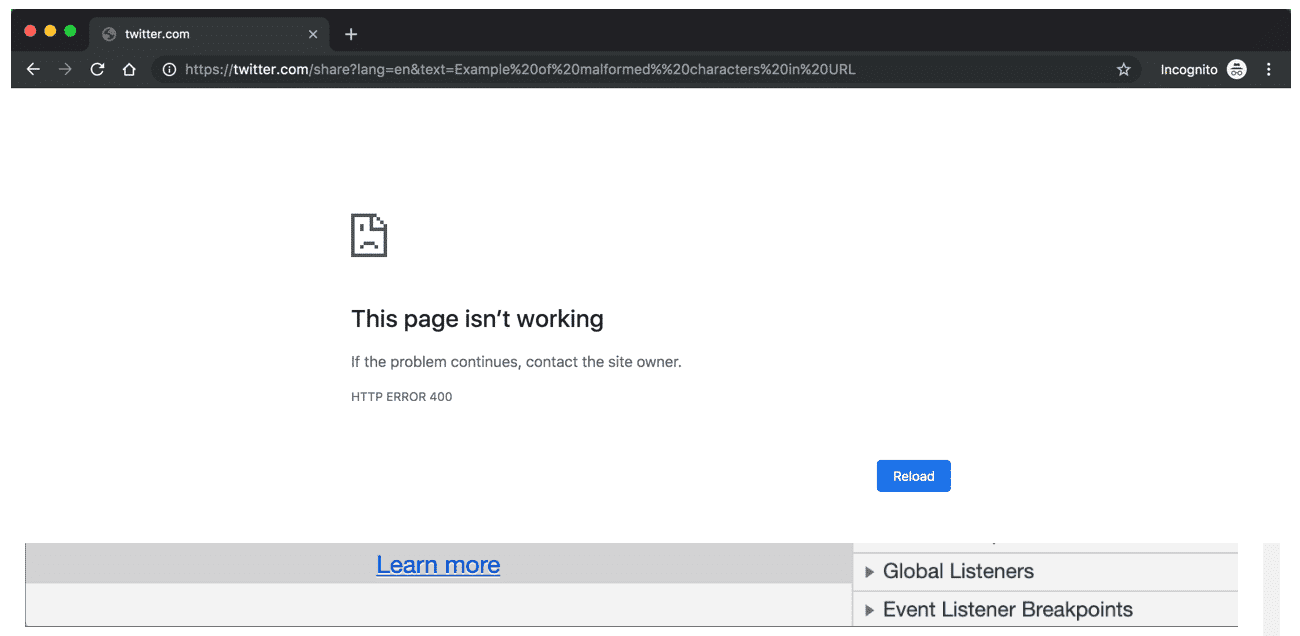
Перед тем, как мы начнем, важно прояснить некоторые понятия:
- Сервер — удаленный компьютер, на котором хранится сайт.
- Клиент — программа, которая обращается к серверу через отправку запросов при помощи конкретного протокола, например, браузер.
- Пользователь допустил опечатку в URL. Ошибка в синтаксисе ссылки — наиболее частый сценарий ее появления.
- Блокировка домена или конкретной страницы сайтов. Заблокировать доступ может не только антивирусное ПО, но и брандмауэры, защитные экраны, расширения браузера и даже само оборудование сети, если оно было предварительно настроено соответствующим образом. Кроме того, причиной блокировки конкретного сайта могут служить настройки ОС.
- Некорректные или устаревшие драйверы сетевого оборудования. Такое программное обеспечение способно формировать неправильные запросы к серверу. В результате страница сайта отдает 400-ю ошибку. Драйверы для всех сетевых устройств должны быть актуальными и обновляться сразу, как появится такая возможность.
- Программные сбои, вывод из строя сетевого оборудования. Если перестали загружаться вообще все сайты, это может быть как раз такой случай.
- Неактуальные cookies. Использование браузером недействительных кук может трактоваться сервером как попытка фишинга, поэтому устаревшие cookies запрещены и доступ к сайту автоматически ограничивается.
- Посетитель пытается загрузить на сайт файл слишком большого размера. Известно о таком сценарии появления — например, на портале «Госуслуги» при попытке загрузить заявление или фотографию.
- Вебмастер сделал некорректный редирект на странице и теперь она не открывается у всех посетителей.
- Накопление некорректных данных в DNS-кэше Windows. В результате страница ранее посещенного сайта может отдавать некорректный код состояния HTTP.
- Вредоносный код в системе. Заражение может произойти при посещении сомнительных сайтов, использовании чужих флешек, установки взломанных программ.
- Сбой на стороне сервера. Один из редких сценариев, но иногда встречающийся.
Теперь переходим к исправлению Bad request и для каждой указанной причины дадим решение.
Пользователь допустил опечатку в URL
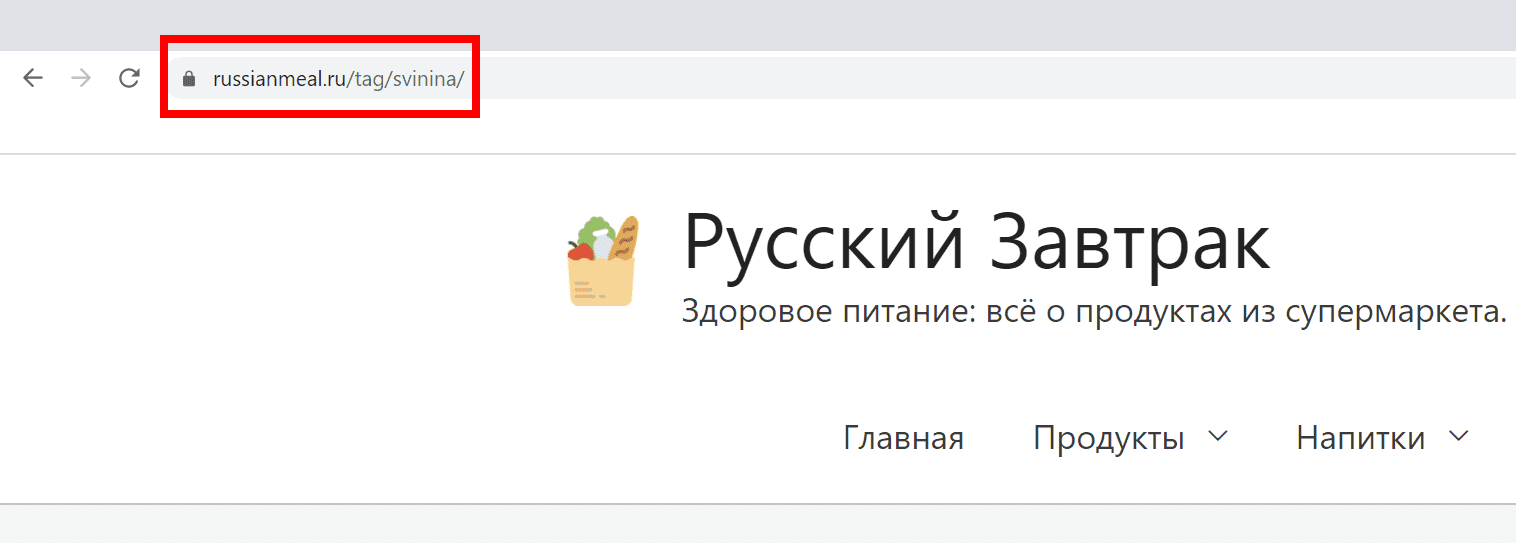
Внимательно проверьте введенный адрес. Допустить опечатку при ручном вводе очень просто, так как URL содержит большое количество символов. Лучше копировать и вставлять ссылку автоматически, при помощи одновременного сочетания клавиш Control + C / Control + V.
Вредоносный код в системе
Проверьте систему надежным антивирусным ПО, например, продуктами «Лаборатории Касперского» или антивирусом Dr.Web. Если в системе найден вредоносный код, то его необходимо удалить как можно скорее.
Блокировка домена или конкретной страницы сайта
Откройте установленный антивирус и отключите всю защиту. Таким же образом отключите межсетевые экраны и защиту в реальном времени. Теперь попробуйте открыть проблемную страницу. Если она загрузилась, значит дело было именно в антивирусе или брандмауэре.
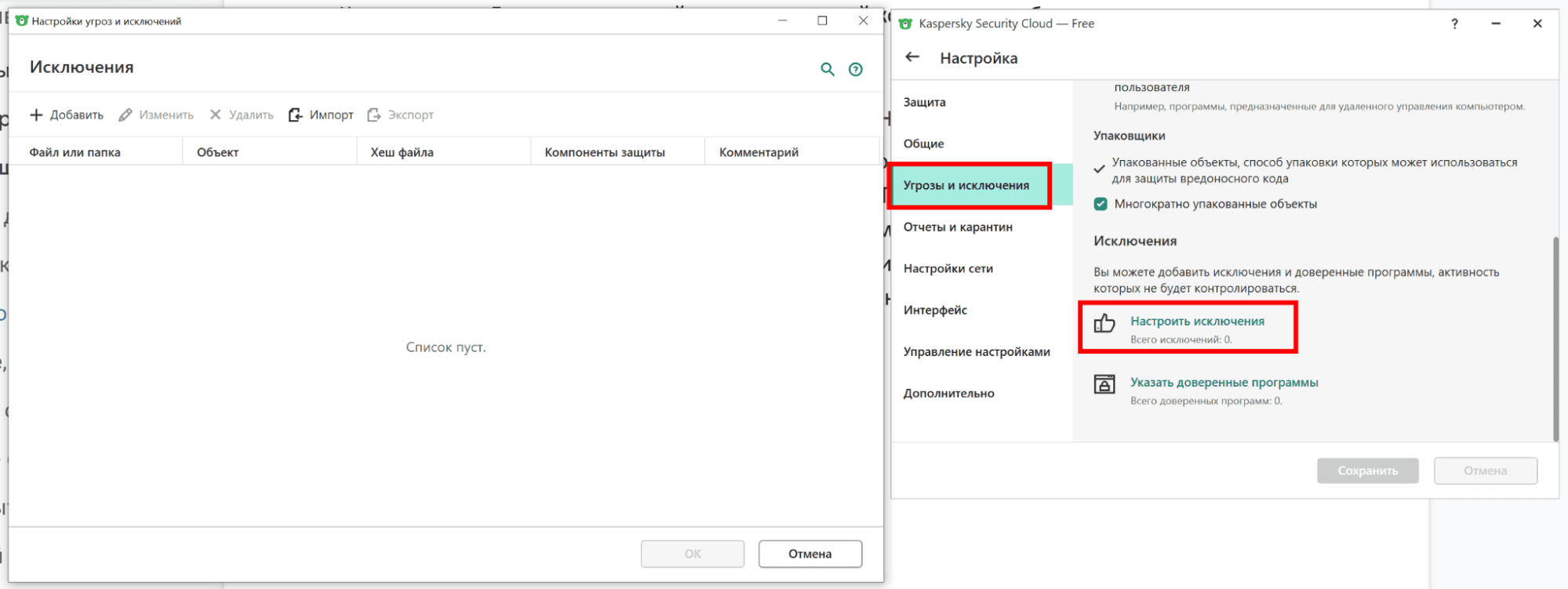
Добавьте используемый браузер в список исключений антивируса и настройте защиту программы таким образом, чтобы она не блокировала работу.
Аналогичным образом проверьте и настройте файервол, межсетевой экран, брандмауэр.
Некорректные, устаревшие драйверы сетевого оборудования
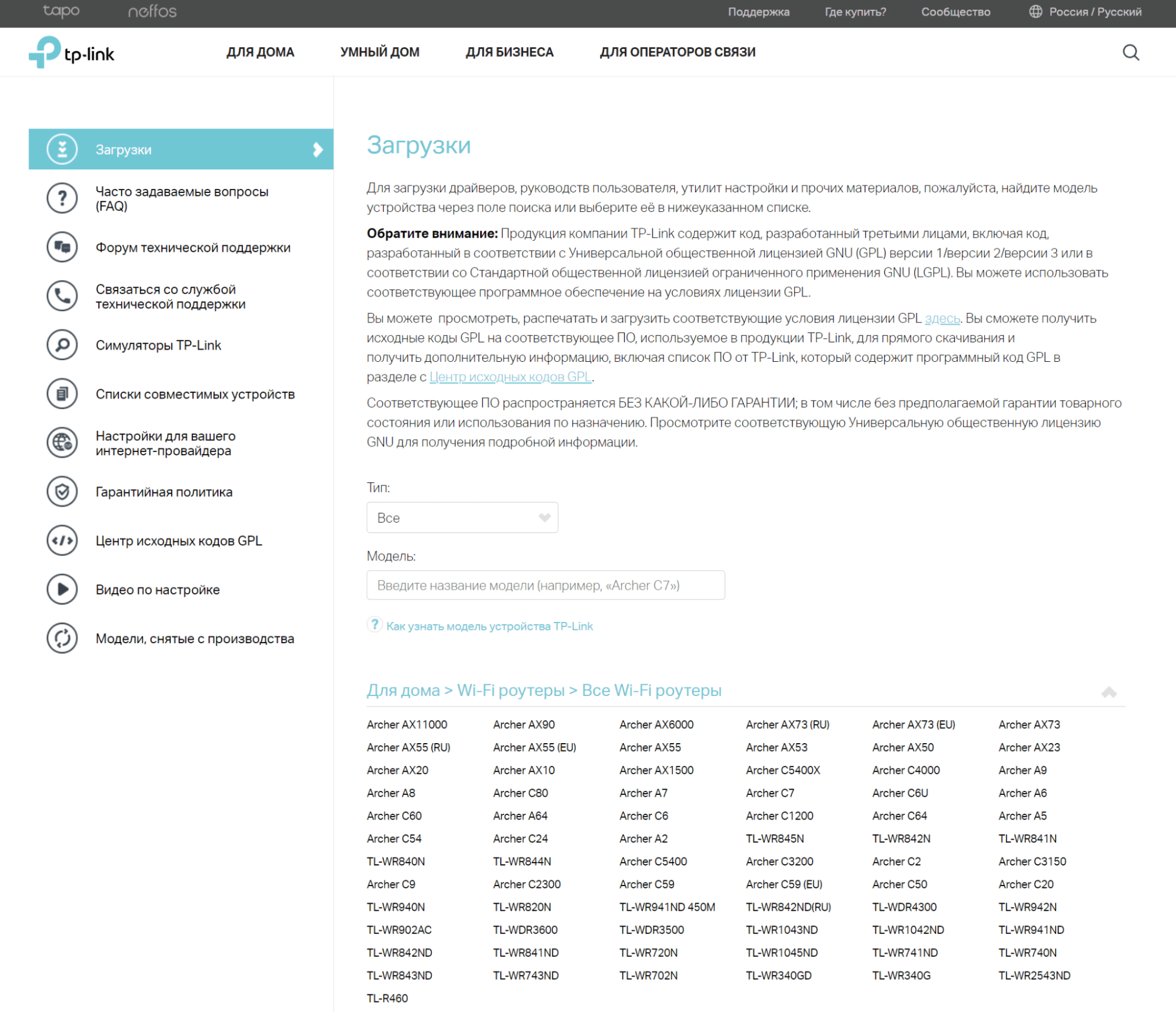
Обновите драйверы сетевого оборудования, включая драйверы маршрутизатора и роутера. Все они должны быть обновлены до последней версии. Драйверы нужно скачивать на официальном сайте производителя вашего оборудования.
Программные сбои, вывод из строя сетевого оборудования
Откройте любой другой сайт. Он загружается? Значит, проблема существует только на одном домене и сетевое оборудование работает корректно.
Если же вообще никакие сайты не загружаются, необходимо проверить работоспособность сетевого оборудования. Для этого можно вызвать техника компании-провайдера на дом. Предварительно свяжитесь с поддержкой используемого провайдера и уточните, существуют ли в данный момент сбои на линии.
Неактуальные cookies
При удалении всех кук в браузере вы автоматически выйдете изо всех учетных записей. Для прохождения авторизации на сайтах придется снова вводить пароли и иногда логины.
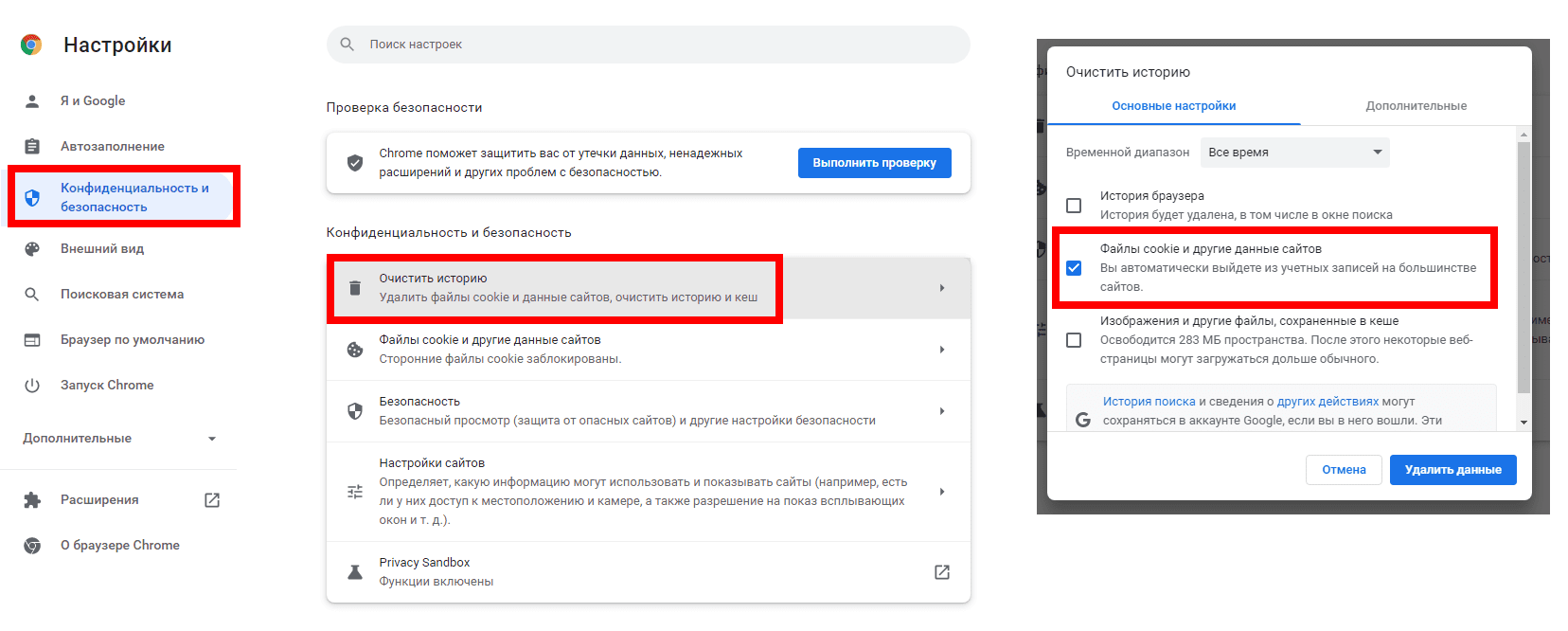
Очистите cookies и все временные файлы в используемом браузере. Например, в Google Chrome откройте настройки и выполните следующие действия:
- Откройте раздел «Конфиденциальность и безопасность».
- Кликните по строке «Файлы cookie и другие данные сайтов».
- Выберите пункт «Посмотреть все разрешения и данные сайтов».
- Кликните кнопку «Удалить все данные».
- Для подтверждения выбора нажмите «Удалить».
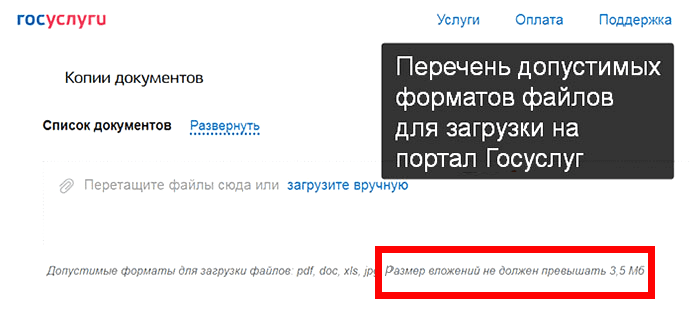
Посетитель пытается загрузить на сайт файл слишком большого размера
Проверьте размер загружаемого файла: при необходимости уменьшите его, например, добавив файл в архив или задействовав компрессию изображения.
Обычно в окне загрузки файла находится примечание о его максимально допустимом размере:
Некорректный редирект
Необходимо проверить выполнение перенаправления при открытии проблемной страницы. Если оно выполняется, вы увидите изменение URL в адресной строке браузера.
Если Ошибка 400 возникает на вашем сайте — удалите некорректный редирект. Если на чужом — напишите администратору или в техподдержку: на крупных сайтах, как правило, это отдельный e-mail.
Накопление некорректных данных в DNS-кэше ОС
Рассмотрим на примере двух операционных систем.
На Windows
Выполните следующие действия:
- Нажмите кнопку «Пуск».
- В поисковой строке укажите cmd.
- Запустите командную строку от имени администратора.
- Введите команду ipconfig/flushdns.
- Подтвердите, нажав клавишу Enter.
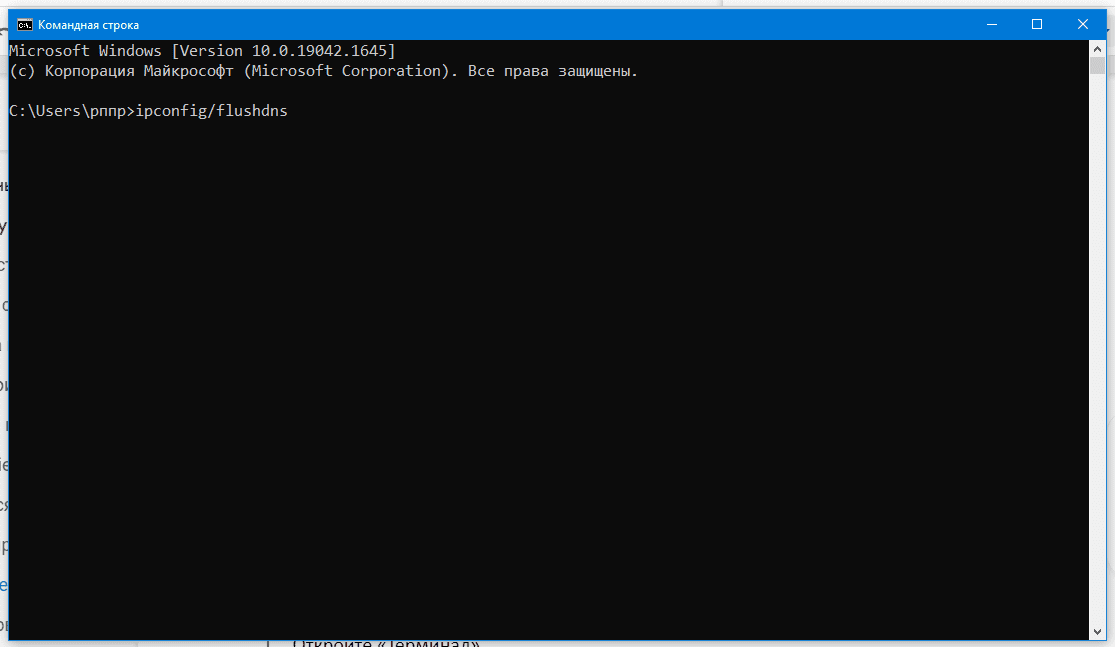
Все, DNS кэш успешно очищен.
На macOS
Выполните следующие действия:
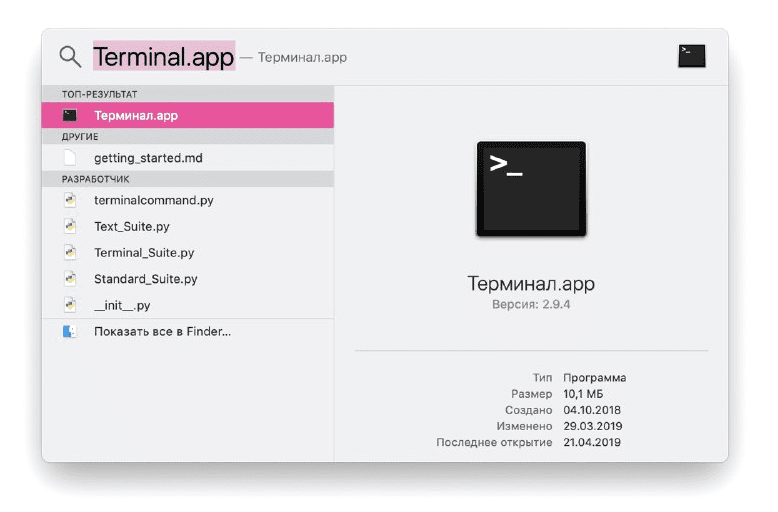
- Откройте «Терминал».
- Укажите sudo killall -HUP mDNSResponder; sleep 2;
- Введите админский пароль.
Мы успешно очистили кэш.
Сбой на стороне сервера
Откройте сайт используемого хостинга, пройдите авторизацию и посмотрите уведомления. Если наблюдаются сбои в работе серверов, на главной странице будет соответствующее оповещение.
Свяжитесь с поддержкой хостинга и задайте им вопрос о существующих сбоях на стороне сервера, который используется для размещения вашего сайта.
Как исправить ошибку 400 вебмастеру
В 95 % случаях, как мы уже говорили выше, причина кроется на стороне клиента. Но если вам кажется, что это не так, попробуйте проверить три сценария:
- Глобальные изменения на сайте. Например, обновление версии CMS, установка новой темы, глобальное изменение вида ссылок. Все это способно привести к сбоям на сайте, включая невозможность открыть страницу.
- Плагины. Вспомните, какие именно плагины или расширения вы устанавливали на сайт в последнюю неделю. Важно идентифицировать такие плагины, чтобы отключить их в дальнейшем.
- HTTP-заголовки. Проверьте их корректность. Если они нестандартные, придется изучить требования к ним, чтобы сервер обрабатывал их корректно. Но это довольно редкий случай.
- Используйте отладку в браузере, чтобы обнаружить ошибки непосредственно в скрипте на конкретной странице.
Плагины могут прописывать свой код в базы данных сайта. В некоторых случаях такие операции могут вывести сайт из строя (упрощенно говоря). Вот почему важно делать регулярные бекапы, особенно если вы планируете установку плагинов или внедрение глобальных изменений на сайте. Важно бекапить не только файлы сайта, но и его БД.
Попробуйте отключить плагины, которые вы устанавливали в последнее время, и проверьте, как открывается проблемная страница. Если страница загружается корректно — просто удалите проблемный плагин.
Записи в БД проверять также очень полезно: в них вы можете найти странные или нелогичные указания, например, внедряемые теми же плагинами. Но это работа уже больше для разработчиков и специалистов по серверам, обычный пользователь вряд ли сможет найти подозрительную запись.
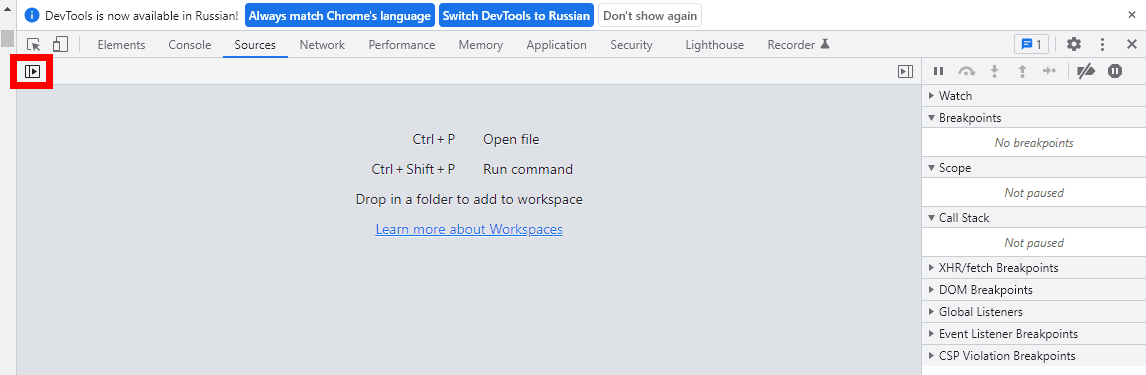
Откройте проблемную страницу и запустите программу-отладчик (она еще называется debug) прямо в браузере. Для этого нажмите клавишу F12. В консоли разработчика перейдите на вкладку «Sources» и выполните следующие действия:
- Откройте навигатор. Для этого кликните по иконке:
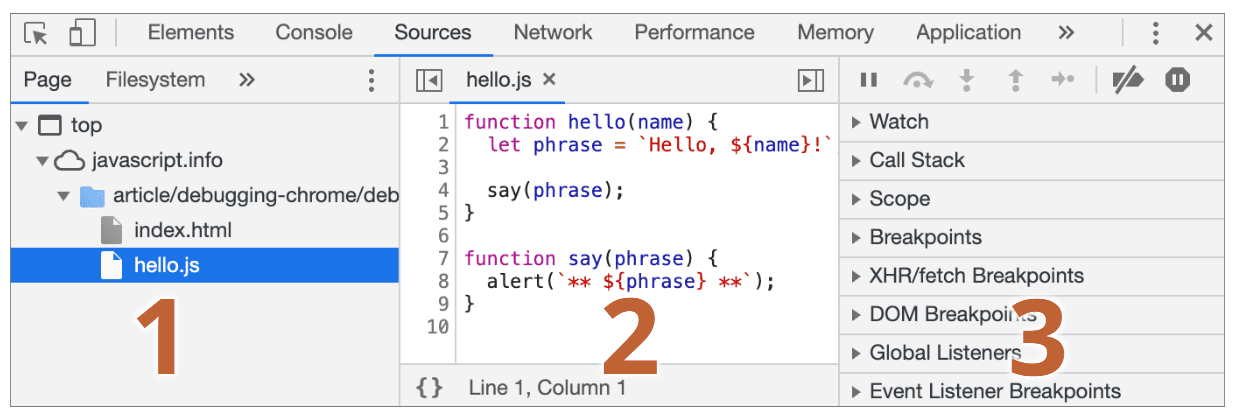
- Найдите необходимый файл: например, hello.js (2).
- В крайнем правом окне вы увидите панель отладки JavaScript (3).
- Еще раз убедитесь, что выбран корректный файл (1).
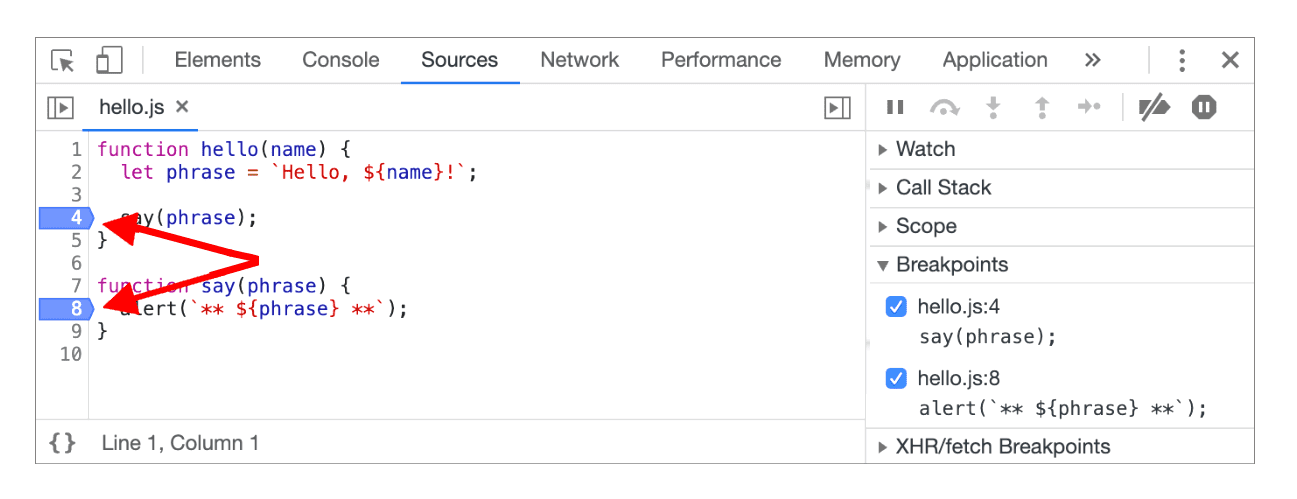
- Кликайте по номерам строк, чтобы задать точку остановки (breakpoint):
- Внимательно анализируйте каждую строчку, чтобы обнаружить сбой.
В разработке ПО и отладке точка останова — это преднамеренная пауза в программе, созданная для целей отладки. Его также иногда называют просто паузой.
Бонус: как очистить систему от мусора для профилактики появления Bad Request
Если вы проверили каждый пункт этого руководства, но причина 400 ошибки так и не была найдена, полезно почистить мусор в системе, включая реестр. Для решения этой задачи вы можете использовать утилиту CCleaner.
Шаг 1. Запустите программу, нажмите кнопку «Реестр», отметьте все чекбоксы и нажмите кнопку «Поиск проблем»:
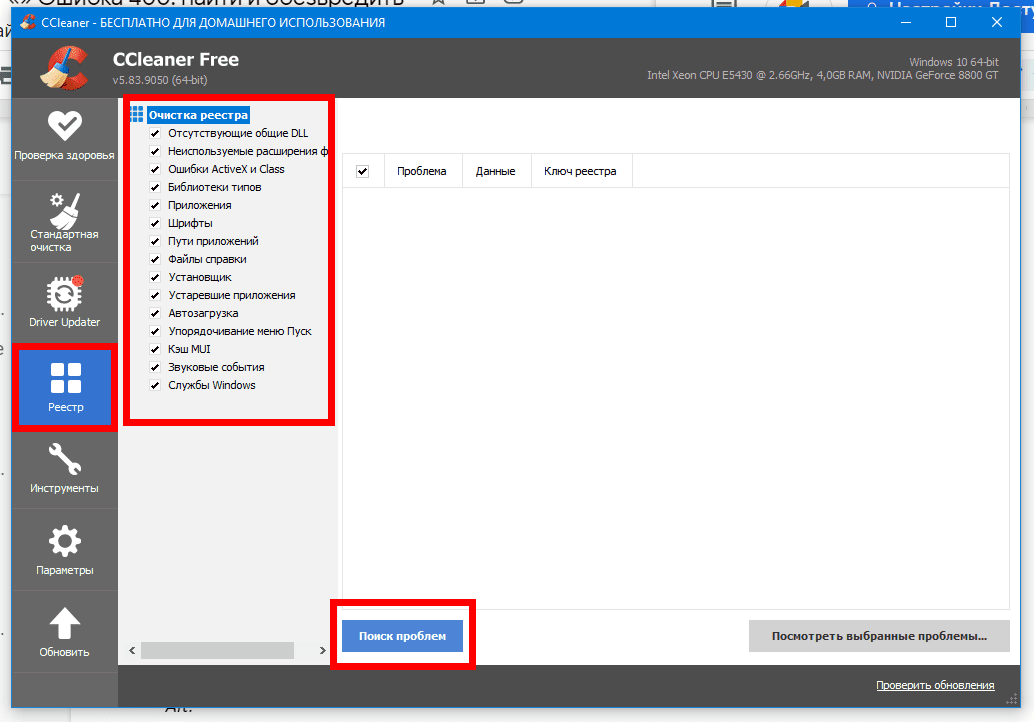
Очищаем реестр утилитой CCleaner
Утилита найдет ошибки в реестре.
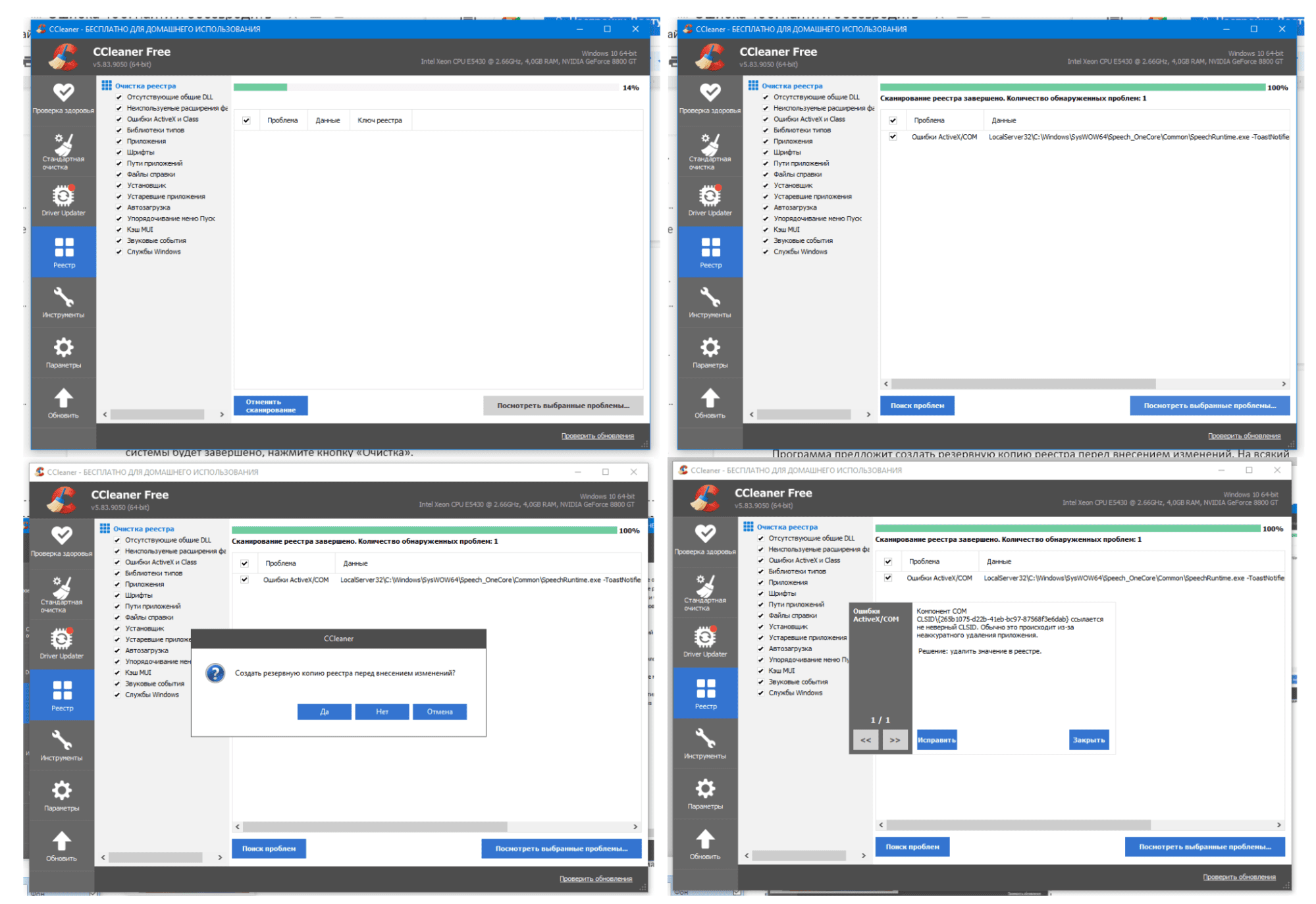
Шаг 2. Нажмите кнопку «Посмотреть выбранные проблемы». Программа предложит создать резервную копию реестра перед внесением изменений. На всякий случай нажимаем «Да». Теперь нажимаем кнопку «Исправить отмеченные».
Всё — ошибки реестра успешно локализованы!
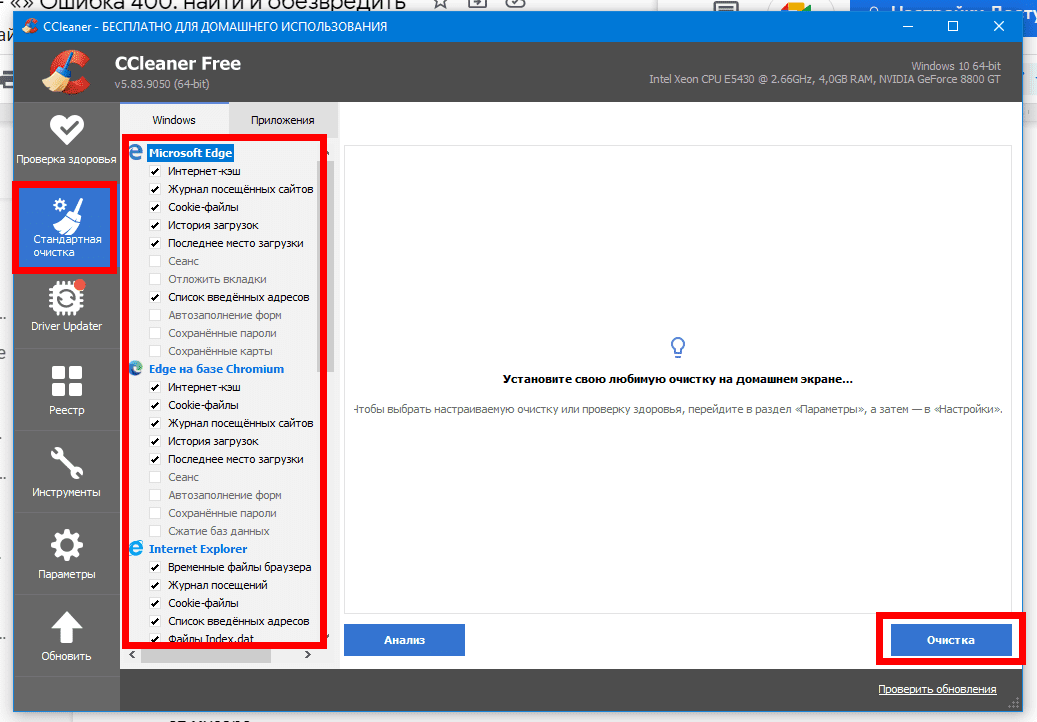
Теперь откройте раздел «Стандартная очистка». Отметьте чекбоксы компонентов Windows, которые нуждаются в очистке от мусора. Нажмите кнопку «Анализ». Процесс может занимать несколько минут, в зависимости от размера внутреннего хранилища. После того как сканирование системы будет завершено, нажмите кнопку «Очистка».
На вкладке «Приложения» вы можете выбрать конкретные программы, которые нужно очистить от мусора.
Таким образом, мы проверили каждую причину 400 ошибки + очистили систему от мусора, чтобы предотвратить появления иных проблем в ОС.
Интернет ― это сложная схема взаимодействия устройств. Между компьютером и сервером сайта легко могут появиться проблемы с сетью: код ошибки 400, 406, 410. В этой статье мы рассмотрим ошибку 400.
Что значит ошибка 400
Все ошибки, которые начинаются на 4, говорят о том, что проблема на стороне пользователя.
Ошибка 400 bad request переводится как «плохой запрос». Она возникает тогда, когда браузер пользователя отправляет некорректный запрос серверу, на котором находится сайт.
Чаще всего проблема действительно обнаруживается на стороне пользователя, но бывают и исключения, когда проблема на стороне провайдера или владельца сайта.
Причины появления ошибки 400
- Ссылка на страницу была некорректной. Если в ссылке была допущена опечатка, сайт, как правило, выдаёт ошибку 404: «Страница не найдена». Опечатку в запросе может сделать сам пользователь, который вводит URL-адрес вручную, а также владелец сайта, который размещает ссылку на странице.
- Используются устаревшие файлы cookies.
- Пользователь загружает на сайт слишком большой файл.
- Антивирус или брандмауэр блокирует сайт.
- На компьютере есть вирус, который блокирует доступ к сайту.
- Проблемы на стороне интернет-провайдера.
Как исправить ошибку 400
Перед тем как заниматься серьёзной настройкой устройства, проверьте правильность написания URL-адреса. Если ссылка была скопирована с сайта, попробуйте найти нужную страницу по ключевым словам. Как только вы найдёте правильную ссылку, сайт заработает.
Если причина не в этом, переходите к другим настройкам, которые описаны ниже.
Очистите файлы cookies и кэш браузера
Файлы куки и кэш созданы для того, чтобы запоминать сайты и персональные данные пользователя. За счёт этой памяти ускоряется процесс повторной загрузки страницы. Но cookies и кэш, которые хранят данные предыдущей сессии, могут конфликтовать с другим токеном сессии. Это приведёт к ошибке 400 Bad Request.
Очистите кэш браузера по инструкции и попробуйте зайти на страницу заново.
Очистить кэш и куки можно не только вручную, но и с помощью программ CCleaner и Advanced SystemCare.
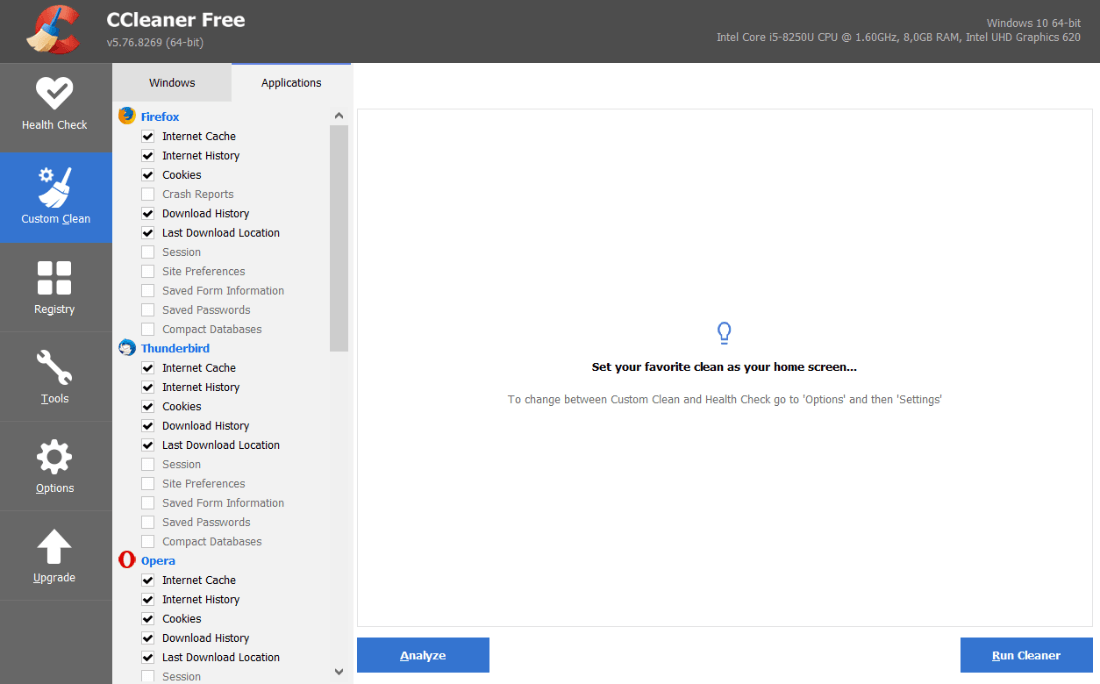
CCleaner ― эффективное решение для оптимизации работы системы. За пару кликов можно очистить кэш и cookies в нескольких браузерах одновременно. Также можно быстро почистить все временные файлы, которые могут замедлять работу системы. Интуитивный интерфейс не требует специальных знаний:
Ещё одним популярным приложением для оптимизации ПК является Advanced SystemCare. Эта программа поможет удалить ненужные файлы, очистить реестр, ускорить работу системы, освободить память и место на диске. Также она может контролировать безопасность просмотра веб-страниц, защищая конфиденциальные данные, блокируя вредоносные веб-сайты и предотвращая майнинг криптовалюты.
Очистите кэш DNS
DNS-кэш — это временная база данных вашего компьютера, которая хранит IP-адреса часто посещаемых веб-сайтов. Такая база данных ускоряет связь с сервером.
Вы можете изменить DNS, однако данные из кэша отправляют на старый IP-адрес. После очистки браузер начнёт обращаться к новому IP-адресу. Чаще всего проблема несоответствия DNS приводит к ошибке 502, но также может появиться ошибка 400.
В зависимости от вашей операционной системы очистите кэш по одной из инструкций.
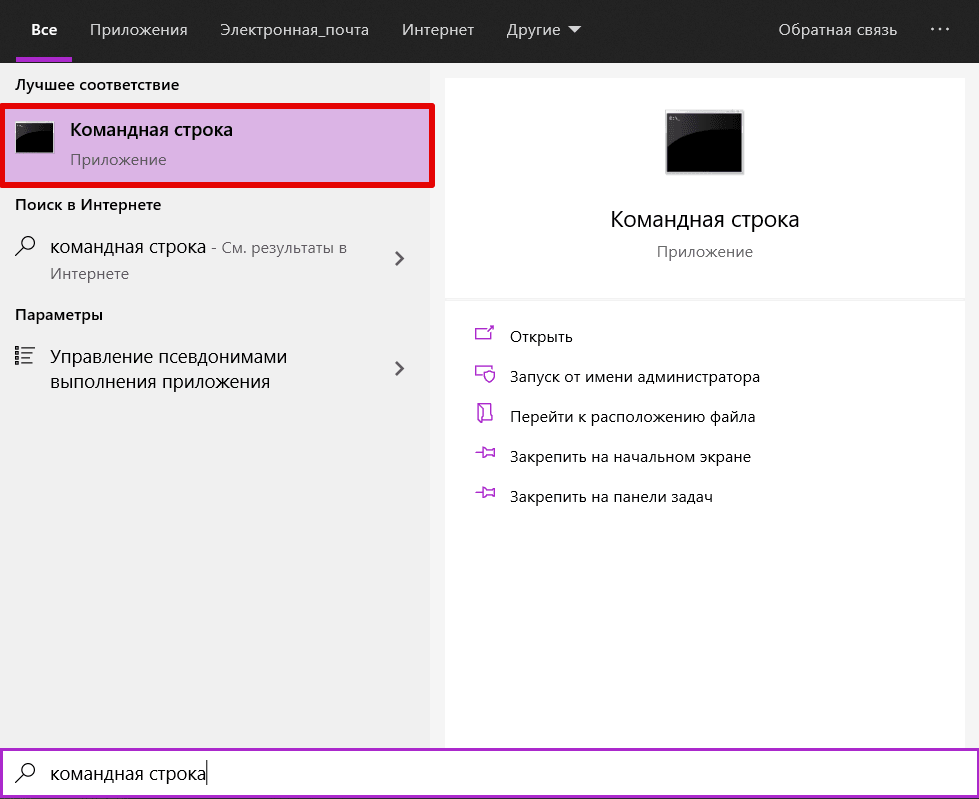
- 1.
Откройте командную строку. Для этого введите в поисковую строку «Командная строка» и выберите появившееся приложение:
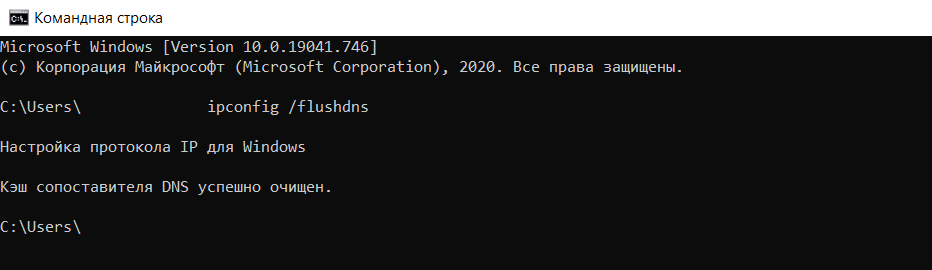
- 2.
- 3.
Дождитесь сообщения об очистке кэша:
- 1.
Откройте терминал клавишами Ctrl+Alt+T.
- 2.
Введите команду:
Для Ubuntu:
sudo service network-manager restartДля других дистрибутивов:
sudo /etc/init.d/nscd restart
- 1.
Войдите в терминал. Для этого нажмите клавиши Command + Space. Введите Терминал и нажмите на найденное приложение.
- 2.
Введите команду:
sudo killall -HUP mDNSResponder
Готово, вы очистили кэш DNS. Попробуйте заново зайти на сайт.
Измените настройки антивируса и брандмауэра
Нарушать соединение с сервером может брандмауэр или антивирус. Чтобы проверить, мешает ли соединению один из них, временно отключите ваш антивирус и брандмауэр. Если страница заработала, нужно менять настройки одного из них.
Как отключить брандмауэр на Windows 7/10
Брандмауэр ― межсетевой экран, стена, которая защищает компьютер от вторжений и от утечки информации в сеть. Многие антивирусы имеют межсетевой экран. В этом случае брандмауэр можно выключить, чтобы он не нарушал соединения с сайтами. Если в антивирусе нет межсетевого экрана, не отключайте брандмауэр без особой причины.
Чтобы отключить брандмауэр на Windows 7/10:
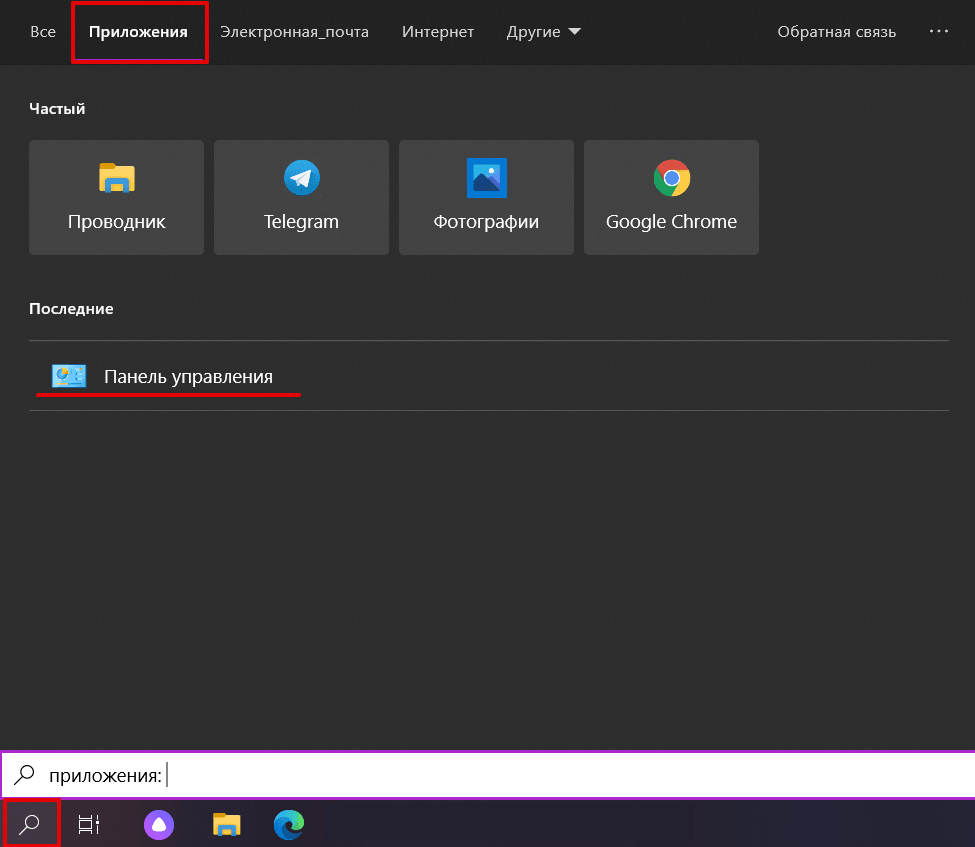
- 1.
В левом нижнем углу экрана нажмите на иконку Лупы.
- 2.
Перейдите во вкладку «Приложения» и выберите Панель управления:
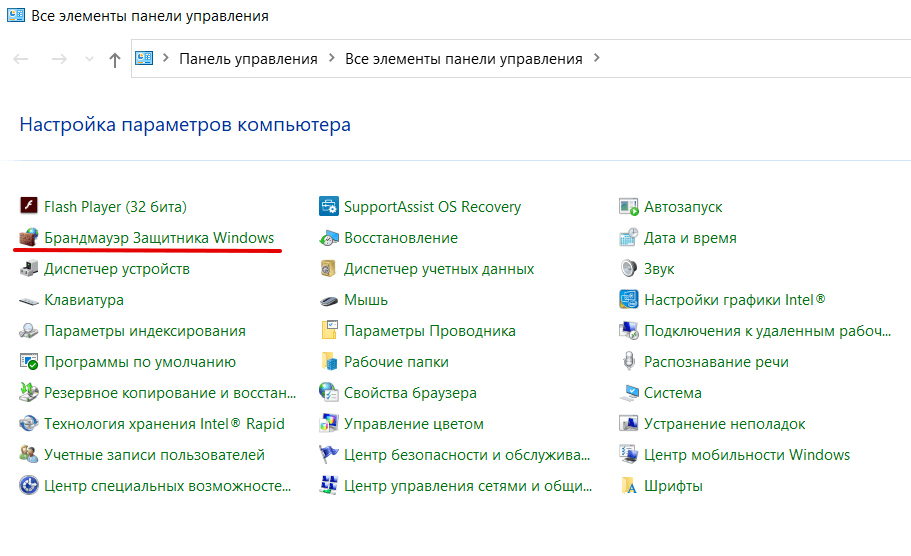
- 3.
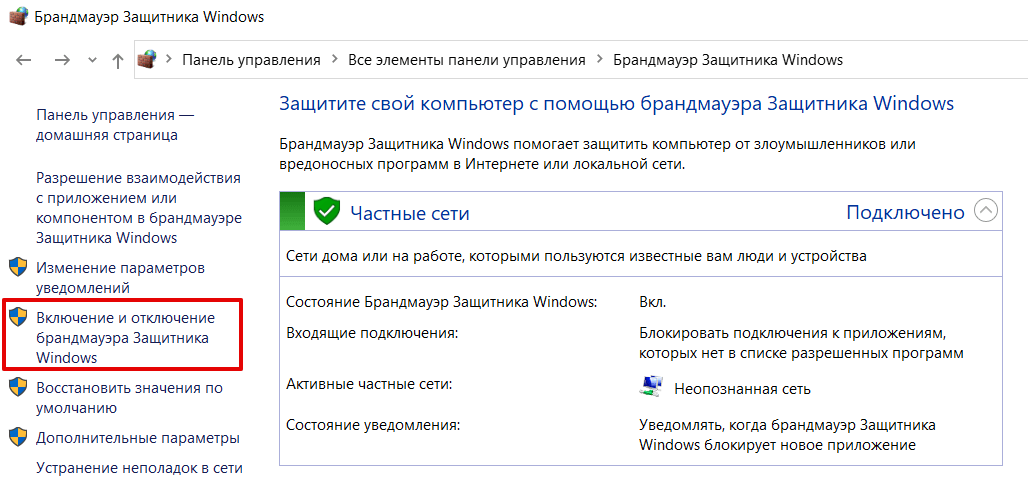
Нажмите на Брандмауэр Защитника Windows:
- 4.
В левом меню нажмите на Включение и отключение брандмауэра Защитника Windows:
- 5.
В блоках «Параметры для частной сети» и «Параметры для общественной сети» отметьте пункт Отключить брандмауэр Защитника Windows. Нажмите OK:
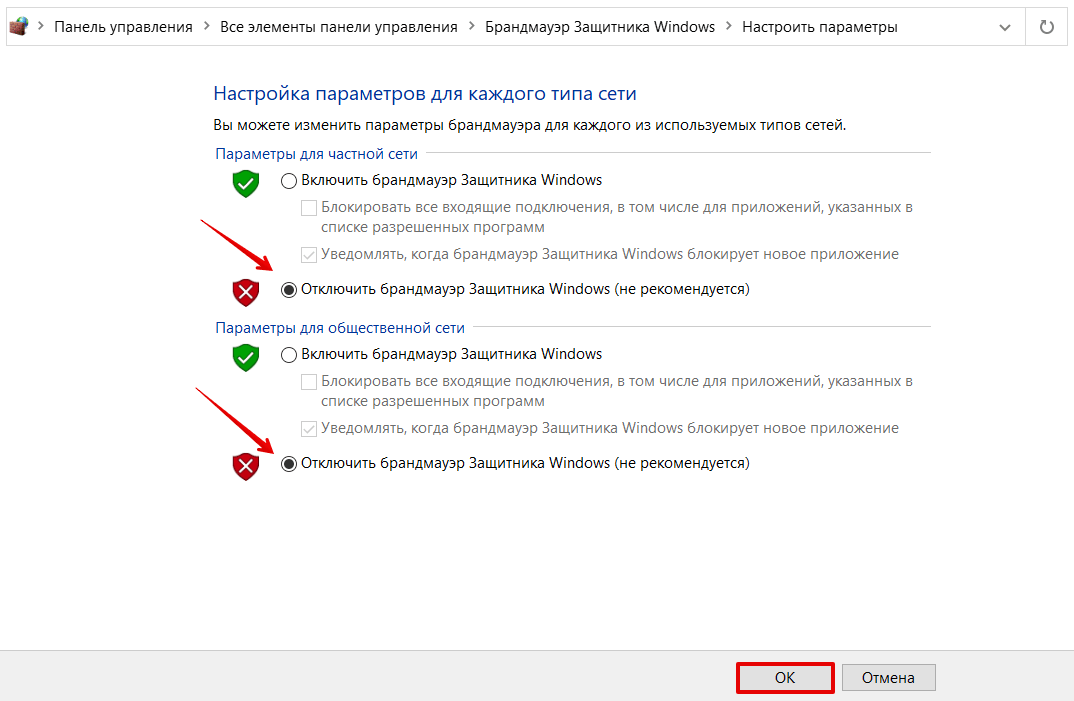
Готово, вы отключили брандмауэр.
Проверка на вирусы
Вирусы на устройстве могут нарушать связь с сайтами. Отсканируйте систему антивирусной программой. Когда вирус будет найден, удалите его и перезагрузите устройство. Если вируса нет, попробуйте другой способ.
Обновите драйверы сетевых устройств
Устаревшее ПО на сетевых устройствах может генерировать неверные запросы. Установите новые драйверы для сетевого соединения.
Уменьшите размер файла
Несмотря на то что ошибки 4xx в основном вызваны проблемами на устройстве пользователя, бывают случаи, когда ошибка связана с сервером. 400 ошибка сервера возникает, когда пользователь загружает слишком большой файл на ресурс.
Создатели сайта иногда ставят ограничения на файлы, которые загружают пользователи, чтобы не занимать много места на своём сервере. Если у вас появляется ошибка 400 при загрузке файла, то, скорее всего, он больше, чем требует владелец веб-ресурса. Попробуйте уменьшить вес файла и загрузите его снова.
Проблема на стороне интернет-провайдера
Попробуйте загрузить другой веб-сайт. Если ошибка сохраняется, значит проблема может быть связана с нарушением работы сетевого оборудования. Чтобы её исправить попробуйте перезагрузить сетевое оборудование (модем, маршрутизатор) и само устройство.
Если и это не помогло, обратитесь к своему интернет-провайдеру. Максимально полно опишите проблему и действия, которые вы предпринимали. Опишите, какая у вас операционная система и браузер, используете ли брандмауэр и прокси-сервер, очистили ли вы кэш и куки, проверили ли устройство на вирусы.
Для владельца сайта
Если вы увидели, что ваш сайт выдаёт ошибку 400, проделайте все вышеперечисленные действия. Вполне возможно, что у ваших клиентов всё отображается правильно. Очень редко, но случается, что проблема всё-таки с сервером, на котором находится сайт. В этом случае обратитесь к хостинг-провайдеру, чтобы найти ошибку в настройках.
Суть: превышен лимит на автоматическую генерацию ключевого файла. Чаще всего возникает если пользователь часто меняет прошивку на телефоне и постоянно запрашивает ключевой файл.
Для решения проблемы достаточно активировать программу с помощью имеющегося ключевого файла. Скачать его можно в личном кабинете «Мод Dr.Web» или в электронном письме, которое пришло вам на почту после первой регистрации серийного номера.
Для снятия блокировки обратитесь с запросом в службу технической поддержки.
Появление ошибки 400 Bad Request при попытке входа на какой-то интернет-сайт – явление весьма распространенное. Причин появления этого сбоя можно назвать достаточно много. А вот исправление возникшей проблемы подразумевает несколько решений, применение которых будет зависеть исключительно от первопричины сложившейся ситуации. Рассмотрим все возможные варианты.
Ошибка 400 http-запроса: причины появления
Как уже понятно, выбирать методику устранения проблемы придется исключительно после выявления причин такого явления. Дело тут даже не в браузере. Для начала попытайтесь просто перевести англоязычное сообщение. Оно дословно означает «плохой запрос». Иными словами, подразумевается обращение к несуществующему ресурсу.
Это самая обычная невнимательность пользователя, который неправильно ввел адрес сайта или вписал окончание доменного имени (например, доступ к сайту Mail.ru будет отклонен при вводе запроса Mail.ru.com или чего-то подобного). Это самая частая проблема.
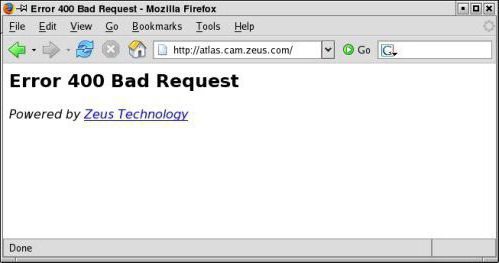
Но, в основном, среди всего того, о чем может свидетельствовать код ошибки 400, следует выделить следующие первопричины:
- некорректный ввод URL-адреса;
- захламленность браузеров временными файлами;
- блокирование доступа со стороны антивирусов и файрвола;
- вирусное воздействие;
- неполадки на сервере, к которому производится обращение.
Как исправить ошибку 400 простейшим методом
Начнем с последнего пункта. Дело в том, что если проблема действительно связана с удаленным сервером, ничего другого, как выждать некоторое время, а потом попытаться заново повторить попытку доступа, не остается.
Но и сами Windows-системы далеко не безупречны (это известно всем). Появление ошибки 400 может быть связано с кратковременными сбоями и нарушениями в работе ОС, которые критичных последствий для системы в целом не вызывают, но провоцируют невозможность доступа к некоторым интернет-ресурсам.
В этом случае до принятия дополнительных мер рекомендуется просто перезагрузить компьютер или ноутбук и попытаться получить доступ к сайту снова. Вполне возможно, что такой подход и сработает. Но полагаться исключительно на такую методику не стоит (это единичные случаи).
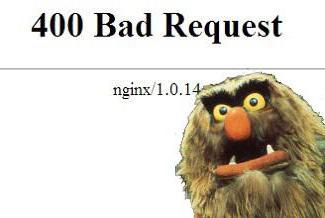
Если в сообщении присутствует ссылка на Nginx, можно смело утверждать, что это действительно проблема, относящаяся к работе сервера под управлением UNIX-систем. Тут ничего не поделаешь. Быть может, работа сервера по истечении какого-то времени будет восстановлена, так что, придется просто ждать.
Очистка временных файлов и Cookies
Основной же ситуацией, когда в браузере вместо открываемой страницы появляется ссылка на ошибку 400, считается наличие в браузере слишком большого количества временных объектов.
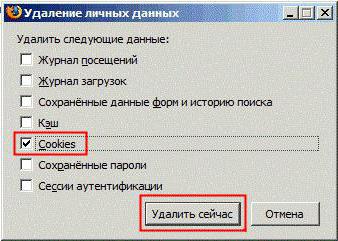
Как уже понятно, в данном случае устранить проблему можно совершенно элементарно. Для этого в любом браузере используются пункты очистки истории или что-то похожее, где в обязательном порядке устанавливаются флажки напротив строк очистки временных файлов, файлов Cookies и кэша обозревателя. По окончании выполнения таких действий рекомендуется не только перезапустить браузер, но и выполнить полный рестарт всей системы.
Снятие блокировки со стороны защитных средств
Еще одна достаточно распространенная проблема, связанная с появлением ошибки 400, — блокировка доступа на уровне антивирусного программного обеспечения и встроенных средств защиты самих операционных систем (брандмауэр и «Защитник»).
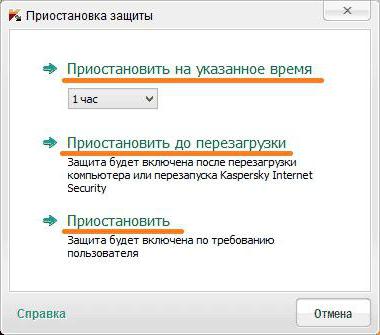
В первую очередь, необходимо приостановить антивирусную защиту, скажем, минут на десять и проверить возможность доступа. По крайней мере, такая проблема наблюдается с антивирусными инструментами Avast. Если доступ будет восстановлен, либо внесите искомый сайт в список исключений, либо просто смените штатный антивирус на другую программу.
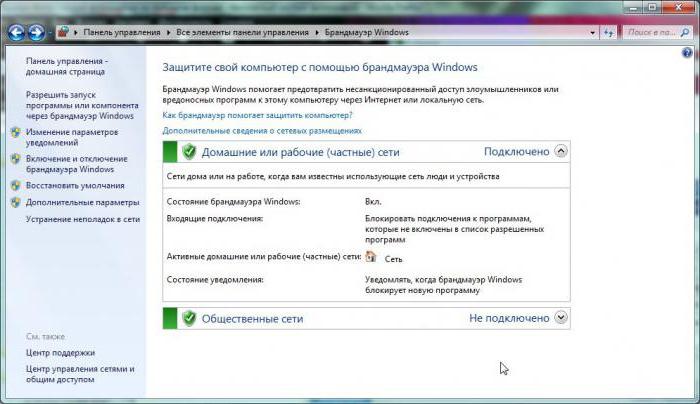
Что касается файрвола, он тоже может провоцировать появление ошибки 400. Его следует отключить, хотя система этого делать и не рекомендует. Все равно попытаться можно. В случае восстановления доступа к ресурсу, файрвол можно оставить отключенным или же в список исключений внести используемый веб-обозреватель.
Проверка на вирусы
Как уже понятно, с вирусами не все так просто. Палка, что называется, о двух концах. С одной стороны, антивирусы могут блокировать доступ, с другой – аналогичные действия могут производить и сами вредоносные коды.
В этом случае необходимо произвести углубленное сканирование компьютера, применяя для этого сканеры портативного типа. Не лишней станет и проверка на предмет наличия в системе вредоносного ПО рекламного характера. В первом случае можно использовать программы вроде Dr. Web CureIt или применить утилиты наподобие Rescue Disk с полной проверкой компьютера еще до старта операционный системы при загрузке со съемного носителя с программой. Во втором случае неплохо подойдет приложение AdwCleaner.
Несколько слов напоследок
Как уже видно из представленного материала, основная проблема появления ошибки 400 связана с мусором, находящимся в браузере. Если его очистка встроенными инструментами обозревателей эффекта не дает, можно воспользоваться специальными программами-оптимизаторами вроде CCleaner, Advanced SystemCare или им подобными. В таких программных пакетах имеются модули очистки (причем даже системного кэша), найти их можно в разделе очистки конфиденциальности.
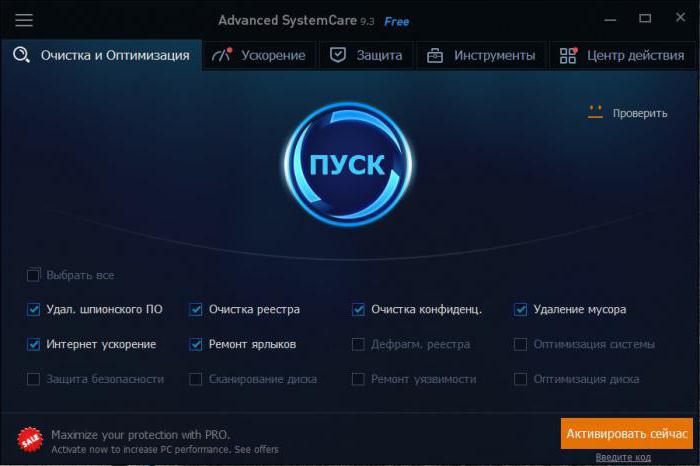
Но практически в любом приложении есть специальная кнопка быстрой оптимизации, а для ее проведения нужно только отметить нужные пункты, по которым и будет произведена проверка, после которой и произойдет очистка и ускорение работы всей системы.
Наконец, если ни одно из предложенных выше решений не помогло, попробуйте просто сменить обозреватель, используемый для интернет-серфинга по умолчанию, или произведите полный сброс настроек.
Ошибка 400 Bad request (от англ. «Плохой запрос») — это ответ сервера, который возникает при отправке ему неправильного запроса. Категория 400 свидетельствует о том, что сбой находится на пользовательской стороне. Простыми словами, ошибка 400 — это сбой на стороне клиента (например, браузера), который не дает открыть страницу с контентом или затрудняет его просмотр.
Чаще всего причина в некорректном синтаксисе запроса. Несмотря на название «Bad request», существует ряд других «незапросных» факторов, которые также могут стать триггером этого сбоя. Программные сбои, недействительные куки, некорректные редиректы — лишь некоторые из них. Подробнее расскажем ниже.
Перед тем, как мы начнем, важно прояснить некоторые понятия:
- Сервер — удаленный компьютер, на котором хранится сайт.
- Клиент — программа, которая обращается к серверу через отправку запросов при помощи конкретного протокола, например, браузер.
- Пользователь допустил опечатку в URL. Ошибка в синтаксисе ссылки — наиболее частый сценарий ее появления.
- Блокировка домена или конкретной страницы сайтов. Заблокировать доступ может не только антивирусное ПО, но и брандмауэры, защитные экраны, расширения браузера и даже само оборудование сети, если оно было предварительно настроено соответствующим образом. Кроме того, причиной блокировки конкретного сайта могут служить настройки ОС.
- Некорректные или устаревшие драйверы сетевого оборудования. Такое программное обеспечение способно формировать неправильные запросы к серверу. В результате страница сайта отдает 400-ю ошибку. Драйверы для всех сетевых устройств должны быть актуальными и обновляться сразу, как появится такая возможность.
- Программные сбои, вывод из строя сетевого оборудования. Если перестали загружаться вообще все сайты, это может быть как раз такой случай.
- Неактуальные cookies. Использование браузером недействительных кук может трактоваться сервером как попытка фишинга, поэтому устаревшие cookies запрещены и доступ к сайту автоматически ограничивается.
- Посетитель пытается загрузить на сайт файл слишком большого размера. Известно о таком сценарии появления — например, на портале «Госуслуги» при попытке загрузить заявление или фотографию.
- Вебмастер сделал некорректный редирект на странице и теперь она не открывается у всех посетителей.
- Накопление некорректных данных в DNS-кэше Windows. В результате страница ранее посещенного сайта может отдавать некорректный код состояния HTTP.
- Вредоносный код в системе. Заражение может произойти при посещении сомнительных сайтов, использовании чужих флешек, установки взломанных программ.
- Сбой на стороне сервера. Один из редких сценариев, но иногда встречающийся.
Как исправить ошибку 400 пользователю
Теперь переходим к исправлению Bad request и для каждой указанной причины дадим решение.
Пользователь допустил опечатку в URL
Внимательно проверьте введенный адрес. Допустить опечатку при ручном вводе очень просто, так как URL содержит большое количество символов. Лучше копировать и вставлять ссылку автоматически, при помощи одновременного сочетания клавиш Control + C / Control + V.
Вредоносный код в системе
Проверьте систему надежным антивирусным ПО, например, продуктами «Лаборатории Касперского» или антивирусом Dr.Web. Если в системе найден вредоносный код, то его необходимо удалить как можно скорее.
Блокировка домена или конкретной страницы сайта
Откройте установленный антивирус и отключите всю защиту. Таким же образом отключите межсетевые экраны и защиту в реальном времени. Теперь попробуйте открыть проблемную страницу. Если она загрузилась, значит дело было именно в антивирусе или брандмауэре.
Добавьте используемый браузер в список исключений антивируса и настройте защиту программы таким образом, чтобы она не блокировала работу.
Аналогичным образом проверьте и настройте файервол, межсетевой экран, брандмауэр.
Некорректные, устаревшие драйверы сетевого оборудования
Обновите драйверы сетевого оборудования, включая драйверы маршрутизатора и роутера. Все они должны быть обновлены до последней версии. Драйверы нужно скачивать на официальном сайте производителя вашего оборудования.
Программные сбои, вывод из строя сетевого оборудования
Откройте любой другой сайт. Он загружается? Значит, проблема существует только на одном домене и сетевое оборудование работает корректно.
Если же вообще никакие сайты не загружаются, необходимо проверить работоспособность сетевого оборудования. Для этого можно вызвать техника компании-провайдера на дом. Предварительно свяжитесь с поддержкой используемого провайдера и уточните, существуют ли в данный момент сбои на линии.
Неактуальные cookies
При удалении всех кук в браузере вы автоматически выйдете изо всех учетных записей. Для прохождения авторизации на сайтах придется снова вводить пароли и иногда логины.
Очистите cookies и все временные файлы в используемом браузере. Например, в Google Chrome откройте настройки и выполните следующие действия:
- Откройте раздел «Конфиденциальность и безопасность».
- Кликните по строке «Файлы cookie и другие данные сайтов».
- Выберите пункт «Посмотреть все разрешения и данные сайтов».
- Кликните кнопку «Удалить все данные».
- Для подтверждения выбора нажмите «Удалить».
Посетитель пытается загрузить на сайт файл слишком большого размера
Проверьте размер загружаемого файла: при необходимости уменьшите его, например, добавив файл в архив или задействовав компрессию изображения.
Обычно в окне загрузки файла находится примечание о его максимально допустимом размере:
Некорректный редирект
Необходимо проверить выполнение перенаправления при открытии проблемной страницы. Если оно выполняется, вы увидите изменение URL в адресной строке браузера.
Если Ошибка 400 возникает на вашем сайте — удалите некорректный редирект. Если на чужом — напишите администратору или в техподдержку: на крупных сайтах, как правило, это отдельный e-mail.
Накопление некорректных данных в DNS-кэше ОС
Рассмотрим на примере двух операционных систем.
На Windows
Выполните следующие действия:
- Нажмите кнопку «Пуск».
- В поисковой строке укажите cmd.
- Запустите командную строку от имени администратора.
- Введите команду ipconfig/flushdns.
- Подтвердите, нажав клавишу Enter.
Все, DNS кэш успешно очищен.
На macOS
Выполните следующие действия:
- Откройте «Терминал».
- Укажите sudo killall -HUP mDNSResponder; sleep 2;
- Введите админский пароль.
Мы успешно очистили кэш.
Сбой на стороне сервера
Откройте сайт используемого хостинга, пройдите авторизацию и посмотрите уведомления. Если наблюдаются сбои в работе серверов, на главной странице будет соответствующее оповещение.
Свяжитесь с поддержкой хостинга и задайте им вопрос о существующих сбоях на стороне сервера, который используется для размещения вашего сайта.
Как исправить ошибку 400 вебмастеру
В 95 % случаях, как мы уже говорили выше, причина кроется на стороне клиента. Но если вам кажется, что это не так, попробуйте проверить три сценария:
- Глобальные изменения на сайте. Например, обновление версии CMS, установка новой темы, глобальное изменение вида ссылок. Все это способно привести к сбоям на сайте, включая невозможность открыть страницу.
- Плагины. Вспомните, какие именно плагины или расширения вы устанавливали на сайт в последнюю неделю. Важно идентифицировать такие плагины, чтобы отключить их в дальнейшем.
- HTTP-заголовки. Проверьте их корректность. Если они нестандартные, придется изучить требования к ним, чтобы сервер обрабатывал их корректно. Но это довольно редкий случай.
- Используйте отладку в браузере, чтобы обнаружить ошибки непосредственно в скрипте на конкретной странице.
Плагины могут прописывать свой код в базы данных сайта. В некоторых случаях такие операции могут вывести сайт из строя (упрощенно говоря). Вот почему важно делать регулярные бекапы, особенно если вы планируете установку плагинов или внедрение глобальных изменений на сайте. Важно бекапить не только файлы сайта, но и его БД.
Попробуйте отключить плагины, которые вы устанавливали в последнее время, и проверьте, как открывается проблемная страница. Если страница загружается корректно — просто удалите проблемный плагин.
Записи в БД проверять также очень полезно: в них вы можете найти странные или нелогичные указания, например, внедряемые теми же плагинами. Но это работа уже больше для разработчиков и специалистов по серверам, обычный пользователь вряд ли сможет найти подозрительную запись.
Откройте проблемную страницу и запустите программу-отладчик (она еще называется debug) прямо в браузере. Для этого нажмите клавишу F12. В консоли разработчика перейдите на вкладку «Sources» и выполните следующие действия:
- Откройте навигатор. Для этого кликните по иконке:
- Найдите необходимый файл: например, hello.js (2).
- В крайнем правом окне вы увидите панель отладки JavaScript (3).
- Еще раз убедитесь, что выбран корректный файл (1).
- Кликайте по номерам строк, чтобы задать точку остановки (breakpoint):
- Внимательно анализируйте каждую строчку, чтобы обнаружить сбой.
В разработке ПО и отладке точка останова — это преднамеренная пауза в программе, созданная для целей отладки. Его также иногда называют просто паузой.
Бонус: как очистить систему от мусора для профилактики появления Bad Request
Если вы проверили каждый пункт этого руководства, но причина 400 ошибки так и не была найдена, полезно почистить мусор в системе, включая реестр. Для решения этой задачи вы можете использовать утилиту CCleaner.
Шаг 1. Запустите программу, нажмите кнопку «Реестр», отметьте все чекбоксы и нажмите кнопку «Поиск проблем»:
Очищаем реестр утилитой CCleaner
Утилита найдет ошибки в реестре.
Шаг 2. Нажмите кнопку «Посмотреть выбранные проблемы». Программа предложит создать резервную копию реестра перед внесением изменений. На всякий случай нажимаем «Да». Теперь нажимаем кнопку «Исправить отмеченные».
Всё — ошибки реестра успешно локализованы!
Теперь откройте раздел «Стандартная очистка». Отметьте чекбоксы компонентов Windows, которые нуждаются в очистке от мусора. Нажмите кнопку «Анализ». Процесс может занимать несколько минут, в зависимости от размера внутреннего хранилища. После того как сканирование системы будет завершено, нажмите кнопку «Очистка».
На вкладке «Приложения» вы можете выбрать конкретные программы, которые нужно очистить от мусора.
Таким образом, мы проверили каждую причину 400 ошибки + очистили систему от мусора, чтобы предотвратить появления иных проблем в ОС.