
На панели сообщений отображаются предупреждения системы безопасности, если в открываемом файле есть потенциально опасное активное содержимое (такое как макросы, элементы ActiveX, подключения к данным и т. д.). Кроме того, это может происходить, когда вы собираетесь изменить файл, доступный только для чтения, либо хотите включить для него режим редактирования. В такой ситуации появляется желтая или красная панель сообщений со значком щита и извещением о возможных проблемах. Если известно, что источник содержимого надежен, нажмите на желтой панели сообщений кнопку Включить содержимое, чтобы пометить документ как надежный либо включить содержимое для текущего сеанса. На красной панели сообщений можно щелкнуть текст предупреждения. В представлении Office Backstage, которое отображается при открытии вкладки Файл, можно выбрать команду Все равно редактировать.
На приведенных ниже рисунках показаны примеры панели сообщений.



Чтобы отключить предупреждения системы безопасности, можно отключить саму панель сообщений. И наоборот, чтобы повысить уровень безопасности, панель сообщений можно включить.
Включение и отключение предупреждений системы безопасности на панели сообщений
В приложении Office откройте вкладку Файл.
Нажмите кнопку Параметры.
Щелкните элемент Центр управления безопасностью, а затем — Параметры центра управления безопасностью.
Щелкните элемент Панель сообщений, чтобы открыть диалоговое окно Параметры панели сообщений для всех приложений Office.
Показывать панель сообщений во всех приложениях, если содержимое документа заблокировано. Этот параметр используется по умолчанию. Панель сообщений появляется каждый раз при отключении потенциально небезопасного содержимого.
Примечание: Этот параметр выключен и панель сообщений не появляется, если в центре управления безопасностью в области Параметры макросов включен параметр Отключить все макросы без уведомления.
Больше не показывать сведения о заблокированном содержимом. Этот параметр выключает панель сообщений, из-за чего сообщения о проблемах с безопасностью не выводятся на экран (независимо от значений параметров безопасности в центре управления безопасностью).
Примечание: Изменение параметров панели сообщений в центре управления безопасностью не влияет на панель сообщений в режиме защищенного просмотра.
На приведенном ниже рисунке показан пример области Панель сообщений центра управления безопасностью.
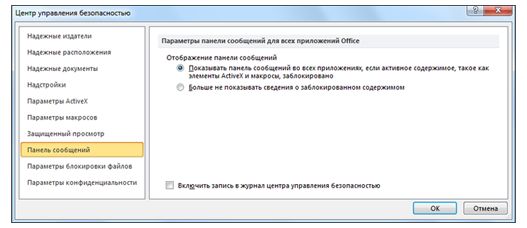
Важно: Мы рекомендуем не изменять параметры безопасности в центре управления безопасностью. Это может привести к потере или краже данных, а также снижению уровня защиты компьютера или сети.
ТЕМА: Отключение предупреждений Access при запуске программы
При запуске программы могут появиться сообщения системы безопасности MS Access о наличии в программе макросов, надёжности источника и пр.

Это сделано для того, чтобы защитить Ваш компьютер от возможного воздействия программ-вирусов, шпионов и пр. Этими сообщениями система предлагает Вам принять решение о доверии к той или иной программе, разрешив или запретив её выполнение. Поэтому, каждый раз, при запуске программы Эхотека, Вам надо будет разрешать системе её выполнение, нажимая в окне сообщения кнопку «Открыть», «Разрешить» или «Продолжить».
- Перед установкой Эхотеки оставить отмеченным в окне установщика флажок «Настроить MS Access». Данный способ применим для всех версий MS Access 2003, 2007.
- Запустить на выполнение файл Warnings_Disable.reg (или Warnings_Disable_64.reg, для 64-х разрядной Windows).
Файл находится в каталоге Requirements диска (или распакованного архива). Данный способ применим для всех версий MS Access 2003, 2007.

а) Запустите Access из меню Пуск -> Все программы -> Microsoft Office -> MS Office Access.
б) Если Вы используете Access 2003, то пройдитесь по пунктам меню Сервис -> Макрос –> Безопасность и установите «Низкий уровень».


в) Если Вы используете Access 2007, то откройте меню программы и нажмите «Параметры Acсess».

г) В открывшемся окне выберите слева «Центр управления безопасностью» и нажмите «Параметры центра. «.

д) В открывшемся окне выберите слева «Параметры макросов» и выберите «Включить все макросы».

е) Далее, выберите слева «Панель сообщений» и выберите «Больше не показывать сведения о заблокированном содержимом».
Access обнаружено возможное нарушение безопасности что делать?
Ошибка применения параметров безопасности отказано в доступе – как исправить в Windows?

При предоставлении разрешений на файл или папку группам пользователей Windows может ответить отказом в доступе, ссылаясь на то, что произошла ошибка при применении параметров безопасности. Сообщение об ошибке также может возникнуть при попытке переместить, скопировать или удалить файлы.
Проблема кажется достаточно серьезной, поскольку препятствует установке разрешений на файл, чтобы сделать его доступным для использования. Но есть несколько решений, с помощью которых можно исправить ошибку применения параметров безопасности.
Снятие атрибута «только для чтения»
В большинстве случаев предотвращает любые действия с файлом включенный атрибут «только для чтения». Поэтому в первую очередь попробуйте его снять. Решение может сработать не у всех, то это самый простой способ устранить ошибку применения параметров безопасности.
Откройте проводник и перейдите к файлу (или папке), который при обращении отказывает в доступе.
Щелкните на нем правой кнопкой мыши и выберите Свойства. На вкладке «Общие» снимите флажок с атрибута «только для чтения».
Примените изменения перед выходом из окна. Проверьте, устранена ли проблема с копированием или удалением файла.
Изменение владельца
Если возникни проблемы с доступом к файлу попробуйте назначить его владельцем текущую учетную запись или группу пользователей. Это не сложный процесс, который предоставит полный доступ к проблемному объекту.
В проводнике перейдите по пути к каталогу, содержащий проблемный файл или папку. Правым щелчком мыши по нему раскройте контекстное меню и перейдите в Свойства. На вкладке Безопасность кликните на «Дополнительно».
Нажмите на ссылку «Изменить», которая находится в строке владельца.
Наберите учетную запись в текстовом поле ввода имен выбираемых объектов и кликните «Проверить имена». Затем сохраните на «ОК».
Чтобы изменения были применены ко всем вложенным папкам и файлам, отметьте опцию «Заменить владельца для подконтейнеров и объектов». Примените правки на «ОК».
Чтобы открыть полный доступ, вернитесь опять в окно расширенных параметров безопасности и кликните на «Добавить».
Затем нажмите на ссылку «Выберите субъект», выберите учетную запись через Дополнительно – Поиск и сохраните на «ОК». Затем отметьте флажком «Полный доступ» и сохраните.
В следующем окне щелкните на «Применить». Перезагрузите компьютер и попробуйте скопировать файл, который вызывал ошибку применения параметров безопасности.
Установка разрешений с помощью командной строки
Если не удалось применить предыдущее решение из-за отсутствия доступа администратора, попробуйте решить ошибку с помощью командной строки.
В поле системного поиска наберите «cmd», при отображении результата выберите «Запуск от имени администратора».
В консоли запустите поочередно команды, подтверждая каждую на Enter. Дождитесь сообщения, что операция завершена успешно.
takeown /f «D:Проблемная_папка» /a /r /d y
icacls «D:Проблемная_папка» /t /c /grant администраторы:F системы:F все:F
В последней команде предоставляется полный доступ группам: администраторы, система и все.
Изменение владельца диска
Если при обращении к жесткому диску или внешнему USB накопителю, система возвращает сообщение «отказано в доступе», попробуйте выполнить следующее решение, которое предоставляет скрытые разрешения администратора.
Разверните меню Пуск и нажмите на кнопку «Питание». Удерживая Shift, кликните на кнопку «Перезагрузка».
При отображении экрана среды восстановления перейдите по пути: Поиск и устранения неисправностей – Дополнительные параметры – Командная строка.
Таким образом, командная строка будет запущена с правами администратора.
В консоли наберите команду и подтвердите ее выполнение на Enter. Убедитесь, что она успешно выполнена.
net user администратор /active:yes
Теперь в меню Пуск щелкните на значок пользователя и выйдите из текущего сеанса. С экрана блокировки войдите в систему с учетной записью администратора.
Откройте раздел Управления дисками командой diskmgmt.msc из окна «Выполнить» (Win + R) или через меню Win + X.
Щелкните правой кнопкой мыши на диске, который нужно исправить, и перейдите в Свойства. На вкладке Безопасность нажмите на «Дополнительно».
Нажмите на ссылку «Изменить». В окне выбора пользователя или группы кликните на Дополнительно — Поиск.
Укажите учетную запись Администратор с именем компьютера.
Чтобы применить ко всем вложенным папкам и файлам, установите флажок на опциях «Заменить для подконтейнеров и объектов» и «Заменить все разрешения дочернего объекта наследуемыми…». Сохраните изменения на «ОК».
Восстановление: система обнаружила возможную попытку поставить под угрозу безопасность

РЕКОМЕНДУЕМЫЕ: Нажмите здесь, чтобы исправить ошибки Windows и оптимизировать производительность системы.
Это конкретное сообщение об ошибке может появляться в нескольких различных сценариях на компьютерах пользователей. Это сообщение об ошибке, связанное с Windows. Сценарий возникает, когда пользователи пытаются ввести пароль для доступа к своей учетной записи, но Windows отказывается принять его.
Kerberos использует протокол UDP для обмена билетами в соответствии со стандартом RFC. UDP — это сложный протокол, и такие вещи, как VPN или занятые сети, вызывают странные события (например, невозможность аутентификации). Kerberos не может допустить, чтобы пакеты не работали, что может произойти из-за размера MTU, задержки и т. Д. Kerberos не может допустить, чтобы пакеты вышли из строя.
Microsoft позволяет нарушать стандарт и заставлять Windows использовать TCP для аутентификации Kerberos через редактирование реестра.
Сообщение об ошибке:
Система обнаружила возможную попытку поставить под угрозу безопасность. Пожалуйста, убедитесь, что вы можете связаться с сервером, который аутентифицировал вас.
В фоновом режиме, когда пользователю в лесу требуется доступ к ресурсу в удаленном домене доверия, происходит следующее:
- Клиент связывается с KDC в своей области.
- KDC предоставляет заказчику спонсорский билет для удаленного домена.
- Клиент отправляет спонсорский билет на KDC в доверенном лесу.
- Доверенный KDC признает действительность и подлинность билета с рекомендациями.
- Пользователю назначается билет на услугу в удаленном домене.
KB3167679 — MS16-101 Временное решение
- Если после установки MS16-101 произошла успешная смена пароля до того, как произошел сбой, вполне вероятно, что изменения пароля ранее были основаны на восстановлении после сбоя NTLM из-за сбоя Kerberos. Чтобы изменить пароли с использованием протоколов Kerberos, выполните следующие действия:
- Настройте открытый обмен данными по TCP-порту 464 между клиентами, на которых установлен MS16-101, и контроллером домена, ожидающим сброса пароля
Контроллеры домена только для чтения (RODC) могут сбрасывать пароли самообслуживания, если пользователь авторизован политикой репликации паролей RODC. Пользователям, которые не авторизованы политикой паролей RODC, требуется сетевое подключение к контроллеру чтения / записи домена (RWDC) в домене учетной записи пользователя.
Теперь мы рекомендуем использовать этот инструмент для вашей ошибки. Кроме того, этот инструмент исправляет распространенные компьютерные ошибки, защищает вас от потери файлов, вредоносных программ, сбоев оборудования и оптимизирует ваш компьютер для максимальной производительности. Вы можете быстро исправить проблемы с вашим ПК и предотвратить появление других программ с этим программным обеспечением:
- Шаг 1: Скачать PC Repair & Optimizer Tool (Windows 10, 8, 7, XP, Vista — Microsoft Gold Certified).
- Шаг 2: Нажмите «Начать сканирование”, Чтобы найти проблемы реестра Windows, которые могут вызывать проблемы с ПК.
- Шаг 3: Нажмите «Починить все», Чтобы исправить все проблемы.
Примечание. Чтобы убедиться, что TCP-порт 464 открыт, выполните следующие действия.
Создайте эквивалентный фильтр для вашего анализатора сетевого монитора. Например:
ipv4.address == && tcp.port == 464
Используйте IPv4 в своей сети
IPv6 создает много проблем и стал причиной многих проблем с сетевым подключением. Вы можете попытаться решить проблему, описанную в этой статье, просто переключив свою сеть на IPv4 вместо IPv6.
- Используйте сочетание клавиш Windows + R, которое сразу открывает диалоговое окно «Выполнить», в котором необходимо ввести ncpa.cpl на панели и нажать «ОК», чтобы открыть элемент «Параметры подключения к Интернету» на панели управления.
- Вы можете сделать то же самое, открыв панель управления вручную. Чтобы изменить отображение, нажмите «Определить категорию» в правом верхнем углу окна и выберите «Сеть и Интернет» в верхней части. Нажмите кнопку «Общий доступ и сетевой центр», чтобы открыть его. Попробуйте найти и нажать кнопку «Изменить настройки адаптера» в левом меню.
- Когда откроется окно подключения к Интернету, дважды щелкните активный сетевой адаптер.
- Затем нажмите «Свойства» и найдите в списке версию Интернет-протокола 6. Снимите флажок рядом с этой записью и нажмите ОК. Перезагрузите компьютер, чтобы подтвердить изменения и убедиться, что проблема сохраняется.
РЕКОМЕНДУЕМЫЕ: Нажмите здесь, чтобы устранить ошибки Windows и оптимизировать производительность системы
CCNA, веб-разработчик, ПК для устранения неполадок
Я компьютерный энтузиаст и практикующий ИТ-специалист. У меня за плечами многолетний опыт работы в области компьютерного программирования, устранения неисправностей и ремонта оборудования. Я специализируюсь на веб-разработке и дизайне баз данных. У меня также есть сертификат CCNA для проектирования сетей и устранения неполадок.
Access обнаружено возможное нарушение безопасности что делать?

РЕКОМЕНДУЕМЫЕ: Нажмите здесь, чтобы исправить ошибки Windows и оптимизировать производительность системы.
Это конкретное сообщение об ошибке может появляться в нескольких различных сценариях на компьютерах пользователей. Это сообщение об ошибке, связанное с Windows. Сценарий возникает, когда пользователи пытаются ввести пароль для доступа к своей учетной записи, но Windows отказывается принять его.
Kerberos использует протокол UDP для обмена билетами в соответствии со стандартом RFC. UDP — это сложный протокол, и такие вещи, как VPN или занятые сети, вызывают странные события (например, невозможность аутентификации). Kerberos не может допустить, чтобы пакеты не работали, что может произойти из-за размера MTU, задержки и т. Д. Kerberos не может допустить, чтобы пакеты вышли из строя.
Microsoft позволяет нарушать стандарт и заставлять Windows использовать TCP для аутентификации Kerberos через редактирование реестра.
Сообщение об ошибке:
Система обнаружила возможную попытку поставить под угрозу безопасность. Пожалуйста, убедитесь, что вы можете связаться с сервером, который аутентифицировал вас.
В фоновом режиме, когда пользователю в лесу требуется доступ к ресурсу в удаленном домене доверия, происходит следующее:
- Клиент связывается с KDC в своей области.
- KDC предоставляет заказчику спонсорский билет для удаленного домена.
- Клиент отправляет спонсорский билет на KDC в доверенном лесу.
- Доверенный KDC признает действительность и подлинность билета с рекомендациями.
- Пользователю назначается билет на услугу в удаленном домене.
KB3167679 — MS16-101 Временное решение
- Если после установки MS16-101 произошла успешная смена пароля до того, как произошел сбой, вполне вероятно, что изменения пароля ранее были основаны на восстановлении после сбоя NTLM из-за сбоя Kerberos.
Контроллеры домена только для чтения (RODC) могут сбрасывать пароли самообслуживания, если пользователь авторизован политикой репликации паролей RODC. Пользователям, которые не авторизованы политикой паролей RODC, требуется сетевое подключение к контроллеру чтения / записи домена (RWDC) в домене учетной записи пользователя.
Теперь мы рекомендуем использовать этот инструмент для вашей ошибки. Кроме того, этот инструмент исправляет распространенные компьютерные ошибки, защищает вас от потери файлов, вредоносных программ, сбоев оборудования и оптимизирует ваш компьютер для максимальной производительности. Вы можете быстро исправить проблемы с вашим ПК и предотвратить появление других программ с этим программным обеспечением:
- Шаг 1: Скачать PC Repair & Optimizer Tool (Windows 10, 8, 7, XP, Vista — Microsoft Gold Certified).
- Шаг 2: Нажмите «Начать сканирование”, Чтобы найти проблемы реестра Windows, которые могут вызывать проблемы с ПК.
- Шаг 3: Нажмите «Починить все», Чтобы исправить все проблемы.
Примечание. Чтобы убедиться, что TCP-порт 464 открыт, выполните следующие действия.
Создайте эквивалентный фильтр для вашего анализатора сетевого монитора. Например:
 |
Номер ошибки: | Ошибка во время выполнения 459 |
| Название ошибки: | This component doesn’t support this set of events | |
| Описание ошибки: | Not every component supports client sinking of events. | |
| Разработчик: | Microsoft Corporation | |
| Программное обеспечение: | Windows Operating System | |
| Относится к: | Windows XP, Vista, 7, 8, 10, 11 |
Определение «This component doesn’t support this set of events»
Как правило, практикующие ПК и сотрудники службы поддержки знают «This component doesn’t support this set of events» как форму «ошибки во время выполнения». Когда дело доходит до программного обеспечения, как Windows Operating System, инженеры могут использовать различные инструменты, чтобы попытаться сорвать эти ошибки как можно скорее. Хотя эти превентивные действия принимаются, иногда ошибки, такие как ошибка 459, будут пропущены.
Некоторые пользователи могут столкнуться с сообщением «Not every component supports client sinking of events.» при использовании Windows Operating System. Таким образом, конечные пользователи предупреждают поставщиков о наличии ошибок 459 проблем, предоставляя информацию разработчику. Команда программирования может использовать эту информацию для поиска и устранения проблемы (разработка обновления). Если есть уведомление об обновлении Windows Operating System, это может быть решением для устранения таких проблем, как ошибка 459 и обнаруженные дополнительные проблемы.
Что запускает ошибку времени выполнения 459?
В большинстве случаев вы увидите «This component doesn’t support this set of events» во время загрузки Windows Operating System. Вот три наиболее заметные причины ошибки ошибки 459 во время выполнения происходят:
Ошибка 459 Crash — это распространенная ошибка 459 во время выполнения ошибки, которая приводит к полному завершению работы программы. Если Windows Operating System не может обработать данный ввод, или он не может получить требуемый вывод, это обычно происходит.
Утечка памяти «This component doesn’t support this set of events» — при утечке памяти Windows Operating System это может привести к медленной работе устройства из-за нехватки системных ресурсов. Возможные причины включают сбой Microsoft Corporation для девыделения памяти в программе или когда плохой код выполняет «бесконечный цикл».
Ошибка 459 Logic Error — Вы можете столкнуться с логической ошибкой, когда программа дает неправильные результаты, даже если пользователь указывает правильное значение. Это может произойти, когда исходный код Microsoft Corporation имеет уязвимость в отношении передачи данных.
В большинстве случаев проблемы с файлами This component doesn’t support this set of events связаны с отсутствием или повреждением файла связанного Windows Operating System вредоносным ПО или вирусом. Как правило, самый лучший и простой способ устранения ошибок, связанных с файлами Microsoft Corporation, является замена файлов. В некоторых случаях реестр Windows пытается загрузить файл This component doesn’t support this set of events, который больше не существует; в таких ситуациях рекомендуется запустить сканирование реестра, чтобы исправить любые недопустимые ссылки на пути к файлам.
Типичные ошибки This component doesn’t support this set of events
This component doesn’t support this set of events Проблемы, связанные с Windows Operating System:
- «Ошибка в приложении: This component doesn’t support this set of events»
- «This component doesn’t support this set of events не является приложением Win32.»
- «Извините за неудобства — This component doesn’t support this set of events имеет проблему. «
- «This component doesn’t support this set of events не может быть найден. «
- «This component doesn’t support this set of events не может быть найден. «
- «Ошибка запуска в приложении: This component doesn’t support this set of events. «
- «Не удается запустить This component doesn’t support this set of events. «
- «This component doesn’t support this set of events выйти. «
- «This component doesn’t support this set of events: путь приложения является ошибкой. «
Проблемы Windows Operating System This component doesn’t support this set of events возникают при установке, во время работы программного обеспечения, связанного с This component doesn’t support this set of events, во время завершения работы или запуска или менее вероятно во время обновления операционной системы. Отслеживание того, когда и где возникает ошибка This component doesn’t support this set of events, является важной информацией при устранении проблемы.
Создатели This component doesn’t support this set of events Трудности
Проблемы Windows Operating System и This component doesn’t support this set of events возникают из отсутствующих или поврежденных файлов, недействительных записей реестра Windows и вредоносных инфекций.
В первую очередь, проблемы This component doesn’t support this set of events создаются:
- Поврежденные ключи реестра Windows, связанные с This component doesn’t support this set of events / Windows Operating System.
- Загрязненный вирусом и поврежденный This component doesn’t support this set of events.
- Вредоносное удаление (или ошибка) This component doesn’t support this set of events другим приложением (не Windows Operating System).
- Другое программное приложение, конфликтующее с This component doesn’t support this set of events.
- Windows Operating System (This component doesn’t support this set of events) поврежден во время загрузки или установки.
Продукт Solvusoft
Загрузка
WinThruster 2023 — Проверьте свой компьютер на наличие ошибок.
Совместима с Windows 2000, XP, Vista, 7, 8, 10 и 11
Установить необязательные продукты — WinThruster (Solvusoft) | Лицензия | Политика защиты личных сведений | Условия | Удаление
I’ve built a form in MS Access 2010 using multiple subforms in a tabbed control. Some of the subforms contain a TextField with an OnClick Macro opening a PopUp Form. When clicking the «OK»-Button, it calculates a value using someFn(), gets the current Tab from the Main Form and writes the value into the TextField in the corresponding SubForm.
This is the Code for the «OK»-Button in the PopUp Form:
Private Sub btn_ok_Click()
    Dim page As Integer
    page = Forms![00_data].Form.tabbed.Value
    Dim Val As Integer
    Val = someFn 'returns some Value between -1 and 100
    DoCmd.Close acForm, "10_my_popup_form", acSaveNo
    If Val >= 0 Then '0-100 are valid
        Select Case page
            Case 0
                Forms![00_main]![01_subform].Form.txt_field.Value = Val
            Case 3
                Forms![00_main]![04_subform].Form.txt_field.Value = Val 'Error 459
        End Select
    ElseIf Val = -1 Then '-1 is an error code, delete the Value
        Select Case page
            Case 0
                Forms![00_main]![01_subform].Form.txt_field.Value = Null
            Case 3
                Forms![00_main]![04_subform].Form.txt_field.Value = Null 'Error 459
        End Select
    End If
End Sub
The Sub runs perfectly fine if I click the txt_field on 01_subform (Tab 0) but why does it throw an Error on 04_subform (Tab 3)?
EDIT: I’ve found this microsoft article that mentions the error but none of the problem-solving approaches could fix the problem: http://support.microsoft.com/kb/2748410
As I’ve created 01_subform on 2014/01/26 and the update was installed on 2014/01/27 before I created 04_subform, this might really be the reason, but how do I fix it?
Сбой установки. Необходимы повышенные права.
Сообщение об ошибке
Сбой установки Add-on. Необх. повыш. права. Щелкните для получ. сведений и повторите попытку.
Код ошибки: -175
Для установки надстроек Add-on необходимо обладать правами администратора.
Эта ошибка может возникнуть, если у вас нет прав администратора для установки приложений на компьютер или если была нажата кнопка «Нет» или «Отмена», когда был выведено предложение ввести пароль администратора. Если во время установки предлагается ввести пароль администратора компьютера, это необходимо сделать.
Решение
Выполните установку повторно. Для этого перейдите в раздел Мои надстройки Add-on и найдите надстройку. Если она уже установлена, нажмите кнопку Удалить. Подождите две минуты, пока не будет завершено удаление, затем нажмите Установить. Щелкните уведомляющее сообщение, когда оно будет отображено. Введите пароль администратора, если это необходимо, и нажмите кнопку Да в диалоговом окне уведомления.
Сбой установки. Надстройка Add-on недопустима или загружена не полностью.
Сообщение об ошибке
Сбой установки Add-on <addon-name>. Убедитесь, что нужная надстройка загружена полностью.
Решение
Выполните установку повторно. Для этого перейдите в раздел Мои надстройки Add-on и найдите надстройку. Если она уже установлена, нажмите кнопку Удалить. Подождите две минуты, пока не будет завершено удаление, затем нажмите Установить.
Сбой установки.
Сообщение об ошибке
Сбой установки Add-on. Она несовместима с установл. приложениями Adobe. См. раздел «Совместимость», нажав здесь.
Решение
После установки приложения повторно установите надстройку Add-on. Для этого перейдите в раздел Мои надстройки Add-on и найдите надстройку. Если она уже установлена, нажмите кнопку Удалить. Подождите две минуты, пока не будет завершено удаление, затем нажмите Установить.
Сбой установки. Необходима другая надстройка Add-on
Сообщение об ошибке
Сбой установки Add-on <addon_name>. Другая нужная надстройка не установлена или не включена.
Решение
Определите, какие надстройки Add-on должны быть установлены, прочитав описание устанавливаемой надстройки.
Установите необходимые надстройки Add-on, а затем переустановите эту. Для этого перейдите в раздел Мои надстройки Add-on и найдите надстройку. Если она уже установлена, нажмите кнопку Удалить. Подождите две минуты, пока не будет завершено удаление, затем нажмите Установить.
Сбой установки. Надстройка Add-on с таким же именем уже установлена.
Сообщение об ошибке
Сбой установки Add-on <addon_name>. Надстройка с таким же именем уже установлена.
Решение
Убедитесь, что установлена нужная вам надстройка Add-on. Если это другой продукт с таким же именем, а вам нужна именно надстройка, доступная в разделе «Мои надстройки Add-on», следует удалить текущую надстройку и установить новую с помощью раздела «Мои надстройки Add-on».
Для этого перейдите в раздел Мои надстройки Add-on и найдите надстройку. Если она уже установлена, нажмите кнопку Удалить. Подождите две минуты, пока не будет завершено удаление, затем нажмите Установить.
Сбой установки. Надстройка Add-on уже установлена.
Сообщение об ошибке
Сбой установки Add-on <addon-name>. Более новая версия надстройки уже установлена.
Решение
Если нужно установить определенную версию надстройки, доступную в разделе «Мои надстройки Add-on», удалите более новую версию, установленную ранее, а затем переустановите старую версию с помощью раздела «Мои надстройки Add-on».
Для этого перейдите в раздел Мои надстройки Add-on и найдите надстройку. Если она уже установлена, нажмите кнопку Удалить. Подождите две минуты, пока не будет завершено удаление, затем нажмите Установить.
Сбой установки. Необходимо совместимое приложение Creative Cloud.
Сообщение об ошибке
Случай 1. Для завершения установки необходимо закрыть надстройку Add-on. Для получения дополнительных сведений щелкните здесь.
Случай 2. Для завершения установки Add-on необходимо закрыть совместимое приложение Adobe. Для получения дополнительных сведений щелкните здесь.
Решение
Закройте совместимые приложения Creative Cloud. Установка автоматически возобновится через несколько минут.
Сбой установки. Приложения Creative Cloud не установлены.
Сообщение об ошибке
Сбой установки Add-on <addon-name>. Необходимые приложения Adobe не установлены.
Решение
Установите хотя бы одно приложение Creative Cloud, поддерживающее эту надстройку Add-on. Установка автоматически возобновится через несколько минут.
Если надстройка Add-on не была автоматически установлена вместе с приложением, переустановите ее из раздела Мои надстройки Add-on.
Для этого перейдите в раздел Мои надстройки Add-on и найдите надстройку. Если она уже установлена, нажмите кнопку Удалить. Подождите две минуты, пока не будет завершено удаление, затем нажмите Установить.
Сбой установки. Несовместимое приложение Creative Cloud.
Сообщение об ошибке
Сбой установки Add-on <addon-name>. Она несовместима с установл. приложениями Adobe. См. раздел «Совместимость», нажав здесь.
Решение
Проверьте требования для этой надстройки Add-on, а затем загрузите и установите совместимую версию приложения Creative Cloud. Установка автоматически возобновится через несколько минут.
Если надстройка Add-on не была автоматически установлена вместе с приложением, переустановите ее из раздела Мои надстройки Add-on. Для этого перейдите в раздел Мои надстройки Add-on и найдите надстройку. Если она уже установлена, нажмите кнопку Удалить. Подождите две минуты, пока не будет завершено удаление, затем нажмите Установить.
Сбой установки. Ошибка при операции с файлом.
Сообщение об ошибке
Сбой установки Add-on <addon-name>. При установке произошла ошибка при операции с файлом.
Решение
Надстройка Add-on может быть повреждена. Попробуйте загрузить ее повторно или обратитесь за помощью на интернет-форум по Adobe Exchange.
Сбой установки. Не удалось обновить базу данных.
Сообщение об ошибке
Сбой установки Add-on <addon-name>. Сбой обновления базы данных. Для получения дополнительных сведений щелкните здесь.
Решение
Обратитесь за помощью на интернет-форум по Adobe Exchange.
Сбой установки. Сбой онлайн-проверки лицензии.
Сообщение об ошибке
Сбой установки Add-on <addon-name>. Сбой онлайн-проверки лицензии.
Решение
Обратитесь за помощью на интернет-форум по Adobe Exchange.
Сбой установки. Общая ошибка.
Сообщение об ошибке
Сбой установки Add-on <addon-name>. Общая ошибка. Для получения дополнительных сведений щелкните здесь.
Решение
Обратитесь за помощью к продюсеру или на интернет-форум по Adobe Exchange.

Добрый день! На приборке загорелся значок «проверьте давление в шинах», остановился, посмотрел манометром, жмакнул физическую кнопку SET согласно мануалу (магнитолы ВАГовской нет). Предупреждение не погасло. Подключил ELM:

Ошибка не стирается. Поисковики ничего толкового не подсказали. Кто-то знает что за прелесть и с чем её едят?
Заранее спасибо за помощь!
Апдейт-решение. Как и в большинстве случаев, дело было не в бобине, просто ***** сидел в кабине))) Вообще-то это даже не ошибка, а интерпритация сервисного сообщения. Вопрос был в моём тупняке при запиновке разъёма кнопки SET, правильный порядок: 1 пин — провод на 7 пин блока ЕСП, 3 пин — «плюс» подсветки, 4 пин — «масса» (которую я по слабоумию повесил на 2 пин и «земля» на SET не прилетала). Всё заработало в штатном режиме.
При гуглении вопроса встречались подобные коды ошибок по другим ВАГам и диагносты там выключали TPMS-оповещение в блоке приборки не разобравшись в проблеме, а можно было глянуть схему и закоммутировать нормально кнопочку на блок ЕСП и было бы счастье!
Всем мир!
Пробег: 44 500 км
На чтение 4 мин Просмотров 1.4к.
Рассмотрим подробнее
- Техническое описание и расшифровка ошибки P0459
- Симптомы неисправности
- Причины возникновения ошибки
- Как устранить или сбросить код неисправности P0459
- Диагностика и решение проблем
- На каких автомобилях чаще встречается данная проблема
- Видео
Код ошибки P0459 звучит как «высокий уровень сигнала в цепи клапана продувки системы контроля за отводом паров топлива». Часто, в программах, работающих со сканером OBD-2, название может иметь английское написание «Evaporative Emission (EVAP) System Purge Control Valve Circuit High».
Техническое описание и расшифровка ошибки P0459
Этот диагностический код неисправности (DTC) является общим кодом. Ошибка P0459 считается общим кодом, поскольку применяется ко всем маркам и моделям транспортных средств. Хотя конкретные этапы ремонта могут несколько отличаться в зависимости от модели.

Этот код указывает на то, что часть системы управления EVAP больше не функционирует должным образом. Система EVAP состоит из множества деталей, включая (но не ограничиваясь) крышку бака, топливопроводы, угольный баллон, продувочный клапан и другие.
Система контроля выхлопов (EVAP) предотвращает выброс паров топлива из топливной системы транспортного средства. Пары топлива по шлангам направляются в угольную канистру для хранения. Позднее, при рабочем двигателе, открывается клапан контроля продувки, позволяющий всасывать пары топлива под вакуумом.
Продувка канистры EVAP регулируется клапаном, который благодаря вакууму, создаваемому работой двигателя, позволяет втягивать пары топлива. Они поступают из топливного бака в двигатель для сжигания, а не выходят в атмосферу.
Продувочный клапан измеряет желаемое количество паров топлива. Контролируемое модулем управления трансмиссией транспортного средства (PCM) или модулем управления двигателем (ECM). Если контроллер PCM / ECM не видит ожидаемых напряжений в цепи при подаче команды на продувочный клапан, то устанавливается код неисправности P0459.
Симптомы неисправности
Основным симптомом появления ошибки P0459 для водителя является подсветка MIL (индикатор неисправности). Также его называют Check engine или просто «горит чек».
Также они могут проявляться как:
- Загорится контрольная лампа «Check engine» на панели управления (код будет записан в память ECM как неисправность).
- Возможна обедненная смесь или грубая работа двигателя, если продувочный клапан застрял в открытом положении.
- Избыточное давление в бензобаке в виде «свистящего» звука при снятии крышки, это указывает на то, что продувочный клапан вообще не работает или застрял в закрытом положении.
- Незначительное повышение расхода топлива.
Степень серьезности кода неисправности P0459 является средней. Автомобиль сможет продолжать движение, но возрастут вредные выбросы в атмосферу. Что на практике не позволит пройти проверку на токсичность.
Причины возникновения ошибки
Код P0459 может означать, что произошла одна или несколько следующих проблем:
- Внутреннее короткое замыкание или обрыв клапана продувки.
- Обрыв в жгуте проводов.
- Закорочен или изношен разъем.
- Коррозия или сопротивление в разъеме.
- Разомкнута или короткозамкнута цепь подачи напряжения к электромагнитному клапану продувки.
- Схема драйвера внутри модуля управления трансмиссией (PCM) неисправна.
Как устранить или сбросить код неисправности P0459
Некоторые предлагаемые шаги для устранения неполадок и исправления кода ошибки P0459:
- Ремонт поврежденных линий EVAP.
- Восстановить разомкнутую или закороченную цепь подачи напряжения на электромагнит для продувки.
- Исправление цепи, идущей к PCM.
- Заменить электромагнитный клапан продувки.
- Исправить или отремонтировать ограничение в линии EVAP.
- Восстановить или очистить разъем.
- Заменить PCM.
Диагностика и решение проблем
Начиная диагностику неисправности P0459, с помощью диагностического прибора подайте команду на активацию клапана продувки. Прислушайтесь, исходит ли от соленоида продувки щелчок. Он должен щелкнуть один раз, а на некоторых моделях может щелкнуть повторно.
Если щелчок не происходит при активации диагностического прибора, отсоедините разъем и проверьте соленоид и разъем на предмет повреждений. Затем проверьте напряжение аккумулятора на подводящем проводе при включенном ключе.
При наличии напряжения, заземлите контакт вручную с помощью перемычки и посмотрите, не щелкает ли клапан. Если это так, то соленоид работает правильно, но есть проблема с цепью управления. Когда, при заземлении вручную он не щелкает, замените соленоид продувки.
Чтобы проверить наличие проблемы в цепи управления, снова подключите соленоид и отсоедините провод заземления от разъема. Отключив провод заземления от контроллера, включите ключ и вручную заземлите провод управления клапана продувки.
Соленоид должен щелкнуть, значит нет проблем с проводом управления к соленоиду, и есть проблема с цепью привода клапана продувки от ECM. Если он не щелкает, значит, в проводке между ECM и соленоидом имеется разрыв.
При исправлении неисправности P0459, вы четко должны понимать, что вы делаете. В противном случае, обратитесь за помощью к специалисту.
На каких автомобилях чаще встречается данная проблема
Проблема с кодом P0459 может встречаться на различных машинах, но всегда есть статистика, на каких марках эта ошибка присутствует чаще. Вот список некоторых из них:
- Audi
- BMW
- Chevrolet (Шевроле Спарк, Траверс)
- Ford (Форд Фокус)
- Hyundai
- Kia
- Renault (Рено Дастер)
- Subaru
- Volkswagen
- Volvo
- Лада Гранта, Приора
С кодом неисправности Р0459 иногда можно встретить и другие ошибки. Наиболее часто встречаются следующие: P0443, P0444, P0445, P0458.