
|
Код |
Описание |
Действия |
| 1 | Задача поставлена в очередь | Обратитесь в службу поддержки Сбербанка |
| 12 | Неверная настройка терминала | Обратитесь в службу поддержки Сбербанка |
| 13 | На терминал передана команда не содержащая обязательные параметры | Обратитесь в службу поддержки Сбербанка |
| 14 | Ответ терминала содержит код ошибки | Обратитесь в службу поддержки Сбербанка |
| 15 | Задача с указанным номером не найдена в очереди задач | Обратитесь в службу поддержки Сбербанка |
| 23 | На терминал передана не полная команда | Обратитесь в службу поддержки Сбербанка |
| 35 | Ошибка чтения ключей пинпада | Обратитесь в службу поддержки Сбербанка |
| 99 | Пинпад не подключен | Проверьте кабели, идущие к пинпаду и перезагрузите терминал |
| 101 | Операция не поддержи-вается | Обратитесь в службу поддержки Сбербанка |
| 113 | Ошибка загрузки динамической библиотеки | Обратитесь в службу поддержки Сбербанка |
| 230 | Ошибка чтения карты | Обратитесь в службу поддержки Сбербанка |
| 238 | Пинпад отключился | Проверьте кабели, идущие к пинпаду и перезагрузите терминал |
| 248 | Динамическая память закончилась | Перезагрузите терминал |
| 249 | На терминал передана команда не содержащая обязательные параметры | Обратитесь в службу поддержки Сбербанка |
| 250 | Внутренняя ошибка: Операция отменена | Повторите операцию. Если не помогло, обратитесь в службу поддержки Сбербанка |
| 251 | Внутренняя ошибка: Ошибка записи данных на диск | Обратитесь в службу поддержки Сбербанка |
| 252 | Внутренняя ошибка: Операция не поддержи-вается | Перезагрузите терминал и кассу. Если не помогло, обратитесь в службу поддержки Сбербанка |
| 253 | Аппаратный сбой | Проверьте подключение к ОФД |
| 254 | Внутренняя ошибка: Истекло время ожидания | Обратитесь в службу поддержки Сбербанка |
| 256 | Некорректное значение параметров | Обратитесь в службу поддержки Сбербанка |
| 361 | Карта не читается | Пповторите операцию. Если не помогло, обратитесь в службу поддержки Сбербанка |
| 362 | Карта не читается | Пповторите операцию. Если не помогло, обратитесь в службу поддержки Сбербанка |
| 363 | Карта не читается | Пповторите операцию. Если не помогло, обратитесь в службу поддержки Сбербанка |
| 364 | Карта не читается | Пповторите операцию. Если не помогло, обратитесь в службу поддержки Сбербанка |
| 403 | Введен неверный ПИН-код | Проверьте правильность ввода ПИН-кода |
| 405 | ПИН блокирован, операция невозможна | Владельцу карты обратиться в службу поддержки Сбербанка |
| 505 | Карта терминала заполнена. Требуется выполнить инкассацию | Обратитесь в службу поддержки Сбербанка |
| 507 | Срок действия карты истек | Владельцу карты обратиться в службу поддержки Сбербанка |
| 514 | На терминале установлена неверная дата | Установить правильную дату на терминале и повторить операцию |
| 518 | На терминале установлена неверная дата | Установить правильную дату на терминале и повторить операцию |
| 521 | На карте недостаточно средств | Владельцу карты пополнить баланс карты |
| 579 | Карта блокирована | Владельцу карты обратиться в службу поддержки Сбербанка |
| 584 | Сегодня по этой карте больше операций делать нельзя | Владельцу карты обратиться в службу поддержки Сбербанка |
| 585 | Период обслуживания карты истек | Владельцу карты обратиться в службу поддержки Сбербанка |
| 586 | Превышен лимит, разрешенный без связи с банком | Владельцу карты обратиться в службу поддержки Сбербанка |
| 705 | Карта блокирована | Владельцу карты обратиться в службу поддержки Сбербанка |
| 706 | Карта блокирована | Владельцу карты обратиться в службу поддержки Сбербанка |
| 708 | ПИН зачисления заблокирован | Владельцу карты обратиться в службу поддержки Сбербанка |
| 709 | ПИН списания заблокирован | Владельцу карты обратиться в службу поддержки Сбербанка |
| 2000 | Операция отменена клиентом или кассиром. | Повторите операцию если требуется |
| 2002 | Превышено время ожидания ввода ПИН-кода | Повторите операцию |
| 2003 | Операция прервана по требованию кассового ПО | Повторите операцию. Если не помогло, обратитесь в службу поддержки кассового оборудования |
| 2004 | Превышено время ожидания ответа от пинпада | Пповторите операцию. Если не помогло, обратитесь в службу поддержки Сбербанка |
| 2008 | Для этой карты операция запрещена | Обратитесь в службу поддержки Сбербанка |
| 4100 | Нет связи с банком | Повторите операцию. Если не помогло, обратитесь в службу поддержки Сбербанка |
| 4101 | На терминале нет стоп-листа | Выполнить сверку итогов терминала и повторить операцию |
| 4102 | Нет данных для расчета комиссии | Выполнить сверку итогов терминала и повторить операцию |
| 4104 | Неверный ответ на команду | Перезагрузите терминал. Если не помогло, обратитесь в службу поддержки Сбербанка |
| 4106 | Введен неверный ПИН-код | Проверьте правильность ввода ПИН-кода |
| 4107 | ПИН блокирован, операция невозможна | Владельцу карты обратиться в службу поддержки Сбербанка |
| 4108 | Номер карты неверен | Пповторите операцию. Если не помогло, обратитесь в службу поддержки Сбербанка |
| 4110 | Карта терминала заполнена | Выполнить сверку итогов терминала и повторить операцию |
| 4111 | Стоп-лист устарел | Выполнить сверку итогов терминала и повторить операцию |
| 4112 | Неверный стоп-лист | Выполнить сверку итогов терминала и повторить операцию |
| 4113 | Превышен допустимый лимит операции | Владельцу карты обратиться в службу поддержки Сбербанка |
| 4115 | Для данной карт ручной ввод запрещен | Повторите операцию, считав карту ридером |
| 4117 | Клиент отказался от ввода ПИН-кода | Повторите операцию если требуется |
| 4118 | Операции не найдены | Повторите операцию. Если не помогло, обратитесь в службу поддержки Сбербанка |
| 4119 | Нет связи с банком | Повторите операцию. Если не помогло, обратитесь в службу поддержки Сбербанка |
| 4120 | Пинпад не подключен или не за-гружены ключи | Проверьте кабели, идущие к пинпаду и перезагрузите терминал. Если не помогло, обратитесь в службу поддержки Сбербанка |
| 4121 | Терминал неисправен | Обратитесь в службу поддержки Сбербанка |
| 4122 | Ошибка смены ключей | Обратитесь в службу поддержки Сбербанка |
| 4123 | Не загружены ключи | Перезагрузите терминал. Если не помогло, обратитесь в службу поддержки Сбербанка |
| 4123 | Не загружены ключи | Перезагрузите терминал. Если не помогло, обратитесь в службу поддержки Сбербанка |
| 4125 | Вместо чипа карты считана магнитная полоса | Вставить карту в чиповый ридер и продолжить операцию |
| 4128 | Ошибка настройки терминала | Перезагрузите терминал. Если не помогло, обратитесь в службу поддержки Сбербанка |
| 4130 | Память заполнена | Сделайте сверку итогов |
| 4131 | Пинпад был заменен | Обратитесь в службу поддержки Сбербанка |
| 4132 | Операция отклонена картой | Повторите операцию |
| 4133 | Неверный код ответа по протоколу VISA2 | Повторите операцию. Если не помогло, обратитесь в службу поддержки Сбербанка |
| 4134 | Слишком долго не выполнялась сверка итогов | Выполнить сверку итогов терминала и повторить операцию |
| 4135 | Неверно настроены отделы в терминале | Обратитесь в службу поддержки Сбербанка |
| 4136 | Требуется более свежая версия прошивки в пинпаде | Обратитесь в службу поддержки Сбербанка |
| 4137 | Ошибка в вводе ПИН-кода | Проверить данные. Повторить попытку |
| 4138 | Номера карт получателя и отправителя средств совпадают | Ввести другой номер карты |
| 4139 | Нет нужного варианта связи для операции | Обратитесь в службу поддержки Сбербанка |
| 4140 | Неверный код или сумма операции | Проверить и изменить данные. Повторить попытку |
| 4141 | Программная ошибка | Повторите операцию. Если не помогло, обратитесь в службу поддержки Сбербанка |
| 4142 | Не удается выполнить команду | Повторите операцию. Если не помогло, обратитесь в службу поддержки Сбербанка |
| 4143 | Старый СТОП-лист | Обратитесь в службу поддержки Сбербанка |
| 4144 | Неправильный формат СТОП-листа | Обратитесь в службу поддержки Сбербанка |
| 4145 | Неправильный формат СТОП-листа | Обратитесь в службу поддержки Сбербанка |
| 4148 | Карта находится в СТОП-листе | Владельцу карты обратиться в службу поддержки Сбербанка |
| 4149 | На карте нет имени держателя | Владельцу карты обратиться в службу поддержки Сбербанка |
| 4150 | Превышен лимит операций без связи с банком | Выполнить операцию с установкой связи с банком |
| 4151 | Срок действия карты истек | Владельцу карты обратиться в службу поддержки Сбербанка |
| 4157 | Превышена максимальная сумма операции | Уменьшить сумму операции |
| 4158 | Карта не поддерживает операции без ПИН | Ввести ПИН |
| 4159 | Валюта операции не поддержи-вается | Обратитесь в службу поддержки Сбербанка |
| 4172 | Неизвестный код операции | Обратитесь в службу поддержки Сбербанка |
| 4173 | Данный класс функций не под-держивается | Обратитесь в службу поддержки Сбербанка |
| 4174 | Файл не найден | Обратитесь в службу поддержки Сбербанка |
| 4175 | Слишком большой файл | Обратитесь в службу поддержки Сбербанка |
| 4177 | Режим сети WiFi не поддержива-ется | Шифрование сети не отвечает требованиям |
| 4179 | Для таких карт операция не поддержи-вается | Обратитесь в службу поддержки Сбербанка |
| 4180 | Эта операция возможна только по картам Сбербанка | Использовать карту Сбербанка |
| 4181 | Нужно обновить версию UPOS в пинпаде | Обратитесь в службу поддержки Сбербанка |
| 4185 | Неверная карта администра-тора | Обратитесь в службу поддержки Сбербанка |
| 4186 | Ключ уже введен | Обратитесь в службу поддержки Сбербанка |
| 4187 | Неверный номер карты | Повторить ввод номера карты |
| 4188 | Неверный срок действия карты | Повторить ввод срока действия карты |
| 4189 | Недопустимое значение | Ввести допустимое значение изменяемого параметра |
| 4190 | Карта не читается | Используйте магнитный считыватель для чтения карты |
| 4203 | Терминал не зарегистри-рован | Обратитесь в службу поддержки Сбербанка |
| 4204 | Внутренняя ошибка сервера | Обратитесь в службу поддержки Сбербанка |
| 4205 | Ошибка связи с хостом | Обратитесь в службу поддержки Сбербанка |
| 4206 | Нарушение протокола | Обратитесь в службу поддержки Сбербанка |
| 4207 | Нарушение формата сообщений | Обратитесь в службу поддержки Сбербанка |
| 4208 | Ошибка базы данных | Обратитесь в службу поддержки Сбербанка |
| 4209 | Некорректные данные | Обратитесь в службу поддержки Сбербанка |
| 4210 | Ошибка шифрования | Обратитесь в службу поддержки Сбербанка |
| 4211 | Отсутствует ключ | Обратитесь в службу поддержки Сбербанка |
| 4213 | Сервер PSDB слишком нагружен | Повторите операцию через 2-3 минуты |
| 4220 | Не указан код региона для удаленной загрузки | Обратитесь в службу поддержки Сбербанка |
| 4221 | Не удалось восстановить связь с ККМ после удаленной загрузки | Перезагрузите терминал и кассу. Если не помогло, обратитесь в службу поддержки Сбербанка |
| 4222 | Память заполнена. Необходимо отправить чеки на сервер | Выполните сверку итогов и повторите операцию |
| 4300 | От ККМ поступило недостаточно параметров | Повторите операцию. Если не помогло, обратитесь в службу поддержки Сбербанка |
| 4303 | Мы принимаем только Visa | Обратитесь в службу поддержки Сбербанка |
| 4311 | Операция не найдена | Повторите операцию с корректным вводом данных. Если не помогло, обратитесь в службу поддержки Сбербанка |
| 4313 | Номер карты не соответствует исходному | Повторите операцию с помощью карты, по которой производилась операция |
| 4314 | Это не карта СБЕРКАРТ | Обратитесь в службу поддержки Сбербанка |
| 4315 | Разрешены только отмены в текущей смене | Выполните операцию возврат |
| 4323 | Номер карты не совпадает с исходным | Повторите операцию. Если не помгло, владельцу карты обратиться в службу поддержки Сбербанка |
| 4325 | Сумма не указана | Обратитесь в службу поддержки Сбербанка |
| 4326 | Карта прочитана не полностью. Повторите считывание карты | Владельцу карты обратиться в службу поддержки Сбербанка |
| 4327 | Нет товаров для отображения | Произведите настройку списка товаров и цен |
| 4328 | Информация о товаре отсутствует или неполна | Произведите настройку списка товаров и цен |
| 4329 | Справочник товаров переполнен | Произведите настройку списка товаров и цен |
| 4330 | Товар не найден | Произведите настройку списка товаров и цен |
| 4334 | Карта не считана. Либо цикл ожидания карты прерван нажатием клавиши ESC, либо истек таймаут | Повторите операцию. Если не помогло, обратитесь в службу поддержки Сбербанка |
| 4336 | Валюта указана неверно | Обратитесь в службу поддержки Сбербанка |
| 4337 | Из кассовой программы передан неверный тип карты | Обратитесь в службу поддержки Сбербанка |
| 4342 | Ошибка: невозможно запустить диалоговое окно UPOS | Обратитесь в службу поддержки Сбербанка |
| 4351 | Настроечные файлы *.tlv не найдены | Обратитесь в службу поддержки Сбербанка |
| 4355 | Этот палец уже зарегистри-рован в базе | Использовать другой палец |
| 4358 | Палец не опознан | Повторите операцию или предложите клиенту воспользоваться зарегистри-рованным пальцем |
| 4362 | Пинпад временно заблокирован. Повторите операцию через 15 сек. | Повторите операцию через некоторое время. если не помогло, обратитесь в службу поддержки Сбербанка |
| 4363 | Превышена сумма оригинальной операции | Повторите операцию. Если не помогло, обратитесь в службу поддержки Сбербанка |
| 4365 | Режим электронного захвата подписи не поддержи-вается | Обратитесь в службу поддержки Сбербанка |
| 4366 | Рассчитанная скидка меньше минимально допустимой. | Введенная или рассчитанная сумма скидки меньше минимально допустимой. Если скидка вводилась вручную, увеличьте сумму скидки, в противном случае обратитесь в службу поддержки Сбербанка |
| 4367 | RKL: неверный формат запроса | Обратитесь в службу поддержки Сбербанка |
| 4368 | RKL: не создана ключевая пара СА | Обратитесь в службу поддержки Сбербанка |
| 4369 | RKL: не загружен сертификат хоста | Обратитесь в службу поддержки Сбербанка |
| 4370 | RKL: не загружен публичный ключ СА | Обратитесь в службу поддержки Сбербанка |
| 4371 | Текущая версия ОС не поддерживает RKL | Обратитесь в службу поддержки Сбербанка |
| 4372 | RKL: хост CA дает некорректный ответ. | Необходимо перезагрузить терминал. Если не помогло, обратитесь в службу поддержки Сбербанка |
| 4380 | Штатная сверка итогов не выполнена. | Повторите операцию. Если не помогло, обратитесь в службу поддержки Сбербанка |
| 4381 | Неверный формат QR-кода | QR-код поврежден, либо финансовая операция по нему не предусмотрена |
| 4382 | Количество товара не должно превышать 4 млн. 200 тыс. единиц | Повторите операцию на меньшее количество позиций |
| 4383 | Не удалось открыть сканирующее устройство | Перезагрузите терминал. Если не помогло, обратитесь в службу поддержки Сбербанка |
| 4384 | Считаны не все данные | Повторите операцию |
| 4385 | Неверный номер пользователя | Введите корректное значение и повторите операцию |
| 4389 | Чек уже успешно передан | Действия не требуются |
| 4400 | Возможно, карта преждевре-менно вынута | Повторите операцию. Если не помогло, обратитесь в службу поддержки Сбербанка |
| 4401 | Позвоните в банк по т.(800)775-55-55 (495)544-45-46 (495)788-92-74 | Позвонить в службу авторизации Сбербанка и следовать указаниям оператора |
| 4402 | Позвоните в банк | Позвонить в службу авторизации Сбербанка и следовать указаниям оператора. |
| 4403 | Терминал заблокирован. Обратитесь в банк. | Обратитесь в службу поддержки Сбербанка |
| 4404 | Изымите карту | Позвонить в службу авторизации Сбербанка и следовать указаниям оператора. |
| 4405 | Отказано | Обратитесь в службу поддержки Сбербанка |
| 4406 | Общая ошибка | Обратитесь в службу поддержки Сбербанка |
| 4408 | Отказано | Владельцу карты обратиться в службу поддержки Сбербанка |
| 4411 | Отказано | Владельцу карты обратиться в службу поддержки Сбербанка |
| 4412 | Транзакция неверна | Обратитесь в службу поддержки Сбербанка |
| 4413 | Сумма неверна | Обратитесь в службу поддержки Сбербанка |
| 4414 | Карта неверна | Владельцу карты обратиться в службу поддержки Сбербанка |
| 4419 | Повторите позже | Операция в данный момент невозможна. Повторить операцию через 10-15 минут. |
| 4450 | Отказано | Обратитесь в службу поддержки Сбербанка |
| 4451 | Недостаточно средств | Клиенту пополнить баланс карты |
| 4454 | Срок действия карты истек | Владельцу карты обратиться в службу поддержки Сбербанка |
| 4455 | ПИН неверен | Ввести правильный ПИН-код |
| 4457 | Транзакция не разрешена картой | Владельцу карты обратиться в службу поддержки Сбербанка |
| 4458 | Транзакция не разрешена терминалом | Обратитесь в службу поддержки Сбербанка |
| 4461 | Исчерпан лимит | Обратитесь в службу поддержки Сбербанка |
| 4462 | Карта ограничена | Обратитесь в службу поддержки Сбербанка |
| 4465 | Исчерпан лимит | Обратитесь в службу поддержки Сбербанка |
| 4468 | Повторите позже | Операция в данный момент невозможна. Повторить операцию через 10-15 минут. |
| 4475 | ПИН заблокирован | Владельцу карты обратиться в службу поддержки Сбербанка |
| 4476 | Нет исходной операции | Обратитесь в службу поддержки Сбербанка |
| 4478 | Счет неверен | Обратитесь в службу поддержки Сбербанка |
| 4481 | Повторите позже | Операция в данный момент невозможна. Повторить операцию через 10-15 минут. |
| 4482 | Отказано | Обратитесь в службу поддержки Сбербанка |
| 4483 | Ошибка обработки ПИНа | Обратитесь в службу поддержки Сбербанка |
| 4486 | Ошибка обработки ПИНа | Обратитесь в службу поддержки Сбербанка |
| 4488 | Ошибка обработки ПИНа | Обратитесь в службу поддержки Сбербанка |
| 4489 | МАС-код неверен | Обратитесь в службу поддержки Сбербанка |
| 4490 | Неверная контрольная информация | Обратитесь в службу поддержки Сбербанка |
| 4491 | Эмитент недоступен | Обратитесь в службу поддержки Сбербанка |
| 4493 | Транзакция запрещена | Обратитесь в службу поддержки Сбербанка |
| 4494 | Повторная транзакция | Обратитесь в службу поддержки Сбербанка |
| 4495 | Отказано | Обратитесь в службу поддержки Сбербанка |
| 4496 | Ошибка системы | Обратитесь в службу поддержки Сбербанка |
| 4497 | Повторите операцию позже | Операция в данный момент невозможна. Повторить операцию через 10-15 минут. |
| 4498 | МАС-код неверен | Обратитесь в службу поддержки Сбербанка |
| 4499 | Ошибка формата | Обратитесь в службу поддержки Сбербанка |
| 4710 | Такая карта не обслуживается | Обратитесь в службу поддержки Сбербанка |
| 5001 | Отказ карты при выборе приложения Error application selection | Владельцу карты обратиться в службу поддержки Сбербанка |
| 5002 | Отказ карты. Некорректный ответ Chip error | Владельцу карты обратиться в службу поддержки Сбербанка |
| 5003 | Отказ карты. Некорректный ответ Chip error | Обратиться к персоналу Сбербанка, который устанавливал терминал. |
| 5015 | Операция отменена клиентом | Повторите операцию. Если не помогло, обратитесь в службу поддержки Сбербанка |
| 5029 | Такая карта не обслуживается | Обратитесь в службу поддержки Сбербанка |
| 5042 | Ключ удаленной загрузки неверен | Обратитесь в службу поддержки Сбербанка |
| 5044 | Нужно позвонить в банк Call issuer | Владельцу карты обратиться в службу поддержки Сбербанка |
| 5053 | На карте неверные данные Data integrity error | Владельцу карты обратиться в службу поддержки Сбербанка |
| 5055 | Карта отклонила операцию Transaction declined by card | Владельцу карты обратиться в службу поддержки Сбербанка |
| 5063 | Карта не ведет историю операций | Владельцу карты обратиться в службу поддержки Сбербанка |
| 5075 | Необходимо вставить карту в чиповый ридер | Повторите операцию, используя чиповый ридер |
| 5100 | Подлинность данных не проверена | Владельцу карты обратиться в службу поддержки Сбербанка |
| 5101 | Ошибка проверки SDA Integrity check error | Владельцу карты обратиться в службу поддержки Сбербанка |
| 5102 | На карте нет нужных данных | Владельцу карты обратиться в службу поддержки Сбербанка |
| 5103 | Карта в стоп-листе | Владельцу карты обратиться в службу поддержки Сбербанка |
| 5104 | Ошибка проверки DDA Integrity check error | Владельцу карты обратиться в службу поддержки Сбербанка |
| 5105 | Ошибка проверки CDA Integrity check error | Владельцу карты обратиться в службу поддержки Сбербанка |
| 5108 | Неверная версия приложения EMV | Владельцу карты обратиться в службу поддержки Сбербанка |
| 5109 | Срок действия карты истек | Владельцу карты обратиться в службу поддержки Сбербанка |
| 5110 | Срок действия карты еще не настал | Владельцу карты обратиться в службу поддержки Сбербанка |
| 5111 | Для этой карты такая операция запрещена Operation is prohibited | Владельцу карты обратиться в службу поддержки Сбербанка |
| 5112 | Карта только что выдана | Владельцу карты обратиться в службу поддержки Сбербанка |
| 5116 | Личность клиента не проверена Cardholder verification error | Владельцу карты обратиться в службу поддержки Сбербанка |
| 5117 | Неизвестный код CVM Cardholder verification error | Владельцу карты обратиться в службу поддержки Сбербанка |
| 5118 | ПИН блокирован | Владельцу карты обратиться в службу поддержки Сбербанка |
| 5119 | Пин-пад неисправен | Обратитесь в службу поддержки Сбербанка |
| 5120 | Клиент не ввел ПИН | Повторите операцию с вводом ПИН-кода |
| 5124 | Такая сумма требует связи с банком | Повторите операцию на меньшую сумму |
| 5125 | Превышен нижний лимит карты | Операция невозможна |
| 5126 | Превышен верхний лимит карты | Операция невозможна |
| 5133 | Операция отклонена картой Transaction declined by card | Владельцу карты обратиться в службу поддержки Сбербанка |
| 5412 | Операция не может быть одобрена без связи с банком | Владельцу карты обратиться в службу поддержки Сбербанка |
| 7001 | В функцию передан нулевой указатель | Обратитесь в службу поддержки Сбербанка |
| 7002 | В функцию Vivo передан параметр с некорретным значением | Обратитесь в службу поддержки Сбербанка |
| 7003 | Бесконтактный ридер не инициа-лизирован | Обратитесь в службу поддержки Сбербанка |
| 7009 | Некорректное обращение к функции | Обратитесь в службу поддержки Сбербанка |
| 7010 | Бесконтактный ридер не отвечает | Перезагрузите терминал |
| 7022 | Модуль не инициа-лизирован | Обратитесь в службу поддержки Сбербанка |
Hi
When I set up access control for client devicess with MAC address, I get the error code : 4710 for a specific device with the prompt «The added LAN Host conflicts with the exisiting LAN Hosts».
I rebooted or power cycled the router but no fix. please see the attached for the screenshot. Thanks.
Причины конфликта IP адресов Windows, WAN и LAN подсетей
Чаще всего это происходит в следующих ситуациях:

Еще одна частая проблема, когда функция DHCP не активна на сетевом адаптере. О ней будет отдельный разговор.

Как исправить конфликт IP-адресов
Обязательно создайте точку восстановления на случай, если что-то пойдет не так.
Перезагрузите модем или беспроводной маршрутизатор

Выключите питание, отсоединив кабель питания или нажав кнопку питания, а затем снова включите через некоторое время.

Очистить DNS и сбросить TCP / IP

2. Теперь введите следующую команду и нажмите ввод после каждой:
3. Снова откройте командную строку администратора, введите следующее и нажмите ввод после каждого:
Способ 3. Установите статический IP-адрес для вашего компьютера с Windows вручную
1. На правой стороне панели задач щелкните правой кнопкой мыши значок «Сеть», а затем выберите «Открыть настройки сети и Интернета ».
2. Откроется окно «Настройки», после чего нажмите «Центр управления сетями и общим доступом» в разделе «Связанные настройки».
3. Теперь выберите «сетевой адаптер», который вы используете в данный момент (а также тот, который вызывает эту проблему).
4.Нажмите на существующее соединение, появится новое диалоговое окно. Нажмите «Свойства».

5. Теперь дважды щелкните по опции «Протокол Интернета версии 4 (TCP / IPv4) ».

6. Это позволит вам настроить ваш статический IP на основе ваших данных модема или маршрутизатора. Ниже приведен пример одного из таких случаев:
7. После того, как заполните все необходимые данные, нажмите OK и перезагрузите компьютер.
Подключение к интернету по WAN-LAN
Наконец, последний случай, когда у вас нет никакой домашней или офисной локальной сети, компьютер напрямую подключен к интернету через порт WAN/LAN, а ошибка все равно есть и вы не можете к нему подключиться.
Если у вас выделенная линия со статическим IP, то решить проблему самостоятельно не удастся — дело в настройках провайдера, к которому придется обратиться за помощью. Если же динамический, что бывает в большинстве случаев, то есть 2 варианта, которые могут помочь.

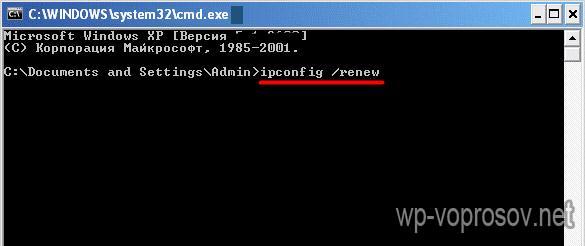
И пишем в ней команду, которая обновит соединение: «ipconfig /renew»

Надеюсь, эти советы помогут вам исправить конфликт ip адресов в вашей системе локальной сети! Завершаю видеороликом от коллег, в котором рассказано, как правильно настроить статический адрес компьютера в локалке, чтобы не было конфликта.
Конфликт адресов wan и lan подсетей на роутере как исправить
DIR-655 конфликт Subnet Wan и Subnet Lan при настройке. Статический IP 192.168.1.** и в настройках Lan 192.168.1.** (192.168.0.** не должно быть)Как настроить помогите плиз. DHCP должен быть отключен,чтобы не конфликтовать с существующим DHCP в сети. И в автомате должен получать IP адрес.Прошивка 134WW
Зарегистрирован: Вт фев 26, 2008 19:07Сообщений: 9085Откуда: Москва
Зарегистрирован: Пн май 30, 2011 14:56Сообщений: 5
Он что, просто точкой доступа и свичом должен работать? В WAN ничего не втыкайте. В LAN1 воткните один комп, откройте веб-интерфейс с него и задайте на роутере ip адрес LAN из подсети 192.168.1.х, отличный от 192.168.1.1, т.к. это скорее всего адрес основного маршрутизатора (а также не пересекающийся с другими имеющимися адресами). Отключите DHCP сервер. Настройте сеть вайфай.
После этого можете подключать его в основную сеть и пользоваться. Используйте только LAN порты, в WAN ничего не втыкайте.
В чем причина
На самом деле причин не так уж и много: проблема может быть либо в определенных настройках роутера, либо в сетевых настройках вашего компьютера, поэтому ниже мы как можно более подробно постараемся объяснить, что и как необходимо отладить.
Настраиваем роутер
Если вы не трогали никаких настроек компьютера, связанных с сетевыми параметрами, то первым делом все же стоит проверить, правильно ли настроен ваш роутер. Как правило, из коробки он может выдавать не то, что вам необходимо. Проверить, точно ли проблема в нем, можно, просто попробовав подключить еще какое-нибудь устройство.
Важно, чтобы DHCP-сервер был активирован и был выставлен широкий диапазон адресов, которые сможет раздать роутер, – если этого не выполнить, то не будет автоматической раздачи правильных адресов и из этого уже «выплывает» наша проблема.
Рассмотрим настройку данного параметра на примере роутера TP-Link. В первую очередь открываем браузер и вводим в адресную строку 192.168.0.1 или же 192.168.1.1 (в редких случаях этот адрес может быть изменен производителем, так что если не выходит, то смотрим на роутере).
Когда вы внутри, ищем слева в меню «DHCP» и там подпункт «Settings». В конце вам необходимо выставить все так, как показано на скриншоте, нажать «Save» и подождать, пока произойдет перезагрузка.
Теперь, когда все на стороне роутера в порядке, но сообщение о конфликте так и не исчезло, то, пожалуй, стоит все-таки попробовать проверить некоторые настройки на вашем компьютере.
Настройки компьютера
В разных версиях ОС все происходит немного по-разному – в статье покажем настройку на основе Windows 7 и дадим примечания по более ранним и поздним версиям.
В первую очередь, так или иначе, вам необходимо будет открыть меню «Пуск» и найти «Панель управления». Далее находим «Центр управления сетями» (для XP это пункт «Сетевые подключения»).
Теперь, зайдя, слева в меню находим «Изменение параметров адаптера».
Далее откроется окно с отображающимися в нем адаптерами, через которые проходят подключения – выбираем тот, что отвечает за беспроводную сеть, и кликаем по нему дважды – откроется небольшое окошко; теперь остается нажать на «Свойства».
Ну а теперь выбираем «Протокол интернета версии 4» и уже по нему кликаем дважды.
В следующем небольшом окошке просто ставим две галочки на автоматические получения IP, а также DNS-сервера. После этого везде нажимаем последовательно «Ок» и на всякий случай перезапускаем компьютер и роутер, если процесс не пошел автоматически.
Также, если проблема не решилась автоматически, в том же разделе настроек DHCP обратите внимание на диапазон адресов и введите один из подходящих, меняя последние три цифры. пин ап бет букмекерская компания
Не стоит забывать и про шифрование, которое может мешать получению адреса, – его можно отключить в пункте «Wireless» в подпункте «Security», как показано на скриншоте ниже.
Ну и последнее, о чем стоит помнить, – ваш роутер может работать в режиме, который не поддерживает приемник.
ZyXEL KEENETIC 4G автоматически не присваивает ip адрес через wi fi
Здравствуйте столкнулся с проблемой, пересмотрел множество вариантов, испробовал всевозможные настройки, потратил целый день и не смог найти пути решения.
ZyXEL KEENETIC 4G не присваивает автоматический Ip адрес через wi-fi сеть для ноутбука.
1) Интернет-центр ZyXEL KEENETIC 4G III со встроенным через ucb модемом Yota 2) Ноутбук Vostro a860. Сетевая плата Atheros AR5006X Wireless Network
Операционная система: WinXp sp3 Версия NDMS KEENETIC 4G прошивка V 2.09.C.0.0-1
Испробованные методы Прописывал в ручную IP, добавлял в доверенные устройства через веб-центр, создавал гостевой доступ wi-fi через 10.1.30.1 проделывал те же манипуляции с ручным вводом ip, ставил, убирал галочки в разных опциях, перепроверял, возвращая настройки роутера к заводским, повторяя множество раз. Потратил целый день. Подключил ноутбук через LAN-кабель IP сразу присваивается, интернет работает.
Ошибки При соединение через wi-fi не может присвоить автоматический ip, в итоге несколько секунд ожиданий присваивает нормальный IP, но пинга нет, пакеты не принимаются. Ноутбук видит Роутер, Веб-центр видит ноутбук, думаю что с проблема DNHP-cервером. Все подробные иллюстрации скриншотами ниже. Могу ошибаться, так как не знаю как это все настроить и что бы сеть ловила через Wi-fi для ноутбука. ПОМОГИТЕ плз! Рабочим советом.
clip2net. com/s/3MAF1se пример ошибки.
Скриншоты: clip2net. com/s/3MAxGlq wi-fi соединение через веб-центр clip2net. com/s/3MAy0nW wi-fi клиент, видимость. clip2net. com/s/3MAyd77 состояние беспроводной сети на компьютере clip2net. com/s/3MACpnQ состояние сети, кол-во принятых и отправленных пакетов. Диагностика clip2net. com/s/3MAyUFa состояние отправленных пакетов через веб-центр на ноутбук, пинг. clip2net. com/s/3MAwJL3 прошивка
Помощь в написании контрольных, курсовых и дипломных работ здесь.
Как поменять IP адрес компьютера
Имею опыт работы в ИТ сфере более 10 лет. Занимаюсь проектированием и настройкой пуско-наладочных работ. Так же имеется большой опыт в построении сетей, системном администрировании и работе с системами СКУД и видеонаблюдения. Работаю специалистом в компании «Техно-Мастер».
Изменение настроек сети
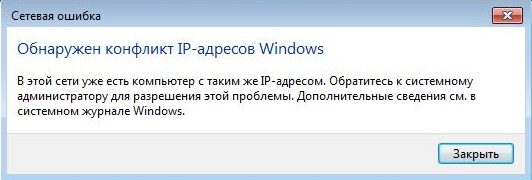
Обнаружен конфликт IP-адресов Windows. Что делать?
А вот само окно с ошибкой:
И ошибка в старой, доброй Windows XP:

Если все это не помогает, нужно проверить настройки IP для сетевого адаптера. Там есть два варианта: выставить автоматическое получение адресов, и если это не поможет, то прописать статические адреса.

Как происходят конфликты IP-адресов?
✓ Когда серверы DHCP вашей сети работают со сбоями и в конечном итоге назначают один и тот же динамический адрес нескольким системам.
Как Исправить Конфликт IP Адресов Windows 7 или 10 в Сети (WAN-LAN) — Что Делать На Компьютере или Ноутбуке?
Наверняка вы, уважаемые пользователи, встречались с такой ситуацией, когда компьютер на Windows ругался на ваше подключение к локальной сети, выдавая сообщение о такой ошибке, как «Обнаружен конфликт IP адресов Windows в сети» или «wan и lan подсетей». Что с этим делать и как исправить при подключении к WiFi? Проблема может возникнуть только в том случае, если на нескольких компьютерах, либо на самом роутере неправильно настроены сетевые параметры. Причина возникновения конфликта IP адресов Windows с другой системой в сети очень проста — при подключении к вашему маршрутизатору по wifi или кабелю компьютер получает IP, который в данный момент уже используется в системе.
Исправляем ошибку «Обнаружен конфликт IP-адресов в Windows»
Наш путь по методам не будет тернист, так как состоит он преимущественно из двух главных методов и нескольких мелких решений, имеющих возможность исправить проблему сразу же.
Если вам не помог ни перезапуск компьютера, ни перезапуск роутера, то пора переходить к чему-то более сложному, а именно изменению некоторых настроек в вашем сетевом подключении. Не переживайте, так как все будет просто и понятно.
Выставление автоматического получения IP-адреса адреса DNS-сервера
Нажмите правой кнопкой мыши на иконке вашего сетевого подключения в Области уведомления Пуска и перейдите в «Центр управления сетями и общим доступом». Попав в указанное окно, нажмите на ссылку «Изменение параметров адаптера», находящееся в левой части окна.
Далее найдите свое сетевое подключение. Нажмите на него правой кнопкой мыши и выберите пункт «Свойства».
Заметка: Теперь вам нужно найти тот протокол Интернета, которые используется вашим Интернет-провайдером. В большинстве случаев используется устаревший Интернет протокол 4 версии. Однако, ваш провайдер может использовать и шестую версию. В показательных целях, мы будем использовать четвертую версию Интернет-протокола.
Выставление статического IP-адреса для сетевого подключения
Заметка: пока вы находитесь в настройках своего сетевого подключения, то вы также можете попробовать выставить для себя статические адреса DNS-серверов. Особенно, если у вас ранее наблюдались какие-то проблемы с выполнением входа на различные веб-ресурсы. Поставьте галочку напротив опции, позволяющей выставлять статические адреса для DNS, а затем пропишите 8.8.8.8. для предпочтительного и 8.8.4.4. для альтернативного сервера.
Распознавание конфликтов IP-адресов
На некоторых старых машинах Windows во всплывающем окне может появиться предупреждающее сообщение или информативное сообщение:
Конфликт ip адресов при подключении wi fi. Как решить проблемы с конфликтом IP-адресов.
Причина возникновения конфликта IP адресов очень проста — при присоединении к вашему маршрутизатору компьютер получает IP, который в данный момент уже используется в системе. Чаще всего это происходит, когда адреса назначаются вручную и системный администратор случайно назначил одинаковые адреса двум устройствам, или для вашего ПК задан адрес из другой подсети.
Давайте посмотрим, как это проверить и исправить.Прежде всего, надо проверить, какой диапазон адресов выделен для использования в настройках роутера. Если при организации сети ничего не менялось в настройках роутера по умолчанию, то IP роутера можно прочитать на днище устройства
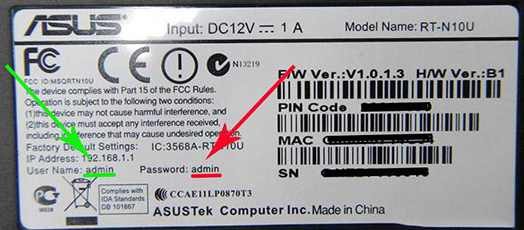
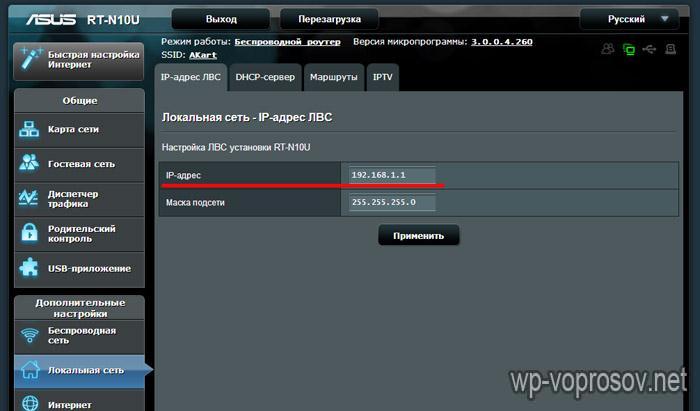
Напомню, сейчас речь идет именно о ручном назначении IP, когда у роутера не активирован режим автоматической раздачи DHCP. В моем примере у ройтера адрес 192.168.1.1, а это значит, что адреса наших устройств должны быть от 192.168.1.2 до 192.168.1.254 — никак не 192.168.0.2 или 192.168.1.1, так как первый не из нашей подсети, а второй — уже задан для самого маршрутизатора.
Теперь, когда мы знаем наш диапазон, идем в настройки протокола TCP/IP v.4 на компьютере
И смотрим наш адрес. У меня как раз был указан неправильный, не из того диапазона, поэтому я задам для него, допустим, 192.168.1.55. Если же у вас все верно, адрес в том же диапазоне и не идентичен роутеровскому, а конфликт IP адресов в сети остается, значит какому-то компьютеру уже задан ваш адрес. Нужно просто поменять цифры в последнем окошке.
Также не забудьте прописать в графе шлюз и DNS-сервер IP самого роутера, чего не сделано на вышепредставленном скриншоте.
Конфликт при активированном DHCP сервере
Другая ситуация, когда роутер раздает IP автоматически, то есть когда вы подключаетесь к сети, то каждый раз компьютер получает новый IP из заданного диапазона. Сам ошибиться роутер на 99% не может, однако бывает ситуация, когда вы вручную задали адрес на каком-то компьютере (бывает, что это нужно, например, при организации видеонаблюдения или раздачи торрентов), но забыли активировать режим ручного назначения адресов или прописать его статический IP в настройках роутера.
Заходим опять же в админку маршрутизатора и ищем раздел, отвечающий за DHCP-сервер.
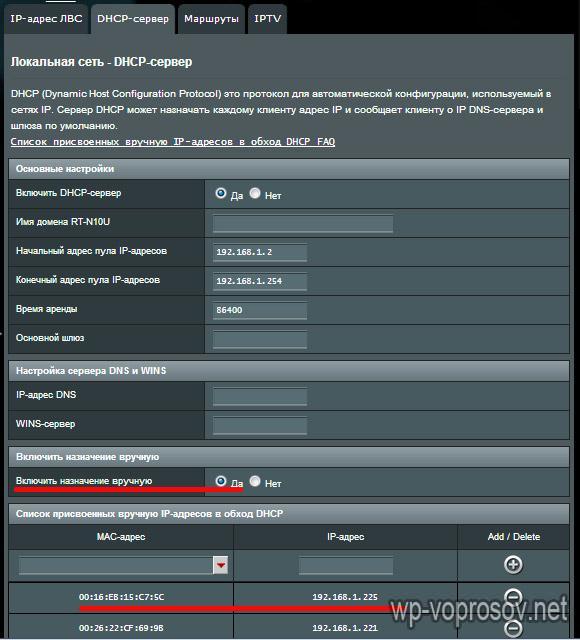
Во-первых, активируем ручной режим.Во-вторых, выбираем из выпадающего списка нужный нам компьютер по его ID или MAC адресу, и прописываем его не меняющийся IP, который также прописываем в настройках протокола Интернета TCP/IP, как было показано выше.
Конфликт ip адреса с другой системой
Еще одна менее распространенная, но встречающаяся ситуация, когда IP компьютера конфликтует с другой системой, то есть локальной сетью. Например, это встречается, когда на компьютере установлены 2 сетевые карты, одна из которых работает с локальной сетью и интернетом, а другая — с кассой. В этом случае бывает, что либо компьютер не видит кассовый аппарат, либо не может выйти в интернет, а все из-за того, что обе эти независимые локалки работают на одной подсети, то есть у обеих сетевых карт IP выглядят как 192.168.1. xxx. Для исправления этой проблемы оставьте одну сеть как есть, а для другой задайте иное значение, например 192.168.0. xxx. Проще всего это сделать в настройках роутера.
Для этого заходим в раздел с его IP, меняем его на 192.168.0.1 и сохраняем-перезапускаем.
Конфликт IP адреса при подключении к интернету
Наконец, последний случай, когда у вас нет никакой домашней или офисной локальной сети, компьютер напрямую подключен к интернету, а ошибка все равно есть и вы не можете к нему подключиться.
Если у вас выделенная линия со статическим IP, то решить проблему самостоятельно не удастся — дело в настройках провайдера, к кторому придется обратиться за помощью. Если же динамический, что бывает в большинстве случаев, то есть 2 варианта, которые могут помочь.
1. Переподключиться к интернету, например, отключив сетевое подключение и включив его заново.Для этого заходим в «Пуск — Панель управления — Сеть и интернет — Центр управления сетями — Изменение параметров адаптера». Находим то соединение, которое связано с интернетом, кликаем по нему правой кнопкой мыши и выбираем отключить. После чего аналогично его активируем обратно.
2. Зайдите в командную строку Windows. На XP она вызывается так: заходим в меню «Пуск» и в поле «Выполнить» пишем команду «cmd». В семерке заходим в «Пуск — Все программы — Стандартные — Командная строка»

Для начала следует попасть в нажав и затем перейдя на соответствующую вкладку. Если все-таки речь идет о Windows XP, то дальше нужно будет выбрать соответствующий значок и зайти в «Свойства». Далее действия выполняются так же, как и для ОС Windows Vista. Находим «Центр управления сетями и общим доступом» и запускаем его. Это приведет к открытию соответствующего окошка, содержащего информацию по данному подключению.
Заходим в «Свойства» и выбираем «Протокол Интернета версии 4 (TCP/IPv4)». Именно такая версия (4) задействована в сегодняшнее время наиболее часто. Снова заходим в «Свойства», переходя к следующему открывшемуся окошку. В нем можно видеть наличие текущих настроек для вашего персонального компьютера. Именно здесь следует поменять настройки IP, соблюдая некоторые правила:
Если все эти манипуляции представляются пользователю ПК сложными, то существует и другое решение возникшей проблемы. Необходимо просто создать обращение в техническую поддержку своей локальной сети. Опишите возникшую неполадку и ждите ответа. В этом случае решение вопроса возьмет на себя соответствующий специалист.
В случае, когда двум устройствам был выдан одинаковый идентификатор, происходит конфликт, и одна из систем остается без доступа к сети. Чтобы исправить конфликт, необходимо вручную указать уникальный адрес для каждого компьютера.
Быстрая навигация по статье
Как исправить ошибку с конфликтом IP-адресов в Windows 10, 8, 7, XP
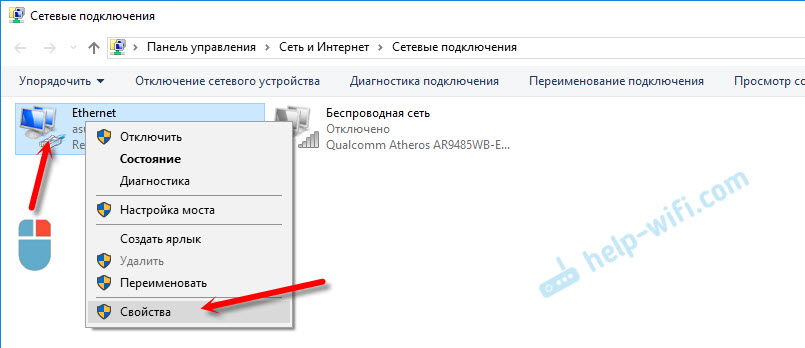
Зайдите в «Центр управления сетями и общим доступом» и перейдите в «Изменение адаптеров адаптера».
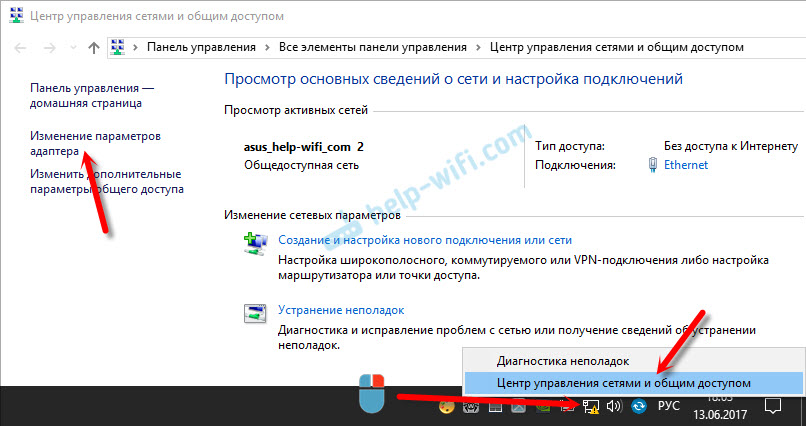
Дальше нажмите правой кнопкой мыши на адаптер «Сетевое подключение», или «Ethernet» и откройте «Свойства».
Нажмите на пункт «IP версии 4 (TCP/IPv4)», затем нажмите на кнопку «Свойства». Если у вас там выставлены какие-то параметры, то установите автоматическое получение IP и DNS. Вот так:
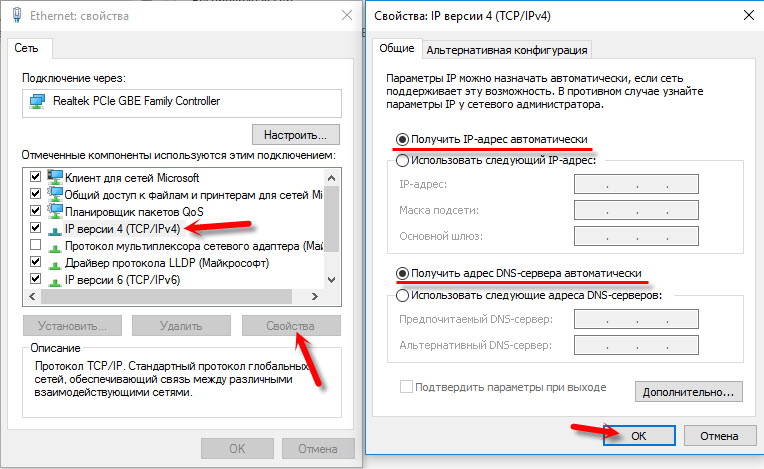
Перезагрузите компьютер. Если после этого интернет не заработал, или у вас там было изначально выставлено автоматическое получение, то можно попробовать задать необходимые параметры вручную.
Как вариант решения конфликта
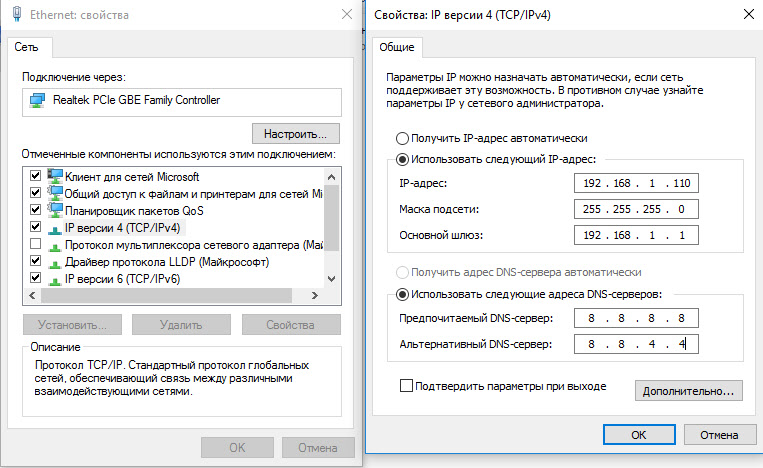
Думаю, эти действия помогли вам избавится от ошибки, и интернет на вашем компьютере все таки заработал. Пишите в комментариях, задавайте вопросы!
Где искать ошибку?
Давайте посмотрим, как это исправить. Чаще всего ситуация с ошибкой конфликта IP адресов в сети появляется, когда роутер раздает IP автоматически — то есть при подключении к локальной сетке, каждый раз компьютер получает новый IP из заданного диапазона. Сам ошибиться роутер на 99% не может, однако бывает ситуация, когда вы вручную задали адрес на каком-то компьютере (бывает, что это нужно, например, при организации видеонаблюдения или раздачи торрентов), но забыли активировать режим ручного назначения адресов или прописать его статический IP в настройках роутера.
Прежде всего, надо проверить, какой диапазон адресов выделен для использования при работе DHCP сервера в настройках роутера. Если при организации сети ничего не менялось в конфигурации роутера по умолчанию, то IP роутера можно прочитать на днище устройства

В моем примере у роутера адрес 192.168.0.1, а диапазон имеет значения от 2 до 254 — это значит, что IP наших устройств должны быть от 192.168.0.2 до 192.168.0.254 — никак не 192.168.1.2 или 192.168.0.1, так как первый не из нашей подсети, а второй — уже задан для самого маршрутизатора.
И смотрим наш адрес. У меня как раз указан неправильный, не из того диапазона, поэтому я задам для него, допустим, 192.168.0.159. Если же у вас все верно, адрес в том же диапазоне и не идентичен роутеровскому, а конфликт IP адресов в сети остается, значит какому-то компьютеру уже задан ваш адрес. Нужно просто поменять цифры в последнем окошке. Также не забудьте в качестве шлюза и DNS-сервера IP адрес самого роутера, чего не сделано на вышепредставленном скриншоте.
Теперь возвращаемся в админку маршрутизатора в раздел, отвечающий за DHCP-сервер.
В том случае, если на вашем компьютере не требуется в обязательном порядке использование статического IP адреса, то проще всего поставить значения IP и DNS на «автомат»

В том случае если сообщение о конфликте адресов появляется при прямом подключении к интернету, когда локальная сеть не используется в принципе, требуется обратиться к провайдеру для урегулирования вопроса. Для этого необходимо:
Если в процессе не будет выявлено никаких проблем и сотрудник технической поддержки заверит, что проблем с оборудованием не выявлено, следует пригласить специалиста на дом для проверки исправности соединения с помощью другого компьютера.
Поделитесь этой статьёй с друзьями в соц. сетях:
Конфликт с другой системой
Еще одна менее распространенная, но встречающаяся ситуация, когда возникает конфликт IP адреса с другой системой Windows, когда на компьютере установлены 2 сетевые карты. Например, это бывает нужно на ПК в небольшом кафе или магазине, когда одна из которых работает с локальной сетью и интернетом (чем локальная сеть отличается от интернета?), а другая — с кассой. Случается, что либо компьютер не видит кассовый аппарат, либо не может выйти в глобальную сеть по WAN. Все это из-за того, что обе независимые локалки работают на одной подсети, то есть у обеих сетевых карт IP выглядят как 192.168.1.xxx. Для исправления этой проблемы оставьте одну сеть как есть, а для другой задайте иное значение, например 192.168.0.xxx. Проще всего это сделать в настройках роутера.
Конфликт ip адреса с интерфейсом домашняя сеть keenetic
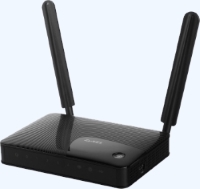
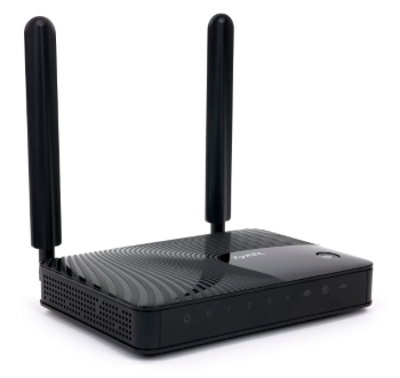
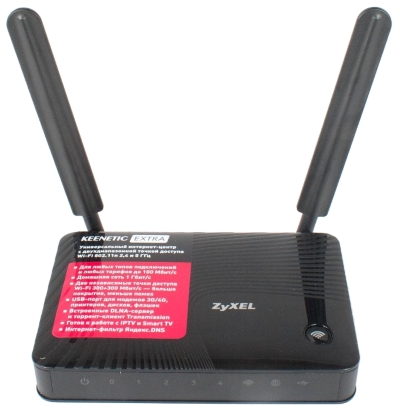
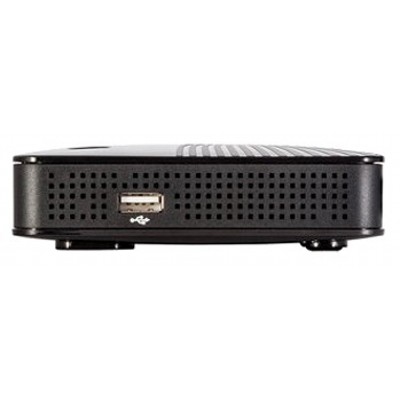
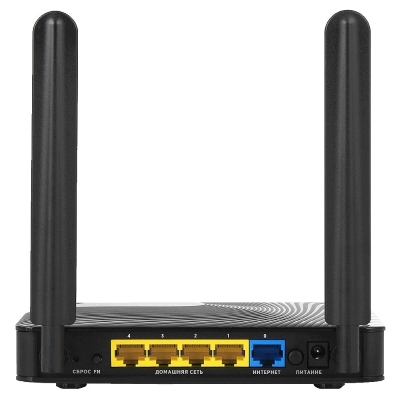
Интернет-центр Keenetic Extra служит прежде всего для надежного и удобного подключения вашего дома к Интернету, сети провайдера и его сервисам, например таким, как IP-телевидение. Он объединяет домашнюю компьютерную технику в сеть и предоставляет возможность одновременно выходить в Интернет с нескольких компьютеров или гаджетов, играть в онлайн-игры, участвовать в файлообменных сетях, подключать смартфоны, планшеты и ноутбуки по Wi-Fi, использовать телевизоры с функцией Smart TV. Для гостевых Wi-Fi-устройств можно включить отдельную беспроводную сеть с выходом в Интернет, но без доступа к информации в домашней сети. Встроенный межсетевой экран интернет-центра защищает все устройства домашней сети от атак из Интернета. Кроме того, Keenetic Extra оборудован многофункциональным хостом USB, благодаря которому можно организовать постоянное подключение к Интернету через USB-модем оператора мобильной связи 3G/4G, открыть сетевой доступ к USB-накопителю по FTP из Интернета или из домашней сети по DLNA, а также обеспечить общий доступ к USB-принтеру с нескольких сетевых устройств. Полностью автономный встроенный BitTorrent-клиент позволит круглосуточно участвовать в файлообменных сетях, избавив от этой нагрузки компьютер.
Если для вас важно иметь отказоустойчивый доступ в Интернет, вы можете организовать резервирование интернет-канала, подключившись одновременно к нескольким провайдерам. При возникновении сбоя в сети основного провайдера интернет-центр быстро переключится на работу с резервным каналом.
Доступ в Интернет и к локальным сервисам провайдера по выделенной линии
Интернет-центр Keenetic Extra предназначен для доступа в Интернет по выделенной линии Ethernet через провайдеров, использующих любые типы подключения: VPN (PPTP и L2TP), PPPoE, 802.1X, VLAN 802.1Q, IPv4/IPv6. Фирменная технология ZyXEL Link Duo позволяет компьютерам домашней сети получить одновременно доступ и в Интернет, и к локальным сервисам провайдера по одной выделенной линии. Процессор MediaTek MT7620A 600 МГц с сетевым аппаратным ускорителем и оптимизированная микропрограмма обеспечивают интернет-центру высокую нагрузочную способность для работы в файлообменных сетях, таких, как BitTorrent, позволяя скачивать файлы на скорости до 1 Гбит/с* при любом типе подключения.
IP-телевидение без ограничений
Аппаратно реализованная технология TVport делает возможным прием каналов IPTV без потери качества даже при загрузке через интернет-центр торрентов или файлов на максимальной скорости. Для просмотра IPтелевидения можно без дополнительных устройств и настроек интернет-центра подключить к нему один или несколько ресиверов IPTV, компьютер и работающие по Wi-Fi ноутбуки.
Двухдиапазонная точка доступа Wi-Fi 802.11n 2,4 и 5 ГГц
Для совместного доступа к Интернету и к устройствам домашней сети (например, сетевому хранилищу и принтеру) с нескольких ноутбуков, планшетов и смартфонов интернет-центр Keenetic Extra предлагает две независимые сети Wi-Fi: одну в частотном диапазоне 2,4 ГГц для подключения устройств 802.11 g/n, вторую в диапазоне 5 ГГц для подключения устройств 802.11 a/n на скорости до 300 Мбит/с**. Для гостевых устройств вы можете включить сеть Wi-Fi, предназначенную только для выхода в Интернет без доступа к устройствам и информации в домашней сети. Подключение к беспроводной сети устройств, совместимых со стандартом WPS (Wi-Fi Protected Setup), например ноутбуков с операционной системой Microsoft Windows, можно осуществить одним нажатием кнопки на интернет-центре.
Домашняя сеть Gigabit Ethernet
Интернет-центр Keenetic Extra оборудован высокоскоростными сетевыми портами Gigabit Ethernet (1000 Мбит/с). Это позволяет существенно сократить время передачи данных между устройствами Gigabit Ethernet, например при процедурах резервного копирования на сетевое хранилище или передачи объемных видеофайлов и фотоальбомов.
Многофункциональный хост USB
Вы можете подключить к интернет-центру USB-модем 3G/4G, USBнакопитель, USB-принтер, и все пользователи вашей проводной и беспроводной домашней сети смогут получить доступ к подключенным устройствам. С USBнакопителем можно использовать FTPсервер и BitTorrent-клиент, позволяющий находиться в файлообменной сети 24 часа в сутки, освободив от этой задачи компьютер.
Защита домашней сети и безопасная работа
Межсетевой экран с контролем соединений и защитой от атак обеспечивает двойную защиту домашней сети от угроз из Интернета. Он не требует настройки и предотвращает несанкционированный доступ к вашим компьютерам извне. Безопасность беспроводной сети гарантируется применением стандарта 802.11i с защитой WPA2. Возможность организации VPNсоединений (PPTP, L2TP) позволяет безопасно подключиться к офисной сети и работать дома в любое удобное время.
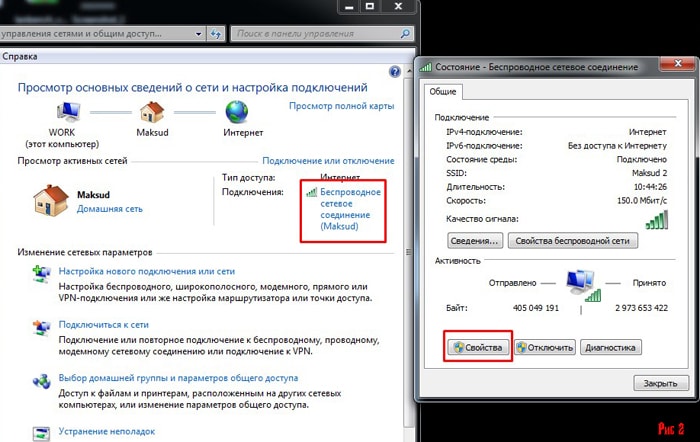
Чтобы устранить проблему с конфликтом ip адресов кликните по значку сети в правом нижнем углу рабочего стола и выберите вкладку «Центр управления сетями и общим доступом».
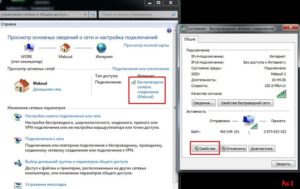
Откроется окно, где вам нужно кликнуть по вашему интернет-подключению и выбрать вкладку свойства.
В следующем окне прокрутите открывшийся список, найдите вкладку «Протокол интернета версии 4» и зайдите в данный раздел.
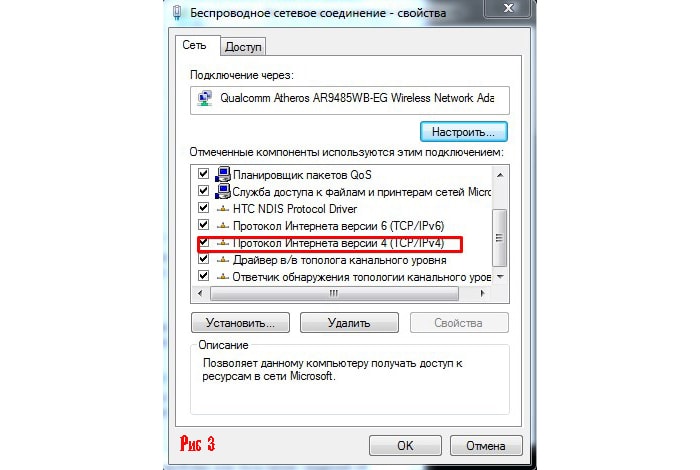
И наконец, откроется последнее окно, в котором и находятся настройки IP адресов для вашего подключения.
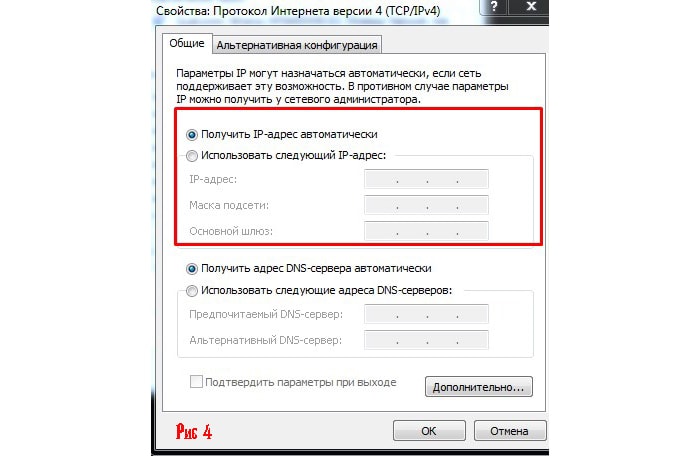
Итак, вернемся к нашим настройкам:
Отметьте вкладку «Использовать следующий IP адрес».
Таким образом, пропишите на каждом компьютере вашей локальной сети статический IP адрес, и проблема с конфликтом ip адресов будет исчерпана.
Но что делать, если вы не знаете, к какой локальной сети относится ваше устройство (а точнее, пул IP адресов, который раздается на ваши компьютеры, вам неизвестен).
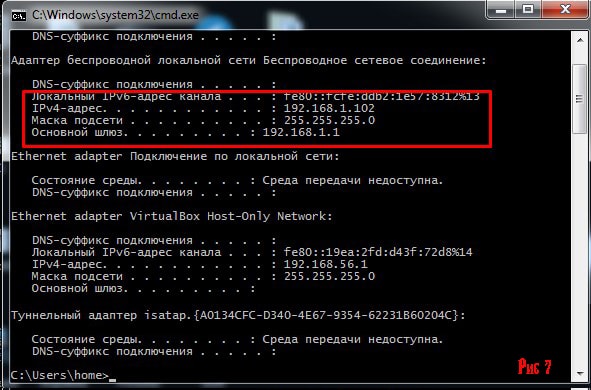
Для решения данной проблемы зайдите в меню «Пуск», в строке поиска введите команду открытия терминала «CMD» и нажмите «Enter».
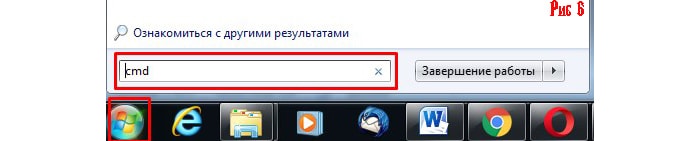
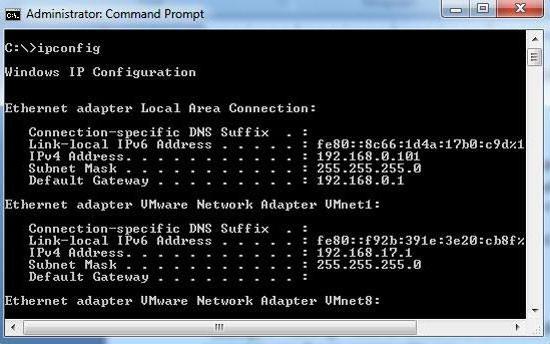
Откроется консоль, в которой вам нужно будет ввести команду «Ipconfig» и опять нажать клавишу ввода.
Выведется список адресов вашего компьютера и модема, который вам необходимо будет запомнить для последующего решения конфликта адресов.
Мало того, что OBD2 ошибки работы двигателя или других электронных систем автомобиля не всегда на прямую указывают на неработающий элемент, но и в разных марках и моделях автомобилей одна и таже ошибка может возникать как следствие неисправности абсолютно разных элементов электронной системы.
Мы надеемся, с Вашей помощью, сформировать причино-следственную связь возникновения той или иной OBD2 ошибки у конкретного автомобиля (марка и модель). Как показал опыт если рассматривать определенную марка-модель автомобиля, то в подавляющем большинстве случаев причина ошибки одна и также.
Если ошибка указывает на неверные параметры (высокие или низкие значения) какого нибудь из датчиков или анализаторов, то вероятней всего этот элемент исправен, а проблему надо искать так сказать «выше по течению», в элементах работу которых анализирует датчик или зонд.
Если ошибка указывает на постоянно открытый или закрытый клапан, то тут надо подойти к решению вопроса с умом, а не менять бездумно этот элемент. Причин может быть несколько: клапан засорен, клапан заклинил, на клапан приходит неверный сигнал от других неисправных узлов.
Ошибки работы двигателя OBD2 и других систем автомобиля не всегда на прямую указывают на неработающий элемент. Сама по себе ошибка является косвенными данными о неисправности в системе, в некотором смысле подсказкой, и только в редких случаях прямым указанием на неисправный элемент, датчик или деталь. Ошибки (коды ошибок) полученные от прибора, сканера требуют правильной интерпретации информации, дабы не тратить время и деньги на замену работающих элементов автомобиля. Проблема зачастую кроется намного глубже чем кажется на первый взгляд. Это вызвано теми обстоятельствами, что информационные сообщения содержат, как было выше сказано, косвенную информацию о шарушении работы системы.
Вот пару общих примеров. Если ошибка указывает на неверные параметры (высокие или низкие значения) какого нибудь из датчиков или анализаторов, то вероятней всего этот элемент исправен, так как он анализирует (выдает некие параметры или значения), а проблему надо искать так сказать «выше по течению», в элементах работу которых анализирует датчик или зонд.
Если ошибка указывает на постоянно открытый или закрытый клапан, то тут надо подойти к решению вопроса с умом, а не менять бездумно этот элемент. Причин может быть несколько: клапан засорен, клапан заклинил, на клапан приходит неверный сигнал от других неисправных узлов.
Еще один момент который хотелось бы отметить — это специфика той или иной марки и модели. Поэтому узнав ошибку работы двигателя или дрогой системы Вашего автомобиля не спешите делать поспешных решений, а подойдите к вопросу комплексно.
Обновлено: 04.06.2023
Помогите друзя чайнику.
На прошлой работе была сеть на 25 компов, на верхнем этаже стоял D-link dir-620 с адресом 192.168.0.1 в который приходил инет от провайдера, от него шли свитчи по этажу к пк.
От свитча на первый этаж шел кабель к еще одному D-linkу у которого был адрес 192.168.0.2 дсхп отключен и шлюзом прописан первый длинк. Все работало прекрасно в одной подсети.
Сейчас пришел на другую работу, тут две подсети, половина компов друг друга не видят. Решил сделать по той же схеме, что и раньше.
Но когда на втором роутере пытаюсь указать Wan 192.168.0.1 и лан 192.168.0.хх то роутер Tenda W311R+ ругается и не дает мне прописать Lan и Wan в одной подсети, заставля делать две разные подсети.
В чем прикол, и что делать?
Первый роутер, допустим, имеет адрес 192.168.0.1 и dhcp на нем пусть раздает адреса допустим с адреса 192.168.0.100. Второму роутеру допустим прописываем адрес 192.168.0.2 (dhcp на нем выключен и wan Connection Type = Disabled или Assign WAN Port to Switch, т.е. он работает простым коммутатором).
Я бы начал с вопроса для чего второй роутер?
Да и вообще можно было бы и схемку сети нарисовать
Who is the man who solves your problems you didn’t know about, in a way that you don’t understand?
Я бы начал с вопроса для чего второй роутер?
Да и вообще можно было бы и схемку сети нарисовать
Редакция не вступает в переписку с читателями.
Рукописи не возвращаются и не рецензируются.
Я бы начал с вопроса для чего второй роутер?
Да и вообще можно было бы и схемку сети нарисовать
Да второй роутер нужен чтобы, во второй половине здания вайфай ловил , так же к нему несколько ПК подключены, вместо коммутатора.
Я уже понял в чем затупил , втыкал в Ван порт сетку, а надо было в Лан. Просто не понимаю, зачем на 2 компов было делать две подсети, или просто тупо второй роутер воткнули и настроили отдельную подсесть для выхода в инет.а компы друг друга не видят, к принтерам не подключиться . Хочу одну сеть сделать, чтобы без маршрутов и всяких заморочек
192.168.0.1 — сомнительно, чтобы провайдер такие адреса раздавал, больше похоже на шлюз подсети 192.168.0.0/24 которую первый роутер создал.
Если в кратце, то второй роутер, который работает в качестве коммутатора настраивается следующим образом:
1. wan не используется
2. В LAN Settings (Настройки локальной сети) вписать адрес из подсети первого роутера (из свободных естественно, чтобы конфликтов не было), прописать маску, саррее всего 24-ю 255.255.255.0, отключить раздачу dhcp, dns
3. Настроить беспроводную сеть
192.168.0.1 — сомнительно, чтобы провайдер такие адреса раздавал, больше похоже на шлюз подсети 192.168.0.0/24 которую первый роутер создал.
Если в кратце, то второй роутер, который работает в качестве коммутатора настраивается следующим образом:
1. wan не используется
2. В LAN Settings (Настройки локальной сети) вписать адрес из подсети первого роутера (из свободных естественно, чтобы конфликтов не было), прописать маску, саррее всего 24-ю 255.255.255.0, отключить раздачу dhcp, dns
3. Настроить беспроводную сеть
Да так и делаю сейчас, вот только не могу пока с первым роутером разобраться, старый mikrotik, жесть там настройки, надо раздачу айпишников прописать что бы с сотки например начинались
Да так и делаю сейчас, вот только не могу пока с первым роутером разобраться, старый mikrotik, жесть там настройки, надо раздачу айпишников прописать что бы с сотки например начинались
что значит «старый» и «жесть там настройки»? 100 лет такие.
Who is the man who solves your problems you didn’t know about, in a way that you don’t understand?
что значит «старый» и «жесть там настройки»? 100 лет такие.
Специалисту необязательно уметь самому. Главное уметь учить других.
Редакция не вступает в переписку с читателями.
Рукописи не возвращаются и не рецензируются.
Да так и делаю сейчас, вот только не могу пока с первым роутером разобраться, старый mikrotik, жесть там настройки, надо раздачу айпишников прописать что бы с сотки например начинались
Не пойму, чего так народ микротов пугается? Для обычных целей имеется прекрасная первая вкладка — Quck Set. Если не надо vpn, vlan, хитрые маршруты делать и трафик по портам распределять с ограничениями — Quck Set все что нужно.
Конкретно про айпишники, выставляются настройки в поле Local Network: IP Address: 192.168.0.1 (адрес шлюза), в поле Netmask 255.255.255.0 (/24) маска подсети, ставится крыжик DHCP Server, в DHCP Server Range указывается диапазон адресов, например 192.168.0.10-192.168.0.254, ставится крыжик NAT.
Вот и вся настройка сети.
Единственно, если провайдер выдает «белый» IP, то не помешает почитать хоть вот это Защита WAN-интерфейса в Mikrotik
Причины конфликта IP адресов Windows, WAN и LAN подсетей
Чаще всего это происходит в следующих ситуациях:

Еще одна частая проблема, когда функция DHCP не активна на сетевом адаптере. О ней будет отдельный разговор.

Где искать ошибку?
Прежде всего, надо проверить, какой диапазон адресов выделен для использования при работе DHCP сервера в настройках роутера. Если при организации сети ничего не менялось в конфигурации роутера по умолчанию, то IP роутера можно прочитать на днище устройства
Если же его адрес, а также логин и пароль были изменены, то надо их узнать у сисадмина, войти в админку и найти раздел, отвечающий за адрес самого роутера.


Теперь, когда мы знаем наш диапазон, идем в настройки протокола TCP/IP v.4 на компьютере
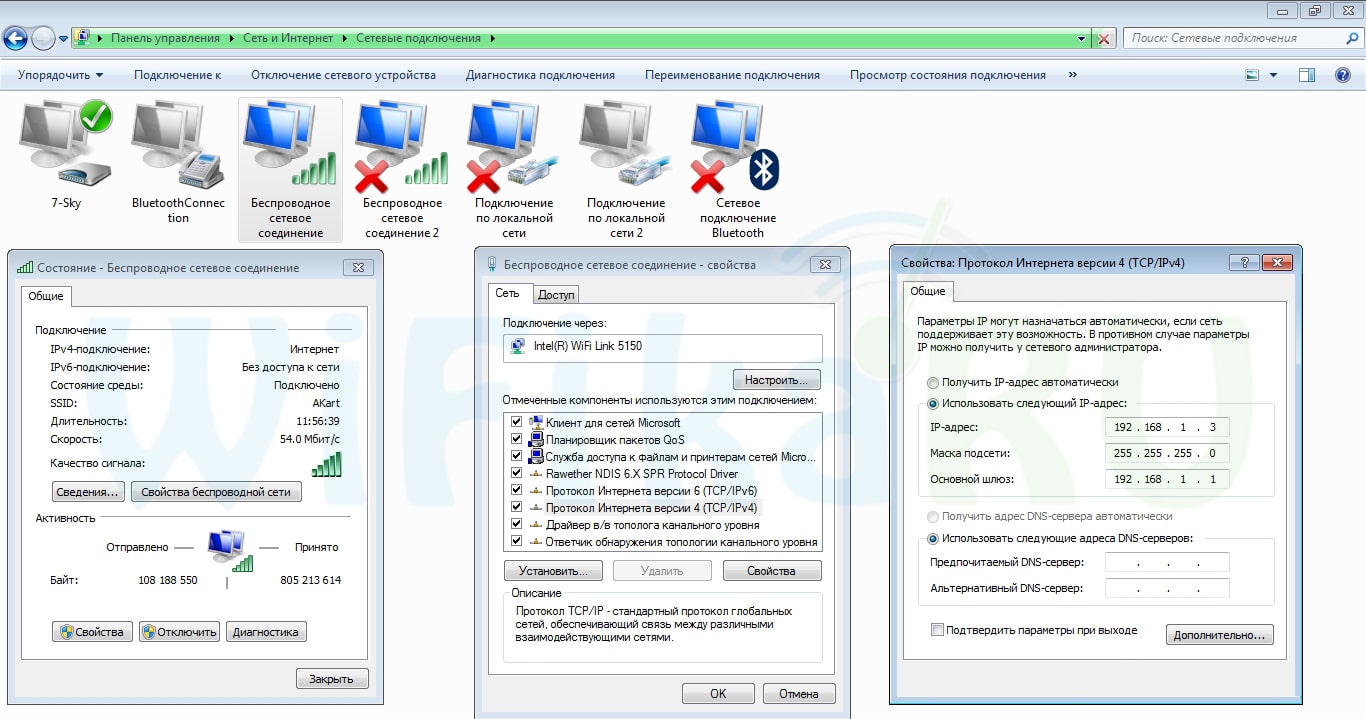
И смотрим наш адрес. У меня как раз указан неправильный, не из того диапазона, поэтому я задам для него, допустим, 192.168.0.159. Если же у вас все верно, адрес в том же диапазоне и не идентичен роутеровскому, а конфликт IP адресов в сети остается, значит какому-то компьютеру уже задан ваш адрес. Нужно просто поменять цифры в последнем окошке. Также не забудьте в качестве шлюза и DNS-сервера IP адрес самого роутера, чего не сделано на вышепредставленном скриншоте.
Теперь возвращаемся в админку маршрутизатора в раздел, отвечающий за DHCP-сервер.

- Во-первых, активируем ручной режим.
- Во-вторых, выбираем из выпадающего списка нужный нам компьютер по его ID или MAC адресу, и прописываем его не меняющийся IP, который ранее был нами указан в настройках протокола Интернета TCP/IP, как было показано выше.

Конфликт с другой системой
Для этого заходим в раздел с его IP, меняем его на 192.168.0.1 и сохраняем-перезапускаем.
Подключение к интернету по WAN-LAN
Наконец, последний случай, когда у вас нет никакой домашней или офисной локальной сети, компьютер напрямую подключен к интернету через порт WAN/LAN, а ошибка все равно есть и вы не можете к нему подключиться.
Видео
Что такое конфликт ip адресов?
И так представим у вас в организации, работают два человека с полностью идентичными ФИО. Вы задаете вопрос на собрании, кто тут Иванов Иван Иванович, и тут у вас поднимается два человека. Вот в локальной сети, так же появляются два компьютера с одинаковыми адресами, это и называется ситуация, при которой обнаружен конфликт ip адресов. Это хорошо будет, если это два клиентских компьютера, проблема будет минимальна, а что будет, если одним из участников будет сервер, который выполняет важную функцию в организации, например, сервер 1С, поверьте за это вас по головке не погладят.
Причины появления конфликта ip адресов Windows
Выше я вам показал, что из себя представляет ситуация, с одинаковыми ip адресами в операционной системе Windows. Давайте я вам расскажу, о причинах ее появления:
- Первая причина, это когда у вас в локальной сети, все сетевые адреса на компьютерах, назначаются в ручную (статические ip адреса). Обычно такие настройки делают для серверов, чтобы у них сохранялись всегда одни и те же параметры, но в данном методе есть уязвимое место, это необходимость вести реестр этих адресов, в разном виде и всегда его актуализировать. В противном случае вы можете получать проблемы с одинаковыми адресами. Я такое часто видел в маленьких офисах, где есть так называемый админчик, который так делает, и вот приходит новый компьютер или ноутбук, и для него так же вбивают ip, в итоге в локальной сети обнаружен конфликт ip адресов, как говориться за ошибки нужно платить.
- Второй вариант, это когда у вас есть проблемы с DHCP сервером, на котором у вас либо не настроена функция отслеживания дублирования адресов, либо у вас DHCP сервер кому-то назначил ip, а кто-то другой взял и настроил себе статический, вот и произошла ошибка конфликта ip адреса. Из своей практики я видел такое шапито, когда у одного админа был Kerio Control, на котором была функция DHCP сервера, там адреса назначались с большим резервированием и порой с привязкой. В один из прекрасных, московских дней, случилась ситуация, что у части людей перестал работать интернет. В настройках сети, светился APIPA адрес, этот админ вместо того, чтобы зайти в DHCP сервер и увидеть, что у него кончились адреса в пуле, стал массово перезагружать компьютеры и назначать на них статические айпишники, в итоге тем самым, он создал огромное количество ip конфликтов в сети, он просто не понимал принцип работы службы.
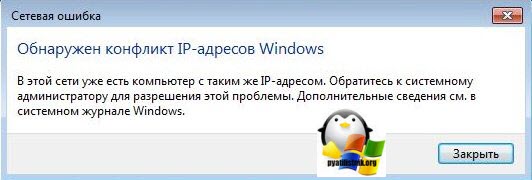
обнаружен конфликт ip адресов Windows. В этой сети уже есть компьютер с таким же IP-адресом. Обратитесь к системному администратору для решения проблемы
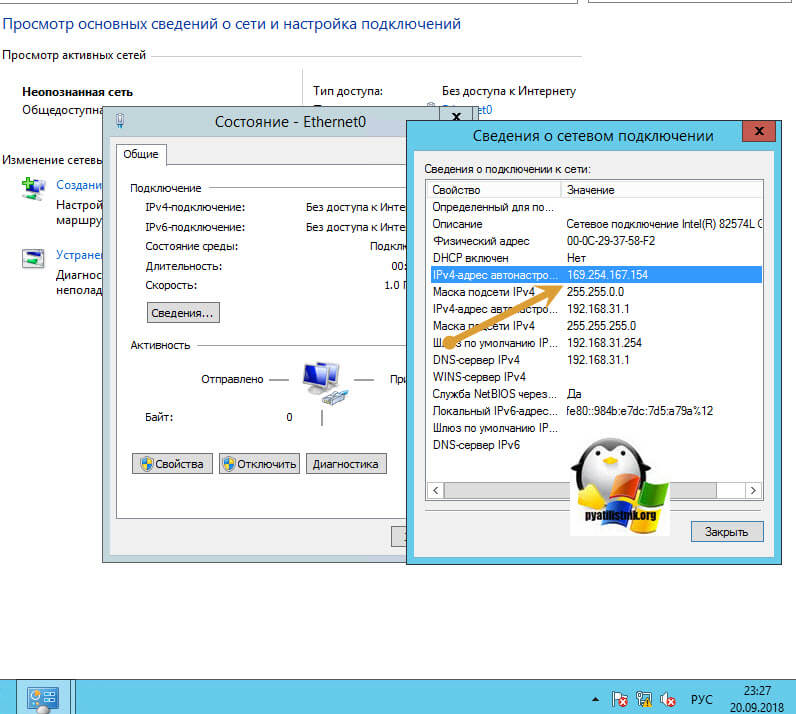
Если вы зайдете в настройки сетевого интерфейса, то обнаружите, что в данной ситуации у вас основным адресом, будет IP из APIPA диапазона (169.254.x.x). Это означает, что конфликтный адрес у вас будет не доступен, и вы в локальной сети не сможете общаться практически ни с кем.
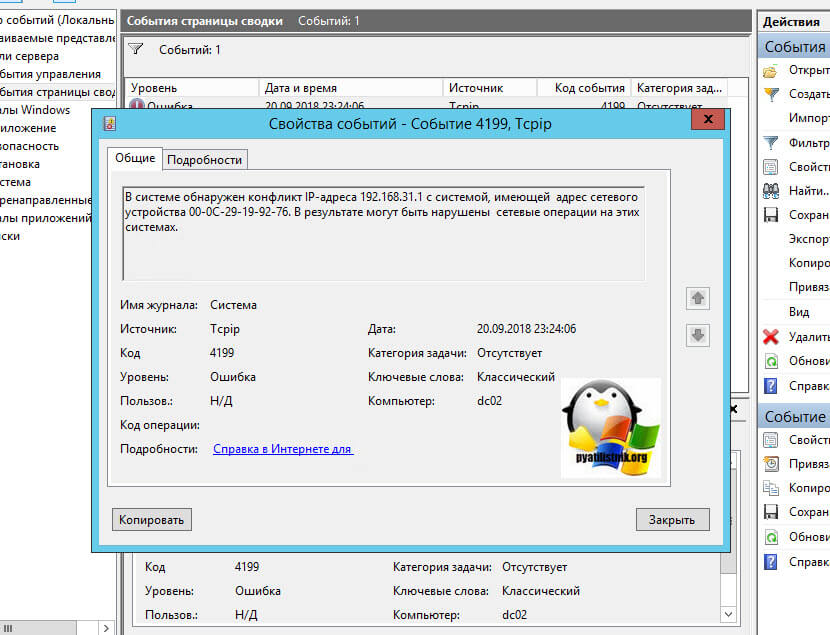
Так же если посмотреть логи операционной системы Windows, то вы там обнаружите вот такое уведомление, код события 4199:
В системе обнаружен конфликт IP-адреса 192.168.31.1 с системой, имеющей адрес сетевого устройства 00-0C-29-19-92-76. В результате могут быть нарушены сетевые операции на этих системах.
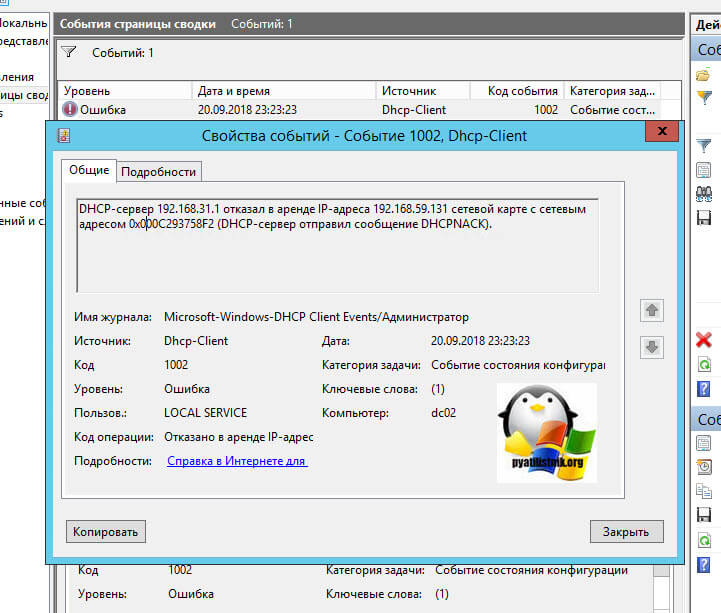
Из-за чего у вас может быть обнаружен конфликт ip адресов Windows, я вам рассказал, переходим теперь к алгоритму решения данной ситуации.
Давайте с вами рассмотрим какие есть варианты того, чтобы избежать ситуации с пересечением или дублированием адресов на ваших компьютерах в локальной сети.
- Во первых если у вас обычный маленький офис и по каким-то причинам, все локальные адреса назначаются, исключительно в ручном режиме, то обязательно ведите реестр выданных адресов, и к этому вопросу вам необходимо подойти ответственно. В серверном сегменте статика приветствуется, еще как один из гандикапов проверки используйте DNS сервер, в зоне которого регистрируются ваши компьютеры и сервера. Для ведения таблиц, кстати есть удобный программный продукт racktables, он абсолютно бесплатный.
Чтобы в таком случае убрать конфликт ip адресов Windows, попробуйте выполнить:
- Если вы получаете ip-адрес, через какое либо устройство, будь то роутер или маршрутизатор, то попробуйте на него зайти и посмотреть в чем дело, в любом таком устройстве есть меню, где идет выдача адресов (Например, DHCP Clients List). Попробуйте увеличить диапазон раздаваемых адресов, в примере это от 100 до 199, поставьте от 20 до 250. В крайнем случае перезагрузите его.Во
- Если перезагрузка не помогла, то открываем окно выполнить (Сочетание клавиш Win и R) и вводим команду ncpa.cpl. У вас откроется «Панель управленияВсе элементы панели управленияЦентр управления сетями и общим доступом». Перейдите в левом, верхнем углу в пункт «Изменение параметров адаптера», щелкните правым кликом по вашему сетевому интерфейсу и попробуйте его выключить и включить.
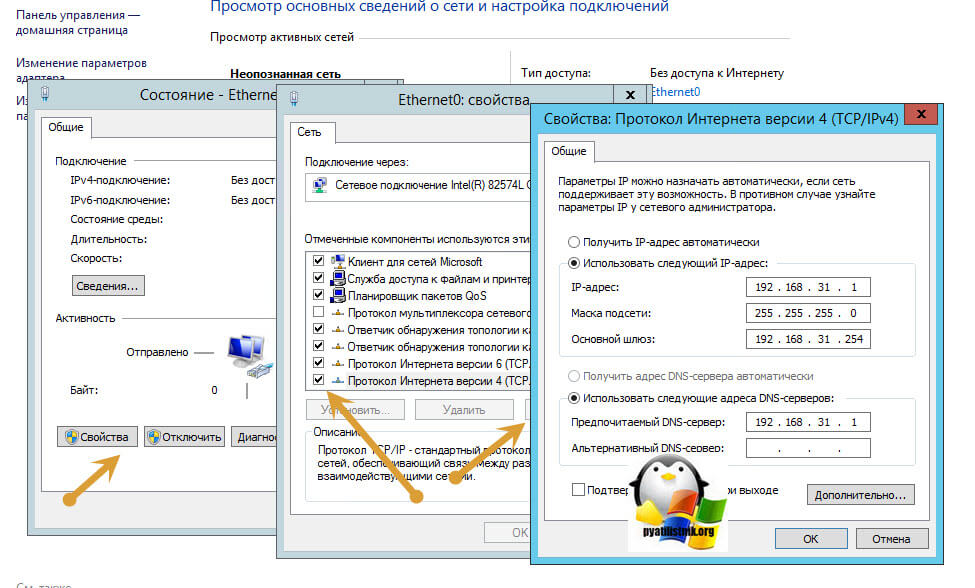
- Если отключение интерфейса не помогло, то зайдите в свойства вашего сетевого адаптера, в интерфейс ipv4. И так, если у вас конфликт ip адреса в сети, происходит из-за того, что у вас на сбойном компьютере установлен не правильный ip адрес, то измените его на нужный, или поставьте получение IP-адреса автоматически. Если у вас уже стоит получение IP-адреса автоматически, то наоборот настройте статический адрес отличный от конфликтного. Все сетевые настройки, в лучшем случае нужно узнать у сетевого админа, но если их нет, то чаще всего в качестве DNS-серверов выступает ip-адрес основного шлюза, он же ваш роутер (коробочка, что дает интернет и WIFI), прописываем его, а вот, маска в 99% случаев 255.255.255.0, а вот основной адрес придется по подбирать, чтобы проверить не занят ли он кем то, без DHCP сервера, выполните до него команду Ping, она все вам ответит.
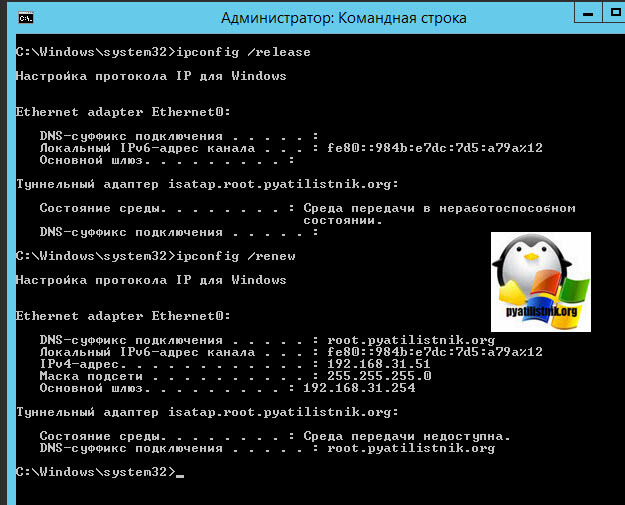
Еще можно сбросить текущий ip адрес, при условии его автоматического получения, через окно командной стройки, где нужно выполнить ipconfig /release и затем ipconfig /renew. У вас будет обнулен текущий адрес и запрошен новый.
- Если у вас нормальная организация и количество компьютеров исчисляется десятками или более, то вам просто необходим DHCP сервер, который автоматически будет раздавать ip адреса и следить за их использованием. Вы всегда сможете понять кому и какой адрес у вас назначен. Например, у Cisco оборудования, зашито поведение при конфликте ip адресов.
Если мы говорим, о Windows DHCP, то там есть функция защиты от конфликта IP адресов. Открываем оснастку DHCP и выделяем пул IPv4. Щелкаем по нему правым кликом мыши и выбираем из контекстного меню, пункт «Свойства».
Переходим на вкладку «Дополнительно» и находим пункт «Число попыток определения конфликтов (Conflict detection attempts)», по умолчанию там выставлено значение 0, означающее что служба не будет вначале проверять ip адрес на предмет доступности перед его выдачей. Выставляем значение от 1 до 5. Данная функция позволит исключить конфликт ip адреса с другой системой.
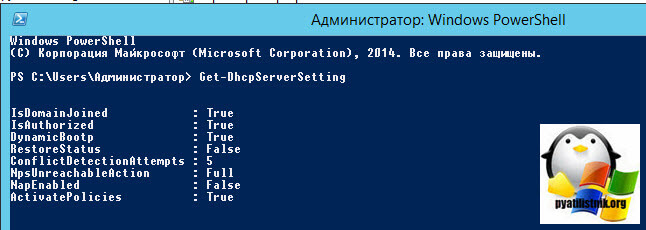
Те же настройки «Число попыток определения конфликтов» можно изменить и через powershell, открыв его от имени администратора и введя командлеты:
Как видите, у меня нужный параметр уже имеет значение 5, а не ноль.
Чтобы изменить значение «Число попыток определения конфликтов (Conflict detection attempts)», введите вот такую команду.
Как видите я задал новое значение 4, проверяем что все изменилось. Как видите PowerShell рулит.
Первые действия
ВНИМАНИЕ! Если эта проблема появилась у вас на рабочем месте, то самостоятельно ничего делать не нужно и вызовите системного администратора или работника, который обслуживает сеть. Также можно позвонить по телефону для дальнейших инструкций.
Для перезагрузки маршрутизатора найдите сзади кнопку включения и отключения. Она обычно подписана как «ВКЛ/ВЫКЛ» или «ON/OFF». Но можете просто выдернуть блок питания из розетки и через минуту вставить обратно.
Если после этого ничего не помогло, то скорее всего у вас неправильно выставлены настройки IP адресов или их нужно установить вручную. Об этом я напишу ниже.
Причины появления конфликта ip адресов Windows
Выше я вам показал, что из себя представляет ситуация, с одинаковыми ip адресами в операционной системе Windows. Давайте я вам расскажу, о причинах ее появления:
- Первая причина, это когда у вас в локальной сети, все сетевые адреса на компьютерах, назначаются в ручную (статические ip адреса). Обычно такие настройки делают для серверов, чтобы у них сохранялись всегда одни и те же параметры, но в данном методе есть уязвимое место, это необходимость вести реестр этих адресов, в разном виде и всегда его актуализировать. В противном случае вы можете получать проблемы с одинаковыми адресами. Я такое часто видел в маленьких офисах, где есть так называемый админчик, который так делает, и вот приходит новый компьютер или ноутбук, и для него так же вбивают ip, в итоге в локальной сети обнаружен конфликт ip адресов, как говориться за ошибки нужно платить.
- Второй вариант, это когда у вас есть проблемы с DHCP сервером, на котором у вас либо не настроена функция отслеживания дублирования адресов, либо у вас DHCP сервер кому-то назначил ip, а кто-то другой взял и настроил себе статический, вот и произошла ошибка конфликта ip адреса. Из своей практики я видел такое шапито, когда у одного админа был Kerio Control, на котором была функция DHCP сервера, там адреса назначались с большим резервированием и порой с привязкой. В один из прекрасных, московских дней, случилась ситуация, что у части людей перестал работать интернет. В настройках сети, светился APIPA адрес, этот админ вместо того, чтобы зайти в DHCP сервер и увидеть, что у него кончились адреса в пуле, стал массово перезагружать компьютеры и назначать на них статические айпишники, в итоге тем самым, он создал огромное количество ip конфликтов в сети, он просто не понимал принцип работы службы.
обнаружен конфликт ip адресов Windows. В этой сети уже есть компьютер с таким же IP-адресом. Обратитесь к системному администратору для решения проблемы

Если вы зайдете в настройки сетевого интерфейса, то обнаружите, что в данной ситуации у вас основным адресом, будет IP из APIPA диапазона (169.254.x.x). Это означает, что конфликтный адрес у вас будет не доступен, и вы в локальной сети не сможете общаться практически ни с кем.

Так же если посмотреть логи операционной системы Windows, то вы там обнаружите вот такое уведомление, код события 4199:
В системе обнаружен конфликт IP-адреса 192.168.31.1 с системой, имеющей адрес сетевого устройства 00-0C-29-19-92-76. В результате могут быть нарушены сетевые операции на этих системах.


Из-за чего у вас может быть обнаружен конфликт ip адресов Windows, я вам рассказал, переходим теперь к алгоритму решения данной ситуации.


Автоматическое определение
- Нажмите одновременно клавишу «Windows» и английскую клавишу «R».
- Прописываем волшебную команду cpl и нажимаем «ОК».
- Смотрите далее вы должны увидеть все ваши подключения. Нужно выбрать именно то, по которому вы подключаетесь. Если вы используете Wi-Fi то выберите беспроводное подключение. Нажимаем правой кнопкой и заходим в свойства.
- Ищём пункт с цифрой 4 и один раз нажимаем по нему. Загорается кнопка «Свойства» – переходим туда. Теперь выбираем точки как на картинке выше, чтобы IP и DNS адреса комп получал от вашего роутера.
- Жмём «ОК».


Что сделать в первую очередь для разрешения конфликта
Первый шаг — обычная перезагрузка ПК. Выключите его обычным способом минут на 5, а затем включите и проверьте, была ли решена проблема.

Завершите работу компьютера в «Пуске»
Чтобы исключить единичный сбой на стороне роутера, перезапустите также и его — обесточьте его минимум на 10 – 15 секунд (достаньте вилку или розетки).

Полностью обесточьте роутер, чтобы перезагрузить его
Если у вас проводной «инет», то есть нет роутера — вы подключаете сетевой кабель прямо к ПК, достаньте шнур из слота. Вставьте через 15 секунд обратно. Если ошибка осталась, свяжитесь с техподдержкой своего провайдера — вероятно, конфликт случился на его стороне. Также вы можете попробовать отключить, а затем снова активировать адаптер проводного соединения Ethernet в окне «Сетевые подключения». Как до него добраться, описано в инструкции «Устанавливаем автоматическое получение DNS и IP».
Если нет роутера
Если у вас подключение интернета от провайдера идёт напрямую извне к компу или ноуту, то в таком случаи вы ничего не сделайте. Возможно, проблема на линии или коммутатор, который стоит в подъезде просто повис. Нужно срочно звонить провайдеру в техническую поддержку. Номера телефонов можно найти в договоре.
Статические настройки
Если прошлый способ не сильно помог, то проблема в DHCP вашего роутера. Служба или не правильно работает или вовсе отключена. Но можно выставить настройки вручную.
И так для начала нам надо узнать IP адрес вашего роутера:
- Win+R и прописываем «cmd».
- ipconfig и «Enter»;
- Смотрите в строку «Основной шлюз» или «IPv4». Нам нужны первые 3 цифры. В моём случаи это 192.168.1.
- Заходим в свойства сетевого подключения. Как это сделать – вы уже знаете из прошлой главы.
- И так, в качестве айпи я ставлю 192.168.1.(здесь можно поставить любую цифру от 100 до 254). Я поставил 192.168.1.145. Далее ставим курсор в строку маски, и она автоматически заполнится. Основной шлюз ставим как 3 цифры, который вы узнали и в конце ставим 1. У меня это – 192.168.1.1. Будьте внимательны с третьей цифрой, если у вас 0, то ставьте 0, если 1 как у меня – то ставьте 1.
- В качестве ДНС ставим те значения, который вы видите на картинке выше.
- В самом конце нажимаем «ОК».
После этого проблема должна решиться сама собой. Но если она появится вновь, то лучше установите получения IP адресов в автономном режиме, как в прошлой главе. Если после этого проблема появится вновь, то надо смотреть настройки DHCP на роутере. Об этом я писал в этой статье.
Давайте с вами рассмотрим какие есть варианты того, чтобы избежать ситуации с пересечением или дублированием адресов на ваших компьютерах в локальной сети.
- Во первых если у вас обычный маленький офис и по каким-то причинам, все локальные адреса назначаются, исключительно в ручном режиме, то обязательно ведите реестр выданных адресов, и к этому вопросу вам необходимо подойти ответственно. В серверном сегменте статика приветствуется, еще как один из гандикапов проверки используйте DNS сервер, в зоне которого регистрируются ваши компьютеры и сервера. Для ведения таблиц, кстати есть удобный программный продукт racktables, он абсолютно бесплатный.
Чтобы в таком случае убрать конфликт ip адресов Windows, попробуйте выполнить:
- Если вы получаете ip-адрес, через какое либо устройство, будь то роутер или маршрутизатор, то попробуйте на него зайти и посмотреть в чем дело, в любом таком устройстве есть меню, где идет выдача адресов (Например, DHCP Clients List). Попробуйте увеличить диапазон раздаваемых адресов, в примере это от 100 до 199, поставьте от 20 до 250. В крайнем случае перезагрузите его.


Еще можно сбросить текущий ip адрес, при условии его автоматического получения, через окно командной стройки, где нужно выполнить ipconfig /release и затем ipconfig /renew. У вас будет обнулен текущий адрес и запрошен новый.

- Если у вас нормальная организация и количество компьютеров исчисляется десятками или более, то вам просто необходим DHCP сервер, который автоматически будет раздавать ip адреса и следить за их использованием. Вы всегда сможете понять кому и какой адрес у вас назначен. Например, у Cisco оборудования, зашито поведение при конфликте ip адресов.
Если мы говорим, о Windows DHCP, то там есть функция защиты от конфликта IP адресов. Открываем оснастку DHCP и выделяем пул IPv4. Щелкаем по нему правым кликом мыши и выбираем из контекстного меню, пункт «Свойства».

Переходим на вкладку «Дополнительно» и находим пункт «Число попыток определения конфликтов (Conflict detection attempts)», по умолчанию там выставлено значение 0, означающее что служба не будет вначале проверять ip адрес на предмет доступности перед его выдачей. Выставляем значение от 1 до 5. Данная функция позволит исключить конфликт ip адреса с другой системой.

Те же настройки «Число попыток определения конфликтов» можно изменить и через powershell, открыв его от имени администратора и введя командлеты:
Get-DhcpServerSetting — получить текущее значение
Как видите, у меня нужный параметр уже имеет значение 5, а не ноль.

Чтобы изменить значение «Число попыток определения конфликтов (Conflict detection attempts)», введите вот такую команду.
Set-DhcpServerSetting -ConflictDetectionAttempts 4
Как видите я задал новое значение 4, проверяем что все изменилось. Как видите PowerShell рулит.

Смена настроек роутера
- откройте диалоговое окно при помощи комбинации клавиш WIN+R;
- в командной строке напишите фразу ncpa.cpl и жмите на энтер;
- после отключите адаптер и активируйте его – адаптер под названием Интернет;
- для включения нажмите по нему правой кнопкой мышки и выберите в меню действие.

С подобной ошибкой может столкнуться любое сетевое оборудование – от торговой марки zyxel и других.
Читайте также:
- Asrock radeon rx 6800 phantom gaming d обзор
- Что такое тумба приставная с файловым ящиком
- Как преобразовать объект памяти xpath в строку
- Keenetic dns не работает
- Электронная книга digma s683g отзывы обзор