
Порой при установке «GTA 5» на экран выскакивает пугающее окошко с сообщением: «Произошла ошибка при распаковке, не совпадает контрольная сумма 12». Даже после перезагрузки и повторной установки ситуация повторяется. В основном, такое бывает, когда осуществляется установка пиратской версии игры, но существуют и другие причины. Почему возникает эта ошибка, и каким образом можно исправить проблему, читайте ниже.
Разбираемся с причинами ошибки в «GTA 5»
Содержание
- Разбираемся с причинами ошибки в «GTA 5»
- Исправление ошибки «Произошла ошибка при распаковке, не совпадает контрольная сумма 12»
- Проверка пути установки
- Смена или переустановка архиватора
- Файл подкачки
- Обновление библиотек и компонентов Microsoft
- Другие решения
Ошибка при распаковке говорит о том, что поврежден архив, в котором хранится информация о программе и загрузочные файлы. Установщик не может корректно выполнить процедуру распаковки и установки игры, оповещает об этом пользователя и сворачивает процесс без завершения.

Но повреждение архива — не единственная причина, существуют и другие:
- Поврежден сектор на диске установки.
- Неисправен привод компьютера, если установка осуществляется с диска. Аналогичная ситуация с USB-разъемом, если файлы записаны на флешку или внешний жесткий диск.
- В директории установки прописана кириллица.
- Ранее применялись средства разгона для центрального процессора или оперативной памяти.
- Антивирус блокирует определенные компоненты игры из-за их «подозрительной активности».
- Компонент Unarc.dll распаковывается из файлов с расширениями: arc, 7z, rar и pcf. Встроенные архиваторы ОС не всегда справляются с нагрузкой, а потому выдают ошибку.
Исправление ошибки «Произошла ошибка при распаковке, не совпадает контрольная сумма 12»
Если компьютер регулярно выдает «Произошла ошибка при распаковке, не совпадает контрольная сумма 12», то пора заняться решением этой неполадки.

Проверка пути установки
Распаковщики до сих пор не совсем адаптированы под кириллицу, и зачастую она вводит их в программный ступор. Если в пути установки игры хоть в одной позиции присутствует русская буква, то все, пиши — пропало.
Поэтому придется четко отследить все наименования и, при необходимости, прописать названия латиницей: «Документы», «Софт», «Книги» – «Documents», «Soft», «Books».
Можно поэкспериментировать с настройкой самого распаковщика и выбрать системный путь установки по умолчанию. Но, как показывает практика, это редко избавляет от ошибки контрольной суммы. В старых версиях ОС Виндовс распаковщикам мешает неправильное наименование учетной записи. Чтобы это исправить, смените его в «Параметрах».

Смена или переустановка архиватора
Встроенные разархиваторы обладают ограниченным набором возможностей и не справляются с обновленными форматами архивов. Желательно (читай настоятельно) установить сторонний софт 7ZIP или WinRAR, причем с официального сайта разработчиков. После установки перезагрузите ПК и попробуйте установить игру через новые инструменты.
Файл подкачки
Когда компьютеру не хватает оперативной памяти на выполнение текущих операций, он залезает на гигабайты жесткого диска. Дополнительные ресурсы можно настроить так:
- Свойства системы вызываем командой «Win+R». Появится окно, куда вписываем «sysdm.cpl».

- Выскочит окно с разделами. Переходим в «Дополнительно», ищем там подпункт «Быстродействие». Там и скрыты настройки виртуальной памяти.
- Виндовс обычно сама регулирует нужный размер этого ресурса, но ручная регулировка также доступна.

- Жмем «Изменить» и вручную прописываем необходимый объем для одного или всех жестких дисков сразу.
- Задаем диапазон в поле «Исходные» и «Максимальные». Жмем «ОК».

Обновление библиотек и компонентов Microsoft
В первую очередь нужно проверить, установлен ли актуальный пакет Visual C++ для Visual Studio. Без него ни одна установка не состоится. Нужные файлы можно найти и загрузить на сайте Windows (начиная с XP). Кроме того, не игнорируем инсталляцию даже тогда, когда в ОС уже есть Visual C++.
Не будет лишним и DirectX. Его ищем там же. Обязательно следим, чтобы версия была новой.

Другие решения
Если перечисленные способы не помогли, то есть еще парочка вариантов, как справиться с ошибкой распаковки файлов при установке:
- Снизьте нагрузку на ОП через Диспетчер задач или сделайте тест ОЗУ на сбои и аппаратные неполадки. «Пуск» — «Средство проверки памяти». При этом ПК нужно перезагрузить и на моменте включения он сам проведет тест.
- Брандмауэр «ругается» на новые файлы. Отключите его от имени Администратора и повторите установку.

При установке «ГТА 5» с диска или флешки попробуйте альтернативные методы.
Нашли опечатку? Выделите текст и нажмите Ctrl + Enter
Поделись с друзьями:
Твитнуть
Поделиться
Поделиться
Отправить
Класснуть
Вотсапнуть
Запинить

Полный список всех проблем и их решения. Сначала идут системные, затем сюжетные проблемы, и под проблемой — решение. Для удобства и быстрого нахождения своей проблемы пользуйтесь CTRL+F.
Системные проблемы:
При запуске Launcher.exe вылазит окно «закрыть программу»
Нужно повысить приоритет на высокий для Launcher.exe и GTA5.exe [не всегда помогает]
Можно попробовать отключить дискретную видеокарту, если такая имеется.
Игра постоянно запускается в оконном режиме
Зайти в папку с игрой открыть файл 3dmgame.ini и дописать ExeName=GTA5.exe -fullscreen
После установки update3 и crack v4, если нажать Q чтоб спрятатся игра сразу вылетает
Скачать и поставить старый exe файл.
Пропадают текстуры в игре
Выставить в настройках вертикальную синхронизацию на 50%
При изменении настроек графики и перезапуске игры выдает ошибку на забугровом языке
Поставить update 2/3 с кряком 3v.
Как сменить язык на русский?
Для смены языка:
1. Открыть «Пуск» вписать в поиск “regedit” нажать запустить.
2. Открыть «HKEY_LOCAL_MACHINE»
3. Открыть «SOFTWARE»
4. Открыть «Wow6432Node»
5. Открыть «Rockstar Games»
6. Открыть «Grand Theft Auto V»
7. Двойной щелчек мыши по “Language” вписать в строку значение «ru-RU»
Для версии кряка 4 язык можно сменить в файле 3dmgame.ini
[Language]
Language=ru-RU
«Ошибка Social Club»ошибка инициализации Social Club. Код ошибки:15.
Отключить интернет.
Ошибка 0хс000007
Установить или обновить Visual C++ Redistributable Packages for Visual Studio 2013, Microsoft .NET Framework 4.5, DirectX перезагрузиться, запустить игру.
В системе недостаточно памяти
Вам необходимо увеличить файл подкачки на своем компьютере. Для этого:
Свойства системы → Дополнительно → Быстродействие → Параметры → Дополнительно → Виртуальная память → Изменить
Вылетает ошибка ERR_NO_LAUNCHER
Антивирус сожрал файл 3dmgame.dll, отключить антивирус распаковать файл с кряком, закинуть кряк в папку с игрой поставить папку с игрой в список исключений, включить антивирус.
Не определяется Windows Media Player (Unable to detect Windows media player)
1.Отрываем панель управления
2.Выбираем меню «Программы»
3.Далее «Включение или выключение компонентов Windows»
4.В появившемся окне ищем пункт «Компоненты для работы с мультимедиа» — «Проигрыватель Windows Media Player». Выделяем пункт и устанавливаем.
Ошибка err_gfx_d3d_init
C:Usersимя пользователяDocumentsRockstar GamesGTA V открываем файл settings.xml с помощью блокнота и ищем строку <DX_Version value=»2″ /> изменяем 2 на 0 в свойствах файла ставим галочку «только чтение»
Вечная загрузка social club
1. На системном диске создайте пустую папку с названием «My Documents» или «Documents»
2. Находим папку «Мои документы», кликаем на ней правой кнопкой мыши => свойства => расположение. B вместо дефолтного расположения вставляем C:Documents или C:MyDocuments (Смотря как назвали папку), нажимаем применить и соглашаемся с тем, что нам выдает система.
Бесконечная загрузка сюжетного режима или ошибка инициализации social club 1015
Зайти в C:Usersимя пользователяDocumentsRockstar GamesGTA V и удалить файл settings.xml
В игре не стабильный FPS, игра идет рывками
Если вы используете видеокарту от Nvidia, то вам может помочь Nvidia Inspector. Выполните следующие шаги для решения проблемы:
1.Окройте профиль GTA V в Nvidia Inspector и принудительно включите вертикальную синхронизацию v-sync
2.Включите тройную буферизацию там же
3.Отключите вертикальную синхронизацию в настройках игры
Для тех у кого проблема при загрузке игры «Требуется Активация»
Поставить Crack V3/Crack V4 или изменить дату в системе на 17.04.2015
[ERR_SYS_MINREQ_VID_MEM]
Объем видеопамяти не удовлетворяет минимальным системным требованиям. Из-за этого могут возникнуть затруднения в работе игры.
[ERR_SYS_TIMER_RDTSC]
ЦП не поддерживает инструкцию rdtsc.
[ERR_SYS_SETTINGS]
Компьютер не соответствует минимальным системным требованиям.
[ERR_SYS_PAR_1]
Игровые данные повреждены. Перезагрузите систему или переустановите игру.
[ERR_SYS_NOSTREAMINGHANDLES]
Исчерпаны дескрипторы файлов. Перезагрузите систему и запустите игру заново.
[ERR_SYS_MINREQ_TITLE]
Проверка на соответствие минимальным системным требованиям не пройдена
[ERR_SYS_MINREQ_MEM]
Объем оперативной памяти не удовлетворяет минимальным системным требованиям. Из-за этого могут возникнуть затруднения в работе игры
[ERR_SYS_MINREQ_CPU_CORE]
Процессор не удовлетворяет минимальным системным требованиям. Из-за этого могут возникнуть затруднения в работе игры.
[ERR_SCR_TEXT_MEM_1]
Ошибка при обращении к памяти. Перезагрузите систему и запустите игру заново.
[ERR_SCR_PROG_1]
Игровые данные повреждены. Перезагрузите систему или переустановите игру.
[ERR_NET_WINSOCK_1]
Ошибка WinSock. Перезагрузите систему и запустите игру заново. Код ошибки:
[ERR_SYS_FILELOAD]
Игровые данные повреждены. Перезагрузите систему или переустановите игру.
[ERR_MEM_EMBEDDEDALLOC_INIT_1]
Нехватка игровой памяти. Перезагрузите систему и запустите игру заново.
[ERR_GFX_WIN]
Не удалось создать окно. Перезагрузите систему и убедитесь в том, что видеокарта работает нормально.
[ERR_GFX_RENDERTARGET]
Не удалось создать объект рендера. Перезагрузите систему и запустите игру заново.
[ERR_GFX_INIT]
Не удалось инициализировать видеокарту. Перезагрузите систему или установите новейшую версию DirectX.
[ERR_GFX_D3D_SWAPCHAIN_ALLOC_2]
Не удается обнаружить исполняемый файл DirectX 10 или 11 или совместимую с ними видеокарту. Установите новейшую версию DirectX либо установите видеокарту, совместимую с DirectX 10 или 11.
[ERR_GFX_D3D_VER_1]
Не удается обнаружить адаптер или исполняемый файл DirectX 10 или 11. Установите новейшую версию DirectX либо установите видеокарту, совместимую с DirectX 10 или 11.
[ERR_GFX_D3D_DEFERRED_MEM]
Ошибка DirectX. Недостаточно памяти. Убедитесь, что ваш компьютер соответствует минимальным системным требованиям, перезагрузите компьютер и закройте все сторонние приложения.
[ERR_AUD_HARDWARE_DS_INIT]
Ошибка при обращении к звуковому оборудованию. Может потребоваться переустановка драйверов звуковой карты или пакета DirectX. Также убедитесь, что устройство воспроизведения работает нормально.
Сюжетные проблемы:
Выкидывает на миссии, где надо ограбить инкассаторов. Вылетает после того как Франклин уничтожает мусоровоз и переключается на Майкла:
Первый вариант без всякого пропуска задания:
Как только в миссии нужно будет взорвать двери или че там, НЕ НУЖНО В РУКИ БРАТЬ ВООБЩЕ БОМБУ ЛИПУЧКУ, ВООБЩЕ.
все гораздо проще — просто берешь в руки пистолет, и затем нажимаешь кнопку G — персонаж кидает бомбу липучку на двери и затем еще раз нажиаешь G — он взрывает все это дело. Потом это же делаешь и с мусоровозом.
Второй вариант с пропуском задания:
Подорвать себя 3 раза гранатой после перебития копов,перед тем как сесть в мусоровоз,и нажать «Пропустить миссию«.
Что делать,игра крашиться когда происходит переход после кражи жены Тревором на Франклина,игра вылетает! Суицид делал 3 раза когда Майклу надо было взорвать машину,делаю скип после суицида и переходит на видео встречу Майкла и Тревора и игра крашиться
Вылет происходит в том случае, если вы выбираете метательное оружие (граната и т.п.) и бросаете его кнопкой «огонь» (по умолчанию — левая кнопка мыши). Чтобы этого не происходило, надо переключиться на огнестрел, а гранаты метать «быстрой» кнопкой (по умолчанию — G). Эффект от бросания гранаты кнопкой «огонь» сохраняется на всё время игровой сессии. Если сохраниться, выйти из игры и запустить её снова, всё будет нормально.
Не видно никаких миссии или по приезду на миссию ничего не происходит
Не скачан 5гб дополнительный файл или поврежден, перекачать и закинуть в папку с игрой. <=нажать что-бы скачать.
Решение проблемы с прицеливанием в автомобиле
При использовании ЛЮБЫХ метательных предметов (гранат, мин липучек, канистр и т.д.) целимся пистолетом куда хотим кинуть и используем клавишу (G) на клавиатуре, то есть ни в коем случае не берем в руки гранаты не целимся и не кидаем мышкой!!! И по поводу вылетов из-за прицела скажу, что когда целишься из машины возрастает нагрузка и проседает фпс, понизьте настройки, видео не выдерживает просто-напросто. Ещё — выберите DX10 или DX10.1, смотря что у вас стоит и перезапустив игру пройдите миссию снова. Ещё — попробуйте поменять основную кнопку на F12, а дополнительную поставьте на правую клавишу мыши.
Решение проблемы с различными вылетами
Играйте в оконном режиме или лучше в оконном без рамок и вылетов вам из миссий не видать!
Вылетает при переключении между персонажами на миссии Большой куш
Удалите в документах Rockstar Games/GTA V/Profiles/DFE3B7FD файлы cfg.dat и pc_settings.bin, запустите игру, настройте яркость. В настройки внутри игры пока НЕ ЗАХОДИТЕ — проходите миссии спокойно и вылетов не будет. Кому не помогло удаление — попробуйте не использовать для взрыва дверей бомбы-липучки и гранаты — взрывайте двери гранатометом или рпг. (по крайней мере в миссии Большой куш, решетки банка выносятся гранатометом) Ещё на миссии Большой куш: в момент, когда золото уже в клетках, но вертолет не улетел, и вы бежите убивать врагов, которые выходят из хранилища (в которое вы врывались) умираете три раза и пропускаете. Далее в моменте, где нужно сесть в машину для отхода — умираете и пропускаете. Вылетает в основном при переключении персонажей — умереть 3 раза и пропустить миссию.
Во время миссии прицеливаешься из машины и вылетает:
Убрать в управлении автомобиля правую кнопку мыши, прицеливаться только огнестрельным оружием.
Миссия с ограблением банка в сельской местности.. После того как летит танк, переключается на Франклина и вылет.
Играть от первого лица + пропускать главы.
Вылет на миссии где нужно угнать поезд с золотыми слитками Мериуэзэрр
Выкидывает после переключения на Майкла. Решение: пройти миссию от первого лица и в окне.
Вылет в миссии Афера / Мартышкин труд
Вылетает в конце миссии, когда Тревор везет женщину домой. Точнее, перед этим моментом. Проходиться так: проходишь миссию, умираешь 3 раза когда летишь с грузом обратно и пропускаешь сцену.
Баг в миссии Свободное падение (Caida Libre)
Нужно не взрывать фургон а утопить! Ещё — проходишь миссию, а когда появится надпись, что миссия пройдена, то заходишь в меню. Шаришься в нем и возвращаешься в игру.
Краши на миссии Под откос / Сошедший с рельс (Derailed)
Эта миссия В ОКОННОМ РЕЖИМЕ ПРОХОДИТСЯ! Ещё — прошёл миссию Под откос таким способом: отключил опцию «Автоматически ставить игру на паузу в фоне» в меню «Графика» и в момент переключения с Тревора на Майкла, когда камера начала уже взлетать, свернул игру в трей (Alt+Tab), подождал секунд 5-ть и, вуаля, Майкл уже в лодке! Вылет миновал!
Вылет в миссии с мусоровозом / ювелиркой / Блиц-игра (Blitz Play)
Когда надо сесть в мусоровоз и поехать, просто взорвите его 3 раза гранатой или чем хотите, или умрите сами. Появится вариант пропуска миссии!Ещё — можно обойти не только умирая и пропуская миссию. Достаточно в миссии не использовать взрывчатку, ни бомб-липучек, ни гранат, ничего взрывного. Дверь инкассаторки, просто выберем любую пушку направляем на дверь жмем правую кнопку прицелиться и нажимаем на клаве G дверь взорвется. Мусоровоз нужно будет расстрелять, после переход на Майкла произойдет без вылета.
Вылет на миссии где надо спереть самолет с оружием
Во время прыжка с парашютом — не жмите во время полета Тревора правую кнопку мыши — это произойдет как его самолет подобьют истребители. Как только он начнет бежать по горящему самолету и до приземления не жмите правую кнопку мыши и всё будет в шоколаде.
Фризит через каждые 5-10 минут:
Увеличить файл подкачки на том диске где установлена игра (желательно 10гб и более) работает не у всех.
Пишите найденные решения проблем в комментарии, буду обновлять список.
Автор: Ferrum747
21:13
Что делать, если ошибка при установке GTA 5 на PC
Отчаиваетесь и не знаете что делать, если выбивает ошибка при установке GTA 5 на PC? Ее можно устранить только разобравшись в чем дело и из-за чего появляется ошибка, сейчас мы именно этим и займемся.
Наиболее распространенными ошибками при установке игры является 0xc000007b и Isdone.dll, и если решение проблемы с ошибкой 0xc000007b мы уже публиковали, то сейчас речь пойдет о последней. Она может возникнуть на любом этапе установочного прогресса, это может быть как 11% так и 99%. Много кто считает, что источником проблемы являются поврежденные игровые архивы, но мы спешим сообщить что это не всегда так, поскольку бывали ситуации когда на одном ПК игра устанавливается без проблем, а на втором выдает эту ошибку.
Проблема кроется в программных компонентах, а если быть точнее — в их отсутствие. Прежде чем заново начать установку игры убедитесь, что обновили все жизненно необходимые для системы компоненты — Microsoft Visual C++, DirectX, Framework, после чего не забудьте установить самую важную для решения этой проблемы программу — WinSDK. Она, как и все вышеописанные утилиты устанавливается автоматически и самостоятельно установит и обновит все пакетные данные.
После полного обновления всех этих утилит можно начинать процесс установки заново и поверьте, что он будет успешен. Все эти компоненты необходимы для корректного функционирования игры на всех этапах, не только при установке GTA 5.
Если Вы столкнулись еще с какой-то ошибкой в процессе установки, сообщите, пожалуйста, об этом в форме комментариев ниже для того.
При установке программ или игр на Windows любой версии и сборки, пользователи периодически сталкиваются с ошибкой 5. Сообщение, которое выдает система вместе с этой ошибкой звучит как «Невозможно выполнить файл во временном каталоге. Установка прервана. Ошибка 5: отказано в доступе». Чаще всего такое происходит на системах, где присутствует несколько учетных записей пользователей и на этой странице мы приведем способы устранения ошибки 5 на Windows OS.
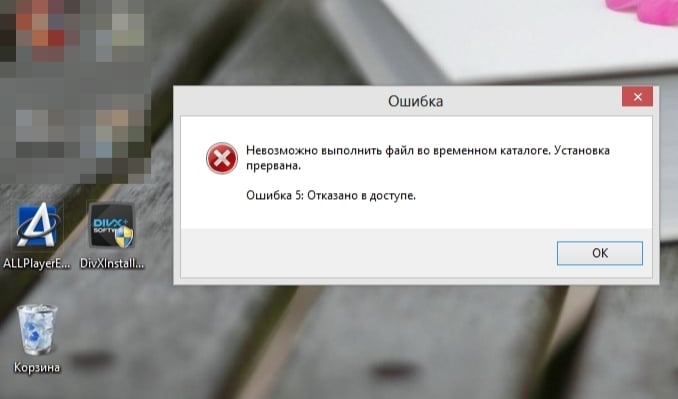
Причины появления ошибки 5 в Windows
Для установки программ или игр операционная система Windows автоматически создает временные копии всех установочных файлов с диска или флешки на жестком диске, помещает их в специальный каталог и уже оттуда производит установку. Расположен этот временный каталог по адресу %USERPROFILE%AppDataLocalTemp или %WINDIR%Temp. И, если система не может получить доступ к этому каталогу или же не может запустить тот или иной файл из этого каталога, будет автоматически выдана ошибка 5.
Связано такое поведение системы чаще всего с банальным отсутствием прав на запись и чтение информации из временной папки у конкретного пользователя.
Как устранить ошибку 5
- Для того чтобы система получила все необходимые права на работу с временной папкой и файлами, находящимися в ней, иногда достаточно запустить установщик игры или приложения от имени Администратора. Если вы используете обычную учетную запись на данном ПК, может потребоваться ввод пароля Администратора.
- Для того чтобы дать доступ на работу с данной папкой всем пользователям ПК, необходимо проделать следующие шаги:
- Нажмите сочетание Win+R.
- Введите %USERPROFILE%AppDataLocal.
- Выберите папку Temp и откройте ее свойства, при помощи правой клавиши мыши.
- Перейдите во вкладку Безопасность.
- Выберите параметр «Создатель-Владелец» в категории «Группы и пользователи».
- В новом окне установите разрешения полного доступа и подтвердите изменения.
- Те же операции необходимо выполнить с параметрами «система», «TrustedInstaller», «Пользователи» и «Администраторы».
- Все действия, описанные в способе 2 можно также проделать с каталогом, расположенным по адресу %WINDIR%.
Для вступления внесенных изменений перезапустите компьютер и повторите попытку установки программ или игр.
- Если описанные выше способы не дают ожидаемого результата, можно пойти несколько иным путем и просто сменить адрес временной папки, сменив параметры Windows.
- Создайте каталог в корне системного диска и присвойте ему любое имя. Например, это может быть каталог Temp. Его адрес должен выглядеть так: C:Temp, где С — это буква системного раздела, а Temp — имя созданного каталога.
- Откройте свойства вашего компьютера, нажав правой клавишей мыши на иконке Мой Компьютер.
- В левой колонке открывшегося окна найдите «Дополнительные параметры системы» и откройте их.
- В открывшемся системном окне нажмите «Дополнительно» и далее «Переменные среды».
- Выберите параметр папки Temp и Задайте для него новый адрес.
После внесенных изменений обязательно перезагрузите компьютер и повторите попытку установки программ. Ошибка 5 больше не будет беспокоить пользователей вашего ПК.
Порой при установке «GTA 5» на экран выскакивает пугающее окошко с сообщением: «Произошла ошибка при распаковке, не совпадает контрольная сумма 12». Даже после перезагрузки и повторной установки ситуация повторяется. В основном, такое бывает, когда осуществляется установка пиратской версии игры, но существуют и другие причины. Почему возникает эта ошибка, и каким образом можно исправить проблему, читайте ниже.
Содержание
- Разбираемся с причинами ошибки в «GTA 5»
- Исправление ошибки «Произошла ошибка при распаковке, не совпадает контрольная сумма 12»
- Проверка пути установки
- Смена или переустановка архиватора
- Файл подкачки
- Обновление библиотек и компонентов Microsoft
- Другие решения
Ошибка при распаковке говорит о том, что поврежден архив, в котором хранится информация о программе и загрузочные файлы. Установщик не может корректно выполнить процедуру распаковки и установки игры, оповещает об этом пользователя и сворачивает процесс без завершения.
Но повреждение архива — не единственная причина, существуют и другие:
- Поврежден сектор на диске установки.
- Неисправен привод компьютера, если установка осуществляется с диска. Аналогичная ситуация с USB-разъемом, если файлы записаны на флешку или внешний жесткий диск.
- В директории установки прописана кириллица.
- Ранее применялись средства разгона для центрального процессора или оперативной памяти.
- Антивирус блокирует определенные компоненты игры из-за их «подозрительной активности».
- Компонент Unarc.dll распаковывается из файлов с расширениями: arc, 7z, rar и pcf. Встроенные архиваторы ОС не всегда справляются с нагрузкой, а потому выдают ошибку.
Исправление ошибки «Произошла ошибка при распаковке, не совпадает контрольная сумма 12»
Если компьютер регулярно выдает «Произошла ошибка при распаковке, не совпадает контрольная сумма 12», то пора заняться решением этой неполадки.
Проверка пути установки
Распаковщики до сих пор не совсем адаптированы под кириллицу, и зачастую она вводит их в программный ступор. Если в пути установки игры хоть в одной позиции присутствует русская буква, то все, пиши — пропало.
Поэтому придется четко отследить все наименования и, при необходимости, прописать названия латиницей: «Документы», «Софт», «Книги» – «Documents», «Soft», «Books».
Можно поэкспериментировать с настройкой самого распаковщика и выбрать системный путь установки по умолчанию. Но, как показывает практика, это редко избавляет от ошибки контрольной суммы. В старых версиях ОС Виндовс распаковщикам мешает неправильное наименование учетной записи. Чтобы это исправить, смените его в «Параметрах».
Смена или переустановка архиватора
Встроенные разархиваторы обладают ограниченным набором возможностей и не справляются с обновленными форматами архивов. Желательно (читай настоятельно) установить сторонний софт 7ZIP или WinRAR, причем с официального сайта разработчиков. После установки перезагрузите ПК и попробуйте установить игру через новые инструменты.
Файл подкачки
Когда компьютеру не хватает оперативной памяти на выполнение текущих операций, он залезает на гигабайты жесткого диска. Дополнительные ресурсы можно настроить так:
- Свойства системы вызываем командой «Win+R». Появится окно, куда вписываем «sysdm.cpl».
- Выскочит окно с разделами. Переходим в «Дополнительно», ищем там подпункт «Быстродействие». Там и скрыты настройки виртуальной памяти.
- Виндовс обычно сама регулирует нужный размер этого ресурса, но ручная регулировка также доступна.
- Жмем «Изменить» и вручную прописываем необходимый объем для одного или всех жестких дисков сразу.
- Задаем диапазон в поле «Исходные» и «Максимальные». Жмем «ОК».
Обновление библиотек и компонентов Microsoft
В первую очередь нужно проверить, установлен ли актуальный пакет Visual C++ для Visual Studio. Без него ни одна установка не состоится. Нужные файлы можно найти и загрузить на сайте Windows (начиная с XP). Кроме того, не игнорируем инсталляцию даже тогда, когда в ОС уже есть Visual C++.
Не будет лишним и DirectX. Его ищем там же. Обязательно следим, чтобы версия была новой.
Другие решения
Если перечисленные способы не помогли, то есть еще парочка вариантов, как справиться с ошибкой распаковки файлов при установке:
- Снизьте нагрузку на ОП через Диспетчер задач или сделайте тест ОЗУ на сбои и аппаратные неполадки. «Пуск» — «Средство проверки памяти». При этом ПК нужно перезагрузить и на моменте включения он сам проведет тест.
- Брандмауэр «ругается» на новые файлы. Отключите его от имени Администратора и повторите установку.
При установке «ГТА 5» с диска или флешки попробуйте альтернативные методы.
Нашли опечатку? Выделите текст и нажмите Ctrl + Enter
Поделись с друзьями:
Твитнуть
Поделиться
Поделиться
Отправить
Класснуть
Вотсапнуть
Запинить
Подпишись на наш канал в Яндекс.Дзенzen.yandex.ru/rockstargames.su
Всем привет! Unarc.dll – компонент динамических библиотек, встречающийся в Microsoft Windows и необходимый для запуска некоторых программ и развлекательного контента. Наряду с файлом «ISDone.dll» часто применяется в дистрибутивах «RePack-еров» (и редко разработчиков), сжимающих дистрибутивы для экономии дополнительного места на жестких дисках.
В результате экстремальной «сборки» архиваторы порой не справляются с нагрузкой, а динамические библиотеки вызывают – ошибку «12» при установке игры или во время распаковки программных файлов. Давайте разберемся – как это исправить.
Содержание
- Причины возникновения ERROR
- Проверка пути установки
- Смена или переустановка архиватора
- Настройка параметров файла подкачки
- Обновление библиотек и компонентов Microsoft
- Тест оперативной памяти
- Брандмауэр и права администратора
- Задать вопрос автору статьи
Причины возникновения ERROR
- При распаковке файлов программы или игры не совпадает контрольная сумма архива, указанная в параметрах инсталлятора.
- Процесс подготовки дополнительных компонентов и библиотек нарушен из-за поврежденных исходников – возможно, часть информации потерялась при загрузке или повреждена.
- Антивирусный комплекс, используемый в Windows, блокирует отдельные процессы распаковки из-за подозрительной активности некоторых файлов. Проблема решается временной блокировкой некоторых компонентов (как вариант – информации, попадающей на ПК). У Avast параметры безопасности меняются в разделе «Защита». Там же регулируется и частота проверок.
- Компонент Unarc.dll распаковывается из файлов с расширениями: arc, 7z, rar и pcf. В некоторых случаях применяемые в Windows программы-архиваторы не способны справиться с нагрузкой, из-за чего и отображают ошибку.
Как избавиться от ошибки? «Unarc.dll код ошибки 12», «ISDone.dll при распаковке не совпадает контрольная сумма (Failed CRC Check)» – вариантов расшифровки распространенного системного сбоя встречается много. И каждый связан с распаковкой компонентов отдельных библиотек, из-за чего и способы избавления от ошибки основаны на схожих алгоритмах действий и проверок.
Проверка пути установки
Неадаптированные под некоторые языки (и даже кодировки) дистрибутивы часто сталкиваются с неожиданной проблемой – невозможностью распаковать файлы в каталоги с кириллицей в названии.
«Документы», «Софт», «Книги» – придется сменить на Documents, Soft и Books. Альтернативный вариант действий – поэкспериментировать с распаковкой с параметрами по умолчанию: если инсталлятор предлагает выбрать путь на системном диске (вроде ProgramFiles), то ради эксперимента желательно согласиться и проверить итоговый результат.
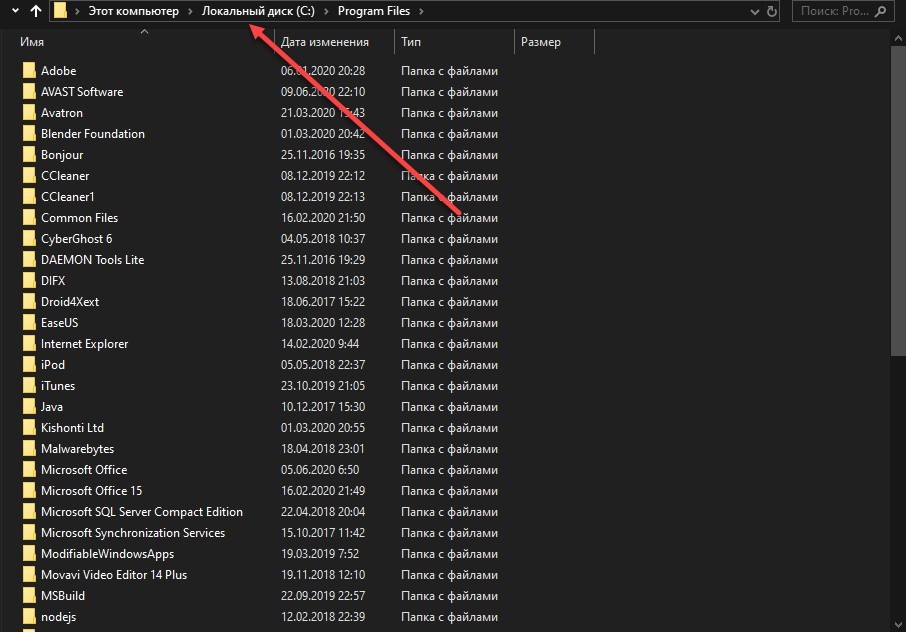
Кроме каталогов с кириллицей в названии в старых версиях Windows распаковщикам мешает и неправильное наименование учетной записи, используемой в системе. В той же Windows 7 имя меняется в «Параметрах».
Смена или переустановка архиватора
В Windows изначально доступны инструменты, справляющиеся с распаковкой файлов с расширением .zip, .7z и некоторыми альтернативными форматами. И, как подсказывает практика, многим дистрибутивам перечисленных «мощностей» недостаточно. Искать помощи придется у разработчиков стороннего софта, вроде 7ZIP или WinRAR. Необходимые инструменты желательно загружать с официальных сайтов. После установки архиваторов компьютер стоит перезагрузить, а затем – вновь повторить недавние действия, вызвавшие ошибку.
Настройка параметров файла подкачки
В Windows недостаток оперативной памяти частично компенсируется гигабайтами жесткого диска, выделенного под промежуточные операции при распаковке и установке программного обеспечения. Дополнительное место «выделяется» в «Свойствах системы», вызываемых через команду «sysdm.cpl» в окне «Выполнить» (нажимаем + R).
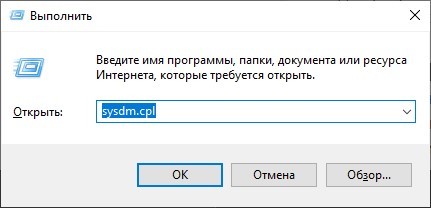
Далее – переход в раздел «Дополнительно» и подпункт «Быстродействие», где и поджидают необходимые параметры, связанные с «Виртуальной памятью».
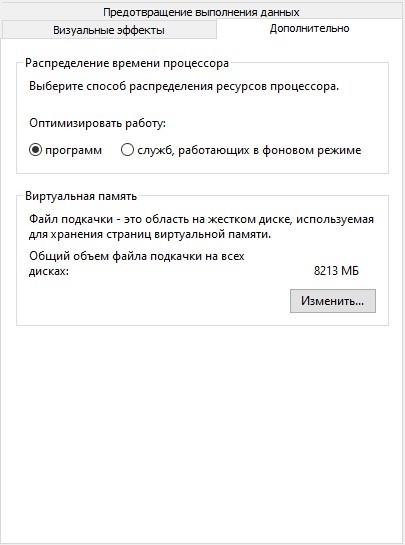
По умолчанию Windows автоматически подбирает необходимый объем для программ или служб, работающих в фоне, но и гибкая регулировка тоже предусмотрена. Если нажать на кнопку «Изменить», то появится возможность задать размер файлу подкачки для некоторых жестких дисков или всех сразу.
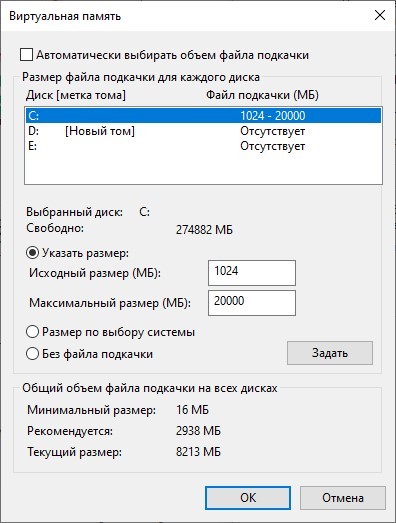
Необходимые значения вписываются в «исходный» и «максимальный» размеры. Добавленные изменения сохраняются по кнопке «Ок» и вступают в силу даже без перезагрузки компьютера.
Обновление библиотек и компонентов Microsoft
Распространяемые пакеты Visual C++ необходимы при запуске приложений, разработанных с помощью Visual Studio или задействующих подключаемые библиотеки из той же серии. Как результат – без установки Visual C++ для Visual Studio не обойтись. Необходимые файлы и дистрибутивы для распаковки пакетов представлены на официальном сайте Microsoft и подходят для компьютеров с Windows (начиная с XP).
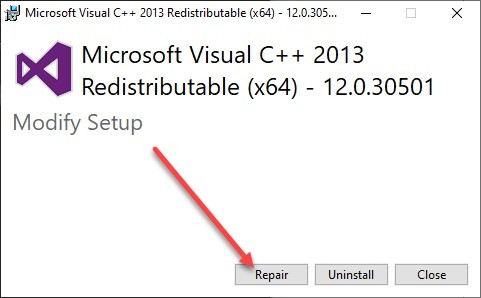
Кроме версии 2013 года в некоторых ситуациях помогает и установка Visual Studio 2010 года и даже ранее. Вне зависимости от выбранного пакета разработчики рекомендуют не отказываться от инсталляции (а точнее – «восстановления» файлов и библиотек) даже в тех ситуациях, когда в системе уже доступен Visual C++. В том числе рекомендуется поэкспериментировать с версиями: устанавливать можно и 32, и 64-битные сборки одновременно.
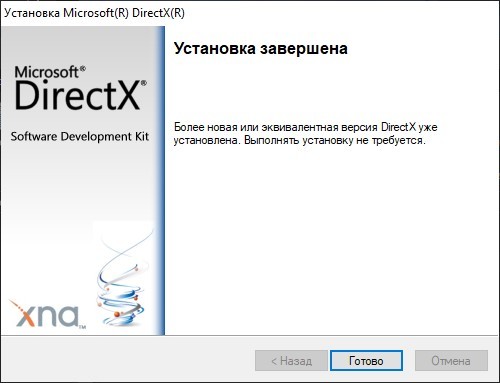
Не помешает в Windows и обновлённый DirectX. Веб-установщик исполняемых библиотек вновь доступен на сайте Microsoft и загружается за считанные минуты. Как и в случае с Visual C++ необходимо добраться до надписи, вроде «более новая или эквивалентная версия уже установлена в Windows».
Тест оперативной памяти
Перегруженная фоновыми процессами и службами ОЗУ порой не справляется с распаковкой «RePack-ов», занимающих больше 8-12 гигабайт свободного места на жестких дисках. Частично проблема решается снижением нагрузки на оперативную память с помощью «Диспетчера задач» (Ctrl + Alt + Delete), но в некоторых ситуациях не обойтись и без стресс-теста ОЗУ на предмет сбоев и аппаратных неполадок.
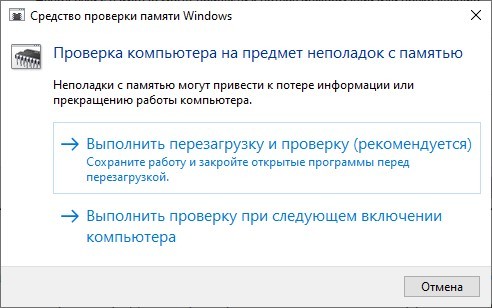
В Windows уже припасен необходимый инструмент – «Средство проверки памяти», скрывающийся в меню «Пуск». Проверка происходит исключительно перед новым запуском ПК, а потому придется или согласиться на перезагрузку, или – выбрать вариант с диагностикой в момент следующего включения компьютера.
Альтернативный способ провести тест – воспользоваться сервисом MemTest. Результаты проверки станут более подробными, а заодно появится возможность выгрузить отдельные детали в TXT-файл для последующего разбора.
Брандмауэр и права администратора
Кроме антивирусного комплекса распаковке мешают и фильтры «Защитника Windows», припасенные в разделе с «Брандмауэром» в параметрах с «Безопасностью» ОС.
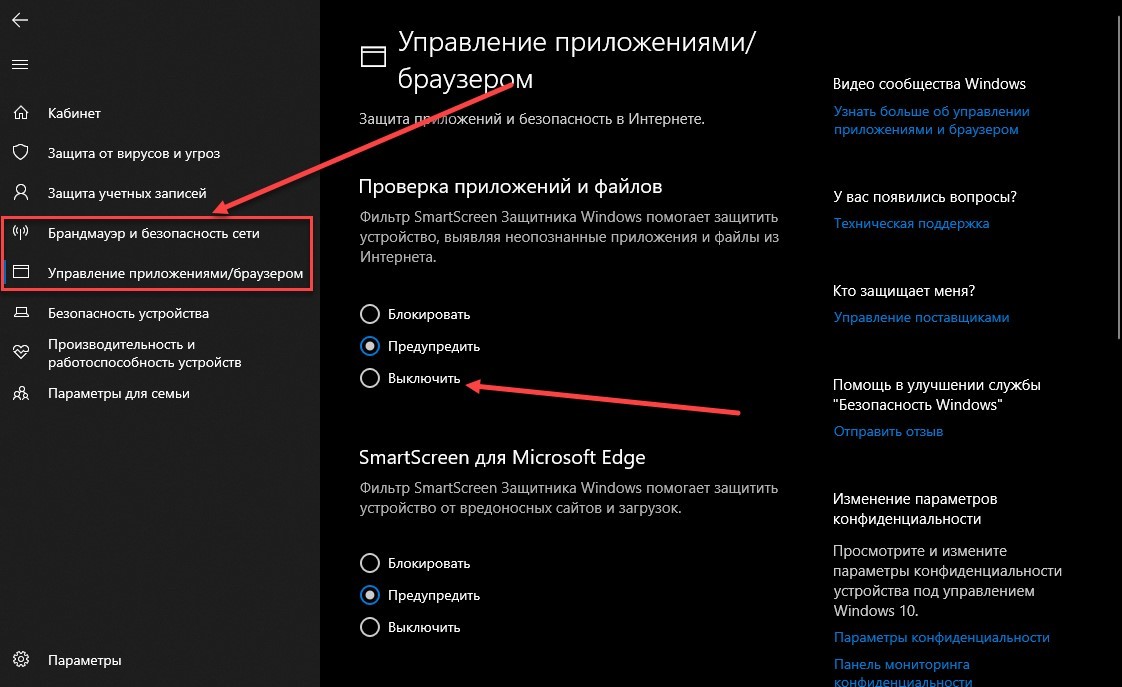
Если после ряда экспериментов над остальными алгоритмами и проверками окно «Unarc.dll вернул код ошибки 12» появляется вновь, то хотя бы на время желательно отключить проверку файлов перед распаковкой компонентов дистрибутива.
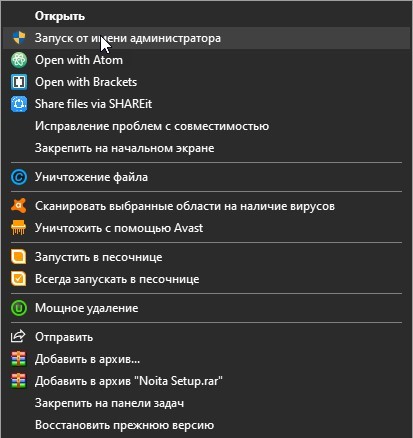
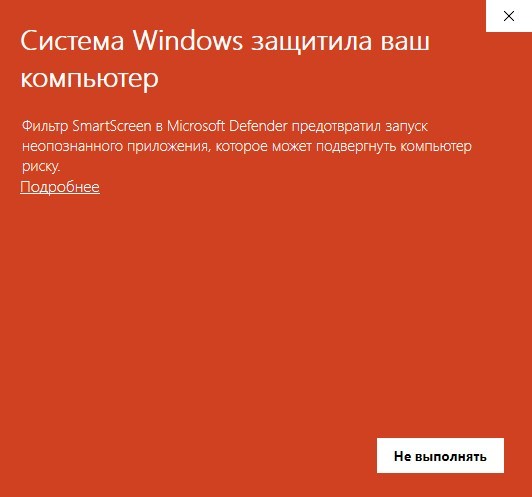
А еще помогает «Запуск от имени администратора». Иначе появляется заставка о заблокированных «процессах». Она еще раз напомнит о возросшей фоновой активности брандмауэра и Microsoft Defender.
В крайнем случае исправить ошибку при распаковке, связанную с потерянным или поврежденным Unarc.dll, решается заменой компонента с помощью файла, загруженного из сети. Перед посещением облачных хранилищ или хостингов рекомендуется заглянуть на тематические форумы, где часто появляются ссылки на библиотеки, адаптированные под конкретный софт или игры. Иначе загруженный файл не совпадет с остальными компонентами, и ошибка появится вновь.
Процедура установки любой игры или программы довольно простая и не вызывает дополнительных вопросов. Достаточно на каждом этапе просто кликать по кнопке «Далее», периодически соглашаться с политикой конфиденциальности и следить за общим прогрессом в процентах. Казалось бы, а что может пойти не так? А произойти может всякое, начиная от выключения компьютера и заканчивая появлением непредвиденной неполадки. Одна из таких проблем – появление ошибки unarc.dll с кодовым номером 12. Давайте разберемся с причинами данного сбоя, а также рассмотрим способы его устранения.
Содержание
- 1 Причины возникновения ошибки
- 2 Как исправить ошибку unarc.dll 12?
- 2.1 Способ 1: проверка пути установки
- 2.2 Способ 2: переустановка архиватора
- 2.3 Способ 3: увеличение размера файла подкачки
- 2.4 Способ 4: обновление Microsoft Visual C++
- 2.5 Способ 5: тест оперативной памяти
- 3 Вывод
Причины возникновения ошибки
Если говорить конкретно про текущую ошибку, то на удивление искать причину её появления долго не придется. Всё просто – она здесь всего одна. Это проблема во время распаковки файлов игры или программы. Случится подобная неполадка может в результате действия многих факторов, начиная от недостатка количества ОЗУ и заканчивая сбоем в работе приложения-архиватора.

Ошибка unarc.dll 12
Как известно, для уменьшения размера установщика его часто запаковывают в архив. Это очень удобно для разработчика, но вот у пользователей могут возникнуть проблемы с его распаковкой. Чтобы этого не случилось, желательно периодически обновлять архиватор и устанавливать только проверенный софт.
Решить можно практически любую проблему, и ошибка unarc.dll 12 не стала исключением. Уже существует множество проверенных способов для устранения неприятного сбоя. Используя их, вы сможете избавиться от ошибки и наконец-то установить игру или другую программу.
Способ 1: проверка пути установки
Некоторые установщики очень требовательны к выбранной папке установки. В ней не должно быть символов, написанных с кодировкой UTF-8. Проще говоря, с использованием букв кириллицы. Чтобы исправить проблему, откройте проводник и перейдите по пути инсталляции.

Проверяем путь установки
Если встретите в адресной строке русские символы, то просто замените их на латинские. Остается закрыть диспетчер файлов и попытаться заново запустить процесс инсталляции программы.
Способ 2: переустановка архиватора
Ещё один способ решения проблемы – это банальная установка дополнительного или другого архиватора. Вы спросите, а как это поможет убрать ошибку? А вот вам простой пример. Предположим, что разработчик добавил игру в архив при помощи программы WinRAR четвертой версии. У вас же на компьютере установлен этот же архиватор, но только предыдущего поколения. В данном случае могут возникнуть проблемы с извлечением файлов, даже несмотря на схожие алгоритмы работы софта.
Существует простое решение: временно удалить текущий архиватор и установить другую программу. Сначала заходим в «Панель управления» и открываем раздел «Удаление программы». Находим нужное приложение и возле него кликаем «Удалить». Подтверждаем удаление дополнительным нажатием на кнопку.

Удаляем текущий архиватор
Теперь закрываем окошко и скачиваем архиватор от другого разработчика, или просто устанавливаем новую версию предыдущей программы. Если вы пользовались утилитой WinRAR, то попробуйте протестировать приложение 7-Zip. В итоге после таких манипуляций ошибка unarc.dll с кодом 12 должна исчезнуть.
Способ 3: увеличение размера файла подкачки
Нередко программы не могут корректно установится из-за слишком небольшого размера файла подкачки. Особенно это касается сложных и современных игр, которые весят несколько десятков гигабайт. Чтобы решить проблему, выполните рекомендации инструкции:
- Открываем окошко «Выполнить», одновременно нажав по клавишам WIN+R.
- В поле ввода пишем sysdm.cpl и кликаем на кнопку «Ок».

В поле ввода набираем sysdm.cpl
- Переходим в раздел «Дополнительно» и возле самого первого пункта кликаем «Параметры».

Открываем раздел «Параметры»
- Ещё раз заходим в меню «Дополнительно» и возле строки «Виртуальная память» нажимаем «Изменить».
- Если появившееся окошко открылось неактивным, то уберите галочку в пункте «Автоматически выбирать объем файла подкачки». После этого вы самостоятельно сможете вносить изменения и задавать свои значения.
- Теперь выбираем диск. Есть небольшая хитрость: лучше не использовать системный том, а обратить внимание на диск, где больше всего свободного места. Выделяем его и в поле «Указать размер» выставляем общее количество оперативной памяти, установленной в вашем компьютере. Вот простая математика: умножьте число ОЗУ на 1024 (например, 8×1024=8192), а уже полученный ответ впишите в окно «Максимальное значение».

Указываем правильное значение
- Выбираем «Задать» и сохраняем изменения. В последнем окошке кликаем «Применить».


Обратите внимание, что слишком завышенные или заниженные значения могут привести к выходу операционной системы из строя!
Что же остается сделать в конце? Можно перезагрузить компьютер на всякий случай, а после его запуска пытаться установить игру без ошибки unarc.dll 12.
Способ 4: обновление Microsoft Visual C++
Нередко после обновления библиотеки Microsoft Visual C++ неприятная ошибка наконец-то исчезает. Что ж, можете попробовать и этот вариант, если ни один из предыдущих методов никак не помог. Сначала переходим на официальный сайт разработчика и кликаем «Скачать». Далее открываем загруженную программу и выполняем простую установку.

Устанавливаем Microsoft Visual C++ 2010
Если текущая библиотека уже ранее была установлена на вашем ПК, то поставьте галочку в первом пункте и нажмите «Далее». В конце как обычно перезагрузите компьютер и попытайтесь установить заветную игру без ошибки.
Способ 5: тест оперативной памяти
И напоследок мы оставили самый непопулярный, но в то же время рабочий способ исправления ошибки. Это проверка состояния оперативной памяти. Нередко неполадка uncarc.dll 12 возникает из-за выхода из строя ОЗУ в результате перегрузки компьютера несколькими задачами. Ведь перед началом установки некоторые разработчики рекомендуют закрыть все работающие программы и отключить фоновые процессы.

Проверка оперативной памяти
Чтобы проверить оперативную память на возможные неполадки, откройте поисковую строку Windows (нажать на лупу) и введите запрос «Средство проверки памяти Windows». Далее запустите обнаруженное приложение и выберите подходящий вариант проверки. Например, вы можете начать тест прямо сейчас или отложить его до следующей перезагрузки ПК.
Вывод
На этом наша статья подошла к концу, поэтому мы надеемся, что вам удалось исправить ошибку unarc.dll 12 во время установки игры. Если остались вопросы, то задавайте их в комментариях. Редакция нашего сайта обратит на них внимание и постарается ответить в кратчайшие сроки!
Оценка статьи:
 (3 оценок, среднее: 5,00 из 5)
 Загрузка…
Самое читаемое:

17.03.2022
Как установить дополнительные виджеты на экран телефона Андроид
Если у Вас возникли сложности с тем, чтобы добавить виджеты приложений на смартфон, то это пошаговое руководство…
Далее

17.03.2022
Как очистить кэш телеграмма на телефоне Андроид
Люди, которые активно используют мессенджеры, зачастую не догадываются о том, что в их мобильных гаджетах…
Далее

17.03.2022
Как скопировать ссылку на свой телеграмм Андроид
Любой из пользователей мессенджера Телеграм в тот или иной момент времени задавался вопросом, как узнать, где…
Далее

02.03.2022
Ошибка 104101 в Zoom – как исправить
Содержание1 Ошибка 104101 в Zoom – как исправить1.1 Причины ошибки1.2 Смена параметров брандмауэра Windows1.2.1 Отключение…
Далее
На чтение 3 мин Просмотров 447 Опубликовано 21.06.2022
Бывают ситуации, что при установке игры вы можете увидеть ошибку isdone 12, после чего загрузка будет прервана. Давайте выясним, что такое код ошибки 12 и как его исправить.
Содержание
- Особенность ошибки код 12
- Как исправить ошибку файлов?
- Переустановить архиватор WinRar, WinZip, 7-Z
- Проверьте оперативную память
- Увеличьте размер файла подкачки
- Переустановите Microsoft Visual C++ 2010
Особенность ошибки код 12
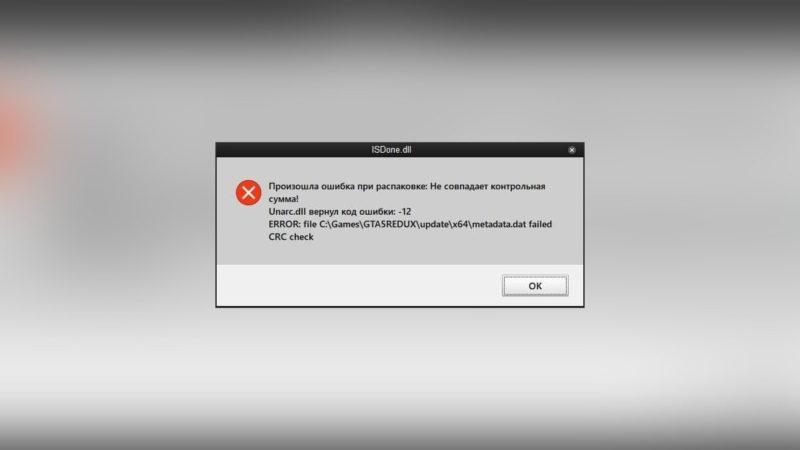
В файле isdone.dll код ошибки 12 может быть вызван сбоем распаковки файлов. Существует несколько распространенных причин этой проблемы, включая поврежденный загрузчик, сбой архива или недостаток оперативной памяти.
Что такое файлы unarc.dll и isdone.dll 12? Программы установки игр и программного обеспечения часто используют сжатие для уменьшения объема используемой памяти. Во время установки файл unarc.dll или isdone.dll может дать сбой и выдать ошибку 12. Это связано с невозможностью сжать архив. Если файл isdone.dll показывает ошибку 12, это означает, что файл поврежден, а если он несогласован, то проблема находится на системном уровне.
Как исправить ошибку файлов?
Существует несколько распространенных решений этой проблемы. Вы можете использовать стороннюю программу, такую как DLL-Files Fixer, чтобы обнаружить и устранить ошибки, связанные с библиотеками и отсутствующими компонентами DLL.
Переустановить архиватор WinRar, WinZip, 7-Z
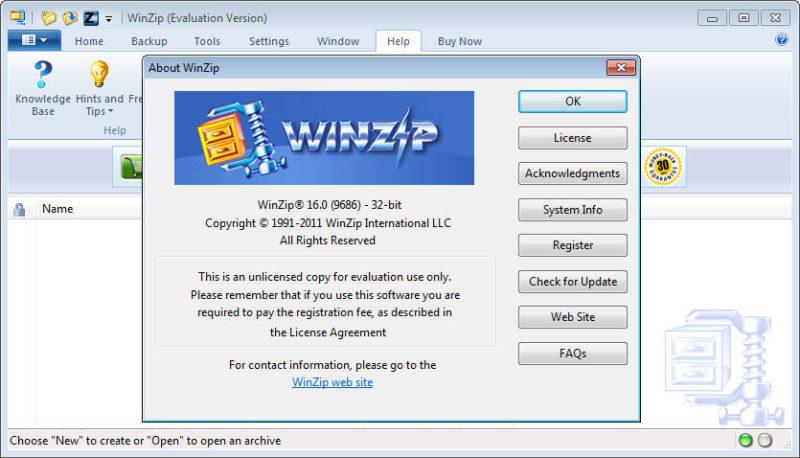
Проблема может быть вызвана ошибкой в архиваторе, используемом для распаковки файлов. В этом случае переустановите архиватор или установите другой: WinRar, WinZip или 7-Z.
Если переустановка архиватора не решает проблему, это может быть связано с кириллическими символами в названиях папок и файлов в пути к установщику игры.
Некоторые программы установки не распознают символы в кодировке UTF-8 (кириллица). Проверьте путь установки игры и убедитесь, что в нем нет кириллических символов.
Проверьте оперативную память
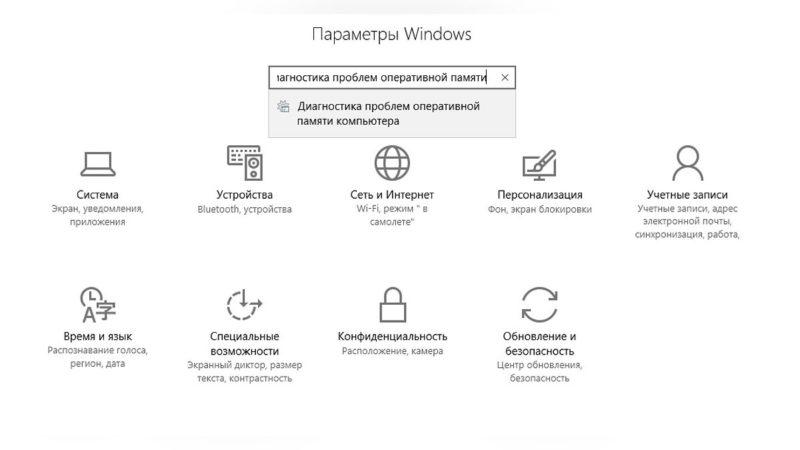
Ошибка unarc dll returned an error code 12 может появляться, поскольку оперативная память не справляется с установкой. Эта проблема может возникнуть на компьютере при одновременном запуске нескольких программ. Чтобы исправить это, отключите все ненужные процессы в диспетчере задач.
Это также может произойти на слабом компьютере с малым объемом оперативной памяти или из-за повреждения оперативной памяти. Возможно, микросхема оперативной памяти сгорела или выскочила из гнезда. Если на нем имеются признаки повреждения, его следует заменить. Вы можете использовать встроенную службу Windows для проверки повреждений системы.
В строке поиска Windows введите «Diagnose RAM problems» и выберите первый вариант. Компьютер перезагрузится, и вы увидите результаты проверки.
Увеличьте размер файла подкачки
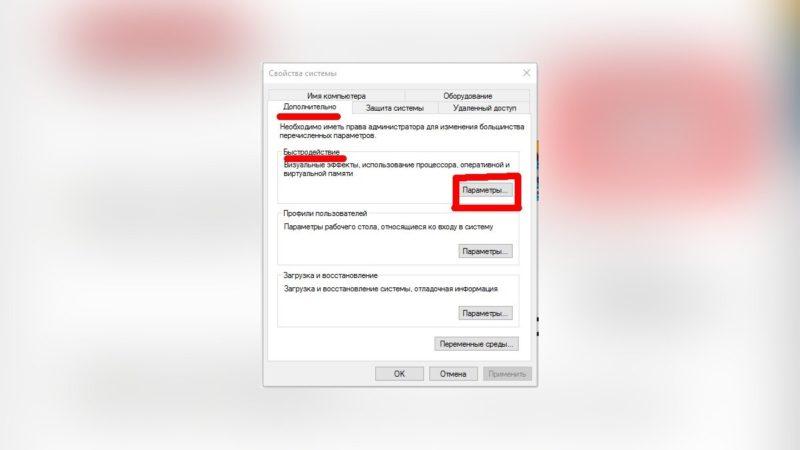
Другой возможной причиной является малый размер файла подкачки. Это может стать проблемой при работе с большими приложениями.
Зайдите в настройки Windows и увеличьте размер файла подкачки:
- Используйте комбинацию клавиш WIN + R, чтобы запустить команду «Выполнить».
- В окне введите «sysdm.cpl».
- На вкладке «Дополнительно» выберите «Производительность» и нажмите кнопку «Настройки».
- Найдите вкладку «Дополнительно» и кликните кнопку «Изменить» в меню «Виртуальная память».
- Выберите нужный диск и нажмите кнопку «Указать размер».
- Измените значение во втором поле «Максимальный размер».
- Не изменяйте первое поле «Размер оригинала». Указывает объем оперативной памяти в МБ.
- Кликните кнопку «OK», чтобы сохранить изменения.
- Перезагрузите устройство.
Переустановите Microsoft Visual C++ 2010
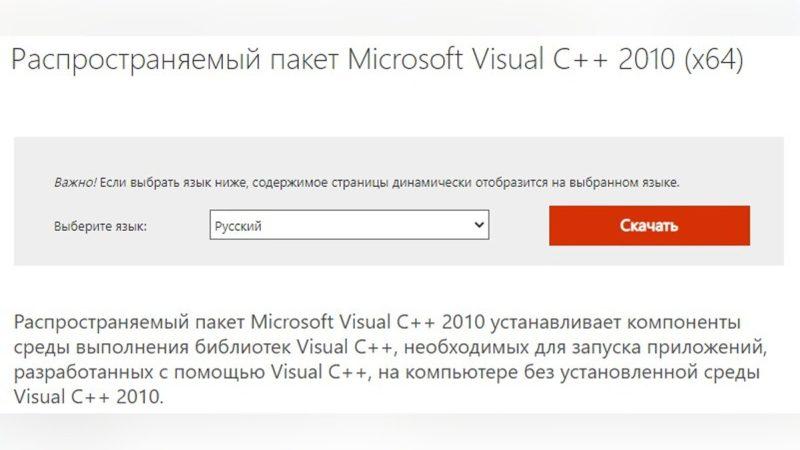
Еще один проверенный метод — переустановить Microsoft Visual C++ 2010. Зайдите на официальный сайт Microsoft и скачайте программу установки. Установите его.