

Тема: Ошибка -5001 : 0xffffec75 (Прочитано 16391 раз)
0 Пользователей и 1 Гость просматривают эту тему.
Пытаюсь обновить драйвера на 190.38_desktop_winxp_32bit_international_whql.exe , XP SP3, железо AMD5200+/8600GT. В самом начале установки выдает:
NVIDIA Display Drivers – InstallShield Wizard
Ошибка (-5001: 0xffffec75) при работе программы установки.
Убедитесь, что предыдущая установка завершена и закрыты другие приложения.
Если ошибку устранить не удалось, свяжитесь с поставщиком услуг: NVIDIA Corporation (ссылка).
Код ошибки:	-5001 : 0xffffec75
Сведения об ошибке:
>SetupNewsetup.cpp (211)
PAPP:NVIDIA Display Drivers
PVENDOR:NVIDIA Corporation (http://www.nvidia.com/)
PGUID:EFB7D050-CAD2-11D4-B34D-00105A1C23DD
$14.0.0.162
@Windows XP Service Pack 3 (2600)  IE 8.0.6001.18702
Искал в инете, подобные вопросы задают, но решения не нашел.
Если кто-то сталкивался и решил проблему, буду благодарен за подсказку!
Надо отметить, что дома на интеле, этот же файл, без каких либо проблем устанавливается, и все пляшет и поет.
« Последнее редактирование: 31.07.2009, 12:39:31 от admin »
Ты драйвер, насколько я понял, обновляешь, а не ставишь впервые? Если да, то можно попробовать воспользоваться утилитами, которые полностью вычищают систему от драйверов, типа NVIDIA File Remover, Driver Cleaner Professional…
Если старая версия не деинсталилась, то сделать деинсталяцию с помощью утилиты. Если деинсталились — то поставить версию, которая нормально устанавливалась и деинсталировать с помощью утилиты, а потом попробовать установить новые.
Второй день с этой фигней канителюсь. Пробовал уже почти все известные человечеству методы, кроме переустановки винды.  Спасибо конечно за совет, но примитивные меры предлагать не стоит. Предполагаю, что надо что-то править в реестре. Вопрос что?
драйвера на сколько я помню из инвидийного мануала сначала надобно удалять, перезагружаться, и ставить… проблема скорее всего в том что что то не может быть выгружено из памяти операционки, типа прав может не хватать или операционка до такой степени уже развалилась что нихрена не понимает
помогите мне,пожалуйста,вчера я скачала Panda Global Protection 2010 Demo на свой компьютер,но во время установки (точнее из-за неё) завис компьютер,поэтому мне пришлось выключить из сети.я думала,что установка остановиться и я смогу установить её нормально,но после того как я перезагрузила комп. антивирус был установлен ко мне.
из-за него компьютер еле-еле работает.
я хотела удалить антивирус,но не получается,т.к пишет следующее:
ПРОГРАММА УСТАНОВКИ ОБНАРУЖИЛА ОШИБКУ.
ПОЖАЛУУЙСТА ВЫПОЛНИТЕ СЛЕДУЮЩЕЕ:
-закройте все работающие программы
-удалите содержимое временной папки
-проверьтк подключение к интернету (для установки через интернет)
затем снова запустите установку
КОД ОШИБКИ:-5001
________________________________________
Я ВСЮ ЭТО СДЕЛАЛА,НО МНЕ НЕ УДАЛИТЬ АНТИВИРУС ПОЧЕМУ-ТО!!
ЧТО ДЕЛАТЬ???!!!ПОМОГИТЕ,ПОЖАЛУЙСТА!!!!
ЗАРАНИЕ СПАСИБО!!!! 

попробуйте удалить в безопасном режиме
… или операционка до такой степени уже развалилась что нихрена не понимает
Во-во…! Или жара виной. Процессору температура по фиг, а вот другим мсхемам на «маме» рабочий диапазон температур от 0 до +40. Иначе изменяется (R), а это влечет за собой изменение напряжения, а далее непредсказуемые последствия. А ведь они стартуют от +40. Так что советую заняться этим делом ближе к ночи, когда в комнате будет прохладнее. А вдруг всё встанет?
Можно понизить температуру направив комнатный «шайтан-ветер» в открытый системник.
+60 градусов по цельсию для материнки нормально. Для жесткого не желательно. Думаю проблема не связана с температурными режимами.
- Ответ
Страницы: [1] Вверх
 |
Номер ошибки: | Ошибка 5001 |
| Название ошибки: | Windows Installer Error 5001 | |
| Описание ошибки: | Ошибка 5001: Возникла ошибка в приложении Windows Installer. Приложение будет закрыто. Приносим извинения за неудобства. | |
| Разработчик: | Microsoft Corporation | |
| Программное обеспечение: | Windows Installer | |
| Относится к: | Windows XP, Vista, 7, 8, 10, 11 |
Основы «Windows Installer Error 5001»
Эксперты обычно называют «Windows Installer Error 5001» «ошибкой времени выполнения». Разработчики тратят много времени и усилий на написание кода, чтобы убедиться, что Windows Installer стабилен до продажи продукта. К сожалению, такие проблемы, как ошибка 5001, могут быть пропущены, и программное обеспечение будет содержать эти проблемы при выпуске.
«Windows Installer Error 5001» может возникнуть у пользователей Windows Installer даже при нормальном использовании приложения. Если происходит «Windows Installer Error 5001», разработчикам будет сообщено об этой проблеме, хотя отчеты об ошибках встроены в приложение. Затем Microsoft Corporation исправит ошибки и подготовит файл обновления для загрузки. Таким образом, в этих случаях разработчик выпустит обновление программы Windows Installer, чтобы исправить отображаемое сообщение об ошибке (и другие сообщенные проблемы).
Как триггеры Runtime Error 5001 и что это такое?
Наиболее распространенные вхождения «Windows Installer Error 5001» проблемы при загрузке Windows Installer. Рассмотрим распространенные причины ошибок ошибки 5001 во время выполнения:
Ошибка 5001 Crash — программа обнаружила ошибку 5001 из-за указанной задачи и завершила работу программы. Когда Windows Installer не может обеспечить достаточный вывод для данного ввода или действительно не знает, что выводить, он часто путает систему таким образом.
Утечка памяти «Windows Installer Error 5001» — ошибка 5001 утечка памяти приводит к тому, что Windows Installer постоянно использует все больше и больше памяти, увяская систему. Возможные причины из-за отказа Microsoft Corporation девыделения памяти в программе или когда плохой код выполняет «бесконечный цикл».
Ошибка 5001 Logic Error — Вы можете столкнуться с логической ошибкой, когда программа дает неправильные результаты, даже если пользователь указывает правильное значение. Виновником в этом случае обычно является недостаток в исходном коде Microsoft Corporation, который неправильно обрабатывает ввод.
Большинство ошибок Windows Installer Error 5001 являются результатом отсутствия или повреждения версии файла, установленного Windows Installer. Большую часть проблем, связанных с данными файлами, можно решить посредством скачивания и установки последней версии файла Microsoft Corporation. В качестве последней меры мы рекомендуем использовать очиститель реестра для исправления всех недопустимых Windows Installer Error 5001, расширений файлов Microsoft Corporation и других ссылок на пути к файлам, по причине которых может возникать сообщение об ошибке.
Ошибки Windows Installer Error 5001
Windows Installer Error 5001 Проблемы, связанные с Windows Installer:
- «Ошибка приложения Windows Installer Error 5001.»
- «Недопустимая программа Win32: Windows Installer Error 5001»
- «Извините за неудобства — Windows Installer Error 5001 имеет проблему. «
- «К сожалению, мы не можем найти Windows Installer Error 5001. «
- «Windows Installer Error 5001 не может быть найден. «
- «Ошибка запуска программы: Windows Installer Error 5001.»
- «Windows Installer Error 5001 не выполняется. «
- «Windows Installer Error 5001 остановлен. «
- «Ошибка в пути к программному обеспечению: Windows Installer Error 5001. «
Обычно ошибки Windows Installer Error 5001 с Windows Installer возникают во время запуска или завершения работы, в то время как программы, связанные с Windows Installer Error 5001, выполняются, или редко во время последовательности обновления ОС. Запись ошибок Windows Installer Error 5001 внутри Windows Installer имеет решающее значение для обнаружения неисправностей электронной Windows и ретрансляции обратно в Microsoft Corporation для параметров ремонта.
Создатели Windows Installer Error 5001 Трудности
Заражение вредоносными программами, недопустимые записи реестра Windows Installer или отсутствующие или поврежденные файлы Windows Installer Error 5001 могут создать эти ошибки Windows Installer Error 5001.
Точнее, ошибки Windows Installer Error 5001, созданные из:
- Недопустимая или поврежденная запись Windows Installer Error 5001.
- Вирус или вредоносное ПО, которые повредили файл Windows Installer Error 5001 или связанные с Windows Installer программные файлы.
- Другая программа (не связанная с Windows Installer) удалила Windows Installer Error 5001 злонамеренно или по ошибке.
- Другая программа, конфликтующая с Windows Installer Error 5001 или другой общей ссылкой Windows Installer.
- Windows Installer (Windows Installer Error 5001) поврежден во время загрузки или установки.
Продукт Solvusoft
Загрузка
WinThruster 2022 — Проверьте свой компьютер на наличие ошибок.
Совместима с Windows 2000, XP, Vista, 7, 8, 10 и 11
Установить необязательные продукты — WinThruster (Solvusoft) | Лицензия | Политика защиты личных сведений | Условия | Удаление
Как исправить время выполнения Ошибка 5001 Код ошибки Windows 7 5001
В этой статье представлена ошибка с номером Ошибка 5001, известная как Код ошибки Windows 7 5001, описанная как Ошибка 5001: Возникла ошибка в приложении Windows 7. Приложение будет закрыто. Приносим свои извинения за неудобства.
О программе Runtime Ошибка 5001
Время выполнения Ошибка 5001 происходит, когда Windows 7 дает сбой или падает во время запуска, отсюда и название. Это не обязательно означает, что код был каким-то образом поврежден, просто он не сработал во время выполнения. Такая ошибка появляется на экране в виде раздражающего уведомления, если ее не устранить. Вот симптомы, причины и способы устранения проблемы.
Определения (Бета)
Здесь мы приводим некоторые определения слов, содержащихся в вашей ошибке, в попытке помочь вам понять вашу проблему. Эта работа продолжается, поэтому иногда мы можем неправильно определить слово, так что не стесняйтесь пропустить этот раздел!
- Код ошибки . Код ошибки — это значение, возвращаемое для предоставления контекста, почему произошла ошибка.
- Windows — ОБЩАЯ ПОДДЕРЖКА WINDOWS НЕ ВОСПРИНИМАЕТСЯ
- Windows 7 — используйте, чтобы задать вопросы о программировании с Windows 7, предыдущей версией Microsoft Windows или для нее.
Симптомы Ошибка 5001 — Код ошибки Windows 7 5001
Ошибки времени выполнения происходят без предупреждения. Сообщение об ошибке может появиться на экране при любом запуске %программы%. Фактически, сообщение об ошибке или другое диалоговое окно может появляться снова и снова, если не принять меры на ранней стадии.
Возможны случаи удаления файлов или появления новых файлов. Хотя этот симптом в основном связан с заражением вирусом, его можно отнести к симптомам ошибки времени выполнения, поскольку заражение вирусом является одной из причин ошибки времени выполнения. Пользователь также может столкнуться с внезапным падением скорости интернет-соединения, но, опять же, это не всегда так.
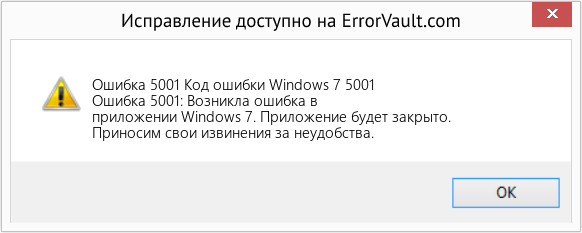
(Только для примера)
Причины Код ошибки Windows 7 5001 — Ошибка 5001
При разработке программного обеспечения программисты составляют код, предвидя возникновение ошибок. Однако идеальных проектов не бывает, поскольку ошибки можно ожидать даже при самом лучшем дизайне программы. Глюки могут произойти во время выполнения программы, если определенная ошибка не была обнаружена и устранена во время проектирования и тестирования.
Ошибки во время выполнения обычно вызваны несовместимостью программ, запущенных в одно и то же время. Они также могут возникать из-за проблем с памятью, плохого графического драйвера или заражения вирусом. Каким бы ни был случай, проблему необходимо решить немедленно, чтобы избежать дальнейших проблем. Ниже приведены способы устранения ошибки.
Методы исправления
Ошибки времени выполнения могут быть раздражающими и постоянными, но это не совсем безнадежно, существует возможность ремонта. Вот способы сделать это.
Если метод ремонта вам подошел, пожалуйста, нажмите кнопку upvote слева от ответа, это позволит другим пользователям узнать, какой метод ремонта на данный момент работает лучше всего.
Обратите внимание: ни ErrorVault.com, ни его авторы не несут ответственности за результаты действий, предпринятых при использовании любого из методов ремонта, перечисленных на этой странице — вы выполняете эти шаги на свой страх и риск.
Метод 1 — Закройте конфликтующие программы
Когда вы получаете ошибку во время выполнения, имейте в виду, что это происходит из-за программ, которые конфликтуют друг с другом. Первое, что вы можете сделать, чтобы решить проблему, — это остановить эти конфликтующие программы.
- Откройте диспетчер задач, одновременно нажав Ctrl-Alt-Del. Это позволит вам увидеть список запущенных в данный момент программ.
- Перейдите на вкладку «Процессы» и остановите программы одну за другой, выделив каждую программу и нажав кнопку «Завершить процесс».
- Вам нужно будет следить за тем, будет ли сообщение об ошибке появляться каждый раз при остановке процесса.
- Как только вы определите, какая программа вызывает ошибку, вы можете перейти к следующему этапу устранения неполадок, переустановив приложение.
Метод 2 — Обновите / переустановите конфликтующие программы
Использование панели управления
- В Windows 7 нажмите кнопку «Пуск», затем нажмите «Панель управления», затем «Удалить программу».
- В Windows 8 нажмите кнопку «Пуск», затем прокрутите вниз и нажмите «Дополнительные настройки», затем нажмите «Панель управления»> «Удалить программу».
- Для Windows 10 просто введите «Панель управления» в поле поиска и щелкните результат, затем нажмите «Удалить программу».
- В разделе «Программы и компоненты» щелкните проблемную программу и нажмите «Обновить» или «Удалить».
- Если вы выбрали обновление, вам просто нужно будет следовать подсказке, чтобы завершить процесс, однако, если вы выбрали «Удалить», вы будете следовать подсказке, чтобы удалить, а затем повторно загрузить или использовать установочный диск приложения для переустановки. программа.
Использование других методов
- В Windows 7 список всех установленных программ можно найти, нажав кнопку «Пуск» и наведя указатель мыши на список, отображаемый на вкладке. Вы можете увидеть в этом списке утилиту для удаления программы. Вы можете продолжить и удалить с помощью утилит, доступных на этой вкладке.
- В Windows 10 вы можете нажать «Пуск», затем «Настройка», а затем — «Приложения».
- Прокрутите вниз, чтобы увидеть список приложений и функций, установленных на вашем компьютере.
- Щелкните программу, которая вызывает ошибку времени выполнения, затем вы можете удалить ее или щелкнуть Дополнительные параметры, чтобы сбросить приложение.
Метод 3 — Обновите программу защиты от вирусов или загрузите и установите последнюю версию Центра обновления Windows.
Заражение вирусом, вызывающее ошибку выполнения на вашем компьютере, необходимо немедленно предотвратить, поместить в карантин или удалить. Убедитесь, что вы обновили свою антивирусную программу и выполнили тщательное сканирование компьютера или запустите Центр обновления Windows, чтобы получить последние определения вирусов и исправить их.
Метод 4 — Переустановите библиотеки времени выполнения
Вы можете получить сообщение об ошибке из-за обновления, такого как пакет MS Visual C ++, который может быть установлен неправильно или полностью. Что вы можете сделать, так это удалить текущий пакет и установить новую копию.
- Удалите пакет, выбрав «Программы и компоненты», найдите и выделите распространяемый пакет Microsoft Visual C ++.
- Нажмите «Удалить» в верхней части списка и, когда это будет сделано, перезагрузите компьютер.
- Загрузите последний распространяемый пакет от Microsoft и установите его.
Метод 5 — Запустить очистку диска
Вы также можете столкнуться с ошибкой выполнения из-за очень нехватки свободного места на вашем компьютере.
- Вам следует подумать о резервном копировании файлов и освобождении места на жестком диске.
- Вы также можете очистить кеш и перезагрузить компьютер.
- Вы также можете запустить очистку диска, открыть окно проводника и щелкнуть правой кнопкой мыши по основному каталогу (обычно это C
- Щелкните «Свойства», а затем — «Очистка диска».
Метод 6 — Переустановите графический драйвер
Если ошибка связана с плохим графическим драйвером, вы можете сделать следующее:
- Откройте диспетчер устройств и найдите драйвер видеокарты.
- Щелкните правой кнопкой мыши драйвер видеокарты, затем нажмите «Удалить», затем перезагрузите компьютер.
Метод 7 — Ошибка выполнения, связанная с IE
Если полученная ошибка связана с Internet Explorer, вы можете сделать следующее:
- Сбросьте настройки браузера.
- В Windows 7 вы можете нажать «Пуск», перейти в «Панель управления» и нажать «Свойства обозревателя» слева. Затем вы можете перейти на вкладку «Дополнительно» и нажать кнопку «Сброс».
- Для Windows 8 и 10 вы можете нажать «Поиск» и ввести «Свойства обозревателя», затем перейти на вкладку «Дополнительно» и нажать «Сброс».
- Отключить отладку скриптов и уведомления об ошибках.
- В том же окне «Свойства обозревателя» можно перейти на вкладку «Дополнительно» и найти пункт «Отключить отладку сценария».
- Установите флажок в переключателе.
- Одновременно снимите флажок «Отображать уведомление о каждой ошибке сценария», затем нажмите «Применить» и «ОК», затем перезагрузите компьютер.
Если эти быстрые исправления не работают, вы всегда можете сделать резервную копию файлов и запустить восстановление на вашем компьютере. Однако вы можете сделать это позже, когда перечисленные здесь решения не сработают.
Другие языки:
How to fix Error 5001 (Windows 7 Error Code 5001) — Error 5001: Windows 7 has encountered a problem and needs to close. We are sorry for the inconvenience.
Wie beheben Fehler 5001 (Windows 7 Fehlercode 5001) — Fehler 5001: Windows 7 hat ein Problem festgestellt und muss geschlossen werden. Wir entschuldigen uns für die Unannehmlichkeiten.
Come fissare Errore 5001 (Codice di errore di Windows 7 5001) — Errore 5001: Windows 7 ha riscontrato un problema e deve essere chiuso. Ci scusiamo per l’inconveniente.
Hoe maak je Fout 5001 (Windows 7 Foutcode 5001) — Fout 5001: Windows 7 heeft een probleem ondervonden en moet worden afgesloten. Excuses voor het ongemak.
Comment réparer Erreur 5001 (Code d’erreur Windows 7 5001) — Erreur 5001 : Windows 7 a rencontré un problème et doit se fermer. Nous sommes désolés du dérangement.
어떻게 고치는 지 오류 5001 (Windows 7 오류 코드 5001) — 오류 5001: Windows 7에 문제가 발생해 닫아야 합니다. 불편을 끼쳐드려 죄송합니다.
Como corrigir o Erro 5001 (Código de erro 5001 do Windows 7) — Erro 5001: O Windows 7 encontrou um problema e precisa fechar. Lamentamos o inconveniente.
Hur man åtgärdar Fel 5001 (Windows 7 felkod 5001) — Fel 5001: Windows 7 har stött på ett problem och måste avslutas. Vi är ledsna för besväret.
Jak naprawić Błąd 5001 (Kod błędu systemu Windows 7 5001) — Błąd 5001: Windows 7 napotkał problem i musi zostać zamknięty. Przepraszamy za niedogodności.
Cómo arreglar Error 5001 (Código de error 5001 de Windows 7) — Error 5001: Windows 7 ha detectado un problema y debe cerrarse. Lamentamos las molestias.
 Об авторе: Фил Харт является участником сообщества Microsoft с 2010 года. С текущим количеством баллов более 100 000 он внес более 3000 ответов на форумах Microsoft Support и создал почти 200 новых справочных статей в Technet Wiki.
Следуйте за нами: 


Рекомендуемый инструмент для ремонта:

Этот инструмент восстановления может устранить такие распространенные проблемы компьютера, как синие экраны, сбои и замораживание, отсутствующие DLL-файлы, а также устранить повреждения от вредоносных программ/вирусов и многое другое путем замены поврежденных и отсутствующих системных файлов.
ШАГ 1:
Нажмите здесь, чтобы скачать и установите средство восстановления Windows.
ШАГ 2:
Нажмите на Start Scan и позвольте ему проанализировать ваше устройство.
ШАГ 3:
Нажмите на Repair All, чтобы устранить все обнаруженные проблемы.
СКАЧАТЬ СЕЙЧАС
Совместимость

Требования
1 Ghz CPU, 512 MB RAM, 40 GB HDD
Эта загрузка предлагает неограниченное бесплатное сканирование ПК с Windows. Полное восстановление системы начинается от $19,95.
ID статьи: ACX012407RU
Применяется к: Windows 10, Windows 8.1, Windows 7, Windows Vista, Windows XP, Windows 2000
Совет по увеличению скорости #22
Уменьшите загрузку шрифтов при запуске:
Использование слишком большого количества шрифтов может значительно замедлить работу вашего компьютера. Чтобы избежать этой проблемы, попробуйте урезать шрифты, которые вы используете, удалив те, которые вы не используете. Не забудьте сделать резервную копию этих шрифтов на случай, если вы решите использовать их снова.
Нажмите здесь, чтобы узнать о другом способе ускорения работы ПК под управлением Windows
Содержание
- Как исправить? error (-5001 ; 0x80070002)
- Как самостоятельно убрать ошибку 0x80070002 в Windows
- О чём говорит код ошибки 0x80070002
- Ошибка 0x80070002 — как исправить в Windows 10 в разных случаях
- Сбой при обновлении Windows
- При установке Windows
- Ошибка при восстановлении Windows
- Сбой работы мастера диагностики и устранения неполадок Windows
- В других случаях
- Ошибка 0x80070002 в Windows 11, 10, 8.1 и Windows 7
- Основные причины и способы исправления ошибки 0x80070002 при скачивании обновлений Windows 11 и Windows 10
- Ошибка 0x80070002 при обновлении Windows или установке Windows 10 поверх Windows 7 (8)
- Другие возможные варианты ошибки 0x80070002
Как исправить? error (-5001 ; 0x80070002)
Неполадка помешала Windows проверить лицензию для этого компьютера. Код ошибки: 0x80070002.
Чтобы самостоятельно устранить эту проблему, удалите каталог загрузки и повторно получите обновление из исходного источника.
Остановите службу автоматического обновления. Для этого выполните указанные ниже действия.
Выберите в меню Пуск пункт Выполнить, введите команду services.msc и нажмите кнопку ОК.
Правой кнопкой мыши щелкните службу Автоматическое обновление и выберите команду Остановить.
Сверните оснастку «Службы» .
Переименуйте каталог SoftwareDistribution. Для этого выполните указанные ниже действия.
Выберите в меню Пуск пункт Выполнить, введите команду cmd и нажмите кнопку ОК.
Введите команду cd %windir% и нажмите клавишу «ВВОД» .
Введите ren SoftwareDistribution SDTemp и нажмите клавишу «ВВОД» .
Введите команду exit и нажмите клавишу ВВОД.
Примечание После удаления папки %windir%softwaredistribution журнал будет удален из раздела «Просмотр обновлений» веб-узла Windows Update. Выполнение данного действия не повлияет на уже установленные обновления. Последующие обновления будут заноситься в журнал.
Запустите службу автоматического обновления. Для этого выполните указанные ниже действия.
Разверните оснастку «Службы» .
Правой кнопкой мыши щелкните службу Автоматическое обновление и выберите команду Пуск.
Закройте окно оснастки «Службы» .
Посетите Центр обновления Windows, Центр обновления Майкрософт или сервер WSUS еще раз и загрузите обновление.
Если возникает все та же ошибка, убедитесь, что действия 1 — 3 выполнены правильно.
Источник
Как самостоятельно убрать ошибку 0x80070002 в Windows
Ошибка 0x80070002 может появиться у пользователей любой версии Windows. Возникает она по самым разным причинам, иногда может показаться, что вообще без повода. На самом деле для неё существует порядка пяти тысяч ситуаций! Все они вызывают появление одинакового сообщения. Однако есть наиболее распространённые действия, которые приводят к этой ошибке, и их полезно знать. Кроме того, ошибку эту вполне можно устранить.
Методика устранения ошибки 0x80070002 в Windows.
О чём говорит код ошибки 0x80070002
Код ошибки с кодом номером 0x80070002 означает, что в системе произошел серьёзный сбой. Обычно это бывает при обновлении, но это лишь самая распространённая причина, среди множества прочих. Причём такое случается не только при штатном обновлении системы, но и в процессе установки, например, версии 10 поверх Windows 7-8. Эта же ошибка нередко встречается при нарушении процесса восстановления системы, при сбое в процессе её установки, при проблемах с запуском каких-либо служб. Если, например, присвоить диску другую букву, то также появится эта ошибка. Она может быть из-за вируса или неправильной работы антивируса, но такое бывает довольно редко. Наиболее распространённые ситуации описаны ниже.
Ошибка 0x80070002 — как исправить в Windows 10 в разных случаях
В целом, ошибка 0x80070002 в различных версиях Windows бывает по похожим причинам, но её устранение может потребовать разных методов. Windows 10, однако, сейчас является самой активно развивающейся системой, которая часто обновляется, поэтому и ошибка эта не редкость. Вариантов, как исправить проблему, несколько – искать её источник и исправлять неполадки или использовать особую программу, которая всё сделает сама. Для Windows 7-10 такую утилиту можно скачать с официального сайта (https://support.microsoft.com/ru-ru/kb/910336). Установка производится обычным способом, и вопросов не вызывает. При самостоятельном поиске источника проблем придётся работать с командной строкой с правами администратора. В WindowsXP и 7 они даются по умолчанию, и проблем с этим не возникает, но в версиях 8 и 10 они отключены. Поэтому предварительно нужно их включить. Нужно вызвать командную строку сочетанием клавиш Win+R, ввести команду lusrmgr.msc и нажать Enter. Затем нужно зайти в меню «Пользователи-Администратор-Свойства», и отключить чекбокс пункта отключения администраторской учётной записи. Права администратора включатся после перезагрузки. Дальнейшие действия схожи в различных версиях Windows, отличаясь в мелочах, связанных с их интерфейсом.
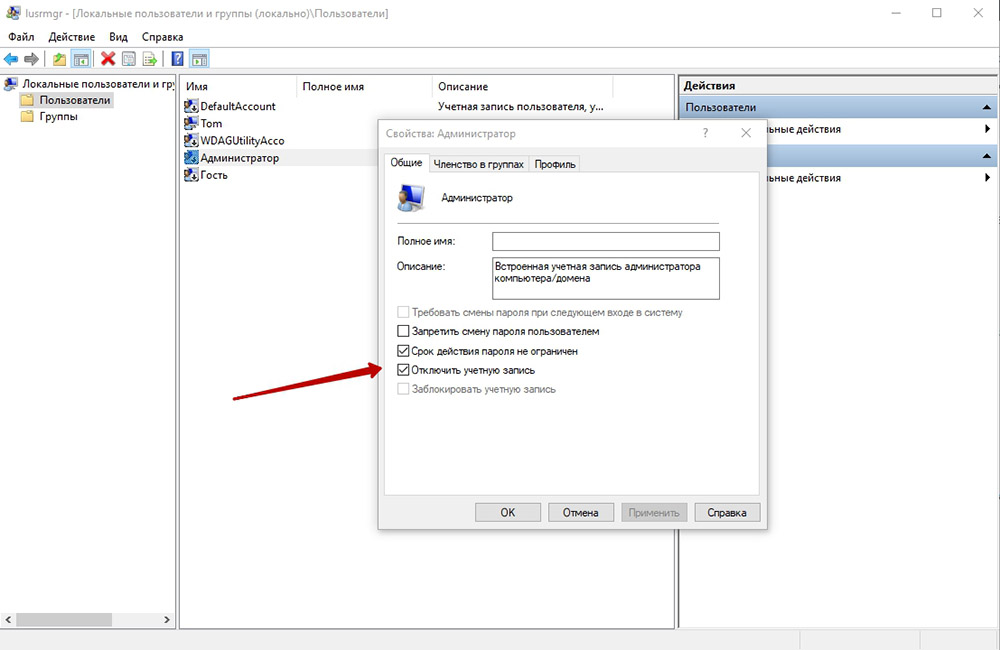
Сбой при обновлении Windows
Ошибка 0x80070002 в версии Windows 10 при обновлении может появиться в таких ситуациях:
- Если установлены какие-нибудь программы для выключения функции слежки. Часто они просто блокируют в системном файле hosts некоторые сервера Microsoft, откуда скачиваются файлы, или создают запрет в брандмауэре.
- Когда в системе неверно выставлены дата, число или часовой пояс.
- Если в настройках браузера были прописаны прокси-серверы.
Эти проблемы устраняются довольно просто, так как пользователь их сам и создал. Иногда ошибка случается при установке обновления, если Windows 10 не полностью поддерживается аппаратно. Так, например, случилось у многих с обновлением 1803 – на некоторых моделях ноутбуков и даже на стационарных компьютерах с некоторыми моделями материнских плат возникла ошибка 0x80070002. Это решается удалением обновления до появления следующего и обращением к производителю оборудования. Если вы регулярно обновляете Windows 10, то такие проблемы бывают редко.
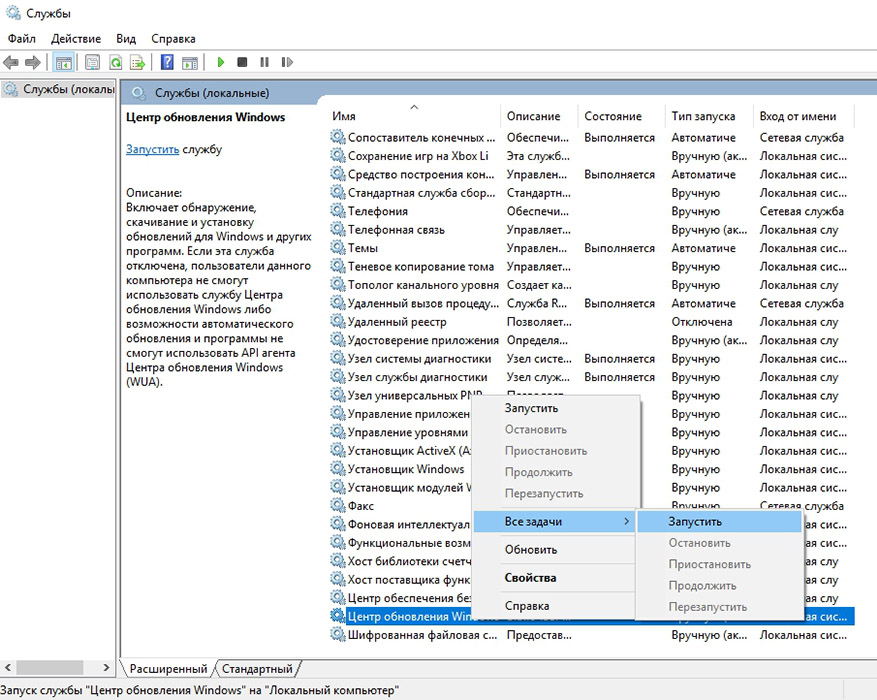
Ошибка будет, когда служба обновлений вообще не работает. Убедиться в этом можно, зайдя в «Панель управления» — «Администрирование» — «Службы». Среди служб надо найти и выбрать «Центр обновления Windows», и правой кнопкой мыши вызвать меню, где есть пункты «Обновить» и «Перезапустить». Для Windows 10 список служб можно быстро вывести с помощью командной строки – нажать Win+R и ввести команду services.msc. Нужно остановить службу обновления и очистить папку DataStore, находящуюся по пути C:WindowsSoftwareDistributionDataStore – здесь находятся временные файлы. Потом обновления надо снова включить.
При установке Windows
Ошибка 0x80070002 при установке обычно бывает из-за повреждённого дистрибутива, когда некоторые файлы невозможно скопировать. Например, когда установка ведётся с дефектной флешки, поцарапанного или неправильно записанного диска. Решается это так:
- Для Windows 10 нужно повторить скачивание официального дистрибутива. На диск его надо записывать на малой скорости.
- При установке Windows 7 ошибка с кодом 0x80070002 может возникать из-за использования разных сборок, так как официально эта версия уже не поддерживается. Сборки могут быть неполными.
Неудачная установка может быть даже следствием скачивания образа системы при нестабильном интернете – достаточно самой небольшой ошибки, чтобы весь дистрибутив оказался дефектным.
Ошибка при восстановлении Windows
Непредвиденная ошибка при восстановлении системы с кодом 0x80070002 не позволяет восстановиться, процесс прерывается. Это случается, когда система не может найти всех необходимых файлов. Попробовать решить проблему можно разными способами:
- Попытаться использовать другую точку восстановления.
- Загрузить систему в безопасном режиме и снова попробовать.
- Загрузить компьютер с загрузочного диска или флешки и выбрать опцию восстановления системы. По окончании процесса можно попробовать ещё раз откатить систему.
- Используя мастер диагностики, попробовать найти решение.
Причинами потери файлов бывают неисправность винчестера или ошибки в файловой системе, поэтому нужно обязательно воспользоваться средствами диагностики диска.
Сбой работы мастера диагностики и устранения неполадок Windows
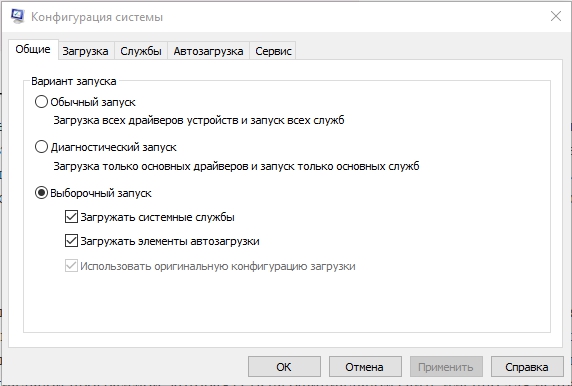
Бывает, возникает проблема с мастером диагностики и устранения неполадок с той же ошибкой 0x80070002. Причиной этого бывает невозможность считать системой какие-либо файлы, обычно системные, драйвера или какие-то служебных программ. Такое бывает, когда некоторые из установленных программ работают в фоне одновременно и конфликтуют между собой – различные драйвера и обслуживающие утилиты, например. Решение следующее – нужно по возможности отключить все программы, которые непосредственно не требуются системе, и посмотреть, не уйдёт ли ошибка.
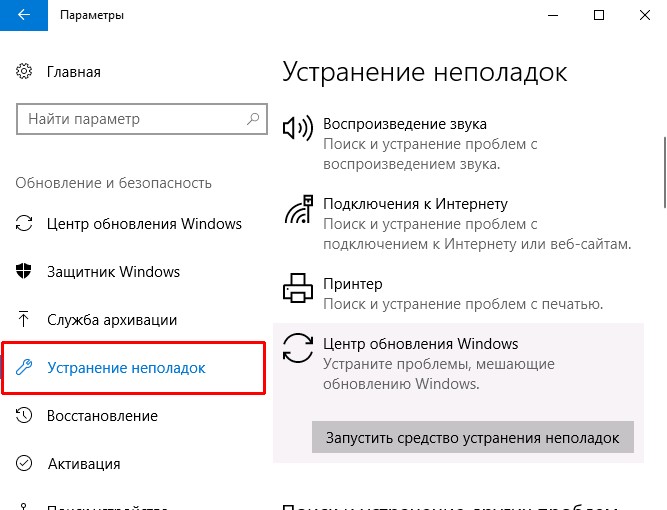
Сделать это нетрудно – вызвать командную строку сочетанием Win+R и использовать команду msconfig. В открывшемся окне на вкладке «Общие» нужно выбрать «Выборочный запуск» и снять галочки с «Загружать системные службы» и «Загружать элементы автозагрузки». Затем надо перезагрузить компьютер. Никакие лишние программы загружаться теперь не будут, и это позволит исключить их влияние. После загрузки системы в облегчённом виде надо использовать в командной строке команду sfc/scannow. Будет произведено сканирование всей системы на целостность и при необходимости выполнено восстановление. Это занимает некоторое время. Затем нужно снова использовать команду msconfig и вернуть настройки к прежним.
В других случаях
Как исправить ошибку 0x80070002 в других случаях, кроме перечисленных? Таких ситуаций может быть очень много. Особенно часто с этими редкими ситуациями сталкиваются пользователи Windows 10, так как система развивается, и обновления закрывают одни ошибки, но могут порождать новые. Да и далеко не все «железо» поддерживает эту систему. И как тогда быть? Если ошибка появилась неожиданно и неизвестно почему, можно попробовать откатиться до более раннего состояния, воспользовавшись «Восстановлением системы». Однако для Windows 7-10 надёжнее и гораздо проще воспользоваться специальной программой, которая есть на официальном сайте именно для исправления этой проблемы и других подобных.
Наверняка вы тоже встречались с ошибкой 0x80070002, и не раз. При каких ситуациях это случалось и что вы делали, чтобы её убрать? Делитесь в комментариях своим опытом, это наверняка пригодится другим читателям.
Источник
Ошибка 0x80070002 в Windows 11, 10, 8.1 и Windows 7
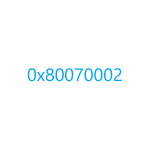 Ошибка 0x80070002 может встретиться при обновлении Windows 11 и Windows 10 или 8.1, при установке или исправлении Windows 7 (а также при обновлении Windows 7 до 10) или при установке приложений Windows 11/10 или 8.1. Возможны и другие варианты, но перечисленные встречаются чаще других.
В этой инструкции — подробно о возможных способах исправить ошибку 0x80070002 во всех последних версиях Windows, один из которых, надеюсь, подойдет и в вашей ситуации.
Основные причины и способы исправления ошибки 0x80070002 при скачивании обновлений Windows 11 и Windows 10
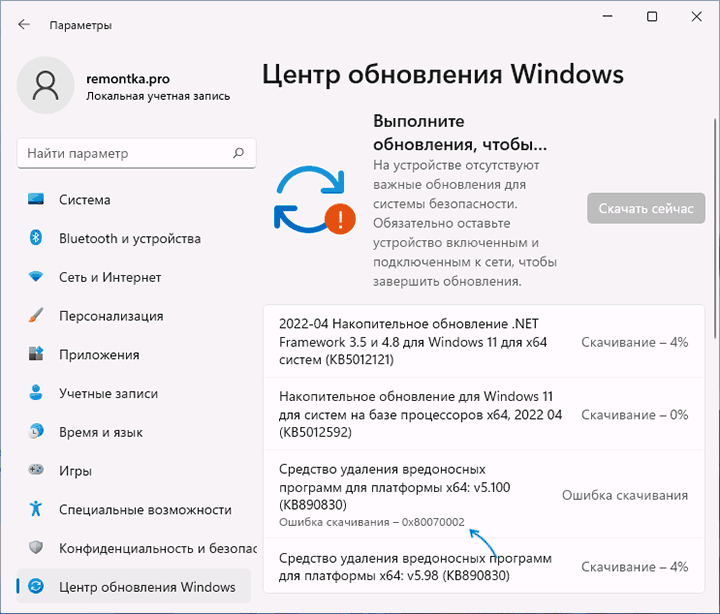
Сначала о способах исправления ошибки при установке обновлений в Windows 11 и Windows 10 актуальных версий. Для более старых версий системы можно использовать как эти методы, так и другие рекомендации из следующего раздела инструкции, а если ошибка возникает не при установке обновления, обратите внимание на последний раздел статьи.
Чаще всего ошибка 0x80070002 бывает связана с проблемами доступа к серверам Майкрософт при скачивании обновлений, либо повреждениями целостности скачиваемых файлов, это может быть вызвано:
- Временным отключением доступа в Интернет, потерей соединения в процессе скачивания обновления (когда оно уже началось).
- Блокировкой доступа к серверам Майкрософт, например, при использовании сторонних программ для отключения служб телеметрии Windows.
- Использованием сервисов VPN и прокси.
- Иногда — сторонними антивирусами и файрволлами, установленными на компьютере.
- Редко — проблемы с оперативной памятью или жестким диском компьютера.
Первоочередные, способы исправления ошибки, которые следует попробовать, прежде чем приступать к последующим методам:
- Простая перезагрузка компьютера, отключение VPN и антивируса (при наличии, встроенного антивируса это не касается), повторное скачивание обновления.
- Загрузка проблемного обновления вручную с официального каталога обновлений Windows: зайдите на сайт https://www.catalog.update.microsoft.com/home.aspx и используйте поиск, чтобы найти обновление, при скачивании которого возникла ошибка — для этого введите его номер KB в поле поиска. Скачайте обновление для вашей версии Windows и запустите его установку.


Если указанные два варианта не решили проблему, попробуйте следующие шаги:
- Закройте «Параметры», если они открыты.
- Запустите командную строку от имени администратора, для этого можно начать вводить «Командная строка» в поиске на панели задач, нажать правой кнопкой мыши по найденному результату и выбрать пункт «Запуск от имени администратора».
- По порядку введите следующие команды, нажимая Enter после каждой:
- Закройте командную строку и снова зайдите в Центр обновлений Windows, чтобы повторить поиск и скачивание обновлений, с большой вероятностью ошибка 0x80070002 больше не появится.
Обычно, при отсутствии каких-либо серьёзных проблем с доступом к Интернету и серверам обновлений, оперативной памятью, жесткими дисками и SSD, этот способ помогает исправить ошибку. В крайнем случае можно попробовать использовать дополнительные способы из статьи Как исправить ошибки Центра обновлений Windows.
Ошибка 0x80070002 при обновлении Windows или установке Windows 10 поверх Windows 7 (8)
Первый из возможных случаев — сообщение об ошибке при обновлении Windows 10 (8), а также в случаях, когда вы обновляете уже установленную Windows 7 до 10 (т.е. запускаете установку 10-ки внутри Windows 7).
Прежде всего, проверьте, запущены ли службы Центр обновления Windows (Windows Update), Фоновая интеллектуальная служба передачи (BITS) и Журнал событий Windows.
Для этого выполните следующие действия:
- Нажмите клавиши Win+R на клавиатуре, введите services.msc затем нажмите Enter.
- Откроется список служб. Найдите в списке указанные выше службы и проверьте, чтобы они были включены. Тип запуска для всех служб, кроме «Центр обновления Windows» — «Автоматически» (если установлено «Отключена», то дважды нажмите по службе и установите нужные тип запуска). Если служба остановлена (нет отметки «Выполняется»), нажмите по ней правой кнопкой мыши и выберите «Запустить».
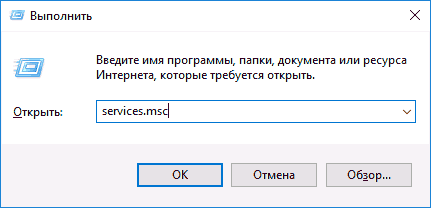
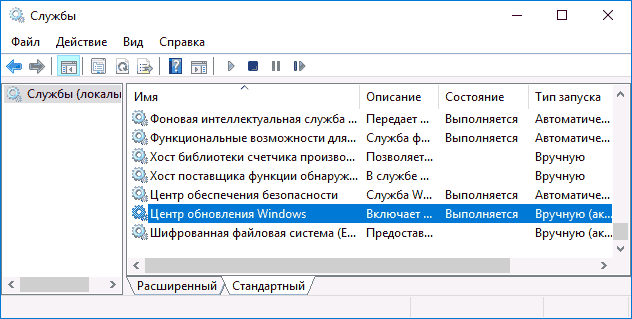
Если указанные службы были отключены, то после их запуска проверьте, была ли исправлена ошибка 0x80070002. Если же они уже были включены, то следует попробовать следующие действия:
- В списке служб найдите «Центр обновления Windows», нажмите по службе правой кнопкой мыши и выберите пункт «Остановить».
- Зайдите в папку C: Windows SoftwareDistribution DataStore и удалите содержимое этой папки.
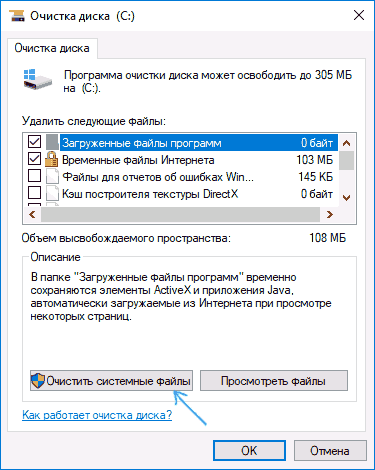
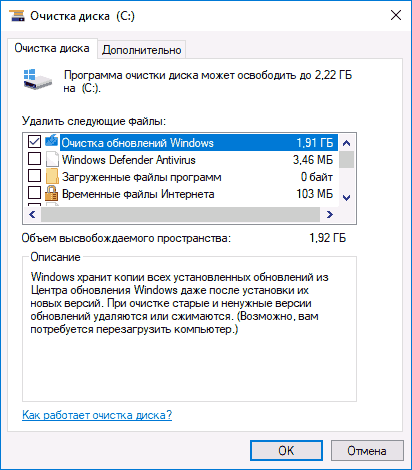
- Нажмите клавиши Win+R на клавиатуре, введите cleanmgr и нажмите Enter. В открывшемся окне очистки дисков (если будет предложено выбрать диск, выберите системный) нажмите «Очистить системные файлы».
- Отметьте файлы обновлений Windows, а в случае с обновление вашей текущей системы до новой версии — файлы установки Windows и нажмите Ок. Дождитесь завершения очистки.
- Снова запустите службу «Центр обновления Windows».
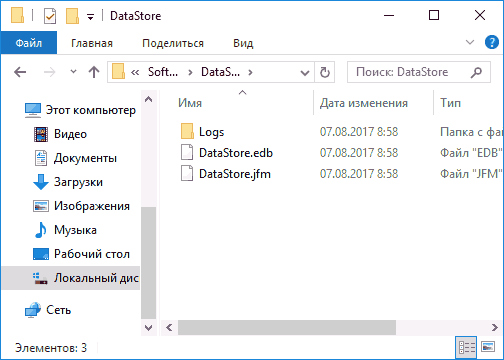
Проверьте, была ли исправлена проблема.
Дополнительные возможные действия при появлении проблемы при обновлении системы:
- Если в Windows 10 вы использовали программы для отключения слежки, то они могут вызывать ошибку, блокируя необходимые серверы в файле hosts и брандмауэре Windows.
- В Панель управления — Дата и время убедитесь, что установлены правильные дата и время, а также часовой пояс.
- В Windows 7 и 8, если ошибка возникает при обновлении до Windows 10 можно попробовать создать параметр DWORD32 с именем AllowOSUpgrade в разделе реестра HKEY_LOCAL_MACHINE SOFTWARE Microsoft Windows CurrentVersion WindowsUpdate OSUpgrade (сам раздел тоже может отсутствовать, создайте его при необходимости), задать ему значение 1 и перезагрузить компьютер.
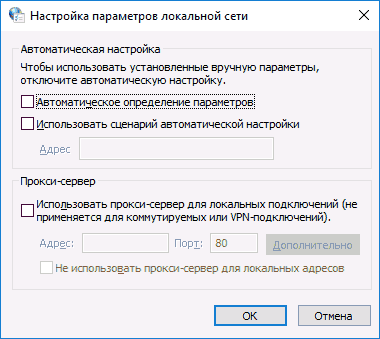
- Проверьте, не включены ли прокси-серверы. Сделать это можно в панель управления — свойства браузера — вкладка «Подключения» — кнопка «Настройка сети» (все отметки обычно должны быть сняты, включая «Автоматическое определение параметров»).
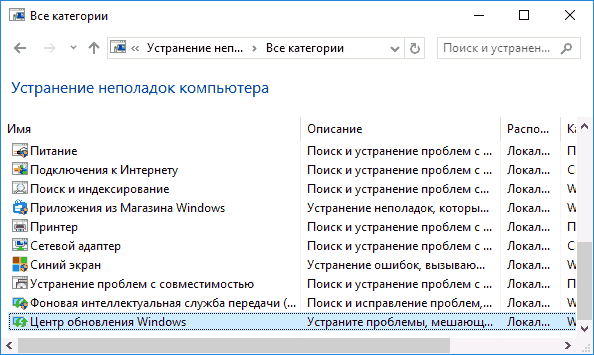
- Попробуйте использовать встроенные средства устранения неполадок, см. Устранение неполадок Windows 10 (в предыдущих системах есть аналогичный раздел в панели управления).
- Проверьте, появляется ли ошибка, если использовать чистую загрузку Windows (если нет, то дело может быть в сторонних программах и службах).
Другие возможные варианты ошибки 0x80070002
Ошибка 0x80070002 также может возникать в других случаях, например, при устранении неполадок, при запуске или установке (обновлении) приложений магазина Windows 10, в некоторых случаях — при запуске и попытке автоматического восстановления системы (чаще — Windows 7).
Возможные варианты действий:
- Выполнить проверку целостности системных файлов Windows. Если ошибка возникает при запуске и автоматическом устранении неполадок, то попробуйте зайти в безопасный режим с поддержкой сети и выполнить то же самое.
- Если у вас используются приложения для «отключения слежки» Windows 10, попробуйте отключить сделанные ими изменения в файле hosts и брандмауэре Windows.
- Для приложений используйте встроенное устранение неполадок Windows 10 (для магазина и приложений отдельно, также убедитесь, что включены службы, перечисленные в первом разделе этой инструкции).
- Если проблема возникла недавно, попробуйте использовать точки восстановления системы (инструкция для Windows 10, но в предыдущих системах точно так же).
- Если ошибка возникает при установке Windows 8 или Windows 10 с флешки или диска, при этом на этапе установке подключен Интернет, попробуйте выполнить установку без интернета.
- Как и в предыдущем разделе, убедитесь, что не включены прокси-серверы, а дата, время и часовой пояс установлены правильно.
Пожалуй, это все способы исправить ошибку 0x80070002, которые я могу предложить на настоящий момент времени. Если у вас отличающаяся ситуация, изложите подробно в комментариях, как именно и после чего появилась ошибка, постараюсь помочь.
Источник
Тема: Ошибка -5001 : 0xffffec75 (Прочитано 15939 раз)
0 Пользователей и 1 Гость просматривают эту тему.
Пытаюсь обновить драйвера на 190.38_desktop_winxp_32bit_international_whql.exe , XP SP3, железо AMD5200+/8600GT. В самом начале установки выдает:
NVIDIA Display Drivers – InstallShield Wizard
Ошибка (-5001: 0xffffec75) при работе программы установки.
Убедитесь, что предыдущая установка завершена и закрыты другие приложения.
Если ошибку устранить не удалось, свяжитесь с поставщиком услуг: NVIDIA Corporation (ссылка).
Код ошибки:	-5001 : 0xffffec75
Сведения об ошибке:
>SetupNewsetup.cpp (211)
PAPP:NVIDIA Display Drivers
PVENDOR:NVIDIA Corporation (http://www.nvidia.com/)
PGUID:EFB7D050-CAD2-11D4-B34D-00105A1C23DD
$14.0.0.162
@Windows XP Service Pack 3 (2600)  IE 8.0.6001.18702
Искал в инете, подобные вопросы задают, но решения не нашел.
Если кто-то сталкивался и решил проблему, буду благодарен за подсказку!
Надо отметить, что дома на интеле, этот же файл, без каких либо проблем устанавливается, и все пляшет и поет.
« Последнее редактирование: 31.07.2009, 12:39:31 от admin »
Ты драйвер, насколько я понял, обновляешь, а не ставишь впервые? Если да, то можно попробовать воспользоваться утилитами, которые полностью вычищают систему от драйверов, типа NVIDIA File Remover, Driver Cleaner Professional…
Если старая версия не деинсталилась, то сделать деинсталяцию с помощью утилиты. Если деинсталились — то поставить версию, которая нормально устанавливалась и деинсталировать с помощью утилиты, а потом попробовать установить новые.
Второй день с этой фигней канителюсь. Пробовал уже почти все известные человечеству методы, кроме переустановки винды. Спасибо конечно за совет, но примитивные меры предлагать не стоит. Предполагаю, что надо что-то править в реестре. Вопрос что?
драйвера на сколько я помню из инвидийного мануала сначала надобно удалять, перезагружаться, и ставить… проблема скорее всего в том что что то не может быть выгружено из памяти операционки, типа прав может не хватать или операционка до такой степени уже развалилась что нихрена не понимает
помогите мне,пожалуйста,вчера я скачала Panda Global Protection 2010 Demo на свой компьютер,но во время установки (точнее из-за неё) завис компьютер,поэтому мне пришлось выключить из сети.я думала,что установка остановиться и я смогу установить её нормально,но после того как я перезагрузила комп. антивирус был установлен ко мне.
из-за него компьютер еле-еле работает.
я хотела удалить антивирус,но не получается,т.к пишет следующее:
ПРОГРАММА УСТАНОВКИ ОБНАРУЖИЛА ОШИБКУ.
ПОЖАЛУУЙСТА ВЫПОЛНИТЕ СЛЕДУЮЩЕЕ:
-закройте все работающие программы
-удалите содержимое временной папки
-проверьтк подключение к интернету (для установки через интернет)
затем снова запустите установку
КОД ОШИБКИ:-5001
________________________________________
Я ВСЮ ЭТО СДЕЛАЛА,НО МНЕ НЕ УДАЛИТЬ АНТИВИРУС ПОЧЕМУ-ТО!!
ЧТО ДЕЛАТЬ???!!!ПОМОГИТЕ,ПОЖАЛУЙСТА!!!!
ЗАРАНИЕ СПАСИБО!!!!
попробуйте удалить в безопасном режиме
… или операционка до такой степени уже развалилась что нихрена не понимает
Во-во…! Или жара виной. Процессору температура по фиг, а вот другим мсхемам на «маме» рабочий диапазон температур от 0 до +40. Иначе изменяется (R), а это влечет за собой изменение напряжения, а далее непредсказуемые последствия. А ведь они стартуют от +40. Так что советую заняться этим делом ближе к ночи, когда в комнате будет прохладнее. А вдруг всё встанет?
Можно понизить температуру направив комнатный «шайтан-ветер» в открытый системник.
+60 градусов по цельсию для материнки нормально. Для жесткого не желательно. Думаю проблема не связана с температурными режимами.
- Ответ
Страницы: [1] Вверх
Ошибка при установке.

Jedy Klon
Похоже для принца, как и для ГТА 4 нужна как минимум XP SP3, а у тебя вроде как SP2
- пожаловаться
- скопировать ссылку
блин, а ведь в системках написано сп2 надо…
- пожаловаться
- скопировать ссылку
Может я и ошибаюсь, но строчка @Windows XP Service Pack 2 (2600) Non IE/Netscape 61608.19 почему то привела меня к такому выводу. Може кто нибудь опровергнет мое мнение и поможет тебе.
- пожаловаться
- скопировать ссылку
Jedy Klon
у меня СП3
- пожаловаться
- скопировать ссылку
Jedy Klon
Посмотри в яндексе свой код ошибки, думую найдешь.
У тебя походу с inctaller-ом проблемы, может тебе и это поможет. Я не уверен, но.. сначало поищипочитай!
- пожаловаться
- скопировать ссылку
это ставил, не помогло, код ошибки искал и в яндексе и в гугле, нигде точного ответа так и не нашел, у многих такая ошибка, но решения никто не пишет
на форуме гташки почитал, там и на сп2 и на сп3 и на висте сп1 эта ошибка появлялась…
- пожаловаться
- скопировать ссылку
Люди помогите когда запускаю игру системный блок выдает какойто звук и игра не запускается.
Видюха GeForce 8800GT
Windows XP SP3
Проц Intel Core 2 Duo
Help ME!!!!!!!!!Help Me!!!!!!!!!!!!!!!
- пожаловаться
- скопировать ссылку
а дрова обновлял ?дайрект икс и ещё чёто там при установке ставил?может видо дрова обновить…я играю на одноядерном,оперативы 512,видео ДжФорс7300, сервис пак3..играю на минимуме всё норм..ну вот какписал выше текстур нет пройти немогу(
- пожаловаться
- скопировать ссылку
Дрова обновлял, последний DX9 ставил не пашыт
- пожаловаться
- скопировать ссылку
Помогите! Вообще не запускается! Скачал лицуху, скачал NoCD, а комп пишет «Приложению не удалось запуститься, поскольку binkw32.dll не был найден. Повторная установка приложения может исправить эту проблемму.» Поставил последние дрова, последний DirectX — один хрен не работает.Не знаю, что делать.
- пожаловаться
- скопировать ссылку
Качал полную потом качал RePak,а стойт у меня ZverCd Windows XP SP3
- пожаловаться
- скопировать ссылку
Нужно скачать binkw32.dll и кинут в папку с игрой
- пожаловаться
- скопировать ссылку
А теперь оно мне пишет «Точка входа в процедуру _BinkMixBinVolumes@20 не найдена в библиотеке DLL binkw32.dll»
- пожаловаться
- скопировать ссылку
Вот http://www.playground.ru/redirect/narod.ru/disk/2473704000/binkw32dll_1.6.zip.html . Попробуй со всеми, что в архиве. Может старая версия, но должна подходить.
- пожаловаться
- скопировать ссылку
MasteRAssassiN, не хочет тоже самое выдойот=(
- пожаловаться
- скопировать ссылку
у мя вылазить чито не найден d3dx9_39.dll хотя я DirectX установил.Чёж делать?Мож кто кинет?
- пожаловаться
- скопировать ссылку
Лови — http://slil.ru/26489029 , но лучше переустанови или обнови DirectX.
- пожаловаться
- скопировать ссылку
Oberon9999
Скачай отдельно d3dx9_39.dll и кинь его в C:WINDOWSsystem32
- пожаловаться
- скопировать ссылку
I am trying to install a program, but I am getting
An error {-5001 : 0xffffec75} has occurred while running the setup. Please make sure you have finished any previous setup and closed other applications. If the error still occurs, please contact your vendor.
I am using windows 10 OS.
Can some one tell me how to solve this?
asked Oct 30, 2020 at 13:21

3
|
Номер ошибки: | Ошибка 5001 |
| Название ошибки: | Windows Installer Error 5001 | |
| Описание ошибки: | Ошибка 5001: Возникла ошибка в приложении Windows Installer. Приложение будет закрыто. Приносим извинения за неудобства. | |
| Разработчик: | Microsoft Corporation | |
| Программное обеспечение: | Windows Installer | |
| Относится к: | Windows XP, Vista, 7, 8, 10, 11 |
Основы «Windows Installer Error 5001»
Эксперты обычно называют «Windows Installer Error 5001» «ошибкой времени выполнения». Разработчики тратят много времени и усилий на написание кода, чтобы убедиться, что Windows Installer стабилен до продажи продукта. К сожалению, такие проблемы, как ошибка 5001, могут быть пропущены, и программное обеспечение будет содержать эти проблемы при выпуске.
«Windows Installer Error 5001» может возникнуть у пользователей Windows Installer даже при нормальном использовании приложения. Если происходит «Windows Installer Error 5001», разработчикам будет сообщено об этой проблеме, хотя отчеты об ошибках встроены в приложение. Затем Microsoft Corporation исправит ошибки и подготовит файл обновления для загрузки. Таким образом, в этих случаях разработчик выпустит обновление программы Windows Installer, чтобы исправить отображаемое сообщение об ошибке (и другие сообщенные проблемы).
Как триггеры Runtime Error 5001 и что это такое?
Наиболее распространенные вхождения «Windows Installer Error 5001» проблемы при загрузке Windows Installer. Рассмотрим распространенные причины ошибок ошибки 5001 во время выполнения:
Ошибка 5001 Crash — программа обнаружила ошибку 5001 из-за указанной задачи и завершила работу программы. Когда Windows Installer не может обеспечить достаточный вывод для данного ввода или действительно не знает, что выводить, он часто путает систему таким образом.
Утечка памяти «Windows Installer Error 5001» — ошибка 5001 утечка памяти приводит к тому, что Windows Installer постоянно использует все больше и больше памяти, увяская систему. Возможные причины из-за отказа Microsoft Corporation девыделения памяти в программе или когда плохой код выполняет «бесконечный цикл».
Ошибка 5001 Logic Error — Вы можете столкнуться с логической ошибкой, когда программа дает неправильные результаты, даже если пользователь указывает правильное значение. Виновником в этом случае обычно является недостаток в исходном коде Microsoft Corporation, который неправильно обрабатывает ввод.
Большинство ошибок Windows Installer Error 5001 являются результатом отсутствия или повреждения версии файла, установленного Windows Installer. Большую часть проблем, связанных с данными файлами, можно решить посредством скачивания и установки последней версии файла Microsoft Corporation. В качестве последней меры мы рекомендуем использовать очиститель реестра для исправления всех недопустимых Windows Installer Error 5001, расширений файлов Microsoft Corporation и других ссылок на пути к файлам, по причине которых может возникать сообщение об ошибке.
Ошибки Windows Installer Error 5001
Windows Installer Error 5001 Проблемы, связанные с Windows Installer:
- «Ошибка приложения Windows Installer Error 5001.»
- «Недопустимая программа Win32: Windows Installer Error 5001»
- «Извините за неудобства — Windows Installer Error 5001 имеет проблему. «
- «К сожалению, мы не можем найти Windows Installer Error 5001. «
- «Windows Installer Error 5001 не может быть найден. «
- «Ошибка запуска программы: Windows Installer Error 5001.»
- «Windows Installer Error 5001 не выполняется. «
- «Windows Installer Error 5001 остановлен. «
- «Ошибка в пути к программному обеспечению: Windows Installer Error 5001. «
Обычно ошибки Windows Installer Error 5001 с Windows Installer возникают во время запуска или завершения работы, в то время как программы, связанные с Windows Installer Error 5001, выполняются, или редко во время последовательности обновления ОС. Запись ошибок Windows Installer Error 5001 внутри Windows Installer имеет решающее значение для обнаружения неисправностей электронной Windows и ретрансляции обратно в Microsoft Corporation для параметров ремонта.
Создатели Windows Installer Error 5001 Трудности
Заражение вредоносными программами, недопустимые записи реестра Windows Installer или отсутствующие или поврежденные файлы Windows Installer Error 5001 могут создать эти ошибки Windows Installer Error 5001.
Точнее, ошибки Windows Installer Error 5001, созданные из:
- Недопустимая или поврежденная запись Windows Installer Error 5001.
- Вирус или вредоносное ПО, которые повредили файл Windows Installer Error 5001 или связанные с Windows Installer программные файлы.
- Другая программа (не связанная с Windows Installer) удалила Windows Installer Error 5001 злонамеренно или по ошибке.
- Другая программа, конфликтующая с Windows Installer Error 5001 или другой общей ссылкой Windows Installer.
- Windows Installer (Windows Installer Error 5001) поврежден во время загрузки или установки.
Продукт Solvusoft
Загрузка
WinThruster 2023 — Проверьте свой компьютер на наличие ошибок.
Совместима с Windows 2000, XP, Vista, 7, 8, 10 и 11
Установить необязательные продукты — WinThruster (Solvusoft) | Лицензия | Политика защиты личных сведений | Условия | Удаление