
Permalink
Cannot retrieve contributors at this time
| title | description | ms.pagetype | ms.prod | ms.mktglfcycl | ms.sitesec | ms.localizationpriority | author | ms.date | ms.reviewer | manager | ms.author | ms.technology | ms.topic |
|---|---|---|---|---|---|---|---|---|---|---|---|---|---|
|
5038(F) Code integrity determined that the image hash of a file is not valid. |
Describes security event 5038(F) Code integrity determined that the image hash of a file isn’t valid. |
security |
windows-client |
deploy |
library |
none |
vinaypamnani-msft |
09/08/2021 |
aaroncz |
vinpa |
itpro-security |
reference |
5038(F): Code integrity determined that the image hash of a file is not valid. The file could be corrupt due to unauthorized modification or the invalid hash could indicate a potential disk device error.
The file could be corrupt due to unauthorized modification or the invalid hash could indicate a potential disk device error.
This event generates by Code Integrity feature, if signature of a file isn’t valid.
Code Integrity is a feature that improves the security of the operating system by validating the integrity of a driver or system file each time it’s loaded into memory. Code Integrity detects whether an unsigned driver or system file is being loaded into the kernel, or whether a system file has been modified by malicious software that is being run by a user account with administrative permissions. On x64-based versions of the operating system, kernel-mode drivers must be digitally signed.
There’s no example of this event in this document.
Subcategory: Audit System Integrity
Event Schema:
Code integrity determined that the image hash of a file is not valid. The file could be corrupt due to unauthorized modification or the invalid hash could indicate a potential disk device error.
File Name: %filepathfilename%
Security Monitoring Recommendations
- We recommend monitoring for this event, especially on high value assets or computers, because it can be a sign of a software or configuration issue, or a malicious action.
Thanks! Jeremy.
Yes, you are right about the error caused by Haspnt.sys a USB Security Dongle Driver provided by Aladdin Knowledge Systems.
The problem with it is by uninstalling and reinstalling the driver will not solve the problem due to the fact that it was caused by the older HASP4 driver when uninstalling left behind a number of files that will cause problem after installing and running
the newer HASP5 driver.
The following are the steps that I had taken to resolve this problem:
1) First goto the Aladdin site to download the latest HASP driver, at this moment is the HASP6 driver.
2) I also went to the CNET site to download the free Wise Disk Cleaner as well as the Free Wise Registry Cleaner, which has been verified to be virus and trojen free by CNET as well as by Kaspersky and Norton softwares.
3) Temporary disable any anti-virus protection software until next restart.
4) Next goto C:Program FilesCommon FilesAladdin SharedHASP or the equivalent folder for your version of Windows to erase every haspvlib*.dll files.
5) Select START — Control Panel — Programs and Features — to uninstall the «Sentinel HASP Run-Time» program.
6) Select START — Administrative Tools — Services — to stop any services that start with «Hasp» or «HLServer»
7) Goto C:WindowsSystem32Drivers or equivalent folder for your version of Windows to remove any «aks*.*» files, «hardlock.sys» and «haspnt.sys».
 Next Select START — Control Panel — Device Manager — and select the «View» tab to activate «Show Hidden Devices».
9) Expand the «Non plug and play divers»
10) Uninstall each of the following by right clicking if it exists: «Hardlock», «Haspnt», «HASP fridge» or «aksfridge».
11) At this moment I would have install both the Wise Disk Cleaner and Wise Registry Cleaner onto the computer. Start the Registry Cleaner and select «Backup» to create a «System Restore Point» as well and a»Full Registry Backup» just in case we need it.
12) Select START — All Programs — Accessories — activating the «Command Prompt» by right clicking it using «Run as administrator».
13) Type «regedit» to open the registry editor, and goto HKEY_LOCAL_MACHINE/SYSTEM/CurrentControlSet/Services/, and delete the following files: «aksfridge» or «HASP fridge», «akshasp», «aksusb», «hardlock», «haspnt» and «hasplms».
14) Close all applications and restart the computer.
15) Start the Wise Disk Cleaner to clean all unwanted files that were left over by the previous HASP driver installation and restart the computer.
16) Start the Wise Registry Cleaner to remove all unwanted registries left over by the previous HASP driver installation and restart the computer.
17) Install the latest HASP driver and restart the computer to activate it.
18) Wahlah! Event ID: 5038 is gone for good.
-
Edited by
Hans Ko
Saturday, May 5, 2012 8:29 PM -
Marked as answer by
Nicholas Li
Tuesday, May 8, 2012 3:28 AM
СОВЕТУЕМ: Нажмите здесь, чтобы исправить ошибки Windows и оптимизировать производительность системы
Monster Hunter World — это новая приключенческая игра, в которой вам нужно выжить в мире, полном монстров, которые иногда мирные, а иногда они хотят съесть вас! Так или иначе, код ошибки Monster Hunter World 5038f MW1 довольно печально известен для игры, поскольку многие игроки со всех платформ испытали это, пытаясь присоединиться к игровой сессии.
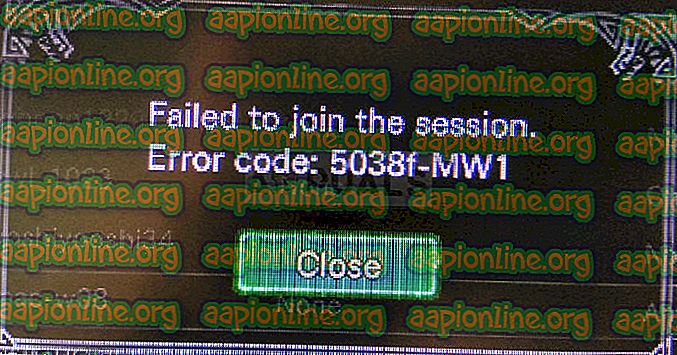
Код ошибки Monster Hunter World 5038f MW1
Методы, которые мы подготовили, иногда могут применяться только к консольным проигрывателям, пользователям ПК или всем остальным. Мы надеемся, что по крайней мере один метод поможет вам решить вашу проблему независимо от того, какую платформу вы используете для игры.
Ошибка часто вызвана несовместимостью с вашим маршрутизатором, который часто случайно блокирует вашу консоль от правильного подключения к Интернету. Это может быть решено только путем назначения статического IP-адреса для вашей консоли и помещения его IP-адреса в демилитаризованную зону.
Пользователи ПК, которым принадлежит игра в Steam, могут отключить наложение Steam, поскольку это помогло многим людям.
Решение для пользователей консоли: добавьте свою консоль в DMZ на своем маршрутизаторе
Играть в онлайн-игры с вашей консоли может быть довольно сложно, так как IP-адрес консоли может время от времени меняться. После исправления его IP, вам нужно будет добавить его в DMZ (демилитаризованную зону), где он должен быть безопасным без проблем с подключением.
Сначала выясните IP ваших соответствующих консолей:
Пользователи PlayStation 4:
- В главном меню PlayStation 4 выберите «Настройки» >> «Сеть» >> «Просмотр состояния подключения».
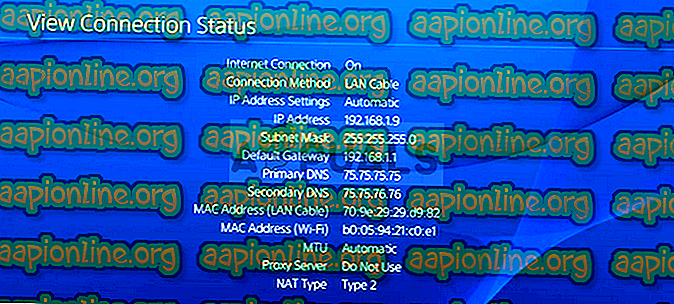
Просмотр состояния подключения
- Найдите IP-адрес на открывшемся экране и обязательно запишите его где-нибудь, поскольку он понадобится для включения переадресации портов. Убедитесь, что вы также записали MAC-адрес вашего PS4.
Пользователи Xbox One:
- Перейдите на начальный экран и нажмите кнопку меню на контроллере вашего Xbox.
- Перейдите в Настройки >> Сеть >> Расширенные настройки.
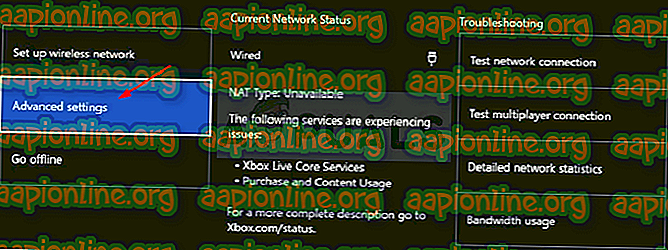
Xbox One Расширенные настройки сети
- В разделе настроек IP вы должны увидеть IP-адрес в списке. Запишите этот номер, потому что вам нужно будет назначить IP-адрес позже.
- Вы также должны увидеть проводной MAC-адрес или беспроводной MAC-адрес в списке настроек IP. Запишите 12-значный адрес для соединения, которое вы используете.
Теперь нам нужно назначить статические IP-адреса для консолей, выполнив следующие действия:
- Откройте веб-браузер, введите свой номер шлюза по умолчанию (IP-адрес) в адресную строку и нажмите Enter.
- Введите имя пользователя и пароль для доступа к интерфейсу вашего маршрутизатора. Имя пользователя и пароль по умолчанию должны быть указаны в документации к маршрутизатору, на наклейке на боковой панели маршрутизатора или на веб-сайте Port Forward.
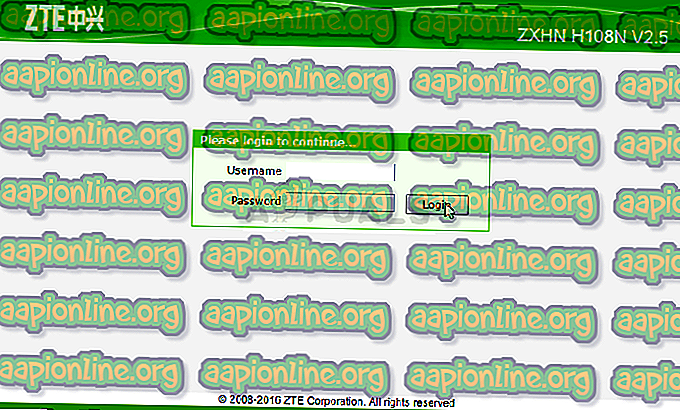
Логин роутера
- Прежде всего, найдите опцию «Включить ручное назначение» и нажмите переключатель рядом с «Да». Название опции может быть другим или опция может вообще отсутствовать.
- Найдите окно, которое позволяет вам ввести MAC-адрес и IP-адрес по вашему выбору, поэтому введите адреса, которые вы собрали в предыдущих шагах для соответствующей консоли.
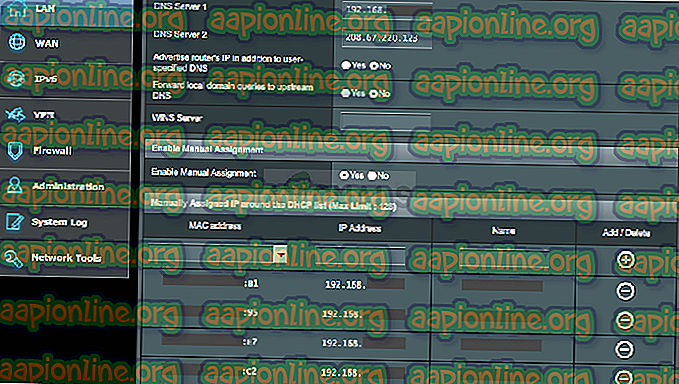
Включить ручное назначение
- После того, как вы это сделаете, нажмите на опцию Добавить, и вы теперь добавили IP-адрес своей консоли к маршрутизатору.
Теперь нам нужно добавить IP-адрес вашей консоли в DMZ, который находится в меню после входа в маршрутизатор с помощью интернет-браузера с подключенного к нему устройства.
- Откройте веб-браузер, введите свой номер шлюза по умолчанию (IP-адрес) в адресную строку и нажмите Enter. Убедитесь, что вы входите в систему так же, как указано выше!
Логин роутера
- Найдите параметр DMZ на вкладке «Настройки» вашего маршрутизатора. Параметр всегда находится в другом месте, но он, скорее всего, будет отображаться на вкладке «Безопасность» или что-то подобное.
- Выберите опцию DMZ и введите статический IP-адрес, назначенный вашей консоли. Если все идет хорошо, ваша консоль должна теперь иметь доступ к Интернету. После того, как вы подтвердите эти изменения, обязательно выключите маршрутизатор и консоль и подождите пару минут.
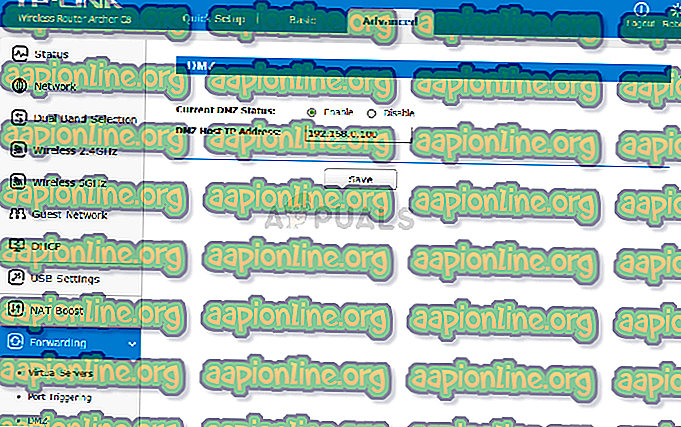
- Включите консоль, запустите Monster Hunter и проверьте, не появляется ли код ошибки.
Решение для пользователей Steam: отключите Steam Overlay и другие настройки для игры
Пользователи, которым принадлежит игра в Steam, могут использовать этот полезный метод для решения своей проблемы, отключив Steam Overlay для игры. У некоторых это работает, тогда как другие утверждают, что ничего не делает, но стоит попробовать.
- Откройте Steam на своем компьютере, дважды щелкнув его запись на рабочем столе или выполнив поиск в меню «Пуск».
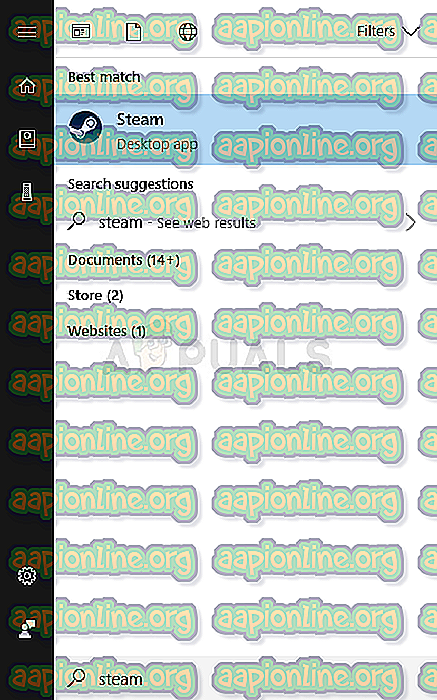
- Перейдите на вкладку «Библиотека» в окне Steam, перейдя на вкладку «Библиотека» в верхней части окна, и найдите Monster Hunter в списке игр, которые есть в вашей соответствующей библиотеке.
- Щелкните правой кнопкой мыши значок игры в списке и выберите пункт «Свойства» в контекстном меню, которое отобразится. Нажмите кнопку Установить параметры запуска.
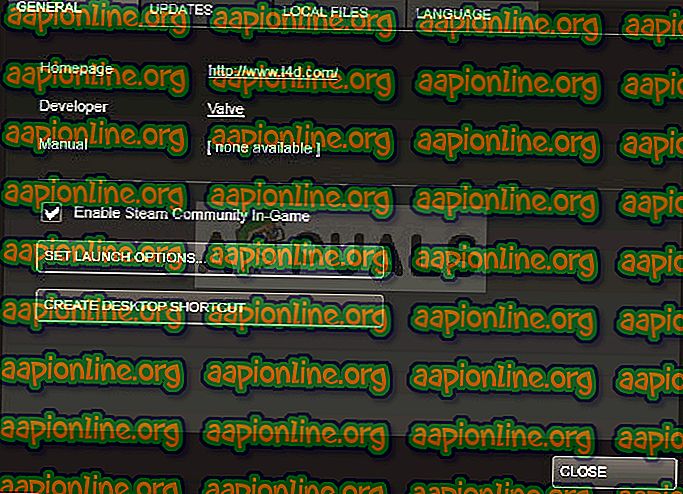
Steam — настройка параметров запуска
- Введите в строке «-nofriendsui –udp –nofriendsui -tcp». Если там были какие-то другие варианты запуска, которые вы, возможно, используете, убедитесь, что вы разделяете эту пробелом. Нажмите кнопку Ok, чтобы подтвердить изменения.
- Попробуйте запустить игру на вкладке «Библиотека» и посмотрите, появляется ли по-прежнему код ошибки Monster Hunter World: 5038f-MW1.
У вас есть проблемы с подключением к серверу Monster Hunter World? Если вы видите код ошибки 5038f-mw1 с сообщением «не удалось присоединиться к сеансу», вы не одиноки, и в этом посте я немного расскажу об этой проблеме и о том, как ее исправить.
Monster Hunter World — видеоигра, разработанная и распространяемая Capcom для ПК, PlayStation 4 и Xbox One. Эта игра представляет собой новую часть популярной саги о приключениях и боевиках, в которой ее социальный аспект будет улучшен как никогда раньше, а также появится множество вариантов создания и настройки оружия и снаряжения.
Содержание статьи
- 0.1 Как исправить код ошибки: 5038f-MW1
- 1 Решение 1. Измените настройки Steam (для пользователей ПК)
- 2 Решение 2. Демилитаризованная зона (для консолей)
- 2.1 Получить IP-адрес на PS4
- 2.2 Получить IP-адрес на Xbox One
- 2.3 Назначьте IP вашей консоли и включите DMZ
- 2.4 Выводы
Как исправить код ошибки: 5038f-MW1
Вроде бы все хорошо, но, видимо, у игроков возникает ошибка в Monster Hunter World при попытке присоединиться к игровым серверам. Эта ошибка не всегда появляется и соответствует номенклатурному коду ошибки 5038f-MW1, и, как они указывают, Capcom еще не устранила ее.
Компания указала, что это связано с высокой нагрузкой на сервер и обычно совпадает со временем сопряжения или когда вы приглашаете других на приватный сеанс.
Имейте в виду, что большинство игр с онлайн-режимом обычно содержат некоторые ошибки этого типа, пока компания не стабилизирует серверы и не внесет соответствующие коррективы в трафик серверов. Но, как вы увидите ниже, иногда проблема не в игровых серверах.
Вот почему в этом посте я покажу вам несколько лучших советов и решений этой проблемы в Monster Hunter World. Начнем с первого решения.
Решение 1. Измените настройки Steam (для пользователей ПК)
Я собираюсь начать с быстрого решения для пользователей ПК, которые играют в Monster Hunter World через Steam.
В Steam у вас есть некоторые полезные функции, такие как оверлей, позволяющий быстро общаться с друзьями и другие вещи, но в некоторых случаях это причина, по которой вы можете присоединиться к сеансу в Monster Hunter World, и вам необходимо подтвердить это. отключив эту функцию, выполните следующие действия:
- Во-первых, вам нужно запустить Пар клиент
- Теперь откройте меню Пар и там нажмите на Настройки вариант

- Теперь в открывшихся окнах с левой стороны нажмите на раздел В игре
- Наконец, справа снимите флажок Включить оверлей Steam во время игры

- Нажмите на ХОРОШО и запустите Monster Hunter World


Если вы не решите проблему с помощью этих шагов, вы можете попробовать другой быстрый обходной путь от пользователей Steam:
- Еще раз откройте клиент Steam и перейдите к своим играм. Библиотека
- Там щелкните правой кнопкой мыши на Monster Hunter World и в меню выберите Характеристики

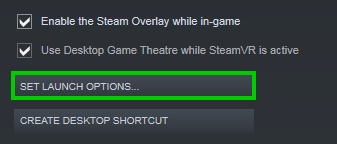
- Теперь нажмите на кнопку Установить параметры запуска

- В открывшееся окно скопируйте следующий код:
-nofriendsui –udp - Нажмите OK, чтобы сохранить изменения и закрыть окно свойств. Теперь вы можете попробовать открыть Monster Hunter World и попытаться подключиться к серверу, чтобы убедиться, что ошибка 5038f mw1 устранена.

Решение 2. Демилитаризованная зона (для консолей)
Это обходной путь, который поможет вам исправить эту ошибку в Monster Hunter World, изменив некоторые настройки вашего маршрутизатора.
По умолчанию ваш маршрутизатор блокирует определенные порты, чтобы защитить ваше интернет-соединение от атак, но в некоторых случаях в этом нет необходимости. На этот случай существует функция под названием DMZ или демилитаризованная зона, которая открывает все порты для определенного IP-адреса.
Поэтому вам нужно будет включить эту функцию для IP-адреса вашей консоли, но перед этим вам необходимо назначить статические IP-адреса вашей PS4 или Xbox One, потому что они всегда меняются при каждом перезапуске консоли.
Получить IP-адрес на PS4
- Сначала вам нужно включить консоль, а затем перейти в меню к Настройки
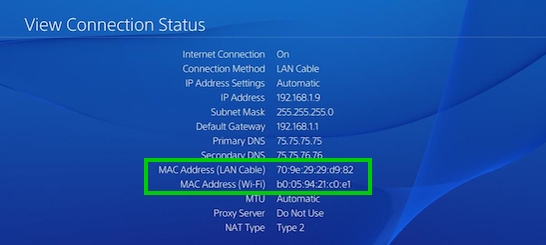
- Там перейдите в раздел Сеть и там выбери вариант Просмотр состояния подключения
- Ваша PS4 начнет проверять некоторые вещи в вашем интернет-соединении и после завершения, и вам нужно принять к сведению MAC-адрес для кабеля или Wi-Fi в зависимости от того, как вы подключаетесь к Интернету

Получить IP-адрес на Xbox One
- Сначала вам нужно включить консоль Xbox One и перейти к Настройки системы
- Теперь откройте раздел «Настройки сети» и выберите вариант Настройка сети
- Перейдите на вкладку «Дополнительные параметры», перейдите вниз и нажмите на опцию Дополнительные настройки Имя хоста

- Наконец, там вы увидите адрес Mac в таком виде
XXXXXXXXXXXXи вам нужно изменить формат следующим образом:XX:XX:XX:XX:XX:XX - Теперь выключите консоль

Назначьте IP вашей консоли и включите DMZ
Отсюда мы начнем настраивать параметры вашего маршрутизатора, поэтому будьте осторожны, выполняя следующие шаги. Также эти действия относятся к роутеру TP-Link, но если у вас другой тип роутера, вы можете попробовать найти такие же настройки или прочитать документацию к роутеру.
- Вам нужно открыть свой любимый браузер, и там набрать шлюз вашего роутера. На этом примере есть
192.168.0.1 - Появится окно, где вам нужно ввести учетные данные администратора вашего маршрутизатора. По умолчанию на некоторых роутерах TP Links пользователь и пароль администраторно вы также можете найти эту информацию на задней панели маршрутизатора.
- После того, как вы войдете в настройки маршрутизатора, в левом боковом меню нажмите на опцию DHCP а потом открыть раздел Бронирование адреса

- Нажмите на кнопку Добавить новое, а затем вам нужно скопировать Mac-адрес вашей консоли в текстовое поле. В зарезервированном IP-адресе вам нужно назначить собственный IP-адрес, возможно, что-то вроде
192.168.0.184
- Нажмите «Сохранить», а затем перезагрузите маршрутизатор, когда будет предложено.


Теперь вы назначили IP-адрес для своей консоли, который никогда не изменится, и пришло время включить DMZ для этого IP-адреса, чтобы исправить код ошибки Monster Hunter World 5038f mw1.
- Чтобы включить эту функцию, вам нужно вернуться в настройки маршрутизатора, перейдя в браузере к шлюзу:
192.168.0.1 - Введите свои учетные данные, а затем в левом боковом меню нажмите Пересылка
- В этом разделе нажмите на ДМЗ
- Наконец, вам нужно установить флажок «Включить» и в текстовом поле скопировать назначенный IP-адрес:
192.168.0.184
- Нажать на Сохранять кнопку и перезагрузите роутер, если он запрашивается
- Подождите, пока маршрутизатор полностью заработает, и включите консоль. Надеюсь, на этот раз, когда вы попытаетесь присоединиться к сеансу в Monster Hunter World, у вас не возникнет никаких проблем.

Выводы
Monster Hunter World — это забавная игра, в которую можно играть онлайн с друзьями или сообществом, но когда вы не можете присоединиться к сеансам, вы можете разочароваться, потому что увидите код ошибки 5038f-mw1.
В этом посте вы найдете несколько лучших советов и решений для версии для ПК, а также для консолей, таких как PS4 и Xbox One. Я надеюсь, что это руководство поможет вам. Если вам нужна дополнительная помощь или у вас есть какие-либо вопросы об этом руководстве, оставьте сообщение ниже.
Здесь у вас есть несколько других статей, связанных с играми:
Автор:
John Pratt
Дата создания:
12 Январь 2021
Дата обновления:
3 Июнь 2023

Содержание
- Что вызывает код ошибки Monster Hunter World 5038f MW1?
Monster Hunter World — это новая приключенческая игра, в которой вам нужно выжить в мире, полном монстров, которые иногда мирны, а иногда хотят съесть вас! В любом случае, код ошибки Monster Hunter World 5038f MW1 довольно печально известен для игры, поскольку многие игроки со всех платформ испытали его, пытаясь присоединиться к игровой сессии.
Приготовленные нами методы иногда можно применить только к консольным игрокам, пользователям ПК или всем. Мы надеемся, что хотя бы один метод поможет вам решить вашу проблему, независимо от того, на какой платформе вы играете в игру.
Ошибка часто вызвана несовместимостью с вашим маршрутизатором, которая часто случайно блокирует правильное подключение вашей консоли к Интернету. Это можно решить, только назначив статический IP-адрес вашей консоли и поместив его IP-адрес в DMZ (демилитаризованную зону).
Пользователи ПК, у которых есть игра в Steam, могут попробовать отключить оверлей Steam, так как он помог многим.
Решение для пользователей консоли: добавьте консоль в DMZ на маршрутизаторе
Играть в онлайн-игры с помощью консоли может быть довольно сложно, поскольку IP-адрес консоли может время от времени меняться. После исправления его IP-адреса вам придется добавить его в DMZ (демилитаризованную зону), где он должен быть безопасным без проблем с подключением.
Прежде всего, выясните IP-адреса ваших консолей:
Пользователи PlayStation 4:
- В главном меню PlayStation 4 выберите «Настройки» >> «Сеть» >> «Просмотр состояния подключения».

- Найдите IP-адрес на открывшемся экране и не забудьте записать его где-нибудь, так как он понадобится вам для включения переадресации портов. Убедитесь, что вы также записали MAC-адрес своей PS4.
Пользователи Xbox One:
- Перейдите на главный экран и нажмите кнопку меню на контроллере Xbox one.
- Перейдите в Настройки >> Сеть >> Расширенные настройки.

- В разделе настроек IP вы должны увидеть указанный IP-адрес. Запишите этот номер, потому что позже вам нужно будет назначить IP-адрес.
- Вы также должны увидеть проводной MAC-адрес или беспроводной MAC-адрес, указанный в настройках IP. Запишите 12-значный адрес для подключения, которое вы используете.
Теперь нам нужно будет назначить консолям статические IP-адреса, выполнив следующие действия:
- Откройте веб-браузер, введите номер шлюза по умолчанию (IP-адрес) в адресную строку и нажмите Enter.
- Введите свое имя пользователя и пароль для доступа к интерфейсу вашего роутера. Имя пользователя и пароль по умолчанию должны быть указаны в документации вашего маршрутизатора, на наклейке сбоку маршрутизатора или на веб-сайте Port Forward.

- Прежде всего, найдите параметр «Включить назначение вручную» и щелкните переключатель рядом с «Да». Название опции может быть другим или опция может отсутствовать вообще.
- Найдите окно, в котором вы можете ввести MAC-адрес и IP-адрес по вашему выбору, поэтому введите адреса, которые вы собрали на предыдущих шагах для соответствующей консоли.

- После этого нажмите кнопку «Добавить», и теперь вы добавили IP-адрес консоли в маршрутизатор.
Теперь нам нужно добавить IP-адрес вашей консоли в DMZ, это параметр, расположенный в меню после входа в маршрутизатор с помощью интернет-браузера с подключенного к нему устройства.
- Откройте веб-браузер, введите номер шлюза по умолчанию (IP-адрес) в адресную строку и нажмите Enter. Убедитесь, что вы вошли в систему так же, как указано выше!
- Найдите параметр DMZ на вкладке «Настройки» вашего маршрутизатора. Параметр всегда находится в другом месте, но, скорее всего, он будет отображаться на вкладке «Безопасность» или в чем-то подобном.
- Выберите опцию DMZ и введите статический IP-адрес, назначенный вашей консоли. Если все пойдет правильно, ваша консоль теперь должна иметь доступ к Интернету. После подтверждения этих изменений обязательно выключите маршрутизатор и консоль и подождите пару минут.

- Включите консоль, запустите Monster Hunter и проверьте, появляется ли код ошибки.
Решение для пользователей Steam: отключите оверлей Steam и другие настройки игры
Пользователи, владеющие игрой в Steam, могут использовать этот полезный метод, чтобы решить свою проблему, отключив Steam Overlay для игры. Для одних это работает, тогда как другие утверждают, что ничего не дает, но стоит попробовать.
- Откройте Steam на своем компьютере, дважды щелкнув его запись на рабочем столе или выполнив поиск в меню «Пуск».

- Перейдите на вкладку «Библиотека» в окне Steam, указав вкладку «Библиотека» в верхней части окна, и найдите Monster Hunter в списке игр, которые есть в вашей соответствующей библиотеке.
- Щелкните правой кнопкой мыши значок игры в списке и выберите пункт «Свойства» в появившемся контекстном меню. Нажмите кнопку Установить параметры запуска.
- Введите в строке «-nofriendsui –udp –nofriendsui -tcp». Если там были какие-то другие варианты запуска, которые вы, возможно, используете, убедитесь, что вы разделили их пробелом. Нажмите кнопку ОК, чтобы подтвердить изменения.
- Попробуйте запустить игру из вкладки «Библиотека» и посмотрите, отображается ли по-прежнему код ошибки Monster Hunter World: 5038f-MW1.
Monster Hunter World — это новая приключенческая игра, в которой вам нужно выжить в мире, полном монстров, которые иногда мирны, а иногда хотят съесть вас! В любом случае, код ошибки Monster Hunter World 5038f MW1 довольно печально известен для игры, поскольку многие игроки со всех платформ испытали его, пытаясь присоединиться к игровой сессии.
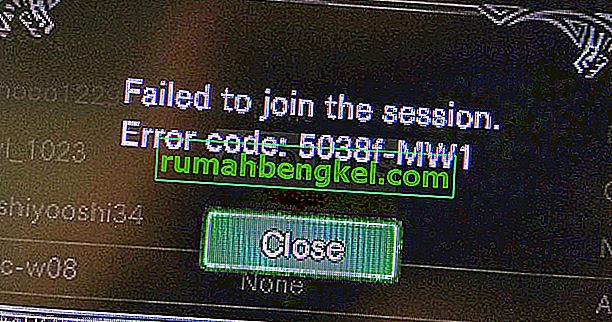
Приготовленные нами методы иногда можно применить только к консольным игрокам, пользователям ПК или всем. Мы надеемся, что хотя бы один метод поможет вам решить вашу проблему, независимо от того, на какой платформе вы играете в игру.
Что вызывает код ошибки Monster Hunter World 5038f MW1?
Ошибка часто вызвана несовместимостью с вашим маршрутизатором, которая часто случайно блокирует правильное подключение вашей консоли к Интернету. Это можно решить, только назначив статический IP-адрес вашей консоли и поместив ее IP-адрес в DMZ (демилитаризованную зону).
Пользователи ПК, владеющие игрой в Steam, могут попробовать отключить оверлей Steam, поскольку он помог многим.
Решение для пользователей консоли: добавьте консоль в DMZ на маршрутизаторе
Играть в онлайн-игры с помощью консоли может быть довольно сложно, поскольку IP-адрес консоли может время от времени меняться. После исправления его IP-адреса вам придется добавить его в DMZ (демилитаризованную зону), где он должен быть безопасным без проблем с подключением.
Прежде всего, выясните IP-адреса ваших консолей:
Пользователи PlayStation 4:
- В главном меню PlayStation 4 выберите «Настройки» >> «Сеть» >> «Просмотр состояния подключения».
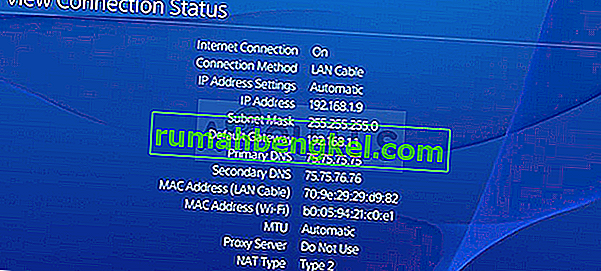
- Найдите IP-адрес на открывшемся экране и не забудьте записать его где-нибудь, так как он понадобится вам для включения переадресации портов. Убедитесь, что вы также записали MAC-адрес своей PS4.
Пользователи Xbox One:
- Перейдите на главный экран и нажмите кнопку меню на контроллере Xbox one.
- Перейдите в Настройки >> Сеть >> Расширенные настройки.
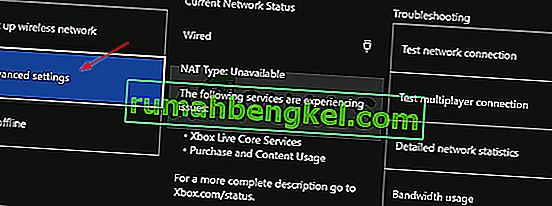
- В разделе настроек IP вы должны увидеть указанный IP-адрес. Запишите этот номер, потому что позже вам нужно будет назначить IP-адрес.
- Вы также должны увидеть проводной MAC-адрес или беспроводной MAC-адрес в списке IP-настроек. Запишите 12-значный адрес того соединения, которое вы используете.
Теперь нам нужно будет назначить консолям статические IP-адреса, выполнив следующие действия:
- Откройте веб-браузер, введите номер шлюза по умолчанию (IP-адрес) в адресную строку и нажмите Enter.
- Введите свое имя пользователя и пароль для доступа к интерфейсу вашего роутера. Имя пользователя и пароль по умолчанию должны быть указаны в документации к маршрутизатору, на наклейке сбоку маршрутизатора или на веб-сайте переадресации портов.
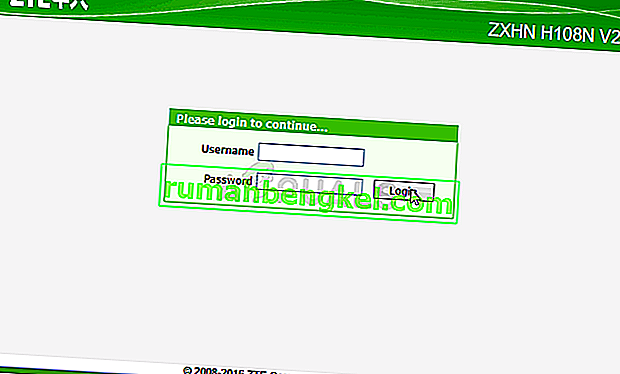
- Прежде всего, найдите параметр «Включить назначение вручную» и щелкните переключатель рядом с «Да». Название опции может быть другим или опция может отсутствовать вообще.
- Найдите окно, в котором вы можете ввести MAC-адрес и IP-адрес по вашему выбору, поэтому введите адреса, которые вы собрали на предыдущих шагах для соответствующей консоли.
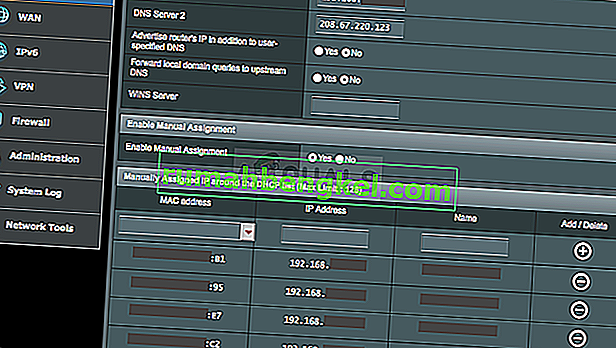
- После этого нажмите кнопку «Добавить», и теперь вы добавили IP-адрес консоли в маршрутизатор.
Теперь нам нужно добавить IP-адрес вашей консоли в DMZ, которая является настройкой, расположенной в меню после того, как вы войдете в свой маршрутизатор с помощью интернет-браузера с подключенного к нему устройства.
- Откройте веб-браузер, введите номер шлюза по умолчанию (IP-адрес) в адресную строку и нажмите Enter. Убедитесь, что вы вошли в систему так же, как указано выше!
- Найдите параметр DMZ на вкладке «Настройки» вашего маршрутизатора. Параметр всегда находится в другом месте, но, скорее всего, он будет отображаться на вкладке «Безопасность» или в чем-то подобном.
- Выберите опцию DMZ и введите статический IP-адрес, назначенный вашей консоли. Если все пойдет правильно, ваша консоль теперь должна иметь доступ к Интернету. После подтверждения этих изменений обязательно выключите маршрутизатор и консоль и подождите пару минут.
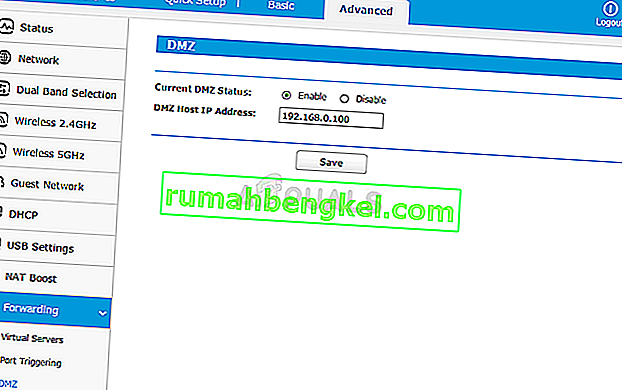
- Включите консоль, запустите Monster Hunter и проверьте, отображается ли код ошибки.
Решение для пользователей Steam: отключите оверлей Steam и другие настройки игры
Пользователи, владеющие игрой в Steam, могут использовать этот полезный метод, чтобы решить свою проблему, отключив Steam Overlay для игры. Для некоторых это работает, в то время как другие утверждают, что ничего не делает, но стоит попробовать.
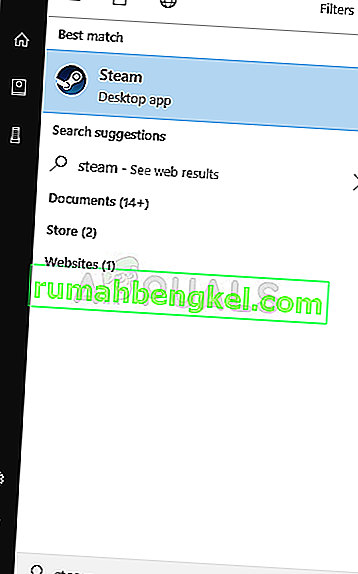
- Откройте Steam на своем компьютере, дважды щелкнув его запись на рабочем столе или выполнив поиск в меню «Пуск».
- Перейдите на вкладку «Библиотека» в окне Steam, указав вкладку «Библиотека» в верхней части окна, и найдите Monster Hunter в списке игр, которые есть в вашей соответствующей библиотеке.
- Щелкните правой кнопкой мыши значок игры в списке и выберите пункт «Свойства» в появившемся контекстном меню. Нажмите кнопку Установить параметры запуска.
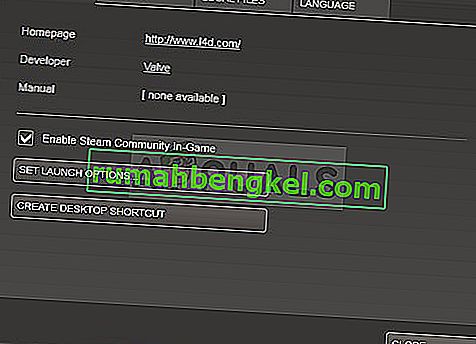
- Введите в строке «-nofriendsui –udp –nofriendsui -tcp». Если там были какие-то другие варианты запуска, которые вы, возможно, используете, убедитесь, что вы разделили их пробелом. Нажмите кнопку ОК, чтобы подтвердить изменения.
- Попробуйте запустить игру из вкладки «Библиотека» и посмотрите, отображается ли по-прежнему код ошибки Monster Hunter World: 5038f-MW1.