
Ошибка 506 на
Существует несколько вариантов решения проблемы, о которых мы и расскажем в нашей статье.
Проверка подключения к сети
Первоочередным действием будет проверка подключения к интернету, так как могло произойти отключение от сети. Если с ним все в порядке, то смартфон рекомендуется перезагрузить и попробовать снова начать загрузку.
При сохранении проблемы на следующем этапе осуществляется проверка корректности установленных на мобильном аппарате времени и даты. При обнаружении несоответствий требуется внести нужные исправления и снова совершить перезагрузку девайса.
Чистка кэша
Загружая и удаляя утилиты, вы обязательно столкнетесь с вопросом кэша – побочных файлов. Кэш нуждается в периодической очистке, что позволяет убрать ненужный «мусор» из оперативной памяти и оптимизировать работу гаджета.
Для этого требуется зайти в «Настройки», выбрать пункт «Приложения» и найти в открывшемся списке «Сервисы Google Play».

Затем нажимаем на «Память», после чего появится меню, где система спросит, что именно нуждается в очистке. Нас интересует только один подпункт – «Очистить кэш».

Если исправить ошибку 506 не удалось, то выберите полную очистку приложения.
Аккаунт Google
Обязательным условием для работы с утилитой является наличие зарегистрированного аккаунта Гугл, ведь в противном случае не удастся скачать приложение. Если была установлена новая версия программы или создана новая электронная почта, то загрузить программы не удастся ввиду отсутствия связи софта с личным аккаунтом.

О том, как быстро и безопасно произвести удаление аккаунта Гугл, вы узнаете из нашей тематической статьи.
SD-карта
Если файл начал скачиваться, но возникли сложности с его перемещением в заданную пользователем папку, то однозначно появится ошибка 506 в Google Play. Такая ситуация возникает, если смартфоном Xiaomi не осуществляется распознавание карты памяти. Для решения проблемы потребуется отключить телефон, извлечь microSD и снова вставить ее в соответствующий слот.
При сохранении существующей проблемы рекомендуется изменить папку для сохранения файлов.
Альтернативные способы загрузки
Если ни один из вышеперечисленных способов не помог, то можно попробовать воспользоваться другими онлайн-магазинами, среди которых GetJar, Amazon App Store, Opera Mobile Store, ApkMirror и пр. Они функционируют аналогично, в них содержится множество платных и бесплатных программ. Главное, разрешить гаджету скачивать приложения из неизвестных источников. Соответствующее сообщение вы увидите на экране телефона при скачивании утилиты, поэтому вам остается только дать свое согласие и установить желаемый файл.
Довольно редкая, но необычная проблема, столкновение с ней обычно требует проделать со своим смартфоном немало манипуляций. Код ошибки 506 Play Market имеет очень хитрую и неприятную особенность – если подавляющее большинство ошибок появляются сразу же после нажатия на кнопку «Установить», эта же показывает себя, когда дистрибутив приложения уже загружен на телефон и началась сама установка, прерывая последнюю либо в начале, либо после продолжительного времени.
Как следствие – сразу же возникают мысли о неполадках в самой памяти смартфона, и тут пользователи отчасти правы. Существует несколько стандартных и специфических способов избавиться от данной ошибки, и они будут рассмотрены в статье далее.
Содержание
- Какие причины появления этой проблемы
- Как решить проблему
- Чистим кэш и данные маркета
- Устанавливаем apk приложения
- Если ошибка в аккаунте Google
- Остальные решения
- Итог
Какие причины появления этой проблемы
- Устаревший кэш, данные или проблемное обновление Магазина Гугл.
- Некорректная установка или удаление предыдущей версии приложения. Процесс был прерван внезапной системной либо аппаратной ошибкой, из-за чего телефон намертво завис, экстренно выключился или перезагрузился. В этом случае остаются файлы, мешающие корректной установке приложения.
- Несовместимость приложения с аппаратной или программной частью вашего устройства.
- Несовместимость с установленной внешней картой памяти.
- Проблемы с синхронизацией или авторизацией аккаунта Google.
Как решить проблему
Чистим кэш и данные маркета
Проблема кода ошибки 506 Play Market достаточно специфическая, поэтому обычной перезагрузкой телефона вроде «само пройдет» здесь пользователь не отделается. Переходим в «Настройки», находим там пункт «Приложения», листаем справа налево к вкладке «Все», находим запись, соответствующую нашему Магазину, и тапаем на ней один раз.
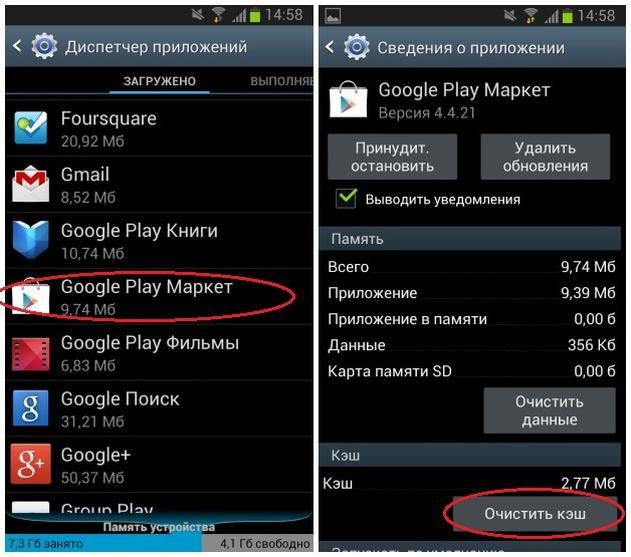
В открывшемся меню находим кнопку «Очистить кэш», нажимаем на нее, перезагружаем телефон. Если ошибка все равно появляется, возвращаемся по вышеописанному пути, только теперь нажимаем на кнопку «Очистить данные».
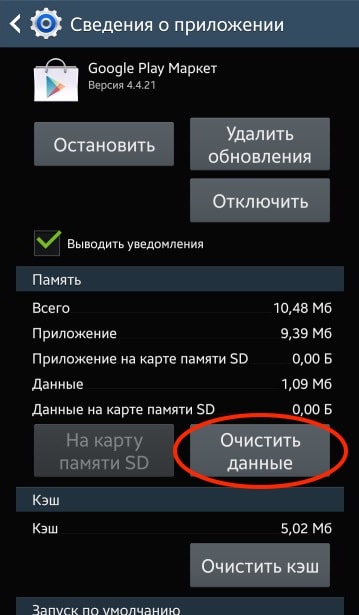
Перезагружаемся. Не помогло? «Удалить обновления», и снова перезагрузка. Эти же манипуляции проведите с приложением Сервисы Google Play.
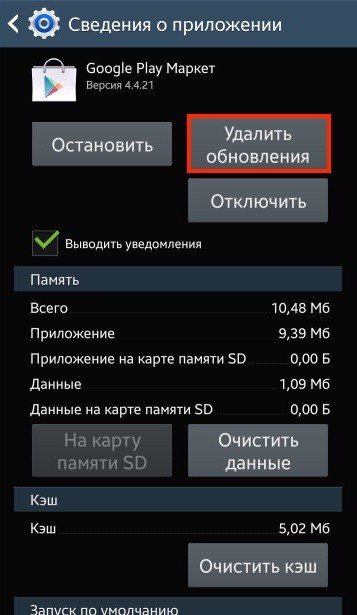
Если есть более старая версия Маркета, сделанная в Titanium Backup, можно восстановить ее. При этом нежелательно обновляться до актуальной версии во избежание появления ошибки вновь.
Устанавливаем apk приложения
Для того чтобы устранить ошибку, не обязательно копаться в файловой системе Андроида для удаления остаточных файлов при неправильной установке. Можно для начала попробовать скачать из интернета APK этого приложения (очень хорошо, если пользователь помнит работающую версию, тогда качать нужно именно ее, если не помнит – начните с предпоследней от той, которая на данный момент в Маркете).
Установите пакет в систему, если он установится как нужно – обновите приложение через Магазин. Если приложение из файла не установится, значит нужно вручную вычищать следы.
Необходим рут-доступ, скачиваем приложение ES File Explorer File Manager, и вычищаем все папки с названием нашего проблемного приложения по путям data/data (если память по умолчанию установлена системная) и sdcard/Android/data/data (если приложения скачиваются на карту памяти).


Желательно перед удалением их резервировать. После этого перезагружаем телефон и смотрим, смогли ли мы исправить ошибку. Можно еще воспользоваться специальными приложениями для очистки мусора, например, SD Maid. Оно не так тщательно проведет очистку, как это можно сделать вручную, однако выполнит это автоматически и не только в вышеуказанных разделах.

Если ошибка в аккаунте Google
Возможно, ошибка 506 приложения Google Play возникает из-за проблем с самим аккаунтом, который подключен к аппарату. Необходимо пересинхронизировать все пункты, для этого снова перейдите к «Настройкам», пункт «Аккаунты», выберите текущий аккаунт, перейдите к синхронизации, снимите абсолютно все галочки, затем перезагрузите телефон.
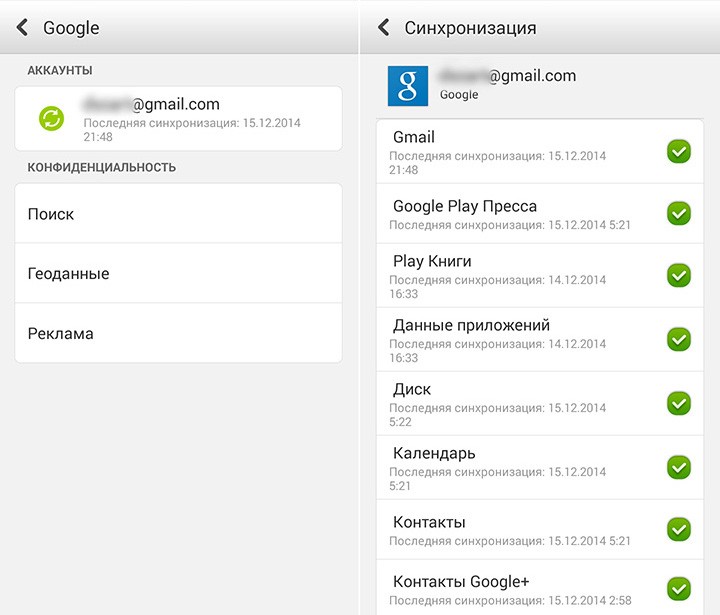
После его включения перейдите по тому же пути, поставьте все галочки обратно, игнорируя возникающие ошибки, и снова перезагрузите телефон, ошибка должна исчезнуть.
Если это не помогло, удалите этот аккаунт из устройства полностью, затем подключите его заново, или подключите другой аккаунт. Учтите, что вместе с удаленным аккаунтом могут пропасть прогрессы прохождения и достижений в некоторых играх.
Остальные решения
- Попробуйте изменить память по умолчанию. Ошибка 506 в Плей Маркет может возникать, если приложения устанавливаются на внешнюю карту памяти. Перейдите в «Настройки», в пункт «Память», измените память по умолчанию на системную, перезагрузите телефон. Если ошибка все равно вновь проявляется, в том же пункте меню пролистайте вниз и нажмите кнопку «Отключить внешнюю карту памяти», повторите попытку установки. Как вариант выключить телефон, физически вытащить карту памяти и заново его включить.

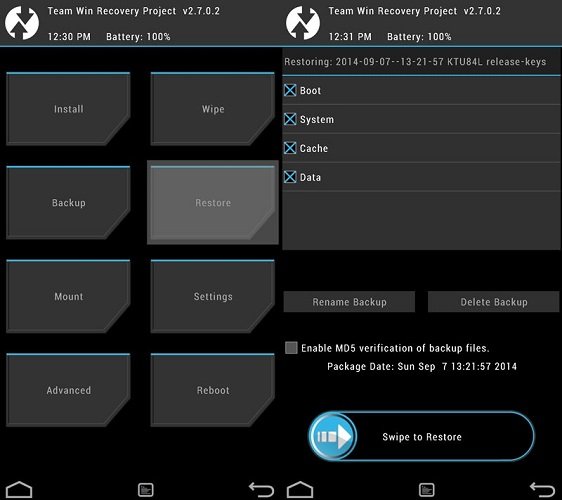
- Причиной также может стать неудачное обновление самой операционной системы. Если ваша прошивка позволяет откатиться на предыдущую версию – сделайте это как можно скорее и не обновляйтесь. Восстановите резервную копию работоспособной системы, ранее сделанную в TWRP в пункте «Restore». Перед этим «вайпните» все разделы, кроме карты памяти, пункт «Wipe».

Восстановление из копии - Как исправить ошибку, ничего не удаляя? Можно попробовать обновить прошивку, иногда это помогает.
- Приложение может не поддерживаться вашей операционной системой или аппаратной частью, данная особенность должна быть отображена в требованиях к смартфону, или об этом отдельно сообщил сам разработчик. Обратите внимание и на комментарии под приложением на разных ресурсах. Если связаться с разработчиком и сообщить о проблеме, то можно ждать исправления в большинстве случаев.
- Как крайний случай, до которого практически никогда не доходит пользователь – это полная перепрошивка телефона. Используйте более старую версию собственной прошивки, взятой с сайта разработчика или локализатора, или обратите внимания на кастомные прошивки, предварительно изучив отзывы пользователей.

Итог
Хоть проблема очень необычная, но существует достаточно эффективная инструкция для ее устранения. Даже неопытный пользователь может с легкостью разобраться в причинах проявления этой ошибки без обращения в сервисные центры, проследовать всем необходимым шагам инструкции, начиная с самых безобидных манипуляций, заканчивая глобальными программными изменениями в смартфоне и обновлений прошивки.
Ошибка 506 в Play Market появляется в самом конце загрузки, когда кажется, что приложение уже скачано. Ошибка с кодом 506 достаточно распространённая, поэтому способы избавится от неё достаточно проверенные и скорее всего помогут и вам.
При появлении ошибки появляется уведомление с текстом: «Не удалось установить приложение. Повторите попытку. Если проблема не исчезнет, попробуйте устранить ее самостоятельно. (Код ошибки: -506)». Если вам всё-таки не удалось установить приложение, попробуйте устранить её с помощью перечисленных ниже способов.
1) Очистка кэша и данных.
Для того, чтобы очистить кэш и данные:
1) зайдите в «Настройки», перейдите в «Диспетчер приложений» и выберите вкладку «Все»;
2) найдите в списке «Play Market» и нажмите «Очистить данные» (при этом должен удалиться и кэш приложения);
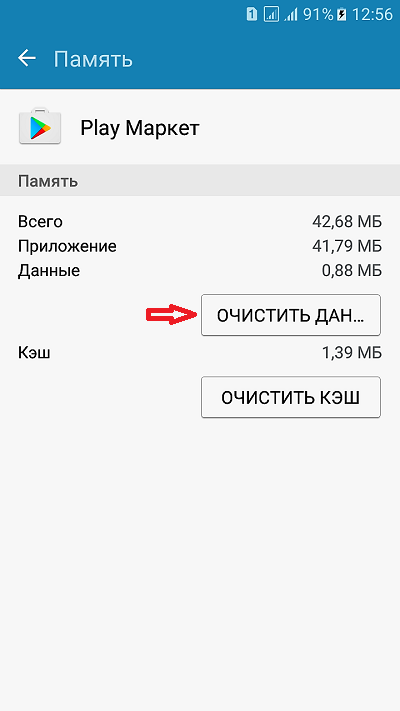
3) точно также нужно очистить кэш и данные «Сервисов Google Play» и «Google Services Framework» (возможно для того, чтобы найти «Google Services Framework» вам понадобится включить опцию «Показать системные приложения»);
4) перезагрузите устройство.
2) Отключение карты памяти.
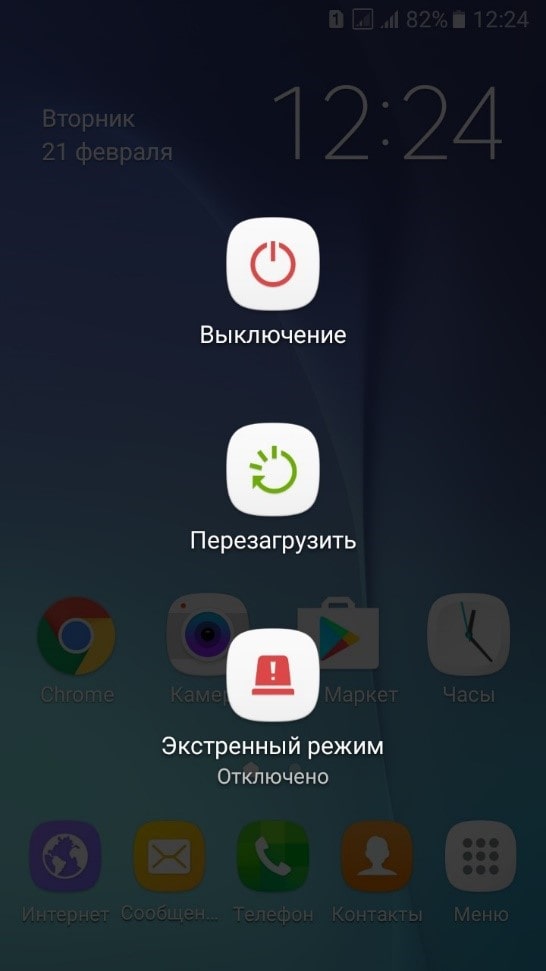
Если первый способ вам не помог, возможно избавится от ошибки 506 вам поможет второй— отключение карты памяти. Для того, чтобы отключить SD-карту:
1) зайдите в «Настройки»—«Память»— раздел «Карта памяти» и нажмите «Отключить»;
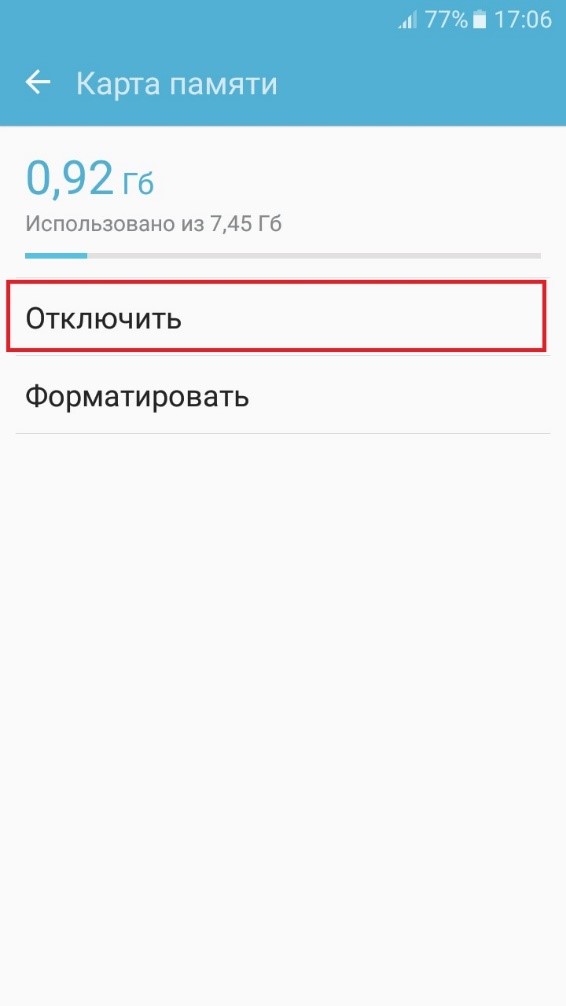
2) попробуйте снова установить приложение при скачивании которого возникает ошибка;
3) если простое отключение карты памяти не помогло вам избавится от ошибки, попробуйте извлечь её из устройства. Включить SD-карту можно аналогичным способом.
3) Настройка места скачивания приложений.
Этот способ подойдёт только тем пользователям, устройства которых поддерживают настройку места скачивания приложений. Для настройки места скачивания приложений:
1) зайдите в «Настройки»—«Память» и выберите «Предпочтительное место установки»;
2) выберите функцию «На усмотрение системы»;
3) снова попытайтесь скачать приложение;
4) Повторное подключение к аккаунту Google.
Для удаления учётной записи:
1) зайдите в «Настройки» и выберите «Учетные записи»;
2) кликните на «Google», далее нажмите «Опции», «Удалить уч. запись»;

3) после удаления заново добавьте свой аккаунт, нажав на кнопку «Добавить учётную запись». Введите свой адрес электронной почты и пароль.
После выполнения перечисленных выше способов ошибка 506 в Play Market, должна исчезнуть, как это случилось у большинства пользователей, столкнувшихся с этой ошибкой.

Сегодня разберем ошибку 506 которая появляется при загрузке приложений в Google play market. В статье рзаберем причины приводящие к ошибке 506 и способы их решения.
Ошибка 506 в Google Play Market проявляется следующим оброзом, загрузка благополучно начинается и продолжается до самого конца, а в финале на экране возникает сообщение: «Приложение не может быть загружено из-за ошибки 506».
Причины приводящие к ошибке 506
- Устаревший кэш, данные или проблемное обновление Google play market.
- Некорректная установка или удаление предыдущей версии приложения. Процесс был прерван внезапной системной либо аппаратной ошибкой, из-за чего телефон намертво завис, экстренно выключился или перезагрузился. В этом случае остаются файлы, мешающие корректной установке приложения.
- Несовместимость приложения с аппаратной или программной частью вашего устройства.
- Несовместимость с установленной внешней картой памяти.
- Проблемы с синхронизацией или авторизацией аккаунта Google.
- Нестабильная прошивка операционной системы, вызывающая различные дисфункции в системе, в том числе и рассматриваемую ошибку 506;
- Случайный сбой в работе ОС Android.
Ошибка 506 очищаем кеша и данные
- Войдите в приложение «Настройки» на Андроид устройстве.
- Перейдите в раздел «Приложения»; и перейдите во вкладку «Все» приложения.
- Войдите в настройки приложения «Google Play»
- Сделайте очистку кеша и данных нажав на соответствующие кнопки: «Очистить кеш» и «Очистить данные».
Выполнив все шаги указанные выше, вам необходимо сделать так называемую принудительную остановку приложения Google Play Market.
Чтобы остановить работу приложения нужно:
- Откройте приложение «Сервисы Google Play» (искать данное приложение как уже рассказано выше).
- Также нужно очистить кеш и данные приложения «Сервисы Google Play».
- Затем найдите вкладку Google Services Framework (там же в разделе «Все» приложения).
- Затем еще найти Google Open Services Framework и также очистить кеш и данные.
Перезагрузите Андроид устройство и загрузить приложение которое выдавало ошибку 506.
Ошибка 506 исправляем извлечением SD-карты
- Войдите в приложение «Настройки» на Андроид устройстве.
- Откройте раздел «Память» и в этом разделе выберете действие «Извлечь SD-карту».
- Зайдите в магазин приложений — Google Play, скачайте снова то приложение которое выдавало ошибку.
- Успешно установив приложение, вернитесь в «Настройки» далее «Память» и снова сделайте подключение карты памяти нажав на кнопку «Подключить SD-карту».
Также можно извлечь карту памяти механическим путем (из слота в смартфоне или планшете).
Ошибка 506 удаляем и добавляем аккаунт в Google Play
Метод удаления и затем снова добавления своей учетной записи помогло решить множество ошибок которые возникали при работе c Play Маркете включая и ошибку 506.
- Войдите в приложение «Настройки» на Андроид устройстве.
- Найдите и войдите в раздел «Учетные записи» или «Аккаунты и синхронизация»
- Тапниет по вкладке «Google» и удалите учетную запись.
- Затем зайдите в Google Play и “залогинтесь” (войдите), в свой аккаунт Google
- Скачайте и установите “проблемное ” приложение.
Если и эта рекомендация не помогла предлагаем перейти к четвертому способу.
Десинхронизируйте свой аккаунт Гугл.
Зайдите в настройки вашего аппарата, найдите там ваш аккаунт Гугл (учётные записи), зайдите в него, и уберите все галочки синхронизации. Выполните перезагрузку устройства, вновь зайдите по данному пути и верните галочки обратно, не взирая на какие-либо сообщения об ошибках. Затем вновь перезагрузите устройство и попробуйте скачать требуемое приложение;
-
Ошибка 506 изменения настройки места для скачивания
Данный способ также имеет право быть, так как помог в большинстве случаев. Изменив настройки связанные с местом для скачивания (оперативная память или карта памяти), ошибка 506 будет исправлена.
- Войдите в приложение «Настройки» на Андроид устройстве.
- Откройте раздел «Память» и в этом разделе выберете «Предпочтительное место установки» приложеня. Будет предложено 3 варианта: 1) внутренняя память; 2) карта памяти; 3) установка на усмотрение системы. Вам нужно выбрать установку «на усмотрение системы».
- Зайдите в магазин приложений — Google Play, скачайте снова то приложение которое выдавало ошибку.
Ошибка 506 скачиваем старую версию приложения
Если все методы по устранению ошибки 506 не помогли то переходим к более радикальному варианту исправления.
- Скачайте более раннюю версию APK-файла нужного вам приложения.
- Откройте Google Play и попробуйте обновить приложение или если вас эта версия устраивает то этот шаг можно не делать.
Ошибки 506 удаленяем обновления Google Play Маркете
Очень часто ошибка возникает из-за нового обновления Плей Маркета, которое может конфликтовать с системой самого смартфона так что можно попробовать его удалить.
- Заходим в «Настройки»
- Выбирать пункт «Приложения»
- Найти «Play Маркет»
- Тапаем по троеточию в правом верхнем углу
- Удаляем обновления
Другие советы по ошибке 506
- Причиной также может стать неудачное обновление самой операционной системы. Если ваша прошивка позволяет откатиться на предыдущую версию – сделайте это как можно скорее и не обновляйтесь. Восстановите резервную копию работоспособной системы, ранее сделанную в TWRP в пункте «Restore». Перед этим «вайпните» все разделы, кроме карты памяти, пункт «Wipe».
- Можно попробовать обновить прошивку, иногда это помогает.
- Приложение может не поддерживаться вашей операционной системой или аппаратной частью, данная особенность должна быть отображена в требованиях к смартфону, или об этом отдельно сообщил сам разработчик. Обратите внимание и на комментарии под приложением на разных ресурсах. Если связаться с разработчиком и сообщить о проблеме, то можно ждать исправления в большинстве случаев.
- Как крайний случай, до которого практически никогда не доходит пользователь – это полная перепрошивка телефона. Используйте более старую версию собственной прошивки, взятой с сайта разработчика или локализатора, или обратите внимания на кастомные прошивки, предварительно изучив отзывы пользователей.
Полный сброс телефона на заводские настройки
Сбросьте телефон до заводских настроек, это поможет эффективно избавиться от ошибки 506 в Play Market. Если вышеперечисленные советы не помогают, и решение кода ошибки 506 весьма критично, можете выполнить сброс вашего устройства до заводских настроек (перейдите в «Настройки», затем в «Резервное копирование», а потом в «Сброс данных»). При этом помните, что вся ваша информация на телефоне будет потеряна, потому прибегать к этому нужно лишь в самых крайних случаях.
{youtube}O5GzheBEGUY{/youtube}
- Добавить свои
Оставьте свой комментарий
Play Market используется всеми приложениями, одними — для скачивания, а другими – для получения данных, но нарушить идиллию может ошибка 506. Если появляются сбои, невозможно играть в большую часть игр, требующих доступ к сети, а в других приложениях ограничены возможности. Ошибка поддаётся устранению, сделать это несложно даже новичку с помощью описанной инструкции.
Что значит код ошибки 506 Play Market?
Ошибка 506 в Плей Маркете может свидетельствовать о проблемах в соединении с сервисом или сбое в настройках. Другие причины – это банальные сбои приложения, которые возникают из-за несовершенства Android и загрузки игр или приложений, влияющих на стабильность системы. Нередко проблема появляются у пользователей, которые самостоятельно прошивали смартфон. Пользователи многократно жаловались на получение ошибки после обновления магазина.
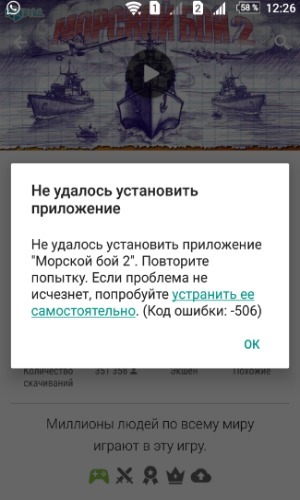
Методик исправления существует несколько. Если оказывается бездейственным первый вариант, следует переходить к другому, продолжая манипуляции до устранения проблемы.
Читайте также: Как восстановить Play Market?
Очистка кэша
Код ошибки 506 удаётся устранить после удаления временных файлов, они приводят к частым сбоям и легко удаляются, следовательно, с этого способа стоит начинать.
Процедура очистки:
- Перейти в раздел «Настройки» из главного экрана.
- Пролистать список до раздела «Приложения» и развернуть его кнопкой «Все».
- Среди длинного списка следует найти «Google Play» и перейти в настройки.
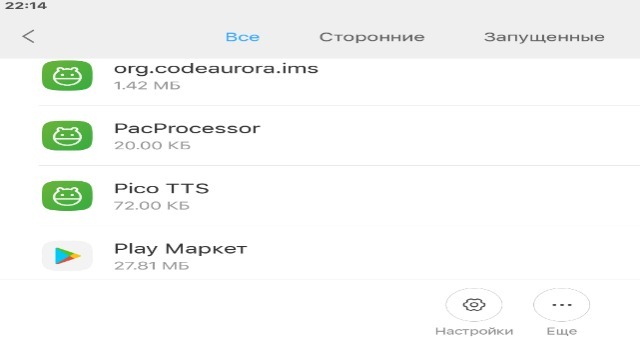
- Тапнуть на кнопку «Очистить данные и кэш».
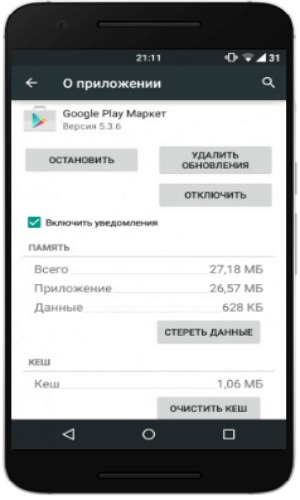
Чтобы манипуляция произвела должный эффект, нужно остановить работу приложения и запустить его повторно.
Для остановки следует:
- Оставаясь в разделе «Приложения» находят пункт «Сервисы Google Play».
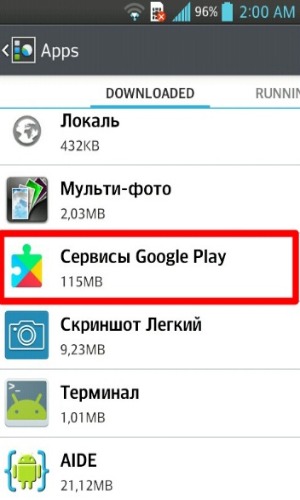
- Для процесса также очищают временные файлы.
- Выполнить подобную процедуру для «Google Services Framework».
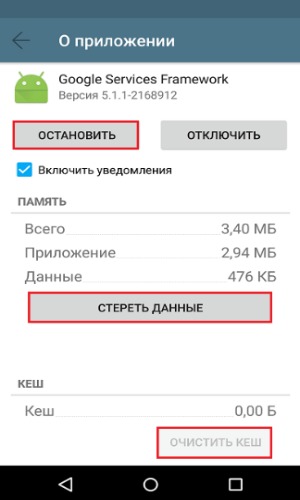
- Перезапустить смартфон или перейти в настройки программы магазина, выбрать «Остановить», а затем — «Запустить».
Методика чаще всего помогает пользователям, но бывают и другие случаи. Если проблема сохранилась, следуйте дальше.
Читайте также: Instant Apps — что это за программа?
Извлечение microSD-карты
Ошибка 506 Play Market легко устраняется переустановкой флешки:
- Перейти в категорию «Настройки».
- В графе «Память» следует выбрать действие для устранения microSD-карты.
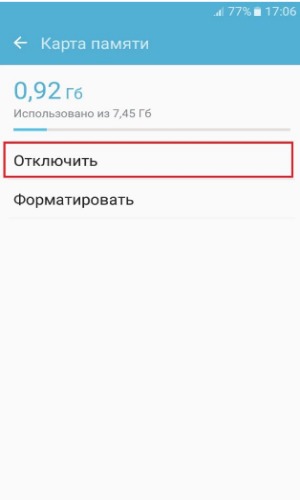
- Теперь повторно через магазин следует загрузить программу, которая ранее не работала.
- Если всё прошло успешно, через раздел «Память» можно активировать флеш-накопитель.
Чтобы не заходить в настройки, есть альтернативный способ – это механическое извлечение карты.
Работа с профилем
Удаление и повторный вход в профиль Google помогает устранить разнообразные проблемы с соединением с сервисами компании.
Рекомендуемые действия:
- Перейти в «Настройки».
- Нужно обнаружить и нажать на раздел «Учётные записи».
- Выполнить тап по разделу «Google» и выбрать «Удалить учётную запись».
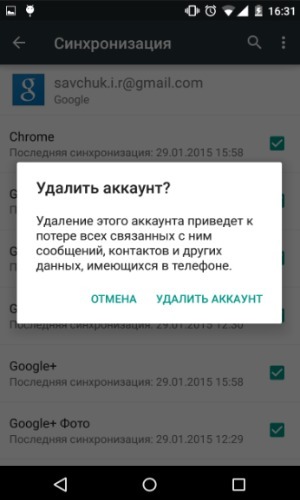
- Теперь переходя в магазин потребуется авторизоваться, введите пароль.
- Повторно загрузить приложение, которое генерирует ошибку.
Изменение места загрузки
Ошибка 506 на Андроид может быть устранена всего лишь с помощью указания альтернативного пути для скачивания. Выбор невелик, но можно указать microSD-карту вместо памяти телефона и наоборот.
Изменение пут и выполняется:
- В разделе «Настройки» выбрать категорию «Память».
- Перейти в пункт с предпочитаемой директорией для загрузки и инсталляции файлов.
- Следует выбрать 1 опцию из 3: внутреннее хранилище, флешка, автоматический выбор. Третий вариант подходит лучше всего.
Недостаток места приводит к различным ошибкам, в том числе с кодом 506. Если установить вариант в пользу выбора системы, заботиться о недостающем месте больше не придётся.
Установка старой версии
Более радикальный вариант исправления – это установка Google Play из apk-файла, который позволяет пользоваться устаревшим вариантом магазина. Скорее всего обновление поправят в ближайшем обновлении, а до тех пор стоит пользоваться старой версией.
Для переустановки следует:
- Перейти в «Настройки» и «Приложения».
- Найти клиент магазина от Google и удалить его.
- Запустить apk-файл и ожидать установки.
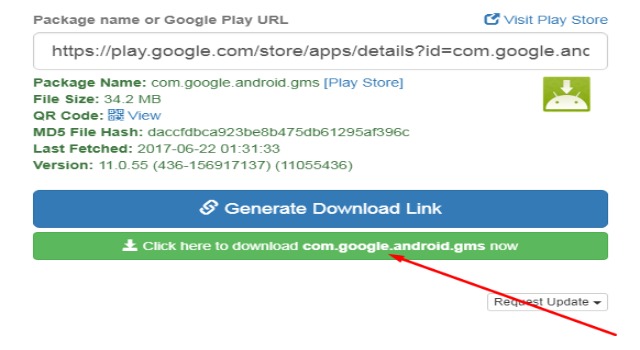
- Если система не работает с apk, нужно включить установку из источников без подписи. В разделе «Система и устройство» выбрать «Безопасность» и активировать «Неизвестные источники».
- По желанию можно обновить магазин в надежде на лучший результат или использовать выбранную версию.
Для загрузки apk-файлов можно использовать посторонние сайты с выложенными файлами, но высока вероятность заражения вирусами. Относительно безопасный сайт — https://apps.evozi.com/apk-downloader, для загрузки потребуется перейти на страницу установки Google Play и скопировать адресную строку, затем её вставить на сайте загрузчика и получить ссылку на загрузку.
Если у Вас остались вопросы по теме «Как в Play Market убрать ошибку 506?», то можете задать их в комментария
Сайт: tvoykomputer.ru