
При загрузке приложений Office из Google Play Маркета может возникнуть ошибка с произвольным номером. Команда Google Play знает об этой проблеме и работает над ее решением.
Однако если вы все-таки получили сообщение об ошибке, ознакомьтесь с этой статьей и попробуйте использовать предложенные обходные пути.
Какие ошибки встречаются в Google Play Маркете?
Ошибкам магазина «Google Play Маркет», обычно возникающим при скачивании приложений, присваиваются произвольные номера. Эти ошибки могут возникать из-за обновления Google Play Маркета, а также из-за проблем с кэшем, данными Google Play Маркета или учетной записью Google.
Чаще всего в магазине Google Play Маркете встречаются следующие ошибки:
-
ошибка 18;
-
ошибка 20;
-
ошибка 103;
-
ошибка 194;
-
ошибка 492;
-
ошибка 495;
-
ошибка 505;
-
ошибка 506;
-
ошибка 509;
-
ошибка 905.
Исправление ошибок Google Play Маркета
Для исправления ошибок Google Play Маркета попробуйте использовать описанные ниже обходные пути.
Очистка кэша Google Play Маркета
-
На своем устройстве откройте меню Настройки.
-
Перейдите в раздел Приложения или Менеджер приложений. Название этого раздела зависит от вашего устройства.
-
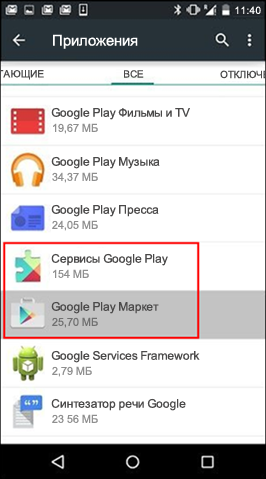
Откройте вкладку Все и найдите в списке приложение Google Play Маркет.
-
Откройте меню приложения и нажмите кнопку Остановить.
-
Нажмите кнопку Очистить кэш.
-
Повторите предыдущие действия, выбрав на шаге 3 вместо приложения Google Play Маркет пункт Сервисы Google Play.
-
Попробуйте повторно скачать приложение.

Очистка данных Google Play Маркета
Если очистка кэша не решила проблему, попробуйте удалить данные Google Play Маркета:
-
На своем устройстве откройте меню Настройки.
-
Перейдите в раздел Приложения или Менеджер приложений. Название этого раздела зависит от вашего устройства.
-
Откройте вкладку Все и найдите в списке приложение Google Play Маркет.
-
Откройте меню приложения и нажмите кнопку Остановить.
-
Нажмите кнопку Стереть данные.
После очистки кэша и удаления данных ошибка Google Play Маркета должна исчезнуть. Если проблема все-таки не решилась, перейдите к следующему шагу.
Удаление и повторное создание учетной записи Google
Если после очистки кэша и удаления данных снова появляется сообщение об ошибке, удалите с устройства свою учетную запись Google, перезагрузите его и добавьте учетную запись еще раз.
-
На своем устройстве откройте меню Настройки.
-
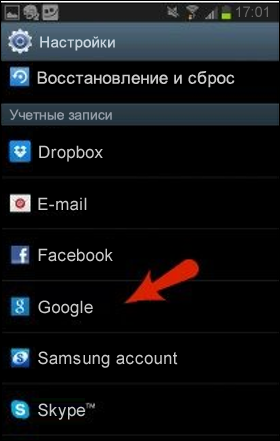
В разделе Аккаунты выберите учетную запись, которую хотите удалить. Если вы используете учетную запись Google, выберите пункт Google, а затем свою запись.
-
Коснитесь значка Меню в правом верхнем углу экрана.
-
Выберите команду Удалить аккаунт.
-
Перезапустите устройство и снова добавьте учетную запись. После этого попробуйте снова скачать приложение.
Дополнительная справка
Если эти действия не помогли устранить ошибку, обратитесь к следующим страницам:
-
Средство устранения неполадок в Google Play
-
Справочный центр Google Play
Нужна дополнительная помощь?
Нужны дополнительные параметры?
Изучите преимущества подписки, просмотрите учебные курсы, узнайте, как защитить свое устройство и т. д.
В сообществах можно задавать вопросы и отвечать на них, отправлять отзывы и консультироваться с экспертами разных профилей.
Как исправить ошибку «Что-то пошло не так, попробуйте еще раз» в магазине Google Play

Несмотря на существование альтернативных торговых площадок приложений, Google Play Store является крупнейшим источником загрузки приложений на Android. Благодаря своему огромному размеру, Play Store предлагает доступ к множеству полезных приложений для Android в одном месте. Однако ни одно программное обеспечение не является полностью безупречным, и могут быть случаи, когда Google Play Store не будет работать так, как вы ожидаете. Если у вас возникли проблемы с Google Play Store и вы получаете сообщение об ошибке «Что-то пошло не так, попробуйте еще раз», вот несколько полезных советов и приемов для решения проблемы.
Что вызывает ошибку «Что-то пошло не так, попробуйте еще раз» в магазине Google Play?
Прежде чем мы рассмотрим обходной путь для решения этой проблемы, давайте обсудим, почему эта ошибка Google Play Store возникает в первую очередь. Причины довольно очевидны и уже должны быть известны большинству пользователей Android.
- Самая распространенная причина, по которой вы сталкиваетесь с этой ошибкой, может быть связана с вашей учетной записью Google. Вы либо вошли в систему с несколькими учетными записями, и одна из них вызывает ошибку. Или вы недавно изменили пароль своей учетной записи Google и вам нужно повторно войти с новыми учетными данными.
- Ошибка Play Store также возникает из-за проблем с хранением данных и кешем на вашем устройстве Android. Мы подробно описали шаги по очистке кеша Play Store в статье ниже.
- Другими распространенными причинами ошибки «Что-то пошло не так, попробуйте еще раз» в магазине Google Play — это плохое подключение к Интернету, несоответствие даты и времени и многое другое.
Исправьте ошибку «Что-то пошло не так, попробуйте еще раз» в магазине Google Play (2021 г.)
Хотя Google добавил в Play Store мини-игру с пасхальными яйцами, чтобы вы развлекались во время простоев, нельзя скрыть тот факт, что ошибки Play Store часто разочаровывают. Если у вас возникли проблемы с доступом к Play Store для загрузки лучших игр для Android, ознакомьтесь с некоторыми мерами, описанными ниже, чтобы снова запустить Google Play Store.
Проверьте подключение к Интернету
Самый простой способ исправить ошибку Google Play Store — убедиться, что ваше интернет-соединение работает должным образом. Бывают случаи, когда Play Store не может установить соединение с серверами Google. Итак, в качестве простого решения вы можете попробовать переключить Wi-Fi и мобильные данные и посмотреть, решит ли это проблему.
Пока вы это делаете, вы также можете запустить быстрый тест скорости интернета, используя один из лучших сайтов тестирования скорости интернета, чтобы проверить скорость вашего интернета. Таким образом, вы можете быть уверены, что медленное интернет-соединение не является виновником.
Принудительно закрыть и перезапустить приложение «Play Маркет»
Если у вас хорошее подключение к Интернету, следующий лучший способ исправить ошибку «Что-то пошло не так» или «Повторить попытку» в магазине Google Play — это принудительно выйти и перезапустить приложение.
Если вы используете полноэкранные жесты на своем телефоне Android, проведите вверх снизу и удерживайте в середине экрана. Затем проведите пальцем вверх (или вправо/влево в некоторых пользовательских скинах) на карточке приложения Play Store, чтобы принудительно закрыть приложение. Теперь вернитесь в ящик приложений и перезапустите Play Store, чтобы проверить, исправили ли вы ошибку.

Убедитесь, что дата и время не совпадают
Одна из возможных причин ошибки «Что-то пошло не так, попробуйте еще раз» в Google Play Store — неправильная дата и время. Если часовой пояс вашего телефона по умолчанию не соответствует вашему региону или время отстает или опережает фактическое время, это может вызвать проблемы с Play Store. Вот как вы можете решить эту проблему, установив правильную дату и время на своем телефоне Android:
- Откройте приложение «Настройки» и прокрутите вниз, пока не найдете раздел «Система». Нажмите на него, чтобы получить доступ к настройкам системы.

2. В разделе «Система» выберите «Дата и время» и убедитесь, что включены переключатели «Установить время автоматически» и «Установить часовой пояс автоматически». Если это не так, включите два переключателя, чтобы автоматически установить время и дату на телефоне.

Включение/выключение режима полета
Вы можете попробовать переключить режим полета, чтобы сбросить сетевое соединение и снова включить Google Play. Для этого смахните вниз от главного экрана, чтобы получить доступ к меню быстрых настроек, и коснитесь переключателя «Режим полета». Альтернативный способ получить доступ к режиму полета — в меню «Настройки» -> «Сеть и Интернет» -> «Режим полета».

Очистить кеш магазина Google Play
Теперь, если вы все еще не справились с ситуацией и ошибка «Что-то пошло не так, попробуйте еще раз» не позволяет вам загружать ваши любимые приложения для Android из магазина Google Play, следующий лучший способ действий — посмотреть данные. проблемы с хранением. Мы очистим кеш данных для приложения Play Store, чтобы попытаться исправить ошибку.
Для этого откройте страницу информации о приложении в магазине Google Play в разделе «Настройки» -> «Приложения» -> «Просмотреть все приложения» -> «Магазин Google Play» и нажмите «Хранилище и кеш». В разделе «Настройки хранилища» нажмите «Очистить кеш», чтобы удалить кеш в магазине Google Play. Перед повторным открытием приложения мы предлагаем нажать кнопку «Принудительная остановка», чтобы принудительно выйти и перезапустить приложение.

Удалите обновления Google Play Store, чтобы исправить ошибку «Что-то пошло не так»
Если очистка кеша не помогла, вы можете попробовать удалить обновления Google Play Store. На странице информации о приложении Google Play Store в приложении настроек коснитесь вертикального меню из трех точек в правом верхнем углу. Затем выберите «Удалить обновления», чтобы восстановить заводскую версию Play Store. Если проблема была вызвана новым обновлением Google Play Store, это должно исправить ее.

Очистить кеш сервисов Google Play
Сервисы Google Play также иногда могут быть источником проблем. Следовательно, вы можете попробовать очистить кеш сервисов Google Play, чтобы решить проблемы с Play Store.
Чтобы очистить кеш сервисов Google Play, перейдите в « Настройки» -> «Приложения» -> «Просмотреть все приложения» -> «Сервисы Google Play», нажмите «Хранилище и кеш» и нажмите кнопку «Очистить кеш».

Удалите учетную запись Google и войдите снова
Если ни одна из вышеперечисленных мер у вас не сработала, попробуйте выйти из своей учетной записи Google и снова войти в нее. Этот метод также работает, если вы недавно изменили пароль своей учетной записи Google. Следуйте инструкциям ниже, чтобы узнать, как это работает:
- Для этого откройте приложение «Настройки» и нажмите « Пароли и учетные записи ». На следующем экране коснитесь адреса электронной почты своей учетной записи Google.

2. На странице настроек учетной записи Google нажмите « Удалить учетную запись », чтобы выйти из учетной записи, и снова нажмите «Удалить учетную запись» в запросе подтверждения. После выхода из системы вы можете снова войти в свою учетную запись с той же страницы. Просто выберите опцию « Добавить учетную запись » и войдите в свою учетную запись Google.

Устранение ошибок магазина Google Play за несколько простых шагов
Итак, это некоторые эффективные меры по исправлению ошибок Google Play Store на вашем телефоне Android. Если у вас все еще есть какие-либо вопросы, прокомментируйте их ниже, и мы поможем вам.
Как исправить ошибку «Что-то пошло не так» в Windows 10
«Что-то пошло не так. Попытайтесь повторно открыть параметры позже»- это сообщение ошибки, с которой можно столкнуться при попытке открыть Центр обновления Windows. Из-за нее пользователи не могут открыть настройки с обновлениями для их проверки или установки. Такая ошибка может возникнуть по ряду причин. Чаще всего возникают это происходит из-за проблем с конфигурацией или совместимостью, о которых люди часто не знают. Любое стороннее ПО или внутренние проблемы Windows могут стать причиной неисправности Центра обновлений Windows. Довольно сложно сразу определить, какая причина вызвала проблему, поэтому необходимо протестировать все доступные решения, пока не найдется рабочее. Ниже мы разберем несколько методов, способных решить ошибку «Что-то пошло не так». Следуйте за каждым шагом внимательно, чтобы не пропустить никаких деталей.


Скачать средство восстановления Windows

Существуют специальные утилиты восстановления для Windows, которые могут решить проблемы, связанные с повреждением реестра, неисправностью файловой системы, нестабильностью драйверов Windows. Мы рекомендуем вам использовать Advanced System Repair, чтобы исправить ошибку «Что-то пошло не так» в Windows 10.
1. Включите Чистый запуск Windows.
Стоит проверить есть ли на вашем ПК стороннее ПО, которое вызывает несовместимость. Чистая загрузка поможет запустить ваш компьютер только со встроенными приложениями и службами, чтобы узнать, вызывает ли проблему какое-то стороннее приложение. Иногда даже программное обеспечение для защиты от вредоносных программ может конфликтует со службами Windows. Для запуска в режиме чистой загрузки просто выполните следующие действия:
- Нажмите Windows Key + R кнопки одновременно и вставьте msconfig .
- Затем в открывшемся окне перейдите в Службы сверху.
- Установите флажок рядом с Не отображать службы Майкрософт и нажмите на Отключить все кнопку.
- Теперь перейдите в Общие и выберите Выборочный запуск опцию. Убедитесь, что флажок установлен только рядом с Загружать системные службы.
- Нажмите Применить и OK. Затем перезагрузите компьютер.
Теперь вы можете попытаться открыть Центру обновления еще раз, в режиме чистой загрузки. Если сейчас все работает нормально, это означает, что какая-то сторонняя программа все-таки конфликтует с процессами Windows. Подумайте, что вы установили недавно, и попробуйте удалить это. После загрузки в чистом режиме вам следует вернуть Windows к настройкам нормального запуска. Для этого просто повторите все шаги выше, включив отключенные службы и изменив параметр запуска с Выборочный запуск в Обычный.
2. Сбросьте компоненты Центра обновления Windows.
Еще один хороший метод, который можно попробовать для решения проблем, связанных с обновлением, — это сброс настроек Центра обновления Windows. Как показывает практика, данный способ помогает решить проблему во многих случаях. Вся процедура включает перезапуск служб BITS, Cryptographic, MSI Installer и Windows Update, а также переименование некоторых папок обновлений (SoftwareDistribution и Catroot2). Эти папки содержат временные файлы, необходимые для установки обновлений Windows. Исходя из этого, мы заставим Windows удалить поврежденные элементы и создать компоненты обновления с нуля. Мы будем использовать консоль для выполнения необходимых команд. Это более продвинутый вариант, но для его выполнения не потребуется много времени и знаний. Следуйте шагам ниже:
- Откройте Командная строка , введя cmd в поле поиска рядом с Меню Пуск кнопку.
- Щелкните правой кнопкой мыши по Командная строка , а затем Запуск от имени администратора.
- Скопируйте и вставьте этот список команд одну за другой, нажимая Enter после каждой. (Это действие отключит службы, ответственные за Обновления Windows)
net stop wuauserv
net stop cryptSvc
net stop bits
net stop msiserver
ren C:WindowsSoftwareDistribution SoftwareDistribution.bak
ren C:WindowsSystem32catroot2 Catroot2.bak
net start wuauserv
net start cryptSvc
net start bits
net start msiserver
3. Проверьте целостность системных файлов.
Как мы уже упоминали в начале, проблемы с обновлением могут возникать из-за отсутствия или повреждения файлов. Такие файлы обычно очень важны для правильной работы многих служб Windows. Если некоторые из этих файлов находятся вне своей родной среды, то это может стать причиной ошибок обновления. Ниже мы воспользуемся SFC (Проверка системных файлов) и DISM (Обслуживание образов развертывания и управление ими), которые помогут обнаружить и восстановить отсутствующие компоненты. Вот как:
С помощью SFC
- Откройте Командная строка , введя cmd в поле поиска рядом с Меню Пуск кнопку.
- Щелкните правой кнопкой мыши по Командная строка , а затем Запуск от имени администратора.
- После открытия консоли введите sfc /scannow команду и нажмите Enter.
- Когда процесс восстановления будет завершен, перезагрузите компьютер.
С помощью DISM
- Откройте Командная строка как мы это делали на предыдущем шаге.
- Скопируйте и вставьте эту команду DISM.exe /Online /Cleanup-image /Restorehealth .
- Нажмите Enter и подождите, пока Windows закончит сканирование и исправление.
- После этого перезагрузите компьютер и снова установите обновление.
4. Просканируйте жесткий диск на наличие повреждений.
Перед тем, как переходить к следующим методам, стоит проверить жесткий диск на наличие повреждений и ошибок. Вы можете легко сделать это с помощью следующих шагов:
- Откройте Командная строка так же, как мы сделали выше.
- Затем вы должны вставить chkdsk /f /r C: команду и нажмите Enter. При необходимости замените «C» на букву вашего жесткого диска.
- Система выполнит сканирование на правильность конфигурации и физические ошибки, после чего автоматически исправит их.
Этот метод вряд ли решит проблему, поэтому не беспокойтесь, если он не сработал.
5. Измените параметры запуска для Службы оркестратора обновлений.
Служба оркестратора обновлений (Update Orchestrator Service) считается очень важной служба для правильной работы процессов обновления. По умолчанию эта служба должна быть установлена на автоматический запуск, однако бывают случаи, когда она отключена у пользователей по необоснованным причинам. Итак, давайте проверим, настроена ли Служба оркестратора обновлений правильно:
- Нажмите Windows Key + R, скопируйте и вставьте services.msc и нажмите Enter.
- Затем найдите Служба оркестратора обновлений среди списка.
- Далее дважды щелкните по нейи перейдите в Общие меню.
- Установите Тип запуска на Автоматически.
- Наконец, нажмите Применить, закройте окно, перезагрузите компьютер, и посмотрите решилась ли проблема.
6. Измените значения в Редакторе реестра.
Проблема с Центром обновлений также может быть связана с неправильными значениями в Редакторе реестра. Ниже мы проверим, так ли это.
- Нажмите Windows Key + R, скопируйте и вставьте regedit, и откройте его.
- Затем вам следует перейти по этому пути HKEY_LOCAL_MACHINESYSTEMCurrentControlSetServicesUsoSvc .
- После нажатия на UsoSvc, найдите и дважды нажмите старт на правой панели.
- Рядом с Значение полем, измените цифру на 2 и нажмите OK в конце.
Теперь все должно работать нормально. То же самое стоит сделать и для этих сервисов:
Как только закончите, перезагрузите компьютер и проверьте, исчезла ли ошибка при открытии Центра обновления Windows.
7. Создайте новую локальную учетную запись.
Если ни один из упомянутых шагов не помог вам решить проблему, тогда стоит попробовать создать новую учетную запись пользователя. Иногда вновь созданные аккаунты могут решить проблемы с настройками и вернуть некоторые службы в нормальный строй. Также обратите внимание, что новые учетные записи не содержат данных, которые хранились ранее, поэтому не забудьте переместить туда свои файлы. Если новая учетная запись помогла вам решить проблему, вы можете оставить или удалить исходную после перемещения всех важных данных. Ниже вы можете найти шаги для создания новой учетной записи:
- Щелкните правой кнопкой мыши по значку Меню Пуск и выберите Настройки. Вы также можете нажать Windows Key + I сочетание клавиш.
- Перейдите в Учетные записи > Семья и другие пользователи.
- На правой панели прокрутите вниз до Другие пользователи раздела и нажмите Добавить пользователя для этого компьютера.
- Теперь выберите У меня нет данных для входа этого человека внизу.
- Выберите Добавить пользователя без учетной записи Майкрософт внизу.
- Затем введите имя пользователя и пароль для нового пользователя и нажмите Далее.
- Теперь вы можете переключиться на новую учетную запись (щелкнув на значок пользователя в Меню Пуск) и попробуйте снова открыть Центр обновлений.
8. Используйте Media Creation Tool.
Сегодняшняя проблема не позволяет людям отслеживать новые обновления, выпускаемые Microsoft. С этим также возникает проблема обновить вашу систему. Поэтому вы можете воспользоваться Media Creation Tool, чтобы обойти этот недуг. Данная утилиту поможет вам установить свежие обновления, несмотря на проблему. Не исключено, что новые обновления также исправят ошибку с Центром обновления Windows, о которой идет речь в этом руководстве. Эта процедура не коснется ваших личных данных, а просто обновит компьютер. Для этого выполните следующие действия:
- Сначала вам нужно скачать утилиту с веб-сайта Microsoft.
- Затем запустите загруженный файл.
- После того, как вы согласитесь с Условиями использования, вам будет предложено два варианта на выбор. Выберите Обновить этот компьютер сейчас.
- Выберите Сохранить личные файлы чтобы они не пострадали.
- Наконец, запустите процесс и дождитесь его завершения.
- Надеtvcy, этот метод помог вам справиться с возникающей проблемой.
Заключение
Надеемся, вы попробовали все решения и нашли то, которое избавило вас от этой проблемы. Если вы когда-нибудь столкнетесь с какими-то другими проблемами в будущем, можете использовать другие руководства на нашем веб-сайте для их решения.
Не работает Спотифай : “Что-то пошло не так” – как исправить
Сообщение об ошибке от Spotify: “Что-то пошло не так” может быть довольно неожиданным и неприятным. В статье собраны подробные решения проблем с ошибкой в спотифай “Что-то пошло не так”.
1.Проверить работоспособность Spotify через Twitter.
Если проблема не с вашей стороны. Стоит проверить, работает ли сервис Spotify в целом. Нначать лучше с проверки официальных аккаунтов Spotify в Twitter.
Перейдите по ссылкам с и проверьте, происходит ли что-нибудь с их серверами в настоящее время. Вы также можете попробовать связаться со службой поддержке через учетную запись @SpotifyCares.
Информацию о функционировании сервиса можно сделать через сайт, отслеживающий работы серверов Downdetector.
Для этого в поиске достаточно ввести “Spotify”.
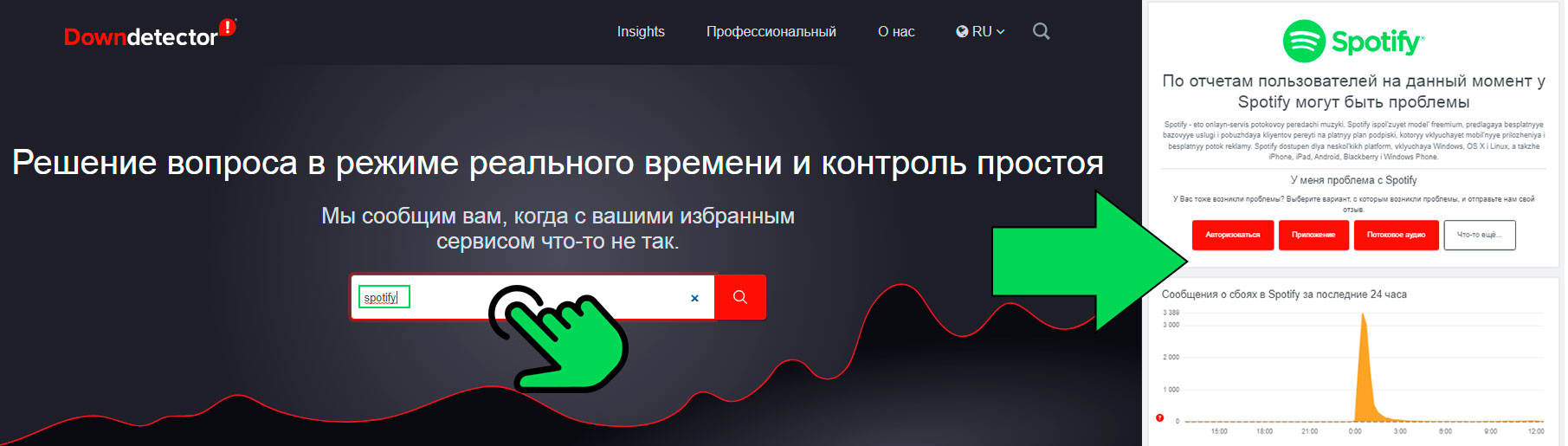
Если никакой информации о сбоях работы стриминга нигде нет, значит проблема где-то у вас.
2. Выйти и войти в систему повторно.
Одно из самых простых, но эффективных решений, которое можно попробовать в первую очередь, – это выход и вход в свою учетную запись. Это устранит любую несогласованность служб и общую задержку сервера, которые могут привести к тому, что некорректно.
Скорее всего ошибка может быть связана связана с вашим соединением с сервером, а приведенный способ приведет к сбросу соединения и восстановлению нового, работоспособного.
Вот как выйти и войти в Spotify
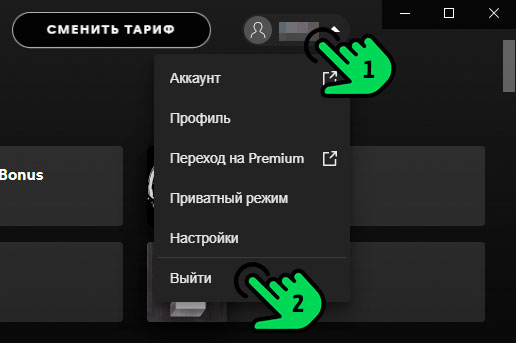
В правом верхнем углу кликнуть на наименование аккаунта, где в выпадающем меню выберите строку “Выйти”.
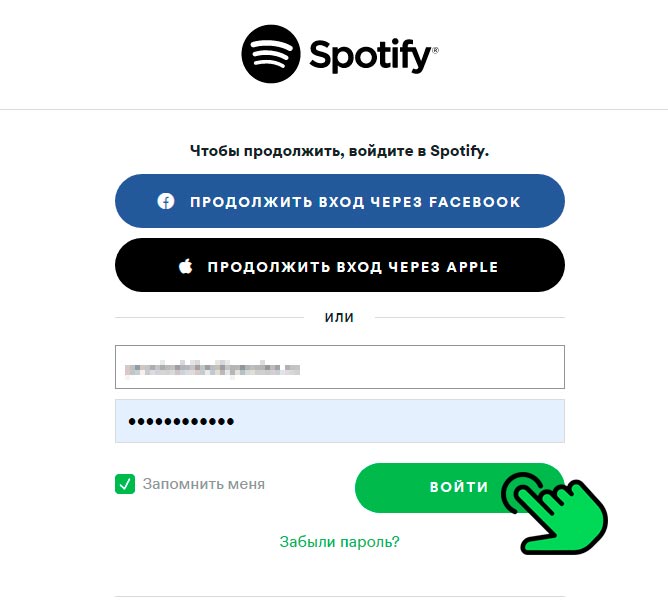
Проверьте работоспособность приложения после выполненных шагов.
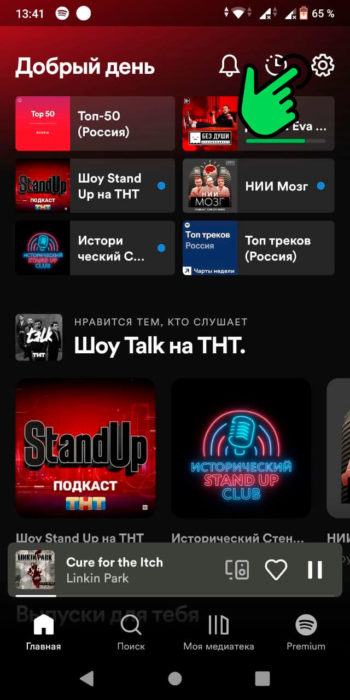
Тапните на значок шестеренки в правом верхнем углу.
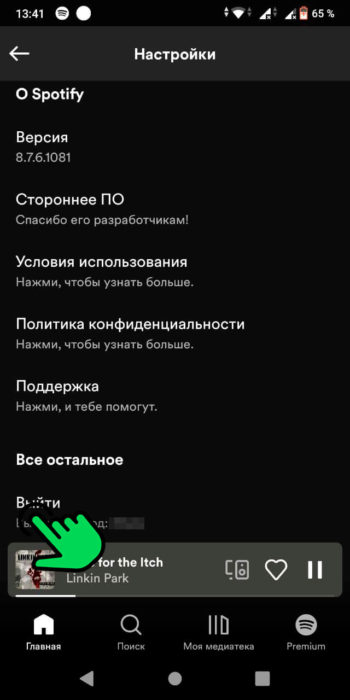
Пролистайте открывшийся экран в самый низ где нажмите на строку “Выйти”
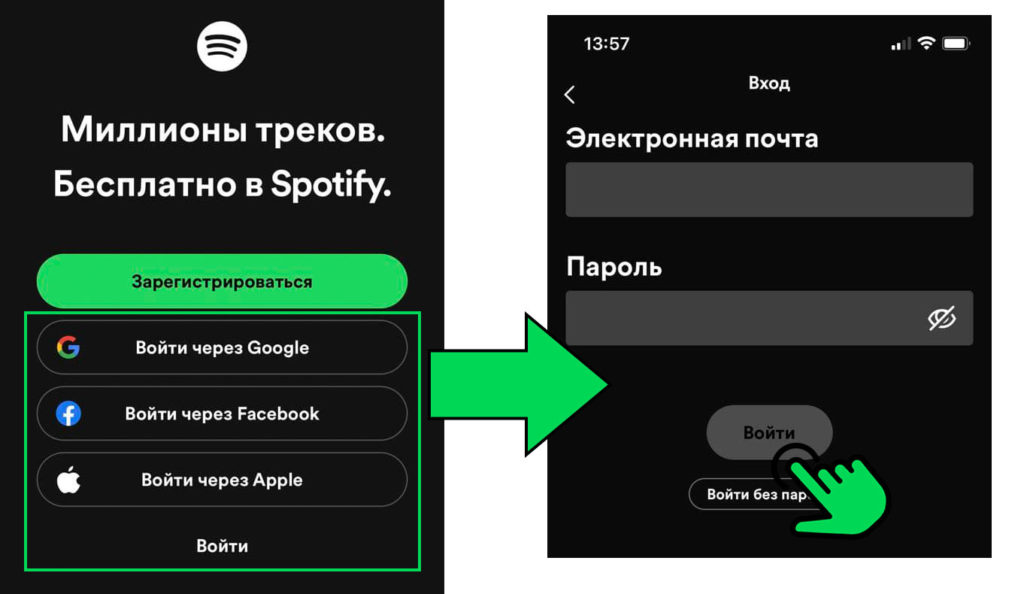
Проверьте работоспособность приложения.
3. Если возникли проблемы с одной композицией.
Если по каким-либо причинам не воспроизводится какой-то трек пользователь может получить сообщение об ошибке “Что-то пошло не так”, попробуйте проверить очередь воспроизведения.
Воспроизводя свой плейлист в привычном режиме, следует регулярно просматривать список. Может возникнуть проблема с композицией, которая могла быть либо заблокирована самим Spotify, либо расположена на сервере, на котором возник сбой. Такая композиция подсвечивается как неактивная.
В этом случае, можно легко нивелировать неприятность, переместив песню в нижнюю часть списка воспроизведения или временно удалив ее.
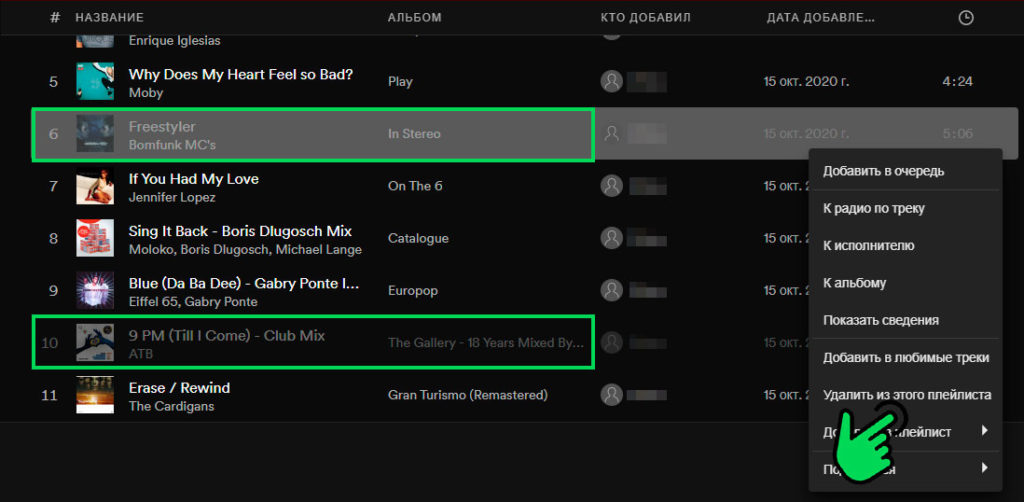
В случае нарушения соединения с сервером, проблема должна решиться в короткие сроки.
Если же исполнитель или конкретная композиция подверглась санкциям со стороны стриминга, возможно придется найти другую версию композиции (если же таковая существует) или вынужденно отказаться от прослушивания трека до исправления ситуации.
4. Перезагрузить устройство.
Проверенное и самое очевидное, но чрезвычайно эффективное решение – это перезагрузка устройства. Подобный способ может устранить любые проблемы с программным обеспечением, которые возникают в результате внутреннего сбоя. Технически – это проблема с самим устройством, поскольку Spotify работает полностью онлайн.
Перезагрузка устройства устранит все проблемы с подключением, которые могут быть причиной проблемы. Кроме того, рекомендуется выполнять ТОЛЬКО обычную перезагрузку и воздержаться от принудительной перезагрузки телефона.
Перезагрузка телефона приведет к завершению всех ваших программ в надлежащем порядке перед завершением работы операционной системы.
5. Отключить все VPN.
В связи с растущей заботой о цифровой безопасности VPN являются одним из лучших способов маскировки вашего присутствия в Интернете.
Подключая и скрывая интернет-соединение за прокси-сервером, VPN, по сути, скрывают IP-адрес пользователя от всех сайтов, которые он открывает. Раньше VPN считался сервисом для злоумышленников, поскольку именно его хакеры использовали, чтобы скрывать свои IP-адреса. Только в последнее время VPN становятся широко доступен.
Для Spotify и, по сути, других сайтов вполне естественно защищать свои серверы от других VPN-серверов. Отключение любых активных VPN на вашем устройстве, даже тех, которые установлены по умолчанию на вашем iPhone и Mac, может решить проблему.
6. Выйти на всех устройствах.
Spotify позволяет премиум-пользователям входить в свои учетные записи на пяти устройствах и могут быть синхронизированы для автономной игры. В идеале устройства должны автоматически переключаться друг с другом при синхронизации в автономном режиме.
Однако нередка проблема, когда синхронизация либо нарушается, либо полностью отключает от нее текущее устройство. Чтобы устранить эту проблему, пользователю, возможно, придется выйти из системы со всех устройств, на которых ранее был осуществлен вход в одну и ту же учетную запись.
Вот как можно выйти со всех устройств одновременно:
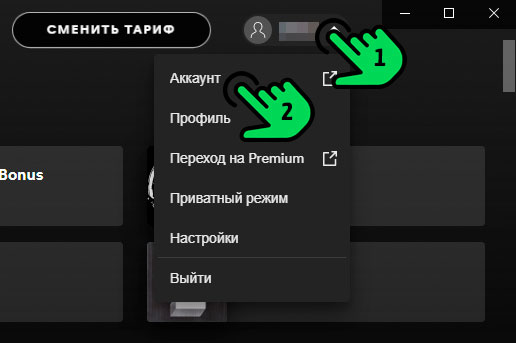
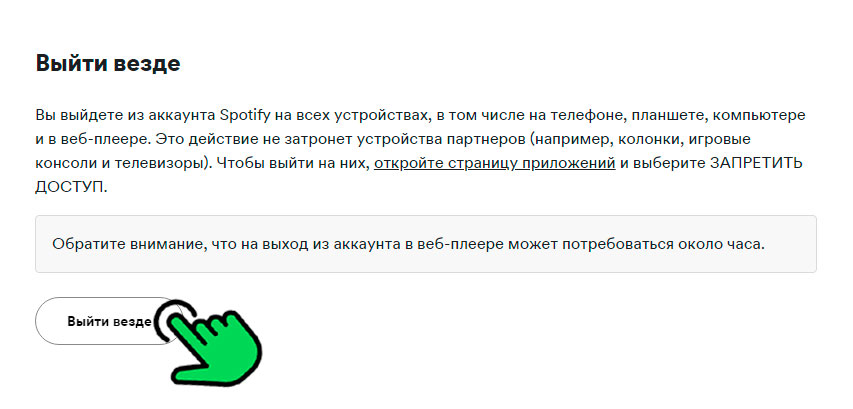
После описанной процедуры, войдите в систему и запустите список воспроизведения, чтобы проверить наличие проблемы.
7. Включить “Приватный режим”.
Это исправление работает путем изменения статуса Spotify на самих серверах. Теоретически, изменение статуса приватности обновит и устранит любые проблемы с подключением к учетной записи.
Если вы не знакомы настройками приватности, то они по сути, скрывают действия пользователя от его подписчиков. Люди, которые подписаны на его учетную запись, не увидят даже его имя и воспроизводимую в данный момент песню.
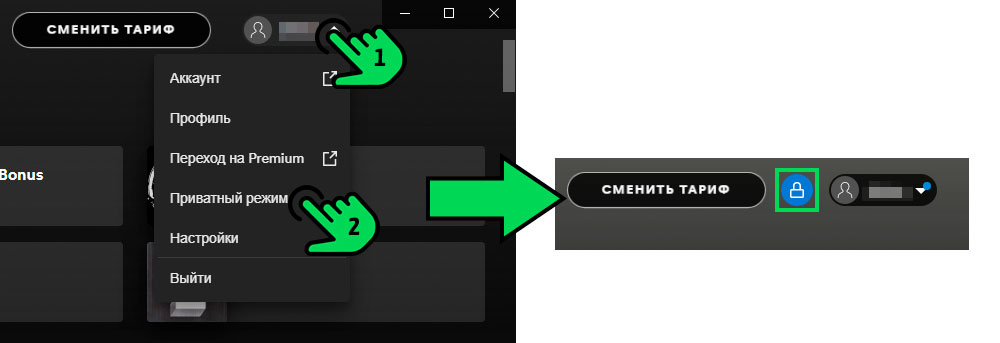
В правом верхнем углу экрана нажать на значок профиля, где в выпадающем меню выбрать “Приватный режим”.
Слева от иконки аккаунта должен появиться значок замка в синем круге, означающий, что вы все сделали правильно.
Устранение ошибок при установке приложений из Google Play Маркета
При загрузке приложений Office из Google Play Маркета может возникнуть ошибка с произвольным номером. Команда Google Play знает об этой проблеме и работает над ее решением. Однако если вы все-таки получили сообщение об ошибке, ознакомьтесь с этой статьей и попробуйте использовать предложенные обходные пути.
Какие ошибки встречаются в Google Play Маркете?
Ошибкам магазина «Google Play Маркет», обычно возникающим при скачивании приложений, присваиваются произвольные номера. Эти ошибки могут возникать из-за обновления Google Play Маркета, а также из-за проблем с кэшем, данными Google Play Маркета или учетной записью Google.
Чаще всего в магазине Google Play Маркете встречаются следующие ошибки:
Исправление ошибок Google Play Маркета
Для исправления ошибок Google Play Маркета попробуйте использовать описанные ниже обходные пути.
Очистка кэша Google Play Маркета
На своем устройстве откройте меню Настройки.
Перейдите в раздел Приложения или Менеджер приложений. Название этого раздела зависит от вашего устройства.
Откройте вкладку Все и найдите в списке приложение Google Play Маркет.
Откройте меню приложения и нажмите кнопку Остановить.
Нажмите кнопку Очистить кэш.
Повторите предыдущие действия, выбрав на шаге 3 вместо приложения Google Play Маркет пункт Сервисы Google Play.
Попробуйте повторно скачать приложение.
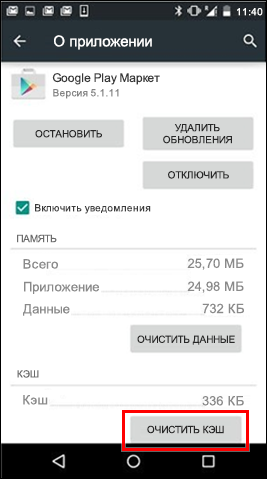
Очистка данных Google Play Маркета
Если очистка кэша не решила проблему, попробуйте удалить данные Google Play Маркета:
На своем устройстве откройте меню Настройки.
Перейдите в раздел Приложения или Менеджер приложений. Название этого раздела зависит от вашего устройства.
Откройте вкладку Все и найдите в списке приложение Google Play Маркет.
Откройте меню приложения и нажмите кнопку Остановить.
Нажмите кнопку Стереть данные.
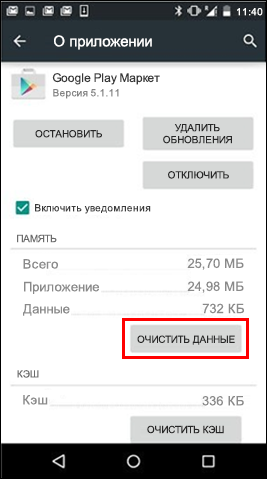
После очистки кэша и удаления данных ошибка Google Play Маркета должна исчезнуть. Если проблема все-таки не решилась, перейдите к следующему шагу.
Удаление и повторное создание учетной записи Google
Если после очистки кэша и удаления данных снова появляется сообщение об ошибке, удалите с устройства свою учетную запись Google, перезагрузите его и добавьте учетную запись еще раз.
На своем устройстве откройте меню Настройки.
В разделе Аккаунты выберите учетную запись, которую хотите удалить. Если вы используете учетную запись Google, выберите пункт Google, а затем свою запись.
Коснитесь значка Меню в правом верхнем углу экрана.
Выберите команду Удалить аккаунт.
Перезапустите устройство и снова добавьте учетную запись. После этого попробуйте снова скачать приложение.
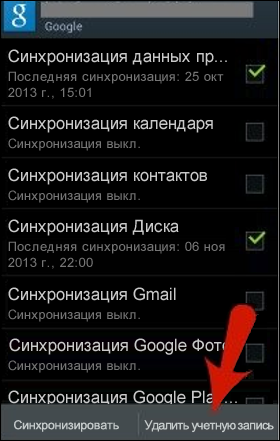
Дополнительная справка
Если эти действия не помогли устранить ошибку, обратитесь к следующим страницам:
Код ошибки 509 плей маркет

В: Market исчез из списка установленных программ
В: Как запретить Маркету самообновляться?
Для всех версий: Использовать ® LuckyPatcher by ChelpuS, в нем есть возможность отключить автообновление Google Play.
Указанные ниже способы работают на версии Маркета 2.x
О1: Удалить MarketUpdater.apk. Требуются root-привилегии. Если не удается удалить, можно заморозить с помощью ® Titanium Backup
О2: (спасибо пользователю kirill0605)
Делал даунгрейд маркета с 3* на 2.* по инструкции в шапке:
Работают оба варианта (в любом случае рут необходим) (на двух SGS попробовал):
1: «Удалить MarketUpdater.apk.» с помощью root explorer или аналога
2: «через приложение root explorer заходим: system-apk-marketUpdater», включаем режим r/w, «(жмем и держим) — разрешения — оставляем одну галочку в верхнем левом углу — только права на чтение для пользователя (r— / — / —) — оК.»
Если до указанных манипуляций, маркет успел обновиться, то заходим «Настройки/Приложения/Управление приложениями/», там находим маркет (в зависимости от прошивки он будет в разделе «Сторонний» и/или «все» и делаем по очереди:
1. Принудительно остановить
2. Очистить кэш
3. Удаление данных
4. Удаление обновления
После чего словил ошибку «Старая версия su»
Решается так:
заходим «Настройки/Приложения/Управление приложениями/» там находим «Суперпользователь» / «Superuser» (в зависимости от прошивки он будет в разделе «Сторонний» и/или «все» и делаем по очереди:
1. Принудительно остановить
2. Очистить кэш
3. Удаление данных
4. Удаление обновления
В: Установил кастомную прошивку, а в ней нет маркета / Установил кастомную прошивку и маркет с сайта, но он не работает. Что делать?
В: Новый Маркет ужасно тормозит, что делать?
В: Что делать, если интернет есть, а Маркет либо не запускается, либо не качает, либо выглядит «как-то не так».
В: Если Google Play перестал работать после Freedom
О1: Необходимо проверить установленное в системе дату и время. Проблема возникает из-за несоответствия времени на устройстве с временем действия сертификатов Google (срок еще не наступил или уже закончился). Необходимо выставить правильный часовой пояс, дату и время.
О2:
Такая ошибка довольно часто возникает из-за некорректной работы DNS серверов провайдеров. Для изменения DNS сервера на девайсе можно установить ® Set DNS и выбрать в настройках GoogleDNS (в PRO версии root права не нужны, она также есть в указанной теме в разделе Скачать). Если выход в интернет осуществляется через WI-FI, то в настройках роутера укажите в качестве DNS сервера — 8.8.8.8
О3:
Проверить файл /etc/hosts, в нем должна быть только одна строка — 127.0.0.1 localhost. Если строк больше — удалить все остальные, сохранить и проверить работу маркета. Необходимы root права, сделать можно с помощью ® Root Explorer.
О4:
Попробуйте поменять способ подключения к интернету wi-fi 3G, а также использовать другие точки подключения. Довольно часто эта проблема возникает из-за неполадок в сети.
О5:
1. Выполните хард-резет (общий сброс) смартфона. При этом все данные с него удалятся, но станет возможным подключить аккаунт Google;
2. Установите программу Add Account для принудительного добавления аккаунта в систему, сделать это можно следующим образом:
— cкачайте программу Add Account по ссылке ниже;
— запишите apk-файл в корень карты памяти;
— откройте стандартный браузер и введите следующее: content://com.android.htmlfileprovider/sdcard/add_account.apk
— перейдите по ссылке — начнется установка программы;
3. Запустите программу Add Account и введите Ваш адрес gmail в поле Account;
4. Нажмите Add Account;
5. Теперь при попытке синхронизации с аккаунтом Google возникнет ошибка с сообщением о том, что Вы неправильно ввели пароль. Достаточно просто нажать на уведомление и ввести пароль, после чего синхронизация с аккаунтом будет работать.
Скачать программу
О6:
(спасибо пользователю igrikmc)
1. качаем GApps (см. спойлер -> полезные файлы)
2. грузимся в Recovery (должен быть установлен CWR)
3. Выбираем «install zip from sdcard» -> «chose zip from sdcad» -список файлов->выбираем скаченный файл *.zip. подтверждаем «Yes — install *update*.zip»
4. reboot system now
при первой же загрузке предложит добавить учетную запись, добавление проходит без проблем.
З.Ы. Если уже были установлены некоторые гугловские приложения и они вдруг перестали работать, то просто нужно их переустановить.
О7: Google Play — Технические проблемы (Пост #20472955) (развернутый ответ по изменению файла hosts от vitobars)
О8: Google Play — Технические проблемы (Пост #21909029)
В: Вход не выполнен не удалось связаться с серверами Google
В: Нет соединения с Маркетом, ошибка «подключение отсутствует» / «Время ожидания подключения истекло»
В: Как бороться с ошибкой «Неожиданная остановка процесса com.android.vending»?
В: Маркет просит добавить аккаунт Exchange на устройство
В: При входе в Google Play возникает ошибка: «Ошибка Сервера»
В: Появляется сообщение об ошибке: процесс com.google.process.gapps остановлен.
В: Ошибка при получении данных с сервера [RH-01]
В: В процессе установки неизвестная ошибка: (24)
В: В процессе установки неизвестная ошибка: (2526)
В: Не удается загрузить/обновить приложение «Название приложения» из-за ошибки (101)
В: Неизвестный код ошибки во время установки приложения (-110)
В: Не удалось загрузить/обновить приложение из-за ошибки (194)
В: Не удалось скачать приложение. Повторите попытку. Если проблема не исчезнет, попробуйте устранить ее самостоятельно. Код ошибки: (0)
В: Не удалось загрузить/обновить приложение из-за ошибки (403)
В: Не удалось загрузить/обновить приложение из-за ошибки (406)
В: Не удалось загрузить/обновить приложение из-за ошибки (489)
В: Не удается загрузить/обновить приложение «Название приложения» из-за ошибки (491)
В: Не удается загрузить/обновить приложение «Название приложения» из-за ошибки (492)
О1: Данная ошибка обычно связана с проблемами в разделе, предназначенном под кэш google play. Можно воспользоваться приложением Сache Fixer для очистки/увеличения (переноса) кэша на sd карту (кэш переносится до следующей перезагрузки устройства, после перезагрузки кэш опять будет в памяти телефона).tk.rede.cacheFixer-1.apk ( 136,6 КБ )
Для переноса кэша на постоянной основе можно воспользоваться утилитой MarketFix marketfix.apk ( 15,69 КБ )
Это значит, что отсутствует доступ к разделу cache, из-за чего приложение не может скачаться/обновиться из Маркета.
Решение: Скачиваем и устанавливаем эмулятор терминала (требуются права root).
В эмуляторе набираем следующее:
su
ls -la /cache
Смотрим, выдаст что-то типа этого:
drwxrwx— 1 1000 2001 2048 Jul 8 11:39 .
drwxr-xr-x 14 0 0 0 Jul 8 11:39 ..
drwxrwx—x 1 1000 1000 2048 Jul 7 13:12 dalvik-cache
lrwxrwxrwx 1 0 0 23 Jul 8 11:39 download -> /sdcard/dow nload-market
drwxrwx— 1 0 0 2048 Jul 7 13:12 lost+found
Набираем chmod 777 /cache -R
Проверяем ls -la /cache
Должно быть что-то типа этого:
drwxrwxrwx 1 1000 2001 2048 Jul 8 11:39 .
drwxr-xr-x 14 0 0 0 Jul 8 11:39 ..
drwxrwxrwx 1 1000 1000 2048 Jul 7 13:12 dalvik-cache
lrwxrwxrwx 1 0 0 23 Jul 8 11:39 download -> /sdcard/download-market
drwxrwxrwx 1 0 0 2048 Jul 7 13:12 lost+found
Как видите, права полностью восстановились и с Маркета качает :happy:
О3: Еще одно решение от пользователя Spectrall
Провел ряд экспериментов на своем планшете. Делюсь информацией.
При установке приложения с Маркета в папке cache появляется файл downloadfile.apk.
Ранее предполагалось, что ошибка 492 может возникать из-за отсутстия прав на изменение/удаление этого файла, либо на запись в другие папки, находящиеся внутри cache (у меня там расположены lost+found с правами rwxrwx— и recovery с rwxrwxrwx).
Поверив на слово автору этого поста, я создал у себя в cache недостающие папки dalvik-cache и download, а также закинул в нее левый файл с названием downloadfile.apk. Получил следующее дерево:
/cache/
-dalvik-cache/
-download/
-lost+found/
-recovery/
-downloadfile.apk
Затем у всех объектов внутри cache забрал права (выставил ———).
Далее очень удивился, поскольку после запуска Маркета файл downloadfile.apk и папки dalvik-cache и download просто исчезли, хотя у оставшихся lost+found и recovery права (точнее, их отсутствие) не изменились. Повторил эксперимент с уже запущенным Маркетом, непосредственно перед нажатием кнопки «Принять и загрузить» — результат оказался тем же.
Пробовал создавать другие объекты, помещать файлы большого размера — без толку, Маркет и их убивал молча и не задумываясь. Естественно, приложения скачивались, устанавливались, обновлялись. Кроме того, после перезагрузки аппарата две незатрагиваемые Маркетом папки (lost+found и recovery) как будто создавались заново: им возвращались первоначальные права. Естественно, перезагрузка также удаляла из cache весь мусор, который я туда помещал, абсолютно не напрягаясь по поводу наложенных запретов.
Единственным способом, заставившим Маркет капитулировать и выдать ошибку 492, стало снятие прав на запись с самой папки cache (я выставил на ней r—r—r—).
Думаю, дальше объяснять не нужно.
Могу лишь добавить, что не имею ни малейшего представления относительно того, как будут вести себя в подобных условиях другие аппараты и прошивки.
О4: И еще одно решение от пользователя typa.blade
В: Не удалось загрузить/обновить приложение из-за ошибки (498)
В: При попытке установить приложения возникает ошибка (499)
Код ошибки 506 в Google Play Market
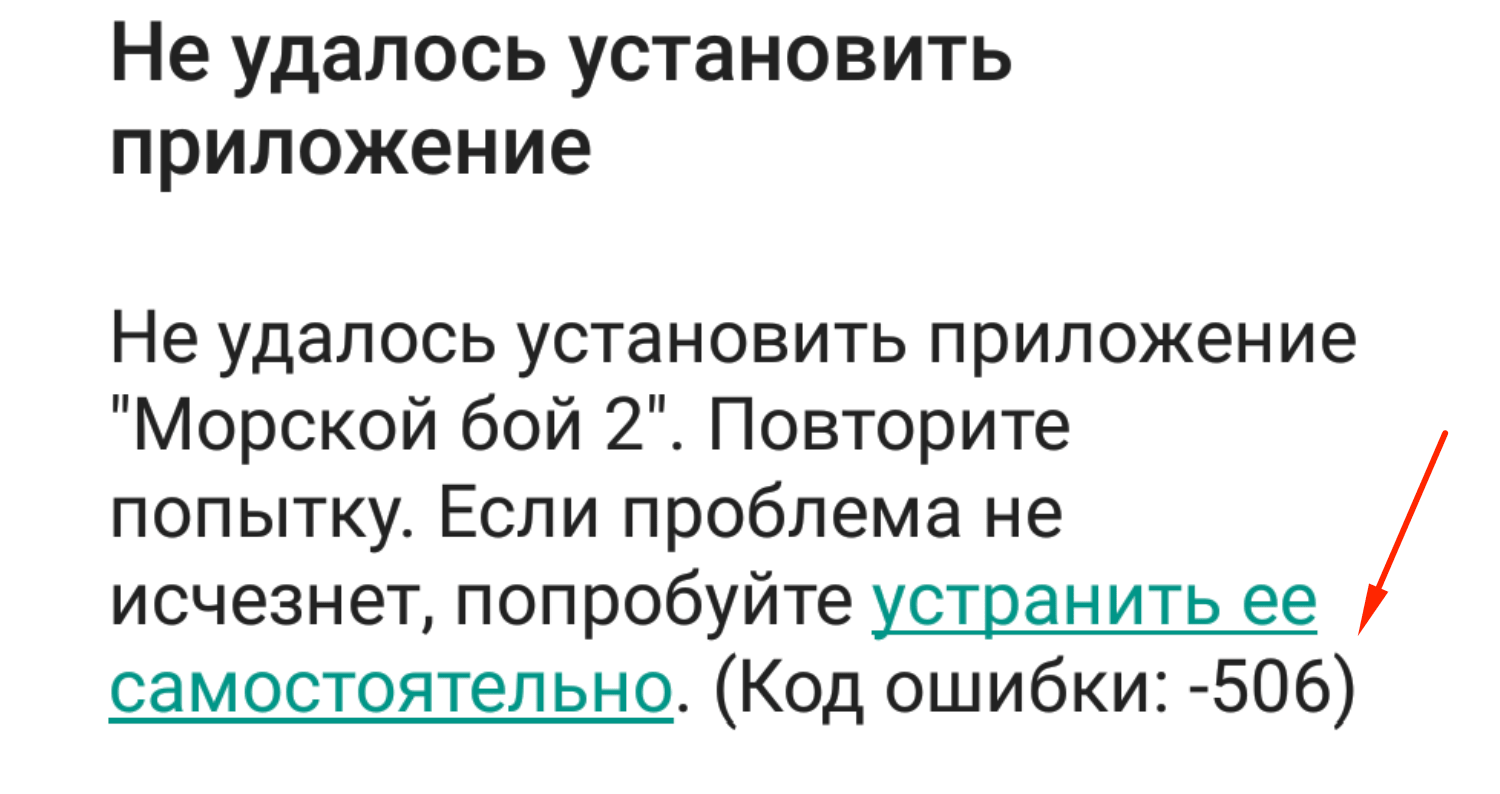
Ошибка «Не удалось загрузить/установить приложение. Попробуйте снова. (Код ошибки: -506)» при загрузке приложений из Google Play Market означает, что на телефоне переполнилась память или пора чистить кэш. Для исправления ошибки нужно очистить данные приложений и проверить наличие свободного места в памяти устройства и на SD-карте.
Если очистка кэша и данных приложений не поможет, придется выйти и заново войти в аккаунт Google. Альтернативные варианты: переустановка магазина приложений и смена места сохранения программ с SD-карты на память устройства и обратно.
Если ничего не помогает, можно загрузить APK-версию нужной программы с 4PDA или другого проверенного источника, а затем обновить при помощи Play Market (если требуется).
Как исправить код ошибки 506 в Google Плей Маркете:
Очистка кэша и данных приложений
Очистка кэша и данных приложений рекомендуется как регулярная процедура: это поможет избавиться от ошибок с кодами 506, 190, 192, 403 и других, связанных с приложениями Play Market и памятью устройства. Для исправления ошибки с кодом 506 требуется удалить кэш и данные трех приложений: Play Маркет, Google Services Framework и Сервисы Google Play.
Для очистки данных требуется:
- Открыть Настройки.
- Выбрать Все приложения или просто Приложения, в зависимости от версии Android.
- В верхнем меню выбрать Все.
- Пролистать список приложений и найти Play Маркет.
- Нажать на кнопку Очистить данные и кэш.
Затем нужно найти в списке приложений и выполнить аналогичные действия с Сервисы Google Play и Google Services Framework. После очистка кэша и данных нужно перезагрузить телефон или планшет, а затем попробовать заново скачать нужную программу из магазина приложений.
Выход и повторный вход в аккаунт Google
После удаления кэша и данных приложений можно удалить аккаунт Google из настроек и войти в него заново. Это поможет сбросить настройки Play Маркета и избавиться от кода ошибки 506, если она сама не пропала после перезагрузки. Метод часто помогает сам по себе (и без очистки кэша), поскольку причины ошибки часто кроются именно в проблемах с учетной записью пользователя.
Для удаления аккаунта Google в Android нужно:
- Открыть раздел Настройки.
- Открыть пункт Учетные записи.
- Найти в списке и открыть Google.
- Удалить все учетные записи, связанные с Google.
- В всплывающем окне нажать Удалить аккаунт, чтобы подтвердить действие.
После того, как выход из аккаунта будет выполнен, можно заново заходить в Google Play Маркет и пытаться загрузить или обновить нужное приложение. При этом Play Market попросит ввести данные от аккаунта заново, чтобы загружать приложения. Стоит убедиться, что пароль от аккаунта есть под рукой, либо присутствует возможность его восстановить.
Окно с ошибкой «Не удалось установить приложение. Повторите попытку. Если проблема не исчезнет, попробуйте устранить её самостоятельно. (Код ошибки: -506)» должно перестать беспокоить. Если этого не произошло, придется изменить настройки карты памяти на устройстве.
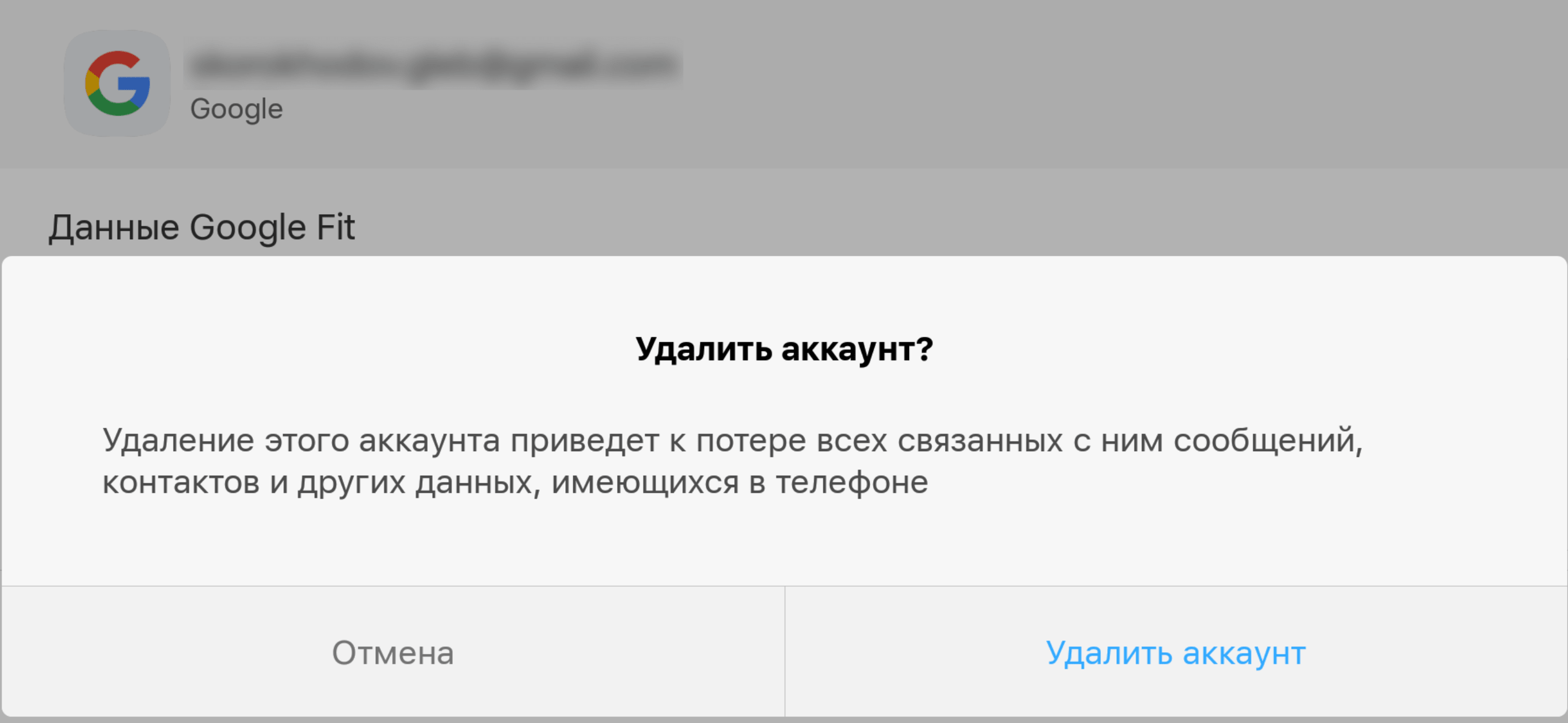
Смена настроек памяти и SD-карты
Большинство устройств на базе Android позволяют выбирать, куда будут сохраняться загружаемые приложения: в память устройства или на SD-карту. Если выставлена одна из этих настроек, и на выбранном носителе закончилось свободное место, то при попытке скачивания чего-либо из Play Market будет возникать ошибка.
Исправить ситуацию очень просто: нужно выбрать в настройках третий вариант «По усмотрению системы». Это позволит Android автоматически определять, где еще осталось свободное пространство (на SD карте или в памяти устройства), и именно туда загружать файлы.
Для автоматического определения места для загрузки программ нужно:
- Открыть меню Настройки на телефоне или планшете.
- Перейти в раздел Память.
- Выбрать пункт Предпочтительное место установки.
- После нажатия появится всплывающее окно с тремя вариантами сохранения приложений: внутренняя память устройства, SD-карта и по усмотрению системы. Нужно выбрать По усмотрению системы.
Обычно изменения вступают в силу моментально — можно сразу зайти в Плей Маркет и попробовать загрузить проблемное приложение. Если ошибка сохранилась, следует перезагрузить устройство и повторить попытку.
Переустановка обновлений Google Play Маркет
Подробно про очистку приложений Play Market, удаление данных и переустановку обновлений уже было написано в рамках решения другой ошибки с магазином от Google. Если кратко, эти действия восстановят настройки магазина приложений по-умолчанию, очистят весь кэш и обновления.
Придется повторно загрузить все обновления Плей Маркета. Помимо этого, может потребоваться повторный ввод логина и пароля от аккаунта Google. Сброс всех данных позволяет не только избавиться от многих распространенных ошибок, но и в какой-то степени оберегает от них на ближайшее время — пока система заново не забьется кэшем и системными файлами.
Быстро стереть все данные магазина можно следующим образом:
- Открыть Настройки.
- Перейти в меню Приложения.
- Перейти во вкладку Все.
- В открывшемся списке приложений найти Play Маркет и нажать на него.
- В открывшемся окне «О приложении» нажать Остановить (также исчезнет значок с рабочего стола).
- Нажать Удалить обновления, затем Отключить для удаления всех обновлений и полного выключения приложения. Дополнительно можно Стереть данные для удаления всей информации.
После выполнения этих действий нужно перезагрузить устройство. После этого потребуется заново зайти в настройки, открыть список всех приложений, найти Play Маркет и включить его. После включения нужно будет заново установить обновления, а затем ввести логин и пароль и попробовать повторить загрузку — ошибка не должна появляться.
Если не помогло вообще ничего, можно попробовать найти .APK (установочные файлы для Android) нужной программы. При помощи таких файлов можно устанавливать программы на Андроид без участия Плей Маркета. При этом, следует проявлять осторожность при выборе источников для скачивания приложений, чтобы обезопаситься от вирусов.
Play Market: ошибка на ошибке – перечень всего, что может произойти
Ничто рукотворное не совершенно, и даже Google Play Market не застрахован от сбоев и по различным причинам и может перестать функционировать корректно или функционировать вообще. Даже если в настоящий момент вас не постигла сия печальная участь, все равно советуем сохранить эту статью в закладки, ибо в Плей Маркете, как и в жизни вообще, еще никому не удалось избежать ошибок. Вот вам для примера реальный случай с нашими читателями.
Каждая ошибка Play Market имеет определенный код – в соответствии с произошедшим сбоем. К счастью, большую часть проблем, можно решить вручную, не имея особо глубоких навыков работы с системой Андроид.
Первая и наиболее часто встречающаяся – это
Play Market ошибка при получении данных сервера
Способы ее решения описаны здесь.
Однако не все ошибки в тексте сообщения содержат « диагноз » того, что произошло, да и сама эта формулировка зачастую мало о чем говорит не очень опытному пользователю.
Что делать, если ошибка в приложении Play Market представлена определенным кодом?
Код существенно упрощает диагностику проблем, причем большая часть из них, решается типовыми способами. Ниже мы перечислили коды ошибок play market и их возможные решения.
Плей Маркет ошибка 491 или 481: Скачивание и обновление приложений невозможно
Проблема решается удалением аккаунта Google и созданием нового – см. подробное описание этого действия.
Плей Маркет ошибка 498: Прерванная загрузка
Такая ошибка выдается из-за переполненного кэша.
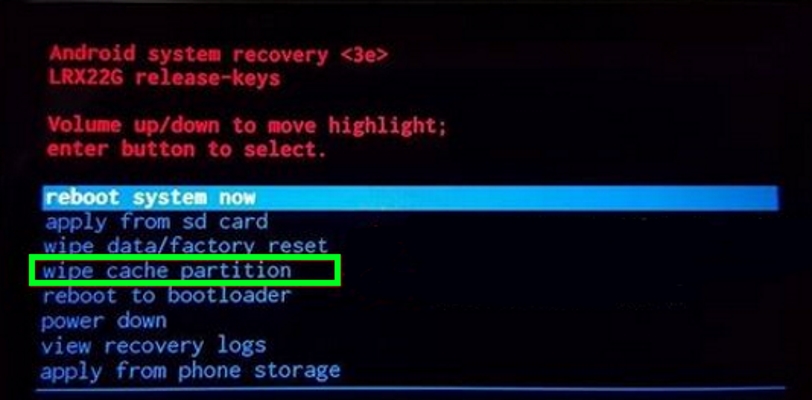
Удалите ненужные приложения с вашего гаджета, после чего загрузитесь в рекавери режиме (выключите смартфон или планшет и зажмите одновременно клавишу уменьшения звука и Home. Способ работает на большей части устройств, но возможны исключения – тогда можете еще попробовать одновременно нажимать клавишу уменьшения звука и питания).
Далее, при помощи клавиш управления звуком (вверх-вниз, соответственно), выберите «Wipe cache partition» и нажмите клавишу питания.
Плей Маркет ошибка 919: Приложение не запускается, хоть и скачано
Сбой возникает из-за нехватки встроенной памяти, просто освободите место, например, перенеся часть файлов на внешний накопитель.
Плей Маркет ошибка 403, а также 413 и 504: Установка и обновление приложений невозможно
Необходимо стереть данные приложений Play Market и Google Sevices Framework – здесь это описано подробно. Также очищаем кэш браузера.
Убедитесь в наличии свободного места в памяти устройства.
Плей Маркет 923 Ошибка синхронизации Google аккаунта/отсутствие места в кэше
Сначала попробуйте просто стереть данные Play Market, как это описано в вот тут, удалить пару ненужных приложений и очистить кэш.
Если не помогло – проделываем все то же, что и при решении ошибки 491.
Плей Маркет 921 Ошибка [rpc:aec:0]: Невозможно скачать приложения из Play Маркет
Проблема может быть в proxy. Очистите кэш приложения Play Маркет – вот тут подробно описано как это сделать. Если не помогло – очистите данные приложения или пересоздайте Google аккаунт (описано там же).
Ошибка 492 в Плей Маркете Dalvik кэша
Тут три способа решения:
- Удалите данные и кэш приложений Play Маркет и Сервисов Google Play – см. подробную инструкцию.
- Попробуйте очистить кэш из рекавери режима. (см. ошибку 498).
- Сброс к заводским настройкам из рекавери режима:
1) Переходим в рекавери режим.
2) Выбираем строку с надписью «wipe data/factory reset».
3) Выбираем «Yes – delete all user data» и нажимаем кнопку питания.
Внимание! После этого сбросятся все настройки, приложения, могут быть утеряны личные данные.
Ошибка 911 Не скачиваются приложения
Скорее всего, проблема возникла из-за ошибки аутентификации при доступе к Wi-Fi или мобильному интернет-соединению. Выключите Wi-Fi/Мобильный интернет и включите их заново, проверьте, корректно ли настроено соединение, и есть ли оно вообще.
Ошибка «неверный пакетный файл», Ошибка кэша или файла
Очистите кэш Play Market. Если вы скачивали приложение через Wi-Fi, то удалите его и скачайте с помощью мобильного интернета. Если и это не решило проблему – переустановите Play Market.
Ошибка 101
Ошибка 920 в Плей Маркете
Выключите и включите Wi-Fi. Запустите Play Market и запустите установку или обновление приложения. В случае, если ошибка остается – переходим к ошибке 491.
Installation unssuccesful error
Есть несколько способов решения этого сбоя:
- Очистите кэш и удалите обновления Play Маркет – см. сюда.
- Перед скачиванием или установкой приложения отключите SD-карту.
- Удалите папку android_secure.
Ошибка 495 в Плей Маркете
- Сначала попробуйте стереть данные приложения Google Play Market, Google Services Framework и Сервисов Google Play – читайте об этом подробнее .
- Если сообщение об ошибке не исчезает – пересоздаем аккаунт Google.
Плей Маркет 927 или 941 Ошибка возникает из-за процедуры обновления Play Market
- Попробуйте подождать, пока обновление загрузится.
- Если уведомление не пропало – очищаем данные и кэш Play Market и Сервисов Google Play – здесь описано, как .
Решение остальных ошибок Play Market ищите в продолжении этого эпохального труда.
Если же, несмотря на все усилия, предпринятые автором данной подборки и вами, все равно не удается восстановить корректную работу магазина приложений, обратитесь в официальную Службу поддержки Google Play либо к вашему персональному духовнику.
Подписывайтесь на наш нескучный канал в Telegram, чтобы ничего не пропустить.
Любой пользователь ОС Андроид часто или не очень пользуется магазином приложений Play Market. Иногда возникают проблемы с использованием сервиса, одна из распространенных на сегодня — это Код ошибки 192. Рассмотрим причины появления и способы устранения этой ошибки.

В каких случаях может появляться ошибка
Самыми распространенными причинами появления ошибки 192 могут являться:
- скачивание приложений с ошибками;
- устаревшее приложение Play Market;
- проблема с сохраненным кэшем приложения;
- проблема с данными в приложении;
- неполадки с учетной записью.
Это наиболее распространенные проблемы возникновения ошибок с Google Play Market, поэтому начинать решение проблемы необходимо с них.
Первые шаги для решения проблемы с возникновением ошибки 192 рассмотрим ниже.
Очиcтка кэша
Очистить кэш можно следующим образом:
- Зайдите в меню настроек на вашем девайсе.
- Выберите пункт Приложения (может называться так же Список приложений, Менеджер приложений и т.п., зависит от производителя устройства).
- Найдите приложение Play Market и нажмите на него.
- Нажмите на кнопку «Остановить», она будет ниже названия.
- Еще ниже будет кнопка «Очистить кэш», так же нажмите на нее.
- Вернитесь к списку приложений, найдите приложение Сервисы Google Play и повторите те же действия.
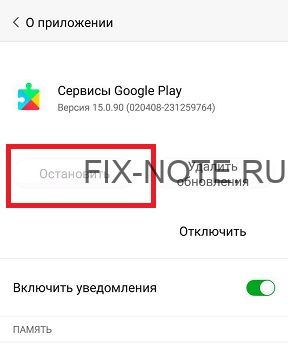

После этого заново обновите приложение, если потребуется.
Очистка данных
Если очистка кэша не помогла, следующим шагом будет очистка данных приложения. Делается это похожим способом:
- Откройте меню с настройками.
- Перейдите к списку приложений.
- Найдите приложение Play Market.
- Нажмите кнопку «Остановить».
- Ниже найдите и нажмите кнопку «Стереть данные».
- Перезагрузите телефон.

После этих действий Play Market так же попросит обновить приложение. Согласитесь и попробуйте снова скачать нужное приложение.
Удаление своей учетной записи Google Play
Если после очистки кэша и данных приложения снова появляется сообщение об ошибке 192, следует попробовать удалить свою учетную запись с устройства и добавить ее снова.
Для удаления своей учетной записи выполним следующие действия:
- На вашем устройстве откройте меню настроек.
- Найдите раздел Аккаунты.
- Выберите учетную запись, которую хотите удалить. Если у вас учетная запись Google, выберите пункт Google, а затем свою учетную запись.
- В верхнем правом углу нажмите на значок меню.
- В выпавшем списке выберите пункт «Удалить аккаунт».
- Затем перезагрузите устройство и снова добавьте свою учетную запись.
Эти способы должны помочь вам в решении проблемы с ошибкой 192 в Google Play Market.
Так же эти способы должны помочь при появлении следующих ошибок:
- ошибка 18;
- ошибка 20;
- ошибка 103;
- ошибка 194;
- ошибка 492;
- ошибка 495;
- ошибка 505;
- ошибка 506;
- ошибка 509;
- ошибка 905.
Ошибки Google Play Маркет — это проблема, с которой рано или поздно сталкивается каждый пользователь Android. Поскольку это системное приложение, мы не можем удалить и заново установить Google Play Маркет. Если вы не можете установить новое приложение или обновить существующее из-за какой-то ошибки Play Маркет, вот как вы можете ее исправить. Посмотрите список всех кодов ошибок Google Play Маркет с пояснениями и простыми способами их устранения.
Список ошибок Google Play Маркет
Пользователи Android часто жалуются на ошибки типа «К сожалению, службы Google Play остановлены», Ошибка 403, Ошибка 491, Ошибка 495, Ошибка 504, Ошибка 505, Ошибка 921, Ошибка 927, Ошибка 941, Код ошибки -103 и т.д. Кроме этих ошибок, могут возникать другие при обработке платежа, когда вы пытаетесь купить приложение. У вас также могут быть эти проблемы, если на вашем устройстве Android есть какая-то проблема с синхронизацией времени. Ошибки Google Play Маркет можно определить по их уникальным кодам ошибок. Некоторые ошибки выдают просто текстовые сообщения вместо кодов. Ниже приведен список почти всех кодов ошибок Play Маркет с их значением.
| Коды ошибок Google Play Маркет | Описание ошибки |
|---|---|
| Код ошибки 18 | Ошибка 18 возникает при попытке переустановить приложение, которое вы уже устанавливали на телефон или планшет Android ранее. |
| Код ошибки 20 | Ошибка 20 — это распространенная ошибка, с которой пользователи сталкиваются при попытке установить или обновить приложение. |
| Код ошибки 101 | Если вы установили много приложений на Android, его память может заполниться. В этом случае вам нужно освободить немного места для установки новых приложений. Когда вы получаете ошибку 101, вы увидите всплывающее сообщение, говорящее: «Не удается загрузить приложение, так как сейчас установлено слишком много». |
| Код ошибки 194 | Ошибка 194 Google Play Маркет — это еще одна ошибка, с которой сталкиваются пользователи при попытке загрузить приложение или игру. |
| Код ошибки 403 | «Загрузка невозможна и запрос запрещен». Если вы получаете эту ошибку, это означает, что есть какая-то проблема либо с вашей сетью, либо с сервером Google. |
| Код ошибки 406 | Эта ошибка появляется, когда вы пытаетесь скачать приложения после сброса настроек устройства, или вы недавно сбросили Google-аккаунт, который зарегистрировали на телефоне, или зарегистрировали новый аккаунт. |
| Код ошибки 413 | Вы не можете скачивать приложения или обновления. Если вы используете прокси, помните, что это может вызывать проблемы с работой Google Play Маркет. |
| Код ошибки 481 | Ошибка 481 Google Play Маркет означает, что у вас есть какая-то проблема с вашим Google-аккаунтом. |
| Код ошибки 491 | Эта ошибка может возникнуть, если есть какая-то временная проблема с сервером Google, на котором хранятся приложения. |
| Код ошибки 491 | Это одна из самых старых ошибок Play Маркет. Она обычно появляется на старых устройствах Android. |
| Код ошибки 495 | Проблема при загрузке или обновлении приложений из Play Маркет |
| Код ошибки 498 | Если вы получаете ошибку 498 в Play Маркет, это означает, что загрузка приложения была прервана по неизвестным причинам. |
| Код ошибки 501 | Когда нажатие на значок Google Play Маркет не запускает приложение, это связано с ошибкой 501. |
| Код ошибки 504 | Приложение не может быть загружено из-за ошибки (504) |
| Код ошибки -505 | Неизвестный код ошибки при установке приложения |
| Код ошибки 911 | Когда происходит ошибка 911, вы не сможете загрузить ни одно приложение из Google Play Маркет. |
| Код ошибки 919 | Ошибка 919 довольно странная, так как она не создает никаких проблем при загрузке и установке приложения для Android. Однако, когда приложение установлено, вы не сможете его запустить вообще. |
| Код ошибки 920 | При ошибке 920 у вас будут проблемы при загрузке приложений из Play Маркет. |
| Код ошибки 921 | Если вы владеете низко- или среднеуровневым устройством Android, есть шанс, что вы столкнетесь с ошибкой 919. Она связана с недостаточным местом на устройстве и может быть исправлена освобождением некоторого пространства. |
| Код ошибки 923 | “Загрузка невозможна” — это то, что вы получаете при попытке загрузить. Причиной может быть проблема с синхронизацией с вашей учетной записью Google или нехватка кэш-памяти приложения Google Play Services. |
| Код ошибки 927 | Загрузка невозможна, потому что идет обновление Play Маркет. Обновление для “приложения” не может быть загружено из-за ошибки. (927) |
| Код ошибки 940 | Ошибка 940 на экране Play Маркет означает, что приложение, которое вы пытаетесь установить, не может быть загружено. Эта ошибка обычно связана с некоторыми проблемами с приложением Google Play Маркет |
| Код ошибки 941 | Когда обновление приложения прерывается, вы получаете ошибку 941. |
| Код ошибки 944 | Ошибка 944 — одна из тех проблем, которые очень распространены среди пользователей Android. Вы можете получить ее при попытке установить или обновить приложение. Она возникает из-за ошибки на стороне сервера, которая не позволяет вам загружать, устанавливать или обновлять приложения из Play Маркет. |
| Код ошибки 961 | Проблемы при установке приложений для Android из Play Маркет. |
| Код ошибки -24 | Неизвестно. |
| Код ошибки -103 | Ошибка -103 возникает, когда Google Play Маркет по ошибке считает, что приложение совместимо с устройством Android, хотя на самом деле это не так. Если у вас есть несколько зарегистрированных устройств, вы можете получить эту ошибку и на других устройствах. |
| Код ошибки [RPC:S-3:AEC-0] | Невозможно загрузить приложение. |
| Код ошибки [RPC:S-5:AEC-0] | Ошибка при получении информации с сервера. |
| Код ошибки [RPC:S-7:AEC-0] | Нет подключения. Ошибка при получении информации с сервера [RPC:S-7: AEC-0]. Превышено время ожидания подключения. |
| Код ошибки DF-BPA-09 | Ошибка при обработке покупки. Эта ошибка появляется, если Play Маркет не может списать стоимость приложения с вашего связанного банковского счета. Это может быть связано с разными причинами. |
| Ошибка DF-BPA-30 | Причина этой ошибки исходит от самих серверов Google. |
| Ошибка DF-DLA-15 | Загрузка обновления или приложения может завершиться неудачно с этой ошибкой. Google Play Маркет “ошибка проверки обновлений” |
| Код ошибки RH01 | Ошибка при получении информации с сервера. |
| Ошибка “Недействительный файл пакета” | Иногда приложения для Android не устанавливаются должным образом. Это может быть связано с медленным или плохим соединением или прерываниями загрузки во время загрузки приложения. В таком случае вы можете получить ошибку “Недействительный файл пакета”. |
| Код ошибки BM-GVHD-06 | Эта ошибка связана с картой Google Play. Чтобы исправить эту проблему, вам следует обратиться в службу поддержки Google Play. |
| Ошибка “Требуется аутентификация” | Эта ошибка может появиться из-за проблемы с синхронизацией между Google Play Services и вашей учетной записью Google. |
| К сожалению, Google Play Services остановлен. | Это одна из самых часто встречающихся ошибок Google Play Маркет. Она может быть вызвана поврежденными данными или бинарными файлами приложения или недостаточным местом на устройстве. |
Решения для исправления ошибок Play Store
Если вы столкнулись с любой из ошибок Google Play, перечисленных выше, вы должны начать с выполнения простых исправлений, указанных ниже.
— Перезапустите устройство.
— Убедитесь, что у вас нет проблем с подключением к сети на телефоне и попереключайтесь между мобильным и Wi-Fi соединениями.
— Проверьте, чтобы на устройстве была установлена правильная дата и время. Также переключитесь между автоматическими и ручными часовыми поясами.
— Очистите кэш и данные приложения Google Play Services.
— Удалите обновления приложения Google Play Services.
— Удалите свою учетную запись Google с устройства и добавьте ее заново.
— Если вы недавно удалили системные приложения и после этого начали получать ошибки Google Play, восстановите эти удаленные приложения.
— Очистите раздел кэша данных через режим восстановления Android.
— Если вы получаете ошибку при проверке обновлений в Google Play Маркет для определенного приложения, попробуйте очистить данные этого приложения.
Эти решения по устранению неполадок должны исправить ошибки Play Маркет.
Как очистить данные приложения Google Play Services
Если вы получаете одну из следующих ошибок Google Play Маркет, вы можете исправить их, очистив данные приложения Google Play Services.
Ошибка Play Маркет 18
Ошибка Play Маркет100
Ошибка Play Маркет 110
Ошибка Play Маркет 194
Ошибка Play Маркет 406
Ошибка Play Маркет 413
Ошибка Play Маркет 491
Ошибка Play Маркет 492
Ошибка Play Маркет 495
Ошибка Play Маркет 497
Ошибка Play Маркет 501
Ошибка Play Маркет 504
Ошибка Play Маркет 906, 907, 963
Ошибка Play Маркет 911
Ошибка Play Маркет 920
Ошибка Play Маркет 927
Ошибка Play Маркет 940
Ошибка Play Маркет 941
Ошибка Play Маркет 944
Ошибка Play Маркет 961
Ошибка Play Маркет 963
Ошибка Play Маркет 971
Ошибка «Требуется аутентификация»
Ошибка «Ошибка при обработке покупки»
Ошибка «Недействительный файл пакета»
Ошибка «Получение информации с сервера»
«К сожалению, Google Play Services остановлен»
Ошибка Play Маркет -103
Ошибка Play Маркет [RPC:S-3:AEC-0]
Ошибка Play Маркет [RPC:S-5:AEC-0]
Ошибка Play Маркет [RPC:S-7:AEC-0]
Ошибка Play Маркет DF-BPA-09
Ошибка Play Маркет DF-BPA-30
Ошибка Play Маркет DF-DLA-15
Ошибка Play Маркет RH-01
Если вы новичок в Android или не знаете, как очистить данные приложения, выполните следующие действия, чтобы исправить ошибку Play Маркета.
- Откройте приложение Настройки на телефоне или планшете Android.
- Перейдите в раздел Приложения > Все приложения и найдите Google Play Services в списке приложений.
- Нажмите на Google Play Services или Google Play Маркет.
- На следующем экране нажмите на Очистить данные и подтвердите. Если вы не видите эту опцию, нажмите на Хранилище или Управление хранилищем и выберите Очистить данные.
- Если у вас есть телефон Xiaomi или Redmi, вам также следует очистить данные Google Services Framework.
Теперь вернитесь и запустите Google Play. Вам придется снова войти в свою учетную запись Google, чтобы использовать приложение. Ошибка Play Маркета должна исчезнуть. Однако, если она все еще появляется, попробуйте следующее решение, чтобы избавиться от нее.
Сброс или удаление обновлений приложения Play Services
Еще одно решение для исправления некоторых ошибок Play Маркета — это удаление обновлений для приложения Google Play Services. Google Play предустановлен на всех устройствах Android (кроме Huawei и Honor). Поскольку это важное системное приложение, мы не можем его удалить. Поэтому хорошей идеей будет удалить все обновления для приложения, чтобы решить следующие ошибки.
- Требуется аутентификация
- Ошибка Play Маркета 905
- Ошибка Play Маркета 920
- Ошибка Play Маркета 924
- Ошибка Play Маркета [RPC:S-3:AEC-0]
- Ошибка Play Маркета RH-01
- К сожалению, Google Play Services остановлен
Если вы не можете устанавливать приложения из Play Маркета, выполните эти действия, чтобы удалить обновления Google Play Services.
- Откройте настройки устройства.
- Прокрутите вниз до раздела Приложения и нажмите на Все приложения.
- Нажмите на значок с тремя точками в правом верхнем углу экрана.
- У вас будет опция Удалить обновления.
- После удаления обновлений Google Play Services перезагрузите устройство.
Вам нужно будет обновить приложение Google Play до последней версии в первую очередь, а затем ошибка, с которой вы столкнулись, должна исчезнуть.
Удалите свою учетную запись Google и добавьте ее снова
Иногда вы начинаете получать ошибки при загрузке, установке и покупке приложений из Play Маркета из-за проблем с синхронизацией между Google Play и вашей учетной записью Google. В этом случае вы можете получить одну из следующих ошибок. Чтобы исправить эти ошибки, вы можете попробовать временно удалить свою учетную запись Google с устройства Android и добавить ее снова.
Ошибка "Требуется аутентификация"
DF-BPA-09 "Ошибка обработки покупки"
Google Play 963
Google Play Error 100
Google Play Error 403
Google Play Error 481
Google Play Error 921
Недействительный файл пакета
Чтобы удалить свою учетную запись Google с телефона Android и добавить ее снова, выполните следующие действия.
- Откройте Настройки и нажмите на Учетные записи и резервное копирование.
- На следующем экране нажмите на Учетные записи и выберите учетную запись Google, которую вы используете для Google Play. У вас будет опция Удалить учетную запись. Просто нажмите на нее и подтвердите удаление.
- Если вы пользователь Xiaomi, перейдите в раздел Учетные записи и синхронизация > Google и нажмите на учетную запись Google, которую хотите удалить. Нажмите на опцию Еще и выберите Удалить учетную запись.
- После удаления учетной записи Google вернитесь к списку учетных записей и нажмите на опцию Добавить учетную запись. Подтвердите свою личность и войдите в свою учетную запись Google снова, чтобы добавить ее.
- Теперь перезагрузите телефон или планшет.
Откройте Google Play, чтобы проверить, решена ли ошибка Play Маркета, с которой вы столкнулись или нет.
Измените интернет-соединение или используйте VPN
Некоторые ошибки Play Маркета, особенно те, которые указаны ниже, появляются из-за проблем с сетевым подключением.
- Google Play Error 403
- Google Play – Error 911
- Ошибка «Недействительный файл пакета»
Чтобы исправить проблемы с данными или сетевым подключением, вы можете попробовать следующее:
- Перезагрузите устройство.
- Переключитесь на другую SIM-карту, если вы используете телефон с двумя SIM-картами.
- Используйте сеть WiFi.
Если вы считаете, что с вашим интернет-соединением нет проблем, попробуйте использовать приложение VPN.
Следующие ошибки Play Маркета связаны с низко- и среднебюджетными смартфонами с плохими характеристиками аппаратной части, особенно с низкой емкостью памяти. Чтобы исправить эту проблему, вам нужно очистить память телефона. Вы можете сделать это, удалив неиспользуемые приложения и изображения и видео, хранящиеся во внутренней памяти устройства.
Google Play Error 18
Google Play Error 101: "Невозможно загрузить приложение, так как слишком много установленных в данный момент."
Google Play Error 919
К сожалению, Google Play Services остановлен.
Очистите данные приложения
Если вы столкнулись с ошибкой при проверке обновлений в Play Маркете и проблема касается только одного приложения, возможно, что данные приложения были повреждены. Перейдите в Настройки > Приложения > Все приложения и очистите данные проблемного приложения.
- Google Play Error 18
- Google Play Error -24
- Google Play Error 497
- Google Play Error -505
- Google Play Error 927
При попытке обновить приложение Twitter на моем телефоне я получил код ошибки 927, гласящий: “Twitter не может быть обновлен. Попробуйте снова”. После того, как я очистил данные приложения Twitter, ошибка исчезла.
Очистите раздел кэша через восстановление
Если у вас возникли следующие ошибки Play Маркета и решения, приведенные выше, не помогли их устранить, вы также можете попробовать очистить раздел кэша телефона или планшета.
Google Play Error 498
Google Play Error 501
Google Play Error 923
Обратите внимание, что вы можете сделать это, войдя в режим восстановления. Обычно вы можете загрузить устройство Android в стандартный режим восстановления, используя комбинацию клавиш Громкость Вверх + Питание. Однако, если вы не уверены в комбинации клавиш, вы можете попробовать команды ADB.
- Скачайте и установите SDK Platform-tools на компьютер.
- Запустите Командную строку (Windows) или Терминал (Mac).
- Включите отладку по USB на устройстве Android и подключите телефон к ПК.
- Теперь выполните следующую команду: adb reboot recovery
- Когда устройство войдет в режим восстановления, выберите опцию Очистить раздел кэша (Wipe cache partition) с помощью клавиши Громкость Вниз/Вверх и подтвердите ее с помощью кнопки Питания.

- На следующем экране выберите «да» и подтвердите свой выбор нажатием кнопки Питания.
- Теперь перезагрузите свой телефон с помощью опции Перезагрузить систему сейчас.
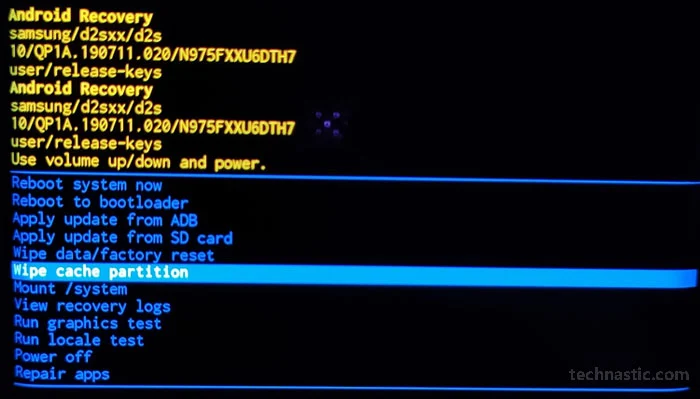
Когда телефон загрузится, откройте Google Play и нажмите кнопку Обновить, чтобы проверить, обновляется ли приложение или нет.
Переключайтесь между автоматическим и ручным режимами времени
Большинство ошибок Play Маркета, перечисленных ниже, связаны с проблемами при обработке покупок через приложение Google Play. Если вы уже очистили данные Play Services и все еще получаете одну из этих ошибок, вам следует проверить, показывает ли устройство Android правильное время и дату.
- Play Store Error 100
- Play Store Error RH-01
- Play Store Error [RPC:S-3:AEC-0]
- Play Store Error [RPC:S-5:AEC-0]
- Play Store Error [RPC:S-7:AEC-0]
Если дата и время верны, попробуйте переключаться между автоматическим и ручным режимами времени.
- Откройте Настройки и найдите Общее управление (на Samsung) или Дополнительные настройки (на Xiaomi и других китайских брендах). Или введите «дата и время» в строке поиска на странице Настройки, чтобы найти настройки.
- Отключите Автоматические дата и время и установите часовой пояс, дату и время вручную.
- Перезагрузите устройство.
Ошибка Google Play, с которой вы столкнулись, должна исчезнуть.
Я надеюсь, что решения ошибок Play Маркета, предложенные на этой странице, уже помогли вам их исправить.