
Содержание
- Ошибки при установке Windows 7
- Ошибка 0x80300024
- Ошибка 0x80070570
- Ошибка 0x80070017
- Установка Windows невозможна (стандарт GPT)
- Общие рекомендации по устранению ошибок при установке
- Шаг 3.1: Ошибки при установке Windows 7 — общие и ошибки по кодам.
- Содержание
- Что делать, если при установке возникла ошибка?
- Поврежденный образ Windows 7. Что это значит и как его опознать?
- Замена образа не помогла. Менее распространенные общие проблемы.
- «Установка Windows 7 невозможна (стандарт GPT)» (Непредвиденная ошибка программы установки Windows)
- Ошибка драйвера при установке Windows 7
- Проблемы с конкретными кодами ошибок
- Ошибка 0x80070570 при установке Windows 7
- Ошибка 0x80070017 при установке Windows 7
- Ошибка 0x80070057 при установке Windows 7
- Ошибка 0x8007025d или 0x8007045d при установке Windows 7
- Ошибка 0x80300024 или 0x80300001 при установке Windows 7
- Ошибка 0x000000a5 при установке Windows 7 (сопровождается BSOD’ом или же синим экраном смерти)
- Ошибка 0xc00000e9 при установке Windows 7
- Ошибка с кодом 0x0000000a
- Образ операционной системы цел, а использование других образов не помогает. Быстрая проверка аппаратной части (Chkdsk, Memtest, Victoria (MHDD))
Ошибки при установке Windows 7
Процесс установки Windows 7 максимально автоматизирован, но могут возникнуть и ошибки. Иногда причиной возникновения такой ситуации становится аппаратная неисправность, в других случаях виноваты настройки BIOS или некорректно записанный дистрибутив. В любом случае, ошибки при установке Windows 7 можно исправить своими силами. Поможет это сделать код ошибки, который сообщает пользователю, в какую сторону нужно «копать», чтобы устранить неполадки. Итак, рассмотрим ошибки, которые возникают чаще всего.
Ошибка 0x80300024
Причинами возникновения ошибки 0x80300024 являются несколько факторов:
- Неправильная разметка диска
- Недостаточно места для установки системы
- Неправильно указанный раздел для установки.
- Некорректные настройки BIOS.
Первым делом убедитесь, что раздел, который вы указываете при установке, содержит достаточно места для записи файлов операционной системы. 32-битная версия требует минимум 16 Гб, 64-битная – 20 Гб (без учета других программ, только файлы Windows). Если с объемом раздела всё в порядке, проверьте, чтобы он был основным. Если выбранный раздел является логическим, а не основным, то его нужно переразметить. Но сначала нужно убедиться, что проблема именно в разметке:
- Нажмите Shift+F10 для запуска командной строки.
- Введите «discpart» (все команды вводятся без кавычек) и нажмите Enter.
- Введите «list disk» для вывода на экране перечня подключенных накопителей.
- Выберите нужный диск командой «select disk 0» (если подключено несколько винчестеров, то вместо 0 поставьте его номер – 1,2 и т.д.).
- Отобразите список разделов командой «list part».
В окошке командной строки появится перечень разделов. Вас здесь интересует столбец «Тип». Посмотрите, какого типа раздел, на который вы пытаетесь поставить систему. Если он логический, то нужно исправить эту ситуацию:
- Командой «clean» очистите диск.
- Сформируйте раздел под файлы Виндовс командой «create part primary size=N». «N» в синтаксисе команды – размер выделяемого пространства в мегабайтах. Чтобы, например, отдать под систему 50 Гб, напишите вместо «N» 51200 Мб.
- Форматируйте созданный раздел – format fs=ntfs label=«Windows» (здесь кавычки нужны).
- Активируйте раздел – «active».
- Задайте системному разделу букву – «assign letter=C».
На оставшемся свободном месте необходимо создать логический том для личной информации.
- Введите «create partition extended».
- Введите «create partition logical».
- Отформатируйте том – format fs=ntfs label=«My_Files» (кавычки тоже пишите).
- Задайте букву – «assign letter=D».
- Выйдите из DISKPART командой «exit» и закройте командную строку.
Если у вас на компьютере стоит UEFI BIOS, то сбой 0x80300024 может быть связан с тем, что вы указали установочный носитель на первом место в приоритете загрузке. В обычном BIOS так и делается: пользователи заходят на вкладку «Boot» и меняют приоритет так, что сначала запускается флешка или диск, а потом винчестер.
В UEFI BIOS принцип другой: вам нужно зайти на вкладку «Загрузка» и найти флешку в разделе «Изменение загрузки». Чтобы запуститься с флешки, нужно просто нажать на него в интерфейсе UEFI.
Ошибка 0x80070570
Ошибка 0x80070570 проявляется на этапе копирования системных файлов в память компьютера. Причиной возникновения этого сбоя может стать:
- Физическое повреждение носителя (царапины на диске, сломанная флешка и т.д.).
- Программное повреждение файлов дистрибутива.
- Неисправная оперативная память.
Ошибка появляется, когда мастер установки не получает доступ к нужным файлам по причине нечитаемости последнего. Инсталляция прерывается, и возобновить её невозможно, пока причина сбоя не будет устранена.
Ошибка 0x80070017
Если программа установки не видит диск, то на экране появляется сообщение с кодом ошибки 0x80070017. Причинами сбоя могут быть:
- Неработоспособный дисковод, который не может прочитать носитель с дистрибутивом Windows 7.
- Поврежденный CD/DVD диск, с которого невозможно прочитать данные (в этом случае может появиться ошибка 0x80070570).
- Неверно записанный дистрибутив.
Чтобы исключить вариант с неработоспособным диском, попробуйте произвести установку с другого диска. Если ошибка 0x80070017 появилась снова, то рекомендуется записать дистрибутив на флешку и установить «семерку» со съемного накопителя, без использования дисковода.
При необходимости создаем раздел или разделы и нажимаем «Применить»:на этом этапе могут возникнуть проблемы — когда Windows 7 просит драйвер для дальнейшей установки или когда система не видит вашего жесткого диска, чтобы продолжить установку. В подобных случаях рекомендуем вернуться в BIOS и самостоятельно переключить режим работы SATA-контроллера с AHCI на IDE!
Установка Windows невозможна (стандарт GPT)
Такое сообщение появляется при попытке поставить 32-битную версию ОС на винчестер с разметкой GPT, на который можно установить только Windows 7 x64 или Windows 8.1 x64. Однако это не означает, что нужно покупать и подключать другой винчестер – можно просто преобразовать GPT в стандарт MBR.
Единственный недостаток такого решения – стандарт MBR умеет работать только с дисками, объем которых не превышает 2,2 Тб. Если на вашем жестком диске больше места, то объем, выходящий за рамки ограничения, не будет распознан, то есть вы не сможете его использовать. Во время преобразования вся информация с жесткого диска будет стерта, поэтому если у вас на винчестере хранятся важные файлы, предварительно перенесите их на другой носитель. Саму процедуру преобразования можно провести без выхода из мастера установки:
- Кликните «Ок», чтобы закрыть сообщение об ошибке.
- В окне выбора места для установки (где у вас появляется рассматриваемый сбой) нажмите сочетание Shift+F10 для запуска командной строки.
- Введите «discpart».
- Введите «list disk», чтобы вывести на экран список всех подключенных накопителей.
- Выберите нужный диск командой «select disk 0» (если подключено несколько винчестеров, то вместо 0 поставьте его номер – 1,2 и т.д.).
- Командой «clean» очистите диск.
- Введите «convert mbr» для запуска процедуры преобразования.
- Дождитесь окончания операции и завершите работу утилиты DISKPART командой «exit».
После преобразования GPT в MBR вам необходимо создать из неразмеченной области на диске разделы для файлов Windows и личной информации, а затем продолжить установку.
Общие рекомендации по устранению ошибок при установке
Несколько правил, которые помогут вам исправить ошибки, возникающие во время инсталляции Виндовс 7:
- Если мастер инсталляции при установке Windows 7 выдает ошибку, попробуйте использовать другой загрузочный носитель. Запишите дистрибутив на флешку, чтобы исключить влияние неработоспособного дисковода на процесс инсталляции Windows 7.
- Если вы записываете образ на DVD, то используйте специальные программы типа UltraISO. Не делайте прожиг через Nero – так дистрибутив запишется некорректно.
- Установите минимальную скорость прожига, так как максимальная не дает качественной записи файлов.
Если вы убедились, что дисковод исправен, а установочный носитель записан по всем правилам и работает на других компьютерах, но ошибка при инсталляции Windows 7 не исчезает, то проверьте оперативную память. Если к материнской плате подключено несколько планок, попробуйте отключать их по очереди или менять местами — иногда это помогает устранить проблему.
Источник
Шаг 3.1: Ошибки при установке Windows 7 — общие и ошибки по кодам.
Содержание
- Введение — что делать, если при установке возникла ошибка?
- Поврежденный образ Windows 7. Что это значит и как его опознать?
- Замена образа не помогла. Менее распространенные общие проблемы:
- «Установка Windows 7 невозможна (стандарт GPT)» (непредвиденная ошибка программы установки Windows)
- Ошибка драйвера при установке Windows 7
- Проблемы с конкретными кодами ошибок:
- Ошибка 0x80070570
- Ошибка 0x80070017
- Ошибка 0x80070057
- Ошибка 0x8007025d или 0x8007045d
- Ошибка 0x80300024 или 0x80300001
- Ошибка 0x000000a5 (сопровождается BSOD’ом, т.е. синим экраном смерти)
- Ошибка 0xc00000e9
- Ошибка с кодом 0x0000000a
- Образ операционной системы цел, а использование других образов не помогает. Быстрая проверка аппаратной части (Chkdsk, Memtest, Victoria (MHDD))
- Комментарии.
Что делать, если при установке возникла ошибка?
При установке Windows 7 могут возникнуть различные проблемы: процесс может прерываться на разных этапах и на конкретных шагах (при копировании/распаковке файлов, форматировании HDD/SSD и т.д.).
Если вы не можете понять причину возникновения той или иной ошибки, обязательно начните с проверки образа вашей копии ОС на целостность.
Поврежденный образ Windows 7. Что это значит и как его опознать?
Все просто: скачиваем нужную версию, распаковываем в любое место (например, на Рабочий Стол), открываем.
Теперь нам надо просто перенести наш образ Windows 7 в окно программы, где и сравнить MD5 скачанного файла с изначально верным MD5, который обычно указывается на странице выбранной сборки-оригинала системы.
Проверяем исполняемый файл программы на целостность:
Как видно на рисунке ниже, значение из столбца Current MD5 полностью соответствует MD5 на сайте. Рисунок 1. Сверяем MD5 с оригиналом.
Следовательно, наш файл «не битый» и содержание полностью соответствует оригинальному образу установочного диска, т.е. его изначальному содержимому.
Теперь, когда мы убедились, что наш образ цел, можно повторно записать его.
Желательно на другой накопитель и с минимальной скоростью (в случае компакт диска), чтобы полностью исключить проблему с установочными файлами.
Также настоятельно рекомендуется попробовать другой образ интересующей ОС (Операционной Системы (наша Windows 7)).
Этот пункт может помочь:
- Решить ошибки с распаковкой и копированием файлов с возможно нерабочей флешки или поврежденногоCD;
- При возникновении некоторых других проблем на начальных этапах работы мастера (ошибка драйвера оптического привода, отсутствиеHDDв меню установки и др.).
Замена образа не помогла. Менее распространенные общие проблемы.
«Установка Windows 7 невозможна (стандарт GPT)»
(Непредвиденная ошибка программы установки Windows)
На новых моделях компьютеров (в основном ноутбуков) могут стоять накопители – неважно SSD или HDD – с разметкой, несовместимой с установочной программой ряда сборок 32-ух битных версий Windows.
Наиболее разумным решением в такой ситуации будет скачивание и последующая установка Windows 7 x64. Так что, если в вашем компьютере установлено больше 2ГБ оперативной памяти, рекомендуется поставить 64-х разрядную ОС. Но если вам нужна именно x32 версия системы (например, при переносе нового HDD в старый компьютер), необходимо поменять разметку диска сGPTнаMBR.
Менять разметку накопителя HDD/SSD (объемом обязательно меньше 2 ТБ) можно только после полного его форматирования. Это приведет к полной потере данных. Так что перед началом действий убедитесь, что все важные данные перенесены в резервное хранилище.
Как узнать, какая разметка стоит на вашем накопителе?
Очень просто. Для этого понадобится:
- Вызвать командную строкуCMD нажатием сочетания клавиш Shift+F10 (после ошибки в окне выбора диска для установки);
- Ввести «diskpart»→ нажать «Enter» → затем «listdisk» (см. ниже);
Рисунок 2. Работаем с консолью CMD.
ВстолбцеGPT будет указана символ звездочка «*», если соответствующий накопитель имеет GPTразметку.
Как видно на Рисунке 2, ни на одном из накопителей не стоит эта разметка, и поэтому следующие действия выполнять НЕ НУЖНО! В таком случае, проблему стоит искать в ином месте.
Но если вы все-таки увидели «звездочку» напротив интересующего накопителя – переходите к шагу 3.
- Теперь нужно по объему определить интересующий нас диск, выбрать его командой «selectdisk0»(в вашем случае это может быть другая цифра);
Рисунок 3. Ввод команд в утилиту DISKPART, открытую в командной строке (cmd.exe)
- Набрать команду «clean» (см. рис. выше), тем самым отформатировав накопитель;
- Ввести «convert mbr».
Готово. Теперь 32-ух разрядная система может быть установлена на ваш ПК.
Ошибка драйвера при установке Windows 7
Данная ошибка может быть вызвана одной из двух проблем:
- Не найден необходимый драйвер носителя;
- Не найден необходимый драйвер для дисковода оптических дисков.
Решение ошибки вида «не найден драйвер носителя»: Рисунок 3. Ввод команд в утилиту DISKPART, открытую в командной строке (cmd.exe)
Самое простое, что можно сделать в случае отсутствия драйвера носителя, это переставить флешку с Windows 7 из порта USB 3.0 (голубого цвета) в порт USB 2.0 (серо-черного цвета). Обычно после этого установка проходит без проблем.
Существует и другой способ, при котором нужно скачать драйвера вашей материнской платы (или chipset драйвер ноутбука) с официального сайта производителя и скинуть их в корень флешки в распакованном виде. Затем при повторной установке, когда возникнет данная ошибка, необходимо нажать на кнопку «Обзор» и выбрать флешку, на которой находятся распакованные файлы. Рисунок 5. Окно для выбора диска с драйверами.
Драйвера автоматически установятся (если подходят), и процесс продолжится.
Решение ошибки вида «не найден драйвер для дисковода оптических дисков»: Рисунок 6. Окно ошибки об отсутствии драйвера оптического привода.
Эта проблема может возникать, если вы используете CD-диск, с записанным на него образом системы. Основные возможные причины этой ошибки:
- Плохо записан установочный диск с Windows 7;
- DVD-привод плохо читает диск.
Поэтому, вам следует убедиться, что компакт-диск, а также сам дисковод работают исправно. Вы можете повторить попытку с другим носителем (например, рабочая USB 2.0 флешка) или можете попробовать записать другой образ системы на новый DVD диск.
При записи нового диска обратите внимание на следующие моменты:
- Обязательно проверьте установочный образ, как рассказано в главе Поврежденный образ Windows 7;
- Используйте небольшую (лучше минимальную) скорость записи диска, т.к. CD-дисковод может давать сбои на особо высоких значениях скорости «прожига».
Если вы затрудняетесь записать диск самостоятельно, подробную инструкцию можно посмотреть на нашем сайте:
- запись образа Windows 7 на диск;
- запись образа windows 7 на флешку.
Проблемы с конкретными кодами ошибок
Ошибка 0x80070570 при установке Windows 7
Данная ошибка может инициироваться в нескольких случаях:
- Неисправный образ (как проверить, см. заголовок №1);
- Проблема с подключением HDD и/или в самих накопителях;
- Проблема с планками (одна/все) оперативной памяти.
Шаг 1:
Проверьте образ Windows 7, как описано выше (Что делать, если при установке возникла ошибка?).
Шаг 2:
Первым делом обязательно проверьте все соединения и шлейфы ваших HDD и крепления SSD, предварительно отключив компьютер из розетки. Ведь SATA-кабели (особенно недорогие) имеют свойство изнашиваться, перетираться, т.е. ломаться и приходить в негодность.
Далее, если это не помогает, нужно проверить поверхность жесткого диска: сначала встроенным средством chkdsk, затем (в крайнем случае) программами Victoria или MHDD (см. пункт про проверку «железа»).
Шаг 3:
Проверьте аппаратную часть диска или компьютера, как описано в главе Быстрая проверка аппаратной части (Chkdsk, Memtest, Victoria (MHDD)).
Ошибка 0x80070017 при установке Windows 7
Диагностика этой проблемы производится точно так же, как показано на примере выше.
Но код 0x80070017 может появляться и после сбоев в работе Центра обновления на уже полностью установленной системе.
И если методы, описанные выше, для ошибки 0x80070570 не помогли, пробуем решить проблему путем перезапуска «Центр обновления» через командную консоль. Для запуска командной строки (cmd.exe), нужно выполнить следующие действия:
- Нажмите на кнопку пуск, в левом нижнем углу экрана.
- В открывшемся окне, в строке поиска введите «cmd».
- В окне отобразятся результаты поиска. Вам нужно выбрать найденную программу «cmd.exe», щелкнув по ней.
Для этого вводим последовательно команды, представленные ниже:
- net stop wuauserv ;
- CD %systemroot%SoftwareDistribution ;
- Ren Download Download.old (убедитесь, что Интернет подключен);
- net start wuauserv .
Готово. Ошибка обновления исправлена.
Ошибка 0x80070057 при установке Windows 7
Ошибка 0x8007025d или 0x8007045d при установке Windows 7
В случае возникновения этих ошибок также не стоит спешить с полной проверкой «железной» части вашего ПК. Основные методы решения этой проблемы:
- Нужно убедиться в наличии свободного пространства на будущем системном диске под установку Windows (желательно около 20 ГБ);
- Воспользоваться командой «chkdsk» с включенной опцией исправления ошибок. В большинстве случаев это решит вашу проблему. Инструкция по этому процессу находится здесь: быстрая проверка аппаратной части (Chkdsk, Memtest, Victoria (MHDD))
- отключить ненужное оборудование из системного блока (ноутбука), включая лишние HDD, периферию и т.д.
И только после этого можно приступать к полной диагностике.
Ошибка 0x80300024 или 0x80300001 при установке Windows 7
«Установка Windows не может быть выполнена в это местоположение»
Эти ошибки могут возникать в двух случаях:
- Накопитель уже содержит в себе старую копию Windows 7, и установка производится на некорректный раздел;
- Неверно установлен режим контроллераSATA в BIOS.
Метод решения ошибки для первого случая:
Необходимо удалить разделы, созданные на HDD/SSD, установить ОС на «Неразмеченное пространство» (см. на рисунке ниже): Внимание. Следующие действия включают в себя ввод команды по очистке накопителя. Убедитесь, что все важные данные перенесены в резервное хранилище. Рисунок 7. Удаление разметки на диске.
Готово. Теперь вам нужно будет заново переустановить операционную систему.
Второй случай: Необходимо обратиться к BIOS.
- Перезагрузите компьютер и войдите в BIOS.
Для этого в меню Setup нужно нажать определенную клавишу (Delete, F2, F1, F12 в зависимости от материнской платы). Подробнее, как войти в БИОС можно посмотреть здесь;
Внимание! На Вашем ПК или ноутбуке SATAControllerMode вполне может находиться в другом месте или вовсе отсутствовать.
Всю информацию нужно уточнять на форуме производителя вашей материнской платы. В большинстве случаев проблема будет решена. Иначе проверяйте аппаратную часть (см. главу Быстрая проверка аппаратной части (Chkdsk, Memtest, Victoria (MHDD))).
Ошибка 0x000000a5 при установке Windows 7 (сопровождается BSOD’ом или же синим экраном смерти)
Эта проблема преимущественно связана с BIOS или аппаратной частью компьютера и возникает в основном из-за нерабочей планки оперативной памяти (или всех сразу). Поэтому нужно:
- Обновить BIOS (инструкцию смотреть на форумах производителя вашей материнской платы);
- Проверить оперативную память на ошибки (см. главу Быстрая проверка аппаратной части (Chkdsk, Memtest, Victoria (MHDD)))
Если аппаратные проблемы не были обнаружены, попробуйте использовать другой образ установочной ОС.
Ошибка 0xc00000e9 при установке Windows 7
Эта ошибка связана с периферией компьютера. Возможно, при работе мастера установки, вы случайно задели флешку, и она на короткое время вышла из usb-порта, помешав процессу. В данной ситуации первым делом необходимо:
- Отключить лишнее оборудование в BIOS;
- Переставить загрузочный накопитель в другой разъем USB (желательно 2.0, т.е разъем USB серого цвета).
И только в случае, если проблема сохраняется, выполните проверку аппаратной части, как описано ниже.
Ошибка с кодом 0x0000000a
Образ операционной системы цел, а использование других образов не помогает. Быстрая проверка аппаратной части (Chkdsk, Memtest, Victoria (MHDD))
К этой части статьи следует переходить, только если вы:
- Убедились в целостности образа файлов системы (образ корректен, запись на другие накопители не исправила проблему);
- Выполнили все пункты касательно конкретно вашего кода ошибки, но это не дало результатов.
В такой ситуации, следующим шагом является пошаговая проверка аппаратного обеспечения компьютера, т.е. компьютерных комплектующих или «железа».
Шаг 1 – проверкаHDDс помощьюchkdsk:
- Вызываем командную строку сочетанием «Shift + F10» на любом этапе установки системы;
- Вводим команду «chkdsk с: /r»→ ожидаем полную проверку и восстановление «битых» секторов на нашем HDD;
Рисунок 8. Результаты работы команды chkdsk.
- Закрываем CMD, пробуем установить систему заново.
Если это не помогло, переходим к следующему шагу.
Шаг 2– проверка оперативной памяти:
Для начала желательно разобрать ваш компьютер (ноутбук), аккуратно снять оперативную память, продуть от пыли и поставить на место.
Если изменений не наблюдается, пробуйте запускать компьютер попеременно с одной из планок (если таковых больше одной). Окончательно сломанная планка ОЗУ попросту не даст процессу запуска дойти даже до старта BIOS материнской платы.
Не помогает? Идем дальше.
Шаг 3 – установка диагностических Victoria и Memtest на флеш-накопитель (выполняется на рабочем ПК):
Эти программы помогут установить (а Victoria, возможно, и решить) некоторые аппаратные проблемы с HDD и ОЗУ. Для начала установим их на флешку:
- Скачиваем архив с программами (ghost32 и victoria, архив прикреплен в конце этой статьи), распаковываем в любое место;
- Запускаем файл GHOST.exe от имени администратора;
Рисунок 9. Запуск приложения от имени администратора.
- Теперь выбираем пункт «From Image» по пути «Local» → «Disk»;
Рисунок 10. Выбор операции в окне программы Ghost32.
- Находим файл «victoria.gho» и открываем его в программе, предварительно вставив флешку в ПК (обязательно чистую);
- Затем указываем нашу флешку (определяем по объему) → жмем ОК»;
Рисунок 11. Выбор устройства (флешки) в окне программы Ghost32.
- Нажимаем «Yes», ждем процесса загрузки, в появившемся окне жмем «Continue».
Флешка готова. Вставляем в ПК, который выдает ошибку, загружаемся, проверяем оперативную память и HDD на ошибки и битые сектора, выбрав соответственно Memtest или Victoria.
Эти программы должны выявить проблемы с комплектующими. Программы могут помочь выявить проблемы с аппаратной частью вашего компьютера (неисправность «железа»), после чего, вам нужно будет обратиться за помощью к специалисту.
Источник
Содержание
- KB5006670: обратите внимание на эти проблемы в последнем обновлении Windows 10
- Ошибка Центра обновления Windows (0x8007000d)
- Ошибка P0583 — Система поддержания скорости (круиз-контроль), управление разрежением — низкое напряжение цепи
- Определение кода ошибки P0583
- Что означает ошибка P0583
- Причины возникновения ошибки P0583
- Каковы симптомы ошибки P0583?
- Как механик диагностирует ошибку P0583?
- Общие ошибки при диагностировании кода P0583
- Насколько серьезной является ошибка P0583?
- Какой ремонт может исправить ошибку P0583?
- Дополнительные комментарии для устранения ошибки P0583
- Нужна помощь с кодом ошибки P0583?
- Ошибка 583 на компьютере
- реклама
- Список кодов ошибок принтеров Epson: расшифровка и варианты устранения проблемы
- Определение ошибки Epson по горящим/мигающим индикаторам
- Общие коды ошибок принтеров Epson
- Коды ошибок Epson, возникающие при подключении принтера к Wi-Fi по WPS
- Критические коды ошибок принтеров Epson
- Альтернативные варианты обозначения некоторых кодов ошибок Epson
KB5006670: обратите внимание на эти проблемы в последнем обновлении Windows 10
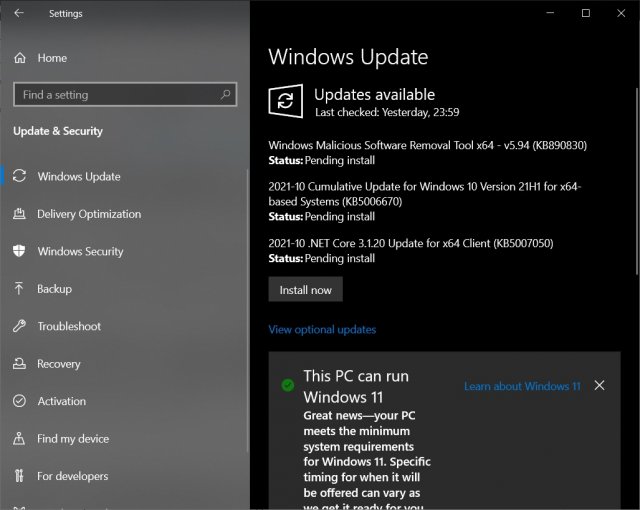
KB5006670 является частью Windows 10 October 2021 Patch Tuesday и содержит уже проверенные исправления ошибок, обновления безопасности и улучшения для обслуживания Windows. По умолчанию это накопительное обновление автоматически устанавливается для всех пользователей при первой возможности, но, похоже, у некоторых оно вызывает новые проблемы.
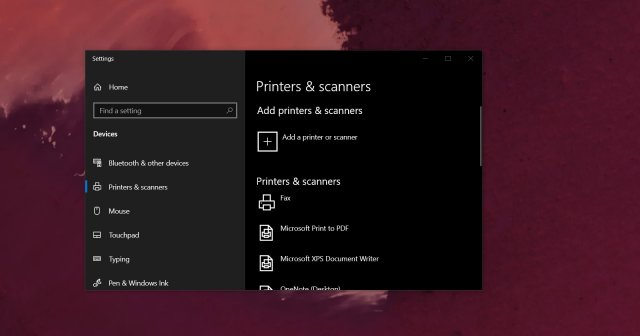
KB5006670 является важным средством защиты, но, судя по сообщениям пользователей, исправление внесло еще одну проблему с печатью для сетевых принтеров. В социальных сетях администраторы жаловались на проблемы с печатью на своих сетевых принтерах после применения патча октября 2021 года.
Ошибка в обязательном накопительном обновлении для Windows 10 версии 2004 или более поздней не позволяет пользователям печатать.
Стоит отметить, что проблема не является широко распространенной, и не все пользователи испытывают проблемы с сетевой печатью, но, похоже, в последнем обновлении Windows 10 есть и другие проблемы.
Например, некоторые пользователи поделились своими устройствами, которые не могут загрузить и установить KB5006670, другие сообщили, что их устройства вылетают из-за BSOD, а еще юзеры указали на проблемы со смарт-картами и стилусом.
Ошибка Центра обновления Windows (0x8007000d)
Недавно выпущенное обновление Windows 10 также не удается установить для некоторых пользователей с сообщениями об ошибках, такими как 0x8007000d. Об этой загадочной ошибке сообщалось ранее в этом и в прошлом году. Сбой обновления также сопровождается другими сообщениями об ошибке, в которых содержится что-то вроде: «Мы попытаемся загрузить обновление еще раз позже».
Помните, что код ошибки может отличаться, и, похоже, это именно проблема Microsoft, поэтому вы ничего не можете сделать, чтобы устранить сбой при установке. Есть некоторые обходные пути, которые включают ручную установку или MCT, но эти методы могут работать или не работать.
Microsoft еще не признала проблемы публично и не ответила на отзывы пользователей в Центре отзывов.
Источник
Ошибка P0583 — Система поддержания скорости (круиз-контроль), управление разрежением — низкое напряжение цепи
Определение кода ошибки P0583
Ошибка P0583 указывает на то, что модуль управления АКПП (PCM) обнаружил электрическую неисправность в цепи электромагнитного клапана управления вакуумом системы круиз-контроля.
Что означает ошибка P0583
Многие современные автомобили оснащены системой круиз-контроля, предназначенной для автоматического регулирования скорости автомобиля во время продолжительных поездок. Если PCM обнаружит, что автомобиль больше не может автоматически контролировать собственную скорость, будет выполнена самопроверка всей системы круиз-контроля. При обнаружении неисправности появится ошибка P0583.
Причины возникновения ошибки P0583
Каковы симптомы ошибки P0583?
При появлении данной ошибки в памяти PCM, сохранится ошибка P0583 и на приборной панели автомобиля загорится сигнальная лампа, указывающая на наличие неисправности. Также, скорее всего, перестанет работать система круиз-контроля.
Как механик диагностирует ошибку P0583?
Общие ошибки при диагностировании кода P0583
Наиболее распространенной ошибкой при диагностировании кода P0583 является замена компонентов системы круиз-контроля без предварительной проверки предохранителей, которые могли перегореть. Также ошибкой является уверенность в том, что проблема заключается в сервоприводе круиз-контроля, в то время как причиной появления кода P0583 является неисправность одностороннего обратного клапана.
Насколько серьезной является ошибка P0583?
При появлении ошибки P0583 обычно не возникает серьезных проблем с управляемостью автомобиля. Система круиз-контроля может не работать, но это не должно повлиять на работу других систем автомобиля. Также вместе с кодом P0583 могут появляться другие коды ошибок, указывающие на наличие других неисправностей в автомобиле.
Какой ремонт может исправить ошибку P0583?
Дополнительные комментарии для устранения ошибки P0583
Следует отметить, что для диагностирования кода ошибки P0583 механику может потребоваться помощник.
Нужна помощь с кодом ошибки P0583?
Компания — CarChek, предлагает услугу — выездная компьютерная диагностика, специалисты нашей компании приедут к вам домой или в офис, чтобы диагностировать и выявлять проблемы вашего автомобиля. Узнайте стоимость и запишитесь на выездную компьютерную диагностику или свяжитесь с консультантом по телефону +7(499)394-47-89
Источник
Ошибка 583 на компьютере
Одной из ключевых особенностей Windows 11 является новая панель команд, успешно заменяющая ленту проводника. Это позволяет получать расширенный доступ к тем или иным командам, а также совершать множество действий. Многие наши читатели уже опробовали этот элемент операционной системы. Кому-то он понравился, другие уверяют, что это не совсем удобно, но, скорее, непривычно. Отметим, что уже появились сборки Windows 11 с традиционным дизайном, а также сборки Windows 10, копирующие новую функцию. Как оказалось, при использовании некоторых команд, может возникнуть ошибка, приводящая к замедлению работы системы путём утечки памяти.
реклама
Известно, что система проводит целый ряд бесполезных подсчётов в момент перехода пользователя между папками. Также заметно снижение производительности, если пользователь решит при помощи перетаскивания открывать те или иные файлы. В этом случае возникает повышенное использование ОЗУ, а эксперты констатируют, что в настоящее время главная особенность Windows 11 имеет ряд мелких недочётов, которые нужно исправить в самое ближайшее время.
На самом деле первые попытки сгладить последствия переполнения ОЗУ уже проводятся. Несколько дней назад Microsoft выпустила версию операционной системы за номером Build 22478. К сожалению, она предназначена исключительно для пользователей Dev Channel, поэтому большинство наших читателей продолжит сталкиваться с замедлением памяти при частом использовании проводника. Известно, что исправления станут доступны широкому кругу пользователей уже в 2021 году в рамках одного из выпусков Patch Tuesday. А вот когда это случится, неясно. Эксперты отмечают, что наибольшее влияние ошибка оказывает на компьютеры с 4 Гб оперативной памяти. В этом случае рекомендуется просто перезагрузить компьютер. Сгладить последствия можно путём расширения ОЗУ. Если этого окажется недостаточно, то стоит вернуться на Windows 10. В конце концов Microsoft неоднократно предупреждала, что новая операционка предназначены для более мощных компьютеров. Пользователи с 16 Гб ОЗУ и выше могут заметить незначительные последствия влияния ошибки на производительность.
Источник
Список кодов ошибок принтеров Epson: расшифровка и варианты устранения проблемы
Надежные принтеры и МФУ Epson, как и любая иная техника, со временем может начать сбоить в работе. К счастью, печатающие устройства данного производителя оснащены системой самодиагностики, которая позволяет определить неисправность по специальному коду ошибки принтера Epson.
Код появляется в виде небольшого сообщения на дисплее печатающего аппарата либо во всплывающем окне персонального компьютера (при наличии активного соединения принтера с ПК). Также о появлении ошибки сигнализируют мигающие светодиоды на панели управления принтера (так же, как коды ошибки Canon). В этой статье мы расскажем Вам, какие бывают коды ошибок Epson, значение кода ошибки Epson, а также причины появления и варианты сброса ошибки Epson.
Определение ошибки Epson по горящим/мигающим индикаторам
Стоит начать с того, что не все многофункциональные печатающие устройства Epson имеют встроенный дисплей или активное соединение с ПК. Поэтому самый явный способ определения возникшей неисправности принтера – это горящие/мигающие индикаторы ярко-оранжевым (желтым, красным) цветом на панели управления принтера. Если Вы заметили нечто подобное, тогда Вам необходимо обратить внимание на то, какой светодиод сигнализирует об ошибке и как он это делает. Следующая таблица гарантированно поможет Вам определить причину неисправности принтера:
Индикация ошибки
Причина появления
Рекомендации по решению
Горит диод питания (зеленым) и бумаги (оранжевым).
Устраните замятие и проверьте ролик захвата бумаги. Если все в порядке установите бумагу или лоток для печати на дисках. После нажмите на кнопку «Бумага» и продолжайте печать.
Горит диод питания (зеленым), а бумаги медленно мигает (оранжевым).
Устраните замятие, либо посредством разборки принтера, найдите и изымите посторонний предмет (часто попадаю скрепки, скобы и прочие канцелярские принадлежности). Аккуратно вытащите лоток для CD/DVD-дисков. Для продолжения печати нажмите кнопку «Бумага».
Горит диод питания (зеленым) и капли (оранжевым).
Нужно купить картридж для принтера Epson и установить его на место неработающего картриджа. Можно перезаправить картридж, если он еще не исчерпал свой ресурс. Также проблема может быть в засыхании дюз печатающей головки, загрязнении контактов и перекосе картриджа.
Горит диод питания (зеленым), а капли медленно мигает (оранжевым).
Если при мигающем индикаторе капли принтер продолжает работать в нормальном режиме, значит все хорошо, нужно лишь дозаправить картридж или поменять его. В других случаях, придется искать проблему методом перебора. Для начала следует скачать драйвер принтера Epson и заново его установить на ПК. Если не поможет, то следует промыть всю систему печати и почистить контакты. Сбросить ошибку уровня чернила программным способом и надеяться, что принтер заработает. Самое последнее, что может помочь – это прошивка принтера Epson.
Горит диод питания (зеленым), а капли и бумаги быстро мигают (оранжевым).
Закройте все крышки, которые должны быть закрыты во время печати. Кроме того, переустановить все съемные лотки. Если проблема осталась, тогда несите принтер в ремонт. Скорее всего, у него критическая ошибка, связанная с работой датчиков или главной платы.
Диоды капли и бумаги мигают быстро (оранжевым).
Устраните замятие и посторонние предметы из принтера. Передвиньте каретку в крайнее левое положение, а после запаркуйте обратно. Отсоедините принтер от электросети и подождите не менее 30 минут. После подключите и посмотрите на реакцию устройства. Если это не помогло, тогда можно попробовать промыть систему печати или прошить плату управления принтера.
Диоды капли и бумаги мигают медленно (оранжевым).
Если Вы не являетесь мастером, тогда выход только один – обращение в сервисный центр по обслуживанию оргтехники.
Обратите внимание: В таблице указаны лишь те проблемы, которые можно устранить в домашних условиях, не имея особого опыта в обслуживании печатающих устройств. На деле их может быть куда больше, при наличии одной и той же индикации. Поэтому, если стандартные способы не помогли сбросить ошибку принтера Epson, то обратитесь за помощью в сервисный центр.
Общие коды ошибок принтеров Epson
Ошибки из этого списка обычно отображаются в сообщении на дисплее принтера. Иногда такой код увидеть во всплывающем окне персонального компьютера, если печатающее устройство подключено к нему. В частности, речь идет о следующих кодах Epson:
Код ошибки
Причина появления
Рекомендации по решению
E-01 – несерьезная ошибка в функционировании принтера.
Отключите питание принтера на 10-15 минут. Включите и дождитесь выхода в готовность печатающего аппарата. Пока принтер отключен, не будет лишним проверить его на замятие и наличие посторонних предметов. Как вариант, переустановите драйвер принтера Epson и прочее сопутствующее ПО.
E-02 – нарушения в работе сканера МФУ Epson.
Если банальное отключение принтера от сети, а также переустановка драйверов не помогли исключить проблему, тогда следует обратиться в СЦ. В случае появления ошибки сканера Epson, при попытке сканирования по сети, проверьте соответствующие настройки.
E-05 – ошибка подключения принтера по Wi-Fi.
Самое простое решение сброса ошибки сети принтера Epson, это сменить канал шифрования данных в веб-интерфейсе роутера. Обычно, это WPA или WPA2. Еще не помешает убедиться в том, что роутер работает нормально. Как бы забавно это не звучало, но иногда следует настраивать подключение принтера к беспроводной сети вблизи с Wi-Fi-роутером.
E-06 – блокировка принтера по MAC-адресу.
Самое оптимальное решение, это открыть веб-интерфейс роутера и очистить фильтрацию. Также не будет лишним отключить фильтрацию по MAC-адресу. Кроме того, можно поискать МАС принтера в черном списке роутера и удалить его. Проверьте количество активных подключений к роутеру. Возможно, их слишком много.
E-11 – заполнен счетчик абсорбера (памперса) принтера или переполнен сама абсорбирующая губка.
При E-11, первое, что стоит попытаться сделать, это программным способом сбросить ошибку памперса принтера Epson. Однако если это уже делали ранее, то помимо сброса ошибки, нужно разобрать принтер и промыть всю систему печати, начиная с картриджей, заканчивая абсорбером принтера. Если это не помогло, тогда придется прошить принтер Epson.
W-01 – замятие бумаги в принтере Epson.
Нужно аккуратно устранить замятие или изъять посторонний предмет из принтера. Если не помогло, ищите оптопару, отвечающую за протяжку бумаги. Возможно, она загрязнена или вовсе «отвалилась». Кроме того, обратите внимание на ролики протяжки бумаги. Часто случается такое, что они не подхватывают бумагу из лотка или механический дефект подминает лист, что приводит к замятию.
W-11 – срок эксплуатации абсорбера (памперса) принтера подходит к концу.
Действия по устранению проблемы такие же, как и для ошибки E-11, только начинать лучше сразу с промывки памперса, помпы, парковки, капы, печатающей головки и прочих элементов системы печати принтера.
W-12 – принтер не видит картридж.
Вытащите картридж из принтера, протрите контакты и установите расходник обратно. Во время установки картриджа в принтер, убедитесь, чтобы расходник идеально встал на свое место. Проверьте установленные картриджи на соответствие цветам (иногда потребители случайно устанавливают картридж с желтыми чернилами, на место расходника с голубой краской).
W-13 – в принтер установлены не оригинальные картриджи.
Решение самое простое – нужно купить оригинальный картридж для принтера Epson. Либо использовать совместимые расходники от проверенных производителей. Иногда помогает использование самообнуляющих чипов. Также можно попытаться сбросить счетчик чернила, что должно привести к разблокировке картриджей принтера.
Внимание: Если простыми способами не удается сбросить ошибку Epson, тогда можно попытаться перепрошить принтер. Тем не менее, прошивка принтера Epson – это достаточно сложный процесс, который при неправильном исполнении может полностью вывести из строя Ваше печатающее устройство. Поэтому мы не рекомендуем его применять на практике, особенно если у Вас нет опыта в этой сфере деятельности.
Коды ошибок Epson, возникающие при подключении принтера к Wi-Fi по WPS
Код ошибки
Причина появления
Рекомендации по решению
E-1 – отсутствует соединение по локальной сети.
Проверьте, включен ли источник связи, а также его работоспособность. Проверьте кабель подключения к роутеру. Возможно, он отсоединился или сломался. Также не будет лишним проверить настройки локальной сети. Сбросить их и все параметры установить заново.
E-2, E-3, E-7 – ошибка параметров беспроводного подключения.
Проверьте работу Wi-Fi-роутера или заново перенастройте подключение принтера для работы в локальной сети.
E-5 – ошибка поддержки метода шифрования данных.
Самый простой способ сброса ошибки E-5 – это в настройках роутера попробовать сменить способ шифрования данных. Установить можно один из следующих: WEP 64, WEP 128, WPA, WPA2, WPA PSK (Personal), WPA2 PSK (Personal).
E-6 – MAC-адрес принтера заблокирован.
Увеличьте количество подключаемых устройств к роутеру или уберите те, которые больше не требуются. Уберите фильтрацию по MAC-адресу, а также удалите принтер из списка заблокированных устройств. При подключении с использованием режима шифрования WEP убедитесь, что ключ и индекс соответствуют верным значениям.
E-8 – принтер не подключен к сети.
Нужно перепроверить параметры и настроить их правильным образом. Если проблема не была устранена, тогда следует проверить состояние роутера и принтера.
E-9 – отсутствует подключение принтера к Интернету.
Включить роутер, если он был отключен или дождаться, пока появится Интернет (если проблема в провайдере).
E-10 – нет доступа к сети.
Перенастройте подключение принтера к локальной сети. Особенно обратите внимание на подключенный протокол. Если установлен DHCP, то в настройках принтера выставите автоматическое получение ИП-адреса.
E-11 – невозможно определить адрес шлюза.
В режиме ручной настройки принтера нужно выбрать протокол TCP/IP. Включить устройство связи и проверить его на работоспособность.
E-12 – недоступен сетевой адрес устройства.
Проверьте правильность сетевых параметров и выполните их повторную настройку. Проверьте правильность подключения принтера к сети.
E-13 – ошибка протокола сети.
Если протокол TCP/IP на принтере настроен автоматически, а в сети стоят ручные настройки, то они будут отличаться, из-за чего и появится ошибка E-13 принтера Epson.
I-22 – ошибка подключения принтера к Wi-Fi.
Нужно проверить роутер и Интернет на работоспособность. Если все хорошо, тогда возможно проблема в подключении по WPS. Нужно выполнить ручное подключение к беспроводной сети.
I-23 – невозможно подключиться к сети.
Нужно попытаться переподключится. Если не помогло, отключите роутер на 10 минут и попытайтесь снова. В случае с отсутствием поддержки WPS, выполните подключение вручную.
I-31 – не найдено программное обеспечение.
Переустановите драйвер принтера Epson или установите все необходимое программное оборудование для печати по беспроводной сети. Проверьте работу роутера/ Интернета, а также правильность настроек сети.
I-41 – печать невозможна (актуально только для печати через AirPrint с устройств под управлением системы iOS).
Правильно настройте параметры печати в программе AirPrint. Переустановите AirPrint.
Обратите внимание: Фактически все проблемы с подключением к беспроводной сети устраняются настройкой/перенастройкой Wi-Fi-модуля или параметров принтера.
Критические коды ошибок принтеров Epson
Код ошибки
Расшифровка ошибки
Причина появления
Перегрузка позиционирования каретки принтера
Проблема в неисправности мотора (перебрать, почистить, заменить), перегруженном приводе каретки (устранить замятие или посторонний предмет, смазать, заменить), отсутствии контакта в каком-либо узле (проверить шлейфы, почистить контакты), отсоединении крышек или лотков (проверить надежность крепления), а также сбои в работе форматера принтера (прошивка, замена).
Ошибка скорости движения каретки принтера
Проблема в энкодере (почистить, заменить), датчике каретки (почистить, заменить) или главной плате принтера (прошивка, замена).
Ошибка обратного движения каретки
Проблема в энкодере (почистить, заменить), датчике каретки (почистить, заменить), наличии посторонних предметов (устранить) или главной плате принтера (прошивка, замена).
Движение каретки заблокировано
Проблема в энкодере (почистить, заменить), датчике каретки (почистить, заменить), наличии посторонних предметов (устранить) или главной плате принтера (прошивка, замена).
Нарушение корректности размещения каретки на обратном ходу
Проблема в энкодере (почистить, заменить), датчике каретки (почистить, заменить), наличии посторонних предметов (устранить) или главной плате принтера (прошивка, замена).
Нарушение движения каретки перед ее парковкой
Проблема в энкодере (почистить, заменить), датчике каретки (почистить, заменить), наличии посторонних предметов (устранить) или главной плате принтера (прошивка, замена).
Избыточная нагрузка позиционирования каретки
Проблема в неисправности мотора (перебрать, почистить, заменить), перегруженном приводе каретки (устранить замятие или посторонний предмет, смазать, заменить), отсутствии контакта в каком-либо узле (проверить шлейфы, почистить контакты), а также сбои в работе форматера принтера (прошивка, замена).
Начальное положение каретки сканера не определено
Проблема с модулем сканирования (проверить крышки, стойки, шлейф), приводом сканера (разобрать, смазать, заменить) или форматером принтера (прошить, заменить).
Проблема в загруженности привода сканера (проверить, заменить), отсутствии смазки (почистить, смазать), шестеренках привода (заменить) или постороннем предмете (устранить).
Проблема светодиода подсветки линейки сканера
Проблема с модулем сканирования (проверить крышки, стойки, шлейф), стеклом сканера (почистить, устранить посторонний предмет) или форматером принтера (прошить, заменить).
Ошибка подачи/протяжки бумаги
Проблема в механизме протяжки бумаги (проверить, заменить), энкодере (прочистка, замена) или главной плате (прошить, заменить).
Ошибка определения температуры транзистора
Проблема в форматере принтера (прошить, перепаять, заменить).
Ошибка, вызвана перегревом или замыканием печатающей головки принтера Epson, во время печати
Проблема в печатающей головке (промыть, просушить, заменить), контактах (переподключить, заменить), СНПЧ/картриджах (заправить, прокачать чернила) или форматере принтера (заменить).
Ошибка, вызвана перегревом или замыканием печатающей головки принтера Epson, после промывки
Проблема в СНПЧ/картриджах (заправить, прокачать чернила), печатающей головке (заменить), контактах (заменить) или форматере принтера (заменить).
Перегрев печатающей головки принтера Epson
Проблема в СНПЧ/картриджах (промыть, заправить, прокачать), печатающей головке (промыть, заменить), контактах (заменить) или форматере принтера (прошить, заменить).
Не определяется положение каретки
Проблема может быть в направляющих (поправить, заменить), постороннем предмете (устранить), приводе каретки (ремонт, замена) или главной плате принтера (прошивка, замена).
Каретка не может разблокироваться
Проблема в направляющих (поправить, заменить), постороннем предмете (устранить), капе/парковке (почистить, заменить), контактах (почистить, заменить) или главной плате принтера (прошить, заменить).
Каретка не может заблокироваться
Проблема в направляющих (поправить, заменить), постороннем предмете (устранить), капе/парковке (почистить, заменить), контактах (почистить, заменить) или главной плате принтера (прошить, заменить).
53H, 0x53; 54H, 0x54; 55H, 0x55
Фатальная ошибка работы сканера
Проблема в блоке сканера (поиск и устранение дефекта, замена блока).
Ошибка соединения контактов картриджей и принтера
Проблема в контактной площадке (почистить, заменить), чипе картриджа (почистить, заменить), чипе принтера (почистить, заменить) или форматере (прошить, заменить).
Принтер не может автоматически определить причину возникновения ошибки замятия бумаги
Может быть все что угодно, начиная от мелкого постороннего предмета, заканчивая сбоем в работе форматера.
Слабый сигнал PW-датчика
Проблема в датчике, определения ширины бумаги (почистить, заменить) или в форматере принтера (прошить, заменить).
Чрезмерный сигнал PW-датчика
Проблема в датчике (заменить), питании (проверить) или главной плате (прошить, заменить).
Ошибка датчика бумаги
Проблема в оптопаре/датчике (почистить, заменить), механизме протяжки бумаги (найти дефект, почистить, заменить), наличии замятия (устранить) или рычажке датчика бумаги (заменить).
Выключение принтера из-за невозможности определить чип картриджа
Проблема в чипе картриджа (почистить, заменить чип, купить оригинальный картридж), питании (проверить), постороннем предмете (устранить) или форматере (прошить, заменить).
Проблема автоматического сбрасывания ошибки замятия бумаги
Проблема в замятии или наличии постороннего предмета (устранить), датчике бумаги (почистить, заменить), механизме протяжки бумаги (прочистить, устранить дефект, заменить), главной плате (перепрошить, заменить).
Ошибка контакта подключения узла обслуживания системы печати
Проблема в контакте (очистить, заменить), наличии посторонних предметов (выявить и убрать), чипе картриджей (почистить, поправить картриджи, заменить чип или картридж) или форматере (прошить, заменить).
Ошибка ведущего вала мотора
Проблема в двигателе (переборка, замена деталей или изделия в целом), датчике (чистка, замена) или шлейфе (переподключение, чистка, замена).
Ошибка позиционирования вала мотора
Проблема в двигателе (переборка, замена деталей или изделия в целом), датчике (чистка, замена) или шлейфе (переподключение, чистка, замена).
Ошибка работы мотора принтера
Проблема в двигателе (переборка, замена деталей или изделия в целом), датчике (чистка, замена) или шлейфе (переподключение, чистка, замена).
Ошибка предохранителя F1 материнской платы
Проблема в печатающей головке (замена) или главной плате (прошивка, замена).
81H, 0x81; 83H, 0x83; 84H, 0x84; 87H, 0x87; 88H, 0x88; 89H, 0x89
Ошибка сенсора PIS
Проблема в рефлекторе под кареткой (чистка, заклейка отверстий, замена), сенсоре (чистка, замена) или материнской плате (прошивка, замена).
Ошибка рефлектора каретки
Проблема в рефлекторе под кареткой (чистка, заклейка отверстий, замена), сенсоре (чистка, замена) или материнской плате (прошивка, замена).
Ошибка счетчика абсорбера (памперса) принтера Epson
Проблема в заполнении памперса отработкой (разобрать принтер, почистить, заменить губку) или в счетчике/датчике отработки (сбросить счетчик памперса принтера, заменить).
Перегрузка печатающей головки во время ее позиционирования
Проблема в посторонних предметах (устранить), контактах ПГ (почистить, заменить), микросхеме ПГ (заменить головку) или материнской плате (прошить, заменить).
Увеличенное напряжение на чипе печатающей головки
Проблема в печатающей головке (промыть, заменить), материнской плате (прошить, заменить) или шлейфе (прочистить контакты, заменить).
Ошибка запарковывания каретки
Проблема в наличии посторонних предметов (убрать), парковке и капе (почистить, установить капу на место, заменить).
Несоответствие времени движения каретки
Проблема в энкодере (почистить, заменить), датчике каретки (почистить, заменить), приводе каретки (осмотреть, заменить) или главной плате принтера (прошивка, замена).
Несоответствие времени подачи бумаги
Проблема в механизме протяжки (найти и исправить дефект, заменить) или форматере принтера (прошить, заменить).
Несоответствие времени протяжки бумаги
Проблема в механизме протяжки (найти и исправить дефект, заменить), шлейфе (переподключить, заменить) или форматере принтера (прошить, заменить).
Избыточная нагрузка при подаче бумаги
Проблема в механизме подачи бумаги (проверить, заменить), энкодере (прочистка, замена) или главной плате (прошить, заменить).
Высокая скорость протяжки бумаги
Проблема в механизме протяжки бумаги (проверить, заменить), энкодере (прочистка, замена) или главной плате (прошить, заменить).
Ошибка датчика обратного хода податчика бумаги
Проблема в механизме подачи бумаги (проверить, заменить), энкодере (прочистка, замена), шлейфе (подсоединить, заменить) или главной плате (прошить, заменить).
Блокировка податчика бумаги
Проблема в механизме подачи бумаги (проверить, заменить), энкодере (прочистка, замена) или главной плате (прошить, заменить).
Ошибка обратного хода податчика бумаги
Проблема в механизме подачи бумаги (проверить, заменить), энкодере (прочистка, замена), шлейфе (подсоединить, заменить) или главной плате (прошить, заменить).
Высокая скорость подачи бумаги
Проблема в механизме протяжки бумаги (проверить, заменить), энкодере (прочистка, замена) или главной плате (прошить, заменить).
Избыточная нагрузка при подаче бумаги
Проблема в механизме протяжки бумаги (проверить, заменить), энкодере (прочистка, замена) или главной плате (прошить, заменить).
Ошибка позиционирования податчика бумаги
Проблема в механизме протяжки бумаги (проверить, заменить), энкодере (прочистка, замена) или главной плате (прошить, заменить).
Внимание: Фактически все ошибки относятся к категории трудно устранимых. Поэтому, если не имеете опыта в сервисном обслуживании печатающего устройства, не рискуйте, лучше сразу обратитесь к специалисту. После проведения диагностики, он сможет определить, возможно ли починить принтер или лучше сдать его на утилизацию.
Альтернативные варианты обозначения некоторых кодов ошибок Epson
Код ошибки
Расшифровка ошибки
Причина появления
Ошибка позиционирования каретки
Проблема в неисправности мотора (перебрать, почистить, заменить), перегруженном приводе каретки (устранить замятие или посторонний предмет, смазать, заменить), отсутствии контакта в каком-либо узле (проверить шлейфы, почистить контакты), отсоединении крышек или лотков (проверить надежность крепления), а также сбои в работе форматера принтера (прошивка, замена).
Ошибка замятия бумаги
Проблема может быть во многом. Первое, на что стоит обратить внимание, это на наличие реального замятия или постороннего предмета (устранить). Если не помогло, переходим к разборке принтера и выявления поломки. Смотрим податчик и механизм протяжки бумаги. Если все хорошо ищем проблему в каретке или форматере принтера.
Ошибка подачи/протяжки бумаги
Проблема в механизме протяжки/подачи бумаги (проверить, заменить), энкодере (прочистка, замена) или главной плате (прошить, заменить).
Ошибка печатающей головки (предохранителя)
Проблема в печатающей головке (промыть, заменить), контактах (почистить, заменить) или форматере (прошить, заменить).
Ошибка считывания чипа картриджа
Проблема в чипе картриджа или принтера (почистить, заменить чип или картридж) или главной плате (прошить, заменить).
Ошибка счетчика уровня чернила
Проблема в датчике считывания количества отпечатков (протереть, заменить), картриджах (установлен неоригинальный картридж или перезаправленный) или материнской плате принтера (прошить, заменить). Ошибку уровня чернила можно сбросить программным способом.
Обратите внимание: Список не полный. Здесь представлены лишь те коды ошибок, которые часто встречаются на принтерах Epson. Если Вы не нашли нужный код в списке, то можете оставить свой комментарий внизу этой статьи. Наши эксперты в самое краткое время обработают информацию и постараются решить Вашу проблему.
Источник
How to fix the issue reported by «error code 0x583»
Special Offer
Instructions
The following steps should fix the 0x583 issue:
- Step 1.Download Outbyte PC Repair application See more information about Outbyte uninstall instructions EULA Privacy Policy
- Step 2.Install and launch the application
- Step 3.Click the Scan Now button to detect issues and abnormalities
- Step 4.Click the Repair All button to fix the issues
| Compatibility | Win 11, 10, 8, 7 |
| Download Size | 21.2 MB |
| Requirements | 300 MHz Processor, 256 MB RAM, 50 MB HDD |
Limitations: trial version offers an unlimited number of scans, backups and restores of your Windows system elements for free. Registration for the full version starts from USD 29.95.
A malfunction reported by «error code 0x583» may happen due to a number of different factors. Common causes include incorrectly configured system settings or irregular entries in the system elements, to name a few. Such issues may be resolved with special software that repairs system elements and tunes system settings to restore stability.
The article provides details on what the issue means, potential causes, and ways to resolve the issue.
- 1Meaning of the «error code 0x583»
- 2Causes of the «error code 0x583»
- 3Ways to repair the «error code 0x583»
Meaning of the «error code 0x583»
«Error code 0x583» is an issue name that usually contains details of the malfunction, including why it occurred, which system component or application malfunctioned, along with some other information. The numerical code in the issue name usually contains data that can be deciphered by the manufacturer of the component or application that malfunctioned. The issue with using this code may occur in many different locations within the system, so even though it carries some details in its name, it is still difficult for a user to pinpoint and fix the issue cause without specific technical knowledge or appropriate software.
Causes of the «error code 0x583»
If you have received this warning on your PC, it means that there was a malfunction in your system operation. «Error code 0x583» is one of the issues that users get as a result of the incorrect or failed installation or uninstallation of software that may have left invalid entries in your system elements, improper system shutdown due to a power failure or another factor, someone with little technical knowledge accidentally deleting a necessary system file or system element entry, as well as a number of other causes.
Ways to repair the «error code 0x583»
For an immediate fix of such issues, advanced PC users may be able to repair it by manually editing system elements, and others may want to hire a technician to do it for them. However, since any manipulations with Windows system elements carry a risk of rendering the operating system unbootable, whenever a user is in any doubt of their technical skills or knowledge, they should use a special type of software that is meant to repair Windows system elements without requiring any special skills from the user.
The following steps should help fix the issue:
- Download Outbyte PC Repair application Special offer. See more information about Outbyte uninstall instructions EULA Privacy Policy
- Install and launch the application
- Click the Scan Now button to detect potential issue causes
- Click the Repair All button to fix found abnormalities
The same application can be used to run preventative measures to reduce the chance of this or other system issues appearing in the future.
Hi, I’ve got a brand new build on Windows 7 Ultimate x64. Everything was running smoothly after about 5 or 6 hours of loading software until last night when I was «just about finished» and let the 90+ WSUS updates install. After they installed,
I noticed that the indexing was disabled and that the Windows Search service was stopped, along with Windows Defender.
The Windows Search problem pointed to an error with Cryptographic Services and this message:
The Cryptographic Services service failed to initialize the Catalog Database. The ESENT error was: -583
Looking in the Catroot2 directory, there are no database files present and the dberr.txt repeats these lines:
CatalogDB: 11:38:19 AM 5/12/2011: JetInit Corruption
CatalogDB: 11:38:19 AM 5/12/2011: catdbsvc.cpp at line #755 encountered JET error -583
CatalogDB: 11:38:19 AM 5/12/2011: catdbsvc.cpp at line #969 encountered JET error -583
CatalogDB: 11:38:19 AM 5/12/2011: catdbsvc.cpp at line #6724 encountered JET error -583
CatalogDB: 11:38:19 AM 5/12/2011: catdbsvc.cpp at line #6918 encountered JET error -583
CatalogDB: 11:38:19 AM 5/12/2011: catdbsvc.cpp at line #7075 encountered JET error -583
CatalogDB: 11:38:19 AM 5/12/2011: catdbsvc.cpp at line #3454 encountered JET error -583
CatalogDB: 11:38:19 AM 5/12/2011: catdbsvc.cpp at line #2702 encountered JET error -583
CatalogDB: 11:38:19 AM 5/12/2011: catdbcli.cpp at line #610 encountered JET error -583
CatalogDB: 11:38:19 AM 5/12/2011: catadnew.cpp at line #1915 encountered JET error -583
CatalogDB: 11:38:19 AM 5/12/2011: catadnew.cpp at line #818 encountered JET error -583
I did manage to find one other post on-line with the same issue, but no resolution had been posted.
I started to t/s and tried recreating the Jet database as suggested on an old thread here, but it didn’t seem to work and gave no error messages.
I followed another thread with somebody with the same symptoms (but no -583) which suggested I uninstall and reinstall Windows Search, which I did, and it did not help at all.
Finally, I did a system restore to before the WSUS updates, and everything was working again.
This morning, I wanted to start fresh, so I decided to initially bypass the 90+ updates and manually downloaded Windows 7 SP1, which installed wihout error, but as soon as it came back, the -583’s came back too.
Can anybody help me with this? I can not even find a JET error listing that has an error code 583, so I have no idea what the problem may be. I did find one description of somebody dealing with a -583, but it was in German, and the translation
wasn’t very helpful.
Эта тема была удалена. Только пользователи с правом управления темами могут её видеть.
Всем привет!
Пытаюсь зайти в игру уже неделю после длительного перерыва, не получается. После того, как пишу свой пароль, все выключается и выскакивает окошко, где написано «Failed to connect to game server (583).
В честь чего это может быть?
Искала долго, что значат эти 583, но не нашла ответов.
Заранее извиняюсь, если такая тема уже была.
А сам клиент давно был скачан? Если да, то имеет смысл перекачать и попробовать свежим.
@Akaineko-Astasi
Тоже думала об этом. Спасибо за ответ 
такая же проблема, как решили?
@InVisT4aMp если соединения не было сегодня примерно с 18:40 до 19:00, то это был рестарт, с клиентом это не связано.
@Akaineko-Astasi так и есть, сейчас зашёл спокойно, спасибо
Как правило, ошибки 583-paths.bin вызваны повреждением или отсутствием файла связанного Europa Universalis 3 Complete, а иногда — заражением вредоносным ПО. В большинстве случаев скачивание и замена файла BIN позволяет решить проблему. Мы также рекомендуем выполнить сканирование реестра, чтобы очистить все недействительные ссылки на 583-paths.bin, которые могут являться причиной ошибки.
Загрузите новую версию 583-paths.bin для %%os%% в списке файлов ниже. Также доступны варианты для других версий Windows (при необходимости). В текущем каталоге файлов могут отсутствовать редкие или очень старые версии 583-paths.bin, но вы можете запросить необходимую версию, нажав на кнопку Request (Запрос) рядом с необходимой версией файла. В некоторых случаях, чтобы получить необходимую версию файла, вам может потребоваться связаться непосредственно с Virtual Programming Ltd..
Если вы успешно заменили соответствующий файл в соответствующем месте, у вас больше не должно возникать проблем, связанных с 583-paths.bin. Однако мы рекомендуем выполнить быструю проверку, чтобы окончательно в этом убедиться. Убедитесь в том, что вам удалось устранить ошибку, открыв Europa Universalis 3 Complete и (или) выполнив операцию, при выполнении которой возникала проблема.
| 583-paths.bin Описание файла | |
|---|---|
| Расширение: | BIN |
| Категория: | Game |
| Новейшие программы: | Europa Universalis 3 Complete |
| Версия программного обеспечения: | 2011 |
| Программист: | Virtual Programming Ltd. |
| Имя: | 583-paths.bin |
| Размер: | 688 |
| SHA-1: | 4a9fb7bce2afe4629f7e644fd862f93ce18f297b |
| MD5: | e9cee6dabb016f95672659cbf1d59efe |
| CRC32: | 907c2f89 |
Продукт Solvusoft
Загрузка
WinThruster 2023 — Сканировать ваш компьютер на наличие ошибок реестра в 583-paths.bin
Windows
11/10/8/7/Vista/XP
Установить необязательные продукты — WinThruster (Solvusoft) | Лицензия | Политика защиты личных сведений | Условия | Удаление
BIN
583-paths.bin
Идентификатор статьи: 473970
583-paths.bin
| Имя | ID | Размер файла | Загрузить | |||||||||||||
|---|---|---|---|---|---|---|---|---|---|---|---|---|---|---|---|---|
| + 583-paths.bin | e9cee6dabb016f95672659cbf1d59efe | 688.00 B | ||||||||||||||
|
Ошибки 583-paths.bin
Лучшие ошибки 583-paths.bin с Europa Universalis 3 Complete в Windows:
- «Ошибка в файле 583-paths.bin.»
- «Отсутствует файл 583-paths.bin.»
- «Файл не найден: 583-paths.bin»
- «Не удалось загрузить файл 583-paths.bin. «
- «Не удалось зарегистрироваться: 583-paths.bin. «
- «Ошибка во время выполнения: 583-paths.bin. «
- «Не удается загрузить 583-paths.bin. «
В основном ошибки, связанные с 583-paths.bin, возникают в процессе установки Europa Universalis 3 Complete, во время загрузки программного или аппаратного обеспечения, связанного с Virtual Programming Ltd., во время последовательности загрузки драйвера устройства, связанного с Europa Universalis 3 Complete, или завершения/запуска Windows. Отслеживание ошибок 583-paths.bin, связанных с Europa Universalis 3 Complete, имеет решающее значение для обнаружения неисправностей и ретрансляции обратно в Virtual Programming Ltd. для параметров восстановления.
Эпицентры 583-paths.bin Головные боли
Эти проблемы 583-paths.bin создаются отсутствующими или поврежденными файлами 583-paths.bin, недопустимыми записями реестра Europa Universalis 3 Complete или вредоносным программным обеспечением.
В частности, проблемы 583-paths.bin возникают с:
- Недопустимая (поврежденная) запись реестра 583-paths.bin.
- Вирус или вредоносное ПО поврежден 583-paths.bin.
- Другая программа (не связанная с Europa Universalis 3 Complete) удалила 583-paths.bin злонамеренно или по ошибке.
- Другое программное обеспечение, конфликтующее с Europa Universalis 3 Complete, 583-paths.bin или общими ссылками.
- Неполный или поврежденный 583-paths.bin из ошибочной загрузки или установки.
Если вы когда-либо сталкивались с ошибкой сканера Epson, вы знаете, как это может быть неприятно. К счастью, вы можете предпринять несколько простых шагов для устранения неполадок и исправления кодов ошибок сканера Epson. Э1460-Б305 а также E583-B308 на компьютерах с Windows 10 или 11.
В сообщении об ошибке говорится:
«Сканер используется или недоступен. Пожалуйста подождите. (Е1460-В305)” или же «Не удается установить связь со сканером. Убедитесь, что сканер включен, правильно настроен и подключен без ошибок».

В этом сообщении блога мы расскажем вам, как исправить эти ошибки ПК, чтобы вы могли вернуться к использованию своего сканера как можно скорее. Мы также дадим несколько советов по предотвращению, чтобы вы могли избежать этих ошибок в будущем при сканировании документов, изображений или квитанций.
Ошибки сканера Epson E1460-B305 и E583-B308 могут возникать по нескольким причинам. Наиболее распространенная причина заключается в том, что сканер неправильно откалиброван.
Если сканер не откалиброван должным образом, он будет давать неточные результаты. Другая распространенная причина этих ошибок заключается в том, что используется неправильный тип бумаги.
Убедитесь, что вы используете правильный тип бумаги для вашего сканера. Наконец, убедитесь, что сканер чист и на нем нет мусора.
Как устранить и исправить код ошибки принтера/сканера Epson E1460-B305 и E583-B308 на ПК с Windows 10/11
 Кредит изображения: Эпсон
Ошибки сканера Epson E-B305 и E-B308 могут вызывать разочарование. Однако есть несколько вещей, которые вы можете сделать, чтобы попытаться решить проблему на ПК с Windows.
- Сначала попробуйте перезагрузить компьютер, а затем откройте программное обеспечение сканера.
- Если программное обеспечение открывается, но сканер по-прежнему не работает, попробуйте удалить и переустановить программное обеспечение.
- Если ни один из этих вариантов не работает, вам может потребоваться обратиться в службу поддержки клиентов Epson для получения дополнительной помощи.
Альтернативы решению Epson Scanner Error E1460-B305 и E583-B308 на вашем компьютере.
- Вы можете попробовать удалить и переустановить программное обеспечение сканера. Это может решить проблему, если она вызвана поврежденным файлом.
- Если это не сработает, попробуйте сбросить сканер до заводских настроек. Это удалит все пользовательские настройки или предпочтения, которые могут вызывать проблему.
- Наконец, если ничего не помогло, вы можете обратиться в службу поддержки Epson за дополнительной помощью. Они могут помочь вам устранить проблему и снова запустить сканер.
Как исправить проблему «Не удается установить связь со сканером» на сканирующих устройствах Epson?
Если вы получаете сообщение «Epson Scanner Error EB & EB», это означает, что ваш сканер неправильно взаимодействует с компьютером. Вот несколько советов по устранению неполадок:
- Убедитесь, что сканер включен и правильно подключен к компьютеру. Если это не так, включите его и повторите попытку.
- Если ваш сканер по-прежнему не работает, попробуйте отключить его от компьютера и снова подключить.
- Если вы используете кабель USB для подключения сканера к компьютеру, попробуйте использовать другой порт USB.
- Если вы используете беспроводное соединение, убедитесь, что оно надежное и не вызывает помех.
- Перезагрузите компьютер и сканер. Это часто может решить проблемы со связью.
- Обновите драйверы для вашего сканера. Обычно обновления можно найти на сайте производителя.
- Попробуйте переустановить программное обеспечение для сканирования, поставляемое вместе со сканером.
Как сбросить настройки сканера Epson?
Чтобы сбросить настройки сканирующего устройства Epson, вам потребуется загрузить и установить последнюю версию Epson Scan Utility.
Сделав это, откройте утилиту и выберите «Сбросить сканер» в меню «Инструменты». Следуйте инструкциям на экране, чтобы завершить процесс сброса сканера.
Последние мысли
Если вы получаете ошибку сканера Epson E1460-B305 или E583-B308, не нужно паниковать. Эти ошибки обычно вызваны простой неправильной настройкой и могут быть легко исправлены. Просто следуйте инструкциям в этой статье, и вы снова сможете сканировать в кратчайшие сроки.