
XMEye – программа для мониторинга камер наблюдения для Android и IOS устройств. XMEye получила обновление 6.0.7 в июне 2019, однако пользователи продолжают массово сталкиваться с ошибками 11307, 100000, 604000, 10005, 605005 и прочими. Сегодня попробуем детальнее разобраться с наиболее распространенными из них, а ниже дадим рекомендации как попытаться устранить проблемы самостоятельно.
Перед дальнейшим чтением рекомендуем убедиться что вы обновились до последней версии в Play Маркет. С каждым обновлением разработчики устраняют баги и ошибки в работе утилиты.
Ниже пройдемся по самым распространенным кодам ошибок на данный момент.
Не удалось подключиться код ошибки 11307 (Systemlnfo)
Ошибка 11307 и 10005 пожалуй самые распространенный. Причина сбоев связана с отсутствием Интернета, большим пингом или отсутствием вашего ID в сети. При задержке в скорости ваше устройство получает более низкий приоритет подключения и не соединяется совсем или часто просто висит в списке ожидания, отдавая приоритет устройствам с более высокой скоростью передачи данных.
Давайте более детально по каждому пункту:
- Проблема с Интернет-соединением. Она появляется даже если у пользователей всё в порядке с Интернетом. Но поскольку сервера находятся в Китае, появляется большая задержка передачи данных или большой пинг. Программа может работать, но периодически «вылетать» и отключаться. Следует подумать об увеличении скорости Интернета.
- Скорость снижается в разы если используется VPN подключение, а так же появляются обрывы что приводит к «вылету» устройств из сети.
- Если видите код 11307 или 10005 – проблемы с регистрацией потока от устройства. Тут поможет заявка на перепривязку ID к серверу. Такие заявки рассматриваются в течении месяца. Куда отправлять заявку на переподключение будет написано в конце статьи.
Ошибки 10000 и 10005
Код 100000 вызван конфликтом IP адресов на роутере или маршрутизаторе с айпишником видео регистратора. Возможно вы сменили маршрутизатор или неправильно настроили IP адреса. В корректной конфигурации устройства должны находиться и работать в одной подсети.
Например на видеорегистраторе стоит IP 192.167.1.*, а на маршрутизаторе 192.167.2.*. Решением будет перенастроить IP на одном из устройств.
Код 10005 появляется при задержке подключения к сети.

XMEye Error code:-10005
Наиболее часто сбой случается при работе от мобильных сетей с 3G или 4G подключением, поскольку скорость интернет-соединения у мобильных операторов скачет, а временами совсем пропадает.
Если не работает один из регистраторов, скорее всего неправильный айпи адрес на нем.
Ошибки с кодом 604000 и 605000
Данные ошибки появляются при отключении китайский серверов. Тут причин несколько: обновление серверов или программного обеспечения, обновление железа. При таких работах подключение к облаку либо обрывается, либо отключается. В любом случае проблема не на вашей стороне, тут остается подождать пока разработчики XMEye не завершат свои работы.
Коды 99987, 99993 можно отнести в эту же категорию. Такие сбои означают временную потерю связи в сегментах сети во время передачи данных между облачным сервером и NVR.
Куда отправлять заявки на техподдержку
Поскольку XMEye буквально засыпали сообщениями о сбоях они не придумали способа лучше, чем убрать раздел обратной связи с официального сайта. Однако они исправно принимают и отвечают на запросы по электронной почте. Официальный адрес технической поддержки xmeye@xiongmaitech.com.
Для начала составьте письмо с подробным описанием проблемы с обязательным указанием IP адреса камеры и серийного номера видео регистратора. Имейл пишется на английском языке, для этих целей можно воспользоваться Гул переводчиком: translate.google.com.
В итоге получим текст примерно следующего содержания:
Hello. I have a problem connecting the device. On the device, Error Code 10005
IP device address: 192.187.1.123
IP camera address: 192.187.1.124

Пример письма в техподдержку
Выводы
Ошибки XMEye можно условно разделить на несколько типов: проблемы с Интернет соединением, большой пинг или неверная конфигурация IP адресов, что приводят к отвязке ID устройства от облака. В этих случаях необходимо обратиться в техподдержку или подключить высокоскоростной тариф.
Если проблемы на китайских серверах, остается ждать когда сами разработчики устранят сбой или проведут техническое обслуживание.
Напишите в комментариях помогли ли вам советы из статьи, если вы не нашли ответа на свой вопрос, так же сообщите нам.
В 28.05.2020 в 17:09, boomeeeer сказал:
Про 30350 вы в вопросе ничего не написали. 13000 вроде как в 0 должен быть.
Прошу прощения, иногда я без интернета.
30350 менял , в комплексе с остальными, и не изменял, только эти менял
30130 — 0, 30240 — 0.
13000 параметр это то-же самое что экран где «ДА! или «НЕТ » приводу ставим (моё самое первое фото ).
Всё равно висит 600400 и грозит вернуть всё назад,(даже языкЮ если переключаю на англ., вертает изначально на русский после перезагрузки)
За ссылку форума спасибо ,я так понимаю что
Цитата
Set DB AXIS bit DB3x.DBX1.3. (encoder parking).
Нужно только степ7 юзать или как ?
Начиная с Windows 10, политика обновлений компонентов операционной системы возводится Microsoft в разряд главенствующих приоритетов. Забота о повышении безопасности и исправление выявленных недостатков ОС – вещь благая, но и от новых багов избавиться не удаётся, а в некоторых случаях – и от старых, обнаруженных достаточно давно. Одной из таких ошибок можно назвать 0xa0000400, которая препятствует установке обновлений. Сегодня мы рассмотрим, как обойти этот баг самостоятельно.
Причины ошибки
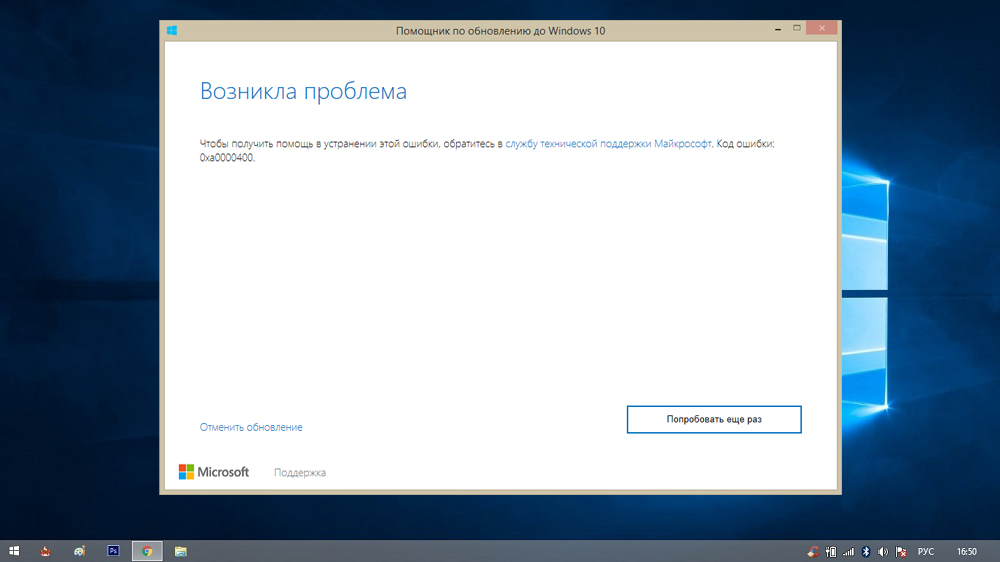
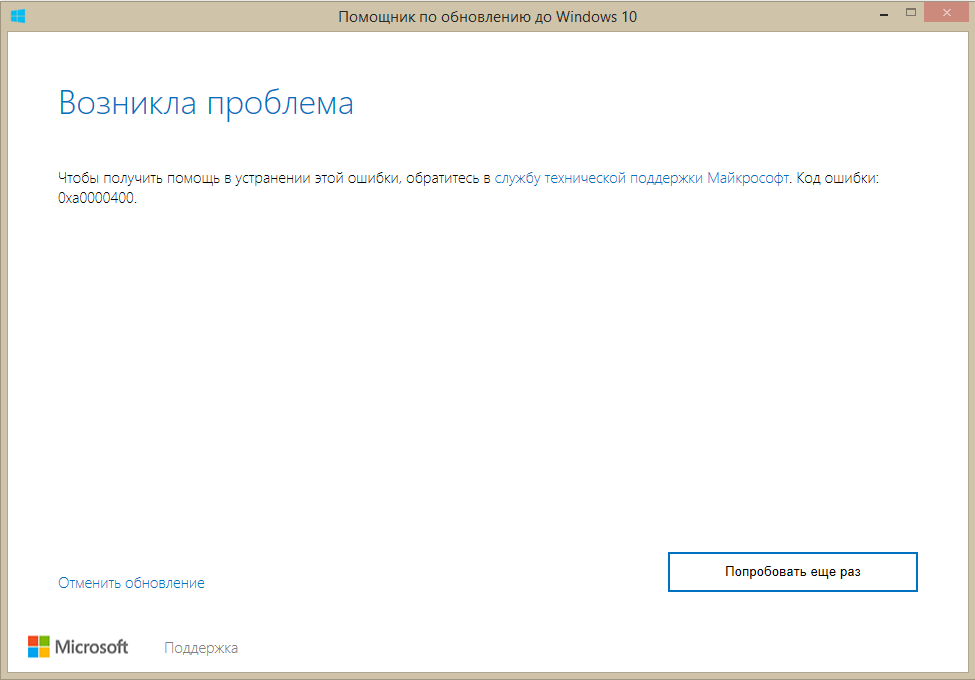
Сообщение с текстом «Возникла проблема. Для получения помощи в устранении ошибки с кодом 0xa0000400 обратитесь в службу техподдержки Microsoft» появляется, как правило, во время установки обновления, реже – во время установки операционной системы.
Ирония состоит в том, что рекомендуемое обращение в поддержку компании Microsoft вам ничего не даст – такие попытки предпринимались неоднократно, но специалисты компании так и не нашли конкретную причину, приводящую к краху процедуры установки обновлений. Как правило, это происходит при использовании утилиты «Помощник по обновлению Windows».
И пока программисты софтверного гиганта ищут, как справиться с проблемой, дотошные пользователи сумели самостоятельно выяснить, почему такое происходит и как можно избавиться от ошибки.
Среди возможных причин называют баги в службе update, повреждённые/удалённые системные файлы, ошибки в компонентах ОС, связанных с обновлениями и некоторые другие. Соответственно, и способов устранения ошибки Windows 10/11 0xa0000400, возникающей при выполнении обновлений, существует несколько.
Методы устранения ошибки с кодом 0xa0000400
Приоритеты в расстановке способов устранения проблемы с обновлениями Windows расставлены нами в произвольном порядке – не существует статистики, позволяющей утверждать о степени эффективности этих методов. Так что повозиться тем, кто столкнулся с этой ошибкой, придётся.
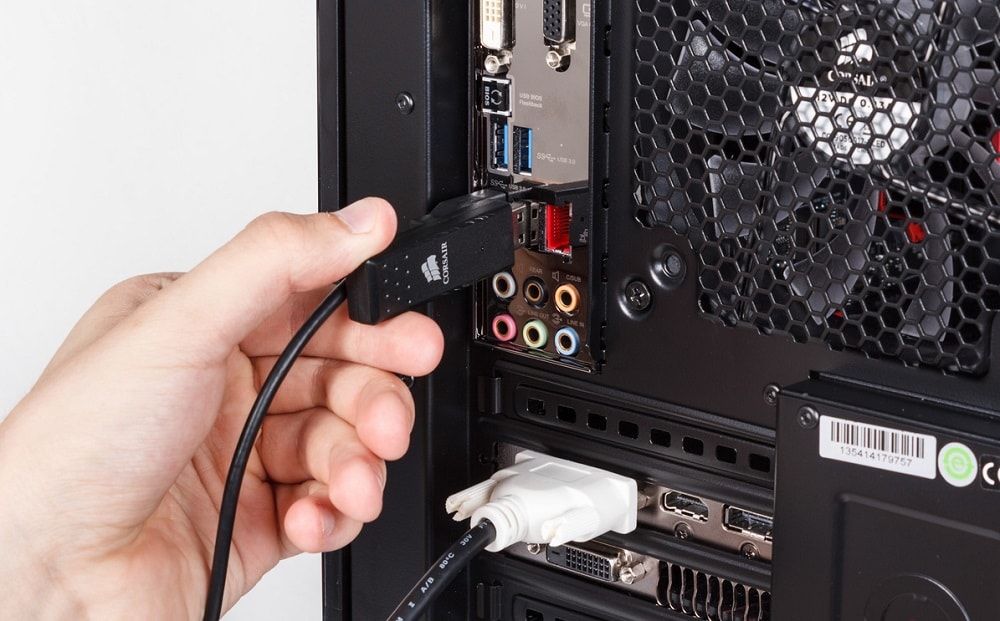
Отключение периферийных устройств от ПК
Операционная система не может знать о том, какие периферийные устройства появятся в будущем. Проблема обеспечения их работоспособности ложится на плечи специальных программ – драйверов. Они являются «посредниками» при общении ОС и периферийного устройства. К сожалению, часто такие программы содержат ошибки, которые проявляются при определённых обстоятельствах – например, при выполнении обновлений. Поэтому первое, что вам следует попробовать, – это отключить по возможности всю периферию (принтеры, сканеры, камеры и пр.). Оставьте только то, без чего не сможете работать, – мышь и клавиатуру. Если при повторном выполнении обновления оно завершится успешно, значит, ошибка возникала из-за конфликта между драйвером и компонентами операционной системы. Вам останется только методом исключения определить, какое именно внешнее устройство оказалось проблемным, и заменить драйвер на более свежий (а иногда наоборот – на более старый, проверенный), но об этом чуть позже.
Освобождение места на диске
Да, столь банальная причина вполне может привести к появлению ошибки 0xa0000400 при установке/обновлении Windows 10/11. Увы, но даже опытные пользователи не всегда следят за тем, сколько свободного пространства осталось на системном разделе, куда обычно и устанавливаются обновления. Большинство из них не требует большого количества пространства на диске, но некоторые обновления действительно объёмные. А при выполнении миграции с Windows 7/8 на «десятку» вам потребуется не менее 25 ГБ свободного места на системном накопителе, и далеко не всегда наличие дефицита определяется на предварительном этапе установки. В результате, когда операционная система сталкивается с невозможностью записи нужного файла на носитель, обновление завершается аварийно с кодом ошибки 0xa0000400.
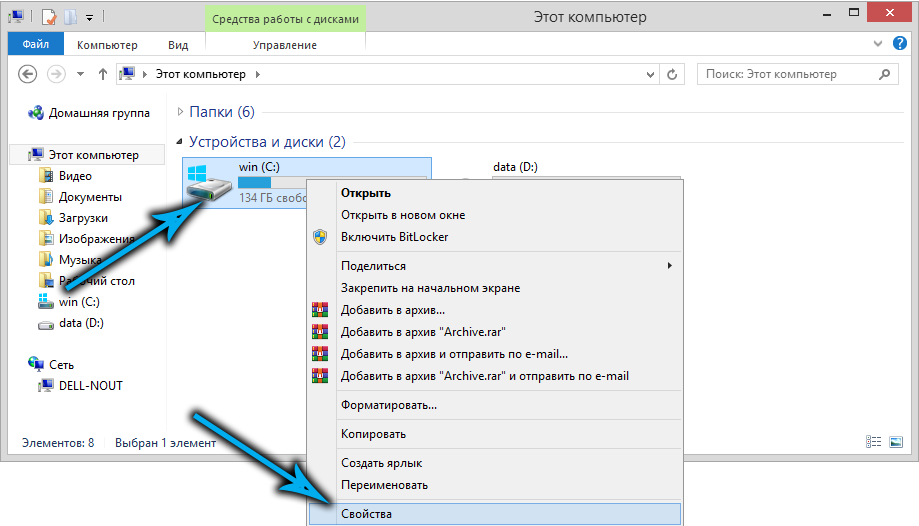
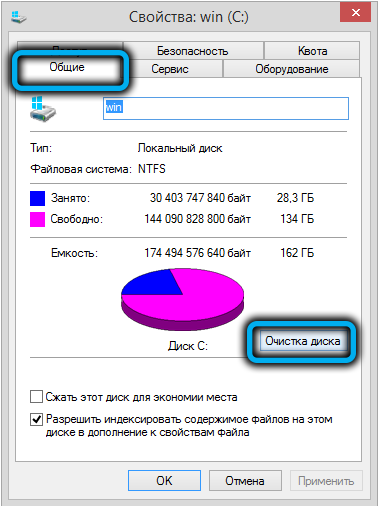
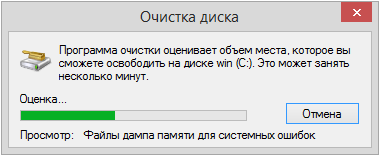
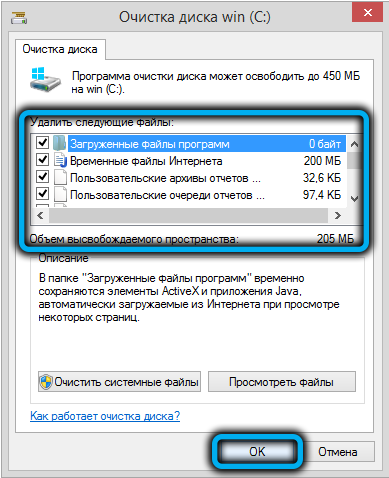
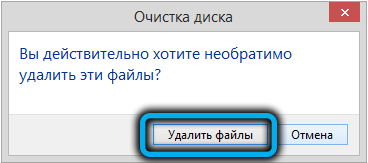
К счастью, это один из самых простых случаев – для решения проблемы достаточно освободить нужное количество дискового пространства.
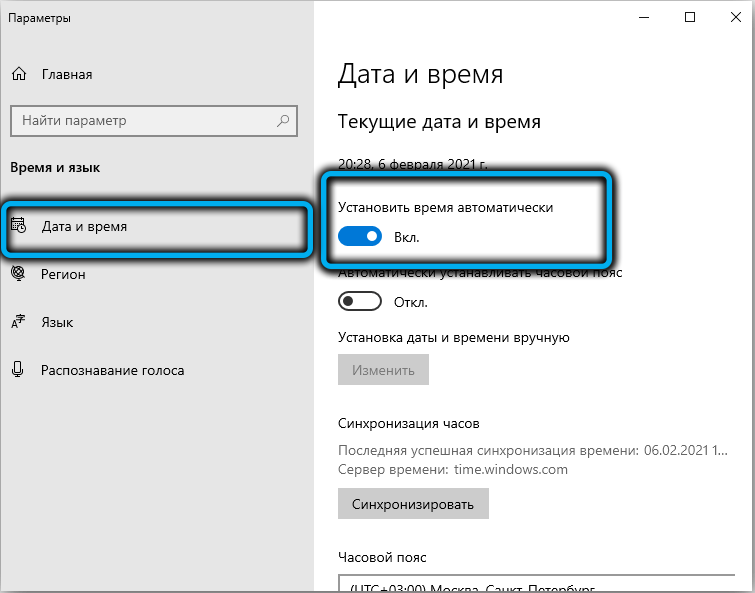
Корректировка региона, даты или системного времени
Казалось бы, какая связь между системным временем или выбранным при установке Windows регионом и ошибками, возникающими при выполнении обновлений? Неочевидность такой ассоциации становится понятной, если знать, что от этих параметров зависит успешность подключения к серверам Microsoft.
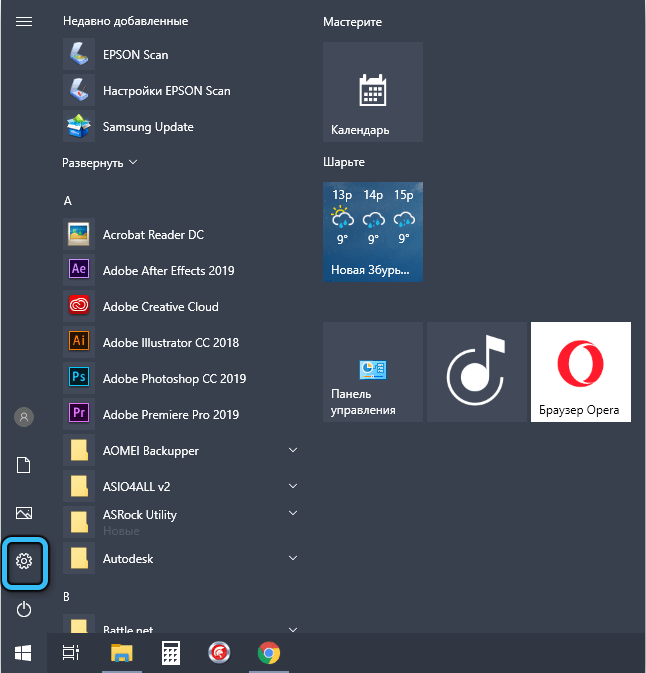
Всё, что вам нужно сделать, – убедиться, что они выставлены правильно. Для этого нужно кликнуть по кнопку «Пуск», зайти в параметры (иконка шестерёнки) и выбрать пункт «Время и язык». Убедитесь, что во вкладке «Регион» указано ваше реальной местоположение, а во вкладке «Дата и время» включены параметры автоматического определения времени и часового пояса.
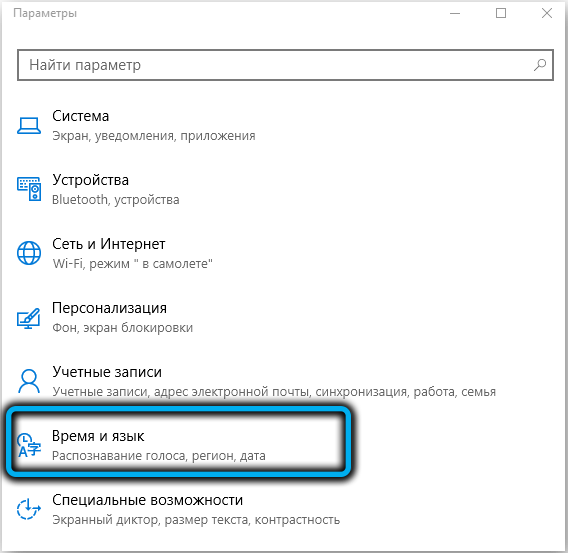
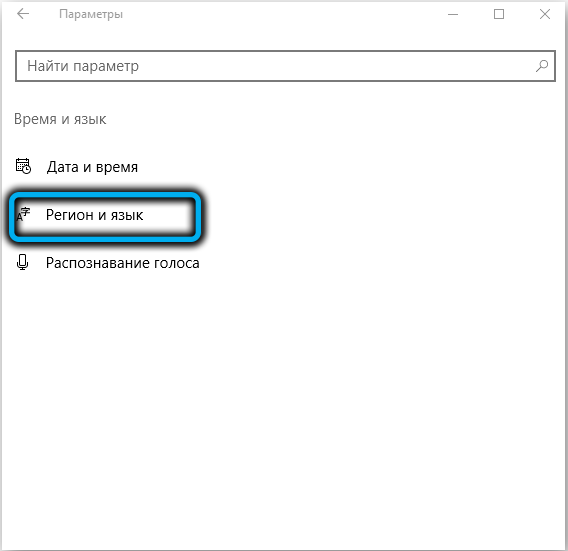
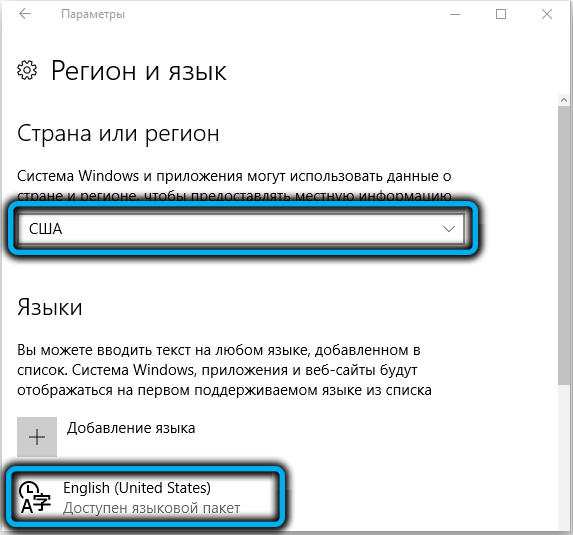
После выполнения этих манипуляций попробуйте выполнить обновление повторно. Если параметры были установлены неверно, шансы на то, что ошибка 0xa0000400 больше не возникнет, будут довольно высокими.
Выполнение обновления драйверов компьютера
Возвращаемся к теме проблемных драйверов. Как мы уже знаем, ошибка 0xa0000400 во время обновления Windows может быть вызвана конфликтом между драйвером и устанавливаемым обновлением. Решается заменой драйвера, и здесь можно поступить или так, как рекомендуется в самом первом методе – отключить всю периферию и затем по очереди подключать, чтобы выяснить, какое именно внешнее оборудование привело к ошибке. А можно не морочиться с отключением периферийных устройств, просто выполнив обновления всех драйверов.
Делается это следующим образом:
Повторяем эту операцию со всеми установленными в системе драйверами.
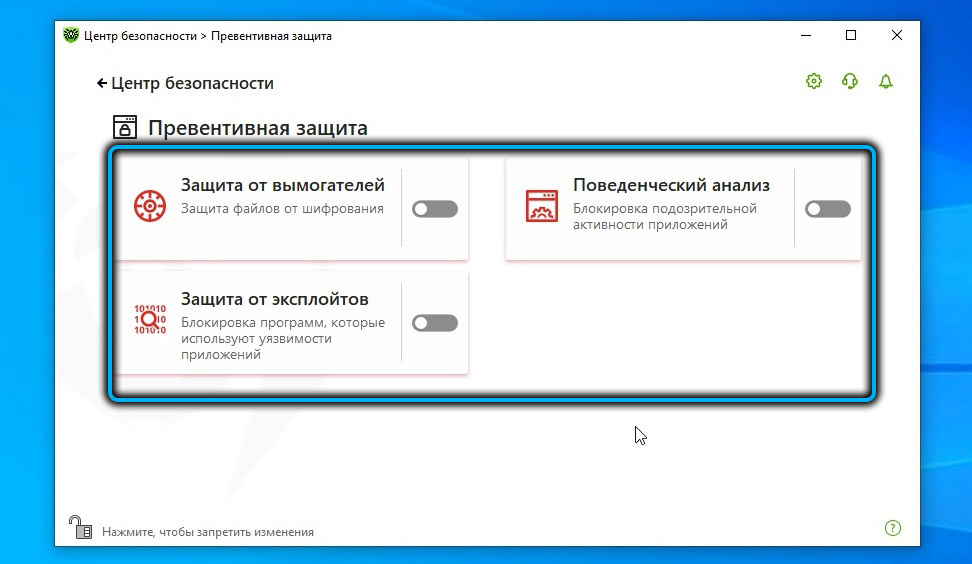
Отключение антивирусной программы
Многие пользователи не доверяют встроенному Защитнику Windows, устанавливая антивирусное ПО от сторонних разработчиков. Эта привычка – наследие прошлого: до появления полноценного антивирусного средства, встроенного в операционную систему, полагаться только на брандмауэр не приходилось. Сейчас ситуация в корне поменялась – в принципе алгоритмы Windows Defender ничем не отличаются от классических, и по большому счёту надобность в использовании стороннего средства становится излишней.
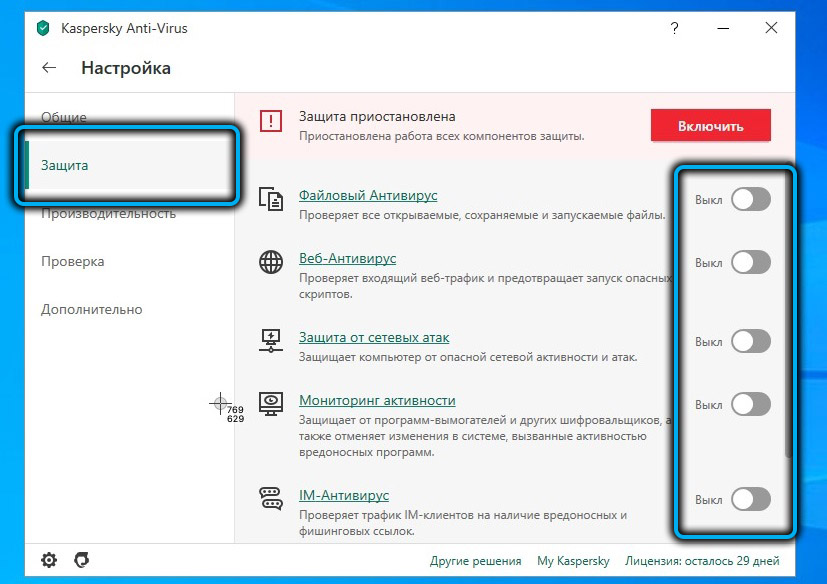
Тем более что такие антивирусы часто становятся источником появления разного рода ошибок, в том числе с кодом 0xa0000400. Чтобы убедиться в этом, отключите стороннее антивирусное ПО и повторите попытку обновления. Если она пройдёт успешно, имеет смысл вообще удалить этот антивирус.
Отключение интернета после завершения загрузки обновлений
В сети можно встретить утверждения, что фокус с отключением интернета на этапе завершения загрузки обновлений помогает избавиться от появления ошибки с кодом 0xa0000400. Проверить истинность этого трюка достаточно легко – нужно просто вытащить сетевой кабель или отключить Wi-Fi. Главное – сделать это вовремя.
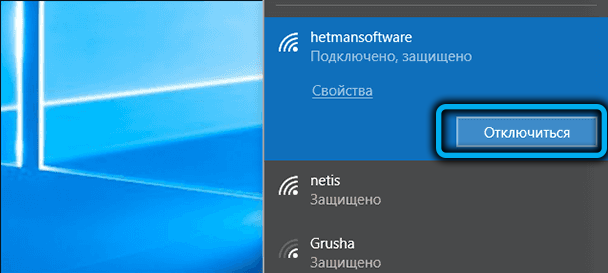
Рекомендовать этот способ можно только в тех случаях, когда ничего из вышеперечисленного не сработало.
Обновление с использованием утилиты Media Creation Tool
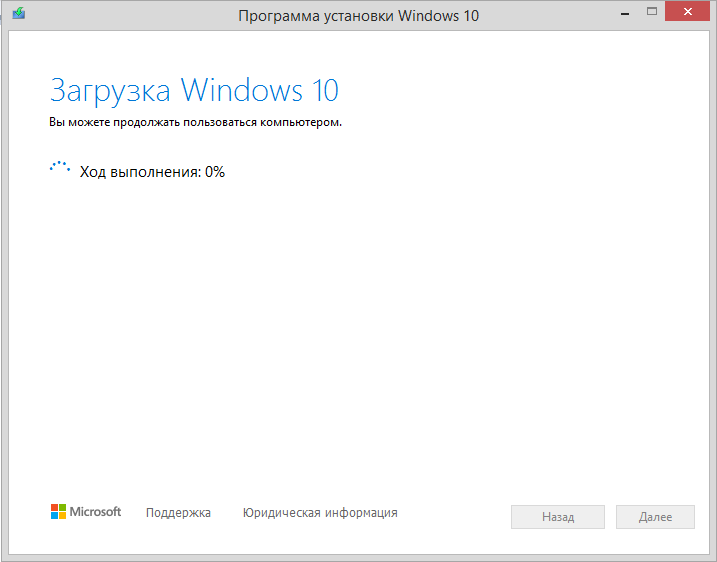
Устанавливать обновления, оказывается, можно и с помощью невстроенной в операционную систему утилиты – Media Creation Tool. Эта небольшая программа от Microsoft, именуемая «Средство создания носителя», имеет пункт обновления компьютера, то есть производит те же действия, что и «Помощник по обновлению» Windows.
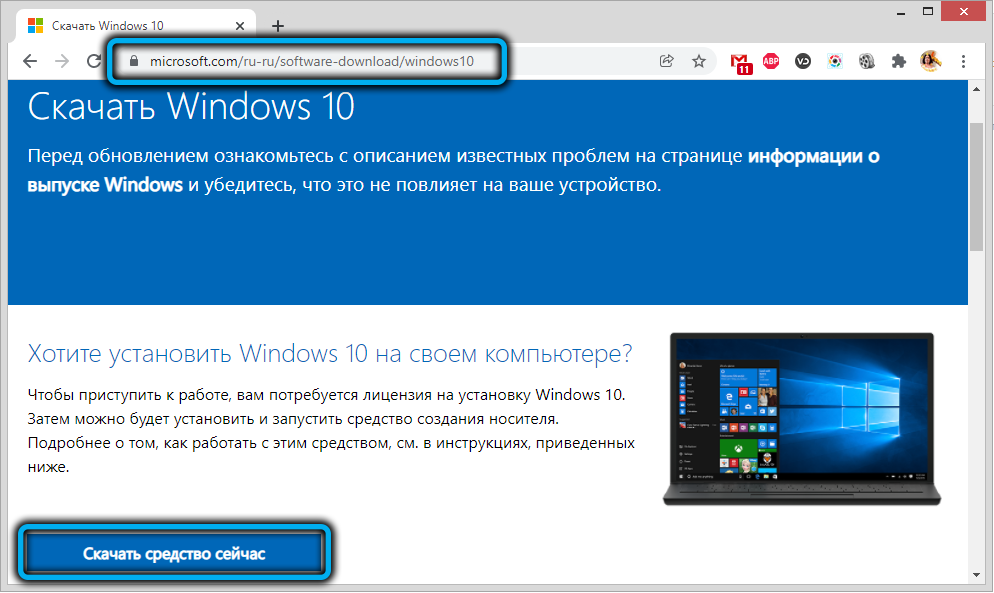
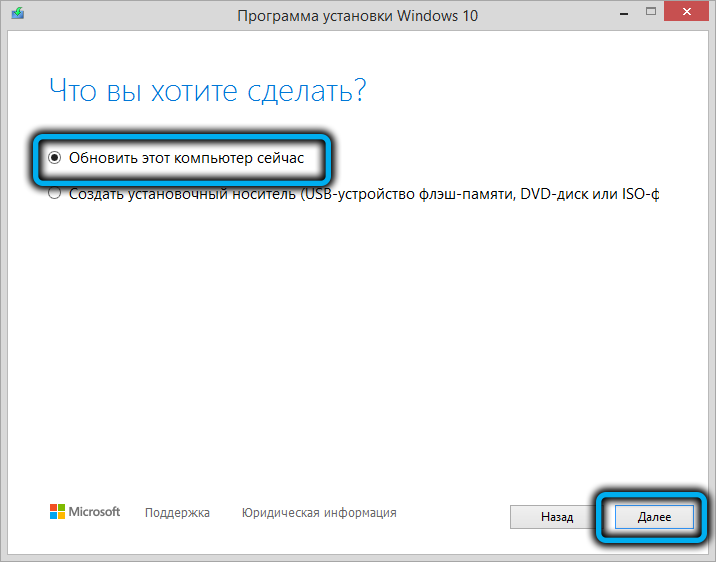
Для начала утилиту нужно скачать, а затем запустить (установка программы не требуется). Выберите пункт «Обновить компьютер сейчас», нажмите кнопку «Далее». Начнётся процедура поиска и загрузки всех неустановленных обновлений, которая может занять немало времени. После окончания загрузки файлов утилита предложит вам принять условия лицензионного соглашения.
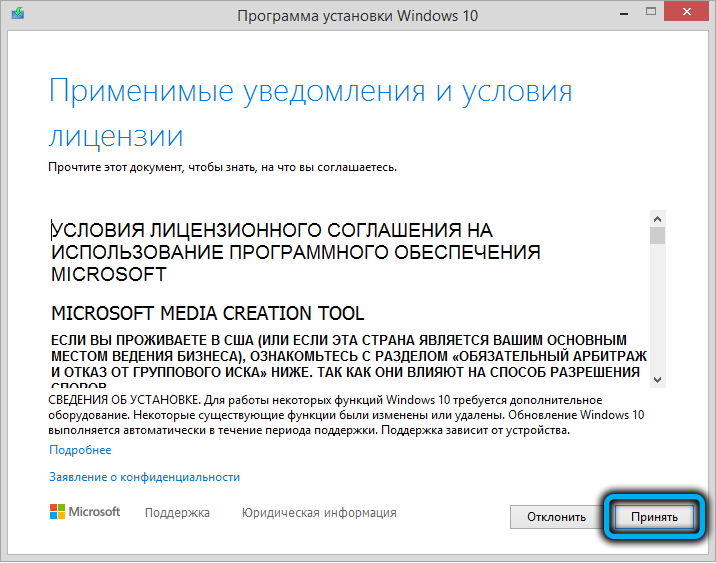
Отвечаем положительно, после чего нужно будет сделать выбор из трёх вариантов действий:
- сохранить в системе пользовательские файлы и приложения;
- сохранить только пользовательские файлы (обычно это фотографии, видео, музыка и документы);
- ничего не сохранять.
Ставим галочку, где нужно, жмём кнопку «Установить». Начнётся процедура установки обновлений, после которой ПК автоматически перезагрузится. Альтернативная установка обновления увеличивает шансы избежать появления ошибки 0xa0000400.
Сброс компонентов Центра обновления
Ещё один достаточно действенный способ, как исправить ошибку 0xa0000400, – сброс компонентов Центра обновления Виндовс. Правда, он не совсем тривиальный, но и не сложный.
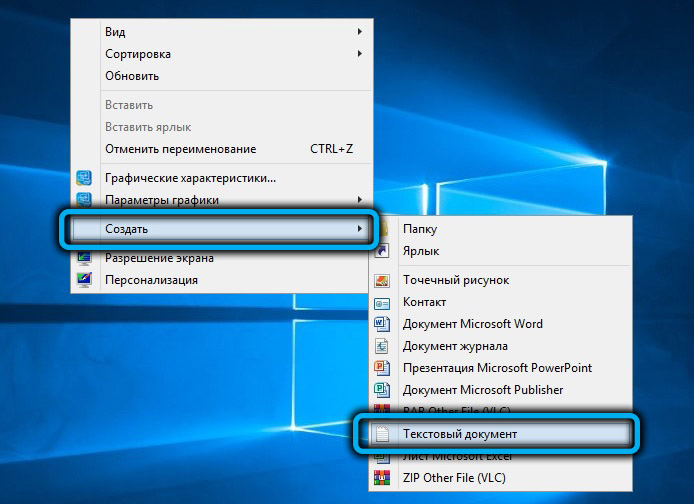
Вам потребуется создать текстовый файл, кликнув ПКМ на рабочем столе и выбрав пункт «Создать текстовый документ», дважды кликнуть по ярлыку, и в открывшемся блокноте вставить в файл следующую последовательность строк:
@echo off
 REM Automation of Steps to Reset Windows Updates
 REM Tested on Server 2012 R2, likely works on everything Win7/2008R2 and up
 REM by Bret Fisher bret@winsitter.com
 REM Origional Steps (identical to this): http://support.microsoft.com/kb/971058
 REM This file Copyright MIT License
 REM Stop Services
 net stop bits
 net stop wuauserv
 net stop appidsvc
 net stop cryptsvc
 REM Delete the qmgr*.dat files
 Del “%ALLUSERSPROFILE%Application DataMicrosoftNetworkDownloaderqmgr*.dat”
 REM If this is first run through, don’t run these steps, so ask if first time
 SET /P ANSWER=Try 2nd round of deletes (do more stuff) (Y/N)?
 if /i {%ANSWER%}=={y} (goto :yes)
 if /i {%ANSWER%}=={yes} (goto :yes)
 goto :no
 :yes
 REM they hit yes, so run these extra 5 lines for 2nd time through
 echo You pressed yes, doing more this time!
 Ren %systemroot%SoftwareDistribution SoftwareDistribution.bak
 Ren %systemroot%system32catroot2 catroot2.bak
 sc.exe sdset bits D:(A;;CCLCSWRPWPDTLOCRRC;;;SY)(A;;CCDCLCSWRPWPDTLOCRSDRCWDWO;;;BA)(A;;CCLCSWLOCRRC;;;AU)(A;;CCLCSWRPWPDTLOCRRC;;;PU)
 sc.exe sdset wuauserv D:(A;;CCLCSWRPWPDTLOCRRC;;;SY)(A;;CCDCLCSWRPWPDTLOCRSDRCWDWO;;;BA)(A;;CCLCSWLOCRRC;;;AU)(A;;CCLCSWRPWPDTLOCRRC;;;PU)
 :no
 REM Register services (not all of these will work on every OS, no harm done)
 cd /d %windir%system32
 regsvr32.exe /s atl.dll
 regsvr32.exe /s urlmon.dll
 regsvr32.exe /s mshtml.dll
 regsvr32.exe /s shdocvw.dll
 regsvr32.exe /s browseui.dll
 regsvr32.exe /s jscript.dll
 regsvr32.exe /s vbscript.dll
 regsvr32.exe /s scrrun.dll
 regsvr32.exe /s msxml.dll
 regsvr32.exe /s msxml3.dll
 regsvr32.exe /s msxml6.dll
 regsvr32.exe /s actxprxy.dll
 regsvr32.exe /s softpub.dll
 regsvr32.exe /s wintrust.dll
 regsvr32.exe /s dssenh.dll
 regsvr32.exe /s rsaenh.dll
 regsvr32.exe /s gpkcsp.dll
 regsvr32.exe /s sccbase.dll
 regsvr32.exe /s slbcsp.dll
 regsvr32.exe /s cryptdlg.dll
 regsvr32.exe /s oleaut32.dll
 regsvr32.exe /s ole32.dll
 regsvr32.exe /s shell32.dll
 regsvr32.exe /s initpki.dll
 regsvr32.exe /s wuapi.dll
 regsvr32.exe /s wuaueng.dll
 regsvr32.exe /s wuaueng1.dll
 regsvr32.exe /s wucltui.dll
 regsvr32.exe /s wups.dll
 regsvr32.exe /s wups2.dll
 regsvr32.exe /s wuweb.dll
 regsvr32.exe /s qmgr.dll
 regsvr32.exe /s qmgrprxy.dll
 regsvr32.exe /s wucltux.dll
 regsvr32.exe /s muweb.dll
 regsvr32.exe /s wuwebv.dll
 REM reset winsock
 netsh winsock reset
 REM reset proxy
 netsh winhttp reset proxy
 REM restart services
 net start bits
 net start wuauserv
 net start appidsvc
 net start cryptsvc
 REM Install the latest Windows Update Agent.
 start http://support.microsoft.com/kb/949104
 pause
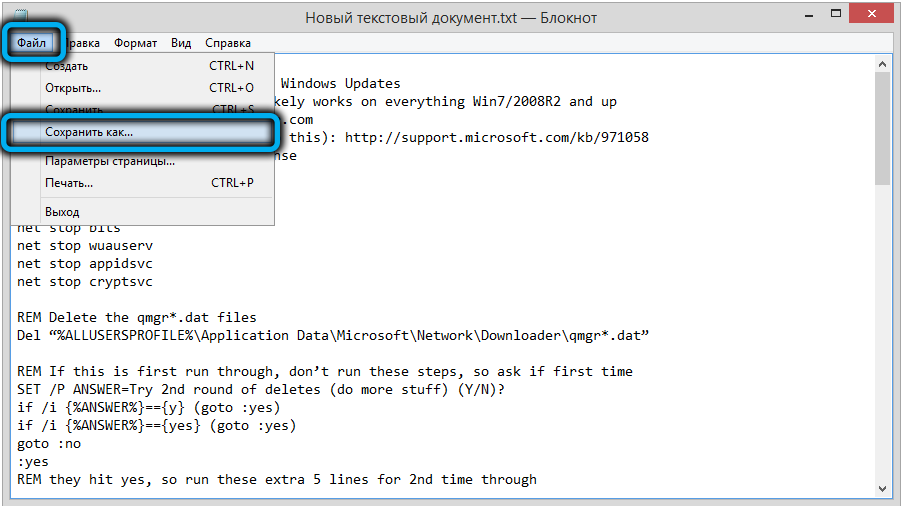
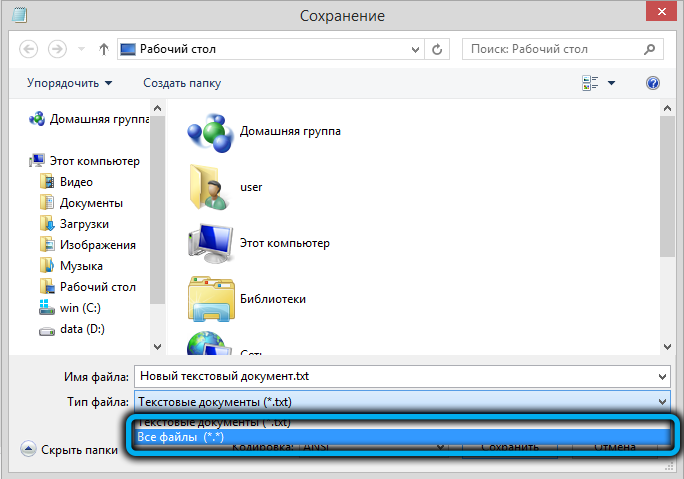
Затем в пункте меню «Файл» выбираем строку «Сохранить как», в поле «Тип файла» выбираем «Все файлы», а в поле «Имя файла» указываем любое имя с расширением .bat, кликаем «Сохранить».
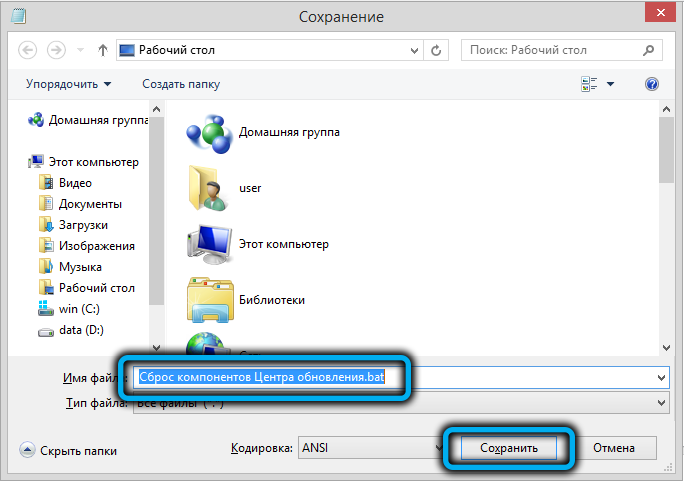
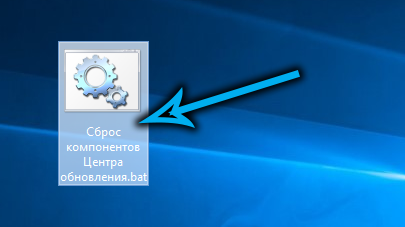
Останется только дважды кликнуть по иконке файла и после отработки команд перезагрузить компьютер, а затем попробовать выполнить установку обновлений.
Мы привели наиболее действенные способы устранения данной ошибки – перепробовав указанные способы, вы, скорее всего, сможете решить возникшую проблему.
За последние несколько лет Zoom быстро стал самой популярной доступной платформой для видеоконференций. Так много людей используют его для самых разных целей, от школы до деловых встреч и многого другого.
Таким образом, становится все более и более важным иметь возможность перемещаться по инструментам в Zoom и использовать их в полной мере. Конечно, вы не можете сделать это, если вам мешают ошибки.
 Фото предоставлено: Сравните Fibre/Unsplash
В последнее время мы видели много сообщений о том, что люди сталкивались с кодами ошибок 100006000, 100068000 и 100000404 при использовании Zoom. Эти проблемы довольно распространены, но они расплывчаты и не особенно легко устраняются.
Когда вы просто пытаетесь использовать Zoom и продолжаете сталкиваться с этими ошибками, это может быть невероятно неприятно. Итак, что вы можете сделать с этим?
Если вы видели, как некоторые из этих кодов ошибок появлялись при использовании Zoom, то мы рады сообщить вам, что их все довольно просто исправить, если у вас есть знания о том, как их исправить.
Сегодня мы поможем вам исправить все эти ошибки Zoom в виде упрощенных пошаговых руководств. Просто следуйте инструкциям, которые мы сделали ниже, и вы должны вернуться к своим видеоконференциям в кратчайшие сроки.
Лучшие способы устранения кода ошибки Zoom 100006000
 Фото: Июс Сугихарто/Unsplash
Код ошибки Zoom 100006000 возникает из-за того, что ваш компьютер не может получить доступ к серверам Zoom.
- Чтобы исправить это, отключите брандмауэр или антивирусное программное обеспечение вашего устройства, чтобы вы могли получить доступ к Zoom.
- Перейдите в меню настроек Windows.
- Найдите Брандмауэр и защита сети.
- Отключите настройки брандмауэра.
- Кроме того, вы также можете войти в систему, используя систему единого входа.
- Протестируйте Zoom и посмотрите, сохраняется ли проблема.
Методы исправления кода ошибки Zoom 100068000
Код ошибки Zoom 100068000 возникает из-за проблем с подключением с ненадежным SSL-сертификатом. Для решения этой проблемы также потребуется отключить брандмауэр.
- Перейдите в меню настроек Windows.
- Найдите Брандмауэр и защита сети.
- Отключите настройки брандмауэра.
- Протестируйте Zoom и посмотрите, сохраняется ли проблема.
Как устранить неполадки с кодом ошибки Zoom 100000404
 Фото предоставлено: визуальные эффекты/Unsplash
Код ошибки Zoom 100000404 означает, что серверы Zoom в настоящее время отключены на техническое обслуживание.
- Чтобы проверить, не работают ли серверы Zoom, вы можете посетить этот сайт.
- В случае, если серверы Zoom не работают, вам нужно подождать, пока они снова не включатся.
- Регулярно проверяйте, работают ли серверы.
- Как только они вернутся, попробуйте снова войти в систему, как обычно.
- Проверьте и посмотрите, сохраняется ли проблема.
Если вы выполнили все эти шаги соответствующим образом, теперь у Zoom не должно быть больше кодов ошибок. Вы можете вернуться ко всем своим важным интернет-видеоконференциям еще раз, ничего не мешая.
Мы надеемся, что нам удалось помочь вам исправить эти надоедливые ошибки, и для получения дополнительных исправлений и руководств, подобных этим, следите за обновлениями.
Outlook — известный почтовый клиент и менеджер личной информации. Он хранит электронные письма, контакты, заметки, журнал, задачи, списки дел и т. Д. Это базовое приложение для отправки и получения электронных писем, предоставляемое Microsoft. Он входит в состав пакета Office или может быть загружен отдельно. Могут быть проблемы, такие как код ошибки Outlook 0x80040600, неизвестная ошибка, которая может помешать нормальной работе организации, эта ошибка может возникать в нескольких версиях Microsoft Outlook, таких как Outlook 2013, 2010, 2007, 2003 и т. Д. Она может ограничивать доступ к важным сообщениям электронной почты. и разговоры. Это распространенная проблема, которую можно решить в несколько простых шагов. Продолжайте читать, чтобы узнать больше.
Ниже приведены сообщения, которые можно получить при отправке, получении или удалении беседы по электронной почте:
Сообщение # 1
Произошла неизвестная ошибка. 0X80040119
Сообщение # 2
Произошла неизвестная ошибка. 0X80040600
Или это может быть сообщение об ошибке, которое появляется при удалении сообщения.
Интерфейс обмена сообщениями вызвал неизвестную ошибку
Причины ошибки Outlook 0x80040600 или 0X80040119
Ниже приведены общие основания, которые приводят к упомянутым здесь проблемам:
- Поврежденный файл PST и данные, хранящиеся в
- Повреждение реестра Windows из-за недавнего обновления или обновления Outlook
- Вирусная инфекция, повредившая системные файлы Windows или программные файлы Outlook.
- Большой размер таблицы персонального хранилища или файлов PST
- Антивирусное программное обеспечение, которое могло случайно поместить файл данных в карантин
- Проблемы с подключением к почтовому серверу
- Неправильно настроенная учетная запись Outlook
Решения для исправления ошибки Outlook 0X80040119 (или 0x80040600)
Ниже перечислены некоторые инструкции, которые могут помочь без особых усилий устранить неизвестную ошибку Outlook 0x80040600 в Outlook 2016, 2013, 2010, 2007, 2003, 2002:
Решение №1 Запустите программу ScanPST.EXE Tool.
Компания Microsoft предоставляет встроенный инструмент для устранения любых незначительных проблем, таких как отсутствие или удаление электронных писем. Он может быть расположен в следующих местах на ПК с Windows:
| Версия для Windows | Версия Outlook | Место расположения |
|---|---|---|
| 32-разрядная версия Windows | Outlook 2016 | C: Program Files Microsoft Office Office16 |
| 64-битная Windows | Outlook 2016 | C: Program Files (x86) Microsoft Office Office16 |
| 32-разрядная версия Windows | Outlook 2013 | C: Program Files Microsoft Office Office15 |
| 64-битная Windows | Outlook 2013 | C: Program Files (x86) Microsoft Office Office15 |
| 32-разрядная версия Windows | Outlook 2010 | C: Program Files Microsoft Office Office14 |
| 64-битная Windows | Outlook 2010 | C: Program Files (x86) Microsoft Office Office14 |
| 32-разрядная версия Windows | Outlook 2007 | C: Program Files Microsoft Office Office12 |
| 64-битная Windows | Outlook 2007 | C: Program Files (x86) Microsoft Office Office12 |
Вот шаги по использованию инструмента вкратце
Решение № 2: переместить данные в новый файл PST
- Сначала создайте новый файл данных, перейдя в Outlook >> Файл >> Новые элементы >> Файл данных Outlook (.pst).
- Затем этот файл будет отображаться на левой панели с папками для каждого элемента почтового ящика.
- Затем удалите старый PST, щелкнув правой кнопкой мыши файл данных Outlook. Затем перейдите в панель Outlook или панель навигации и нажмите кнопку «Закрыть».
- Затем перейдите к Панель управления >> Почта >> Показать профили.
- Выберите соответствующий профиль и нажмите «Свойства».
- Затем перейдите к Дата файлы и в разделе «Имена» нажмите Служба личных папок.
- Затем нажмите «Настройки» и обратите внимание на появившийся путь и имя файла.
- Наконец, скопируйте все данные из этого файла на CD или DVD.
Если вы все еще получаете ошибку Outlook 0x80040600
Иногда ручной метод не может решить проблему. Для этого требуются специальные инструменты, которые предназначены для исправления любых повреждений файла. Это профессиональное программное обеспечение, такое как мастер восстановления PST. Это быстро, удобно и может быть использовано любым техническим или нетехническим пользователем. Приложение может работать на всех последних версиях Windows 10 / 8.1 / 8/7 / XP и поддерживает PST-файл Outlook 2016, 2013, 2010, 2007, 2003, 2000.
Вывод
В клиенте Outlook хранится множество электронных писем. Он содержит данные нескольких учетных записей пользователей в единой базе данных. Часто эти файлы данных могут быть повреждены по какой-либо причине. Это может быть из-за неизвестной ошибки Outloook 0x80040600 или Outlook 0X80040119. Это серьезная проблема, и ее нужно решать незамедлительно. В этом посте упомянуты возможные решения. Пользователь может выбрать их по своему усмотрению. Упомянутое альтернативное решение простое и удобное в использовании. Его можно бесплатно скачать на сайте компании в ознакомительных целях.