
Устранение типовых ошибок при подключении к интернету
Перечень всех ошибок возникающих при подключении к интернету и их решение. Выполните все действия описанные в нашей статье и решите проблему самостоятельно, если устранить ошибку не получилось, то обратитесь в техническую поддержку вашего провайдера.
Ошибки с 601-645
Ошибки 601, 603, 606, 607, 610, 613, 614, 616, 618, 632, 637, 645
Это внутренние ошибки Windows, отличающиеся одинаковым алгоритмом отладки.
Для устранения ошибок необходимо:
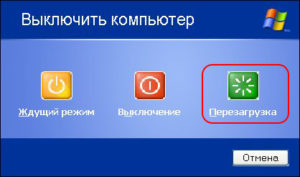
— выполнить перезагрузку;
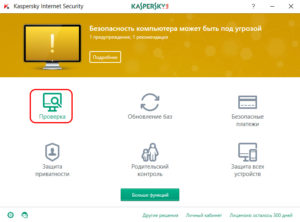
— если ошибки появляются снова, необходимо выполнить проверку компьютера на вирусы;
— если вирусы не выявлены, следует удалить недавно установленные программы либо отменить последние изменения в настройках Windows (если таковые были);
Ошибки с 604- 620
Ошибки 604, 605, 608, 609, 615, 620 свидетельствуют про несовместимость файлов текущей конфигурации Windows с телефонной книгой подсистемы удаленного доступа.
Для устранения необходимо:
— выполнить перезагрузку;
Если перезагрузка не помогла, требуется удалить и заново создать VPN-соединение.
Список кодов ошибок подключения с 600 по 800
Ошибка 600: операция не является законченной;
Ошибка 602: порт используется;
Ошибка 603: недостаточно объема буфера программы;
Ошибка 604: пользователь указал неверную информацию;
Ошибка 605: невозможно установить информацию порта;
Ошибка 606: отсутствует подключение выбранного порта;
Ошибка 607: зафиксировано некорректное событие;
Ошибка 609: не существует указанного типа устройства;
Ошибка 611: недоступен прописанный маршрут;
Ошибка 612: отсутствует локализация маршрута;
Ошибка 613: указанное сжатие является некорректным;
Ошибка 614: недостаточно объема буфера;
Ошибка 615: невозможно найти заданный порт;
Ошибка 617: выключен модем;
Ошибка 618: закрыт указанный порт;
Ошибка 620: невозможно определить конечную точку;
Ошибка 621: системе не удается открыть телефонную книгу;
Ошибка 622: системе не удается загрузить телефонную книгу;
Ошибка 623: системе не удается воспользоваться записью для данного подключения в телефонной книге;
Ошибка 624: системе не удается произвести обновление файлов телефонной книги;
Ошибка 625: найденная в телефонной книге информацию некорректна;
Ошибка 626: невозможно загрузить строку;
Ошибка 627: невозможно найти ключ;
Ошибка 628: прерывание подключения;
Ошибка 629: прерывание подключения удаленным компьютером;
Ошибка 630: из-за аппаратной неисправности произошло отключение модема;
Ошибка 631: произошло отключение модема пользователем;
Ошибка 634: в удаленной сети невозможно зарегистрировать компьютер;
Ошибка 635: неизвестная ошибка;
Ошибка 636: параметры устройства, подключенного к порту, отличаются от ожидаемых;
Ошибка 637: невозможно конвертировать обнаруженную строку;
Ошибка 638: время, отведенное на запрос, исчерпано;
Ошибка 639: отсутствует доступ к асинхронной сети;
Ошибка 640: обнаружена ошибка NetBIOS;
Ошибка 641: серверу не удается определить местоположение ресурсов NetBIOS, требуемых для поддержки клиентского приложения;
Ошибка 642: имя NetBIOS, которым воспользовался ваш компьютер, уже используется удаленной сетью;
Ошибка 643: обнаружена неисправность сетевого адаптера;
Ошибка 644: недоступна функция получения сетевых сообщений;
Ошибка 646: доступ в текущее время суток запрещен;
Ошибка 647: обнаружена блокировка пользователя;
Ошибка 648: время использования пароля данным пользователем истекло;
Ошибка 649: пользователь не имеет прав доступа;
Ошибка 650: отсутствует ответ сервера удаленного доступа;
Ошибка 652: ответ модема не распознан;
Ошибка 653: в разделе INF-файла не удалось обнаружить макрос, запрашиваемый модемом;
Ошибка 654: ответ либо команда в разделе INF-файла обратилась к неустановленному макросу;
Ошибка 655: в разделе INF-файла устройства не удалось обнаружить макрос;
Ошибка 656: в разделе INF-файла устройства содержится не поддающийся определению. Ошибка 657: невозможно открыть INF-файл;
Ошибка 658: имя устройства в INF-файле медиа либо INI-файле устройства не определено;
Ошибка 659: произошло обращение INI-файла медиа к неизвестному устройству;
Ошибка 660: отсутствуют ответы для команд в INF-файл устройства;
Ошибка 661: отсутствует команда в INF-файле устройства;
Ошибка 662: зафиксирована попытка установки макроса, не указанного в INF-файле устройства;
Ошибка 663: зафиксировано обращение INI-файл медиа к неизвестному устройству;
Ошибка 664: недостаточно памяти для системы;
Ошибка 665: обнаружена неправильная конфигурация модема;
Ошибка 666: модем не работает;
Ошибка 667: INI-файл медиа не может быть прочитан системой;
Ошибка 668: соединение прервалось;
Ошибка 669: недействительны параметры использования INI-файла медиа;
Ошибка 670: система не может прочесть имя раздела, расположенного в INI-файле медиа;
Ошибка 671: системе не может считать тип устройства INI-файла медиа;
Ошибка 672: система не может прочесть имя устройства INI-файла медиа;
Ошибка 673: система не может считать частоту использования в INI-файле медиа. Ошибка 674: система не может считать максимальную скорость передачи данных в INI-файле медиа;
Ошибка 675: система не может считать максимальную скорость подключения в INI-файле медиа;
Ошибка 677: на другом конце зафиксирован ответ человека вместо dual-up модема;
Ошибка 679: система не может определить несущую;
Ошибка 680: на лини зафиксировано отсутствие гудка;
Ошибка 681: от модема получено сообщение про обнаружение общей ошибки;
Ошибка 695: не запущен конечный автомат;
Ошибка 696: запущен конечный автомат;
Ошибка 697: не завершён цикл ответ;
Ошибка 699: полученный ответ от модема привел к переполнению буфера;
Ошибка 700: расширенная команда в INF-файле устройства слишком длинная;
Ошибка 701: модем переключился на скорость подключения, которую не поддерживает COM-драйвер;
Ошибка 703: подключение требует от вас информацию, но приложение не допускает взаимодействия с пользователем;
Ошибка 704: недействителен номер callback;
Ошибка 705: недействителен режим авторизации;
Ошибка 707: обнаружена ошибка, которая относится к протоколу X.25;
Ошибка 708: истекли сроки действия учетной записи;
Ошибка 709: произошла ошибка на сервере во время изменения пароля, пароль слишком короткий либо может совпадать с предыдущим паролем;
Ошибка 710: при обращении модема зафиксирована ошибка последовательного переполнения;
Ошибка 711: невозможно запустить менеджер удаленного доступа. Информация о том, почему возникла ошибка 711, хранится в журнале учета событий;
Ошибка 712: зафиксирована инициализация двустороннего порта – необходимо подождать несколько секунд, после чего заново набрать номер;
Ошибка 713: активные линии ISDN недоступны;
Ошибка 714: нет доступных каналов ISDN для осуществления звонка;
Ошибка 715: зафиксировано слишком большое количество ошибок, которые вызваны плохим качеством телефонного соединения;
Ошибка 716: невозможно использовать IP-конфигурацию сервиса удаленного доступа;
Ошибка 717: во время статического набора IP-адресов сервиса удаленного доступа недоступны IP-адреса;
Ошибка 719: подключение прервано удаленным компьютером;
Ошибка 722: полученные от удаленного компьютера данные являются неверными, из-за чего были проигнорированы;
Ошибка 723: чрезмерно длинный телефонный номер;
Ошибка 726: невозможно использовать IPX протокол для дозвона больше, чем 1-м модемом одновременно;
Ошибка 728: системе не удается найти IP-адаптер;
Ошибка 729: невозможно использовать SLIP до установки IP-протокола;
Ошибка 731: некорректная конфигурация протокола;
Ошибка 732-733: зафиксирован конфликт между вашим компьютером и удаленным из-за протоколов управления PPP;
Ошибка 734: зафиксировано прерывание протокола управления соединением PPP;
Ошибка 735: сервер не принял запрашиваемый адрес;
Ошибка 736: зафиксировано прерывание протокола управления удаленным компьютером;
Ошибка 737: произошло закольцовывание;
Ошибка 738: сервер не смог присвоить адрес;
Ошибка 739: протоколу аутентификации, который запрашивается удаленным сервером,;
не удается использовать сохраненный пароль — для устранения ошибки необходимо перезвонить, заново введя пароль;
Ошибка 740: зафиксирован сценарий подключения, являющийся недопустимым;
Ошибка 741: локальным компьютером не поддерживается необходимый тип кодировки информации;
Ошибка 742: удаленным компьютером не поддерживается необходимый тип кодировки;
не поддерживает требуемый тип кодирования данных;
Ошибка 751: в номере callback содержатся недопустимые символы – для устранения ошибки необходимо, чтобы в номере использовались только такие символы: T, P, W, (, ), от 0 до 9, -, @, клавиша «пробел»;
Ошибка 752: при обрабатывании скрипта выявлена синтаксическая ошибка;
Ошибка 753: невозможно разорвать соединение, поскольку соединение создал мультипротокольный роутер;
Ошибка 754: системе не удается найти многоканальный пучок;
Ошибка 755: системе не удается осуществить автоматический набор, так как данному подключению необходимо использование особых параметров.;
Ошибка 756: данное подключение уже осуществляется;
Ошибка 757: невозможно автоматически запустить сервис удаленного доступа – дополнительную информацию можно найти в журнале учета событий;
Ошибка 758: подключение к интернету (совместное) уже активировано в текущем подключении;
Ошибка 760: зафиксирована ошибка при активации возможностей роутинга;
Ошибка 761: зафиксирована ошибка при активации совместного использования подключения к интернету в данном подключении;
Ошибка 763: невозможно активировать совместное использование подключения к интернету из-за наличия 2, или больше, подключений по локальной сети;
Ошибка 764: отсутствует считыватель смарт-карт;
Ошибка 765: невозможно активировать совместное использование подключения к интернету из-за наличия уже сконфигурированной локальной сети на автоматическое назначение IP-адресов;
Ошибка 766: системе не удается обнаружить сертификаты;
Ошибка 767: невозможно активировать совместное использование подключения к интернету, поскольку выбранная конфигурация для частной сети поддерживает больше, чем один IP-адреса – для устранения ошибки необходимо переконфигурировать локальную сеть для использования одного IP-адреса;
Ошибка 768: не удалось подключиться из-за наличия повреждений в закодированной информации;
Ошибка 770: попытка подключения отклонена удаленным сервером;
Ошибка 771: не далось подключиться из-за того, что система занята;
Ошибка 772: обнаружена несовместимость сетевого аппаратного обеспечения удаленного компьютера с требуемым типом подключения;
Ошибка 773: не удалось подключиться, поскольку изменен номер, на который осуществлялся дозвон;
Ошибка 774: не удалось подключиться из-за обнаружения временной неисправности – для устранения необходимо переподключиться;
Ошибка 775: удаленный компьютер заблокировал звонок;
Ошибка 776: невозможно соединить звонок, поскольку у конечного абонента активирован статус «Не беспокоить»;
Ошибка 777: не удалось подключиться из-за неисправности модема удаленного компьютера;
Ошибка 778: невозможно идентифицировать сервер;
Ошибка 779: для осуществления звонка с данным подключением, необходимо воспользоваться смарт-картой;
Ошибка 780: применяемая функция для данного подключения является недействительной. Ошибка 781: кодировка не удалась из-за отсутствия действительных сертификатов;
Ошибка 797: сбой в подключении. Чтобы ошибка 797 более не появлялась, чаще всего достаточно просто перезагрузить компьютер;
Как вам статья?
Нашли опечатку? Выделите текст и нажмите Ctrl + Enter
Иногда при подключении к сети Internet у Вас могут возникнуть ошибки. Наиболее распространённые ошибки и методы их устранения описаны в данном разделе.
В случае, если вы не нашли своей ошибки в данном материале просьба обратится на офис.
Ошибки 600, 601, 603, 606, 607, 610, 613, 614, 616, 618, 632, 635, 637, 638, 645
Перезагрузите компьютер. Если ошибка не исчезает, попробуйте переустановить VPN-соединение. Проверьте Ваш компьютер на предмет наличия вирусов. Удалите недавно установленные программы, либо отмените недавние изменения в настройках Windows, если такие были.
Ошибки 604, 605, 608, 609, 615, 620, «Файл телефонной книги подсистемы удаленного доступа Windows и текущая конфигурация Удаленного Доступа к Сети несовместимы друг с другом»
Перезагрузите компьютер. Если ошибка не исчезает, то удалите и заново создайте VPN соединение.
Ошибки 611, 612, «Внутренняя конфигурация сети Windows некорректно настроена»
Перезагрузите компьютер и убедитесь, что локальная сеть нормально функционирует на Вашем компьютере. Если ошибка не исчезает, то обращайтесь в службу тех. поддержки. Кроме того, ошибка может быть вызвана нехваткой ресурсов (памяти) на Вашем компьютере. Попробуйте закрыть запущенные программы.
Ошибка 617, «Windows находится в процессе подключения к Интернету, либо произошла внутренняя ошибка Windows»
Подождите несколько минут. Если подключение не установилось, и при повторном подключении ошибка повторяется, то перезагрузите компьютер.
Ошибка 619, «Неправильно настроены параметры безопасности VPN соединения, VPN-трафик блокируется на пути к шлюзу, либо настройки VPN не вступили в действие»
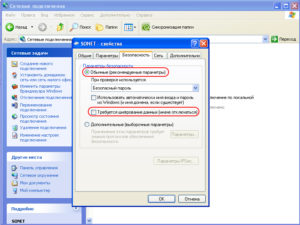
В свойствах VPN соединения откройте вкладку «Безопасность» — должно быть выбрано «Обычные (рекомендуемые параметры)» и должна быть снята галочка «Требуется шифрование данных (иначе отключаться)». Перезагрузите компьютер и попробуйте подключиться еще раз. Проверьте настройки Вашего брандмауэра, и, если не уверены в их правильности, отключите его.
Ошибка 624, проблема при подключении к VPN
1. Отсутствует файл RASPHONE.PBK в {папка с Windows}/system32/RAS или … Documents and Settings/{ваш юзер или все юзеры}/Application Data/Microsoft/Network/Connections/Pbk, а если даже и есть, то переименовать его во что-то другое, например RASPHONE.OLD, еще можно запустить rasphone.exe, может помочь.
2. Стоит запрет на создание подключения. — Разрешить пользователям создавать новые подключения. ПускВыполнитьgpedit.msc и там разбираться.
3. Запрещён доступ к папке Documents and Settings/All Users/Application Data/Microsoft/Network/Connections/Pbk — Открыть доступ к папке. Но скорее всего проблему удастся решить таким образом: снять галку с пункта «Только для чтения» в свойствах файла Rasphone.pbk.
Ошибка 650, «Сервер удаленного доступа не отвечает»
Недоступен сервер доступа в Интернет. Проверьте, включено ли «Подключение по локальной сети», исправна ли сетевая карта, исправен ли сетевой кабель, не выставлен ли в настройках IP-соединения какой-то определённый IP-адрес.
Ошибка 691 (629), проблема при подключении к VPN
1. Неправильный логин или пароль.
2. Стоит пользовательская или административная блокировка в системе статистики.
3. Ваша предыдущая сессия по какой-либо причине до сих пор не завершилась. Подождите 60 -90 секунд и попробуйте заново.
Ошибка 720, «Нет настроенных протоколов управления PPP»
Попробуйте перезагрузиться. Если не поможет — удалите подключение и создайте его заново, иногда это приходится сделать 2 — 3 раза. В случае, если эти действия не помогли — Вам придется переустановить Вашу систему.
Ошибка 735, «Запрошенный адрес был отвергнут сервером»
Вы неправильно настроили VPN-соединение для доступа в сеть Интернет. Скорее всего в настройках TCP/IP соединения VPN вы прописали какой-то IP-адрес, а он должен выделятся автоматически.
Ошибки 741 — 743, «Неверно настроены параметры шифрования»
Зайдите в настройки VPN соединения, и во вкладке «Безопасность» отключите пункт «шифрование данных».
Ошибка 789, «Выбран неверный тип VPN соединения»
Зайдите в настройки VPN соединения и на вкладке «Сеть» из списка «Тип VPN» выберите «Автоматически». Попробуйте повторно подключиться.
кто-нибудь из виндузятников не встречался с проблемой, когда при подключении выдаётся 601 ошибка? Звонил в корбину, все перепроверили, пароль верный, логи попыток соединения они видят, на точку восстановления откатывался, вставлял другую сетёвку, пересоздавал соединения ит.д.
Включаю оранжевый шнурок в ноутбук и соединение работает, проблем нет. Перестанавливать винду на большем компутере очень не хочется. Может проблема все же в венде и её как-то можно решить?
ХАй! Ты как подрубаешься через pptp (vpn.corbina.net) или l2tp (tp.corbina.net)?
Для начала:
1. В командной строке проиши:
netsh winsock reset
ipconfig /flushdns
ребут, проверь…
2.ещё можно полностью интерфейс TCPIP сбросить:
netsh int ip reset c:resetlog.txt
3. Проверь файл hosts C:WINDOWSsystem32driversetchosts (Открывается блокнотом)
должно быть только 127.0.0.1 localhost ( без знака # в начале)
4. Желательно временно удалить антивирь(перед этим проверь систему с последними базами)
5. Чистая загрузка, Сруби всё что не Microsoft в msconfig-e
6. Создай новую учётку админа, попробуй под ней пересоздать подключение.
Типичные ошибки подключения к интернету и их устранение
Невозможность выхода в интернет на устройстве – проблема, знакомая многим пользователям. Трудности, которые приводят к невозможности выхода в интернет, часто связаны как с провайдером, так и с системой Windows.
Каждая интернет-ошибка подключения для удобства имеет свое числовое обозначение, помогающее ознакомиться с описанием неисправности и способом исправления.
Содержание
- Список кодов ошибок подключения с 600 по 800
- Полный список ошибок с номерами 6ХХ:
- С кодом 7ХХ:
- Самые распространенные ошибки
- Заключение
Список кодов ошибок подключения с 600 по 800
К каждой из неполадок имеется пошаговый план по ее устранению. Если проделанные действия не помогли в доступе, следует обратиться за помощью в техподдержку.
Полный список ошибок с номерами 6ХХ:
- 600, 601, 603, 606, 607, 610, 613, 614, 616, 618, 632, 637, 645 связаны с ошибкой ОС Windows. Решает проблему перезагрузка ПК. Если перезапуск системы не помог, необходимо просканировать устройство на вирусы, удалить новые программы или вернуть последние изменения в настройках на первоначальные значения;

- 604, 605, 608, 609, 615, 620 связаны с несовместимостью файла телефонной книги подсистемы и текущей конфигурации. Следует перезапустить компьютер или удалить и заново создать соединение;

- 611, 612: неправильно настроенная внутренняя конфигурация. Требуется перезапустить ПК, проверить, что локальная сеть корректно работает на устройстве. 612-я также связана с нехваткой памяти на ПК.

- 617: ОС подсоединяется к сети, или произошла внутренняя ошибка при подключении к интернету. Надо подождать несколько минут. Если соединение не появилось, придется перезагрузить устройство;
- 629: VPN разорвано из-за плохого качества связи или неудачного согласования. Ошибку исправит только служба техподдержки;

- 633: модем используется или не настроен. Причина часто в зависании, поэтому надо сделать перезагрузку.
- 635: неизвестная ошибка. Решить ее поможет переустановка VPN клиента или ОС. Возникает на старых операционных системах «Виндовс» 95/98;

- 642: компьютеру присвоено имя NetBIOS, уже используемое. В свойствах «Мой компьютер» следует посмотреть и изменить имя в пункте «Идентификация»;

- 650: нет ответа от сервера. Связана неполадка с некорректными настройками сетевой карты или физической неисправностью сети.

С кодом 7ХХ:
- 721: VPN не отвечает. Необходимо проверить параметры сетевого адаптера;

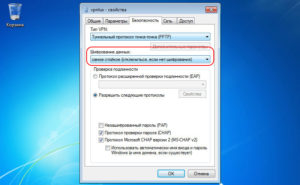
- 743: некорректно установлены параметры шифрования. Решается путем отключения «Шифрование данных»;

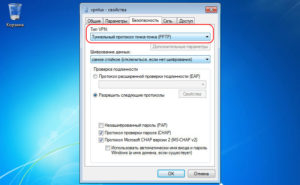
- 789: неверно выбран тип VPN. В настройках во вкладке «Сеть» в списке «Тип VPN» выбирается PPTP VPN.
- 718: истекло время ожидания отклика. Для исправления ошибки удалить и заново создать высокоскоростное подключение. Если это не помогло, стоит обратиться к интернет-провайдеру, так как неисправность бывает с его стороны;
- 733, 734: неполадки с РРР. Рекомендуется пересоздать высокоскоростное соединение или проверить установки доступа в интернет;
- 741, 742: не поддерживается тип шифрования данных. Нужно убрать флажок с пункта «Требуется шифрование данных».
Самые распространенные ошибки
Рассмотрим самые популярные неисправности и способы их устранения:
- 638, 651,769 – это типовые ошибки, периодически появляющиеся на всех устройствах при подсоединении к интернету. Для их решения необходимо проверить подключение модема или роутера к ПК, наличие драйверов, правильность установки параметров;

- 691 – трудности при авторизации в интернете. Связаны с отрицательным балансом или неверно введенными именем пользователя и паролем;
- 678 – нет отклика от PPPoE-подключений. Следует проверить работу локального сервера, настройки VPN или фаерволла;

- 619 – «Невозможно подключиться к удаленному компьютеру». Для решения проблемы в свойствах VPN найти «Безопасность», посмотреть, выбрано ли «Обычные». Галочка около «Требуется шифрование данных» должна быть снята. Затем выполняется перезагрузка. Также отключается брандмауэр;

- 735 – неполадки в настройке VPN-соединения. Должна быть поставлена галочка напротив «Получать адрес DNS-сервера автоматически» в свойствах соединения;

- 797 – «Модем не найден или занят». Перезагрузите ПК или модем, проверьте наличие связи между компьютером и роутером;
- 800 – отсутствие или проблемы сети. Возникает как у пользователя, так и у провайдера. Переустановить драйверы сетевой карты, просмотреть параметры безопасности и свойства сетевого подключения.

Заключение
Каждая ошибка при подсоединении к интернету имеет свой код. Зная его, каждый пользователь самостоятельно устранит неполадки, мешающие подключению к «мировой паутине».

Подгорнов Илья Владимирович
Всё статьи нашего сайта проходят аудит технического консультанта. Если у Вас остались вопросы, Вы всегда их можете задать на его странице.
������ ���
����������� PPPoE
������: 633«�����
������������ ��� �� ��������»
�������:
1. ������������� ���������. ��������� �������
�����������.
2. ����������� �����������.
������: 676 «�����
������»
�������:
1. ��������� � ������ �������� ����������� ��
��������� ����. ��������� ������� �����������.
2. ������������� ��������� � ��������� �������
�����������.
3. ������ ��������� ���� ����������� �����
nVidia (�������) – ������� � ������
���������� ������� �������.
4. ���� �� �������, �� ���������� � �����������
��������� �� ������ 062.
������: 678 «���������
��������� �� ��������»
�������:
1. ��������� ��������� ������������ ��������� �
�������� ������/firewall (��� �������).
2. � ���������� ��������� ��������
������� �������.
3. ��������� ����������� ������ ��������� ���� �
������� � ��������.
4. ��� ������������ ������ ������� ����� �����
������������� ������������� �������� ��� ������ ����������.
5. �������� ���������
����� ������ �� ����� ��� ������ ������� ��������. ���������� � �����������
��������� �� ������ 062.
������: 691 «������
��������, ��������� ����� ��� ������������ ��� ������
����������� � ���� ������»
�������:
1. ��������� � ���, ��� �������� ����������
��������� ���������� � �� ���������� �������� «Caps Lock».
����������� �������� ��� ������������ � ������.
2. ��������� � ����������� ��������� �� ������ 062
������: 711 «��
������� ��������� ������ ���������� ���������� �������»
�������:
1. ���� ������ �������� ���� �� ������ ���
���������, ��� �������� ����������, � ����������� ���� �������� ������ �
���������� => ������ � ���������� ������ ��������� � ��������� �����������
���������� �������.
������: 720«�������
����������� �� ������� ��������� ���������� �
���������� ����������� �� ������� ����������� ����������� ��������� ���»
�������:
1. ��������� ������� � ������� «��������
��������� TCP/IP» � ��������� «����������� �� ���������
����»;
2. ��������� �������� ����������� � ��������������
��������� ������. ��� ����� � ���� ���� ������ «���������..» � ��� ������� sfc /scannow
3. ��������� ������������� �������� �� �������
�����, ���� �� �������, �� �������������� ������������ ������� �� �����
����������.
4. ���� �� ������� ������������� ������������ �������, ���������������
����������� ��� ������� ������������� ��
�����>>
������: 734 «��������
���������� PPP-������ ��� �������»
�������:
1. � ����� ������� ����������� �������� ������������ ����������� ������ ������� ����. ��������
������� �������� � �������� ������� ������������. � ������ ���
�������� ������������ �������� ������������ ������.
������: 769 «���������
���������� �����������»
�������:
1. � ���������� ��������� ��������
������� �������.
2. � ������� ������������ �������� ����������� ��
��������� ����.
������: 800
�������:
1. � ��� ������� ����������� vpn. ����������
������� PPPoE.
������: 815 (windows
vista)/651 (windows 7) «���������� ���������� ����������������
����������, ��� ��� ��������� ������ �� ��������»
�������: ��. ������ 678 �
769.
������ ������:
��� ������ 52: �� ������� ������������ � ���� ��-��
������������� ����������� ����.
����� ����������: ��� ������ ������ ��������� ��� ����������� ����������
� ����. ������� — ���������� IP-������ VPN-���������� (���� ����� �����������
�������������) � IP-�������, ������� ��� ���� � �������. ���������, ����� �����
�������� DVB-�����, �������� 1394, �������� Microsoft ��������� �� ����, ���
����� �����������, ���� ������� �������, � ����� ������ �� ������ ����
192.168.138.138 (����� 255.255.255.0).
��� ������ 600, 601, 603,
606, 607, 610, 613, 614, 616, 618, 632, 635, 637, 638, 645: ��������� ���������� ������ Windows.
����� ����������: ������������� ���������. ���� ������ �� ��������, ��
��������� ��� ��������� �� ������� ������� �������. ������� �������
������������� ���������, ���� �������� �������� ��������� � ���������� Windows,
���� ����� ����.
��� ������ 604, 605, 608,
609, 615, 620:
���� ���������� ����� ���������� ���������� ������� Windows � �������
������������ ���������� ������� � ���� ������������ ���� � ������.
����� ����������: ������������� ���������. ���� ������ �� ��������, ��
������� � ������ �������� VPN ����������.
��� ������ 611: ���������� ������������ ���� Windows
����������� ���������.
����� ����������: ������������� ��������� � ���������, ��� ���������
���� ��������� ������������� �� ����� ����������. ���� ������ �� ��������, ��
����������� � ������ ����������� ���������.
��� ������ 612: ���������� ������������ ���� Windows
����������� ���������.
����� ����������: ���������� ������ 611. ����� ����, ������ ����� ����
������� ��������� �������� (������) �� ����� ����������. ���������� �������
���������� ���������.
��� ������ 617: Windows ��������� � �������� ����������� �
���������, ���� ��������� ���������� ������ Windows.
����� ����������: ��������� ��������� �����. ���� ����������� ��
������������, � ��� ��������� ����������� ������ �����������, �� �������������
���������.
��� ������ 619: ����������� ��������� ���������
������������ VPN ����������, VPN-������ ����������� �� ���� � �����, ����
��������� VPN �� �������� � ��������.
����� ����������: � ��������� VPN ���������� �������� �������
«������������» — ������ ���� ������� «������� (�������������
���������)» � ������ ���� ������� «��������� ���������� ������
(����� �����������)». ������������� ��������� � ���������� ������������
��� ���. ��������� ��������� ������ �����������, �, ���� �� ������� � ��
������������, ��������� ���.
��� ������ 629: VPN ���������� ���� ��������� �� �������
������� �������� ����� ���� ����� ���������� ������������.
����� ����������: ����������� � ������ ����������� ���������.
��� ������ 633: ����� ��� ������������ ��� ��
��������������� ��� ��������� �������.
����� ����������: ���������� VPN, ������� ������ ���� ������������
�����, �� ����� ���� �������. ����������� � ������ ����������� ���������.
��� ������ 635: ��������� ������ � Windows.
����� ����������: ���������� �������������� VPN ����������, ���� Windows
�������. ���� ������ �� �������� — ����������� � ������ ����������� ���������.
��� ������ 642: ������ ���������� ��������� ��� NetBIOS,
��� ������������ � ����.
����� ����������: ��������� ��� ����������, ��� ��������� — �������� —
�������� «��� ����������» — � ������� «�������������».
��� ������ 650, 721: ������ VPN �� �������� �� �������.
����� ����������: ��������� ��������� �������� �������� � ���������, ���
��������� ���� � ��� ��������. ���� �� ��� ���������, �� ������ �� ���������� —
������� � ����������� ���������.
���
������ 678,651(Vista? W7) ��� �����
��� ������, 769: ����������� ������ �� VPN (PPPoE) �������.
����� ����������: ������ ��������� ��-�� ������������ ����������� ��
��������� ���� ��� ���������� ����������� �����.
���������, �������� �� �
��� ������� ����� (��������� ����). ��������� ��������� VPN (PPPoE) ����������
� ��������� ������ ��������� (���� �� ���������� �� ����� ����������). ����
������ �� �������, �� ����������� � ������ ����������� ���������.
��� ������ 691: ����������� ������ ����� ��� ������, ����
����������� �������� �� �����.
����� ����������: ���������, ��� ��� ����� ������ � ������ �������
«Caps Lock» �� ���������� ���������, � ����������� ����������
���������. ���� �� �������, ��� ��������� ������� ����� � ������, � � ���
������� �������� �� ����� (��� �� ������ ��������� � ������ ��������), ��
���������� � ������ ����������� ��������� ����� ����.
��� ������ 734: �������� ���������� PPP-������ ��� �������.
����� ����������: ��������� ��������� ������������ vpn-����������:
�������� ������� «������������» — ������ ���� ������� «�������
(������������� ���������)» � ������ ������ ������� «���������
���������� ������ (����� �����������)»
��� ������ 735: ����������� ��������� VPN ����������.
����� ����������: ���������, ��� � ���������� ���� (� ������ �
���������� ��������� TCP/IP) VPN ���������� �� ������ ���������� IP-�����, �
��� ��������� ���������� �������������.
��� ������ 741, 742, 743,
789: ������� ���������
��������� ����������. ������ �������� ��� VPN ����������.
����� ����������: ������� � ��������� VPN ����������, � ��������� �����
«���������� ������». ������� � ��������� VPN ���������� � �� �������
«����» �� ������ «��� VPN» �������� «PPTP VPN».
���������� �������� ������������.
��� ������ 797: � ���������� ���������� ������� ���
�������������� ���.
����� ����������: � ���������� ������� ������������� � ���� «���
����������» ������� ��� �����, � � ���� «������� ������» �������
«crystalnet» (��� �������).
��� ������ 800: ����������� ������ � VPN �������.
����� ����������: ���������, ��� � ��� �������� ��������� ���� � ��� ��������, � ��� � ���������� VPN ������� � ����
«��� ����������» ������ ����� «192.168.1.1» (��� �������).
���������� ����������� �����������, � ������ ������� ���������� � ������
������������.
В этой статье представлена ошибка с номером Ошибка 601, известная как Ошибка Chrome 601, описанная как Ошибка 601: Возникла ошибка в приложении Google Chrome. Приложение будет закрыто. Приносим свои извинения за неудобства.
О программе Runtime Ошибка 601
Время выполнения Ошибка 601 происходит, когда Google Chrome дает сбой или падает во время запуска, отсюда и название. Это не обязательно означает, что код был каким-то образом поврежден, просто он не сработал во время выполнения. Такая ошибка появляется на экране в виде раздражающего уведомления, если ее не устранить. Вот симптомы, причины и способы устранения проблемы.
Определения (Бета)
Здесь мы приводим некоторые определения слов, содержащихся в вашей ошибке, в попытке помочь вам понять вашу проблему. Эта работа продолжается, поэтому иногда мы можем неправильно определить слово, так что не стесняйтесь пропустить этот раздел!
- Google Chrome — Google Chrome — это веб-браузер, в котором используется механизм рендеринга Blink. Вопросы должны относиться к разработке с использованием Chrome или для Chrome.
- Google+ < / b> — интеграция приложений или веб-сайтов с платформой Google+.
Симптомы Ошибка 601 — Ошибка Chrome 601
Ошибки времени выполнения происходят без предупреждения. Сообщение об ошибке может появиться на экране при любом запуске %программы%. Фактически, сообщение об ошибке или другое диалоговое окно может появляться снова и снова, если не принять меры на ранней стадии.
Возможны случаи удаления файлов или появления новых файлов. Хотя этот симптом в основном связан с заражением вирусом, его можно отнести к симптомам ошибки времени выполнения, поскольку заражение вирусом является одной из причин ошибки времени выполнения. Пользователь также может столкнуться с внезапным падением скорости интернет-соединения, но, опять же, это не всегда так.
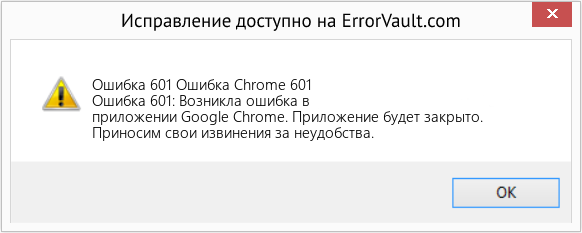
(Только для примера)
Причины Ошибка Chrome 601 — Ошибка 601
При разработке программного обеспечения программисты составляют код, предвидя возникновение ошибок. Однако идеальных проектов не бывает, поскольку ошибки можно ожидать даже при самом лучшем дизайне программы. Глюки могут произойти во время выполнения программы, если определенная ошибка не была обнаружена и устранена во время проектирования и тестирования.
Ошибки во время выполнения обычно вызваны несовместимостью программ, запущенных в одно и то же время. Они также могут возникать из-за проблем с памятью, плохого графического драйвера или заражения вирусом. Каким бы ни был случай, проблему необходимо решить немедленно, чтобы избежать дальнейших проблем. Ниже приведены способы устранения ошибки.
Методы исправления
Ошибки времени выполнения могут быть раздражающими и постоянными, но это не совсем безнадежно, существует возможность ремонта. Вот способы сделать это.
Если метод ремонта вам подошел, пожалуйста, нажмите кнопку upvote слева от ответа, это позволит другим пользователям узнать, какой метод ремонта на данный момент работает лучше всего.
Обратите внимание: ни ErrorVault.com, ни его авторы не несут ответственности за результаты действий, предпринятых при использовании любого из методов ремонта, перечисленных на этой странице — вы выполняете эти шаги на свой страх и риск.
Метод 1 — Закройте конфликтующие программы
Когда вы получаете ошибку во время выполнения, имейте в виду, что это происходит из-за программ, которые конфликтуют друг с другом. Первое, что вы можете сделать, чтобы решить проблему, — это остановить эти конфликтующие программы.
- Откройте диспетчер задач, одновременно нажав Ctrl-Alt-Del. Это позволит вам увидеть список запущенных в данный момент программ.
- Перейдите на вкладку «Процессы» и остановите программы одну за другой, выделив каждую программу и нажав кнопку «Завершить процесс».
- Вам нужно будет следить за тем, будет ли сообщение об ошибке появляться каждый раз при остановке процесса.
- Как только вы определите, какая программа вызывает ошибку, вы можете перейти к следующему этапу устранения неполадок, переустановив приложение.
Метод 2 — Обновите / переустановите конфликтующие программы
Использование панели управления
- В Windows 7 нажмите кнопку «Пуск», затем нажмите «Панель управления», затем «Удалить программу».
- В Windows 8 нажмите кнопку «Пуск», затем прокрутите вниз и нажмите «Дополнительные настройки», затем нажмите «Панель управления»> «Удалить программу».
- Для Windows 10 просто введите «Панель управления» в поле поиска и щелкните результат, затем нажмите «Удалить программу».
- В разделе «Программы и компоненты» щелкните проблемную программу и нажмите «Обновить» или «Удалить».
- Если вы выбрали обновление, вам просто нужно будет следовать подсказке, чтобы завершить процесс, однако, если вы выбрали «Удалить», вы будете следовать подсказке, чтобы удалить, а затем повторно загрузить или использовать установочный диск приложения для переустановки. программа.
Использование других методов
- В Windows 7 список всех установленных программ можно найти, нажав кнопку «Пуск» и наведя указатель мыши на список, отображаемый на вкладке. Вы можете увидеть в этом списке утилиту для удаления программы. Вы можете продолжить и удалить с помощью утилит, доступных на этой вкладке.
- В Windows 10 вы можете нажать «Пуск», затем «Настройка», а затем — «Приложения».
- Прокрутите вниз, чтобы увидеть список приложений и функций, установленных на вашем компьютере.
- Щелкните программу, которая вызывает ошибку времени выполнения, затем вы можете удалить ее или щелкнуть Дополнительные параметры, чтобы сбросить приложение.
Метод 3 — Обновите программу защиты от вирусов или загрузите и установите последнюю версию Центра обновления Windows.
Заражение вирусом, вызывающее ошибку выполнения на вашем компьютере, необходимо немедленно предотвратить, поместить в карантин или удалить. Убедитесь, что вы обновили свою антивирусную программу и выполнили тщательное сканирование компьютера или запустите Центр обновления Windows, чтобы получить последние определения вирусов и исправить их.
Метод 4 — Переустановите библиотеки времени выполнения
Вы можете получить сообщение об ошибке из-за обновления, такого как пакет MS Visual C ++, который может быть установлен неправильно или полностью. Что вы можете сделать, так это удалить текущий пакет и установить новую копию.
- Удалите пакет, выбрав «Программы и компоненты», найдите и выделите распространяемый пакет Microsoft Visual C ++.
- Нажмите «Удалить» в верхней части списка и, когда это будет сделано, перезагрузите компьютер.
- Загрузите последний распространяемый пакет от Microsoft и установите его.
Метод 5 — Запустить очистку диска
Вы также можете столкнуться с ошибкой выполнения из-за очень нехватки свободного места на вашем компьютере.
- Вам следует подумать о резервном копировании файлов и освобождении места на жестком диске.
- Вы также можете очистить кеш и перезагрузить компьютер.
- Вы также можете запустить очистку диска, открыть окно проводника и щелкнуть правой кнопкой мыши по основному каталогу (обычно это C
- Щелкните «Свойства», а затем — «Очистка диска».
Метод 6 — Переустановите графический драйвер
Если ошибка связана с плохим графическим драйвером, вы можете сделать следующее:
- Откройте диспетчер устройств и найдите драйвер видеокарты.
- Щелкните правой кнопкой мыши драйвер видеокарты, затем нажмите «Удалить», затем перезагрузите компьютер.
Метод 7 — Ошибка выполнения, связанная с IE
Если полученная ошибка связана с Internet Explorer, вы можете сделать следующее:
- Сбросьте настройки браузера.
- В Windows 7 вы можете нажать «Пуск», перейти в «Панель управления» и нажать «Свойства обозревателя» слева. Затем вы можете перейти на вкладку «Дополнительно» и нажать кнопку «Сброс».
- Для Windows 8 и 10 вы можете нажать «Поиск» и ввести «Свойства обозревателя», затем перейти на вкладку «Дополнительно» и нажать «Сброс».
- Отключить отладку скриптов и уведомления об ошибках.
- В том же окне «Свойства обозревателя» можно перейти на вкладку «Дополнительно» и найти пункт «Отключить отладку сценария».
- Установите флажок в переключателе.
- Одновременно снимите флажок «Отображать уведомление о каждой ошибке сценария», затем нажмите «Применить» и «ОК», затем перезагрузите компьютер.
Если эти быстрые исправления не работают, вы всегда можете сделать резервную копию файлов и запустить восстановление на вашем компьютере. Однако вы можете сделать это позже, когда перечисленные здесь решения не сработают.
Другие языки:
How to fix Error 601 (Chrome Error 601) — Error 601: Google Chrome has encountered a problem and needs to close. We are sorry for the inconvenience.
Wie beheben Fehler 601 (Chrome-Fehler 601) — Fehler 601: Google Chrome hat ein Problem festgestellt und muss geschlossen werden. Wir entschuldigen uns für die Unannehmlichkeiten.
Come fissare Errore 601 (Errore di Chrome 601) — Errore 601: Google Chrome ha riscontrato un problema e deve essere chiuso. Ci scusiamo per l’inconveniente.
Hoe maak je Fout 601 (Chrome-fout 601) — Fout 601: Google Chrome heeft een probleem ondervonden en moet worden afgesloten. Excuses voor het ongemak.
Comment réparer Erreur 601 (Erreur Chrome 601) — Erreur 601 : Google Chrome a rencontré un problème et doit se fermer. Nous sommes désolés du dérangement.
어떻게 고치는 지 오류 601 (크롬 오류 601) — 오류 601: Chrome에 문제가 발생해 닫아야 합니다. 불편을 드려 죄송합니다.
Como corrigir o Erro 601 (Erro 601 do Chrome) — Erro 601: O Google Chrome encontrou um problema e precisa fechar. Lamentamos o inconveniente.
Hur man åtgärdar Fel 601 (Chrome Error 601) — Fel 601: Google Chrome har stött på ett problem och måste avslutas. Vi är ledsna för besväret.
Jak naprawić Błąd 601 (Błąd Chrome 601) — Błąd 601: Google Chrome napotkał problem i musi zostać zamknięty. Przepraszamy za niedogodności.
Cómo arreglar Error 601 (Error de Chrome 601) — Error 601: Google Chrome ha detectado un problema y debe cerrarse. Lamentamos las molestias.
 Об авторе: Фил Харт является участником сообщества Microsoft с 2010 года. С текущим количеством баллов более 100 000 он внес более 3000 ответов на форумах Microsoft Support и создал почти 200 новых справочных статей в Technet Wiki.
Следуйте за нами: 


Рекомендуемый инструмент для ремонта:

Этот инструмент восстановления может устранить такие распространенные проблемы компьютера, как синие экраны, сбои и замораживание, отсутствующие DLL-файлы, а также устранить повреждения от вредоносных программ/вирусов и многое другое путем замены поврежденных и отсутствующих системных файлов.
ШАГ 1:
Нажмите здесь, чтобы скачать и установите средство восстановления Windows.
ШАГ 2:
Нажмите на Start Scan и позвольте ему проанализировать ваше устройство.
ШАГ 3:
Нажмите на Repair All, чтобы устранить все обнаруженные проблемы.
СКАЧАТЬ СЕЙЧАС
Совместимость

Требования
1 Ghz CPU, 512 MB RAM, 40 GB HDD
Эта загрузка предлагает неограниченное бесплатное сканирование ПК с Windows. Полное восстановление системы начинается от $19,95.
ID статьи: ACX03235RU
Применяется к: Windows 10, Windows 8.1, Windows 7, Windows Vista, Windows XP, Windows 2000
Совет по увеличению скорости #57
Проверка на наличие плохой памяти в Windows:
Диагностируйте проблему с плохой памятью (RAM) на вашем компьютере с помощью таких инструментов, как memtest86 и Prime95. ОЗУ — один из самых важных компонентов вашего ПК, и иногда он может выйти из строя. Регулярно тестируйте его, чтобы обнаруживать проблемы на ранней стадии.
Нажмите здесь, чтобы узнать о другом способе ускорения работы ПК под управлением Windows
Логотипы Microsoft и Windows® являются зарегистрированными торговыми марками Microsoft. Отказ от ответственности: ErrorVault.com не связан с Microsoft и не заявляет о такой связи. Эта страница может содержать определения из https://stackoverflow.com/tags по лицензии CC-BY-SA. Информация на этой странице представлена исключительно в информационных целях. © Copyright 2018
Нередко при возникновении подобной проблемы с доступом к всемирной сети пользователь теряется: начинает ругать «безответственного провайдера» или разочарованно выключает компьютер «до лучших времен».
Однако в большинстве случаев неполадки вполне можно устранить самостоятельно, не дожидаясь сторонней помощи. Давайте рассмотрим, что означает 678 ошибка при подключении к интернету, и что делать, если «удаленный компьютер не отвечает». При этом изложенные здесь советы актуальны для всех провайдеров интернета: ростелеком, интертелеком, транстелеком, билайн, мтс и т.д.
Windows выдает ошибку 678: как исправить?
Возникающая (при попытке соединения с интернетом через PPPoE подключение) ошибка 678, сообщает пользователю, что «удаленный компьютер не отвечает». Это означает, что отсутствует связь между сервером доступа к интернету (удаленным компьютером) и ПК, на котором осуществляется подключение.
Когда возникает ошибка интернета 678?
1.
В настройках сетевой карты на windows xp (или другой установленной на вашем ПК версии windows) отключено «Подключение по локальной сети»
.
Как устранить проблему?
Чтобы исправить 678 ошибку интернета на windows 7 следует зайти в «Панель управления», далее в раздел «Сеть и интернет», выбрать там «Центр управления сетями» и найти пункт меню «Изменение настроек адаптера». 
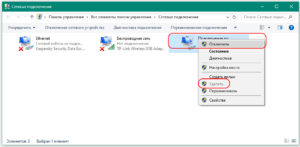
В данной вкладке необходимо найти «Подключение по локальной сети», однократно щелкнуть там правой кнопкой мыши и отметить маркером пункт «Включить» (если таковой имеется).
После выполнения данной операции интернет должен работать исправно.
2.
Установлены неверные настройки подключения
.
Здесь для устранения 678 ошибки подключения также следует перейти во вкладку «Изменение настроек адаптера», и после однократного щелчка правой кнопкой мыши выбрать пункт «Свойства».
Далее в открывшейся вкладке «Используемые данным подключением компоненты» следует выбрать раздел «Протокол интернета TCP/IP». В отобразившемся меню отметьте «Получать настройки автоматически», затем обязательно сохраните все изменения и проверьте отсутствие ошибок при подключении к интернету.

3. Отсутствует (или неверно функционирует) драйвер сетевой карты
.
Если при подключении к интернету возникла 678 ошибка, при этом на компьютере отсутствует значок «Подключение по локальной сети», то следует загрузить и установить актуальный драйвер для вашей сетевой платы.
В случае, когда при установке драйвера вам предложат «Установить, обновить и удалить драйвер», то можно ограничиться данным действием, выбрав наиболее подходящий вам вариант. Если же установка драйвера осуществляется без системных диалогов, то целесообразно сперва зайти в «Диспетчер устройств» и удалить там драйвер сетевой карты, после чего следует повторить процесс установки ПО.
После этого проверьте подключение к интернету — проблема должна исчезнуть.
- 4. Отсоединен сетевой кабель.
- Попробуйте вытащить коннектор кабеля из разъема сетевой карты, а затем осторожно вставить его обратно до характерного щелчка.
- 5.Антивирус (или фаерволл) блокирует подключение к интернету.
В данном случае следует отключить антивирусную программу и проверить соединение с интернетом в незащищенном режиме. - Если при подключении к интернету сообщение «удаленный компьютер не отвечает» не появилось, то причина 678 ошибки кроется в установленном ПО, и данный антивирус следует заменить.
- 6. Неполадки сетевой карты.
В таком случае понадобится ее ремонт или замена. - 7. Проблемы на стороне интернет-провайдера.
Если вы проверили все возможные причины возникновения данной ошибки, а при подключении к интернету удаленный компьютер так и не отвечает, то рекомендуем вам обратиться в техническую службу поддержки вашего провайдера.
Ошибка подключения 638 с комментарием «Удалённый сервер не отвечает вовремя
» чаще всего встречается у тех провайдеров, где используется VPN-соединение по протоколу PPTP или L2TP. Яркий пример — Билайн. Причина обычно в неправильной настройке протокола Интернета IP версии 4, результатом чего будет недоступность VPN-сервера, о чём нам и сообщает операционная система.
На подключениях через PPPoE (Ростелеком, Дом.Ру, МТС) я такую проблему встречал от силы пару раз и в каждом из случаев причиной были проблемы с сетевой картой. Давайте рассмотрим основные причины, из-за которых появляется ошибка 638 Windows и способы их устранения.
Перед тем, как выполнять какие-либо действия с настройками, обязательно позвоните в службу поддержки провайдера
. Возможно у них технические проблемы или работы на сети. Это позволит избежать лишних телодвижений и Вам останется только дождаться восстановления работы сервера доступа.
1. Неправильная настройка сетевой платы
Очень часто, начитавшись разных форумов, пользователи меняют параметры настроек протоколов. После этого доступ в Интернет пропадает и появляется ошибка 638
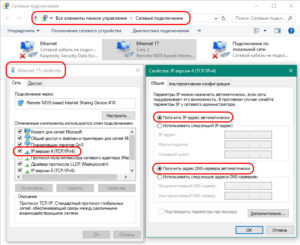
. Поэтому начинаем с того, что открываем сетевые подключения Windows, заходим в свойства сетевого адаптера и проверяем, чтобы в параметрах сетевого протокола IPv4 было установлено автоматическое получение IP-адреса и DNS-серверов:

Иногда, конечно, у некоторых операторов используются статические адреса, но это встречается очень редко.
2. Проблемы с драйверами
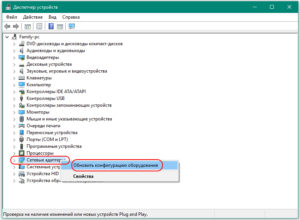
Тоже очень частое явление, особенно при подключении через 3G/4G USB-модемы. Тут может быть послужить виной сбой самой операционной системы, ещё обновления а так же установка пользователем других устройств или программ. Чтобы это проверить, открываем Диспетчер устройств Виндовс и смотрим — нет ли в списке строчек с восклицательным знаком.

Особенно стоит обратиться внимание на раздел «Сетевые адаптеры».
Если у модема или платы стоит восклицательный знак, то нужно переустановить драйвер устройства и ошибка 638 пропадёт и подключение пройдёт успешно. Если у Вас его нет — придётся прибегнуть к помощи друзей или знакомых и скачать последнюю версию из Интернета.
3. Настройки модема
Этот пункт относится больше к тем, кто подключен по ADSL и через оптоволокно GPON (например, от Ростелеком или МТС). В этом случае у абонента устанавливается модем или оптический терминал. Если он настроен в режиме моста (Bridge), то при сбое работы самого модема или его настроек, удалённый сервер провайдера так же будет недоступен и появится ошибка подключения 638. Тогда начать надо с того, что проверить — есть ли на модеме ADSL-линк или оптический линк (горит ли соответствующий индикатор), а затем зайти в его и проверить настройки канала доступа.
Так же, я бы настоятельно рекомендовал через командную строку запустить пинг модема и посмотреть нет ли потерь.

Пинг должен быть ровным и без потерь. Этим Вы исключите возможность повреждения LAN-кабеля между модемом и компьютером.
4.Сбой работы сервиса удалённого доступа
Заглючившая служба телефонии или сбой удалённого доступа тоже может стать источником проблемы и вызвать ошибку 638 при подключении к Интернету. Обычно решается простой перезагрузкой компьютера или ноутбука.
Если не помогло — можно попробовать сделать к последней точке восстановления. Этим Вы заодно исключите вариант с вирусной активностью и повреждением реестра операционной системы.
Ошибка 691
Доступ запрещен, поскольку такие имя пользователя или пароль недопустимы в данном домене.
Данная ошибка означает, что наш сервер отклонил ваш запрос на подключение.
Возможные причины:
1.
Введены не верные имя пользователя (логин) и/или пароль.
2.
Закончились деньги на лицевом счету.
3.
Возможно наличие вредоносных программ – вирусов на Вашем компьютере, подменяющие имя пользователя и/или пароль.
Решение:
- Зайти в Интернет под техническим логином bill и паролем 12345, зайти на сервер статистики и проверить, есть ли деньги на лицевом счёте. Если деньги есть — убедиться в правильности набора имени пользователя (логина) и пароля, внимательно переписав их из договора в соответствующие поля окна подключения, сохраняя исходный регистр и знаки подчеркивания (_). Пароль рекомендуется сначала набрать в любом текстовом редакторе (например, Блокноте), там он будет в открытом виде. Далее скопировать его в буфер обмена и вставить в поле для ввода пароля.
- Если на Вашем компьютере не установлена антивирусная программа (или своевременно не обновлена), то вероятность заражения таким вирусом очень большая. Установите антивирус (или обновите установленный) и запустите его на проверку. Обратитесь за помощью к специалисту, если не можете сделать это самостоятельно.
- Если все предыдущие решения не помогли, то необходимо позвонить нам офис по телефону 300-111
сообщив Ваш адрес и номер ошибки.
Ошибка 769
Указанное назначение недостижимо.
Данная ошибка означает следующее: Отключено Подключение по локальной сети (Local area connection).
Причина:
Сетевая карта (плата, адаптер) не установлена в системе (или отключена).
Решение:
- Довольно распространенная ошибка. Вероятнее всего, что Вы случайно отключили его из области уведомлений (возле часов), перепутав его с подключением к Интернету. Как отключить отображение значка Подключение по локальной сети из области уведомлений будет описано ниже.
- Для того чтобы избавиться от ошибки 769, при подключении к Интернету, необходимо задействовать Подключение по локальной сети, для этого входим Пуск->Настройка* -> Панель Управления ->Сетевые подключения (* – звездочкой отмечены шаги, которые могут отсутствовать.). Находим значок Подключение по локальной сети (мониторчики будут серого цвета) щелкаем по нему дважды, и оно будет включено (мониторчики станут синего цвета). После этого можно подключаться к Интернету.
- Если в Сетевых подключениях нет Подключения по локальной сети, значит, ваша сетевая карта не установлена, т.е. система не распознает установленное в компьютер оборудование. Вариантов, почему это может происходить много: сетевая карта вышла из строя, не плотно установлена в разъём, “слетели” драйвера, действие вредоносных программ и т.д. Можно попробовать перезагрузить компьютер или переустановить драйвера сетевой карты. Если это не помогло, советуем обратиться к специалисту.
Чтобы отключить отображение значка Подключение по локальной сети в области уведомлений, повторно дважды щелкните по нему. Появится окно Состояние Подключение по локальной сети, нажмите кнопку Свойства и в следующем окне снимите галочку При подключении вывести значок в области уведомлений. Подтвердите изменения, нажав ОК, закройте окно Свойства Подключение по локальной сети. Все, теперь в области уведомлений будет отображаться только значок подключения к Интернету.
Ошибка 678
Удаленный компьютер не отвечает.
Данная ошибка означает отсутствие связи с нашим сервером, который обрабатывает Ваш запрос на подключение.
Возможные причины:
1.
Плохое или отсутствующее соединение кабеля с сетевой картой в компьютере.
2.
Отключена сетевая карта, в которую подключен наш кабель (в случае 2-ух и более сетевых карт).
3.
Нарушена целостность кабеля, по причине чрезмерной деформации, защемления или разрыва. Другие причины, по которым нет связи с нашим сервером.
Решение:
- При плохом или отсутствующем соединении кабеля с сетевой картой в области уведомлений значок Подключения по локальной сети перечеркивается красным крестом, и выводиться сообщение “Сетевой кабель не подключен”. Следует очень плотно ввести штекер (коннектор) в разъем сетевой карты до характерного щелчка. Если на сетевой карте есть индикатор соединения, то он должен загореться.
- В случае 2-ух и более сетевых карт установленных в системе, убедитесь в том, что включена та сетевая карта, в которую входит наш кабель. Если она отключена, то система автоматически пытается подключиться через другую сетевую карту, что естественно приводит к ошибке 678. Как включить сетевую карту см. ошибку 769.
- Если не помогли все решения, приведенные выше, то Вы можете позвонить нам по телефону 300-111
и сообщить нам о данной ошибке. Мы примем Вашу заявку и решим проблему в установленный договором срок.
Ошибки Интернет соединения
 Множество крупных интернет-провайдеров домашнего Интернета использует для подключения к своей сети протокол типа точка-точка PPPoE. При этом технология подключения к оборудованию провайдера может быть любой: ADSL (через DSL-модем), FTTB (через витую пару, идущую напрямую в сетевую плату компьютера без использования модема), DOCSIS (через кабельный модем). Протокол PPPoE используют, к примеру, такие известные интернет-провайдеры, как Московская Городская Телефонная Сеть и КОМСТАР-Регионы (входят в группу компаний МТС), Транстелеком (ТТК), Ростелеком и другие.
После создания подключения PPPoE на операционной системе Windows
, могут возникать ситуации, когда при запуске соединение выдает ошибку. Иногда эти ошибки связаны с некорректной работой оборудования провайдера, и без обращения в контактный центр оператора связи не обойтись. Но нередко эти ошибки можно устранить самостоятельно.
Код ошибки
выдается в ходе подключения соединения в самом конце.
Рассмотрим наиболее часто встречающиеся коды ошибок, при этом будем отдельно отмечать используемую технологию подключения (ADSL, FTTB или DOCSIS), т.к. в каждом отдельном случае могут быть различия в подходах решения проблемы.
769 ошибка
Аналогом 769 ошибки
в Windows Vista является ошибка 814.
Данная ошибка означает, что отключена или отсутствует сетевая плата, которую использует в своей работе PPPoE-соединение. В случае ADSL или DOCSIS и использования USB-модема, эта ошибка также может означать повреждение или отключение виртуальной сетевой платы, создаваемой драйверами этих модемов.
Для решения проблемы необходимо включить сетевую плату, а если она отсутствует в системе — установить (переустановить) на нее драйвера. В случае с USB-модемами поможет переустановка драйвера модема с оригинального диска.
678 ошибка
Аналогом ошибки 678
в Windows Vista и Windows 7 служат соответственно ошибки 815 и 651.
Данная ошибка означает, что утеряна связь между оборудованием пользователя и оборудованием провайдера. Причин ей может быть просто огромное количество, и они различны для разных технологий подключения. Рассмотрим только основные причины.
Для ADSL-технологии данная ошибка может возникать в случае если модем абонента не связывается со станционным оборудованием (DSLAM) провайдера. В этом случае лампочка DSL или Link на модеме не горит или мигает, что означает, что модем не может “словить” несущую. Для устранения проблемы попробуйте подключить модем в обход сплиттера, отключив все телефоны: данное ограничение может возникать при повреждении сплиттера. Также стоит проверить гудок в телефонной линии, и если его нет, обратиться к телефонистам.
Если модем связывается с DSLAM (лампочка DSL/Link горит непрерывно), но все равно выдается данная ошибка, необходимо проверить включена ли сетевая плата, которая “смотрит” на модем. Если включена, следует зайти на модем и проверить его настройки.
Если эти меры не помогают, следует обратиться в техническую поддержку своего провайдера.
В DOCSIS-технологии такая ошибка чаще всего возникает при авариях на головной станции. При этом лампочка ресив или сенд на модеме не горит или мигает. Если кабельное телевидение при этом тоже не работает или работает с помехами, необходимо обратиться в контактный центр своего оператора и оставить заявку на ремонт КТВ. Иногда может помогать отключение модема на 5-10 минут и последующее его включение, передергивание всех проводов.
Если вы подключены к узлу связи через витую пару (FTTB), проверьте надежно ли вставлен кабель в сетевую плату и горит ли на ней лампочка. Если лампочка не горит, проверьте, включена ли сетевая плата. Если включена, а в сетевых подключениях значится “кабель не подключен” на подключении по локальной сети, проверьте кабель внутри помещения на предмет повреждений и возможного обрыва. Попробуйте, если есть инструмент и навыки, переобжать кабель.
691 ошибка
Аналогом ошибки 691
в Windows 7 служит ошибка 629.
Ошибка 691 обычно возникает при вводе неверной комбинации логина и пароля и выходом будет просто перенабрать логин и пароль. Иногда причиной ошибки также служит зависание сессии PPPoE, или проблемы на серверах авторизации провайдера. Если вы уверены, что все набрали верно, то подождите 5-10 минут (на случай если сессия просто зависла, в этом случае она просто сбросится по таймауту). В противном случае, если ошибка повторится, обратитесь в техподдержку провайдера.
718 ошибка
Возникает ошибка, когда сервер авторизации на стороне провайдера долго не отвечает на запрос от оборудования абонента. Обычно означает проблему с оборудованием провайдера. Тем не менее, попробуйте на всякий случай перезагрузить компьютер.
Внезапное прекращение интернета не позволяет выполнить запланированные дела – отдохнуть или поработать, поскольку современные сервисы и игры, прочно привязаны к интернету. Описание собранных в статье наиболее распространенных ошибок, поможет вам найти решение и возобновить работу интернета.
Перед тем, как углубляться в решение возникающей проблемы, необходимо выполнить базовую проверку. Рекомендации относятся ко всем ошибкам, и часто позволяют решить возникающие неполадки с отсутствием подключения к интернету.
- Проверка баланса. Убедитесь, что на счету средств достаточно для пользования услугой. Иногда провайдеры изменяют стоимость тарифа без предварительного уведомления, платежные системы не перечисляют средства вовремя, возникает сбой при снятии денег провайдером со счета.
- Проверяйте правильность логина и пароля. Многие компании подключают интернет через PPPoE и выдают абоненту подготовленные данные для авторизации. Часто символы легко спутать из-за шрифта, а часть букв не пропечатываются. Уточните информацию у провайдера. Заранее перепишите данные в текстовом редакторе, при копировании убедитесь, что не захватили «пробел». Так же убедитесь, что выделили текст полностью и не выделили дополнительные символы, если в файле присутствует дополнительная информация.
- Обеспечьте правильное и плотное соединение кабелей. Внимательно подключайте провода, что актуально при наличии маршрутизаторов или разветвителей. Плотно устанавливайте кабель, для исключения рассоединения.
- Не торопитесь с радикальными решениями. Часто «специалисты», работающие на провайдера, рекомендуют переустановить операционную систему, тогда как проблема решилась обычной перезагрузкой компьютера. Проделайте повторно ранее выполненные решения проблем. Если проблему устранить не удалось – переустановите ОС.
Если в статье нет решения вашей проблемы или описанные способы проблему не решили, обратитесь к провайдеру.
Ошибка 619
Причина 1: неправильные настройки безопасности
- Откройте сетевые подключения.
- Выберите свойства соединения.
- Нажмите на вкладку «Безопасность» и проверьте выставленные параметры.

Причина 2: разъем сетевой карты не работает или отключен
Проверьте работоспособность сетевой карты в диспетчере устройств. Убедитесь, что карта отображается в списке установленного оборудования. Установите или переустановите драйвера сетевой карты.

Ошибка 629
Причина 1: сессия запущена
Часто при соединении срабатывает двойной запуск сессии, например диалоговое окно подвисло и вы нажали подключиться дважды. Либо предыдущая сессия была закрыта некорректно. Выполните повторное подключение через 3-5 минут или перезагрузите компьютер.
Причина 2: не выставлены или сброшены параметры протокола TCP/IP
Проверьте параметры IP-адреса и DNS сервера. Иногда значения задаются неверно или сбрасываются при системной ошибке. Ещё проверьте правильность логина и пароля.

Ошибка 651
Обычно проблема возникает из-за неполадок сетевого оборудования – модема или роутера. Иногда из-за программного или аппаратного сбоя сетевой карты. Поэтому необходимо перепроверить работоспособность сетевых устройств. Детали описаны в отдельном материале доступном по .
Ошибка 678
Отсутствует соединение компьютера и оборудования провайдера.
Причина 1: неполадки в работе оборудования провайдера
Свяжитесь с поставщиком интернета и выясните причины отсутствия доступа к сети. Уточните, не проводятся ли ремонтные работы, возможна ли удаленная проверка целостности сетевого кабеля.
Причина 2: сбой или неисправность сетевой карты/разъема
При перепадах напряжения или грозах, выгорает разъем сетевой карты или полностью модуль. По возможности, установите PCI или USB сетевую карту и проверьте соединение. Часто проблема решается перустановкой драйверов.
Причина 3: блокировка со стороны антивируса или межсетевого экрана
Приостановите работу встроенного или установленного межсетевого экрана, а так же антивируса. Просмотрите параметры работы программ. Иногда выставленный высокий уровень защиты приводит к блокировке исходящих и входящих запросов.


Причина 4: наличие вирусов или программный сбой ОС
Перезагрузите компьютер, проверьте систему на наличие вредоносных программ. Некоторые трояны умышленно блокируют доступ к сети.

Причина 5: сбой или поломка маршрутизатора
Подключите сетевой кабель без роутера, проверьте работоспособность интернета. Если подключение установится, вероятно, оборудование сбоит, вышло из строя или сбились настройки.
Ошибка 691
Обычно проблема возникает при неправильном вводе логина и пароля. После пары неудачных попыток, провайдер блокирует учетную запись на определенный срок. Необходимо проверить вводимые данные и повторить попытку позднее, через 30-60 минут, или связаться с провайдером.
Детальнее, как решить ошибку 691, читайте в нашем отдельном .
Ошибка 711
Проблема возникает, когда на вашем компьютере не активна одна или боле служб, что используются для соединения и поддержания работы интернета.
- Откройте в панели управления раздел «Система и безопасность».
- Далее раздел «Администрирование».
- Отыщите и откройте «Службы».
- Поочередно найдите четыре службы:
- Включите неработающие службы. Если служба активна, замените «автоматический» запуск на запуск «вручную». Убедитесь, что используете учетную запись администратора, обладающего правами менять состояние служб.


Ошибка 718
Причина 1: неправильный логин или программный сбой при установке соединения
Обычно уведомление появляется при вводе неправильного логина, либо нарушена работа программы, отвечающей за соединение. Поэтому следует перепроверить правильность вводимых данных, с учетом регистра и раскладки клавиатуры.
Причина 2: межсетевой экран блокирует соединение
Маловероятно, но проверить фаервол и/или антивирус стоит. Иногда защитные механизмы настроены так, что не позволяют выполнить соединение.
Причина 3: неправильное отключение модема или прекращения сеанса
Чаще проблема заключается в некорректном отключении сетевого оборудования или завершения сеанса выхода в интернет. Не стоит отключать модем при рабочем интернете, отсоединять и переподключать кабель в процессе использования интернета. Ещё неполадки возникают при перебоях с электропитанием. Решается проблема, обычно отключением компьютера на 5-10 минут и повторным включением.
Причина 4: провайдер выполняет ремонтные работы
У некоторых провайдеров, осуществляющих предоставление услуг через USB модем, данная ошибка значится, как «выполнение профилактических работ». Обратитесь на горячую линию к провайдеру для выяснения обстоятельств.
Ошибка 720
Переустановите драйвера сетевой карты.
Инструкция:
- Перейдите в пункт «диспетчер устройств», из «свойства мой компьютер» или раздела «Система и безопасность» панели управления.
- Откройте свойства сетевого адаптера.
- На вкладке «драйвер», нажмите на кнопку обновить или удалить, для повторной установки.
- По завершению процесса, перезагрузите компьютер, и попробуйте повторно подключится к сети.

Если проблема не исчезла, выполните сброс сетевых настроек.
Важно!
Дальнейшие действия изменит часть реестра, поэтому некоторые программ перестанет функционировать. Такие приложения придется переустановить.
Инструкция:
- Нажмите «пуск» в меню системы или на клавиатуре.
- Впишите в поиске CMD, а затем последовательно введите две команды:
netsh int ip reset resetlog.txt
;netsh winsock reset
.
- Перезагрузите компьютер, и повторите подключение к сети.


Если оба вышеописанных способа не решили проблему, переустановите операционную систему.
Ошибка 769
Обычно проблема связана с драйверами модема. Скачайте актуальную версию драйверов и выполните чистую установку. После, отключите модем, перезагрузите компьютер, подключите модем и выполните повторное подключение к интернету.
Иногда проблема заключается в работе сетевого адаптера. Помогает «выключение», а затем «включение» в разделе «Диспетчер устройств».
Дополнительно проверьте настройки межсетевого экрана и/или антивируса. Иногда высокие или ручные установки, блокируют доступ к сети.
Ошибка 797
Нет драйвера для используемого модема. Скачайте с официального сайта производителя драйвера и выполните чистую установку. По окончанию перезагрузите компьютер.
Ошибка 800
Проблема возникает из-за отсутствия доступа у VPN серверу. Проверьте, включена ли локальная сеть, а в настройках VPN сервера, в поле «имя компьютера», введен адрес – 192.168.1.1. Лучше удалить соединение и выполнить повторную настройку.
Так же на время отключите работу межсетевого экрана и антивируса. Если подключение удалось, измените параметры защиты, блокирующих соединение, программ.
Ошибка 815
Под данным номером, ошибка встречается только на ОС Windows Vista. В других версиях системы, код ошибки иной – 678, 769 и 651.
Причина 1: сбой в работе сетевой карты
Перепроверьте сетевую карту в диспетчере устройств. Откройте правой кнопкой контекстное меню, где выберите пункт «отключить», а через непродолжительное время, повторно «включите» карту тем же способом.
Иногда требуется переустановить или обновить драйвера. Отсутствие адаптера в списке подключенных устройств, говорит о необходимости установке драйверов. Если в процессе установки произошел сбой или драйвера не решили проблему, вероятно сетевой адаптер вышел из строя, и требуется тщательная диагностика. Как вариант, воспользуйтесь внешней или встраиваемой сетевой картой.
Причина 2: механическая неисправность сетевого кабеля
Перепроверьте целостность проводов идущих к модему/роутеру и компьютеру. Свяжитесь с провайдером и запросите возможность удаленной диагностики кабелей, идущих до вашего оборудования/компьютера.
Ошибка 868
Проблема возникает в некоторых сборках Windows 7 из-за неправильной работы DNS клиента. Однозначного и универсального решения нет, поскольку каждый случай индивидуален. Как вариант иногда помогает смена ОС или установка другой версии 8 или 10.
Иногда помогает повторное подключение и с 10-20 попытки соединение удается. Ещё воспользоваться DNS серверами 208.67.220.220 или 208.67.222.222.
Вывод
Если у вас нет подключения к интернету, но известен код ошибки, легко найти решение получится из данной статьи. Некоторые ошибки возникают из-за нескольких причин, поэтому иногда требуется выполнить несколько последовательных действий.
В Операционной системе Windows, будь то 7 или XP, зачастую возникают ошибки. Но в сообщении которое нам выдает система написанно только error и код ошибки, это конечно же не полная информация. Нам хотелось бы знать больше — например: 1. Код ошибки; 2. Описание (почему эта ошибка возникла); 3. И конечно же самое главное — это Как устранить ошибку в Windows. Так вот в данной статье мы рассмотрим все эти разделы, и все существующие коды ошибок начиная с error 600 и заканчивая error 800!
Код ошибки 52
: Не удалось подключиться к сети из-за существования совпадающих имен. Метод устранения: Эта ошибка обычно возникает при регистрации компьютера в сети. Причина — совпадение IP-адреса VPN-соединения (этот адрес назначается автоматически) с IP-адресом, который уже есть в системе. Проверьте, какой адрес назначен DVB-плате, Адаптеру 1394, Адаптеру Microsoft замыкание на себя, или иному подключению, если таковое имеется, в общем случае он должен быть 192.168.138.138 (маска 255.255.255.0).
Ошибка 600, 601, 603, 606, 607, 610, 613, 614, 616, 618, 632, 635, 637, 638, 645:
Произошла внутренняя ошибка Windows. Метод устранения: Перезагрузите компьютер. Если ошибка не исчезает, то проверьте Ваш компьютер на предмет наличия вирусов. Удалите недавно установленные программы, либо отмените недавние изменения в настройках Windows, если такие были.
Ошибка 604, 605, 608, 609, 615, 620:
Файл телефонной книги подсистемы удаленного доступа Windows и текущая конфигурация Удаленного Доступа к Сети несовместимы друг с другом. Метод устранения: Перезагрузите компьютер. Если ошибка не исчезает, то удалите и заново создайте VPN соединение.
Ошибка 611:
Внутренняя конфигурация сети Windows некорректно настроена. Метод устранения: Перезагрузите компьютер и убедитесь, что локальная сеть нормально функционирует на Вашем компьютере. Если ошибка не исчезает, то обращайтесь в службу технической поддержки.
Ошибка 612:
Внутренняя конфигурация сети Windows некорректно настроена. Метод устранения: Аналогично ошибке 611. Кроме того, ошибка может быть вызвана нехваткой ресурсов (памяти)
Ошибка 617:
Windows находится в процессе подключения к Интернету, либо произошла внутренняя ошибка Windows. Метод устранения: Подождите несколько минут. Если подключение не установилось, и при повторном подключении ошибка повторяется, то перезагрузите компьютер.
Ошибка 619:
Неправильно настроены параметры безопасности VPN соединения, VPN-трафик блокируется на пути к шлюзу, либо настройки VPN не вступили в действие. Метод устранения: В свойствах VPN соединения откройте вкладку «Безопасность» — должно быть выбрано «Обычные (рекомендуемые параметры)» и должна быть галочка «Требуется шифрование данных (иначе отключаться)». Перезагрузите компьютер и попробуйте подключиться еще раз. Проверьте настройки Вашего брандмауэра, и, если не уверены в их правильности, отключите его.
Ошибка 629:
VPN соединение было разорвано по причине плохого качества связи либо после неудачного согласования. Метод устранения: Обращайтесь в службу технической поддержки.
Ошибка 633:
Модем уже используется или не сконфигурирован для исходящих звонков. Метод устранения: Устройство VPN, которое должно быть использовано сетью, не может быть открыто. Обращайтесь в службу технической поддержки.
Ошибка 635:
Произошла ошибка в Windows. Метод устранения: Попробуйте переустановить VPN соединение, либо Windows целиком. Если ничего не помогает — обращайтесь в службу технической поддержки.
Ошибка 642:
Вашему компьютеру присвоено имя NetBIOS, уже используемое в сети. Метод устранения: Поменяйте имя компьютера, Мой компьютер — Свойства — закладка «Имя компьютера» — в разделе «Идентификация».
Ошибка 650, 721:
Сервер VPN не отвечает на запросы. Метод устранения: Проверьте настройки сетевого адаптера и убедитесь, что локальная сеть у Вас работает. Если Вы все проверили, но ошибок не обнаружили — звоните в техническую поддержку.
Ошибка 678, 718, 769:
Отсутствует отклик от VPN (PPPoE) сервера. Метод устранения: Проверьте, работает ли у Вас локальная сеть. Проверьте настройки VPN (PPPoE) соединения и настройки Вашего фаерволла (если он установлен на Вашем компьютере). Если ничего не помогло, то обращайтесь в службу технической поддержки.
Ошибка 691:
Неправильно введен логин или пароль, либо закончились средства на счету. Метод устранения: Убедитесь, что при вводе логина и пароля клавиша «Caps Lock» на клавиатуре выключена, и установлена английская раскладка. Если Вы уверены, что правильно вводите логин и пароль, и у Вас имеются средства на счету (это Вы можете проверить в личном кабинете), то обратитесь в службу технической поддержки нашей сети.
Ошибка 734:
Протокол управления PPP-связью был прерван. Метод устранения: Проверьте настройки безопасности vpn-соединения: откройте вкладку «Безопасность» — должно быть выбрано «Обычные (рекомендуемые параметры)» и должна СТОЯТЬ галочка «Требуется шифрование данных (иначе отключаться)»
Ошибка 735:
Неправильно настроено VPN соединение. Метод устранения: Убедитесь, что в настройках сети (а точнее в настройках протокола TCP/IP) VPN соединения не указан конкретный IP-адрес, и все параметры получаются автоматически. Все о ошибках в Windows на http://www.windows2.ru/
Ошибка 741, 742, 743, 789:
Неверно настроены параметры шифрования. Выбран неверный тип VPN соединения. Метод устранения: Зайдите в настройки VPN соединения, и отключите пункт «шифрование данных». Зайдите в настройки VPN соединения и на вкладке «Сеть» из списка «Тип VPN» выберите «PPTP VPN». Попробуйте повторно подключиться.
Ошибка 797:
В настройках компьютера указано уже использующееся имя. Метод устранения: В настройках сетевой идентификации в поле «имя компьютера» введите Ваш логин, а в поле «рабочая группа» введите «crystalnet» (без кавычек).
Код ошибки 800:
Отсутствует доступ к VPN серверу. Метод устранения: Убедитесь, что у Вас включена локальная сеть и она работает, и что в настройках VPN сервера в поле «Имя компьютера» указан адрес «192.168.1.1» (без кавычек). Попробуйте пересоздать подключение, в случае неудачи обратитесь в службу техподдержки.
Некоторые из этих ошибок уже канули в наше диалапное прошлое, но большинство до сих пор мучают расслабленных АДСЛ-ем пользователей:)
Иногда службы поддержки таганрогских провайдеров интернет ленятся объяснять что за ошибка выскочила у пользователя и как ее исправить. Мне эта таблица помогала долгие годы (и щас тоже иногда помогает), думаю, вам она тоже будет полезна (может время съэкономит).
Итак, поехали:
- Ошибка 600 Операция не завершена.
- Ошибка 601 Обнаружен неверный индекс порта.
- Ошибка 602 Указанный порт уже открыт.
- Ошибка 603 Буфер вызывающей программы слишком мал.
- Ошибка 604 Была указана некорректная информация.
- Ошибка 605 Информация порта не может быть установлена.
- Ошибка 606 Указанный порт не подключен.
- Ошибка 607 Обнаружено неверное событие.
- Ошибка 608 Указанное устройство не существует.
- Ошибка 609 Указанный тип устройства не существует.
- Ошибка 610 Был указан неверный буфер.
- Ошибка 611 Указанный маршрут недоступен.
- Ошибка 612 Указанный маршрут не локализован.
- Ошибка 613 Указано неверное сжатие.
- Ошибка 614 Доступный буфер недостаточен.
- Ошибка 615 Указанный порт не найден.
- Ошибка 616 Асинхронный запрос не завершен.
- Ошибка 617 Модем уже отключен.
- Ошибка 618 Указанный порт не открыт.
- Ошибка 619 Указанный порт не подключен.
- Ошибка 620 Конечная точка не может быть определена.
- Ошибка 621 Система не смогла открыть телефонную книгу.
- Ошибка 622 Система не смогла загрузить телефонную книгу.
- Ошибка 623 Система не смогла найти запись в телефонной книге для данного подключения.
- Ошибка 624 Система не смогла обновить файл телефонной книги.
- Ошибка 625 Система нашла в телефонной книге неверную информацию.
- Ошибка 626 Строка не может быть загружена.
- Ошибка 627 Ключ не может быть найден.
- Ошибка 628 Подключение прервано.
- Ошибка 629 Подключение прервано удаленным компьютером.
- Ошибка 630 Модем отключен из-за аппаратной неисправности.
- Ошибка 631 Пользователь отключил модем.
- Ошибка 632 Определен неверный размер структуры.
- Ошибка 633 Модем уже используется или не сконфигурирован для исходящих звонков.
- Ошибка 634 Ваш компьютер не может быть зарегистрирован в удаленной сети.
- Ошибка 635 Неизвестная ошибка.
- Ошибка 636 Устройство, подключенное к порту, отличается от ожидаемого.
- Ошибка 637 Обнаруженная строка не может быть конвертирована.
- Ошибка 638 Истекло время запроса.
- Ошибка 639 Асинхронная сеть недоступна.
- Ошибка 640 Произошла ошибка в NetBIOS.
- Ошибка 641 Сервер не может определить место ресурсов NetBIOS, необходимых для поддержки клиента.
- Ошибка 642 Одно из имен NetBIOS вашего компьютера уже зарегистрировано в удаленной сети.
- Ошибка 643 Сетевой адаптер сервера неисправен.
- Ошибка 644 Вы не будете получать сетевые сообщения.
- Ошибка 645 Внутренняя ошибка аутентификации.
- Ошибка 646 Запрещен доступ в это время суток.
- Ошибка 647 Пользователь блокирован.
- Ошибка 648 Срок действия пароля этого пользователя истек.
- Ошибка 649 Пользователь не имеет прав доступа.
- Ошибка 650 Сервер удаленного доступа не отвечает.
- Ошибка 651 Модем сообщил об ошибке.
- Ошибка 652 Получен не распознанный ответ модема.
- Ошибка 653 Запрашиваемый модемом макрос не найден в разделе.INF-файла устройства.
- Ошибка 654 Команда или ответ в разделе.INF-файла устройства обращается к неопределенному макросу.
- Ошибка 655 -макрос не найден в разделе.INF-файла устройства.
- Ошибка 656 -макрос в разделе.INF-файла устройства содержит неопределенный макрос.
- Ошибка 657 .INF-файл не может быть открыт.
- Ошибка 658 Слишком длинное имя устройства в.INF-файле устройства или.INI-файле медиа.
- Ошибка 659 .INI-файл медиа обращается к неизвестному имени устройства.
- Ошибка 660 .INF-файл устройства не содержит ответов для команд.
- Ошибка 661 В.INF-файле устройства отсутствует команда.
- Ошибка 662 Произошла попытка установить макрос, не указанный в разделе.INF-файла устройства.
- Ошибка 663 .INI-файл медиа обращается к устройству неизвестного типа.
- Ошибка 664 Системе не хватает памяти.
- Ошибка 665 Модем неправильно сконфигурирован.
- Ошибка 666 Модем не функционирует. =)))))))))))
- Ошибка 667 Системе не удается прочесть.INI-файл медиа.
- Ошибка 668 Соединение было прервано.
- Ошибка 669 Параметры использования.INI-файла медиа недействительны.
- Ошибка 670 Системе не удается прочесть имя раздела в.INI-файле медиа.
- Ошибка 671 Системе не удается прочесть тип устройства в.INI-файле медиа.
- Ошибка 672 Системе не удается прочесть имя устройства в.INI-файле медиа.
- Ошибка 673 Системе не удается прочесть частоту использования в.INI-файле медиа.
- Ошибка 674 Системе не удается прочесть максимальную скорость передачи данных в.INI-файле медиа.
- Ошибка 675 Системе не удается прочесть максимальную скорость подключения в.INI-файле медиа.
- Ошибка 676 Телефонная линия занята.
- Ошибка 677 Вместо модема ответил человек, сука такая!
- Ошибка 678 Отсутствует ответ.
- Ошибка 679 Система не смогла определить несущую.
- Ошибка 680 Отсутствует гудок в линии.
- Ошибка 681 Модем сообщает об общей ошибке.
- Ошибка 691 В доступе отказано по причине недействительности имени пользователя и/или пароля.
- Ошибка 692 Аппаратная неисправность модема.
- Ошибка 695 Конечный автомат не запущен.
- Ошибка 696 Конечный автомат уже запущен.
- Ошибка 697 Цикл ответа не завершен.
- Ошибка 699 Ответ модема вызвал переполнение буфера.
- Ошибка 700 Слишком длинная расширенная команда в.INF-файле устройства.
- Ошибка 701 Модем перешел на скорость подключения, не поддерживаемую COM-драйвером.
- Ошибка 703 Подключению необходима информация от вас, однако приложение не разрешает взаимодействие с пользователем.
- Ошибка 704 Номер callback недействителен.
- Ошибка 705 Режим авторизации недействителен.
- Ошибка 707 Произошла ошибка, относящаяся к протоколу X.25.
- Ошибка 708 Срок действия учетной записи истек.
- Ошибка 709 При изменении пароля на сервере произошла ошибка. Возможно, пароль слишком короткий или совпадает с предыдущим паролем.
- Ошибка 710 Во время общения с модемом была обнаружена ошибка последовательного переполнения.
- Ошибка 711
Менеджер службы удаленного доступа не может быть запущен.
Дополнительная информация содержится в журнале учета событий (логе). - Ошибка 712 Инициализирован двусторонний порт. Подождите несколько секунд и перенаберите номер.
- Ошибка 713 Не доступны активные линии ISDN.
- Ошибка 714 Для произведения звонка отсутствуют доступные каналы ISDN.
- Ошибка 715 Из-за плохого качества телефонной линии происходит слишком много ошибок.
- Ошибка 716 IP-конфигурация сервиса удаленного доступа не может быть использована.
- Ошибка 717 Не доступны IP-адреса на статическом наборе IP-адресов сервиса удаленного доступа.
- Ошибка 718 Время ожидания ответа удаленного компьютера истекло.
- Ошибка 719 Подключение было прервано удаленным компьютером.
- Ошибка 720
Попытка подключения не удалась по причине конфликта протоколов
управления PPP между вашим компьютером и удаленным компьютером. - Ошибка 721 Удаленный компьютер не отвечает.
- Ошибка 722 От удаленного компьютера были получены неверные данные. Эти данные были проигнорированы.
- Ошибка 723 Слишком длинный номер телефона, включая префикс и суффикс.
- Ошибка 726 Протокол IPX не может быть использован при дозвоне более чем одним модемом одновременно.
- Ошибка 728 Система не может найти IP-адаптер.
- Ошибка 729 SLIP не может быть использован, пока не установлен IP-протокол.
- Ошибка 731 Протокол не сконфигурирован.
- Ошибка 732 Ваш компьютер и удаленный компьютер конфликтуют по поводу протоколов управления PPP.
- Ошибка 733 Ваш компьютер и удаленный компьютер конфликтуют по поводу протоколов управления PPP.
- Ошибка 734 Протокол управления соединением PPP был прерван.
- Ошибка 735 Запрашиваемый адрес был отвергнут сервером.
- Ошибка 736 Удаленный компьютер прервал протокол управления.
- Ошибка 737 Обнаружено закольцовывание.
- Ошибка 738 Сервер не присвоил адрес.
- Ошибка 739
Запрашиваемый удаленным сервером протокол аутентификации не может
использовать сохраненный пароль. Перезвоните, введя пароль явным
образом. - Ошибка 740 Обнаружен недопустимый сценарий подключения.
- Ошибка 741 Локальный компьютер не поддерживает требуемый тип кодирования данных.
- Ошибка 742 Удаленный компьютер не поддерживает требуемый тип кодирования данных.
- Ошибка 743 Удаленный сервер требует кодирования данных.
- Ошибка 751
Номер callback содержит недопустимые символы. Допустимы только
следующие символы: от 0 до 9, T, P, W, (,), -, @, а также пробел. - Ошибка 752 Во время обработки скрипта была обнаружена синтаксическая ошибка.
- Ошибка 753 Соединение не может быть разорвано, потому что оно было создано мульти-протокольным роутером.
- Ошибка 754 Система не смогла найти многоканальный пучок.
- Ошибка 755
Система не смогла произвести автоматический набор, потому что данное
подключение требует использование специфических параметров. - Ошибка 756 Это подключение уже устанавливается.
- Ошибка 757
Сервис удаленного доступа не может быть запущен автоматически.
Дополнительная информация содержится в журнале учета событий (логе). - Ошибка 758 Совместное использование подключения к интернету уже активировано в это подключении.
- Ошибка 760 Во время активации возможностей роутинга произошла ошибка.
- Ошибка 761 Во время активации совместного использования подключения к интернету для данного подключения произошла ошибка.
- Ошибка 763
Совместное использование подключения к интернету не может быть
активировано. Кроме подключения, которое должно использоваться
совместно, присутствуют 2 либо более подключений по локальной сети. - Ошибка 764 Не установлен считыватель смарт-карты.
- Ошибка 765
Совместное использование подключения к интернету не может быть
активировано. Локальная сеть уже сконфигурирована на автоматическое
назначение IP-адреса. - Ошибка 766 Система не смогла найти сертификаты.
- Ошибка 767
Совместное использование подключения к интернету не может быть
активировано. Избранная для частной сети конфигурация поддерживает
более одного IP-адреса. Для активации совместного использования
подключения к интернету переконфигурируйте локальную сеть на
использование единого IP-адреса. - Ошибка 768 Попытка подключения не удалась из-за повреждения кодированных даннных.
- Ошибка 769 Указанное место звонка находится вне пределов досягаемости.
- Ошибка 770 Удаленная машина отвергла попытку подключения.
- Ошибка 771 Попытка подключения не удалась из-за занятости системы.
- Ошибка 772 Сетевое аппаратное обеспечение удаленного компьютера не совместимо с запрашиваемым типом подключения.
- Ошибка 773 Попытка подключения не удалась, потому что номер, на который производится звонок, изменился.
- Ошибка 774 Попытка подключения не удалась из-за временной неисправности. Попробуйте подключиться еще раз.
- Ошибка 775 Звонок был блокирован удаленным компьютером.
- Ошибка 776 Звонок не может быть соединен, потому что вызываемый номер активировал режим «Не Беспокоить».
- Ошибка 777 Попытка подключения не удалась, потому что модем удаленного компьютера неисправен.
- Ошибка 778 Не возможно произвести идентификацию сервера.
- Ошибка 779 Для того чтобы произвести звонок, используя данное подключение, вам необходимо использовать смарт-карту.
- Ошибка 780 Использованная функция недействительна для данного подключения.
- Ошибка 781 Попытка кодирования не удалась, потому что не было найдено ни одного действительного сертификата.
P.S. провайдеры!!! а почему у вас на сайтах этих кодов не найти???
Перезагрузите компьютер. Если ошибка не исчезает, попробуйте удалить текущее VPN-соединение и создать новое с помощью . Проверьте Ваш компьютер на предмет наличия вирусов. Удалите недавно установленные программы, либо отмените недавние изменения в настройках Windows, если такие были.
Ошибки 604, 605, 608, 609, 615, 620
Телефонная книга подсистемы удаленного доступа Windows и текущая конфигурация Удаленного Доступа к Сети несовместимы друг с другом.
Перезагрузите компьютер. Если ошибка не исчезает, то удалите и заново создайте VPN соединение с помощью универсального установщика VPN для Windows .
Ошибки 611, 612
Внутренняя конфигурация сети Windows некорректно настроена.
- Используя специализированную утилиту диагностики сети (АДИС) из пакета клиентского софта , проделайте следующее:
- Запустите утилиту
- Перейдите на вкладку «Автодиагностика» и нажмите «Запустить процесс»
- По окончанию процесса утилита предложит исправить ошибки, в том случае, если они были найдены. Нажмите «Да».
- Если ошибка не исправлена, перезагрузите компьютер и убедитесь, что локальная сеть нормально функционирует на Вашем компьютере. Если ошибка не исчезает, то обращайтесь в службу тех. поддержки. Кроме того, ошибка может быть вызвана нехваткой ресурсов (памяти) на Вашем компьютере. Попробуйте закрыть запущенные программы
Ошибка 617
Windows находится в процессе подключения к Интернету, либо произошла внутренняя ошибка Windows.
Подождите несколько минут. Если подключение не установилось, и при повторном подключении ошибка повторяется, то перезагрузите компьютер.
Ошибка 619
Неправильно настроены параметры безопасности VPN соединения, VPN-трафик блокируется на пути к шлюзу, либо настройки VPN не вступили в действие.
- В свойствах VPN соединения откройте вкладку «Безопасность» — должно быть выбрано «Обычные (рекомендуемые параметры)» и должна быть снята галочка «Требуется шифрование данных (иначе отключаться)». Перезагрузите компьютер и попробуйте подключиться еще раз.
- Вы также можете удалить существующее VPN-соединение и создать новое автоматически, используя универсальный инсталлятор VPN для Windows .
Ошибка 624
- Отсутствует файл RASPHONE.PBK в {папка с Windows}/system32/RAS
или… Documents and Settings/{ваш юзер или все юзеры}/Application Data/Microsoft/Network/Connections/Pbk
. Если файл присутствует, то попробуйте переименовать его во что-то другое, например RASPHONE.OLD
, также можно запустить rasphone.exe
, может помочь. - Стоит запрет на создание подключения. — Разрешить пользователям создавать новые подключения.
- Запрещён доступ к папке Documents and Settings/All Users/Application Data/Microsoft/Network/Connections/Pbk
— Открыть доступ к папке. Но скорее всего проблему удастся решить таким образом: снять галку с пункта «Только для чтения» в свойствах файла Rasphone.pbk
.
Внимание!!!
Если Вы не имеете навыков администрирования операционной системы Windows, производить описанные действия самостоятельно не рекомендуется! Обратитесь в службу техподдержки по телефону 49-69-00.
Ошибка 629
Такой тип ошибки возникает, когда отсутствует связь между вашим компьютером и сервером доступа.
- Скачайте пакет клиентского софта
- Проверьте правильность подключения вашего оборудования к сети.
- Возможно, не подключен кабель локальной сети или плохой контакт в разъемах.
- Возможно, неправильно работает сетевой адаптер вашего компьютера. Для устранения неисправности может потребоваться переустановка драйвера сетевого адаптера.
- Возможно, произошел обрыв кабеля или сервер доступа отключен.
Ошибка 650
Сервер удаленного доступа не отвечает. Недоступен сервер доступа в Интернет.
- Проверьте, включено ли «Подключение по локальной сети», исправна ли сетевая карта, исправен ли сетевой кабель, правильно-ли выставлен ли в настройках IP-соединения IP-адрес клиента.
- Скачайте пакет клиентского софта , установите и запустите специальную утилиту диагностики подключений (АДИС — ассистент диагностики и подключений к сети), перейдите в раздел «Автодиагностика» и запустите процесс. По окончании диагносцирования Вам будет предложено исправить найденные ошибки. Нажмите «Да» (исправить). Если ошибка не исчезла, проделайте операции, описанные в пунктах 2 — 4.
Ошибка 651
В случае подключения к виртуальной частной сети (VPN) при настройке подключения, вероятно, был задан неправильный адрес TCP/IP, или сервер, к которому выполняется попытка подключения, в настоящий момент недоступен. Доступность сервера можно узнать у службы техподдержки (49-69-00).
Ошибка 678
Не удалось установить подключение, поскольку удаленный компьютер не ответил на запрос подключения. Выполните следующие действия:
- Проверьте правильность имени узла или IP-адреса конечного сервера и повторите попытку подключения. Чтобы просмотреть свойства подключения, щелкните нужное подключение правой кнопкой мыши, выберите команду «Свойства», а затем просмотрите сведения на вкладке «Общие». Для получения дополнительных сведений обратитесь в техподдержку.
- Попытки подключения могут блокироваться сетевым устройством, таким как брандмауэр, или в результате перегрузки сети. Для получения дополнительных сведений обратитесь к администратору.
Ошибка 691
Проблема при подключении к VPN.
- Нет денег на счету пользователя.
- Неправильно указан логин или пароль.
- Неправильно указан в настройках сервер VPN.
- Установлена блокировка лицевого счета клиента в системе статистики.
Ошибка 718
Подключение по протоколу PPP было инициализировано, но его не удалось установить, поскольку удаленный компьютер не ответил своевременно или его ответ был недопустимым.
- Попробуйте ввести в поле «Имя пользователя» имя домена и имя пользователя в следующем формате: ДОМЕНимя_пользователя
и повторите попытку подключения. - Попытки подключения могут блокироваться сетевым устройством, таким как брандмауэр, или в результате перегрузки сети. Попробуйте установить подключение позже. Для получения дополнительных сведений обратитесь к администратору.
- Возможно, необходимо установить обновленные драйверы сетевого карты или другого коммуникационного устройства. Дополнительные сведения можно получить у изготовителя оборудования.
Ошибка 721
Удаленный компьютер не отвечает.
Эта проблема может возникнуть, если брандмауэром сети не разрешен трафик по протоколу GRE. GRE представляет собой IP-протокол 47. PPTP использует GRE для туннелирования данных. Для решения этой проблемы следует настроить брандмауэр сети на разрешение GRE-протокола 47. Следует также убедиться, что брандмауэром сети разрешен трафик TCP через порт 1723. Для установления VPN-подключения с использованием PPTP должны быть выполнены оба этих условия.
Ошибка 735
Запрошенный адрес был отвергнут сервером.
Вы неправильно настроили VPN-соединение для доступа в сеть Интернет. Скорее всего в настройках TCP/IP соединения VPN вы прописали конкретный IP-адрес, когда он должен выделяется автоматически.
Ошибка 737
Локальный и удаленный компьютер, участвовавшие в сеансе связи PPP, являются одним и тем же компьютером. Это означает, что устройство, например модем, на линии получает отраженные символы обратно. Попробуйте выполнить на устройствах операцию сброса.
Для серверов других изготовителей это может означать, что удаленный сервер перед соединением пытается выполнить вход в систему в режиме телетайпа (TTY). Настройку терминала при использовании после установления связи можно выполнить на вкладке безопасность
Ошибки 741 — 743.
Неверно настроены параметры шифрования.
Зайдите в настройки VPN соединения, и во вкладке «Безопасность» отключите пункт «шифрование данных».
Ошибка 769
Вероятнее всего, сетевой адаптер отключен в диспетчере устройств.
Включите сетевой адаптер и повторите попытку подключения.
Ошибка 789
Выбран неверный тип VPN соединения
Зайдите в настройки VPN соединения и на вкладке «Сеть» из списка «Тип VPN» выберите «Автоматически». Попробуйте повторно подключиться.
Ошибка 800
Проблема при подключении к VPN
Возможные причины:
- Фаерволл блокирует исходящие запросы на VPN соединения, что в принципе случается, но не так часто.
- Запрос по какой-либо причине не доходит до сервера, т.е. возможно магистральное оборудование вашего сегмента не пропускает запрос в силу возникшей нагрузки или сбоя.
- Сервер отправляет ответ о невозможности подключиться т.к. в данный момент наблюдается большое число одновременных попыток соединения с Вашего аккаунта.
- По каким-то причинам не работает Ваш комплект оборудования.
Возможные исправления:
- Проверить включено и работает в этот момент времени.
- Проверить прохождение сигнала командой ping
к vpn-серверу. - Перезагрузить свой компьютер.
- Обратитесь в службу технической поддержки по телефону 49-69-00.
Основные ошибки:
Если регистрация компьютера в сети проходит удачно (подключение установлено), но ни одна страница при этом не открывается (недоступна), то сначала нужно проверить баланс лицевого счёта. Если баланс положительный, то следует обратиться в службу поддержки.
Если подключение производится через роутер (маршрутизатор):
В первую очередь перезагрузите его, отключив питание 220В на одну минуту и снова включите. Если подключение не происходит, то, возможно, сбросились настройки роутера или он вышел из строя. Произведите подключение напрямую — подключите кабель непосредственно к компьютеру, используйте ранее созданное или создайте новое подключение PPPoE, запрашивающее логин и пароль. Далее действуйте согласно пунктам с описанием Ошибок 651, 691. Если напрямую (без роутера) подключение происходит, то необходимо самостоятельно или с помощью специалиста проверить работоспособность и настройки роутера.
Если подключение производится напрямую (интернет-кабель подключен непосредственно к компьютеру):
Ошибка: 629 «Подключение прервано удаленным компьютером»
Такая ошибка возникает, если уже создана сессия РРРоЕ и Вы пытаетесь поднять еще одну сессию. Такое случается при неправильном завершении предыдущей сессии, когда на сервере осталось незакрытое подключение.
Решение:
Подождите не менее двух минут и попробуйте повторно подключиться. И не забывайте хранить в секрете свои данные для входа в Интернет.
Ошибка: 651 «Модем или другое устройство связи сообщило об ошибке»
Решение:
1. Возможно не подключен кабель локальной сети или плохой контакт в разъемах.
2. Возможно неправильно работает сетевой адаптер вашего компьютера. Для устранения неисправности может потребоваться переустановка драйвера сетевого адаптера или замена сетевого адаптера.
3. Возможно произошел обрыв кабеля или сервер доступа отключен.
4. Возможно сетевой адаптер отключен в диспетчере устройств. Включите сетевой адаптер:
Для Windows 7, 8, 10: (Пуск -> Панель управления -> Диспетчер устройств -> Сетевые адаптеры -> нажать правой кнопкой мыши на адаптер Ethernet controller -> выбрать Включить). Повторите попытку подключения.

Для Windows XP:
5. Проверить подключение по локальной сети:
Для Windows 7, 8, 10: (Пуск-> Панель управления -> Центр управления сетями и общим доступом -> Изменение параметров адаптера -> нажать правой кнопкой мыши на Подключение по локальной сети -> выбрать Включить).
6. Отключить антивирусную программу или файервол.
Если проблема сохраняется – позвонить в Службу технической поддержки.
Ошибка: 678 «Удаленный компьютер не отвечает»
Решение:
1. Проверьте настройки антивирусной программы и сетевого экрана/firewall (при наличии).
2. В диспетчере устройств включите сетевой адаптер.
3. Проверьте подключение кабеля локальной сети и контакт в разъемах.
4. При неправильной работе сетевой карты может потребоваться переустановка драйвера или замена устройства.
5. Возможно произошел обрыв кабеля на линии или сервер доступа отключен. Аналогично ошибке 769.
Обратитесь в Службу технической поддержки, если проблему не решили сами.
Ошибка: 691 (619) «Доступ запрещен, поскольку такие имя пользователя или пароль недопустимы в этом домене»
Решение:
1. Убедитесь в том, что включена английская раскладка клавиатуры и на клавиатуре отключен «Caps Lock». Внимательно наберите Имя пользователя и Пароль.
2. Возможно, вы подключились к сети Интернет, но соединение было некорректно разорвано — необходимо подождать несколько минут перед повторным подключением к серверу.
3. Вспомните не давали ли Вы свои учетные данные друзьям/знакомым, возможно под Вашим логином уже произведено подключение к сети.
4. Для Windows XP иногда достаточно удалить подключение и создать новое.
5. Позвонить в техническую поддержку, если проблема не устраняется.
Ошибка: 711 «Не удалось запустить службу диспетчера удаленного доступа»
Решение:
1. Жмем правой клавишей мыши по значку мой компьютер, там выбираем Управление, В открывшемся окне выбираем службы и приложения => службы и активируем службы Телефония и Диспетчер подключения удаленного доступа.
Ошибка: 720 «Попытка подключения не удалась поскольку удаленному и локальному компьютерам не удалось согласовать управляющие протоколы РРР»
Решение:
1. Поставить галочку в строчке «Протокол Интернета TCP/IP» в свойствах «Подключения по локальной сети»;
2. Запустить проверку целостности и восстановление системных файлов. Для этого в меню Пуск нажать «Выполнить..» и там набрать sfc /scannow
3. Требуется переустановка драйвера на сетевую карту, если не поможет, то переустановить операционную систему на Вашем компьютере.
Ошибка: 734 «Протокол управления PPP-связью был прерван»
Решение:
1. В папке Сетевые подключения щелкните используемое подключении правой кнопкой мыши. Выберите команду Свойства и откройте вкладку Безопасность. В списке При проверке используется выберите Небезопасный пароль.
Ошибка: 769 «Указанное назначение недостижимо»
Решение:
1. Нажмите кнопку Пуск и выберите пункт Панель управления.
2. На панели управления щелкните значок Производительность и обслуживание, а затем – значок Система.
3. В окне Свойства системы откройте вкладку Оборудование и нажмите кнопку Диспетчер устройств.
4. В диспетчере устройств нажмите кнопку Сетевые адаптеры.
5. В меню Действие выберите команду Включить.
6. Выйдите из Диспетчера устройств.
7. Нажмите кнопку Пуск и выберите пункт Панель управления.
8. На панели управления щелкните значок Сеть и подключения к Интернету, а затем – Сетевые подключения.
9. В окне Сетевые подключения выберите Мастер настройки сети в группе Сетевые задачи, после чего следуйте указаниям мастера.
10. Выполнив все указания, перезагрузите компьютер.
Если проблема сохраняется – позвонить в Службу технической поддержки.
Ошибка: 815 (windows vista)/651 (windows 7,8) «Невозможно установить высокоскоростное соединение, так как удаленный сервер не отвечает»
Решение: см. Ошибки 678 и 769.
Другие ошибки:
Код ошибки 600, 601, 603, 606, 607, 610, 613, 614, 616, 618, 632, 635, 637, 638, 645: «Произошла внутренняя ошибка Windows.»
Решение: Перезагрузите компьютер. Если ошибка не исчезает, то проверьте Ваш компьютер на предмет наличия вирусов. Удалите недавно установленные программы, либо отмените недавние изменения в настройках Windows, если такие были.
Код ошибки 611: «Внутренняя конфигурация сети Windows некорректно настроена.»
Решение: Перезагрузите компьютер и убедитесь, что локальная сеть нормально функционирует на Вашем компьютере. Если ошибка не исчезает, то обращайтесь в службу технической поддержки.
Код ошибки 612: «Внутренняя конфигурация сети Windows некорректно настроена.»
Решение: Аналогично ошибке 611. Кроме того, ошибка может быть вызвана нехваткой ресурсов (памяти) на Вашем компьютере. Попробуйте закрыть запущенные программы.
Код ошибки 617: «Windows находится в процессе подключения к Интернету, либо произошла внутренняя ошибка Windows.»
Решение: Подождите несколько минут. Если подключение не установилось, и при повторном подключении ошибка повторяется, то перезагрузите компьютер.
Ошибки при открытии страниц сайта:
Ошибка: 404 «Страница не найдена»
Ошибка в написании адреса Web-страницы. Проверьте его написание.
Возможно страница или сайт временно недоступны или вообще удалены.
Ошибка: 403 «Доступ запрещён»
Запрещён доступ на защищённый ресурс.
Ошибка: 503 или 504
Сайт находится в режиме отладки.
Помощь в решении проблем с компьютерами можно найти здесь.
Иногда при подключении к сети Internet у Вас могут возникнуть ошибки. Наиболее распространённые ошибки и методы их устранения описаны в данном разделе.
В случае, если вы не нашли своей ошибки в данном материале просьба обратится на офис.
Ошибки 600, 601, 603, 606, 607, 610, 613, 614, 616, 618, 632, 635, 637, 638, 645
Перезагрузите компьютер. Если ошибка не исчезает, попробуйте переустановить VPN-соединение. Проверьте Ваш компьютер на предмет наличия вирусов. Удалите недавно установленные программы, либо отмените недавние изменения в настройках Windows, если такие были.
Ошибки 604, 605, 608, 609, 615, 620, «Файл телефонной книги подсистемы удаленного доступа Windows и текущая конфигурация Удаленного Доступа к Сети несовместимы друг с другом»
Перезагрузите компьютер. Если ошибка не исчезает, то удалите и заново создайте VPN соединение.
Ошибки 611, 612, «Внутренняя конфигурация сети Windows некорректно настроена»
Перезагрузите компьютер и убедитесь, что локальная сеть нормально функционирует на Вашем компьютере. Если ошибка не исчезает, то обращайтесь в службу тех. поддержки. Кроме того, ошибка может быть вызвана нехваткой ресурсов (памяти) на Вашем компьютере. Попробуйте закрыть запущенные программы.
Ошибка 617, «Windows находится в процессе подключения к Интернету, либо произошла внутренняя ошибка Windows»
Подождите несколько минут. Если подключение не установилось, и при повторном подключении ошибка повторяется, то перезагрузите компьютер.
Ошибка 619, «Неправильно настроены параметры безопасности VPN соединения, VPN-трафик блокируется на пути к шлюзу, либо настройки VPN не вступили в действие»
В свойствах VPN соединения откройте вкладку «Безопасность» — должно быть выбрано «Обычные (рекомендуемые параметры)» и должна быть снята галочка «Требуется шифрование данных (иначе отключаться)». Перезагрузите компьютер и попробуйте подключиться еще раз. Проверьте настройки Вашего брандмауэра, и, если не уверены в их правильности, отключите его.
Ошибка 624, проблема при подключении к VPN
1. Отсутствует файл RASPHONE.PBK в {папка с Windows}/system32/RAS или … Documents and Settings/{ваш юзер или все юзеры}/Application Data/Microsoft/Network/Connections/Pbk, а если даже и есть, то переименовать его во что-то другое, например RASPHONE.OLD, еще можно запустить rasphone.exe, может помочь.
2. Стоит запрет на создание подключения. — Разрешить пользователям создавать новые подключения. ПускВыполнитьgpedit.msc и там разбираться.
3. Запрещён доступ к папке Documents and Settings/All Users/Application Data/Microsoft/Network/Connections/Pbk — Открыть доступ к папке. Но скорее всего проблему удастся решить таким образом: снять галку с пункта «Только для чтения» в свойствах файла Rasphone.pbk.
Ошибка 650, «Сервер удаленного доступа не отвечает»
Недоступен сервер доступа в Интернет. Проверьте, включено ли «Подключение по локальной сети», исправна ли сетевая карта, исправен ли сетевой кабель, не выставлен ли в настройках IP-соединения какой-то определённый IP-адрес.
Ошибка 691 (629), проблема при подключении к VPN
1. Неправильный логин или пароль.
2. Стоит пользовательская или административная блокировка в системе статистики.
3. Ваша предыдущая сессия по какой-либо причине до сих пор не завершилась. Подождите 60 -90 секунд и попробуйте заново.
Ошибка 720, «Нет настроенных протоколов управления PPP»
Попробуйте перезагрузиться. Если не поможет — удалите подключение и создайте его заново, иногда это приходится сделать 2 — 3 раза. В случае, если эти действия не помогли — Вам придется переустановить Вашу систему.
Ошибка 735, «Запрошенный адрес был отвергнут сервером»
Вы неправильно настроили VPN-соединение для доступа в сеть Интернет. Скорее всего в настройках TCP/IP соединения VPN вы прописали какой-то IP-адрес, а он должен выделятся автоматически.
Ошибки 741 — 743, «Неверно настроены параметры шифрования»
Зайдите в настройки VPN соединения, и во вкладке «Безопасность» отключите пункт «шифрование данных».
Ошибка 789, «Выбран неверный тип VPN соединения»
Зайдите в настройки VPN соединения и на вкладке «Сеть» из списка «Тип VPN» выберите «Автоматически». Попробуйте повторно подключиться.
Основные ошибки:
Если регистрация компьютера в сети проходит удачно (подключение установлено), но ни одна страница при этом не открывается (недоступна), то сначала нужно проверить баланс лицевого счёта. Если баланс положительный, то следует обратиться в службу поддержки.
Если подключение производится через роутер (маршрутизатор):
В первую очередь перезагрузите его, отключив питание 220В на одну минуту и снова включите. Если подключение не происходит, то, возможно, сбросились настройки роутера или он вышел из строя. Произведите подключение напрямую — подключите кабель непосредственно к компьютеру, используйте ранее созданное или создайте новое подключение PPPoE, запрашивающее логин и пароль. Далее действуйте согласно пунктам с описанием Ошибок 651, 691. Если напрямую (без роутера) подключение происходит, то необходимо самостоятельно или с помощью специалиста проверить работоспособность и настройки роутера.
Если подключение производится напрямую (интернет-кабель подключен непосредственно к компьютеру):
Ошибка: 629 «Подключение прервано удаленным компьютером»
Такая ошибка возникает, если уже создана сессия РРРоЕ и Вы пытаетесь поднять еще одну сессию. Такое случается при неправильном завершении предыдущей сессии, когда на сервере осталось незакрытое подключение.
Решение:
Подождите не менее двух минут и попробуйте повторно подключиться. И не забывайте хранить в секрете свои данные для входа в Интернет.
Ошибка: 651 «Модем или другое устройство связи сообщило об ошибке»
Решение:
1. Возможно не подключен кабель локальной сети или плохой контакт в разъемах.
2. Возможно неправильно работает сетевой адаптер вашего компьютера. Для устранения неисправности может потребоваться переустановка драйвера сетевого адаптера или замена сетевого адаптера.
3. Возможно произошел обрыв кабеля или сервер доступа отключен.
4. Возможно сетевой адаптер отключен в диспетчере устройств. Включите сетевой адаптер:
Для Windows 7, 8, 10: (Пуск -> Панель управления -> Диспетчер устройств -> Сетевые адаптеры -> нажать правой кнопкой мыши на адаптер Ethernet controller -> выбрать Включить). Повторите попытку подключения.
Для Windows XP:
5. Проверить подключение по локальной сети:
Для Windows 7, 8, 10: (Пуск-> Панель управления -> Центр управления сетями и общим доступом -> Изменение параметров адаптера -> нажать правой кнопкой мыши на Подключение по локальной сети -> выбрать Включить).
6. Отключить антивирусную программу или файервол.
Если проблема сохраняется – позвонить в Службу технической поддержки.
Ошибка: 678 «Удаленный компьютер не отвечает»
Решение:
1. Проверьте настройки антивирусной программы и сетевого экрана/firewall (при наличии).
2. В диспетчере устройств включите сетевой адаптер.
3. Проверьте подключение кабеля локальной сети и контакт в разъемах.
4. При неправильной работе сетевой карты может потребоваться переустановка драйвера или замена устройства.
5. Возможно произошел обрыв кабеля на линии или сервер доступа отключен. Аналогично ошибке 769.
Обратитесь в Службу технической поддержки, если проблему не решили сами.
Ошибка: 691 (619) «Доступ запрещен, поскольку такие имя пользователя или пароль недопустимы в этом домене»
Решение:
1. Убедитесь в том, что включена английская раскладка клавиатуры и на клавиатуре отключен «Caps Lock». Внимательно наберите Имя пользователя и Пароль.
2. Возможно, вы подключились к сети Интернет, но соединение было некорректно разорвано — необходимо подождать несколько минут перед повторным подключением к серверу.
3. Вспомните не давали ли Вы свои учетные данные друзьям/знакомым, возможно под Вашим логином уже произведено подключение к сети.
4. Для Windows XP иногда достаточно удалить подключение и создать новое.
5. Позвонить в техническую поддержку, если проблема не устраняется.
Ошибка: 711 «Не удалось запустить службу диспетчера удаленного доступа»
Решение:
1. Жмем правой клавишей мыши по значку мой компьютер, там выбираем Управление, В открывшемся окне выбираем службы и приложения => службы и активируем службы Телефония и Диспетчер подключения удаленного доступа.
Ошибка: 720 «Попытка подключения не удалась поскольку удаленному и локальному компьютерам не удалось согласовать управляющие протоколы РРР»
Решение:
1. Поставить галочку в строчке «Протокол Интернета TCP/IP» в свойствах «Подключения по локальной сети»;
2. Запустить проверку целостности и восстановление системных файлов. Для этого в меню Пуск нажать «Выполнить..» и там набрать sfc /scannow
3. Требуется переустановка драйвера на сетевую карту, если не поможет, то переустановить операционную систему на Вашем компьютере.
Ошибка: 734 «Протокол управления PPP-связью был прерван»
Решение:
1. В папке Сетевые подключения щелкните используемое подключении правой кнопкой мыши. Выберите команду Свойства и откройте вкладку Безопасность. В списке При проверке используется выберите Небезопасный пароль.
Ошибка: 769 «Указанное назначение недостижимо»
Решение:
1. Нажмите кнопку Пуск и выберите пункт Панель управления.
2. На панели управления щелкните значок Производительность и обслуживание, а затем – значок Система.
3. В окне Свойства системы откройте вкладку Оборудование и нажмите кнопку Диспетчер устройств.
4. В диспетчере устройств нажмите кнопку Сетевые адаптеры.
5. В меню Действие выберите команду Включить.
6. Выйдите из Диспетчера устройств.
7. Нажмите кнопку Пуск и выберите пункт Панель управления.
8. На панели управления щелкните значок Сеть и подключения к Интернету, а затем – Сетевые подключения.
9. В окне Сетевые подключения выберите Мастер настройки сети в группе Сетевые задачи, после чего следуйте указаниям мастера.
10. Выполнив все указания, перезагрузите компьютер.
Если проблема сохраняется – позвонить в Службу технической поддержки.
Ошибка: 815 (windows vista)/651 (windows 7,8) «Невозможно установить высокоскоростное соединение, так как удаленный сервер не отвечает»
Решение: см. Ошибки 678 и 769.
Другие ошибки:
Код ошибки 600, 601, 603, 606, 607, 610, 613, 614, 616, 618, 632, 635, 637, 638, 645: «Произошла внутренняя ошибка Windows.»
Решение: Перезагрузите компьютер. Если ошибка не исчезает, то проверьте Ваш компьютер на предмет наличия вирусов. Удалите недавно установленные программы, либо отмените недавние изменения в настройках Windows, если такие были.
Код ошибки 611: «Внутренняя конфигурация сети Windows некорректно настроена.»
Решение: Перезагрузите компьютер и убедитесь, что локальная сеть нормально функционирует на Вашем компьютере. Если ошибка не исчезает, то обращайтесь в службу технической поддержки.
Код ошибки 612: «Внутренняя конфигурация сети Windows некорректно настроена.»
Решение: Аналогично ошибке 611. Кроме того, ошибка может быть вызвана нехваткой ресурсов (памяти) на Вашем компьютере. Попробуйте закрыть запущенные программы.
Код ошибки 617: «Windows находится в процессе подключения к Интернету, либо произошла внутренняя ошибка Windows.»
Решение: Подождите несколько минут. Если подключение не установилось, и при повторном подключении ошибка повторяется, то перезагрузите компьютер.
Ошибки при открытии страниц сайта:
Ошибка: 404 «Страница не найдена»
Ошибка в написании адреса Web-страницы. Проверьте его написание.
Возможно страница или сайт временно недоступны или вообще удалены.
Ошибка: 403 «Доступ запрещён»
Запрещён доступ на защищённый ресурс.
Ошибка: 503 или 504
Сайт находится в режиме отладки.
Помощь в решении проблем с компьютерами можно найти здесь.

Ошибки 600, 601, 603, 606, 607, 610, 613, 614, 616, 618, 632, 635, 637, 638, 645
Перезагрузите компьютер. Если ошибка не исчезает, попробуйте удалить текущее VPN-соединение и создать новое с помощью NetHelper . Проверьте Ваш компьютер на предмет наличия вирусов. Удалите недавно установленные программы, либо отмените недавние изменения в настройках Windows, если такие были.
Ошибки 604, 605, 608, 609, 615, 620
Телефонная книга подсистемы удаленного доступа Windows и текущая конфигурация Удаленного Доступа к Сети несовместимы друг с другом.
Перезагрузите компьютер. Если ошибка не исчезает, то удалите и заново создайте VPN соединение с помощью NetHelper.
Ошибки 611, 612
Внутренняя конфигурация сети Windows некорректно настроена.
Внутренняя конфигурация сети Windows некорректно настроена. Перезагрузите компьютер и убедитесь, что локальная сеть нормально функционирует на Вашем компьютере. Если ошибка не исчезает, то обращайтесь в службу тех. поддержки.
Внутренняя конфигурация сети Windows некорректно настроена. Кроме того, ошибка может быть вызвана нехваткой ресурсов (памяти) на Вашем компьютере. Попробуйте закрыть запущенные программы.
Ошибка 617
Windows находится в процессе подключения к Интернету, либо произошла внутренняя ошибка Windows.
Подождите несколько минут. Если подключение не установилось, и при повторном подключении ошибка повторяется, то перезагрузите компьютер.
Ошибка 619
Неправильно настроены параметры безопасности VPN соединения, VPN-трафик блокируется на пути к шлюзу, либо настройки VPN не вступили в действие.
В свойствах VPN соединения откройте вкладку «Безопасность» — должно быть выбрано «Обычные (рекомендуемые параметры)» и должна быть снята галочка «Требуется шифрование данных (иначе отключаться)». Перезагрузите компьютер и попробуйте подключиться еще раз.
Вы также можете удалить существующее VPN-соединение и создать новое автоматически, используя NetHelper.
Ошибка 624
Проблема при подключении к VPN.
Отсутствует файл RASPHONE.PBK в {папка с Windows}/system32/RAS или … Documents and Settings/{ваш юзер или все юзеры}/Application Data/Microsoft/Network/Connections/Pbk. Если файл присутствует, то попробуйте переименовать его во что-то другое, напримерRASPHONE.OLD, также можно запустить rasphone.exe, может помочь.
Стоит запрет на создание подключения. — Разрешить пользователям создавать новые подключения.
>Запрещён доступ к папке Documents and Settings/All Users/Application Data/Microsoft/Network/Connections/Pbk — Открыть доступ к папке. Но скорее всего проблему удастся решить таким образом: снять галку с пункта «Только для чтения» в свойствах файла Rasphone.pbk.
Внимание!!!
Если Вы не имеете навыков администрирования операционной системы Windows, производить описанные действия самостоятельно не рекомендуется!
Ошибка 629
Такой тип ошибки возникает, когда отсутствует связь между вашим компьютером и сервером доступа.
Эта ошибка возникает в том случае, если ваш логин и пароль уже подключены (вспомните, не давали ли вы кому нибудь из знакомых попользоваться вашим интернетом), если нет, тогда данное соединение неразорвано на сервере. Для этого подождите 10 мин, и попробуйте через это время подключиться заново… Если ничего не помогло с 3-й попытки, то советую обратиться в службу поддержки.
Ошибка 650
Сервер удаленного доступа не отвечает. Недоступен сервер доступа в Интернет.
Проверьте, включено ли «Подключение по локальной сети», исправна ли сетевая карта, исправен ли сетевой кабель, правильно-ли выставлен ли в настройках IP-соединения IP-адрес клиента.
Ошибка 651
В случае подключения к виртуальной частной сети (VPN) при настройке подключения, вероятно, был задан неправильный адрес TCP/IP, или сервер, к которому выполняется попытка подключения, в настоящий момент недоступен.
Ошибка 678
Не удалось установить подключение, поскольку удаленный компьютер не ответил на запрос подключения. Выполните следующие действия:
Проверьте правильность имени узла или IP-адреса конечного сервера и повторите попытку подключения. Чтобы просмотреть свойства подключения, щелкните нужное подключение правой кнопкой мыши, выберите команду «Свойства», а затем просмотрите сведения на вкладке «Общие». Для получения дополнительных сведений обратитесь в техподдержку.
Попытки подключения могут блокироваться сетевым устройством, таким как брандмауэр, или в результате перегрузки сети. Для получения дополнительных сведений обратитесь к администратору.
Ошибка 691
Проблема при подключении к VPN.
Нет денег на счету пользователя.
Неправильно указан логин или пароль.
Неправильно указан в настройках сервер VPN.
Установлена блокировка лицевого счета клиента в системе статистики.
Ошибка 718
Подключение по протоколу PPP было инициализировано, но его не удалось установить, поскольку удаленный компьютер не ответил своевременно или его ответ был недопустимым.>
Попробуйте ввести в поле «Имя пользователя» имя домена и имя пользователя в следующем формате: ДОМЕНимя_пользователя и повторите попытку подключения.
Попытки подключения могут блокироваться сетевым устройством, таким как брандмауэр, или в результате перегрузки сети. Попробуйте установить подключение позже. Для получения дополнительных сведений обратитесь к администратору.
Возможно, необходимо установить обновленные драйверы сетевого карты или другого коммуникационного устройства. Дополнительные сведения можно получить у изготовителя оборудования.
Ошибка 721
Удаленный компьютер не отвечает.
Эта проблема может возникнуть, если брандмауэром сети не разрешен трафик по протоколу GRE. GRE представляет собой IP-протокол 47. PPTP использует GRE для туннелирования данных. Для решения этой проблемы следует настроить брандмауэр сети на разрешение GRE-протокола 47. Следует также убедиться, что брандмауэром сети разрешен трафик TCP через порт 1723. Для установления VPN-подключения с использованием PPTP должны быть выполнены оба этих условия.
Ошибка 735
Запрошенный адрес был отвергнут сервером.
Вы неправильно настроили VPN-соединение для доступа в сеть Интернет. Скорее всего в настройках TCP/IP соединения VPN вы прописали конкретный IP-адрес, когда он должен выделяется автоматически.
Ошибка 737
Локальный и удаленный компьютер, участвовавшие в сеансе связи PPP, являются одним и тем же компьютером. Это означает, что устройство, например модем, на линии получает отраженные символы обратно. Попробуйте выполнить на устройствах операцию сброса.
Для серверов других изготовителей это может означать, что удаленный сервер перед соединением пытается выполнить вход в систему в режиме телетайпа (TTY). Настройку терминала при использовании после установления связи можно выполнить на вкладке безопасность
Ошибки 741 — 743
Неверно настроены параметры шифрования.
<p»>Зайдите в настройки VPN соединения, и во вкладке «Безопасность» отключите пункт «шифрование данных».
Ошибка 769
Вероятнее всего, сетевой адаптер отключен в диспетчере устройств.
Включите сетевой адаптер и повторите попытку подключения.
Ошибка 789
Выбран неверный тип VPN соединения
Зайдите в настройки VPN соединения и на вкладке «Сеть» из списка «Тип VPN» выберите «Автоматически». Попробуйте повторно подключиться.
Ошибка 800
Проблема при подключении к VPN
Возможные причины:
Фаерволл блокирует исходящие запросы на VPN соединения, что в принципе случается, но не так часто.
Запрос по какой-либо причине не доходит до сервера, т.е. возможно магистральное оборудование вашего сегмента не пропускает запрос в силу возникшей нагрузки или сбоя.
Сервер отправляет ответ о невозможности подключиться т.к. в данный момент наблюдается большое число одновременных попыток соединения с Вашего аккаунта.
По каким-то причинам не работает Ваш комплект оборудования.
Возможные исправления:
Проверить включено и работает в этот момент времени.
Проверить прохождение сигнала командой ping к vpn-серверу.
Перезагрузить свой компьютер
 Ошибки интернет-соединения. Коды ошибок подключения удаленного доступа или VPN-подключений:
Ошибка 600 Начатая операция не закончена
Ошибка 601 Неверный дескриптор порта.
Ошибка 602 Порт уже открыт.
Ошибка 603 Буфер вызывающего компьютера слишком мал.
Ошибка 604 Данные заданы неверно.
Ошибка 605 Не удается установить параметры порта.
Ошибка 606 Порт не подключен.
Ошибка 607 Некорректное событие.
Ошибка 608 Устройство не существует.
Ошибка 609 Указанный тип устройства не существует.
Ошибка 610 Неверно задан буфер.
Ошибка 611 Маршрут недоступен.
Ошибка 612 Маршрут не выделен.
Ошибка 613 Неверно задан режим сжатия.
Ошибка 614 Недостаточно памяти.
Ошибка 615 Порт не найден.
Ошибка 616 Асинхронный запрос ждет обработки.
Ошибка 617 Отключение порта или устройства уже происходит.
Ошибка 618 Порт не открыт.
Ошибка 619 Порт отключен.
Ошибка 620 Отсутствуют конечные точки.
Ошибка 621 Не удается открыть файл телефонной книги.
Ошибка 622 Не удается загрузить файл телефонной книги.
Ошибка 623 Не удается найти запись в телефонной книге.
Ошибка 624 Не удается записать файл телефонной книги.
Ошибка 625 В файле телефонной книги найдены неверные данные.
Ошибка 626 Не удается загрузить строку.
Ошибка 627 Не удается найти параметр.
Ошибка 628 Порт был отключен.
Ошибка 629 Порт был отключен удаленным компьютером.
Ошибка 630 Порт был отключен из-за аппаратного сбоя.
Ошибка 631 Порт был отключен пользователем.
Ошибка 632 Неверный размер структуры.
Ошибка 633 Порт уже используется либо не сконфигурирован для удаленного подключения к сети.
Ошибка 634 Не удается зарегистрировать компьютер в удаленной сети.
Ошибка 635 Неизвестная ошибка.
Ошибка 636 К порту подключено неверное устройство.
Ошибка 637 Не удалось преобразовать строку.
Ошибка 638 Запрос просрочен.
Ошибка 639 Асинхронная сеть недоступна.
Ошибка 640 Ошибка NetBIOS.
Ошибка 641 Серверу не удалось выделить NetBIOS-ресурсы, необходимые для поддержки этого клиента.
Ошибка 642 Одно из имен NetBIOS уже зарегистрировано в удаленной сети.
Ошибка 643 Ошибка сетевого адаптера сервера.
Ошибка 644 Всплывающие сетевые сообщения получаться не будут.
Ошибка 645 Внутренняя ошибка при проверке.
Ошибка 646 Вход в это время дня для пользователя с данной учетной записью не разрешен.
Ошибка 647 Учетная запись отключена.
Ошибка 648 Срок действия пароля истек.
Ошибка 649 Учетная запись не предусматривает удаленного подключения к сети.
Ошибка 650 Сервер удаленного доступа не отвечает.
Ошибка 651 Модем (или иное устройство связи) сообщает об ошибке.
Ошибка 652 Отклик устройства не распознан.
Ошибка 653 Требующийся устройству макрос не найден в соответствующем разделе NF-файла.
Ошибка 654 Команда или отклик в соответствующем разделе INF-файла ссылается на макрос, который не был определен.
Ошибка 655 Макрос <сообщения> не найден в секции INF-файла устройства.
Ошибка 656 Макрос в соответствующем разделе INF-файла содержит неизвестный макрос.
Ошибка 657 Не удается открыть INF-файл устройства.
Ошибка 658 Имя устройство в INF-файле имеет слишком большую длину.
Ошибка 659 INI-файл ссылается на неизвестное устройство.
Ошибка 660 INF-файл устройства не содержит откликов на команду.
Ошибка 661 В INF-файле отсутствует команда.
Ошибка 662 Попытка обращения к макросу, не определенному в INF-файле.
Ошибка 663 INI-файл ссылается на неизвестное устройство.
Ошибка 664 Не удается выделить память.
Ошибка 665 Порт не настроен на удаленный доступ к сети.
Ошибка 666 Модем (или другое устройство связи) не работает.
Ошибка 667 Не удается прочитать INI-файл.
Ошибка 668 Связь потеряна.
Ошибка 669 Неверный параметр в INI-файле.
Ошибка 670 Не удается прочитать название раздела INI-файла.
Ошибка 671 Не удается прочитать тип устройства из INI-файла.
Ошибка 672 Не удается прочитать имя устройства из INI-файла.
Ошибка 673 Не удается прочитать тип использования из INI-файла.
Ошибка 674 Не удается прочитать максимальную скорость передачи для устройства из INI-файла.
Ошибка 675 Не удается прочитать максимальную несущую скорость устройства из INI-файла.
Ошибка 676 Линия занята.
Ошибка 677 Вместо модема трубка была поднята человеком.
Ошибка 678 Нет отклика.
Ошибка 679 Нет несущей частоты.
Ошибка 680 Отсутствует гудок.
Ошибка 681 Ошибка устройства.
Ошибка 682 ERROR WRITING SECTIONNAME
Ошибка 683 ERROR WRITING DEVICETYPE
Ошибка 684 ERROR WRITING DEVICETYPE
Ошибка 685 ERROR WRITING MAXCONNECTBPS
Ошибка 686 ERROR WRITING MAXCONNECTBPS
Ошибка 687 ERROR WRITING USAGE
Ошибка 688 ERROR WRITING DEFAULTOFF
Ошибка 689 ERROR READING DEFAULTOFF
Ошибка 690 ERROR EMPTY INI FILE
Ошибка 691 Имя пользователя или пароль не опознаны доменом.
Ошибка 692 Аппаратный сбой порта или присоединенного к нему устройства.
Ошибка 693 ERROR NOT BINARY MACRO
Ошибка 694 ERROR DCB NOT FOUND
Ошибка 695 ERROR STATE MACHINES NOT STARTED
Ошибка 696 ERROR STATE MACHINES ALREADY STARTED
Ошибка 697 ERROR PARTIAL RESPONSE LOOPING
Ошибка 698 Неверный формат параметра отклика в INF-файле.
Ошибка 699 Отклик устройства вызвал переполнение буфера.
Ошибка 700 Расширенная команда в INF-файле имеет слишком большую длину.
Ошибка 701 Устройство перешло на скорость приема/передачи, не поддерживающуюся драйвером COM-порта.
Ошибка 702 Получен неожидаемый ответ от устройства.
Ошибка 703 ERROR INTERACTIVE MODE
Ошибка 704 ERROR BAD CALLBACK NUMBER
Ошибка 705 ERROR INVALID AUTH STATE
Ошибка 706 ERROR WRITING INITBPS
Ошибка 707 Индикация диагностики X.25.
Ошибка 708 Данная учетная запись просрочена.
Ошибка 709 Ошибка при смене пароля в домене.
Ошибка 710 Ошибки переполнения буфера порта при работе с модемом.
Ошибка 711 Сбой инициализации диспетчера удаленного подключения. Проверьте журнал событий.
Ошибка 712 Инициализация сдвоенного порта. Подождите несколько секунд и перезвоните.
Ошибка 713 Нет доступных линий ISDN.
Ошибка 714 Нет доступных ISDN-каналов для выполнения звонка.
Ошибка 715 Из-за низкого качества телефонной линии произошло слишком много ошибок.
Ошибка 716 IP-конфигурация службы удаленного доступа непригодна для использования.
Ошибка 717 Нет доступных IP-адресов в статическом пуле IP-адресов службы удаленного доступа.
Ошибка 718 Превышено время ожидания PPP.
Ошибка 719 Сеанс PPP прерван удаленным компьютером.
Ошибка 720 Нет настроенных протоколов управления PPP.
Ошибка 721 Удаленный узел PPP не отвечает.
Ошибка 722 Недопустимый пакет PPP.
Ошибка 723 Телефонный номер, включая префикс и суффикс, слишком длинный.
Ошибка 724 IPX-протокол не может быть использован для выполнения исходящих звонков на данном порту, поскольку компьютер является IPX-маршрутизатором.
Ошибка 725 IPX-протокол не может быть использован для выполнения входящих звонков, поскольку IPX-маршрутизатор не установлен.
Ошибка 726 IPX-протокол не может быть использован для выполнения исходящих звонков на более чем одном порту одновременно.
Ошибка 727 Нет доступа к «TCPCFG.DLL».
Ошибка 728 Не удается найти IP-адаптер, привязанный к серверу удаленного доступа.
Ошибка 729 Пока не будет установлен протокол IP, использовать протокол SLIP невозможно.
Ошибка 730 Регистрация компьютера не завершена.
Ошибка 731 Протокол не настроен.
Ошибка 732 Не удается произвести согласование PPP.
Ошибка 733 На сервере недоступен управляющий протокол PPP для данного сетевого протокола.
Ошибка 734 Протокол управления PPP-связью был прерван.
Ошибка 735 Запрошенный адрес был отвергнут сервером.
Ошибка 736 Удаленный компьютер завершил работу протокола управления.
Ошибка 737 Обнаружено замыкание на себя.
Ошибка 738 Сервер не назначил адрес.
Ошибка 739 Удаленный сервер не может использовать зашифрованный пароль Windows NT.
Ошибка 740 Устройства TAPI, настроенные для удаленного доступа, не инициализируются или установлены с ошибками.
Ошибка 741 Локальный компьютер не поддерживает шифрование.
Ошибка 742 Удаленный сервер не поддерживает шифрование.
Ошибка 743 Удаленный сервер требует шифрование.
Ошибка 744 Система не может использовать номер подсети IPX, назначенный ей удаленным сервером. Проверьте журнал событий.
Ошибка 745 ERROR_INVALID_SMM
Ошибка 746 ERROR_SMM_UNINITIALIZED
Ошибка 747 ERROR_NO_MAC_FOR_PORT
Ошибка 748 ERROR_SMM_TIMEOUT
Ошибка 749 ERROR_BAD_PHONE_NUMBER
Ошибка 750 ERROR_WRONG_MODULE
Ошибка 751 Номер обратного вызова содержит недопустимые символы.
Допустимы только следующие 18 знаков: цифры (от 0 до 9), T, P, W, (, ), -, @ и пробел.
Ошибка 752 При обработке этого сценария была обнаружена синтаксическая ошибка.
Ошибка 753 Подключение не может быть разорвано, поскольку оно создано мультипротокольным маршрутизатором.
Ошибка 754 Системе не удается найти многоканальный пучок.
Ошибка 755 Система не может выполнить автоматический дозвон, поскольку это подключение имеет параметры для конкретного звонящего пользователя.
Ошибка 756 Это подключение уже выполнено.
Ошибка 757 Службы удаленного доступа не могут запускаться автоматически. Дополнительную информацию можно найти в журнале событий.
Ошибка 758 Для этого подключения уже разрешен общий доступ к подключению Интернета (ICS).
Ошибка 759 Произошла ошибка при изменении параметров общего доступа к подключению Интернета.
Ошибка 760 Произошла ошибка при разрешении маршрутизации.
Ошибка 761 Произошла ошибка при разрешении общего доступа к подключению Интернета.
Ошибка 762 При настройке общего доступа к локальной сети произошла ошибка.
Ошибка 763 Не удается разрешить общий доступ к подключению к Интернету. >Более чем одно подключение по локальной сети будет использовано совместно.
Ошибка 764 Считыватели смарт-карт не установлены.
Ошибка 765 Не удается разрешить общий доступ к подключению к Интернету. Подключение по локальной сети уже настроено на использование IP-адреса, который распределяется автоматически.
Ошибка 766 Не удалось найти сертификат. Подключениям, которые используют этот протокол L2TP через IPSec, требуется установка на компьютере сертификата компьютера.
Ошибка 767 Не удается разрешить общий доступ к подключению к Интернету. Подключение локальной сети, выбранной в качестве частной, настроено на использование более одного IP-адреса. Измените параметры настройки подключения к локальной сети.
Ошибка 768 Ошибка шифрования данных при попытке подключения.
Ошибка 769 Указанное назначение недостижимо.
Ошибка 770 Удаленный компьютер отверг попытки подключения.
Ошибка 771 Попытка подключиться не удалась, поскольку сеть перегружена.
Ошибка 772 Аппаратура удаленного компьютера несовместима с типом запрашиваемого вызова.
Ошибка 773 Попытка подключиться не удалась из-за изменения адреса назначения.
Ошибка 774 Попытка подключиться не удалась из-за временной ошибки.
Ошибка 775 Подключение было блокировано удаленным компьютером.
Ошибка 776 Подключиться не удалось, поскольку удаленный компьютер вошел в режим «Не беспокоить».
Ошибка 777 Попытка подключения не удалась, поскольку на удаленном компьютере не работает модем или другое устройство связи.
Ошибка 778 Невозможно проверить идентичность сервера.
Ошибка 779 Для выполнения исходящих звонков с помощью этого подключения используйте смарт-карту.
Ошибка 780 Пробная функция недопустима для этого подключения.
Ошибка 781 Для подключения требуется сертификат, действительный сертификат не найден. Нажмите кнопку «Дополнительно» или обратитесь в центр поддержки за помощью, указав номер ошибки.
Ошибка 782 Общий доступ к подключению Интернета (ICS) и брандмауэр подключения к Интернету (ICF) не могут быть включены, так как на этом компьютере включена служба маршрутизации и удаленного доступа. Чтобы включить ICS или ICF, сначала отключите службу маршрутизации и удаленного доступа. Дополнительные сведения о службе маршрутизации и удаленного доступа, ICS и ICF см. в центре справки и поддержки.
Ошибка 783 Не удается разрешить общий доступ к подключению к Интернету. Подключение локальной сети, выбранной в качестве частной, либо не существует, либо разорвано. Убедитесь, что подключен сетевой адаптер.
Ошибка 784 Невозможно использовать это подключение во время загрузки, поскольку оно использует имя пользователя, отличное от пользователя смарт-карты. Для использования его во время загрузки измените используемое имя на имя владельца смарт-карты.
Ошибка 785 Невозможно использовать это подключение во время загрузки, поскольку оно настроено на использование смарт-карты. Измените свойства этого подключения, чтобы использовались данные смарт-карты.
Ошибка 786 Попытка L2TP-подключения не удалась, поскольку отсутствует допустимый сертификат на вашем компьютере для проверки подлинности.
Ошибка 787 Попытка L2TP-подключения не удалась, поскольку не удалось проверить подлинность удаленного компьютера на уровне безопасности.
Ошибка 788 Попытка L2TP-подключения не удалась, поскольку на уровне безопасности не удалось согласовать параметры с удаленным компьютером.
Ошибка 789 Попытка L2TP-подключения не удалась из-за ошибки, произошедшей на уровне безопасности во время согласований с удаленным компьютером.
Ошибка 790 Попытка L2TP-подключения не удалась из-за ошибки проверки сертификатов.
Ошибка 791 Попытка L2TP-подключения не удалась, поскольку не найдена политика безопасности.
Ошибка 792 Попытка L2TP-подключения не удалась, поскольку истекло время согласования режима безопасности.
Ошибка 793 Попытка L2TP-подключения не удалась из-за ошибки согласования режима безопасности.
Ошибка 794 Установленный RADIUS-атрибут «Кадрированный протокол» (Framed Protocol) для этого пользователя имеет значение не PPP.
Ошибка 795 Установленный RADIUS-атрибут «Тип туннеля» (Tunnel Type) для этого пользователя имеет некорректное значение.
Ошибка 796 Установленный RADIUS-атрибут «Тип службы» (Service Type) для этого пользователя не имеет значения ни «Кадрированный» (Framed), ни «Кадрированный для ответных вызовов» (Callback Framed).
Ошибка 797 Не удалась подключиться, поскольку модем не найден или занят. Нажмите кнопку «Дополнительно» или обратитесь в центр поддержки за помощью, указав номер ошибки.
Ошибка 798 Не удалось найти сертификат, который был бы использован с протоколом расширенной проверки подлинности (EAP).
Ошибка 799 Не удалось включить общий доступ к подключению Интернета (ICS) из-за конфликта IP-адресов в сети.
ICS требует, чтобы узел был настроен на использование адреса 192.168.0.1. Убедитесь, что никакой другой клиент в сети не использует адрес 192.168.0.1.
Ошибка 800 Не удалось создать VPN-подключение. VPN-сервер недоступен, или параметры безопасности для данного подключения настроены неверно.
Ошибка 801 Данное подключение настроено на проверку подключаемого сервера, однако системе Windows не удается проверить подлинность цифрового сертификата, отправленного сервером.
Ошибка 802 Имеющаяся плата не распознана. Проверьте, что эта карта вставлена правильно и плотно сидит в разъеме.
Ошибка 803 Настройка PEAP, хранящаяся в файле «cookie» сеанса, не совпадает с текущей настройкой сеанса.
Ошибка 804 Удостоверение PEAP, хранящееся в файле «cookie» сеанса, не совпадает с текущим удостоверением сеанса.
Ошибка 805 Невозможно установить удаленное подключение во время входа в систему потому что оно использует учетные данные пользователя.
Ошибка 900 Маршрутизатор не работает.
Ошибка 901 Интерфейс уже подключен.
Ошибка 902 Указанный идентификатор протокола неизвестен маршрутизатору.
Ошибка 903 Диспетчер интерфейса вызова по требованию не запущен.
Ошибка 904 Интерфейс с таким именем уже зарегистрирован на маршрутизаторе.
Ошибка 905 Интерфейс с таким именем не зарегистрирован на маршрутизаторе.
Ошибка 906 Интерфейс еще не подключен.
Ошибка 907 Работа с указанным протоколом приостанавливается.
Ошибка 908 Интерфейс подключен, и поэтому его нельзя удалить.
Ошибка 909 Учетные данные интерфейса не были установлены.
Ошибка 910 Интерфейс уже подключается.
Ошибка 911 Обновление информации маршрутизации на этом интерфейсе уже проходит.
Ошибка 912 Недопустимая конфигурация интерфейса. Существует другой интерфейс, подключенный к тому же интерфейсу на удаленном маршрутизаторе.
Ошибка 913 Клиент удаленного доступа попытался подключиться через порт, зарезервированный только для маршрутизаторов.
Ошибка 914 Маршрутизатор вызовов по требованию попытался подключиться через порт, который зарезервирован только для клиентов удаленного доступа.
Ошибка 915 Клиентский интерфейс с этим именем уже существует и в настоящий момент подключен.
Ошибка 916 Интерфейс находится в отключенном состоянии.
Ошибка 917 Протокол проверки подлинности был отвергнут удаленным узлом.
Ошибка 918 Отсутствуют доступные для использования протоколы проверки подлинности.
Ошибка 919 Удаленный компьютер отклонил предложение проверки подлинности, используя этот настроенный протокол проверки подлинности. Линия была отключена.
Ошибка 920 Удаленная учетная запись не имеет прав для удаленного доступа.
Ошибка 921 Срок действия учетной записи пользователя истек.
Ошибка 922 Удаленная учетная запись отключена.
Ошибка 923 Вход в это время для данного удаленного пользователя не разрешен.
Ошибка 924 Доступ к удаленному узлу запрещен, поскольку имя пользователя или пароль являются недопустимыми для этого домена.
Ошибка 925 Отсутствуют порты, разрешенные для маршрутизации с использованием этого интерфейса вызова по требованию.
Ошибка 926 Порт был отключен администратором из-за отсутствия активности.
Ошибка 927 Интерфейс в данный момент недоступен.
Ошибка 928 Служба вызова по требованию находится в приостановленном состоянии.
Ошибка 929 Интерфейс был запрещен администратором.
Ошибка 930 Сервер проверки подлинности не ответил на запросы о проверке подлинности в отведенное время.
Ошибка 931 Достигнуто максимально допустимое число портов для использования в многоканальном подключении.
Ошибка 932 Достигнут предел времени подключения для этого пользователя.
Ошибка 933 Достигнуто максимально возможное число поддерживаемых LAN-интерфейсов.
Ошибка 934 Достигнуто максимально возможное число поддерживаемых интерфейсов вызова по требованию.
Ошибка 935 Достигнуто максимально возможное число поддерживаемых клиентов удаленного доступа.
Ошибка 936 Порт был отключен из-за действия политики (BAP).
Ошибка 937 Входящие подключения не могут принимать ваши запросы на подключение, поскольку используется другое подключение такого же типа.
Ошибка 938 В этой сети нет RADIUS-серверов.
Ошибка 939 От RADIUS-сервера проверки подлинности получен недопустимый отклик. Убедитесь, что секретный пароль (с учетом регистра) для RADIUS-сервера установлен правильно.
Ошибка 940 У вас нет разрешения на подключение в это время.
Ошибка 941 У вас нет разрешения на подключение с использованием текущего типа устройства.
Ошибка 942 У вас нет разрешения на подключение с использованием выбранного протокола проверки подлинности.
Ошибка 943 Для этого пользователя требуется протокол BAP.
Ошибка 944 В данное время недопустимо подключение этого интерфейса.
Ошибка 945 Сохраненная конфигурация маршрутизатора несовместима с текущим маршрутизатором.
Ошибка 946 Служба удаленного доступа обнаружила устаревший формат учетных записей пользователя, которые не будут обновлены автоматически. Для обновления вручную запустите XXXX.
Ошибка 948 Транспорт уже установлен на этом маршрутизаторе.
Ошибка 949 От RADIUS-сервера получена подпись недопустимой длины.
Ошибка 950 От RADIUS-сервера получен пакет с недопустимой подписью.
Ошибка 951 От RADIUS-сервера не получена подпись вместе с EAP-сообщением.
Ошибка 952 От RADIUS-сервера получен пакет с недопустимой длиной или кодом.
Ошибка 953 От RADIUS-сервера получен пакет с атрибутом недопустимой длины.
Ошибка 954 От RADIUS-сервера получен недопустимый пакет.
Ошибка 955 Аутентикатор не соответствует аутентикатору от RADIUS-сервера.