
Брандмауэр Windows выступает в качестве первого уровня защиты от вредоносных программ, поэтому всегда рекомендуется оставлять его включенным – если вы не используете стороннее программное обеспечение брандмауэра. Если по какой-то неизвестной причине вы обнаружите, что брандмауэр Windows не запускается автоматически при запуске, то вот несколько шагов по устранению неполадок, которые вы можете попробовать.

Служба брандмауэра Windows не запускается
Вы можете получить сообщения об ошибках:
- Брандмауэр Windows не является брандмауэром по умолчанию
- Брандмауэр Windows не запускается
- Windows не может запустить брандмауэр Windows
Если брандмауэр Windows не запускается, другие ошибки, которые вы можете увидеть в вашей системе Windows:
- Служба брандмауэра Windows прервана из-за ошибки службы 87 (0x57)
- Ошибка 0x80004015: класс настроен для работы в качестве идентификатора безопасности, отличного от вызывающего.
- Служба брандмауэра Windows прервана из-за ошибки службы 6801 (0x1A91).
- Идентификатор события: 7024 – Служба брандмауэра Windows прервана из-за ошибки 5 (0x5)
- Windows не удалось запустить службу базового механизма фильтрации на локальном компьютере. Ошибка 5: доступ запрещен.
- Windows не удалось запустить службу агента политики IPsec на локальном компьютере. Ошибка 1068: не удалось запустить службу или группу зависимостей.
- Windows не удалось запустить информацию о расположении сети на локальном компьютере.
- «Net start mpssvc» в cmd.exe возвращает системную ошибку 1297.
1] Сначала просканируйте компьютер на наличие вредоносных программ, используя хорошее антивирусное программное обеспечение. Если вы установили сторонний брандмауэр или Security Suite, это также может быть причиной проблемы. Часто стороннее программное обеспечение безопасности может отключить брандмауэр Windows и даже предотвратить его запуск.
2] Запустите проверку системных файлов или sfc/scannow. Вы также можете запустить DISM и посмотреть, поможет ли это.
3] Затем введите services.msc в Windows Start Search и нажмите Enter, чтобы открыть Сервисы. Убедитесь, что Служба брандмауэра Windows запущена и установлена на Автоматически . Это можно сделать, нажав кнопку Пуск . Кроме того, убедитесь, что Служба удаленного вызова процедур и Служба базового фильтра запущены и установлены на автоматический.

4] Теперь вы также должны убедиться, что Драйвер авторизации брандмауэра Windows (mdsdrv.sys) работает правильно.
Для этого введите devmgmt.msc в строке поиска и нажмите Enter, чтобы открыть диспетчер устройств. На вкладке “Виды” установите флажок Показать скрытые устройства , а также отобразите Устройства по подключению .

Найдите драйвер авторизации брандмауэра Windows в списке и дважды щелкните его, чтобы открыть окно свойств. Перейдите на вкладку Драйвер и убедитесь, что процесс запущен, а тип запуска – Спрос . Нажмите ОК.
Перезагружать. Надеюсь, теперь ваш брандмауэр Windows должен работать нормально.
5] Если это не поможет, запустите Средство групповой политики , чтобы проверить, не блокирует ли его политика брандмауэра. Откройте окно командной строки с повышенными правами, введите gpresult -z и нажмите Enter. Проверьте в Результирующем наборе политик для компьютера, особенно в разделе Параметры безопасности.

6] Запустите средство устранения неполадок брандмауэра Windows и посмотрите, поможет ли оно вам. Этот ATS от Microsoft поможет вам автоматически восстанавливать и устранять проблемы брандмауэра Windows. Посмотрите, доступен ли он для вашей Windows или встроен.
7] Сбросьте настройки брандмауэра Windows до значений по умолчанию и посмотрите, поможет ли это.
Кстати, немного отойдя от основной темы, если вам нужно легко получить доступ к следующим панелям, вы можете ввести следующие команды запуска и нажать Enter
Настройки брандмауэра: Настройки брандмауэра
Панель управления брандмауэра: FirewallControlPanel
Брандмауэр Windows в режиме повышенной безопасности: wf.msc
Возможно, вы захотите увидеть этот пост, если ваша Windows не может запустить брандмауэр Windows на локальном компьютере. См. Этот пост, если вы получаете сообщение о том, что брандмауэр Windows заблокировал некоторые функции этого приложения.
СОВЕТ . Как управлять или настроить брандмауэр Windows также может вас заинтересовать.
Download PC Repair Tool to quickly find & fix Windows errors automatically
You might find this issue where when you try to turn on Windows Firewall it says that the Windows Firewall Service is not running. Then when you try to start the Windows Firewall Service you may see this error message: Windows could not start the Windows Firewall on Local Computer with Error Codes 13, 1079, 6801, etc.
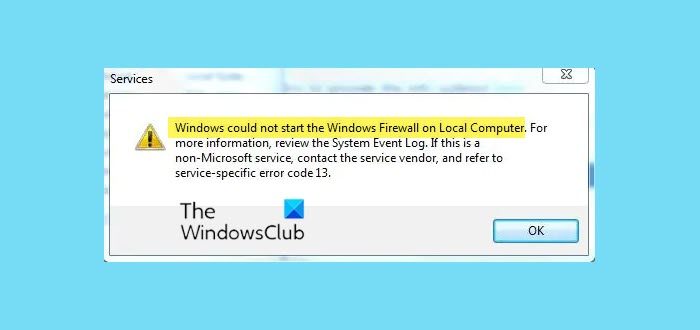
If your Windows 11/10 cannot start the Windows Firewall, here are are some suggestions to help you resolve the issue:
- Run SFC Scan
- Check Permissions
- Run antivirus scan
- Windows Firewall Troubleshooter
- Use Reset This PC option
1] Run SFC Scan
This step is standard to fix most Windows-related issues. Yes, we have to run an SFC Scan to see if Windows could fix it by itself.
- Go to Start under search type in CMD
- Right Click and Run as administrator
- Then type in SFC /SCANNOW and press Enter.
For further details check this article System File Checker.
Read: Windows Firewall with Advanced Security snap-in failed to load, Error 0x6D9
2] Check Permissions
If there is a permission-related issue, we have to give enough permission to those key.
- Go to Start under search type in Regedit
- If it prompts for an administrator password type it in
- There go to Computer and right-click and click on Export
- Under File name type in Regbackup and click on save
Then you have to give permission to the following keys:
HKEY_LOCAL_MACHINESYSTEMCurrentControlSetServicesSharedAccessEpoch

HKEY_LOCAL_MACHINESYSTEMCurrentControlSetServicesSharedAccessParametersFirewallPolicy

HKEY_LOCAL_MACHINESYSTEMCurrentControlSetServicesSharedAccessDefaultsFirewallPolicy

HKEY_LOCAL_MACHINESYSTEMCurrentControlSetServicesDhcp

HKEY_LOCAL_MACHINESYSTEMCurrentControlSetServicesDhcpConfigurations
Right-click the key, and click Permissions. Click on Add. In the “Enter the object names to select field, type “NT SERVICEmpssvc“. Then click “Check name.”
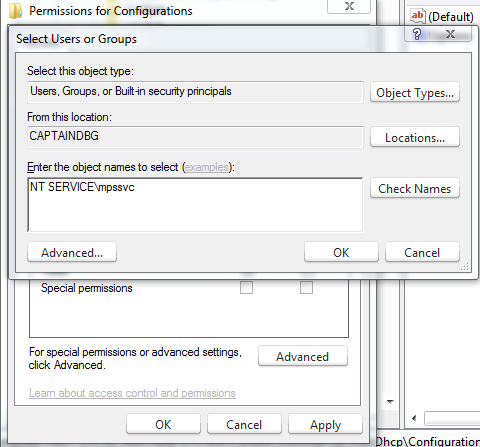
Click OK. Then click on Add again. Type in Everyone and then click OK.
Then select the account which appears in the list, and add the proper permission for it.
Under the Allow section put a checkmark on Full control.
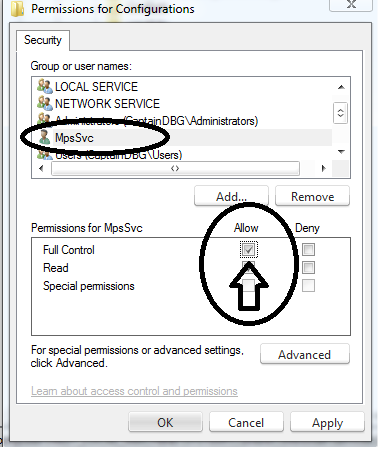
When this is done, click OK and restart your computer.
If you’re getting access denied, Turn Off UAC via your Control Panel and try it again.
Read: Windows Firewall Service does not start
3] Run antivirus scan
Sometimes Malware infections can cause the service to fail. So I would recommend that you run a full scan of your anti-malware. You may also download a second stand-alone scanner like freeware Malwarebytes, Emsisoft or the new Microsoft Safety Scanner and run a complete system scan in Safe Mode, to get a second opinion.
Read: Windows Firewall errors 0x8007042c, 0x80070422, 1068, 0x8007045b, 0x800706d9, 0x80070437
4] Run Windows Firewall Troubleshooter
Run the Windows Firewall Troubleshooter and see if that helps.
5] Use Reset This PC option
If your system fails to find any infection, the last thing left to do is to run a Repair Windows most of one or more system files might have corrupted. Follow this post on how to Reset This PC on Windows.
These links may also interest you:
- Windows Firewall Fails To Start At Startup
- Troubleshoot Windows Firewall, Diagnostics, and Tools.

Shyam aka “Captain Jack” is a Microsoft MVP alumnus and a Windows Enthusiast with an interest in Advanced Windows troubleshooting. Suggestions made and opinions expressed by him here are his personal ones and not of his current employers.
На чтение 7 мин. Просмотров 14.8k. Опубликовано 03.09.2019
В течение последнего месяца пользователи начали жаловаться на то, что им не удается включить брандмауэр Windows в Windows 10.
Поскольку брандмауэр Windows является очень полезной функцией, особенно если у вас не установлено какое-либо стороннее антивирусное программное обеспечение, это может стать серьезной проблемой.
Итак, мы придумали несколько решений, чтобы помочь вам решить проблему с брандмауэром Windows 10.
Вот еще несколько кодов ошибок и сообщений, с которыми вы можете столкнуться в пути:
- Windows не удалось запустить брандмауэр Windows на локальном компьютере . Это одно из самых распространенных сообщений об ошибках, которые могут возникнуть, если вы не можете запустить брандмауэр Защитника Windows.
- Код ошибки брандмауэра Windows 13 . Код ошибки 13 – один из самых распространенных кодов ошибок, которые вы увидите, если не сможете включить брандмауэр Защитника Windows.
- Ошибка брандмауэра Windows 10 1068 . Еще один распространенный код ошибки, который не позволяет пользователям запускать брандмауэр Защитника Windows.
- Ошибка брандмауэра Windows 10 6801 . Хотя код ошибки 6801 встречается реже, вы также можете столкнуться с этим кодом.
Не могу включить брандмауэр Windows в Windows 10
Содержание .
- Перезапустите службу брандмауэра
- Выполнить настройку реестра
- Запустите специальный загружаемый модуль устранения неполадок
- Сброс настроек брандмауэра
- Используйте командную строку для принудительного сброса брандмауэра Windows
- Удалить последние обновления, связанные с безопасностью
- Использовать сторонний антивирус
Решение 1. Перезапустите службу брандмауэра .
Первое, что мы собираемся попробовать, это перезапустить службу брандмауэра.
Если что-то нарушило работу вашего брандмауэра, перезапуск службы, скорее всего, вернет его к нормальной работе. Чтобы перезапустить службу брандмауэра Windows, выполните следующие действия.
- Перейдите в Поиск, введите services.msc и откройте Службы
- Ищите брандмауэр Защитника Windows
-
Щелкните правой кнопкой мыши и выберите «Перезагрузить».

- Подождите, пока процесс не закончится
- Теперь щелкните правой кнопкой мыши на брандмауэре Windows и перейдите в Свойства
- Убедитесь, что тип запуска: установлен на автоматический]

Если перезапуск службы брандмауэра не завершил работу, у нас есть еще пара решений. Проверьте их ниже.
Решение 2. Выполните настройку реестра .
Microsoft осознает, что пользователи иногда испытывают проблемы с брандмауэром Windows, поэтому она предоставила решение этой проблемы. Это решение – настройка реестра, и вот что вам нужно сделать:
- Перейдите в Поиск, введите regedit и откройте редактор реестра.
-
Перейдите по следующему пути:
- HKEY_LOCAL_MACHINESYSTEM/CurrentControl/Setservices/BFE
- Щелкните правой кнопкой мыши на BFE и выберите Разрешения
- Нажмите ДОБАВИТЬ и введите Все
- Нажмите ОК
- Теперь нажмите «Все» и выберите «Полный доступ» в разделе «Разрешения для всех».
- Перезагрузите компьютер
У нас нет никакой информации о том, помогло ли это решение кому-либо решить проблему с брандмауэром Windows в Windows 10, но это официальное решение, предоставленное Microsoft, а не некоторые основные шаги «известных» инженеров с форумов сообщества Microsoft.
Не можете получить доступ к редактору реестра? Все не так страшно, как кажется. Ознакомьтесь с этим руководством и быстро решите проблему.
Решение 3. Запустите специальный загружаемый модуль устранения неполадок .
Несмотря на то, что эта проблема появилась недавно для пользователей Windows 10, она годами мучила пользователей и на предыдущих итерациях Windows.
Для этого люди из Microsoft решили во избежание всестороннего устранения неполадок для обычных пользователей предложить унифицированное загружаемое средство устранения неполадок.
Этот инструмент хорошо поработал в Vista и Windows 7, поэтому мы можем ожидать положительных результатов и в Windows 10.
Вот как это можно загрузить и запустить в Windows 10:
- Загрузите специальный модуль устранения неполадок брандмауэра здесь.
- Запустите инструмент и нажмите «Дополнительно».
- Установите флажок «Применить ремонт автоматически» и нажмите «Далее».
- Дождитесь окончания процедуры и посмотрите на изменения.
Решение 4. Сброс настроек брандмауэра
Постоянные обновления, которые являются общим рабочим процессом для Windows 10, имеют много побочных эффектов. Одной из них является, как утверждается, принудительное изменение некоторых настроек системы, касающихся основных встроенных программ.
Брандмауэр Windows, безусловно, попадает в эту категорию. Чтобы устранить возможные проблемы с альтернативной конфигурацией, навязываемой Центром обновления Windows, необходимо сбросить настройки брандмауэра.
Следуйте этим инструкциям, чтобы сбросить настройки брандмауэра Windows и устранить проблему:
- Введите Брандмауэр в строке поиска Windows и откройте Брандмауэр Защитника Windows из списка результатов.
-
Нажмите Восстановить настройки по умолчанию на левой панели.
- Нажмите кнопку «Восстановить настройки по умолчанию» и перезагрузите компьютер.

Ошибка настроек брандмауэра в Windows 10? Вот как это исправить, как настоящий техник!
Решение 5. Используйте командную строку для принудительной перезагрузки брандмауэра Windows .
Кроме того, вы можете использовать командную строку с повышенными правами, чтобы сбросить брандмауэр Windows до значений по умолчанию. Это похоже на перетаскивание, но это довольно просто и требует минимальных усилий.
Это похоже на предыдущее решение, но вам ничего не стоит попробовать, если стандартный способ не дает положительных результатов.
Вот как использовать командную строку для сброса брандмауэра Windows до значений по умолчанию:
-
- Нажмите клавишу Windows + S, чтобы открыть панель поиска.
- Введите CMD, щелкните правой кнопкой мыши командную строку и запустите ее от имени администратора.
-
В командной строке введите следующую команду и нажмите Enter:
-
Сетевой режим netsh установлен режим работы = ENABLE исключения = включить
-
Сетевой режим netsh установлен режим работы = ENABLE исключения = включить
- Закройте командную строку и перезагрузите компьютер.

Работа в командной строке будет походить по парку после того, как вы проверите это руководство!
Решение 6. Удалите последние обновления, связанные с безопасностью
Большинство обновлений Windows 10 представляют собой ориентированные на безопасность исправления. Многие из них охватывают Защитника Windows и Брандмауэр Windows. И мы хорошо понимаем, что многие из этих исправлений приносят больше проблем, чем пользы.
Следовательно, это может означать, что одно из последних обновлений негативно отразилось на брандмауэре, сделав его непригодным для использования.
К счастью, даже несмотря на то, что вам будет трудно отключить обновления Windows навсегда, вы можете, по крайней мере, удалить большинство из них и решить проблемы таким образом.
Выполните следующие действия, чтобы удалить последние обновления и исправить возможные проблемы, которые они вызвали в брандмауэре Windows:
- Нажмите клавишу Windows + I, чтобы открыть приложение «Настройки».
- Выберите Обновление и безопасность.
- Нажмите на Просмотр установленной истории обновлений.
-
Выберите, чтобы удалить обновления.
- Удалите все последние обновления и перезагрузите компьютер.

Решение 7. Используйте сторонний антивирус
И, наконец, одно решение мы выбрали на форумах сообщества, но оно звучит разумно.
Если ваш брандмауэр Windows 10 просто не работает, используйте стороннее антивирусное программное обеспечение, и ваш компьютер автоматически переключится на собственный брандмауэр антивируса.
Если вы не уверены, какой именно антивирус вы хотите использовать в Windows 10, ознакомьтесь со списком всех совместимых с Windows 10 антивирусов и, чтобы убедиться, что вы выбрали лучшие, ознакомьтесь со списком лучших антивирусных программ для Windows 10.
Тем не менее, мы настоятельно рекомендуем вам Bitdefender как антивирус Nr.1 в мире. В нем много полезных функций и инструментов защиты.
Это также оптимизирует вашу систему и обычно заботится о вашем оборудовании. Вы обязательно найдете для себя отличный план и будете уверены, что он будет стоить каждого цента.
- Загрузите антивирус Bitdefender по специальной цене со скидкой 50% .
Это все, я надеюсь, что эта статья помогла вам решить проблему с брандмауэром в Windows 10 (или убедила вас перейти на стороннее программное обеспечение). Если у вас есть какие-либо комментарии или вопросы, просто обратитесь к разделу комментариев ниже.
Примечание редактора . Этот пост был первоначально опубликован в декабре 2015 года и был с тех пор, как полностью обновлен и обновлен для обеспечения свежести, точности и полноты.
 |
Номер ошибки: | Ошибка 6801 |
| Название ошибки: | Windows 8 Firewall Error Code 6801 | |
| Описание ошибки: | Ошибка 6801: Возникла ошибка в приложении Windows 8. Приложение будет закрыто. Приносим извинения за неудобства. | |
| Разработчик: | Microsoft Corporation | |
| Программное обеспечение: | Windows 8 | |
| Относится к: | Windows XP, Vista, 7, 8, 10, 11 |
Проверка «Windows 8 Firewall Error Code 6801»
Обычно люди ссылаются на «Windows 8 Firewall Error Code 6801» как на ошибку времени выполнения (ошибку). Разработчики, такие как Microsoft Corporation, обычно проходят через несколько контрольных точек перед запуском программного обеспечения, такого как Windows 8. Как и во всем в жизни, иногда такие проблемы, как ошибка 6801, упускаются из виду.
В выпуске последней версии Windows 8 может возникнуть ошибка, которая гласит: «Windows 8 Firewall Error Code 6801». Когда появится ошибка, пользователи компьютеров смогут уведомить разработчика о наличии ошибки 6801 через отчеты об ошибках. Microsoft Corporation вернется к коду и исправит его, а затем сделает обновление доступным для загрузки. Следовательно, разработчик будет использовать пакет обновления Windows 8 для устранения ошибки 6801 и любых других сообщений об ошибках.
Почему возникает ошибка времени выполнения 6801?
Наиболее распространенные вхождения «Windows 8 Firewall Error Code 6801» проблемы при загрузке Windows 8. Мы можем определить происхождение ошибок ошибки 6801 во время выполнения следующим образом:
Ошибка 6801 Crash — Ошибка 6801 остановит компьютер от выполнения обычной программной операции. Это возникает, когда Windows 8 не реагирует на ввод должным образом или не знает, какой вывод требуется взамен.
Утечка памяти «Windows 8 Firewall Error Code 6801» — ошибка 6801 утечка памяти приводит к тому, что Windows 8 использует все больше памяти, что делает ваш компьютер запуск медленнее и замедляет вывод системы. Есть некоторые потенциальные проблемы, которые могут быть причиной получения проблем во время выполнения, с неправильным кодированием, приводящим к бесконечным циклам.
Ошибка 6801 Logic Error — Компьютерная система создает неверную информацию или дает другой результат, даже если входные данные являются точными. Это видно, когда исходный код Microsoft Corporation содержит недостаток в обработке данных.
Повреждение, отсутствие или удаление файлов Windows 8 Firewall Error Code 6801 может привести к ошибкам Windows 8. Для устранения неполадок, связанных с файлом Microsoft Corporation, большинство профессионалов ПК заменят файл на соответствующую версию. Если ошибка Windows 8 Firewall Error Code 6801 возникла в результате его удаления по причине заражения вредоносным ПО, мы рекомендуем запустить сканирование реестра, чтобы очистить все недействительные ссылки на пути к файлам, созданные вредоносной программой.
Классические проблемы Windows 8 Firewall Error Code 6801
Обнаруженные проблемы Windows 8 Firewall Error Code 6801 с Windows 8 включают:
- «Ошибка приложения Windows 8 Firewall Error Code 6801.»
- «Windows 8 Firewall Error Code 6801 не является программой Win32. «
- «Возникла ошибка в приложении Windows 8 Firewall Error Code 6801. Приложение будет закрыто. Приносим извинения за неудобства.»
- «К сожалению, мы не можем найти Windows 8 Firewall Error Code 6801. «
- «Отсутствует файл Windows 8 Firewall Error Code 6801.»
- «Проблема при запуске приложения: Windows 8 Firewall Error Code 6801. «
- «Windows 8 Firewall Error Code 6801 не выполняется. «
- «Windows 8 Firewall Error Code 6801 остановлен. «
- «Windows 8 Firewall Error Code 6801: путь приложения является ошибкой. «
Обычно ошибки Windows 8 Firewall Error Code 6801 с Windows 8 возникают во время запуска или завершения работы, в то время как программы, связанные с Windows 8 Firewall Error Code 6801, выполняются, или редко во время последовательности обновления ОС. Важно отметить, когда возникают проблемы Windows 8 Firewall Error Code 6801, так как это помогает устранять проблемы Windows 8 (и сообщать в Microsoft Corporation).
Причины ошибок в файле Windows 8 Firewall Error Code 6801
Проблемы Windows 8 Firewall Error Code 6801 вызваны поврежденным или отсутствующим Windows 8 Firewall Error Code 6801, недопустимыми ключами реестра, связанными с Windows 8, или вредоносным ПО.
В частности, проблемы Windows 8 Firewall Error Code 6801 возникают через:
- Недопустимые разделы реестра Windows 8 Firewall Error Code 6801/повреждены.
- Зазаражение вредоносными программами повредил файл Windows 8 Firewall Error Code 6801.
- Windows 8 Firewall Error Code 6801 ошибочно удален или злонамеренно программным обеспечением, не связанным с приложением Windows 8.
- Другое программное приложение, конфликтующее с Windows 8 Firewall Error Code 6801.
- Поврежденная загрузка или неполная установка программного обеспечения Windows 8.
Продукт Solvusoft
Загрузка
WinThruster 2023 — Проверьте свой компьютер на наличие ошибок.
Совместима с Windows 2000, XP, Vista, 7, 8, 10 и 11
Установить необязательные продукты — WinThruster (Solvusoft) | Лицензия | Политика защиты личных сведений | Условия | Удаление

“When I try to manually start the Windows Firewall, it just states that it cannot be run.” – Quoted from Microsoft Community

Have you ever encountered Window Firewall won’t start error code 6801? It is usually caused by misconfigured system files. If you receive this error message, it probably means that there are registry problems on your computer. To fix it quickly and effectively, you can follow the tutorial below.
Fix Windows Firewall Won’t Start Error Code 6801 with Command Prompt
This method was reported effective to resolve the Windows Firewall won’t start issue. Follow the detailed guide below step by step, and you may achieve it.
Step 1. Run Command Prompt as administrator.
Step 2. Get to “c:windowssystem32configTxR” or the equivalent location on your computer.
Step 3. Run “attrib –H –S *” command to make all hidden files in the directory visible.
Step 4. Run “del *.blf” command to delete the .blf file which is used to prevent the Windows registry from becoming corrupt.
Step 5. Run “del *.regtrans-ms” command to delete the .regtrans-ms file.
Step 6. Reboot your computer.
Now you can restart the Windows Firewall to see if the error code 6801 has been disappeared.
You may also like to check out:
- How to Enter Boot Menu in Windows 10
- How to Switch to Dark Mode in Windows 10
- How to Create a System Restore Point in Windows 10
- How to Enter Safe Mode in Windows 10, 8.1, 8, 7, Vista, XP
- How to Launch Command Prompt on Windows 10, 8.1, 8, 7, Vista, XP
If the Windows Firewall won’t start error code 6801 is still on your screen after you try the method above, feel free to leave comments below to let us know. We will try our best to help you. For more solutions to other computer issues like blue screen, black screen, reboot loop, no WiFi available and no Internet, you can click here.