
Один из распространенных сбоев в работе Андроид Авто — ошибка 8, при которой блокируется возможность пользоваться приложением на головном устройстве автомобиля. Ниже рассмотрим, что это за сбой, что приводит к ее появлению, и как действовать для исправления ситуации.
Что это за проблема: причины
Ошибка связи 8 на Андроид Авто — сбой в работе, который может возникнуть после обновления или разных отклонений в работе программного обеспечения на смартфоне. При этом на экране машины появляется сообщение, что ПО, установленное на ГУ автомобиля, не прошло проверку безопасности Android Auto. Здесь рекомендуется скачать последнюю версию программы Сервисы Гугл Плей, а также правильно настроить дату и время.

Причины
Появление ошибки 8 блокирует возможность пользования программой и заставляет автовладельца искать пути решения возникших трудностей. Для их устранения нужно понимать причины:
- Неправильная настройка времени не телефоне. Как результат, параметры в транспортном средстве и смартфоне не совпадают, возникает системный сбой.
- На смартфоне и в машине установлены разные часовые пояса.
- Устаревшая версия программного обеспечения.
- Сбои в работе программы Андроид Авто.
- Проблемы в ОС смартфона и т. д.
Это основные причины, по которым может появиться ошибка связи 8 на Android Auto.

Во всех случаях возникшие затруднения можно решить, если следовать приведенной ниже инструкции.
Что делать
Если возникает ошибка 8 при работе с Андроид Авто, важно иметь инструкцию к действию и четко следовать рекомендациям.
Установите правильные настройки времени
Распространенная ситуация почему в Android Auto появляется ошибка «восемь» — несоответствие даты и времени на головном устройстве и смартфоне. Алгоритм действий следующий:
- Остановите машину и припаркуйте ее. Вносить изменения на ходу не рекомендуется из-за риска потери управления и попадания в ДТП.
- Войдите в настройки головного устройства и посмотрите, какое время и часовой пояс там установлены. Как правило, для получения этой информации необходимо перейти в раздел Настройки.

- Проверьте эти параметры на мобильном устройстве. Для этого войдите в Настройки, а далее — Система и обновления. Там будет пункт Дата и время. Проверьте правильность установки часового пояса, домашний город и другие данные.

- Установите одинаковую информацию на смартфоне и головном устройстве автомобиля.
- Сохраните внесенные данные и попробуйте еще раз подключить смартфон к ГУ.
Если этот шаг не дал результата, и снова выпадает ошибка 8 в Android Auto, переходите к следующему шагу.
Проверьте исправность шнура
Одна из причин появления ошибки — механическая неисправность кабеля, соединяющего головное устройство и телефон. Купите новый шнур и попробуйте подключить телефон к Андроид Авто. При этом желательно использовать оригинальный кабель.
Проверьте обновления
Еще одна причина сбоев в работе — устаревшая версия используемого ПО. Для решения проблемы сделайте следующее:
- Войдите в настройки смартфона.
- Перейдите в раздел Система и обновления.

- Войдите в пункт Обновление ПО.
- Проверьте наличие новых версий.

- Установите их на смартфон.
Если это не дало результата, войдите в Гугл Плей (для телефона с Андроид) и обновите следующие приложения:
- Андроид Авто.
- Play Services Info.

Скачивание последних версий позволяет решить проблему и избавиться от ошибки 8. Если она не ушла, попробуйте другие шаги.
Сделайте сброс
Судя по отзывам пользователей, иногда помогает полный сброс смартфона до заводских настроек. Для этого выполните такие шаги:
- Перейдите в раздел настроек телефона.
- Войдите в категорию Система и обновления.

- Выберите пункт Сброс.

- Перейдите по ссылке Восстановление заводских настроек и следуйте инструкции.

Сразу отметим, что название разделов во всех случаях может отличаться в зависимости от версии Андроид. При этом общий смысл остается неизменным.
Сделайте прошивку у дилера
В крайнем случае ошибку 8 при подключении Андроид Авто можно исправить с помощью дилера. Отправляйтесь в ближайший сервисный центр, обслуживающий ваше авто) и попросите обновить прошивку установленного на авто головного устройства. После обновления можно еще раз попробовать подключиться к девайсу с помощью смартфона.

Теперь вы знаете, почему в Андроид Авто появляется ошибка 8, в чем причины, и что с этим делать. Для начала перезапустите устройство и программу. После этого выставьте правильное время и дату, а при отсутствии результата попробуйте поменять кабель. Если ничего не помогает, можно обратиться за помощью в поддержку приложения Андроид Авто или поискать ответы на форумах по интересам.
Пользователи смартфонов на Android довольно часто сталкиваются с непонятной ошибкой при работе устройства. Отображается сообщение: «Неполадки подключения или неверный код MMI». В результате устройство неспособно отправлять сообщения или совершать звонки до тех пор, пока проблема не будет решена. Существует несколько основных причин, которые могут вызывать данную проблему. Соответственно, способы решения разные.
Из статьи вы узнаете
MMI представляет собой специальный служебный код, который связывает конкретный USSD-запрос абонента сотовой связи с тем или иным предложением оператора. То есть, когда вы отправляете цифровую комбинацию для проверки баланса своего номера, для активации или деактивации тарифного плана или какой-либо услуги, и при этом он сформируется неверно или выйдет ошибка, то на экране устройства вы увидите сообщение об ошибке: «Неверный код MMI».

Явление подобного рода может произойти при использовании услуг любого сотового оператора: Билайн, МТС, Теле2, Мегафон, и т. д. При этом марка и модель смартфона тоже никак не влияет на это. Хотя было замечено, что очень часто появляется на Samsung.
Чаще всего проблема возникает из-за сбоев в сети самого оператора или Сим-карты. Иногда виноват и сам пользователь, если допустил ошибку при отправке USSD запроса. Поэтому нужно быть в любом случае внимательным. Еще бывает такое, что оператор прекратил предоставление какой-то услуги и прикрепленный за ней USSD-запрос больше недействителен (проверяйте актуальность услуг на сайте своего оператора).
Что делать пользователю?
Ниже представлено несколько способов, как можно исправить проблему. Некоторые из них могут показаться вам очень примитивными. Но, еще раз повторимся, по отзывам пользователей, которые уже сталкивались с подобным, все они помогают в зависимости от причины, которая вызвала неверное подключение.
Решение №1: Использование функции «Режим полета»
Если неполадки подключения появилась на вашем устройстве только первый раз, то самое первое и простое, что нужно делать — отключить на некоторое время сеть, активировав «Режим полета».
Для быстроты операции можете открыть шторку уведомлений и найти иконку самолета. Включите «Режим полета» примерно на 10-15 секунд, а затем выключите и проверьте результат.

Если вам удобнее работать через меню «Настройки» смартфона, то данный режим можно найти в разделе «Сеть и интернет». Перетащите ползунок в состояние «Вкл» и через несколько секунд выключите.

Решение №2: Перезагрузка устройства
Еще один довольно простой способ решения проблемы – перезагрузка операционной системы Андроид. В некоторых случаях работает отлично. Однако, если вам не повезло и сообщение об ошибке все еще беспокоит вас, попробуйте решить его с помощью изменения настроек.
Решение №3: Настройка функции «Помощь в наборе номера»
Некоторые телефоны Андроид обладают функцией принудительного добавления кода вашего сотового оператора к набранному номеру или USSD-запросу. В результате обновления прошивки или некоторых других действий при эксплуатации устройства, включается эта опция. Необходимо деактивировать ее, просто убрав галочку, или пересунуть ползунок в положение «Выключено».

Решение №4: Изменение режима работы сети
Если уровень сигнала сети низкий или нестабильный, ваш смартфон будет искать более сильный сигнал. Он постоянно меняет свой сетевой формат — 4G, 3G, WCDMA, EDGE. Глядя на экран, вы можете наблюдать, как индикаторы типа сети меняются над значком индикатора уровня сигнала. Вам нужно попробовать переключиться с одного режима на другой или замедлить скорость.

Решение №5: Выбор сим-карты
Этот способ решения проблемы с неверным кодом MMI актуален только для пользователей, у которых смартфон с двумя сим-картами. Здесь есть два варианта:

Обратите внимание! Если у вас телефон с одной симкой, попробуйте просто извлечь ее и протереть чип. Затем вставьте и посмотрите, восстановит ли это соединение.
Решение №6: Запуск телефона в безопасном режиме
Как и в случае с компьютером, смысл безопасного режима Андроид заключается в том, чтобы проверить, хорошо ли работает устройство только со стандартными и необходимыми приложениями для работы системы. Делается это для того, чтобы определить, вызывает ли какое-то недавно установленное приложение ошибку с сообщением «Неполадки подключения MMI». Например, на смартфонах компании Samsung, MMI ошибку часто вызывает программа FX Camera. В таком случае выход из ситуации один – удаление ПО.
Для запуска безопасного режима проделайте следующее:
Как устранить основные ошибки на Android
Самая популярная в мире ОС известна своей нестабильностью. Каждый пользователь Андроид хоть раз встречался с той или иной ошибкой, но не все находили решение. Сразу же менять свой девайс из-за этого точно не стоит. Далее мы разберём основные ошибки на Android и способы их решения. Часто и ошибки-то нет, а есть всего лишь небольшая помеха в работе тех или иных функций, которая решается парой простых действий.

Иногда Android при работе может выдавать системные ошибки. В этом нет ничего страшного
Наиболее частые ошибки
Этот раздел содержит неполадки, которые исправить, как правило, не составляет труда или вовсе не требуется. Часто их причиной может быть даже не само устройство. Но встречаются и такие, которые заставили понервничать пользователей.
В приложении снова произошел сбой
Пользователи Android столкнулись с этой ошибкой 23 марта 2021 года, с выходом нового обновления на Android System Webview. Что бы не испытывать проблем пока разработчики не обновили ПО, представляем решение ниже.
Решение для всех: «Настройки» → «Приложения» → в меню с тремя точками включить отображения системных приложений → в поиске найти Android System Webview → нажать «Удалить обновления». У некоторых пользователей отсутствует кнопка для удаления обновления WebView или это просто не помогает, в таком случае можно попробовать обновить или удалить и заново установить браузер Chrome.
Нехватка памяти
Это нельзя назвать ошибкой, скорее, ограничением возможностей вашего девайса. Да, действительно, на старых, да и на новых, устройствах внутренняя память иногда резко заканчивается. Решается проблема очень просто.
Если вы пользуетесь такими приложениями, как Instagram, VK, то однозначно виноват кэш, который они накапливают очень быстро и в большом количестве.
Такая очистка может освободить до нескольких гигабайт свободного места. Ещё можно полностью стереть данные в приложении, но затем придётся заново «логиниться».
Из-за переполненной памяти могут возникать ошибки под разными номерами. Например, ошибка 919, когда приложение не может включиться из-за недостатка места.
На некоторых устройствах (далеко не на всех) можно часть программ перенести на карту памяти. Так вы высвободите ещё больше места. Делается это из того же пункта в настройках. Лучше почаще следить за наличием свободного места, чтобы гаджет всегда работал исправно и без тормозов.
Ошибка аутентификации Wi-Fi
Также одна из самых популярных неполадок на Android. Хотя на самом деле очень редко проблема лежит в устройстве. Чаще её причиной становится роутер, точнее, его несовместимость с вашим девайсом. Решается проблема довольно быстро.
Первый метод, самый очевидный, просто проверить правильность введённого пароля. Ведь аутентификация — это и есть не что иное, как проверка ключа безопасности. Поэтому попробуйте забыть проблемную сеть и затем заново ввести пароль.
Если с паролем всё в порядке, а Wi-Fi всё равно не хочет подключаться, то причина однозначно лежит в настройках роутера. Дело в том, что его тип шифрования данных может быть более старым, чем используемый на Android-устройстве, или же устройством не поддерживается какой-либо стандарт сети.
В таком случае нужно зайти в настройки роутера.
После этого проблемы с подключением к Wi-Fi должны исчезнуть.
Ошибка синтаксиса
Ошибка заключается в том, что файл, который устанавливает определённое приложение, неправильный или был неправильно запущен. Кроме того, может произойти сбой во время установки, который тоже приводит к ошибке синтаксиса.
Исправить это довольно легко. Во-первых, убедитесь в том, что файл, который вы скачали, имеет формат apk. Поскольку именно файлы такого формата являются инсталляторами приложений на Android. Во-вторых, удалите этот скачанный файл и заново загрузите его, а затем переустановите. Есть смысл попробовать скачать файл с другого сайта. Это, как правило, убирает ошибку.

Ошибка загрузки
Происходит часто на старых устройствах, на новых такая проблема уже не возникает. Заключается в том, что стандартный менеджер загрузок даёт сбои, из-за чего становится трудно загрузить что-либо из интернета. Ошибка исправляется довольно легко.
Достаточно лишь скачать новый менеджер загрузок. Отлично для этих целей может подойти ES Проводник. Он имеет хороший встроенный менеджер загрузок.
Android-клавиатура AOSP
Эта клавиатура сама по себе не из лучших. Кроме того, она не очень хорошо оптимизирована на некоторых прошивках, из-за чего возникают ошибки. Решить их просто.
Ошибки с аккаунтами Google
Ошибки может быть две: аккаунт не хочет синхронизироваться либо не хочет добавляться. Первая может присутствовать как на старых, так и на новых девайсах, а вторая постепенно уходит в прошлое. Исправить всё это не так уж и сложно.

Вирус Netalpha
Новая проблема, которая встречается пользователям Android. Это вредоносное ПО затрудняет работу с телефоном и не даёт себя удалить. Проблема достаточно серьёзная, поскольку предполагает только два решения, одно из которых весьма радикальное.
Com. android. snap
Ошибка «com. android. snap» возникает при использовании различных приложений: популярных фоторедакторов, мессенджеров. Эта надпись часто появляется на чёрном фоне, что сильно отвлекает, а программы могут просто закрываться.
Считается, что этот сбой вызывает вредоносное ПО, поэтому многие советуют просто установить антивирус. Однако можно обойтись и без него системными методами.
После этого программа перестанет досаждать, и более вы не увидите эту надпись на чёрном экране. Если на девайсе установлен антивирус, то можно удалить баг с его помощью. Но, как показывает практика, на устройствах с антивирусниками редко случается эта ошибка.
Помимо com. android. snap, существует также com. android. systemUI. Объединяет их то, что они являются вирусами типа троян. Соответственно, обезвреживается программа точно так же.
Com. android. phone
Если система пишет, что в приложении com. android. phone произошла ошибка, значит, проблема заключается в программе, которая отвечает за совершение звонков на вашем планшете или смартфоне. Появляется ошибка по разным причинам. Поэтому и способы решения будут для каждого разные.
Android. process. acore
Если произошла ошибка с android. process. acore, то проблема уже не связана ни со «звонилкой», ни с вирусами. Здесь причины могут быть следующие:

Трудность решения проблемы зависит от причины её появления. Чаще всего, она решается простым удалением всех контактов через настройки устройства. Если вы перед этим синхронизируете все контакты с Гугл, то вообще ничего не потеряете.
Есть вариант сбросить настройки всех приложений через соответствующий пункт меню. Это также часто избавляет от проблемы, причём данные вы не теряете. Если у вас установлены приложения по оптимизации работы Wi-Fi, то их тоже стоит попробовать удалить. Часто причина кроется именно в них.
Adroid. process. media
Ошибка Андроид Процесс Медиа происходит по двум причинам: Хранилище Мультимедиа или Диспетчер загрузок. Решаются обе довольно просто. Есть два общих способа, которые практически всегда безотказно работают.
Первый способ
Второй способ
После применения одного из этих способов проблема исчезнет.
Неверный пакетный файл
Ошибка часто возникает при обновлении какого-либо приложения. Если это случилось во время обновления, необходимо очистить кэш у этого приложения. Кроме того, можно попробовать вручную скачать apk файл программы и установить её заново. Если не помогло и это, удаляем аккаунт Гугл, перезагружаем устройство и логинимся заново.
PACKADGE FILE INVALID

Installation unssuccesful error
Ошибка номер…
Эти ошибки могут быть более серьёзными. Однако часто и они решаются в несколько простых действий. Всё зависит от номера этой самой ошибки. Причём Google даёт минимум информации о решении различных ошибок.
11, 101, 504, 506, 491, 495, 413, 941, 921, 920, 481, RH01: неполадки с Google Play и учётной записью
Эти ошибки связаны с некорректной работой магазина приложений или учётной записи и решаются практически одними и теми же методами. «Код ошибки 11» Android может выдать при работе Play Market. Часто возникают неполадки под конкретными номерами именно с этим сервисом Гугл. Замечено, что ошибка 11 часто возникает при установке или обновлении WhatsApp.
Ещё одна популярная ошибка, из-за которой Play Market также не хочет загружать приложение, 504. Она возникает на Андроид вследствие тех же причин, что и другие неполадки с загрузкой программ, поэтому методы устранения используются идентичные. То же касается других ошибок.

Решаются проблемы несколькими способами, причём каждый из них подходит и для большинства похожих ошибок.
Ошибка 24 возникает при установке приложения на Андроид, когда произошёл какой-либо сбой, а часть файлов уже была установлена. Или же это приложение у вас было раньше, вы его удалили, а затем снова решили скачать. Решается проблема довольно быстро.
После этого ошибка должна исчезнуть, а приложение установиться безо всяких проблем.
Эта error возникает при загрузке какого-либо приложения. Проблем может быть несколько, но решить их довольно легко.
После этого ошибка должна исчезнуть.
Загрузка приложения становится невозможной. Ошибка синхронизации с Гугл аккаунтом.
Есть так называемый Dalvik-кэш. В связи с его заполнением у нас опять не хотят устанавливаться те или иные программы. Для решения проблемы чистим данные и отключаем сначала «Аккаунты Google», а затем Google Play Store.
Rh01 /rpc:s-5:aec-0 / RPC:S-3
Система не может получать информацию с сервера. Для исправления неполадки нужно сделать действия, как и при других похожих ошибках.
Вновь не загружается контент из Гугл Плей.
Также не позволяет загружать приложения.
Rpc:aec:0]
Неполадки при получении данных с сервера. Помочь может удаление всех синхронизированных аккаунтов. Затем очищаем кэш и данные Плей Маркета, после чего перезагружаем смартфон или планшет.
Похожей является ошибка RPC:S-3. В случае с ней нужно удалить только аккаунт Гугл, после чего можно попробовать подключить другой или этот же.
Эта неисправность не зависит от нашего устройства. Причина кроется в том, что программа обновляется разработчиками. Поэтому, если мы хотим установить или обновить её, мы этого сделать не сможем. Просто стоит снова попробовать установить её через 30 минут или позже.
Способ решения любых ошибок
Ну и, наконец, метод, который подойдёт для исправления любых неполадок. Но прибегать к нему надо всегда в последнюю очередь. Это возвращение устройства к заводским настройкам. Полная перезагрузка системы Андроид удалит все пользовательские данные, поэтому самое важное стоит предварительно скинуть на карту памяти или сохранить в облачных сервисах.

После этого девайс возвращается к заводским параметрам, все неполадки исчезают.
Теперь вы знаете, как исправить подавляющее большинство ошибок на Андроид. Их гораздо больше, но остальная масса неполадок имеет сходные пути решения, особенно ошибки сервисов Гугл Плей, встречается настолько редко, что данных о них ещё нет или уже исправлена разработчиками.
Источники:
https://mobimozg. com/android/problemy/nepoladki-podklyucheniya-ili-nevernyj-kod-mmi
https://protabletpc. ru/advice/oshibki-android-i-sposobyi-ih-resheniya. html
Содержание
- Ошибка связи 8 на Андроид Авто: что делать теперь?
- Что это за проблема: причины
- Причины
- Что делать
- Установите правильные настройки времени
- Проверьте исправность шнура
- Проверьте обновления
- Сделайте сброс
- Сделайте прошивку у дилера
- 3 простых шага по исправлению ошибок $I8YS20G.DLL
- Подробности файле с именем $i8ys20g.dll
- Очистите мусорные файлы, чтобы исправить $i8ys20g.dll, которое перестало работать из-за ошибки.
- Очистите реестр, чтобы исправить $i8ys20g.dll, которое перестало работать из-за ошибки
- Как удалить заблокированный файл
- Настройка Windows для исправления критических ошибок $i8ys20g.dll:
- Как другие пользователи поступают с этим файлом?
- Как вы поступите с файлом $i8ys20g.dll?
- Некоторые сообщения об ошибках, которые вы можете получить в связи с $i8ys20g.dll файлом
- $I8YS20G.DLL
- Исправлено: ошибка связи Android Auto 8
- Решение 1. Замените соединительный кабель
- Решение 2.Измените настройки даты и времени
- Решение 3. Обновите приложение Android Auto
- Решение 4. Обновите приложение Google Play Services.
- Решение 5. Обновление Google PlayStore
- Решение 6. Обновите ОС вашего устройства
- Решение 7. Включите отладку по USB
Ошибка связи 8 на Андроид Авто: что делать теперь?

Один из распространенных сбоев в работе Андроид Авто — ошибка 8, при которой блокируется возможность пользоваться приложением на головном устройстве автомобиля. Ниже рассмотрим, что это за сбой, что приводит к ее появлению, и как действовать для исправления ситуации.
Что это за проблема: причины
Ошибка связи 8 на Андроид Авто — сбой в работе, который может возникнуть после обновления или разных отклонений в работе программного обеспечения на смартфоне. При этом на экране машины появляется сообщение, что ПО, установленное на ГУ автомобиля, не прошло проверку безопасности Android Auto. Здесь рекомендуется скачать последнюю версию программы Сервисы Гугл Плей, а также правильно настроить дату и время.
Причины
Появление ошибки 8 блокирует возможность пользования программой и заставляет автовладельца искать пути решения возникших трудностей. Для их устранения нужно понимать причины:
- Неправильная настройка времени не телефоне. Как результат, параметры в транспортном средстве и смартфоне не совпадают, возникает системный сбой.
- На смартфоне и в машине установлены разные часовые пояса.
- Устаревшая версия программного обеспечения.
- Сбои в работе программы Андроид Авто.
- Проблемы в ОС смартфона и т. д.
Это основные причины, по которым может появиться ошибка связи 8 на Android Auto.
Во всех случаях возникшие затруднения можно решить, если следовать приведенной ниже инструкции.
Что делать
Если возникает ошибка 8 при работе с Андроид Авто, важно иметь инструкцию к действию и четко следовать рекомендациям.
Установите правильные настройки времени
Распространенная ситуация почему в Android Auto появляется ошибка «восемь» — несоответствие даты и времени на головном устройстве и смартфоне. Алгоритм действий следующий:
- Остановите машину и припаркуйте ее. Вносить изменения на ходу не рекомендуется из-за риска потери управления и попадания в ДТП.
- Войдите в настройки головного устройства и посмотрите, какое время и часовой пояс там установлены. Как правило, для получения этой информации необходимо перейти в раздел Настройки.
- Проверьте эти параметры на мобильном устройстве. Для этого войдите в Настройки, а далее — Система и обновления. Там будет пункт Дата и время. Проверьте правильность установки часового пояса, домашний город и другие данные.
- Установите одинаковую информацию на смартфоне и головном устройстве автомобиля.
- Сохраните внесенные данные и попробуйте еще раз подключить смартфон к ГУ.
Если этот шаг не дал результата, и снова выпадает ошибка 8 в Android Auto, переходите к следующему шагу.
Проверьте исправность шнура
Одна из причин появления ошибки — механическая неисправность кабеля, соединяющего головное устройство и телефон. Купите новый шнур и попробуйте подключить телефон к Андроид Авто. При этом желательно использовать оригинальный кабель.
Проверьте обновления
Еще одна причина сбоев в работе — устаревшая версия используемого ПО. Для решения проблемы сделайте следующее:
- Войдите в настройки смартфона.
- Перейдите в раздел Система и обновления.
- Войдите в пункт Обновление ПО.
- Проверьте наличие новых версий.
- Установите их на смартфон.
Если это не дало результата, войдите в Гугл Плей (для телефона с Андроид) и обновите следующие приложения:
- Андроид Авто.
- Play Services Info.
Скачивание последних версий позволяет решить проблему и избавиться от ошибки 8. Если она не ушла, попробуйте другие шаги.
Сделайте сброс
Судя по отзывам пользователей, иногда помогает полный сброс смартфона до заводских настроек. Для этого выполните такие шаги:
- Перейдите в раздел настроек телефона.
- Войдите в категорию Система и обновления.
- Перейдите по ссылке Восстановление заводских настроек и следуйте инструкции.
Сразу отметим, что название разделов во всех случаях может отличаться в зависимости от версии Андроид. При этом общий смысл остается неизменным.
Сделайте прошивку у дилера
В крайнем случае ошибку 8 при подключении Андроид Авто можно исправить с помощью дилера. Отправляйтесь в ближайший сервисный центр, обслуживающий ваше авто) и попросите обновить прошивку установленного на авто головного устройства. После обновления можно еще раз попробовать подключиться к девайсу с помощью смартфона.
Теперь вы знаете, почему в Андроид Авто появляется ошибка 8, в чем причины, и что с этим делать. Для начала перезапустите устройство и программу. После этого выставьте правильное время и дату, а при отсутствии результата попробуйте поменять кабель. Если ничего не помогает, можно обратиться за помощью в поддержку приложения Андроид Авто или поискать ответы на форумах по интересам.
Источник
3 простых шага по исправлению ошибок $I8YS20G.DLL
Подробности файле с именем $i8ys20g.dll
Очистите мусорные файлы, чтобы исправить $i8ys20g.dll, которое перестало работать из-за ошибки.
- Запустите приложение Asmwsoft Pc Optimizer.
- Потом из главного окна выберите пункт «Clean Junk Files».
- Когда появится новое окно, нажмите на кнопку «start» и дождитесь окончания поиска.
- потом нажмите на кнопку «Select All».
- нажмите на кнопку «start cleaning».
Очистите реестр, чтобы исправить $i8ys20g.dll, которое перестало работать из-за ошибки
Как удалить заблокированный файл
- В главном окне Asmwsoft Pc Optimizer выберите инструмент «Force deleter»
- Потом в «force deleter» нажмите «Выбрать файл», перейдите к файлу $i8ys20g.dll и потом нажмите на «открыть».
- Теперь нажмите на кнопку «unlock and delete», и когда появится подтверждающее сообщение, нажмите «да». Вот и все.
Настройка Windows для исправления критических ошибок $i8ys20g.dll:
- Нажмите правой кнопкой мыши на «Мой компьютер» на рабочем столе и выберите пункт «Свойства».
- В меню слева выберите » Advanced system settings».
- В разделе «Быстродействие» нажмите на кнопку «Параметры».
- Нажмите на вкладку «data Execution prevention».
- Выберите опцию » Turn on DEP for all programs and services . » .
- Нажмите на кнопку «add» и выберите файл $i8ys20g.dll, а затем нажмите на кнопку «open».
- Нажмите на кнопку «ok» и перезагрузите свой компьютер.
Как другие пользователи поступают с этим файлом?
Всего голосов ( 181 ), 115 говорят, что не будут удалять, а 66 говорят, что удалят его с компьютера.
Как вы поступите с файлом $i8ys20g.dll?
Некоторые сообщения об ошибках, которые вы можете получить в связи с $i8ys20g.dll файлом
- ($i8ys20g.dll) столкнулся с проблемой и должен быть закрыт. Просим прощения за неудобство.
- $i8ys20g.dll. Эта программа не отвечает.
- ($i8ys20g.dll) — Ошибка приложения: the instruction at 0xXXXXXX referenced memory error, the memory could not be read. Нажмитие OK, чтобы завершить программу.
- ($i8ys20g.dll) не является ошибкой действительного windows-приложения.
- ($i8ys20g.dll) отсутствует или не обнаружен.
$I8YS20G.DLL
Проверьте процессы, запущенные на вашем ПК, используя базу данных онлайн-безопасности. Можно использовать любой тип сканирования для проверки вашего ПК на вирусы, трояны, шпионские и другие вредоносные программы.
Источник
Исправлено: ошибка связи Android Auto 8
Android Auto (или Android для автомобилей) может отображать ошибку связи 8 из-за устаревшего приложения Android Auto или устаревшего приложения Google Play Services. Более того, неправильная установка даты и времени на ваших устройствах (автомобильном устройстве и мобильном телефоне) также может вызвать обсуждаемую ошибку.
Следующее сообщение выдает Android Auto, когда пользователь подключает свой мобильный телефон к головному устройству автомобиля или когда он открывает Google Maps после успешного подключения.

Эта ошибка возникает случайно, и нет установленного шаблона, когда эта ошибка может возникнуть. Некоторые пользователи столкнулись с ним в первый же день, тогда как другие столкнулись с ним после использования приложения в течение месяцев или лет. Об этой ошибке сообщают почти все марки и модели автомобилей и телефонов Android.
Прежде чем углубляться в более подробные технические решения, отсоедините USB-кабель от обоих устройств и выключите телефон и автомобиль. Подождите 2 минуты, а затем снова включите их. Теперь снова подключите USB-кабель, чтобы проверить, устраняет ли приложение ошибку. Более того, если вы столкнулись с этой проблемой в определенном месте , проверьте мощность сигналов вашего телефона в этом конкретном месте. Кроме того, чтобы исключить возможность повреждения автомобильного устройства, рекомендуется подключить к устройству другой телефон . Кроме того, не забудьте проверить, включен ли Android Auto для вашего телефона в настройках устройства автомобиля.

Могут быть разные причины, из-за которых Android Auto не подключается к автомобилю, эти причины и способы их устранения обсуждаются ниже:
Решение 1. Замените соединительный кабель
Если кабель, соединяющий автомобильный блок и ваше устройство, сломан / поврежден или не поддерживает связь, то это может вызвать текущую ошибку связи. В этом случае использование другого кабеля может решить проблему.
- Используйте новый кабель для подключения устройств, например, если используете OEM-кабель, попробуйте использовать оригинальный кабель, поставляемый с зарядным устройством телефона.
- Затем запустите Android Auto и проверьте, нормально ли он работает.
Решение 2.Измените настройки даты и времени
Если настройки даты и времени вашего устройства или автомобильного головного устройства неверны / совместимы, Android Auto ответит ошибкой связи. Это может быть очень правдой, если в вашем районе используется летнее время, и это не реализовано в автомобильном блоке или вашем устройстве. При определенных условиях изменение настроек даты и времени может решить проблему.
- Откройте настройки вашего телефона .
- Теперь нажмите на настройки даты и времени .

- Затем проверьте правильность даты / времени на вашем устройстве . Вы можете проверить онлайн правильную дату и время в вашем районе.
- Теперь на автомобильном блоке настройте дату и время в соответствии с вашим устройством.
- Если автомобильное устройство использует время GPS Sync, попробуйте отключить его. Если он уже отключен, попробуйте его включить. Также после включения / отключения GPS Sync time не забудьте отключить аккумулятор вашего автомобиля на 30 минут.
- Убедитесь, что автомобильный блок использует тот же часовой пояс, что и ваш мобильный телефон.
- После настройки даты и времени запустите Android Auto и проверьте, нормально ли он работает.

Решение 3. Обновите приложение Android Auto
Как и другие приложения, Android Auto регулярно обновляется с учетом новых технологических разработок. Текущая ошибка связи также может быть вызвана устаревшим приложением для Android. Здесь, в этом случае, удаление старой версии с последующей переустановкой последней версии (а не просто обновление приложения) может решить проблему (решение, о котором сообщают многие пользователи).
- Откройте настройки вашего телефона.
- Затем нажмите « Приложения» (может быть «Приложения» или «Диспетчер приложений»), найдите и нажмите Android Auto.
- Теперь нажмите на Хранилище . Щелкните Очистить кеш и Очистить данные в предыдущем окне.
- Теперь нажмите кнопку « Назад» и в окне настроек Android Auto нажмите « Принудительный останов» .
- Теперь нажмите « Удалить», а затем подтвердите удаление приложения.
- После удаления приложения, выключите телефон и шайт в течение 1 минуты перед перезапуском.
- После перезапуска запустите Google Play и в строке поиска введите « Android Auto ».
- В результатах поиска нажмите Android Auto, а затем нажмите « Установить» .
- Теперь запустите приложение Android Auto и соедините его с головным устройством вашего автомобиля, чтобы проверить, нормально ли оно работает.


Решение 4. Обновите приложение Google Play Services.
Сервисы Google Play являются одним из основных приложений и центральным узлом для приложений в ОС Android, поэтому это приложение предварительно установлено на вашем телефоне Android. Как и любое другое приложение, эти службы регулярно обновляются, чтобы использовать преимущества новых технологических разработок и исправлять известные ошибки. Если вы используете устаревшую версию этих служб, это может быть основной причиной текущей ошибки связи. В этом случае обновление этих служб может решить проблему. Но эти службы не могут быть обновлены как обычное приложение для Android, инструкции могут отличаться в зависимости от марки и модели вашего устройства.
- Откройте « Настройки» своего телефона и нажмите « Приложения» («Приложения» или «Диспетчер приложений»).
- Затем найдите и нажмите Сервисы Google Play .
- Теперь нажмите на Хранилище и нажмите Очистить кеш .
- Теперь выберите « Управление пространством» и нажмите « Очистить все данные» .
- После этого запустите браузер Chrome на своем телефоне Android. В строке поиска введите « Сервисы Google Play ».
- Теперь нажмите на 3 вертикальные точки в правом верхнем углу окна, а затем нажмите на флажок Desktop Site .
- Теперь нажмите на результат поиска, отображаемый в Google Play, то есть play.google.com (обычно это первый результат).
- Появится окно Google Play Store с двумя вариантами сервисов Google Play, которые нужно обновить или отключить. Если доступно какое-либо обновление , нажмите «Обновить».
- Если доступных обновлений нет, нажмите « Деактивировать», а затем снова нажмите « Активировать» . Это обновит весь модуль.
- Затем запустите Android Auto и проверьте, нормально ли он работает.


Решение 5. Обновление Google PlayStore
Google Play Store — это основное приложение ОС Android, которое предустановлено почти на всех телефонах Android. Это приложение отвечает за множество различных услуг и функций, таких как обновление всех приложений телефона и предоставление центрального хранилища. Но если вы используете устаревшую / старую версию самого приложения, это может вызвать ошибку связи 8. В этом сценарии обновление приложения Play Store может решить проблему.
- Откройте приложение Play Store , откройте его меню и нажмите « Настройки» .
- Затем прокрутите вниз до конца и нажмите на Play Store Version .
- Если доступно обновление , обновите Play Store, в противном случае появится всплывающее окно в Google Play Store .
- После обновления Play Store запустите Android Auto и проверьте, устранена ли ошибка. Обязательно перезагрузите компьютер после обновления.


Решение 6. Обновите ОС вашего устройства
ОС Android обновлена, чтобы обеспечить важную производительность и исправления ошибок. Если программное обеспечение вашего устройства не обновлено до последней версии, это может привести к обсуждаемой ошибке. Учитывая обстоятельства, рекомендуется обновить ОС вашего устройства. Убедитесь, что у вас стабильное подключение к Интернету, чтобы загрузить обновление.
- Откройте « Настройки» своего телефона и нажмите « О телефоне» .
- Нажмите « Обновление системы», а затем « Проверить наличие обновлений» .
- Если доступно обновление , загрузите и установите его.
- После обновления ОС устройства запустите Android Auto и проверьте, нормально ли оно работает.


Решение 7. Включите отладку по USB
Используя отладку по USB, устройства Android могут связываться с другими интеллектуальными устройствами / компьютерами. Отладка по USB важна для Android Auto для выполнения определенных операций, и если отладка по USB отключена на вашем устройстве Android, это может вызвать текущую ошибку связи. Здесь включение отладки по USB может решить проблему.
- Отключите телефон от автомобильного устройства и принудительно остановите Android Auto, как указано в решении 3.
- Откройте настройки телефона и нажмите « О телефоне» .
- Прокрутите меню «О программе» до конца и семь раз нажмите «Номер сборки ».
- Затем появится всплывающее окно « Теперь вы разработчик ».
- Нажмите кнопку « Назад» и в настройках телефона нажмите «Параметры разработчика».
- Затем прокрутите вниз, пока не найдете Отладка по USB .
- Теперь переключите переключатель « Отладка по USB » в положение « включено», а затем подтвердите, чтобы включить его.
- Теперь запустите Android Auto и подключите телефон к автомобильному устройству, чтобы проверить, нет ли ошибки.


Если у вас все еще есть проблемы, то, скорее всего, головной блок автомобиля поврежден / неисправен, особенно если он не работает с другим смартфоном. Вы можете подтвердить это в официальном представительстве производителя, и если устройство находится на гарантии, оно будет заменено бесплатно.
Источник
Что делать, если произошла ошибка Андроид. такое часто бывает: нашли нужное приложение, пытаетесь скачать, а получаете ошибку Андроид. Или вовсе не можете открыть Google Play. Сталкивались ведь с подобными проблемами? Android, несмотря на свою функциональность, просто предрасположена к возникновению разного рода ошибок, которые решаются либо самым простейшим образом, либо приходится поломать голову. Благо, операционная система от Google уже не так молода и очень распространена, поэтому многие ошибки, даже очень редкие, выявляются пользователями, а затем подвергаются лечению. Сегодня мы бы хотели разобрать самые распространенные ошибки на Андроид, попутно рассказав, что с ними делать для решения.
Ошибка аутентификации и прочие проблемы с Wi—Fi на Android
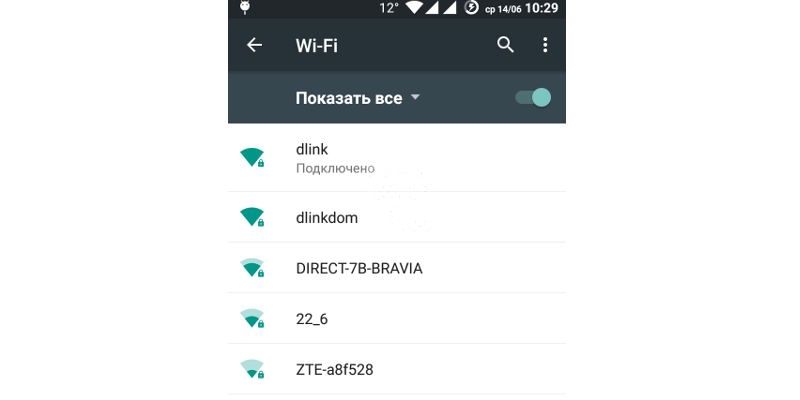
Каждый согласиться, что современный смартфон уже не способен обходиться без Интернета. Одним из популярнейших способов попасть в Сеть сегодня является Wi—Fi. Однако нередко пользователи Андроид сталкиваются с проблемой подключения к точкам доступа. Как правило, в этом случае ошибки следующие:
- Ошибка аутентификации Wi-Fi
- Бесконечное получение IP-адреса
- Ошибка проверка подлинности
Решаются в большинстве случаев перезагрузкой роутера, уменьшение расстояния до точки доступа или вводом пароля заново. Более подробно об ошибках Wi—Fi на Андроид и их решении мы уже говорили, поэтому любой желающий может ознакомиться.
Ошибки в Google Play (Play Market) на Android
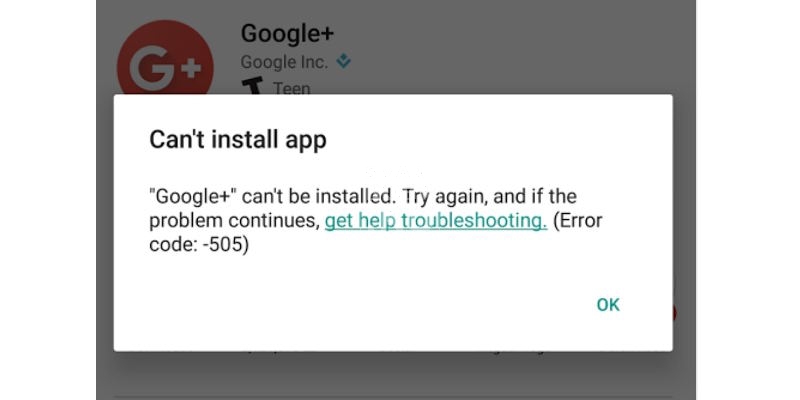
Пожалуй, источник большинства ошибок – это фирменный магазин приложений Android. Огромное количество пользователей регулярно жалуется на самые разные проблемы с Google Play, которые не всегда получается решить оперативно. Часто ошибки в Play Market на Андроид возникают после обновлений магазина. Решением в этом случае зачастую становится просто ожидание следующего апдейта, в котором разработчики поправят собственные же косяки.
Так как тема проблем в Google Play обширна, мы подготовили две объемные статьи, в которых подробно рассмотрели список частых ошибок, а также различные причины, приводящие к неработоспособности магазина.
Ошибка синхронизации аккаунта Google на Андроид
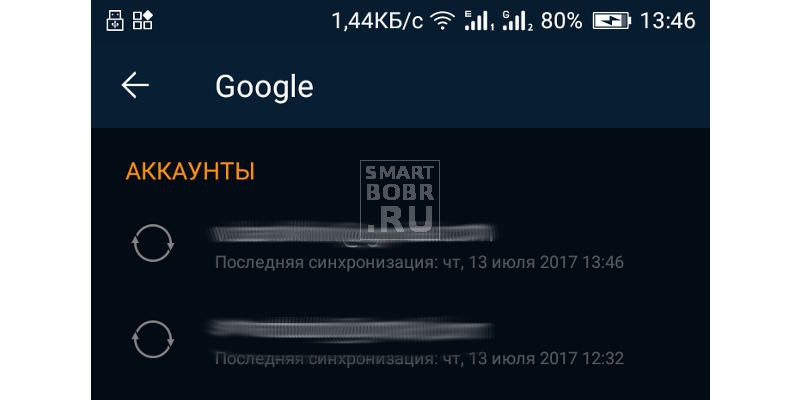
Очень часто пользователи, которые только начали осваивать Android, решили скачать пару приложений, даже не добираются до процесса установки, застревая на синхронизации аккаунта Google.
Аккаунт Google необходим для получения доступа к сервисам компании и непосредственно Google Play.
Какие могут быть причины ошибок? Да самые разные, их сотни, а каждый день появляется еще парочка. Правда, решения, как правило, примерно похожи. Зачастую причиной ошибки синхронизации аккаунта Google и вовсе становятся неправильные действия пользователя. Итак, самые действенные способы исправления:
- Перезагрузить устройство – да, банально, но часто срабатывает
- Убедитесь, что вы подключены к Интернету – и с этим у ряда новчиков могут возникнуть вопросы, поэтому мы подготовили статью о способах подключения к Интернету на Android
- Попытаться заново войти в аккаунт. Для этого:
- Идем в «Настройки» — «Аккаунты и синхронизация», где находим «Google»
- Жмем «Удалить аккаунт»
- Возвращаемся к основному экрану «Аккаунты и синхронизация»
- Жмем «Добавить аккаунт», выбираем из списка «Google»
- Вводим данные
- Зарегистрировать новую учетную запись Google
- Попытаться восстановить пароль, если вместе с ошибкой синхронизации появляется соответствующая кнопка
- Просто подождать – возможно, на серверах Google ведутся работы
Ошибка Андроид 24 при установке приложения
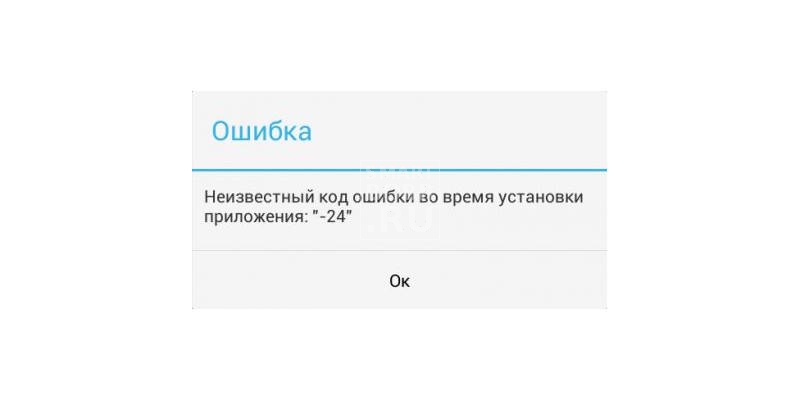
Неприятная и частая ошибка, возникающая, как вы догадались, при инсталляции каких-либо программ. К примеру, немало пользователей Андроид жалуется нее при установке приложения «Сбербанк Онлайн».
Причиной ошибки 24 принято считать различные сбои во время установки приложений, в результате которых в памяти устройства сохраняются некоторые файлы. Они-то и мешают при повторной загрузке. Файлы могут оставаться, если вы раньше уже устанавливали какое-то приложение, но после удалили его.
Решается ошибка 24 очисткой остаточных данных:
- Скачиваем и устанавливаем понравившийся файловый менеджер (как пример, ES Проводник)
- Переходим к директории «sdcard/Android/data/data», в которой по названиям папок находим нужное приложение
- Удаляем папки с вложениями
После этого ошибка 24 должна исчезнуть, а приложения без запинок устанавливаться на ваше Android-устройство.
В некоторых случаях рекомендуется почистить кэш Google Play. Для этого достаточно перейти к списку установленных приложений в настройках, найти Google Play и нажать соответствующую кнопку.
Ошибка 403 на Android
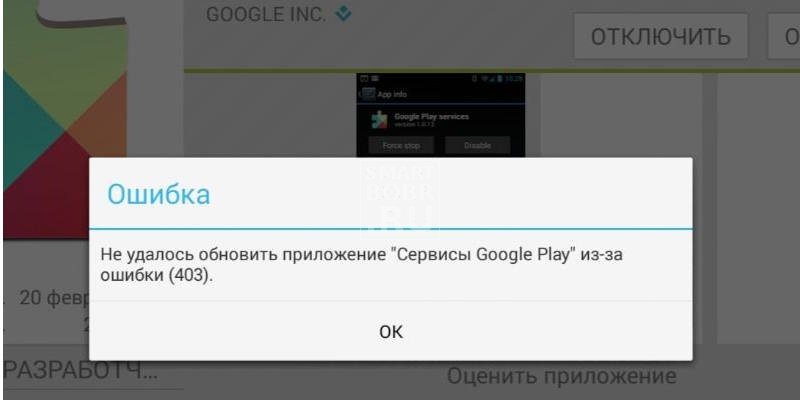
Еще одна назойливая ошибка Андроид, которая возникает при попытке установить программу или игру из Google Play. Причин возникновения уйма: от сбоев при подключении к Интернету до ошибок синхронизации аккаунтов Google. Решений тоже немало:
- Для начала просто попробуйте заново подключиться к сети Wi—Fi (или проверьте подключение к мобильному интернету)
- Очистите память устройства (проверить, сколько места осталось, можно в: «Настройки» — «Память»)
- Однако самым распространенным источником ошибки 403 на Андроид является аккаунт Google, а вернее разного рода сбои синхронизации. Решается проблема довольно просто:
- Зайдите в «Настройки» — «Аккаунты и синхронизация», где выберите «Google»
- Отключите автоматическую синхронизацию, деактивировав переключатель
- Перезагрузите Android-устройство, включите синхронизацию
- Не лишней будет очистка кэша приложения Google Play (как описано в предыдущем пункте)
С ошибкой 403 на Андроид приходится бороться и каждому жителю Крыма. Дело не в сбоях, а в санкциях, которые должна исполнять Google, находясь под юрисдикцией США. Однако проблема решается очень просто с помощью VPN. О VPN и обходах блокировки на Андроид мы подготовили отдельный материал.
Ошибка 506 на Android при установке программ
Причиной ошибки, как правило, становятся сбои в работе Google Play или же сбоями в аккаунте Google.
На Андроид есть куча ошибок при установке приложений, которые очень напоминают ошибку 506. Логично, что и решаются они похожим способом. К ним можно отнести: 491, 495, 413, 941, 921, 920, 481 и некоторые другие.
Что делать:
- Проверяем правильность настройки времени
- Убеждаемся, что у нас достаточно памяти для установки приложения
- Перезагружаем смартфон – на всякий случай
- Чистим кэш приложения Google Play, как мы уже описывали (находим в списке приложений нужное, жмем «Очистить кэш)
- Также почистить кэш можно и в других программах, связанных с Google (Сервисы Google Play, Services Framework)
- Выйти из аккаунта Google, перезагрузить смартфон или планшет, войти в аккаунт
Ошибка 963 на Андроид
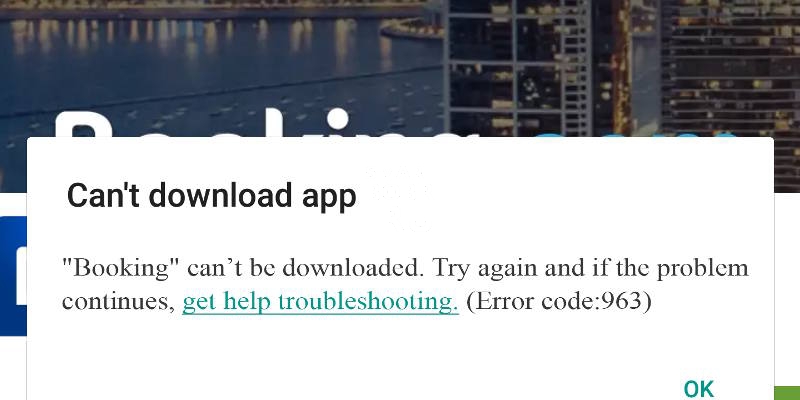
Преимущественно она преследует владельцев некоторых моделей смартфонов HTC, которые устанавливают или обновляют приложения в Google Play. Решений проблемы несколько, все довольно простые:
- Если обновляемое приложение на карте памяти, попробуйте вернуть его во внутреннюю память устройства.
- Возможно, поможет решить проблему отключение карты памяти. Делается это в разделе «Память» в настройках устройства. После этого попробуйте устанавливать приложения. Если все скачивается, обратно включите microSD.
- Опять же, проблема может крыться в кэше приложений от Google. Очищаем его. Также можно попробовать удалить обновления для Google Play. Производится это в настройках приложений. Не забудьте перезагрузить устройство.
Ошибка при синтаксическом анализе на Android
Очень старая проблема на ОС Андроид, с которой сталкивался если не каждый первый, то каждый второй пользователь. Возникает она непосредственно в процессе установки приложений расширения .apk (как правило, скаченных не из Google Play). Причин возникновения ошибки при синтаксическом анализе огромное множество, начиная с банального повреждения пакета при загрузке, заканчивая системой безопасности, которая блокирует установку.
Устранить ее можно самыми разными способами (какой сработает у вас, предугадать сложно):
- Для начала проверьте совместимость приложения с версией вашей ОС (в настройках перейдите в раздел «О телефоне», где и указана версия, в описании приложения также указывается требуемая версия ОС).
- При скачивании программ не из Google Play на устройстве Андроид должна быть разрешена установка из неизвестных источников (в настройках устройства перейдите в раздел «Безопасность», где требуется поставить галочку напротив «Неизвестные источники»).
- Перекачайте приложение. Возможно, в процессе загрузки был поврежден установочный пакет. Повторную загрузку производите с другого ресурса.
- Отключите антивирус, если он установлен. Для этого:
- Откройте раздел «Приложения» в настройках
- Найдите в списке ваш антивирус
- Нажмите кнопку «Принудительно остановить» и «Отключить»
- Сброс настроек до заводских. Применяйте в крайнем случае, когда ошибка синтаксического анализа сопровождает каждую установку, а другие меры не сработали. В противном случае может стать выходом установка аналогичного по возможностям приложения. Сброс производится в настройках устройства, раздел «Восстановление и сброс».
Обязательно сделайте копию нужных файлов!
Ошибка 110 при установке приложения на Андроид
Ошибка Android, которая актуальна все чаще. Сталкиваются с ней, как правило, пользователи, которые перешли на сторонние прошивки. Как исправить? В большинстве случаев выходом становится установка приложения из стороннего источника (меньше возни). Часто помогает обновление Google Play, также действенным считается очистка приложений, которые относятся к сервисам Google.
Ошибка связи 8 на Андроид Авто: что делать теперь?
Один из распространенных сбоев в работе Андроид Авто — ошибка 8, при которой блокируется возможность пользоваться приложением на головном устройстве автомобиля. Ниже рассмотрим, что это за сбой, что приводит к ее появлению, и как действовать для исправления ситуации.
Что это за проблема: причины
Ошибка связи 8 на Андроид Авто — сбой в работе, который может возникнуть после обновления или разных отклонений в работе программного обеспечения на смартфоне. При этом на экране машины появляется сообщение, что ПО, установленное на ГУ автомобиля, не прошло проверку безопасности Android Auto. Здесь рекомендуется скачать последнюю версию программы Сервисы Гугл Плей, а также правильно настроить дату и время.
Причины
Появление ошибки 8 блокирует возможность пользования программой и заставляет автовладельца искать пути решения возникших трудностей. Для их устранения нужно понимать причины:
- Неправильная настройка времени не телефоне. Как результат, параметры в транспортном средстве и смартфоне не совпадают, возникает системный сбой.
- На смартфоне и в машине установлены разные часовые пояса.
- Устаревшая версия программного обеспечения.
- Сбои в работе программы Андроид Авто.
- Проблемы в ОС смартфона и т. д.
Это основные причины, по которым может появиться ошибка связи 8 на Android Auto.
Во всех случаях возникшие затруднения можно решить, если следовать приведенной ниже инструкции.
Что делать
Если возникает ошибка 8 при работе с Андроид Авто, важно иметь инструкцию к действию и четко следовать рекомендациям.
Установите правильные настройки времени
Распространенная ситуация почему в Android Auto появляется ошибка «восемь» — несоответствие даты и времени на головном устройстве и смартфоне. Алгоритм действий следующий:
- Остановите машину и припаркуйте ее. Вносить изменения на ходу не рекомендуется из-за риска потери управления и попадания в ДТП.
- Войдите в настройки головного устройства и посмотрите, какое время и часовой пояс там установлены. Как правило, для получения этой информации необходимо перейти в раздел Настройки.
- Проверьте эти параметры на мобильном устройстве. Для этого войдите в Настройки, а далее — Система и обновления. Там будет пункт Дата и время. Проверьте правильность установки часового пояса, домашний город и другие данные.
- Установите одинаковую информацию на смартфоне и головном устройстве автомобиля.
- Сохраните внесенные данные и попробуйте еще раз подключить смартфон к ГУ.
Если этот шаг не дал результата, и снова выпадает ошибка 8 в Android Auto, переходите к следующему шагу.
Проверьте исправность шнура
Одна из причин появления ошибки — механическая неисправность кабеля, соединяющего головное устройство и телефон. Купите новый шнур и попробуйте подключить телефон к Андроид Авто. При этом желательно использовать оригинальный кабель.
Проверьте обновления
Еще одна причина сбоев в работе — устаревшая версия используемого ПО. Для решения проблемы сделайте следующее:
- Войдите в настройки смартфона.
- Перейдите в раздел Система и обновления.
- Войдите в пункт Обновление ПО.
- Проверьте наличие новых версий.
- Установите их на смартфон.
Если это не дало результата, войдите в Гугл Плей (для телефона с Андроид) и обновите следующие приложения:
- Андроид Авто.
- Play Services Info.
Скачивание последних версий позволяет решить проблему и избавиться от ошибки 8. Если она не ушла, попробуйте другие шаги.
Сделайте сброс
Судя по отзывам пользователей, иногда помогает полный сброс смартфона до заводских настроек. Для этого выполните такие шаги:
- Перейдите в раздел настроек телефона.
- Войдите в категорию Система и обновления.
- Перейдите по ссылке Восстановление заводских настроек и следуйте инструкции.
Сразу отметим, что название разделов во всех случаях может отличаться в зависимости от версии Андроид. При этом общий смысл остается неизменным.
Сделайте прошивку у дилера
В крайнем случае ошибку 8 при подключении Андроид Авто можно исправить с помощью дилера. Отправляйтесь в ближайший сервисный центр, обслуживающий ваше авто) и попросите обновить прошивку установленного на авто головного устройства. После обновления можно еще раз попробовать подключиться к девайсу с помощью смартфона.
Теперь вы знаете, почему в Андроид Авто появляется ошибка 8, в чем причины, и что с этим делать. Для начала перезапустите устройство и программу. После этого выставьте правильное время и дату, а при отсутствии результата попробуйте поменять кабель. Если ничего не помогает, можно обратиться за помощью в поддержку приложения Андроид Авто или поискать ответы на форумах по интересам.
Источник
Как исправить ошибку связи Android Auto 8 с легкостью

Большинство пользователей сообщали об ошибке связи 8 при использовании Android auto. В автомобильных развлекательных центрах вы найдете Android auto, компаньона для вождения.
Эта функция использует ваши телефоны для выполнения различных действий, таких как навигация или воспроизведение мультимедиа.
После загрузки приложения Android Auto из Google Play Store необходимо подключить его к автомобилю с помощью кабеля Lightning. Это все, что нужно, чтобы наслаждаться функционирующей развлекательной системой.
Это приложение позволяет пользователям использовать свои любимые приложения для музыкальных проигрывателей, такие как Spotify, Google Play Music или YT music.
Кроме того, вы получаете удобную и простую навигацию благодаря Google Maps. Поскольку Android Auto помогает управлять автомобилем без отвлекающих факторов, в нем есть функция Google Assistant.
Во время движения по дороге этот помощник Google поможет вам выполнить любую задачу. С помощью голоса вы можете легко выполнять различные задачи, например находить маршруты, совершать звонки и воспроизводить музыку.
Таким образом, это приложение помогает уменьшить взаимодействие с пользователем во время вождения. Чтобы активировать этого помощника, пользователи могут использовать вкладку «Помощник», экранную вкладку или руль своего автомобиля.
Однако при подключении своих устройств или использовании этой функции некоторые пользователи сообщали о проблемах — одна из таких проблем — «Ошибка связи 8». Здесь давайте рассмотрим некоторые эффективные решения, чтобы избавиться от этой надоедливой ошибки.

Часть 1. Что такое ошибка связи Android Auto 8?
Android Auto может высветитьОшибка связи 8‘ из-за устаревших сервисов Google Play или устаревшего приложения Android Auto.
Обычно эта ошибка появляется на экране, когда пользователи пытаются подключить свои мобильные телефоны к головному устройству своего автомобиля или когда они вызывают Карты Google после успешного соединения между ними.
«Ошибка связи 8‘ также появляется, если настройки времени и конфликта времени различаются. Эта проблема заключается в том, что устройство автомобиля или телефон конфликтует с настройками перехода на летнее время или временем. Итак, проверьте, находятся ли оба устройства на одной странице.
Эта проблема возникает случайным образом, и нет закономерности, когда эта проблема может возникнуть. Некоторые пользователи сталкиваются с этой проблемой в первый же день, а другие сталкиваются с этой ошибкой после использования приложения в течение месяцев и лет.
Кроме того, это может произойти на всех моделях телефонов и автомобилей Android. Вы можете воспользоваться некоторыми простыми решениями, чтобы решить эту надоедливую проблему.
PS: если вам надоели такие вопросы, как Android нет командной ошибки, ваше устройство не совместимо с этой версиейВот лучшие решения для вас.
Часть 2. Различные решения для устранения «ошибки связи 8»
Во-первых, если вы за рулем автомобиля, вам необходимо припарковать его или остановиться в безопасном месте. Затем отключите смартфон от автомобильного блока. После этого попробуйте решения, приведенные ниже.
Решение 1. Изменение настроек времени
Итак, если время не соответствует вашему приложению Android Auto и вашему телефону, вы можете столкнуться с проблемой «Ошибка связи 8». Самый лучший и простой способ решить эту проблему — согласовать время, изменив настройки вашего смартфона и автомобильной системы. Для этого выполните следующие простые шаги.
1. Обновите настройки времени на вашем телефоне
В этом решении вы должны изменить настройки времени вашего телефона на «Автоматическое обновление времени». Для этого следуйте приведенным ниже инструкциям.
Шаг 1: Откройте «Настройки»
Во-первых, вы должны открытьНастройкина вашем телефоне. После этого выберите вкладкуСистема».
Шаг 2. Нажмите «Дата и время»
Далее нажмите на опциюДата и время».
Шаг 3: Включите «Автоматическое обновление времени»
Вам необходимо включить опцию ‘Автоматическое обновление времени‘ или ‘Сетевое время‘, сдвинув переключатель. Этот параметр может называться по-разному на вашем устройстве в зависимости от производителя вашего телефона.

Однако при желании пользователи могут установить это время вручную. Для часового пояса пользователи могут выбрать часовой пояс на основе сети или выбрать часовой пояс вручную из данного списка. Теперь перейдите к следующему шагу.
2. Обновите настройки времени в вашей автомобильной системе.
Теперь вам нужно установить точное время для вашей автомобильной системы. Вариант может варьироваться в зависимости от производителя головного устройства системы. В основном пользователи могут искать эту опцию в параметрах или настройках.
Затем вы должны выбрать ‘Дата и время.’ Для этого вы также можете обратиться к руководству пользователя, которое прилагалось к вашему устройству при его покупке.
Теперь следуйте инструкциям и установите часовой пояс и время, если ваше головное устройство позволяет то же самое, что и ваше устройство Android.
После этого подключите свое устройство к блоку автомобиля и проверьте, решилась ли проблема «Ошибка связи 8» или нет. Если да, вы сможете получить доступ к своему Android Auto.
Кроме того, если вы ищете лучшее приложение рингтон для Androidнажмите, чтобы попробовать прямо сейчас.
Решение 2. Обновление приложений
Пользователи могут избавиться от проблемы «Ошибка связи 8», просто обновив приложения. Вы должны обновить приложения Google Play Services и Android Auto до последней доступной версии.
1. Обновление приложений
Если приложения Google Play Services и Android Auto на вашем смартфоне не обновлены, обновите их в магазине Google Play. Для выполнения этой задачи выполните следующие шаги.
Шаг 1: Доступ к дополнительным параметрам
Первоначально вы должны открыть Google Play Store и получить доступ к дополнительным параметрам, открыв слайд из верхнего левого угла.
Шаг 2. Выберите «Мои приложения и игры»
Теперь вы должны выбратьМои приложения и игры.’ Оттуда вы должны проверить, доступно ли какое-либо обновление для сервисов Play или Android Auto в разделе «Обновления‘ раздел. Если таковые имеются, вы должны обновить его.

Шаг 3: подключите ваше устройство
Наконец, вы должны подключить устройство к автомобильной системе. Теперь посмотрите, все ли работает нормально после решения проблемы «Ошибка связи 8».
2. Удалить данные
Если вы не сталкиваетесь с какими-либо обновлениями или обновлениями приложений, не решайте проблемы, пользователям необходимо избавиться от данных в обоих приложениях. Чтобы выполнить эту задачу, выполните шаги, перечисленные ниже.
Шаг 1: Посетите Настройки
Во-первых, вы должны посетить ‘Настройкина вашем устройстве. Оттуда иди кПриложения‘ параметры. Теперь запустите приложение Android Auto.
Шаг 2: Выберите опцию «Хранение».
Далее вы должны нажать на кнопку ‘СХДвариант и выберитеОчистить хранилище‘.

Шаг 3: подключите ваше устройство
Теперь вам нужно повторить ту же процедуру для приложения Google Play Services. Наконец, подключите устройство к автомобильной системе. Теперь посмотрите, была ли успешно устранена ошибка связи 8.
Решение 3. Исправьте ошибку, проверив кабели
Если вышеупомянутые решения не работают для вас, вам следует проверить кабели, чтобы устранить «Ошибку связи 8».
Для этого вам нужно заменить USB-кабель, который вы используете для подключения устройства. Это связано с тем, что иногда проблема может заключаться в том, что кабель несовместим с вашей системой.
Кроме того, вы даже можете сбросить свой автомобильный блок, чтобы решить любую проблему, связанную с изменением настроек. Для выполнения сброса системы вы можете воспользоваться руководством пользователя, прилагаемым к вашему устройству.
Кроме того, если вы задаетесь вопросом о как использовать Waze на Android AutoПрочитайте больше.
Заключение
Итак, это одни из лучших решений, которые вы можете использовать для устранения проблемы «Ошибка связи 8» на вашем Android Auto. Попробуйте эти решения одно за другим, пока не решите проблему на своем устройстве.
Надеюсь, вы устраните эту досадную ошибку с помощью одного из этих решений. Если ошибка все еще появляется, то, вероятно, проекционный блок вашего автомобиля неисправен или поврежден, особенно если он даже не работает с другими смартфонами.
Подтвердите это, обратившись к авторизованному дилеру. Теперь ведите машину ответственно и безопасно. И не забывайте соблюдать правила вождения и безопасности.
Источник
Android auto — помощник в вождении автомобильных развлекательных устройств. Эта функция использует наш телефон для выполнения таких задач, как воспроизведение мультимедиа (музыки) или навигация. Как только мы загрузим приложение Android Auto из игрового магазина и подключим его к автомобилю с помощью USB-кабеля, у нас может быть рабочая развлекательная система. Приложение позволяет пользователям использовать свои любимые музыкальные проигрыватели, такие как YT Music, Spotify или Google Play Music. Навигация очень проста и удобна благодаря картам Google.
Поскольку Android auto нацелен на вождение без отвлекающих факторов, они добавили в него функцию Google Assistant. Помощник Google поможет нам выполнить любую задачу в дороге. Воспроизведение музыки, звонки и поиск маршрутов можно легко выполнять с помощью голоса. Следовательно, приложение помогает уменьшить взаимодействие с пользователем в дороге. Пользователи могут активировать помощника либо с помощью кнопки помощника на рулевом колесе автомобиля, либо с помощью экранной кнопки. Но некоторые люди сообщали о проблемах при использовании или подключении своих телефонов. Одна из проблем — «Ошибка связи 8». Итак, в этом посте давайте посмотрим на решение проблемы.

Оглавление
- 1 Что такое ошибка связи 8: Android Auto
- 1.1 Решение 1. Измените настройки времени
- 1.2 Решение 2. Обновите приложения
- 1.3 Решение 3. Проверьте кабели
- 2 Вывод
Что такое ошибка связи 8: Android Auto
Ошибка связи может произойти, если настройки времени и времени различаются и конфликтуют. В сообщении об ошибке указано, что одно из устройств — телефон или устройство в автомобиле — не соответствует часовому поясу или настройкам перехода на летнее время. Итак, следуйте точным инструкциям, которые мы собираемся предоставить для решения проблемы.
Самый первый шаг. Если вы ведете машину, наденьте пуловер или припаркуйте машину в безопасном месте и отключите телефон от устройства. Теперь попробуйте следующие решения.
Решение 1. Измените настройки времени
Шаг 1. Настройки времени телефона:
Измените настройки времени телефона на Автоматически обновлять время. Сделать так
- Открыть Settings> Система
- Теперь нажмите на Дата и время
- Включите Сетевое время или Автоматическое обновление времени, сдвинув переключатель. (формулировка зависит от производителя мобильного телефона).
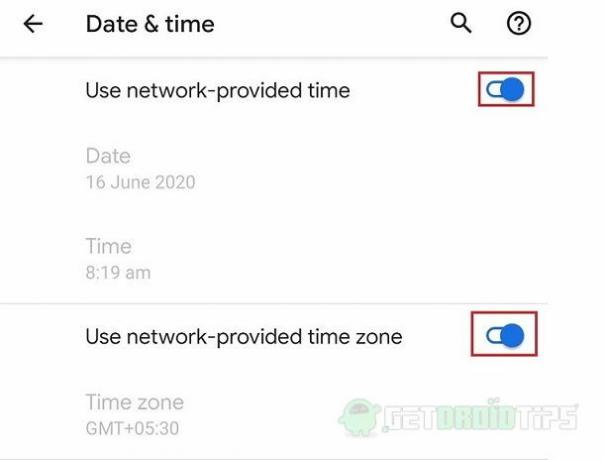
Но при желании вы можете вручную установить необходимое вам время. Для часового пояса вы можете выбрать получение сетевого часового пояса или вручную установить часовой пояс из списка.
Шаг 2. Настройки системного времени автомобиля
Теперь необходимо установить точное время в автомобильной системе. Варианты зависят от производителя головного устройства системы. В основном вы можете найти их в настройках или параметрах и в разделе «Дата и время». Вы можете обратиться к руководству, прилагаемому к устройству при его покупке. Следуйте инструкциям и установите время и часовой пояс (если головное устройство позволяет), как на нашем телефоне Android.
Теперь подключите телефон к устройству и посмотрите, сможете ли вы получить доступ к системе Android Auto.
Решение 2. Обновите приложения
Шаг 1. Обновите приложения
Если приложение Android Auto и приложение сервисов Google Play на вашем телефоне устарели, вам следует обновить его из магазина игр.
Для этого
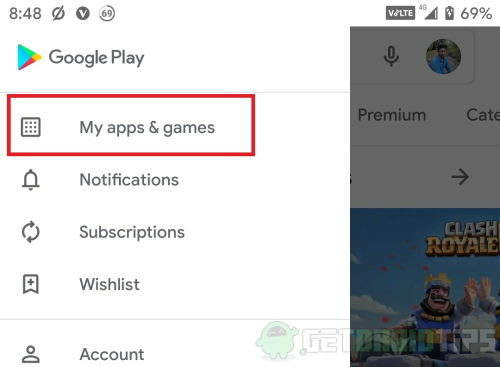
- Откройте слайд магазина воспроизведения в левом углу, чтобы увидеть дополнительные параметры.
- открыто Мои приложения и игры и в разделе обновлений, если доступно обновление для Android Auto или игровых сервисов, обновите его.
- Теперь подключите телефон к системам и проверьте, работает ли он.
Шаг 2: очистить данные
Если обновлений нет или обновление не решило проблему, вам следует очистить данные для обоих приложений.
Для этого
- открыто Настройки> Приложения а также Уведомления и откройте приложение Android Auto.
- Нажмите на Место хранения и нажмите «Очистить хранилище.»
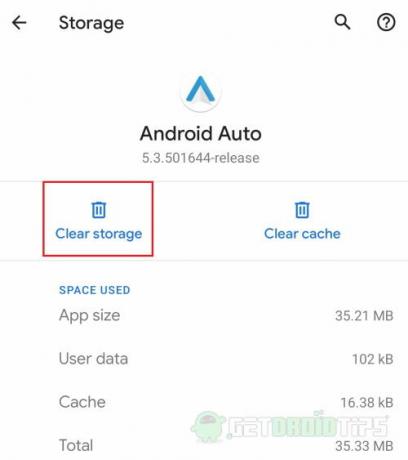
Повторите процедуру для приложения игровых сервисов. Наконец, подключите свой телефон к системе и проверьте, работает ли он сейчас.
Решение 3. Проверьте кабели
Замените USB-кабель, используемый для подключения телефона. Иногда проблема может быть в том, что кабель несовместим с системой. Кроме того, вы можете перезагрузить автомобильный блок, чтобы решить любую проблему, которая возникла из-за любого изменения настроек. Обратитесь к руководству, прилагаемому к устройству, и выполните сброс системы.
Вывод
Итак, в заключение, это были решения ошибки связи 8 на Android auto. Надеюсь, эта тема окажется для вас полезной. Управляйте автомобилем безопасно и ответственно. Всегда не забывайте соблюдать правила безопасности и вождения.
Выбор редактора:
- Исправить, если будильник не работает на устройствах Android
- Как изменить местоположение WhatsApp на iPhone в 1 клик
- Распространенные проблемы / исправления Android Auto: подключение, Интернет, Google Ассистент, звонки
- Как изменить фон Android Auto с помощью тем субстрата?
- Исправить ошибку Android Auto: похоже, Google Play Музыка сейчас не работает
Рахул изучает информатику и проявляет огромный интерес к темам в области технологий и криптовалюты. Большую часть времени он пишет, слушает музыку или путешествует по незнакомым местам. Он считает, что шоколад — это решение всех его проблем. Жизнь бывает, и кофе помогает.
В приложении произошла ошибка на Андроиде
При работе со смартфоном на базе операционной системы Android нередко возникают проблемы, как глобальные, так и довольно мелкие, но любое отклонение от нормальной и стабильной работы вызывает недоумение и раздражительность у пользователей. И одной из таких раздражительных проблем является ошибка с оповещением «В приложении произошла ошибка на Андроиде». Почему она появилась? Как ее устранить? Появится ли после перезагрузки устройства? Эти и многие другие вопросы волнуют пользователей, поэтому, если вы читаете этот материал и надеетесь решить проблему, читайте статью до конца!
В приложении MSA снова произошла ошибка Xiaomi — решение проблемы

Внимание! Решение для пользователей, которые столкнулись с проблемой 23.03.21. У вас появляется ошибка с текстом «В приложении MSA снова произошла ошибка» на Xiaomi, верно? Появляется она на большинстве смартфонов под управлением MIUI, однако на некоторых телефонах может быть исключение. Связано это с тем, что вышло обновление для утилиты Android System WebView, однако при этом оно не совсем корректное. В общем, чтобы решить эту проблему, вам нужно выполнить одно из следующих действий.
Обновление приложения Android System WebView
Google знает об этой проблеме и оперативно «выкатила» обнову, и если у вас еще не обновился Android System WebView, предлагаем вам сделать это в ручном режиме:
Если ошибка MSA на Xiaomi появляется, а обновлений нет
В таком случае вам нужно в ручном режиме удалить прошлое обновление для Android WebView, которое и вызывает уведомление «В приложении MSA снова произошла ошибка» на Сяоми. Выполняем следующие действия:
При этом советуем вам на время отключить обновления, чтобы компонент не обновился еще раз автоматически с глючным апдейтом.
Устраняем ошибку MSA удалением обновлений Google Chrome
Еще одно решение заключается в том, что можно просто удалить обновления для браузера Google Chrome, если их нельзя удалить для Android WebView, как мы рассказывали выше. В общем, порядок действий следующий:
Внимание! Если вам помогли наши рекомендации и теперь уведомление с текстом «В приложении MSA снова произошла ошибка» на Андроиде больше не появляется, пожалуйста, отпишитесь об этом в комментариях и укажите, какой именно способ помог, и какая модель телефона у вас.
Основные причины появления ошибки и решения
Так как проблема может появиться при запуске конкретного приложения, скорее всего, причина именно в нем, но зачастую это проявляется и в других продуктах на платформе Android, поэтому пользователь не сразу может определить причину. В большинстве случаев ошибка вызвана каким-то системным сбоем, хотя в редких исключениях возможна и аппаратная проблема. Прежде всего рекомендуем вам перезагрузить устройство. Если это не помогает, то переходите к нашим советам.
А вообще основные причины зачастую бывают такими:
И это не весь список возможных причин, а лишь часть из них, но мы рассмотрели все возможные варианты решения данной проблемы.
Очистка кэша и данных в приложении
Как правило, уведомление «В приложении произошла ошибка» может появляться из-за сбоя в работе программы или поврежденных файлов, неудачного обновления. Для начала рекомендуется очистить кэш этого приложения. Делается это следующим образом:
Если проблема наблюдается в нескольких играх или программах, службах Android, очищайте каждое и проверяйте корректность работы. В большинстве случаев именно этот метод помогает избавиться от уведомления.
Обновление приложения
Не помогла очистка? В этом случае нужно проверить, нет ли обновлений для данного продукта. Вполне возможно, что ошибка появляется из-за «кривой» обновы или найденного бага, проявляющего себя вот таким образом. Обновления можно посмотреть в Google Play, зайдя в данный сервис и кликнув по вкладке «Мои приложения».

Если же апдейтов нет, но ошибка все равно появляется, переходите к следующему пункту.
Удаление приложения/переустановка

Попробуйте удалить программу, в которой возникает проблема и загрузите ее снова в свой смартфон. Если вы ранее скачивали файл со сторонних файлов, рекомендуем вам в дальнейшем качать только с Google Play или проверенных сервисов, например, trashbox, где выкладываются все версии каждого приложения без вирусов и прочих «неожиданностей».
Если же установленная программа на вашем смартфоне ранее была загружена из официального сервиса Play Маркет, то попробуйте скачать теперь со стороннего сайта. Можно даже попытаться скачать другой версии, чтобы исключить вероятность появления ошибки из-за некорректного обновления. Только вам необходимо будет сначала разрешить установку из неизвестных источников. Об этом у нас на сайте есть отдельная статья, где все подробно описано.
Используем альтернативные варианты

Если у вас при запуске какой-то программы появляется уведомление с текстом «В приложении произошла ошибка» на Android, и даже если вы переустанавливаете этот продукт с других источников, ничего не меняется, можно попробовать поискать альтернативные варианты. Например, это проигрыватель. В Play Маркете можно найти большое количество других приложений из этой же категории. Если вы не знаете, какую альтернативу использовать, напишите в комментариях, где именно у вас возникает данная проблема, и мы поможем вам подобрать другие приложения, которые будут корректно работать.
Отключение автоматической синхронизации времени и даты
Как ни странно, но проблема иногда может появляться из-за автоматической синхронизации времени и даты на вашем смартфоне. Это случается крайне редко, но исключать данный фактор нельзя. Решается все в несколько кликов:
Теперь перезагрузите свой смартфон и зайдите в то приложение, где появлялась ошибка. Перезагрузка обязательна!
Проверка на наличие вирусов

К сожалению, зачастую проблема заключается в том, что у вас в системе находятся вирусы, часть из которых могут вызывать такие ошибки при запуске определенных приложений или сразу всех. Мы рекомендуем вам перевести устройство в безопасный режим и попробовать запустить программу, которая ранее вызывала проблемы. Если в безопасном режиме все работает без ошибок, значит, проблема точно в наличие вредоносных оболочек в вашем телефоне.
Также рекомендуем вам установить антивирусное программное обеспечение, например, от Kaspersky или Dr. Web, которые отлично справляются с поиском вредоносных программ и регулярно обновляются. По поиску вирусов на Андроиде и полному удалению их из системы рекомендуем вам почитать нашу отдельную статью, где описаны все рекомендации и советы от профессиональных пользователей.
Отключаем лишние программы и процессы

Еще одна возможная проблема – это конфликт запущенных приложений на вашем Андроиде. Например, если у вас запущен проигрыватель, и вы пытаетесь запустить редактор фотографий, возникает ошибка, попробуйте закрыть все приложения на телефоне и запустить только тот вариант, где возникала проблема. Если ошибки не появится, скорее всего, проблема в конфликте двух программ.
В этом случае нужно будет вспомнить, что вы запускали ранее или пробовать открывать все приложения подряд с тем продуктом, где возникает ошибка. Как только она появится повторно – смотрите, что запустили до этого, и удаляйте или обновите через Play Маркет.
Старая версия Android
Если у вас версия Android ниже 5.0, и вы пытаетесь установить приложение, которое адаптировано под новые версии Андроида, вполне вероятно появление такой ошибки, так как программы рассчитаны на более новую оболочку, в которой используются совершенно другие алгоритмы и технологии. В этом случае у вас есть 2 варианта:
Проверяем, удаляли ли системные приложения
Вспомните, не удаляли ли вы со своего смартфона программы, которые относятся к стандартным в операционной системе Android? Да, стандартными средствами это не сделаешь, однако есть программы, позволяющие удалять любые системные службы и программы, в результате чего корректная и стабильная работа Андроида может быть нарушена.
И если вы действительно что-то удаляли, нужно будет восстанавливать их, загружая через специальные библиотеки или же делать полный сброс настроек, о чем описано ниже.
Сброс до заводских настроек
Последний и самый крайний вариант – это удалить все настройки на своем телефоне, сбросив к заводским. При этом у вас с телефона все удалится, поэтому нужно заранее сделать полную копию данных, например, все важные данные сбросить на компьютер или облачные хранилища, перенести информацию о контактах на SIM-карту или внешний носитель, скопировать сообщения, фотографии и прочую информацию.
У нас на сайте есть отдельная статья о том, как сбросить телефон Андроид до заводских настроек, где подробно описан весь процесс и даны рекомендации по дальнейшей настройке телефона. Помните, что это самый крайний случай, и переходить к этому пункту нужно, если все описанные выше рекомендации вам не помогли. В 99% случаев сброс помогает избавиться от всех проблем, особенно, если у вас были вирусы на телефоне.
Вариантов решения проблемы много, и все зависит от конкретного случая. Данная инструкция является универсальной и предназначена практически для всех версий Android, однако, если у вас есть другое решение, которое вам помогло – будем вам признательны, если вы об этом напишите в комментариях, и мы обязательно дополним свой материал.
Ошибка связи 8 на Андроид Авто: что делать теперь?

Один из распространенных сбоев в работе Андроид Авто — ошибка 8, при которой блокируется возможность пользоваться приложением на головном устройстве автомобиля. Ниже рассмотрим, что это за сбой, что приводит к ее появлению, и как действовать для исправления ситуации.
Что это за проблема: причины
Ошибка связи 8 на Андроид Авто — сбой в работе, который может возникнуть после обновления или разных отклонений в работе программного обеспечения на смартфоне. При этом на экране машины появляется сообщение, что ПО, установленное на ГУ автомобиля, не прошло проверку безопасности Android Auto. Здесь рекомендуется скачать последнюю версию программы Сервисы Гугл Плей, а также правильно настроить дату и время.

Причины
Появление ошибки 8 блокирует возможность пользования программой и заставляет автовладельца искать пути решения возникших трудностей. Для их устранения нужно понимать причины:
Это основные причины, по которым может появиться ошибка связи 8 на Android Auto.

Во всех случаях возникшие затруднения можно решить, если следовать приведенной ниже инструкции.
Что делать
Если возникает ошибка 8 при работе с Андроид Авто, важно иметь инструкцию к действию и четко следовать рекомендациям.
Установите правильные настройки времени
Распространенная ситуация почему в Android Auto появляется ошибка «восемь» — несоответствие даты и времени на головном устройстве и смартфоне. Алгоритм действий следующий:


Если этот шаг не дал результата, и снова выпадает ошибка 8 в Android Auto, переходите к следующему шагу.
Проверьте исправность шнура
Одна из причин появления ошибки — механическая неисправность кабеля, соединяющего головное устройство и телефон. Купите новый шнур и попробуйте подключить телефон к Андроид Авто. При этом желательно использовать оригинальный кабель.
Проверьте обновления
Еще одна причина сбоев в работе — устаревшая версия используемого ПО. Для решения проблемы сделайте следующее:

Если это не дало результата, войдите в Гугл Плей (для телефона с Андроид) и обновите следующие приложения:

Скачивание последних версий позволяет решить проблему и избавиться от ошибки 8. Если она не ушла, попробуйте другие шаги.
Сделайте сброс
Судя по отзывам пользователей, иногда помогает полный сброс смартфона до заводских настроек. Для этого выполните такие шаги:
Сразу отметим, что название разделов во всех случаях может отличаться в зависимости от версии Андроид. При этом общий смысл остается неизменным.
Сделайте прошивку у дилера
В крайнем случае ошибку 8 при подключении Андроид Авто можно исправить с помощью дилера. Отправляйтесь в ближайший сервисный центр, обслуживающий ваше авто) и попросите обновить прошивку установленного на авто головного устройства. После обновления можно еще раз попробовать подключиться к девайсу с помощью смартфона.

Теперь вы знаете, почему в Андроид Авто появляется ошибка 8, в чем причины, и что с этим делать. Для начала перезапустите устройство и программу. После этого выставьте правильное время и дату, а при отсутствии результата попробуйте поменять кабель. Если ничего не помогает, можно обратиться за помощью в поддержку приложения Андроид Авто или поискать ответы на форумах по интересам.
Источники:
https://tehnotech. com/v-prilozhenii-proizoshla-oshibka-na-androide/
https://avtoyand. ru/oshibka-8-android-avto/
Android Auto-это приложение, которое позволяет отображать ваше устройство Android прямо на приборной панели автомобиля. Google Assistant полностью интегрирован в приложение, поэтому вождение меньше отвлекает. Управляйте устройством с помощью голоса, не сводя глаз с дороги и держа руки за руль.
Ошибки связи, возможно, являются одними из наиболее распространенных проблем, влияющих на Android Auto. На экране телефона могут появляться различные коды ошибок, каждый из которых описывает разные проблемы. В этом руководстве мы подробно рассмотрим некоторые из наиболее часто встречающихся кодов ошибок связи в Android Auto.
Проверить совместимость автомобилей
Убедитесь, что модель вашего автомобиля полностью совместима с Android Auto. В настоящее время приложение поддерживает более 500 моделей автомобилей. Перейдите на страницу поддержки Android Auto и проверьте, есть ли у вас в списке.
Отключите «Добавлять новые автомобили в Android Auto»
Кстати, если вы подключаете свой телефон Android ко второй машине, отключите устройство от машины и откройте приложение Android Auto. Перейдите в Настройки и выберите Подключенные автомобили . Не забудьте снять флажок Добавить новые автомобили в Android Auto . Подключите телефон к машине и попробуйте еще раз.
Проверьте кабель и порты
Убедитесь, что ваш USB-кабель неисправен. Попробуйте использовать другой высококачественный USB-кабель и проверьте, заметили ли вы какие-либо улучшения. Кроме того, проверьте порты USB (телефон и головное устройство) и удалите весь мусор, ворсинки или пылинки. Для работы можно использовать баллончик со сжатым воздухом.
Воспользуйтесь этим решением, чтобы исправить ошибки связи 11 , 12 и 16 . Эти ошибки обычно указывают на то, что на вашем телефоне возникла временная проблема с программным обеспечением, вызванная неисправным кабелем USB.
Этот метод также должен исправить ошибку связи 7 , которая обычно появляется, когда Android Auto не может установить безопасное соединение с вашим автомобилем.
Обновите версию Android
Перейдите в Настройки , выберите Обновление системы и проверьте наличие обновлений. Установите последнюю версию Android, доступную для вашего устройства, перезапустите его и проверьте, исчезла ли проблема.
Кроме того, запустите приложение Google Play Services , коснитесь изображения аккаунта Google и выберите Мои приложения и игры . Затем коснитесь вкладки Обновления , прокрутите вниз до Службы Google Play и нажмите кнопку Обновить .
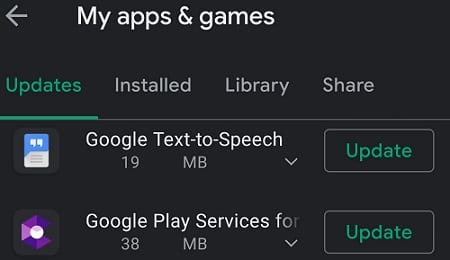
В идеале вам следует установить все ожидающие обновления, нажав кнопку Обновить все .
Обновление Android-устройства должно исправить ошибку связи 4 . Эта ошибка означает, что ваш автомобиль отключен от Android Auto.
Проверьте настройки даты и времени
Проверьте настройки даты и времени на телефоне и в автомобиле. Настройки вашего автомобиля должны соответствовать настройкам вашего телефона. Кстати, если ваш автомобиль поддерживает настройки часового пояса, убедитесь, что они указаны правильно.
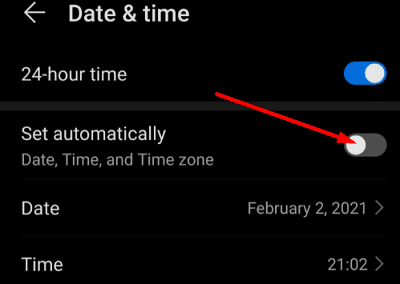
Воспользуйтесь этим решением, чтобы исправить ошибку связи 8 . Этот код ошибки указывает на то, что процесс аутентификации завершился неудачно, и ваш автомобиль не распознал ваш телефон.
Заключение
Если Android Auto выдает всевозможные ошибки связи, проверьте кабель и порты USB. Затем обновите свои приложения и версию ОС Android и перезагрузите устройство. Если проблема не исчезнет, проверьте правильность настроек даты и времени. Оставьте комментарии ниже и сообщите нам, помогло ли это руководство устранить проблему.
В Android Auto (или Android for Automobile) может отображаться ошибка связи 8 из-за устаревшего приложения Android Auto или приложения Google Play Services. Кроме того, неправильные настройки даты и времени ваших устройств (автомобильный блок и мобильный телефон) также могут стать причиной обсуждаемой ошибки.
Следующее сообщение выдается Android Auto, когда пользователь подключает свой мобильный телефон к головному устройству автомобиля или когда он подключается к Google Maps после успешного подключения.
Ошибка автоматической связи Android 8
Эта ошибка возникает случайным образом, и нет никакого установленного шаблона, когда эта ошибка может произойти. Некоторые пользователи столкнулись с этим в первый день, тогда как другие столкнулись с этим после использования приложения в течение нескольких месяцев или лет. Об этой ошибке сообщают практически все марки и модели автомобилей и телефонов Android.
Прежде чем углубляться в более подробные и технические решения, отключите USB-кабель от обоих устройств и выключите телефон и автомобиль. Подождите 2 минуты, а затем включите их снова. Теперь снова подключите USB-кабель, чтобы проверить, нет ли в приложении ошибки. Кроме того, если вы столкнулись с этой проблемой в определенном месте, то проверьте силу сигналов вашего телефона в этой конкретной окрестности. Кроме того, чтобы исключить возможное повреждение автомобильного устройства, рекомендуется подключить к нему другой телефон. Кроме того, не забудьте проверить, включен ли Android Auto для вашего телефона в настройках устройства автомобиля.
Включить Android Auto для вашего телефона в настройках автомобиля
Могут быть разные причины, по которым Android Auto не соединяется с автомобилем, эти причины и их решения обсуждаются ниже:
Решение 1. Измените соединительный кабель
Если кабель, соединяющий автомобильный блок и ваше устройство, оборван / поврежден или не поддерживает связь, это может привести к текущей ошибке связи. В этом случае использование другого кабеля может решить проблему.
- Используйте новый кабель для подключения устройств, например. Если используется OEM-кабель, попробуйте использовать оригинальный кабель, поставляемый с зарядным устройством телефона.
- Затем запустите Android Auto и проверьте, работает ли он нормально.
Решение 2. Изменить настройки даты и времени
Если настройки даты и времени вашего устройства или головного устройства автомобиля не верны / не совместимы, то Android Auto ответит ошибкой связи. Это может быть очень верно, если в вашем регионе используется летнее время, и оно не реализовано для автомобильного устройства или вашего устройства. Учитывая условия, изменение настроек даты и времени может решить проблему.
- Откройте настройки вашего телефона.
- Теперь нажмите на настройки даты и времени.Открыть настройки даты и времени вашего телефона
- Затем проверьте правильность даты / времени вашего устройства. Вы можете проверить онлайн правильную дату и время вашего региона.
- Теперь на автомобильном устройстве отрегулируйте дату и время в соответствии с вашим устройством.
- Если устройство автомобиля использует время синхронизации GPS, попробуйте отключить его. Если он уже отключен, попробуйте включить его. Кроме того, после включения / отключения времени синхронизации GPS не забудьте отключить аккумулятор вашего автомобиля на 30 минут.
- Убедитесь, что автомобильное устройство использует тот же часовой пояс, что и ваш мобильный телефон.
- После настройки параметров даты и времени запустите Android Auto и проверьте, работает ли он нормально.
Решение 3. Обновите приложение Android Auto
Как и другие приложения, Android Auto регулярно обновляется для удовлетворения новых технологических разработок. Текущая ошибка связи также может быть вызвана устаревшим приложением для Android. Здесь, в этом случае, удаление более старой версии и последующая переустановка последней версии (а не просто обновление приложения) может решить проблему (решение, о котором сообщают многие пользователи).
- Откройте настройки вашего телефона.
- Затем нажмите «Приложения» (может быть «Приложения» или «Диспетчер приложений»), найдите и нажмите «Android Auto». Нажмите на Android Авто
- Теперь нажмите на хранилище. Нажмите Очистить кэш и Очистить данные из предыдущего окна.Очистить кэш и данные Android Auto
- Теперь нажмите на кнопку «Назад» и в окне настроек Android Auto нажмите «Force Stop».Приложение Force Stop для Android Auto
- Теперь нажмите «Удалить», а затем подтвердите удаление приложения.Удалить Android Авто
- После удаления приложения выключите телефон и подождите 1 минуту, прежде чем перезапускать.
- После перезапуска запустите Google Play и в строке поиска введите «Android Auto».
- В результатах поиска нажмите Android Auto, а затем нажмите «Установить».Установить Android Авто
- Теперь запустите приложение Android Auto и подключите его к головному устройству вашего автомобиля, чтобы проверить, нормально ли оно работает.
Решение 4. Обновите приложение Google Play Services
Службы Google Play являются одним из основных приложений и центральным центром приложений в ОС Android, поэтому это приложение предварительно установлено на вашем телефоне Android. Как и любое другое приложение, эти сервисы регулярно обновляются, чтобы использовать преимущества новых технологий и исправлять известные ошибки. Если вы используете устаревшую версию этих сервисов, то это может быть основной причиной текущей ошибки связи. В этом случае обновление этих служб может решить проблему. Но эти службы не могут быть обновлены как обычное приложение для Android, инструкции могут различаться в зависимости от марки и модели вашего устройства.
- Откройте настройки вашего телефона и нажмите «Приложения» («Приложения» или «Диспетчер приложений»).
- Затем найдите и нажмите Сервисы Google Play.Откройте настройки Google Play Services
- Теперь нажмите на хранилище и нажмите Очистить кеш.Очистить кеш сервисов Google Play
- Теперь выберите «Управление пространством» и нажмите «Очистить все данные».Очистить все данные сервисов Google Play
- После этого запустите браузер Chrome на своем телефоне Android. В строке поиска введите «Google Play Services».Поиск сервисов Google Play в Chrome
- Теперь нажмите на 3 вертикальные точки в правом верхнем углу окна, а затем нажмите на флажок рабочего стола.Нажмите на рабочий стол сайта
- Теперь нажмите на результат поиска, показанный в Google Play, т.е. play.google.com (обычно это первый результат).Откройте URL-адрес служб Google Play в Chrome
- Появится окно магазина Google Play с двумя вариантами Сервисов Google Play для обновления или деактивации. Если доступно какое-либо обновление, нажмите «Обновить».
- Если обновление недоступно, нажмите «Деактивировать», а затем снова нажмите «Активировать». Это обновит весь модуль.Деактивировать сервисы Google Play
- Затем запустите Android Auto и проверьте, работает ли он нормально.
Решение 5. Обновление Google PlayStore
Google Play Store является основным приложением ОС Android и предустановлен практически на всех телефонах Android. Это приложение отвечает за множество различных сервисов и функций, таких как обновление всех приложений телефона и предоставление центрального хранилища. Но если вы используете устаревшую / более старую версию самого приложения, это может привести к ошибке связи 8. Здесь, в этом сценарии, обновление приложения Play Store может решить проблему.
- Откройте приложение Play Store, откройте его меню и нажмите «Настройки».
- Затем прокрутите вниз до конца и нажмите на версию Play Store.Нажмите на версию Play Store
- Если доступно обновление, обновите Play Маркет, в противном случае в Google Play Маркет появится актуальное всплывающее окно.Google Play Store обновлен
- После обновления Play Store запустите Android Auto и проверьте, нет ли ошибок. Обязательно перезагрузите компьютер после обновления.
Решение 6. Обновите ОС вашего устройства
Android OS обновлена, чтобы обеспечить важную производительность и исправления ошибок. Если программное обеспечение вашего устройства не обновлено до последней версии, это может привести к обсуждаемой ошибке. Учитывая обстоятельства, будет хорошей идеей обновить операционную систему вашего устройства. Убедитесь, что у вас есть стабильное подключение к Интернету для загрузки обновления.
- Откройте «Настройки телефона» и нажмите «О телефоне».Нажмите на О телефоне в настройках
- Нажмите на обновление системы, а затем проверьте наличие обновлений.Проверить наличие обновлений
- Если доступно обновление, загрузите и установите его.
- После обновления ОС устройства запустите Android Auto и проверьте, нормально ли оно работает.
Решение 7. Включите отладку по USB
Используя отладку по USB, устройства Android могут связываться с другими интеллектуальными устройствами / компьютерами. Отладка USB очень важна для Android Auto для выполнения определенных операций, и если отладка USB отключена на вашем устройстве Android, это может вызвать текущую ошибку связи. Здесь, включение отладки по USB может решить проблему.
- Отключите телефон от автомобильного устройства и принудительно остановите Android Auto, как указано в решении 3.
- Откройте настройки телефона и нажмите «О телефоне».
- В меню «О программе» прокрутите вниз до конца и семь раз нажмите «Номер сборки».Нажмите семь раз на номер сборки
- Затем появится всплывающее окно «Вы теперь разработчик».
- Нажмите кнопку «Назад» и в настройках телефона нажмите «Параметры разработчика».Открыть параметры разработчика
- Затем прокрутите вниз, пока не найдете отладку USB.
- Теперь переключите переключатель «Отладка USB» на включенный, а затем подтвердите его включение.Включить отладку по USB
- Теперь запустите Android Auto и подключите свой телефон к автомобильному устройству, чтобы проверить, нет ли ошибок.
Если у вас все еще есть проблемы, то, скорее всего, автомобильный головной блок поврежден / неисправен, особенно если он не работает с другим смартфоном. Вы можете подтвердить это в авторизованном дилерском центре производителя, и, если устройство находится на гарантии, оно будет заменено бесплатно.
Ошибка при синтаксическом анализе пакета андроид как исправить
- Подробности
- Категория: Ошибки в Андроид OC
- Создано: 29.07.2016 07:28
- Просмотров: 21147

Ошибка синтаксиса в андроиде данный сбой происходит при установке различных приложений. Поискав информацию в сети и объединив все полезные на мой взгляд советы предлагаю вашему вниманию список решений данной ошибки андроид.
Подробнее: Ошибка при синтаксическом анализе пакета андроид как исправить
- 1 Комментарий
Код ошибки 18 на андроид как устранить
- Подробности
- Категория: Ошибки в Андроид OC
- Создано: 14.07.2016 08:04
- Просмотров: 15516

Сегодня разберем код ошибки 18 у андроид это ошибка сигнализирует о неудачной установке приложения. Дальше в стать разберем различные способы борьбы с этой проблемой.
Подробнее: Код ошибки 18 на андроид как устранить
- 2 Комментарий
Коды ошибок андроида часть третья заключительная. Решение
- Подробности
- Категория: Ошибки в Андроид OC
- Создано: 26.06.2016 07:27
- Просмотров: 12189
 Вот мы и подошли к заключительной части статей о кодах ошибок Androind. В этой части до разберём часто встречающиеся ошибки Android. Предыдущие статьи часть первая и вторая.
Подробнее: Коды ошибок андроида часть третья заключительная. Решение
- 0 Комментарий
Коды ошибок андроида часть вторая продолжение. Решение
- Подробности
- Категория: Ошибки в Андроид OC
- Создано: 23.06.2016 08:20
- Просмотров: 8819

Продолжим это вторая часть статьи «кодов ошибок на андроди» в этой статье мы продолжим разбирать самые частые программные ошибки системы андроид. Начнем с ошибкой 491 и закончим ошибкой неверный пакетный файл. Часть первая и третья
Подробнее: Коды ошибок андроида часть вторая продолжение. Решение
- 0 Комментарий
Коды ошибок андроида часть первая. Решиение
- Подробности
- Категория: Ошибки в Андроид OC
- Создано: 22.06.2016 07:55
- Просмотров: 18633

Начнем серию статьей о кодах ошибок андроид в которых будут рассмотрены коды ошибок и краткий совет по решению проблемы. Во всех операционных системах (ios, windowsphone и т. п.) встречаются ошибки и андроид не является исключением в основном ошибки связаны с программным обеспечением но встречаются и аппаратные неисправности в этой статье мы поговорим о программных ошибках.Часть вторая и третья
Подробнее: Коды ошибок андроида часть первая. Решиение
- 0 Комментарий
Почему сервисы google так быстро сажают аккумулятор
- Подробности
- Категория: Ошибки в Андроид OC
- Создано: 08.05.2016 07:08
- Просмотров: 17376
 Могут ли Google Play Services стать причиной разрядки аккумулятора? Скорее всего, да – мы видели многочисленные сообщения о том, что Google Play Services «кушают» аккумуляторы в версиях KitKat и Lollipop на таких моделях смартфонов, как Note 4, Nexus 6 и Galaxy S6. Давайте рассмотрим проблему расходования энергии аккумуляторов сервисами Google Play, что она собой представляет и как её решить.
Подробнее: Почему сервисы google так быстро сажают аккумулятор
- 1 Комментарий
Страница 6 из 6
- В начало
- Назад
- 1
- 2
- 3
- 4
- 5
- 6
- Вперёд
- В конец
Android auto — помощник в вождении автомобильных развлекательных устройств. Эта функция использует наш телефон для выполнения таких задач, как воспроизведение мультимедиа (музыки) или навигация. Как только мы загрузим приложение Android Auto из игрового магазина и подключим его к автомобилю с помощью USB-кабеля, у нас может быть рабочая развлекательная система. Приложение позволяет пользователям использовать свои любимые музыкальные проигрыватели, такие как YT Music, Spotify или Google Play Music. Навигация очень проста и удобна благодаря картам Google.
Поскольку Android auto нацелен на вождение без отвлекающих факторов, они добавили в него функцию Google Assistant. Помощник Google поможет нам выполнить любую задачу в дороге. Воспроизведение музыки, звонки и поиск маршрутов можно легко выполнять с помощью голоса. Следовательно, приложение помогает уменьшить взаимодействие с пользователем в дороге. Пользователи могут активировать помощника либо с помощью кнопки помощника на рулевом колесе автомобиля, либо с помощью экранной кнопки. Но некоторые люди сообщали о проблемах при использовании или подключении своих телефонов. Одна из проблем — «Ошибка связи 8». Итак, в этом посте давайте посмотрим на решение проблемы.
Оглавление
-
1 Что такое ошибка связи 8: Android Auto
- 1.1 Решение 1. Измените настройки времени
- 1.2 Решение 2. Обновите приложения
- 1.3 Решение 3. Проверьте кабели
- 2 Вывод
Что такое ошибка связи 8: Android Auto
Ошибка связи может произойти, если настройки времени и времени различаются и конфликтуют. В сообщении об ошибке указано, что одно из устройств — телефон или устройство в автомобиле — не соответствует часовому поясу или настройкам перехода на летнее время. Итак, следуйте точным инструкциям, которые мы собираемся предоставить для решения проблемы.
Самый первый шаг. Если вы ведете машину, наденьте пуловер или припаркуйте машину в безопасном месте и отключите телефон от устройства. Теперь попробуйте следующие решения.
Решение 1. Измените настройки времени
Шаг 1. Настройки времени телефона:
Измените настройки времени телефона на Автоматически обновлять время. Сделать так
- Открыть Settings> Система
- Теперь нажмите на Дата и время
- Включите Сетевое время или Автоматическое обновление времени, сдвинув переключатель. (формулировка зависит от производителя мобильного телефона).
Но при желании вы можете вручную установить необходимое вам время. Для часового пояса вы можете выбрать получение сетевого часового пояса или вручную установить часовой пояс из списка.
Шаг 2. Настройки системного времени автомобиля
Теперь необходимо установить точное время в автомобильной системе. Варианты зависят от производителя головного устройства системы. В основном вы можете найти их в настройках или параметрах и в разделе «Дата и время». Вы можете обратиться к руководству, прилагаемому к устройству при его покупке. Следуйте инструкциям и установите время и часовой пояс (если головное устройство позволяет), как на нашем телефоне Android.
Теперь подключите телефон к устройству и посмотрите, сможете ли вы получить доступ к системе Android Auto.
Решение 2. Обновите приложения
Шаг 1. Обновите приложения
Если приложение Android Auto и приложение сервисов Google Play на вашем телефоне устарели, вам следует обновить его из магазина игр.
Для этого
- Откройте слайд магазина воспроизведения в левом углу, чтобы увидеть дополнительные параметры.
- открыто Мои приложения и игры и в разделе обновлений, если доступно обновление для Android Auto или игровых сервисов, обновите его.
- Теперь подключите телефон к системам и проверьте, работает ли он.
Шаг 2: очистить данные
Если обновлений нет или обновление не решило проблему, вам следует очистить данные для обоих приложений.
Для этого
- открыто Настройки> Приложения а также Уведомления и откройте приложение Android Auto.
- Нажмите на Место хранения и нажмите «Очистить хранилище.»
Повторите процедуру для приложения игровых сервисов. Наконец, подключите свой телефон к системе и проверьте, работает ли он сейчас.
Решение 3. Проверьте кабели
Замените USB-кабель, используемый для подключения телефона. Иногда проблема может быть в том, что кабель несовместим с системой. Кроме того, вы можете перезагрузить автомобильный блок, чтобы решить любую проблему, которая возникла из-за любого изменения настроек. Обратитесь к руководству, прилагаемому к устройству, и выполните сброс системы.
Вывод
Итак, в заключение, это были решения ошибки связи 8 на Android auto. Надеюсь, эта тема окажется для вас полезной. Управляйте автомобилем безопасно и ответственно. Всегда не забывайте соблюдать правила безопасности и вождения.
Выбор редактора:
- Исправить, если будильник не работает на устройствах Android
- Как изменить местоположение WhatsApp на iPhone в 1 клик
- Распространенные проблемы / исправления Android Auto: подключение, Интернет, Google Ассистент, звонки
- Как изменить фон Android Auto с помощью тем субстрата?
- Исправить ошибку Android Auto: похоже, Google Play Музыка сейчас не работает
Рахул изучает информатику и проявляет огромный интерес к темам в области технологий и криптовалюты. Большую часть времени он пишет, слушает музыку или путешествует по незнакомым местам. Он считает, что шоколад — это решение всех его проблем. Жизнь бывает, и кофе помогает.
Один из распространенных сбоев в работе Андроид Авто — ошибка 8, при которой блокируется возможность пользоваться приложением на головном устройстве автомобиля. Ниже рассмотрим, что это за сбой, что приводит к ее появлению, и как действовать для исправления ситуации.
Что это за проблема: причины
Ошибка связи 8 на Андроид Авто — сбой в работе, который может возникнуть после обновления или разных отклонений в работе программного обеспечения на смартфоне. При этом на экране машины появляется сообщение, что ПО, установленное на ГУ автомобиля, не прошло проверку безопасности Android Auto. Здесь рекомендуется скачать последнюю версию программы Сервисы Гугл Плей, а также правильно настроить дату и время.
Причины
Появление ошибки 8 блокирует возможность пользования программой и заставляет автовладельца искать пути решения возникших трудностей. Для их устранения нужно понимать причины:
- Неправильная настройка времени не телефоне. Как результат, параметры в транспортном средстве и смартфоне не совпадают, возникает системный сбой.
- На смартфоне и в машине установлены разные часовые пояса.
- Устаревшая версия программного обеспечения.
- Сбои в работе программы Андроид Авто.
- Проблемы в ОС смартфона и т. д.
Это основные причины, по которым может появиться ошибка связи 8 на Android Auto.
Во всех случаях возникшие затруднения можно решить, если следовать приведенной ниже инструкции.
Что делать
Если возникает ошибка 8 при работе с Андроид Авто, важно иметь инструкцию к действию и четко следовать рекомендациям.
Установите правильные настройки времени
Распространенная ситуация почему в Android Auto появляется ошибка «восемь» — несоответствие даты и времени на головном устройстве и смартфоне. Алгоритм действий следующий:
- Остановите машину и припаркуйте ее. Вносить изменения на ходу не рекомендуется из-за риска потери управления и попадания в ДТП.
- Войдите в настройки головного устройства и посмотрите, какое время и часовой пояс там установлены. Как правило, для получения этой информации необходимо перейти в раздел Настройки.
- Проверьте эти параметры на мобильном устройстве. Для этого войдите в Настройки, а далее — Система и обновления. Там будет пункт Дата и время. Проверьте правильность установки часового пояса, домашний город и другие данные.
- Установите одинаковую информацию на смартфоне и головном устройстве автомобиля.
- Сохраните внесенные данные и попробуйте еще раз подключить смартфон к ГУ.
Если этот шаг не дал результата, и снова выпадает ошибка 8 в Android Auto, переходите к следующему шагу.
Проверьте исправность шнура
Одна из причин появления ошибки — механическая неисправность кабеля, соединяющего головное устройство и телефон. Купите новый шнур и попробуйте подключить телефон к Андроид Авто. При этом желательно использовать оригинальный кабель.
Проверьте обновления
Еще одна причина сбоев в работе — устаревшая версия используемого ПО. Для решения проблемы сделайте следующее:
- Войдите в настройки смартфона.
- Перейдите в раздел Система и обновления.
- Войдите в пункт Обновление ПО.
- Проверьте наличие новых версий.
- Установите их на смартфон.
Если это не дало результата, войдите в Гугл Плей (для телефона с Андроид) и обновите следующие приложения:
- Андроид Авто.
- Play Services Info.
Скачивание последних версий позволяет решить проблему и избавиться от ошибки 8. Если она не ушла, попробуйте другие шаги.
Сделайте сброс
Судя по отзывам пользователей, иногда помогает полный сброс смартфона до заводских настроек. Для этого выполните такие шаги:
- Перейдите в раздел настроек телефона.
- Войдите в категорию Система и обновления.
- Выберите пункт Сброс.
- Перейдите по ссылке Восстановление заводских настроек и следуйте инструкции.
Сразу отметим, что название разделов во всех случаях может отличаться в зависимости от версии Андроид. При этом общий смысл остается неизменным.
Сделайте прошивку у дилера
В крайнем случае ошибку 8 при подключении Андроид Авто можно исправить с помощью дилера. Отправляйтесь в ближайший сервисный центр, обслуживающий ваше авто) и попросите обновить прошивку установленного на авто головного устройства. После обновления можно еще раз попробовать подключиться к девайсу с помощью смартфона.
Теперь вы знаете, почему в Андроид Авто появляется ошибка 8, в чем причины, и что с этим делать. Для начала перезапустите устройство и программу. После этого выставьте правильное время и дату, а при отсутствии результата попробуйте поменять кабель. Если ничего не помогает, можно обратиться за помощью в поддержку приложения Андроид Авто или поискать ответы на форумах по интересам.
В приложении Сервисы Google Play произошла ошибка – как исправить
Досадно, когда на Android-устройстве возникает ошибка, блокирующая вашу дальнейшую работу. К такой относится и сообщение «в приложении Сервисы Google Play произошла ошибка». Но, к счастью, обычно все проблемы Сервисов Google Play решаются стандартными способами, уже описанными тут.
Здесь перечислим здесь лишь причины ошибок в зависимости от кода без подробностей, а также дополнительные способы исправления каждой ошибки, если они есть из них.
Учтите, что официального списка кодов ошибок от Google Play не существует, все эти решения собраны со специализированных форумов, так что не стоит относиться к ним слишком серьезно. Иногда советы на этих форумах пересекаются, а иногда противоречат друг другу.
Шаги по устранению ошибки
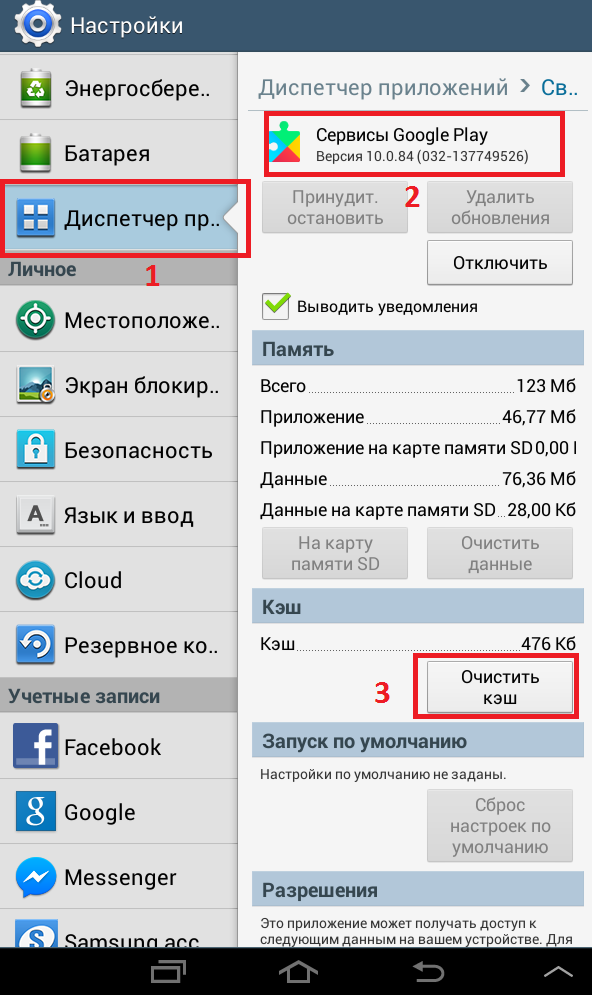
Сначала удалите, а потом заново добавьте учетную запись.
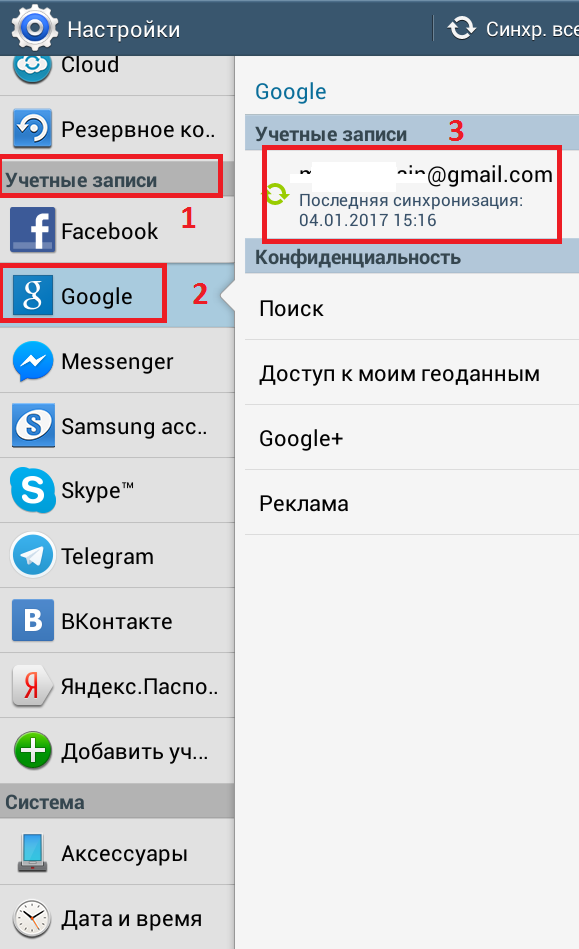
Чтобы переутановить Сервисы, сначала отключите администратора устройства.
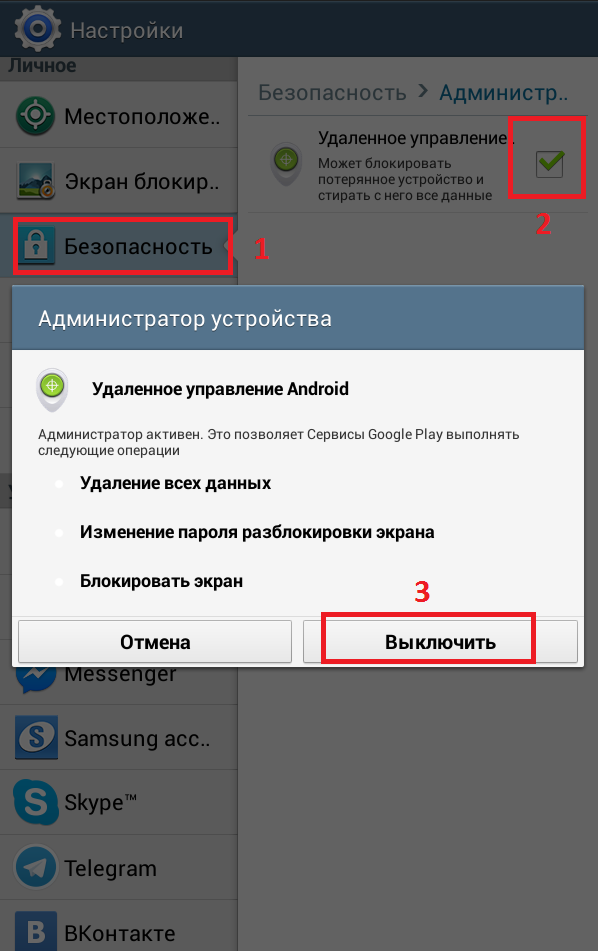 Отключение Администратора устройства
После этого кнопка “Удалить обновления” станет доступна.
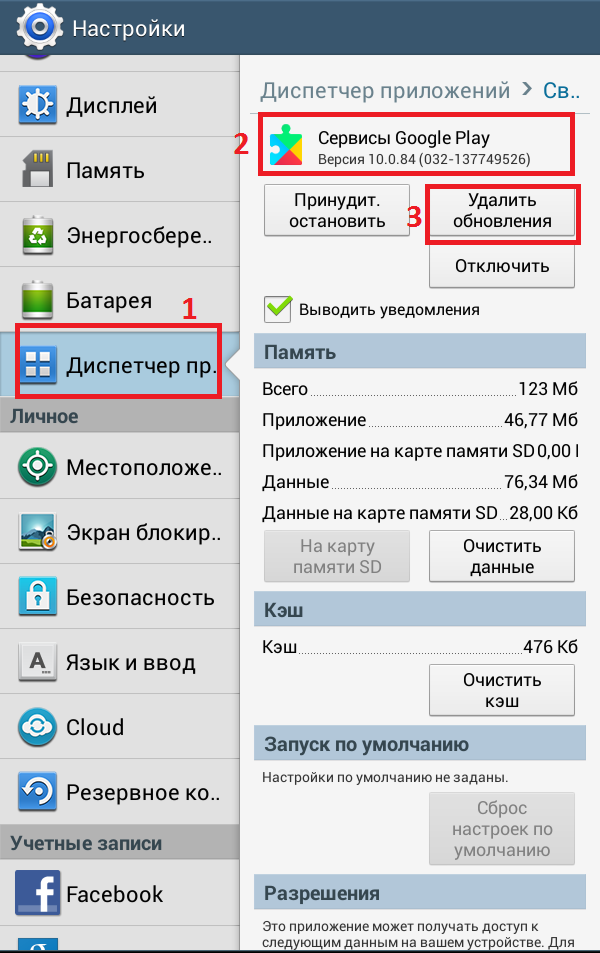 удаление обновлений сервисов Google Play
Ошибка 8
Возникает при загрузке приложения, когда загрузка прекращается.
Убедитесь, что приложение Сервисы Google Play установлено. Откройте и отключите его. Вам предложат восстановить исходную версию приложения. Тапните «ок». Появится свежая версия. Впрочем, этот шаг относится к стандартным, о нем в подробностях можно почитать в статье.
Ошибка 18
Проблема известна с 2015 года и возникает, если вы хотите переустановить приложение, которое уже было установлено. Быстрого фикса нет, но на форумах советуют вытащить карту SD и попытаться установить приложение снова. После этого вставить карту обратно.
Ошибка 20
Возникает при установке и обновлении приложений.
Надо удалить файл «smdl2tmp1.asec» в папке «/mnt/secure/asec/». Но чтобы он был видимым, необходимо получить Root-права на устройство. Иначе вы просто не найдете этот файл, так как для вас он будет невидим.
Ошибка 24
Ошибка 101
На устройстве установлено слишком много программ. Поэтому невозможно установить еще одно приложение.
Удалите старые, неиспользуемые приложения.
Ошибка 103
Эта ошибка возникает, когда Google Play считает, что приложение совместимо с вашим устройством, а на самом деле нет. Но она может возникнуть, и если приложение совместимо.
Попробуйте стандартные шаги плюс проверьте соединение. А возможно, ошибка не на вашей стороне, так что надо просто подождать.
Ошибка 110
Приложение не устанавливается.
Очистите кэш Google Play Маркета. Если приложение все равно не устанавливается, то попробуйте загрузить его с веб-сайта Google Play Маркета.
Ошибка 194
Ошибка возникает, при попытке скачать игры или программы с Google Play Маркета.
Очистите данные приложения Сервисы Google Play, Google Play Маркет. Обновите их. Это стандартые шаги, так что подробности в вышеуказанной статье.
Ошибка 403
Загрузка невозможна, а запрос «недопустимый». Обычно такое случается, когда два аккаунта Google используются для покупки приложений на одном устройстве.
Ошибка 406
Приложение не загружается. Проблема возникает, если вы сначала удалили свой Google-аккаунт, под которым заходили на устройство. Затем сбросили настройки телефона к настрокам по умолчанию. И зарегистрировали новый аккаунт на телефоне.
Ошибка 413
Загрузка приложений или их обновление невозможно.
Если вы используете прокси, то причина может быть в них. Зайдите без VPN.
Очистите данные приложений Google Play Маркет и Сервисы Googgle Play.
Ошибка 481
Проблема связана с вашим аккаунтом Google Play Маркета.
Удалите ваш текущий аккаунт Google и добавьте другой.
Код ошибки 491
Загрузки и обновления приложений невозможны.
Удалите ваш аккаунт Google, перезагрузите устройство и добавьте заново.
Очистите данные и кэш приложений Google Play Маркет и Сервисы Googgle Play.
Ошибка 492
Невозможно установить приложение из-за Dalvik-кэша.
Как обычно очистите данные приложений «Сервисы Google Play» и «Google Play Маркета».
Если проблема не решилась, очистите Dalvik-кэш. Запустите смартфон в режиме рекавери, сперва его выключив, а затем зажав кнопки «Громкость вверх», «Домой» и «Питание». В появившемся меню выберите пункт «wipe cache partition», используя кнопки регулировки громкости для перемещения, и подтвердите, нажав кнопку питания. В крайнем случае вы можете сделать полный сброс устройства.
Ошибка 495
Возникает при загрузке и обновлении приложений.
Ошибка 497
Возникает при попытке обновить приложение. Обычно если у вас не самая новая версия Google Play Маркета.
Ошибка 498
Возникает при загрузке приложения. Особенно, если загружаемое приложение больше, чем размер кэша вашего устройства.
Ошибка 501
Часто возникает при одновременной загрузке нескольких приложений. Попробуйте загружать их по очереди.
Код ошибки 504
Приложение не загружается.
Ошибка 505
Ошибка появилась с версии 5 Android.
Может возникать при попытке установить устаревшую или несовместимую версию приложения.
Ошибка 905
Возникает при загрузке приложений, чаще больших.
Ошибка 906, 907, 963
Возникает при загрузке и обновлении приложений, часто на устройствах HTC One M8 и M9. Эти три ошибки 906, 907, 963 идентичны и устраняются одинаково стандартными способами: очисткой кэша и данных Google Play Маркета. Также можно попробовать отсоединить SD карту.
Ошибка 911
Не скачивается приложение.
Сначала попробуйте очистить данные Сервисов Google Play. Второй вариант: попробуйте скачать программу через другую сеть Wi-Fi или мобильного оператора.
Ошибка 919
Приложение загружается, но не открывается.
Возможно, не хватает свободного места на устройстве. Удалите лишние данные.
Ошибка 920
Невозможно скачать приложение.
Решение 1
Выключите Wi-Fi, снова включите. Если не помогло, проделайте обычные шаги: очистите данные Google Play Маркета, удалите обновления, удалите и добавьте учетную запись Google.
Ошибка 921
Невозможно установить приложение.
Выполните обычные шаги по устранению.
Ошибка 923
Ошибка при синхронизации данных аккаунта или недостаточно кэш-памяти.
Ошибка 924
Обычно возникает при загрузке больших приложений. Попробуйте стандартные шаги решения.
Ошибка 927
В данный момент у вас обновляется Google Play Маркет – возможно, в этом причина.
Подождите окончания обновления.
Ошибка 919
Приложение загрузилось и установилось, но не запускается.
Возможно на устройстве недостаточно свободной памяти, поэтому удалите ненужные данные.
Ошибка 940
Приложение не загружается.
Выполните стандартные шаги.
Ошибка 941
Обновление прервано.
Выполните стандартные шаги плюс очистите кэш приложения «Загрузки».
Ошибка 944
Возникает при обновлении приложений. Это не ваша проблема, а ошибка на стороне сервера. Google Play Маркет не работает. То есть это временная проблема, так что попробуйте обновить приложение позже.
Ошибка 961
Ошибка возникает при утановке приложения, возможно уже оплаченного. Прежде всего запросите в Play Маркет возврат денег (в течение 15 минут после покупки). А затем уже проходите стандартные шаги по чистке кэша и т.д.
Ошибка 963
Возникает в основном на устройствах HTC One M8 и при попытке загрузки или обновления приложения через Play Маркет.
Ошибка 975
Ошибка редкая. Но решений не найдено.
Ошибка DF-BPA-09
Ошибка при обработке покупки
Эта ошибка на стороне Google Play Маркета, так что есть шанс, что ее исправят. Но выполните стандартные шаги.
Ошибка DF-DLA-15
Возникает при загрузке обновления или приложения.
Шаги по устранению стандартные.
Ошибка pc:aec:0]
Не загружается приложение.
Удалите все синхронизированные аккаунты. Откройте настройки, перейдите в раздел с установленными приложениями, и найдите в списке всех Google Play Маркет. Удалите его данные и перезагрузите аппарат и попробуйте снова.
Ошибка rh01/rpc: s-5: AEC-0
Ошибка при получении информации с сервера.
Очистите кэш и данные приложения Google Play Маркет. Повторите эту процедуру с Google Services Framework. Можно попробовать удалить и добавить Google-аккаунт.
Error retrieving information from server
Иногда эта проблема уходит сама спустя время.
Ошибка BM-GVHD-06
Возникает при использовании подарочной карты Google Play. Встречается в нескольких странах.
Ошибка RPC:S-3
Невозможно загрузить приложение.
Удалите учетную запись Google, затем добавьте ее снова.
Ошибка «Требуется аутентификация»
Ошибка “необходимо войти в аккаунт google” – довольно частая проблема. При этом не скачиваются приложения. Но шаги по устранению, к счастью, стандартны.
- Удалите учетную запись Google, а затем снова ее добавьте.
- Удалите данные и очистите кэш Google Play Маркета.
- Отключите Play Маркет, чтобы удалить и снова поставить обновления.
Ошибка «Package File Invalid»
Заключение
Как видите, в основном шаги по устранению проблемы «в приложении сервисы Google Play» одни и те же, независимо от того, какая именно ошибка произошла. Это очистка кэша и данных, переустановка аккаунта Google, иногда отсоединение карты SD и если есть root-права, то удаление папки вызвавшего ошибку приложения.
Код ошибки 8 сервисы google play

В: Market исчез из списка установленных программ
В: Как запретить Маркету самообновляться?
Для всех версий: Использовать ® LuckyPatcher by ChelpuS, в нем есть возможность отключить автообновление Google Play.
Указанные ниже способы работают на версии Маркета 2.x
О1: Удалить MarketUpdater.apk. Требуются root-привилегии. Если не удается удалить, можно заморозить с помощью ® Titanium Backup
О2: (спасибо пользователю kirill0605)
Делал даунгрейд маркета с 3* на 2.* по инструкции в шапке:
Работают оба варианта (в любом случае рут необходим) (на двух SGS попробовал):
1: «Удалить MarketUpdater.apk.» с помощью root explorer или аналога
2: «через приложение root explorer заходим: system-apk-marketUpdater», включаем режим r/w, «(жмем и держим) — разрешения — оставляем одну галочку в верхнем левом углу — только права на чтение для пользователя (r— / — / —) — оК.»
Если до указанных манипуляций, маркет успел обновиться, то заходим «Настройки/Приложения/Управление приложениями/», там находим маркет (в зависимости от прошивки он будет в разделе «Сторонний» и/или «все» и делаем по очереди:
1. Принудительно остановить
2. Очистить кэш
3. Удаление данных
4. Удаление обновления
После чего словил ошибку «Старая версия su»
Решается так:
заходим «Настройки/Приложения/Управление приложениями/» там находим «Суперпользователь» / «Superuser» (в зависимости от прошивки он будет в разделе «Сторонний» и/или «все» и делаем по очереди:
1. Принудительно остановить
2. Очистить кэш
3. Удаление данных
4. Удаление обновления
В: Установил кастомную прошивку, а в ней нет маркета / Установил кастомную прошивку и маркет с сайта, но он не работает. Что делать?
В: Новый Маркет ужасно тормозит, что делать?
В: Что делать, если интернет есть, а Маркет либо не запускается, либо не качает, либо выглядит «как-то не так».
В: Если Google Play перестал работать после Freedom
О1: Необходимо проверить установленное в системе дату и время. Проблема возникает из-за несоответствия времени на устройстве с временем действия сертификатов Google (срок еще не наступил или уже закончился). Необходимо выставить правильный часовой пояс, дату и время.
О2:
Такая ошибка довольно часто возникает из-за некорректной работы DNS серверов провайдеров. Для изменения DNS сервера на девайсе можно установить ® Set DNS и выбрать в настройках GoogleDNS (в PRO версии root права не нужны, она также есть в указанной теме в разделе Скачать). Если выход в интернет осуществляется через WI-FI, то в настройках роутера укажите в качестве DNS сервера — 8.8.8.8
О3:
Проверить файл /etc/hosts, в нем должна быть только одна строка — 127.0.0.1 localhost. Если строк больше — удалить все остальные, сохранить и проверить работу маркета. Необходимы root права, сделать можно с помощью ® Root Explorer.
О4:
Попробуйте поменять способ подключения к интернету wi-fi 3G, а также использовать другие точки подключения. Довольно часто эта проблема возникает из-за неполадок в сети.
О5:
1. Выполните хард-резет (общий сброс) смартфона. При этом все данные с него удалятся, но станет возможным подключить аккаунт Google;
2. Установите программу Add Account для принудительного добавления аккаунта в систему, сделать это можно следующим образом:
— cкачайте программу Add Account по ссылке ниже;
— запишите apk-файл в корень карты памяти;
— откройте стандартный браузер и введите следующее: content://com.android.htmlfileprovider/sdcard/add_account.apk
— перейдите по ссылке — начнется установка программы;
3. Запустите программу Add Account и введите Ваш адрес gmail в поле Account;
4. Нажмите Add Account;
5. Теперь при попытке синхронизации с аккаунтом Google возникнет ошибка с сообщением о том, что Вы неправильно ввели пароль. Достаточно просто нажать на уведомление и ввести пароль, после чего синхронизация с аккаунтом будет работать.
Скачать программу
О6:
(спасибо пользователю igrikmc)
1. качаем GApps (см. спойлер -> полезные файлы)
2. грузимся в Recovery (должен быть установлен CWR)
3. Выбираем «install zip from sdcard» -> «chose zip from sdcad» -список файлов->выбираем скаченный файл *.zip. подтверждаем «Yes — install *update*.zip»
4. reboot system now
при первой же загрузке предложит добавить учетную запись, добавление проходит без проблем.
З.Ы. Если уже были установлены некоторые гугловские приложения и они вдруг перестали работать, то просто нужно их переустановить.
О7: Google Play — Технические проблемы (Пост #20472955) (развернутый ответ по изменению файла hosts от vitobars)
О8: Google Play — Технические проблемы (Пост #21909029)
В: Вход не выполнен не удалось связаться с серверами Google
В: Нет соединения с Маркетом, ошибка «подключение отсутствует» / «Время ожидания подключения истекло»
В: Как бороться с ошибкой «Неожиданная остановка процесса com.android.vending»?
В: Маркет просит добавить аккаунт Exchange на устройство
В: При входе в Google Play возникает ошибка: «Ошибка Сервера»
В: Появляется сообщение об ошибке: процесс com.google.process.gapps остановлен.
В: Ошибка при получении данных с сервера [RH-01]
В: В процессе установки неизвестная ошибка: (24)
В: В процессе установки неизвестная ошибка: (2526)
В: Не удается загрузить/обновить приложение «Название приложения» из-за ошибки (101)
В: Неизвестный код ошибки во время установки приложения (-110)
В: Не удалось загрузить/обновить приложение из-за ошибки (194)
В: Не удалось скачать приложение. Повторите попытку. Если проблема не исчезнет, попробуйте устранить ее самостоятельно. Код ошибки: (0)
В: Не удалось загрузить/обновить приложение из-за ошибки (403)
В: Не удалось загрузить/обновить приложение из-за ошибки (406)
В: Не удалось загрузить/обновить приложение из-за ошибки (489)
В: Не удается загрузить/обновить приложение «Название приложения» из-за ошибки (491)
В: Не удается загрузить/обновить приложение «Название приложения» из-за ошибки (492)
О1: Данная ошибка обычно связана с проблемами в разделе, предназначенном под кэш google play. Можно воспользоваться приложением Сache Fixer для очистки/увеличения (переноса) кэша на sd карту (кэш переносится до следующей перезагрузки устройства, после перезагрузки кэш опять будет в памяти телефона).tk.rede.cacheFixer-1.apk ( 136,6 КБ )
Для переноса кэша на постоянной основе можно воспользоваться утилитой MarketFix marketfix.apk ( 15,69 КБ )
Это значит, что отсутствует доступ к разделу cache, из-за чего приложение не может скачаться/обновиться из Маркета.
Решение: Скачиваем и устанавливаем эмулятор терминала (требуются права root).
В эмуляторе набираем следующее:
su
ls -la /cache
Смотрим, выдаст что-то типа этого:
drwxrwx— 1 1000 2001 2048 Jul 8 11:39 .
drwxr-xr-x 14 0 0 0 Jul 8 11:39 ..
drwxrwx—x 1 1000 1000 2048 Jul 7 13:12 dalvik-cache
lrwxrwxrwx 1 0 0 23 Jul 8 11:39 download -> /sdcard/dow nload-market
drwxrwx— 1 0 0 2048 Jul 7 13:12 lost+found
Набираем chmod 777 /cache -R
Проверяем ls -la /cache
Должно быть что-то типа этого:
drwxrwxrwx 1 1000 2001 2048 Jul 8 11:39 .
drwxr-xr-x 14 0 0 0 Jul 8 11:39 ..
drwxrwxrwx 1 1000 1000 2048 Jul 7 13:12 dalvik-cache
lrwxrwxrwx 1 0 0 23 Jul 8 11:39 download -> /sdcard/download-market
drwxrwxrwx 1 0 0 2048 Jul 7 13:12 lost+found
Как видите, права полностью восстановились и с Маркета качает :happy:
О3: Еще одно решение от пользователя Spectrall
Провел ряд экспериментов на своем планшете. Делюсь информацией.
При установке приложения с Маркета в папке cache появляется файл downloadfile.apk.
Ранее предполагалось, что ошибка 492 может возникать из-за отсутстия прав на изменение/удаление этого файла, либо на запись в другие папки, находящиеся внутри cache (у меня там расположены lost+found с правами rwxrwx— и recovery с rwxrwxrwx).
Поверив на слово автору этого поста, я создал у себя в cache недостающие папки dalvik-cache и download, а также закинул в нее левый файл с названием downloadfile.apk. Получил следующее дерево:
/cache/
-dalvik-cache/
-download/
-lost+found/
-recovery/
-downloadfile.apk
Затем у всех объектов внутри cache забрал права (выставил ———).
Далее очень удивился, поскольку после запуска Маркета файл downloadfile.apk и папки dalvik-cache и download просто исчезли, хотя у оставшихся lost+found и recovery права (точнее, их отсутствие) не изменились. Повторил эксперимент с уже запущенным Маркетом, непосредственно перед нажатием кнопки «Принять и загрузить» — результат оказался тем же.
Пробовал создавать другие объекты, помещать файлы большого размера — без толку, Маркет и их убивал молча и не задумываясь. Естественно, приложения скачивались, устанавливались, обновлялись. Кроме того, после перезагрузки аппарата две незатрагиваемые Маркетом папки (lost+found и recovery) как будто создавались заново: им возвращались первоначальные права. Естественно, перезагрузка также удаляла из cache весь мусор, который я туда помещал, абсолютно не напрягаясь по поводу наложенных запретов.
Единственным способом, заставившим Маркет капитулировать и выдать ошибку 492, стало снятие прав на запись с самой папки cache (я выставил на ней r—r—r—).
Думаю, дальше объяснять не нужно.
Могу лишь добавить, что не имею ни малейшего представления относительно того, как будут вести себя в подобных условиях другие аппараты и прошивки.
О4: И еще одно решение от пользователя typa.blade
В: Не удалось загрузить/обновить приложение из-за ошибки (498)
В: При попытке установить приложения возникает ошибка (499)
В приложении “Сервисы Google Play” произошла ошибка
При работе со своим мобильным устройством на Android пользователи могут столкнуться с дисфункцией приложения «Сервисы Google Play» и соответствующим сообщением «В приложении “Сервисы Google Play” произошла ошибка». При этом конкретный номер ошибки на экране не указан, и пользователю остаётся лишь догадываться о причинах случившегося. В этом материале я расскажу, почему возникает ошибка в приложении «Сервисы Google Play», и какими методами её можно исправить.

Скриншот ошибки «В приложении “Сервисы Google Play”
Что такое “Сервисы Google Play”
Напомню читателю, что приложение «Сервисы Гугл Плей» предназначено, в первую очередь, для обновления приложений от Гугл и Гугл Плей. Оно обеспечивает аутентификацию и синхронизацию контактов, даёт доступ к настройкам конфиденциальности и позволяет работать энергосберегающим службам, делает приложения быстрыми, удобными, дружественными для пользователя.

При этом, если прекратить или удалить приложение «Сервисы Гугл Плей», то множество приложений попросту перестать работать.
В приложении “Сервисы Google Play” произошла ошибка – причины
Так каковы причины дисфункции «В приложении “Сервисы Google Play” произошла ошибка»? Я отмечу следующие причины:
- Стохастический сбой в работе вашего Андроид-устройства;
- Проблемы с интернет-подключением (плохое качество связи);
- Устаревшая версия приложения «Сервисы Гугл Плей»;
- Некорректная работа обновлений для данного приложения;
- Проблемы с кэшем вашего мобильного устройства;
- Сбои в работе вашего Google-аккаунта.

Как исправить ошибку в «Сервисы Google Play»
Ответ на вопрос о том, как избавиться от ошибки в «Сервисы Google Play», состоит в выполнении следующих действий:
- Перезагрузите ваше устройство, этот совет-клише часто оказывается достаточно эффективным;
- Проверьте качество своего интернет-соединения, и убедитесь, что оно находится на стабильном уровне;
- Обновите приложение «Сервисы Гугл Плей» до самой свежей версии. Старая версия приложения может вызывать конфликты функционала и описываемую мной ошибку, потому зайдите вот сюда и установите самую свежую версию приложения;

Обновляем Сервисы Google Play

Очищаем кэш приложения
Удалите свой аккаунт Гугл на устройстве, а потом создайте его вновь. Зайдите в настройки, найдите там свой аккаунт Google (у меня он находится в подменю «Учётные записи), зайдите в него, выберите вашу учётную запись и удалите её. Перезагрузите ваше устройство, вновь идите в «Настройки», а потом и в «Учётные записи», выберите «Добавить учётную запись», затем нажмите на «Google», а потом и на «Или создайте новый аккаунт».

Удаляем пользовательский аккаунт Гугл
При этом учтите, что игровой прогресс, связанный со старым аккаунтом в Гугл, скорее всего будет утрачен;
- Выполните сброс телефона к заводским настройкам. К примеру, у меня для этого нужно зайти в «Настройки», перейти в «Резервное копирование» и нажать на «Сброс данных». При этом учтите, что пользовательские данные на устройстве вследствие этого будут утеряны;

При этом, если вы встретили ошибку под каким-либо порядковым номером, связанной с работой других системных приложений Андроид, поищите по номеру особенности её решения. В большинстве же случаев будут эффективными те советы, о которым я написал чуть выше.
Заключение
Если вы столкнулись с месседжем «В приложении “Сервисы Google Play” произошла ошибка», тогда стоит выполнить все советы, описанные мной ранее. В большинстве же случаев может хватить и создания нового Google-аккаунта, без необходимости применять более жёсткие меры. Попробуйте весь перечисленный мной инструментарий, и вы сможете быстро и эффективно избавиться от указанной ошибки в приложении «Сервисы Google Play».
Что делать, если в приложении «Сервисы Google Play» произошла ошибка?
С ошибками системных приложений рано или поздно сталкивается почти каждый пользователь устройств на Андроиде. И одна из самых распространенных и трудноустранимых — ошибка в приложении Сервисы Google Play. Чаще всего она возникает после каких-либо действий пользователя, но иногда — спонтанно и неожиданно, как бы из ниоткуда.
Сегодня поговорим о причинах ошибки приложения Сервисы Google Play и о том, что делать, чтобы ее устранить.
Что такое Сервисы Google Play
Сервисы Google Play — это системное приложение OS Android, которое отвечает за:
- Доступ учетной записи пользователя Андроид-устройства к контенту магазина Play Маркет, связь аккаунта и скачанных программ (библиотека «Мои приложения и игры» тоже находится в его ведении), ручную установку и автоматическое обновление контента, активацию платных программ, передачу на сервер и загрузку данных сетевых приложений и игр (например, статистики) на устройство .
- Синхронизацию пользовательских данных владельца девайса и его учетной записи Google. Благодаря Сервисам контент пользователя (пароли, контакты, почта и прочее) сохраняется не только локально, но и централизованно на серверах Гугла.
- Резервное копирование системы.
- Получение и отправку почты через встроенный клиент GMail, геолокацию, загрузку и отображение карт Google maps, навигацию по картам, запуск сетевых приложений, например, YouTube, VK, Instagram и т. п.
- Push-уведомления различных приложений и служб (которые открываются в «шторке» устройства).
Почему Сервисы Google Play вылетают с ошибками
Расположение в системе Сервисов Google Play определяет производитель устройства. На одних девайсах они хранятся в системных каталогах /system/app или /system/priv-app, на других — в папке пользовательских приложений /data/app. Однако многие юзеры (счастливые обладатели рутированных устройств) переносят все доступные программы из папки /data/app на съемную SD-карту, в том числе и Сервисы. А им для полноценной работы необходимо находиться во внутренней памяти телефона или планшета. Это и становится одной из самых частых предпосылок ошибки.
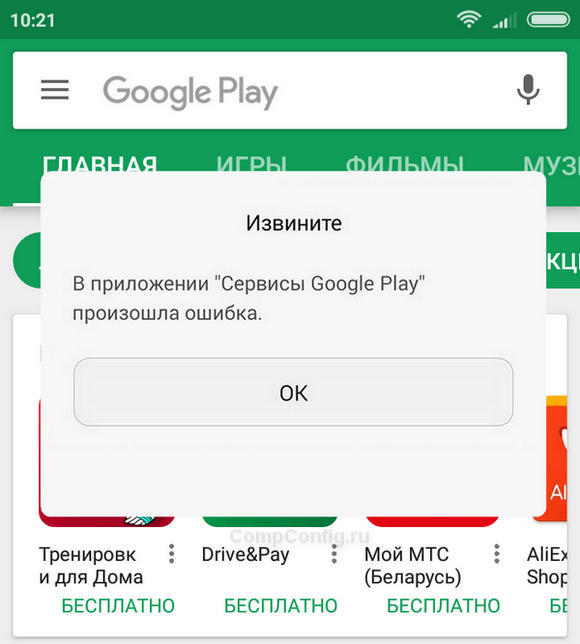
Прочие возможные причины сбоя запуска Сервисов Google Play:
- Удаление приложения с последующей повторной установкой неподходящей версии. Некоторые пользователи, начитавшись советов на форумах, удаляют сервисы Гугл в надежде снизить расход батареи, а когда сталкиваются с проблемами в работе других программ, пытаются вернуть его на место. И получают сообщения об ошибках.
- Изменение отдельных настроек системы, например, даты и времени.
- Удаление, перемещение или повреждение связанных приложений — Play Маркет и Google Services Framework. Изменение прав доступа этих приложений.
- Системные неполадки или программный конфликт.
- Вирусное заражение и его последствия (записи в файле hosts).
Важно знать, что Сервисы Гугл Плэй выпускаются в разных версиях. Каждая из них предназначена для группы гаджетов с определенным разрешением экрана (точнее, плотностью пикселей), архитектурой процессора и поколением Андроида. Чтобы узнать, какая версия установлена на вашем телефоне или планшете, запустите его настройки, откройте раздел «Приложения», найдите Сервисы Google Play и зайдите в их свойства. Версия указана во второй строке сверху. Самое важное значение для поиска файла на просторах сети имеют 3 цифры в скобках, которые отделены от остальной группы дефисом. В моем примере это 240.

Более подробные сведения о версиях Сервисов приведены здесь.
Методы устранения ошибки: от простого к сложному
Решения приведены в порядке простоты выполнения. Если одно не помогло, переходите к следующему. Либо сразу делайте то, что считаете наиболее подходящим в вашей ситуации.
Настройка даты и времени
Неправильные установки даты и времени на устройстве приводят к сбоям запуска многих приложений, не только Сервисов Гугл Плэй. Также при этом часто возникают проблемы с доступом на интернет-ресурсы.
Чтобы исправить ошибку, запустите «Настройки» (Параметры) на Андроиде, откройте раздел «Система» и подраздел «Дата и время». Установите нужные показатели вручную или синхронизируйте время по сети.
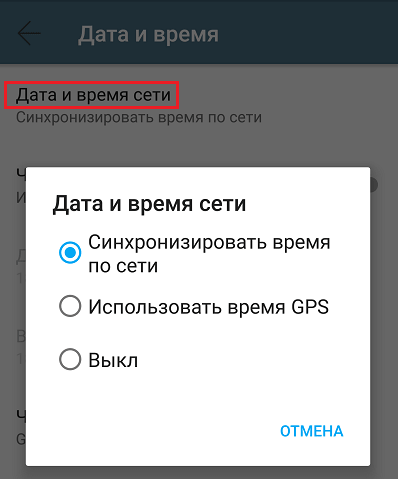
Очистка кэша и данных Сервисов Google Play и связанных с ним приложений
Запустите «Настройки», зайдите в раздел «Устройство» и «Приложения». Найдите среди них:
- Сервисы Google Play.
- Магазин Play Маркет.
- Google Services Framework.
Поочередно откройте их свойства, нажмите «Остановить», потом «Очистить кэш» и «Стереть данные». Если неполадка возникла после обновления этих приложений, удалите обновления. Перезагрузите гаджет.

Перенос Сервисов Google Play с SD-карты в память устройства (root)
Если на вашем телефоне или планшете часть приложений размещена на карте памяти, не исключено, что туда попали и Сервисы. Если это так, перенесите их обратно в память устройства — в папку системных либо пользовательских программ. Используйте для этого любую утилиту, которая имеет функцию переноса программ между накопителями, например, Link2SD, Files To SD Card, Переместить в SDCard или аналоги.
Удаление последних установленных приложений
Если сбой возник после того, как вы установили одно или несколько новых приложений, попробуйте поочередно деинсталлировать их. После каждого удаления перезагружайте устройство.
Проверка на вирусы и чистка файла hosts
Неожиданная, спонтанно возникающая ошибка Сервисов Google Play и других системных приложений может быть признаком вирусного заражений устройства. Особенно если она сопровождается такими характерными симптомами, как:
- слишком быстрый разряд аккумулятора;
- необъяснимые отключения функций, чаще всего связанных с безопасностью, а также невозможность изменить настройки системы;
- недоступность некоторых ресурсов в Интернете (например, почты, социальных сетей), рекламные баннеры на веб-страницах, перенаправление на другие сайты;
- реклама на рабочем столе устройства, не связанная с приложениями;
- самопроизвольная установка ненужных вам программ и невозможность их удалить;
- скрытые звонками и SMS-сообщения на неизвестные номера;
- исчезновение средств с баланса телефона и электронных кошельков;
- внезапное удаление или нарушение работы антивируса.
Как удалить вирусы на Андроиде, наш сайт уже рассказывал. Но иногда одного только удаления вредоносной программы недостаточно, особенно когда устройство рутировано. Если вирус внес изменения в системные файлы и настройки, то они, как правило, сохраняются и действуют даже при отсутствии первопричины.
Некоторые вредоносные программы вносят записи в файл hosts, где, как и на компьютере, хранятся IP-адреса и сопоставленные им имена веб-сайтов. Эти записи тоже могут стать причиной ошибки Сервисов Google Play, поэтому после сканирования на вирусы, независимо от того, были они найдены или нет, вам следует проверить hosts.
Доступ пользователя к файлу hosts возможен только на устройствах, где получен root. Кроме того, вам понадобится приложение-проводник с доступом к системным каталогам, вроде Root Explorer или Total Commander. Нужный файл находится в папке /etc и не имеет расширения. Для открытия и внесения в него правок понадобится любой текстовый редактор.
Файл hosts состоит из блока комментариев, строчки которого начинаются со знака #, и блока записей. Комментарии ни на что не влияют — это просто справочная информация, а записи указывают устройству, по какому IP-адресу искать в Интернете тот или иной сайт.
Изначально во втором блоке hosts присутствует единственная запись — 127.0.0.1 localhost, которая означает, что этот IP принадлежит самому девайсу. И все сайты, сопоставленные 127.0.0.1, он будет искать на самом себе.
Если вы видите в блоке записей что-то, помимо «127.0.0.1 localhost», удалите это.

После сохранения файла и перезапуска устройства ошибка Сервисов Гугл Плэй часто исчезает.
Удаление и повторное создание аккаунта Google
Способы удаления с планшета или смартфона аккаунта Google подробно описаны в другой статье на CompConfig.ru, поэтому повторяться не будем. После удаления создайте на устройстве новый аккаунт, а следом еще раз очистите кэш и данные Сервисов и связанных с ними приложений, как рассказано выше.
Переустановка Сервисов (root)
Переустановка помогает исправить ошибку, которая возникла после обновления Сервисов Gogle Play или установки неподходящей версии после ручного удаления. Скачивать подходящий вашему девайсу файл лучше отсюда, так как по ссылке собраны старые, заведомо стабильные версии (как определить свою, смотрите в разделе о причинах ошибки).
После скачивания apk-файл приложения следует поместить в каталог /system/app (/system/priv-app) или /data/app, используя тот же Root Explorer или Total Commander. Далее не забудьте дать ему разрешение на чтение и запись (на Root Explorer это делается касанием кнопки, обведенной рамкой на скриншоте, чтобы она переключилась с R/O на R/W) и запустите установку.

После перезагрузки устройства, скорее всего, ошибка вас больше не побеспокоит.
Кстати, если проблема возникла после обновления Сервисов, она может повториться, как только девайс скачает новую версию из Play Маркета. Поэтому, возможно, вам придется отключить установку его обновлений. Во всяком случае до тех пор, пока не выяснится истинный виновник ситуации.
Сброс на заводские настройки и перепрошивка
Если все ваши попытки устранить ошибку оказались безуспешными, остаются последние средства — сброс Android на заводские настройки и перепрошивка. Сброс — довольно действенное решение при всевозможных проблемах с системой, но он не окажет желаемого эффекта на телефонах и планшетах с root. Кроме того, вы потеряете личные файлы и настройки. Прибегайте к нему только на нерутированных гаджетах и только тогда, когда испробовали все более простые способы.
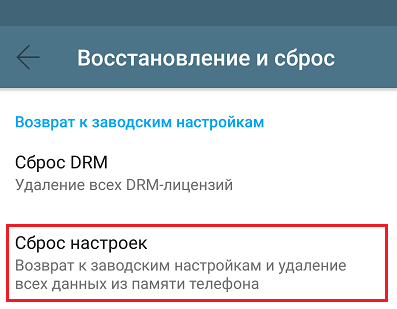
Функция сброса доступна через приложение «Настройки» — раздел «Система» — «Восстановление и сброс», а также через меню Recovery, методика открытия которого обычно приведена на сайтах мобильных девайсов различных марок.
Перепрошивка устройства на Андроиде равнозначна переустановке операционной системы на компьютере, то есть это самое радикальное решение из всех, что есть. Для нее не имеет значения, был на устройстве рут или нет. После перепрошивки вы получите девственно чистую систему, ошибки останутся в прошлом, но настраивать и обживать ее вам придется заново.
В приложение сервисы Google Play произошла ошибка: как исправить?

В приложении сервисы Google Play произошла ошибка: что делать дальше?

NewsBar Windows: нон-стоп новости 24/7

Windows 10 выводит из строя Mac: Microsoft признал вину, но что дальше?

Плановая переустановка Виндовс 7 на 10: мошенники против пенсионеров

Полноэкранная реклама от Windows — раздражающая новинка, которую можно и нужно отключить

Киберкоронавирус в сети: конверты с бубонной чумой уже в сети. Вы готовы?
Пользователи смартфонов с Андроид часто теряются при возникновении следующих обстоятельств — в приложении сервисы Google Play произошла ошибка. Причин может быть множество — старая версия приложения, нехватка места, большой объем кэша и так далее. Ниже подробно рассмотрим, в чем особенности таких сервисов, для чего они нужны, и как исправить ситуацию.
Что такое сервисы Google Play?
Многие ошибочно путают Гугл Плей с приложениями. Это не совсем так. Открыть их не получиться, но по умолчанию они установлены на всех устройствах с ОС Андроид. В перечень входит множество разрешений и ряд других опций — доступ к СМС, важной информации и т. д.
Сервисы Google Play не нужно инсталлировать — они уже установлены в устройствах с Андроид и позволяют быстро интегрироваться с технологиями Гугл. При этом упомянутые сервисы и Плей Маркет — разные вещи. Технология произошла от Play Market, но имеет более обширное назначение. Имеющиеся элементы не получится удалить или выключить, но зато они почти не расходуют трафик. Ошибки сервисов Google Play являются редким явлением, что делает их настоящими помощниками владельцев смартфонов.
Для чего они нужны?
Со сказанного выше ясно, что Гугл Плей — элемент, который находится в тесном взаимодействии с ОС Андроид. В его состав ходит набор интерфейсов, обеспечивающих связь между программами и обновлениями. Такие сервисы — очередной этап в развитии смартфонов. К примеру, программа Гугл Карты сделана до Google Play, а их обновление приложения происходило одновременно с ОС. Сегодня этот процесс налажен в автоматическом режиме.
Кроме обновления, рассматриваемый сервис отвечает и за другие программы, которые применяют сервис от Гугл. Иными словами, на любой версии Андроид программы взаимодействуют друг с другом. Впервые Google Play появились на Android версии 4.3, а в дальнейшем они только совершенствуются.

Причины ошибок и способы их исправления
Несмотря на надежность, ошибка версии сервисов Google Play нередко застигает пользователей врасплох. В таких обстоятельствах важно оперативно выявить причину и принять ряд шагов по устранению проблемы. Ниже рассмотрим наиболее распространенные ситуации, которые могут привести к сбою ПО, а также разберем пути их решения.
Устаревшая версия
Если вдруг произошла ошибка сервисов Гугл Плей, ситуация может объясняться устаревшей версией. Для исправления сделайте такие шаги:
- В телефоне с Андроид зайдите в Плей Маркет.
- Свайпните вправо и выберите Мои приложения и игры.

- Если версия устарела, то вам будет предложено обновление Сервисов Гугл Плей.
- Нажмите обновить.

После обновления сообщения, мол, произошла ошибка в приложении, появляться не должно. Если этого не произошло, переходите к принятию дополнительных мер.
Загрязнение кэшем Гугл Плей
Ошибка сервисов Google Play на Андроиде иногда возникает из-за загрязнения устройства старым кэшем. В таком случае телефон нуждается в очистке. Алгоритм такой:
- Войдите в телефон и перейдите в Настройки.
- Кликните Приложения и уведомления, а после этого жмите Показать все приложения.

- Прокрутите перечень вниз и перейдите по ссылке Сервисы Google Play.
- Кликните на кнопку Хранилище(Память).
- Жмите на кнопку Очистить кэш.

- Кликните на кнопку Управление местом и жмите Удалить все данные.
Теперь откройте Плей Маркет, выждите в течение пяти минут и загрузите приложение еще раз. Если ситуация произошла снова, переходите к следующей проверке.
Загрязнение кэша Play Market
Еще один метод, как устранить ошибку сервисов Гугл Плей — удалить лишние данные с Плей Маркета. Алгоритм действий такой:
- Войдите в телефон Андроид и жмите кнопку Настройки.
- Кликните в раздел Приложения и уведомления.
- Жмите на кнопку Показать все приложения.
- Переместите ползунок до момента, пока не достигните Play Market.
- Кликните кнопку Хранилище и жмите на кнопку Очистить кэш.
- Выберите секцию Стереть данные.

Теперь войдите в Play Market, скачайте и установите ПО еще раз. Если приложение не запускается, сделайте такие шаги:
- подключитесь к Интернету с более сильным сигналом;
- удалите кэш, если ранее не была сделана эта работа;
- перезапустите устройство.
Как правило, указанные выше действия должны помочь. Если сообщения произошла ошибка так и появляется, воспользуйтесь другими способами решения проблемы (рассмотрены ниже).
Нехватка свободного места
Существует еще один путь, как поступить, если в приложении сервисы Гугл Плей произошла ошибка, и что делать. Посмотрите сколько места осталось на устройстве. Зачастую приложения и их кэш занимают много пространства. Если на смартфоне мало встроенной памяти, со временем возникают трудности с загрузкой. В случае, когда на смартфоне произошла такая ситуация, удалите лишние приложения и почистите кэш для каждой из программ.
Проверьте подключение к Интернету
Многие пользователи ломают голову над вопросом, как исправить ошибку сервисов Google Play, хотя проблема лежит на поверхности. Причина — отсутствие нормальной скорости Сети. При подключении к мобильному Интернету проверьте качество сигнала. В случае с Вай-Фай бывают ситуации, когда телефон показывает подключение, но передачи данных нет. Возможно, произошла ошибка. Попробуйте зайти на другой сайт, чтобы убедиться наличии подключения к Сети.

Неисправность SD-карты
Иногда планшет выдает ошибку сервисов Google Play из-за неисправности установленного в телефоне накопителя. В такой ситуации необходимо сделать несколько шагов:
- Установите карту памяти в другой телефон и проверьте, работает она или нет.
- Отключите карточку и активируйте ее снова.
- Скопируйте данные на другое устройство, а после этого форматируйте SD-карту.
Если проверка показала неисправность накопителя, его необходимо заменить, чтобы неисправность больше не произошла.

Проблемы с Плей Маркет
Нередко бывают ситуации, когда ошибка на Андроид в сервисах Google Play вызвана сбоем в работе Play Market. Для решения вопроса попробуйте удалить ПО и установить его заново. Для этого проделайте такие шаги:
- подключитесь к Вай-Фай с устойчивым сигналом;
- откройте Настройки на устройстве с Андроид;
- кликните Play Market, а если его нет в перечне, жмите Показать все приложения;
- вверху экрана кликните три точки, а после этого жмите Удалить обновления;
- воспользуйтесь предложением системы сбросить настойки до заводских и жмите ОК.

Теперь войдите в Play Market и скачайте приложение еще раз. Если появляется сообщение Произошла ошибка, попробуйте рассмотренные ниже методы.
Устаревшая версия Андроид
Ошибки подключения сервисов Google Play могут быть вызваны устаревшей версией Андроид. Алгоритм действий может меняться в зависимости от ОС. Общая инструкция имеет такой вид:
- На устройстве с Андроид войдите в приложение Настройки.
- Кликните Система, а после этого перейдите в раздел Дополнительно и Обновление системы.
- Проверьте наличие обновлений. Если таковые имеются, загрузите их и перезапустите телефон.

Если ошибка в сервисах Google Play произошла на версиях ОС Андроид 2.2 и ниже, не стоит этому удивляться. Такая ситуация является распространенным явлением.
Сбои в работе аккаунта
Одни из способов решения проблемы, если произошла ошибка — удалить аккаунт. В таком случае необходимо учесть, что часть информации с телефона уничтожается. При этом резервные копии остаются в облачном хранилище. После добавления аккаунта почти все данные возвращаются на телефон. Для надежности лучше сделать резервную копию.
Начните с удаления установленного аккаунта. Для этого:
- Войдите в телефон Андроид и жмите кнопку Настройки.
- Кликните Аккаунты и выберите вариант удаления.
- Если требуется, укажите ПИН-код, ключ или пароль.

Чтобы в будущем ошибка Google Play больше не произошла, после удаления необходимо добавить аккаунт снова. Алгоритм такой:
- Войдите в смартфон или планшет, а после перейдите в Настройки.
- Кликните Аккаунты, а после этого Добавить аккаунт и Google.

- Действуйте по инструкции, которая появляется на дисплее.
- Войдите в Play Market и кликните три горизонтальные полоски.
- Вверху экрана вы увидите сведения текущего аккаунта (имя и e-mail).
- Кликните необходимые стрелки для выбора аккаунта.

- Попробуйте скачать контент еще раз.
Теперь вы знаете, как действовать, если в приложении сервисы Google Play произошла ошибка, как исправить ситуацию и вернуть работоспособность системы. Приведенных выше рекомендаций зачастую достаточно для решения вопроса.
На чтение 6 мин. Просмотров 52 Опубликовано 23.04.2021
Сообщение об ошибке «Не удается установить приложение. Код ошибки: -8 ”, похоже, сейчас беспокоит некоторых владельцев Samsung Galaxy Note 8. Это происходит только при попытке установить или загрузить приложение, и это может произойти независимо от загружаемого приложения или модели и производителя вашего телефона. Это потому, что это ошибка Play Store, которая может произойти со всеми смартфонами под управлением Android.
В этой статье я поможет вам устранить неполадки в Galaxy Note 8, в котором возникла эта проблема. Я поделюсь с вами процедурами, которые мы использовали, чтобы решить эту проблему и заставить ваш телефон снова работать безупречно, особенно когда речь идет о загрузке или установке приложений из Play Store. Так что, если вы один из владельцев этого устройства и в настоящее время сталкиваетесь с аналогичной проблемой, продолжайте читать, поскольку этот пост может так или иначе помочь вам.
Прежде чем мы перейдем к нашему устранение неполадок, если вы ищете решение другой проблемы, обязательно зайдите на нашу страницу устранения неполадок, поскольку мы уже рассмотрели некоторые из наиболее распространенных проблем, о которых сообщают наши читатели. Найдите проблемы, похожие на вашу, и используйте предложенные нами решения. Если после этого вам все еще нужна наша помощь, не стесняйтесь обращаться к нам, заполнив нашу анкету по проблемам Android.
Что делать, если вам не удается установить приложения на свой Galaxy Note 8?
Установка приложений не должна быть проблемой, но поскольку у вас возникла эта проблема, вот что вы должны сделать…
Сначала перезагрузите телефон . Это может быть просто незначительная проблема, а иногда это может быть из-за сбоя, поэтому вы должны начать устранение неполадок с перезагрузки. Или еще лучше, попробуйте выполнить принудительную перезагрузку, нажав и удерживая одновременно клавиши уменьшения громкости и питания в течение 10 секунд или более. Это очень эффективная процедура, которая может решить любые проблемы, связанные с прошивкой и приложениями. После перезагрузки телефона откройте Play Store и попробуйте загрузить приложение, с которым у вас возникли проблемы, чтобы узнать, устранена ли проблема. Если ошибка по-прежнему возникает, перейдите к следующему решению.
Убедитесь, что у вас хорошее подключение к Интернету . Для загрузки приложений вам потребуется стабильное подключение к Интернету. Слабое соединение может прервать процесс загрузки и привести к подобным проблемам. Лучше подключаться через Wi-Fi, особенно если вы загружаете большие приложения. Однако, если вы используете мобильные данные, просто убедитесь, что они стабильны и у вас достаточно кредитов для использования службы.
Очистите кеш и данные Google Play Store б>. Это сообщение об ошибке может быть лишь незначительной проблемой самого Play Store, и чаще всего ее можно исправить, сбросив настройки самого магазина приложений. Под сбросом я подразумеваю очистку кеша и данных приложения, которые вернут его к настройкам и конфигурации по умолчанию, а также удаление и замену возможно поврежденных файлов кеша и данных.. Вот как это делается…
- Откройте приложение “Настройки” вашего устройства.
- Нажмите “Приложения и уведомления”, а затем “Просмотреть все приложения”.
- Прокрутите вниз и нажмите Google Play Store.
- Нажмите “Хранилище”, а затем “Очистить кеш”.
- Затем нажмите “Очистить данные”.
- Снова откройте Play Маркет и попробуйте загрузить еще раз.
Если проблема не исчезнет даже после этой процедуры, попробуйте следующее решение.
Установите приложение через веб-браузер . На самом деле это обходной путь, но он выполняет свою работу, не имея непосредственного отношения к проблеме или ошибке. Ваш телефон должен соответствовать всем требованиям Google, прежде чем он сможет загружать и устанавливать приложения, тогда как если вы используете веб-браузер или компьютер для загрузки приложения, все может работать как на одном дыхании.
- В веб-браузере компьютера (немобильного) перейдите по адресу https://play.google.com
- Войдите в тот же Учетная запись Google, которую вы использовали на телефоне/планшете с помощью кнопки “Войти”.
- Найдите или просмотрите приложение и выберите “Установить”.
- Выберите проблемное устройство в диалоговом окне “Выбрать”. раскрывающееся меню устройства и выберите Установить.
- Убедитесь, что приложение успешно загружено/установлено на устройстве.
Резервные копии файлов и выполнить общий сброс . Наконец, если ошибка продолжает появляться на вашем устройстве и не позволяет загружать приложения, вы должны перезагрузить телефон, так как это уже может быть проблемой с прошивкой. Итак, уделите немного времени резервному копированию файлов и данных, особенно тех, которые хранятся во внутренней памяти вашего телефона. После этого выполните следующие действия, чтобы сбросить настройки телефона.
- Резервное копирование данных во внутренней памяти. Если вы вошли в учетную запись Samsung на устройстве, вы активировали Anti-theft, и вам потребуются ваши учетные данные Samsung для завершения общего сброса.
- Выключите устройство.
- Нажмите и удерживайте клавиши увеличения громкости и Bixby , затем нажмите и удерживайте клавишу Питание .
- Когда отобразится зеленый логотип Android, отпустите все клавиши («Установка обновления системы» будет отображаться в течение 30–60 секунд перед отображением параметров меню восстановления системы Android).
- Нажмите кнопку уменьшения громкости несколько раз, чтобы выделить «стереть данные/сброс до заводских настроек».
- Нажмите кнопку Power , чтобы выберите.
- Нажимайте кнопку уменьшения громкости , пока не будет выделено «Да – удалить все данные пользователя».
- Нажмите Кнопка питания , чтобы выбрать и запустить общий сброс.
- После завершения общего сброса будет выделено «Перезагрузить систему сейчас».
- Нажмите кнопку питания , чтобы перезагрузить устройство.
Я надеюсь, что мы сделали le, чтобы помочь вам решить проблему с вашим устройством. Мы были бы признательны, если бы вы помогли нам распространить информацию, поэтому, пожалуйста, поделитесь этим постом, если вы сочтете его полезным. Большое спасибо за чтение!
ПОДОБНЫЕ ПОЛОЖЕНИЯ:
- Как исправить искаженные вызовы Verizon Samsung Galaxy Note 8
- Как исправить черный экран смерти Samsung Galaxy Note 8 [Руководство по устранению неполадок]
- Как управлять мобильными данными Samsung Galaxy Note8 и настройками Wi-Fi [Учебники]
- Что делать с Galaxy Note 8, который случайно перезагружается и выключается? [Руководство по устранению неполадок]
- Что делать с Samsung Galaxy Note 8, который стал таким медленным, медленным и медленным [Руководство по устранению неполадок]
Свяжитесь с нами
Мы всегда открыты для ваших проблем, вопросов и предложений, поэтому не стесняйтесь обращаться к нам, заполнив эту форму. Мы предлагаем эту бесплатную услугу, и мы не берем за нее ни цента. Но учтите, что мы получаем сотни писем каждый день, и мы не можем ответить на каждое из них. Но будьте уверены, мы читаем каждое полученное сообщение. Для тех, кому мы помогли, поделитесь нашими сообщениями с друзьями, просто поставьте лайк на нашей странице в Facebook и Google+ или подпишитесь на нас в Twitter.