
Assign administrative privileges to the user PC
by Claire Moraa
Claire likes to think she’s got a knack for solving problems and improving the quality of life for those around her. Driven by the forces of rationality, curiosity,… read more
Updated on April 10, 2023
Reviewed by
Alex Serban

After moving away from the corporate work-style, Alex has found rewards in a lifestyle of constant analysis, team coordination and pestering his colleagues. Holding an MCSA Windows Server… read more
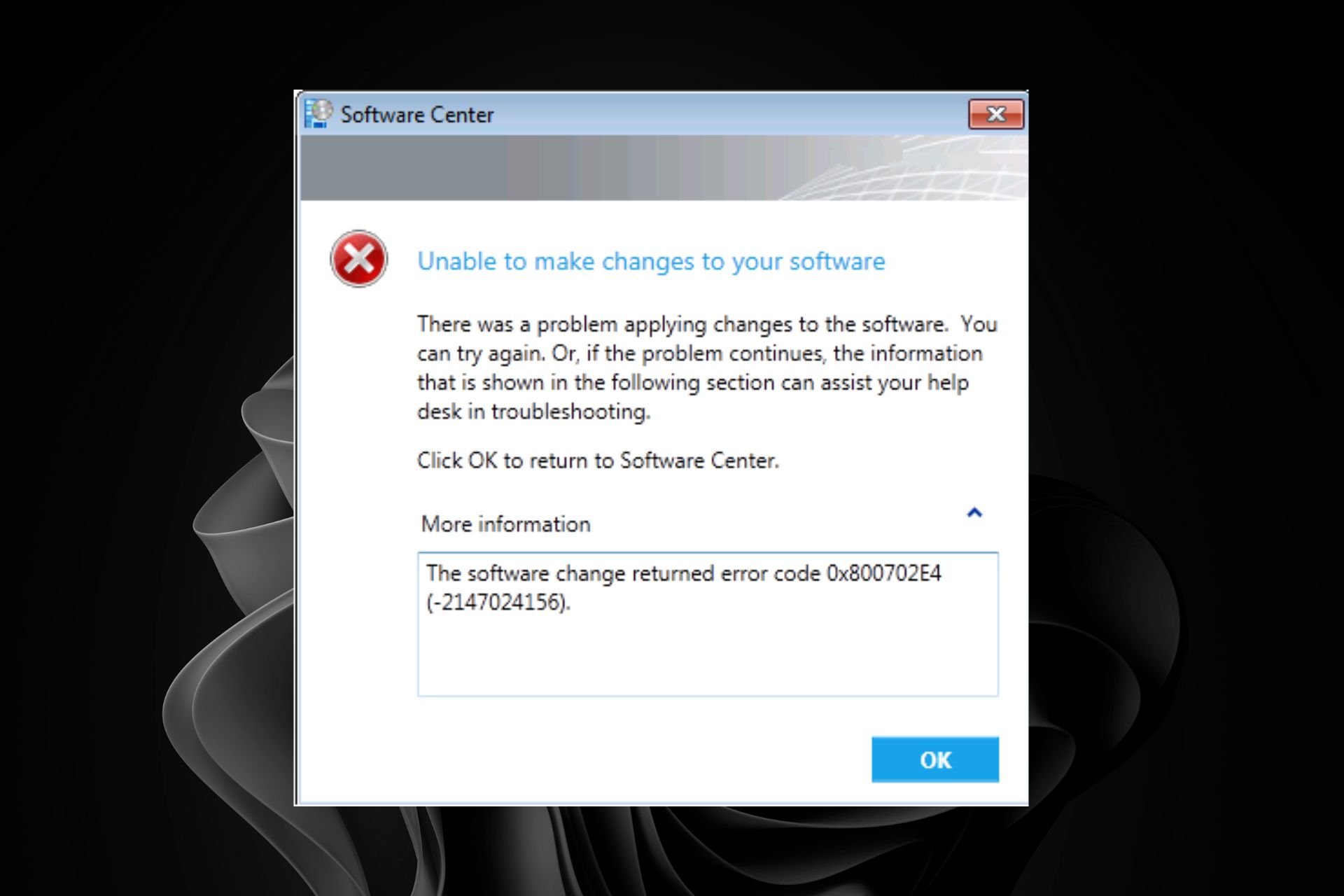
- If you are using System Center Configuration Manager (SCCM), your application deployment may fail.
- The first thing to do is check the logs. These usually tell you why the deployment failed, and you can take the necessary steps to correct it.
XINSTALL BY CLICKING THE DOWNLOAD FILE
Fortect is a system repair tool that can scan your complete system for damaged or missing OS files and replace them with working versions from its repository automatically.
Boost your PC performance in three easy steps:
- Download and Install Fortect on your PC.
- Launch the tool and Start scanning
- Right-click on Repair, and fix it within a few minutes
- 0 readers have already downloaded Fortect so far this month
A consistent and reliable application deployment process is critical to the success of your enterprise. This includes ensuring that applications are installed correctly, with all the necessary dependencies and configuration settings.
However, the deployment process may fail with the error code 0x800702e4. This can happen if you don’t have a well-defined process to ensure applications are deployed correctly and consistently. We share how to fix the installation error in this article.
What is error 0x800702e4?
The error 0x800702e4 occurs when users try to deploy an application in SCCM, but it fails. Usually, the main reason behind this issue is that the application installation files are unavailable in the deployment package or the content location.
However, this is not the only reason. It can be due to many reasons, such as the following:
- Incompatibility – The installation will fail if the application is incompatible with the operating system.
- System requirements – The most common cause of application deployment failure in SCCM is the missing prerequisite software on the target computer.
- Conflicting software versions – You may have installed a newer version of an application than what is available in your software library and need to update the software library before deploying it again on your client computer(s).
- Wrong environment – If you are deploying an application to a device collection that is not in the correct environment, this will cause an error. For example, if you have a collection set to Production but are trying to deploy it from the Development environment, this will cause the deployment to fail.
- Insufficient permissions – You will get this error if you have not given the user account the correct permissions.
- Improper user assignment – In SCCM, applications can be assigned to users or groups. If you have not assigned an application to any user or group, it will not appear in the Software Center.
- Corrupt/missing source files – If something is wrong with your source files or they got corrupted, it might give this error message.
How do I fix error 0x800702e4?
A few basic checks before making any permanent changes include:
- Verify that the network connection between the client and server is working properly.
- Check if the software is compatible with the device’s operating system version where you want to install it.
- Verify that the package is not corrupt or damaged, and try reinstalling it.
1. Adjust administrator privileges
Most applications are configured to be installed per user, which usually doesn’t have the required permissions. Assigning administrative privileges to the user account used for installing applications could easily resolve this issue.
The downside to this method is that granting permissions to unauthorized users can have repercussions for the enterprise.
2. Change the deployment type
Changing the deployment type from user-based to system-wide is another hack to ensure your apps install successfully.
This will ensure that whenever you run the setup.exe file, it will be as an administrator and will not prompt for elevation every time it runs.
- Fix: Windows Update May Have Automatically Replaced AMD
- Compname is Not Accessible: 3 Ways to Fix it
- Windows Migration Assistant Not Working? Fix it in 7 Steps
- Error Code: 53003 on Sign-in [2 Ways to Fix It]
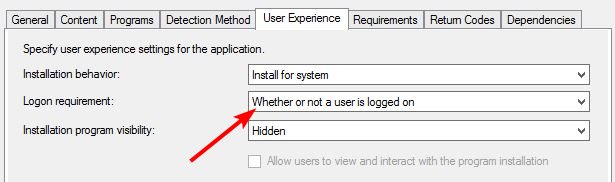
3. Change logon requirements
Sometimes apps fail to install because the user’s account required to act is not logged on. You can adjust the settings so the applications will install whether the user is logged on.
Check out what to do if you encounter error code 0x80041010 where SCCM fails to connect to the management point.
That’s all we had for this article but do leave any additional thoughts in the comment section.
Still experiencing issues?
SPONSORED
If the above suggestions have not solved your problem, your computer may experience more severe Windows troubles. We suggest choosing an all-in-one solution like Fortect to fix problems efficiently. After installation, just click the View&Fix button and then press Start Repair.

Причина ошибки 0x800702e4
При каждом открытии Windows Terminal возникает ошибка:
[ошибка 0x800702e4 при запуске `C:Program FilesPowerShell7-previewpwsh.exe']

По умолчанию Windows Terminal открывает окно с PowerShell (а не с CMD). При этом сам PowerShell открывается и работает без проблем — как версия идущая с Windows по умолчанию, так и последняя версия, установленная с GitHub’а.
Причина ошибки в том, что файл pwsh.exe помечен как требующий повышенных привилегий («Запускать эту программу от имени администратора», “Run as Administrator”). Если включить этот флаг, то Terminal не сможет запускать этот файл.
Кстати, чтобы убедиться, что проблема именно в этом — откройте Terminal с правами администратора, он должен открыться без этой ошибки.

Как можно видеть, при таком запуске ошибка не возникла:

Как исправить ошибку 0x800702e4
В меню Пуск начните писать «powershell»:

Разверните весь список опций и выберите там «Перейти к расположению файла».

Кликните по нему правой кнопкой мыши и в контекстном меню выберите «Свойства».

Перейдите на вкладку «Совместимость» и снимите галочку «Запускать эту программу от имени администратора».

Нажмите «ОК» для сохранения настроек.
Откройте Terminal и проверьте, исчезла ли ошибка. Если исчезла, то отлично, если нет — то продолжаем.

На самом деле, мы изменили свойства ярлыка. Вполне возможно, что флаг «Запуск от администратора» стоит на самом исполнимом файле pwsh.exe. Поэтому если показанный выше метод не помог, то найдите файл pwsh.exe.
К примеру, в моём случае путь до файла C:Program FilesPowerShell7-previewpwsh.exe. Повторите для него это действие — то есть перейдите в «Свойства» → «Совместимость» → убрать галочку «Запускать эту программу от имени администратора».
Связанные статьи:
- Как запустить PowerShell с правами администратора (75.6%)
- Ошибка в PowerShell «New-Item: Access to the path ‘…’ is denied» (РЕШЕНО) (75.6%)
- Как установить PowerShell последней версии на Windows 11 (74.4%)
- Как проверить версию PowerShell в Windows 11 (74.4%)
- Как проверить, запущен ли скрипт PowerShell или терминал PowerShell от имени администратора? (РЕШЕНО) (68.3%)
- Замена chkdsk в PowerShell для исправления ошибок диска (RANDOM — 7.3%)
Рекомендуется Вам:

Для успеха вашего бизнеса абсолютно необходимо иметь надежную и последовательную процедуру развертывания приложений. Это включает в себя проверку правильности установки приложений со всеми необходимыми зависимостями и параметрами конфигурации.
С другой стороны, существует вероятность того, что процедура развертывания завершится ошибкой с кодом 0x800702e4. Это может произойти, если у вас нет правильно определенного процесса, гарантирующего правильное и последовательное развертывание приложений. В этой статье мы объясним, как исправить возникшую ошибку установки.
Быстро исправьте ошибки Windows 11, 10, 8 и 7 с помощью Outbyte PC Repair
Возьмите быка за рога: определите и устраните проблемы с производительностью, которые могут повлиять на ваш компьютер.
Outbyte PC Repair — это комплексный инструмент для ремонта компьютеров, предназначенный для решения ряда различных системных проблем, очистки диска, оптимизации производительности и повышения конфиденциальности и безопасности.

- Совместимость с: Windows 11, 10, 8 и 7
- Пробная версия: бесплатная пробная версия по категориям в течение как минимум 2 дней*
- Полная версия: от $29.95 (за подписку на 3 месяца)
*Бесплатная пробная версия позволяет исправить все обнаруженные элементы в каждой категории
Что означает код ошибки 0x800702e4?
Когда пользователи безуспешно пытаются развернуть приложение через SCCM, они получают сообщение об ошибке 0x800702e4. В большинстве случаев основной причиной этой проблемы является отсутствие файлов установки приложения в пакете развертывания или в расположении содержимого.
Но это не единственное объяснение этому. Это может быть связано с целым рядом факторов, включая следующие:
- Несовместимость: если устанавливаемое приложение несовместимо с операционной системой, установка будет неудачной.
- Системные требования Отсутствие необходимого программного обеспечения на целевом компьютере является наиболее распространенной причиной сбоя развертывания приложения в SCCM.
- Версии программного обеспечения, несовместимые друг с другом. Возможно, вы установили более новую версию приложения, чем та, которая в настоящее время доступна в вашей библиотеке программного обеспечения. В этом случае вам потребуется обновить библиотеку программного обеспечения перед повторным развертыванием приложения на клиентском компьютере (компьютерах).
- Неверная среда. Вы столкнетесь с проблемой, если попытаетесь развернуть приложение в коллекции устройств, которая не работает в соответствующей среде. Например, если у вас есть коллекция с настройкой «Производство», но вы пытаетесь развернуть ее из среды разработки, развертывание завершится ошибкой из-за конфликтующих сред.
- Неадекватные разрешения — это имя сообщения об ошибке, которое вы увидите, если учетной записи пользователя не назначены соответствующие разрешения.
- Неправильное назначение пользователей. В SCCM приложения могут быть назначены отдельным пользователям или группам пользователей. Когда вы перейдете в Центр программного обеспечения, вы не сможете увидеть приложение, на использование которого вы не дали разрешения ни одному пользователю или группе.
- Это уведомление об ошибке может появиться, если что-то не так с вашими исходными файлами или если они были повреждены, а также может появиться, если некоторые из ваших исходных файлов отсутствуют.
Как исправить ошибку 0x800702e4?
Прежде чем вносить какие-либо изменения, которые будут постоянными, необходимо проверить несколько основных моментов:
- Убедитесь, что клиент и сервер успешно подключены к одной и той же сети и работают нормально.
- Проверьте, совместимо ли программное обеспечение, которое вы хотите установить, с версией операционной системы, которая будет работать на устройстве.
- Убедитесь, что пакет не был уничтожен или поврежден, а затем попытайтесь переустановить его.
1. Настройте права администратора
Подавляющее большинство приложений настраиваются для установки для отдельных пользователей, и у пользователей обычно нет необходимых разрешений. Эту проблему можно легко решить, предоставив административный доступ учетной записи пользователя, которая используется для процесса установки программы.
Недостатком использования этой стратегии является то, что это может привести к последствиям для бизнеса, если разрешения будут предоставлены пользователям, не уполномоченным на их получение.
2. Измените тип развертывания
Еще один обходной путь, который вы можете использовать, чтобы гарантировать правильную установку ваших приложений, — переключить тип развертывания с пользовательского на общесистемный.
Это сделает его таким, что всякий раз, когда вы запускаете файл setup.exe, он всегда будет запускаться от имени администратора и никогда не будет запрашивать у вас повторное повышение его привилегий во время его работы.
3. Изменить требования для входа
Бывают случаи, когда приложения невозможно установить, поскольку учетная запись пользователя, необходимая для выполнения действия, не зарегистрирована. У вас есть возможность настроить параметры таким образом, чтобы программы устанавливались независимо от того, вошел ли пользователь в данный момент в систему.

Это завершает все, что у нас было для этой статьи; тем не менее, не стесняйтесь делиться своими мыслями в области комментариев.
Hi,
I have a program which works well in windows 7. And recently I need to run it on windows 8. While running on windows 8, it throws following error:
«System.Runtime.InteropServices.COMException (0x800702E4):
From following code line:
«QuickTest.Application _qtpApplication = new QuickTest.Application();»
And in Windows Logs->System, I found an error as follow:

My program needs to start «QTP» application by COM library. And «QTP» application is configured «Run this program as an administrator» in the property->»Compatibility» tab. For some reason, QTP needs to config this.
Both the QTP application and my program are same between the windows 7 and windows 8.
After some research on internet, it says this is caused by my program does not have enough privilege. I have tried following action:
1. Start my program as Administrator
2. Go to Component Services->DCOM Config, find the com component, and add permission for «Everyone» in the «Security» tab for «Launch and Activation Permissions», «Access Permissions» and «Configuration
Permissions».
3. I close my windows firewalls.
4. Close the User Access Control.
I still got the same error.
Question: How can I change my settings (or my program) to make it have the privilege to access the com component and start the QTP application?
Any idea or suggestion will be welcome, very urgent to me.
Thanks & Best Regards
Опишу опыт установки и настройки принт-сервера на 15 принтеров. Развертывание на рабочие станции через GPO, настройка указания и печати для установки драйверов без участия пользователей.
Сервер Windows Server 2016 Core развернут в Hyper-V с динамической памятью 512Мб — 1536Мб. В финальном варианте виртуальная машина использует ~1200 Мб.
Напоминаю, основные настройки в Core выполняются через sconfig. Добавление роли выполняем через powershell (подробнее)
Install-WindowsFeature -name Print-Server, Print-Services -RestartДалее запускаем консоль Управление печати и подключаемся к нашему серверу
.printmanagement.msc /computer:srvpr1Добавляем необходимые принтеры, драйверы для разных платформ. ВНИМАНИЕ! Крайне рекомендую использовать как можно чаще один и тот же драйвер для разных принтеров. К примеру для HP 426, HP 428 использовал HP Universal Printing PCL 6. Также следим, чтобы драйвер принтера был упакован (от этого в дальнейшем зависит возможность установить драйвер от имени пользователя)

Далее открываем общий доступ к каждому принтеру и вносим данные о них в Active Directory
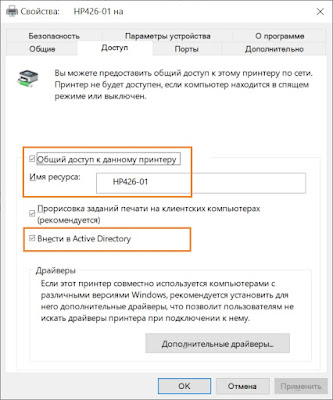
Не забываем назначить права на вкладке Безопасность для групп пользователей и администраторов.
Чтобы пользователям было удобнее искатьустанавливать принтеры самостоятельно через меню Панель управления > Устройства и принтеры > Добавление принтера необходимо заполнить поле Размещение во вкладке Общие в формате Город/Адрес/Кабинет
Это удобно, когда принтеры и рабочие станции находятся в разных подсетях и в меню добавления принтеров либо ничего нет, либо их тыща (если у вас огромный лес). Настройки в GPO чтобы это работало выполним позднее.
Далее переходим в Редактор управления групповыми политиками и приступаем к развертыванию принтеров в разделе Конфигурация пользователя > Настройка > Параметры панели управления > Принтеры

В Общие параметры ставим галки Выполнять в контексте безопасности пользователя и Нацеливание на уровень элемента где указываем конкретно группупользователей, на которую будет распространяться задача создания принтера.
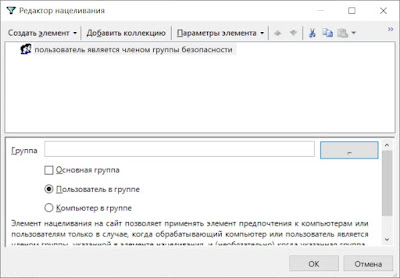
Казалось бы, всё просто. Но тут начинаешь ловить ошибки в журналах «0x800702e4 Запрошенная операция требует повышения«

Или «0x80070bcb Указанный драйвер принтера не найден в системе. Необходимо скачать драйвер«

Проблема отчасти связана с установленными обновлениями безопасности (тут очень хорошо это рассмотрено). Будем допиливать настройки компьютеров в части ограничения указания и печати через GPO.
Переходим в Конфигурация компьютера > Политики > Административные шаблоны > Принтеры > Ограничения указания и печати ВКЛЮЧЕНО
Указываем полное FQDN-имя нашего принт-сервера или серверов через «;»

Переходим в Конфигурация компьютера > Политики > Административные шаблоны > Принтеры > Функция указания и печати для пакетов ВКЛЮЧЕНО
Также вводим наши сервера печати
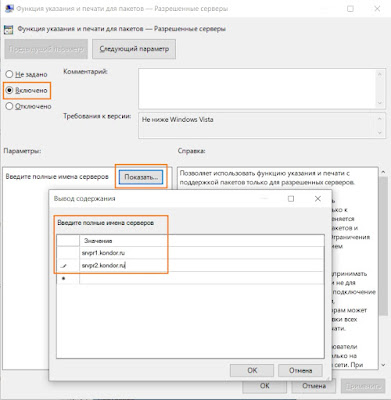
Раз уж зашли сюда, настроим сразу удобный поиск принтеров для пользователей.
Переходим в Конфигурация компьютера > Политики > Административные шаблоны > Принтеры > Заполнение строки поиска принтеров ВКЛЮЧЕНО
Переходим в Конфигурация компьютера > Политики > Административные шаблоны > Принтеры > Размещение компьютера ВКЛЮЧЕНО и вводим наше географическое расположение Москва
Теперь при ручной установки принтера, пользователь увидит только те принтеры, что находятся в Москве.
Осталось сделать последний штрих. Разрешить неадминистраторам установку принтеров. Таким образом мы получаем настройку, в которой любой пользователь может выполнить установку принтера из указанных нами серверов печати без запроса на повышения прав и без всяких уведомлений.
Переходим в конфигурация компьютера > Настройка > Конфигурация Windows > Реестр > Создать элемент реестра
SOFTWAREPoliciesMicrosoftWindows NTPrintersPointAndPrint
Ключ RestrictDriverInstallationToAdministrators со значением 0
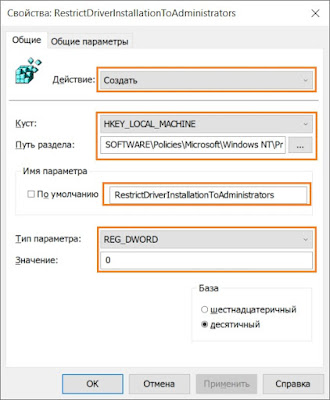
Выполняем gpupdate /force на рабочих станциях и проверяем установку принтеров.
Прочее
После включения журнала печати на сервере печати, обнаружил что в событиях отсутствует информация о названии документа.
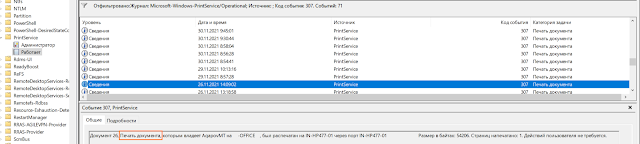
Исправим это недоразумение, создав новый DWORD параметр ShowJobTitleInEventLogs со значением 1 в кусте HKEY_LOCAL_MACHINESOFTWAREPoliciesMicrosoftWindows NTPrinters

Перезагружаем Диспетчер печати и проверяем события 307 в журнале PrintService

Для редактирования групповых политик в части разрешения установки драйвера устройств от имени пользователя, необходимо знать GUID устройства. Достать его можно с реестра принт-сервера из ветки HKEY_LOCAL_MACHINESYSTEMCurrentControlSetControlPrintPrinters
параметр ObjectGUID
Далее добавляем его в список разрешенных принтеров в групповой политике Конфигурация компьютера > Политики > Административные шаблоны > Система > Установка драйвера > Разрешить пользователям, не являющимся администраторами, устанавливать драйверы для этих классов установки устройств
Попадалась ещё ошибка
Ошибка Элемент предпочтения пользователь «HP426» в объекте групповой политики «Printers {A73397DA-8E68-40E3-8A01-551AB54639A1}» не применен по причине ошибки с кодом ‘0x8007011b <unknown-message-text>’ Эта ошибка была отключена.
Проследите, что установлены последние обновления
Задания уходят на печать, в журнале отметка что успешно завершено, между тем принтер не печатает.
Проверяем упакован ли драйвер. Если «false» — переходим в редактор реестра сервера печати HKEY_LOCAL_MACHINESYSTEMCurrentControlSetControlPrintEnvironmentsWindows x64DriversVersion-3 находим драйвер и увеличиваем значение ключа PrinterDriverAttributes на единицу. К примеру было «0», меняем на «1».
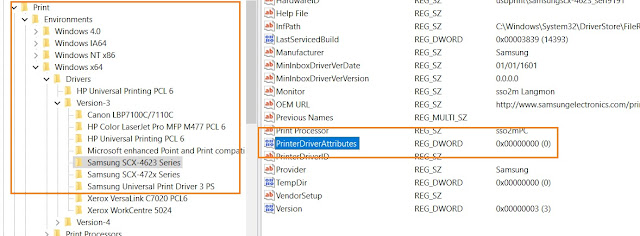
И перезагружаем службу «Диспетчер печати» (spooler)