
Симптомы
Когда клиентский компьютер под управлением Microsoft Windows XP делает запрос к удаленному объекту Microsoft COM +, может произойти сбой запроса. Кроме того код ошибки 0x800706BA может быть создан.
Примечание. Код ошибки 0x800706BA указывает, что сервер удаленного вызова (RPC) недоступен.
Причина
Эта проблема возникает, когда клиентский компьютер под управлением Windows XP освобождает удаленного объекта COM +. Примерно 20 секунд до 30 секунд после на клиентском компьютере удаленный объект COM +, были использованы DCOM на сервере RPC-порты будут закрыты. Если сеть отключена, сразу же после на клиентском компьютере удаленный объект COM +, RPC-порты, используемые службой DCOM на сервере остаются открытыми в течение нескольких часов. Это может привести к порту нехватки. Сбой будущих запросов удаленного объекта COM + с клиентского компьютера.
Решение
Сведения об исправлении
Существует исправление от корпорации Майкрософт. Однако данное исправление предназначено для устранения только проблемы, описанной в этой статье. Применяйте данное исправление только в тех системах, которые имеют данную проблему. Это исправление может проходить дополнительное тестирование. Таким образом если вы не подвержены серьезно этой проблеме, рекомендуется дождаться следующего пакета обновления, содержащего это исправление.
Если исправление доступно для скачивания, имеется раздел «Пакет исправлений доступен для скачивания» в верхней части этой статьи базы знаний. Если этот раздел не отображается, обратитесь в службу поддержки для получения исправления.
Примечание. Если наблюдаются другие проблемы или необходимо устранить неполадки, вам может понадобиться создать отдельный запрос на обслуживание. Стандартная оплата за поддержку будет взиматься только за дополнительные вопросы и проблемы, которые не соответствуют требованиям конкретного исправления. Полный список телефонов поддержки и обслуживания клиентов корпорации Майкрософт или создать отдельный запрос на обслуживание посетите следующий веб-узел корпорации Майкрософт:
http://support.microsoft.com/contactus/?ws=supportПримечание. В форме «Пакет исправлений доступен для скачивания» отображаются языки, для которых доступно исправление. Если нужный язык не отображается, значит исправление для данного языка отсутствует.
Предварительные условия
Необходимо иметь Windows XP для установки этого исправления.
Сведения о перезагрузке компьютера
После установки исправления компьютер необходимо перезагрузить.
Сведения о реестре
Необходимо создать разделы реестра для активизации этого исправления. Кроме того изменения в системный реестр для активизации этого исправления нет.
Сведения о файлах
Английская версия данного исправления содержит атрибуты файла (или более поздние атрибуты файлов), приведенные в следующей таблице. Дата и время для этих файлов указаны в формате общего скоординированного времени (UTC). При просмотре сведений о файле, он преобразуется в локальное время. Чтобы узнать разницу между временем по Гринвичу и местным временем, откройте вкладку Часовой пояс элемента Дата и время в панели управления.
|
Имя файла |
Версия файла |
Размер файла |
Дата |
Время |
|---|---|---|---|---|
|
Ole32.dll |
5.1.2600.3124 |
1,287,168 |
23-Apr-2007 |
14:20 |
|
Rpcss.dll |
5.1.2600.3124 |
399,360 |
23-Apr-2007 |
14:20 |
|
Updspapi.dll |
6.2.29.0 |
371,424 |
19-Jan-2006 |
19:29 |
Статус
Корпорация Майкрософт подтверждает, что это является ошибкой в продуктах Майкрософт, перечисленных в разделе «Относится к».
Дополнительные сведения
Для получения дополнительных сведений щелкните следующий номер статьи базы знаний Майкрософт:
Описание 824684 Стандартные термины, используемые при описании обновлений программных продуктов Майкрософт
Нужна дополнительная помощь?
Нужны дополнительные параметры?
Изучите преимущества подписки, просмотрите учебные курсы, узнайте, как защитить свое устройство и т. д.
В сообществах можно задавать вопросы и отвечать на них, отправлять отзывы и консультироваться с экспертами разных профилей.
На чтение 5 мин. Просмотров 6.8k. Опубликовано 03.09.2019
Вы получаете ошибку Windows 10 0x800706ba? Эта ошибка связана с ошибками обновлений Windows на компьютерах с Windows 10 и может быть вызвана поврежденными системными файлами, необходимыми для завершения обновлений Windows. Тем не менее, есть способ решить эту проблему.
Содержание
- Как я могу исправить ошибку 0x800706ba на Windows 10?
- 1. Запустите SFC и DISM
- 2. Используйте средство устранения неполадок Центра обновления Windows
- 3. Включить критические службы Windows Update
- 4. Загрузите обновление вручную
- 5. Сброс компонентов обновлений Windows
Как я могу исправить ошибку 0x800706ba на Windows 10?
- Запустите SFC и DISM
- Используйте средство устранения неполадок Центра обновления Windows
- Включить критически важные службы Windows Update
- Загрузите обновление вручную
- Сброс компонентов обновлений Windows
1. Запустите SFC и DISM
Ошибка Windows 10 0x800706ba в основном вызвана поврежденными системными файлами, но вы можете использовать встроенный инструмент Windows, такой как System File Checker (SFC), чтобы исправить ситуацию.
Вот как запустить сканирование SFC:
- Нажмите Windows + Q и введите cmd .
- В результатах поиска щелкните правой кнопкой мыши Командная строка и выберите Запуск от имени администратора .
-
Новое окно появляется. Введите sfc/scannow и нажмите клавишу Ввод .

- Дождитесь окончания сканирования и восстановления.

Вы также можете использовать инструмент обслуживания образов развертывания и управления ими для исправления поврежденных системных файлов, которые инструмент SFC не может исправить.
Вот как запустить DISM в Windows 10:
- Нажмите клавишу Windows и введите Командная строка
- Нажмите Командная строка (Администратор) .
-
Скопируйте и вставьте в командную строку следующую команду: dism . exe/Online/Cleanup-image/Restorehealth
- Если DISM не может получить файлы в Интернете, попробуйте использовать установочный USB или DVD. Вставьте носитель и введите следующую команду: dism.exe/Online/Cleanup-Image/RestoreHealth/Source: C:/RepairSourceWindows/LimitAccess
- Обязательно замените путь C:/RepairSourceWindows вашего DVD или USB.

Примечание. Убедитесь, что вы заменили исходный путь восстановления своим собственным.
- ЧИТАЙТЕ ТАКЖЕ : Полное исправление: ваш компьютер будет несколько раз перезагружаться во время обновлений
2. Используйте средство устранения неполадок Центра обновления Windows
Средство устранения неполадок Центра обновления Windows – это встроенный инструмент Windows 10, который также можно использовать для устранения этой проблемы, поскольку ошибка 0x800706ba связана с обновлениями Windows.
Вот как это сделать:
- Перейдите в Пуск > и введите Настройки , а затем нажмите клавишу Ввод .
- Перейдите в раздел Обновление и безопасность> Устранение неполадок .
-
Найдите Центр обновления Windows и нажмите Запустить средство устранения неполадок .
- Следуйте дальнейшим инструкциям на экране.
- Перезагрузите компьютер.

3. Включить критические службы Windows Update
Существуют важные службы Центра обновления Windows, которые обеспечивают безопасную загрузку и установку обновлений и исправлений без проблем.
Некоторые важные службы обновлений Windows включают в себя Центр обновления Windows, рабочую станцию и службу фоновой интеллектуальной передачи. Однако когда любая из этих служб отключена, может возникнуть проблема Windows 10 error 0x800706ba.
Чтобы это исправить, выполните следующие действия:
- Нажмите клавиши Windows Key + R , чтобы запустить окна Выполнить .
-
В окне “Выполнить” введите services.msc и нажмите ОК .
-
В окнах Службы найдите службы Центр обновления Windows , Рабочая станция и Фоновая интеллектуальная передача и дважды щелкните их один. одним.
- Убедитесь, что службы настроены на Автоматически и работают.
- Если они не работают, установите для Тип запуска значение Автоматически для каждой из служб, нажмите Пуск и Применить . ,
- Перезагрузите систему и продолжите обновление Windows.


4. Загрузите обновление вручную
Еще один обходной путь, который может помочь вам исправить ошибку 0x800706ba, – это загрузить обновление непосредственно из каталога обновлений Microsoft. Тем не менее, вам нужно определить код обновления проблемного обновления, прежде чем вы сможете продвинуться.
Как правило, каждый код обновления Windows начинается с КБ, после чего следует расположение цифр. После определения кода обновления вы можете приступить к загрузке и установке обновления вручную.
- ЧИТАЙТЕ ТАКЖЕ : исправлено: ошибка Windows 10 0x8024a112
Вот как это сделать:
-
Перейдите на веб-сайт каталога Центра обновления Майкрософт.
- В поле поиска введите код обновления и нажмите клавишу Ввод .
-
Из списка подходящих обновлений найдите обновление, которое использует ту же архитектуру, что и ваша система.
- Нажмите кнопку Загрузить рядом с обновлением, чтобы загрузить его.
- Загрузив обновление, запустите установочный файл и выполните установку.
- После завершения обновления перезагрузите компьютер с Windows.


5. Сброс компонентов обновлений Windows
Наконец, вы можете решить проблему ошибки Windows 10 0x800706ba, сбросив компоненты Обновления Windows вручную.
Вот как это сделать:
-
Откройте меню Win + X и выберите в списке Командная строка (Администратор) . Вы можете сделать это, нажав сочетание клавиш Windows Key + X .
-
Когда откроется Командная строка , выполните следующие команды:
- net stop wuauserv
- net stop cryptSvc
- чистые стоповые биты
- Чистый стоп-сервер
- Рен С: WindowsSoftwareDistribution SoftwareDistribution.old
- Рен C: WindowsSystem32catroot2 Catroot2.old
- net start wuauserv
- net start cryptSvc
- чистые стартовые биты
- net start msiserver
- После выполнения этих команд проверьте, решена ли проблема.

Кроме того, вы можете создать скрипт сброса, используя шаги, описанные в нашем руководстве по скрипту WUReset.
В заключение мы надеемся, что вы сможете решить проблему Windows 10 error 0x800706ba, применив любое из упомянутых выше решений. Если да, сообщите нам об этом, оставив комментарий ниже.
Are you facing the stubborn 0x800706ba error? The 0x800706ba error occurs due to improper system configuration.
If you have made mistakes while configuring your machine or installed a program that meddles with system settings, you are likely to face this error.
There are special software programs to fix the 0x800706ba error. However, you must try and understand what caused the issue in the first place.
What Does 0x800706ba Mean?
By definition, the 0x800706ba error represents an application or component that has failed. The error is accompanied by details of why it happened and which component failed.
This error occurs due to a number of reasons. Thus, it is difficult to rectify and prevent the error without understanding the actual cause.
Major Reasons Behind The 0x800706ba Error
First of all, the 0x800706ba error signals that something is wrong with your machine. And that the system is not able to function properly. Common reasons behind this error are:
- You have not installed some software correctly.
- There are invalid entries in your machine’s registry.
- It could be caused by malware or a virus.
- Your system was not shut down properly. Power failure might have caused the system to shut down abruptly.
- You may have deleted an important registry entry.
Fortunately, you can repair the 0x800706ba error easily. There are various tools to help you with the process.
Method 1 – Reset Windows Updates
First things first, you should try to reset windows updates. A major reason behind the 0x800706ba error is a failing program. And a program that was once running fine will fail only with an update. Resetting updates using manual methods are simple and effective.
To reset windows updates, you should follow these steps:
- Login to your machine as a system administrator.
- Now, open the command prompt. Pressing the “Windows and X” keys will open the command prompt in admin mode.

- Next, you should type the following commands:
net stop wuauserv
net stop cryptSvc
net stop bits
net stop msiserver
Ren C:WindowsSoftwareDistributionSoftwareDistribution.old
Ren C:WindowsSystem32catroot2 Catroot2.old
net start wuauserv
net start cryptSvc
net start bits
net start msiserver
Once the above commands are executed, verify if the 0x800706ba error is rectified. Technically, resetting windows updates should fix the problem permanently. That is because the 0x800706ba error is caused by a change that conflicts with the existing configuration of your applications.
The only catch in this method would be whether the reset happened fully or not. Since resetting is done manually, you should watch out for missed commands.
PS: If you are facing issues like the 0x80072f8f, click to fix them now.
Method 2 – Critical Windows Update Services
There are several Windows Update services to make sure that patches and updates are downloaded into your machine and installed without any hassles. It is important to ensure that updates are securely downloaded too!
Critical windows updates services would be Background Intelligent Transfer, Workstation, and Windows Update. If any of these services are turned off, you are likely to experience the 0x800706ba error.
To fix the 0x800706ba error caused due to Windows Update services, you must follow these steps:
- Launch the run window. Now, you must type “services.msc” and select OK.

- Next, double-click on the Windows Update option;
- Now, double-click on the Workstation option;
- Next, double-click on the Background Intelligent Transfer service option;
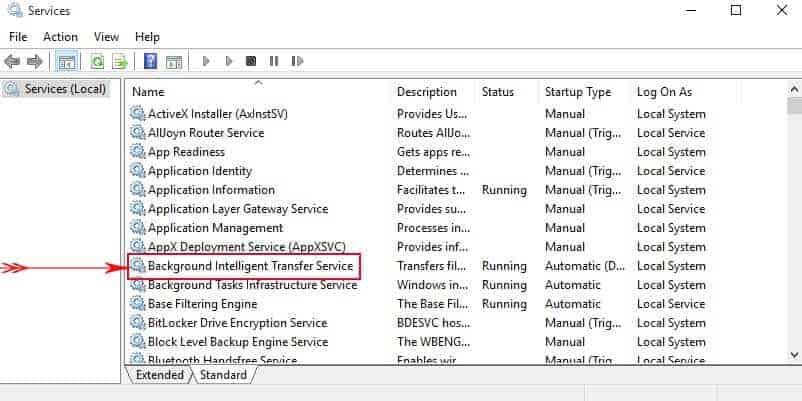
- And then, select “Automatic” as the mode for executing these services. The “Startup Type” should be “Automatic.”
- Now, click on “Start” and then select “Apply.”
- To complete the process, you must restart your machine.
Method 3 – SFC & DISM
In many cases, the 0x800706ba error is caused due to corrupt registry entries and system files. Windows has a built-in tool to help you handle these corrupted files. And that would be the System File Checker alias SFC.
Running the SFC scanner is a very simple process:
- Login to your machine in admin mode and run the command prompt.
- Now, you should type sfc /scannow and then hit the “Enter” key.

- You should wait for the scan to be completed. This will take several minutes.
Once the scan is done, you can expect the 0x800706ba error to be gone. However, if the SFC tool cannot fix the 0x800706ba error, you can rely on Deployment Image Servicing and Management (DISM).
To execute DISM, these steps should be followed:
- Login to your machine as an administrator and run the command prompt.
- Type the following command: dism.exe /online /Cleanup-image /Restorehealth
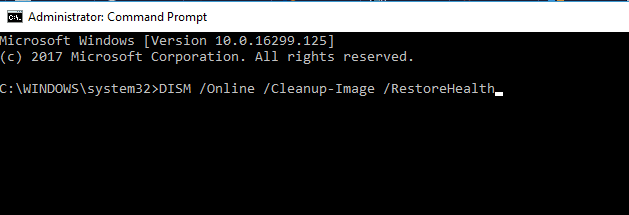
- If your DISM module is unable to load certain files, it will throw an error. Now, you can use your installation drive (USB or DVD) to execute the above command. However, the command to be used now is: dism.exe /Online /Cleanup-Image /RestoreHealth /Source: C:/< Path to your DVD or USB> /LimitAccess
Method 4 – Update Troubleshooter to Fix 0x800706ba Error
If all of the methods mentioned above fail, you can make use of the Windows Update Troubleshooter. Once again, this is an inbuilt Windows tool. It is often used to rectify the 0x800706ba error.
However, this tool can fix the 0x800706ba error only if it is caused by updates. If the error is caused due to failing registry files, you cannot use the TroubleshooterTroubleshooter to fix the 0x800706ba issue.
Using the Windows Update Troubleshooter is extremely simple.
Here is a step overview of how the Troubleshooter can be used:
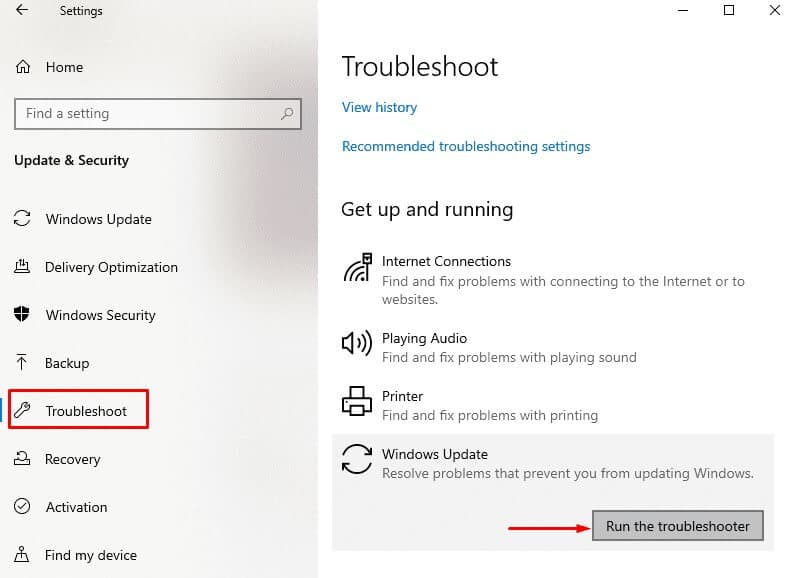
- You must navigate to “Start” and type “Settings.”
- Navigate to “Update & Security.”
- Next, select “Troubleshoot.”
- Next, look for Windows Update & select “Run the Troubleshooter.” The following screens will be comprehensive and loaded with instructions on what has to be performed. Follow these instructions and restart your machine.
Method 5 – Advanced Solution
If you are familiar with your machine, you can choose to fix the 0x800706ba error by restoring the system to an earlier point in time.
To restore your machine to a specific time, the following steps should be performed:
- Login to your machine as an admin and click on the start button.
- Now, select “System Restore” under “System Tools.”
- Now, select “Restore my computer to an earlier time.”
- Next, you should choose a restore point. You will be given a list of restore points. Choose the ideal one.
- Click “Next” in the following confirmation window.
When your system restarts, check if the 0x800706ba error is gone. If the error is still present, you may have to choose a different restore point.
Method 6 – The Manual Method to Fix 0x800706ba Error
Last but certainly not least, you can fix the 0x800706ba error using manual updates.
Fixing the error through manual updates is not an easy task. That is because you should navigate to the Microsoft website, find their update catalog, and pick the right update. This is definitely the toughest and most time-consuming way of resolving the 0x800706ba error.
To download the right update, you must scan through a huge number of updates. You must spot the right update code, which caused the 0x800706ba error in the first place.
In general, all windows updates start with “KB.” The numbers following “KB” will help you find a specific update. Only when you find the right update will you be able to download, install, and fix the 0x800706ba error.
Here is a simple overview of how to download updates manually:
- Navigate to the Microsoft website and search for the Microsoft Update Catalog for Windows.

- Enter the update code, before which the 0x800706ba error was not occurring. Now hit “Enter.”
- You will find so many updates with a similar code. Choose the update that matches your system architecture.
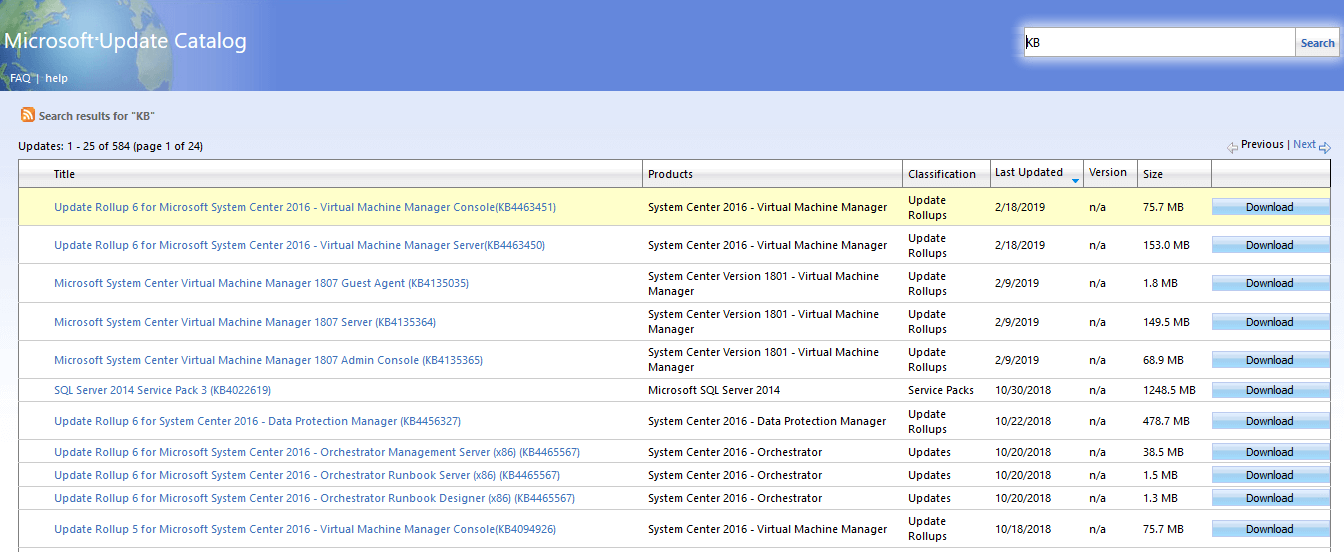
- Download the chosen update and install it.
- After the update has been successfully installed, you must restart the machine.
When your system restarts, check if the 0x800706ba error is gone. Most of the time, the 0x800706ba error will persist if the wrong update is downloaded and installed.
And, if the error still exists, you can be sure that the updated downloaded was not right. In such a situation, you must repeat the entire process again.
As mentioned previously, choosing to install an update to fix the 0x800706ba error manually must be your last option.
Conclusion
Fixing the 0x800706ba error becomes easy if you are aware of how your machine was functioning before each update. Thorough knowledge of the updates executed in your machine can help you rectify the 0x800706ba error in no time!
Nevertheless, if you are unaware of the updates installed, the points discussed in this post will help you!
Различные версии Windows слишком часто пишут, что «сервер RPC недоступен». Это может случаться как просто при запуске какой-то программы, так и при входе в систему, попытке выполнить команду через PowerShell и очень часто – в момент подключения к принтеру. Тот самый таинственный RPC-сервер – это служба удаленного подключения к другим устройствам, которая не смогла запуститься, связаться с аппаратом на той стороне или имеет какие-то системные неполадки. Мы постараемся помочь всем: как тем, кто столкнулся с ошибкой «сервер RPC недоступен» в пользовательских версиях Windows 10, 8, 7, XP, так и в серверных разновидностях Windows Server 2012, 2008.
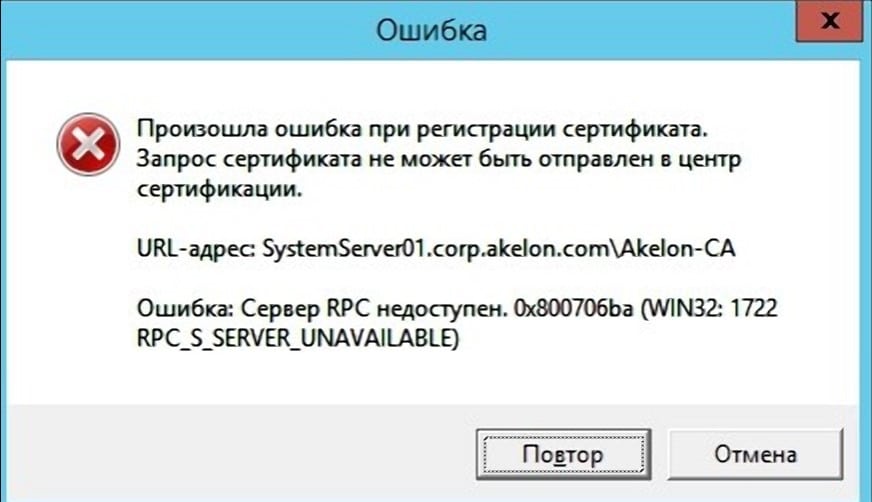
Что значит «сервер RPC недоступен»?
Смысл сообщения в том, что система не в состоянии связаться с другим компьютером или иным устройством. Это может потребоваться при развертывании сетей, открытии удаленного доступа к ПК или даже по причине взлома операционной системы. Порой причина в программе, которая требует те или иные полномочия. Если ошибка появляется при входе в систему, но никто из пользователей ПК не настраивал автоматическое подключение – дело плохо, нужно срочно искать вредоносный софт. В остальных случаях все легко исправить.
Причины ошибки:
- второе устройство сейчас недоступно, скорее всего – оно выключено;
- служба RPC отключена в системе;
- брандмауэр или провайдер блокирует порты, использованные при подключении;
- указаны неправильные параметры подключения;
- скопился неправильный кэш DNS.
Разновидности проблемы
Какие бывают вариации ошибки «сервер RPC недоступен»:
- Появляется при запуске программы. Она пытается установить связь с вторым устройством, завершить процедуру не получается и высвечивается ошибка.
- В момент включения системы. Настроено автоматическое подключение на пользовательской версии Windows.
- Не получается использовать WMI-инструмент, PowerShell WinRM или подключиться к серверу в Windows Server.
- Ошибка «Сервер RPC недоступен» во время запуска ABBYY FineReader Licensing Service.
Вариантов проблемы много, мы начнем с исправления тех, что возникают в обычных Windows 7, 10, затем перейдем к проблемам в серверных ОС и в конце рассмотрим оставшиеся разновидности.
Читайте также: Ошибка «Не обнаружен XINPUT1_3.dll»
Как исправить ошибку в Windows 10, 8, 7, XP?
Если при печати или подключении к другому ПК на любой Windows, начиная с XP, появляется данная ошибка, следует проверить доступность устройства. Девайс обязан быть включенным и отзываться на команду ping. Чаще всего именно неактивность принтера, компьютера или сервера является причиной проблемы. После его выхода в сеть, все пройдет. Дальнейшие процедуры имеет смысл проводить в том случае, если оба устройства активны и откликаются на команду ping, но ошибка все равно появляется.
Полезно! Стоит попробовать запустить средство устранения неполадок, которое исправит большинство системных неполадок, которые сможет найти. Это позволит значительно сократить время. Что использовать инструмент, нужно зайти в «Панель управления» на вкладку «Устранение неполадок» и выбрать «Использование принтера».
Решение 1: активируем службы RPC
При ошибке 1722 «сервер RPC недоступен» следует проверить активность основных служб, которые нужны для использования удаленного подключения.
Что нужно делать:
- Нажимаем Win + R и в появившуюся строку вводим services.msc.
- Ищем службу «Локатор удаленного вызова процедур (RPC)» и дважды кликаем по ней.
- Выбираем «Тип запуска» в положение «Автоматически».
- Запускаем «Средство построения конечных точек».
- Активируем службу «Модуль запуска процессом DCOM-сервера».
- То же самое делаем для «Диспетчера печати».
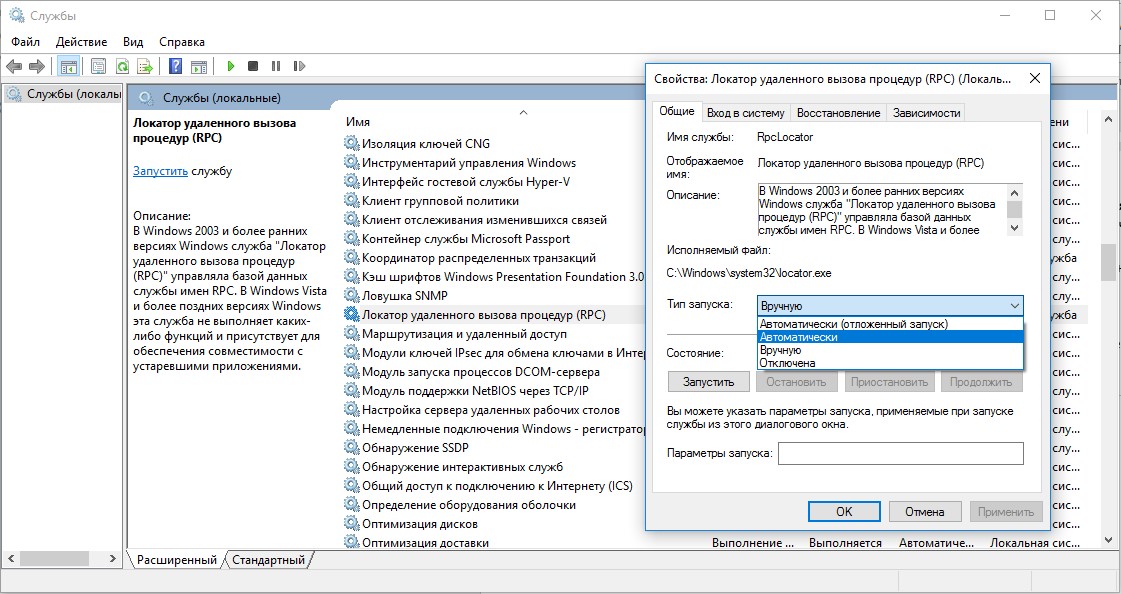
Скорее всего error 1722 в Windows и ряд других ошибок будет устранен уже на этом этапе.
Решение 2: открываем порты
Переходя к этому пункту, мы рекомендуем сначала отключить брандмауэр Windows полностью, это позволит понять, дело действительно в фаерволе или он не имеет к ошибке никакого отношения. Если после выключения этого инструмента защиты наблюдается улучшение, рекомендуем провести следующую процедуру.
Инструкция:
- Открываем «Панель управления» из меню, которое открывается Win + X.
- Переходим в «Брандмауэр Windows» и нажимаем на «Разрешение взаимодействия…» из левого меню.
- Устанавливаем флаги возле «Удаленного помощника», если их там нет.
- Проверяем, открыт ли нужный порт с помощью команды TNC msk-mail1 -Port 25 (ее нужно вводить в PowerShell, которую можно найти через поиск). Если он открыт, должно появиться сообщение TcpTestSucceeded:True. Когда ответ отрицательный, нужно открыть порт.
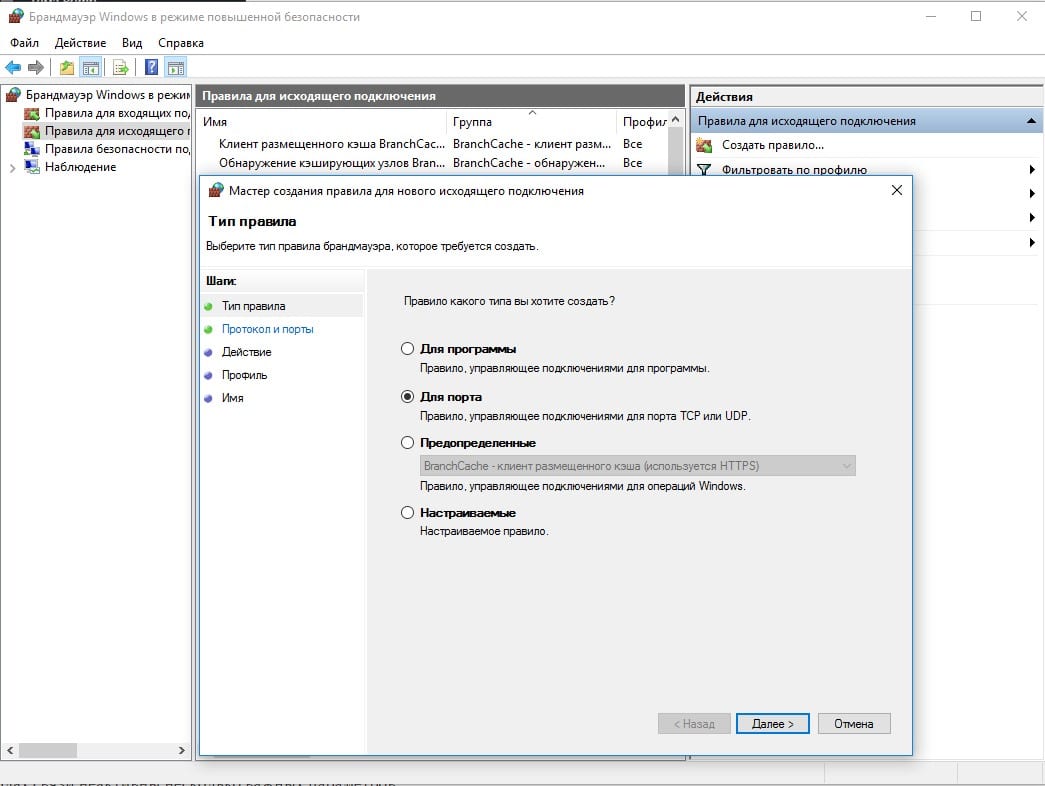
- Возвращаемся в «Брандмауэр Windows» и нажимаем на пункт «Дополнительные параметры».
- В разделе «Правила для исходящего подключения» выбираем вариант «Для порта».
- Устанавливаем протокол TCP и в строку «Определенные порты» вставляем цифру нужного.
- Выбираем «Разрешить подключение» и завершаем созданием правила.
Решение 3: включаем протоколы связи
Реже, но бывает такое, что в протоколах связи неактивны несколько важных параметров.
Как это исправить:
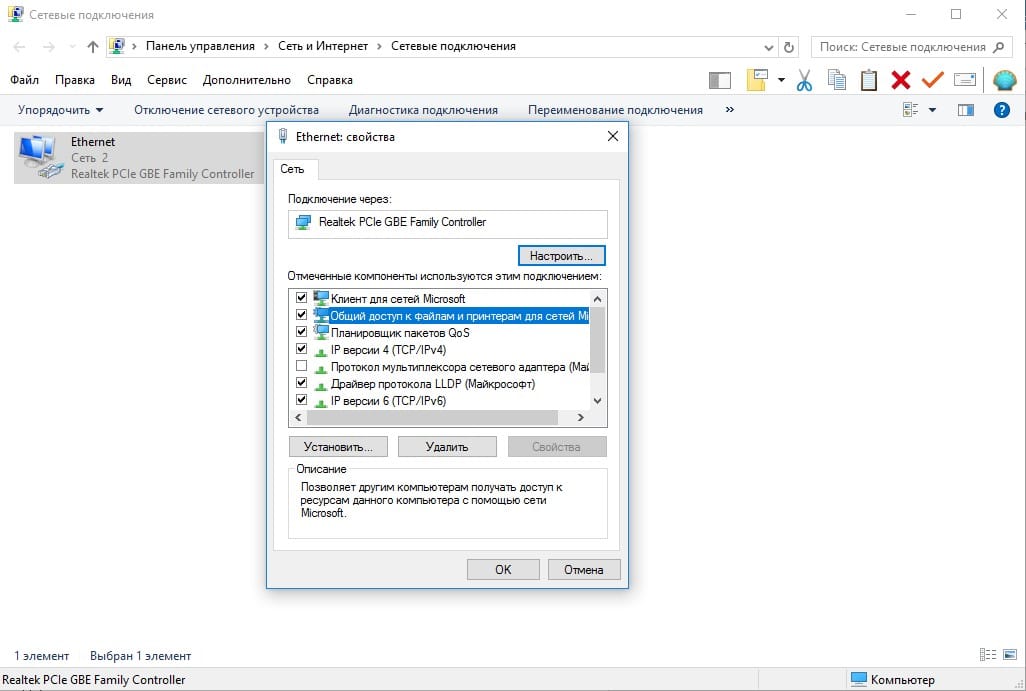
- Через «Панель управления» переходим в «Сетевые подключения».
- Жмем по подключенной сети правой кнопкой мыши и выбираем «Свойства».
- Включаем «Общий доступ к файлам и принтерам», а также – «IP версии 6».
Решение 4: чистим DNS
Простой способ, который тоже может помочь. Достаточно в командную строку с повышенными привилегиями вставить ipconfig /flushdns и задействовать команду кнопкой Enter. Если в недавнем прошлом изменялось имя ПК, к которому происходит подключение, следует перерегистрировать DNS с помощью команды ipconfig /registerdns.
Читайте также: Как исправить ошибку «An operating system wasn’t found» при запуске Windows 7, 8, 10?
Способы решения для Windows Server 2008, 2012
В Windows Server есть еще одна разновидность ошибки – «Сервер RPC недоступен (Исключение из HRESULT: 0x800706BA)». Она тоже высвечивается в момент попытки выполнения команды с использованием подключения к удаленному ПК. Сначала нужно проверить доступность устройства, это просто сделать с использованием строки: «Get-WmiObject Win32_ComputerSystem –ComputerName 192.168.0.114», где IP и название компьютера указываем своего сервера.
Как можно исправить ошибку с кодом 0x800706ba (0x6ba):
- Удостоверяемся в активности устройства по другую сторону.
- Проверяем правильность IP-адреса или имени компьютера.
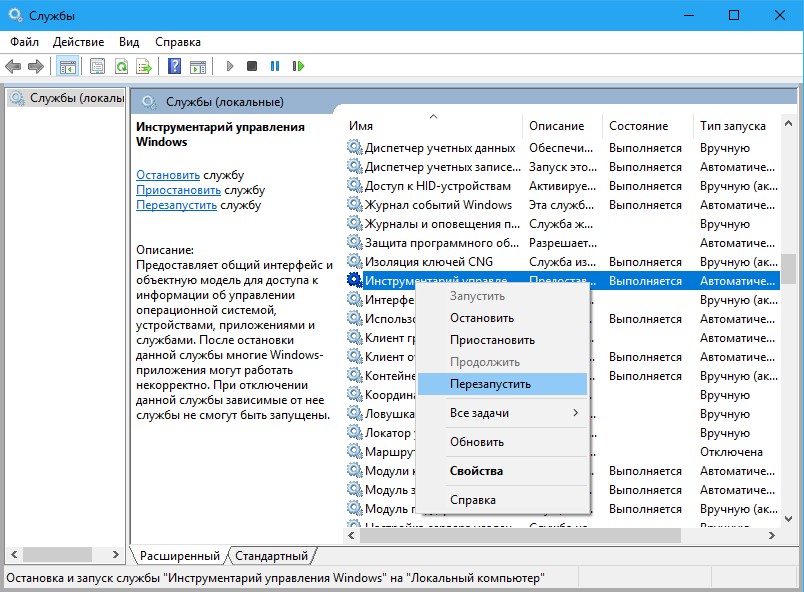
- По необходимости включаем «Удаленный вызов процедур (RPC)» и «Инструментарий управления Windows» на серверном ПК. Для быстрой проверки статуса служб sc query Winmgmt и sc query rpcss. Положительный результат выглядит так: «Состояние: 4 RUNNING». Для их включения следует заменить слово query в команде на start.
- Проверяем порты. Команда Test-NetConnection 192.168.1.15 —port 135 отобразит, открыт ли этот порт. Возможно, его придется открыть, инструкция указана выше.
- Устанавливаем правильные параметры DNS.
- Проверяем правильность установленного времени.
- Активируем службу «Помощник TCP/IP NetBIOS».
Сервер RPC недоступен ABBYY FineReader Licensing Service
При попытке использования программы ABBYY для расшифровки PDF-файлов может появиться подобная ошибка. Мы о ней уже неоднократно слышали и знаем, как исправлять.
Пошаговое руководство:
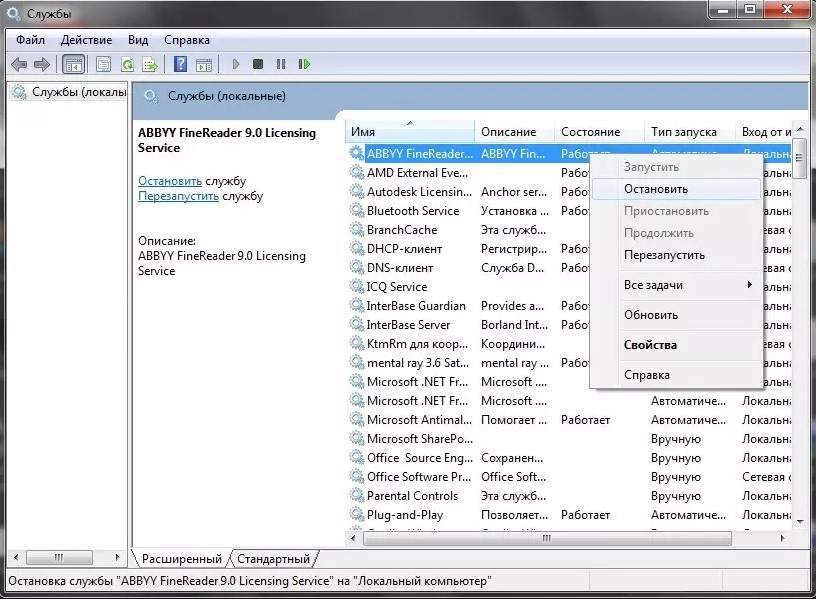
- Находим элемент управления services.msc через поиск или строку «Выполнить».
- Находим все службы, в которых фигурирует слово ABBYY.
- Открываем их правой кнопкой мыши, переходим в «Свойства» и задаем им «Тип запуска» в положение «Автоматически».
- Применяем изменения и закрываем окна.
Подводя итог, ошибка «сервер RPC недоступен» практически всегда связана с тем, что не удается подключиться к удаленному компьютеру, серверу или принтеру. Причинами подобному явлению становятся либо закрытые порты, либо неактивные службы, либо выключенное состояние серверных-устройств. Все это легко поправить вручную и теперь вы знаете, как это сделать во всех популярных версиях Windows.
Центр обновления Windows код ошибки 0x800706ba может появиться в процессе обновления Windows 10. Некоторые пользователи также жаловались на появление этого кода ошибки на своих печатающих устройствах. Просто выполните эти исправления на своем компьютере, и проблема будет решена в кратчайшие сроки.
Обходные пути-
РЕКЛАМА
1. Перезагрузите компьютер. После перезагрузки компьютера проверьте, продолжаете ли вы получать код ошибки или нет.
2. Отключите сторонний антивирус и брандмауэр на вашем компьютере. Теперь попробуйте обновить Windows.
Воспользуйтесь этими исправлениями, если у вас ничего не получится,
Fix-1 Автоматизируйте необходимые сервисы с помощью CMD-
Для завершения процесса адаптации требуются некоторые необходимые услуги.
1. Нажмите клавишу Windows + R, чтобы запустить Бегать а затем введите «cmd» и нажмите Ctrl + Shift + Enter.
Нажмите «Да», если вам будет предложено разрешение Контроль учетных записей пользователей.
Командная строка будет открыт с правами администратора.
2. Что мы собираемся сделать, так это автоматизировать некоторые сервисы, для этого копировать эти четыре команды, а затем нажмите Enter, чтобы выполнить их.
SC config wuauserv start= auto
SC config bits start= auto
SC config cryptsvc start= auto
SC config trustedinstaller start= auto
Выполнив все команды, закройте Командная строка окно.
Проверьте, все еще сталкиваетесь с проблемой или нет. Если проблема все еще существует, перейдите к следующему исправлению.
Fix-2 Переименовать папку распространения программного обеспечения-
1. Найдите cmd в строке поиска Windows 10, а затем щелкните правой кнопкой мыши в «Командной строке» и выберите «Запуск от имени администратора».
2. Теперь вам нужно скопировать и вставить эти коды один за другим в Командная строка окно и нажмите Enter.
net stop wuauserv
net stop cryptSvc
net stop bits
net stop msiserver
Этот процесс остановит некоторые службы на короткий период времени.
3. После этого, чтобы переименовать папку, скопируйте и вставьте эти команды по одной в Командная строка окно и нажмите Enter
ren C:WindowsSoftwareDistribution SoftwareDistribution.old
ren C:WindowsSystem32catroot2 catroot2.old
4. На последнем шаге вам нужно запустить процессы, которые вы остановили на первом шаге. Скопируйте и вставьте эти команды в Командная строка окно, а затем нажмите Enter, чтобы возобновить работу служб.
net start wuauserv
net start cryptSvc
net start bits
net start msiserver
Закрывать Командная строка окно.
Перезагрузите компьютер.
После перезагрузки попробуйте обновить компьютер. Ваша проблема должна быть решена.
Fix-3 Используйте Powershell-
Клиент автоматического обновления Центра обновления Windows работает в фоновом режиме, обновляя его с PowerShell может решить вашу проблему.
1. Сначала нажмите «Клавиша окна + X».
2. Затем просто нажмите «Windows PowerShell (Admin)».
2. Как только PowerShell окно открылось, копировать вставить или тип эти коды в терминале, а затем последовательно нажимайте Enter.
wuauclt.exe /updatenow
exit
Попробуйте проверить, наблюдаете ли вы снова ту же ошибку на своем компьютере или нет.
Fix-4 Изменить настройки групповой политики-
Изменение Групповая политика настройки на вашем компьютере помогут вам.
1. Для запуска Бегать окно на вашем устройстве, что вам нужно сделать, это нажать клавишу Windows + R.
2. Теперь введите или скопируйте и вставьте «gpedit.msc» в Бегать окно, а затем нажмите Войти.
3. В Редактор локальной групповой политики окно, развернуть-
Computer Configuration > Administrative Templates > Windows Components > Windows Update
4. Теперь о правая рука сторону, прокрутите вниз политики и Двойной клик в разделе «Настройка автоматических обновлений».
5. В Настройка автоматических обновлений выберите вариант «Не настроено».
6. Нажмите «ОК», чтобы сохранить настройки.
Закрывать Редактор локальной групповой политики окно.
Попробуйте обновить компьютер. Проверьте, осталась ли ошибка или нет.