
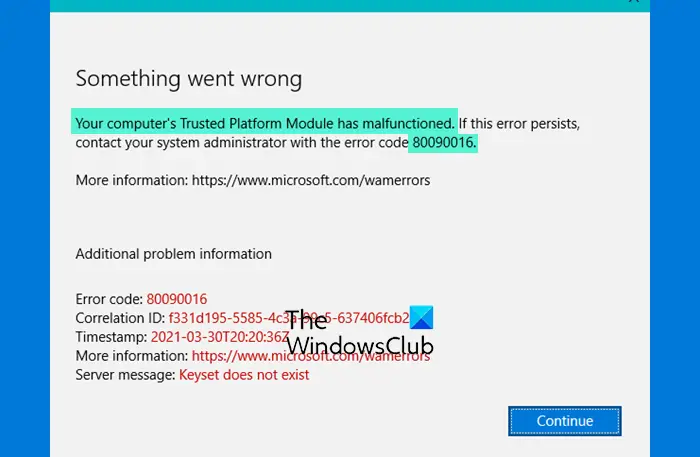
Даже если с вашим профилем все в порядке, вы можете увидеть код ошибки Microsoft Teams 80090016 со следующим сообщением «Доверенный платформенный модуль вашего компьютера неисправен». Кроме того, вы не сможете присоединиться к Teams, пока проблема не будет устранена. Это может быть большой проблемой. Вот обходной путь, который вы можете использовать, чтобы исправить проблему в кратчайшие сроки.
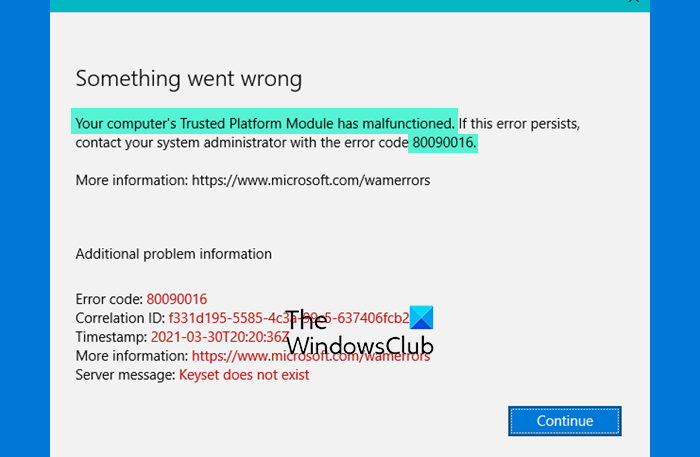
Ошибка 80090016 Microsoft Teams в основном возникает в приложении Teams Desktop. Браузерная версия работает нормально. Кроме того, это сохраняется в основном с образовательной учетной записью, предоставленной организацией. Вам необходимо удалить запись .AAD.BrokerPlugin_cw5n1h2txyewy следующим образом:
- Перейдите в настройки Windows.
- Выберите Аккаунты.
- Прокрутите вниз, чтобы перейти к плитке Работа или учеба.
- Выберите учетную запись для отключения.
- Удалите папку с .AAD.BrokerPlugin_cw5n1h2txyewy Вход.
- При попытке войти снова выберите ‘Не только хочу войти в это приложение‘ кнопка.
- Ваша проблема должна быть исправлена.
Если удаление папки с записью .AAD.BrokerPlugin_cw5n1h2txyewy не помогает, вам может потребоваться:
- Добавить новый пин
- Очистить кеш приложения
- Отключите АДАЛ.
Давайте рассмотрим процесс более подробно!
Удалите папку с .AAD.BrokerPlugin_cw5n1h2txyewy Вход
Нажмите кнопку Windows и выберите «Настройки». Или вы можете нажать Win + I, чтобы перейти к Настройки напрямую.
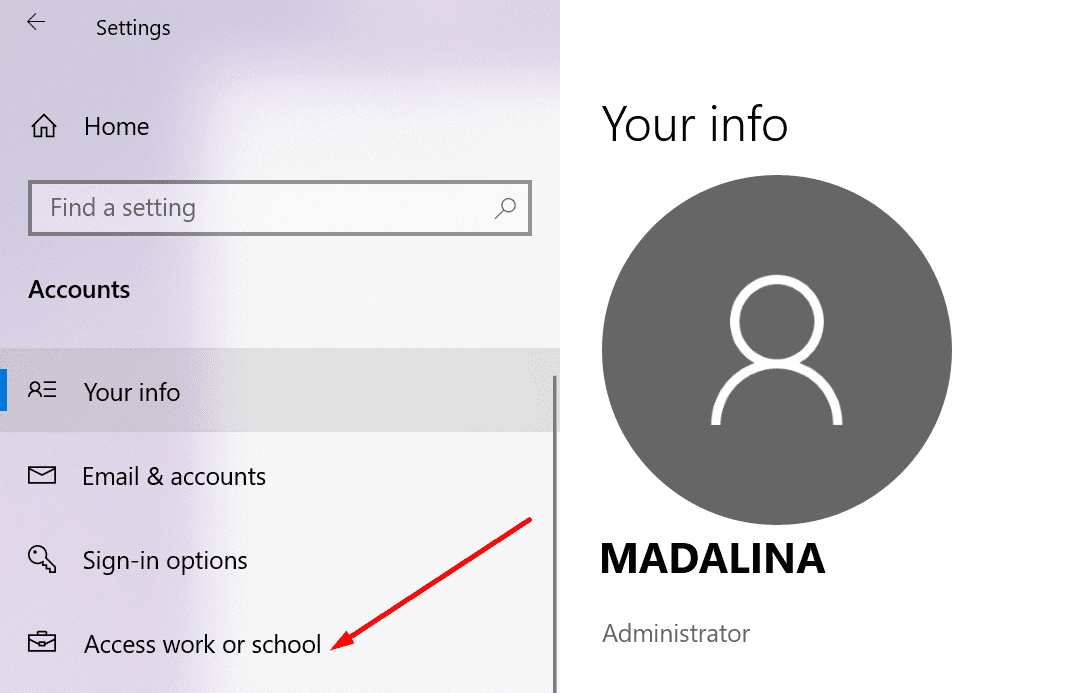
Выбирать Счета заголовок с боковой панели слева. Двигайтесь вправо, прокрутите вниз до Работа или учеба Вход.
Выберите учетную запись под ним и нажмите кнопку Отключить кнопку для выхода.
Теперь перейдите по следующему пути на вашем компьютере —
C:users<пользователь>AppDataLocalPackagesMicrosoft.AAD.BrokerPlugin_cw5n1h2txyewy
Когда найдете, просто щелкните папку правой кнопкой мыши и выберите Удалить вариант.
После этого попробуйте снова войти в свою учетную запись Teams. Здесь обязательно нажмите текст ссылки, который читается как — Не хочу только войти в это приложение. Разрешите Windows инициализировать окно команд и запустить приложение.
Другие альтернативы, вы можете попробовать
Добавить новый пин
В некоторых случаях этот метод работает очень хорошо. Для начала войдите на свой компьютер с Windows, используя учетную запись администратора.
Затем щелкните значок «Проводник», расположенный на панели задач, чтобы запустить проводник. Перейдите к следующему адресу пути —
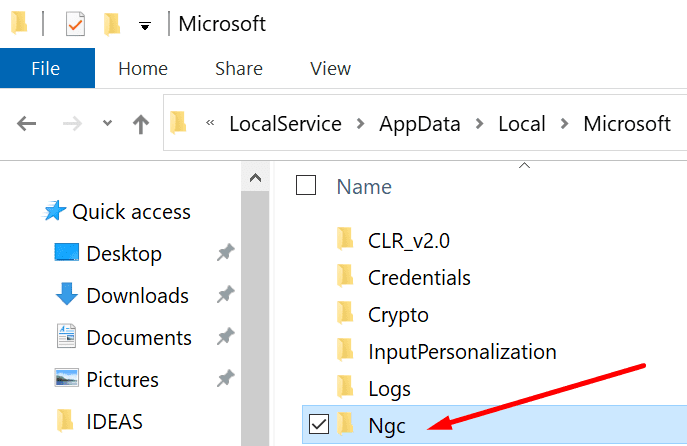
C: Windows ServiceProfiles LocalService AppData Local Microsoft NGC
Удалите все файлы из папки NGC. После этого шага вам нужно будет использовать свой пароль для входа в Windows.
См. — Если вы не можете удалить определенные файлы, щелкните правой кнопкой мыши папку NGC и переименуйте ее.
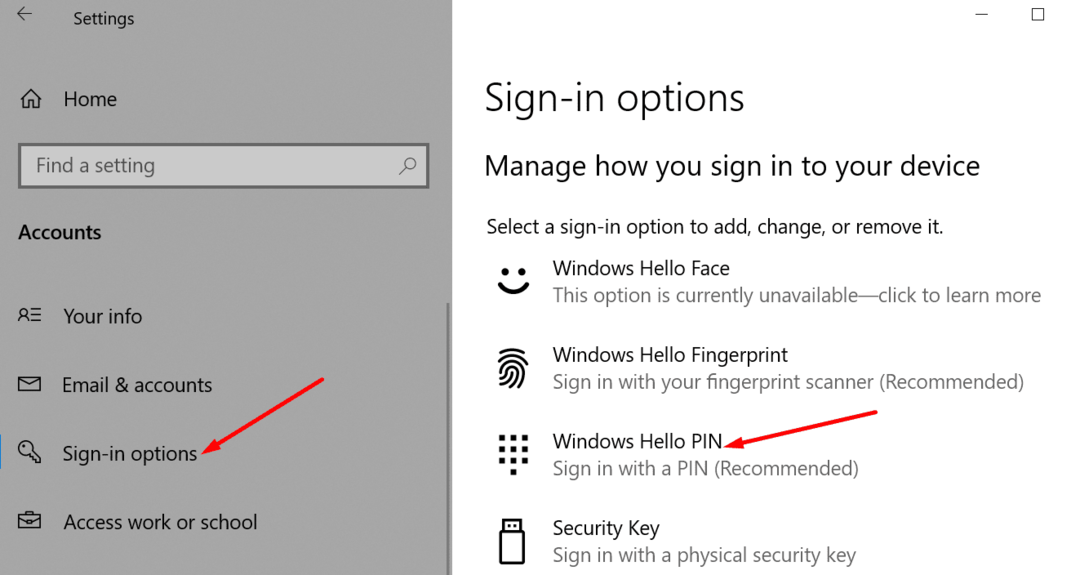
Теперь перейдите в «Настройки Windows», выберите «Учетные записи» на боковой панели слева, а затем выберите «Вариант входа».
Нажмите кнопку «Добавить ПИН-код» и введите новый ПИН-код.
Очистить кеш приложения
Как мы знаем, поврежденные файлы кеша могут вызвать множество непредвиденных ошибок, связанных с приложением. Итак, когда вы видите ошибку Microsoft Teams 80090016, попробуйте сначала очистить ее кеш.
Для этого закройте приложение Teams.
Введите следующий адрес в строке поиска Windows -% appdata% Microsoft team.
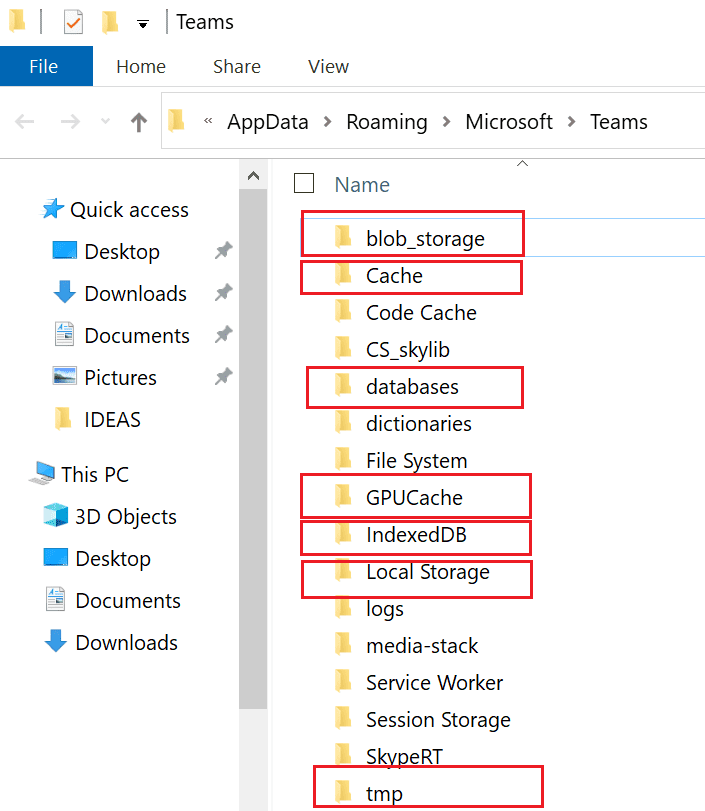
Затем удалите все файлы из следующих папок:
%appdata%Microsoftteamsapplication cachecache %appdata%Microsoftteamsblob_storage %appdata%MicrosoftteamsCache %appdata%Microsoftteamsdatabases %appdata%MicrosoftteamsGPUcache %appdata % Microsoft team IndexedDB% appdata% Microsoft team Локальное хранилище% appdata% Microsoft team tmp
Когда закончите, перезагрузите компьютер и снова запустите Teams.
Отключить ADAL
Библиотека проверки подлинности ADAL или Microsoft Azure Active Directory — это инструмент в . NET framework, которая позволяет разработчикам клиентских приложений аутентифицировать пользователей в локальном развертывании Active Directory или в облаке. Иногда отключение ADAL в модуле доверенной платформы может исправить ошибку Microsoft Teams.
Чтобы попробовать этот метод, закройте Teams и откройте редактор реестра.
Перейдите по следующему пути —
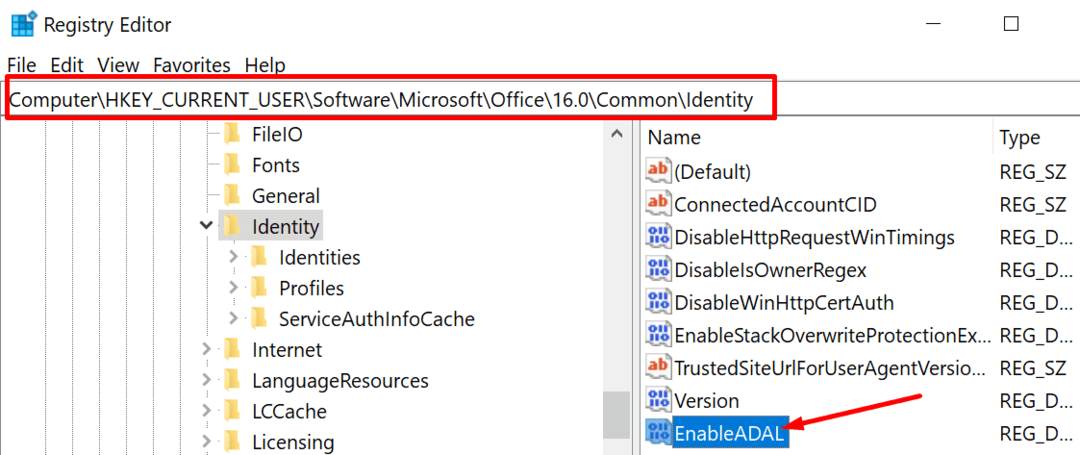
HKEY_CURRENT_USER Software Microsoft Office 16.0 Common Identity.
Здесь создайте новый ключ DWORD и назовите его EnableADAL.
Дважды щелкните ключ EnableADAL, чтобы установить его значение на 0 (ноль).
Проверьте, сохраняется ли проблема. Это надо исправить!
Вы больше не должны видеть ошибку 80090016 Microsoft Teams. Вот и все!
Microsoft Teams лучше, чем Zoom?
Microsoft Teams больше подходит для людей, которые работают в организации. Так что это отличный инструмент для внутреннего сотрудничества. С другой стороны, Zoom предпочтительнее для внешней работы — будь то с клиентами или гостевыми поставщиками. Что касается безопасности, Microsoft Teams работает лучше, чем приложение для видеоконференцсвязи Zoom.
Получать странные коды ошибок в Microsoft Teams — все равно что слышать слова на иностранном языке. Вы видите их на экране, но совершенно не понимаете, что они означают. Ваш первый инстинкт — выйти из Teams, перезагрузить компьютер и перезапустить приложение. Но если это не сработало, нужно задействовать тяжелую артиллерию.
Простая перезагрузка не решит ошибку Microsoft Teams 80090016: Модуль доверенной платформы вашего компьютера неисправен. Чтобы решить эту проблему со входом в MS Teams, вам потребуется нечто большее.
Как исправить ошибку Teams 80090016: неисправен доверенный платформенный модуль
⇒ Быстрое решение
Ошибка команды 80090016 влияет только на настольное приложение. Итак, вы сможете войти в систему через веб-приложение. Используйте этот быстрый обходной путь, если вы спешите и вам нужно быстро войти в свою учетную запись Teams. Позже вы сможете применить расширенные методы устранения неполадок.
Восстановить PIN-код и пароль с изображением
- Войдите в свой компьютер под своей учетной записью администратора. Запустите проводник и пройдите по этому пути:
C: Windows ServiceProfiles LocalService AppData Local Microsoft NGC.
- Удалите все файлы из папки NGC. После этого вам нужно будет использовать свой пароль для входа в Windows 10.
- Примечание: Если вы не можете удалить определенные файлы, щелкните правой кнопкой мыши папку NGC и переименуйте ее.
- Затем перейдите к Настройки → учетные записи → Параметры входа.
- Нажмите Добавить ПИН и введите свой новый PIN-код.
Очистить кеш приложения
Если некоторые файлы кеша были повреждены, очистка кеша должна устранить ошибку 80090016.
- Полностью закройте приложение Teams. Щелкните правой кнопкой мыши значок Teams на панели задач и нажмите Покидать.
- Введите % appdata% Microsoft команд в строке поиска Windows.
- Затем удалите все файлы из следующих папок:
- % appdata% Microsoft team кеш приложений кеш
- % appdata% Microsoft team blob_storage
- % appdata% Microsoft team кэш
- % appdata% Microsoft команд базы данных
- % appdata% Microsoft team GPUcache
- % appdata% Microsoft team IndexedDB
- % appdata% Microsoft team Локальное хранилище
- % appdata% Microsoft команд tmp
- Перезагрузите компьютер и снова запустите Teams. Проверьте, исчезла ли ошибка 80090016.
Включить MFA или отключить ADAL
Включение MFA или простое отключение ADAL в модуле Trusted Platform Module может стать решением вашей проблемы.
- Закройте команды и откройте редактор реестра. Тип regedit на панели поиска Windows и дважды щелкните Редактор реестра.
- Затем перейдите к:
HKEY_CURRENT_USER Software Microsoft Office 16.0 Common Identity.
- Создайте новый ключ DWORD и назовите его EnableADAL.
- Дважды щелкните ключ EnableADAL и установите для него значение 0 (ноль).
Отключите и повторно подключите свою учетную запись
Отключение вашей рабочей или учебной учетной записи может помочь.
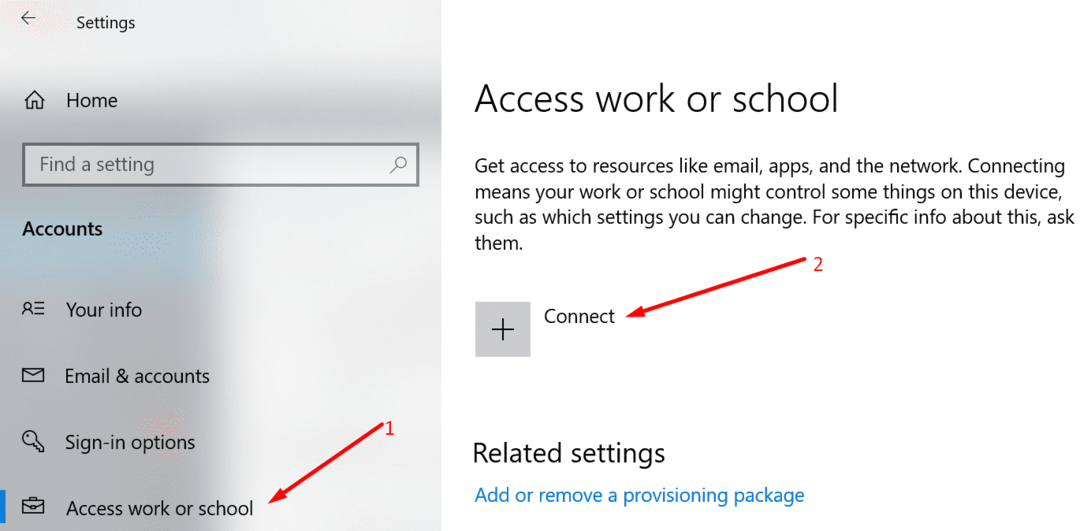
- Перейдите к Настройки → учетные записи → Доступ к работе или учебе.
- Затем выберите учетную запись, связь с которой хотите отключить. Ударь Отключить и следуйте инструкциям на экране.
- Вернитесь в Настройки → Учетные записи → Доступ к работе или учебе.
- На этот раз нажмите кнопку + значок чтобы снова связать вашу учетную запись.
- Введите свои учетные данные, запустите команды и проверьте, все ли работает правильно.
Создать гостевую учетную запись
Некоторые пользователи решили эту проблему, создав гостевую учетную запись на своих компьютерах. Они вошли в новую гостевую учетную запись, а затем переключились на исходную учетную запись администратора.
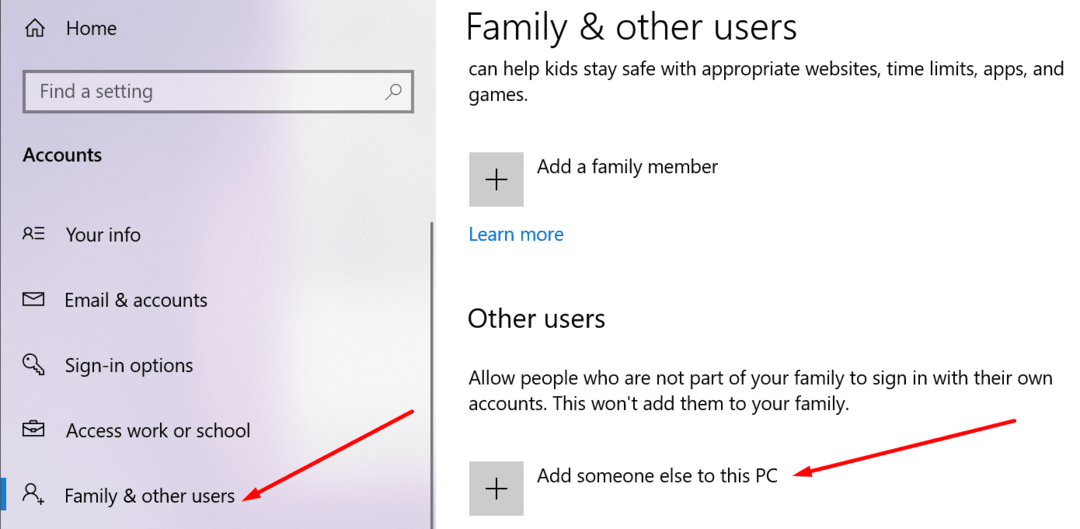
- Перейти к Настройки → учетные записи → Семья и другие пользователи.
- Затем нажмите на Добавить кого-нибудь еще на этот компьютер.
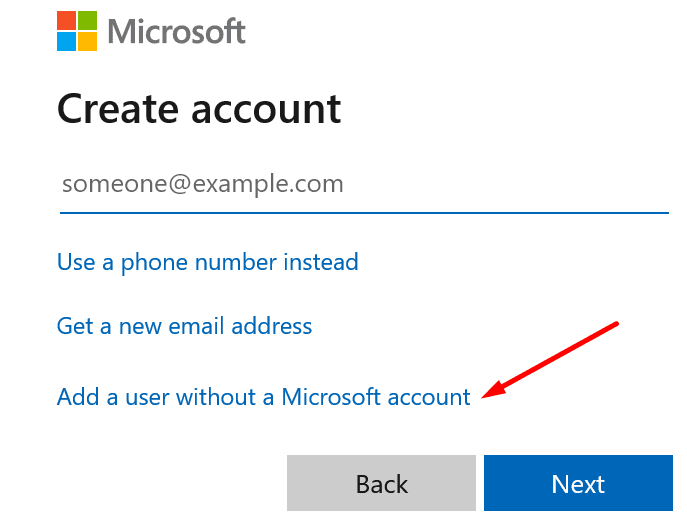
- Следуйте инструкциям на экране, чтобы создать новую учетную запись. При появлении запроса выберите Добавить пользователя без учетной записи Microsoft.
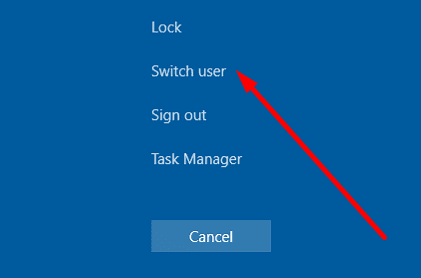
- Перезагрузите компьютер и войдите в новую учетную запись. Затем нажмите CTRL, Alt и Удалить выбирать Поменять пользователя. Войдите в свою учетную запись администратора.
- Запустите команды и проверьте, сохраняется ли ошибка.
Удалить и переустановить команды
Если ни один из вышеперечисленных методов не помог решить эту проблему, попробуйте переустановить новую копию приложения Teams.
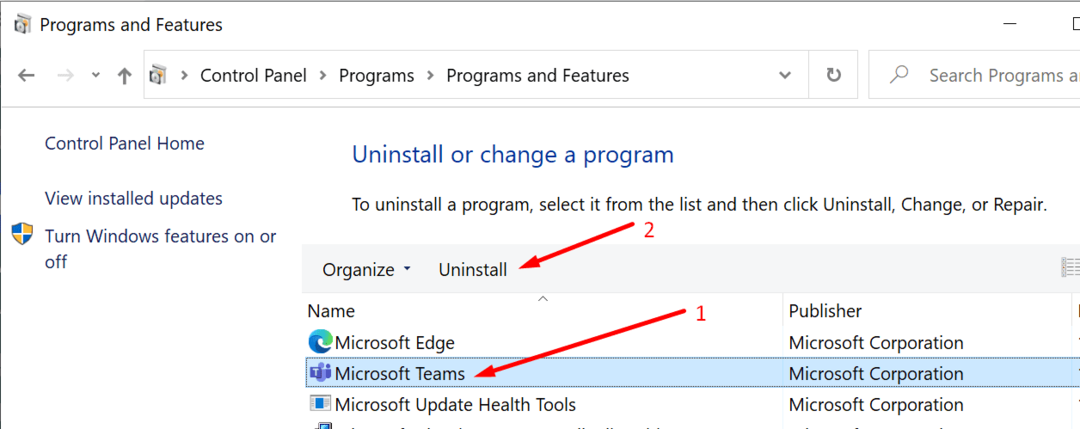
- Сначала перейдите к Панель управления → Удалить программу.
- Выберите команды и нажмите Удалить кнопка.
- Затем перезагрузите компьютер и снова загрузите Teams.
Заключение
Если ваш TPM не работает должным образом, вы столкнетесь с различными ошибками входа в Microsoft Office. Отключение вашей учетной записи или ручное добавление ключа EnableADAL в реестр должно устранить ошибку Teams 80090016 для большинства пользователей.
Оставьте нам комментарий ниже и расскажите, какой метод сработал для вас.
Содержание
- Исправить ошибку Microsoft Teams 80090016
- Код ошибки Microsoft Teams 80090016
- Microsoft Teams лучше, чем Zoom?
- Fix Microsoft Teams Error 80090016
- Microsoft Teams Error Code 80090016
- Delete the folder with .AAD.BrokerPlugin_cw5n1h2txyewy entry
- Add a new pin
- Clear the App Cache
- Disable ADAL
- Is Microsoft Teams better than Zoom?
- Related Posts
- Microsoft Teams notifications not working in Windows 11/10
- How to send Voice Message on Microsoft Teams
- Fix Login_hint is duplicated error in Microsoft Teams
- [email protected]
- Устранение неполадок, связанных с ошибкой Microsoft Teams 80090016
- Как исправить ошибку Teams 80090016: неисправен доверенный платформенный модуль
- Восстановить PIN-код и пароль с изображением
- Очистить кеш приложения
- Включить MFA или отключить ADAL
- Отключите и повторно подключите свою учетную запись
- Создать гостевую учетную запись
- Удалить и переустановить команды
Исправить ошибку Microsoft Teams 80090016
Даже если с вашим профилем все в порядке, вы можете увидеть код ошибки Microsoft Teams 80090016 со следующим сообщением «Доверенный платформенный модуль вашего компьютера неисправен». Кроме того, вы не сможете присоединиться к Teams, пока проблема не будет устранена. Это может быть большой проблемой. Вот обходной путь, который вы можете использовать, чтобы исправить проблему в кратчайшие сроки.
Код ошибки Microsoft Teams 80090016
Ошибка 80090016 Microsoft Teams в основном возникает в приложении Teams Desktop. Браузерная версия работает нормально. Кроме того, это сохраняется в основном с образовательной учетной записью, предоставленной организацией. Вам необходимо удалить запись .AAD.BrokerPlugin_cw5n1h2txyewy следующим образом:
- Перейдите в настройки Windows.
- Выберите Аккаунты.
- Прокрутите вниз, чтобы перейти к плитке Работа или учеба.
- Выберите учетную запись для отключения.
- Удалите папку с .AAD.BrokerPlugin_cw5n1h2txyewy Вход.
- При попытке войти снова выберите ‘Не только хочу войти в это приложение‘ кнопка.
- Ваша проблема должна быть исправлена.
Если удаление папки с записью .AAD.BrokerPlugin_cw5n1h2txyewy не помогает, вам может потребоваться:
Программы для Windows, мобильные приложения, игры — ВСЁ БЕСПЛАТНО, в нашем закрытом телеграмм канале — Подписывайтесь:)
- Добавить новый пин
- Очистить кеш приложения
- Отключите АДАЛ.
Давайте рассмотрим процесс более подробно!
Удалите папку с .AAD.BrokerPlugin_cw5n1h2txyewy Вход
Нажмите кнопку Windows и выберите «Настройки». Или вы можете нажать Win + I, чтобы перейти к Настройки напрямую.
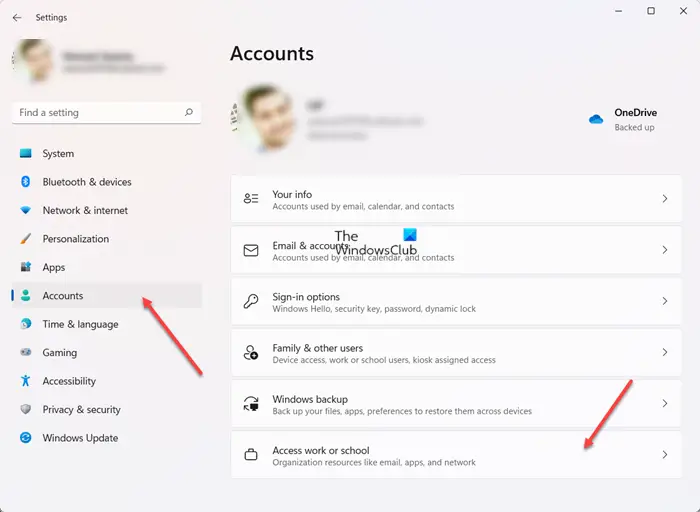
Выбирать Счета заголовок с боковой панели слева. Двигайтесь вправо, прокрутите вниз до Работа или учеба Вход.
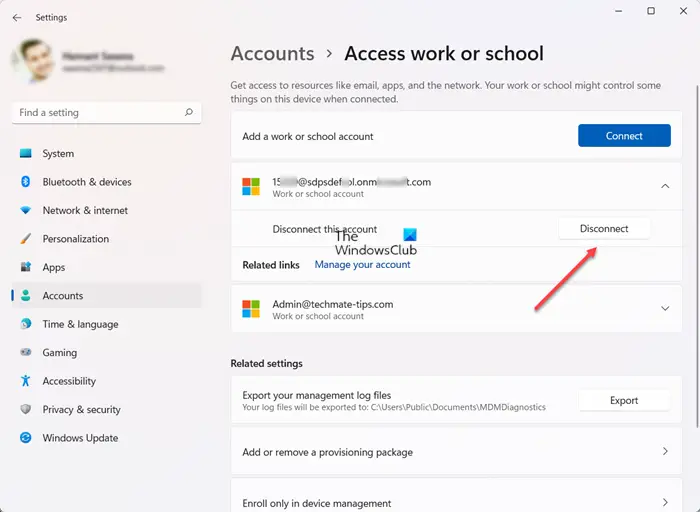
Выберите учетную запись под ним и нажмите кнопку Отключить кнопку для выхода.
Теперь перейдите по следующему пути на вашем компьютере —
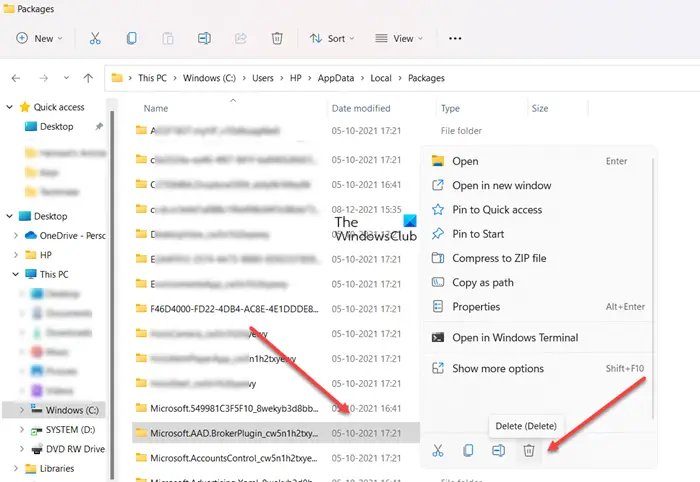
Когда найдете, просто щелкните папку правой кнопкой мыши и выберите Удалить вариант.
После этого попробуйте снова войти в свою учетную запись Teams. Здесь обязательно нажмите текст ссылки, который читается как — Не хочу только войти в это приложение. Разрешите Windows инициализировать окно команд и запустить приложение.
Другие альтернативы, вы можете попробовать
Добавить новый пин
В некоторых случаях этот метод работает очень хорошо. Для начала войдите на свой компьютер с Windows, используя учетную запись администратора.
Затем щелкните значок «Проводник», расположенный на панели задач, чтобы запустить проводник. Перейдите к следующему адресу пути —
C: Windows ServiceProfiles LocalService AppData Local Microsoft NGC
Удалите все файлы из папки NGC. После этого шага вам нужно будет использовать свой пароль для входа в Windows.
См. — Если вы не можете удалить определенные файлы, щелкните правой кнопкой мыши папку NGC и переименуйте ее.
Теперь перейдите в «Настройки Windows», выберите «Учетные записи» на боковой панели слева, а затем выберите «Вариант входа».
Нажмите кнопку «Добавить ПИН-код» и введите новый ПИН-код.
Очистить кеш приложения
Как мы знаем, поврежденные файлы кеша могут вызвать множество непредвиденных ошибок, связанных с приложением. Итак, когда вы видите ошибку Microsoft Teams 80090016, попробуйте сначала очистить ее кеш.
Для этого закройте приложение Teams.
Введите следующий адрес в строке поиска Windows -% appdata% Microsoft team.
Затем удалите все файлы из следующих папок:
%appdata%Microsoftteamsapplication cachecache %appdata%Microsoftteamsblob_storage %appdata%MicrosoftteamsCache %appdata%Microsoftteamsdatabases %appdata%MicrosoftteamsGPUcache %appdata % Microsoft team IndexedDB% appdata% Microsoft team Локальное хранилище% appdata% Microsoft team tmp
Когда закончите, перезагрузите компьютер и снова запустите Teams.
Библиотека проверки подлинности ADAL или Microsoft Azure Active Directory — это инструмент в . NET framework, которая позволяет разработчикам клиентских приложений аутентифицировать пользователей в локальном развертывании Active Directory или в облаке. Иногда отключение ADAL в модуле доверенной платформы может исправить ошибку Microsoft Teams.
Чтобы попробовать этот метод, закройте Teams и откройте редактор реестра.
Перейдите по следующему пути —
HKEY_CURRENT_USER Software Microsoft Office 16.0 Common Identity.
Здесь создайте новый ключ DWORD и назовите его EnableADAL.
Дважды щелкните ключ EnableADAL, чтобы установить его значение на 0 (ноль).
Проверьте, сохраняется ли проблема. Это надо исправить!
Вы больше не должны видеть ошибку 80090016 Microsoft Teams. Вот и все!
Microsoft Teams лучше, чем Zoom?
Microsoft Teams больше подходит для людей, которые работают в организации. Так что это отличный инструмент для внутреннего сотрудничества. С другой стороны, Zoom предпочтительнее для внешней работы — будь то с клиентами или гостевыми поставщиками. Что касается безопасности, Microsoft Teams работает лучше, чем приложение для видеоконференцсвязи Zoom.
Программы для Windows, мобильные приложения, игры — ВСЁ БЕСПЛАТНО, в нашем закрытом телеграмм канале — Подписывайтесь:)
Источник
Fix Microsoft Teams Error 80090016
Even when your profile is all good, you might see Microsoft Teams error code 80090016 with the following message – Your computer’s Trusted Platform Module has malfunctioned. Also, you will be stopped from joining Teams until the problem is fixed. This can be a big issue. Here’s a workaround you can use to fix the problem in no time.
Microsoft Teams Error Code 80090016
The Microsoft Teams error 80090016 mainly occurs on the Teams Desktop app. The browser version of it works just fine. Also, it persists mostly with the educational account provided by an organization. You need to delete .AAD.BrokerPlugin_cw5n1h2txyewy entry as follows:
- Go to Windows Settings.
- Select Accounts.
- Scroll down to access Work or school tile.
- Choose an account to disconnect.
- Delete the folder with .AAD.BrokerPlugin_cw5n1h2txyewy entry.
- While trying to login again, select ‘No only want to login to this App’ button.
- Your problem should be fixed.
If deleting the folder with .AAD.BrokerPlugin_cw5n1h2txyewy entry does not help then you may need to:
- Add a new pin
- Clear the App Cache
- Disable ADAL.
Let’s cover the process in a bit more detail!
Delete the folder with .AAD.BrokerPlugin_cw5n1h2txyewy entry
Click the Windows button and select Settings. Alternatively, you can press Win+I to go to the Settings directly.
Select Accounts heading from the side panel on the left. Move to the right, scroll down to the Work or school entry.
Select an account under it and hit the Disconnect button to logout.
Now, move to the following path on your computer –
When found, simply right-click the folder and choose the Delete option.
Once done, try to log in to your Teams account again. Here, make sure to hit the Link Text that reads as – No only want to login to this App. Allow Windows to initialize the Teams-Window and start the app.
Other alternatives, you can try
Add a new pin
In some cases, this method works pretty well. To get started, log in to your Windows computer using your administrator account.
Then, click the File Explorer icon located on the Taskbar to launch File Explorer. Navigate to the following path address –
Delete all the files from the NGC folder. Following this step, you’ll need to use your password to log in to Windows.
See- If you can’t delete certain files, right-click on the NGC folder and rename it.
Now, navigate to Windows Settings, choose Accounts from the side panel on the left and then, select Sign-in Option.
Hit the Add a PIN button and type in your new PIN.
Clear the App Cache
As we know, corrupted cache files can throw up many unforeseen errors related to an application. So, when you see the Microsoft Teams error 80090016, try clearing its cache first.
For this, close the Teams app.
Enter the following path address in the Windows search bar – %appdata%Microsoftteams.
Then delete all the files from the following folders:
When done, restart your computer, and launch Teams again.
Disable ADAL
ADAL or Microsoft Azure Active Directory Authentication Library is a tool in the . NET framework that allows client applications developers to authenticate users to an on-premises Active Directory deployment or to the cloud. Sometimes, turning off ADAL on the Trusted Platform Module may fix the Microsoft Teams error.
To try this method, close Teams and open the Registry Editor.
Navigate to the following path –
Here, create a new DWORD key and name it EnableADAL.
Double-click on the EnableADAL key to set its value to 0 (zero).
Check if the problem persists. It should be fixed!
You should no more see the Microsoft Teams error 80090016. That’s all there is to it!
Is Microsoft Teams better than Zoom?
Microsoft Teams is more suited for people who work in an organization. So, it’s an excellent tool for internal collaboration. On the other hand, Zoom is preferred for working externally – whether that’s with customers or guest vendors. On the security front, Microsoft Teams fares better than Zoom video-conferencing app.
Date: January 7, 2022 Tags: Teams
Microsoft Teams notifications not working in Windows 11/10
How to send Voice Message on Microsoft Teams
Fix Login_hint is duplicated error in Microsoft Teams
[email protected]
A post-graduate in Biotechnology, Hemant switched gears to writing about Microsoft technologies and has been a contributor to TheWindowsClub since then. When he is not working, you can usually find him out traveling to different places or indulging himself in binge-watching.
Источник
Устранение неполадок, связанных с ошибкой Microsoft Teams 80090016
Получать странные коды ошибок в Microsoft Teams — все равно что слышать слова на иностранном языке. Вы видите их на экране, но совершенно не понимаете, что они означают. Ваш первый инстинкт — выйти из Teams, перезагрузить компьютер и перезапустить приложение. Но если это не сработало, нужно задействовать тяжелую артиллерию.
Простая перезагрузка не решит ошибку Microsoft Teams 80090016: Модуль доверенной платформы вашего компьютера неисправен. Чтобы решить эту проблему со входом в MS Teams, вам потребуется нечто большее.
Как исправить ошибку Teams 80090016: неисправен доверенный платформенный модуль
⇒ Быстрое решение
Ошибка команды 80090016 влияет только на настольное приложение. Итак, вы сможете войти в систему через веб-приложение. Используйте этот быстрый обходной путь, если вы спешите и вам нужно быстро войти в свою учетную запись Teams. Позже вы сможете применить расширенные методы устранения неполадок.
Восстановить PIN-код и пароль с изображением
- Войдите в свой компьютер под своей учетной записью администратора. Запустите проводник и пройдите по этому пути:
Очистить кеш приложения
Если некоторые файлы кеша были повреждены, очистка кеша должна устранить ошибку 80090016.
- Полностью закройте приложение Teams. Щелкните правой кнопкой мыши значок Teams на панели задач и нажмите Покидать.
- Введите % appdata% Microsoft команд в строке поиска Windows.
- Затем удалите все файлы из следующих папок:
- % appdata% Microsoft team кеш приложений кеш
- % appdata% Microsoft team blob_storage
- % appdata% Microsoft team кэш
- % appdata% Microsoft команд базы данных
- % appdata% Microsoft team GPUcache
- % appdata% Microsoft team IndexedDB
- % appdata% Microsoft team Локальное хранилище
- % appdata% Microsoft команд tmp
- Перезагрузите компьютер и снова запустите Teams. Проверьте, исчезла ли ошибка 80090016.
Включить MFA или отключить ADAL
Включение MFA или простое отключение ADAL в модуле Trusted Platform Module может стать решением вашей проблемы.
- Закройте команды и откройте редактор реестра. Тип regedit на панели поиска Windows и дважды щелкните Редактор реестра.
- Затем перейдите к:
HKEY_CURRENT_USER Software Microsoft Office 16.0 Common Identity. - Создайте новый ключ DWORD и назовите его EnableADAL.
- Дважды щелкните ключ EnableADAL и установите для него значение 0 (ноль).
Отключите и повторно подключите свою учетную запись
Отключение вашей рабочей или учебной учетной записи может помочь.
- Перейдите к Настройки → учетные записи → Доступ к работе или учебе.
- Затем выберите учетную запись, связь с которой хотите отключить. Ударь Отключить и следуйте инструкциям на экране.
- Вернитесь в Настройки → Учетные записи → Доступ к работе или учебе.
- На этот раз нажмите кнопку + значок чтобы снова связать вашу учетную запись.
- Введите свои учетные данные, запустите команды и проверьте, все ли работает правильно.
Создать гостевую учетную запись
Некоторые пользователи решили эту проблему, создав гостевую учетную запись на своих компьютерах. Они вошли в новую гостевую учетную запись, а затем переключились на исходную учетную запись администратора.
- Перейти к Настройки → учетные записи → Семья и другие пользователи.
- Затем нажмите на Добавить кого-нибудь еще на этот компьютер.
- Следуйте инструкциям на экране, чтобы создать новую учетную запись. При появлении запроса выберите Добавить пользователя без учетной записи Microsoft.
- Перезагрузите компьютер и войдите в новую учетную запись. Затем нажмите CTRL, Alt и Удалить выбирать Поменять пользователя. Войдите в свою учетную запись администратора.
- Запустите команды и проверьте, сохраняется ли ошибка.
Удалить и переустановить команды
Если ни один из вышеперечисленных методов не помог решить эту проблему, попробуйте переустановить новую копию приложения Teams.
- Сначала перейдите к Панель управления → Удалить программу.
- Выберите команды и нажмите Удалить кнопка.
- Затем перезагрузите компьютер и снова загрузите Teams.
Заключение
Если ваш TPM не работает должным образом, вы столкнетесь с различными ошибками входа в Microsoft Office. Отключение вашей учетной записи или ручное добавление ключа EnableADAL в реестр должно устранить ошибку Teams 80090016 для большинства пользователей.
Оставьте нам комментарий ниже и расскажите, какой метод сработал для вас.
Источник
Even when your profile is all good, you might see Microsoft Teams error code 80090016 with the following message – Your computer’s Trusted Platform Module has malfunctioned. Also, you will be stopped from joining Teams until the problem is fixed. This can be a big issue. Here’s a workaround you can use to fix the problem in no time.
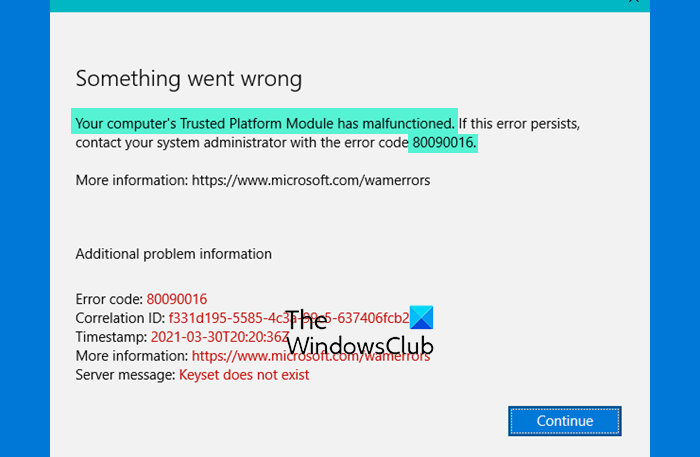
The Microsoft Teams error 80090016 mainly occurs on the Teams Desktop app. The browser version of it works just fine. Also, it persists mostly with the educational account provided by an organization. You need to delete .AAD.BrokerPlugin_cw5n1h2txyewy entry as follows:
- Go to Windows Settings.
- Select Accounts.
- Scroll down to access Work or school tile.
- Choose an account to disconnect.
- Delete the folder with .AAD.BrokerPlugin_cw5n1h2txyewy entry.
- While trying to login again, select ‘No only want to login to this App’ button.
- Your problem should be fixed.
If deleting the folder with .AAD.BrokerPlugin_cw5n1h2txyewy entry does not help then you may need to:
- Add a new pin
- Clear the App Cache
- Disable ADAL.
Let’s cover the process in a bit more detail!
Delete the folder with .AAD.BrokerPlugin_cw5n1h2txyewy entry
Click the Windows button and select Settings. Alternatively, you can press Win+I to go to the Settings directly.
Select Accounts heading from the side panel on the left. Move to the right, scroll down to the Work or school entry.
Select an account under it and hit the Disconnect button to logout.
Now, move to the following path on your computer –
C:users<user>AppDataLocalPackagesMicrosoft.AAD.BrokerPlugin_cw5n1h2txyewy
When found, simply right-click the folder and choose the Delete option.
Once done, try to log in to your Teams account again. Here, make sure to hit the Link Text that reads as – No only want to login to this App. Allow Windows to initialize the Teams-Window and start the app.
Other alternatives, you can try
Add a new pin
In some cases, this method works pretty well. To get started, log in to your Windows computer using your administrator account.
Then, click the File Explorer icon located on the Taskbar to launch File Explorer. Navigate to the following path address –
C:WindowsServiceProfilesLocalServiceAppDataLocalMicrosoftNGC
Delete all the files from the NGC folder. Following this step, you’ll need to use your password to log in to Windows.
See- If you can’t delete certain files, right-click on the NGC folder and rename it.
Now, navigate to Windows Settings, choose Accounts from the side panel on the left and then, select Sign-in Option.
Hit the Add a PIN button and type in your new PIN.
Clear the App Cache
As we know, corrupted cache files can throw up many unforeseen errors related to an application. So, when you see the Microsoft Teams error 80090016, try clearing its cache first.
For this, close the Teams app.
Enter the following path address in the Windows search bar – %appdata%Microsoftteams.
Then delete all the files from the following folders:
%appdata%Microsoftteamsapplication cachecache

%appdata%Microsoftteamsblob_storage

%appdata%MicrosoftteamsCache

%appdata%Microsoftteamsdatabases

%appdata%MicrosoftteamsGPUcache

%appdata%MicrosoftteamsIndexedDB

%appdata%MicrosoftteamsLocal Storage

%appdata%Microsoftteamstmp
When done, restart your computer, and launch Teams again.
Disable ADAL
ADAL or Microsoft Azure Active Directory Authentication Library is a tool in the . NET framework that allows client applications developers to authenticate users to an on-premises Active Directory deployment or to the cloud. Sometimes, turning off ADAL on the Trusted Platform Module may fix the Microsoft Teams error.
To try this method, close Teams and open the Registry Editor.
Navigate to the following path –
HKEY_CURRENT_USERSoftwareMicrosoftOffice16.0CommonIdentity.
Here, create a new DWORD key and name it EnableADAL.
Double-click on the EnableADAL key to set its value to 0 (zero).
Check if the problem persists. It should be fixed!
You should no more see the Microsoft Teams error 80090016. That’s all there is to it!
Related: Trusted Platform Module has malfunctioned error 80090030, 80090016 in Outlook.
Is Microsoft Teams better than Zoom?
Microsoft Teams is more suited for people who work in an organization. So, it’s an excellent tool for internal collaboration. On the other hand, Zoom is preferred for working externally – whether that’s with customers or guest vendors. On the security front, Microsoft Teams fares better than Zoom video-conferencing app.
Even when your profile is all good, you might see Microsoft Teams error code 80090016 with the following message – Your computer’s Trusted Platform Module has malfunctioned. Also, you will be stopped from joining Teams until the problem is fixed. This can be a big issue. Here’s a workaround you can use to fix the problem in no time.
The Microsoft Teams error 80090016 mainly occurs on the Teams Desktop app. The browser version of it works just fine. Also, it persists mostly with the educational account provided by an organization. You need to delete .AAD.BrokerPlugin_cw5n1h2txyewy entry as follows:
- Go to Windows Settings.
- Select Accounts.
- Scroll down to access Work or school tile.
- Choose an account to disconnect.
- Delete the folder with .AAD.BrokerPlugin_cw5n1h2txyewy entry.
- While trying to login again, select ‘No only want to login to this App’ button.
- Your problem should be fixed.
If deleting the folder with .AAD.BrokerPlugin_cw5n1h2txyewy entry does not help then you may need to:
- Add a new pin
- Clear the App Cache
- Disable ADAL.
Let’s cover the process in a bit more detail!
Delete the folder with .AAD.BrokerPlugin_cw5n1h2txyewy entry
Click the Windows button and select Settings. Alternatively, you can press Win+I to go to the Settings directly.
Select Accounts heading from the side panel on the left. Move to the right, scroll down to the Work or school entry.
Select an account under it and hit the Disconnect button to logout.
Now, move to the following path on your computer –
C:users<user>AppDataLocalPackagesMicrosoft.AAD.BrokerPlugin_cw5n1h2txyewy
When found, simply right-click the folder and choose the Delete option.
Once done, try to log in to your Teams account again. Here, make sure to hit the Link Text that reads as – No only want to login to this App. Allow Windows to initialize the Teams-Window and start the app.
Other alternatives, you can try
Add a new pin
In some cases, this method works pretty well. To get started, log in to your Windows computer using your administrator account.
Then, click the File Explorer icon located on the Taskbar to launch File Explorer. Navigate to the following path address –
C:WindowsServiceProfilesLocalServiceAppDataLocalMicrosoftNGC
Delete all the files from the NGC folder. Following this step, you’ll need to use your password to log in to Windows.
See- If you can’t delete certain files, right-click on the NGC folder and rename it.
Now, navigate to Windows Settings, choose Accounts from the side panel on the left and then, select Sign-in Option.
Hit the Add a PIN button and type in your new PIN.
Clear the App Cache
As we know, corrupted cache files can throw up many unforeseen errors related to an application. So, when you see the Microsoft Teams error 80090016, try clearing its cache first.
For this, close the Teams app.
Enter the following path address in the Windows search bar – %appdata%Microsoftteams.
Then delete all the files from the following folders:
%appdata%Microsoftteamsapplication cachecache

%appdata%Microsoftteamsblob_storage

%appdata%MicrosoftteamsCache

%appdata%Microsoftteamsdatabases

%appdata%MicrosoftteamsGPUcache

%appdata%MicrosoftteamsIndexedDB

%appdata%MicrosoftteamsLocal Storage

%appdata%Microsoftteamstmp
When done, restart your computer, and launch Teams again.
Disable ADAL
ADAL or Microsoft Azure Active Directory Authentication Library is a tool in the . NET framework that allows client applications developers to authenticate users to an on-premises Active Directory deployment or to the cloud. Sometimes, turning off ADAL on the Trusted Platform Module may fix the Microsoft Teams error.
To try this method, close Teams and open the Registry Editor.
Navigate to the following path –
HKEY_CURRENT_USERSoftwareMicrosoftOffice16.0CommonIdentity.
Here, create a new DWORD key and name it EnableADAL.
Double-click on the EnableADAL key to set its value to 0 (zero).
Check if the problem persists. It should be fixed!
You should no more see the Microsoft Teams error 80090016. That’s all there is to it!
Is Microsoft Teams better than Zoom?
Microsoft Teams is more suited for people who work in an organization. So, it’s an excellent tool for internal collaboration. On the other hand, Zoom is preferred for working externally – whether that’s with customers or guest vendors. On the security front, Microsoft Teams fares better than Zoom video-conferencing app.
How do I clear Microsoft Teams cache?
If you are experiencing problems with Microsoft Teams, clearing the Teams cache can fix the problem. Sometimes, Teams cache gets corrupted due to which several issues start occurring on Microsoft Teams. To clear the Team’s cache, you have to delete the temporary files in different folders located inside the Teams folder. The Teams folder is located inside the AppData folder on your C drive.
Related: Trusted Platform Module has malfunctioned error 80090030, 80090016 in Outlook.
If you’re an IT professional and managing Office 365 for your clients, this article may help you to resolve a Trusted Platform Module (TPM) error which your clients may see. Some of the clients while sychronization of email or contacts, will be asked for credentials. After the credentials are entered, they’re asked for same again. And following error happens then:
Something went wrong. Your computer’s Trusted Platform Module has malfunctioned. If this error persists, contact your system administrator with the error code 80090016.

In this case, the server message is ‘Keyset does not exist Keyset does not exist‘. The common cause for this issue may be that TPM chip or firmware is not up-to-date. You should upgrade TPM firmware and this should help. Else, you can below mentioned fixes.
FIX 1 – Uninstall TPM And Check
1. Press + R and type devmgmt. msc in the Run, hit Enter key to open Device Manager snap-in.
2. In the Device Manager window, under Security devices, right click on Trusted Platform Module [X.0], where X.0 is the version number and select Uninstall device. Confirm the uninstall operation on confirmation prompt.
3. Close Device Manager, reboot and check the status of problem.
If after rebooting the machine, the issue is resolved, it means the TPM chip is really corrupted and you need to seek for its hardware replacement.
If issue still persists, try FIX 2 mentioned next.
FIX 2 – Rename Azure Active Directory Authentication Plugin
By default, Outlook or rather should I say Office 365 on Windows 10 V1703 or later uses Azure Active Directory Authentication Library (ADAL) framework-based authentication. Microsoft says, Office build 16.0.7967 or later, uses Web Account Manager (WAM) for sign-in workflows. This issue can be fixed by renaming the plugin used for the authentication purpose. You need to sign in with different account or perform this workaround from a network share and make sure the client facing this account is signed off. Then try these steps:
1. Press + R and type %appdata%LocalPackages and press Enter key or click OK.
3. Note that Microsoft. AAD. BrokerPlugin_cw5n1h2txyewy folder will be automatically recreated as soon as the affected client log in. Start Outlook and allow organization to manage the device. If you get any TPM error, ignore it and continue using Outlook. The error may no longer appearing then.

About Kapil Arya
Kapil is presently a Microsoft MVP in Windows IT Pro expertise. He is Windows Insider MVP as well, and author of ‘Windows Group Policy Troubleshooting’ book. In 2015, Microsoft India accomplished him as ‘Windows 10 Champion’. Being passionate Windows blogger, he loves to help others on fixing their system issues. You can follow him for news/updates and fixes for Windows.
Hi Kapil, thanks for this. I followed your steps – but I’m facing the same issues all over again. I’ve been recommended to create a new profile, failing which, I should reformat windows. I’ve read multiple articles here a new profile has not solved the problem.
I started facing this issue of credentials after the latest windows 10 feature update 2 weeks back.
What do you recommend?
we had to replace a motherboard in a staff members laptop and started to receive this error after the new one was installed. Basically just had to rename a AAD Broker folder.
Код ошибки caa70004 в Microsoft Teams
Сбой caa7004 в Майкрософт Тимс появляется при открытии программы, в момент входа в учетную запись или во время подключения к онлайн-конференции. Встречается он нечасто, но сильно осложняет жизнь пользователям. Особенно неприятно, когда даже перезагрузка не помогает. Что же делать, когда возникает код ошибки caa70004 в Microsoft Teams? Именно этому вопросу посвящена наша статья.
Решение проблемы

Выглядит данный сбой следующим образом:
В первую очередь при его появлении перезапустите ПК, если еще этого не делали. Многие проблемы и системные сбои удается устранить таким способом. Начинать нужно с такого решения. А если оно не помогло, то придется перейти к более сложному.
Суть данной ошибки в том, что компьютер пользователя не может подключиться к серверам Микрософт Тимс. Это может быть связано с:
Разберемся с каждым случаем по отдельности.
Вариант №1: Устаревший Майкрософт Тимс
На официальном сайте программы указано, что корректная работа гарантируется только при использовании последней версии MS Teams. А значит, появление проблем может быть связано с тем, что новое обновление еще не установлено. Решение – установить его вручную. Для этого:
Вариант №2: Антивирус
Антивирусная защита в некоторых ситуациях мешает корректной работе программ. Например, она может заблокировать подключение MS Teams к интернету. Решение тут одно – на время приостановить работу антивируса. Если это помогло, то программу стоит добавить список исключений.
Вариант №3: Системный сбой
В Windows может с течением времени случиться ситуация, когда настройки сетевого подключения собьются. А значит, их нужно сбросить до исходных значений. Делается это с помощью одной консольной команды.
Вариант №4: Проблемы с Wi-Fi-роутером
Если вы подключены к интернету через Wi-Fi-роутер, то появление сбоя с кодом caa70004 может быть вызвано именно им. В настройках устройства мы копаться не рекомендуем. Попробуйте просто его перезапустить (выключить и включить). Как ни странно, это может помочь.
Вариант №5: Избыток кэш-файлов
В кэш сохраняются те данные, которые загружались в Teams с течением времени – аватары пользователей, показанные презентации и т. д. И если он забит или файлы оттуда повреждены, то могут возникнуть неполадки. Решение тут – ручная чистка. Но предварительно следует удалить программу.
Вот пошаговая инструкция:
Источники:
https://www. kapilarya. com/fix-your-computers-trusted-platform-module-has-malfunctioned-80090016
https://ms-teams. ru/faq/error-caa70004-in-microsoft-teams