
Ошибка с кодом 80090016 очень часто появляется после замены материнской платы на компьютере, а также при переносе пользовательских аккаунтов между разным железом. Главная проблема в том, что наступает сбой лицензирования всего Office, но в первую очередь это проявляется при аутентификации Outlook Exchange. Система пытается сопоставить данные пользователя с существующей папкой, но токен проверки подлинности (сгенерированный на основе другого модуля TPM) больше не совпадает. Также проблема может проявляться при вводе PIN-кода во время входа в систему.
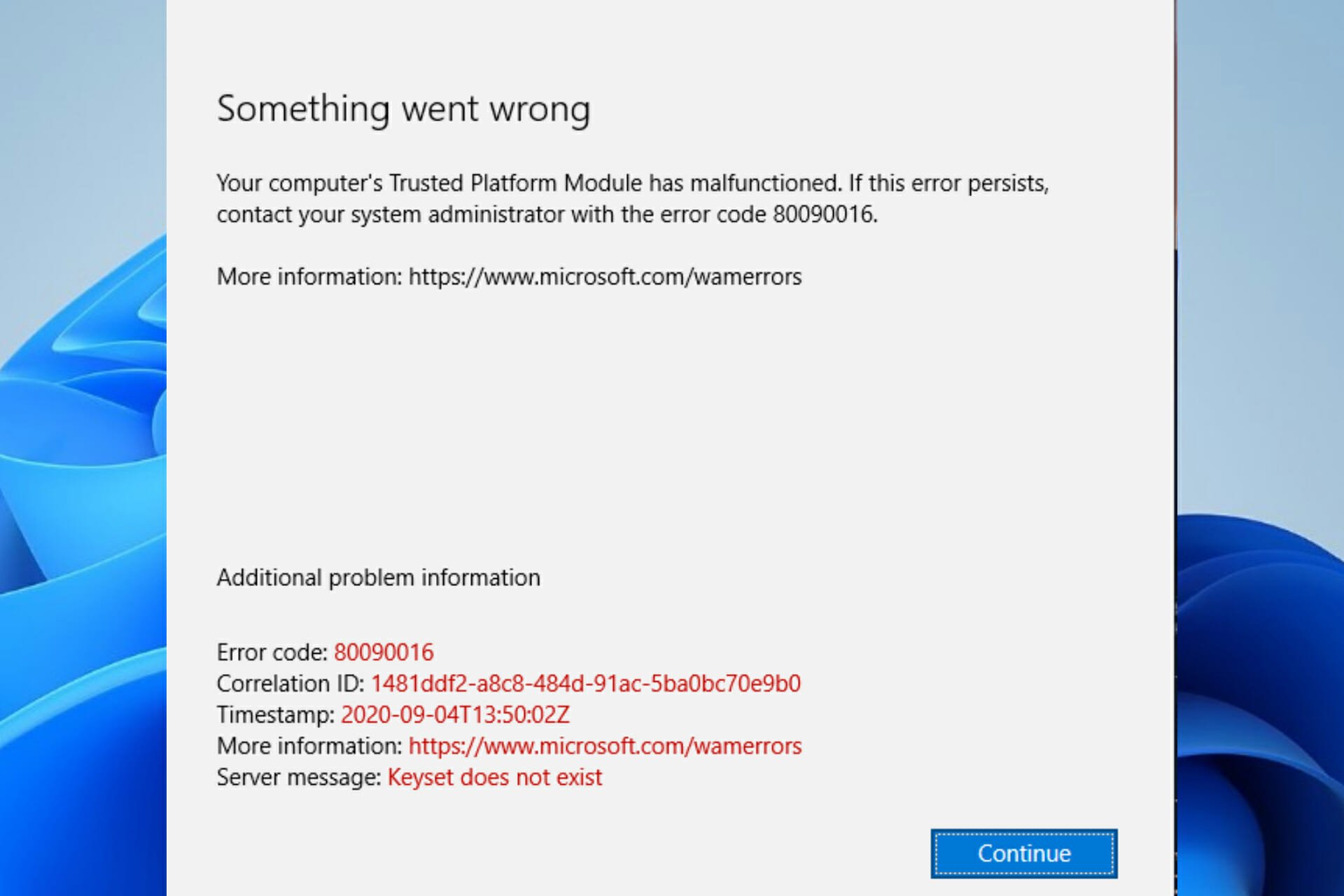
Модуль доверенного платформенного модуля вашего компьютера неисправен. Если эта ошибка будет повторяться, обратитесь к системному администратору с кодом ошибки 80090016.
Как исправить ошибку 80090016?
Подавляющее большинство затронутых пользователей ощутили положительный эффект в результате выполнения нескольких процедур. По причине наличия множества подтверждений эффективности действий, мы надеемся, что они сработают и у вас.
Переименование папки
Суть проблемы в том, что TPM собирает новый код безопасности на основании железа и он, естественно, не совпадает со старым, который был сгенерирован на другой сборке. Однако это можно исправить вручную.
Что нужно сделать:
- Сейчас нам нужна другая учетная запись. Желательно, с правами администратора. Если есть альтернативный аккаунт, не тот, где появляется ошибка 80090016, нужно выйти из системы и войти сразу с него. При условии, что дополнительного профиля нет, его нужно создать, так как выполнить процедуры с проблемной учетной записи не получится.
- Идем по пути C:users$dirAppDataLocalPackagesMicrosoft.AAD.BrokerPlugin_cw5n1h2txyewy, где $dir – имя пользователя. Чтобы увидеть папку AppData, нужно включить отображение скрытых элементов на вкладке «Вид» в Проводнике.
- Жмем правой кнопкой мыши по папке и выбираем «Переименовать». Просто добавляем в конец, через точку – old.
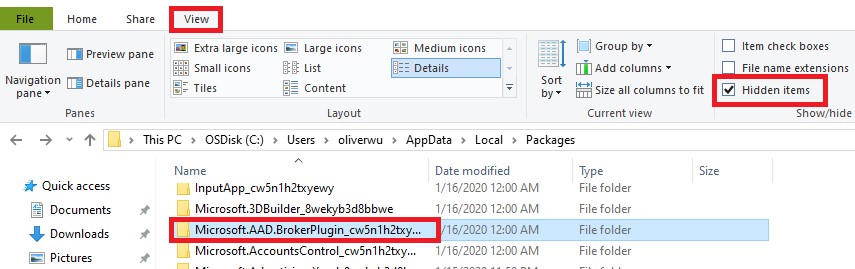
При следующей попытке запуска Outlook нужно будет заново ввести пароль, а также «разрешить моей организации управлять этим устройством». Если ошибка появится снова, стоит ее проигнорировать в первый раз. Дальше она может не появляться.
Сбросить PIN
Метод получил немало лестных отзывов, может сработать и у вас. Чтобы обойтись без путаницы, воспользуйтесь инструкцией ниже.
Руководство по устранению ошибки 80090016:
- При помощи проводника переходим по пути C:WindowsServiceProfilesLocalServiceAppDataLocalMicrosoftNGC.
- Чтобы получить доступ к данной папке, нужно стать ее владельцем. Для этого нажимаем правой кнопкой мыши, выбираем «Свойства», а затем идем во вкладку «Безопасность». Кликаем по элементу «Дополнительно». Сверху в строке «Владелец» выбираем «Изменить». Вводим «Администраторы» в нижнюю рабочую область и жмем на «Поиск». Остается только применить изменения.
- Удаляем все внутренние файлы NGC.
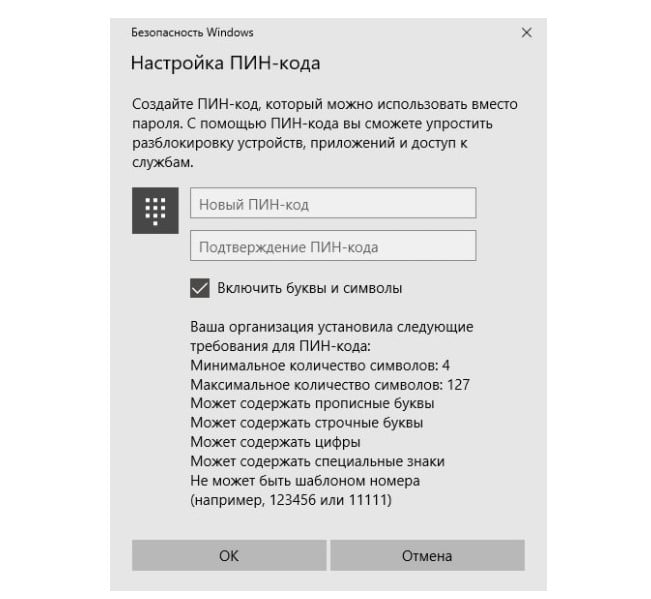
- Теперь при входе в Windows нужно ввести пароль, но это еще не все. Нужно перейти в «Параметры» – «Учетные записи» и «Параметры входа в систему».
- Жмем на кнопку «Добавить PIN-код» и устанавливаем новый.
Перед началом процедуры лучше сделать резервную копию данных.
Дополнительные способы
Они тоже срабатывали, но не так часто, как предыдущие:
- Создать новую учетную запись Outlook. Это не очень хорошее решение, так как связано с неудобствами по переносу данных, но работает.
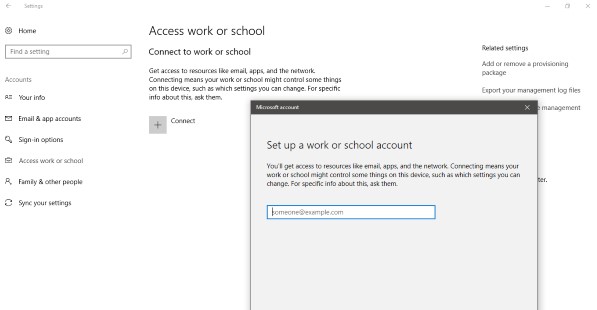
- Удалить старую учетную запись. В «Параметрах» в разделе «Учетные записи» следует выбрать «Доступ к работе или учебе». Нужно удалить все старые аккаунты отсюда, а затем нажать «Подключиться» и ввести свои учетные данные в Office 365.
- Выключить аутентификацию. Риски, связанные с данным способом, могут быть оправданы только для тех аккаунтов, на которых нет ничего важного. Нужно в редакторе реестра по пути HKEY_CURRENT_USERSoftwareMicrosoftOffice16.0Common создать файл EnableADAL и задать ему значение 0.
- Преобразование почтового ящика. У некоторых пользователей сработало изменение почты сначала на общий почтовый ящик, а затем обратно в личный.
- Сбросить статус активации Office. Если проблема в конфликте учетных записей, инструмент OLicenseCleanup.vbs позволит исправить проблему.
В большинстве случаев против ошибки 80090016 в Office и Outlook в частности помогают первые пара способов, но иногда приходится прибегать и к запасным методикам. Пока это все процедуры, которые имеют высокий шанс на успех. Просим оставлять комментарии, что сработало, что нет. Также описывайте вашу проблему в комментариях. Возможно, для вашей конкретной ошибки у нас найдется более подходящее решение.
Ошибка с кодом 80090016 очень часто появляется после замены материнской платы на компьютере, а также при переносе пользовательских аккаунтов между разным железом. Главная проблема в том, что наступает сбой лицензирования всего Office, но в первую очередь это проявляется при аутентификации Outlook Exchange. Система пытается сопоставить данные пользователя с существующей папкой, но токен проверки подлинности (сгенерированный на основе другого модуля TPM) больше не совпадает. Также проблема может проявляться при вводе PIN-кода во время входа в систему.
Модуль доверенного платформенного модуля вашего компьютера неисправен. Если эта ошибка будет повторяться, обратитесь к системному администратору с кодом ошибки 80090016.
Подавляющее большинство затронутых пользователей ощутили положительный эффект в результате выполнения нескольких процедур. По причине наличия множества подтверждений эффективности действий, мы надеемся, что они сработают и у вас.
Переименование папки
Суть проблемы в том, что TPM собирает новый код безопасности на основании железа и он, естественно, не совпадает со старым, который был сгенерирован на другой сборке. Однако это можно исправить вручную.
Что нужно сделать:
- Сейчас нам нужна другая учетная запись. Желательно, с правами администратора. Если есть альтернативный аккаунт, не тот, где появляется ошибка 80090016, нужно выйти из системы и войти сразу с него. При условии, что дополнительного профиля нет, его нужно создать, так как выполнить процедуры с проблемной учетной записи не получится.
- Идем по пути C:users$dirAppDataLocalPackagesMicrosoft.AAD.BrokerPlugin_cw5n1h2txyewy, где $dir – имя пользователя. Чтобы увидеть папку AppData, нужно включить отображение скрытых элементов на вкладке «Вид» в Проводнике.
- Жмем правой кнопкой мыши по папке и выбираем «Переименовать». Просто добавляем в конец, через точку – old.
При следующей попытке запуска Outlook нужно будет заново ввести пароль, а также «разрешить моей организации управлять этим устройством». Если ошибка появится снова, стоит ее проигнорировать в первый раз. Дальше она может не появляться.
Сбросить PIN
Метод получил немало лестных отзывов, может сработать и у вас. Чтобы обойтись без путаницы, воспользуйтесь инструкцией ниже.
Руководство по устранению ошибки 80090016:
- При помощи проводника переходим по пути C:WindowsServiceProfilesLocalServiceAppDataLocalMicrosoftNGC.
- Чтобы получить доступ к данной папке, нужно стать ее владельцем. Для этого нажимаем правой кнопкой мыши, выбираем «Свойства», а затем идем во вкладку «Безопасность». Кликаем по элементу «Дополнительно». Сверху в строке «Владелец» выбираем «Изменить». Вводим «Администраторы» в нижнюю рабочую область и жмем на «Поиск». Остается только применить изменения.
- Удаляем все внутренние файлы NGC.
- Теперь при входе в Windows нужно ввести пароль, но это еще не все. Нужно перейти в «Параметры» – «Учетные записи» и «Параметры входа в систему».
- Жмем на кнопку «Добавить PIN-код» и устанавливаем новый.
Перед началом процедуры лучше сделать резервную копию данных.
Дополнительные способы
Они тоже срабатывали, но не так часто, как предыдущие:
- Создать новую учетную запись Outlook. Это не очень хорошее решение, так как связано с неудобствами по переносу данных, но работает.
- Удалить старую учетную запись. В «Параметрах» в разделе «Учетные записи» следует выбрать «Доступ к работе или учебе». Нужно удалить все старые аккаунты отсюда, а затем нажать «Подключиться» и ввести свои учетные данные в Office 365.
- Выключить аутентификацию. Риски, связанные с данным способом, могут быть оправданы только для тех аккаунтов, на которых нет ничего важного. Нужно в редакторе реестра по пути HKEY_CURRENT_USERSoftwareMicrosoftOffice16.0Common создать файл EnableADAL и задать ему значение 0.
- Преобразование почтового ящика. У некоторых пользователей сработало изменение почты сначала на общий почтовый ящик, а затем обратно в личный.
- Сбросить статус активации Office. Если проблема в конфликте учетных записей, инструмент OLicenseCleanup.vbs позволит исправить проблему.
В большинстве случаев против ошибки 80090016 в Office и Outlook в частности помогают первые пара способов, но иногда приходится прибегать и к запасным методикам. Пока это все процедуры, которые имеют высокий шанс на успех. Просим оставлять комментарии, что сработало, что нет. Также описывайте вашу проблему в комментариях. Возможно, для вашей конкретной ошибки у нас найдется более подходящее решение.
«The server message is “Keyset does not exist Keyset does not exist”
I have a user that just received this error this AM. So far I’ve tried the steps here but nothing has worked. I think I’ll need to create him a new Windows profile but he’s a regional user and he’s at the airport which will make things more fun.
Disabled Bitlocker and cleared the TPM
Renamed the folder here “C:users$dirAppDataLocalPackagesMicrosoft.AAD.BrokerPlugin_cw5n1h2txyewy”
Uninstalled the TPM driver
Disabled MFA for his 365 account
I’ve come across the two posts here but is there anything else I can do remotely once he is able to get his laptop connected other than creating him a new profile? I don’t mind doing that but he’s traveling all day/night and I won’t have access to his machine for long. He’s going to be using a hotspot.
https://social.technet.microsoft.com/Forums/en-US/f4742bab-4e27-4963-a151-2349a234132b/outlook-365-2…
Also, what would cause this out of the blue? It’s a new Dell Latitude that I set up for him two days ago???
«The server message is “Keyset does not exist Keyset does not exist”
I have a user that just received this error this AM. So far I’ve tried the steps here but nothing has worked. I think I’ll need to create him a new Windows profile but he’s a regional user and he’s at the airport which will make things more fun.
Disabled Bitlocker and cleared the TPM
Renamed the folder here “C:users$dirAppDataLocalPackagesMicrosoft.AAD.BrokerPlugin_cw5n1h2txyewy”
Uninstalled the TPM driver
Disabled MFA for his 365 account
I’ve come across the two posts here but is there anything else I can do remotely once he is able to get his laptop connected other than creating him a new profile? I don’t mind doing that but he’s traveling all day/night and I won’t have access to his machine for long. He’s going to be using a hotspot.
https://social.technet.microsoft.com/Forums/en-US/f4742bab-4e27-4963-a151-2349a234132b/outlook-365-2…
Also, what would cause this out of the blue? It’s a new Dell Latitude that I set up for him two days ago???
I have quite a few machines where after launching Outlook and trying to authenticate, they get a «something went wrong» error that Trusted Platform Module has malfunctioned, error code 80090016. The server message is «Keyset does not
exist Keyset does not exist».
If different users log in on the same computers, their Outlooks functions properly. So I assume it’s something just in those users’ profiles, but I’d prefer not to delete the users’ profiles if there is a fix that could be done to each instead.
Anyone know how to fix this without completely deleting the user profile off the machine?
Here’s the output of dsregcmd /status from a profile with the TPM error
+———————————————————————-+
| Device State
|
+———————————————————————-+
AzureAdJoined : NO
EnterpriseJoined : NO
DomainJoined : YES
DomainName : MyDomainIsHere
+———————————————————————-+
| User State
|
+———————————————————————-+
NgcSet : NO
WorkplaceJoined : NO
WamDefaultSet : ERROR
+———————————————————————-+
| SSO State
|
+———————————————————————-+
AzureAdPrt : NO
AzureAdPrtAuthority : NO
EnterprisePrt : NO
EnterprisePrtAuthority : NO
+———————————————————————-+
| Diagnostic Data
|
+———————————————————————-+
Diagnostics Reference : www.microsoft.com/aadjerrors
User Context : SYSTEM
Client Time : 2019-03-22 14:29:39.000 UTC
AD Connectivity Test : PASS
AD Configuration Test : FAIL [0x80070002]
DRS Discovery Test : SKIPPED
DRS Connectivity Test : SKIPPED
Token acquisition Test : SKIPPED
Fallback to Sync-Join : ENABLED
Previous Registration : 2019-03-22 14:29:04.000 UTC
Error Phase : discover
Client ErrorCode : 0x801c001d
+———————————————————————-+
| Ngc Prerequisite Check
|
+———————————————————————-+
IsDeviceJoined : NO
IsUserAzureAD : NO
PolicyEnabled : NO
PostLogonEnabled : YES
DeviceEligible : YES
SessionIsNotRemote : YES
CertEnrollment : none
PreReqResult : WillNotProvision
But here is the output from the same machine but under a new user profile for another user (I put stars where there was data I didn’t feel appropriate to share publicly)
+———————————————————————-+
| Device State
|
+———————————————————————-+
AzureAdJoined : NO
EnterpriseJoined : NO
DomainJoined : YES
DomainName : MyDomainIsHere
+———————————————————————-+
| User State
|
+———————————————————————-+
NgcSet : NO
WorkplaceJoined : YES
WorkAccountCount : 1
WamDefaultSet : NO
+———————————————————————-+
| SSO State
|
+———————————————————————-+
AzureAdPrt : NO
AzureAdPrtAuthority : NO
EnterprisePrt : NO
EnterprisePrtAuthority : NO
+———————————————————————-+
| Work Account 1
|
+———————————————————————-+
WorkplaceDeviceId : *****************************
WorkplaceThumbprint : *****************************
WorkplaceIdp : login.windows.net
WorkplaceTenantId : *****************************
WorkplaceTenantName : *****************************
WorkplaceMdmUrl : https://wip.mam.manage.microsoft.com/Enroll
WorkplaceSettingsUrl :
NgcSet : NO
Surefire fixes to solve this issue and get your apps working again
by Vladimir Popescu
Being an artist his entire life while also playing handball at a professional level, Vladimir has also developed a passion for all things computer-related. With an innate fascination… read more
Updated on December 15, 2022
Reviewed by
Vlad Turiceanu

Passionate about technology, Windows, and everything that has a power button, he spent most of his time developing new skills and learning more about the tech world. Coming… read more
- Error code: 80090016 is displayed when the TPM is corrupted.
- You can resolve this Microsoft issue by editing the AAD.BrokerPlugin folder and/or tweaking the Registry.
- Another effective solution for the TPM keyset does not exist error is to delete the affected work or school account and create a new one.
XINSTALL BY CLICKING THE DOWNLOAD FILE
- Download Restoro PC Repair Tool that comes with Patented Technologies (patent available here).
- Click Start Scan to find Windows 11 issues that could be causing PC problems.
- Click Repair All to fix issues affecting your computer’s security and performance
- Restoro has been downloaded by 0 readers this month.
The Microsoft error Code 80090016 is experienced by users whenever the Trusted Platform Module (TPM) malfunctions.
This Module technology, according to Microsoft, is designed to provide hardware-based and security-related functions.
If the TPM malfunctions or is corrupted, some Windows components may not perform as expected. The micro-controller would be unable to successfully execute system security integrity measurements and key creation and use.
Read on to find out how to fix the TPM error 80090016 on both Windows 10 and Windows 11.
What does the Microsoft error code 80090016 mean?
The Outlook error code 80090016 is caused by a corrupted or malfunctioning TPM. This can be caused by various factors, as shown below:
- System board replacement: If you are getting the Outlook error code 80090016 Keyset does not exist, it is likely because you have recently replaced your system board. This causes the authentication tokens generated by the TPM not to match the folders created initially. The solution here is to rename the folders.
- Issues with a user account: If you use a work or school account with Outlook, some problems with the account might lead to this issue. You can fix this by deleting the affected user account.
- Problems with the Outlook app: Sometimes, the Outlook app might malfunction. You might need to uninstall the app using one of the best uninstaller software.
Why is my TPM corrupted?
Most of the time, the TPM error is displayed because of interference with the PC Health Checkup. This application is responsible for alerting you about your system’s compatibility with software, such as checking if you have the required resources for Windows 11.
It is also possible to get the keyset does not exist Office 365 error when malware infects your computer.
How can I fix error code 80090016?
- What does the Microsoft error code 80090016 mean?
- Why is my TPM corrupted?
- How can I fix error code 80090016?
- 1. Delete the contents of the Ngc Folder
- 2. Delete work or school account
- 3. Rename the AAD.BrokerPlugin folder
- 4. Uninstall and reinstall Outlook
1. Delete the contents of the Ngc Folder
- Close Outlook.
- Open File Explorer.
- Copy and paste the path below into the Address Bar:
C:WindowsServiceProfilesLocalServiceAppDataLocalMicrosoftNGC
- Delete all contents of the displayed folder.

2. Delete work or school account
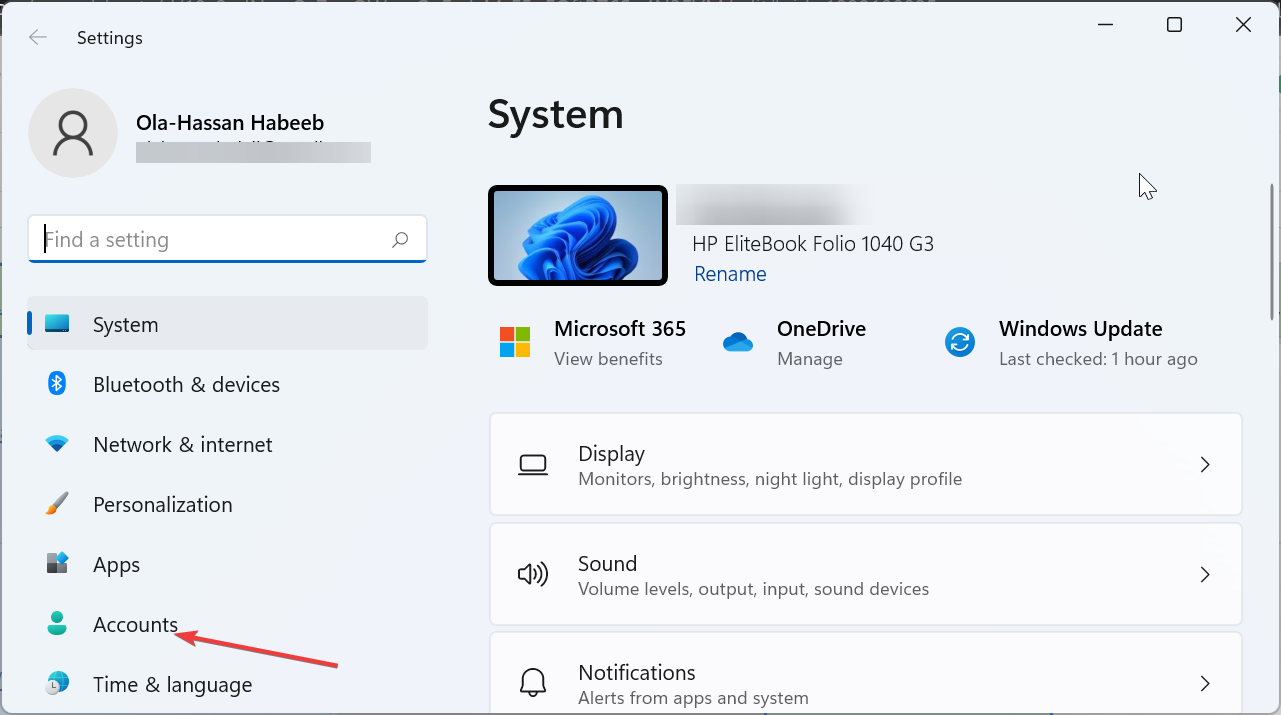
- Press the Windows key + I and select Accounts in the left pane.

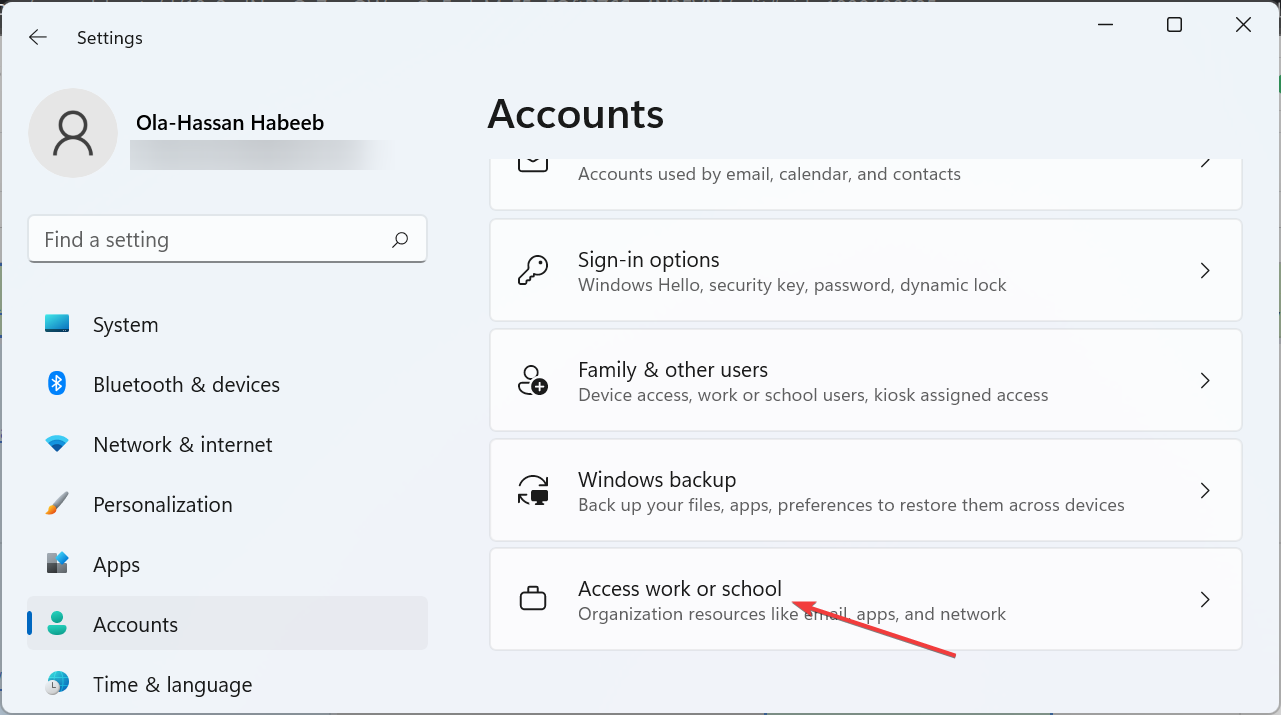
- Select the Access work or school option.
- Now, click the Disconnect button in front of the affected account.
Some PC issues are hard to tackle, especially when it comes to corrupted repositories or missing Windows files. If you are having troubles fixing an error, your system may be partially broken.
We recommend installing Restoro, a tool that will scan your machine and identify what the fault is.
Click here to download and start repairing.
Sometimes, the Outlook error code 80090016 or even on OneDrive and MS Teams can be due to a faulty work or school account. You can fix this by deleting the said account. After deleting the account, you can create a new one on your Windows 11 PC.
3. Rename the AAD.BrokerPlugin folder
- Sign in to your PC with another administrator account.
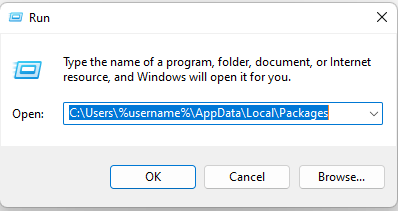
- Launch Run by pressing the Windows + R simultaneously.
- Type the command below and press the Shift + Enter keys:
C:Users%username%AppDataLocalPackages
- Scroll to find Microsoft.AAD.BrokerPlugin_cw5n1h2txyewy folder.

- Copy the folder by pressing Ctrl + C keys and paste it to Home Screen by pressing Ctrl + V keys. This is for backup.
- Go back to the Packages folder and rename the Microsoft.AAD.BrokerPlugin_cw5n1h2txyewy folder to Microsoft.AAD.BrokerPlugin_cw5n1h2txyewy.old.
- Go back to the affected user account and relaunch Outlook.
- Select Yes to Allow my organization to manage this device if you get the Organization Prompt.
- In case the Error Code 80090016 Office 365 reappears, ignore it this time and continue your use of Outlook.

If you are having issues switching administrator accounts, our guide on changing an administrator account can help.
If your Microsoft error code 80090016 persists, try out the next solution instead.
- Fix Wi-Fi Adapter Not Working/Not Available: 9 Easy Tips
- iTunes Won’t Launch on Windows 10: Why & How to Fix
- An Error Occurred Applying Attributes Access Is Denied: Fix
- Screeching Sound From Laptop Speakers: Use These 7 Fixes
- Esent Error [Event ID 455] On Windows: Quick Fix
4. Uninstall and reinstall Outlook
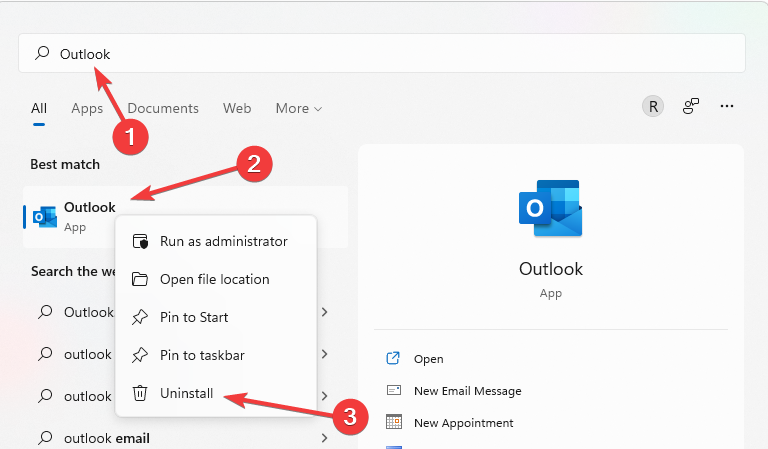
- Press the Windows key and type Outlook in the Search Box.
- Right-click on Outlook and select Uninstall.

- You can reinstall Outlook by downloading it from Microsoft Store.
If you want to uninstall Outlook and remove its corresponding files easily, use a dedicated tool like CCleaner.
It has a built-in uninstaller and a PC cleaner utility. This scans your whole PC for unnecessary files while being very user-friendly.
With CCleaner, you can quickly and safely uninstall any program without leaving leftover files.

CCleaner
Give your computer a fresh cleaning to make it run smoother and errorless.
We hope the TPM keyset does not exist code 80090016 has been resolved by now, and you can operate your Outlook like before. However, if the issue persists, check our guide on how to fix the keyset does not exist error.
If the solution in this guide helped you solve the error code 80090016, don’t hesitate to share the tip that worked for you in the comments below.

Newsletter
В этой статье мы поговорим о способах устранения Сбой в работе доверенного платформенного модуля с кодом ошибки 80090030 или 80090016 в Outlook. По словам затронутых пользователей, это сообщение об ошибке появляется, когда они входят в свою учетную запись Outlook на рабочем столе Outlook или в приложении Outlook 365. Эта ошибка не позволяет им войти в свою учетную запись.
Сообщение об ошибке, которое Outlook выдает на экране:
Что-то пошло не так. Модуль доверенной платформы вашего компьютера неисправен. Если эта ошибка повторится, обратитесь к системному администратору с кодом ошибки 80090030.

Следующие решения помогут вам избавиться от этой проблемы:
- Отключите и снова подключите свою рабочую или учебную учетную запись
- Отключите ADAL или включите многофакторную аутентификацию
- Очистите свои учетные данные
- Обновите прошивку TPM
Давайте посмотрим на эти решения подробнее.
1] Отключите и снова подключите рабочий или учебный аккаунт
Иногда Модуль Trusted Platform Module не удается инициализировать протоколы подключения из-за проблем с сервером. В таком случае вы можете получить подобные сообщения об ошибках. Если ошибка возникает из-за этой проблемы, отключение и повторное подключение вашей рабочей или учебной учетной записи может исправить ее.
Выполните следующие действия:
- Запустить Windows 11/10 Приложение «Настройки».
- Идти к «Аккаунты> Доступ к работе или учебе«.
- Выберите учетную запись, которую вы хотите отключить, а затем нажмите на Отключить кнопку.
- Теперь нажмите Поисковик Кнопка на Доступ к работе или учебе страницу в настройках. Следуйте инструкциям на экране, чтобы добавить рабочую или учебную учетную запись.
Теперь проверьте, сохраняется ли проблема.
2] Отключить ADAL или включить многофакторную аутентификацию (MFA)
Основная причина этой проблемы — проблема аутентификации. Это можно исправить, отключив ADAL или включив MFA (многофакторную аутентификацию). Это решение доказало свою эффективность для многих пользователей. Следовательно, вы также должны попробовать это.
Оба этих метода описаны ниже:
Отключить ADAL через редактор реестра
Это решение требует некоторых изменений в редакторе реестра. Поэтому, прежде чем продолжить, мы рекомендуем вам создать точку восстановления системы и сделайте резервную копию вашего реестра.
Теперь выполните следующие шаги:
Нажмите на Windows Найдите и введите Редактор реестра. Выберите редактор реестра из результатов поиска. Нажмите Да в приглашении UAC.
Скопируйте следующий путь и вставьте его в адресную строку редактора реестра. После этого нажмите Enter.
HKEY_CURRENT_USERSoftwareMicrosoftOffice16.0 Общие
Развернуть Общий ключ и выберите Личность подключ. Щелкните правой кнопкой мыши пустое место справа и выберите «Создать> Значение DWORD (32 бита). » Щелкните правой кнопкой мыши вновь созданное значение и выберите Переименовывать, Тип ВключитьADAL.
По умолчанию данные значения ВключитьADAL должно быть 0. Если нет, дважды щелкните по нему и введите 0 В своем Значение. Щелкните ОК, чтобы сохранить изменения.
Выход из редактора реестра.
Это должно решить проблему. Если проблема все еще существует, включите многофакторную аутентификацию.
Включить многофакторную аутентификацию
Некоторые пользователи сообщают, что ошибка возникла из-за того, что MFA был отключен в их учетных записях Microsoft 365. По умолчанию MFA включен из соображений безопасности. Проверьте, включен он или выключен. Если вы обнаружите, что MFA отключен в своей учетной записи, подумайте о его включении и посмотрите, решит ли он проблему. Шаги для этого перечислены ниже:
- Войдите в центр администрирования Microsoft 365.
- Нажмите показать все чтобы развернуть его, а затем выберите Центр администрирования Azure Active Directory.
- Теперь перейдите к «Azure Active Directory> Свойства> Управление параметрами безопасности по умолчанию«.
- С правой стороны переключатель под Включить параметры безопасности по умолчанию должен быть установлен на Да. Если нет, щелкните по нему, чтобы изменить его положение с «Нет» на «Да». Это включит MFA в вашей учетной записи.
- Теперь прокрутите вниз и нажмите на Сохраните кнопку.
Похожие страницы:: Исправить Предупреждение! Устройство TPM не обнаружено ошибка на компьютерах Dell.
3] Очистите свои учетные данные
Проблема также может быть связана с кешем вашей учетной записи. Следовательно, мы предлагаем вам очистить свои старые учетные данные и посмотреть, внесет ли это какие-либо изменения.
Шаги по очистке старых учетных данных перечислены ниже:
- Откройте панель управления.
- Выберите Крупные значки в Просмотр Режим.
- Нажмите Credential Manager.
- Выберите Windows Полномочия.
- Разверните все учетные данные под Общие полномочия раздела и нажмите Удалить. Вы должны удалить все учетные данные в Общие полномочия .
- Когда вы закончите, закройте панель управления и перезагрузите компьютер.
- Теперь войдите в свою учетную запись в приложении Outlook и проверьте, сохраняется ли проблема.
4] Обновите прошивку TPM
Если проблема не устранена. может быть проблема с вашим модулем TPM. Следовательно, вы должны учитывать обновление прошивки TPM.
Доверенный платформенный модуль неисправен, код ошибки 80090016
Модуль Trusted Platform Module неисправен, код ошибки 80090016 связан с Outlook 365. Затронутые пользователи сообщили, что код ошибки не позволяет им войти в свою учетную запись или добавить новую учетную запись пользователя в Outlook 365. Полное сообщение об ошибке, которое отображается в Outlook 365 экран:
Что-то пошло не так. Модуль доверенной платформы вашего компьютера неисправен. Если эта ошибка повторится, обратитесь к системному администратору с кодом ошибки 80090016.
Если вы видите это сообщение об ошибке в приложении Outlook 365, попробуйте следующие решения:
- Отключите и снова подключите свою рабочую или учебную учетную запись
- Создайте новое значение или измените существующее в HKLM Registry Hive
- Создайте новые значения или измените существующие в HKCU Registry Hive
- Удалите данные внутри папки Microsoft.AAD
Давайте подробно рассмотрим все эти решения.
1] Отключите рабочий или учебный аккаунт и снова подключите его.
Это простейшее решение для устранения неисправности модуля доверенной платформы с кодом ошибки 80090016 в Outlook 365. Просто отключите рабочую или учебную учетную запись, а затем снова подключите ее. Это решение устранило проблему многих пользователей.
Мы уже объяснили процесс отключения и повторного подключения рабочей или учебной учетной записи на Windows 11/10 выше в этой статье.
2] Создайте новое значение или измените существующее в HKLM Registry Hive
При отключении и повторном подключении рабочей или учебной учетной записи к Windows 11/10 не решит вашу проблему, не создаст новое значение или не изменит существующее в HKEY_LOCAL_MACHINE Registry Hive. Прежде чем продолжить, лучше создать точку восстановления системы и создать резервную копию реестра.
Выполните следующие действия:
Нажмите Win + R ключи для запуска Run командное окно. Тип regedit и нажмите ОК. Нажмите Да в командной строке UAC.
Перейдите по следующему пути в редакторе реестра. Самый простой способ — скопировать указанный ниже путь и вставить его в адресную строку редактора реестра, а затем нажать Enter.
HKEY_LOCAL_MACHINESoftwareMicrosoftCryptographyProtectProvidersdf9d8cd0-1501-11d1-8c7a-00c04fc297eb
Убедитесь, что df9d8cd0-1501-11d1-8c7a-00c04fc297eb Выбран ключ на левой панели редактора реестра. Теперь проверьте, есть ли значение справа. Если нет, вы должны его создать. Для этого щелкните правой кнопкой мыши пустое место в правой части редактора реестра и выберите «Создать> Значение DWORD (32 бита)«.
Щелкните правой кнопкой мыши вновь созданное значение и выберите Переименовывать и введите Политика защиты. По умолчанию значение данных всех вновь созданных значений в редакторе реестра равно 0. Вы должны изменить это значение по умолчанию на 1. Для этого дважды щелкните значок Политика защиты значение и введите 1 В своем Значение.
Проверьте, сохраняется ли проблема. Если да, попробуйте следующее исправление реестра.
3] Создание новых значений в HKCU Registry Hive
Попробуйте это решение, если вышеуказанное исправление не решило вашу проблему. Инструкции для того же написаны ниже.
Запустите редактор реестра и перейдите по следующему пути. Просто скопируйте его и вставьте в адресную строку редактора реестра, а затем нажмите Enter.
HKEY_CURRENT_USERSпрограммное обеспечениеMicrosoftOffice16.0CommonIdentity
Убедитесь, что вы выбрали Личность в левой части редактора реестра. Теперь проверьте, есть ли с правой стороны следующие два значения.
- ОтключитьADALatopWAMOverride
- Отключить AADWAM
Если вы не можете найти два вышеуказанных значения, создайте их, следуя той же процедуре, описанной выше (в решении 2).
Дважды щелкните каждое из этих значений одно за другим и измените их Значение в 1.
Похожие страницы:: Это устройство не может использовать ошибку BitLocker для доверенного платформенного модуля.
4] Удалите данные в папке Microsoft.AAD.
Удалите данные внутри папки Microsoft.AAD. Инструкции для этого объясняются ниже:
- Запустить Run поле команд и введите % Профиль пользователя% и нажмите «ОК».
- Дважды щелкните папку AppData, чтобы открыть ее. По умолчанию эта папка скрыта. Если вы не видите его там, вы должны включить скрытые элементы на Windows 11/10.
- Теперь откройте местный папку, а затем Packages папку.
- Прокрутите список папок и найдите Microsoft.AAD.BrokerPlugin_cw5n1h2txyewy папка. Вы можете использовать функцию поиска в проводнике, чтобы легко найти эту папку.
- Найдя его, откройте и удалите все данные внутри.
Это должно решить проблему.
Как мне обновить доверенный платформенный модуль?
Вы можете обновить модуль доверенной платформы любым из следующих способов:
- Установив последнюю Windows Обновить
- Установив обновления прошивки с сайта производителя
Об этом мы уже говорили выше в этой статье.
Надеюсь это поможет.
Оригинал статьи
В этой статье мы поговорим о способах устранения неисправности доверенного платформенного модуля с кодом ошибки 80090030 или 80090016 в Outlook. По словам затронутых пользователей, это сообщение об ошибке появляется, когда они входят в свою учетную запись Outlook на рабочем столе Outlook или в приложении Outlook 365. Эта ошибка не позволяет им войти в свою учетную запись.
Модуль доверенной платформы неисправен, ошибка 80090030 в Outlook
Сообщение об ошибке, которое Outlook выдает на экране:
Что-то пошло не так. Модуль Trusted Platform Module на вашем компьютере неисправен. Если эта ошибка повторится, обратитесь к системному администратору с кодом ошибки 80090030.
Следующие решения помогут вам избавиться от этой проблемы:
- Отключите и снова подключите свою рабочую или учебную учетную запись
- Отключите ADAL или включите многофакторную аутентификацию
- Очистите свои учетные данные
- Обновите прошивку TPM
Давайте посмотрим на эти решения подробнее.
1]Отключите и снова подключите рабочий или учебный аккаунт
Иногда модуль Trusted Platform Module не может инициализировать протоколы подключения из-за проблем с сервером. В таком случае вы можете получить подобные сообщения об ошибках. Если ошибка возникает из-за этой проблемы, отключение и повторное подключение вашей рабочей или учебной учетной записи может исправить ее.
Следуйте инструкциям ниже:
- Запустите приложение настроек Windows 11/10.
- Перейдите в «Учетные записи> Доступ к работе или учебе».
- Выберите учетную запись, которую вы хотите отключить, и нажмите кнопку «Отключить».
- Теперь нажмите кнопку «Подключить» на Доступ к работе или учебе страницу в настройках. Следуйте инструкциям на экране, чтобы добавить рабочую или учебную учетную запись.
Теперь проверьте, сохраняется ли проблема.
2]Отключить ADAL или включить многофакторную аутентификацию (MFA)
Основная причина этой проблемы — проблема аутентификации. Это можно исправить, отключив ADAL или включив MFA (многофакторную аутентификацию). Это решение доказало свою эффективность для многих пользователей. Следовательно, вы также должны попробовать это.
Оба этих метода описаны ниже:
Отключить ADAL через редактор реестра
Это решение требует некоторых изменений в редакторе реестра. Поэтому, прежде чем продолжить, мы рекомендуем вам создать точку восстановления системы и сделать резервную копию вашего реестра.
Теперь выполните следующие шаги:
Щелкните Поиск Windows и введите Редактор реестра. Выберите редактор реестра из результатов поиска. Нажмите Да в командной строке UAC.
Скопируйте следующий путь и вставьте его в адресную строку редактора реестра. После этого нажмите Enter.
HKEY_CURRENT_USER Программное обеспечение Microsoft Office 16.0 Общие
Разверните общий ключ и выберите подраздел Identity. Щелкните правой кнопкой мыши пустое пространство справа и выберите «Создать> Значение DWORD (32-разрядное)». Щелкните правой кнопкой мыши вновь созданное значение и выберите «Переименовать». Введите EnableADAL.
По умолчанию данные значения EnableADAL должно быть 0. Если нет, дважды щелкните по нему и введите 0 в его Значение данных. Щелкните ОК, чтобы сохранить изменения.
Закройте редактор реестра.
Это должно решить проблему. Если проблема все еще существует, включите многофакторную аутентификацию.
Включить многофакторную аутентификацию
Некоторые пользователи сообщают, что ошибка возникла из-за того, что MFA был отключен в их учетных записях Microsoft 365. По умолчанию MFA включен из соображений безопасности. Проверьте, включен он или выключен. Если вы обнаружите, что MFA отключен в своей учетной записи, подумайте о его включении и посмотрите, решит ли он проблему. Шаги для этого перечислены ниже:
- Войдите в центр администрирования Microsoft 365.
- Щелкните Показать все, чтобы развернуть его, а затем выберите Центр администрирования Azure Active Directory.
- Теперь перейдите в «Azure Active Directory> Свойства> Управление параметрами безопасности по умолчанию».
- С правой стороны переключатель под «Включить параметры безопасности по умолчанию» должен быть установлен в положение «Да». Если нет, щелкните по нему, чтобы изменить его положение с «Нет» на «Да». Это включит MFA в вашей учетной записи.
- Теперь прокрутите вниз и нажмите кнопку «Сохранить».
Связано: Fix Alert! Устройство TPM не обнаруживает ошибку на компьютерах Dell.
3]Очистите свои учетные данные
Проблема также может быть связана с кешем вашей учетной записи. Следовательно, мы предлагаем вам очистить свои старые учетные данные и посмотреть, внесет ли это какие-либо изменения.
Шаги по очистке старых учетных данных перечислены ниже:
- Откройте панель управления.
- Выберите Крупные значки в режиме просмотра по.
- Щелкните Диспетчер учетных данных.
- Выберите Учетные данные Windows.
- Разверните все учетные данные в разделе «Общие учетные данные» и нажмите «Удалить». Вы должны удалить все учетные данные в Общие учетные данные раздел.
- Когда вы закончите, закройте панель управления и перезагрузите компьютер.
- Теперь войдите в свою учетную запись в приложении Outlook и проверьте, сохраняется ли проблема.
4]Обновите прошивку TPM
Если проблема не устранена. может быть проблема с вашим модулем TPM. Следовательно, вам следует подумать об обновлении прошивки TPM.
Модуль Trusted Platform Module неисправен, код ошибки 80090016 связан с Outlook 365. Затронутые пользователи сообщили, что код ошибки не позволяет им войти в свою учетную запись или добавить новую учетную запись пользователя в Outlook 365. Полное сообщение об ошибке, которое отображается в Outlook 365 экран:
Что-то пошло не так. Модуль Trusted Platform Module на вашем компьютере неисправен. Если эта ошибка повторится, обратитесь к системному администратору с кодом ошибки 80090016.
Если вы видите это сообщение об ошибке в приложении Outlook 365, попробуйте следующие решения:
- Отключите и снова подключите свою рабочую или учебную учетную запись
- Создайте новое значение или измените существующее в HKLM Registry Hive
- Создайте новые значения или измените существующие в HKCU Registry Hive
- Удалите данные внутри папки Microsoft.AAD
Давайте подробно рассмотрим все эти решения.
1]Отключите рабочий или учебный аккаунт и снова подключите его.
Это простейшее решение для устранения неисправности модуля доверенной платформы с кодом ошибки 80090016 в Outlook 365. Просто отключите рабочую или учебную учетную запись, а затем снова подключите ее. Это решение устранило проблему многих пользователей.
Мы уже объясняли процесс отключения и повторного подключения рабочей или учебной учетной записи в Windows 11/10 выше в этой статье.
2]Создайте новое значение или измените существующее в HKLM Registry Hive
Если отключение и повторное подключение вашей рабочей или учебной учетной записи к Windows 11/10 не решает вашу проблему, создайте новое значение или измените существующее в HKEY_LOCAL_MACHINE Registry Hive. Прежде чем продолжить, лучше создать точку восстановления системы и создать резервную копию реестра.
Следуйте инструкциям ниже:
Нажмите клавиши Win + R, чтобы запустить командное окно «Выполнить». Введите regedit и нажмите ОК. Нажмите Да в командной строке UAC.
Перейдите по следующему пути в редакторе реестра. Самый простой способ — скопировать указанный ниже путь и вставить его в адресную строку редактора реестра, а затем нажать Enter.
HKEY_LOCAL_MACHINE Software Microsoft Cryptography Protect Providers df9d8cd0-1501-11d1-8c7a-00c04fc297eb
Убедитесь, что на левой панели редактора реестра выбран ключ df9d8cd0-1501-11d1-8c7a-00c04fc297eb. Теперь проверьте, есть ли значение справа. Если нет, вы должны его создать. Для этого щелкните правой кнопкой мыши пустое место в правой части редактора реестра и выберите «Создать> Значение DWORD (32-разрядное)».
Щелкните правой кнопкой мыши вновь созданное значение, выберите «Переименовать» и введите ProtectionPolicy. По умолчанию значение данных всех вновь созданных значений в редакторе реестра равно 0. Вы должны изменить это значение по умолчанию на 1. Для этого дважды щелкните значок ProtectionPolicy value и введите 1 в поле Value Data.
Проверьте, сохраняется ли проблема. Если да, попробуйте следующее исправление реестра.
3]Создание новых значений в HKCU Registry Hive
Попробуйте это решение, если вышеуказанное исправление не решило вашу проблему. Инструкции для того же написаны ниже.
Запустите редактор реестра и перейдите по следующему пути. Просто скопируйте его и вставьте в адресную строку редактора реестра, а затем нажмите Enter.
HKEY_CURRENT_USER Software Microsoft Office 16.0 Common Identity
Убедитесь, что вы выбрали ключ удостоверения в левой части редактора реестра. Теперь проверьте, есть ли с правой стороны следующие два значения.
- ОтключитьADALatopWAMOverride
- Отключить AADWAM
Если вы не можете найти два вышеуказанных значения, создайте их, следуя той же процедуре, описанной выше (в решении 2).
Дважды щелкните каждое из этих значений одно за другим и измените их данные значения на 1.
4]Удалите данные в папке Microsoft.AAD.
Удалите данные внутри папки Microsoft.AAD. Инструкции для этого объясняются ниже:
- Запустите командное окно «Выполнить», введите% UserProfile% и нажмите «ОК».
- Дважды щелкните папку AppData, чтобы открыть ее. По умолчанию эта папка скрыта. Если вы не видите его там, вам необходимо включить скрытые элементы в Windows 11/10.
- Теперь откройте локальную папку, а затем папку «Пакеты».
- Прокрутите список папок и найдите папку Microsoft.AAD.BrokerPlugin_cw5n1h2txyewy. Вы можете использовать функцию поиска в проводнике, чтобы легко найти эту папку.
- Найдя его, откройте и удалите все данные внутри.
Это должно решить проблему.
Как мне обновить доверенный платформенный модуль?
Вы можете обновить модуль доверенной платформы любым из следующих способов:
- Установив последнее обновление Windows
- Установив обновления прошивки с сайта производителя
Об этом мы уже говорили выше в этой статье.
Надеюсь это поможет.
Читать далее: TPM отсутствует или не отображается в BIOS.
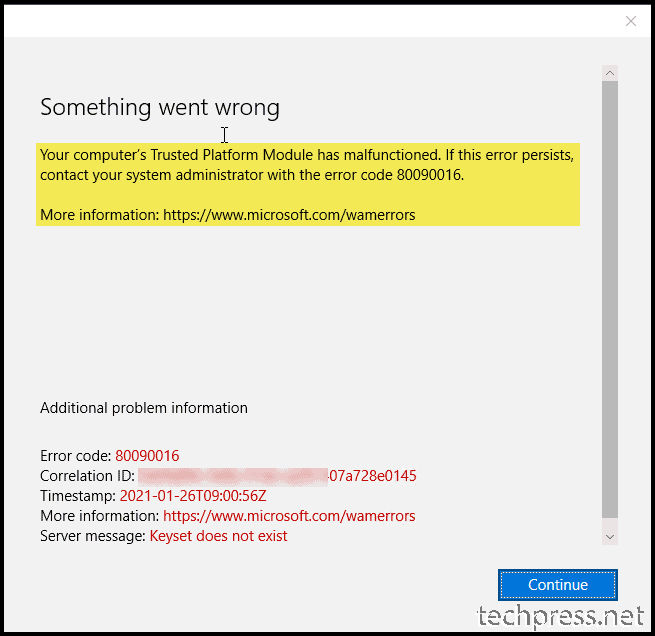
When you launch Outlook and Teams on Windows 10 workstation, you may receive the below error:
Your computer’s Trusted Platform Module has malfunctioned. If this error persists, contact your system administrator with the error code 80090016.
More information: https://www.microsoft.com/wamerrors
Microsoft Office Version being used
Microsoft 365 MSO 16.0.13127.21062 (Microsoft 365 Apps for enterprise)
Screenshot:
Please find below steps to fix the error code 80090016 which may occur when you are working on Microsoft Outlook or Microsoft Teams application. I have not seen the error code while using other Microsoft Office apps. However, if you get this error in any other Microsoft Office app. You can still follow the same steps and try to resolve this issue.
1. Rename Microsoft.AAD.BrokerPlugin_cw5n1h2txyewy folder
- Logoff current user.
- Login on the workstation using administrator account.
- Go to C:users<user account having issue>AppDataLocalPackagesMicrosoft.AAD.BrokerPlugin_cw5n1h2txyewy
- Rename Microsoft.AAD.BrokerPlugin_cw5n1h2txyewy to Microsoft.AAD.BrokerPlugin_cw5n1h2txyewy.old
- Log off from the administrator account and Login as the user.
- Launch Outlook and Teams, it should work fine this time. OneDrive may have been signed out as well, you can sign in to one drive to check if one drive is also working fine at this point.
2. Create a registry entry EnableAdal and set its value to 1
If the issue reappears after applying the above fix. We need to create a registry entry EnableAdal and set its value to 1. Please follow below steps to create the registry entry.
- Sign out from Microsoft Word or any MS office Application and close all the Microsoft office apps like Word, PowerPoint, Excel, Outlook etc.
- Create DWORD registry entry EnableAdal under HKEY_CURRENT_USERSOFTWAREMicrosoftOffice16.0CommonIdentity and set it to 1.


- Restart your device and launch Outlook and Teams. If you are still facing the same issue. Proceed to the next step.
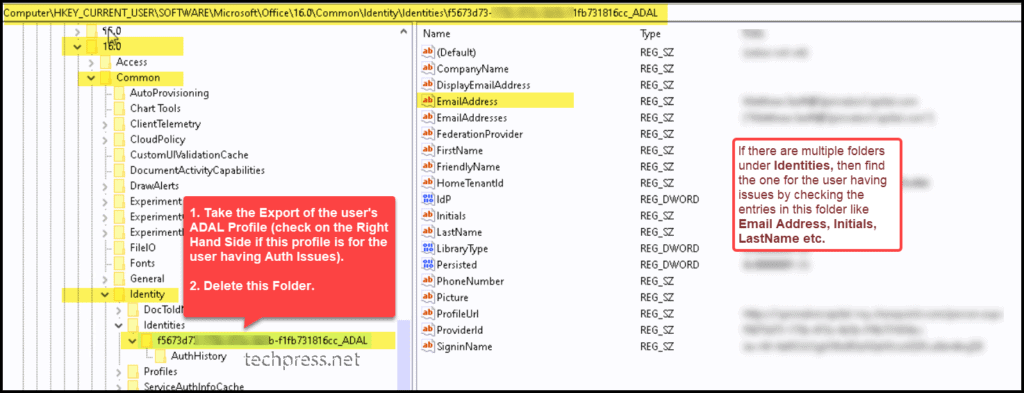
- Delete ADAL Authentication Profile for the user having issues. Find the registry entry HKEY_CURRENT_USERSOFTWAREMicrosoftOffice16.0CommonIdentityIdentities, under Identities registry keys. There could be multiple keys under the Identities registry key folder. We need to find the one which belongs to the user.
To find the registry key, Search through the sub keys under Identities key and on the right hand side you will see the EmailAddress and other user settings to confirm if you are in the right folder.
Once you confirm that, you can take a backup of this registry key by Right-clicking it and selecting Export. Save the backup to any folder you like. Once the backup file is saved, Delete the registry key.
- Restart your device once.
- Launch Microsoft Word or Excel or any MS Office app, it will ask you to sign-in to the account for activation. Sign-in using your office365 organization email address.
- Launch Outlook, Teams etc. and sign-in to other apps if required.
3. Completely Uninstall Microsoft 365 Apps for Enterprise
- Completely uninstall Office with the uninstall support tool including cleaning up of registry entries related to Microsoft office. Download this tool and uninstall office completely. Re-Install it again from portal.office.com.
- Make sure Windows 10 is fully updated and apply latest patches.
- Re-create Windows User Profile and Test again.
- Restart the system and test again.
More Information:
Connection issues in sign-in after update to Office 2016 build 16.0.7967 – Office 365 | Microsoft Learn
Conclusion
In this blog post, we have seen multiple ways to fix the error code 80090016 while using Microsoft Outlook and Microsoft Teams. You can follow the steps given in thie post to fix this issue. I have seen that sometimes, clean uninstall also resolved this issue completely.
How to completely uninstall Microsoft 365 Apps for Enterprise steps are given in the 3rd Option to fix 80090016. I hope this issue resolves after following the steps in this post. However, if you are still facing issues, you may need to reset your system or you may need to contact Microsoft support and raise a ticket with them to get help on this.
READ NEXT
- How To Fix / Reset Audio Settings On Windows 11.
- How To Fix Error 0x800f0830 – 0x20003 on Windows 11.
- Disable TLS 1.0 And TLS 1.1 On Windows 10 Machines Through GPO.
- Create Group Policy To Lock User’s Workstation After 20 Minutes Of Inactivity (Windows 10).

Получать странные коды ошибок в Microsoft Teams — все равно что слышать слова на иностранном языке. Вы видите их на экране, но совершенно не понимаете, что они означают. Ваш первый инстинкт — выйти из Teams, перезагрузить компьютер и перезапустить приложение. Но если это не сработало, нужно задействовать тяжелую артиллерию.
Простая перезагрузка не решит ошибку Microsoft Teams 80090016: Модуль доверенной платформы вашего компьютера неисправен. Чтобы решить эту проблему со входом в MS Teams, вам потребуется нечто большее.
Как исправить ошибку Teams 80090016: неисправен доверенный платформенный модуль
⇒ Быстрое решение
Ошибка команды 80090016 влияет только на настольное приложение. Итак, вы сможете войти в систему через веб-приложение. Используйте этот быстрый обходной путь, если вы спешите и вам нужно быстро войти в свою учетную запись Teams. Позже вы сможете применить расширенные методы устранения неполадок.
Восстановить PIN-код и пароль с изображением
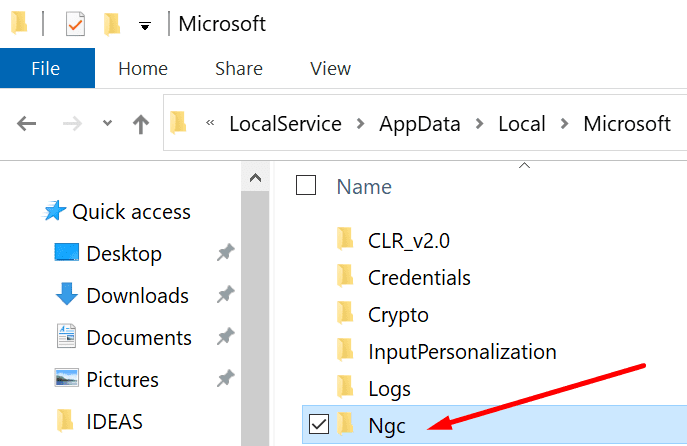
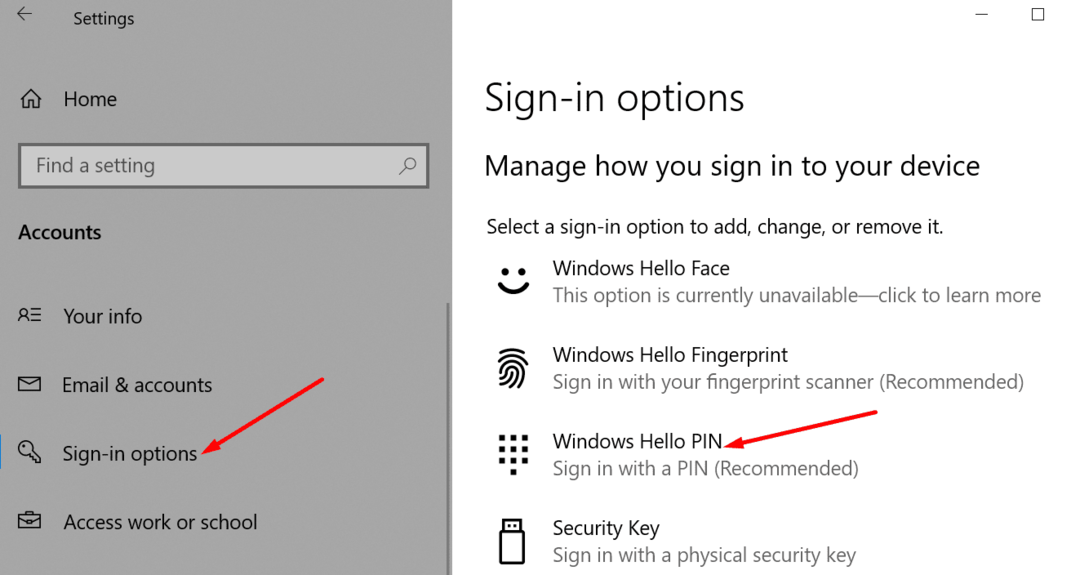
- Войдите в свой компьютер под своей учетной записью администратора. Запустите проводник и пройдите по этому пути:
C: Windows ServiceProfiles LocalService AppData Local Microsoft NGC.
- Удалите все файлы из папки NGC. После этого вам нужно будет использовать свой пароль для входа в Windows 10.
- Примечание: Если вы не можете удалить определенные файлы, щелкните правой кнопкой мыши папку NGC и переименуйте ее.
- Затем перейдите к Настройки → учетные записи → Параметры входа.
- Нажмите Добавить ПИН и введите свой новый PIN-код.
Очистить кеш приложения
Если некоторые файлы кеша были повреждены, очистка кеша должна устранить ошибку 80090016.
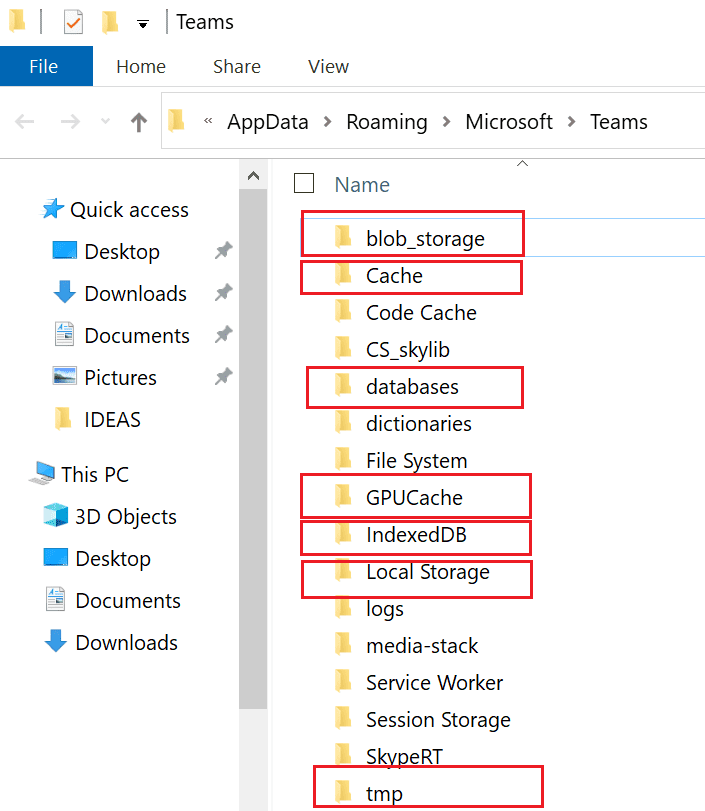
- Полностью закройте приложение Teams. Щелкните правой кнопкой мыши значок Teams на панели задач и нажмите Покидать.
- Введите % appdata% Microsoft команд в строке поиска Windows.
- Затем удалите все файлы из следующих папок:
- % appdata% Microsoft team кеш приложений кеш
- % appdata% Microsoft team blob_storage
- % appdata% Microsoft team кэш
- % appdata% Microsoft команд базы данных
- % appdata% Microsoft team GPUcache
- % appdata% Microsoft team IndexedDB
- % appdata% Microsoft team Локальное хранилище
- % appdata% Microsoft команд tmp
- Перезагрузите компьютер и снова запустите Teams. Проверьте, исчезла ли ошибка 80090016.
Включить MFA или отключить ADAL
Включение MFA или простое отключение ADAL в модуле Trusted Platform Module может стать решением вашей проблемы.
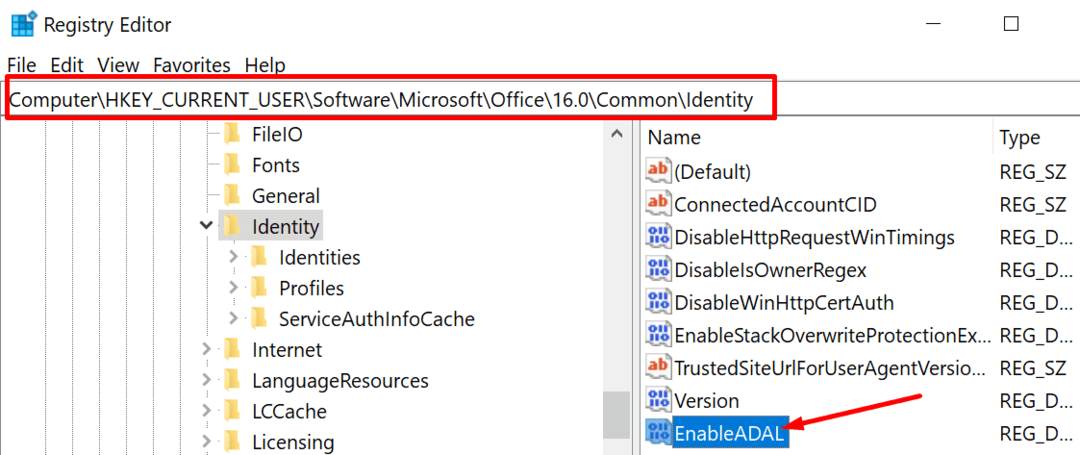
- Закройте команды и откройте редактор реестра. Тип regedit на панели поиска Windows и дважды щелкните Редактор реестра.
- Затем перейдите к:
HKEY_CURRENT_USER Software Microsoft Office 16.0 Common Identity. - Создайте новый ключ DWORD и назовите его EnableADAL.
- Дважды щелкните ключ EnableADAL и установите для него значение 0 (ноль).
Отключите и повторно подключите свою учетную запись
Отключение вашей рабочей или учебной учетной записи может помочь.
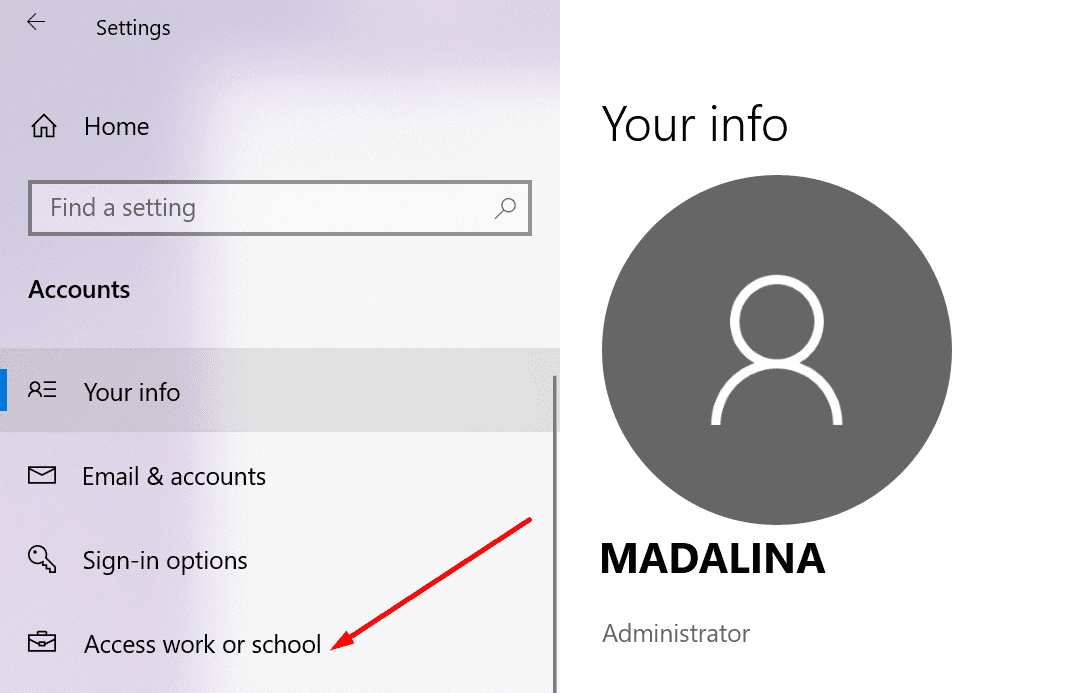
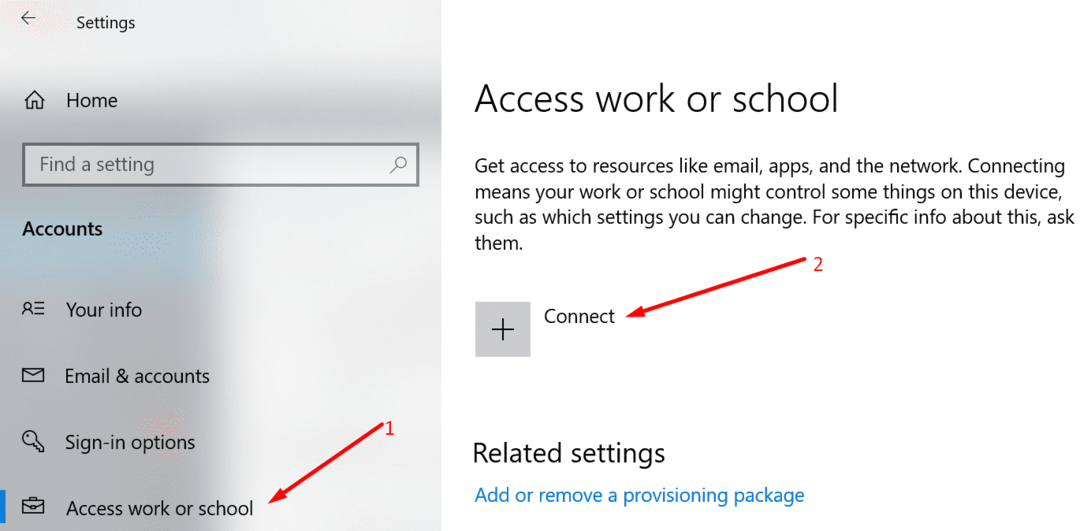
- Перейдите к Настройки → учетные записи → Доступ к работе или учебе.
- Затем выберите учетную запись, связь с которой хотите отключить. Ударь Отключить и следуйте инструкциям на экране.
- Вернитесь в Настройки → Учетные записи → Доступ к работе или учебе.
- На этот раз нажмите кнопку + значок чтобы снова связать вашу учетную запись.
- Введите свои учетные данные, запустите команды и проверьте, все ли работает правильно.
Создать гостевую учетную запись
Некоторые пользователи решили эту проблему, создав гостевую учетную запись на своих компьютерах. Они вошли в новую гостевую учетную запись, а затем переключились на исходную учетную запись администратора.
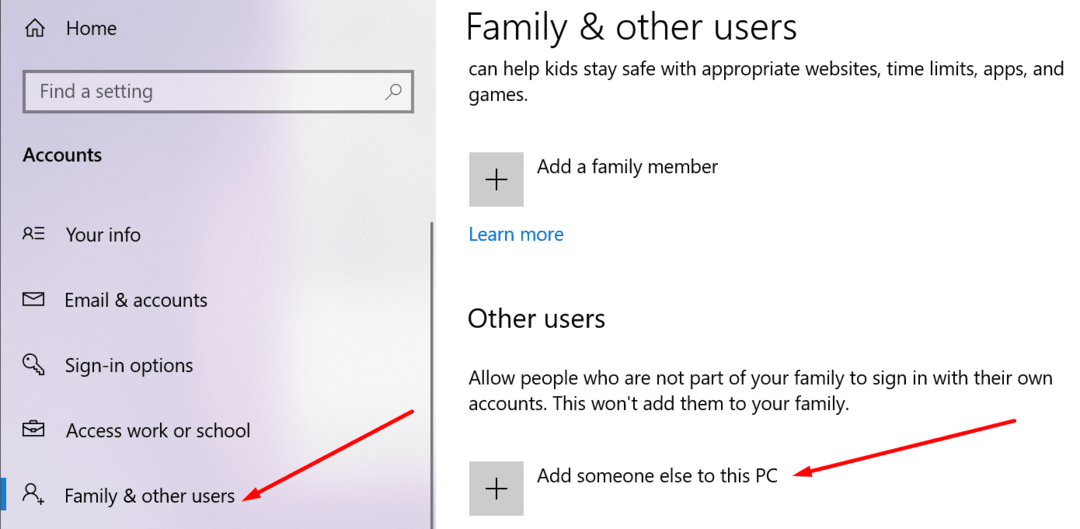
- Перейти к Настройки → учетные записи → Семья и другие пользователи.
- Затем нажмите на Добавить кого-нибудь еще на этот компьютер.
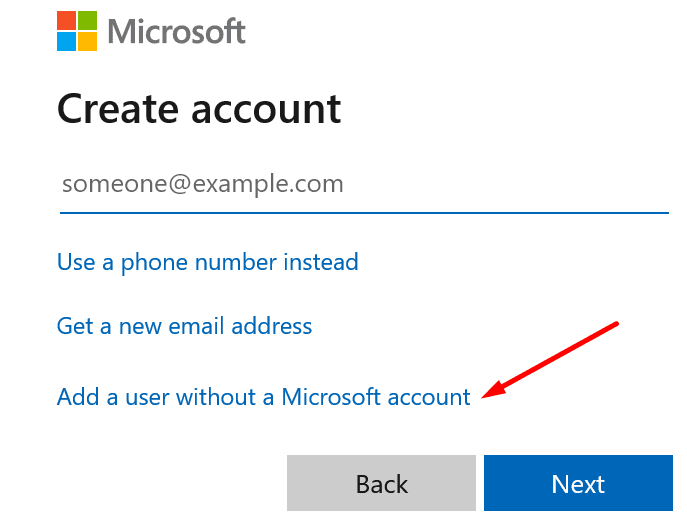
- Следуйте инструкциям на экране, чтобы создать новую учетную запись. При появлении запроса выберите Добавить пользователя без учетной записи Microsoft.
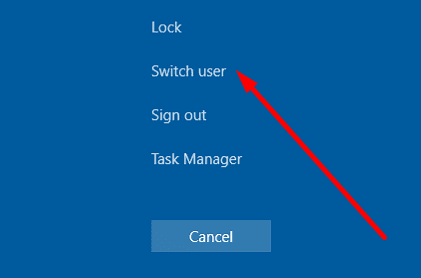
- Перезагрузите компьютер и войдите в новую учетную запись. Затем нажмите CTRL, Alt и Удалить выбирать Поменять пользователя. Войдите в свою учетную запись администратора.
- Запустите команды и проверьте, сохраняется ли ошибка.
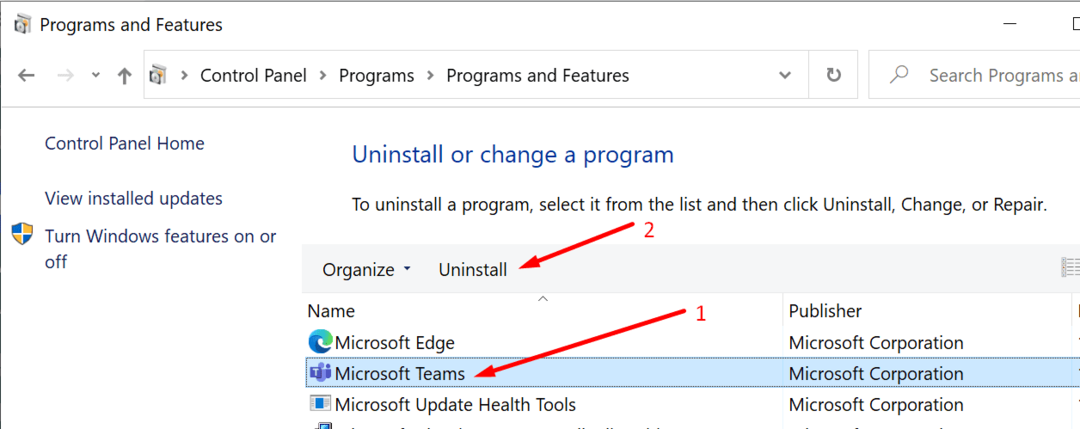
Удалить и переустановить команды
Если ни один из вышеперечисленных методов не помог решить эту проблему, попробуйте переустановить новую копию приложения Teams.
- Сначала перейдите к Панель управления → Удалить программу.
- Выберите команды и нажмите Удалить кнопка.
- Затем перезагрузите компьютер и снова загрузите Teams.
Заключение
Если ваш TPM не работает должным образом, вы столкнетесь с различными ошибками входа в Microsoft Office. Отключение вашей учетной записи или ручное добавление ключа EnableADAL в реестр должно устранить ошибку Teams 80090016 для большинства пользователей.
Оставьте нам комментарий ниже и расскажите, какой метод сработал для вас.
Surefire fixes to solve this issue and get your apps working again
by Vladimir Popescu
Being an artist his entire life while also playing handball at a professional level, Vladimir has also developed a passion for all things computer-related. With an innate fascination… read more
Updated on December 15, 2022
Reviewed by
Vlad Turiceanu
Passionate about technology, Windows, and everything that has a power button, he spent most of his time developing new skills and learning more about the tech world. Coming… read more
- Error code: 80090016 is displayed when the TPM is corrupted.
- You can resolve this Microsoft issue by editing the AAD.BrokerPlugin folder and/or tweaking the Registry.
- Another effective solution for the TPM keyset does not exist error is to delete the affected work or school account and create a new one.
XINSTALL BY CLICKING THE DOWNLOAD FILE
This tool repairs common computer errors by replacing the problematic system files with the initial working versions. It also keeps you away from system errors, BSoDs, and repairs damages made by malware and viruses. Fix PC issues and remove viruses damage now in 3 easy steps:
- Download and Install Fortect on your PC
- Launch the tool and Start scanning to find broken files that are causing the problems
- Right-click on Start Repair to fix issues affecting your computer’s security and performance
- Fortect has been downloaded by 0 readers this month.
The Microsoft error Code 80090016 is experienced by users whenever the Trusted Platform Module (TPM) malfunctions.
This Module technology, according to Microsoft, is designed to provide hardware-based and security-related functions.
If the TPM malfunctions or is corrupted, some Windows components may not perform as expected. The micro-controller would be unable to successfully execute system security integrity measurements and key creation and use.
Read on to find out how to fix the TPM error 80090016 on both Windows 10 and Windows 11.
What does the Microsoft error code 80090016 mean?
The Outlook error code 80090016 is caused by a corrupted or malfunctioning TPM. This can be caused by various factors, as shown below:
- System board replacement: If you are getting the Outlook error code 80090016 Keyset does not exist, it is likely because you have recently replaced your system board. This causes the authentication tokens generated by the TPM not to match the folders created initially. The solution here is to rename the folders.
- Issues with a user account: If you use a work or school account with Outlook, some problems with the account might lead to this issue. You can fix this by deleting the affected user account.
- Problems with the Outlook app: Sometimes, the Outlook app might malfunction. You might need to uninstall the app using one of the best uninstaller software.
Why is my TPM corrupted?
Most of the time, the TPM error is displayed because of interference with the PC Health Checkup. This application is responsible for alerting you about your system’s compatibility with software, such as checking if you have the required resources for Windows 11.
It is also possible to get the keyset does not exist Office 365 error when malware infects your computer.
How can I fix error code 80090016?
- What does the Microsoft error code 80090016 mean?
- Why is my TPM corrupted?
- How can I fix error code 80090016?
- 1. Delete the contents of the Ngc Folder
- 2. Delete work or school account
- 3. Rename the AAD.BrokerPlugin folder
- 4. Uninstall and reinstall Outlook
1. Delete the contents of the Ngc Folder
- Close Outlook.
- Open File Explorer.
- Copy and paste the path below into the Address Bar:
C:WindowsServiceProfilesLocalServiceAppDataLocalMicrosoftNGC - Delete all contents of the displayed folder.
2. Delete work or school account
- Press the Windows key + I and select Accounts in the left pane.
- Select the Access work or school option.
- Now, click the Disconnect button in front of the affected account.
Some PC issues are hard to tackle, especially when it comes to missing or corrupted system files and repositories of your Windows.
Be sure to use a dedicated tool, such as Fortect, which will scan and replace your broken files with their fresh versions from its repository.
Sometimes, the Outlook error code 80090016 or even on OneDrive and MS Teams can be due to a faulty work or school account. You can fix this by deleting the said account. After deleting the account, you can create a new one on your Windows 11 PC.
3. Rename the AAD.BrokerPlugin folder
- Sign in to your PC with another administrator account.
- Launch Run by pressing the Windows + R simultaneously.
- Type the command below and press the Shift + Enter keys:
C:Users%username%AppDataLocalPackages - Scroll to find Microsoft.AAD.BrokerPlugin_cw5n1h2txyewy folder.
- Copy the folder by pressing Ctrl + C keys and paste it to Home Screen by pressing Ctrl + V keys. This is for backup.
- Go back to the Packages folder and rename the Microsoft.AAD.BrokerPlugin_cw5n1h2txyewy folder to Microsoft.AAD.BrokerPlugin_cw5n1h2txyewy.old.
- Go back to the affected user account and relaunch Outlook.
- Select Yes to Allow my organization to manage this device if you get the Organization Prompt.
- In case the Error Code 80090016 Office 365 reappears, ignore it this time and continue your use of Outlook.
If you are having issues switching administrator accounts, our guide on changing an administrator account can help.
If your Microsoft error code 80090016 persists, try out the next solution instead.
- Error 1200: How to Fix This Microsoft Sign-in Issue
- Deployment Failed With HRESULT: 0x80073D06 [Fix]
- Steam Shared Library Locked: 3 Ways to Fix it
- 0x000006ba Printer Error: 6 Quick Ways to Fix it
- Steam App Configuration Unavailable: How to Fix
4. Uninstall and reinstall Outlook
- Press the Windows key and type Outlook in the Search Box.
- Right-click on Outlook and select Uninstall.
- You can reinstall Outlook by downloading it from Microsoft Store.
If you want to uninstall Outlook and remove its corresponding files easily, use a dedicated tool like CCleaner.
It has a built-in uninstaller and a PC cleaner utility. This scans your whole PC for unnecessary files while being very user-friendly.
With CCleaner, you can quickly and safely uninstall any program without leaving leftover files.
CCleaner
Give your computer a fresh cleaning to make it run smoother and errorless.
We hope the TPM keyset does not exist code 80090016 has been resolved by now, and you can operate your Outlook like before. However, if the issue persists, check our guide on how to fix the keyset does not exist error.
If the solution in this guide helped you solve the error code 80090016, don’t hesitate to share the tip that worked for you in the comments below.
Microsoft Office Error Code 80090016 After Changes in Microsoft Account details or any Hardware Replacement
You may get this error after changes in your Microsoft account details which are configured while activation of Microsoft office or after replacement of any hardware in your computer: “Your computer’s Trusted Platform Module has malfunctioned. If this error continues, contact your system administrator with the error code – 80090016”

Cause of the error code 80090016
Changes in Microsoft Account associated with office activation or changes in system board (Hardware replacement) is causing the Office licensing and Outlook Exchange authentication to fail. This might be related to one of the following reasons:
- The folder generated by office applications no longer matches the authentication tokens generated by the original Trusted Platform Module (TPM) chip.
or - May be related to using a PIN to sign-in.
Solution for error code 80090016
Here we give you 2 solutions to resolve the error code issue:
Below are steps for resolving the Trusted Platform Module (TPM) and/or using a PIN for Signing-in:
TPM Solution
- Log off the current user.
- And then login on the workstation using the administrator account. Rename the following folder:
C:users$dirAppDataLocalPackagesMicrosoft.AAD.BrokerPlugin_cw5n1h2txyewy
- To: C:users$dirAppDataLocalPackagesMicrosoft.AAD.BrokerPlugin_cw5n1h2txyewy.old
- Now, log off from the administrator account and login as the user.

Note: Please remember that you need to do this with the affected user account logged off. You can log in as a different administrator or do this via network share.
Once you launch Outlook and Teams, it should work fine. You would notice that you may have been signed out from OneDrive as well. Sign in to OneDrive as well to check if it is functioning normally or not.
After starting Outlook, you will need to re-enter your password. You may get an organization prompt, select Yes to “Allow my organization to manage this device”.
This method may throw the same TPM error once more but if you ignore it. Outlook should continue to load and will not show the error again.
More Microsoft Services:
Best M365 Intune Services for MSPs
Email Migration From G-Suite to M365
- Open File Explorer. (Press Window + E to open File Explorer)
- Browse to C:WindowsServiceProfilesLocalServiceAppDataLocalMicrosoftNGC

- Delete everything in this folder.
- If you find that you cannot delete anything due to an administrator error, add .old at the end of the folder name.
- Go to Settings > Accounts > Sign-in Options


- Click Add a PIN and set your PIN.

- Delete and re-create the Account in question.

Frequently asked Questions
What is Trusted Platform Module (TPM)?
It is a security-related function that is hardware-based and is used to authenticate your PC. It stores your credentials, certificates and confidential data. If you happen to see an issue with this, you might not be able to log in to certain services. But at times, it may end up malfunctioning. How? Users will not be able to access applications such as Outlook or Teams. A TPM Chip includes many physical security mechanisms which make it tamper-resistant. Malicious software will not be able to tamper with the security functions of TPM.
What causes trusted platform module malfunction?
The TPM malfunction issue can be seen in your Windows 10 and it is encountered due to interference of the PC Health Checkup application. This is when your PC is checking if it’s compatible to run on Windows 11 or not. The way you can fix this error is by clearing all TPM Keys. For which you need to go to the Start menu > Type Windows Security > Device Security > Security Processor > Security Processor Troubleshooting > Clear TPM.
Another way to resolve the 80090016 malfunctions is to solve it as mentioned above.
Does clearing TPM delete files?
Another question that may arise now is “Does clearing TPM, delete files?”. The answer to this is clearing TPM will delete the owner authorization value. Unless you’re handing over your PC or laptop to somebody else, you do not need to clear TPM.
Upcoming
Infrassist uploads a new blog every week. Keep an eye on our blog section to learn more about the technical nitty-gritty.
This issue has been raised before but there are no valid solutions offered in previous threads.
My situation is, we are using an AD migration tool to migrate users from one domain to another. Users in the source domain use Outlook with the UPN from their user in the target domain. Migration tool runs which adds SIDhistory and changes the owner
of the workstation profile to the user in the target domain
When the user logs back in with his Ad account from the target domain, his profile is all good other than Outlook.
If the user starts outlook, it asks to do new setup, even though his email account is still there, eventually it gives and error that the ost cannot be accessed, then «something went wrong error»
At this point, I delete the Outlook account, and start setup again, after entering email and password the message Something Went Wrong Error
80090016 TPM failure comes up
Disabling modern auth is not an option
Recreating user profiles is not an option
thanks