

If you encountered an error 80131509 or error 800a0046 when importing updates into Windows Server Update Services (WSUS) from Microsoft Update Catalog, don’t worry. Microsoft has acknowledged some bugs that we’ll review in this article so you can find out what’s affecting you in WSUS and resolve it.
You can read this link if you want to know how to import updates manually into WSUS and SCCM. Here we will review the errors encountered when importing updates from MS Update Catalog.
Previous note bug printers – March 2021:
From Microsoft, they reported that March patches for Windows 10 created problems with printers and cause blue screens when trying to print. They have released new patches to fix this error.
- Windows 10, version 20H2 – Old Patch: (KB5000802) – New Patch: (KB5001567)
- Windows 10, Version 2004 – Old Patch: (KB5000802) – New Patch: (KB5001567)
- Windows 10, Version 1909 – Old Patch: (KB5000808) – New Patch: (KB5001566)
- Windows 10, Version 1809 – Old Patch: (KB5000822) – New Patch: (KB5001568)
- Windows 10, Version 1803 – Old Patch: (KB5000809) – New Patch: (KB5001565)
Importing out-of-band patches released on 15/03/2020 may have a “Failed“. In this guide we will review how to resolve error 80131509 and 80131509 when importing updates from MS Update Catalog.
Requirements for Importing Updates into WSUS:
- A WSUS Server with Internet Access to import updates from Microsoft and download them
- Internet Explorer with the “Microsoft Update Catalog” add-on. If you do not have it installed, you will ask us to do so during the procedure.
- Administrator permissions on the WSUS.
WSUS – Error 80131509 and 80131509 – Import Results
When importing WSUS updates we encounter the error:

Error 80131509 and error 80131509:
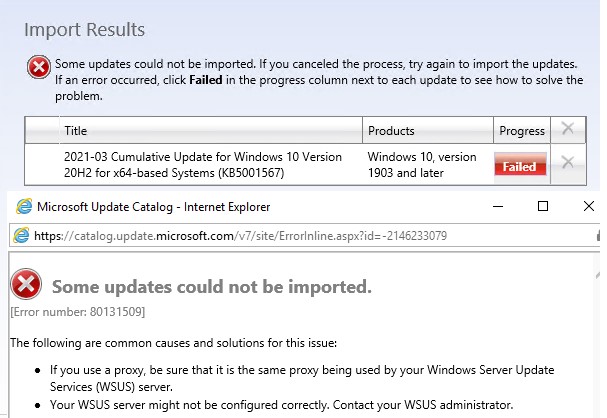
“Some updates could not be imported. If you canceled the process, try again to import the updates. If an error occurred, click Failed in the progress column next to each update to see how to solve the problem.”
WSUS – Some updates could not be imported – Error 80131509
If we click on “Failed” we can see more details of the error. Getting error code 80131509 and suggesting that we review the WSUS server proxy and configuration:

Error 80131509:
“Some updates could not be imported.
Error number: 80131509
The following are common causes and solutions for this issue:
- If you use a proxy, be sure that it is the same proxy being used by your Windows Server Update Services (WSUS) server.
- Your WSUS server might not be configured correctly. Contact your WSUS administrator”
WSUS Error 80131509 and 80131509 Solution
First we need to check that the proxy is properly configured and WSUS is working. In case we have reviewed it or WSUS works normally as long as it is only presenting problems now, we can perform the following method to solve the problem:
1. Open a CMD on the WSUS server as Administrator.
2. Enter the following command:
|
reg add HKEY_LOCAL_MACHINESOFTWAREMicrosoft.NETFrameworkv4.0.30319 /V SchUseStrongCrypto /T REG_DWORD /D 1 |
3. Validate that the key was successfully created in REGEDIT as follows:

4. Restart the WSUS Server.
5. Import the updates into WSUS and verify that error 80131509 or 80131509 does not happen.
Result
After you apply the registry key solution, updates are already imported successfully. When importing updates, we see the message “Done”:

And in WSUS the updates will appear within our catalog:

So far, Microsoft has not explained this issue. Although it all makes you think it’s because of an encryption that you’ve started using the Microsoft Update Catalog website that our WSUS servers weren’t ready for.
In case of news I will update this article. You can leave your doubts or other issues with MS Update Catalog and WSUS in the comments.
Passionate about IT and Microsoft technologies with more than 5 years of experience in complex environments (Banking, Congresses and Public Services). Exploring and learning about Modern Workplace every day. I write about SCCM, Windows, Microsoft Intune, Hyper-V, etc…
As described in the other thread: Because you currently have JOBS downloading for WSUS. When you import metadata from the MU catalog, the only thing you import is the METADATA. Then, just like a regular update, when you approve that update, it has to be downloaded. That download gets queued up in the list with all the rest of the updates.
I explained to you how to work around your =75= updates you’re waiting to be downloaded, as it’s highly unlikely you NEED all 75 of those updates, although a few of them you seriously needed yesterday (like MS08-067, if not already installed).
For the sake of thread consolidation, here are those instructions again:
= = = = = = = = = =
Might I suggest that if you need Forefront signature files NOW, then you UNAPPROVE all of the other updates on your WSUS Server; leave only the latest Forefront updates approved, and allow your Forefront content to be updated. Once you’ve obtained your Forefront signature files, then go back and approve other needed SECURITY updates (only). Allow the content for the NEEDED Security Updates to be downloaded. Then approve other needed CRITICAL updates (only), and allow for the content of the NEEDED Critical Updates to be downloaded. Then approve anything else that’s needed and you wish to deploy via WSUS.
Do not approve SUPERCEDED updates.
Do not approve UNNEEDED updates.
After you’ve downloaded and deployed everything that is NEEDED, then you can evaluate the interest and value in approving anything else that is not needed.
= = = = = = = = = =
One additional note I did not explicitly state in the previous post. After unapproving the updates, you’ll likely need to clear out the BITS download cache using the BITSADMIN utility.
Lawrence Garvin, M.S., MCITP:EA, MCDBA
Principal/CTO, Onsite Technology Solutions, Houston, Texas
Microsoft MVP — Software Distribution (2005-2009)
Не все фиксы, исправления и обновления для продуктов Microsoft доступны для установки в консоли Windows Server Update Services WSUS. Например, у вас в настройках может быть отключена синхронизация обновлений для определенного продукта, версии Windows или класса обновлений. Также в консоли WSUS отсутствуют обновления, которые предназначены для решения конкретной проблемы и не подразумевают массовой установки всем пользователям. Однако, если вы можете вручную добавить (импортировать) во WSUS или SCCM (Configuration Manager) любое обновление, доступное в каталоге обновлений Microsoft (Microsoft Update Catalog).
К примеру, мы хотим добавить в список обновлений WSUS отсутствующее в нем обновление KB3125574 (convenience roll-up update, позволяющий исправить проблему высокой загрузки RAM службой wuauserv и долгого поиска обновлений в Windows).
Содержание:
- Импорт обновления во WSUS с помощью Internet Explorer
- Ошибки импорта обновлений и драйверов во WSUS
- Добавление обновление во WSUS с помощью PowerShell
Импорт обновления во WSUS с помощью Internet Explorer
- Откройте консоль WSUS;
- В дереве консоли щелкните ПКМ по разделу Updates и выберите пункт Import Updates;

- После этого запустится Internet Explorer, который автоматически перейдет на страницу Microsoft Update Catalog;
При первом посещении сайта каталога обновлений Microsoft в IE нужно будет установить специальное ActiveX расширение. Желательно также добавить сайт Microsoft Update Catalog в доверенные. Можно зарегистрировать данный ActiveX компонент командой:
regsvr32 c:WindowsSysWOW64MicrosoftUpdateCatalogWebControl.dll

- С помощью поиска найдите нужные вам обновления (KB) и добавьте их в корзину кнопкой Add (желательно добавлять во WSUS не более 20-30 обновлений за раз);

- Затем откройте корзину, нажав на ссылку View basket;
- Установите галку Import directly into Windows Server Update Services (если данная опция недоступна, проверьте что у вас имеются права администратора на сервере WSUS) и нажмите на кнопку Import;

- Дождитесь окончания загрузки обновлений (если загрузка прервется, повторите ее);

- Затем найдите добавленные вами обновления в консоли WSUS (в разделе All Updates). Одобрите установку обновлений на нужные группы компьютеров (как правило проще всего привязать компьютеры к группам WSUS через GPO).
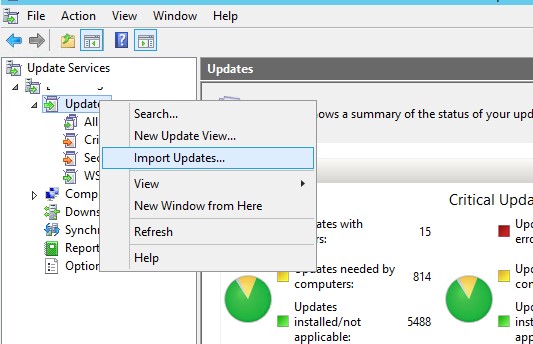
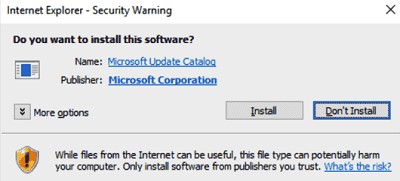
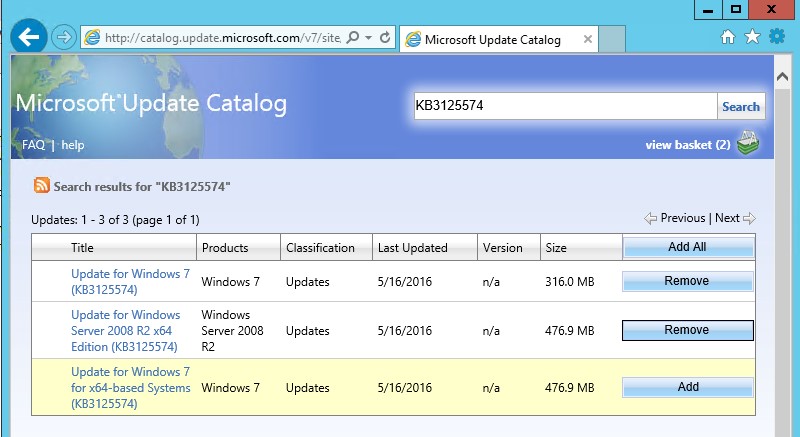
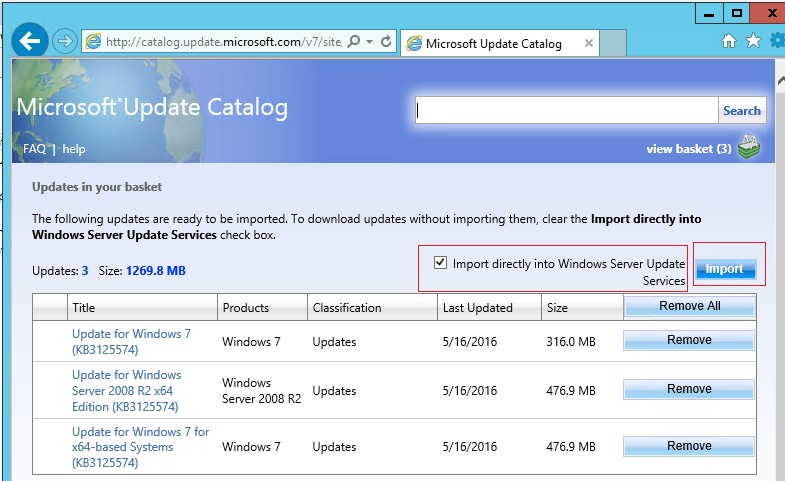
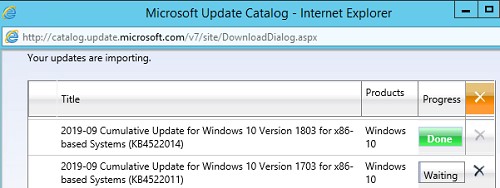
Таким образом на WSUS сервер можно импортировать любые обновления из каталога Microsoft, в том числе драйвера, Service Pack, Feature Packs и т.д.
Ошибки импорта обновлений и драйверов во WSUS
В WSUS запущенном на Windows Server 2019/2016 при импорте обновлений вы можете столкнуться с ошибкой:
"This update cannot be imported into Windows Server Update Services. Cause: it is not compatible with your version of WSUS"
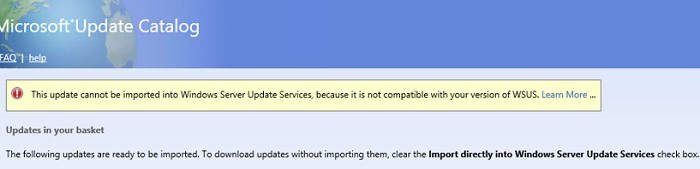
При появлении такой ошибки вам нужно вручную изменить URL адрес, который генерируется после нажатия на кнопку Import Updates. Замените в URL адресе
http://catalog.update.microsoft.com/… &Protocol=1.20
на
Protocol=1.80
.
Должна получиться примерно такая ссылка:
http://catalog.update.microsoft.com/v7/site/Home.aspx?SKU=WSUS&Version=10.0.14393.2248&ServerName=<servername>&PortNumber=8530&Ssl=False&Protocol=1.80
Если при импорте обновлений во WSUS появляется ошибка Failed (error number: 80131509), включите поддержку усиленного шифрования TLS 1.2 для версии .Net Framework 4 на сервере WSUS. Для этого нужно в реестре задать параметру SchUseStrongCrypto значение 1.
reg add HKEY_LOCAL_MACHINESOFTWAREMicrosoft.NETFrameworkv4.0.30319 /V SchUseStrongCrypto /T REG_DWORD /D 1
Добавление обновление во WSUS с помощью PowerShell
Вы можете добавить обновления на сервер WSUS с помощью PowerShell. Для этого нужно скачать файл обновления из каталога обновлений Microsoft и получить его GUID.
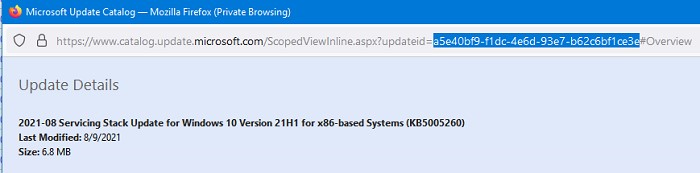
Найдите нужную вам KB в консоли WSUS и щёлкните по его названию. Откроется веб страница с описанием обновления. Скопируйте значение updateid, скачайте MSU файл обновления на локальный диск.
Подключитесь к серверу WSUS из консоли PowerShell:
$WsusSrv = Get-WsusServer
(если вы запустили консоль PowerShell непосредственно на сервере WSUS)
$WsusSrv = Get-WsusServer -Name msk-wsus -PortNumber 8531 –UseSsl
(если вы подключаетесь к серверу WSUS удаленно)
Теперь можно добавить скачанное обновление на WSUS. Используется следующая команда импорта:
$WsusSrv.ImportUpdateFromCatalogSite('UpdateGUID', 'Update.msu')
Например:
$WsusSrv.ImportUpdateFromCatalogSite(‘a5e40bf9-f1dc-4e6d-93e7-b62c6bf1ce3e’, c:psupdateskb5005260.msu)
Можно проверить, что обновление импортировано успешно:
Просмотреть информацию про обновление можно так:
$WsusSrv.SearchUpdates(‘kb5005260’) | fl *
При импорте обновления через PowerShell может появится ошибка:
Exception calling “ImportUpdateFromCatalogSite” with “2” argument(s): “The underlying connection was closed: An unexpected error occurred on a send.”    + CategoryInfo          : NotSpecified: (:) [], MethodInvocationException
+ FullyQualifiedErrorId : WebException
Здесь также причина в том, что PowerShell пытается установить подключение к сайту через TLS 1.0, которое блокируется сервером WSUS. Для решения проблемы нужно добавить параметр SchUseStrongCrypto на сервере WSUS (и перезагрузить его):
reg add HKEY_LOCAL_MACHINESOFTWAREMicrosoft.NETFrameworkv4.0.30319 /V SchUseStrongCrypto /T REG_DWORD /D 1
После этого импорт обновления на сервер WSUS из PowerShell будет работать корректно.
- Remove From My Forums
-
Question
-
Issue: Server 2012. WSUS Role. Running the WSUS console as administrator, and running «import updates», looking for 2775511 (which is not available in a normal sync), I can add, but after choosing «view basket», Import,
it thinks about it for a while, then Fails with error 80131509.Research so far: I’ve found 2 references in the forums here to that specific error in one case, the person was trying to import updates instead of just letting the normal sync occur, with categories. This isn’t my issue—normal syncing works
fine. The other reference the individual ended up rebuilding their server from scratch. Since this server was just rebuilt 3 days ago—and syncing works for everything except this—I doubt a server rebuild will be our answer.I also found this reference, in the catalog web site itself, where apparently 80131509 is a reference to BITS:
http://catalog.update.microsoft.com/v7/site/SiteConstants.aspx I checked—BITS is automatic and running on the server.The details on the «fail» are «if you use a proxy, make sure it’s the same proxy being used» (I checked, it is). and then simply that the WSUS server isn’t configured correctly. Since normal syncing is working, I doubt it’s mis-configured.
What I’m hoping for is either a direct answer «just check this checkbox; and all your troubles are over.» <grin> since that’s unlikely, does anyone know where the log file is, or how to enable logging, for when the Import Updates is contacting
catalog.update.microsoft.com, and attempting to grab the metadata? Maybe a log will tell me exactly what it is missing or looking for. It’s at the «Import Progress» screen, where Progress is «waiting», and then a few minutes
later it goes to «Fail».
Standardize. Simplify. Automate.
-
Edited by
Monday, March 25, 2013 8:46 PM
-
Edited by
Answers
-
Ok, I absolutely hate this as an answer. But it’s working now.
The server was rebooted. What’s irritating was the server was rebooted yesterday too—and that didn’t do anything. The server was rebooted for an unrelated reason to this issue, and I thought I’d go try it again and see if I could track a log
file — find something which indicates why it’s failing.And then the goofy thing doesn’t fail. So… sad to say for anyone reading this thread in the future—reboot. if that doesn’t work, wait a day and reboot again. Then it works. For me… anyway.
I know. Lame.
Standardize. Simplify. Automate.
-
Marked as answer by
Sherry Kissinger
Tuesday, March 26, 2013 7:50 PM
-
Marked as answer by

Windows
Вчера на работе устанавливал новый комп и когда выключал его пошло обновлении и у меня не было времени ждать пока все 73 пакета поставятся и я тупо его выключил (знаю что так делать нельзя, но обстоятельства и ограничение по времени диктовали другие условия и сжав пальцы крестиком и по надеясь на русское «АВОСЬ» пошел на этот рискованный шаг).
Когда включил комп, он запустился без проблем, доставились какие то обновления, потом было пару раз перезагрузок и при очередном поиске обновлений и установке вылетела вот такое окно с ошибкой:
Код 80073712 произошла неизвестная ошибка Windows Update
Причина ошибки 80073712
Когда я выключил принудительно компьютер в процессе установки обновления я повредил хранилище компонентов Windows Update и поэтому теперь не поставятся ни одно обновление на компьютер.
PS (ни в коем случае не надейтесь на АВОСь и не выключайте компьютер когда устанавливаются обновления, потому как я еще отделался легко, а мог и полностью загубить систему и пришлось все это восстанавливать или переустанавливать)
Способы решения и устранения 80073712
Способов решения данной ошибки с кодом 80073712 достаточно много и я постараюсь описать их все. Но самый легкий и 100% который вылечит эту ошибку я опишу в самом конце статьи.
Варианты исправления ошибки 80073712:
Вариант от Microsoft (1 вариант)
Скажу сразу что этот способ я не советую использовать, сразу, а только если уже ни чего не помогло!
Закройте все программы и перезагрузите компьютер.
Вставьте DVD-диск с ОС Windows в соответствующий дисковод на компьютере. Дождитесь запуска программы установки. Если установка не началась автоматически, выполните следующие действия.
При отображении соответствующего запроса укажите ключ продукта Windows.
После завершения установки перезагрузите компьютер, а затем откройте Центр обновления Windows.
Вариант от Microsoft используя утилиту DISM (2 вариант)
Данный способ очень хорош, но я его использовал всего пару раз!
В командной строке введите следующие команды. Нажимайте клавишу ВВОД после каждой команды:
DISM. exe /Online /Cleanup-image /Scanhealth
DISM. exe /Online /Cleanup-image /Restorehealth
Снова запустите Центр обновления Windows.
Удаление хранилища обновлений SoftwareDistribution (3 вариант)
Этот способ я бы выделил в разряд радикальных, но он в действительности почти всегда срабатывает
Проверка целостности файлов (4 вариант)
Данная команда эта как таблетка аспирина для человека если болит голова сначала выпей ее
Средство проверки готовности системы к обновлению от Microsoft KB947821 (5 вариант)
Этот способ самый надежный и 100% он решит Вашу проблему, но если он не помог, тогда пробуйте по пунктам со второго варианта и у Вас все получится, а если нет, то пишите мне и мы вместе разберемся с этой проблемой
PS если радость не получилось, то продуйте с варианта второго и низ!
80073712, 80073712 windows 7, 80073712 windows 7 ошибка обновления, windowsupdate 80073712, windowsupdate 80073712 windowsupdate dt000, исправить 80073712, исправить ошибку 80073712, код 80073712, код 80073712 windows 7, код ошибки 80073712, код ошибки 80073712 windows 7, код ошибки обновления 80073712, ошибка 80073712, ошибка 80073712 windows 7, ошибка windows код 80073712, ошибка обновлений 80073712, ошибка обновления windows 7 код 80073712, причины появления ошибки 80073712, центр обновлений windows 80073712

Нет похожих записей.
Помогло вот это
https://support. microsoft. com/ru-ru/help/949104/how-to-update-the-windows-update-agent-to-the-latest-version
и не смотря на то что в процессе установки вылазит ошибка 0x80073712 после перезагрузки начинает работать
Ну и плюс Вариант 5
Потом правда вылазит ошибка 0x8024402f но несколько раз кнопка повторить и начинают устанавливаться
Попробовал все варианты,- не один не избавил от проблемы..
Не помог ни один вариант.
Отказывает в команде DISM. exe /Online /Cleanup-image /Restorehealth
Не распознаёт этот параметр.
для 64 битных ссылка тут https://www. microsoft. com/ru-ru/download/confirmation. aspx? id=20858
Решил начать с последнего способа, перешел по ссылке, попал на страницу Мелкософта, Поддержка для Windows — Справка для Windows… Ну и что. Куда там дальше то тыкать? Не совет а пустышка какая-то, в топку…
С удовольствием поставил бы и 10 звёздочек, но не за что Радости не случилось..Ни один предложенный способ не помог.. Лишь 3-ий вариант на мгновение завеял победой (обновления успешно установлены), но после первой же перезагрузки всё встало на круги своя — снова красный значок с крестиком, снова некоторые обновления не установлены, снова неизвестная ошибка код 80073712. А 1-ый, не рекомендуемый вариант вообще почему-то не работает-происходит не понятный сбой.
переходим по ссылке на сайт Микрософта и скачиваем пакет под Вашу систему. А что за пакет? Система у меня windows 8.1 64.
слово ссылка залинкована на сайт Микрософт, нажмите на нее и перейдете на сайт где и скачаете нужный Ваш пакет
не работает ни один из вариантов….
Здравствуйте!
Сегодня к своему удивлению выяснил, что с июня 2014 года мой ноутбук под Windows 7 ни раз у не обновил операционку.
Надежду дала Ваша замечательная статья. Однако ни один метод мне не помог. А очень хочется вернуть жизнь в умирающее железо!
Первый способ не пробовал, поскольку у меня нет диска, т. к. у меня OEM версия.
Если Вам интересно мне помочь, то для начала надо разобраться с именем пользователя. У меня стоит имя Юзер. Когда я захожу в учётные записи, то вижу что есть только моя учётная запись. Но называюсь я уже «Юзер Администратор». Слово «Администратор стоит немного ниже, но однозначно входит с Юзером в единое окошко. Других учётных записей нет. Можно ли считать, что я заходил в командную строку как Администратор? Я пытался изменить наименование своей учётной записи, но комп этого не принял, написав мне, что пользователь с таким именем уже существует.
напишите мне на почту (в меню контакты есть мои данные) попробуем решить Вашу проблему.
80244019 Ошибка обновления windows через wsus

Регулярные обновления операционной системы помогают ликвидировать уязвимости и гарантируют поддержку ею актуальных технологий. Но во время процедуры установки обновлений могут появляться различные проблемы. Одной из наиболее частых из них является ошибка 80244019. Давайте узнаем, какими способами можно устранить указанную неисправность в Windows 7.
Причины ошибки и способы её устранения
Причинами ошибки 80244019 могут быть как вирусы, так и различные сбои внутреннего характера, которые привели к изменению настроек или к повреждению системных файлов, принимающих участие в загрузке и установке обновлений. Соответственно, и методы решения проблемы зависят от источника её возникновения. Ниже мы разберем конкретные варианты устранения изучаемой неполадки.
Способ 1: Проверка на вирусы
Одной из главных причин возникновения ошибки 80244019 является вирусное заражение. Поэтому, как только возникла данная неполадка, нужно обязательно просканировать компьютер на наличие вирусов. Даже если причина заключается в другом факторе, проверка не повредит, но если потерять время, то вредоносный код может нанести ещё больший ущерб.
Сканирование нужно выполнять не штатным антивирусом, а с помощью специальных лечащих утилит, которые не требуют установки. При этом лучше всего осуществлять процедуру или со стороннего незараженного ПК, или при помощи LiveCD/USB. Но если по каким-либо причинам вы это не можете сделать, то выполните сканирование в «Безопасном режиме». При обнаружении вируса придерживайтесь тех рекомендаций, которые появятся в окне антивирусного инструмента.

К сожалению, даже если вирус будет обнаружен и устранен, это ещё не гарантирует исчезновения ошибки, так как вредоносный код мог внести в систему изменения, которые нужно исправить. Проблема состоит в том, что мы не знаем, какие конкретно параметры следует проверить и отрегулировать, поэтому используйте все описанные ниже способы поочередно до тех пор, пока не установите, что ошибка 80244019 пропала.
Способ 2: Настройка подключения к WEB
Прежде всего, нужно удостовериться в правильности настройки подключения к web-сети. Этот вариант действий подойдет и тогда, когда первопричиной проблемы оказался не вирус, а сбой.

Далее щелкайте «Сеть и интернет».


В левой части окна выбирайте «Изменение параметров адаптера».

Из списка подключений (если их несколько) в появившемся окошке выбирайте актуальный вариант, с помощью которого вы регулярно соединяетесь со всемирной паутиной. Щелкните по нему правой кнопкой мышки (ПКМ). В перечне выберите «Свойства».

Открывается оболочка свойств соединения. Во вкладке «Сеть» выбирайте вариант «Протокол Интернета версии 4» и выделите его. Жмите «Свойства».


После выполнения указанных выше манипуляций можно проверять, возникает ли ошибка при обновлении снова или её удалось окончательно устранить.
Способ 3: Запуск служб
Одной из причин ошибки 80244019 является также отключение некоторых служб, которое может быть вызвано как вирусами, так и другими факторами. В этом случае необходимо включить деактивированные службы, а также настроить их автоматический запуск в будущем.
-
Перейдя в «Панель управления» через меню «Пуск», щелкайте «Система и безопасность».

Далее выберите вариант «Администрирование».

В отобразившемся перечне переходите по надписи «Службы».

Открывается оболочка «Диспетчера служб». В перечне элементов ищите вариант «Фоновая интеллектуальная служба…». Для облегчения поиска можете произвести выстраивание объектов в порядке расположения алфавита, щелкнув по названию столбца «Имя». Взгляните на статус службы в колонке «Состояние». Если там указано «Работает», значит, с этим элементом все в порядке и нужно переходить к следующему. Но если в этой колонке ничего не указано, то щелкните левой кнопкой мышки дважды по вышеуказанному объекту.

В открывшемся окне изменения свойств в поле «Тип запуска» из раскрывающегося перечня выберите пункт «Вручную» или «Автоматически». Далее жмите «Применить» и «OK».

Вернувшись в «Диспетчер», снова выделите название элемента и жмите «Запустить».

Будет выполнена процедура запуска выбранной службы.

После её успешного завершения напротив указанного элемента должен отобразиться статус «Работает».


После этого можно возобновить попытку обновления Windows. Если проблема заключалась в отключенных службах, то ошибка снова появляться теперь не должна.
Способ 4: Восстановление файлов системы
С указанной выше ошибкой пользователи Виндовс 7 могут столкнуться и в том случае, если на их компьютере по каким-либо причинам были повреждены системные файлы. Поэтому есть смысл выполнить соответствующую проверку и при необходимости произвести процедуру восстановления.


В перечне найдите «Командная строка» и щелкните ПКМ по указанному наименованию. В появившемся списке выбирайте «Запуск от имени администратора».

Открывается «Командная строка». Тут нам нужно будет ввести специальную команду для запуска утилиты «CheckDisk», которая и проведет сканирование и восстановление проблемных файлов. Введите:


Теперь можно будет повторить попытку обновления системы.
Как видим, несмотря на то, что основной причиной ошибки 80244019 является вирусное заражение, её могут вызвать и другие факторы. Кроме того, даже при устранении вируса довольно часто необходимо производить процедуру настройки отдельных элементов, которые он поразил. В любом случае, при появлении вышеуказанной проблемы рекомендуется, прежде всего, выполнить сканирование ПК антивирусной утилитой, а уже далее, если неисправность не исчезнет, производить попытки её устранения другими описанными в данной статье способами.
Отблагодарите автора, поделитесь статьей в социальных сетях.
Ошибка 80244019 и ошибка 84B20001 при обновлении в Windows Server 2008 R2
Ошибка 80244019 и ошибка 84B20001 при обновлении в Windows Server 2008 R2

Ошибка 80244019 при обновлении в Windows Server 2008 R2
Всем привет сегодня расскажу из-за чего появляется ошибка 80244019 и ошибка 84B20001 при обновлении в Windows Server 2008 R2 и как она решается, сразу хочу отметить, что ее повстречать вы сможете и в современных версиях операционной системы, хоть в десятке или Windows Server 2016. Решение будет везде одинаковым. Вообще странно, что данных глюк, тянется уже лет семь, и я уверен, и дальше мы его будем наблюдать, так как вирусы будут всегда, да и пользователи будут засирать систему, не менее интенсивно, чем сейчас.
Ошибка 80244019 в виндовс
Давайте разбираться, как исправить ошибку 80244019, более детально как она выглядит представлено на скриншоте, как видите у меня обе эти пакости 80244019 и 84B20001. Вообще забавная формулировка у 84B20001 (произошла неизвестная ошибка Windows Update)

Ошибка 80244019 при обновлении в Windows Server 2008 R2-01
Самые распространенные причины, из-за которых может возникать данная ошибка 80244019 и ошибка 84B20001 это:
Первое что нужно сделать это проверить работают ли службы. Для этого мы нажимаем Win+R откроется окно выполнить и вводим services. msc,

Ошибка 80244019 при обновлении в Windows Server 2008 R2-02
откроется оснастка службы. Делаем все по алфавиту и смотрим в самом низу, чтобы были запущены Центр обновления Windows и Фоновая интеллектуальная служба передачи (BITS).

Ошибка 80244019 при обновлении в Windows Server 2008 R2-03
Для этого нажмите WIN+R и введите Regedit

Если раздела не будет, то можно его создать, такое встречается, например, в Windows 8.1 и выше.

Исправляем 80244019 ошибка обновления windows 8.1
Например в Windows 8.1 нет ветки реестра WindowsUpdateAU и код 80244019 в windows 8.1 очень часто выскакивает, когда у вас зависла служба BITS, попробуйте ее перезапустить. Для этого откройте командную строку от имени администратора и введите команды:
и net stop wuauserv
net start wuauserv

Снимаем галку » Обновлять другие продукты Microsoft «
Если кто не в курсе, то существуют два типа обновлений:
Если обновление windows выдает код ошибки 80244019, то можно попробовать отключить галку «При обновлении Windows предоставить обновления для других продуктов Microsoft»
Находится она по пути (Для Windows 7 и Windows 8.1)

Вот так вот просто решается ошибка 80244019 и ошибка 84B20001 при обновлении в Windows Server 2008 R2. Обязательно проверьте, что у вас есть интернет и сервера Microsoft у вас не блокируются на внешнем firewall, про это тоже не нужно забывать.
Для других версий Windows от 7 до 10 алгоритм действий при 84B20001 и 80244019, тот же. Да прибудет с вами победа.

Материал сайта pyatilistnik. org
WSUS на базе Windows Server 2012 и выше поддерживает возможность установки на Windows 10 не только обычных обновлений безопасности и исправлений, но и крупных пакетов обновлений (в терминологии Microsoft – апгрейдов). Но прямо из коробки этот функционал не работает, такие апгрейды (в концепции Windows 10 называются Redstone ) на клиенты просто не закачиваются. Разберемся в проблеме.

Если включить эту опцию, то сервер WSUS все равно не будет загружать апгрейды, выдавая при загрузке ошибку. Чтобы сервер WSUS начал скачивать пакеты апгрейдов, нужно на WSUS сервере установить отдельное обновление: KB 3095113 (https://support. microsoft. com/en-us/kb/3095113).
Примечание. Если у вас ранее уже была активирована классификация Upgrades и выполнялась синхронизация, после установки KB 3095113 придется провести очистку базы WSUS с помощью следующих PowerShell команд:
Но это еще не все, даже после установки KB 3095113 на сервере, пакеты апгрейдов на клиентах все равно не появляются. В журналах WindowsUpdate. log на ПК с Windows 10 появляется можно найти ошибку 0x80244019:
2016/08/24 15:32:36.3654849 1064 2660 DownloadManager BITS job <84234ABB-06CE-4251-941C-281B4424EB32>failed, update >
2016/08/24 15:33:36.3658125 1064 2660 DownloadManager Progress failure bytes total = 2659650046, bytes transferred = 18574952
2016/08/24 15:33:36.3845664 1064 2660 DownloadManager Error 0x80244019 occurred while downloading update; notifying dependent calls.
В логе видна попытка закачать файл ESD (новый формат распространения образа ОС), —7C/6F5CAF07827FAE0E37739F3222603EAF38808B7C. esd с сервера. Попробуйте открыть этот URL в браузере – появится ошибка 404. Дело в том, что этот тип файлов не разрешен в настройках IIS и его передача блокируется.
Чтобы разрешить серверу WSUS передавать ESD файлы, откройте консоль Internet Information Service (IIS) Manager, перейдите на сайт WSUS Administration и выберите каталог Content. В настройках IIS выберите раздел Mime Types.

Расширение файла: .esd
Тип MIME: application/octet-stream

Совет. То же самое можно сделать командами:
cd %windir%system32inetsrv
appcmd set config /section:staticContent /+»[fileExtension=’.esd’,mimeType=’application/octet-stream’]»
Перезапустите службу IIS (iisreset) и выполните повторную синхронизацию на клиентах. Клиенты Windows 10 должны начать закачивать esd файлы и могут приступать к установке пакетов обновлений.
Источники:
https://www. nibbl. ru/windows/kod-80073712-oshibka-pri-obnovlenii. html
https://web-shpargalka. ru/80244019-oshibka-obnovlenija-windows-cherez-wsus. php
Не все фиксы, исправления и обновления для продуктов Microsoft доступны для установки в консоли Windows Server Update Services WSUS. Например, у вас в настройках может быть отключена синхронизация обновлений для определенного продукта, версии Windows или класса обновлений. Также в консоли WSUS отсутствуют обновления, которые предназначены для решения конкретной проблемы и не подразумевают массовой установки всем пользователям. Однако, если вы можете вручную добавить (импортировать) во WSUS или SCCM (Configuration Manager) любое обновление, доступное в каталоге обновлений Microsoft (Microsoft Update Catalog).
К примеру, мы хотим добавить в список обновлений WSUS отсутствующее в нем обновление KB3125574 (convenience roll-up update, позволяющий исправить проблему высокой загрузки RAM службой wuauserv и долгого поиска обновлений в Windows).
Содержание:
- Импорт обновления во WSUS с помощью Internet Explorer
- Ошибки импорта обновлений и драйверов во WSUS
- Добавление обновление во WSUS с помощью PowerShell
Импорт обновления во WSUS с помощью Internet Explorer
- Откройте консоль WSUS;
- В дереве консоли щелкните ПКМ по разделу Updates и выберите пункт Import Updates;
- После этого запустится Internet Explorer, который автоматически перейдет на страницу Microsoft Update Catalog;
При первом посещении сайта каталога обновлений Microsoft в IE нужно будет установить специальное ActiveX расширение. Желательно также добавить сайт Microsoft Update Catalog в доверенные. Можно зарегистрировать данный ActiveX компонент командой:
regsvr32 c:WindowsSysWOW64MicrosoftUpdateCatalogWebControl.dll
- С помощью поиска найдите нужные вам обновления (KB) и добавьте их в корзину кнопкой Add (желательно добавлять во WSUS не более 20-30 обновлений за раз);
- Затем откройте корзину, нажав на ссылку View basket;
- Установите галку Import directly into Windows Server Update Services (если данная опция недоступна, проверьте что у вас имеются права администратора на сервере WSUS) и нажмите на кнопку Import;
- Дождитесь окончания загрузки обновлений (если загрузка прервется, повторите ее);
- Затем найдите добавленные вами обновления в консоли WSUS (в разделе All Updates). Одобрите установку обновлений на нужные группы компьютеров (как правило проще всего привязать компьютеры к группам WSUS через GPO).
Таким образом на WSUS сервер можно импортировать любые обновления из каталога Microsoft, в том числе драйвера, Service Pack, Feature Packs и т.д.
Ошибки импорта обновлений и драйверов во WSUS
В WSUS запущенном на Windows Server 2019/2016 при импорте обновлений вы можете столкнуться с ошибкой:
"This update cannot be imported into Windows Server Update Services. Cause: it is not compatible with your version of WSUS"
При появлении такой ошибки вам нужно вручную изменить URL адрес, который генерируется после нажатия на кнопку Import Updates. Замените в URL адресе
http://catalog.update.microsoft.com/… &Protocol=1.20
на
Protocol=1.80
.
Должна получиться примерно такая ссылка:
http://catalog.update.microsoft.com/v7/site/Home.aspx?SKU=WSUS&Version=10.0.14393.2248&ServerName=<servername>&PortNumber=8530&Ssl=False&Protocol=1.80
Если при импорте обновлений во WSUS появляется ошибка Failed (error number: 80131509), включите поддержку усиленного шифрования TLS 1.2 для версии .Net Framework 4 на сервере WSUS. Для этого нужно в реестре задать параметру SchUseStrongCrypto значение 1.
reg add HKEY_LOCAL_MACHINESOFTWAREMicrosoft.NETFrameworkv4.0.30319 /V SchUseStrongCrypto /T REG_DWORD /D 1
Добавление обновление во WSUS с помощью PowerShell
Вы можете добавить обновления на сервер WSUS с помощью PowerShell. Для этого нужно скачать файл обновления из каталога обновлений Microsoft и получить его GUID.
Найдите нужную вам KB в консоли WSUS и щёлкните по его названию. Откроется веб страница с описанием обновления. Скопируйте значение updateid, скачайте MSU файл обновления на локальный диск.
Подключитесь к серверу WSUS из консоли PowerShell:
$WsusSrv = Get-WsusServer
(если вы запустили консоль PowerShell непосредственно на сервере WSUS)
$WsusSrv = Get-WsusServer -Name msk-wsus -PortNumber 8531 –UseSsl
(если вы подключаетесь к серверу WSUS удаленно)
Теперь можно добавить скачанное обновление на WSUS. Используется следующая команда импорта:
$WsusSrv.ImportUpdateFromCatalogSite('UpdateGUID', 'Update.msu')
Например:
$WsusSrv.ImportUpdateFromCatalogSite(‘a5e40bf9-f1dc-4e6d-93e7-b62c6bf1ce3e’, c:psupdateskb5005260.msu)
Можно проверить, что обновление импортировано успешно:
Просмотреть информацию про обновление можно так:
$WsusSrv.SearchUpdates(‘kb5005260’) | fl *
При импорте обновления через PowerShell может появится ошибка:
Exception calling “ImportUpdateFromCatalogSite” with “2” argument(s): “The underlying connection was closed: An unexpected error occurred on a send.”    + CategoryInfo          : NotSpecified: (:) [], MethodInvocationException
+ FullyQualifiedErrorId : WebException
Здесь также причина в том, что PowerShell пытается установить подключение к сайту через TLS 1.0, которое блокируется сервером WSUS. Для решения проблемы нужно добавить параметр SchUseStrongCrypto на сервере WSUS (и перезагрузить его):
reg add HKEY_LOCAL_MACHINESOFTWAREMicrosoft.NETFrameworkv4.0.30319 /V SchUseStrongCrypto /T REG_DWORD /D 1
После этого импорт обновления на сервер WSUS из PowerShell будет работать корректно.