
 |
Номер ошибки: | Ошибка 801F0000 |
| Название ошибки: | Need For Speed Most Wanted Error Code 801F0000 | |
| Описание ошибки: | Ошибка 801F0000: Возникла ошибка в приложении Need For Speed. Приложение будет закрыто. Приносим извинения за неудобства. | |
| Разработчик: | Electronic Arts | |
| Программное обеспечение: | Need For Speed | |
| Относится к: | Windows XP, Vista, 7, 8, 10, 11 |
Оценка «Need For Speed Most Wanted Error Code 801F0000»
«Need For Speed Most Wanted Error Code 801F0000» — это стандартная ошибка времени выполнения. Разработчики программного обеспечения пытаются обеспечить, чтобы программное обеспечение было свободным от этих сбоев, пока оно не будет публично выпущено. Поскольку разработчики программного обеспечения пытаются предотвратить это, некоторые незначительные ошибки, такие как ошибка 801F0000, возможно, не были найдены на этом этапе.
После установки программного обеспечения может появиться сообщение об ошибке «Need For Speed Most Wanted Error Code 801F0000». Сообщение об этой ошибке 801F0000 позволит разработчикам обновить свое приложение и исправить любые ошибки, которые могут вызвать его. Команда программирования может использовать эту информацию для поиска и устранения проблемы (разработка обновления). Эта ситуация происходит из-за обновления программного обеспечения Need For Speed является одним из решений ошибок 801F0000 ошибок и других проблем.
Почему происходит ошибка времени выполнения 801F0000?
Вполне вероятно, что при загрузке Need For Speed вы столкнетесь с «Need For Speed Most Wanted Error Code 801F0000». Причины сбоев обработки можно отличить, классифицируя ошибки 801F0000 следующим образом:.
Ошибка 801F0000 Crash — это распространенная ошибка 801F0000 во время выполнения ошибки, которая приводит к полному завершению работы программы. Обычно это происходит, когда Need For Speed не может обрабатывать предоставленный ввод или когда он не знает, что выводить.
Утечка памяти «Need For Speed Most Wanted Error Code 801F0000» — ошибка 801F0000 приводит к постоянной утечке памяти Need For Speed. Потребление памяти напрямую пропорционально загрузке ЦП. Потенциальные триггеры могут быть «бесконечным циклом», или когда программа выполняет «цикл» или повторение снова и снова.
Ошибка 801F0000 Logic Error — Логическая ошибка возникает, когда ПК производит неправильный вывод, даже когда пользователь вводит правильный вход. Когда точность исходного кода Electronic Arts низкая, он обычно становится источником ошибок.
Повреждение, отсутствие или удаление файлов Need For Speed Most Wanted Error Code 801F0000 может привести к ошибкам Need For Speed. Как правило, любую проблему, связанную с файлом Electronic Arts, можно решить посредством замены файла на новую копию. В некоторых случаях реестр Windows пытается загрузить файл Need For Speed Most Wanted Error Code 801F0000, который больше не существует; в таких ситуациях рекомендуется запустить сканирование реестра, чтобы исправить любые недопустимые ссылки на пути к файлам.
Типичные ошибки Need For Speed Most Wanted Error Code 801F0000
Частичный список ошибок Need For Speed Most Wanted Error Code 801F0000 Need For Speed:
- «Ошибка Need For Speed Most Wanted Error Code 801F0000. «
- «Недопустимая программа Win32: Need For Speed Most Wanted Error Code 801F0000»
- «Need For Speed Most Wanted Error Code 801F0000 столкнулся с проблемой и закроется. «
- «К сожалению, мы не можем найти Need For Speed Most Wanted Error Code 801F0000. «
- «Need For Speed Most Wanted Error Code 801F0000 не может быть найден. «
- «Проблема при запуске приложения: Need For Speed Most Wanted Error Code 801F0000. «
- «Need For Speed Most Wanted Error Code 801F0000 не работает. «
- «Need For Speed Most Wanted Error Code 801F0000 остановлен. «
- «Неверный путь к приложению: Need For Speed Most Wanted Error Code 801F0000.»
Проблемы Need For Speed Need For Speed Most Wanted Error Code 801F0000 возникают при установке, во время работы программного обеспечения, связанного с Need For Speed Most Wanted Error Code 801F0000, во время завершения работы или запуска или менее вероятно во время обновления операционной системы. При появлении ошибки Need For Speed Most Wanted Error Code 801F0000 запишите вхождения для устранения неполадок Need For Speed и чтобы HelpElectronic Arts найти причину.
Источники проблем Need For Speed Most Wanted Error Code 801F0000
Заражение вредоносными программами, недопустимые записи реестра Need For Speed или отсутствующие или поврежденные файлы Need For Speed Most Wanted Error Code 801F0000 могут создать эти ошибки Need For Speed Most Wanted Error Code 801F0000.
Более конкретно, данные ошибки Need For Speed Most Wanted Error Code 801F0000 могут быть вызваны следующими причинами:
- Поврежденная или недопустимая запись реестра Need For Speed Most Wanted Error Code 801F0000.
- Вирус или вредоносное ПО, которые повредили файл Need For Speed Most Wanted Error Code 801F0000 или связанные с Need For Speed программные файлы.
- Другая программа (не связанная с Need For Speed) удалила Need For Speed Most Wanted Error Code 801F0000 злонамеренно или по ошибке.
- Другая программа, конфликтующая с Need For Speed Most Wanted Error Code 801F0000 или другой общей ссылкой Need For Speed.
- Неполный или поврежденный Need For Speed (Need For Speed Most Wanted Error Code 801F0000) из загрузки или установки.
Продукт Solvusoft
Загрузка
WinThruster 2023 — Проверьте свой компьютер на наличие ошибок.
Совместима с Windows 2000, XP, Vista, 7, 8, 10 и 11
Установить необязательные продукты — WinThruster (Solvusoft) | Лицензия | Политика защиты личных сведений | Условия | Удаление
★★★ Novice

2013-02-16
04:07 PM
I try to connect to the multiplayer but it keeps sayin i need to be logged in to the ea servers to access online content, after pressing enter to go further, it just writes connection failed. Need some help
Message 1 of 5
(2,371 Views)
★ Guide

2013-02-16
11:20 PM
Reboot your router, and try again, also if you have a slow connection then it could also be caused by that.
Message 2 of 5
(2,305 Views)
★★★ Newbie

April 2015
what if my Internet connection is fast enough but still display this error code… how?
Message 3 of 5
(1,467 Views)
Champion (Retired)

May 2015
— last edited
May 2015
Message 4 of 5
(1,458 Views)
★ Novice
February 2016
did u problen solved by adding ports.
Message 5 of 5
(1,173 Views)
Moderator: uasdkcpp
-
Laro88
- Jr. Member

- Posts: 1
- Joined: 30 Mar 2016, 12:31

0x801f0000 error, security or? uastack.dll
I am writing a an internal IO component that bridges OPCUA with Node.JS and most stuff seems fine.
However one particular tag keeps breaking — in my ADMINISTRATION.RemoveDevice.RetCode Int32 tag. Reading and writing data seems fine, however when attempting to delete a device I keep getting 0x801f0000 [ret = BadUserAccessDenied]
It is failing both in my code and in UaExpert
I have no idea why I don’t have permission to perform exactly this operation — any ideas?
We have an application running that can delete a device, however performing the function calls seems to hick up.
The uastack.dll has a finesize of 514.560 bytes & no revision number or anything.
Best regards
-

Support Team
- Hero Member
- Posts: 2892
- Joined: 18 Mar 2011, 15:09

Re: 0x801f0000 error, security or? uastack.dll
Post
by Support Team » 06 Apr 2016, 20:21
Hi,
BadUserAccessDenied indicates that the server requires special user authorization to access the node with the service called.
This is typically not a stack or software problem. This is typically by intend and forced by the server application if the required user privileges are not provided.
You need to check with the server vendor how to configure users or which user is required.
Best Regards,
Unified Automation Support Team

Кажущийся простым процесс установки обновления Windows может привести к проблемам, которые сделают вашу систему уязвимой и лишенной критических улучшений. Одна из причин – ошибка 0x800f0801, которая препятствует установке загруженных файлов на компьютер.
Когда вы получаете сообщение CBS_E_NOT_APPLICABLE, это означает одно из двух: либо обновление не может быть установлено на этом компьютере, либо система не может обработать обновление.
В этой статье мы обсудим, как устранить ошибку обновления Windows 11 0x800f0801, реализовав несколько простых вариантов. Но сначала давайте разберемся, что привело к возникновению этой проблемы.
Что вызывает ошибку 0x800f0801?
Возможно получение кода ошибки 0x800F081F, который является одним из четырех возможных кодов ошибки, каждый из которых указывает на одну и ту же основную проблему. Остальные три кода ошибки: 0x800F0906, 0x800F0907 и 0x800F0922, все они связаны с одним и тем же.

Каждый из этих кодов ошибок вызван несовместимостью с Microsoft.NET Framework 3.5. Обычно они возникают при включении платформы с помощью процесса установки, средства обслуживания образов развертывания и управления ими (DISM) или с помощью Windows PowerShell.
Коды будут отображаться только в Windows 11, Windows 10, Windows Server 2012 R2 и Windows Server 2012. Они не будут отображаться ни в каких других версиях Windows.
Microsoft.NET Framework 3.5 доступен как компонент по запросу в операционных системах, перечисленных выше (т. Е. Он не включен по умолчанию).
Когда вы включаете эту функцию, Центр обновления Windows пытается загрузить двоичные файлы. NET, а также любые другие необходимые файлы из Интернета. Возможно, вы увидите коды, если ваша машина настроена неправильно. Вот список кодов и их значения:
- 0x800F081F : чтобы начать установку, Windows не смогла найти какие-либо исходные файлы .NET для работы.
- 0x800F0906 : Windows не смогла загрузить исходные файлы .NET, подключиться к Интернету или установить роль, службу ролей или функцию, потому что ей не удалось подключиться к Интернету или загрузить исходные файлы .NET.
- 0x800F0907 : настройки вашей сетевой политики могли заблокировать Windows от подключения к Интернету, потому что программа DISM не работала.
- 0x800F0922 : обработка расширенных установщиков .NET или универсальных команд завершилась ошибкой Попытки обработать расширенные установщики .NET или универсальные команды не увенчались успехом.
Как исправить код ошибки 0x800f0801 в Windows 11?
1. Используйте средство устранения неполадок Центра обновления Windows.
- Нажмите Windowsклавишу +, Iчтобы открыть приложение « Настройки» , и перейдите к разделу « Система» на левой панели, а затем к « Устранение неполадок» с правой стороны.

- Как только вы окажетесь в меню « Устранение неполадок» , нажмите « Другие средства устранения неполадок» .

- Теперь прокрутите вниз, пока не встретите средство устранения неполадок Центра обновления Windows, и нажмите « Выполнить» рядом с ним.

Средство устранения неполадок отобразит конкретную произошедшую ошибку и инструкции по ее исправлению после завершения поиска ошибок. Не забывайте внимательно читать и следовать указаниям на экране.
2. Запустите DISM.
- Нажмите клавишу Windows +, S чтобы открыть панель поиска , затем введите cmd и щелкните правой кнопкой мыши наиболее подходящий результат, чтобы запустить его от имени администратора.

- Введите или вставьте следующие команды и нажимайте Enter после каждой:
DISM /online /Cleanup-Image / ScanHealth DISM /Online /Cleanup-Image /RestoreHealth

Расслабьтесь и терпеливо ждите завершения всего процесса. Важно помнить, что процесс может занять до десяти минут. По завершении этого шага перезагрузите компьютер, чтобы убедиться, что изменения вступили в силу.
3. Проверьте совместимость системных файлов с помощью сканирования SFC.
- Нажмите Windows + S ключ , чтобы открыть поиск бар, затем введите CMD , и щелкните правой кнопкой мыши на самый релевантный , чтобы запустить его в качестве администратора.

- Введите или вставьте следующую команду и нажмите Enter:
sfc /scannow

Вам нужно только дождаться завершения процедуры (что может занять некоторое время), а затем перезагрузить компьютер, чтобы убедиться, что изменения вступили в силу. SFC автоматически обнаружит и восстановит поврежденные файлы и каталоги на вашем компьютере.
4. Обновите Windows вручную.
- Нажмите Windows клавишу +, I чтобы открыть приложение « Настройки» , затем нажмите « Центр обновления Windows» на левой панели.

- Если у вас есть новые обновления для загрузки, нажмите кнопку « Установить сейчас» и дождитесь завершения процесса, в противном случае нажмите кнопку « Проверить наличие обновлений» .

Если вы используете более старую версию Windows, возможно, это является фактором, способствующим возникновению ошибки, которую можно исправить, обновив операционную систему. Скорее всего, ошибка будет исправлена в следующем обновлении программного обеспечения.
5. Включите функцию Microsoft. NET Framework 3.5.
- Нажмите Windowsклавишу + , Rчтобы открыть новый Run окно, затем введите или вставьте в appwiz.cpl , и удар Enter.

- После появления окна « Программы и компоненты» нажмите « Включение или отключение компонентов Windows» на левой боковой панели.

- Установите флажок рядом с .NET Framework 3.5 (включает .NET 2.0 и 3.0), затем нажмите OK .

6. Очистите папку SoftwareDistribution.
- Нажмите клавишу Windows +, S чтобы открыть панель поиска , затем введите cmd и щелкните правой кнопкой мыши наиболее подходящий результат, чтобы запустить его от имени администратора.

- Теперь введите или вставьте следующие команды одну за другой и нажимайте Enterпосле каждой:
net stop wuauserv net stop bits net stop cryptsvc c:windowsSoftwareDistribution c:windowsSoftwareDistribution.OLD net start cryptsvc net start bits net start wuauserv

Почему важно обновлять мою ОС?
Установка ежемесячных обновлений системы – это не то, чего ждут системные администраторы, но они необходимы и чрезвычайно важны в нашей нынешней технологической среде.

Подавляющая часть ежемесячных улучшений посвящена мерам безопасности. Уязвимости в системе безопасности – самая опасная форма проблемы, поскольку они могут быть использованы киберпреступниками.
Другие обновления Windows предназначены для исправления недостатков и проблем, возникших в операционной системе. Несмотря на то, что эти приложения не несут прямой ответственности за уязвимости системы безопасности, стабильность вашей операционной системы может быть поставлена под угрозу.
Наконец, что не менее важно, обновления Windows могут предоставить совершенно новые возможности, а также решить ранее известные проблемы. Лучшими примерами этого являются IIS и Internet Explorer, которые доступны бесплатно.
Уязвимости в системе безопасности, дефекты, несовместимости и устаревшие программные компоненты можно найти в коде, составляющем исходный код операционной системы Windows. Вкратце, мы все знаем, что Windows не лишена недостатков.
Регулярно выявляются новые уязвимости безопасности в различных компонентах операционной системы Windows, включая базовую платформу. Если вы не используете соответствующую программу, вы рискуете не обновить ее из-за того, что она уже установлена на вашем компьютере.
Дайте нам знать в разделе комментариев ниже, какое решение работает лучше всего для вас, а также как часто вы обновляете свою ОС, чтобы оставаться в актуальном состоянии!
Windows предоставляет различные варианты регистрации на вашем компьютере, такие как пароль, PIN-код и т. д. PIN-код — это гораздо более быстрый вариант входа в ваше устройство, чем пароль, поэтому многие пользователи предпочитают этот вариант. Некоторые пользователи Windows при попытке установить PIN-код или изменить его получают ошибку 0x801c044f. В этом посте мы поговорим об этом и посмотрим, как можно устранить ошибку PIN-кода 0x801c044f.
Что-то пошло не так
Нам не удалось установить ваш PIN-код. Иногда полезно попробовать еще раз, или вы можете пропустить это сейчас или сделать это позже.
Код ошибки: 0x801c044f
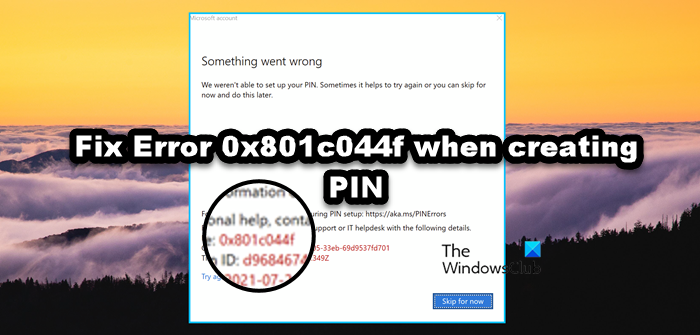
Эта ошибка 0x801c044f в основном возникает при наличии проблемы в настройках безопасности. Эта проблема также может быть вызвана сбоями. Вы также можете столкнуться с указанной ошибкой из-за повреждения папки NGC. В любом случае, если вы столкнулись с ошибкой 0x801c044f при создании PIN-кода, следуйте предписанным решениям для решения проблемы.
- Переключение учетных записей пользователей
- Удалите Work/School, а затем установите PIN-код.
- Удалить папку NGC
- Используйте опцию «Я забыл свой PIN-код»
- Изменить групповую политику
- Используйте утилиту восстановления системы
Поговорим о них подробно.
1]Переключение учетных записей пользователей
Чтобы решить эту проблему, вам необходимо войти в локальную учетную запись пользователя, а затем переключиться на учетную запись Microsoft. Когда вы реализуете этот метод, он попросит вас установить PIN-код.
Давайте воспользуемся этой идеей, чтобы решить вашу проблему.
- Нажмите кнопку Windows, а затем нажмите кнопку настройки
- На левой панели есть опция учетной записи, нажмите на нее.
- Нажмите на опцию «Ваша информация».
- Нажмите «Войти с локальной учетной записью».
- Нажмите «Далее» и введите PIN-код
- Перезапустите и войдите в систему с локальной учетной записью.
- Когда вы вошли в локальную учетную запись
- Снова перейдите в «Учетные записи», нажмите «Ваша информация» и выберите «Войти с учетной записью Microsoft».
- Теперь система попросит вас ввести учетные данные, после проверки вам необходимо установить PIN-код и следовать инструкциям на экране, чтобы завершить этот процесс.
Надеюсь, после использования этого решения ошибка будет устранена.
2]Удалите рабочую / учебную учетную запись, а затем установите PIN-код.
Иногда из-за некоторых политик, настроенных для рабочей или учебной учетной записи, Windows отказывается устанавливать PIN-код. В этом случае вам необходимо удалить эту учетную запись, установить PIN-код, а затем снова добавить учетную запись. Чтобы удалить рабочую или учебную учетную запись, выполните указанные ниже действия.
- Открыть настройки.
- Перейти к Аккаунты > Доступ к работе или учебе.
- Нажмите на свою школьную учетную запись, а затем нажмите «Отключить».
После выхода из рабочей или учебной учетной записи перезагрузите систему и добавьте PIN-код. После того, как вы успешно добавили PIN-код, добавьте учетную запись, которую мы удалили ранее. Надеюсь, это поможет вам.
3]Удалить папку NGC
Было замечено, что эта проблема может возникнуть из-за повреждения папки NGC на вашем компьютере. В этой ситуации, чтобы решить эту проблему, удалите папку NGC. После удаления папки NGC предыдущая информация о пользователях, такая как отпечаток пальца и PIN-код, будет удалена. Теперь вы можете настроить новый PIN-код. Чтобы удалить папку NGC, во-первых, вам нужно дать пользователю соответствующее разрешение, следуйте предписанным шагам, чтобы сделать то же самое.
- Перейдите по следующему адресу в проводнике.
C:WindowsServiceProfilesLocalServiceAppDataLocalMicrosoft
- После входа в папку Microsoft щелкните правой кнопкой мыши папку NGC и выберите «Свойства».
- Нажмите на вкладку «Безопасность», а затем нажмите на вкладку «Дополнительно».
- В дополнительных параметрах безопасности для окон NGC щелкните параметр изменения рядом с владельцем.
- Введите «Все» и нажмите «Проверить имена».
- Нажмите «Применить» > «ОК».
Получив разрешение на удаление папки NGC, перейдите по следующему адресу в проводнике и удалите все содержимое папки NGC.
C:WindowsServiceProfilesLocalServiceAppDataLocalMicrosoftNGC
Теперь вы можете добавить новый PIN-код. После настройки нового PIN-кода перезагрузитесь и попробуйте войти в систему Windows, используя свой PIN-код. Надеюсь, этот трюк сработает для вас.
4]Используйте опцию «Я забыл свой PIN-код».
Также может возникнуть ситуация, когда вы хотите изменить текущий PIN-код, но не можете этого сделать. Предположим, вы нажимаете кнопку «Изменить ПИН-код», чтобы изменить ПИН-код, но вы не можете выйти за пределы этой опции, тогда вы можете решить свою проблему, используя опцию «Забыли мой ПИН-код», и это может быть хорошей идеей для решения этой проблемы.
Давайте используем это предписанное решение для устранения указанной ошибки.
- Нажмите клавишу Windows и выберите параметр настройки
- В левой части экрана нажмите на опцию «Учетные записи».
- Выберите «Параметры входа» и разверните раздел «ПИН-код».
- Попадание Я забыл свой PIN-код и нажмите «Продолжить».
- Введите данные своей учетной записи Microsoft и следуйте инструкциям на экране.
Надеюсь, ваша проблема будет решена после использования этого метода.
Читайте также: исправить ошибку PIN-кода 0x80280013 в Windows
5]Изменить групповую политику
Редактор групповой политики — это инструмент Windows, который позволяет настраивать параметры и хранить информацию о программе и процессах Windows в виде групповых политик. вы можете изменить эти политики в соответствии с вашими требованиями. Возможно, вы ограничены в настройке. Если у вас есть права администратора, вы можете изменить эти настройки, чтобы решить проблему.
Давайте отредактируем групповую политику, чтобы устранить эту ошибку PIN-кода Windows.
- Нажмите клавишу Windows + R, чтобы открыть диалоговое окно «Выполнить».
- Напишите gpedit.msc и нажмите кнопку ввода
- В этом окне перейдите в следующее место
Конфигурация компьютераАдминистративные шаблоныСистемаВход в систему
- Нажмите «Включить удобный вход с PIN-кодом» и выберите «Включить».
- Нажмите «Применить» и нажмите «ОК», чтобы сохранить изменения.
После завершения этих процессов попробуйте снова установить PIN-код и убедитесь, что ваша проблема будет решена.
6]Используйте точку восстановления системы
Чтобы решить эту проблему, вам нужно использовать точку восстановления (если вы ее создали), потому что она может привести вашу систему в то же состояние, что и раньше. Однако это также удалит любые изменения, которые вы внесли в свою систему в последнее время, поэтому, если вышеуказанные решения не работают для вас, используйте предписанное решение и восстановите свою систему.
- Нажмите Windows + R, чтобы открыть диалоговое окно запуска.
- Напишите rstrui и нажмите Enter, чтобы открыть Восстановление системы.
- Выберите «Выбрать другую точку восстановления» и нажмите «Далее».
- Выберите Показать больше точек восстановления.
- Выберите точку восстановления, созданную ранее, и нажмите кнопку «Далее».
- Нажмите кнопку «Готово», и Windows автоматически перезапустится, старое состояние будет восстановлено при следующем запуске.
Надеемся, что указанная ошибка будет устранена после использования этого метода.
Чтение: ошибка 0xd000a002, нам не удалось установить ваш PIN-код.
Как обойти создание PIN-кода?
Если вы не хотите устанавливать PIN-код или не можете его установить, вы можете пропустить эту опцию и вместо этого использовать пароль. Вы даже можете отключить приглашение Windows Hello с помощью редактора реестра или редактора групповой политики.
Читайте: PIN-код или пароль в Windows — что обеспечивает лучшую безопасность?
Windows 10: we could not set your default location error code 0x801f000f
Discus and support we could not set your default location error code 0x801f000f in Windows 10 Network and Sharing to solve the problem; I am trying to install to my removable drive E and when I click to apply it give me this: wecould not set your default location error code 0x801f000f…
Discussion in ‘Windows 10 Network and Sharing’ started by aaronbuck1, Oct 25, 2020.
-
we could not set your default location error code 0x801f000f
I am trying to install to my removable drive E and when I click to apply it give me this: wecould not set your default location error code 0x801f000f
-
Windows store — we couldn’t set your default save location. error code 0x801f000f
Hi Darren,
There are options that you can try to set your default save location for your
Windows Store games. We suggest that you create a new folder and name it Test inside your local disk F/: and have your
Windows Store default save location set to that folder.We also suggest
creating a new local user account named Test on your PC and check if you will encounter the same issue on a different user profile. Should you have further questions, feel free to post them on this thread. -
Windows store — we couldn’t set your default save location. error code 0x801f000f
To further troubleshoot your concern, we recommend that you rebuild Microsoft Store. To do that, you may refer to these steps:
- Type Windows PowerShell on the search bar.
- Right-click on it and choose Run as Administrator.
- In the PowerShell prompt, type the following command and press Enter
key.- Get-Appxpackage –Allusers
- Scroll down and locate Windows Store entry, and then copy the package name of Windows Store.
- Use Ctrl + C keys to copy the PackageFullName.
You won’t be able to right-click and copy. - Type the following command:
- Add-AppxPackage -register “C:Program FilesWindowsApps<PackageFullName>” –DisableDevelopmentMode
- In the above command, replace PackageFullName with the package name of the Windows Store or any other app that you copied in Step 3 and replace “C” with the drive letter of the driver where Windows 10 is installed.
Let us know how it goes.
-
we could not set your default location error code 0x801f000f
Windows store — we couldn’t set your default save location. error code 0x801f000f
Basically I had my windows store games installed on my F drive which is a raid 10 setup.
I wanted to wipe the drive to try out ReFS, but since doing so, I can no longer choose this drive to store apps to. when I try to set the location I get the 0x801f000f error message. (I didn’t uninstall the apps first, which I probably should have done)
I’ve tried all the usual fixes but none have worked
wsreset shows a problem with the cache, but this folder is empty and recreating it hasn’t fixed. I’ve deleted the sid key in appx and reregistered store apps… nothing I’ve found has worked
is there an issue storing apps on a ReFS formatted drive? Or is it something else? I haven’t tried changing the drive letter, but I have other programs installed to this drive, so would like to avoid it if I can.
any help would be appreciated. thanks
I’ve been able to install Forza Horizon and other apps to a different drive, so I don’t have a problem downloading or installing, except on this drive.

we could not set your default location error code 0x801f000f
-
we could not set your default location error code 0x801f000f — Similar Threads — set default location
-
We couldn’t set your default save location error code 0x80070005
in Windows 10 Ask Insider
We couldn’t set your default save location error code 0x80070005: I have 3 drives: C: (system) D: (for games, apps etc.) E:(Just an extra disk for anything)I need to change my default save location to drive D: in order to install games from Xbox app, it works from C: to E:, from E: to C: but never to D: (D: is the only drive that has…
-
We couldn’t set your default save location, Error code: 0x80070005
in Windows 10 Network and Sharing
We couldn’t set your default save location, Error code: 0x80070005: Hello all!I have recently gotten a problem which really frustrates me.
I am trying to change the default installation directory for Windows Store Apps and XBOX Games To download Forza Horizon 4 and Doom Eternal
and it gives me an Error which says the following:«We…
-
We couldn’t set your default save location error code 0x80070005
in Windows 10 Network and Sharing
We couldn’t set your default save location error code 0x80070005: I tried to install Gears 5 in my 1tb hdd and i don’t want to install the game on my ssd, so trying to set up the hdd as default storage had this error… -
We can’t set your default save location, Error code 0x80070032
in Windows 10 Customization
We can’t set your default save location, Error code 0x80070032: Hello,I’m trying to install app from Microsoft App, but my C drive is running out of space, and I read we have to set the default save location through setting, but I get error code 0x80070032 when I try to change it.
Any help?
Thanks…
-
We could not set your default save location 0x80070003
in Windows 10 Network and Sharing
We could not set your default save location 0x80070003: I bought xbox gamepass. It’s want from me change default save location but i can’t. I’m taking this error:[ATTACH]
https://answers.microsoft.com/en-us/windows/forum/all/we-could-not-set-your-default-save-location/2564422b-d06d-428a-a5f7-23d670b76d09
-
Error: We couldn’t set your default save location.
in Windows 10 Ask Insider
Error: We couldn’t set your default save location.: «The operation did not complete successfully. Try again in a bit. Error code is 0x80070005 in case you need it.»So, installed xbox gamepass on my PC, and I have 2 drives. C is my SSD, where I have Windows 10 installed, and D is my storage drive, where I keep basically…
-
«We couldn’t set your default save location.»
in Windows 10 Network and Sharing
«We couldn’t set your default save location.»: Hello, I have recently just installed Windows 10 Pro and the first thing I did was to install all the updates. Then, when I tried to install something on Microsoft store, it doesn’t let me install it on my other drive D:. I realized it might help to solve it just by changing… -
We couldn’t set your default save location
in Windows 10 Support
We couldn’t set your default save location: I have a ssd (C)drive with my os & a hdd (D)drive for storage. In settings-system-storage-change where new content is saved I was able to change everything I wanted to my (D)drive with the exception of new photos & videos I keep getting an error code 0x80070005 saying this… -
We couldn’t set your default save location
in Windows 10 Performance & Maintenance
We couldn’t set your default save location: I have a ssd (C)drive with my os & a hdd (D)drive for storage. In settings-system-storage-change where new content is saved I was able to change everything I wanted to my (D)drive with the exception of new photos & videos I keep getting an error code 0x80070005 saying this…
Users found this page by searching for:
-
error code 0x801f000f
