
 |
Номер ошибки: | Ошибка 8020 |
| Название ошибки: | comReadError | |
| Описание ошибки: | Error reading comm device. | |
| Разработчик: | Microsoft Corporation | |
| Программное обеспечение: | Windows Operating System | |
| Относится к: | Windows XP, Vista, 7, 8, 10, 11 |
Проблемы 8020 обычно возникают из-за повреждения элемента управления ActiveX (Интерфейс объектной модели программных компонентов или интерфейс «COM») или из-за случайного или намеренного удаления файла comReadError. В большинстве случаев скачивание и замена файла Windows 10 позволяет решить проблему. Мы также рекомендуем выполнить сканирование реестра, чтобы очистить все недействительные ссылки на comReadError, которые могут являться причиной ошибки.
Распространенные сообщения об ошибках в ComReadError
Большинство проблем comReadError возникают из поврежденного или перемещенного файла comReadError. Девять наиболее распространенных ошибок включают в себя:
- «Файл отсутствует или недопустим: компонент ComReadError неправильно зарегистрирован. «
- «Отсутствует указанный модуль: не удалось зарегистрировать ComReadError»
- «Отсутствует файл ComReadError.»
- «Не удается найти ComReadError. «
- «comReadError удален, отсутствует или перемещен. «
- «Ошибка 339 во время выполнения: comReadError. «
- «Ссылка на файл comReadError отсутствует или недействительна.»
- «Не удалось загрузить comReadError. Отлаживайте его, чтобы проверить наличие проблем с двоичными или зависимыми DLL-файлами. «
- «Один или несколько элементов управления ActiveX не могут быть отображены по одной из следующих причин: 1) Ваши текущие настройки безопасности запрещают выполнение элементов управления ActiveX на данной странице; 2) Вы заблокировали издателя одного из элементов управления. В результате страница может отображаться некорректно.»
- «Данная программа требует наличия comReadError, который более не включен.»
Ошибка OCX comReadError возникает во время ошибочной установки программы, во время запуска приложений, выпущенных comReadError, во время установки Windows, запуска или завершения работы ПК.
Источник ошибок ComReadError
ComReadError или оставшиеся разделы реестра 8020, отсутствующие или перемещенные ComReadError, плохие установки или удаления, все могут повредить ссылки на пути к файлу ComReadError, создавая ошибки.
Использование внешних файлов, таких как comReadError, создает возможности для возникновения ошибок. Неправильное завершение работы компьютера или заражение вирусом может привести к повреждению comReadError, что может привести к ошибкам ActiveX. Поврежденные файлы comReadError предотвращают правильную загрузку, что приводит к сообщениям об ошибках comReadError.
Другая возможность проблем ActiveX и comReadError связана с прерыванием реестра. Сломанные ссылки на DLL-файлы могут помешать правильной регистрации файла OCX, давая вам ошибку comReadError. Неверная установка/удаление 8020, comReadError, который перемещен, или отсутствующий comReadError может создать эти неработающие ссылки на путь к файлам.
В первую очередь, проблемы с comReadError, созданные:
- Запись comReadError повреждена или недопустима.
- Вредоносные программы заразили comReadError (или связанный с 8020), создавая повреждения и ошибки comReadError.
- НеисправностьОборудование, связанное с Microsoft Corporation, вызывает повреждение comReadError (может помочь ContactMicrosoft Corporation).
- Другая установка приложения перезаписала правильную версию comReadError.
- Другая программа злонамеренно или по ошибке удалила файл comReadError.
- Другая программа удалила файл comReadError.
Продукт Solvusoft
Загрузка
WinThruster 2022 — Проверьте свой компьютер на наличие ошибок.
Совместима с Windows 2000, XP, Vista, 7, 8, 10 и 11
Установить необязательные продукты — WinThruster (Solvusoft) | Лицензия | Политика защиты личных сведений | Условия | Удаление
Как исправить ActiveX Ошибка 8020 comReadError
В этой статье обсуждаются и предлагаются возможные методы исправления ошибки ActiveX Ошибка 8020, также известной как comReadError. По словам разработчика, это означает Ошибка чтения устройства связи.
Об ActiveX
ActiveX — это плагин, который обеспечивает более быстрое взаимодействие между приложениями и компонентами. Этот плагин помогает поддерживать компьютерную систему в актуальном состоянии и служит интерфейсом, обеспечивающим доступ к определенным типам мультимедийного контента. Во многих случаях веб-страницы используют элементы управления ActiveX для доступа и запуска определенных функций. Элемент управления позволяет использовать богатый контент через браузер, что делает этот инструмент необходимым для многих пользователей.
Однако, каким бы полезным он ни казался, этот плагин может часто вызывать проблемы у многих пользователей, например, ошибки, подобные той, что на этой странице ‘Error Ошибка 8020’. Чтобы лучше понять суть этих проблем, на этой странице вы найдете информацию о симптомах, возникающих при появлении comReadError, а также о причинах их возникновения и возможных методах устранения, которые вы можете использовать для решения проблемы.
Ошибки ActiveX могут быть потенциально очень опасны для вашего компьютера из-за того, что этот плагин предоставляет высокий уровень доступа к вашей системе. Возможно, вы установили программу, которая может получить полный доступ к системному реестру и привести к ряду ошибок и проблем с безопасностью.
Определения (Бета)
Здесь мы приводим некоторые определения слов, содержащихся в вашей ошибке, в попытке помочь вам понять вашу проблему. Эта работа продолжается, поэтому иногда мы можем неправильно определить слово, так что не стесняйтесь пропустить этот раздел!
- Com + — Службы компонентов COM + — это среда выполнения и набор служб, которые являются развитием модели COM компонентных объектов Microsoft и MTS сервера транзакций Microsoft.
- Comm — Comm — это служебная программа UNIX, используемая для построчного сравнения двух отсортированных файлов.
- Устройство — электронные устройства: компьютеры, смартфоны, планшеты, электронное оборудование и платформы. .
Симптомы Ошибка 8020 — comReadError
Если вы получаете доступ к онлайн-контенту с помощью ActiveX и ваш компьютер внезапно замерзает, существует небольшая вероятность того, что виноват ActiveX.
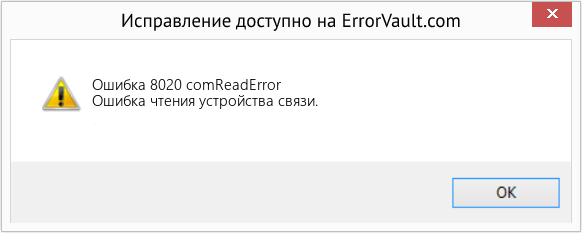
(Только для примера)
Возможно, вы получили на экране сообщение о том, что используемый вами ActiveX потерпел крах или каким-то образом ограничен.
- «Ошибка 8020» может появиться в окне и привести к сбою программы, которую вы используете в данный момент.
- «Ошибка чтения устройства связи.» может появиться в сообщении об ошибке
- Ваш компьютер даст сбой с Ошибка 8020, comReadError при запуске определенной программы.
- «comReadError» отображается в окне на вашем экране.
- Windows может медленно и вяло реагировать на ввод данных с клавиатуры или мыши.
- Временами ваш компьютер замирает на несколько мгновений.
В любом случае, сообщения об ошибках, которые вы получаете в связи с этим плагином, надеюсь, предоставят дополнительную информацию, которая поможет вам выяснить, где возникла проблема и как ее решить.
Причины ошибок comReadError — Ошибка 8020
Ошибки ActiveX могут возникать по многим причинам. Проблемы могут возникнуть, если параметры вашей операционной системы не были правильно настроены. Возможно, в реестре Windows были изменены значения по умолчанию, что, в свою очередь, приводит к сбоям или некорректной работе некоторых программ. В результате ошибки могут появляться при проверке системы или восстановлении реестра Windows.
Ошибки также могут возникать из-за прав доступа. Например, вы просматриваете Интернет и получаете запросы на установку последней версии Flash. Однако, когда вы обновляете его, он все равно сообщает вам то же самое. Это может быть связано с повреждением реестра или неправильными настройками прав доступа.
Еще одной причиной ошибок ActiveX может быть использование несовместимого программного обеспечения или версии ActiveX, которая отличается у разных сторонних поставщиков. Например, один поставщик программного обеспечения может потребовать от вас использовать более раннюю версию, а другому может потребоваться последняя версия, чтобы их контент мог полностью работать на вашей системе. Поэтому при установке версии, отличной от той, с которой совместимы ваши приложения, вы получите уведомление о том, что ваш ActiveX не работает должным образом, поскольку вам нужен другой плагин.
Есть и другие случаи, когда вам может быть предложено проверить систему или ActiveX из-за отсутствия драйвера. Это может быть вызвано удалением некоторых общих драйверов, когда вы удалили другую программу, а вашей первоначальной программе они необходимы для работы.
Как бы там ни было, существует несколько способов решения проблем с ActiveX, чтобы ваш компьютер продолжал выполнять свои функции.
Методы исправления
Хотя последние версии браузеров отходят от использования ActiveX, есть еще много пользователей, которые не обновили свою систему и по-прежнему нуждаются в нем для определенных процессов. Если у вас возникают ошибки при работе с ActiveX, вот несколько методов решения проблемы.
Если метод ремонта вам подошел, пожалуйста, нажмите кнопку upvote слева от ответа, это позволит другим пользователям узнать, какой метод ремонта на данный момент работает лучше всего.
Обратите внимание: ни ErrorVault.com, ни его авторы не несут ответственности за результаты действий, предпринятых при использовании любого из методов ремонта, перечисленных на этой странице — вы выполняете эти шаги на свой страх и риск.
Метод 1 — Решение проблем совместимости с ActiveX
Плагины панели инструментов различаются между поставщиками компании. После установки в браузере они могут отображать проблемы совместимости с элементами управления ActiveX. Чтобы устранить любые возможные проблемы, связанные с плагином, попробуйте следующие шаги:
- Попробуйте отключить плагины, которые, как вы подозреваете, вызывают конфликт.
- Вы можете попробовать отключить их по очереди, чтобы проверить, появляется ли ошибка по-прежнему.
- Переустановите ActiveX Control и еще раз проверьте, появляется ли по-прежнему ошибка при использовании плагинов один за другим.
- Если у вас возникла проблема, связанная с определенной программой, вы можете попробовать удалить, а затем переустановить эту программу, а затем проверить, сохраняется ли проблема.
Метод 2 — Изменить права доступа
Вы пытались переустановить плагин, но он по-прежнему сообщает, что плагин не установлен. Независимо от того, сколько раз вы пытаетесь установить, появляется одно и то же сообщение. Чтобы решить эту проблему, вам следует:
- Загрузите и установите SubInACL.msi из центра загрузки Microsoft. http://www.microsoft.com/en-us/download/details.aspx?displaylang=en&id=23510
- Загрузите и установите плагин, который вы пытались установить.
Метод 3 — Проблемы безопасности ActiveX
ActiveX может представлять угрозу безопасности, особенно если вы установили программу, которая не подписана или не проверена. В Google Chrome есть строгие настройки для запрета плагинов, которые кажутся угрозой безопасности.
Если вы получили сообщение о том, что плагин был остановлен, потому что настройки безопасности вашего браузера запрещают его, вам следует проверить, не заражено ли оно вирусом, прежде чем пытаться переустановить его. Если ваше расследование показывает, что у вас возникла проблема с доступом, вы можете попробовать снизить настройки безопасности и снова установить плагин.
У вас также может быть проблема с Защитником Windows. В этом случае откройте центр безопасности и снизьте настройки безопасности.
Метод 4 — Восстановить реестр
Мы обсуждали, что реестр может быть причиной того, что ваш ActiveX выдает ошибку. Чтобы решить эту проблему, вы можете использовать следующие инструменты:
- Инструмент проверки реестра — этот инструмент сканирует ваш системный реестр на наличие недействительных записей. Когда вы столкнетесь с проблемой с настройками в реестре, вы можете:
- Загрузите Scanreg.exe через Microsoft.com
- После загрузки запустите средство проверки реестра Windows, нажав «Пуск», а затем «Выполнить».
- В открытом поле введите scanregw.exe и нажмите «ОК».
- Вы также можете открыть командную строку и запустить scanreg.exe / restore, а затем выбрать резервную копию реестра в списке для восстановления реестра.
- Проверка системных файлов — этот инструмент работает почти так же, как программа проверки реестра, но помогает находить и восстанавливать поврежденные или отсутствующие системные файлы, поэтому его запуск занимает немного больше времени.
- Чтобы запустить команду, откройте командную строку с повышенными привилегиями, набрав ее в окне поиска, затем щелкните правой кнопкой мыши командную строку и выберите «Запуск от имени администратора».
- Введите в командной строке sfc / scannow и дождитесь успешного завершения процесса проверки.
- Восстановите и переустановите с помощью компакт-диска с ОС или флэш-накопителя.
- Лучший способ восстановить системное программное обеспечение — это переустановить его. Процесс восстановления и переустановки помогает сохранить файлы при восстановлении операционной системы. Тем не менее, вам нужно убедиться, что вы создали резервную копию своего файла, если вам действительно нужно переустановить компьютер. Вам нужно будет вставить установочный носитель и перезагрузить компьютер.
- Войдите в BIOS, процесс отличается от модели компьютера к модели, это может быть кнопка F1, F2 или Del.
- Оказавшись там, перейдите в раздел загрузки, установите загрузку с установочного диска и сохраните настройки.
- Для более ранней версии Windows вам может потребоваться нажать на клавиатуру, пока вы ждете, пока компьютер получит доступ к установочному диску.
- Сначала выберите утилиту восстановления, а не чистую установку ОС. Это может сэкономить вам много хлопот. Однако, если проблема не исчезнет после перезагрузки компьютера, просто сделайте резервную копию файлов и выполните чистую переустановку.
Метод 5 — Устранение конфликтов DNS
Иногда вы не можете запустить ActiveX только потому, что у вас есть проблема, связанная с вашим IP. Чтобы разрешить конфликт DNS, выполните следующие действия:
- Откройте Центр управления сетями и общим доступом. Вы можете щелкнуть правой кнопкой мыши значок Интернета на панели задач и выбрать «Открыть настройки сети и Интернета». Вы также можете перейти в Панель управления, затем щелкнуть Сеть и Интернет, затем щелкнуть Центр управления сетями и общим доступом.
- Щелкните «Изменить параметры адаптера» слева, затем щелкните правой кнопкой мыши сеть, к которой вы подключены, — Ethernet или беспроводную сеть, и выберите «Свойства».
- В зависимости от того, используете ли вы IPv4 или IPv6, выделите версию своего интернет-протокола и нажмите «Свойства».
- В открывшемся окне вы увидите элементы, позволяющие ввести предпочтительный DNS-сервер и альтернативный DNS-сервер. Щелкните переключатель, чтобы выбрать его.
- Измените DNS-сервер на 4.2.2.2 (предпочтительно) и 4.2.2.3 (дополнительный).
- Это преобразователи DNS, поэтому после применения этих изменений и повторной попытки подключения к Интернету вы сможете без проблем подключиться и использовать элементы управления ActiveX в обычном режиме.
Метод 6 — Зарегистрируйте драйвер
Если вы получили сообщение об ошибке, в котором говорится, что ваш ActiveX не удалось зарегистрировать, он представит вам уведомление, в котором будет указано имя драйвера, который необходимо перерегистрировать. Запомните имя драйвера и для этого выполните следующие действия:
- Войдите в безопасный режим, перезагрузив компьютер и нажав F8, чтобы получить доступ к средствам восстановления при запуске.
- После входа в безопасный режим откройте командную строку.
- В командной строке введите «regsvr32 C: Windows System32 xxxx.dll», где xxxx — это имя драйвера, указанного в сообщении об ошибке.
Другие языки:
How to fix Error 8020 (comReadError) — Error reading comm device.
Wie beheben Fehler 8020 (comReadError) — Fehler beim Lesen des Kommunikationsgeräts.
Come fissare Errore 8020 (comReadError) — Errore durante la lettura del dispositivo di comunicazione.
Hoe maak je Fout 8020 (comReadError) — Fout bij het lezen van communicatieapparaat.
Comment réparer Erreur 8020 (comReadError) — Erreur de lecture du périphérique de communication.
어떻게 고치는 지 오류 8020 (comReadError) — 통신 장치를 읽는 동안 오류가 발생했습니다.
Como corrigir o Erro 8020 (comReadError) — Erro ao ler o dispositivo de comunicação.
Hur man åtgärdar Fel 8020 (comReadError) — Fel vid läsning av komm.enhet.
Jak naprawić Błąd 8020 (comReadError) — Błąd odczytu urządzenia komunikacyjnego.
Cómo arreglar Error 8020 (comReadError) — Error al leer el dispositivo de comunicación.
 Об авторе: Фил Харт является участником сообщества Microsoft с 2010 года. С текущим количеством баллов более 100 000 он внес более 3000 ответов на форумах Microsoft Support и создал почти 200 новых справочных статей в Technet Wiki.
Следуйте за нами: 


Последнее обновление:
09/11/22 08:09 : Пользователь Windows 10 проголосовал за то, что метод восстановления 1 работает для него.
Рекомендуемый инструмент для ремонта:

Этот инструмент восстановления может устранить такие распространенные проблемы компьютера, как синие экраны, сбои и замораживание, отсутствующие DLL-файлы, а также устранить повреждения от вредоносных программ/вирусов и многое другое путем замены поврежденных и отсутствующих системных файлов.
ШАГ 1:
Нажмите здесь, чтобы скачать и установите средство восстановления Windows.
ШАГ 2:
Нажмите на Start Scan и позвольте ему проанализировать ваше устройство.
ШАГ 3:
Нажмите на Repair All, чтобы устранить все обнаруженные проблемы.
СКАЧАТЬ СЕЙЧАС
Совместимость

Требования
1 Ghz CPU, 512 MB RAM, 40 GB HDD
Эта загрузка предлагает неограниченное бесплатное сканирование ПК с Windows. Полное восстановление системы начинается от $19,95.
ID статьи: ACX01103RU
Применяется к: Windows 10, Windows 8.1, Windows 7, Windows Vista, Windows XP, Windows 2000
Совет по увеличению скорости #4
Загрузите Windows быстрее:
Вход в систему на вашем компьютере может стать очень медленным, поскольку начинает накапливаться загружаемые программы. Используйте функцию Startup Delayer, чтобы ускорить загрузку Windows. Это бесплатное программное обеспечение ускоряет загрузку, задерживая запуск программ, запускаемых при запуске компьютера с Windows.
Нажмите здесь, чтобы узнать о другом способе ускорения работы ПК под управлением Windows
да исправил скачал драйвер, переделал шнур. Если интересует более подробно то посмотри ролик, я по нему сделал, у меня сейчас 2 комплекта кабеля и оба рабочие. О сборке кабеля — собирал по вот этому видеоролику 
После уже как все собрал, подключил, да видит но не работает для этого сделал такое: (цитирую, уже одному парню рассказывал)
абель удачно у меня распознавался, я сделал первую попытку подключения и она была успешна. Там под видеороликом есть ссылка на драйвер, качать его, ставить, перед этим желательно затереть старый драйвер. Он удаляется так же с того же самого диспетчера устройств, при нажатии на порт (драйвер кабеля) — свойства и удалить драйвер, выдаст сообщение мол об удалении полностью всех данных о драйвере и устройстве, отметить галочкой. После перезагрузиться, установить скачанный новый драйвер, после подключить кабель. Будет такой вариант что с первого раза не установиться, или появится как говорил я ранее «восклицательный знак на желтом треугольнике» — это говорит о том что все будет работать но нужно слегка видоизменить драйвер. Как это делать —
Заходим в свойства обнаруженного COM порта Prolific USB-to-Serial Comm Port —
Далее идем во вкладку «Драйвер» — нажимаем на кнопку «Обновить» — выбираем «Выполнить поиск драйвера на этом компьютере» далее — «Выбрать из списка уже установленных драйверов» — Откроется окно где предложит список драйверов с разными датами. Нужно будет выбрать тот, у которого дата будет приближенно к этой 29.04.2011 Версия драйвера у меня к примеру — 3.3.17.203
Это если ты установишь тот драйвер из под видеоролика то у тебя все получиться. Если что пиши. Можно в скайп excellent.am
- Remove From My Forums
-
Question
-
We are experiencing «Run-time error ‘8020’: Error reading comm device» using a PIC18F14K50 USB Module to a VB6 application isolated to Win 10 OS (Home tested not Professional) and not networked.
Driver versions 5.1.2600.2 and 5.1.26009 work with above USB module and VB6 application on Win XP, 7 and 8.1, but again not on Win 10. The Microchip PIC USB module using these drivers on Win 10 «does» work with non-VB6 applications. Note,
above VB6 application works on Win 10 PC with Keyspan USB module and its driver.This run-time error has occurred on every PC tested thus far, potentially in the dozens, hence the isolated Win 10 bug claim.
This issue is critical to our business as our clients aren’t able to use our product on Win 10 forcing us to purchase and install older Windows for compatibility.
- Edited by
Saturday, October 3, 2015 12:41 AM
- Edited by
|
|


 [RESOLVED] error reading comm device 8020 windows 10
 Originally Posted by dilettante


- Remove From My Forums
-
Question
-
We are experiencing «Run-time error ‘8020’: Error reading comm device» using a PIC18F14K50 USB Module to a VB6 application isolated to Win 10 OS (Home tested not Professional) and not networked.
Driver versions 5.1.2600.2 and 5.1.26009 work with above USB module and VB6 application on Win XP, 7 and 8.1, but again not on Win 10. The Microchip PIC USB module using these drivers on Win 10 «does» work with non-VB6 applications. Note,
above VB6 application works on Win 10 PC with Keyspan USB module and its driver.This run-time error has occurred on every PC tested thus far, potentially in the dozens, hence the isolated Win 10 bug claim.
This issue is critical to our business as our clients aren’t able to use our product on Win 10 forcing us to purchase and install older Windows for compatibility.
- Edited by
Saturday, October 3, 2015 12:41 AM
- Edited by
|
Номер ошибки: | Ошибка 8020 |
| Название ошибки: | Quicken 2012 Error Code 8020 | |
| Описание ошибки: | Ошибка 8020: Возникла ошибка в приложении Quicken. Приложение будет закрыто. Приносим извинения за неудобства. | |
| Разработчик: | Intuit Inc. | |
| Программное обеспечение: | Quicken | |
| Относится к: | Windows XP, Vista, 7, 8, 10, 11 |
Объяснение «Quicken 2012 Error Code 8020»
Обычно люди ссылаются на «Quicken 2012 Error Code 8020» как на ошибку времени выполнения (ошибку). Разработчики Intuit Inc. обычно оценивают Quicken с помощью серии модулей для удаления ошибок в соответствии с отраслевыми стандартами. К сожалению, многие ошибки могут быть пропущены, что приводит к проблемам, таким как те, с ошибкой 8020.
После первоначального выпуска пользователи Quicken могут столкнуться с сообщением «Quicken 2012 Error Code 8020» во время запуска программы. Таким образом, конечные пользователи предупреждают поставщиков о наличии ошибок 8020 проблем, предоставляя информацию разработчику. Затем Intuit Inc. будет иметь знания, чтобы исследовать, как и где устранить проблему. Следовательно, разработчик будет использовать пакет обновления Quicken для устранения ошибки 8020 и любых других сообщений об ошибках.
Что вызывает ошибку времени выполнения 8020?
Сбой устройства или Quicken обычно может проявляться с «Quicken 2012 Error Code 8020» в качестве проблемы во время выполнения. Мы можем определить, что ошибки во время выполнения ошибки 8020 происходят из:
Ошибка 8020 Crash — это очень популярная ошибка выполнения ошибки 8020, которая приводит к завершению работы всей программы. Обычно это происходит, когда Quicken не может обрабатывать предоставленный ввод или когда он не знает, что выводить.
Утечка памяти «Quicken 2012 Error Code 8020» — если есть утечка памяти в Quicken, это может привести к тому, что ОС будет выглядеть вялой. Возможные провокации включают отсутствие девыделения памяти и ссылку на плохой код, такой как бесконечные циклы.
Ошибка 8020 Logic Error — Логическая ошибка вызывает неправильный вывод, даже если пользователь дал действительные входные данные. Обычные причины этой проблемы связаны с ошибками в обработке данных.
Intuit Inc. проблемы файла Quicken 2012 Error Code 8020 в большинстве случаев связаны с повреждением, отсутствием или заражением файлов Quicken. Как правило, самый лучший и простой способ устранения ошибок, связанных с файлами Intuit Inc., является замена файлов. Более того, поддержание чистоты реестра и его оптимизация позволит предотвратить указание неверного пути к файлу (например Quicken 2012 Error Code 8020) и ссылок на расширения файлов. По этой причине мы рекомендуем регулярно выполнять очистку сканирования реестра.
Классические проблемы Quicken 2012 Error Code 8020
Обнаруженные проблемы Quicken 2012 Error Code 8020 с Quicken включают:
- «Ошибка Quicken 2012 Error Code 8020. «
- «Quicken 2012 Error Code 8020 не является приложением Win32.»
- «Quicken 2012 Error Code 8020 столкнулся с проблемой и закроется. «
- «Файл Quicken 2012 Error Code 8020 не найден.»
- «Quicken 2012 Error Code 8020 не найден.»
- «Ошибка запуска программы: Quicken 2012 Error Code 8020.»
- «Quicken 2012 Error Code 8020 не работает. «
- «Quicken 2012 Error Code 8020 остановлен. «
- «Ошибка пути программного обеспечения: Quicken 2012 Error Code 8020. «
Проблемы Quicken Quicken 2012 Error Code 8020 возникают при установке, во время работы программного обеспечения, связанного с Quicken 2012 Error Code 8020, во время завершения работы или запуска или менее вероятно во время обновления операционной системы. При появлении ошибки Quicken 2012 Error Code 8020 запишите вхождения для устранения неполадок Quicken и чтобы HelpIntuit Inc. найти причину.
Источники проблем Quicken 2012 Error Code 8020
Эти проблемы Quicken 2012 Error Code 8020 создаются отсутствующими или поврежденными файлами Quicken 2012 Error Code 8020, недопустимыми записями реестра Quicken или вредоносным программным обеспечением.
Более конкретно, данные ошибки Quicken 2012 Error Code 8020 могут быть вызваны следующими причинами:
- Недопустимая (поврежденная) запись реестра Quicken 2012 Error Code 8020.
- Зазаражение вредоносными программами повредил файл Quicken 2012 Error Code 8020.
- Вредоносное удаление (или ошибка) Quicken 2012 Error Code 8020 другим приложением (не Quicken).
- Другое программное приложение, конфликтующее с Quicken 2012 Error Code 8020.
- Поврежденная установка или загрузка Quicken (Quicken 2012 Error Code 8020).
Продукт Solvusoft
Загрузка
WinThruster 2023 — Проверьте свой компьютер на наличие ошибок.
Совместима с Windows 2000, XP, Vista, 7, 8, 10 и 11
Установить необязательные продукты — WinThruster (Solvusoft) | Лицензия | Политика защиты личных сведений | Условия | Удаление
- Remove From My Forums
-
Question
-
We are experiencing «Run-time error ‘8020’: Error reading comm device» using a PIC18F14K50 USB Module to a VB6 application isolated to Win 10 OS (Home tested not Professional) and not networked.
Driver versions 5.1.2600.2 and 5.1.26009 work with above USB module and VB6 application on Win XP, 7 and 8.1, but again not on Win 10. The Microchip PIC USB module using these drivers on Win 10 «does» work with non-VB6 applications. Note,
above VB6 application works on Win 10 PC with Keyspan USB module and its driver.This run-time error has occurred on every PC tested thus far, potentially in the dozens, hence the isolated Win 10 bug claim.
This issue is critical to our business as our clients aren’t able to use our product on Win 10 forcing us to purchase and install older Windows for compatibility.
-
Edited by
Saturday, October 3, 2015 12:41 AM
-
Edited by
Одобрено: ASR Pro
Повысьте производительность вашего компьютера с помощью этой простой загрузки. г.
Если вы видите краткое сообщение об ошибке 8020 на своем компьютере, рассмотрите следующие методы восстановления. г.
| AUTHOR | MESSAGE |
|---|---|
| John Hernand # 1/3 | Btrieve status code 8020 Мне нужен btrieve 6. |
| Jon # 2/3 | Btrieve status code 8020 8020: Error |
| Bill Bac # три или 3 | Получить код статуса 8020, если он содержит |
г.
В приложении используется более старая версия входной DLL Btrieve (W3BTRV7.dll или WBTRV32.dll). Эта DLL всегда была полностью совместима с более поздними версиями PSQL.
Файл свойств Windows может отображать версию библиотеки DLL (на конкретной вкладке «Версия»). На самом деле размер DLL обычно довольно убедителен. DLL версии 9, вероятно, часто будет иметь размер 42 КБ. Версия 10 состоит примерно из 32k DLL.
Используемый файл DLL должен соответствовать пакету ядра СУБД. С помощью проводника Windows найдите файл w3btrv7.dll wbtrv32.dll на всем компьютере. Вы должны найти десятую форму DLL в установочном файле Pervasive.SQL. Вы можете найти версию 45k DLL в других регионах – скорее всего, в папке exe. Например, вы без сомнения можете найти эту версию размером 45 КБ в Mertech Data SystemsDB DriversBtrievebin.
Обратите внимание, что вы также можете найти более крупные типы (800 КБ и более) в папке mertech. Это заменяющие библиотеки DLL, которые авторизуют выбранный вами SQL-сервер. Удалите все 45 000 шаблонов DLL. Версии 32k, поставляемые с V10, должны быть в системном PATH и, как следствие, быть найдены каждой из наших систем.
|
ИНТЕЛЛЕКТУАЛЬНЫЙ РАБОЧИЙ ФОРУМ
Спасибо. Мы получили ваш запрос и немедленно успокоимся. Зарегистрироваться <раздел> Приходите, чтобы вы могли нас! Вы ИТ-специалист?
<время> 1. Функциональность Tek-Tips зависит от того, получают ли пользователи электронные письма. После регистрации вы получите электронные письма. <раздел> Правила публикацииПродвижение, продажи, человеческие ресурсы, лекции, а также рефераты запрещены. Студенты щелкните здесь прямо здесь |
|
<раздел>
Приходите к нам!
Являетесь ли вы ИТ-специалистом по сравнению с ИТ-специалистом?
Присоединяйтесь к форуму Tek-Tips!
- Поговорите с другими участниками
- Получайте рекомендации по ответам на свои сообщения.
- Поиск по ключевым словам
- Доступ к любимым форумам в один клик.
- Автоматические подписи
в ваших публикациях - А еще лучше, это бесплатно!
<время>
* Функциональность Tek-Tips различается в зависимости от того, получают участники электронные письма или нет. Когда вы зарегистрируетесь, проверьте свою электронную почту.
<раздел>
Правила публикации
Одобрено: ASR Pro
ASR Pro — самый популярный и эффективный в мире инструмент для ремонта ПК. Миллионы людей доверяют ему обеспечение быстрой, бесперебойной и безошибочной работы своих систем. Благодаря простому пользовательскому интерфейсу и мощному механизму сканирования ASR Pro быстро находит и устраняет широкий спектр проблем Windows — от нестабильности системы и проблем с безопасностью до проблем с управлением памятью и производительностью.

Продвижение, продажа, регистрация, научная работа и публикации запрещены.
Студенты нажмите здесь
- Успешно общайтесь с другими участниками
- Получайте уведомления об ответах на свои сообщения.
- Поиск по ключевым словам
- Доступ к любимым форумам в один клик.
- Автоматические подписи
под вашими публикациями - А еще лучше, это бесплатно!
<время>
* Функциональность Tek-Tips зависит от того, принимает ли аудитория электронные письма. Когда вы регистрируетесь, вы выбираете получение электронного письма.
Да, я знаю, что сегодня мы уже используем старую версию Pervasive v8, но сейчас мне нужно поработать над ней. У меня есть внутренний компьютер, который обращается к нашей базе данных (которая отлично работает, если установлена по отношению к серверу), и я создал отправку веб-формы, которая также должна получить к ней доступ. Я смотрел и работал над этим днем и, как следствие, ночью и не мог думать ни о чем другом. Я не уверен, связано ли это с тридцатью двумя приложениями или, возможно, с разрешениями огромного веб-сервера, или если W3DBSMGR.EXE не работает (я ничего не делал с). .. Не беру в расчет и застрял! Любая помощь будет достойна уважения. Ниже приведены некоторые из вещей, которые я добавил.
1. Я установил клиентскую версию, которая находится на моем рабочем компьютере и на моем сервере в интернет-магазинах. Он отлично работает в тестовой среде на моей машине разработки.
2. Я использую 12 месяцев iis.5.
3. Запустите w3btrv7.dll. (Это определенно конкретная проблема. У меня есть IIS для ускорения ускорения 32-битных приложений, не уверен, что это может быть частью проблемы.)
4. В журнале psvw.log указаны следующие действия:
Дата Время Компонент Процесс Имя процесса Имя компьютера Тип Категория Сообщение ID Сообщение
———- ————– ——– ————– – – – – ————– —- ———- ————– —- – — ———————————————. . .
16.07.2014 10:28:59 W3CACHE 00001094 W3DBSMGR.EXE ASP2K12 I При использовании микроядра перейти к стандартным параметрам.
Красный флаг отправлен
Поблагодарите свою семью за помощь в защите форумов Tek-Tips от неприемлемого содержания. Tek-Tips
Организация подтвердит это и попросит принять соответствующие меры.
Присоединяйтесь к своим коллегам в крупнейшем технологическом сообществе через Интернет.
Членство простое и абсолютно бесплатное.
- Поговорите с другими участниками
- Уведомление об ответах на вопросы
- Любимые форумы в один клик
- Поиск по ключевым словам по всем сообщениям с дополнительными …
Повысьте производительность вашего компьютера с помощью этой простой загрузки. г.
г.

Информация о системе:
На вашем ПК работает: …
Размер файла: 0.6MB Время загрузки: 10 секунд
Размер файла: 0.6MB
Время загрузки: 10 секунд
Error 8020 часто вызвана плохо настроенными системными настройками или нарушениями в реестре Windows. Эта ошибка может быть легко исправлена с помощью специальной утилиты, созданной чтобы решать проблемы реестра системы.
Скачайте здесь

- Название ошибки: Error 8020
- Совместимо с: Windows 10, 11, 8, 7, Vista, XP
- — Появляется сообщение «Code 8020», и активное окно программы выходит из строя;
- — «Error 8020» отображается на экране;
- — Была обнаружена проблема, и Windows была отключена, чтобы предотвратить повреждение компьютера. Проблема, по-видимому, вызвана следующим файлом…;
- — Ваш ПК часто выходит из строя и демонстрирует ошибку Error 8020 при запуске одной и той же программы;
- — Windows работает вяло и медленно реагирует на сигналы мыши или клавиатуры;
- — Ваш компьютер периодически зависает на несколько секунд;
Сообщения об ошибках Error 8020 часто появляются в результате забитого реестра Windows или ошибочных записей от несуществующих программ, которые обычно остаются от неправильного удаления программного обеспечения. Другие распространенные причины могут включать неверный ввод данных пользователем, отсутствующие файлы, которые были случайно удалены из реестра и вызывают сбои в работе системы. Отслеживание того, когда и где произошла ваша ошибка, является важной информацией для устранения неполадок.
- 1. Нажмите, чтобы загрузить приложение
- 2. Установите и запустите приложение
- 3. Нажмите кнопку Сканировать, чтобы обнаружить ошибки и отклонения
- 4. Нажмите Исправить все, чтобы устранить все проблемы
Эта страница доступна на других языках:
English |
Deutsch |
Español |
Italiano |
Français |
Indonesia |
Nederlands |
Nynorsk |
Português |
Українська |
Türkçe |
Malay |
Dansk |
Polski |
Română |
Suomi |
Svenska |
Tiếng việt |
Čeština |
العربية |
ไทย |
日本語 |
简体中文 |
한국어
да исправил скачал драйвер, переделал шнур. Если интересует более подробно то посмотри ролик, я по нему сделал, у меня сейчас 2 комплекта кабеля и оба рабочие. О сборке кабеля — собирал по вот этому видеоролику
После уже как все собрал, подключил, да видит но не работает для этого сделал такое: (цитирую, уже одному парню рассказывал)
абель удачно у меня распознавался, я сделал первую попытку подключения и она была успешна. Там под видеороликом есть ссылка на драйвер, качать его, ставить, перед этим желательно затереть старый драйвер. Он удаляется так же с того же самого диспетчера устройств, при нажатии на порт (драйвер кабеля) — свойства и удалить драйвер, выдаст сообщение мол об удалении полностью всех данных о драйвере и устройстве, отметить галочкой. После перезагрузиться, установить скачанный новый драйвер, после подключить кабель. Будет такой вариант что с первого раза не установиться, или появится как говорил я ранее «восклицательный знак на желтом треугольнике» — это говорит о том что все будет работать но нужно слегка видоизменить драйвер. Как это делать —
Заходим в свойства обнаруженного COM порта Prolific USB-to-Serial Comm Port —
Далее идем во вкладку «Драйвер» — нажимаем на кнопку «Обновить» — выбираем «Выполнить поиск драйвера на этом компьютере» далее — «Выбрать из списка уже установленных драйверов» — Откроется окно где предложит список драйверов с разными датами. Нужно будет выбрать тот, у которого дата будет приближенно к этой 29.04.2011 Версия драйвера у меня к примеру — 3.3.17.203
Это если ты установишь тот драйвер из под видеоролика то у тебя все получиться. Если что пиши. Можно в скайп excellent.am