

- Remove From My Forums
-
Общие обсуждения
-
Установил WSUS. Загрузил обновления со старого сервера. В групповых политиках поменял сервер обновлений. При попытке обновится выходит ошибка 80244023.
Кто-нибудь сталкивался? Как это побороть?
-
Изменен тип
Vinokurov YuriyModerator
19 октября 2011 г. 7:10
-
Изменен тип
Все ответы
-
Шлюзом для клиента и сервера что выступает?
Какие настройки прокси на клиенте и на сервере?
Вывод команды netsh winhttp show proxy с сервера и клиента
Innovation distinguishes between a leader and a follower — Steve Jobs
-
Изменено
Ilia Ershov
10 октября 2011 г. 11:32
-
Изменено
-
И там и там указано, что без прокси. Хотя прокси вообще используется. И в качестве прокси для клиента указан сервер WSUS.
Шлюзом на клиенте выступает компьютер с WSUS. На этом же сервере просто Kerio установлен.
На сервере WSUS 2 сетевухи. Для одной шлюз не прописан (локальная сеть) для другой шлюзом стоит роутер, который подключается к интернету.
-
Если прокси не используется, зачем он указан на клиенте? Еще раз — покажите вывод команды netsh winhttp show proxy с сервера и клиента.
Мнения, высказанные здесь, являются отражением моих личных взглядов, а не позиции корпорации Microsoft. Вся информация предоставляется «как есть» без каких-либо гарантий

Посетите Блог Инженеров Доклады на Techdays:
http://www.techdays.ru/speaker/Vinokurov_YUrij.html -
Прокси в сети используется. Просто для тестов делал уже без использования прокси.
netsh winhttp show proxy

Текущие параметры WinHTTP прокси.

    Прямой доступ (без прокси-сервера).
И на сервере и на клиенте.
-
На одном из клиентов выполните wuauclt /resetauthorization /detectnow и проверьте, останется ли ошибка.
Мнения, высказанные здесь, являются отражением моих личных взглядов, а не позиции корпорации Microsoft. Вся информация предоставляется «как есть» без каких-либо гарантий
Посетите Блог Инженеров Доклады на Techdays:
http://www.techdays.ru/speaker/Vinokurov_YUrij.html -
Уважаемый пользователь,
В вашей теме отсутствует активность в течение последних 5 дней. При отсутствии каких-либо действий в течение 2 последующих дней, тема будет переведена в разряд обсуждений. Вы можете возобновить дискуссию, просто оставив сообщение в данной теме.
Мнения, высказанные здесь, являются отражением моих личных взглядов, а не позиции корпорации Microsoft. Вся информация предоставляется «как есть» без каких-либо гарантий
Посетите Блог Инженеров Доклады на Techdays:
http://www.techdays.ru/speaker/Vinokurov_YUrij.html -
Тема переведена в разряд обсуждений по причине отсутствия активности
Мнения, высказанные здесь, являются отражением моих личных взглядов, а не позиции корпорации Microsoft. Вся информация предоставляется «как есть» без каких-либо гарантий
Посетите Блог Инженеров Доклады на Techdays:
http://www.techdays.ru/speaker/Vinokurov_YUrij.html -
Добрый день,
какая-то тема неотвеченная. В моём случае помогло очистить настройки прокси в IE в контексте пользователя и перезапустить службу Windows Update.

Why did I get error 0x80244023?
Windows Update continous fails to search for Updates or cannot install them. The source of this problem could be various things as
> Windows Registry
> Windows Filesystem
> Internet access
> Windows Update service
> File corruption
> Misconfiguration
> Adware
> Virus and Malware
However, if you’re technically savvy, you can try the steps below:
1. Click Start and start typing on your keyboard for «services.msc»
2. In your search results «services.msc» should show up. Open it with a click.
3. A new windows will open containing all Windows services on your system.
4. Search for «Windows Update»
5. Right-click the «Windows Update» and then click Stop.
We will now clean the Windows Update temporary cache folder:
1. Hold your windows-key pressed and hit «R» key simultanous.
2. A small new windows will appear.
3. Type %windir%SoftwareDistributionDataStore in this new window and click OK.
4. This will open Windows Explorer on the correct location.
5. Delete all contents of this folder. (Hint: Use Ctrl + A to select all files and folders)
Now we will start the Windows Update Service again:
1. Switch back to the windows Services.
2. Locate Windows Update.
3. Right-click on it and choose Start.
If the problem still persists, you can run the System File Checker (SFC) utility. This handy in-built tool will check your filesystem.
1. Click Start and start typing on your keyboard for «cmd».
2. In your search results cmd should show up with an black icon.
3. Right-click it and select Run as administrator.
4. If you are prompted for the admin password, enter the password and click OK.
5. A new completely black windwos will open. You can type commands directly into this window.
6. Type sfc/scannow and press Enter.
7. This process will take a long time. You can minimize this black windows and work on.
Come back to the black window after a time and check if the process finished.
As soon as the SFC process finished, restart your computer. After the restart you search for Updates again.
You are still facing the same issue?
1. Restart your computer.
Next thing is to clean Windows Update download path. These steps are only for expirienced user! If you mess up your computer with Regedit, you could loose your files! Take care or use a professional tool to investiagte your computer.
1. Hold your windows-key pressed and hit «R» key simultanous.
2. A small new windows will appear.
3. Type regedit in this new windows and hit Enter.
4. In the new windows you have a navigation on the left side. Use it to navigate to
HKEY_LOCAL_MACHINESOFTWAREPoliciesMicrosoftWindowsWindowsUpdate
5. Once you found it, search for WUServer and WIStatusServer in the right hand pane.
6. If they are not listet we cannot clean the download path. Othwerwise delete both.
7. Restart your computer.
Try to search for new Updates again.
You are still facing this issue? I think this is not an usual problem and your computer should be checked by professional.
Try to look for a solution here or search further in the search box below.
Advanced information
The following Windows verisons are affected by this error:
> Windows Vista
> Windows 7
> Windows 8
> Windows 8.1
> Windows 10
> Windows 10 Redstone 2
> Windows 10 Creators Update
> Windows Server 2008 R2
> Windows Server 2012
> Windows Server 2016
because could update Windows operation Update Agent error failed completed server handler download client Fehlercodes
Are you currently experiencing problems with Windows Update? One of the most common error codes of Windows Update is error ‘0x80244023’.
Tech Support 24/7
Ask a Tech Specialist Online
Connect with the Expert via email, text or phone. Include photos, documents, and more. Get step-by-step instructions from verified Tech Support Specialists.

On this page, you will find more information about the most common causes and most relevant solutions for the Windows Update error ‘0x80244023’. Do you need help straight away? Visit our support page.
Error information
What causes the 0x80244023 error?
Microsoft’s answer: Http status 504 — timed out waiting for gateway
Do you think there is another cause for this error? Let others know in the comments below.
How to solve Windows Update error 0x80244023
We’ve created a list of solutions which you can follow if you want to solve this Windows Update problem yourself. Do you need more help? Visit our support page if you need professional support with Windows Update right away.
Tech Support 24/7
Ask a Tech Specialist Online
Connect with the Expert via email, text or phone. Include photos, documents, and more. Get step-by-step instructions from verified Tech Support Specialists.
Have you found a solution yourself, but it is not in the list? Share your solution in the comments below.
Need more help?
Do you need more help?
Tech experts are ready to answer your questions.
Ask a question
- Remove From My Forums
-
Question
-
Hi
When I am running WSUS client diagnostic tool in one client vm host running under windows 2008 server standard R2, I am getting the following error.
When pinging the WSUS Server from this vm host , it pings successfully and telnetting to the wsus too works.
Any help regarding this issue is appreciated!
Thanks & Regards S.Swaminathan Live & let others live!!!
Answers
-
Hi Pete,
WSUS version — 3.2.7600.226 on Server 2008 R2 SP1
General — Windows Update failed to check for updates with error 0x800b0001
Applying patch kb2720211 and
kb2734608 on your server will help you not getting the error 0x800B0001TiGrOu.
-
Proposed as answer by
Thursday, August 15, 2013 10:02 AM
-
Marked as answer by
Lawrence Garvin
Thursday, August 15, 2013 5:41 PM
-
Proposed as answer by
-
I’ve run the WSUS Client Diagnostics Tool on one of the servers and have got this responce:
GetFileVersion(szEngineDir,&susVersion) failed with hr=0x80070002
Client Diagnostic Tool is 32-bit only; see above post for link to SolarWinds tool which will run on 64-bit systems.
Lawrence Garvin, M.S., MCITP:EA, MCDBA, MCSA
SolarWinds Head Geek
Microsoft MVP — Software Packaging, Deployment & Servicing (2005-2013)
My MVP Profile:
http://mvp.support.microsoft.com/profile/Lawrence.Garvin
http://www.solarwinds.com/gotmicrosoft
The views expressed on this post are mine and do not necessarily reflect the views of SolarWinds.-
Marked as answer by
Ben Herila [MSFT]
Wednesday, August 14, 2013 11:56 PM
-
Marked as answer by
Обновлено май 2023: перестаньте получать сообщения об ошибках и замедлите работу вашей системы с помощью нашего инструмента оптимизации. Получить сейчас в эту ссылку
- Скачайте и установите инструмент для ремонта здесь.
- Пусть он просканирует ваш компьютер.
- Затем инструмент почини свой компьютер.

Код ошибки 0x8240023 — это проблема с обновлением Microsoft Windows возникает при установке новых обновлений безопасности или функций. Windows отобразит эту ошибку, если не сможет проверить наличие обновлений или возникнут проблемы с установкой. Кроме того, отчеты пользователей указывают на проблему с лицензированием Office 2007, поскольку он больше не поддерживается. Ошибка, вероятно, также связана с KB2505184 (надстройка проверки файлов Office).
Большинство предлагаемых решений предоставляется самими пользователями, поскольку Microsoft прекратила поддержку Office 2007 в 2014 году. Хотя решаемые здесь проблемы относятся к MS Office 2007, это может не относиться ко всем связанным проблемам. По адресу 0x80240023.
У этой ошибки есть несколько причин. Вот несколько возможных причин этого.
- Ошибка Центра обновления Windows 0x80240023 в основном связана с WU_E_EULAS_DECLINED. Это означает, что с одним или несколькими обновлениями условия лицензии упали.
- Это также может произойти, если ваша предыдущая ошибка Windows не была обновлена правильно.
- Это также может произойти из-за системных файлов в вашей системе Windows.
Эта проблема возникает во всех версиях Windows, таких как Windows 10, 8, 7, XP, Vista. Здесь мы познакомим вас с распространенным и простым способом исправить ошибку 0x80240023 в вашей Windows.
Удалите временную папку кэша Центра обновления Windows.

Шаг 1. Остановите службу Центра обновления Windows.
- Сначала введите «services.msc» в ответ на запрос «Выполнить» и нажмите Enter.
- Откроется новое окно со всеми службами Windows в вашей системе.
- Затем найдите «Центр обновления Windows».
- Щелкните правой кнопкой мыши и выберите Остановить.
Шаг 2. Удалите временную папку кэша Центра обновления Windows.
- Введите% windir% SoftwareDistribution DataStore в «Выполнить» и нажмите «ОК».
- Откроется проводник Windows в правильном месте.
- Затем удалите все содержимое этой папки.
Шаг 3: перезапустите службу Windows Update.
- Введите services.msc в командной строке и нажмите Enter.
- Откроется новое окно со всеми службами Windows в вашей системе.
- Найдите «Центр обновления Windows» здесь.
- Щелкните правой кнопкой мыши Центр обновления Windows и выберите Пуск.
Обновление за май 2023 года:
Теперь вы можете предотвратить проблемы с ПК с помощью этого инструмента, например, защитить вас от потери файлов и вредоносных программ. Кроме того, это отличный способ оптимизировать ваш компьютер для достижения максимальной производительности. Программа с легкостью исправляет типичные ошибки, которые могут возникнуть в системах Windows — нет необходимости часами искать и устранять неполадки, если у вас под рукой есть идеальное решение:
- Шаг 1: Скачать PC Repair & Optimizer Tool (Windows 10, 8, 7, XP, Vista — Microsoft Gold Certified).
- Шаг 2: Нажмите «Начать сканирование”, Чтобы найти проблемы реестра Windows, которые могут вызывать проблемы с ПК.
- Шаг 3: Нажмите «Починить все», Чтобы исправить все проблемы.

Дайте компьютеру поработать
Еще одно хорошо задокументированное решение от пользователей — оставить устройство включенным на ночь. Это решение предназначено для пользователей, которые не очень разбираются в технологиях. Причина этого решения заключается в том, что вместо загрузки файла надстройки средства проверки файлов Office система автоматически обновит средство проверки файлов и продолжит обновление. Среднее время автономной работы составляет от 6 до 12 часов.
Перезапустите службу Центра обновления Windows.
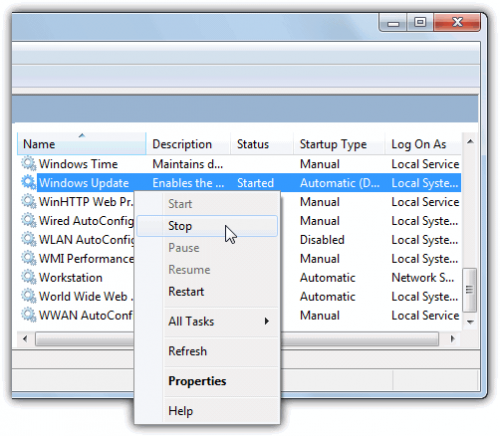
Если службе Центра обновления Windows не удается установить обновления и на экране появляется ошибка 0x80240023, перезапустите службы Центра обновления Windows.
Часто временные ошибки в службе Центра обновления Windows препятствуют установке обновлений. Поскольку эти ошибки являются временными, перезапуск службы Центра обновления Windows исправит их как можно скорее.
Вот что вам нужно сделать:
- Введите «services.msc» в строку поиска и нажмите Enter.
- Найдите Центр обновления Windows в списке доступных служб на экране.
- Щелкните правой кнопкой мыши Центр обновления Windows и выберите Остановить, чтобы остановить службу.
- После остановки службы Центра обновления Windows необходимо очистить папку кэша Центра обновления Windows. Для этого откройте диалоговое окно «Выполнить», нажимая клавиши Windows + R.
- Скопируйте и вставьте следующую команду в текстовое поле диалогового окна «Выполнить».
- %windir%SoftwareDistributionDataStore
- Удалите все файлы и папки, доступные на вашем экране.
- Затем повторите первые три шага, чтобы запустить службы Центра обновления Windows и посмотреть, устранена ли ошибка.
Ошибка Центра обновления Windows 0x80240023 возникает при обновлении Windows. Есть несколько способов исправить это. Выше мы объясним все простые способы решения этой проблемы.
Совет экспертов: Этот инструмент восстановления сканирует репозитории и заменяет поврежденные или отсутствующие файлы, если ни один из этих методов не сработал. Это хорошо работает в большинстве случаев, когда проблема связана с повреждением системы. Этот инструмент также оптимизирует вашу систему, чтобы максимизировать производительность. Его можно скачать по Щелчок Здесь

CCNA, веб-разработчик, ПК для устранения неполадок
Я компьютерный энтузиаст и практикующий ИТ-специалист. У меня за плечами многолетний опыт работы в области компьютерного программирования, устранения неисправностей и ремонта оборудования. Я специализируюсь на веб-разработке и дизайне баз данных. У меня также есть сертификат CCNA для проектирования сетей и устранения неполадок.
Сообщение Просмотров: 675