
The built-in Troubleshooter is likely to solve this in no time
by Aleksandar Ognjanovic
Aleksandar’s main passion is technology. With a solid writing background, he is determined to bring the bleeding edge to the common user. With a keen eye, he always… read more
Updated on January 5, 2023
- Apparently, this error prevents downloading certain security patches, but gravity-wise, it’s not so hard to overcome.
- Of course, you’ll still need to perform some troubleshooting steps.
- First, run the Windows Update Troubleshooter.
- In comparison to previous Windows iterations, Windows 10 has more than a valid built-in troubleshooter which covers basically every issue that can occur.

XINSTALL BY CLICKING THE DOWNLOAD FILE
This software will keep your drivers up and running, thus keeping you safe from common computer errors and hardware failure. Check all your drivers now in 3 easy steps:
- Download DriverFix (verified download file).
- Click Start Scan to find all problematic drivers.
- Click Update Drivers to get new versions and avoid system malfunctionings.
- DriverFix has been downloaded by 0 readers this month.
If you’re a Windows 10 user, there’s a high probability that you’ve run into one or multiple update errors. There are so many of those that are the legacy of the previous Windows iterations, just like the one with the error code 8024afff.
Apparently, this error prevents downloading certain security patches, but gravity-wise, it’s not so hard to overcome. Of course, you’ll still need to perform some troubleshooting steps.
If you’re unable to resolve it on your own, the workarounds provided below should be of use.
How do I fix the error 8024afff?
- How do I fix the error 8024afff?
- 1. Run the Windows Update Troubleshooter
- 2. Use the batch script to restart Update services
- 3. Install updates manually
1. Run the Windows Update Troubleshooter
In comparison to previous Windows iterations, Windows 10 has more than a valid built-in troubleshooter which covers basically every issue that can occur, including the 8024afff error code.
In that bunch of various standard troubleshooters, the one that’s probably most used is the Windows Update troubleshooter, mainly since the update errors are quite common.
Once you run it, this tool should enable you to address the most simple halts in the Windows Update feature, by restarting the related processes and refreshing the update procedure.
In case you’re not sure how to run it, follow these steps:
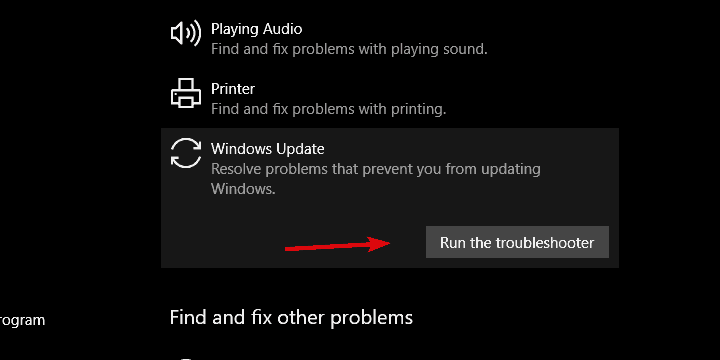
- In the Windows Search bar, type Troubleshoot and open Troubleshoot from the list of results.
- Expand Windows Update troubleshooter and click on the Run the troubleshooter button.

- Follow instructions until the problem is solved.
- Try updating again.
You can also try the program described below to address this and many other issues with your PC. This is an incredible troubleshoot and repair program that maintains your PC in top shape with only a few clicks.
The best part is that you won’t have to go seeking a needle in a haystack; all of this and more can be accomplished with an automated solution.
Restore is a great piece of malware repair and removal software for Windows systems. It does a thorough system analysis, then performs rigorous system optimization, eliminates malware and viruses, and fixes the Windows registry.
2. Use the batch script to restart Update services
When it comes to updating issues, everything points towards dedicated system services and the folder in which the downloaded updates are stored.
Now, there’s a way of utilizing Command Prompt and running a plethora of commands in order to reset the Update services and reestablish the Software Distribution folder. This should get rid of the Windows Update error 8024afff.
However, there’s also a custom batch file that will do that for you.
You can download this batch file or create it on your own by following the steps provided in this article. If you’re inclined towards the former, make sure to follow these steps:
- Download the batch file here.
- Save the file.
- Right-click on the batch script and choose to Run it as an Administrator.
- After the process is finished, try updating again.
3. Install updates manually
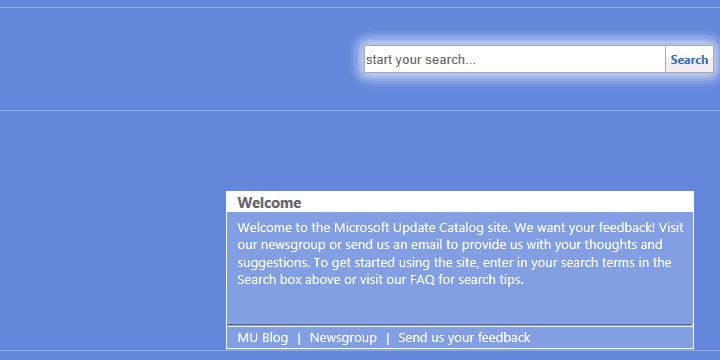
Finally, regarding minor cumulative security updates and patches, you can always navigate to Microsoft’s dedicated site called Microsoft Update Catalog and download them there.
Once you’ve obtained an individual update that caused the 8024afff error over the OTA update protocol, you can install it just like any other executable file.
Follow these instructions to identify the troubling update and install it manually:
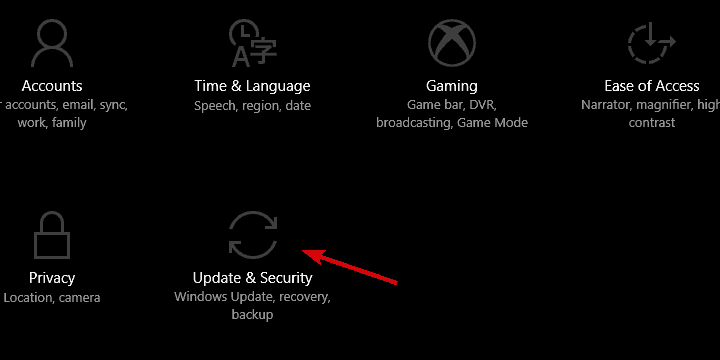
- Press Windows key + I to open the Settings app.
- Choose Update & Security.
- Click to check for updates and write down the identification code of the troubled update.
- Navigate to Microsoft Catalog by using Edge. It seems that Microsoft valiantly blocked access to other browsers.
- In the Search bar, type the identification code and press Enter.
- Download and install the update and restart your PC.
That’s it. If you have an alternative solution for the 8024afff error on your mind or questions regarding the ones we provided, we encourage you to tell us in the comments section.
Still having issues? Fix them with this tool:
SPONSORED
Some driver-related issues can be solved faster by using a dedicated tool. If you’re still having problems with your drivers, just download DriverFix and get it up and running in a few clicks. After that, let it take over and fix all of your errors in no time!

- Remove From My Forums
-
Question
-
Dear all,
I am facing with the error in subject without fixing it, this is what I tried until now:
—————————————————————————
net stop wuauserv
::deleting of datastore folder in c:windowssoftwaredistribution
rd /s datastore
net start wuauserv
wuauclt /resetauthorization /detectnow
wuauclt /updatenow
—————————————————————————
after that the error is appearing again, so I tried another procedure caring of the catroot2 folder renaming it
————————————————————————
net stop BITS & net stop wuauserv & net stop cryptsvc
::renaming of catroot2 folder in c:windowssystem32
rename catroot2 catroot2.old
net start cryptsvc & net start wuauserv & net start BITS
wuauclt /resetauthorization /detectnow
wuauclt /updatenow
————————————————————————
The problem is still appearing, any idea about error 8024afff, I checked the client with the tool Client Diagnostics Tool passing positevely every test, to be more complete I pasted down here the log windowsupdate.log after my last wuauclt /updateThank you all in advance. Matteo
2010-11-04 11:29:16:005 812 7fc AU #############
2010-11-04 11:29:16:005 812 7fc AU ## START ## AU: Search for updates
2010-11-04 11:29:16:005 812 7fc AU #########
2010-11-04 11:29:16:005 812 7fc AU <<## SUBMITTED ## AU: Search for updates [CallId = {AF89B1CE-C181-4F02-8FF8-64DDA4FE8C51}]
2010-11-04 11:29:16:005 812 948 Agent *************
2010-11-04 11:29:16:005 812 948 Agent ** START ** Agent: Finding updates [CallerId = AutomaticUpdates]
2010-11-04 11:29:16:005 812 948 Agent *********
2010-11-04 11:29:16:005 812 948 Agent * Online = Yes; Ignore download priority = No
2010-11-04 11:29:16:005 812 948 Agent * Criteria = «IsHidden=0 and IsInstalled=0 and DeploymentAction=’Installation’ and IsAssigned=1 or IsHidden=0 and IsPresent=1 and DeploymentAction=’Uninstallation’ and IsAssigned=1 or IsHidden=0
and IsInstalled=1 and DeploymentAction=’Installation’ and IsAssigned=1 and RebootRequired=1 or IsHidden=0 and IsInstalled=0 and DeploymentAction=’Uninstallation’ and IsAssigned=1 and RebootRequired=1»
2010-11-04 11:29:16:005 812 948 Agent * ServiceID = {3DA21691-E39D-4DA6-8A4B-B43877BCB1B7} Managed
2010-11-04 11:29:16:005 812 948 Agent * Search Scope = {Machine}
2010-11-04 11:29:16:505 812 948 Misc Validating signature for C:WINDOWSSoftwareDistributionSelfUpdateDefaultwuident.cab:
2010-11-04 11:29:16:552 812 948 Misc Microsoft signed: Yes
2010-11-04 11:29:16:849 812 948 Misc Validating signature for C:WINDOWSSoftwareDistributionSelfUpdateDefaultwuident.cab:
2010-11-04 11:29:16:849 812 948 Misc Microsoft signed: Yes
2010-11-04 11:29:16:880 812 948 Misc Validating signature for C:WINDOWSSoftwareDistributionSelfUpdateDefaultwsus3setup.cab:
2010-11-04 11:29:16:880 812 948 Misc Microsoft signed: Yes
2010-11-04 11:29:16:912 812 948 Setup *********** Setup: Checking whether self-update is required ***********
2010-11-04 11:29:16:912 812 948 Setup * Inf file: C:WINDOWSSoftwareDistributionSelfUpdateDefaultwsus3setup.inf
2010-11-04 11:29:16:927 812 948 Setup Update NOT required for C:WINDOWSsystem32cdm.dll: target version = 7.4.7600.226, required version = 7.4.7600.226
2010-11-04 11:29:16:927 812 948 Setup Update NOT required for C:WINDOWSsystem32wuapi.dll: target version = 7.4.7600.226, required version = 7.4.7600.226
2010-11-04 11:29:16:927 812 948 Setup Update NOT required for C:WINDOWSsystem32wuapi.dll.mui: target version = 7.4.7600.226, required version = 7.4.7600.226
2010-11-04 11:29:16:927 812 948 Setup Update NOT required for C:WINDOWSsystem32wuauclt.exe: target version = 7.4.7600.226, required version = 7.4.7600.226
2010-11-04 11:29:16:927 812 948 Setup Update NOT required for C:WINDOWSsystem32wuaucpl.cpl: target version = 7.4.7600.226, required version = 7.4.7600.226
2010-11-04 11:29:16:943 812 948 Setup Update NOT required for C:WINDOWSsystem32wuaucpl.cpl.mui: target version = 7.4.7600.226, required version = 7.4.7600.226
2010-11-04 11:29:16:943 812 948 Setup Update NOT required for C:WINDOWSsystem32wuaueng.dll: target version = 7.4.7600.226, required version = 7.4.7600.226
2010-11-04 11:29:16:958 812 948 Setup Update NOT required for C:WINDOWSsystem32wuaueng.dll.mui: target version = 7.4.7600.226, required version = 7.4.7600.226
2010-11-04 11:29:16:958 812 948 Setup Update NOT required for C:WINDOWSsystem32wucltui.dll: target version = 7.4.7600.226, required version = 7.4.7600.226
2010-11-04 11:29:16:958 812 948 Setup Update NOT required for C:WINDOWSsystem32wucltui.dll.mui: target version = 7.4.7600.226, required version = 7.4.7600.226
2010-11-04 11:29:16:958 812 948 Setup Update NOT required for C:WINDOWSsystem32wups.dll: target version = 7.4.7600.226, required version = 7.4.7600.226
2010-11-04 11:29:16:974 812 948 Setup Update NOT required for C:WINDOWSsystem32wups2.dll: target version = 7.4.7600.226, required version = 7.4.7600.226
2010-11-04 11:29:16:990 812 948 Setup Update NOT required for C:WINDOWSsystem32wuweb.dll: target version = 7.4.7600.226, required version = 7.4.7600.226
2010-11-04 11:29:16:990 812 948 Setup * IsUpdateRequired = No
2010-11-04 11:29:18:365 812 948 PT +++++++++++ PT: Synchronizing server updates +++++++++++
2010-11-04 11:29:18:365 812 948 PT + ServiceId = {3DA21691-E39D-4DA6-8A4B-B43877BCB1B7}, Server URL =
http://w2k3srv10/ClientWebService/client.asmx
2010-11-04 11:29:18:443 812 948 PT WARNING: Cached cookie has expired or new PID is available
2010-11-04 11:29:18:443 812 948 PT Initializing simple targeting cookie, clientId = 4545c3e5-cb7f-43b5-8e09-fca3f33ac592, target group = , DNS name = w2k3dc10.aero-lab.it
2010-11-04 11:29:18:443 812 948 PT Server URL =
http://w2k3srv10/SimpleAuthWebService/SimpleAuth.asmx
2010-11-04 11:29:20:896 812 948 PT +++++++++++ PT: Synchronizing extended update info +++++++++++
2010-11-04 11:29:20:896 812 948 PT + ServiceId = {3DA21691-E39D-4DA6-8A4B-B43877BCB1B7}, Server URL =
http://w2k3srv10/ClientWebService/client.asmx
2010-11-04 11:29:21:427 812 948 Agent * Found 0 updates and 49 categories in search; evaluated appl. rules of 410 out of 763 deployed entities
2010-11-04 11:29:21:427 812 948 Agent *********
2010-11-04 11:29:21:427 812 948 Agent ** END ** Agent: Finding updates [CallerId = AutomaticUpdates]
2010-11-04 11:29:21:427 812 948 Agent *************
2010-11-04 11:29:21:427 812 bec AU >>## RESUMED ## AU: Search for updates [CallId = {AF89B1CE-C181-4F02-8FF8-64DDA4FE8C51}]
2010-11-04 11:29:21:427 812 bec AU # 0 updates detected
2010-11-04 11:29:21:427 812 bec AU #########
2010-11-04 11:29:21:427 812 bec AU ## END ## AU: Search for updates [CallId = {AF89B1CE-C181-4F02-8FF8-64DDA4FE8C51}]
2010-11-04 11:29:21:427 812 bec AU #############
2010-11-04 11:29:21:427 812 bec AU Featured notifications is disabled.
2010-11-04 11:29:21:427 812 bec AU AU setting next detection timeout to 2010-11-04 11:21:50
2010-11-04 11:29:25:146 812 948 Report REPORT EVENT: {75C00CD9-8A7C-4EBF-BDEF-E429820A24A0} 2010-11-04 11:29:21:427+0100 1 147 101 {00000000-0000-0000-0000-000000000000} 0 0 AutomaticUpdates Success Software
Synchronization Windows Update Client successfully detected 0 updates.
2010-11-04 11:29:25:146 812 948 Report REPORT EVENT: {87C6C8E3-A783-4C47-8F53-39A30ADEC05B} 2010-11-04 11:29:21:427+0100 1 156 101 {00000000-0000-0000-0000-000000000000} 0 0 AutomaticUpdates Success Pre-Deployment
Check Reporting client status.
2010-11-04 11:29:25:193 812 948 Report Uploading 2 events using cached cookie, reporting URL =
http://w2k3srv10/ReportingWebService/ReportingWebService.asmx
2010-11-04 11:29:25:193 812 948 Report Reporter successfully uploaded 2 events.
2010-11-04 11:46:56:058 812 864 AU WARNING: UpdateNow failed with hr:8024afff
Answers
-
This is the core cause of your problem:
2010-11-09 10:28:26:075 812 10f4 AU #
Detection frequency: 1With a one hour detection frequency (which generates a detection every 48-60 minutes) and a 60-minute expiration on the targeting cookie, the targeting cookie never gets a chance to be deleted and thus the client never gets new server-side group memberships.
- Change the detection frequency to at least 2 hours.
- Run this command: wuauclt /resetauthorization /detectnow (or wait another 2 hours for the isuse to clear itself).
Lawrence Garvin, M.S., MCITP:EA, MCDBA, MCSA
Principal/CTO, Onsite Technology Solutions, Houston, Texas
Microsoft MVP — Software Distribution (2005-2010)
My MVP Profile: http://mvp.support.microsoft.com/profile/Lawrence.Garvin
My Blog: http://onsitechsolutions.spaces.live.com-
Marked as answer by
Friday, November 12, 2010 8:12 AM
На чтение 4 мин. Просмотров 888 Опубликовано 16.07.2019
Если вы пользователь Windows 10, высока вероятность того, что вы столкнулись с одной или несколькими ошибками обновления. Существует так много тех, которые являются наследием предыдущих итераций Windows, например, с кодом ошибки « 8024afff’ ».
По-видимому, эта ошибка не позволяет загружать определенные исправления безопасности, но с точки зрения гравитации ее не так сложно преодолеть. Конечно, вам все равно придется выполнить некоторые действия по устранению неполадок. Если вы не можете решить ее самостоятельно, то приведенные ниже обходные пути должны быть полезны.
Содержание
- Как исправить ошибку обновления 8024afff в Windows 10
- 1. Запустите средство устранения неполадок Центра обновления Windows.
- 2. Использование пакетного сценария для перезапуска служб обновления
- 3: установить обновления вручную
Как исправить ошибку обновления 8024afff в Windows 10
- Запустите средство устранения неполадок Центра обновления Windows
- Используйте пакетный скрипт для перезапуска служб обновлений.
- Установить обновления вручную
1. Запустите средство устранения неполадок Центра обновления Windows.
По сравнению с предыдущими итерациями Windows, в Windows 10 имеется больше встроенного средства устранения неполадок, которое охватывает практически все возможные проблемы. В этой группе различных стандартных средств устранения неполадок, вероятно, наиболее часто используется средство устранения неполадок Центра обновления Windows, главным образом, поскольку ошибки обновления довольно распространены.
- ЧИТАЙТЕ ТАКЖЕ: Исправлено: ошибка обновления Windows 10 0x80070652
Как только вы запустите его, этот инструмент должен позволить вам решить самые простые остановки в функции Центра обновления Windows, перезапустив связанные процессы и обновив процедуру обновления.
Если вы не знаете, как его запустить, выполните следующие действия:
- В строке поиска Windows введите Устранение неполадок и откройте Устранение неполадок из списка результатов.
-
Разверните Средство устранения неполадок Центра обновления Windows и нажмите кнопку Запустить средство устранения неполадок .

- Следуйте инструкциям, пока проблема не будет решена.
- Попробуйте обновить снова.

2. Использование пакетного сценария для перезапуска служб обновления
Когда дело доходит до проблем с обновлением, все указывает на выделенные системные службы и папку, в которой хранятся загруженные обновления. Теперь есть способ использования командной строки и запуска множества команд для сброса служб обновления и восстановления папки Software Distribution. Тем не менее, есть также специальный пакетный файл, который сделает это за вас.
- ЧИТАЙТЕ ТАКЖЕ: при установке обновлений возникли некоторые проблемы, но мы попробуем позже позже [FIX]
Вы можете загрузить этот пакетный файл или создать его самостоятельно, выполнив действия, описанные в этой статье. Если вы склонны к первому, обязательно выполните следующие действия:
- Загрузите командный файл здесь.
- Сохранить файл.
- Нажмите правой кнопкой мыши на пакетный скрипт и выберите Запустить его от имени администратора .
- После завершения процесса попробуйте обновить снова.
3: установить обновления вручную
Наконец, что касается незначительных кумулятивных обновлений и исправлений безопасности, вы всегда можете перейти на специальный сайт Microsoft под названием Microsoft Update Catalogue и загрузить их там. После того как вы получили отдельное обновление, которое вызвало ошибку «8024afff» в протоколе OTA-обновления, вы можете установить его, как и любой другой исполняемый файл.
- Нажмите клавишу Windows + I , чтобы открыть приложение «Настройки».
-
Выберите Обновление и безопасность .
- Нажмите, чтобы проверить наличие обновлений и запишите идентификационный код проблемного обновления.
-
Перейдите в каталог Microsoft с помощью Edge . Похоже, Microsoft доблестно заблокировала доступ к другим браузерам.
- В строке поиска введите идентификационный код и нажмите Enter .
- Загрузите и установите обновление и перезагрузите компьютер.


Следуйте этим инструкциям, чтобы определить проблемное обновление и установить его вручную:
Вот и все. Если у вас есть альтернативное решение или у вас есть вопросы относительно тех, которые мы предоставили, мы рекомендуем вам сообщить нам об этом в разделе комментариев.
СВЯЗАННЫЕ ИСТОРИИ, КОТОРЫЕ ВЫ ДОЛЖНЫ ПРОВЕРИТЬ:
- «Это может занять несколько минут» Ошибка обновления Windows [FIX]
- Как исправить ошибку Windows Update 0x8024001e в Windows 10
- Исправлено: Microsoft Store отсутствует после обновления в Windows 10
- Обновления встроенного ПО исправляют ошибки безопасности процессора

- По всей видимости, эта ошибка не позволяет загружать определенные исправления безопасности, но с точки зрения серьезности ее не так сложно преодолеть. Конечно, вам все равно нужно пройти через некоторые шаги по устранению неполадок.
- Во-первых, запустите Windows Обновление устранения неполадок. По сравнению с предыдущим Windows итерации, Windows 10 имеет более чем действующий встроенный модуль устранения неполадок, который охватывает в основном все проблемы, которые могут возникнуть.
- Если вы не знаете, как бороться с такой проблемой, наш Как ее исправить Windows Центр обновления ошибок более чем готов предоставить вам точные и быстрые решения.
- Windows 10 содержит гораздо меньше ошибок, чем раньше, но все же имеет много недостатков. Мы можем предложить вам Windows 10 баг-центров, которые полны интересных и умных решений.
Если вы Windows 10 пользователей, есть высокая вероятность того, что вы столкнетесь с одной или несколькими ошибками обновления. Есть так много тех, кто является наследием предыдущего Windows итерации, как та, с кодом ошибки 8024afff,
По всей видимости, эта ошибка препятствует загрузке определенных исправлений безопасности, но из-за серьезности ее не так сложно преодолеть. Конечно, вам все равно нужно пройти через некоторые шаги по устранению неполадок. Если вы не можете решить это самостоятельно, обходные пути должны пригодиться.
- бежать Windows Обновление устранения неполадок
- Используйте пакетный скрипт для перезапуска сервисов обновления
- Установить обновления вручную
1: запустить Windows Обновление устранения неполадок
По сравнению с предыдущим Windows итерации, Windows 10 имеет более чем действующий встроенный модуль устранения неполадок, который охватывает в основном все проблемы, которые могут возникнуть.
В этой группе из нескольких стандартных решателей проблем, вероятно, наиболее часто используется Windows Обновите средство устранения неполадок, главным образом потому, что ошибки обновления довольно распространены.
Как только вы запустите его, этот инструмент позволит вам справиться с простейшими остановками в Windows Функция обновления, перезапуск связанных процессов и обновление процедуры обновления.
Если вы не уверены, как его запустить, выполните следующие действия:
- В Windows Панель поиска, введите устранение неисправностей и открыть устранение неисправностей из списка результатов.
- расширять Windows Обновление устранения неполадок и нажмите на Запустите средство устранения неполадок кнопка.
- Следуйте инструкциям, пока проблема не будет решена.
- Пожалуйста, попробуйте обновить снова.

2. Используйте пакетный скрипт для перезапуска служб обновления
Когда дело доходит до проблем с обновлением, все это указывает на выделенные системные службы и папку, в которой хранятся загруженные обновления.
Теперь есть способ использовать командную строку и запускать много команд для сброса служб обновления и сброса папки распространения программного обеспечения. Тем не менее, есть также пользовательский пакетный файл, который сделает это за вас.
Вы можете загрузить этот файл в пакетном режиме или создать его самостоятельно, выполнив действия, описанные в этой статье. Если вы склоняетесь к первому, обязательно выполните следующие действия:
- скачать пакетный файл здесь,
- сохранить файл.
- Щелкните правой кнопкой мыши пакетный скрипт и выберите Запустите его как администратор,
- После завершения процесса попробуйте обновить снова.
3: установить обновления вручную
Наконец, что касается незначительных кумулятивных обновлений и исправлений безопасности, вы всегда можете перейти и загрузить специальный сайт Microsoft, называемый Каталогом обновлений Microsoft.
Получив отдельное обновление, которое вызвало ошибку 8024afff о протоколе обновления OTA, вы можете установить его, как любой другой исполняемый файл.
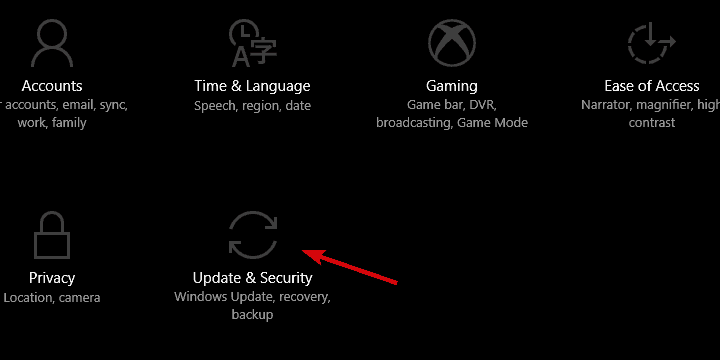
- пресс Windows ключ + я открыть приложение «Настройки».
- выбирать Обновление и безопасность,
- Нажмите, чтобы проверить наличие обновлений и запишите идентификационный код проблемного обновления.
- Перейдите к Каталог Microsoft с использованием Edge, Похоже, Microsoft смело заблокировала доступ к другим браузерам.
- В строке поиска введите идентификационный код и нажмите Войти в систему,
- Загрузите и установите обновление и перезагрузите компьютер.
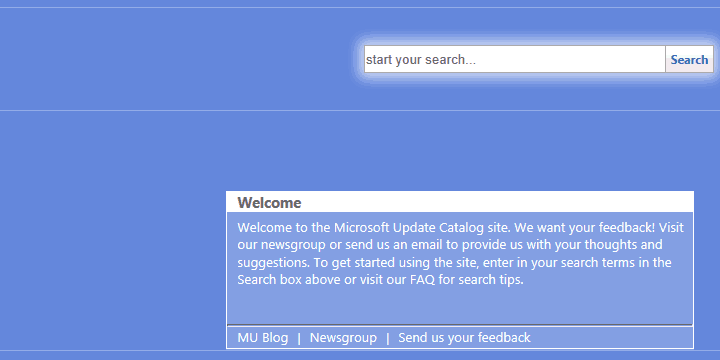
Следуйте этим инструкциям, чтобы определить проблемное обновление и установить его вручную:
Вот и все Если у вас есть обходной путь или у вас есть вопросы, которые мы задаем, мы рекомендуем вам сообщить нам в разделе комментариев ниже.
Часто задаваемые вопросы: Подробнее об ошибке 8024afff
Windows 8024afff ошибка обновления происходит при попытке обновления Windows 10 и предотвратить загрузку определенных исправлений безопасности. Что касается гравитации, это не так сложно преодолеть.
- Как я могу устранить ошибку 8024afff?
Есть три основных шага, чтобы решить эту проблему: Запустите Windows Устранение неполадок обновления, используйте пакетный сценарий для перезапуска служб обновлений и установки обновлений вручную.
- Как я это исправлю Windows Проблемы с обновлением?
Сначала попробуйте использовать Windows Обновление устранения неполадок. Для этого откройте «Настройки» и нажмите «Обновление и безопасность». Нажмите «Устранение неполадок», а затем «Обновить». Windows, Нажмите кнопку «Выполнить устранение неполадок».
От редактора Note: Этот пост был первоначально опубликован в феврале 2018 года и с тех пор был обновлен и обновлен в апреле 2020 года для обеспечения свежести, точности и полноты.
Все коды ошибок Центра обновления Windows
Все коды ошибок Центра обновления Windows. При обновлении системы или установке пакетов через Центр обновлений Windows могут появляться ошибки. На этой странице собраны все распространенные коды ошибок, которые можно увидеть при попытке обновить Windows 7, 8 или 10.
Универсальная инструкция по исправлению ошибок Центра обновления:
- Открываем (от имени администратора) Пуск -> Выполнить -> cmd.exe, в командной строке пишем sfc /scannow , Enter.
- Ждем проверки, пишем вторую команду DISM.exe /Online /Cleanup-image /Restorehealth , ждем. Пробуем установить обновление заново.
- Если не получается — заходим на catalog.update.microsoft.com. или microsoft.com/ru-ru/download и загружаем/устанавливаем нужное обновление вручную, воспользовавшись поиском или каталогом для загрузки нужного обновления.
Если простой способ не помог, следует найти свою ошибку в списке и попробовать решить её при помощи подробной инструкции.
Коды ошибок Центра обновления Windows.
0x80070002 ERROR_FILE_NOT_FOUND — Не удается найти указанный файл .
Центру обновлений не удается найти файлы, нужные для установки. Решение: сканирование системы, восстановление системных файлов, в случае неудачи — установка нужного обновления вручную из каталога Microsoft.
0x8007000D ERROR_INVALID_DATA — Недопустимые данные .
Ошибка появляется при установке Windows (файлы повреждены, может потребоваться новый установочный архив), при восстановлении системы (повреждена точка восстановления), при активации (ошибка в разделе реестра CurrentControlSetEnumRoot), а также при обновлении Windows через Центр обновлений.
Решение: использовать Microsoft Easy Fix или установить обновление вручную. Программа Fix It более не поддерживается Microsoft, поэтому придется искать её в неофициальных источниках. Также можно использовать Media Creation Tool или ISO-образ системы (для Windows 10).
0x800F081F CBS_E_SOURCE_MISSING — Источника пакета или файл не найден . Ошибка загрузки компонента .NET Framework 3.5 на Windows 8/8.1, 10 и Server 2012/2016.
Ошибка 0x800f081f возникает, когда указан альтернативный источник установки, но при этом:
- По адресу находятся не все нужные компоненты для установки.
- Пользователь не имеет прав доступа к файлам.
- В указанном расположении нет файлов, нужных для установки или обновления.
Для исправления ошибки нужно проверить, правильно ли указан путь, есть ли нужные файлы/обновления по адресу и есть ли у пользователя доступ на чтение этих файлов. При обновлении Windows может помочь ручная установка и утилита DISM.exe.
0x80073712 ERROR_SXS_COMPONENT_STORE_CORRUPT — Хранилище компонентов находится в несогласованном состоянии .
Причиной ошибки является поврежденный компонент манифеста CBS. Это чисто системная ошибка, из-за которой система не может установить обновление. До Windows 10 ошибку можно исправить при помощи утилиты CheckSUR .
В Windows 10 нужно загрузить с сайта Microsoft программу MediaCreationTool.exe, нажать «Обновить этот компьютер сейчас» и следовать инструкции на экране. Использование загрузочного образа Win 10 (формат ISO) позволит устранить системные ошибки, при этом личные документы и файлы на компьютере останутся без изменений.
0x800736CC ERROR_SXS_FILE_HASH_MISMATCH — Файл компонента не соответствует сведениям проверки, указанным в манифесте компонента . Ошибка появляется при попытке установить NET Framework 3.5 (includes .NET 2.0 and 3.0), либо при попытке обновить Windows без установленного NET Framework 3.5.
Решение: использовать команду Dism /online /enable-feature /featurename:NetFx3 /All в командной строке от имени администратора для установки фреймфорка.
Альтернативный вариант — загрузить ISO-образ нужной версии Windows и использовать команду dism.exe /online /enable-feature /featurename:NetFX3 /Source:d:sourcesico , где d:sourcesico — диск и расположение образа системы.
Без установленного NET Framework 3.5 Центр обновления Windows работать не будет, поэтому придется использовать командную строку.
0x800705B9 ERROR_XML_PARSE_ERROR — Не удалось обработать запрошенные XML-данные . Сравнительно редкая системная ошибка при обновлении.
Если код 0x800705B9 появился на Windows 7, Vista или 8/8.1, для исправления ситуации нужно:
Скачать Media Creation Tool с сайта Microsoft.
Запустить, выбрать Upgrade this PC now (обновить сейчас).
Нажать Next (далее) и дождаться окончания процесса.
В Windows 10 для восстановления системных файлов также используется Media Creation Tool и ISO-образ системы. Также можно ввести в командную строку ряд команд, которые очистят все системные файлы и сбросят настройки.
0x80070246 ERROR_ILLEGAL_CHARACTER — Обнаружен недопустимый символ . Нестандартная ошибка, которая может быть связана как с системным сбоем, так и с ошибками со стороны пользователя.
Решение ошибка 0x80070246 «Обнаружен недопустимый символ» осложняется тем, что при ней нельзя запустить утилиту swf /scannow (и ряд других системных служб).
Для исправления этого кода ошибки Центра обновлений нужно:
Сделать резервную копию реестра и важных файлов на случай проблем.
Запустить режим устранения неполадок центра обновлений: Пуск -> ввести в поиске «устранение неполадок» -> Enter -> нажать «Просмотреть все» в левой панели -> найти «Центр обновления Windows». Следовать появившемся инструкциям.
Для Windows 10: Пуск -> Параметры -> Обновление и безопасность -> Устранение неполадок.
Если это не помогло, придется восстановить исходное состояние Центра обновления Windows. Вручную это может занять до часа времени и более — желательно иметь хотя бы общее понимание своих действий, а также резервные копии важных данных и реестра Windows.
0x8007370D ERROR_SXS_IDENTITY_PARSE_ERROR — Строка удостоверения повреждена . На сайте Microsoft ошибка с кодом 0x8007370D описана как ошибка повреждения, возникающая при повреждении системных файлов.
Это стандартная ошибка, решить которую может центр исправления неполадок. Встроенная утилита восстановит целостность системных файлов, после чего перестанут появляться ошибки при скачивании и установке обновлений.
В Windows 7 , 8/8.1 и 10 все также просто, но для полноценной работы средства устранения неполадок требуется подключение к интернету. В противном случае шанс на успешное решение проблемы уменьшается, поскольку система не сможет загрузить недостающие файлы.
Для запуска нужно: в поиске ввести «Устранение неполадок» , открыть, выбрать Параметры -> Устранение неполадок . Найти раздел Система и безопасность , в нем нажать на пункт Устранение неполадок с помощью Центра обновления Windows , после чего нажать кнопку Далее . Дождаться окончания сканирования системы и устранения неисправностей.
Microsoft советует использовать этот метод для следующих кодов ошибок (для Windows 7, Vista, XP):
0x80245003 — Служба Центра обновления Windows повреждена или не работает.
0x80070514 — Служба Центра обновления Windows повреждена или не работает.
0x8DDD0018 — Библиотеки BITS.dll повреждены.
0x80246008 — Библиотеки BITS.dll повреждены.
0x80200013 — Библиотеки BITS.dll повреждены.
0x80004015 — Библиотеки BITS.dll повреждены.
0x80070003 — Библиотеки BITS.dll повреждены.
0x800A0046 — Библиотеки BITS.dll повреждены.
0x800A01AD — Библиотеки DLL Центра обновления Windows не зарегистрированы.
0x80070424 — Библиотеки DLL Центра обновления Windows не зарегистрированы.
0x800B0100 — Ошибка проверки подписи. (кроме Windows XP)
0x80070005 — Ошибка определения хранилища данных. (кроме Windows XP)
0x80248011 — Ошибка определения хранилища данных.
0x80070002 — Ошибка определения хранилища данных.
0x80070003 — Ошибка определения хранилища данных.
В Windows 10 для восстановления системы после ошибок также может использоваться ISO-образ системы (доступен на сайте Microsoft) и встроенная утилита DISM.exe.
0x8007370B ERROR_SXS_INVALID_IDENTITY_ATTRIBUTE_NAME — Имя атрибута в удостоверении находится вне допустимого диапазона .
Ошибка обновления Windows с кодом 0x8007370B обозначает, что хранилище компонентов Windows повреждено.
Вне зависимости от причины, нужен доступ в интернет, сканирование системы и дозагрузка поврежденных или недостающих файлов. Как и в других случаях, ошибка исправляется при помощи DISM.exe или средства проверки готовности системы к обновлению.
0x8007370A ERROR_SXS_INVALID_IDENTITY_ATTRIBUTE_VALUE — Значение атрибута в удостоверении находится вне допустимого диапазона .
В большинстве случаев ошибка возникает на Windows 10. На сайте поддержки Microsoft советуется решать проблему при помощи одной из двух команд, которые требуется ввести в Командную строку от имени администратора: DISM /Online /Enable-Feature /FeatureName:NetFx3 /All /LimitAccess /Source:d:sourcessxs или DISM /online /cleanup-image /RestoreHealth /source:d:sources /LimitAccess , если первая команда не помогла.
Вместо d: должен быть указан диск, на который установлена Windows 10 (или располагается виртуальный образ). Если проблема связана с Net Framework 3.5, может потребоваться полная переустановка этого фреймворка.
Если ничего не помогает, остается запустить процесс установки Windows и выбрать пункт «обновление с сохранением данных». Предварительно можно сохранить на внешнем носителе все нужные файлы во избежание потери важной информации (хотя риск при восстановлении минимален).
0x80070057 ERROR_INVALID_PARAMETER — Неправильный параметр .
При появлении ошибки с кодом 0x80070057 в Центре обновления стоит попробовать установить его вручную, загрузив файлы из каталога Microsoft или центра обновлений.
Если ошибка при обновлении остается, стоит сделать резервную копию редактора реестра и удалить следующий ключ: KEY_LOCAL_MACHINE SYSTEM CurrentControlSet services eventlog Microsoft-Windows-PrintService /Operational. Ключ также может находиться в разделе HKEY_LOCAL_MACHINE SYSTEM CurrentControlSet services eventlog. После удаления ключа нужно перезагрузить компьютер и запустить установку обновления заново.
0x800B0100 TRUST_E_NOSIGNATURE — В этом объекте нет подписи .
При появлении ошибки 0x800B0100 следует убедиться, что все файлы типа .mum и .cat находятся в каталоге %windir%TempCheckSURservicing, а все файлы типа .manifest должны быть в каталоге %windir%TempCheckSURmanifests.
После копирования файлов в нужные каталога нужно заново запустить средство проверки готовности системы к обновлению. Если это не помогло, нужно удалить обновление KB2488113 (если стоит) и временно отключить компонент Microsoft .Net Framework 3.5.1. После этого нужно выполнить частичную загрузку системы и заново запустить средство проверки.
При помощи DISM.exe, команды sfc /scannow, средства проверки готовности системы к обновлению и загрузочного образа Windows также можно исправить следующие проблемы:
- 0x80092003 CRYPT_E_FILE_ERROR — При попытке чтения или записи файла Центром обновления Windows произошла ошибка.
- 0x800B0101 CERT_E_EXPIRED — Истек или не наступил срок действия требуемого сертификата при проверке по системным часам или отметке времени в подписанном файле.
- 0x8007371B ERROR_SXS_TRANSACTION_CLOSURE_INCOMPLETE — Отсутствуют один или несколько обязательных членов транзакции.
- 0x80070490 ERROR_NOT_FOUND — Не удалось выполнить поиск новых обновлений.
Надпись ERROR_NOT_FOUND может говорить о временных ошибках с сетью или проблемах с интернет-соединением. Если проблема не пропадает, нужно попробовать установить обновление вручную.
Источник
Windows update Error 8024AFFF
Actually, you’re missing at least ten (10) months of security updates, not nine (9): Chances are you’re seeing the effects of a longstanding hijackware infection! That being said.
OPTION A: For home users, no-charge support for security updates (only!) is available by calling 800-MICROSOFT (800-642-7676) in the US or 877-568-2495 in Canada. [1]
For more information about how to contact your local Microsoft subsidiary [i.e., in other regions] for support issues relating to security updates (only!), visit the following Microsoft International Support website: http://support.microsoft.com/common/international.aspx?rdpath=4
OPTION B: Residents of North America (US & CA), the UK (and perhaps other regions now) may obtain Microsoft-sponsored Premium (i.e., paid) Support via the Answer Desk => http://answerdesk.microsoftstore.com [2]
OPTION C (Strongly recommended!!): See.
Then see the (my) ANSWER post in this thread and follow those instructions (to-the-letter & in order! ) to return your computer to a secure & functional state: http://answers.microsoft.com/thread/bc95f2f0-7968-4bd0-8de5-70b83db31fa6
If you need additional assistance with the clean install of Win7, please begin your own, new thread in this forum: http://answers.microsoft.com/en-us/windows/forum/windows_7-system
If these procedures are outside of your technical «comfort zone» — and there is no shame in admitting this isn’t your cup of tea — take the computer to a local, reputable and independent (i.e., not a «BigBoxStore» or the Geek Squad!) computer repair shop & let them do the work.
Once again, the computer should NOT be connected to the internet or any local networks (i.e., other computers) in its current state. All of your personal data (e.g., online banking & credit-card passwords) should be considered at-risk, if not already compromised.
Wish I’d had better news for you. Good luck!
I have nothing further to contribute to this discussion so I’m no longer monitoring this thread.
=================================================
[1] Monday through Friday, 5:00 AM — 9:00 PM Pacific Time; Saturday and Sunday, 6:00 AM – 3:00 PM Pacific Time
[2] $99.00 USD for «up to 2 hours» of remote support; fee must be paid up front; no guarantees whatsoever
Robear Dyer (PA Bear)
Microsoft MVP (Windows Client) since October 2002
1 person was helped by this reply
Did this solve your problem?
Sorry this didn’t help.
Great! Thanks for marking this as the answer.
How satisfied are you with this reply?
Thanks for your feedback, it helps us improve the site.
Источник