
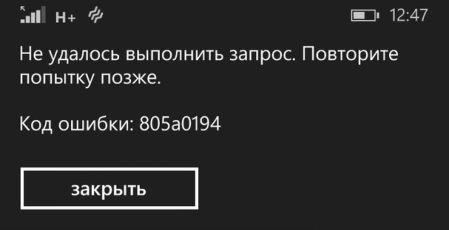
Периодически пользователи устройства сталкиваются с проблемами. Если вы решили оставить отзыв на программу или скачать приложение из магазина Windows, то можете столкнуться с проблемами. Экран отобразит вместо результата код ошибки 805а0194. Разберемся, что это за сбой и как его можно исправить.
Разработчики предусмотрели защиту наших гаджетов. Встроенная политика безопасности требует наличия защищенного соединения. А оно не всегда бывает доступно. Поэтому попытка что-либо скачать из магазина оказывается пустой.
Вторая причина заключается в отсутствии свободного места на телефоне. Если вы пытаетесь скачать и установить приложение, ему необходимо определенное пространство в памяти. Нехватка его может привести к выдаче кода ошибки 805а0194 в магазине Windows phone.
И еще один неочевидный источник проблемы – учетная запись Microsoft. Иногда происходит сбой при синхронизации аккаунта пользователя. Данные об авторизации хранятся в ПК, и если в операционной системе запись не зарегистрирована или не был выполнен вход, то магазин может выдать ошибку 805а0194.
Иногда магазин не дает возможности скачать приложения из-за неправильно выставленного региона. Некоторые сервисы выкладываются только для конкретных стран. Чтобы не путаться, старайтесь всегда держать правильные установки на своем смартфоне. Если переключили на другую страну и скачали ПО, предназначенное для нее, то не стоит потом пытаться размещать обзор или отзыв с другого региона.
Проблема возникает не только при попытке работы с магазином Windows, но и при открытии мессенджеров, в браузерах кроме встроенного (Explorer), и при работе с почтой. Ниже опишем, как убрать это сообщение.
Что делать, если Marketplace выдает ошибку 805а0194
Самый действенный способ — просто подождать некоторое время (примерно день), ошибка пропадет, так как проблема может быть связана с общим сбоем.
Переключаем сеть
Прежде всего попробуйте переключить сеть. Если вы работаете в WIFI, то перейдите на 2G/3G или 4G. Для этого зайдите в параметры телефона. Перейдите в «Сеть и беспроводные устройства», затем выберите «Передача данных и SIM». Если код ошибки 805а0194 возник на на телефоне Нокиа Люмия, то выбирайте «Параметры» — «Передача данных и SIM».
Включите мобильную сеть, нажав на переключатель пункта «Передача данных».
Либо же, если вы работаете в мобильной сети, включите WIFI (при условии, что он доступен). Это делается в меню «Настройки».
Чистим память
Второй способ, как исправить код ошибки 805а0194 в магазине – освободить свободное пространство на телефоне. Оцените, сколько осталось места. Зайдите в главное меню, выберите «Контроль памяти».
Если места не хватает, очистите кеш браузера. Для этого откройте его и зайдите в настройки.
Нажмите кнопку выбора очищаемых параметров.
Затем проставьте галочки на пунктах журнала, кеша и куки. И нажмите кнопку «Очистить».
Для нормальной работы необходимо иметь 100МБ свободной памяти.
Как устранить ошибку 805а0194 «Не удалось выполнить запрос» – способ третий
Далее следует разобраться с учетной записью Microsoft. Здесь вам понадобится меню «Параметры». В нем вы найдете пункт «Учетные записи».
В разделе «Ваши данные» заполните все информационные поля. И затем синхронизируйте все данные.


Также зайдите во второй раздел и настройте почту для своей учетной записи.
В некоторых случаях помогает создание новой учетной записи. Сначала удалите учетную запись.
Для этого надо нажать кнопку «+» и указать все данные.
А также, если при входе в магазин ошибка 805а0194, и он не открывается, поменяйте регион. Это можно сделать в меню «Параметры», выбрав раздел «Время и язык», а затем «Регион и язык».
Если при входе в магазин опять появилась ошибка 805а0194 и он не открывается, сбросьте телефон до заводских настроек.
Заходите в параметры и выбирайте систему.
Далее нужен пункт «О системе».
Нажмите кнопку «Сброс настроек».
И подтвердите действие.
Мы описали все известные шаги исправления. Теперь вы знаете, что делать, если на Виндовс фон появился код ошибки 805а0194. Надеемся, эта информация поможет вам справиться со своим гаджетом.
Отличного Вам дня!
Сегодня мы с вами посмотрим на ошибку 805а0194, которая периодически возникает у некоторых пользователей устройств Windows Phone. Проявляется данная ошибка во время загрузки приложений из официального магазина или же после попытки оставить отзыв по одним из них. Давайте же разберемся, почему она возникает и как от нее избавиться.
Содержание
- Причины кода ошибки 805а0194 на Windows Phone
- Методы решения ошибки 805а0194 на Windows Phone
- Переключение на другой тип сети
- Очистка памяти устройства
- Настройка и повторное добавление учетное записи Майкрософт
- Смена региона на устройстве
Причины кода ошибки 805а0194 на Windows Phone
Как правило, выделяют несколько причин для появления кода ошибки 805а0194 на смартфонах под управлением мобильной Windows. Давайте пройдемся по небольшому списку.
- Сетевое соединение между магазином и смартфоном было незащищенным, вследствие чего загрузка приложения была прервана.
- Отсутствие свободного места на гаджете также могло послужить причиной появления ошибки 805а0194. Логично, что на вашем смартфоне должно присутствовать определенное количество места под скачиваемый контент, иначе ничего попросту не получится.
- В некоторых случаях причиной данной проблемы может послужить баг с учетной записью Майкрософт, которая необходима при работе с магазином. Подобные проблемы частенько возникают также и на компьютерах под управлением полноценной Windows и даже на смартфонах с Android.
- Порой, ошибка 805а0194 может показаться в результате смененного на смартфоне региона и страны. Некоторое программное обеспечение очень строго относится к параметрам региона, даты и времени, так что подобные ошибки могут сигнализировать несоответствие этих самых параметров.
Помимо прочего, необходимо также заметить, что ошибка 805а0194 имеет все шансы возникать даже вне магазина, например, в различных мессенджерах, в сторонних браузерах или даже почтовых приложениях. В общем, 805а0194 – довольно противная штука, от котором мы сейчас попытаемся избавиться.
Методы решения ошибки 805а0194 на Windows Phone
Переключение на другой тип сети
Для начала давайте попробуем выполнить кое-что простенькое: сменим тип сетевого подключения на вашем Windows Phone. Если ваш аппарат выходит в Интернет, например, через Wi-Fi – попробуйте перейти на 2G или 3G. Чтобы изменить тип подключения, сделайте следующее:
- откройте «Параметры» своего Windows Phone;
- перейдите в раздел «Сеть и беспроводные устройства»;
- далее перейдите во вкладку «Передача данных и SIM»;
- выставьте переключатель «Передача данных» в активное положение;
Если же ваш аппарат был подключен по мобильной сети, то вам нужно просто активировать Wi-Fi и подключиться к ближайшей сети. Как только смените тип сетевого подключения на Windows Phone, попробуйте снова зайти в Магазин Windows и загрузить/обновить приложение. Такой вот простой метод может избавить вас от ошибки 805а0194. Однако, если она все еще возникает – двигаемся дальше.
Очистка памяти устройства
Возможно, ошибка 805а0194 действительно возникла по причине нехватки свободного места на смартфоне. Если это так, то проблема решается крайне просто с помощью небольшой очистки памяти. Чтобы очистить себе немного места, сделайте следующее:
- откройте «Параметры» своего устройства;
- перейдите в раздел «Контроль памяти», чтобы осмотреть доступное место;
Дальше вам нужно решить, необходимо ли чистить смартфон или нет. Чтобы ваш аппарат работал корректно, всегда нужно иметь на нем хотя бы сто мегабайт свободного места. Самая простая чиста – удаление скопившего кэша в браузере. Чтобы очистить кэш браузера, вам нужно сделать следующее:
- откройте браузер на Windows Phone;
- далее откройте «Параметры» приложения;
- теперь нажмите на кнопку «Выберите, что нужно очистить» в разделе «Очистить данные браузера»;
- поставьте галочки напротив пунктов «Файлы cookie и сохраненные данные веб-сайтов» и «Кэшированные данные и файлы»;
- нажмите на кнопку «Очистить»;
Снова пройдите в раздел «Контроль памяти» и проверьте доступное количество свободного места на устройстве. Если его все еще недостаточно, то вам, скорее всего, в таком случае придется удалить ненужные приложения, а также данные и кэш в некоторых из них. В общем, вам придется посидеть и немного повозиться с этим. Как только памяти будет сто или больше мегабайт, попробуйте загрузить из Магазина какой-то приложение и проверьте, была ли устранена ошибка 805а0194.
Настройка и повторное добавление учетное записи Майкрософт
Давайте теперь проверим, а не случился ли баг с вашей учетной записью на Windows Phone. Чтобы это проверить, вам достаточно удалить свою учетку со смартфона, а затем повторно ее добавить. Однако, рекомендуется также провести и повторную синхронизацию. Итак, сделайте следующее:
- откройте «Параметры» вашего устройства;
- перейдите в раздел «Учетные записи»;
- пройдите в подраздел «Ваши данные» и заполните в нем все необходимые поля;
- теперь вернитесь назад и нажмите на кнопку «Синхронизация ваших параметров»;
Попробуйте зайти в магазин Windows и проверьте, появления ли ошибка 805а0194 снова. Если же она все еще присутствует – давайте попробуем повторно добавить учетную запись:
- далее перейдите в подраздел «Адрес электронной почты; учетные записи приложения»;
- нажмите на кнопку «Удалить учетную запись»;
- после удаления учетной записи нажмите на значок плюса и повторно добавьте ее на свое устройство.
Попробуйте снова открыть магазин и проверьте, осталась ли ошибка 805а0194. Если вам не помогло и это решение, то давайте пройдем к последнему методу в нашей статье, который, мы надеемся все же разрешит вашу проблему.
Смена региона на устройстве
- Снова откройте «Параметры» на своем устройстве;
- перейдите в раздел «Время и язык»;
- затем перейдите в подраздел «Регион и язык»;
- попробуйте сменить свой регион и сохраните настройки.
Попробуйте вновь воспользоваться функциями магазина, чтобы проверить наличие ошибки 805а0194. К сожалению, если для вас не сработал и этот метод, то мы рекомендуем вам прибегнуть к сбросу устройства до заводских настроек. Чтобы выполнить сброс настроек, вам нужно сделать следующее:
- откройте «Параметры» на Windows Phone;
- зайдите в раздел «Система»;
- далее вам нужно нажать на «О системе»;
- и напоследок, нажмите на кнопку «Сброс настроек» и нажмите на кнопку «Да»;
Сброс настроек вашего устройства не займет много времени. Как только работа вашего устройства будет восстановлена, попробуйте зайти в магазин Windows и проверьте, была ли устранена ошибка 805а0194. Обычно, данная проблема все же решается сбросом настроек.
Код ошибки 805а0194 исправить на Windows Phone
Операционная система для мобильной техники от корпорации Майкрософт, к сожалению, не исключается появления разнообразных неприятностей/конфликтов, поэтому любой пользователь такого оборудования должен владеть информацией о том, как эффективно справляться с разнообразными затруднениями.
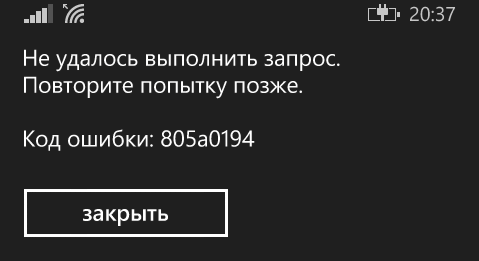
Например, что делать, если возникает ошибка 805а0194 на Windows Phone? Естественно, изначально выяснить причину ее возникновения, а затем найти высокоэффективную методику ее исправления.
Понятно, что следует действовать последовательно, чтобы максимально быстро избавиться от неприятности, которая выдает код ошибки 805а0194 в магазине Windows Phone.
Основные первопричины возникновения
Итак, что означает код ошибки 805а0194 в мобильной ОС от Майкрософт? Как показал ее анализ, чаще всего такая ситуация проявляется из-за некоторых ограничений, которые установлены ее производителем/разработчиком для скачивания разнообразных приложений в разных регионах нашего Земного шара.
Кроме того, этот вариант событий вполне возможен при возникновении некоторого конфликта с типом передачи данных из Сети. Исходя из выше изложенной информации, можно понять, как исправить ошибку 805а0194.
Методика лечения
Итак, что делать, если marketplace выдает — ошибка 805а0194?
Вполне логичный шаг — попробовать изменить в настройках используемого мобильника регион его расположения. Если производитель ставит ограничения для определенных стран, то всегда можно поменять его на гарантированно разрешенный вариант.
Чаще всего требуемый эффект дадут страны Евросоюза или США. Для этого нужно:
- Выполнить перерегистрацию своей учетки Windows Live.
- При прохождении процедуры поставить гарантированно разрешенный регион.
- Войти в систему, используя новый профиль.
Конечно же, желательно указать и возраст человека таким, чтобы и по этому параметру не могло быть каких-либо дополнительных ограничений.
Второй этап, если требуемый результат не был достигнут на первом, заключается в смене типа подсоединения к сети, так как это тоже может помочь устранить код ошибки 805а0194. Понятно, что использовать WI-FI выгоднее, нежели классический мобильный интернет. Но, если скачиваемое ПО является очень нужным, то придется пойти на дополнительные расходы, временно отключив возможность использования Вай-Фай и задействовав стандартный вариант. Естественно, необходимо убедиться, что на счету достаточно денег для подобных действий или используется выгодный бесплатный тариф. Если же, наоборот, конфликт проявляется при задействовании мобильного подсоединения, то рекомендуется переключиться на Wi-Fi.
Кстати, подобная ситуация вполне возможно была вызвана и со стороны удаленного сервера. Поэтому иногда следует просто подождать некоторое время и попытаться осуществить очередную попытку скачивания нужного приложения. Чтобы убедиться в наличии именно подобной первопричины возникновения неприятности, можно связаться с техподдержкой онлайн-магазина и получить от них все необходимые и оперативные ответы.
Еще одна возможная первопричина подобной ситуации заключается в том, что информацию о каком-либо ПО уже добавили на Маркет, а вот сами файлы еще не были загружены. То есть, пользователь пытается скачать то, чего фактически еще не существует. Итог — на экране возникает сообщение с данным кодом. Решением данного случая станет временный отказ от закачки и попытка повторить все заново через какой-то временной промежуток.
Источник
Значение различных кодов ошибок в Windows Phone и их устранение
 Практически во всех операционных системах происходят сбои, влекущие за собой дестабилизацию работы компонентов ОС и появление ошибок. Не застрахована от подобных инцидентов и Windows Phone. Её пользователи также время от времени сталкиваются с ошибками. Но, в отличии от юзеров с других платформ, многие приверженцы плиточной ОС совершенно не знают, как бороться со сбоями. А всё потому, что в системе и на сайтах Microsoft нет полной документации с перечнем расшифровок ошибок, а также с конкретными советами по устранению неисправностей и возвращению программного обеспечения к стабильному состоянию. Пользователям приходится самостоятельно искать пути решения конфликтов и делиться советами с другими юзерами. В этой статье собраны распространённые ошибки Windows Phone, а также способы их устранения.
Когда могут появляться ошибки
При синхронизации учётной записи.
При входе в магазин приложений.
При скачивании приложений и обновлений к ним.
При удалении приложений с карты памяти.
При создании и восстановлении резервной копии.
При скачивании и установке обновлений системы.
Значение кодов ошибок Windows Phone
80070490, 80860006 — отсутствует учётная запись, необходимая для авторизации и загрузки контента из магазина приложений; наблюдаются проблемы с существующим аккаунтом Microsoft.
805a8011, 80070020, c00cee4f, 80048264, 80073cf1, 8103012e, 0x8007000b — отсутствует свободное пространство на внутреннем накопителе смартфона; используются неверные настройки даты, времени и региона; в имени учётной записи присутствуют устаревшие доменные имена live.ru, live.com и hotmail.com; устройство подключено к слабому интернет-соединению; наблюдаются проблемы в работе SD-карты.
8004884b, d000f001 — наблюдаются проблемы в работе службы управления учётными записями.
801881cd — отсутствует свободное место на внутреннем накопителе устройства для загрузки и установки системного обновления.
80188264 — система блокирует скачивание обновления через мобильное подключение к интернету.
801882cb — отсутствует интернет-соединение.
801881d0, 8018822a, 80072f30, 80072ee2, 80072ee7, 80072efd, 80072f76, 80072efe — возникли проблемы с подключением к серверу обновлений; отсутствует интернет-соединение, необходимое для загрузки обновления.
80188d1, 80188d2 — не удаётся развернуть системное обновление.
80073cff, 0x80090010, 80020101 — не удаётся синхронизировать учётную запись из-за устаревших данных на телефоне.
Устранение ошибок Windows Phone
Ниже вы можете ознакомиться с советами и инструкциями по устранению ошибок, появившихся на вашем устройстве с плиточной операционной системой на борту.
Связанные с учётной записью
Создайте учётную запись. Если вы только приобрели смартфон, обязательно проверьте, присутствует ли на вашем девайсе учётная запись Microsoft. Создайте её, если она не числится на смартфоне. Ведь учётная запись является одной из важных составляющих Windows Phone. Без неё невозможно получить доступ к контенту, хранящемуся в Windows Store, синхронизировать контакты, создать резервную копию параметров системы, сообщений и паролей, а также полноценно использовать офисный пакет Microsoft Office и облачное хранилище OneDrive. Без неё телефон больше представляет из себя смесь «звонилки» и плеера с возможностью выйти в Интернет, а не полноценный смартфон. Если на вашем девайсе стали появляться ошибки, связанные с работой учётной записи, тогда вам стоит прочесть нижеизложенные рекомендации по их устранению.
Убедиться в наличии учётной записи Microsoft на смартфоне можно одним из перечисленных способов:
Способ для Windows Phone 8.1
- Запустите приложение «Настройки», используя для этого пункт в шторке уведомлений, позицию в списке приложений или же плитку на стартовом экране.

Перейдите в «Почта+учётные записи».

Посмотрите, присутствует ли в этом разделе учётная запись Microsoft.

Способ для Windows 10 Mobile
- Откройте приложение «Параметры» с помощью кнопки в центре уведомлений, пункта в меню приложений или плитки на главном экране.

Загляните в раздел «Учетные записи» > «Адрес электронной почты; учетные записи приложений».

Убедитесь в наличии аккаунта Microsoft.

Учётную запись Microsoft можно определить по доменному имени outlook.com. Реже встречаются hotmail.com, live.com и live.ru. В случае отсутствия аккаунта, его необходимо создать и привязать к смартфону. О том, как создать учётную запись Microsoft написано в отдельном материале.
Удалите и заново добавьте аккаунт. Если ошибки появились после проделанных изменений в учётной записи (была проведена смена имени аккаунта, пароля, информации о пользователе, способов авторизации), нужно снести её с устройства и повторно добавить. Помочь в этом вопросе вам сможет инструкция по работе с учётной записью Майкрософт на Windows Phone.
Проверьте подключение к Интернету. Некоторые ошибки могут возникать из-за медленного или слабого интернет-соединения. Попробуйте подключить ваш смартфон к более стабильной Wi-Fi точке с быстрым Интернетом или же переключиться на мобильный интернет со стабильной и нормальной скоростью.
Проверьте, правильно ли выставлены настройки даты, времени и региона. Да, как ни странно, даже эти параметры могут повлиять на работу учётной записи, установленных приложений и системы в целом. Чтобы убедиться, что дата, время и регион выставлены верно, сделайте следующее:
- В Windows Phone 8.1 перейдите в «Настройки» и откройте раздел «Дата+время».

Тапните по переключателю напротив «Установить дату и время автоматически».

Убедитесь в том, что все данные указаны верно.

Оставьте отключенной опцию автоматической настройки даты и времени.

Вернитесь в основное меню приложения «Настройки» и перейдите в «Регион».

Проверьте, чтобы региональные настройки соответствовали данным, указанным в учётной записи.

- В Windows 10 Mobile Откройте «Параметры» и зайдите во «Время и язык».

Разверните раздел «Дата и время», и переведите переключатели «Автоматически устанавливать дату и время» и «Автоматически устанавливать часовой пояс» в положение «Откл».

Проверьте, чтобы все данные были указаны верно.

Перейдите в главное меню раздела «Время и язык» и откройте «Регион».

Убедитесь, что в этом разделе установлен тот же регион, что и в учётной записи.

Устраняем проблемы, связанные с приложениями
Переместите приложение с SD-карты на внутренний накопитель смартфона. Если при работе с приложениями, установленными на карту памяти, появляются ошибки, стоит переместить их с внешнего устройства на память смартфона. Быть может используемая карта обладает низкой скоростью чтения и записи, имеет ошибки, из-за которых софт на ней отказывается стабильно работать или же она переключилась в режим «только для чтения», и не хочет записывать новые данные в свои ячейки. Для перемещения приложения с SD-карты в памяти телефона сделайте следующее:
Для мобильной версии Виндовс 8.1
- Запустите «Настройки» и перейдите в «Контроль памяти».

Тапните по «SD-карта» > «Приложения+игры».

Отыщите нужное приложение и переместите его в память телефона.

На Виндовс 10 Мобайл
- Откройте «Параметры» и перейдите в «Система» > «Хранилище» (в версии 1607) или в «Приложения» > «Приложения и возможности» (в версии 1703).

Тапните по «Приложения и игры» (в версии 1607).
Выберите приложение, переместите его на внутреннюю память аппарата.

Сделайте внутреннее хранилище смартфона основной памятью для приложений. В случае отказа магазина приложений от установки софта на карту памяти, попробуйте загрузить программы во внутреннюю память смартфона. Возможно разработчики интересующих вас приложений запретили их установку на внешний накопитель либо карта памяти отказывается работать в штатном режиме.
На Windows Phone 8.1
- Перейдите в «Настройки» > «Контроль памяти».
Под надписью «Где хранить новые приложения» выберите «Телефон».

На Windows 10 Mobile
- Из списка приложений запустите «Память».

Выберите внутреннюю память девайса в качестве основного места для хранения приложений.

Сделайте сброс приложения. Вполне возможно, что обновление для приложения, которым вы пользуетесь либо его перемещение из одной памяти в другую, привело к сбою. Для устранения неисправности вы можете сделать сброс программы, но только в том случае, если на вашем смартфоне установлен билд Windows 10 Mobile версии 1703.
- Откройте «Параметры» и тапните по «Приложения».

Зайдите в «Приложения и возможности» и отыщите нужное приложение.

Тапните по приложению и откройте «Дополнительные параметры».

Нажмите на кнопку «Сброс».
Переустановите приложение. Если сброс не помогает или такой функции нет в вашей версии мобильной Windows, попробуйте удалить и заново развернуть проблемный софт на смартфоне. Убрать программу со смартфона можно с помощью системных разделов, указанных в способе перемещения установленных приложений в памяти телефона.
Связанных с системой
Проверьте, чтобы в настройках системы были правильно указаны дата, время и регион. Система и её компоненты могут работать некорректно из-за ошибок в этих данных.
Убедитесь, что внутреннее хранилище смартфона обладает свободным пространством. Для нормальной работы системы нужно как минимум 500 свободных мегабайт. Для загрузки и установки обновлений ОС — минимум 1.3 ГБ.
Исправьте ошибки на карте памяти средствами компьютера. Если вы храните медиаконтент и приложения на внешнем носителе, и у вас появляются сбои при обращении к ним, попробуйте исправить ошибки на карте памяти с помощью компьютера.
- Выключите телефон и извлеките microSD-карту из слота.

Поместите карту памяти в SD-адаптер и подключите его к компьютеру с помощью картридера.

Извлеките SD-карту из мобильного устройства. Ошибки могут «посыпаться» из-за подключенной к смартфону несовместимой карты памяти. Чтобы проверить, действительно ли дело в ней, отсоедините её от устройства, предварительно переместив приложения в его память. Обратите внимание, что внешний накопитель нужно извлечь после полного выключения девайса.
Смените SIM-карту. Если ваша «симка» старого образца или была обрезана вручную, поменяйте её у оператора на новую. Такие SIM-карты могут спровоцировать появление сбоев и ошибок.
Перезагрузите устройство. Удерживайте клавишу уменьшения громкости и кнопку питания в течении 10 секунд. Смартфон должен выключиться и включиться. В некоторых случаях данные манипуляции позволяют избавиться от ошибок.
Что делать, если устранить ошибки не получается
Если ничего из вышеизложенного не помогло избавиться от ошибок, вам стоит прибегнуть к применению более жёстких мер. Первое, что необходимо попробовать, так это сброс настроек Windows Phone. Перед этой процедурой нужно скопировать всю важную информацию с внутренней памяти устройства на внешний носитель и создать резервную копию Windows Phone, поскольку во время сброса все данные удалятся. Останутся лишь те цифровые записи, что хранятся на карте памяти.
В случае отсутствия положительного результата и от сброса, вам следует попробовать перепрошить смартфон на Windows Phone. Эта процедура так же предусматривает удаление данных с мобильного устройства. Поэтому, как и в случае с Hard Reset, перед перепрошивкой нужно сохранить все цифровые записи на другой носитель.
Ошибок и сбои— неприятные явления. К счастью, от подобных неполадок можно избавиться. Воспользуйтесь нашими советами, чтобы устранить ошибки и нормализовать работу смартфона.
Источник
Практически во всех операционных системах происходят сбои, влекущие за собой дестабилизацию работы компонентов ОС и появление ошибок. Не застрахована от подобных инцидентов и Windows Phone. Её пользователи также время от времени сталкиваются с ошибками. Но, в отличии от юзеров с других платформ, многие приверженцы плиточной ОС совершенно не знают, как бороться со сбоями. А всё потому, что в системе и на сайтах Microsoft нет полной документации с перечнем расшифровок ошибок, а также с конкретными советами по устранению неисправностей и возвращению программного обеспечения к стабильному состоянию. Пользователям приходится самостоятельно искать пути решения конфликтов и делиться советами с другими юзерами. В этой статье собраны распространённые ошибки Windows Phone, а также способы их устранения.
Когда могут появляться ошибки
Устранение ошибок Windows Phone
Ниже вы можете ознакомиться с советами и инструкциями по устранению ошибок, появившихся на вашем устройстве с плиточной операционной системой на борту.
Связанные с учётной записью
Убедиться в наличии учётной записи Microsoft на смартфоне можно одним из перечисленных способов:
Способ для Windows Phone 8.1
- Запустите приложение «Настройки», используя для этого пункт в шторке уведомлений, позицию в списке приложений или же плитку на стартовом экране.

- Перейдите в «Почта+учётные записи».
- Посмотрите, присутствует ли в этом разделе учётная запись Microsoft.
Способ для Windows 10 Mobile
- Откройте приложение «Параметры» с помощью кнопки в центре уведомлений, пункта в меню приложений или плитки на главном экране.
- Загляните в раздел «Учетные записи» > «Адрес электронной почты; учетные записи приложений».
- Убедитесь в наличии аккаунта Microsoft.
Учётную запись Microsoft можно определить по доменному имени outlook.com. Реже встречаются hotmail.com, live.com и live.ru. В случае отсутствия аккаунта, его необходимо создать и привязать к смартфону. О том, как создать учётную запись Microsoft написано в отдельном материале.
- В Windows Phone 8.1 перейдите в «Настройки» и откройте раздел «Дата+время».
- Тапните по переключателю напротив «Установить дату и время автоматически».
- Убедитесь в том, что все данные указаны верно.
- Оставьте отключенной опцию автоматической настройки даты и времени.
- Вернитесь в основное меню приложения «Настройки» и перейдите в «Регион».
- Проверьте, чтобы региональные настройки соответствовали данным, указанным в учётной записи.
- В Windows 10 Mobile Откройте «Параметры» и зайдите во «Время и язык».
- Разверните раздел «Дата и время», и переведите переключатели «Автоматически устанавливать дату и время» и «Автоматически устанавливать часовой пояс» в положение «Откл».
- Проверьте, чтобы все данные были указаны верно.
- Перейдите в главное меню раздела «Время и язык» и откройте «Регион».
- Убедитесь, что в этом разделе установлен тот же регион, что и в учётной записи.
Устраняем проблемы, связанные с приложениями
Для мобильной версии Виндовс 8.1
- Запустите «Настройки» и перейдите в «Контроль памяти».
- Тапните по «SD-карта» > «Приложения+игры».
- Отыщите нужное приложение и переместите его в память телефона.
- Перезагрузите устройство.
На Виндовс 10 Мобайл
- Откройте «Параметры» и перейдите в «Система» > «Хранилище» (в версии 1607) или в «Приложения» > «Приложения и возможности» (в версии 1703).
- Тапните по «Приложения и игры» (в версии 1607).
- Выберите приложение, переместите его на внутреннюю память аппарата.
- Перезагрузите смартфон.
На Windows Phone 8.1
- Перейдите в «Настройки» > «Контроль памяти».
- Под надписью «Где хранить новые приложения» выберите «Телефон».
На Windows 10 Mobile
- Из списка приложений запустите «Память».
- Выберите внутреннюю память девайса в качестве основного места для хранения приложений.
- Откройте «Параметры» и тапните по «Приложения».
- Зайдите в «Приложения и возможности» и отыщите нужное приложение.
- Тапните по приложению и откройте «Дополнительные параметры».
- Нажмите на кнопку «Сброс».
- Перезагрузите девайс.
Связанных с системой
- Выключите телефон и извлеките microSD-карту из слота.
- Поместите карту памяти в SD-адаптер и подключите его к компьютеру с помощью картридера.
- Дайте согласие на предложение системы исправить неполадки либо воспользуйтесь сторонним софтом для устранения проблемы.
Что делать, если устранить ошибки не получается
Ошибок и сбои— неприятные явления. К счастью, от подобных неполадок можно избавиться. Воспользуйтесь нашими советами, чтобы устранить ошибки и нормализовать работу смартфона.
Операционная система для мобильной техники от корпорации Майкрософт, к сожалению, не исключается появления разнообразных неприятностей/конфликтов, поэтому любой пользователь такого оборудования должен владеть информацией о том, как эффективно справляться с разнообразными затруднениями.
Например, что делать, если возникает ошибка 805а0194 на Windows Phone? Естественно, изначально выяснить причину ее возникновения, а затем найти высокоэффективную методику ее исправления.
Понятно, что следует действовать последовательно, чтобы максимально быстро избавиться от неприятности, которая выдает код ошибки 805а0194 в магазине Windows Phone.
Основные первопричины возникновения
Итак, что означает код ошибки 805а0194 в мобильной ОС от Майкрософт? Как показал ее анализ, чаще всего такая ситуация проявляется из-за некоторых ограничений, которые установлены ее производителем/разработчиком для скачивания разнообразных приложений в разных регионах нашего Земного шара.
Кроме того, этот вариант событий вполне возможен при возникновении некоторого конфликта с типом передачи данных из Сети. Исходя из выше изложенной информации, можно понять, как исправить ошибку 805а0194.
Методика лечения
Итак, что делать, если marketplace выдает — ошибка 805а0194?
Вполне логичный шаг — попробовать изменить в настройках используемого мобильника регион его расположения. Если производитель ставит ограничения для определенных стран, то всегда можно поменять его на гарантированно разрешенный вариант.
Чаще всего требуемый эффект дадут страны Евросоюза или США. Для этого нужно:
- Выполнить перерегистрацию своей учетки Windows Live.
- При прохождении процедуры поставить гарантированно разрешенный регион.
- Войти в систему, используя новый профиль.
Конечно же, желательно указать и возраст человека таким, чтобы и по этому параметру не могло быть каких-либо дополнительных ограничений.
Второй этап, если требуемый результат не был достигнут на первом, заключается в смене типа подсоединения к сети, так как это тоже может помочь устранить код ошибки 805а0194. Понятно, что использовать WI-FI выгоднее, нежели классический мобильный интернет. Но, если скачиваемое ПО является очень нужным, то придется пойти на дополнительные расходы, временно отключив возможность использования Вай-Фай и задействовав стандартный вариант. Естественно, необходимо убедиться, что на счету достаточно денег для подобных действий или используется выгодный бесплатный тариф. Если же, наоборот, конфликт проявляется при задействовании мобильного подсоединения, то рекомендуется переключиться на Wi-Fi.
Кстати, подобная ситуация вполне возможно была вызвана и со стороны удаленного сервера. Поэтому иногда следует просто подождать некоторое время и попытаться осуществить очередную попытку скачивания нужного приложения. Чтобы убедиться в наличии именно подобной первопричины возникновения неприятности, можно связаться с техподдержкой онлайн-магазина и получить от них все необходимые и оперативные ответы.
Еще одна возможная первопричина подобной ситуации заключается в том, что информацию о каком-либо ПО уже добавили на Маркет, а вот сами файлы еще не были загружены. То есть, пользователь пытается скачать то, чего фактически еще не существует. Итог — на экране возникает сообщение с данным кодом. Решением данного случая станет временный отказ от закачки и попытка повторить все заново через какой-то временной промежуток.