
Код ошибки 0x887a0005 появляется при случайном сбое Call of Duty Modern Warfare 2 или Warzone 2. Это может быть вызвано несколькими причинами, включая разогнанные компоненты, сторонние внутриигровые наложения и недостаточные игровые разрешения.
Поскольку причины появления указанного кода ошибки могут варьироваться от случая к случаю, мы составили список различных методов, которые вы можете применить для решения рассматриваемой проблемы. Давайте начнем без промедления.
1. Запустите Steam или Battle.net от имени администратора.
Первое, что вы должны сделать, приступая к устранению кода ошибки, упомянутого ранее, — это запустить Steam или Battle.net с правами администратора. В некоторых сценариях игра может вылетать, когда у нее нет достаточных разрешений, и этому мешает сторонняя программа в фоновом режиме.
Запуск игры с правами администратора предотвратит вмешательство фоновых приложений в нее и решит проблему, если она ее вызывает. Таким образом, вы будете косвенно запускать игру с правами администратора. Это связано с тем, что когда вы запускаете клиент с правами администратора, любые запускаемые им процессы также будут иметь административные привилегии.
Следуйте приведенным ниже инструкциям, чтобы сделать это:
- Сначала найдите Steam или Battle.net в меню «Пуск».
- Нажмите на опцию «Запуск от имени администратора» справа.
- После этого нажмите «Да» в последующем диалоговом окне «Контроль учетных записей пользователей».
- Сделав это, откройте игру, чтобы увидеть, возникает ли проблема.
Одной из причин сбоя игры на вашем компьютере может быть внутриигровое наложение сторонних приложений, которые вы используете. Обычно это вызвано Discord и GeForce Experience.
Оверлеи в игре могут быть полезными. Однако они мешают игровому процессу, чтобы обеспечить наложение в игре. Это вмешательство может привести к случайному сбою определенных игр, как и в упомянутой ранее проблеме. Чтобы решить эту проблему, вам придется отключить все сторонние наложения.
Мы расскажем вам, как отключить внутриигровое наложение Discord и GeForce Experience. Обязательно отключите любые другие игровые наложения, которые у вас могут быть. Следуйте приведенным ниже инструкциям, чтобы сделать это:
Для раздора
- Сначала откройте клиент Discord на своем компьютере.
- Затем перейдите в «Настройки пользователя», щелкнув значок шестеренки рядом с вашим именем пользователя.
- Наконец, отключите внутриигровой оверлей, выбрав «Игровой оверлей» > «Включить внутриигровой оверлей».
Для опыта GeForce
- Откройте приложение GeForce Experience на своем компьютере.
- Перейдите в меню «Настройки», нажав на значок шестеренки в правом верхнем углу.
- Затем отключите наложение в игре, используя ползунок рядом с Наложением в игре.
- Сделав это, посмотрите, устранена ли проблема.
3. Изменить алгоритм масштабирования
Алгоритмы апскейлинга становятся обычным явлением в новых современных играх. Эти алгоритмы улучшают качество внутриигровых текстур с использованием вашей видеокарты. Однако в некоторых случаях определенные алгоритмы могут привести к сбою игры из-за проблемы с реализацией алгоритма в игре или другой проблемы совместимости.
В таком случае вы можете решить проблему, изменив алгоритм, который вы используете в игре. В Call of Duty Modern Warfare 2 и Warzone 2 доступны различные алгоритмы, и вы можете легко переключаться между ними.
Если у вас возникла проблема с вашим текущим алгоритмом, попробуйте использовать другой алгоритм, чтобы увидеть, не приведет ли это к каким-либо проблемам. Следуйте приведенным ниже инструкциям, чтобы изменить алгоритм масштабирования/резкости в игре:
- Откройте Call of Duty Modern Warfare 2/Warzone 2 на своем компьютере.
- После этого перейдите к настройкам качества, выбрав «Настройки»> «Графика»> «Качество».
- Затем измените масштабирование/резкость в раскрывающемся меню.
- Примените настройки и посмотрите, решит ли это проблему.
4. Отключите потоковую передачу текстур по запросу
Потоковая передача текстур по запросу — это новая функция Call of Duty, которая обеспечивает улучшенные текстуры, загружая их из Интернета во время игры.
В некоторых сценариях эта функция может привести к сбою игры, и вам придется отключить ее, чтобы решить проблему. Если это относится к вам, следуйте приведенным ниже инструкциям, чтобы отключить потоковую передачу текстур по требованию:
- Сначала откройте игру на своем компьютере.
- Откройте меню настроек качества, выбрав «Настройки» > «Графика» > «Качество».
- Затем отключите параметр «Потоковая передача текстур по требованию» в разделе «Детали и текстуры».
- Сделав это, посмотрите, сохраняется ли проблема.
5. Оптимизируйте игру с помощью GeForce Experience (только NVIDIA)
GeForce Experience имеет встроенную функцию, которая позволяет вам оптимизировать все игры на вашем компьютере в соответствии со спецификациями вашего компьютера. Когда вы запускаете игру, для вас предварительно применяются лучшие настройки в соответствии со спецификациями вашего оборудования.
Мы обнаружили, что оптимизация игры с помощью GeForce Experience часто может решить проблему. Это довольно легко сделать. Следуйте приведенным ниже инструкциям, чтобы сделать это:
- Откройте приложение GeForce Experience на своем компьютере, выполнив поиск в меню «Пуск».
- Затем перейдите к подробностям Call of Duty Modern Warfare 2, щелкнув параметр игры на вкладке «Главная».
- Вы можете сканировать игру с помощью параметра «Сканировать игры и приложения» в меню из трех точек в правом верхнем углу, если игра не обнаруживается автоматически.
- Наконец, оптимизируйте игру, нажав кнопку «Оптимизировать» на экране сведений об игре.
- Как только вы это сделаете, откройте игру, чтобы увидеть, вылетает ли она по-прежнему.
6. Переустановите графические драйверы
Еще одной причиной сбоя игры могут быть графические драйверы, установленные на вашем компьютере. Графические драйверы жизненно важны, поскольку они облегчают взаимодействие с графической картой, установленной на материнской плате.
В некоторых сценариях устаревшие или поврежденные графические драйверы могут вызывать случайные сбои в играх. В таком случае вы можете решить проблему, переустановив графические драйверы на вашем компьютере. Если у вас есть видеокарта AMD, вы можете использовать AMD Clean Uninstall Utility для удаления драйверов. Следуйте приведенным ниже инструкциям, чтобы переустановить графические драйверы:
- Сначала загрузите утилиту удаления драйвера дисплея (DDU) с официального сайта. здесь.
- Откройте загруженный файл и извлеките его в любое место.
- После этого откройте файл Display Driver Uninstaller.exe, перейдя в извлеченный каталог.
- Вам будет показано окно «Общие параметры», когда откроется DDU. Нажмите кнопку Закрыть, чтобы продолжить.
- Выберите GPU в раскрывающемся меню Выберите тип устройства.
- Затем выберите производителя вашей видеокарты в раскрывающемся меню «Выбрать устройство».
- Наконец, удалите графические драйверы, нажав кнопку «Очистить и перезапустить».
- После удаления драйверов зайдите на веб-сайт производителя и загрузите последние версии драйверов, доступных для вашей видеокарты.
- Установите новые драйверы и посмотрите, решит ли это проблему.
Если вы недавно начали сталкиваться со сбоями, вероятно, причиной этого может быть недавнее обновление графических драйверов. Если это относится к вам, вам придется откатить свои драйверы, загрузив и установив более старую версию на свой компьютер. Если проблема не устранена, перейдите к следующему способу ниже.
7. Удалить кэш шейдеров
Call of Duty Modern Warfare 2 и Warzone 2 выполняют оптимизацию шейдеров при запуске игры и сохраняют кеш шейдеров локально на вашем компьютере. Эта оптимизация помогает предотвратить проблемы с производительностью во время игры.
В некоторых сценариях кэш шейдеров может быть поврежден или поврежден, что может привести к случайному сбою игры. Когда это произойдет, вам придется удалить кеш шейдеров, чтобы заставить игру повторно оптимизировать шейдеры. Следуйте приведенным ниже инструкциям, чтобы сделать это:
- Сначала откройте приложение «Проводник».
- Перейдите в папку установки Call of Duty Modern Warfare 2.
- Затем найдите папку shadercache в каталоге установки, используя путь, указанный для соответствующего клиента ниже: Battle.net: …Call of Duty_retail_shadercache Steam: …steamappscommonCall of Duty HQ шейдеркэш
- Удалите содержимое папки ShaderCache.
- Наконец, откройте игру после удаления кеша шейдеров и подождите, пока он снова оптимизирует шейдеры.
- Посмотрите, решена ли проблема.
8. Восстановить файлы игры
В некоторых сценариях игра может вылететь из-за повреждения файлов игры. Кроме того, отсутствие игровых файлов также может привести к случайному сбою игры.
В таком случае вам придется проверить целостность файлов игры, чтобы решить проблему. Это довольно легко сделать как для Steam, так и для Battle.net. Следуйте приведенным ниже инструкциям для соответствующего клиента.
Для Steam
- Откройте клиент Steam на своем компьютере и перейдите в «Библиотека».
- Затем щелкните правой кнопкой мыши Call of Duty Modern Warfare 2 | Warzone 2 и выберите «Свойства» в раскрывающемся меню.
- Перейдите на вкладку «Локальные файлы» в окне «Свойства».
- Наконец, восстановите файлы игры, нажав кнопку «Проверить целостность файлов игры».
Для Battle.net
- Откройте клиент Battle.net на своем компьютере.
- Нажмите на Call of Duty Modern Warfare 2 или Warzone 2, когда откроется Battle.net.
- Затем восстановите игру, щелкнув значок шестеренки рядом с кнопкой «Играть» и выбрав параметр «Сканировать и восстановить» в появившемся меню.
- Дождитесь завершения сканирования и посмотрите, решит ли это проблему.
9. Отключить профиль XMP
Наконец, если ни один из вышеперечисленных методов не устранил проблему для вас, весьма вероятно, что сбои могут быть вызваны разгоном вашей оперативной памяти. Производители материнских плат предлагают функцию разгона оперативной памяти в конфигурации BIOS, чтобы раскрыть весь потенциал вашей оперативной памяти.
Однако в некоторых сценариях это может сделать оперативную память нестабильной, что приведет к сбоям в различных играх. Вы можете решить эту проблему, отключив профиль XMP в конфигурации BIOS, если это относится к вам.
Если у вас процессор AMD, в конфигурации BIOS необходимо отключить параметр DOCP, поскольку XMP существует только для материнских плат и процессоров Intel. Как только вы отключите разгон, посмотрите, решит ли это проблему.
Ошибка 887a0005 в Call of Duty Black Ops Cold War с последующим «синим экраном смерти» способна если не напугать, то очень неприятно удивить.
Есть, конечно, мнение, что в ряде случаев 887a0005 возникает по причине определенных действий самого юзера, нередко ошибка эта появляется и совсем уж на ровном месте. В этой связи о том, что в таком случае делать и как с нею бороться.
Значит, по порядку:
ошибка 887a0005 в CoD Black Ops Cold War — выполняем проверку файлов игры
Зачастую 887a0005 указывает на то, что есть проблема с целостностью файлов игры. Устраняется она стандартно, путем стандартной процедуры сканирования и восстановления через клиент battle.net. А именно:
- открываем клиент battle.net и переходим во Call of Duty Black Ops: Cold War
- жмем «Настройки» и далее — «Проверка и восстановление«;
- после завершения проверки запускаем игру и проверяем результат.
Не пропустите: БЕСКОНЕЧНАЯ ОЧЕРЕДЬ НА СЕРВЕР В COD BLACK OPS COLD WAR
Если ошибка выскакивает снова, то…
проверяем и обновляем драйвер видеокарты
Проверять его надо регулярно. А уж если в CoD начала регулярно появляться ошибка 887a0005, то значит точно пора. К тому же, и NVIDIA, и AMD выпустили обновленные версии драйверов для видеокарт, которые специально оптимизированы для Black Ops Cold War.
Притом выпустили их сразу же после официального релиза игры. То есть, даже не вчера. Выполнить обновления драйера видеокарты можно как автоматически, из соответствующего меню Windows, так и вручную (то бишь, сначала скачать его с сайта производителя, а потом установить из файла).
ошибка 887a0005 в CoD Black Ops Cold War — проверяем и устанавливаем все обязательные обновления Windows
Да, возможно, 887a0005 в игре возникла из-за того, что операционка как бы устарела. Тем более, недавно Microsoft выпустила обновление 20H2 для Windows 10 с кучей исправлений системы безопасности и прочими мелкими патчами.
Поэтому:
- жмем Windows+I, и в окне «Параметров» кликаем «Обновление и безопасность«;
- далее переходим в «Центр обновления Windows» и жмем «Проверить наличие обновлений«;
- дожидаемся завершения установки апдейтов (в Центре обновления должна появиться надпись «У вас установлены все последние обновления«);
- после завершения проверки запускаем игру и проверяем результат.
Не пропустите: ОШИБКА 0X887A0005 В MODERN WARFARE 2: ЕСЛИ НИЧЕГО НЕ ПОМОГАЕТ
ошибка 887a0005 в CoD Black Ops Cold War — отключаем трассировку лучей
Есть верятность, что видеокарта просто не тянет графику в игре. Кроме того, как уже неоднократно сообщалось, сама по себе функция трассировки лучей времена очень сильно нарушает стабильн
ость работы игры. Потому пробуем её на время выключить, а для этого:
- идем в «Настройки» игры, открываем раздел «Изображение«;
- и выключаем все три опции в подразделе «Трассировка лучей» (т.е. ставим «Откл.» для «Трассировка лучей: тени от солнца«, «Трассировка лучей: локальные тени» и «Трассировка лучей: затенение«);
- перезапускаем игру и проверяем.
Не пропустите: ШАГИ В BLACK OPS COLD WAR: НАСТРОЙКИ ЗВУКА, ЧТОБЫ СЛЫШАТЬ ЛУЧШЕ
ошибка 887a0005 в CoD Black Ops Cold War — отключаем аппаратное ускорение
Как показывает практика, данная мера особенно эффективна для видеокарт GeForce 10-й серии и следующих, а также Radeon серий 5600 и 5700. Речь, уточним, о так называемом аппаратном ускорении видеокарты (или Hardware-Accelerated GPU), встроенной функции Windows, которая призвана оптимизировать производительность некоторых приложений.
Но бывает и так, что из-за этой функции игра (и не только CoD) может вылетать или серьезно сбоить. Поэтому в качестве проверки просто отключаем на время аппаратное ускорение и перезапускаем игру:
- выходим на Рабочий стол, кликаем правой кнопкой мыши по пустому месту и в меню жмем «Параметры экрана«;
- в следующем окне кликаем «Настройки графики«;
- и отключаем функцию «Планирование графического процессора с аппаратным ускорением«;
- запускаем игру и проверяем результат.
Ну а если ни одна из перечисленных мер должного эффекта не возымела, то, очень вероятно, придется также полностью переустановить CoD Black Ops Cold War.
Ошибка с кодом 0x887a0005 может появляться при разных обстоятельствах. Одни пользователи сообщают о ней при попытке запустить видео в программе «Фото». При чем сообщение с кодом может всплывать на определенном отрезке ролика или через некоторое время просмотра. Есть также много пользователей, которых выкидывает из игры с такой же ошибкой. 0x887a0005 замечена в Apex Legends, Armored Warfare. Хоть код в обеих случаях и одинаков, способы исправления отличаются. По этой причине мы разделили руководство на 2 части: для приложения Фото и для игр.
Как исправить ошибку 0x887a0005 в играх?
Мы не будем подробно останавливаться на способах реализации исправлений, так как практически все они просто выполняются и скорее всего вы сможете это сделать сами.
Способы исправления ошибки 0x887a0005 в Apex, Armored Warfare и др:
- Установить более старую версию графических драйверов. В большинстве случаев проблема именно в видеодрайверах и появляется или усугубляется после очередного обновления. Стоит поискать архивные версии программного обеспечения на несколько версий ниже, удалить текущий драйвер и установить новый. Альтернатива – попробовать откатить его через «Диспетчер устройств».
- Подкорректировать реестр. Некоторым помогает изменение или добавление одного параметра. В редакторе реестра идем по пути PCHKEY_LOCAL_MACHINESYSTEMCurrentControlSetControlGraphicsDrivers и создаем параметр TdrLevel. Устанавливаем ему значение 0 и перезагружаем компьютер.
- Изменить параметры энергопотребления. Особенно часто эта проблема наблюдается у видеокарт MSI, а для них есть специальный софт MSI Afterburner. Что нужно сделать: запускаем игру (обычно ошибка отображается не сразу) и играем пару минут, затем заходим в MSI Afterburne и смотрим потребление энергии. Если оно составляет 100%, нужно выставить в положение 70-80%. В результате мы предотвращаем Nvidia BOOST.
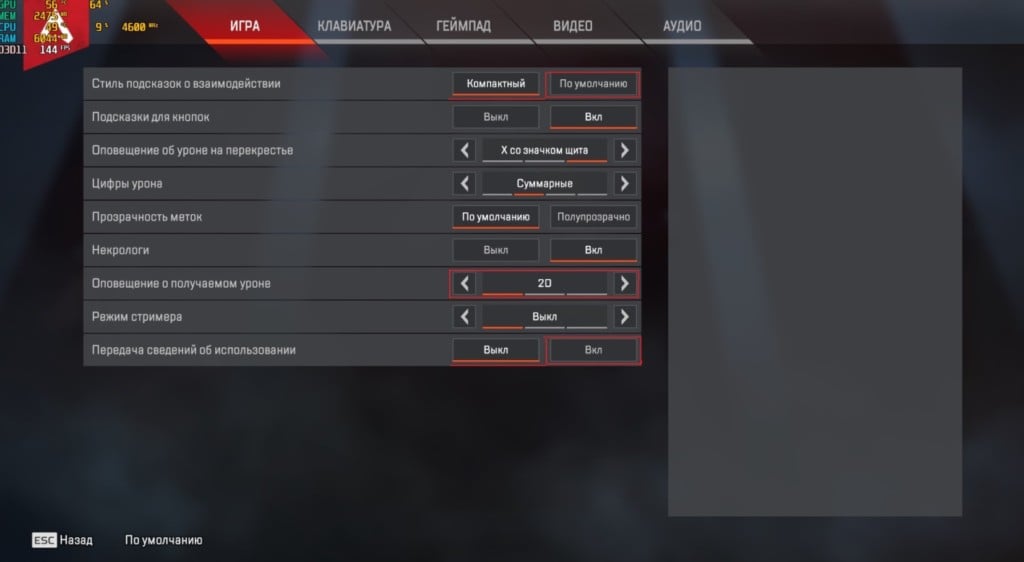
- Выставить настройки в игре. Один из пользователей указал, что ему помогло изменение некоторых параметров: переключение оповещения об уроне с 3D на 2D, изменение стиля подсказок на компактный и отключение передачи сведений на сервера игры.
Исправление ошибки 0x887a0005 в приложении Фотографии
В данном случае ошибка сопровождается сообщением «Обновите драйвер для экспорта видео». Сами разработчики указывают, что проблема в драйверах, но это не всегда так.
Вот, что может помочь:
- Обновить или откат драйверов.
- Очистить кеш Microsoft Store. Самый простой способ это сделать – вставить в командную строку запись wsreset.exe и нажать Enter.
- Запустить средство исправления неполадок с приложениями в магазине. Подобный пункт есть в параметрах системы на вкладке «Устранение неполадок».
- Восстановить или сбросить приложение. В разделе «Параметры» есть вкладка с приложениями, где нужно найти Microsoft Фото. После нажатия на 3 точки в «Дополнительных параметрах» выбираем «Сброс» или «Восстановить».
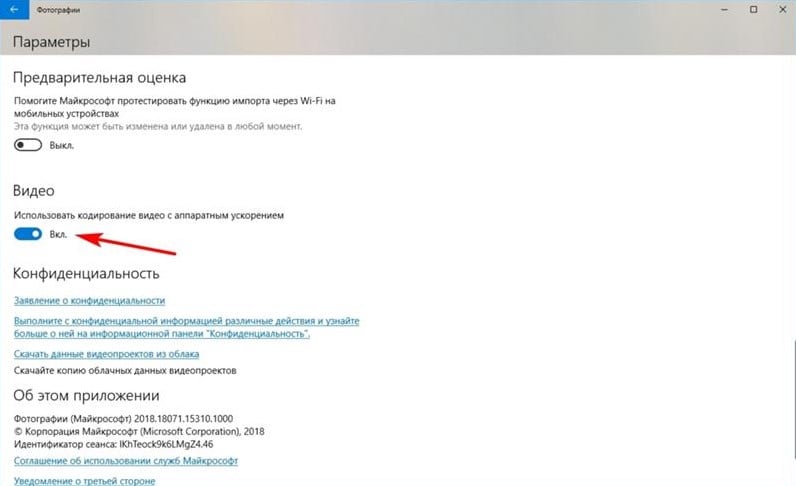
- Отключить кодирование видео. Есть одна настройка в приложении, которая называется «Использовать кодирование видео с аппаратным ускорением, когда доступно». Ее нужно отключить.
- Переустановить приложение. Все можно сделать одной командой get-appxpackage *Microsoft.Windows.Photos* | remove-appxpackage и этого будет достаточно.
К сожалению, ошибка 0x887a0005 в играх может быть связана с недоработкой разработчиков. Нередко у них просто плохо реализована поддержка новых драйверов видеокарты для некоторых моделей. Если вы сделали все, что могли из нашего списка, скорее всего дело в самой игре. В случае с ошибкой 0x887a0005 в приложении Фото, шансы на успех максимальные. Какой-то этап из алгоритма исправления должен сработать.
Поставил драйвер 522.25, Сделал по инструкции из стима
Спойлер
https://steamcommunity.com/sharedfiles/filedetails/?id=2889505579
там 3 твика (3 вкладка) ВЫЛЕТАЕТ CALL OF DUTY WARZONE 2.0 / ОШИБКА / УБРАТЬ ЛАГИ, в параметры запуска игры прописал -d3dll, и стало вылетать ОЧЕНЬ редко и по среди каток ниразу не было вылетов, только в конце после выполнения всего или в начале после поиска когда грузишься.
До этого вылетало 24/7, в дмз 98% каток вылетало. А ещё винду прям до последнего обновил 22Н2 вроде и настройки графики в игре сбросил и выставил заново все минимум кроме текстур, качество частиц(1), дальность отрисовки, рефлекс просто вкл оставил. Длсс тоже выключен.
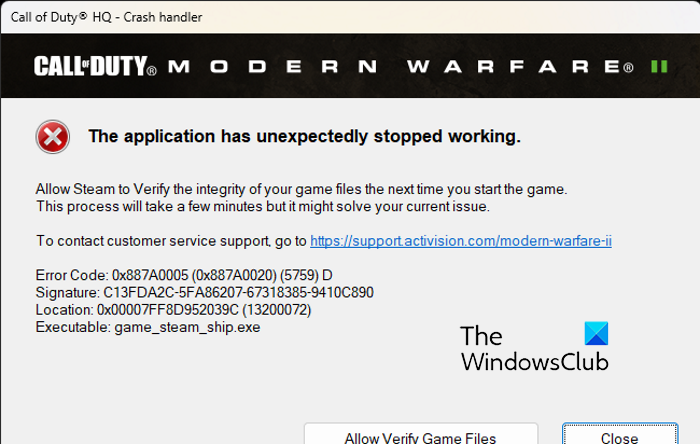
Вы столкнулись с кодом ошибки 0x887A0005 в Call Of Duty Warzone 2 и Modern Warfare 2? Многие игроки COD сообщают, что столкнулись с 0x887A0005 в играх Warzone 2 и Modern Warfare 2. Ошибка приводит к сбою игры, что расстраивает геймеров. При появлении этого кода ошибки вы получите следующее сообщение об ошибке:
Приложение неожиданно перестало работать.
Разрешите Steam проверять целостность ваших игровых файлов при следующем запуске игры.
Код ошибки: 0x887A0005 (0x887A00020) (5759) D
Теперь вы можете столкнуться с этой ошибкой в различных сценариях. Вот возможные причины:
- Внутриигровые оверлеи также могут привести к ошибке с кодом 0x887A0005 в Warzone 2 и MW2.
- Некоторые внутриигровые графические конфигурации, такие как потоковая передача текстур по запросу, режим масштабирования и т. д., также могут вызывать данную ошибку.
- Несколько затронутых пользователей сообщили, что запуск MSI Afterburner также может мешать игре и вызывать ее сбой.
- Разгон также может привести к той же ошибке.
- Другой потенциальной причиной этой ошибки является поврежденный или устаревший графический драйвер.
- Это может быть вызвано поврежденными или отсутствующими игровыми файлами Warzone 2/MW2.
Если вы продолжаете получать код ошибки 0x887A0005 в Call Of Duty Warzone 2 или Modern Warfare 2 и игра вылетает, вы можете использовать следующие исправления для устранения ошибки:
- Проверьте файлы игры.
- Отключите потоковую передачу текстур по требованию.
- Остановите разгон, если это применимо.
- Измените режим масштабирования.
- Закройте MSI Afterburner, если это применимо.
- Отключите Instant Replay в GeForce Experience.
- Обновите или переустановите драйвер видеокарты.
- Отключите внутриигровой оверлей.
- Очистите кеш шейдеров.
1]Проверьте файлы игры
Такие ошибки и сбои игры также могут быть вызваны зараженными и поврежденными игровыми файлами. Если игровые файлы Warzone 2 и Modern Warfare 2 повреждены, вы можете столкнуться с этой ошибкой. Или, если какой-либо из основных игровых файлов, необходимых для правильной работы игры, отсутствует, вы столкнетесь с вылетом игры с кодом ошибки 0x887A0005. Следовательно, если сценарий применим, проверьте целостность файлов игры и посмотрите, устранена ли ошибка.
Battle.net:
- Сначала запустите приложение Battle.net и перейдите на вкладку «ИГРЫ».
- После этого выберите проблемную игру и нажмите кнопку шестеренки рядом с кнопкой «Играть».
- Затем в параметрах контекстного меню коснитесь параметра «Сканировать и восстановить».
- Затем Battle.net начнет проверять целостность файлов игры и исправлять все поврежденные.
- Наконец, снова откройте игру и посмотрите, исправлена ли ошибка или нет.
Стим:
- Сначала запустите приложение Steam и откройте его БИБЛИОТЕКУ, где присутствуют все ваши установленные игры.
- После этого щелкните правой кнопкой мыши проблемную игру и выберите параметр «Свойства» в появившемся контекстном меню.
- Теперь перейдите на вкладку «ЛОКАЛЬНЫЕ ФАЙЛЫ» и нажмите кнопку «Проверить целостность файлов игры», и она проверит и восстановит файлы игры.
- Наконец, вы можете перезапустить игру и посмотреть, исправлена ли ошибка или нет.
Если вы по-прежнему получаете ту же ошибку во время игры в Warzone 2/MW2, вы можете использовать следующее исправление.
Читайте: исправьте высокую загрузку ЦП Modern Warfare Warzone на ПК.
2]Отключите потоковую передачу текстур по запросу.
Вы можете попробовать отключить потоковую передачу текстур по запросу в своей игре и посмотреть, перестанет ли появляться ошибка. Это удобная функция, которая загружает улучшенные текстуры во время игры. Однако это также может привести к сбою игры. Следовательно, вы можете отключить его, выполнив следующие действия:
- Сначала запустите игру и войдите в главное меню настроек.
- Как только вам удастся открыть настройки игры, перейдите в раздел «Графика»> «Качество».
- Вы увидите параметр «Потоковая передача текстур по запросу» в разделе «Детали и текстуры»; просто установите его значение на OFF.
- Теперь откройте свою игру и посмотрите, исправлена ли ошибка или нет.
3]Остановите разгон, если это применимо
Если вы включили разгон на своем компьютере, отключите его. Это может вызвать нестабильность в ваших играх, что приведет к сбоям в игре. Итак, прекратите разгон и посмотрите, не исчезла ли ошибка сейчас.
4]Изменить режим масштабирования
Вы также можете попробовать изменить настройки графики в игре и посмотреть, исчезла ли ошибка сейчас. Измените режим масштабирования в Warzone 2/MW2 и посмотрите, решена ли проблема. В игре используются различные алгоритмы масштабирования, которые в основном улучшают качество игровых текстур с помощью вашей карты графического процессора. Некоторые из этих алгоритмов также могут вызывать сбои игры из-за несовместимости и других проблем. Итак, измените режим Upscaling в своей игре и проверьте, решена ли проблема.
- Сначала запустите игру и перейдите в ее настройки.
- Теперь перейдите в раздел Графика > Качество.
- После этого найдите параметр Upscaling/Sharpening и переключитесь в другой режим.
- После этого попробуйте сыграть в свою игру и проверьте, устранена ли ошибка.
Если этот метод не работает для вас, перейдите к следующему исправлению.
Читайте: исправление ошибки Call of Duty Modern Warfare Dev 1202.
5]Закройте MSI Afterburner, если применимо.
Как сообщают некоторые затронутые пользователи на Reddit, закрытие MSI Afterburner помогло им исправить имеющуюся ошибку. Итак, если вы используете MSI Afterburner на своем компьютере, закройте программу и проверьте, устранена ли ошибка или нет.
6]Отключить мгновенный повтор в GeForce Experience.
Кроме того, чтобы исправить 6, вы также можете попробовать отключить функцию мгновенного повтора. Это исправляет ошибку для некоторых пользователей и может помочь вам. Вот как:
- Во-первых, откройте приложение GeForce Experience и нажмите кнопку «Поделиться».
- Теперь отключите функцию «Instant Replay».
Попробуйте поиграть в игру сейчас и посмотрите, исправлена ли ошибка или нет. Если нет, вы можете применить следующее решение.
Читайте: исправьте ошибку COD Warzone 2 Dev 657 на ПК с Windows.
7]Обновите или переустановите графический драйвер.
Графический драйвер важен для игр. Ваша игра, скорее всего, выйдет из строя, если в вашей системе установлена устаревшая версия драйвера графического процессора или если ваш графический драйвер поврежден. Следовательно, если сценарий применим, вы можете обновить или переустановить графический драйвер, чтобы исправить ошибку.
Чтобы обновить графический драйвер, выполните следующие действия:
- Сначала откройте приложение «Настройки» с помощью Win + I и перейдите на вкладку «Центр обновления Windows».
- Теперь нажмите «Дополнительные параметры», а затем нажмите «Необязательные обновления».
- В открытом разделе вы найдете все ожидающие обновления драйверов, включая обновления графического драйвера. Загрузите и установите доступные обновления.
- После этого перезагрузите компьютер и посмотрите, исправлена ли ошибка.
Существуют и другие способы обновления графического драйвера, включая Диспетчер устройств, официальный веб-сайт и средство обновления драйверов устройств. Если установка вашего графического драйвера не удалась, вам потребуется удалить и переустановить драйвер, чтобы исправить ошибку. Вот как:
- Сначала нажмите Win + X и выберите приложение «Диспетчер устройств».
- Теперь разверните категорию «Видеоадаптеры» и щелкните правой кнопкой мыши графический драйвер.
- Далее в контекстном меню выберите пункт «Удалить устройство».
- Завершите процесс удаления, следуя подсказкам.
- Когда закончите, перезагрузите компьютер, и Windows должна начать переустановку отсутствующих драйверов на вашем компьютере.
- Вы также можете открыть приложение «Диспетчер устройств» и нажать «Действие» > «Сканировать на наличие изменений оборудования», чтобы переустановить графический драйвер.
Наконец, снова откройте игру и проверьте, устранен ли код ошибки 0x887A0005 или нет.
Читайте: COD Modern Warfare DEV ERROR 6068, 6065, 6165, 6071.
8]Отключите внутриигровой оверлей.
Другой причиной этой ошибки может быть функция наложения в игре. Это приятная и полезная функция, но она также может вызывать нестабильность и сбои во многих играх. Следовательно, отключите оверлеи в Steam, Discord и т. д. и посмотрите, устранена ли проблема.
Стим:
- Сначала зайдите в свое приложение Steam и нажмите «Steam» > «Настройки».
- На странице настроек перейдите на вкладку «В игре».
- После этого снимите флажок «Включить оверлей Steam во время игры».
Опыт NVIDIA GeForce:
- Сначала запустите приложение GeForce Experience.
- Затем нажмите на значок в виде шестеренки, чтобы открыть его настройки.
- После этого отключите переключатель внутриигрового наложения в разделе «Общие».
Дискорд:
- Сначала запустите Discord и нажмите на Пользовательские настройки (значок шестеренки).
- Теперь прокрутите до раздела НАСТРОЙКИ АКТИВНОСТИ и перейдите к опции Game Overlay.
- После этого выключите переключатель «Включить внутриигровой оверлей».
Если у вас есть какие-то другие приложения, работающие в фоновом режиме, вы можете отключить функцию наложения в игре, а затем посмотреть, исправлена ли ошибка или нет.
См.: Исправление ошибки разработчика COD Warzone 2 6345 на ПК с Windows.
9]Очистите кеш шейдеров
В Call of Duty Modern Warfare 2 и Warzone 2 есть удобная функция под названием «Оптимизация шейдеров». Когда эта функция включена, кэш шейдеров сохраняется на вашем компьютере локально. Теперь в некоторых случаях этот кеш шейдеров может быть поврежден, и в результате игра вылетает с кодом ошибки 0x887A0005. Итак, если этот сценарий применим, вы можете удалить поврежденный кэш шейдеров, выполнив следующие действия:
- Во-первых, нажмите Win + E, чтобы открыть проводник и перейдите в каталог установки игры (Warzone 2/MW2), с которой вы столкнулись с этой ошибкой. Вы, скорее всего, найдете кэш шейдеров в следующем месте: Battle.net: Call of Duty_retail_shadercache Steam: steamappscommonCall of Duty HQshadercache
- Теперь откройте папку shadercache и удалите все содержимое.
- Затем снова откройте игру и проверьте, устранена ли ошибка.
Надеюсь, вы больше не столкнетесь с этой ошибкой.
Читайте: голосовой чат не работает в Call of Duty Modern Warfare или Warzone.
Как исправить код ошибки 0x887A0005 Vanguard?
Чтобы исправить код ошибки 0x887A0005 в COD: Vanguard, вы можете запустить программу запуска игры и Vanguard с правами администратора. Кроме того, вы можете отключить функцию потоковой передачи текстур в своей игре, отсканировать и восстановить файлы игры, обновить драйверы дисплея или отключить Sun Glare в игре, чтобы устранить эту ошибку. Вы можете дополнительно изменить разрешение рендеринга в игре, чтобы исправить ошибку.
Как исправить код ошибки Photo 0x887A0005 в Windows 11?
Если вы столкнулись с кодом ошибки 0x887A0005 в приложении «Фотографии» в Windows, убедитесь, что ваш графический драйвер обновлен. Вы также можете попробовать запустить средство устранения неполадок приложений Магазина Windows, чтобы устранить проблемы с приложением «Фотографии». Если ошибка все еще появляется, восстановите или перезагрузите приложение «Фотографии», отключите кодирование видео с аппаратным ускорением в «Фото» и очистите кеш Магазина Microsoft. Наконец, вы можете переустановить приложение «Фотографии», чтобы исправить ошибку.
Теперь прочитайте: код ошибки 0x00001338 в COD: Modern Warfare 2.