
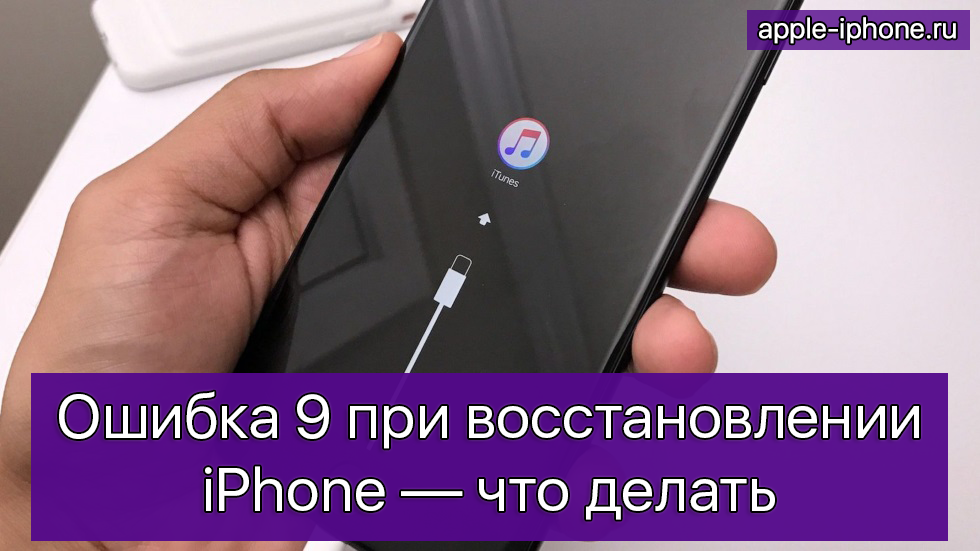
Ошибка 9, сопровождаемая сообщением «Не удалось восстановить iPhone [имя устройства]. Произошла неизвестная ошибка (9)», возникает, когда связь устройства с iTunes через порт USB неожиданно прерывается. Это может произойти, если пользователь вручную отключает устройство в процессе восстановления. О способах избавления от ошибки 9 рассказали в этой инструкции.
Способ 1. Выполните обновление iPhone повторно
Если ошибка 9 при восстановлении iPhone возникла в результате того, что устройство было отсоединено от компьютера в процессе обновления или восстановления, первым делом необходимо попытаться выполнить обновление смартфона повторно. Для этого:
Шаг 1. Установите актуальную версию iTunes. Обновить iTunes на компьютере под управлением Windows можно в меню «Справка» → «Обновления», на Mac на вкладке «Обновления» в Mac App Store.
Шаг 2. Произведите принудительную перезагрузку iPhone. Для этого одновременно зажмите кнопки Питание и Домой (кнопку уменьшения громкости на iPhone 7/7 Plus) и удерживайте до тех пор, пока на экране не появится логотип Apple.
Шаг 3. Подключите iPhone к компьютеру при помощи кабеля USB.
Шаг 4. На предложение iTunes об обновлении или восстановлении устройства выберите «Обновить». В таком случае данные на iPhone сохранятся.
Примечание: если обновление проходит успешно, но iPhone вновь запускается в режиме восстановления, то процедуру необходимо выполнить еще раз, но на заключительном этапе выбрать не «Обновить», а «Восстановить». Отметим, данная операция предусматривает полное удаление данных с устройства, которые впоследствии можно будет восстановить из резервной копии.
Способ 2. Выполните восстановление через режим DFU
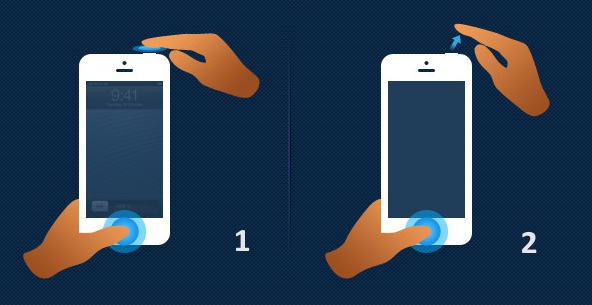
Аналогичный предыдущему способ, всего с одним отличием. Перед подключением iPhone к компьютеру, смартфон необходимо перевести в режим DFU. Для этого:
Одновременно зажмите кнопки Домой и Питание и удерживайте их в течение 10 секунд, после отпустите кнопку Питание и продолжайте удерживать кнопку Домой до тех пор, пока iTunes не определит смартфон в режиме восстановления (около 10 секунд).
Что делать если при обновлении/восстановлении продолжает проявляться ошибка
В том случае, если процесс обновления/восстановления не может быть завершен из-за ошибки, необходимо:
- Попробовать выполнить процедуру на другом компьютере.
- Попробовать восстановить iPhone, используя другой кабель USB или другой порт USB.
- Попробовать переустановить iTunes.
Способ 3. Воспользоваться ReiBoot
На самом деле вместо iTunes можно использовать еще одну программу — это ReiBoot.
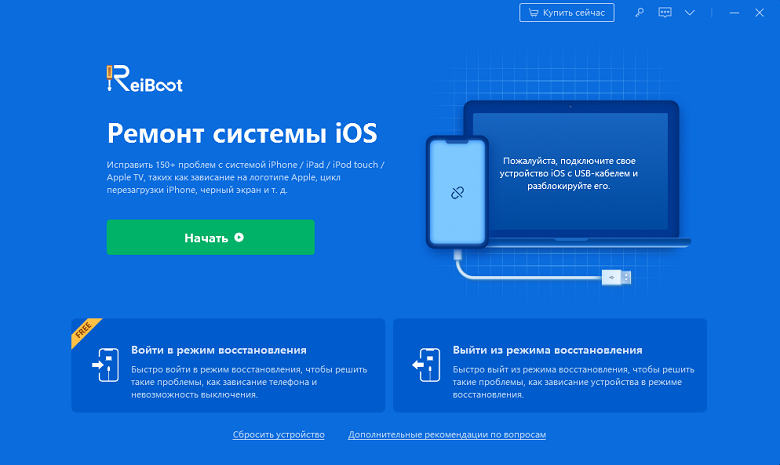
Что позволяет делать ReiBoot?
- По клику мыши входить и выходить из режима восстановления Айфона
- Устранять более 150 проблем с iPhone, iPad и Apple TV (связанных с прошивками iOS, iPadOS и tvOS). Например это такие проблемы, как зависание Айфона на логотипе Apple, если у Айфона не включается экран, если Айфон зацикливается в режиме восстановления и не может из него выйти и тд и тп.
- Полностью сбросить Айфон или Айпэд или iPod touch без использования iTunes или Finder.
- Быстро и легко исправлять ошибки iPhone или iTunes. Например, ошибку номер 4013 или ошибку 4005.
ReiBoot поддерживает самые последние версии мобильных операционных систем Apple, включая iOS 15 и работает с последними моделями 13-х Айфонов.
Программа есть как для Windows так и для macOS.
Как зайти в режим восстановления iPhone с помощью программы ReiBoot наглядно показано в этом видео.
С ReiBoot все предельно просто. Вам нужно подсоединить свой iPhone, iPad или iPod touch к компьютеру на базе Windows или Mac с предварительно установленной программой. Далее запустить программу и следовать подсказкам на экране. Приложение поддерживает русский язык и в случае необходимости вы можете ознакомиться с подробным руководством пользователя ReiBoot.
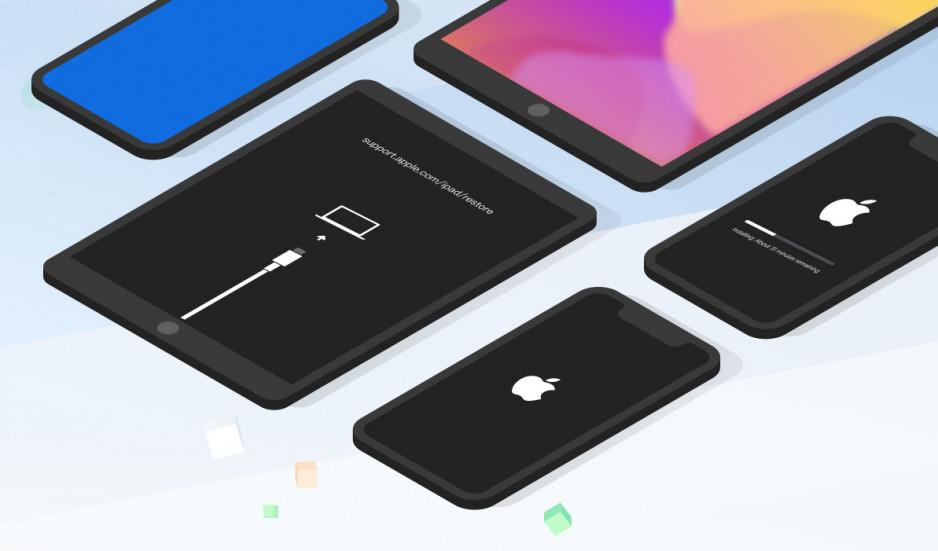
ReiBoot — приложение для восстановления iPhone, поддерживает iOS 15
Способ 4. Обратитесь в сервисный центр
Если вышеуказанные действия не помогли, то ваша проблема технического плана и связана она может быть с аккумулятором, шлейфом гироскопа или флеш-памятью. Решение заключается в замене проблемного компонента или, как в случае с флеш-памятью, ее перепайкой. Заниматься столь сложным ремонтом не имея опыта и необходимых инструментов не рекомендуется, поэтому лучшим вариантом является обращение в сервисный центр.
Смотрите также:
- Как закрыть все вкладки в Safari на iOS нажатием одной кнопки
- Нет звука входящего звонка на iPhone — что делать
- Как посмотреть время отправки сообщения на iPhone и iPad
✅ Подписывайтесь на нас в Telegram, ВКонтакте, и Яндекс.Дзен.
Пользователи устройств, работающих на ОС iOS, часто применяют программу iTunes для разнообразных целей и не понаслышке знают о возникающих в процессе работ сбоях приложения. Каждая ошибка сопровождается уведомлением, информирующим о неполадке и содержащим уникальный код, повествующий о природе появления проблемы. Это значительно облегчает поиск источника сбоя и решения вопроса. В случае с iPhone 5s ошибка под кодом 9 – частое явление, но также может появляться и на других устройствах Apple. Возникает сбой чаще всего при восстановлении прошивки, когда контакт смартфона с компьютером потерян, что может случиться вследствие программных или аппаратных проблем. Иногда пользователь сам становится виновником неполадки, отключая устройство от компьютера во время процесса. Решений по устранению ошибки 9 в iTunes несколько, потому как проблема может быть спровоцирована разными факторами.

Методы устранения ошибка 9 в iTunes.
Способы устранения ошибки 9
В некоторых случаях избавиться от сбоя можно самостоятельно, используя программные методы, восстанавливающие связь девайса с Айтюнс. Каждый из способов решения актуален при определённых неполадках, ставших причиной появления ошибки. Для обеспечения корректной работы программы и успешной процедуры восстановления прошивки необходимо стабильное соединение с сетью интернет. Нередко помогает даже обыкновенная перезагрузка взаимодействующих устройств (для iPhone, выполняемая принудительно). Часто в устранении проблем соединения эффективна и повторная авторизация. Нет ничего проще, чем выйти из аккаунта и авторизоваться снова, но эти действия могут разрешить ситуацию.
СОВЕТ. Полезно будет выполнить чистку файла hosts до проведения прошивки, а также убедиться, что в настройках компьютера не используется прокси/VPN. Перед работами по устранению 9 ошибки необходимо проверить, не отошёл ли кабель, ведь часто повода паниковать нет, и проблема разрешается в считанные минуты. При этом нельзя исключать и аппаратные неисправности, но сначала лучше испробовать программные способы устранения ошибки 9.
Способ 1. Использование другого порта USB, замена кабеля
Любая ошибка в iTunes, связанная с нарушением подключения, в том числе и с 9 кодом, может быть вызвана неисправностью разъёма USB, поэтому нужно попробовать подключиться к другому порту, а также отключить лишние устройства. Подключение должно производиться напрямую к компьютеру. Кроме того, следует проверить кабель на предмет повреждений, деформаций или других дефектов и заменить его в случае необходимости. Шнур USB нужно использовать оригинальный, идущий в комплектации к iPhone 5s или другому «яблоку», с которым ведётся работа.
Способ 2. Обновление iTunes
Для обеспечения корректной работы программы очень важно, чтобы на компьютере стояла её последняя версия, иначе возникновения ошибок не миновать. Проверить существующие варианты обновлений можно в разделе «Обновления» из меню «Справка».
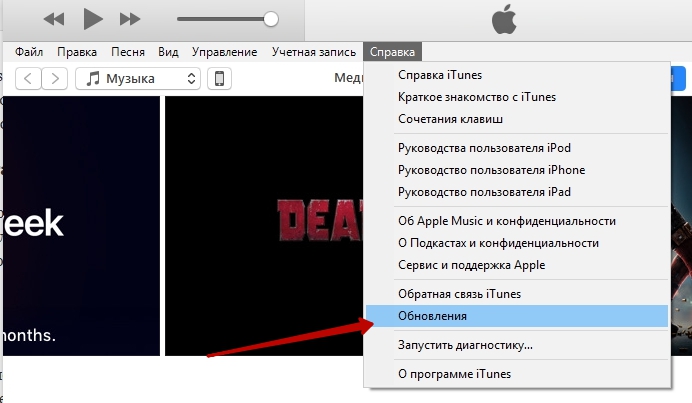
Если имеются версии посвежее, рекомендуется установить последнюю из доступных на официальном ресурсе, после чего перезагрузить компьютер и возобновить процедуру восстановления прошивки. Те же рекомендации относятся и к операционной системе компьютера, её компоненты должны быть обновлены, так что если функция автоматического обновления неактивна, нужно перейти к Центру обновлений, запустить поиск и выполнить установку.
Способ 3. Отключение антивируса, брандмауэра
Конфликт программ, блокировка защитниками системы также может привести к появлению ошибки 9 в Айтюнс. Это случается, когда антивирус или брандмауэр воспринимает выполняемые действия как вирусную угрозу. Отключив защиту, можно проверить, связана ли ошибка 9 с данной возможной причиной. Если сообщение о сбое не появилось во время работы, то нужно внести iTunes в список исключений антивируса.
Способ 4. Сканирование на вирусы
Вредоносные программы, прописавшиеся на компьютере, могут запросто препятствовать процедуре восстановления посредством Айтюнс. Сканирование жёсткого диска антивирусом или лечащей утилитой поможет избавиться от «вредителей» и стабилизировать работу приложения.
Способ 5. Использование другой прошивки
Часто неизвестная ошибка 9 в iTunes, аналогичная «синему экрану смерти» на Windows, возникает в результате использования некачественной сборки кастомной прошивки. Если предыдущие варианты решений не оказались эффективными, лучше загрузить оригинальную версию iOS или другую custom-прошивку.
Способ 6. Переустановка iTunes
Повреждённые файлы программы могут также стать виновниками нарушения связи с устройством. Иногда проблему решает полное удаление Айтюнс со всеми компонентами и повторная установка последней версии сервиса.
ВАЖНО. Для выполнения операции деинсталляции удобно использовать специальные приложения, тогда процесс осуществляется быстрее и обеспечивается тщательная очистка диска от файлов программы. Повторно установить iTunes можно после перезагрузки.
Способ 7. Режим DFU
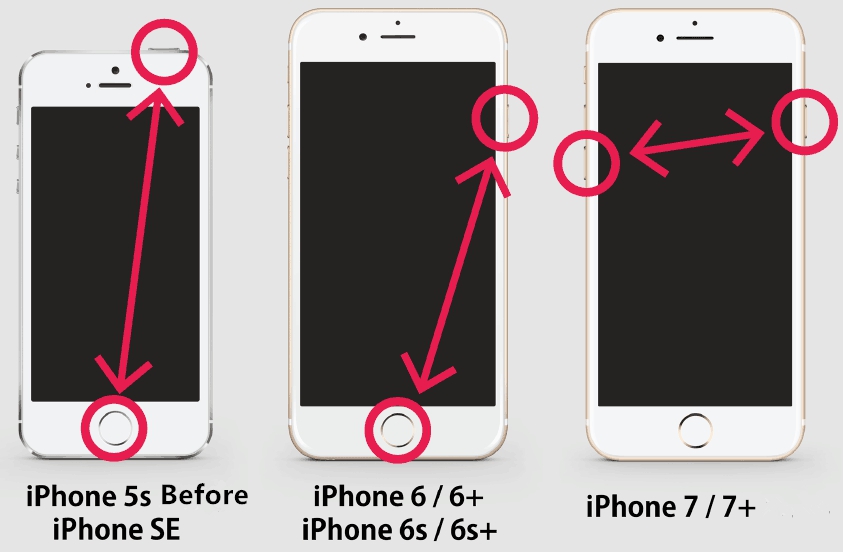
Часто избавиться от ошибки 9 в iTunes при восстановлении iPhone 5s и других версий можно при помощи аварийного режима DFU, который способен помочь в экстренных ситуациях. Ввести Айфон в данное состояние можно следующим образом:
- выключаем устройство, подключаемся посредством оригинального кабеля USB к компьютеру;
- выполняем запуск приложения iTunes;
- жмём кнопку «Power» и удерживаем её на протяжении 3 секунд, затем нажимаем «Home», не отпуская при этом кнопку питания;
- удерживаем одновременно и «Power», и «Home» 10 секунд;
- отпускаем кнопку питания, а «Домой» держим до тех пор, пока программа не обнаружит устройство в режиме DFU.
Появится единственное возможное действие «Восстановить iPhone», запускаем процесс нажатием этой кнопки и следуем инструкциям на экране.
Способ 7. Выполнение работ на другом компьютере
Стоит попробовать провести процедуру на другом ПК или ноутбуке, если ни один из способов так и не смог помочь. Возможно, проблема кроется в настройках компьютера или каких-либо неисправностях железа. Но если ошибка 9 встретилась снова, тогда, скорее всего, присутствуют аппаратные неполадки Apple-устройства. Частенько на iPhone 5s ошибка 9 возникает по причине отвалившейся пайки под процессором, что может быть связано с ударом или падением смартфона. Также виновником неприятности могут стать повреждения шины i2C или NAND-памяти. В таких случаях необходимы диагностика устройства и устранение проблемы в сервисе. Не обладая специальными навыками, лучше не выполнять реболл процессора или даже замену памяти самостоятельно, каким бы простым процесс не казался.
В этой статье:
- Что означает ошибка 9 на iPhone 5s/6/6s/7
- Причины
- Основные сведения
- Правила прошивки
- Что делать, если не удалось восстановить Айфон «Ошибка 9»
- Антивирус и брандмауэр на ПК
- Переустановка приложения и системы
- Принудительная перезагрузка iOS
- Попытайтесь обновить устройство еще раз
- Возможные программные решения ошибки
-
- Способ 1. Выполните обновление iPhone повторно
- Способ 2. Выполните восстановление через режим DFU
- Что делать если при обновлении/восстановлении продолжает проявляться ошибка
- Способ 3. Обратитесь в сервисный центр
-
- Часть 2: Общие решения для исправления ошибки iTunes 9
- Метод 1: Аппаратная перезагрузка устройства iOS для исправления ошибки iTunes 9
- Метод 2: Обновите iTunes, чтобы исправить ошибку 9
- Метод 3: Смени другой компьютер
- Метод 4: Проверьте USB-кабель и порты
- Метод 5: Проверьте программное обеспечение безопасности и брандмауэр
- Решение 6: Получите лучшую альтернативу iTunes: восстановление данных iPhone
- Аппаратные способы устранения ошибки 9
- Ремонт iPhone с ошибкой 9.
- Дополнительные рекомендации
- Заключение
Что означает ошибка 9 на iPhone 5s/6/6s/7
Рассматриваемая проблема появляется, когда нарушается передача данных между USB портом и телефоном. То есть, когда пользователь выполнял процедуру восстановления или обновления через подключение смартфона к ПК. Ошибка 9 на Айфоне означает нарушенное соединение устройств. Возможно, вы вручную выключали телефон, когда он устанавливал обновление, или повредился кабель. Существует несколько причин, объясняющих появление неисправности.
Причины
Если обратить внимание на отзывы от владельцев представленных смартфонов, то можно заметить, что проблема, связанная с невозможностью восстановить систему, часто появляется именно на iPhone 5S. Сегодня выделяют следующие факторы, из-за которых возникает неисправность:
- Кабель USB неисправен и компьютер не может распознать устройство. Также он мог просто отойти, когда вы пытались обновить операционную систему iOS, или сам порт в ПК подвергся поломке.
- Нарушилась связь iTunes с серверами Apple. Стоит проверить файл hosts и наличие вирусов.
- Вы пытаетесь установить ломанную прошивку, которая уже изначально содержит в себе баги. Установите ПО, скачав его с официального сайта компании.


Основные сведения
После появления ошибки 9 на мониторе смартфона не стоит сразу паниковать. В первую очередь стоит понять, что это вполне нормальное явление для любой техники. И как в случае с другими телефонами проблема может быть в аппаратной части или программной. Определить тот или иной тип поломки можно по коду.
Если произошла ошибка 9, то в большинстве случаев проблема кроется в программной части. Это означает, что пользователи очень часто выполняют прошивку телефона неправильно. Такие манипуляции вполне могут привести к появлению программных неисправностей.
Правила прошивки
Прежде чем самостоятельно заниматься модернизацией любимого гаджета, нужно запомнить несколько простых рекомендаций. Перед прошивкой необходимо:
- Установить новую версию iTunes.
- Проверить работоспособность оригинального кабеля от «яблочной» техники. Если он работает некорректно и наблюдаются разрывы соединения, то это может привести к потере некоторых важных для обновления данных.
- Так как прошивка выполняется при помощи компьютера, необходимо убедиться, что на нем не установлено вредоносного ПО, которое может удалить важные папки и файлы.
- Убедиться, что интернет работает стабильно. При разрывах соединения также можно потерять данные.

Если ошибка 9 появляется из-за некорректной перепрошивки, то в редких случаях может потребоваться помощь специалиста. Однако перед тем как идти в сервисный центр, стоит рассмотреть все методы решения проблемы, доступные даже неопытным пользователям айфонов.
Что делать, если не удалось восстановить Айфон «Ошибка 9»
Ошибка 9 при восстановлении IPhone в основном возникает у владельцев старых моделей смартфона, а точнее – до 7 Айфона. Изучим пути решения проблемы.
Антивирус и брандмауэр на ПК
В процессе обновления iTunes программа должна подключиться к сетевым ресурсам для получения новых данных. Разумеется, для этого осуществляется подключение к интернету. Однако в некоторых случаях стандартные антивирусные программы могут блокировать этот доступ, ссылаясь на то, что данные ресурсы могут быть заражены. На самом деле на официальных сервисах Apple не может быть никакого вирусного ПО. В этом случае речь идет о неправильных настройках антивируса и брандмауэра.

Чтобы исправить ошибку 9 при восстановлении iPhone или его обновлении, необходимо зайти в настройки ПК и удостовериться, что в них не активировано использование прокси/VPN. Именно это может являться причиной постоянно возникающих блокировок.
Кроме этого, при наличии хорошего антивируса на ПК нет никакой необходимости в использовании брандмауэра. Поэтому хотя бы временно его можно отключить. Если это не помогло, то можно деактивировать на некоторое время и сам антивирус (главное после этого — не заходить на подозрительные сайты). Если после этого процесс обновления проходит без каких-либо ошибок, то нужно покопаться в настройках ПО и внести серверы Apple в список исключений.
Переустановка приложения и системы
Если проблема достигла критического уровня и ни одни из рекомендаций не помогают, то стоит предпринять кардинальные меры. Для этого нужно удалить приложение iTunes и проверить, чтобы на устройстве не осталось «хвостов». После этого достаточно зайти на официальный сайт разработчика и установить новейшую версию ПО заново.
Если и это не помогло, то придется удалять программное обеспечение самого гаджета. Перед подобными манипуляциями лучше сохранить все данные, так как нет гарантии, что повторная прошивка пройдет успешно.
Еще один вариант – попробовать вернуть гаджет к заводским настройкам.
Принудительная перезагрузка iOS
Данный способ рекомендован в том случае, если просто включение и отключение устройства, проверка обновлений и прочее не помогли. Дело в том, что при принудительной перезагрузке телефон возвращается к своим заводским настройкам. Соответственно, все, что пользователь кропотливо добавлял на телефон, может быть потеряно. То же самое касается и стандартных настроек. После сброса придется повторно настраивать яркость экрана, устанавливать мелодию звонка и многое другое. Однако в некоторых случаях просто нет иного выбора.

Итак, чтобы перезагрузить iOS, необходимо выполнить несколько манипуляций:
- Открыть меню телефона и найти в нем пункт «Настройки». Перейти в него.
- На экране появится список доступных опций. Нужно пройти в самый низ, найти там «Сброс» и кликнуть на него.
- Откроется новое меню, в котором будет представлен перечень возможных операций. Необходимо выбрать «Сбросить все настройки». Другие пункты подразумевают только частичное восстановление.
- На экране появится окошко подтверждения действия. Необходимо дважды кликнуть на «Стереть данные».
- Теперь достаточно ввести свой пароль и еще раз подтвердить команду «Стереть». Главное проверить, чтобы в открывшемся окошке был отображен актуальный адрес электронной почты и логин пользователя.
После этого телефон перезагрузится и вернется к первоначальным настройкам, удалив при этом все пользовательские данные.

Попытайтесь обновить устройство еще раз
Если устройство было отсоединено от компьютера в процессе обновления или восстановления либо компьютеру не удалось запустить его восстановление, на экране может появиться одно из указанных ниже сообщений.
- Не удалось восстановить iPhone [имя устройства]. Произошла неизвестная ошибка (9).
- Не удалось восстановить iPhone [имя устройства]. Произошла неизвестная ошибка (4005).
- Не удалось восстановить iPhone [имя устройства]. Произошла неизвестная ошибка (4013).
- Не удалось восстановить iPhone [имя устройства]. Произошла неизвестная ошибка (4014).
Попробуйте выполнить следующие действия.
- Убедитесь, что на вашем Mac установлена последняя версия macOS или iTunes.
- Выполните принудительный перезапуск устройства:
- На моделях iPad с Face ID: нажмите и быстро отпустите кнопку увеличения громкости. Нажмите и быстро отпустите кнопку уменьшения громкости. Нажмите верхнюю кнопку и удерживайте до перезапуска устройства.
- На iPhone 8 или более поздних моделей: нажмите и быстро отпустите кнопку увеличения громкости. Нажмите и быстро отпустите кнопку уменьшения громкости. Нажмите и удерживайте боковую кнопку, пока не отобразится логотип Apple.
- На iPhone 7, iPhone 7 Plus и iPod touch (7-го поколения): нажмите и удерживайте верхнюю (или боковую) кнопку и кнопку уменьшения громкости, пока не отобразится логотип Apple.
- На iPad с кнопкой «Домой», iPhone 6s или более ранних моделей и iPod touch (6-го поколения) или более ранних моделей: нажмите и удерживайте боковую (или верхнюю) кнопку и кнопку «Домой», пока не отобразится логотип Apple.
- Подключите устройство к компьютеру кабелем USB. Найдите свое устройство на компьютере.
- Когда появится предложение выполнить восстановление или обновление, нажмите «Обновить» (не «Восстановить»), чтобы переустановить программное обеспечение с сохранением личных данных.
Возможные программные решения ошибки
- Перед очередным обновлением необходимо почистить файл hosts, находящийся в папке Windows/system32/drivers/etc/.
- Перевести смартфон в режим DFU, и с помощью программы iTunes (последней версии);
- Воспользоваться программой redsn0w_win, и в ней нажать на кнопку Recovery FIX. Сделав эту манипуляцию яблочный девайс перезагрузится, а всё из-за того, что будет установлен один специальный фикс, необходимый для устранение появившейся однажды ошибки.
- По-новому зайти в аккаунт iTunes и попробовать прошить свое устройство.
Способ 1. Выполните обновление iPhone повторно
Если ошибка 9 при восстановлении iPhone возникла в результате того, что устройство было отсоединено от компьютера в процессе обновления или восстановления, первым делом необходимо попытаться выполнить обновление смартфона повторно. Для этого:
Шаг 1. Установите актуальную версию iTunes . Обновить iTunes на компьютере под управлением Windows можно в меню «Справка» → «Обновления», на Mac на вкладке «Обновления» в Mac App Store.
Шаг 2. Произведите принудительную перезагрузку iPhone. Для этого одновременно зажмите кнопки Питание и Домой (кнопку уменьшения громкости на iPhone 7/7 Plus) и удерживайте до тех пор, пока на экране не появится логотип Apple.
Шаг 3. Подключите iPhone к компьютеру при помощи кабеля USB.
Шаг 4. На предложение iTunes об обновлении или восстановлении устройства выберите «Обновить». В таком случае данные на iPhone сохранятся.
Примечание: если обновление проходит успешно, но iPhone вновь запускается в режиме восстановления, то процедуру необходимо выполнить еще раз, но на заключительном этапе выбрать не «Обновить», а «Восстановить». Отметим, данная операция предусматривает полное удаление данных с устройства, которые впоследствии можно будет восстановить из резервной копии.
Способ 2. Выполните восстановление через режим DFU
Аналогичный предыдущему способ, всего с одним отличием. Перед подключением iPhone к компьютеру, смартфон необходимо перевести в режим DFU. Для этого:
Одновременно зажмите кнопки Домой и Питание и удерживайте их в течение 10 секунд, после отпустите кнопку Питание и продолжайте удерживать кнопку Домой до тех пор, пока iTunes не определит смартфон в режиме восстановления (около 10 секунд).
Что делать если при обновлении/восстановлении продолжает проявляться ошибка
В том случае, если процесс обновления/восстановления не может быть завершен из-за ошибки, необходимо:
- Попробовать выполнить процедуру на другом компьютере.
- Попробовать восстановить iPhone, используя другой кабель USB или другой порт USB.
- Попробовать переустановить iTunes.
Способ 3. Обратитесь в сервисный центр
Если вышеуказанные действия не помогли, то ваша проблема технического плана и связана она может быть с аккумулятором, шлейфом гироскопа или флеш-памятью. Решение заключается в замене проблемного компонента или, как в случае с флеш-памятью, ее перепайкой. Заниматься столь сложным ремонтом не имея опыта и необходимых инструментов не рекомендуется, поэтому лучшим вариантом является обращение в сервисный центр.
Часть 2: Общие решения для исправления ошибки iTunes 9
Вы можете попробовать следующие решения, чтобы исправить ошибку iTunes 9 в iPhone или iPad с легкостью. Просто найдите определенную часть, чтобы найти наиболее связанный метод. В противном случае вы также можете попробовать эти решения, чтобы проверить истинную причину ошибки iTunes 9.
Метод 1: Аппаратная перезагрузка устройства iOS для исправления ошибки iTunes 9
Шаг 1, Нажмите и удерживайте кнопку «Режим сна / Пробуждение» и кнопку «Домой» одновременно.
Шаг 2, Продолжайте нажимать две кнопки около 10 секунд.
Шаг 3, Не отпускайте их, пока не увидите логотип Apple.
Шаг 4, Сделайте полную перезагрузку iPhone или iPad, чтобы увидеть, исправлена ли ошибка iTunes 9.

Полная перезагрузка iPhone — это всегда простой способ исправить все типы ошибок iTunes. Например, вы также можете использовать его, чтобы исправить Ошибка iTunes 14.
Метод 2: Обновите iTunes, чтобы исправить ошибку 9
Шаг 1, Откройте iTunes на вашем компьютере с Windows или Mac.
Шаг 2, Получите последнюю версию для обновления iTunes.
Пользователи Mac: Выберите «iTunes» на панели инструментов в верхней части. Нажмите «Проверить наличие обновлений» и следуйте инструкциям по обновлению iTunes.

Пользователи Windows: Нажмите «Справка» в строке меню и выберите «Проверить наличие обновлений». Выберите последнюю версию iTunes для обновления.

Позже вы можете обновить или восстановить iPhone с помощью iTunes. Если ошибка iTunes 9 все еще появляется, вы можете попробовать следующее решение.
Метод 3: Смени другой компьютер
Если в iTunes все время возникает ошибка 9, вы можете одолжить компьютер у вашего друга. Затем вы можете попробовать обновить или восстановить устройство iOS с помощью iTunes. Кроме того, вы можете попробовать другой компьютер, если у вас есть ошибка 4013 iTunes и другие коды ошибок iTunes.

Метод 4: Проверьте USB-кабель и порты
Шаг 1, Проверьте, используете ли вы оригинальный стандартный USB-кабель.
Шаг 2, Отключите и снова подключите ваш iPhone или iPad к компьютеру.
Шаг 3, Подключите USB-кабель к другому USB-порту компьютера.

Метод 5: Проверьте программное обеспечение безопасности и брандмауэр
Шаг 1, Откройте антивирусное программное обеспечение, чтобы узнать, заблокирован ли iTunes или нет в списке исключений.
Шаг 2, Найдите брандмауэр Windows и убедитесь, что iTunes находится в списке исключений.
Шаг 3, Отключите приложения виртуализации и обновите версию ОС вашего Windows или Mac.

Решение 6: Получите лучшую альтернативу iTunes: восстановление данных iPhone
Используя Apeaksoft Восстановление данных iPhone, вы можете избавиться от недостатков iTunes и восстановить iPhone или iPad из iTunes резервного копирования безопасно и выборочно. Другими словами, вы можете восстанавливать и извлекать данные из резервной копии iTunes без потери данных. Даже если вы ранее не делали резервную копию iPhone с iTunes, iPhone Data Recovery также позволяет пользователям восстанавливать данные с самого iPhone или из резервной копии iCloud, не стирая оригинальные файлы. Одним словом, это iPhone Data Recovery — ваш лучший выбор, чтобы избежать ошибки iTunes 9 и легко восстановить потерянные данные iOS.
Восстановление данных iPhone
- Восстановление данных из iTunes резервного копирования в оснастке.
- Восстановление потерянных данных с iPhone, iPad и iPod напрямую.
- Извлечение и загрузка файлов из iCloud.
- Детально сканируйте и просматривайте как удаленные, так и существующие файлы.
- Поддержка более 20 различных типов файлов, таких как контакты, сообщения, фотографии и т. Д.
- Высокая совместимость с последними версиями iOS 12 и iPhone XS / XR / X, iPhone 8 Plus, iPhone 8 и т. Д.
Скачать для Win Скачать для Mac
Шаг 1, Доступ к файлам резервных копий iTunes
Загрузите и установите альтернативное программное обеспечение iTunes на свой компьютер с Windows или Mac. Убедитесь, что вы уже синхронизировали iPhone или iPad с iTunes на этом компьютере. Выберите «Восстановить из файла резервной копии iTunes», чтобы автоматически просмотреть все файлы резервной копии iTunes.

Шаг 2, Сканирование вашей резервной копии iTunes
Выберите наиболее релевантную резервную копию iTunes, затем нажмите кнопку «Начать сканирование» в правом нижнем углу. Для сканирования резервной копии iTunes требуется несколько минут. Позже вы увидите все категории, отображаемые на левой панели.

Шаг 3, Предварительный просмотр и восстановление данных из iTunes
Выберите определенный тип файла, чтобы увидеть содержащие файлы. Вы можете щелкнуть один элемент, а затем просмотреть подробную информацию в правой части. Отметьте все данные iOS, которые вы хотите восстановить. Позже нажмите «Восстановить», чтобы восстановить резервную копию iTunes на ПК без потери данных.

С вышеупомянутыми решениями по исправлению ошибок 9 и альтернативным программным обеспечением iTunes вы можете получить больше возможностей обновления и восстановления iPhone, чем раньше. Если у вас есть какие-либо другие ошибки iTunes, такие как Ошибка iTunes
Аппаратные способы устранения ошибки 9
- Для начала следует отключить шлейф экрана и попробовать прошить устройство (некоторым пользователям помогает);
- Иногда ошибка 9 возникает при сломанном шлейфе, который отвечает за гироскоп;
- Эта проблема также может быть связана с не контактирующим аккумулятором;
Хоть эта и проблема кажется невероятно ужасной, и кажется, что с ней могут справиться только профессионалы, оказывается ошибка 9 устраняется даже собственноручно, обычными рядовыми людьми, которые неоднократно пользовались своим iPhone и уже не считаются новичками.
EROR 9 может быть вызвана многими факторами, однако самыми частыми из них считаются:
- Неработающий порт у компьютера, то есть проблему можно решить, просто переставив шнур от устройства в другой порт своего ПК;
- Сломан кабель, соединяющий телефон и персональный компьютер пользователя;
- Нарушена сама прошивка устройства, и телефон можно реанимировать путем использования совершенно другой прошивки, которую можно скачать на сайте, посвященном прошивкам девайсам от Apple.
Ремонт iPhone с ошибкой 9.
Процессор iPhone
Первым делом мы проводим диагностику. Она бесплатная в любом случае, даже если по ее результатам Вы решите отказаться от ремонта или починить устройство будет невозможно. У нас такая политика — клиент платит только за результат.
У мастера есть схема расположения элементов на плате и цепей питания. По контрольным точкам он замеряет все напряжения на цепях питания и определяет неисправный элемент. Затем мы предоставляем Вам результаты диагностики, сообщаем стоимость и объем работ. Если Вас всё устраивает инженер приступает к работе и меняет неисправные элементы на рабочие. Некоторые компоненты, например мелкие конденсаторы, берутся с телефонов-доноров, так как отдельно такая мелочевка попросту не продается. Другая часть элементов новые, популярные микросхемы производятся на заводах Китая и поставляются новыми. Когда ошибка 9 была вызвана коротким замыканием мы определяем виновную в этом микросхему и меняем ее на новую. В таких случаях информация на телефоне сохранится с вероятностью 50%. Рекомендую почаще делать резервное копирование, чтобы можно было восстановить фотографии, контакты, а так же остальные данные.
Flash-память iPhone — можно сказать это жесткий диск, на котором хранится вся информация.
Такой ремонт достаточно сложный, на его выполнение может понадобиться от нескольких часов до нескольких дней. Спешка при пайке плат это самый главный враг. Работа буквально ювелирная, ведь многие элементы по размерам меньше миллиметра.
После выполнения работ каждый телефон проходит тщательное тестирование. После этого мастер будет уверен, что неисправность устранена, а Вам придет смс-сообщение о готовности устройства.
На пайку плат мы обязательно предоставляем гарантию от 1 месяца. Это не значит, что через месяц iPhone снова сломается. Если соблюдать правила эксплуатации он будет жить еще долго и счастливо, как в сказке 
Дополнительные рекомендации
Если обновление устройства прошло успешно, но оно запустилось в режиме восстановления, выполните вышеуказанные действия еще раз. В пункте 4 теперь выберите «Восстановить», а не «Обновить». Когда восстановление будет завершено, потребуется настроить устройство на основе резервной копии.
Если в ходе обновления продолжает возникать ошибка, сделайте следующее.
- Проверьте наличие обновлений для компьютера Mac или Windows. Если для обновления потребовалось перезагрузить компьютер, еще раз проверьте наличие обновлений после перезагрузки.
- Попробуйте восстановить устройство, используя другой кабель USB.
- Попробуйте восстановить устройство, используя другой компьютер.
Если при попытке восстановления iPhone, iPad или iPod touch продолжает появляться ошибка 9, 4005, 4013 или 4014, свяжитесь с нами.
Заключение
Неприятность на iphone 5s ошибка 9 может быть и не устранена в домашних условиях, однако не следует расстраиваться раньше времени, ведь сервисные центры, в которых работают профессионалы ещё никто не отменял. Обратившись к ним, за небольшую стоимость человек может получить выгодное решение.
Уже неоднократно, когда срочно нужен был мобильный телефон, а возникала такая ошибка из-за глупого обновления системы, люди были вынуждены бежать в сервисный центр, а это значит, что люди, занимающиеся ремонтом уже заведомо должны знать на какие детали стоит обращать внимания, когда появляются владельцы смартфонов, жалующиеся на эту проблему.
Ошибка 9 за последние десятилетия на iPhone – это довольно частый процесс, и владельцы неоднократно задумываются, устранит ли в будущем компания Apple этот недочёт, чтобы больше людям не приходилось переплачивать денежных средств за решение этой проблемы.
Источники:
- https://digital-wiki.com/oshibka-9-iphone.html
- https://FB.ru/article/367445/oshibka-pri-vosstanovlenii-iphone-s-chto-delat
- https://support.apple.com/ru-ru/HT201444
- https://appsgames.ru/rabota-s-itunes/reshenie-oshibki-9-pri-vosstanovlenii-iphone-5s/
- https://bloha.ru/iphone-ipad-guides/Oshibka-9-pri-vosstanovlenii-iphone-chto-d/
- https://www.apeaksoft.com/ru/itunes/itunes-error-9.html
- https://zen.yandex.ru/media/id/5de3f2650a451800b1746886/oshibka-9-na-iphone-5e29ac8e3d008800aff0f251
Иногда при восстановлении устройства IPhone может возникать ошибка 9 с соответствующим сообщениям: «The IPhone не может быть восстановлен.
Что такое ошибка 9 при восстановлении IPhone
Произошла неизвестная ошибка (9)». Такая неисправность появляется при отсутствии соединения между компьютером или ноутбуком и смартфоном. Связь между устройствами происходит через кабель USB.
Неполадка возникает при нарушении работы программного обеспечения или неисправности гнезда. Также причиной неисправности может быть брандмауэр.
Не удалось восстановить Айфон ошибка 9 – что делать
Данная проблема решается довольно просто, хоть и может быть вызвана разными факторами.
Проверить USB-кабель и порты
В первую очередь, стоит проверить механическое соединение с устройством. Часто проблемы в работе провода или гнезд USB не позволяют нормально провести восстановление телефона. Проверьте правильность подключения кабеля к компьютеру. В случае, если проблема не в проводе, стоит попробовать изменить гнездо, если ничего не меняется, сменить устройство. При условии исправности компьютера и отсутствующем соединении смените кабель.
После замены кабеля или порта попробуйте заново проверить работоспособность устройства, запустить процесс восстановления и проверить наличие ошибки. Очень редко бывает так, что причиной поломки является неисправность портов смартфона. В таких случаях рекомендуется обратиться в специальный сервис. Либо самому попытаться прогреть плату смартфона с помощью строительного фена, утюга с высокой температурой нагрева и обыкновенного паяльника. Не рекомендуется пытаться самому исправлять данную неполадку! Однако, если ситуация не позволяет обратиться в мастерскую, информацию о том, как исправить данную неполадку в домашних условиях, не прибегая к помощи специалистов, можно посмотреть тут.
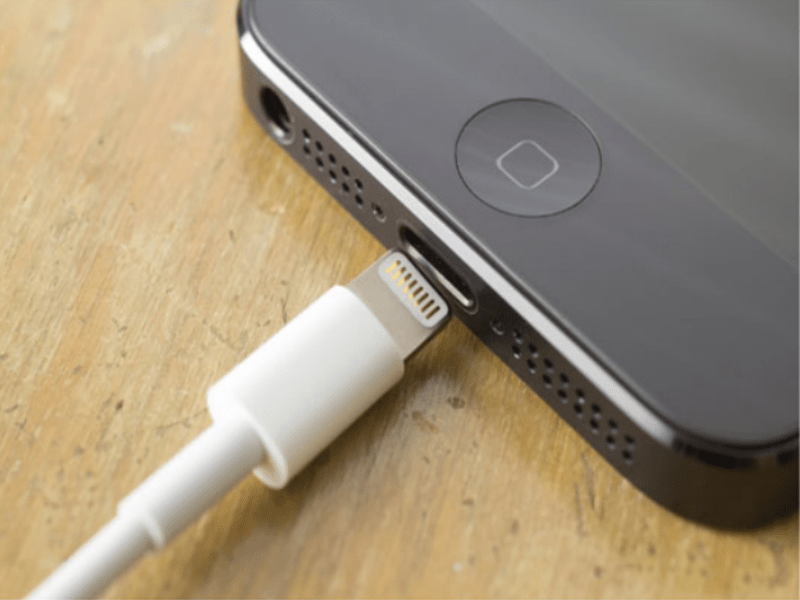
В случае, если неисправен кабель USB или порт смартфона, не следует переходить к следующим решениям.
Аппаратная перезагрузка устройства
Ошибка 9 может появиться, если на смартфоне установлена неверная конфигурация или настройки. При значительном количестве приложений устройство может неисправно работать, в частности может появляться наша проблема. Вот подробная инструкция для каждого устройства:
- Для IPhone 8, X серий. Нажмите и отпустите поочередно кнопку увеличения, затем уменьшения громкости, зажмите и держите боковую кнопку до появления логотипа.

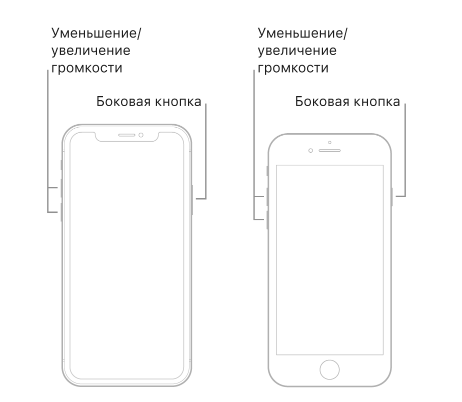
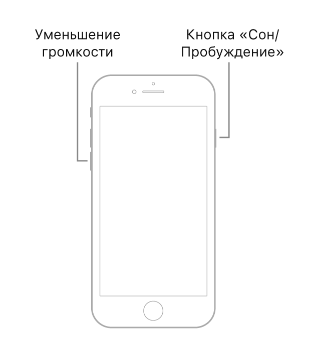
- Для IPhone 7 серии. Нажать и удерживать кнопки уменьшения громкости и «Сон/Пробуждение».
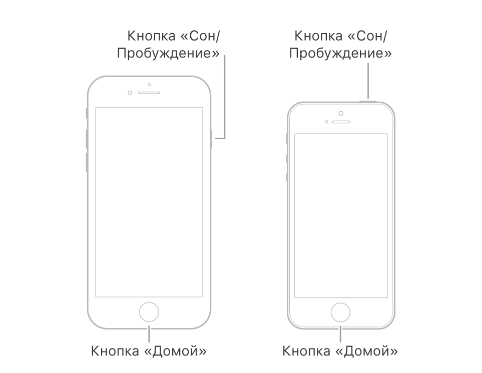
- Для IPhone 6 серий. Нажать и удерживать кнопку «Сон/Пробуждение» и кнопку «Домой» до появления логотипа компании.
Отключить антивирус и брандмауэр
При условии безрезультатности вышеуказанных методов следует попробовать отключить противовирусное программное обеспечение и проверить разрешение на доступ к файлам iTunes в брандмауэре. Также стоит временно отключить эти же программы на компьютере, так как они тоже могут мешать нормальному функционированию процессов.
Обновить iTunes до последней версии
Также проблема может быть и в самой iTunes. Стоит проверить версию продукта, и, если она отличается от самой новой доступной, обновить её. Для этого зайдите в iTunes и нажмите «Проверить наличие обновлений». Предоставьте доступ устройству к сети интернет для загрузки новой версии приложения. 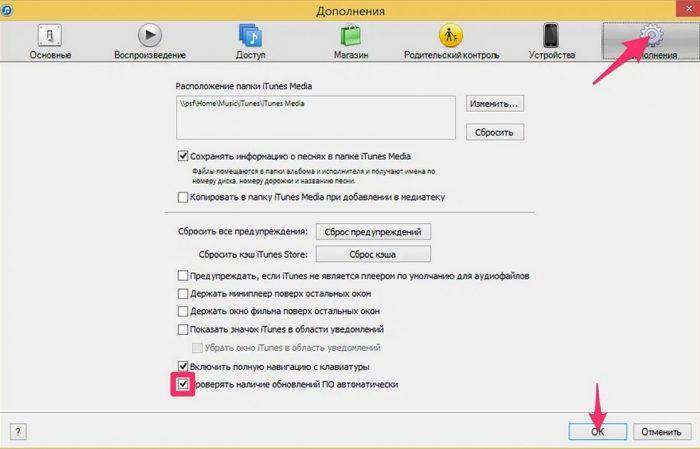
Выполнить обновление IPhone повторно
Ту же самую операцию можно провернуть и с самой операционной системой iOS. Ошибка 9 может возникать также при неисправностях устаревшей версии iOS. В более новых обновлениях исправлены все недочеты, что могли бы быть причиной возникающей ошибки. Чтобы вручную установить обновление операционной системы, нужно:
- Поставить телефон на зарядку и подключиться к интернету
- Выберите пункт «Настройки», затем «Основные», «Обновление ПО»
- Нажмите «Загрузить и Установить», выберите «Продолжить».
Устройство будет обновлено до самой современной версии.
Проверить файл hosts
Можно попробовать самостоятельно поискать проблему в файле hosts, который можно найти по адресу: «C:WindowsSystem32driversetc»
В этой папки мы находим файл hosts. Для исправления ошибки требуется открыть файл с правами администратора и удалить всё, что находится после «127.0.0.1 localhost». Все внесенные изменения нужно сохранить, после чего требуется перезагрузить компьютер.
Сменить компьютер
Если все вышеуказанные операции не помогают, то одним из решений может являться смена устройства, с которого происходит восстановление телефона. Часто проблема может скрываться не в телефоне, его настройках и параметрах, а вирусах и неисправностях компьютера. В этом случае единственным решением проблемы может служить его временная смена.
Проверить на вирусы
Иногда проблема может быть в вирусах, как со стороны телефона, так и со стороны компьютера. Требуется установить антивирус на оба устройства, обновить его до современных библиотек, и проверить интеллектуальным сканированием оба устройства на наличие недобросовестного ПО.
Вирусы могут быть довольно простыми и безобидными, просто немного нагружая процессор. Однако более сложные и продуманные программы злоумышленники могут использовать как способ украсть личные данные пользователя от банковских счетов и электронных почт.
Сделать восстановление через режим DFU
Одним из самых радикальных решений проблемы возникновения ошибки 9 является использование режима DFU для принудительной перепрошивки устройства. Требуется подключить устройство к компьютеру и войти в приложение iTunes. После этого требуется войти в особый режим прошивки телефона. Для каждой модели IPhone есть собственный способ вхождения в режим DFU:
- IPhone 6 серии, SE, iPad, iPod. После подключения к компьютеру нажать и удерживать кнопки «Домой» и верхнюю (или боковую) кнопку. Через 8 секунд оставить нажатой только «Домой». Экран должен быть черным, а iTunes сообщит об активации режима DFU.
- IPhone 7 и 7+. Одновременно удерживать кнопку уменьшения громкости и боковую кнопку. Через 8 секунд отпустить боковую кнопку.
- IPhone 8 и X серий. Нажать по очереди сначала кнопку увеличения, потом уменьшения громкости. Нажать и удерживать боковую кнопку, пока экран не станет черным. Как только экран становится темным, удерживать боковую кнопку и уменьшение громкости на пять секунд. По истечении времени оставить удержанной кнопку громкости, убрав пальцы с боковой кнопки.
После этого остается лишь следовать инструкциям и нажимать «Продолжить» и «Согласен», чтобы прошить устройство.
Использовать dr.fone
Одним из вариантов решения проблемы может являться восстановление устройства с помощью сторонней программы dr.fone. Существует много аналогов этой программы, однако эта одна из самых известных и популярных в AppStore. Не всегда это приложение является эффективным, а часто так выходит, что восстановить IPhone можно и без dr.fone. Программа лишь облегчает эту процедуру, но она не делает невозможное. С помощью dr.fone нельзя восстановить файлы, если их никак не вернуть другими системными методами. Поэтому эта утилита лишь упрощает малознающему пользователю процедуру восстановления телефона.
Чтобы восстановить IPhone с помощью dr.fone, требуется запустить dr.fone и нажать кнопку «Repair». Подключите телефон к компьютеру или ноутбуку. Устройство распознает смартфон и можно будет начать работу. Нажмите «Пуск» в dr.fone. Приложение само определит модель смартфон и доступную прошивку на него. Нажимаем «Download» и ждем окончания процесса. В течение 10 минут после окончания процедуры устройство будет нормально функционировать.
Просмотреть все шаги перепрошивки устройства с помощью dr.fone можно по ссылке.
https://www.youtube.com/watch?v=N4Su-7vB0kc?list=PLUrYm4QGcoz9_lbO-JVwjqQGiNGeXmwk3
Если ничего не помогло
Почти невозможна ситуация, когда ничего не помогло. Часто всех вышеперечисленных мер будет достаточно с запасом, чтобы исправить ошибку 9 и восстановить работу устройства. Однако могут возникнуть случаи, когда ни один метод не будет работать, и тогда решить проблему можно только вмешательством в электронную начинку устройства.

Вячеслав
Несколько лет работал в салонах сотовой связи двух крупных операторов. Хорошо разбираюсь в тарифах и вижу все подводные камни. Люблю гаджеты, особенно на Android.
Задать вопрос
Проверил работоспособность кабеля и портов USB. Все компьютерные входы исправны и с проводом тоже никаких проблем нет. В чем же тогда проблема?
Скорее всего проблема в разъёме mini-USB телефона. Мы рекомендуем обратиться в мастерскую, специализирующуюся на перепайке плат и контактов. Можно попробовать прогреть с помощью подручных средств разъем самому, однако это рискованно.
Возникают проблемы с входом в режим DFU. Почему выбрасывает на обычный экран?
Скорее всего проблема в том, что вы передерживаете по времени кнопку «Сон/Пробуждение» или её аналог на более поздних моделях IPhone. Требуется держать по времени ровно столько секунд, сколько указано в руководстве. Иначе будет выбрасывать на рабочий стол.
Какими антивирусными программами можно проверить устройства на наличие вредоносного ПО?
Программа Dr.Web, например, портируется как на компьютер, так и на телефон. Также можно использовать программу Avast.
Нет доступа в интернет, как обновить IPhone без него?
Можно подключиться к компьютеру или ноутбуку, имеющему доступ к интернету, либо с предварительно закачанному обновлением на устройство, и таким образом обновиться до новой версии.
Ошибка 9 возникает в iTunes, когда пользователи не могут восстановить свое устройство iPhone. Полное сообщение об ошибке: «The iPhone «iPhone» не может быть восстановлен. Произошла неизвестная ошибка (9)».
Производители Apple признали сообщение об ошибке и даже опубликовали нужную документацию на своем сайте, по этому поводу. По их словам, эта ошибка возникает, если устройство Apple отключается во время обновления или восстановления. Мы собрали некоторые решения, которые включают основные исправления, чтобы помочь вам решить вашу проблему. Выполняйте последовательно наши рекомендации.
Содержание
- Причины появления ошибки 9 в iTunes
- Решение 1. Замена кабеля или смена порта
- Решение 2. Принудительная перезагрузка устройства iOS
- Решение 3. Отключение антивирусного программного обеспечения и брандмауэра
- Решение 4. Обновление iTunes до последней версии
- Решение 5. Использование стороннего программного обеспечения
- Решение 6. Использование режима восстановления
Причины появления ошибки 9 в iTunes
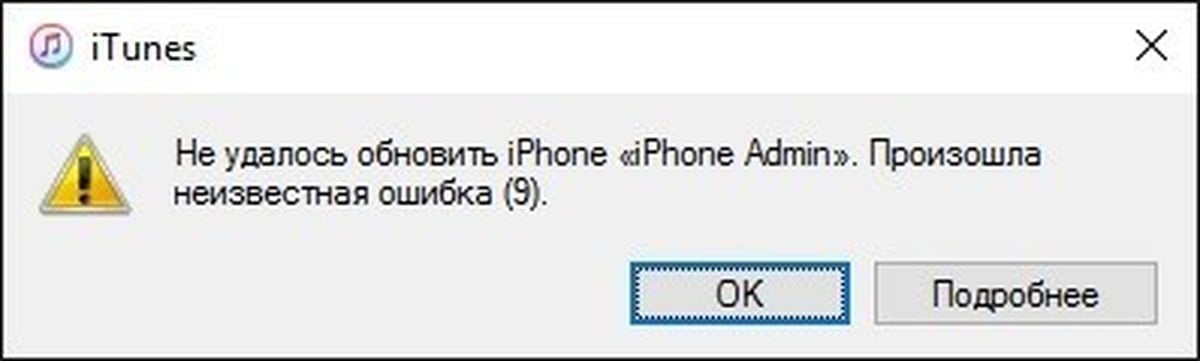
Ошибка 9 – одна из самых распространенных ошибок, с которыми сталкиваются пользователи при использовании приложения iTunes. Вот некоторые из причин, почему это сообщение об ошибке может появиться на экране вашего компьютера.
- Неисправность USB-кабеля или порта: поскольку эта ошибка означает, что имеется проблема с соединением, возможно, у вас неисправен USB-кабель или порт, что мешает соединению.
- Устройство в состоянии ошибки: известно, что на устройствах Apple постоянно возникают те или иные ошибки. Простой перезапуск обновит конфигурации и устранит проблему.
- Служба безопасности: на вашем компьютере могут быть включены механизмы защиты, которые могут блокировать соединение с вашим устройством.
- Старая версия iTunes: Apple довольно часто выпускает новые обновления iTunes для исправления ошибок и улучшения функций. Ваше приложение iTunes должно быть последней версии, прежде чем вы будете пытаться использовать его для восстановления или обновления.
Прежде чем запустить решения, убедитесь, что вы вошли в систему своего компьютера как администратор. Кроме того, у вас должно быть открытое активное интернет-соединение. Сеть без прокси и VPN.
Решение 1. Замена кабеля или смена порта
Если у вас неисправен кабель, есть вероятность, что процесс восстановления или обновления вашего iPhone может быть прерван. iTunes требует, чтобы iPhone оставался подключенным к компьютеру в течение всего процесса обновления или восстановления. Если соединение будет прервано, процесс остановится.
Вы должны заменить кабель, который вы используется в качестве средства связи между вашим iPhone и iTunes. Кроме того, вы также должны попытаться изменить порт, к которому вы подключаете кабель. После замены кабеля или порта снова запустите процесс и посмотрите, исчезла ли данная ошибка.
Не переходите к другим решениям, если у вас неисправен кабель или USB порт.
Решение 2. Принудительная перезагрузка устройства iOS
Сообщение об ошибке 9 может появиться в вашем iTunes, если на сопряжаемом устройстве хранится неправильная конфигурация или неверные настройки. Это распространенная причина не только для iPhone, но и других устройств. При большом количестве приложений и модулей смартфон очень часто переходит в состояние ошибки. Выполните принудительную перезагрузку вашего устройства и посмотрите, исправит ли это проблему.
Для iPhone X/8/8 S/Plus:
Нажмите кнопку увеличения громкости, затем сразу же кнопку уменьшения громкости, а затем нажмите и удерживайте кнопку питания, пока на экране не появится логотип Apple.
Для iPhone 7/7 S/Plus:
Удерживайте одновременно кнопку включения / выключения и уменьшения громкости, пока на экране не появится логотип Apple.
Для iPhone 6/5/S/более ранние модели и iPad:
Нажмите и удерживайте кнопку «Домой» и кнопку «Питание», пока на экране не появится логотип Apple.
После успешного перезапуска снова подключите iPhone к компьютеру и проверьте, устранена ли проблема.
Решение 3. Отключение антивирусного программного обеспечения и брандмауэра
Если оба вышеуказанных метода не сработали то, вы можете попробовать отключить антивирусное программное обеспечение и убедиться, что iTunes имеет соответствующие разрешение в брандмауэре. Антивирус довольно часто вступает в конфликт с приложениями или блокирует их (ложное срабатывание). Вы можете временно отключить антивирусное программное обеспечение и проверить, устранит ли это вашу проблему. Убедитесь, что вы отключили брандмауэры на вашем компьютере (если есть).
Решение 4. Обновление iTunes до последней версии
Если все вышеперечисленные методы не решают проблемы, то, вероятно, есть проблема с самим iTunes. Apple выпускает частые обновления iTunes, чтобы исправлять ошибки и вносить улучшения. Если вы попытаетесь выполнить функцию восстановления или обновления через более старую версию iTunes, то вам следует немедленно обновить ее.
- Откройте приложение iTunes. Нажмите на кнопку «iTunes» в левом верхнем углу экрана и выберите «Проверить наличие обновлений».
- Теперь позвольте приложению подключиться к удаленным серверам и загрузить последнюю версию обновлений. После перезагрузите компьютер и проверьте, устранена ли проблема.
Решение 5. Использование стороннего программного обеспечения
Есть еще один обходной путь для нахождения решения для iPhone, выдающего код ошибки 9 при восстановлении или обновлении, – использование стороннего программного обеспечения для выполнения этой задачи. Есть несколько бесплатных приложений, которые разработаны, чтобы помочь вам вернуть контроль над вашим iPhone. Одним из таких приложений является ReiBoot. Мы изучили некоторые отзывы, и в большинстве случаев они были положительными. Вы можете найти другие варианты, но прежде всего заранее убедитесь, что у вас имеются сохраненные резервные копии ваших данных.
Решение 6. Использование режима восстановления
В iTunes есть встроенная функция восстановления, которая позволяет телефону, находящемуся в режиме восстановления, подключиться к компьютеру и выполнить основные операции, включая обновление или восстановление iPhone. В этом решении ваши данные будут удалены, поэтому мы даем этому решению очень низкий приоритет. Продолжайте действие только в том случае, если ваши важные данные надежно сохранены в другом месте.
- Убедитесь, что ваш iPhone обновлен до последней версии. Переведите его в режим восстановления.
- Когда iPhone перейдет в режим восстановления, подключите его к компьютеру и подождите, пока iTunes обнаружит его.
- Теперь при появлении запроса выберите «Обновить» и дождитесь окончания процесса. Это может занять несколько минут, поэтому наберитесь терпения.
Мы надеемся, что с помощью вышеприведенных способов вам все-таки удалось устранить ошибку 9 в iTunes и вы восстановили/обновили свое устройство от Apple.