
06.02.2020 Обновлено: 5.03.2020
Что означает код ошибки 900 в OKKO TV: причины, что делать?
Код ошибки 900 в OKKO — это сторонняя ошибка сервиса. Количество клиентов онлайн-кинотеатра стремится к отметке в 25 миллионов. Это люди со всех регионов России. Для того, чтобы обслуживать их на высоком уровне, и подавать мощный сигнал даже в отдаленные села, задействовано серьезное оборудование и цифровые площадки. В этом количестве информации практически невозможно избежать ошибок и незначительных перебоев. Одним из таких является код 900, который возникает на экране Смарт ТВ, если что-то не срабатывает.

Что значит код ошибки 900 в OKKO на телевизоре?
Число 900 — это обычный перебой. Если компания ведет работы на сервере, проводит обновление или профилактику, некоторое время просмотр фильмов будет недоступен. Чаще всего администраторы ресурса выбирают менее загруженные часы — понедельник (в течение рабочего дня), вторник, среда, четверг (в ночное время — от 2:30 до 4:30) и так далее. У них есть свой календарный план, когда возможно провести работы и временно отключить сигнал. Но бывают и аварийные отказы, которые невозможно запланировать и проконтролировать их длительность.

Причины
Обстоятельство, по которым всплывает код ошибки 900 в OKKO TV — перезагрузка или технически работы на сервере.
Как исправить

Чтобы исправить еррор и возобновить просмотр любимых кинолент:
- перезагрузите телевизор;
- проверьте подключение кабеля антенны в порт;
- убедитесь, что подается удовлетворительный сигнал;
- если все в порядке, обратитесь к сотрудникам компании.
Контакты дежурных менеджеров ОККО — 8 800 700 55 33 (для звонков со стационарных телефонов, действует во всех регионах Российской Федерации).

Богдан Гришанов (Написано статей: 71)
Администратор сайта, редактор и эксперт. Закончил Институт международных экономических связей в городе Москве, и связал свою жизнь с техникой. На сегодняшний день является опытным специалистом в пользовании ТВ, приставками, тюнерами, ресиверами, гаджетами, смартфонами и умными устройствами. Именно поэтому его задача — проверять подлинность и точность предоставляемой информации. Просмотреть все записи автора →
Оценка статьи:
 Загрузка…
Повышение спроса на мультимедийную платформу Окко не случайно. Она позволяет смотреть фильмы и сериалы в высоком качестве, а пользоваться ей можно практически везде, главное, чтобы был выход в интернет. Правда не всегда удается полностью избежать появления каких-то сбоев при просмотре. Рассказывает в этой статье, что такое код ошибки 900 в ОККО, почему он появляется, и можно ли восстановить нормальную работу сервиса.

Если при просмотре фильма, или включении кинотеатра на экран выскочит окошко с надписью «код ошибки 900», значит произошла сторонняя ошибка сервиса. Связано это с техническими работами, что приводит к невозможности получить доступ к трансляции.
Фильмы и сериалы будут недоступны некоторое время, и от вас здесь ничего не зависит. Такая профилактика проводит в определенные дни и часы. Специалисты смотрят на наплыв посещаемости, и выбирают минимальный вход в кинотеатр. Чаще всего это ночные часы, со вторника по четверг.
Причины ошибки 900
Если после установки приложения и активации промокода на вашем экране выскочило системное сообщение с кодом ошибки, не спешите звонить в поддержку. Вам вряд ли смогут помочь, ведь причин данного кода всего две:
- Плановые технические работы на сервисе ОККО. Обычно с 2.00 до 4.00 ночи во вторник, среду, четверг.
- Аварийная ситуация, и в настоящий момент ведутся восстановительные работы.
Все, что было оплачено по вашей подписке, в скором времени станет вам доступно. Но некоторое время придется подождать. Попробуйте войти в онлайн кинотеатр чуть позже.
Обратите внимание! Ошибка 900 в ОККО связана либо с профилактическими работами, либо с аварией. В любом случае для доступа к контенту придется немного подождать.
Как исправить ошибку 900 в OKKO.tv
Устранить такую неисправность можно попробовать самостоятельно. Ваши действия не потребуют специальных технических знаний, а проверка системы займет несколько минут. Выполните такие действия последовательно:
- Перезагрузите свой телевизор. Для этого выньте штекер из розетки, через пару минут вставьте его обратно. Включите ТВ пультом.
- Проверьте, чтобы интернет-кабель был подключен к USB-разъему.
- Убедитесь, что присутствует сигнал интернета, и скорость передачи данных хорошая.
Если ошибка сохранится, позвоните в службу поддержки на номер 8 800 700 55 33. Вероятнее всего вам сообщат о профилактических работах на сервисе, или аварии на линии. После устранения всех неисправностей вы, как и другие зрители, получите доступ к сервису.
Samsung Smart TV — это мультимедийный центр с выходом на огромный объем медиа-контента в Интернете, точка связи и общения, возможность обмена информацией по коммуникативным возможностям равная функциональности смартфона. И глупо было бы не использовать данную функцию если она есть на вашем телевизоре. Следует отметить, что Smart TV не стоит на месте и пополняется новыми функциями и возможностями и что бы ими пользоваться, необходимо регулярно выполнять обновление прошивки телевизора, иначе через какой то промежуток времени, у вас может появиться окно с ошибкой Не удается подключиться к серверу. Обратитесь в сервисный центр Samsung. Для того, что бы устранить эту ошибку необходимо обновить прошивку телевизора.
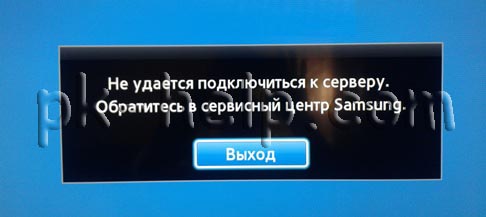
Существует два способа обновить прошивку:
1 Обновить прошивку телевизора Samsung через Интернет.
2 Обновить прошивку телевизора Samsung с помощью USB флешки.
Обновить прошивку телевизора Samsung через Интернет.
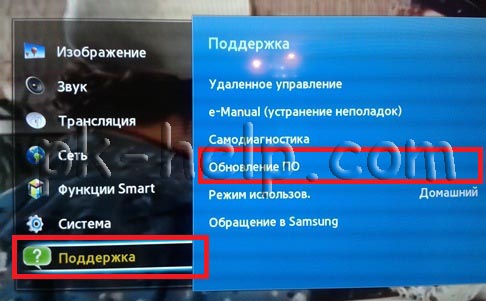
Что бы воспользоваться этим методом ваш телевизор должен быть подключен к Интернету (с помощью LAN кабеля или Wi-Fi- не важно). Если это основное условие выполнено, нажмите кнопку «Меню» на пульте управления, затем «Поддержка»- «Обновление ПО».
Затем «Обновить сейчас».
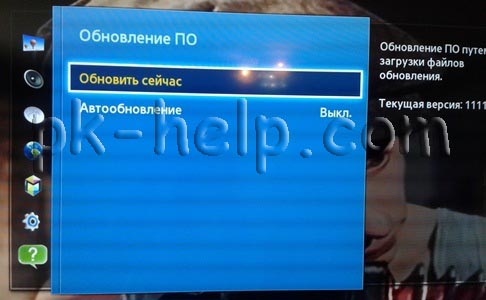
Запуститься процесс скачивания и установки обновления, после чего ваш телевизор выключиться и включиться. Данную процедуру необходимо повторить несколько раз, что бы используемое обновление было самым свежим. После этого можно полноценно пользоваться функцией Smart TV.
Обновить прошивку телевизора Samsung с помощью USB флешки.
Для этого способа необходима:
— USB флешка размером не менее 1Гб;
— компьютер/ ноутбук с выходом в интернет;
— собственно, телевизор Samsung.
Первым делом необходимо проверить формат USB флешки, он должен быть FAT32, если это не так- флешку необходимо отформатировать в FAT32. О том как это сделать описано в статье Как отформатировать USB флешку, внешний жесткий диск/ Как изменить файловую систему USB флешки, внешнего жесткого диска.
После этого необходимо зайти на сайт Samsung и в строке поиска ввести модель телевизора.
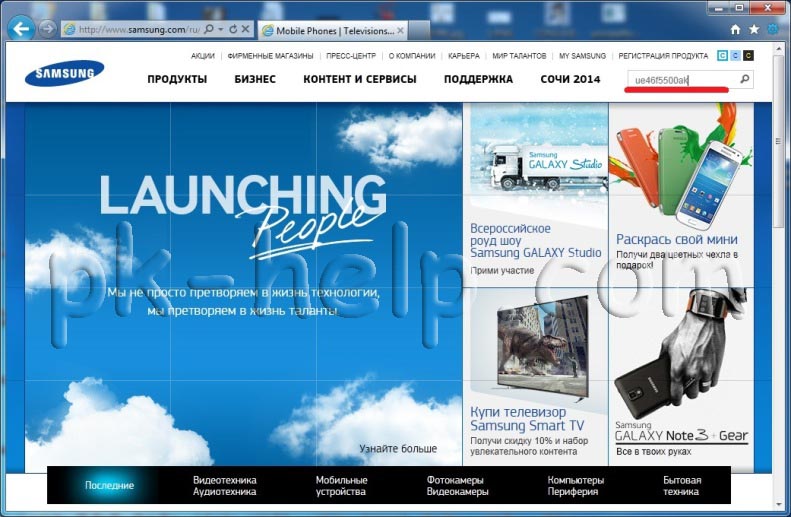
Найдите свою модель телевизора и нажмите на ней. Перейдите на вкладку «Поддержка«, нажмите «Дополнительные файлы для загрузки«.
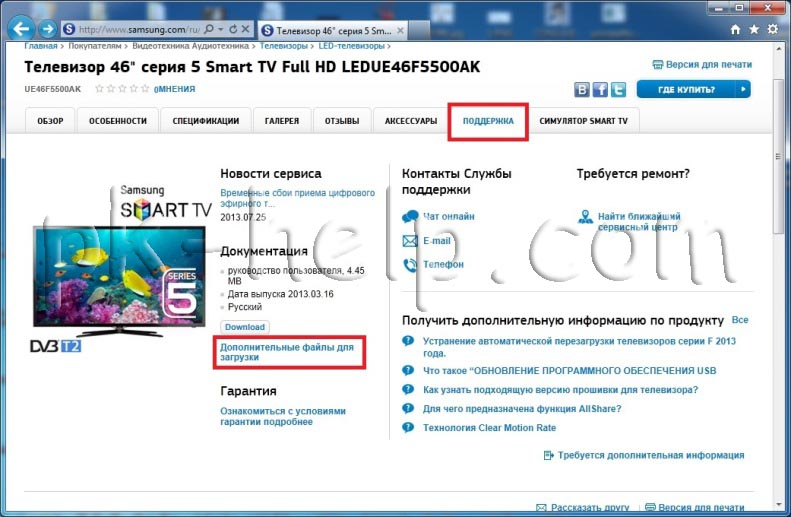
Скачайте прошивку для телевизора.
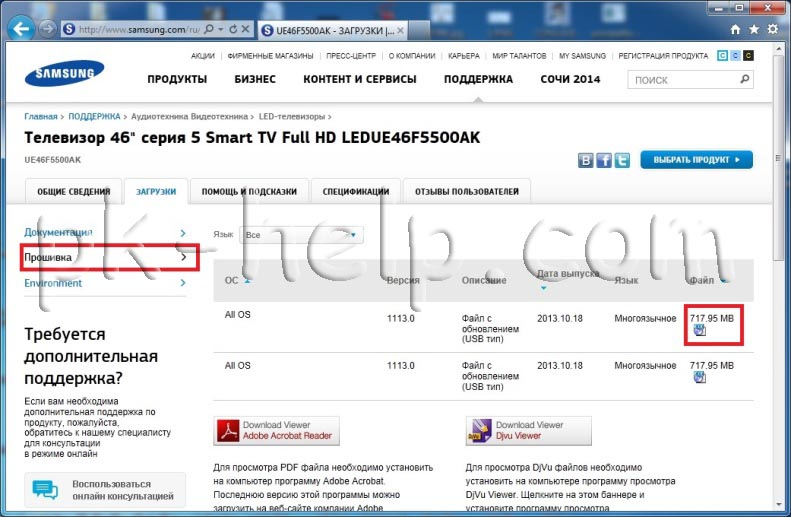
После окончания загрузки откройте скаченный файл двумя кликами мыши. На самом деле это архив, разархивируйте файлы в удобное для вас место.
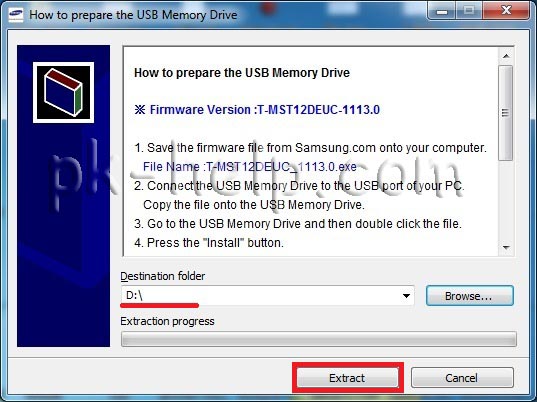
Полученную папку скопируйте на USB флешку.
Вставьте флешку в USB порт телевизора, если у вас два и более USB входов, вставьте с флешку в USB с надпись USB HDD.
Запустите обновление ПО пройдя по пунктам меню телевизора «Меню» -«Поддержка» -«Обновление ПО»- «по USB»—«Ок». Телевизор проверит USB на наличие файла прошивки и попросит подтверждения на обновление.
Внимание!!! Во время обновления прошивки:
— Не шевелите USB флешку в разъеме телевизора.
— Не выключайте телевизор.
После установки свежей версии прошивки, можно полноценно пользоваться функцией Smart TV.
Я очень надеюсь, моя статья помогла Вам! Просьба поделиться ссылкой с друзьями:
Как исправить коды ошибок на ТВ Samsung, LG, Philips, Sony?
Коды ошибок телевизоров хоть и вызывают неприятные ощущения при появлении, но являются полезным инструментом для диагностики неполадок. Лучше понимая природу неисправности, можем более точно определить причину проблемы и способ ее исправления. Конечно, ошибка телевизора LG не совпадает с ошибками телевизора DEXP, поэтому для каждого производителя нужно рассматривать ситуацию отдельно. Мы исследовали закутки интернета и собрали самые распространенные коды сбоев для разных ТВ. Наша задача – не только описать их источник, но и помочь в исправлении.
Сперва рассмотрим ошибки телевизора Samsung, так как их весьма много, да и у нас уже есть более исчерпывающие сведения по ним.
Что делать, если телевизор Samsung выдает ошибки с кодом:
- 28. Код ошибки 28 указывает на проблемы с DNS, но также может появляться по причине устаревшей прошивки устройства. Дело может быть и в слабом сигнале, но лучше сперва изменить адрес DNS.
- 102. Очень часто дело просто в перебоях сети. Бывают и более глубокие проблемы: блокировка MAC-адреса провайдером (нужно обратить в техподдержку) или неполадки в настройках роутера (стоит сбросить к заводскому состоянию). Еще при ошибке 102 может помочь обновление версии Smart Hub.
- Ошибки 107, 116, 301. Нередко этот код появляется случайным образом и проходит после перезагрузки телевизора. Еще его может провоцировать плохой сигнал беспроводной сети или некорректные настройки подключения. Рекомендуем обновить операционную систему и прошивку роутера. Также дело может быть в недоступности сервера, придется немного подождать.
- 152. Во всех известных случаях сбоя проблема заключалась в недоступности Smart Hub, как полностью, так и частично. Разработчики говорят, что они решают неполадку и скоро восстановят работу сервисов.
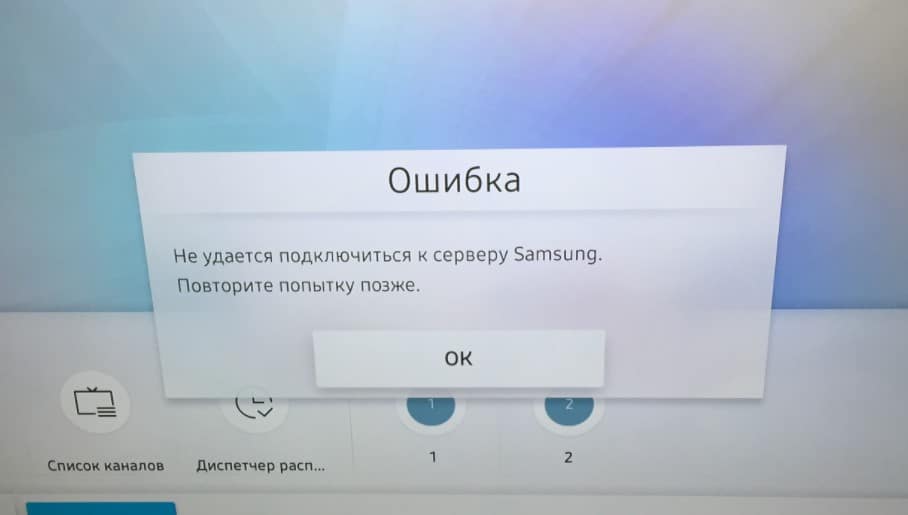
- 189. Преимущественно сбой появляется при попытке загрузить и установить новые приложения из Smart Hub. Если не учитывать проблемы на серверах разработчиков, второй по частоте причиной проблемы является устаревшее программное обеспечение. Следует обновить операционную систему и все заработает.
- 202. Ошибка с кодом 202 на Samsung появляется при попытке в каком-то приложении подключиться к интернету. Это типичная сетевая неполадка, которую реально исправить путем перезагрузки роутера, смены DNS, полного перезапуска телевизора. Еще может быть, что на серверах Smart Hub сейчас ведутся технические работы.
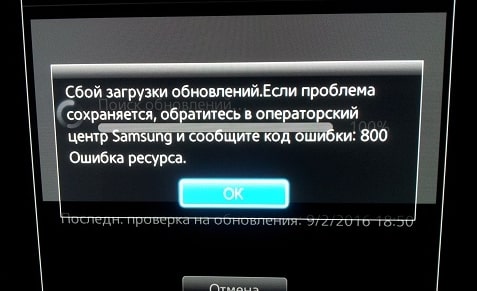
- Код ошибки 800. Практически все известные случаи возникновения связаны с блокировкой доступа к определенным URL на уровне маршрутизатора. Также может появляться ошибка 600 при подключении телевизора Samsung к сети, которая имеет ту же природу, или «Обновлений не обнаружено». Следует отключить блокировку обновлений, и работа восстановится.
- Ошибка 1000-7. Похоже, что проблема возникает из-за отсутствия доступа к серверу и продолжается, пока идет его обслуживание. Кроме как ждать, ничего предпринять не получится.
- 105. По всей видимости ошибка 105 появляется из-за блокировки телевизора Wi-Fi-роутером. Стоит перейти в настройки ТВ, посмотреть MAC-адрес и внести его в список разрешенных в админ-панели маршрутизатора.
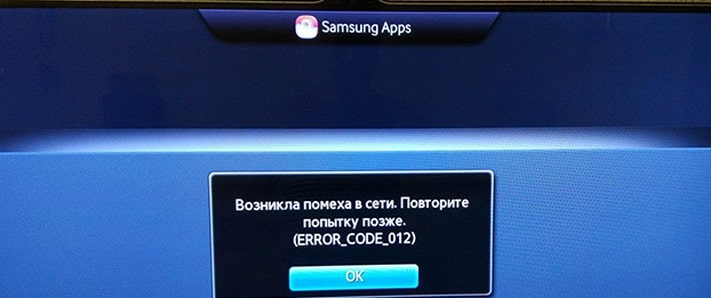
- Ошибка 012. Проблема появляется при попытке открыть приложение (чаще всего), но также бывает при установке или обновлении. На первый взгляд создается впечатление, что проблема в утилите, однако все дело в подключении к интернету. Стоит перезагрузить ТВ и Wi-Fi-роутер, удостовериться в наличии выхода в сеть и проверить качество сигнала.
- Код 52. Часто помогает перезагрузка роутера и обновление его прошивки.
- was0003. Ошибка на телевизоре не имеет подробного технического описания, но официальная европейская поддержка дала 3 рекомендации: перезагрузить телевизор с задержкой в выключенном состоянии 2-10 минут, заменить DNS на 8.8.8.8 и 8.8.4.4, а также сделать сброс телевизора. Многим помогло, но по всей видимости, проблема в самом ТВ. При наличии возможности и отсутствии эффекта лучше оформить возврат.
Читайте также: Что делать, если на телевизоре сеть без доступа к интернету?
Частые коды ошибок телевизора LG и способы их исправления
Коды ошибок телевизора LG несколько отличаются, даже при тех же самых проблемах, что и на Samsung, идентификатор неисправности будет другим.
Как исправить ошибки на телевизоре LG:
- 3. Эта ошибка LG имеет примечание – «Не удалось найти DNS-сервер». На практике причины бывают разные, но первым делом стоит проверить, что другие устройства нормально работают с сетью. Если это так, стоит перейти в «Настройки» — «Сеть», затем — в раздел «Подключение к сети Wi-Fi» и нажать на пункт «Расширенные настройки». Остается только нажать на кнопку «Изменить» и указать основной адрес вручную – 8.8.8.8, а запасной – 8.8.4.4.
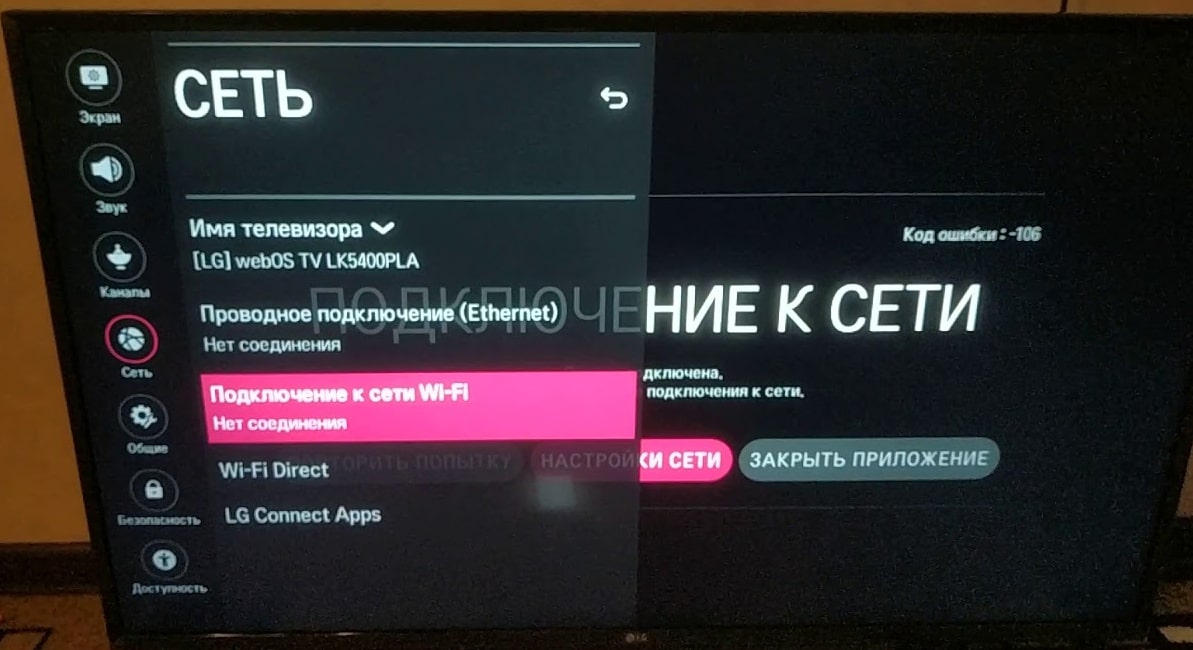
- Ошибка 106. Самой частой причиной проблемы является связь с роутером на частоте 5 ГГц. Она все еще не всегда работает исправно. Рекомендуем переключиться на частоту 2,4 ГГц, это легко сделать в настройках маршрутизатора.
- Ошибка 137. Распространенная неполадка, преимущественно возникает при попытке подключения к беспроводной сети. Здесь важно проверить, что пароль введен правильно. Еще при коде ошибки 137 в телевизоре LG стоит перезагрузить ТВ и маршрутизатор. Если не помогло, стоит удалить сеть и подключиться к ней заново.
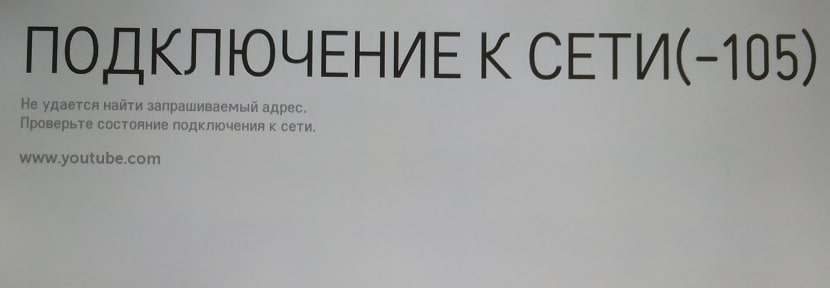
- 105. Эту ошибку провоцирует отсутствие доступа или неспособность преобразовывать адреса установленным DNS. Сперва стоит попробовать сделать перезагрузку устройств, а уже потом сменить DNS в настройках подключения на 8.8.8.8 и 8.8.4.4 – общедоступный сервер от Google.
- 101 и 102. Ошибки свидетельствуют о сбое в серверной зоне поставщика интернета. Придется только ждать, ничего сделать не получится.
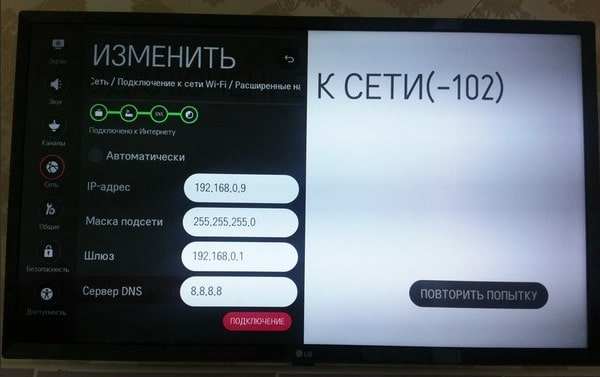
- Ошибка 109 на телевизоре не имеет уточняющей информации в интернете, все что можно предложить – раздать интернет с телефона и попробовать загрузить контент.
- 300. Довольно странная проблема, появляется на телевизоре LG по причине сетевых ошибок. Рабочим методом решения является отключение IPv6. Это нужно сделать на телевизоре как при проводном, так и беспроводном подключении. В случае с роутером то же самое можно сделать в настройках маршрутизатора.
- Ошибка 6003. Имеет не всегда понятную природу появления. Одна из наиболее эффективных методик исправления – проверить названия каналов. У большинства пользователей в одном из них есть кавычки или скобки, после его удаления доступ снова появится. Если этого не случилось, стоит просто обновиться, это тоже часто помогает.
- Исправление ошибки 201 и 501. В сообщении сказано, что нет сигнала. Если же он есть, стоит переключиться на частоту 2,4 ГГц (в настройках роутера). Также стоит попробовать выполнить сброс настроек маршрутизатора.
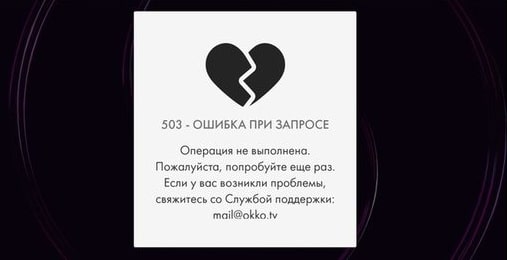
- Ошибка 503. Происходит из-за проблем на стороне веб-ресурса, а значит, ничего обычный пользователь сделать не в силах.
Читайте также: Как зарегистрироваться в LG Smart TV?
Распространенные ошибки на телевизорах Philips
Ошибки телевизора Philips носят более локальный характер и в целом появляются реже, что может указывать на лучшую стабильность операционной системы. Однако здесь стоит принимать во внимание и факт меньшего распространения ТВ этого производителя.
Какие ошибки встречаются на телевизорах Philips:
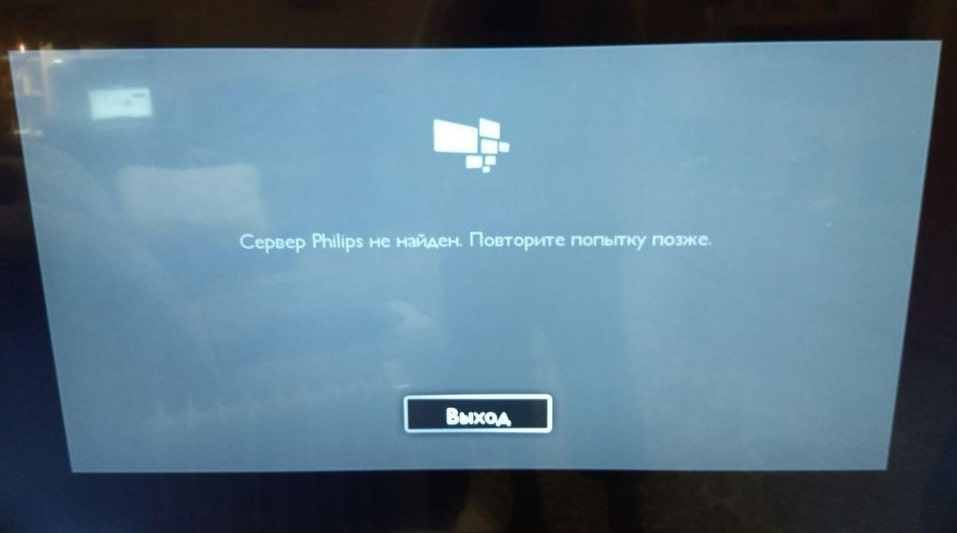
- Сервер Philips не найден. Сперва стоит перезагрузить ТВ и проверить уровень сигнала. После этого рекомендуется очистить память приложений через меню «Настройки сети». Еще может помочь указание другого IP-адреса, возможно, что текущий занят другим устройством. Последнее доступное решение – установка правильной даты и времени.

- Ошибка воспроизведения любых видео. Обычно помогает обновление программного обеспечения.
Читайте также: Как настроить IPTV на телевизоре Philips Smart TV?
Популярные ошибки на ТВ Sony
Ошибки телевизора Sony не столь многочисленны, но тоже встречаются нередко.
Частые коды ошибок на телевизоре Sony:
- 6 раз мигает светодиод. Телевизор пытается загрузиться 3 раза и затем выключается, светодиод 6 раз мигает. Это указывает на физическую поломку системы подсветки, которую нужно исправлять либо заменой, либо перепаивать.
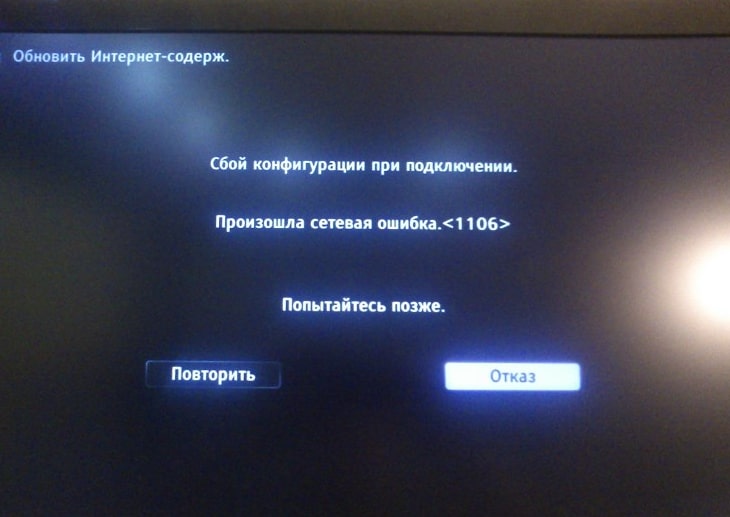
- Ошибка 1106. Появляется при попытке загрузки контента с интернета. Следует перейти из «Настроек» в «Справку» в раздел «Поддержка клиентов» и выбрать «Симптомы соединения с сетью Интернет». Встроенный инструмент диагностики либо поможет исправить неполадку, либо направит, в каком русле искать решение.
- 1107. Ошибка ТВ Sony с кодом 1107 указывает на сетевые ошибки. Сначала стоит перезагрузить телевизор, затем – обновить ПО. Если это не сработает и на других устройствах есть интернет, проблема в серверах Sony. Еще один потенциальный виновник – геоблокировка, можно попробовать воспользоваться прокси.
- Код ошибки 1002. Следует проверить, что интернет подключен к телевизору. После этого тоже следует запустить диагностику сети.
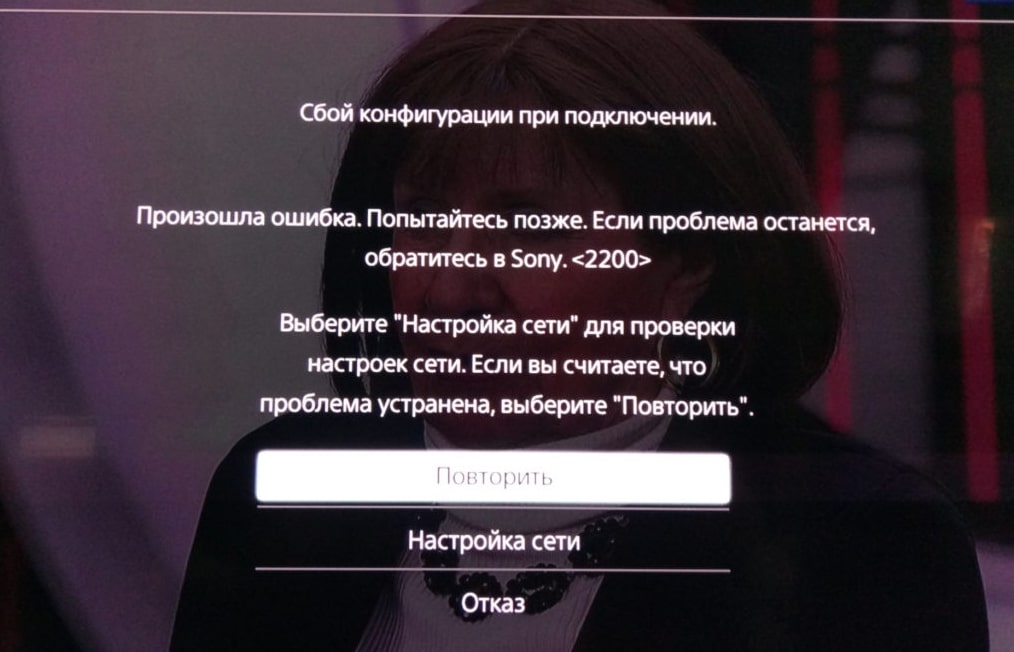
- Ошибка 2200. Не очень информативная проблема, которую может вызывать любая неполадка с сетью. Рекомендуется изначально перезагрузить ТВ и роутер, затем установить время и дату, обновить ТВ и сбросить к заводским настройкам. Также может помочь установка Google DNS.
Ошибки операторов связи Триколор, Ростелеком, Мегафон и др.
Есть ряд ошибок, появляющихся на телевизорах, которые не зависят от операционной системы и самого ТВ. Они возникают на стороне оператора телевидения, но все равно могут у кого-то появляться, а у других – нет. Однако количество зрителей с проблемами все равно значительное.
- 10001. Код ошибки 10001 на телевизоре может также называться «Не удалось совершить платеж». Возникает при попытке оплатить тарифный план (чаще при переходе на другой) или купить дополнительный пакет контента. Суть сбоя заключается в том, что деньги для оплаты не поступили на лицевой счет. Также может быть в том, что платежная система работает нестабильно и не возвращает положительного ответа о проведении транзакции. В каждом случае ошибку не исправить самостоятельно, нужно обращать в поддержку. Горячая линия — 8 (800) 1000 800, сайт – rt.ru, прямая почта — rostelecom@rt.ru.
- 20001. Ошибка с кодом 20001 появляется у пользователей приставки Wink от Ростелекома. Часто эту ошибку можно исправить самостоятельно. Следует проверить наличие интернета и дополнительно перезагрузить роутер. Еще стоит проверить исправность кабелей. Если речь идет о приложении Wink (без приставки), стоит попробовать его обновить. Последнее решение – сбросить к заводским настройкам, только нужно иметь уверенность, что сможете настроить ее должным образом. В противном случае нужно вызывать мастера.
- 20003. Чтобы исправить ошибку с кодом 20003 от Ростелекома на телевизоре, сначала нужно перезагрузить все устройства: ТВ, приставку и роутер. Затем следует проверить, что интернет доступен. Еще один вариант – обновить приложение Ростелеком. Последний способ – сбросить приставку к заводским настройкам.
- 60005. Ошибка 60005 на телевизоре по существующей информации указывает на отсутствие или нестабильное подключение к сети. Следует проверить доступность интернета и проверить настройки роутера.
- 503000. Ошибка 503000 на телевизоре с провайдером Мегафон не решается самостоятельно, даже в технической поддержке точно не знают. Скорее всего физическая поломка оборудования, нужно оформлять тикет и заказывать выезд мастера.
- 6. Ошибка 6 на телевизорах с Триколор указывает на то, что нет доступа к сети. Рекомендуется сбросить параметры к заводским через основное меню приемника в разделе «Настройки» — «О приемнике». Еще можно проверить доступность обновленного ПО для приставки.
- 21. Ошибочно эту ошибку приписывают LG или другим маркам ТВ, на практике она чаще всего появляется из-за Триколор. Все дело в том, что отсутствует подключение к интернету. Решением станет перезагрузка всех устройств распространения интернета, проверка скорости подключения и внесение необходимых корректировок в админ-панель роутера или настройки сети на телевизоре.
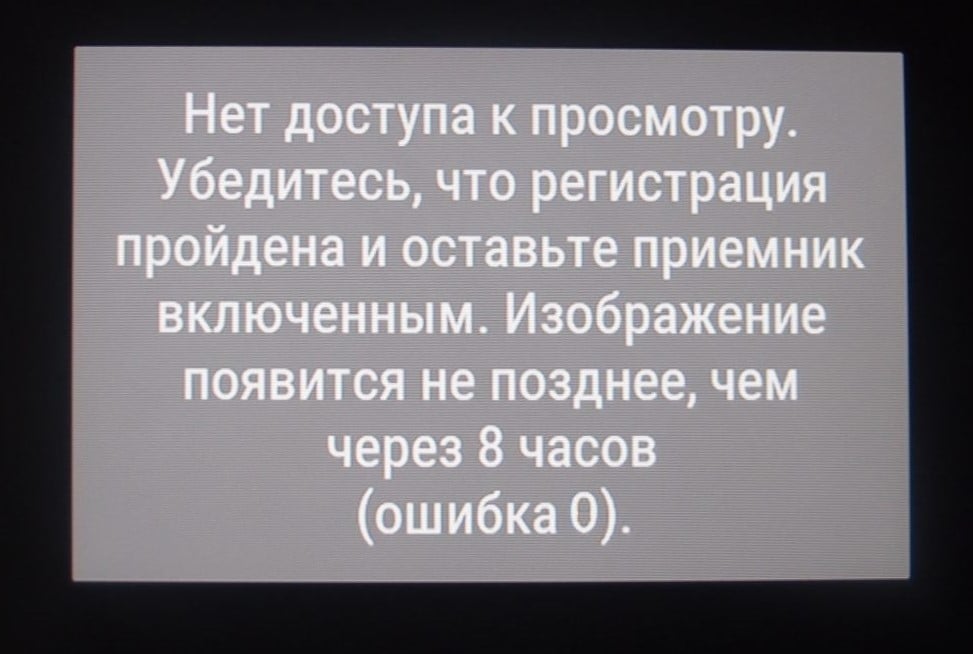
- 0. Код 0 может появиться не только на телевизорах Samsung, но и на других, так как связан с отсутствием доступа к Триколор. Чтобы исправить поломку, следует проверить, оплачен ли тарифный план, правильно ли введен ID номер на приемнике. Также рекомендуется проверить качество сигнала от спутниковой антенны. Некоторые пользователи сообщают, что у них сработала повторная активация приставки.
Универсальные ошибки на телевизорах и как их убрать
Есть еще много ошибок, которые генерируют приложения, из-за чего они могут появиться на любом телевизоре, независимо от производителя. Их мы вынесли в отдельный список для удобства анализа.
Как исправить ошибки на телевизорах:
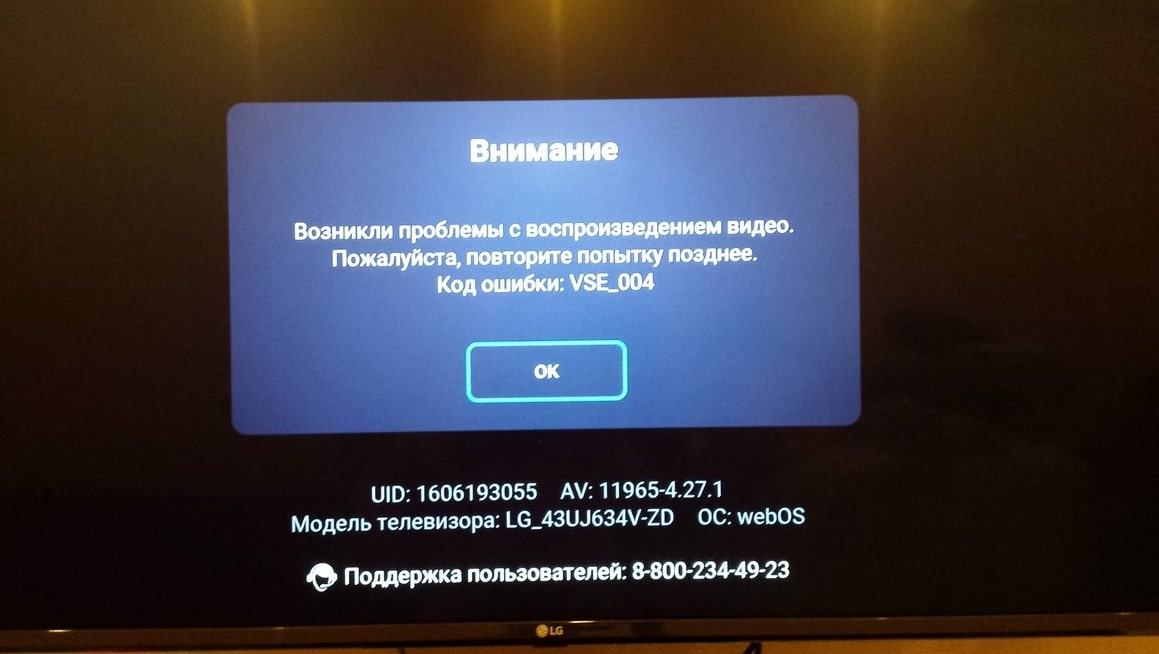
- Код ошибки vse_004. Это ошибка IVI на телевизоре любой фирмы. Для ее исправления нужно очистить кэш приложения и перезагрузить устройство. Если дело не во временных файлах, то в интернете. Стоит проверить подключение, наличие сигнала и скорость интернета.
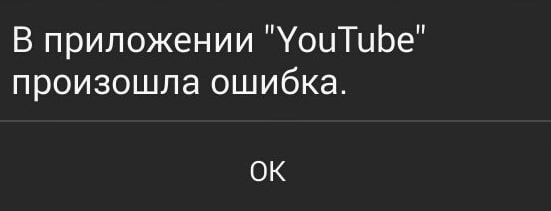
- Ошибка YouTube на телевизоре. Они бывают самые различные, поэтому не будем привязываться к конкретному сообщению. Если телевизор пишет «ошибка воспроизведения», стоит выключить телевизор и отключить питание. Часто помогает. Затем рекомендуется проверить подключение к интернету. Дальше стоит выполнить обновление приложения и самой операционной системы телевизора. Может сработать и удаление с повторной установкой YouTube. Последним решением станет сброс настроек.
- В телевизоре в приложении произошла ошибка. Самое простое и эффективное решение – выполнить сброс настроек ТВ. Часто все дело в конфликте приложений, поэтому исправлением может стать удаление конфликтной программы.
- Ошибка при подключении телефона. Если сбой появляется при попытке дублирования монитора через Wi-Fi Direct, лучше попробовать удалить все ранее подключенные и сохраненные устройства. Это очень часто помогает.
- Ошибка SSL на телевизоре чаще всего появляется при попытке открыть ненадежный сайт. Однако нередко все дело просто в неправильном времени. Его нужно выставить верно и проверить дату, часовой пояс. Если дата и время выставлены верно, значит браузер просто не может установить безопасное подключение из-за особенностей сайта. Как вариант, можно попробовать другой веб-браузер, но скорее всего дело в сайте.
- OHDPluginLibrary – приложение, которое часто вызывает ошибки у пользователей телевизоров DEXP. К сожалению, не понятно, что является причиной. Все рекомендуют переустановить приложение и, если не сработало, сделать сброс ТВ. Другим вариантов сегодня неизвестно.
Читайте также: Как подключить iPhone к телевизору LG Smart TV?
Весь список с кодами ошибок на телевизорах просто необъятен, поэтому нам пришлось выделить самые распространенные и сделать краткий экскурс по ним. Если вы не нашли ответа, не смогли разобраться в способе реализации совета или столкнулись с другой ошибкой, задавайте вопросы в комментарии.
Евгений Андрейченко – независимый эксперт ряда интернет-ресурсов в СНГ странах с 7-летним опытом работы в IT-сфере. Имеет высшее техническое образование и углубленное познание в широком спектре цифровых технологий: от программирования до видеомонтажа. Последние 4 года предоставляет консультации для веб-портала tvoykomputer.ru. С нами делится опытом по настройке компьютеров, смартфонов, телевизоров и смежных устройств, популярным языком описывая особенности проведения всевозможных процедур с умными устройствами.»
Если вы используете для просмотра фильмов Okko, то могли встретить код ошибки воспроизведения на телевизоре. Чаще всего встречаются 306, 1, 9999, 302, но бывает и код 2, 60005, 900, 60003. Еще могут быть 0, 1002. Это коды встречаются чаще всего, но бывают и другие – не названные. Однако решения, о которых мы расскажем ниже, могут подойти.
Ошибки могут возникать на разных устройствах – планшете, смартфоне, телевизоре или компьютере – везде, где поддерживается приложение от Okko. Но определенные трудности чаще встречаются в случаях с телевизорами со SMART-TV. При этом бренд телевизора не важен. Это может быть и Panasonic, и Samsung, SONY, и пр.

Коды ошибок с такими числами указывают на устаревшую версию прошивки. Если вы обратитесь в техподдержку Okko, то скорее всего они укажут именно на это. Обновите ПО. Сделать это можно следующим образом:
- Откройте «Настройки».
- Найдите в меню «Обновления».
- Загрузите последнюю версию апдейта.
- Установите свежую версию прошивки.
- Перезагрузитесь.
Используйте инструкцию к SMART-TV, чтобы разобраться в деталях настройки своей модели телевизора.
Обратите внимание, что отсутствие обновлений может также вызывать ошибки 11, 17, 26.
Код 2 и 3
Если у вас появилась ошибка с кодом 2, то что-то не так с интернетом и очень редко это связано с самим сервисом Okko. Скорее всего, само по себе соединение нестабильно в этот момент. Можно подождать и перезапустить роутер, а заодно и SMART-TV.
Скорость подключения может тоже влиять на появление ошибки. Например, чтобы запустить видеофайл в формате FullHD, нужна скорость от 5 Mb/s. А если вы запускаете UltraHD, то — 25 Mb/s.
Возможно, ваша модель телевизора на поддерживает UHD. В таком случае будет появляться код ошибки 3. Попробуйте понизить качество фильма для просмотра.
Код 306
Обычно этот код выглядит так: «Ошибка 306: промокод не активирован». Эта ошибка всегда указывает на проблемы с подарочными купонами и промокодами. Зайдите в раздел подписок и оформите подписку, там должна быть иконка подарка. Можно перезапустить онлайн-кинотеатр и попробовать снова. Если ничего не вышло, скорее всего, сам по себе промокод уже не актуален.
Код 301 и 302
Эти два кода ошибки тоже указывают на то, что введенный вами промокод уже использовался ранее и не сможет быть активирован.
302 — это ошибка активации не на том устройстве или сроки действия акции закончились.
Обратите внимание, что промокод нельзя вводить слишком часто. Например, если что-то не получилось, и вы хотите ввести промокод снова, сделайте это не сразу, а через 5 – 10 минут после перезагрузки устройства и самого приложения.

Код 9999
Эта ошибка напрямую связана с описанными выше и указывает на временную блокировку вашего аккаунта. Обычно блокировка длится 30 минут и связана с тем, что вы слишком часто вводите промокод. Вернитесь на сервис позже.
Код 900
Ошибка указывает на перебой. Возможно ведутся работы по обновлению, профилактике или решают технические неполадки на сервере. Эта проблема не на вашей стороне. Попробуйте зайти позже, но на всякий случай перезагрузитесь.
Код 60003
Появляется, если вы пытаетесь открыть раздел «Подписки», используя старую версию сервиса. Проблема исчезает при обновлении приложения. Используйте для этого Smart Hub.
Код 502
Эта ошибка срабатывает в случае, когда вы пытаетесь подключиться к онлайн-кинотеатру из страны, где Okko не работает. По условиям лицензирования Okko может показывать фильмы только на территории России, Беларуси, Казахстана и Азербайджана. В остальных случаях вам выдаст ошибку 502.
Если вы находитесь в одной из указанных стран, но ошибка все равно появилась, то у вас может быть подключен VPN и вам нужно его выключить на время пользования сервисом.
Код 6001 и 6002
Эти коды выдает на компьютере, где установлена не самая последняя версия ОС. В частности, сервис не будет работать, если у вас стоит Windows XP, 95/98 или Vista.
Если у вас Windows 10, а приложение все равно не работает, попробуйте выключить на время приложения и плагины своего браузера, перезагрузив его после этого. Вы также можете сменить браузер, иногда это помогает.
Код 60005, 1002
Ошибка кроется в отсутствие сети или в прерывании соединения. Вам нужно проверить свой интернет с помощью других сайтов, перезагрузить Wi-Fi, переподключить телевизор.
Код 110, 115 или 116
Ошибки возникают, когда вы совершаете какие-то действия с аккаунтом. 110 сообщает, что вы достигли максимального количества подключенных устройств. Сервисом разрешено не более 5. В этом случае войдите в личный кабинет, а оттуда — в «Мои устройства». Отвяжите те устройства, которые не используете.
Ошибку 115 выдает, если вы пытаетесь объединить два своих аккаунта с разными подписками. Это нельзя делать и при попытке выдаст этот код.
116 указывает на то, что вы пытаетесь использовать свою учетную запись на разных устройствах. Это тоже не получится сделать.
Если не запускается фильм
Бывает, что самого кода нет, но при этом и фильм не запускается. Возможно, у вас слишком старая модель телевизора, но если нет, то попробуйте что-то из следующего:
- Перезапустите SMART-TV, понизив качество.
- Сбросьте все настройки подключения в телевизоре и снова их вбейте. Подождите 20 минут и попробуйте включить разные фильмы.
- Перезапустите роутер, оставив его невключенным на 10 минут.
- Проверьте, стоит ли у вас последняя версия приложения Okko.
Если вы не нашли свой код
Кодов ошибок много и если вы не нашли свой, то скорее всего он встречается не так часто и может означать единоразовую проблему, например, сбой сети, самого сервиса и пр. Вы всегда можете обратиться в техподдержку по номеру 8-800-700-55-33 или написать им на mail@okko.tv, чтобы решить проблему
Поделитесь в комментариях, если у вас появился незнакомый код ошибки воспроизведения на том же телевизоре, и вы смогли его как-то решить. Это будет полезно другим пользователям.
( 8 оценок, среднее 4.5 из 5 )
На сегодняшний день онлайн кинотеатр ОККО стал одним из самых востребованных в Рунете. Армия постоянных клиентов портала все время растет, но вместе с этим повышается количество ошибок воспроизведения, которые требуют своевременного разрешения. В статье мы распишем пояснения к наиболее популярным кодам ошибок, которые возникают при работе с Окко.тв: 0, 1, 2, 17, 302, 306, 900, 1002, 9999 и другие.
Такие ошибки и сбои могут выскакивать на любых устройствах, поддерживающих приложения Okko и Окко Спорт. Чаще всего это телевизоры SMART-TV (Samsung, LG, Panasonic, Philips, SONY), реже компьютеры, мобильные телефоны (Android, iOS) и приставки (PlayStation, XBox).
Коды ошибок с такими числами указывают на устаревшую версию прошивки. Если вы обратитесь в техподдержку Okko, то скорее всего они укажут именно на это. Обновите ПО. Сделать это можно следующим образом:
- Откройте «Настройки».
- Найдите в меню «Обновления».
- Загрузите последнюю версию апдейта.
- Установите свежую версию прошивки.
- Перезагрузитесь.
Используйте инструкцию к SMART-TV, чтобы разобраться в деталях настройки своей модели телевизора.
Обратите внимание:
Ошибка 20-01 в Сбербанке: что можно сделать?
Обратите внимание, что отсутствие обновлений может также вызывать ошибки 11, 17, 26.
Прочие ошибки сервиса Окко ТВ (900, 1002, 103, 60103, 3016, 60112, 60003:500)
- 60003:500 – не происходит показ фильмов онлайн. Появляется при оформлении в разделе «подписки» на старой версии кинотеатра. Получите более свежую версию и переоформите подписку.
- 60112 – возникает при устаревшей ПО телевизора. Особенно часто встречается в моделях Samsung 2012 года. Активируйте бесплатное обновление, выбирайте «Альтернативное ПО».
- 5001 – обозначает, что возникла непредвиденная ситуация при оплате. Например, банк отклонил платеж или номер телефона был переоформлен на другого оператора.
Остальные коды ошибки Окко: 900, 1002, 103, 60103, 60005, 15, 17 встречаются гораздо реже. Как правило, с ними удается справиться, перезагружая телевизор или приложение. Неплохо помогает обновление и того, и другого.
На телевизоре можно встретить на Окко код ошибки error: 1002, которая означает отсутствие подключения к интернету. Проверьте соединение с интернет-сетью и обновите устройство.
Если проблема возникает при активизации кода пакета «Оптимум» для просмотра 14 дней бесплатного просмотра или акции на трансляцию спортивного матча, смотрите окончание даты действия. Вероятно, акция уже завершена. Вводя свои данные по устройствам или оплате, проверяйте их правильность. Многие сбои случаются по причине введения неверной информации.
Код 2 и 3
Если у вас появилась ошибка с кодом 2, то что-то не так с интернетом и очень редко это связано с самим сервисом Okko. Скорее всего, само по себе соединение нестабильно в этот момент. Можно подождать и перезапустить роутер, а заодно и SMART-TV.
Скорость подключения может тоже влиять на появление ошибки. Например, чтобы запустить видеофайл в формате FullHD, нужна скорость от 5 Mb/s. А если вы запускаете UltraHD, то — 25 Mb/s.
Возможно, ваша модель телевизора на поддерживает UHD. В таком случае будет появляться код ошибки 3. Попробуйте понизить качество фильма для просмотра.
Как исправить ошибку 800 на windows 7?
1. Чтобы устранить данный сбой прежде всего проверьте, активно ли сетевое подключение. Индикатор «Подключения по сети» на windows 7 расположен в нижнем правом углу рабочего стола в виде маленького монитора: если подключение к интернету отсутствует, то на индикаторе появляется предупреждающий символ.
Если данный индикатор в трее отсутствует, то можно использовать другой метод: зайдите в «Сетевые подключения» через «Пуск — Панель управления – Сеть и Интернет – Центр управления сетями – Изменение параметров адаптера».

В таком случае следует проверить целостность сетевого кабеля (возможно, он перебит дверью, придавлен диваном или погрызен любимым псом), коннектора и порта сетевой карты.
Если при взуальном осмотре явных повреждений не выявлено, рекомендуется протестировать соединение с помощью специального оборудования – «прозвонки», или обратиться за помощью в техническую поддержку вашего провайдера.
2. Если сетевое подключение активно, а windows 7 продолжает выдавать вам ошибку 800, то имеет смысл проверить настройки сетевой платы, т.к. они могли быть сбиты различными вредоносными программами.
Вновь перейдите во вкладку «Подключение по локальной сети» — «Свойства» (однократный щелчок правой кнопкой мыши по ярлыку подключения).
Здесь следует выбрать пункт «Протокол интернета версии 4» и установить автоматическое получение IP-адреса и адреса DNS – сервера.

3. Также рекомендуется проверить доступность VPN-сервера (если вам известен его IP-адрес). Для этого необходимо пропинговать сервер: в строке поиска windows 7 наберите команду cmd и нажмите ОК – вам откроется окно командной консоли ОП, где необходимо прописать команду ping и IP адрес сервера.
Так, если ошибка 800 возникла при подключении к интернету билайн, команда будет выглядеть:
после чего необходимо нажать Enter.
О проблемах на сервере здесь будут свидетельствовать сообщения «Превышен интервал ожидания для запроса» и «При проверке связи не удалось обнаружить узел tp.internet.beeline.ru».
В данном случае стоит немного подождать (возможно, провайдер как раз занимается устранением проблемы) и сообщить о неполадке в круглосуточную службу поддержки.
4. Если известен IP-адрес VPN сервера – проверьте корректность настроек впн-соединения («Подключение по сети — Свойства – общие»).
Здесь должен быть правильно указан адрес сервера и установлены корректные настройки безопасности, уточнить которые вы можете в службе поддержки вашего провайдера.
Так, при подключении к интернету билайн следует указать:

5. Также ошибка 800 при подключении vpn может возникать вследствие неправильных настроек безопасности системы. Попробуйте отключить установленные на windows 7 антивирус, фаервол и другие программы – фильтры и проверить подключение к интернету в незащищенном режиме.
Код 301 и 302
Эти два кода ошибки тоже указывают на то, что введенный вами промокод уже использовался ранее и не сможет быть активирован.
302 — это ошибка активации не на том устройстве или сроки действия акции закончились.
Обратите внимание, что промокод нельзя вводить слишком часто. Например, если что-то не получилось, и вы хотите ввести промокод снова, сделайте это не сразу, а через 5 – 10 минут после перезагрузки устройства и самого приложения.

Код ошибки 306
«Ошибка 306: промокод не активирован» выскакивает при попытке ввести подарочный купон. Она указывает на то, что купон уже активирован и больше ничего вводить не нужно. Просто перейдите в свой раздел подписок и попробуйте оформить подписку (на ней должен стоять значок подарка). Если ничего не появилось – пробуйте перезапустить сам кинотеатр, подождать 10-20 минут и снова активировать подписку.
Причина большинства проблем часто кроется в устаревшей версии самого приложения OkkoTV. Рекомендуется выполнять обновление постоянно, следуя этой наглядной инструкции.
Код 110, 115 или 116
Ошибки возникают, когда вы совершаете какие-то действия с аккаунтом. 110 сообщает, что вы достигли максимального количества подключенных устройств. Сервисом разрешено не более 5. В этом случае войдите в личный кабинет, а оттуда — в «Мои устройства». Отвяжите те устройства, которые не используете.
Ошибку 115 выдает, если вы пытаетесь объединить два своих аккаунта с разными подписками. Это нельзя делать и при попытке выдаст этот код.
116 указывает на то, что вы пытаетесь использовать свою учетную запись на разных устройствах. Это тоже не получится сделать.
Если не запускается фильм
Бывает, что самого кода нет, но при этом и фильм не запускается. Возможно, у вас слишком старая модель телевизора, но если нет, то попробуйте что-то из следующего:
- Перезапустите SMART-TV, понизив качество.
- Сбросьте все настройки подключения в телевизоре и снова их вбейте. Подождите 20 минут и попробуйте включить разные фильмы.
- Перезапустите роутер, оставив его невключенным на 10 минут.
- Проверьте, стоит ли у вас последняя версия приложения Okko.
Блог о модемах, роутерах и gpon ont терминалах.
Ошибка 800 в Windows знакома многим пользователям Интернет-провайдеров, использующих технологию удаленного подключения по VPN и протоколы PPTP и L2TP. Причина возникновения ошибки 800 — отсутствие связи с VPN-сервером провайдера . Для примера, рассмотрим Билайн — это на текущий момент самый крупный провайдер в России, использующий VPN. Адрес их VPN-сервера — tp.internet.beeline.ru. Итак, у Вас все отлично работало, но в один прекрасный момент, после нажатия кнопки Подключение, Windows выдала Вам ошибку 800. Что делать?
Шаг 1. Проверяем активность сетевого подключения.
Для проверки активности сетевого подключения Вам достаточно посмотреть на индикатор сетевого подключения в виде мониторчика в системном лотке — трее, который расположен в правом нижнем углу, возле часов. Если значка там нет — Вам надо зайти в Сетевые подключения. В Windows XP: Пуск -> Панель управления -> Сетевые подключения. В случае Windows 7 и Windows 8 — нажимаем комбинацию клавиш Win+R и в открывшемся окне набираем:
Откроется Панель Управления, выбираем раздел Сеть и Интернет -> Центр управления сетями и общим доступом -> Изменить параметры адаптера. Примечание: Есть ещё два способа для Windows 7 и Windows 8: — можно попасть в Центр управления сетями и общим доступом, кликнув правой кнопкой на значке сети в системном лотке около часов и выбрав соответствующий пункт меню. — нажимаем комбинацию клавиш Win+R и в открывшемся окне набираем:
control /name Microsoft.NetworkAndSharingCenter
Смотрим на состояние сетевых подключений — один должны быть активны и светиться. Если подключение неактивно — кликаем на нем правой кнопкой мыши и выбираем пункт меню Включить:
Если после этого Вы видите вот такую картину:
То есть, если на подключении светится красный крестик — значит проблема может быть либо в сетевой карте, либо в кабеле до оборудования провайдера либо уже на оборудовании провайдера. Что делать в этом случае? Первое — это вытащить кабель из разъема сетевой платы, осмотреть его на предмет повреждения и включить его назад. Если у Вас есть в запасе сетевая плата, либо на Вашем компьютере установлена вторая сетевая плата — попробуйте включить кабель провайдера в неё и проверить. В случае отсутствия проверочной сетевой платы, я бы советовал обратиться в техподдержку провайдера . Они удаленно проверят — не потушен ли в Вашу сторону порт на коммутаторе. Так же, если их оборудование это позволяет, будет запущен тест кабеля. Если они найдут что-то подозрительное на своей стороне — исправят. Если отчитаются, что неисправностей со своей стороны не выявили — есть смысл тестировать свою сетевую плату в сервисном центре либо на компьютере родных/близких/друзей.
Шаг 2. Проверка настроек сетевой платы.
С физическим подключением разобрались. Имеем следующее: сетевое подключение активно, но все равно, при запуске высокоскоростного VPN-соединения выдается ошибка 800. Проверяем настройки сетевой платы. Даже если Вы в них до этого не лазили — они могли быть изменены какой-либо программой, в том числе и вредоносной. Для проверки кликаем мышью на Подключении по локальной сети и выбираем пункт Свойства. Ищем в списке компонент Протокол интернета версии 4 (TCP/IPv4) и кликаем на нем дважды. В случае Билайн, да и большинства других операторов, использующих VPN, IP-адрес и адреса DNS-серверов должны присваиваться автоматически, так как в их сетях присутствуют DHCP-серверы:
Если на телевизоре Samsung не открывается одно приложение, либо отображается черный экран, попробуйте рекомендации ниже. Другие приложения при этом должны работать корректно.
1. Перезагрузка телевизора
2. Переустановка приложения
3. Подключение к другой точке доступа Wi-Fi
4. Смена DNS
5. Сброс Smart Hub
6. Сброс настроек телевизора
7. Обновление прошивки
8. Обращение к разработчику
1. Перезагрузите телевизор
Для перезагрузки отключите телевизор из розетки на 2 минуты. Затем включите и попробуйте запустить приложение.
Если приложение работает, значит с телевизором все в порядке, пользуйтесь им дальше.
Если приложение не работает, перейдите к следующей рекомендации.
2. Переустановите неработающее приложение
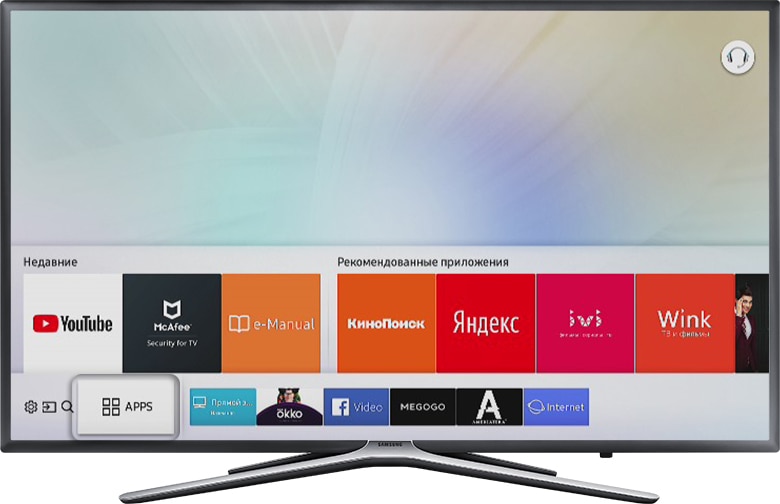
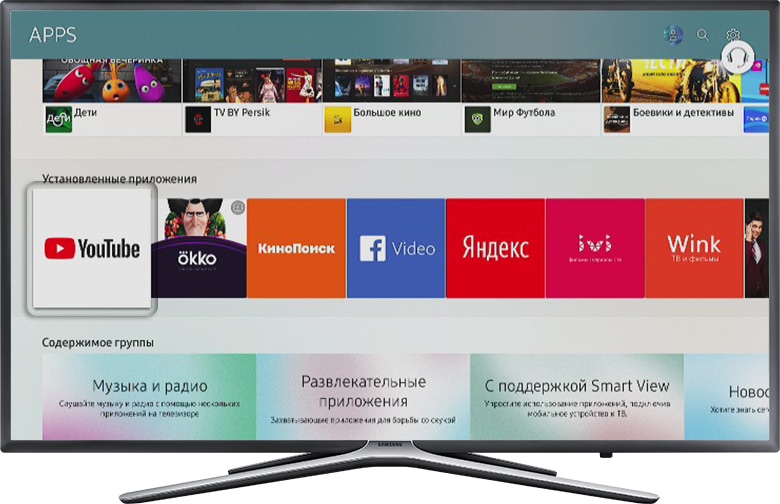
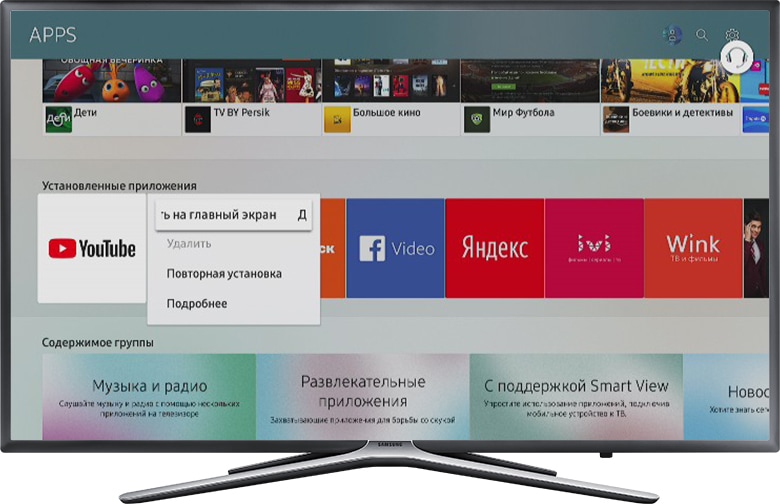
Переустановить приложение можно только на телевизорах J, K, M, N, Q, LS (2015 — 2018 год выпуска) на OS Tizen. Если у вас другой телевизор, перейдите к следующей рекомендации.
-
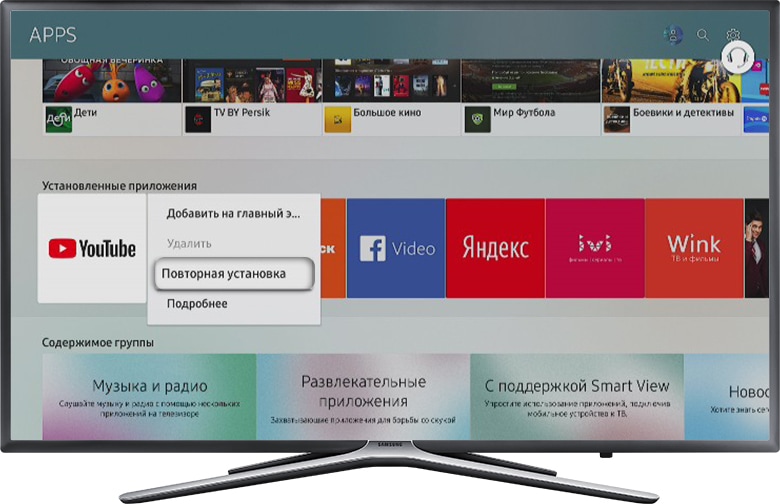
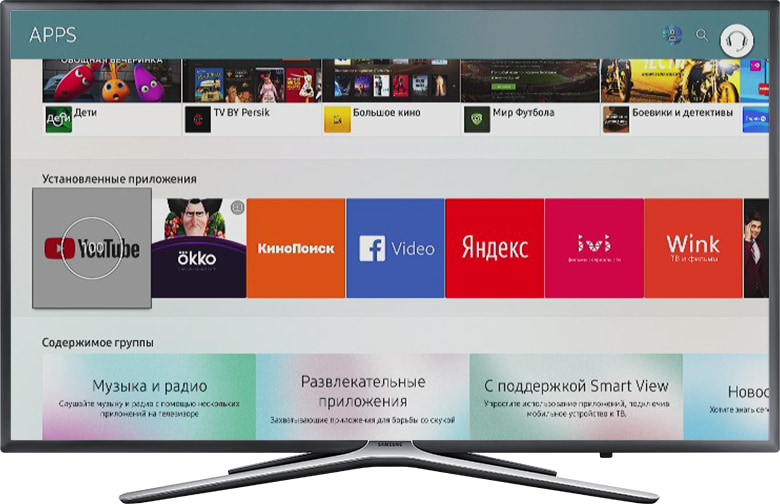
Перейдите на панель приложений «APPS» и выберите его центральной кнопкой пульта.

-
Среди установленных приложений выберите то, которое не работает.
-
Нажмите и удерживайте центральную кнопку пульта (или нажмите кнопку «Tools») до появления дополнительного меню.
-
Выберите пункт «Повторная установка».
-
Дождитесь завершения переустановки. Время зависит от скорости интернета.
-
После переустановки попробуйте запустить приложение.
Если приложение работает, значит с телевизором все в порядке, пользуйтесь им дальше.
Если приложение не работает, перейдите к следующей рекомендации.
3. Подключите телевизор к другой точке доступа Wi-Fi
Приложение может не работать из-за того, что провайдер блокирует какие-то IP адреса, к которым обращается приложение.
Чтобы это проверить, подключите телевизор к другой точке доступа. Проще всего это сделать, превратив смартфон в Wi-Fi точку доступа и подключившись к нему.
Проверьте работу приложения.
Если приложение работает, значит с телевизором все в порядке, проблема у интернет-провайдера.
Если приложение не работает, перейдите к следующей рекомендации.
4. Смените адрес DNS-сервера
Помимо провайдера проблема может быть в DNS-сервере. Чтобы это проверить, смените адрес DNS-сервера в телевизоре.
-
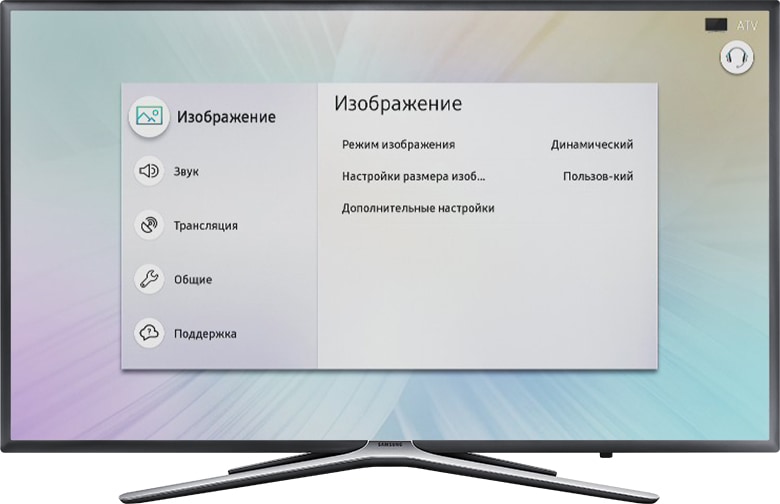
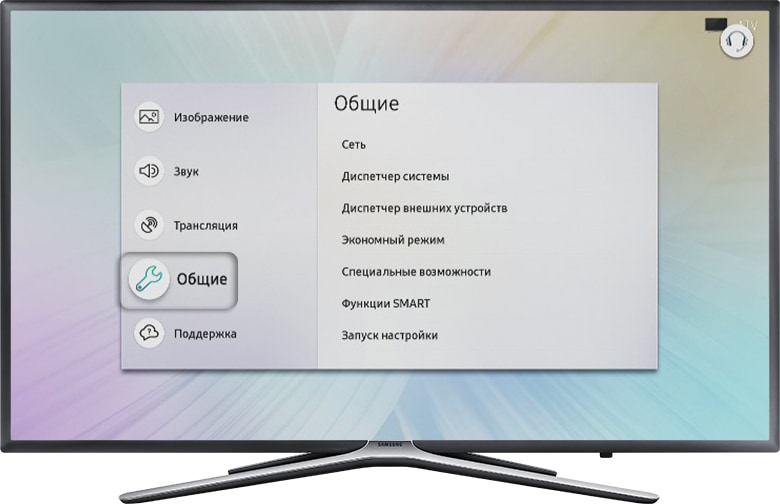
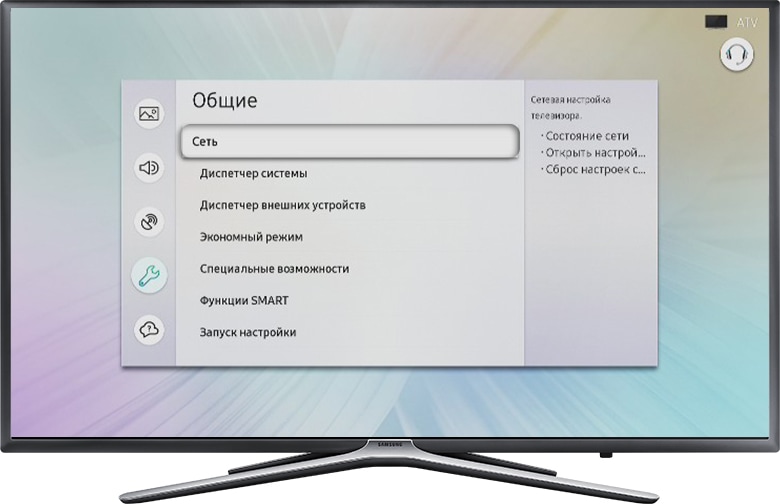
Откройте «Настройки».
-
Выберите пункт «Общие», если он есть на вашем ТВ. Если такого пункта нет, перейдите к следующему шагу.
-
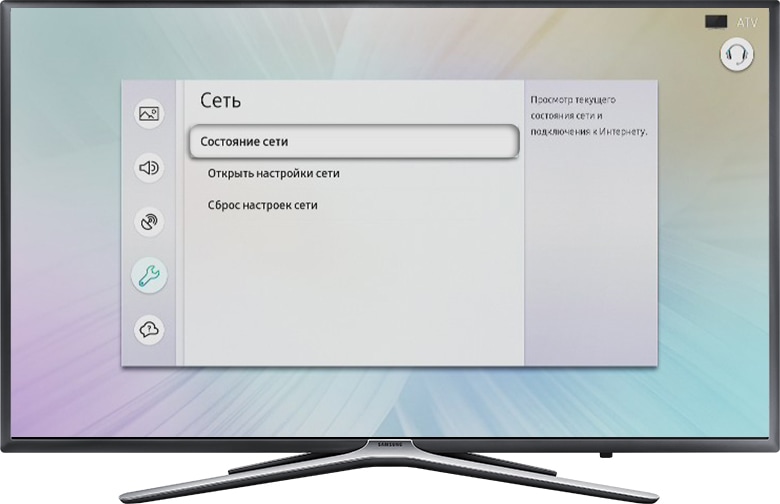
Выберите пункт «Сеть».
-
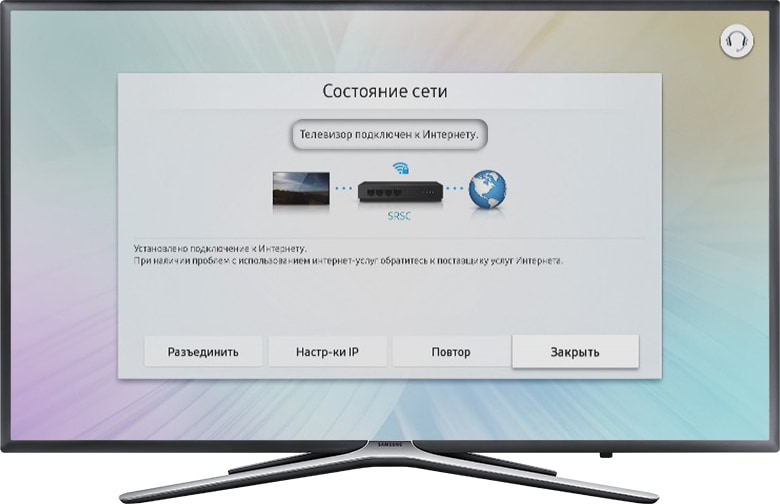
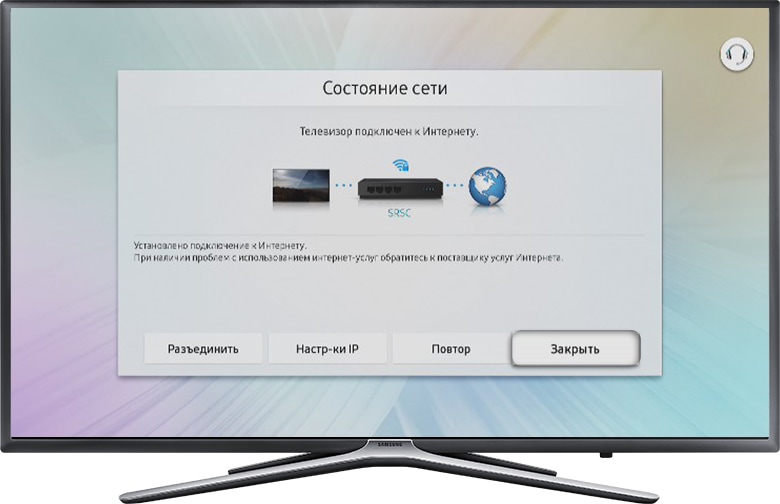
Выберите пункт «Состояние сети».
-
Убедитесь, что выход в интернет доступен.
-
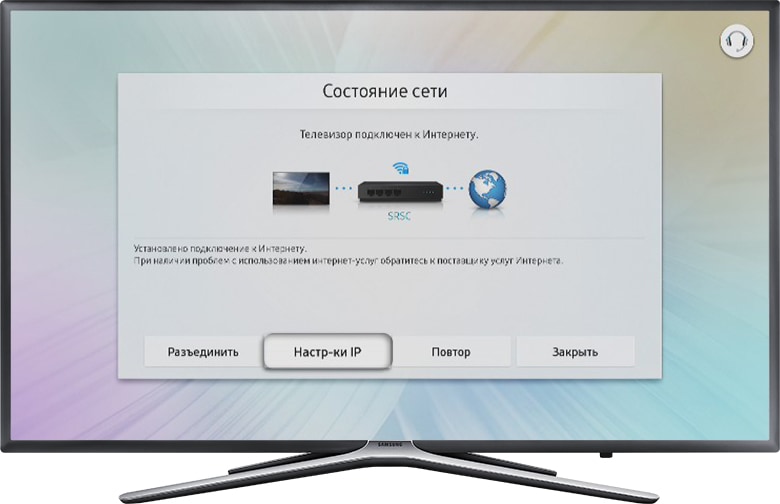
Выберите пункт «Настройки IP».
-
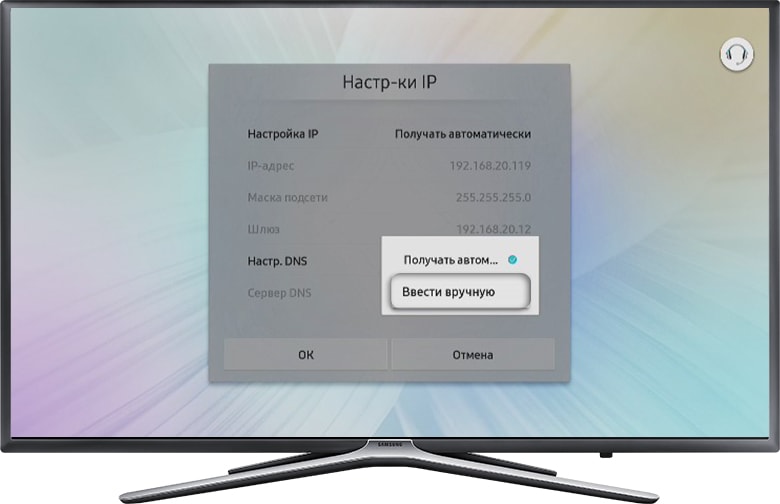
Нажмите на пункт «Настройки DNS» и выберите «Ввести вручную».
-
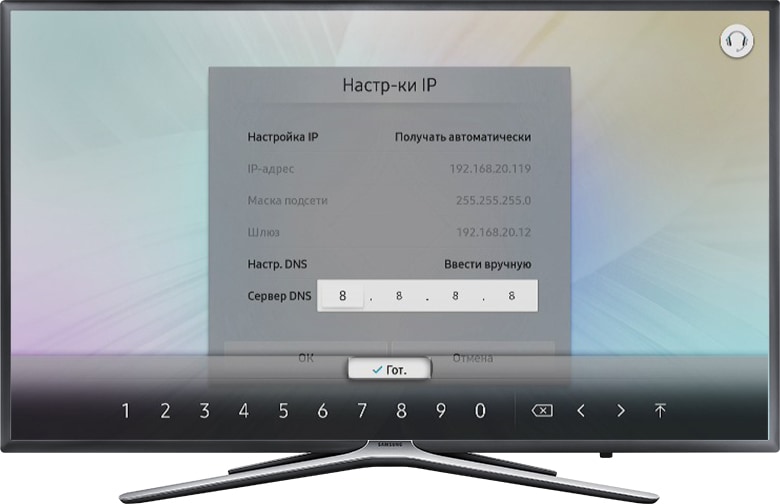
Выберите поле «Сервер DNS» и впишите 8.8.8.8 или 208.67.222.222 или 77.88.8.8 (для Ростелекома). Нажмите «Готово», затем кнопку «Назад».
-
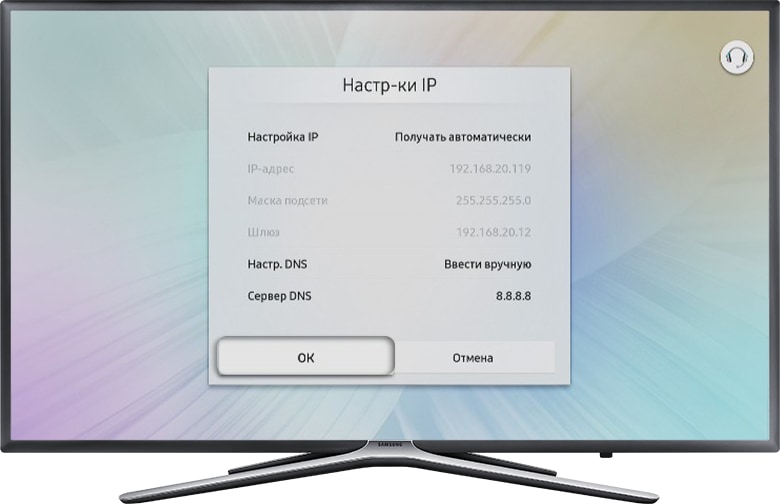
Нажмите «OK» для сохранения параметров.
-
После сохранения параметров убедитесь, что телевизор подключен к интернету.
-
Перезагрузите телевизор и проверьте работу приложения после перезагрузки.
Если приложение работает, значит с телевизором все в порядке, пользуйтесь им дальше.
Если приложение не работает, перейдите к следующей рекомендации.
5. Сделайте сброс настроек Smart Hub
Сброс настроек Smart Hub удаляет все загруженные приложения и переустанавливает заводские. При сбросе удаляются все данные и настройки приложений, а вместе с ними и ошибки.
Перед сбросом Smart Hub убедитесь, что телевизор сертифицирован для России. Посмотрите на заводскую наклейку телевизора, код модели сертифицированной техники должен иметь окончание кода модели XRU и значок EAC.
Если модель не для России, после сброса Smart Hub может заблокироваться.
Нет времени читать? — Смотрите видео по теме:
-
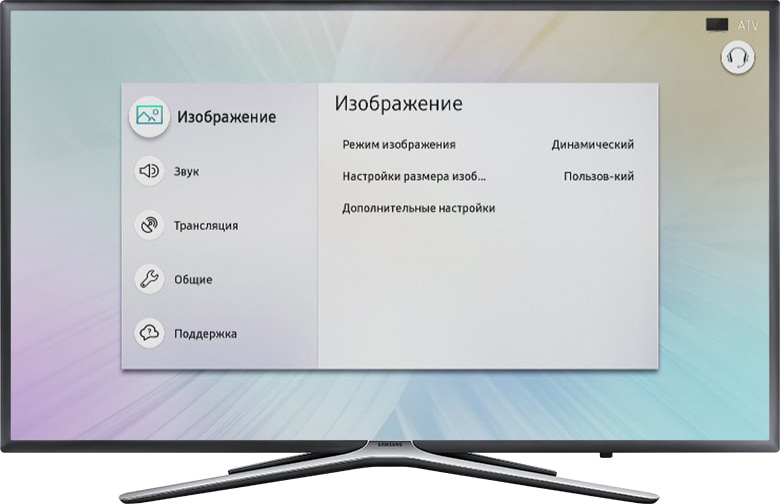
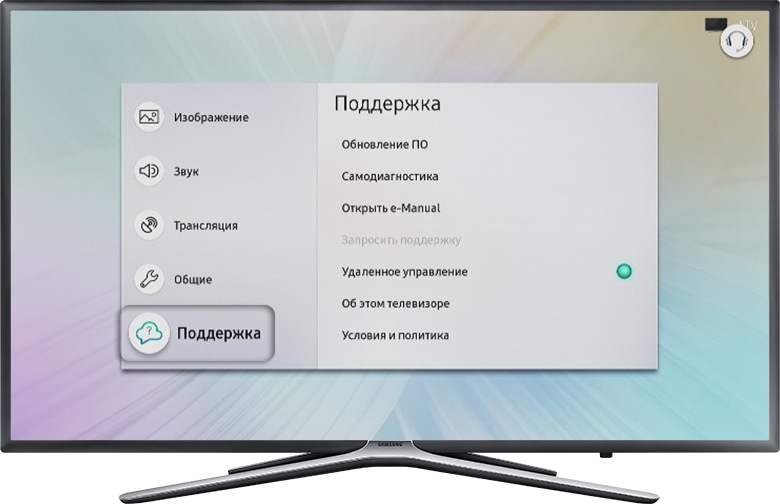
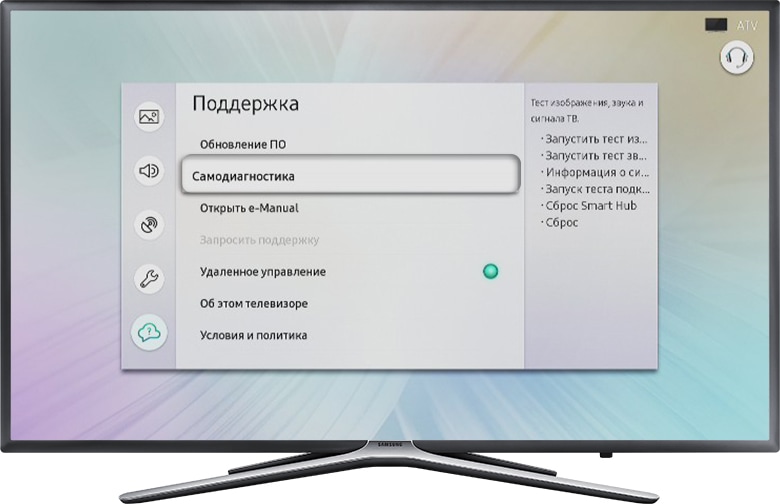
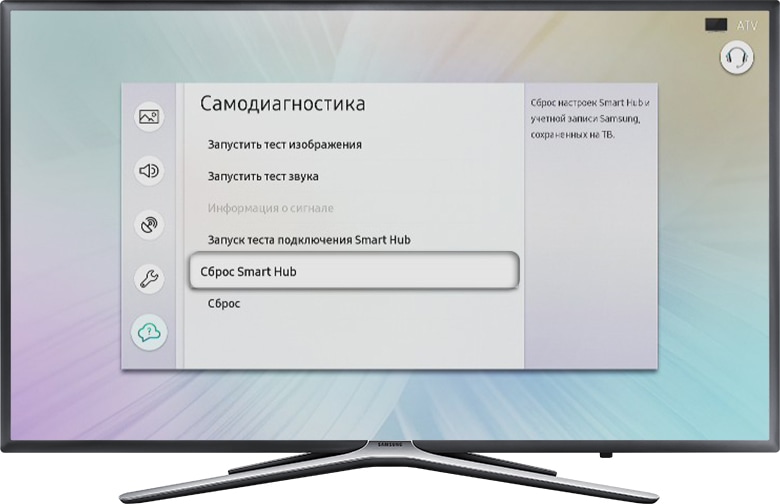
Откройте «Настройки».
-
Выберите пункт «Поддержка».
-
Выберите пункт «Самодиагностика».
-
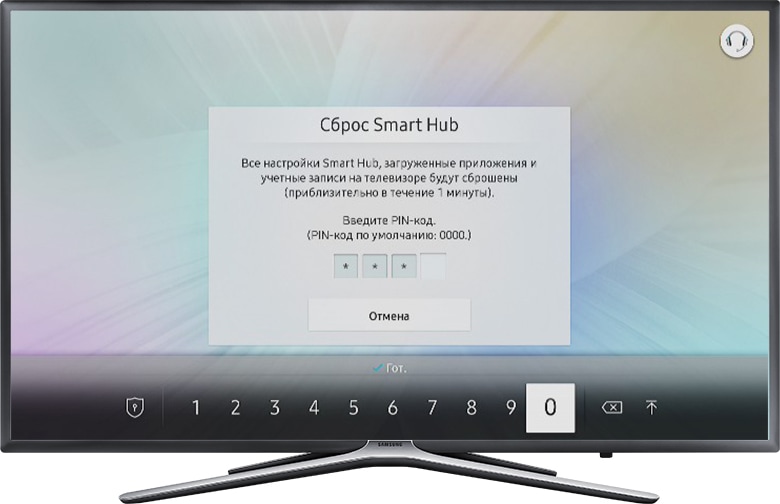
Выберите пункт «Сброс Smart Hub».
-
Введите PIN-код телевизора (по умолчанию 0000).
-
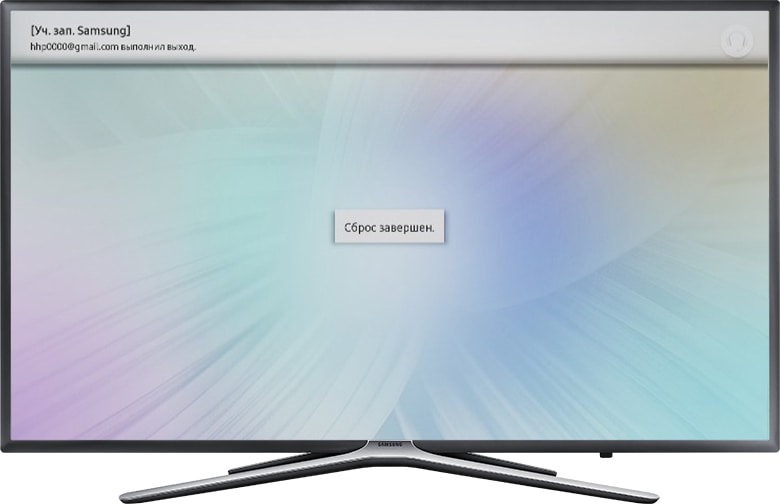
Дождитесь окончания сброса.
-
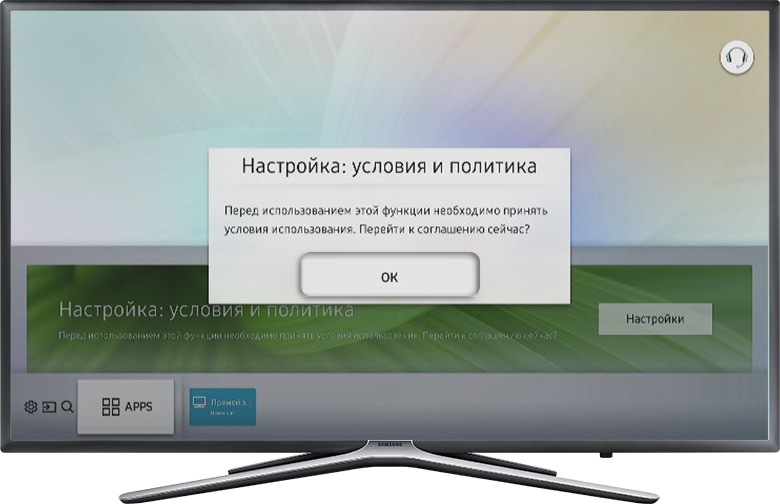
После сброса выйдите из меню. Перейдите на главный экран, выберите панель «APPS». Появится новое окно с информацией о первоначальной настройке, нажмите «OK».
-
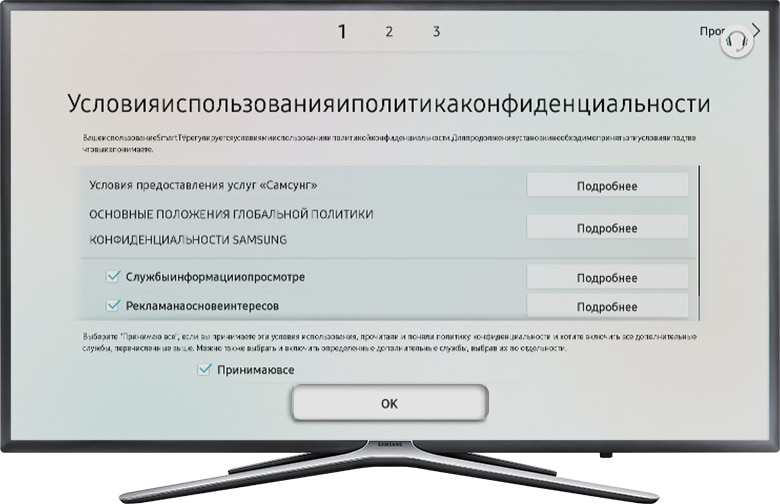
Выберите «Принимаю все» и нажмите «ОК».
-
Войдите в учетную запись Samsung или нажмите «Пропустить».
-
Выберите приложения, которые хотите установить, и нажмите «Готово».
-
После сброса попробуйте запустить приложение.
Перед запуском приложений убедитесь, что все предустановленные приложения загрузились. Их иконки не должны подсвечиваться тёмным цветом.
Скорость загрузки приложения зависит от скорости соединения с интернетом.
Если приложение работает, значит с телевизором все в порядке, пользуйтесь им дальше.
Если приложение не работает, перейдите к следующей рекомендации.
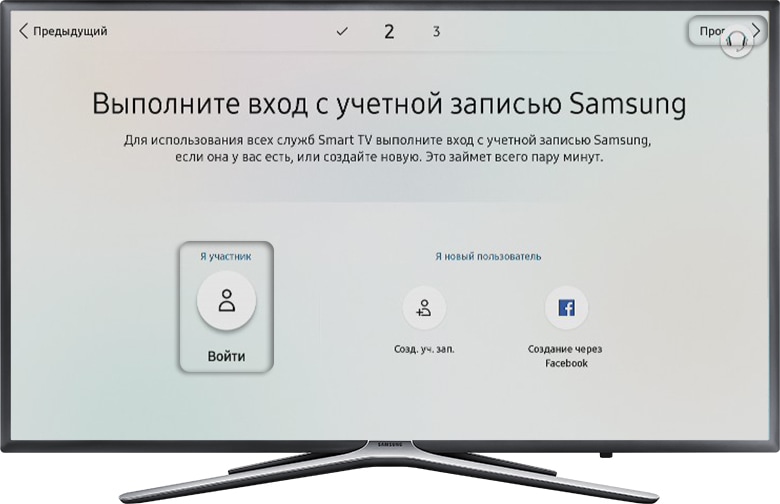
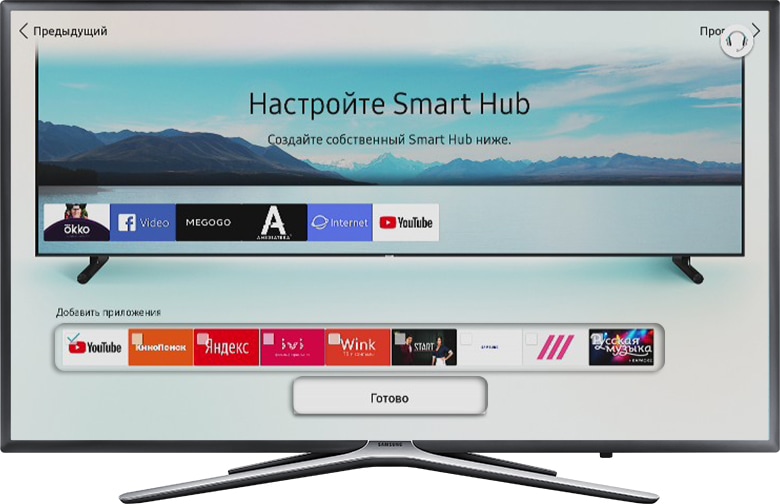
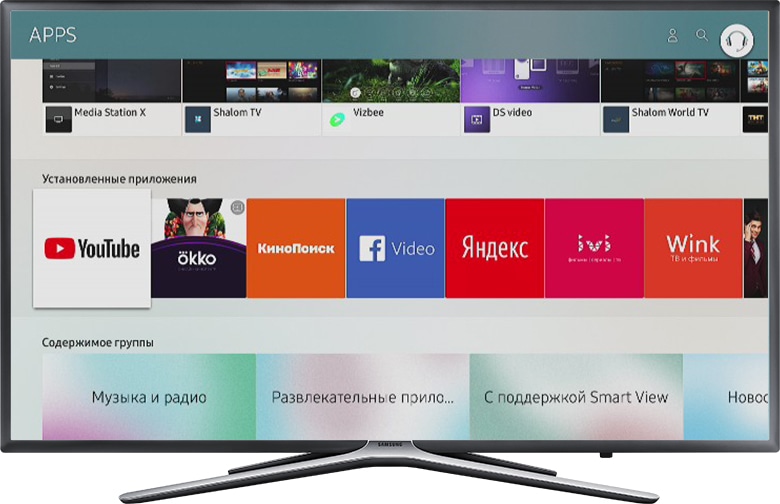
6. Сделайте сброс настроек телевизора
Сброс вернет телевизор к заводскому состоянию и удалит все ошибки.
Перед сбросом убедитесь, что телевизор сертифицирован для России. Посмотрите на заводскую наклейку телевизора, код модели сертифицированной техники должен иметь окончание кода модели XRU и значок EAC.
Если модель не для России, после сброса Smart Hub может заблокироваться.
После сброса попробуйте запустить приложение.
Если приложение работает, значит с телевизором все в порядке, пользуйтесь им дальше.
Если приложение не работает, перейдите к следующей рекомендации.
7. Обновите прошивку телевизора
Если для телевизора есть новая прошивка — установите ее. Если новой прошивки нет, перейдите к следующей рекомендации.
После обновления прошивки попробуйте запустить приложение.
Если приложение работает, значит с телевизором все в порядке, пользуйтесь им дальше.
Если приложение не работает, перейдите к следующей рекомендации.
Если рекомендации выше не помогли и приложение по-прежнему не работает, свяжитесь с его разработчиком.
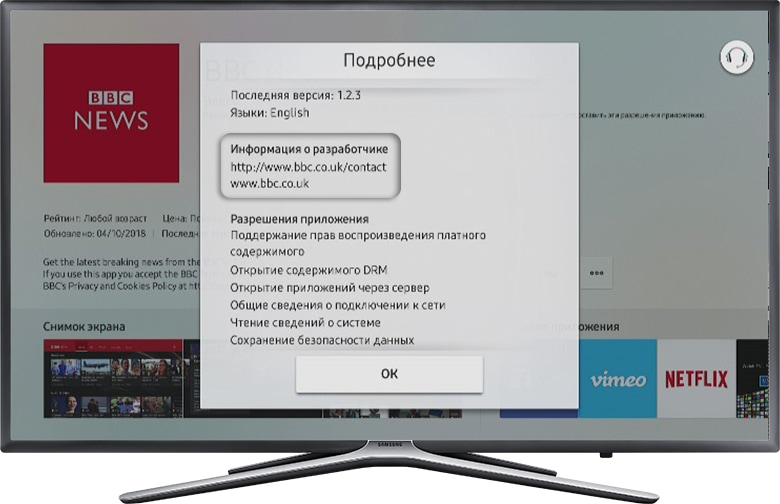
Обычно контакты указаны в детальном описании приложения в Samsung Apps, например для YouTube — youtubetv-help@google.com. Чтобы открыть детальное описание приложения, найдите его в магазине Samsung Apps, затем выберите кнопку на экране в виде трёх точек
.
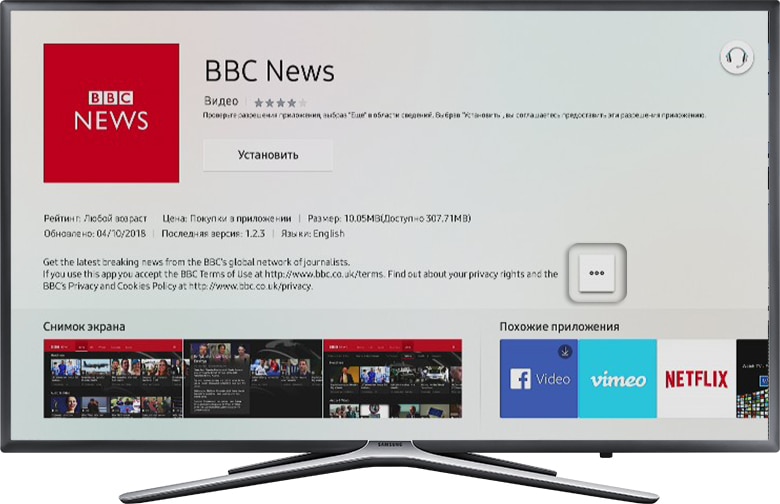
В открывшемся окне попробуйте найти контакты разработчика: обычно сайт или email.
Использование Samsung Smart Hub в новых телевизорах предоставляет массу преимуществ и способствует комфорту в работе с современными технологиями. Однако, иногда система выдаёт странные ошибки без описания, ввиду чего установить первоначальную причину которых не представляется возможным.
Данный материал расскажет, что делать, если при подключении возникает сообщение: «Не удается подключиться к серверу Samsung». Мы рассмотрим разные типы ошибок SSO1000, AS400, 100, 116, а вы поймете как решить их и в чём кроется проблема?

Ошибка подключения к серверу Samsung на SmartTV
Error Code 012 на Samsung Smart TV — это признак того, что на вашем телевизоре установлено устаревшее программное обеспечение. Разработчики регулярно поддерживают работоспособность ОС и компонентов обновлениями. Новые версии фиксят неполадки, и расширяют круг возможностей. Однако не все пользователи помнят о том, что это важно, и потом получают проблемы с воспроизведением.

Код ошибки 1005, 1200, 1001, 1004, 1003 в Сбербанк Онлайн: что делать

При установке Сбербанк Онлайн код ошибки 1005 или другие типы нарушений (1001,34,99) встречаются нередко. Предупреждение возникает, когда пользователь начинает устанавливать в мобильный телефон банковское приложение.
Если система пишет на дисплее номер неполадки, значит, ошибка заключается в чем-то конкретном. О том, какие ошибки могут возникнуть, их расшифровка и возможные способы исправления, будет рассказано в данной заметке.
Как исправить Error Code 012 на Samsung Smart TV?
Для того, чтобы убрать эррор с кодом «012», открываем настройки, переходим во все программы, и открываем все их по очереди, проверяя наличие тех, кто требует переустановки. Подключившись к точке доступа, возможно быстро перебить все компоненты, и продолжить пользоваться в стандартном режиме. Обычно апгрейд одной утилиты занимает 1-3 минуты при стабильном подключении.

Если при помощи этого действия вам не удалось устранить неполадку, следует перезагрузить тюнер и ТВ, и запустить просмотр снова. Если проблема не ушла, есть вероятность того, что это зависание. Оно убирается либо очисткой кеша, либо полная перепрошивка. В отдельных случаях придется прибегнуть к сервисному обслуживанию.
Попробуйте переадресацию портов
Перенаправление портов было одним из самых распространенных способов снижения пинга в онлайн-играх в начале 2010-х годов. Потребность в перенаправлении портов уменьшилась, поскольку геймеры по всему миру получили доступ к более качественным и стабильным интернет-соединениям, но это все еще может быть полезно для исправления таких ошибок, как «невозможно подключиться к онлайн-сервисам».
Этот метод довольно продвинутый и требует определенного уровня технических знаний о вашем маршрутизаторе. Возможно, вы не захотите вдаваться в подробности, если у вас нет опыта работы с подобными настройками.
Вам нужно будет перемещаться по пользовательскому интерфейсу вашего маршрутизатора, чтобы установить следующие порты, и ваш процесс будет зависеть от типа и марки вашего модема.
ПК
- TCP: 3074,27014-27050
- UDP: 3074,3478,4379-4380,27000-27031,27036
Игровая приставка
- TCP: 1935,3478-3480
- UDP: 3074,3478-3479
Xbox
- TCP: 3074
- UDP: 88,500,3074-3075,3544,4500
Вы можете просмотреть руководство пользователя своего маршрутизатора и самостоятельно изменить порты или выполнить поиск в Google по руководству, адаптированному для марки вашего модема.
Ошибка воспроизведения Смарт ТВ

IPTV
Современные телевизоры обладают технологиями и опциями, которые несколько десятилетий назад показались бы чем-то невероятным. Наличие Smart TV превращает приемник в полноценный компьютер, с помощью которого можно смотреть фильмы, использовать социальные сети и поисковые системы, слушать музыку и получать доступ к платным и бесплатным каналам. Преимущество данной технологии состоит в том, что устройство настраивается быстро, при этом не нужно устанавливать дополнительное программное обеспечение. К минусам можно отнести лишь непредвиденные ситуации, которые приводят к ошибке воспроизведения Смарт ТВ. Какой бы ни была проблема, всегда можно найти способ ее решения.
Что делать при возникновении проблем?
Когда сложность возникла, справиться с ней поможет специальный порядок действий. Способов устранить неприятность есть несколько. Все варианты уже были проверены и опробованы на практике. Результаты неплохие, но многое зависит от типа ОС мобильного устройства и от действий владельца.
Дело в том, что в основной, проблемы с ошибками возникают при установке Сбербанк Онлайн на андроид. При работе с IOS таких сложностей не возникает, хотя бывали случаи, когда люди наблюдали ошибки и на айфоне.
Существующие способы исправления проблемы делятся на автоматические и предполагающие некоторые действия со стороны клиента. Вторая группа возможностей требует рут-права. Рассмотрим способы устранения нарушений.
Автоочистка данных телефона
Самый простой способ – это удаление кеша через приложение «Сервисы Google Play». Процедура позволит удалить основную массу проблем и используется при возникновении глобального числа нарушений. В качестве бонуса, память гаджета освобождается. Процесс удаления кэша – это полностью безопасное для устройства действие, поскольку никаких дополнительных разрешений и получения доп. прав от пользователя не требует. Алгоритм по очистке такой:
Обычно, на проведение процедуры чистки необходимо не больше получаса. Результат очень хороший и вполне возможно, что после удаления мусора из телефона, СБ Онлайн легко установится и будет полноценно работать.
Ручное устранение проблем
Для обращения к этой схеме, сначала потребуется получить права Администратора и установить программу с соответствующим функционалом. Действовать нужно так:
После этих несложных манипуляций проблемы с установкой нового приложения исчезнут. Пользователь сможет повторно скачать и установить сервис.
Специализированный софт

Данный вариант тоже очень распространен. В основном, люди пользуются сервисами CCleaner или SD Main. Обе программы изначально разрабатывались для других целей, но сегодня, они применяются именно для чистки на мобильном устройстве или на ПК.
Для SD Main требуются рут-права, в то время, как для CCleaner они не нужны. Чтобы удалить лишние файлы, потребуется:
На проведение проверки требуется пара минут. Удаление лишних файлов тоже много времени не займет. После чистки, можно приступать к повторной установке программы Сбербанка.
Почему технология не работает на телевизорах Phillips и Samsung
Наиболее частой проблемой, с которой сталкиваются владельцы ТВ-приемников от Филипс и Самсунг, является отсутствие подключения к Интернету. Доступ к сети возможно осуществить при помощи обычного роутера Wi-Fi. Модели могут отличаться по техническим характеристикам, форме и дизайну, но принцип работы у них одинаковый: они принимают сигнал от провайдера и передают к конечным устройствам буквально по воздуху. Проверка подключения для телевизоров Samsung и Phillips практически ничем не отличается, за исключением одной-двух команд.
На устройстве Филипс необходимо выполнить следующие действия:
Если Smart TV по-прежнему не работает, проблема может заключаться в самом маршрутизаторе. Например, роутер находится на большом расстоянии от ТВ-приемника. В этом случае потребуется поставить его поближе или приобрести более мощный прибор.

При наличии ошибок воспроизведения на Смарт ТВ Samsung или Phillips можно попробовать обновить прошивку, а в некоторых случаях следует поискать альтернативное ПО для устаревших моделей телевизоров.
Телевизор Samsung не подключается к интернету по Wi-Fi
Следующая проблема – ошибка в процессе подключения. Ошибки бывают разные. Чаще всего они связаны с паролем, или настройками безопасности Wi-Fi сети.
Если после выбора Wi-Fi сети и ввода пароля вы видите ошибку «недопустимы пароль», «неверный пароль» и т. д., то обязательно убедитесь, что вы правильно вводите пароль. Можете вспомнить пароль от своей сети по инструкции как узнать свой пароль от Wi-Fi, или что делать, если забыли пароль. Пароль должен быть минимум из 8 символов. Большая буква «A» в пароле и маленькая «a» – это разные символы.

При вводе пароля установите галочку «Показать пароль», чтобы видеть, какие символы вы вводите.
Другие причины и решения:
Пробуйте подключить свой Smart TV к другой сети. Если подключится, то значит телевизору по какой-то причине не нравится ваша Wi-Fi сеть, и решение нужно искать на стороне маршрутизатора.
Как найти ошибку воспроизведения на Smart TV Samsung
В телевизорах Самсунг можно и другим способом выявить ошибку воспроизведения. Если перезагрузка оборудования не помогла, рекомендуется переустановить приложение. Это возможно для моделей J, K, M, N, Q и LS, выпушенных после 2015 года. Переустановка осуществляется таким образом:

Если после перезапуска устройства все работает исправно, значит, с телевизором все в порядке.
Приложение иногда не работает по причине блокировки IP-адресов со стороны провайдера. Подключив телевизор к другой точке доступа, пользователь проверит, обращается ли приложение к правильным адресам. Проблема бывает и со стороны DNS серверов. Для их изменения потребуется:

В самых тяжелых случаях можно обратиться к специалисту или связаться с разработчиком приложения. Контакты разработчика должны быть указаны в детальном описании программы. Для этого необходимо перейти в магазин Samsung Apps, выбрать используемое приложение и нажать на кнопку в виде трех точек.
Смарт-карта Триколор ТВ: что означает ошибка 8
Спутниковое телевидение – это уникальная технология, обеспечивающая круглосуточный доступ к любимым фильмам и передачам в самом высоком качестве. Ни один пользователь не застрахован от внезапного исчезновения сигнала, но даже если это случилось, не стоит поддаваться панике. Причин исчезновения картинки с экрана есть немало, а некоторые из них весьма банальные и требуют для устранения проблемы простых действий.
Пользователи, использующие смарт-карту Триколор ТВ, в один день могут столкнуться с появлением на экране надписи, сообщающей о наличии ошибки с кодом 8. Чаще всего она появляется по причине сбоя программного обеспечения, поэтому для начала следует выполнить перезагрузку тюнера. Рекомендуется также проверить, установлена ли карта корректным образом. Если причина не была найдена, можно выполнить сброс настроек до заводских.

Для этого нужно открыть главное меню и выбрать соответствующий пункт. Особое внимание стоит уделить выбору региона, также устройство способно запросить пароль для подтверждения действия. Если код не менялся, нужно ввести 0000.
Появившаяся на экране телевизора «ошибка 8» может быть вызвана следующими причинами:
Если сброс параметров также не принес положительных результатов, следует зайти на официальную веб-страницу провайдера, чтобы проверить, есть ли новые версии ПО, и сравнить с той, которая установлена на ресивер. Если имеется несоответствие, скачать программу и выполнить ее инсталляцию.

Трудности зачастую возникают у пользователей, которые приобрели оборудование у частных продавцов. Лучше всего покупать приемники у официальных дилеров, которые продают качественные лицензионные изделия.
Частые коды ошибок телевизора LG и способы их исправления
Коды ошибок телевизора LG несколько отличаются, даже при тех же самых проблемах, что и на Samsung, идентификатор неисправности будет другим.
Как исправить ошибки на телевизоре LG:
- Ошибка 106. Самой частой причиной проблемы является связь с роутером на частоте 5 ГГц. Она все еще не всегда работает исправно. Рекомендуем переключиться на частоту 2,4 ГГц, это легко сделать в настройках маршрутизатора.
- Ошибка 137. Распространенная неполадка, преимущественно возникает при попытке подключения к беспроводной сети. Здесь важно проверить, что пароль введен правильно. Еще при коде ошибки 137 в телевизоре LG стоит перезагрузить ТВ и маршрутизатор. Если не помогло, стоит удалить сеть и подключиться к ней заново.
- 105. Эту ошибку провоцирует отсутствие доступа или неспособность преобразовывать адреса установленным DNS. Сперва стоит попробовать сделать перезагрузку устройств, а уже потом сменить DNS в настройках подключения на 8.8.8.8 и 8.8.4.4 — общедоступный сервер от Google.
- 101 и 102. Ошибки свидетельствуют о сбое в серверной зоне поставщика интернета. Придется только ждать, ничего сделать не получится.
- Ошибка 6003. Имеет не всегда понятную природу появления. Одна из наиболее эффективных методик исправления — проверить названия каналов. У большинства пользователей в одном из них есть кавычки или скобки, после его удаления доступ снова появится. Если этого не случилось, стоит просто обновиться, это тоже часто помогает.
- Исправление ошибки 201 и 501. В сообщении сказано, что нет сигнала. Если же он есть, стоит переключиться на частоту 2,4 ГГц (в настройках роутера). Также стоит попробовать выполнить сброс настроек маршрутизатора.
- Ошибка 503. Происходит из-за проблем на стороне веб-ресурса, а значит, ничего обычный пользователь сделать не в силах.
Что значит код ошибки 900 в Okko TV: причины, как исправить?
Код ошибки 900 в Окко — закономерный запрос обладателей подписки в онлайн-кинотеатре, столкнувшихся с этой проблемой. Чтоб фильмы могли смотреть даже в отдаленных деревнях, используется оборудование, которое предоставляет мощный сигнал. Часто ошибок нет возможности избежать. Поэтому в этом материале мы рассмотрим значение кода 900, почему возникает и как исправить. Приступим.

Код 900 означает сбой в работе сервиса. Это происходит во время технических работ на сервере, когда обновляют систему или проводят профилактику. Из-за этого фильмы некоторое время будут недоступны. По стандарту, выбирают время менее загруженное. Обычно, это понедельник (весь день), с вторника по четверг (ночью 02:30-04:30) и т. д. На сервисе составляют график, когда можно проводить технические работы. Но в случае аварий, предсказать заранее день и продолжительность нереально.

Причины
Если после установки приложения и активации промокода на скидку в январе у вас на экране появился код ошибки 900 в Okko TV, значит, в данный момент на сервере ведутся технические работы по обновлению системы. Или произошла авария и специалисты уже работают для ее устранения. Нет поводов для беспокойства. Оплаченные картой фильмы станут доступны после окончания профилактических работ.

Как исправить
Чтоб устранить error сделайте следующие действия:
Специалисты помогут решить возникшую проблему. В этой статье мы рассмотрели значение ошибки с кодом 900, причину ее появления, и как исправить. Надеемся, у вас получилось активировать предоплаченную подписку после окончания профилактики на сервере, и вы снова наслаждаетесь фильмами в HD-качестве.
Что означает код ошибки 900 в OKKO TV: причины, что делать?
Код ошибки 900 в OKKO — это сторонняя ошибка сервиса. Количество клиентов онлайн-кинотеатра стремится к отметке в 25 миллионов. Это люди со всех регионов России. Для того, чтобы обслуживать их на высоком уровне, и подавать мощный сигнал даже в отдаленные села, задействовано серьезное оборудование и цифровые площадки. В этом количестве информации практически невозможно избежать ошибок и незначительных перебоев. Одним из таких является код 900, который возникает на экране Смарт ТВ, если что-то не срабатывает.

Что значит код ошибки 900 в OKKO на телевизоре?
Число 900 — это обычный перебой. Если компания ведет работы на сервере, проводит обновление или профилактику, некоторое время просмотр фильмов будет недоступен. Чаще всего администраторы ресурса выбирают менее загруженные часы — понедельник (в течение рабочего дня), вторник, среда, четверг (в ночное время — от 2:30 до 4:30) и так далее. У них есть свой календарный план, когда возможно провести работы и временно отключить сигнал. Но бывают и аварийные отказы, которые невозможно запланировать и проконтролировать их длительность.

Причины
Обстоятельство, по которым всплывает код ошибки 900 в OKKO TV — перезагрузка или технически работы на сервере.
Как исправить

Чтобы исправить еррор и возобновить просмотр любимых кинолент:
Контакты дежурных менеджеров ОККО — 8 800 700 55 33 (для звонков со стационарных телефонов, действует во всех регионах Российской Федерации).
Okko: код ошибки воспроизведения на телевизоре
Если вы используете для просмотра фильмов Okko, то могли встретить код ошибки воспроизведения на телевизоре. Чаще всего встречаются 306, 1, 9999, 302, но бывает и код 2, 60005, 900, 60003. Еще могут быть 0, 1002. Это коды встречаются чаще всего, но бывают и другие – не названные. Однако решения, о которых мы расскажем ниже, могут подойти.
Ошибки могут возникать на разных устройствах – планшете, смартфоне, телевизоре или компьютере – везде, где поддерживается приложение от Okko. Но определенные трудности чаще встречаются в случаях с телевизорами со SMART-TV. При этом бренд телевизора не важен. Это может быть и Panasonic, и Samsung, SONY, и пр.

Код 0 и 1
Коды ошибок с такими числами указывают на устаревшую версию прошивки. Если вы обратитесь в техподдержку Okko, то скорее всего они укажут именно на это. Обновите ПО. Сделать это можно следующим образом:
Используйте инструкцию к SMART-TV, чтобы разобраться в деталях настройки своей модели телевизора.
Обратите внимание, что отсутствие обновлений может также вызывать ошибки 11, 17, 26.
Код 2 и 3
Если у вас появилась ошибка с кодом 2, то что-то не так с интернетом и очень редко это связано с самим сервисом Okko. Скорее всего, само по себе соединение нестабильно в этот момент. Можно подождать и перезапустить роутер, а заодно и SMART-TV.
Скорость подключения может тоже влиять на появление ошибки. Например, чтобы запустить видеофайл в формате FullHD, нужна скорость от 5 Mb/s. А если вы запускаете UltraHD, то — 25 Mb/s.
Возможно, ваша модель телевизора на поддерживает UHD. В таком случае будет появляться код ошибки 3. Попробуйте понизить качество фильма для просмотра.
Код 306
Обычно этот код выглядит так: «Ошибка 306: промокод не активирован». Эта ошибка всегда указывает на проблемы с подарочными купонами и промокодами. Зайдите в раздел подписок и оформите подписку, там должна быть иконка подарка. Можно перезапустить онлайн-кинотеатр и попробовать снова. Если ничего не вышло, скорее всего, сам по себе промокод уже не актуален.
Код 301 и 302
Эти два кода ошибки тоже указывают на то, что введенный вами промокод уже использовался ранее и не сможет быть активирован.
302 — это ошибка активации не на том устройстве или сроки действия акции закончились.
Обратите внимание, что промокод нельзя вводить слишком часто. Например, если что-то не получилось, и вы хотите ввести промокод снова, сделайте это не сразу, а через 5 – 10 минут после перезагрузки устройства и самого приложения.

Код 9999
Эта ошибка напрямую связана с описанными выше и указывает на временную блокировку вашего аккаунта. Обычно блокировка длится 30 минут и связана с тем, что вы слишком часто вводите промокод. Вернитесь на сервис позже.
Код 900
Ошибка указывает на перебой. Возможно ведутся работы по обновлению, профилактике или решают технические неполадки на сервере. Эта проблема не на вашей стороне. Попробуйте зайти позже, но на всякий случай перезагрузитесь.
Код 60003
Появляется, если вы пытаетесь открыть раздел «Подписки», используя старую версию сервиса. Проблема исчезает при обновлении приложения. Используйте для этого Smart Hub.
Код 502
Эта ошибка срабатывает в случае, когда вы пытаетесь подключиться к онлайн-кинотеатру из страны, где Okko не работает. По условиям лицензирования Okko может показывать фильмы только на территории России, Беларуси, Казахстана и Азербайджана. В остальных случаях вам выдаст ошибку 502.
Если вы находитесь в одной из указанных стран, но ошибка все равно появилась, то у вас может быть подключен VPN и вам нужно его выключить на время пользования сервисом.
Код 6001 и 6002
Эти коды выдает на компьютере, где установлена не самая последняя версия ОС. В частности, сервис не будет работать, если у вас стоит Windows XP, 95/98 или Vista.
Если у вас Windows 10, а приложение все равно не работает, попробуйте выключить на время приложения и плагины своего браузера, перезагрузив его после этого. Вы также можете сменить браузер, иногда это помогает.
Код 60005, 1002
Ошибка кроется в отсутствие сети или в прерывании соединения. Вам нужно проверить свой интернет с помощью других сайтов, перезагрузить Wi-Fi, переподключить телевизор.
Код 110, 115 или 116
Ошибки возникают, когда вы совершаете какие-то действия с аккаунтом. 110 сообщает, что вы достигли максимального количества подключенных устройств. Сервисом разрешено не более 5. В этом случае войдите в личный кабинет, а оттуда — в «Мои устройства». Отвяжите те устройства, которые не используете.
Ошибку 115 выдает, если вы пытаетесь объединить два своих аккаунта с разными подписками. Это нельзя делать и при попытке выдаст этот код.
116 указывает на то, что вы пытаетесь использовать свою учетную запись на разных устройствах. Это тоже не получится сделать.
Если не запускается фильм
Бывает, что самого кода нет, но при этом и фильм не запускается. Возможно, у вас слишком старая модель телевизора, но если нет, то попробуйте что-то из следующего:
Если вы не нашли свой код
Кодов ошибок много и если вы не нашли свой, то скорее всего он встречается не так часто и может означать единоразовую проблему, например, сбой сети, самого сервиса и пр. Вы всегда можете обратиться в техподдержку по номеру 8-800-700-55-33 или написать им на mail@okko. tv, чтобы решить проблему
Поделитесь в комментариях, если у вас появился незнакомый код ошибки воспроизведения на том же телевизоре, и вы смогли его как-то решить. Это будет полезно другим пользователям.
Источники:
https://mysmart-tv. com/kod-oshibki-900-v-okko-tv. html
https://smarts-iptv. com/kod-oshibki-900-v-okko-tv. html
https://stink3r. ru/okko-kod-oshibki

Число пользователей онлайн-кинотеатра стремительно растет, и уже насчитывает несколько десятков миллионов. Причем это пользователи со всех уголков РФ, и чтобы обслуживать их на высоком уровне, в компании задействованы цифровые площадки и мощное оборудование. При таком огромном охвате, избежать различных сбоев в системе невозможно. Могут случаться как временные перебои, так и более серьезные неисправности. Если в ОККО появилась ошибка 900, то стоит выяснить ее суть, понять причины появления, и принять необходимые действия к ее устранению.
Что такое в ОККО ошибка 900, и почему она появляется
Некоторые сбои могут случаться абсолютно на всех устройствах, где вы просматриваете свой онлайн-кинотеатр. На серверах имеются сторонние ошибки, выскакивающие периодически на любом оборудовании, поддерживающем приложения Okko. Ошибка 900 является сторонней ошибкой сервиса.
По своей сути, это обычный сбой, который является временным. Он может возникать при наличии основных причин:

- Компания ведет профилактические работы на сервере.
- Проводится обновление системы.
- Идут технические работы со стороны поставщика услуг.
Если возникла ошибка 900, некоторое время просмотр фильмов будет недоступен. При этом для проведения текущих работ, обычно выбирается время, когда на платформу выходит минимальное число пользователей. Чаще всего это будние часы в понедельник, а также ночное время с половины третьего до половины пятого со вторника по четверг.
Обычно работы ведутся по графику, но в случае аварийных ситуаций, доступ к сервису может быть отключен в любое время. При этом сложно запланировать длительность экстренных ситуаций. После окончания таких работ со стороны провайдера, доступ к контенту вернется.
Обратите внимание! Код ошибки 900 в ОККО вызван перезагрузкой, или техническими работами на сервере со стороны поставщика услуг.
Как исправить ошибку 900 в Okko
Временные сбои со стороны самого сервиса, могут возникать нередко. Для начал попробуйте разобраться в источнике проблем самостоятельно. Можно выполнить самостоятельно следующие действия:

- Если смотрите на смарт-ТВ, перезагрузите телевизор.
- Проверьте, плотно ли установлен кабель антенны в порт.
- Уточните – есть ли сигнал интернета, и достаточна ли скорость его передачи.
Если вы не обнаружили проблем, связанных с описанными ситуациями, позвоните в техподдержку. Бесплатный номер для связи со специалистами 8 800 700 55 33. Скорее всего, вы услышите, что идут профилактические работы, и скоро все будет восстановлено. О любых ошибках онлайн-кинотеатра, вы можете написать в сообщество компании в ВКонтакте. Ваша информация будет передана разработчикам, а ошибки перепроверят, и устранят.
Samsung Smart TV — это мультимедийный центр с выходом на огромный объем медиа-контента в Интернете, точка связи и общения, возможность обмена информацией по коммуникативным возможностям равная функциональности смартфона. И глупо было бы не использовать данную функцию если она есть на вашем телевизоре. Следует отметить, что Smart TV не стоит на месте и пополняется новыми функциями и возможностями и что бы ими пользоваться, необходимо регулярно выполнять обновление прошивки телевизора, иначе через какой то промежуток времени, у вас может появиться окно с ошибкой Не удается подключиться к серверу. Обратитесь в сервисный центр Samsung. Для того, что бы устранить эту ошибку необходимо обновить прошивку телевизора.
Существует два способа обновить прошивку:
1 Обновить прошивку телевизора Samsung через Интернет.
2 Обновить прошивку телевизора Samsung с помощью USB флешки.
Обновить прошивку телевизора Samsung через Интернет.
Что бы воспользоваться этим методом ваш телевизор должен быть подключен к Интернету (с помощью LAN кабеля или Wi-Fi- не важно). Если это основное условие выполнено, нажмите кнопку «Меню» на пульте управления, затем «Поддержка»- «Обновление ПО».
Затем «Обновить сейчас».
Запуститься процесс скачивания и установки обновления, после чего ваш телевизор выключиться и включиться. Данную процедуру необходимо повторить несколько раз, что бы используемое обновление было самым свежим. После этого можно полноценно пользоваться функцией Smart TV.
Обновить прошивку телевизора Samsung с помощью USB флешки.
Для этого способа необходима:
— USB флешка размером не менее 1Гб;
— компьютер/ ноутбук с выходом в интернет;
— собственно, телевизор Samsung.
Первым делом необходимо проверить формат USB флешки, он должен быть FAT32, если это не так- флешку необходимо отформатировать в FAT32. О том как это сделать описано в статье Как отформатировать USB флешку, внешний жесткий диск/ Как изменить файловую систему USB флешки, внешнего жесткого диска.
После этого необходимо зайти на сайт Samsung и в строке поиска ввести модель телевизора.
Найдите свою модель телевизора и нажмите на ней. Перейдите на вкладку «Поддержка«, нажмите «Дополнительные файлы для загрузки«.
Скачайте прошивку для телевизора.
После окончания загрузки откройте скаченный файл двумя кликами мыши. На самом деле это архив, разархивируйте файлы в удобное для вас место.
Полученную папку скопируйте на USB флешку.
Вставьте флешку в USB порт телевизора, если у вас два и более USB входов, вставьте с флешку в USB с надпись USB HDD.
Запустите обновление ПО пройдя по пунктам меню телевизора «Меню» -«Поддержка» -«Обновление ПО»- «по USB»—«Ок». Телевизор проверит USB на наличие файла прошивки и попросит подтверждения на обновление.
Внимание!!! Во время обновления прошивки:
— Не шевелите USB флешку в разъеме телевизора.
— Не выключайте телевизор.
После установки свежей версии прошивки, можно полноценно пользоваться функцией Smart TV.