

Ошибка 797 — «Не удалось подключиться, поскольку модем не найден или занят» — может возникнуть у абонентов, как кабельных, так и мобильных провайдеров (МТС, Мегафон, Билайн) при попытке запуска Высокоскоростного подключения PPPoE к Интернету. Причём, несмотря на то, что в сообщении фигурирует модем — не всегда он является виновником.
Причины появления ошибки 797 могут быть разные. Я рассмотрю самые основные из них. Но, прежде чем предпринимать что-либо серьёзное, начните с перезагрузки: сначала компьютера, потом модема. А уже если это не поможет, тогда выполняйте шаги, указанные ниже.
1. Сбой работы высокоскоростного соединения.
Другими словами, просто заглючила «звонилка». Как показывает практика, эта причина является главным виновником большинства подобных проблем.
Поэтому, начать стоит с того, что просто её пересоздать. Для этого надо зайти в Панель управления Windows, открыть «Центр управления сетями и общим доступом» и выбрать в меню пункт «Изменить параметры адаптера».
Так мы попадём в Сетевые подключения:
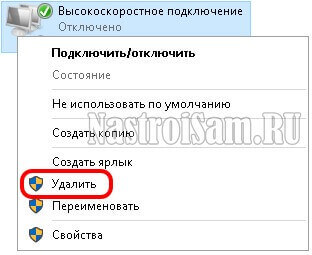
Находим в нём подключение, на котором появляется ошибка 797, кликаем на нём правой кнопкой мыши и в меню выбираем пункт «Удалить».
После этого возвращаемся назад, в Центр управления, и создаём новое соединение.
2. Если у Вас кабельное подключение к Интернету (Ростелеком, ТТК или Дом.ru), то очень часто источником проблемы являются неправильные сетевые настройки. Поэтому, в списке сетевых подключений Window находим сначала сетевое соединение, через которое модем подключен к ПК:
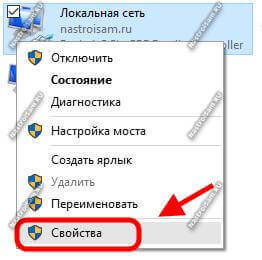
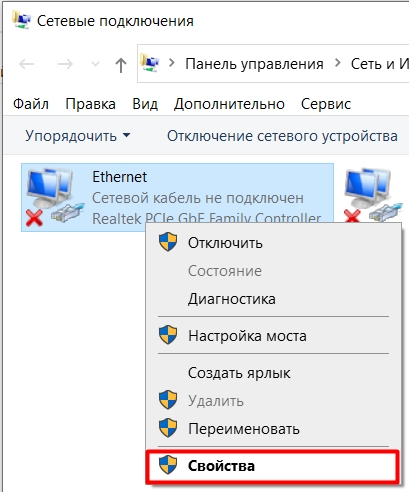
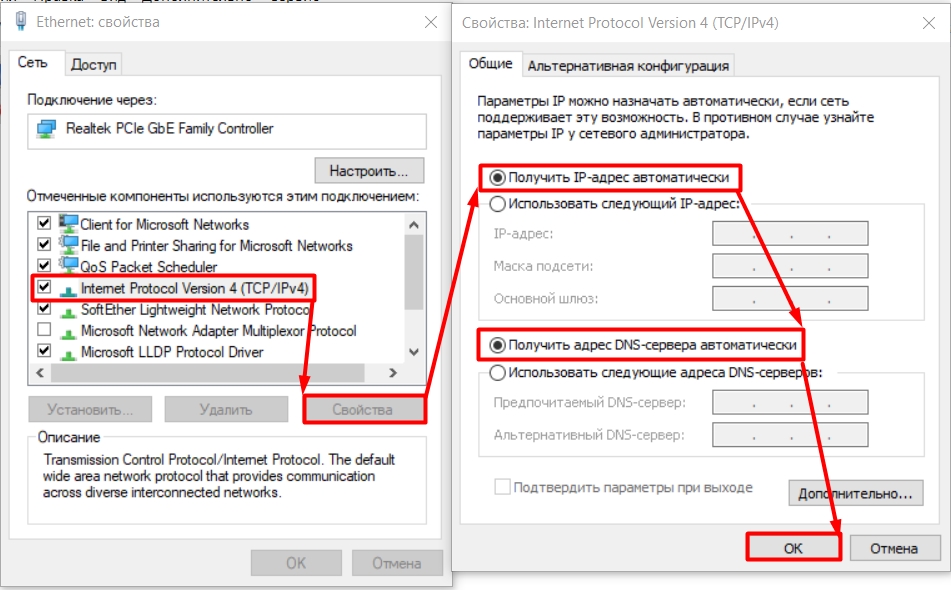
Кликаем на нём правой кнопкой мыши и выбираем пункт меню «Свойства». В появившемся окне находим компонент «Протокол Интернета IP версии 4» и кликаем на нём дважды левой кнопкой мыши. Так мы откроем свойства протокола TCP/IPv4:
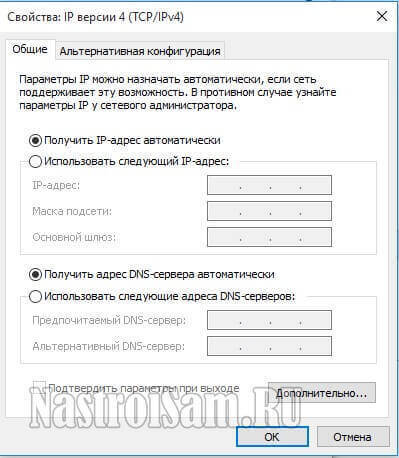
Здесь надо поставить галочки на автоматическое получение IP адресов и DNS серверов. После этого то же самое надо повторить и с высокоскоростным соединением. В звонилке, как правило, никаких адресов статически не должно быть прописано.
3. Работу сети может блокировать система безопасности.
Как правило, встроенный брандмауэр Windows 7, 8 или 10 такого не делает, а вот сторонний файрвол может вызывать различные проблемы, в том числе и ошибку 797 на PPPoE. Поэтому стоит попробовать остановить полностью отключить систему безопасности и проверить подключение.
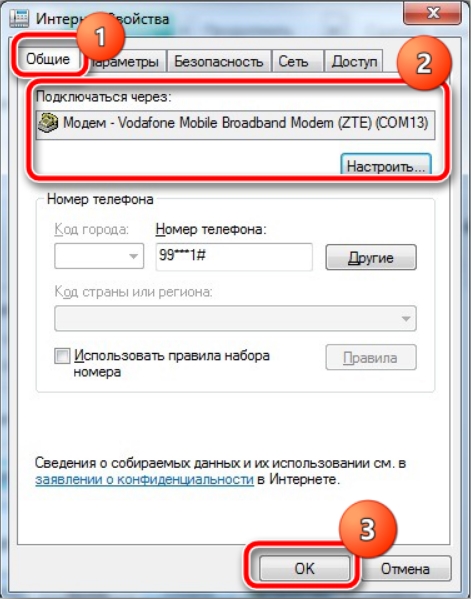
4. Если Вы подключаетесь через 3G/4G/LTE модем, то начните с того, что зайдите в свойства подключения и на вкладке «Общие» проверьте чтобы в поле «Подключаться через» галочкой был отмечен именно USB-модем.
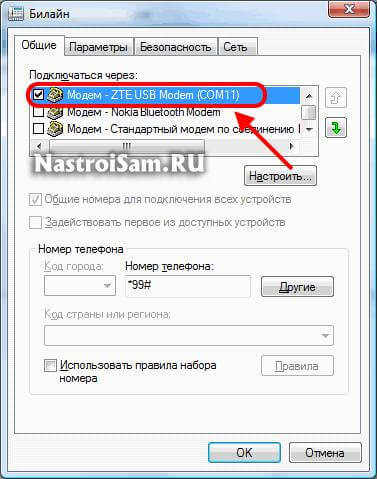
Если отмечен будет иное устройство, то само-собой, при попытке выйти в Интернет система не сможет найти модем и начнёт ругаться.
Если действия эффекта не принесли, то следующим шагом будет полная переустановка модема и его программного обеспечения. Для этого в Панели управления Виндовс зайдите в раздел «Программы и Компоненты», найдите там сервисную программу Вашего мобильного оператора и удалите её. Затем надо зайти в раздел «Телефон и модем», в открывшемся окне выбрать вкладку «Модем» и проверить удалилось ли устройство. Если нет — сделайте это самостоятельно.
После этого перезагрузитесь, подключите устройство в соседний USB-порт и установите ПО снова.
Если ничего не помогает
Не стоит исключать и возможности неисправности самого модема. Для проверки такого варианта развития событий можно попробовать подключить его у друзей или знакомых и попробовать выйти в Интернет. Если так же появляется код ошибки 797, то он скорее всего неисправен. В противном случае надо проверять свой ПК — как программную, так и, возможно, аппаратную его составляющую.
Свидетельство об ошибке 797 появляется у пользователей, использующих туннельные соединения VPN или PPPoE. Сообщение об ошибке свидетельствует о том, что не удаётся подключиться, поскольку модем не был найден или занят. Однако, это не значит, что виновато именно устройство. Есть разные причины появления такой проблемы. В этой статье разберём основные из них, а также пути их решения.

В первую очередь следует проверить все сетевые настройки
Первая и наиболее распространённая причина — сбой в работе соединения. Чтобы исправить это, необходимо просто пересоздать подключение. Откройте «Центр управления сетями и общим доступом», найти его можно в Панели управления. И в появившемся окне нажмите на «Изменить параметры адаптера». Теперь нужно кликнуть по подключению и выбрать «Удалить». После этого пересоздайте подключение.

У абонентов с кабельным подключением причиной ошибки могут быть неправильные сетевые настройки. В сетевых подключениях найдите то самое соединение, относящееся к модему. Теперь откройте его свойства и нажмите (двойным кликом) на пункт «Протокол Интернета IPv4». Там вам потребуется отметить: «Получить IP-адрес автоматически» и «Получить адрес DNS-сервера автоматически». После этого повторите все эти действия, но только уже с «Высокоскоростным подключением».

Также причиной ошибки 797 может быть фаервол, который блокирует PPPoE-соединение. Это актуально для пользователей, которые пользуются сторонними системами безопасности. Банальное выключение фаервола позволит избавиться от этой проблемы.

Для тех, кто выходит в интернет через модем, будет актуален такой совет. Перейдите во вкладку «Общие» в свойствах подключения и в списке «Подключаться через:» отметьте пункт, содержащий название модели вашего устройства. Если в этом перечне уже есть галочка напротив какого-либо другого устройства, то снимите её. Не забывайте сохранять произведённые изменения настроек.

В случае если и этот способ не смог вам помочь, придётся переустановить модем. Чтобы сделать это откройте «Программы и компоненты» через Панель управления, и отыщите там программное обеспечение от оператора, предоставляющего вам услуги мобильного интернета. Удалите эту программу. После зайдите в «Телефон и модем». В открывшемся окне перейдите на вкладку «Модем». Устройство должно пропасть. Если этого не произошло, вам придётся удалить его вручную. Теперь выйдите и перезагрузитесь. После вставьте устройство в другой порт и произведите инсталляцию ПО от вашего оператора.

Если ни один из приведённых способов не помог вам избавиться от ошибки, то, наиболее вероятно, неисправно само устройство. Вы можете проверить его исправность на другом ПК. Если на другом компьютере удастся подключиться с помощью этого модема, значит, что-то не работает в самой системе.

Теперь вы знаете, что делать в случае ошибки 797. Оставляйте в комментариях свой отзыв об этой статье и делитесь своим опытом ликвидации подобной неисправности.
Всем привет! Сегодня утром при подключении к интернету у меня опять вылезла 797 ошибка: «Не удалось подключиться, поскольку модем не найден или занят». Так как я постоянно с ней сталкиваюсь, то я решил написать свою инструкцию по решению этой проблемы.
В первую очередь попробуйте перезагрузить компьютер, иногда бывает, что виснет какая-то служба или программа перекрывает доступ к выходу в сети. То же самое сделайте с модемом (если он есть). Для USB-модемом вытаскиваем его из гнезда и вставляем туда же. Если не помогает, то можно, кстати, попробовать переподключить в другой USB-слот – в таком случае драйвер должен переустановиться начистую.
Если вы используете какие-то сторонние программы для подключения к VPN, то отключите их – обычно их можно найти в трее.
Данная ошибка очень часто возникает при подключении по VPN на USB-модемах (МТС, Теле2, Мегафон, Yota, Билайн и т.д.) при использовании типов подключения PPTP и L2TP. В более редких случаях возникает ошибка при проводном подключении PPPoE. При этом кабель может идти напрямую или использовать aDSL модем. Надеюсь, мои рекомендации вам помогут. Если что – пишите свои вопросы в комментариях, и я постараюсь вам помочь.
Содержание
- Изменение параметров DHCP
- Подключение через USB-модем
- Проверка защиты антивируса
- Удаление вирусов
- Подключение по кабелю
- Восстановление системы
- Чистка системы
- Ничего не помогло
- Задать вопрос автору статьи
Изменение параметров DHCP
Нам нужно зайти в параметры подключения и посмотреть, чтобы там не стояли статические настройки IP адреса, маски, шлюза и т.д. Такое бывает, когда некоторые сторонние приложения устанавливают свои конфигурации. Иногда эти настройки устанавливаются приложениями от Билайн, Мегафон, МТС и т.д.
- В Windows 10 нажмите «Пуск», выберите «Параметры» (значок шестеренки).
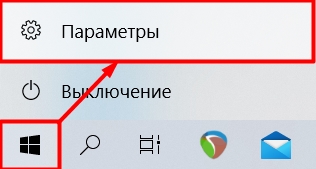
- Переходим в раздел «Сеть и Интернет». Далее нажимаем по «Ethernet» и кликаем по ссылке «Центр управления сетями и общим доступом».
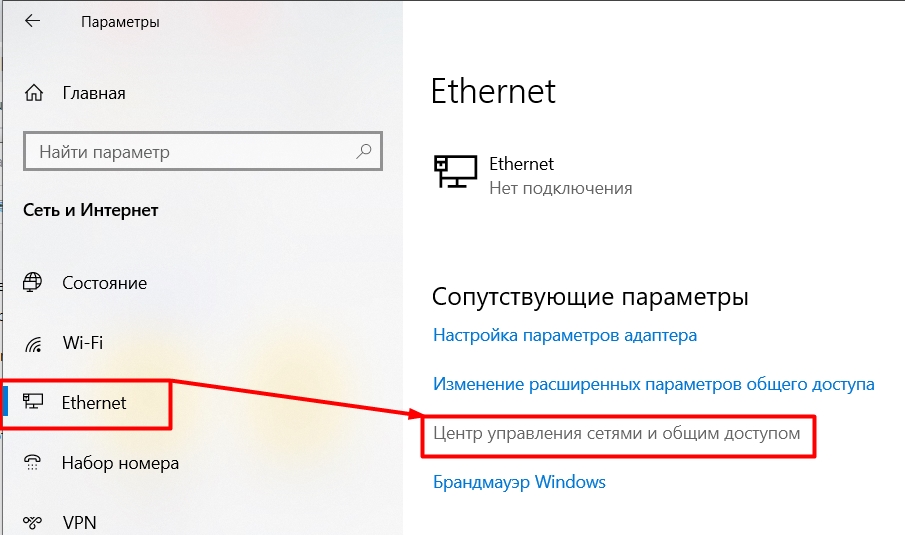
- В Windows 7, чтобы туда попасть, достаточно нажать правой кнопкой мыши по подключению в правом нижнем углу и выбрать этот пункт.
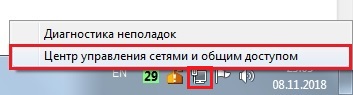
- Нажимаем «Изменение параметров адаптера».
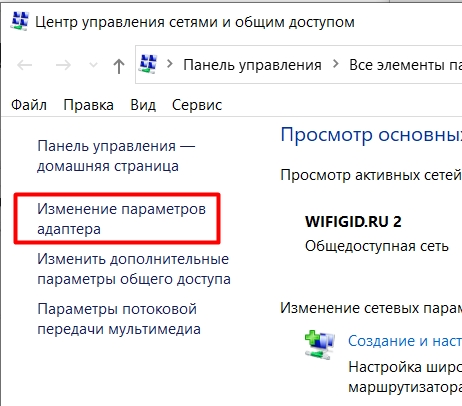
- Далее вы увидите все ваши подключения, вам нужно выбрать именно то, через которое вы выходите в интернет. Нажимаем ПКМ и выбираем «Свойства».
- Теперь находим строку с IPv4, выделяем её и переходим в «Свойства». Установите галочки как на картинке ниже и нажмите «ОК».
Подключение через USB-модем
Если вы используете USB-флешку для выхода в интернет, то могут быть проблемы с выбором устройства для подключения к сети провайдера, поэтому нам нужно это проверить.
- Откройте подключение, которое вы используете, но не авторизовывайтесь в сети – оно обычно находится в разделе сети (нажимаем по планетке в правом нижнем углу экрана в трее).

- Перейдите в «Свойства».
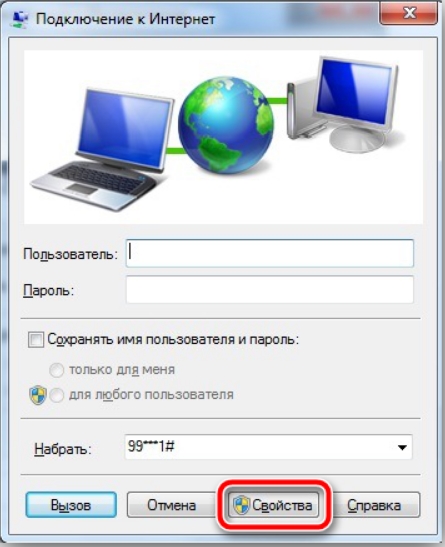
- На вкладке «Общие» убедитесь, что в строке «Подключиться через» стоял ваш модем, если это не так, то измените параметры и установите нужное устройство.
Если это не помогло, то пойдем другим путем. Нам нужно полностью удалить программу, с которой вы выходите в интернет. Обычно компании Билайн, Мегафон, МТС сразу устанавливают подобные приложения. Также мы удалим драйвер, который устанавливается в скупе с приложением.
- Сначала вытащите модем из компьютера или ноутбука.
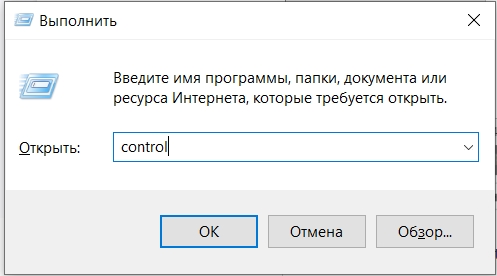
- Открываем «Панель управления». В семерке этот раздел находится сразу в меню «Пуск». Переходим в «Программы и компоненты». В десятке можно воспользоваться клавишами + R и командой control.
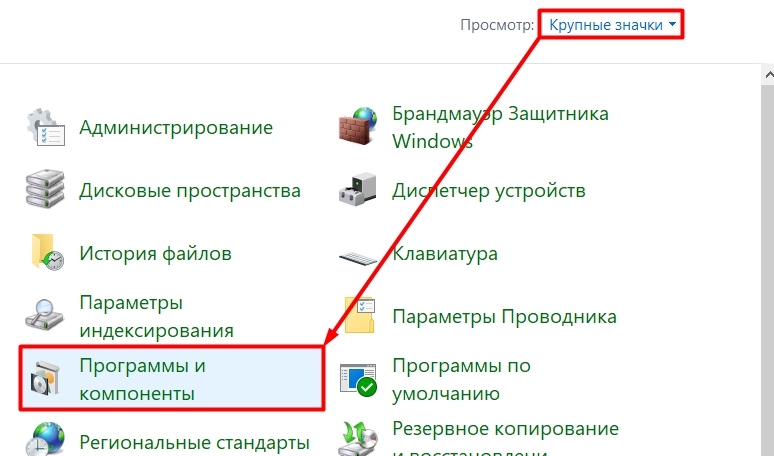
- Если вы не можете найти этот раздел, то убедитесь, что стоит режим просмотра как «Крупные значки».
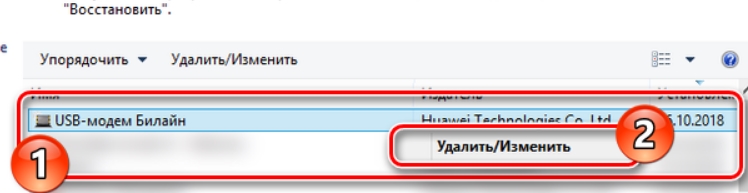
- В списке найдите программу от Билайн, МТС, Мегафон (или чем вы там пользуетесь), нажмите ПКМ и удалите программу.
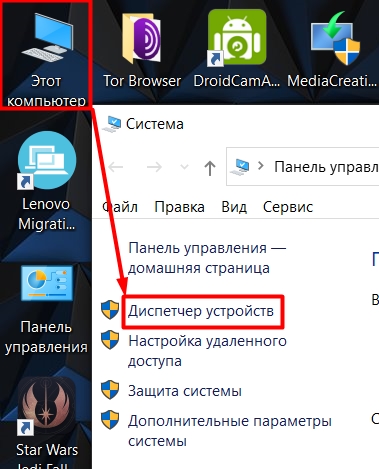
- Программу мы удалили, теперь идем удалять драйвер. Нажимаем ПКМ по компьютеру, заходим в «Свойства» и переходим в «Диспетчер устройств».
- Обычно модем находится в разделе «Контроллеры USB» – находим его, нажимаем ПКМ и выбираем «Удалить».
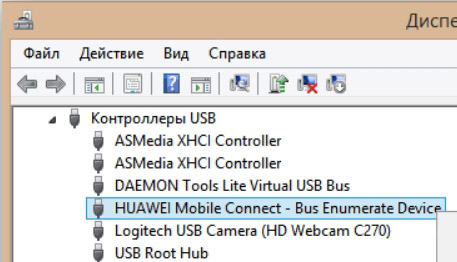
- После удаления, вновь вставляем флешку и проделываем все те же действия при установке. Обычно нужно открыть проводник, найти там наш модем и запустить установку.
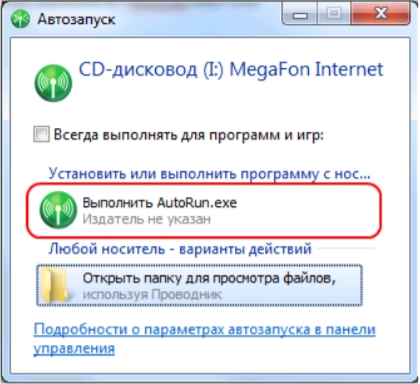
Если и это не поможет, то возможно есть проблема с драйверами. Например, на некоторых старых модемах нет поддержки Windows 10, и они работают только с семерками. Бывает, что компания в целом выкатывает кривые драйвера. Есть несколько способов найти драйвера и установить их:
- Способ – зайдите на официальный сайт вашего оператора, если вы используете их модем. Например, у МТС есть отдельный раздел с драйверами. Если вы не можете через поиск найти этот раздел, то можно обратиться в службу поддержки.
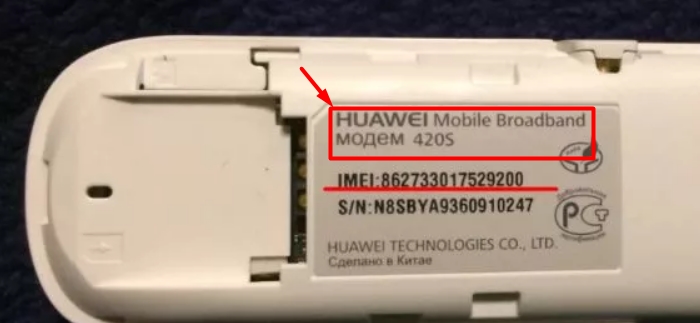
- Способ – откройте заднюю крышку модема и посмотрите, что написано на этикетке. Далее нужно через поиск найти драйвер, чаще всего его можно обнаружить на официальном сайте. Как только найдете драйвер, скачиваете и устанавливаете его к себе на компьютер.
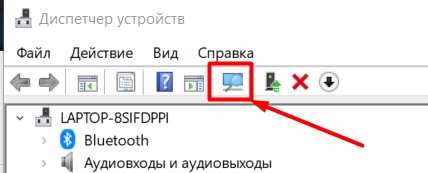
- Способ – у вас должно быть альтернативное подключение к интернету. Далее вставляем USB-модем, переходим в «диспетчер устройств», находим его там, кликаем ПКМ и выбираем «Обновить драйвер». При обновлении нужно указать «Автоматический поиск драйверов». Если вы увидите сообщение, что драйвер не нуждается в обновлении. То удалите его, а потом обновите его от сюда же. Для этого находим наш модем в разделе «Другие устройства» и устанавливаем драйвер (он будет скачен с интернета). Или вы можете нажать по кнопке «Обновить конфигурацию оборудования». Повторюсь, что вы при этом должны быть подключены к интернету.
Проверка защиты антивируса
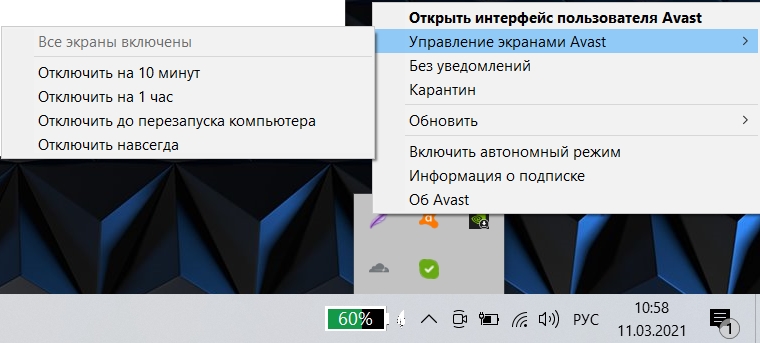
Бывает, что подключение блокируется самим антивирусом, поэтому можно попробовать на время отключить защиту и посмотреть, что будет. Для этого находим защитную программу в трее, нажимаем правой кнопкой мыши и находим пункт, который отключает защиту. Если это вам поможет, то у вас есть два выхода:
- Поменять антивирусную программу на другую.
- Установить более новую версию – возможно, эта проблема будет там решена.
Есть еще третий выход – это точечная настройка брандмауэра самого антивируса, но как именно её сделать, вам никто не ответит, хотя можно написать в службу поддержки на официальный сайт производителя этого антивируса.
Удаление вирусов
Вирусы тоже могут препятствовать подключению. Поэтому я бы на вашем месте полностью проверил компьютер антивирусной программой. Можно воспользоваться даже бесплатным софтом. Если у вас уже есть антивирусник, то обновите базы, а уже потом проверьте компьютер.
Подключение по кабелю
Если вы не используете USB-модем, а в ваш компьютер в интернет заходит по кабелю, то можно попробовать удалить и пересоздать подключение.
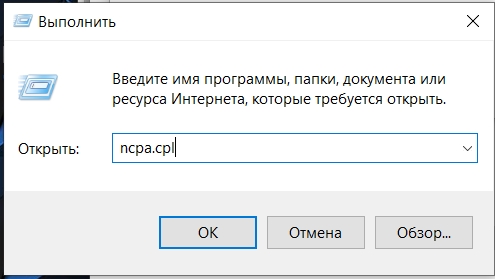
- Нажимаем на клавиатуре на клавиши «Win» и «R» и прописываем команду:
ncpa.cpl
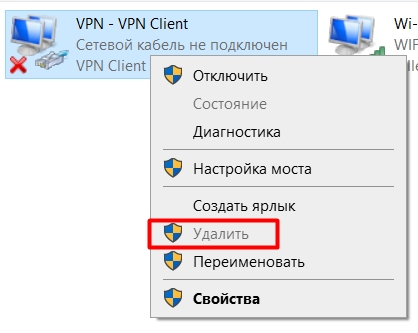
- Далее выберите наше подключение, кликните ПКМ и выберите «Удалить».
- Теперь нам нужно его пересоздать. Для этого вам нужно держать под рукой договор от провайдера, так как там прописаны данные для подключения к сети оператора.
- По созданию нового подключения я уже писал отдельные инструкции, и с ними вы можете ознакомиться – по этой ссылке (переходим сюда). Самое главное, выберите нужный тип подключения – он указан в договоре.
Восстановление системы
Бывают случаи, когда интернет не работает из-за глобальной поломки системы. У меня такое было на Windows 7 – включаю комп, а интернет вообще не работает, хотя подключение есть. Скорее всего поломка произошла из-за какой-то сторонней программы. Чтобы не лазать по системы и искать проблему – проще её просто откатить.
- Переходим в «Панель управления» любым удобным для вас способом.
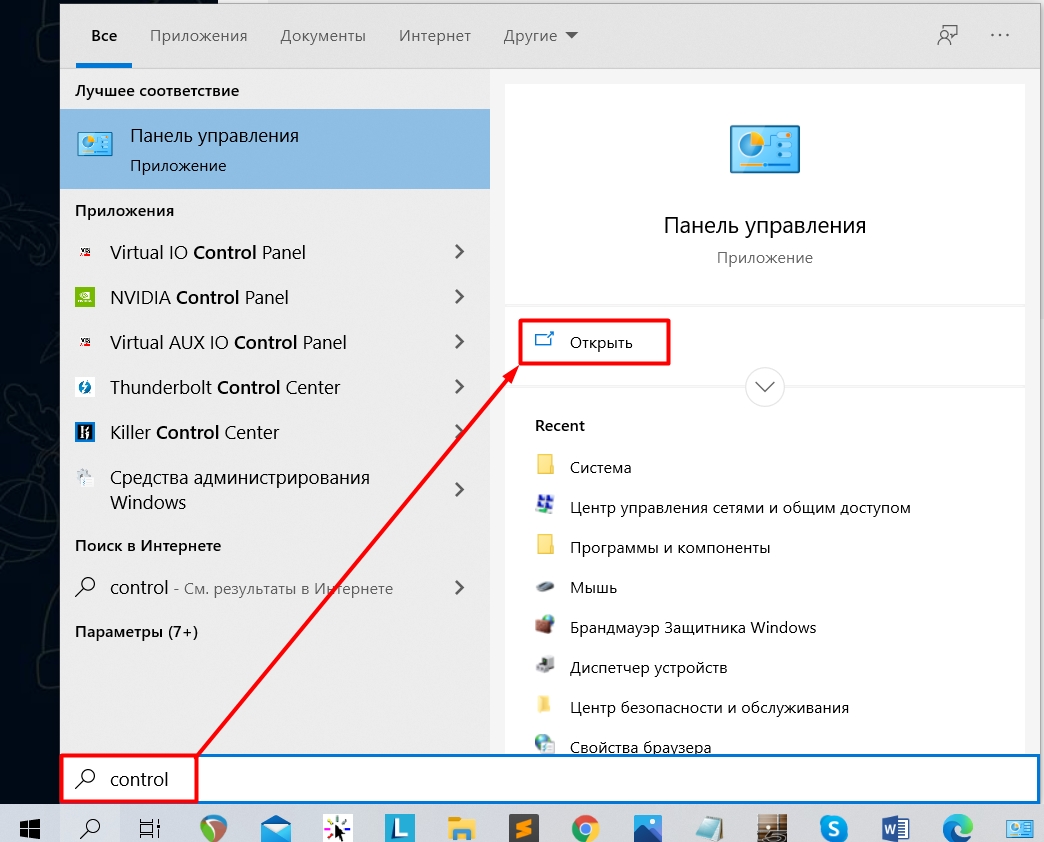
- Находим раздел «Восстановление».
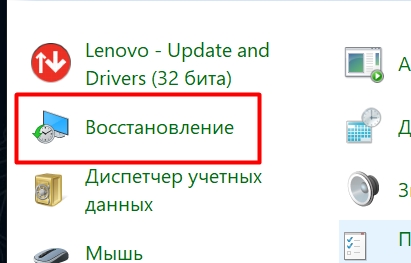
- Далее выбираем «Запуск восстановления системы».
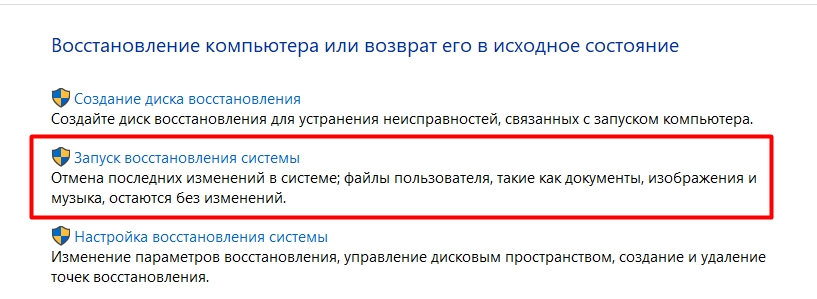
- Система может вам предложить собственную точку, но я бы выбрал её вручную.
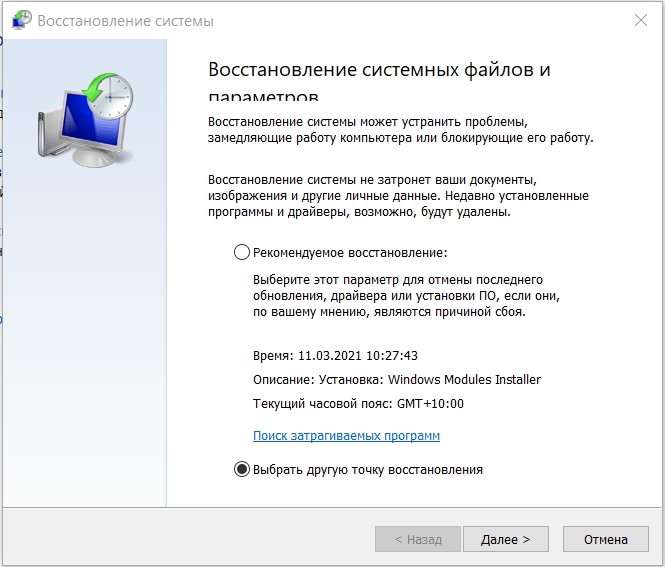
- Теперь вы увидите список точек, выбираем точку по той дате, на которой проблемы не было. Если вы не знаете какую выбрать, то выберите самую раннюю.
ВНИМАНИЕ! При восстановлении системы все данные с диска C (системного диска) будут восстановлены до этой даты. На других дисках данные не будут затронуты. Если у вас на рабочем столе или на этом диске есть важная информация – скопируйте её на другой диск или перенесите на флешку (если у вас нет альтернативного раздела).
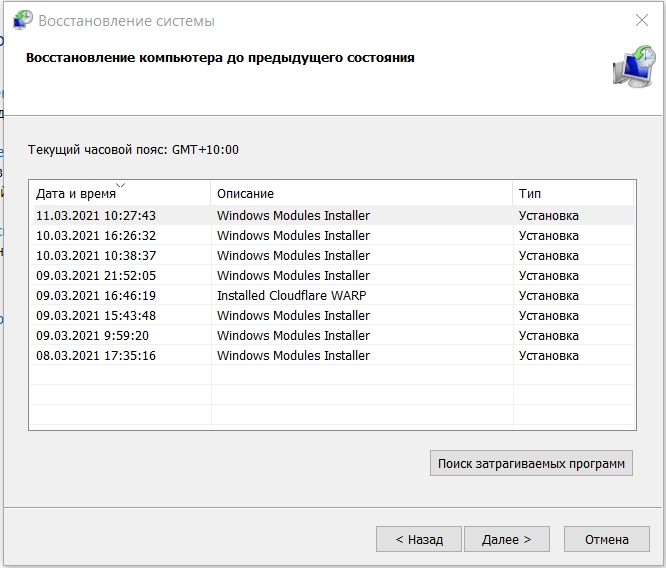
- Далее запускаем восстановление.
Чистка системы
Если ничего не помогло, то можно попробовать почистить комп от мусора. Смысл в том, что система любит засоряться различными программами, приложениями и службами, которые висят и мешают работе другим программам. Иногда подобный «мусор» мешает подключению, поэтому можно просто почистить комп – об этом подробно написано тут.
Ничего не помогло
Если из вышеперечисленного ничего не помогает, то скорее всего проблема возникает со стороны провайдера, а не у вас, поэтому стоит позвонить в службу технической поддержки.
Содержание
- Способ 1: Удаление подключения
- Способ 2: Изменение параметров IPv4
- Способ 3: Отключение антивируса
- Способ 4: Устранение сбоев в работе USB-модема
- Способ 5: Устранение вирусного заражения
- Вопросы и ответы

Способ 1: Удаление подключения
При столкновении с рассматриваемой ошибкой оптимальным решением будет удаление проблемного соединения и создание нового.
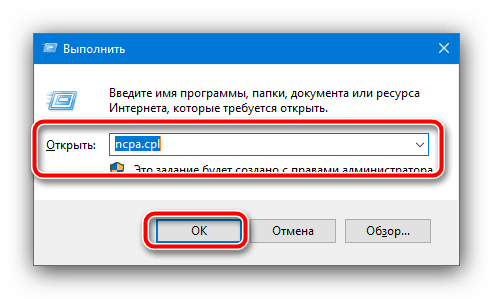
- Вызовите средство «Выполнить» сочетанием клавиш Win+R, затем введите в поле запрос
ncpa.cplи кликните «ОК». - После появления окна подключений выделите проблемное, нажмите правую кнопку мыши и выберите пункт «Удалить».
- Завершив удаление соединения, проведите процедуру добавления нового с требуемыми провайдером параметрами, следуя инструкциям из статей далее.
Подробнее: Создание нового подключения к интернету в Windows 7 и Windows 10
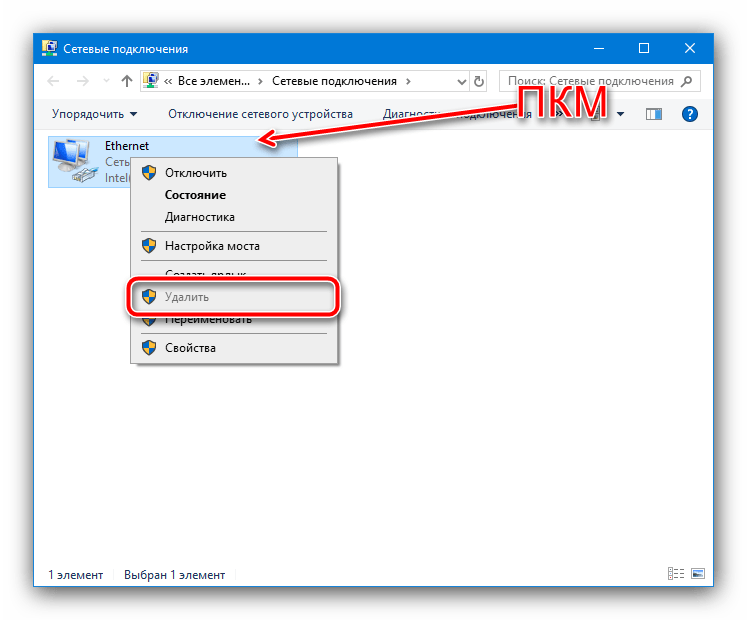
Теперь соединение должно работать стабильнее и не вызывать никаких проблем.
Способ 2: Изменение параметров IPv4
Если первый метод для вас по каким-то причинам неприемлем, стоит проверить настройки протокола IPv4 и изменить, если они неправильные.
- Повторите шаги 1-2 предыдущего способа, только на этот раз в контекстном меню выберите пункт «Свойства».
- В открывшемся окне найдите позицию «IP версии 4 (TCP/IPv4)», выделите её и вызовите «Свойства».
- Убедитесь, что параметры получения всех адресов установлены в положение «Автоматически», а если это не так, переключите их вручную, после чего нажмите «ОК» и перезагрузите компьютер.
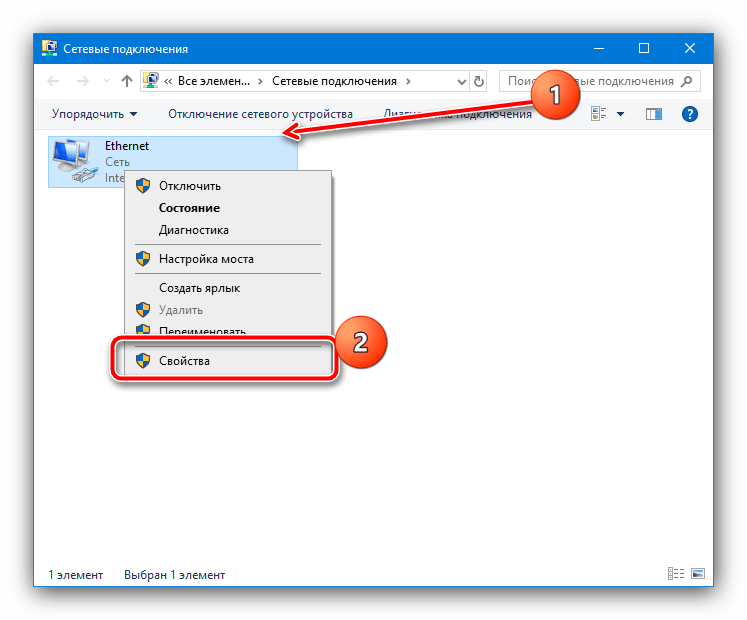
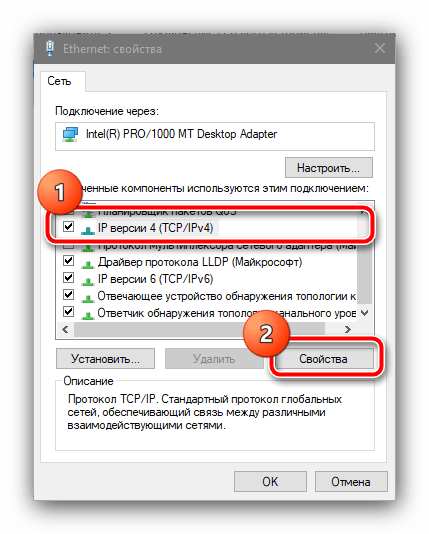
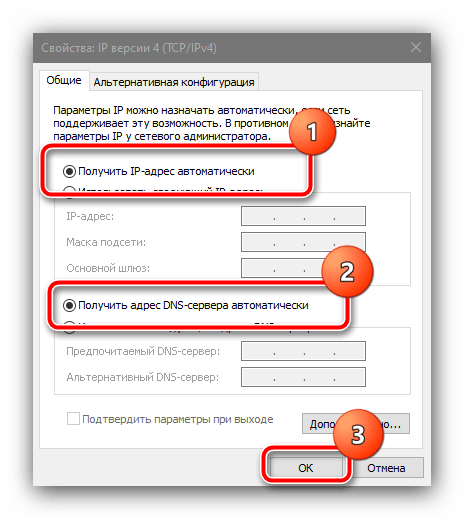
Если проблема была в неправильных настройках протокола, ошибка больше не должна возникать.
Способ 3: Отключение антивируса
В некоторых ситуациях нормальной работе подключения может мешать активная антивирусная защита. Дело в том, что нередко такое программное обеспечение обладает и межсетевыми экранами, которые порой ведут себя излишне агрессивно – в результате их работы соединение либо полностью блокируется, либо постоянно обрывается, из-за чего и появляется ошибка с кодом 797. В диагностических целях защитное ПО можно временно отключить и проверить наличие проблемы – если она исчезла, дело точно в антивирусе.
Подробнее: Как отключить антивирус
К сожалению, в большинстве подобных продуктов отсутствует возможность тонкой настройки брандмауэра, поэтому единственным решением будет удаление текущего и подбор другого, с менее активными алгоритмами.
Подробнее: Подборка популярных антивирусов
Способ 4: Устранение сбоев в работе USB-модема
Отдельно следует упомянуть случаи, когда подключение к интернету совершается с помощью USB-модема сотового оператора. Рассматриваемая ошибка при таком типе соединения возникает по несколько другим причинам.
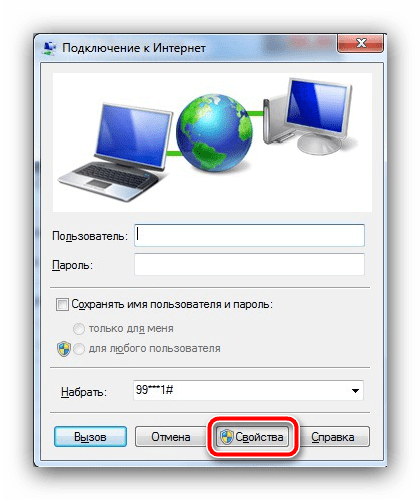
- Первое, что нужно сделать – вызвать свойства в окне подключения.

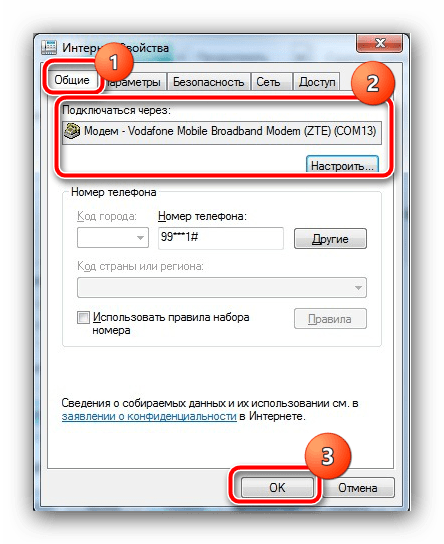
Здесь следует открыть вкладку «Общие». На ней в списке «Подключаться через» должен быть отмечен ваш USB-модем. Если это не так, измените параметр на требуемый.
- Если предыдущий шаг не помог, возможно, проблема в программном обеспечении самого модема и его следует переустановить.
Важно! Дальнейшие действия нужно делать при отключённом от компьютера модеме!
Для удаления текущей версии рекомендуется использоваться сторонние деинсталляторы, поскольку важно, чтобы в системе не оставалось «хвостов».
Подробнее: Как удалять программы в Windows 7 и Windows 10
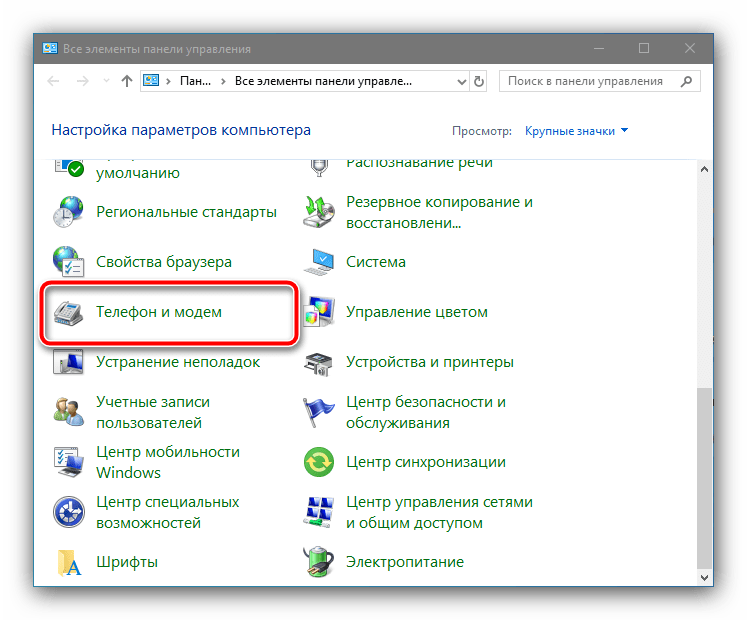
- Теперь необходимо проверить эффективность деинсталляции. Откройте «Панель управления»: вызовите «Поиск» (Виндовс 10) или меню «Пуск» (Виндовс 7), затем воспользуйтесь пунктом «Телефон и модем».

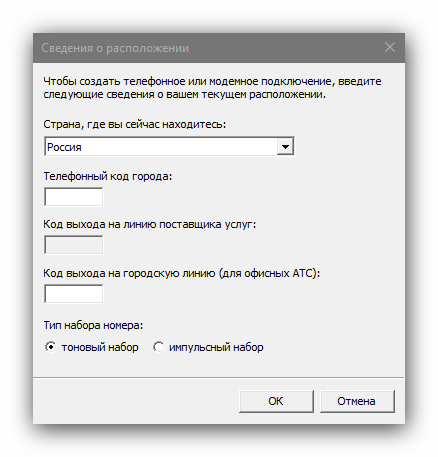
Это окно должно выглядеть так, как на скриншоте ниже.
- Перезагрузите компьютер, затем подключите к нему модем (желательно в другой разъём) и установите все необходимые драйвера и ПО. Также при необходимости внесите требуемые оператором изменения в настройки устройства.
Подробнее:
Установка драйверов на USB-модем
Пример настройки USB-модема

Способ 5: Устранение вирусного заражения
Изредка причиной появления ошибки 797 могут быть действия вредоносного ПО: например, в систему попал клиент ботнета или троян, который постоянно использует интернет, а соединение обрывается из-за подозрительной активности. Устранение заражения может показаться непосильной задачей, однако на самом деле всё не так сложно и страшно – статья далее поможет вам решить эту проблему.
Подробнее: Борьба с вирусными угрозами
Еще статьи по данной теме:
Ошибка 797 при подключении к интернету через модем: причины появления и методика исправления
Многие пользователи, которые подключаются к интернету по VPN или протоколам PPPoE, используя для этого модем, могут встречать появление ошибки 797 на стадии установки соединения. Некоторые сразу же винят в этом используемое оборудование. А ведь, на самом деле, причина такого сбоя может иметь совершенно другую природу. Далее будет предложено несколько простых методов, которые позволят избавиться от данной проблемы в течение нескольких минут.
Ошибка Windows 7 при подключении к интернету 797: причины появления сбоя
В случае, когда система выдает сообщение, что ей не удается установить подключение, поскольку используемый модем занят или не найден, само устройство виновато обычно только в случае повреждения или неработоспособности. В такой ситуации его придется заменить.
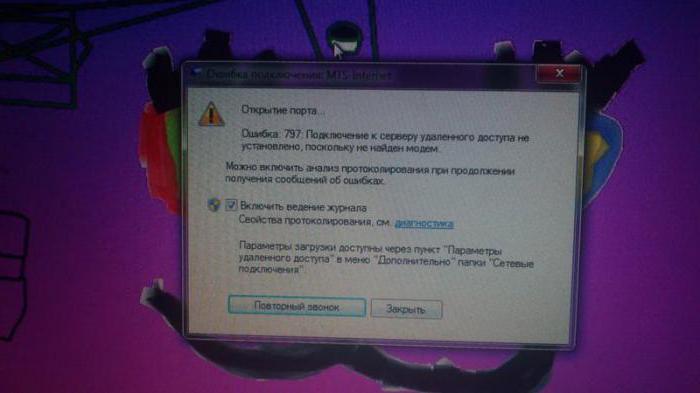
Но обычно в Windows 7 ошибка 797 выдается по другим причинам, среди которых самым распространенными являются следующие:
- сбой в установленном сетевом подключении;
- деактивированное устройство;
- отсутствующие, устаревшие или неправильно установленные драйверы;
- некорректные параметры протокола IPv4;
- блокировка соединения защитными средствами системы и антивирусами.
Повторное создание подключения
Для начала рассмотрим самый простой способ устранения проблемы, если он связан с нарушениями в работе установленного соединения.
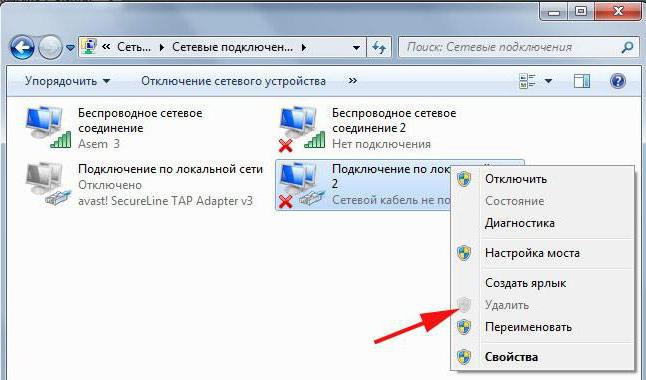
Попытаться избавиться от ошибки 797 можно следующим образом:
- заходите в «Центр управления сетями и общим доступом» в «Панели управления»;
- используете изменение свойств сетевого адаптера;
- через меню ПКМ удаляете установленное подключение;
- возвращаетесь в начальный раздел и создаете подключение заново.
Вполне возможно, что пересоздание соединения поможет, хотя, как правило, надежды на это мало. Поэтому придется использовать другие методы, которые в большинстве случаев проблему устраняют.
Ошибка модема 797: активация устройства по умолчанию и вопросы установки драйверов
На этом этапе следует проверить, активировано ли само подключенное устройство. Особенно такая мера актуальна для тех случаев, когда для установления связи используется несколько устройств.
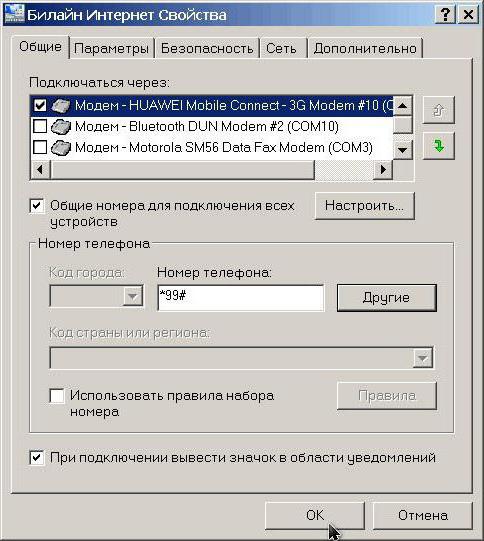
Для выполнения таких действий перейдите к свойствам используемого подключения и на первой вкладке («Общие») в списке установленных устройств отметьте галочкой ваш модем. Если увидите, что отмечено еще одно устройство, снимите с него флажок, поскольку задействование обоих может провоцировать конфликты.
Если модем в списке отсутствует, или он есть, но ошибка 797 выдается снова, перейдите к «Диспетчеру устройств» и проверьте, все ли в порядке с драйверами. Если модем отмечен желтым треугольником, удалите драйвер или даже само устройство и установите управляющее программное обеспечение заново, используя для этого носитель с ПО, предоставляемый оператором услуг. Если и это не поможет, а ошибка 797 появится снова, удалите программное обеспечение оператора через раздел программ и компонентов, а затем произведите повторную установку.
Настройки протокола IP
В случае, когда все вышеописанные действия проблемы не устранили, используйте свойства используемого для модема подключения и перейдите к настройкам протокола IPv4.
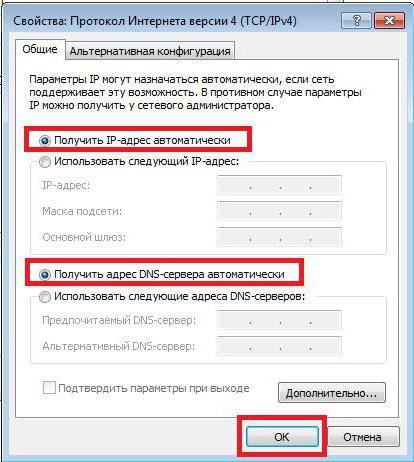
Обратите внимание, что для модемов статические адреса не прописываются никогда. То есть в настройках должно быть указано автоматическое получение адресов IP и DNS. На крайний случай можете воспользоваться только адресами DNS, которые можно узнать у оператора (если их использование предусмотрено), или прописать бесплатные адреса Google (обычно сочетания восьмерок и четверок).
На всякий случай в свойствах соединения деактивируйте использование IPv6 (если на этой строке стоит галочка, просто снимите ее), поскольку маловероятно, что оператор использует такое подключение на основе сервера DHCP шестой версии.
Отключение возможных блокировок
Наконец, одной из возможных причин появления такого сбоя при попытке установления подключения через модем многие специалисты называют его блокирование со стороны файрвола Windows или штатного антивируса (очень часто такие проблемы наблюдаются при использовании Avast).
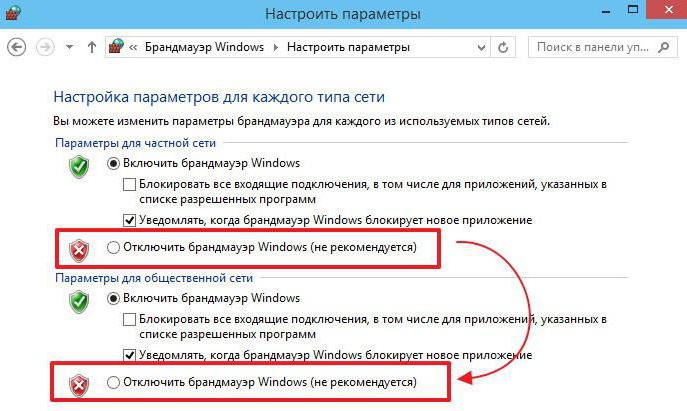
Для начала отключите брандмауэр (хотя делать этого, по меркам самой системы, не рекомендуется). Если это не поможет, на время отключите защиту и проверьте соединение. Если все заработает, лучше смените антивирусное ПО на программный продукт другого разработчика.
Что делать, если ничего не помогло?
Если ни одно из перечисленных решений положительного эффекта не дало, попробуйте через меню ПКМ на значке устанавливаемого соединения в системном трее вызвать средство диагностики и устранения неполадок с сетевыми подключениями. Возможно, в процессе проверки неполадки будут найдены и устранены. Если этого не произойдет, очень может быть, что система выдаст какие-то рекомендации по исправлению возникшей ситуации. Если же и это не сработает, обратитесь к оператору или производителю оборудования за советом по устранению сбоя или по вопросам проверки работоспособности модема.
Источник
Пути решения 797 ошибки при подключении к интернету
Достаточно большое количество граждан нашей страны пользуется модемами для получения интернета. Модемы достаточно компактные и удобные, если необходимо куда-то уехать, то можно абсолютно не бояться, что потеряешь связь с друзьями и близкими, потому что модем может словить интернет в любом уголке страны. Бывают случаи, когда случаются некоторые неполадки с модемами, поэтому мы расскажем, что такое 797 ошибка при подключении к интернету, а также разберем способы ее решения.

Введение
Каждый из ныне живущих людей сталкивался с компьютерами, а также интернетом. Эти две вещи намного упрощают нашу жизнь. У нас теперь нет необходимости ходить в библиотеки, чтобы узнать всего лишь значение одного слова. Не надо обхаживать весь город в поисках работы, нужно лишь зайти на сайт и найти подходящую вакансию. Но не все так гладко, как можно казаться на первый взгляд.
Многие интернет-провайдеры предоставляют свои услуги посредством подачи интернета через LAN-кабели, что существенно ограничивает транспортабельность компьютеров. К тому же многие люди работают за компьютером. Что из этого выходит? Люди все реже бывают на свежем воздухе и сидят в своих домах, но выход есть – интернет-модемы. Их приобрести может каждый, а интернет они способны словить практически в каждом уголке страны. Но бывают случаи, когда программная часть дает сбой, поэтому мы сегодня расскажем, что такое 797 ошибка при подключении к интернету.
Решение
Многие пользователя модемов озадачиваются вопросом о том, почему же происходит ошибка 797 при подключении к интернету (МТС или Билайн используется — не имеет значения). Стоит отметить, что факторов достаточно много. В первую очередь следует вспомнить о том, не забыли ли вы оплатить своевременно интернет. Если услуги оплачены, то в 90% случаев проблема заключается в неправильном подключении модема к компьютеру. Решается это достаточно просто:
- Отключите ваш модем от компьютера и подключите заново, после чего зайдите в панель управления.
- Далее надо найти «Оборудование и звук» и зайти туда, нажав левой кнопкой мыши.
- В графе «Устройства и принтеры» будет написано «Диспетчер устройств», нажмите на надпись.
- В пункте «Сетевые адаптеры» найдите ваш модем, нажмите по нему правой кнопкой мыши и на «Обновить драйвера».

Данный способ весьма эффективен, если обслуживание компьютера достаточно давно не проводилось. Если же интернет все равно не появился, то делаем следующее:
- Подключите по кабелю ваш модем к компьютеру. Если появился значок интернета в нижней части панели задач, то нажмите на него правой кнопкой мыши.
- Появится контекстное меню, в котором необходимо найти пункт «Центр управления сетями и общим доступом».
- Откроется окно, слева будет мини-панель, в которой надо выбрать пункт «Изменение параметров адаптера».
- Перед вами отобразятся все ныне осуществляемые интернет-подключения, или подключения локальной сети. Нажмите правой кнопкой мыши по тому подключению, которое предоставляет ваш модем, после чего выберите «Свойства».
- Здесь много неизвестного, но стоит пролистнуть колонку вниз — и вы увидите «IP версии 4 (TCP IPv4)», откройте это двойным кликом мыши.
- Если там не стоят галочки напротив пункта «Получать DNS и IP адреса автоматически», то исправьте это, нажав напротив этих параметров.
Данный способ эффективно решает проблему, которая вызывает ошибку 797 при подключении к интернету (Билайн и МТС рассматриваются).
Возможные конфликты модема с антивирусом
Иногда издатели драйверов, которые используют ваши модемы, не всегда выполняют свою работу качественно, от чего возможны затруднения при их взаимодействии с антивирусом. Если у файла отсутствует сертификат безопасности, то он уже считается подозрительным и вряд ли будет допущен к исполнению операционной системой, поэтому рекомендуется отключать свой антивирус перед подключением модема.

Заключение
Многие люди сталкивались с 797 ошибкой при подключении к интернету, но надеемся, что данная статья помогла ее эффективно и быстро решить. Не стоит также забывать о том, что для стабильной работы компьютера требуется своевременная чистка от мусора. Берегите ваш компьютер, а он в свою очередь будет беречь ваше время.
Источник
Настройка оборудования
Блог о модемах, роутерах и gpon ont терминалах.

Ошибка 797 при подключении к Интернету

Ошибка 797 — «Не удалось подключиться, поскольку модем не найден или занят» — может возникнуть у абонентов, как кабельных, так и мобильных провайдеров (МТС, Мегафон, Билайн) при попытке запуска Высокоскоростного подключения PPPoE к Интернету. Причём, несмотря на то, что в сообщении фигурирует модем — не всегда он является виновником.
Причины появления ошибки 797 могут быть разные. Я рассмотрю самые основные из них. Но, прежде чем предпринимать что-либо серьёзное, начните с перезагрузки: сначала компьютера, потом модема. А уже если это не поможет, тогда выполняйте шаги, указанные ниже.
1. Сбой работы высокоскоростного соединения .
Другими словами, просто заглючила «звонилка». Как показывает практика, эта причина является главным виновником большинства подобных проблем.
Поэтому, начать стоит с того, что просто её пересоздать. Для этого надо зайти в Панель управления Windows, открыть «Центр управления сетями и общим доступом» и выбрать в меню пункт «Изменить параметры адаптера».
Так мы попадём в Сетевые подключения:
Находим в нём подключение, на котором появляется ошибка 797, кликаем на нём правой кнопкой мыши и в меню выбираем пункт «Удалить».
После этого возвращаемся назад, в Центр управления, и создаём новое соединение.
2. Если у Вас кабельное подключение к Интернету (Ростелеком, ТТК или Дом.ru), то очень часто источником проблемы являются неправильные сетевые настройки. Поэтому, в списке сетевых подключений Window находим сначала сетевое соединение, через которое модем подключен к ПК:
Кликаем на нём правой кнопкой мыши и выбираем пункт меню «Свойства». В появившемся окне находим компонент «Протокол Интернета IP версии 4» и кликаем на нём дважды левой кнопкой мыши. Так мы откроем свойства протокола TCP/IPv4:
Здесь надо поставить галочки на автоматическое получение IP адресов и DNS серверов. После этого то же самое надо повторить и с высокоскоростным соединением. В звонилке, как правило, никаких адресов статически не должно быть прописано.
3. Работу сети может блокировать система безопасности .
Как правило, встроенный брандмауэр Windows 7, 8 или 10 такого не делает, а вот сторонний файрвол может вызывать различные проблемы, в том числе и ошибку 797 на PPPoE. Поэтому стоит попробовать остановить полностью отключить систему безопасности и проверить подключение.
4. Если Вы подключаетесь через 3G/4G/LTE модем , то начните с того, что зайдите в свойства подключения и на вкладке «Общие» проверьте чтобы в поле «Подключаться через» галочкой был отмечен именно USB-модем.
Если отмечен будет иное устройство, то само-собой, при попытке выйти в Интернет система не сможет найти модем и начнёт ругаться.
Если действия эффекта не принесли, то следующим шагом будет полная переустановка модема и его программного обеспечения. Для этого в Панели управления Виндовс зайдите в раздел «Программы и Компоненты», найдите там сервисную программу Вашего мобильного оператора и удалите её. Затем надо зайти в раздел «Телефон и модем», в открывшемся окне выбрать вкладку «Модем» и проверить удалилось ли устройство. Если нет — сделайте это самостоятельно.
После этого перезагрузитесь, подключите устройство в соседний USB-порт и установите ПО снова.
Если ничего не помогает
Не стоит исключать и возможности неисправности самого модема. Для проверки такого варианта развития событий можно попробовать подключить его у друзей или знакомых и попробовать выйти в Интернет. Если так же появляется код ошибки 797, то он скорее всего неисправен. В противном случае надо проверять свой ПК — как программную, так и, возможно, аппаратную его составляющую.
Источник
Содержание
- Твой Сетевичок
- Все о локальных сетях и сетевом оборудовании
- Ошибка 797 при подключении к интернету: «не найден модем…»
- Почему возникает 797 ошибка pppoe подключения?
- Сбой pppoe подключения произошел во время первого запуска модема
- Сбой с ошибкой 797 возник после продолжительной бесперебойной работы модема
- Что делать, если перечисленные меры не устранили 797 ошибку?
- Ошибка 797 при подключении к интернету через модем: причины появления и методика исправления
- Ошибка Windows 7 при подключении к интернету 797: причины появления сбоя
- Повторное создание подключения
- Ошибка модема 797: активация устройства по умолчанию и вопросы установки драйверов
- Настройки протокола IP
- Отключение возможных блокировок
- Что делать, если ничего не помогло?
- Причины появления ошибки 797 при подключении к интернету и как ее исправить
- Как устранить проблему?
- 1. Неполадки системы подключения
- 2. Некорректные сетевые настройки
- 3. Устранение препятствий, возводимых сторонним софтом
- 4. Устранение проблем при соединении посредством мобильных USB-модемов
- 5. Раздел для пользователей, у которых несмотря на исполнение всех мероприятий ошибка не устранилась
- 6. Последняя соломинка – помощь от провайдера
Твой Сетевичок
Все о локальных сетях и сетевом оборудовании
Ошибка 797 при подключении к интернету: «не найден модем…»
Системное сообщение с текстом «Не удалось подключиться, поскольку модем не найден или занят» нередко ставит в тупик даже грамотных интернет-пользователей: ведь модем-то, целый и невредимый, стоит на положенном ему месте, а как «показать» его ОС компьютера – непонятно…

При этом техподдержка провайдера, будь то мегафон, билайн, интертелеком или мтс, ничего вразумительного подсказать не может: данный код ошибки свидетельствует о внутренних неполадках и никакого отношения к поставщику интернета не имеет. А оставаться еще несколько дней «без связи» и переплачивать технику за дополнительные услуги – не очень-то хочется. И здесь вы узнаете, как самостоятельно исправить сбой подключения с ошибкой 797 на windows 7, и что делать, если пропал интернет и «модем не найден».
Почему возникает 797 ошибка pppoe подключения?

Для наглядного понимания 797 ошибки интернета, подробно рассмотрим все возможные случаи возникновения неполадки:
Сбой pppoe подключения произошел во время первого запуска модема
В данном случае код ошибки свидетельствует о том, что:
- — отсутствуют или некорректно установлены драйвер на модем – рекомендуется удалить через «Панель управления – Программы и компоненты» старую версию ПО (если таковая имеется) и установить драйвер заново (Если прилагаемый к модему установочный диск потерян или поврежден, можно подобрать ПО для данной модели в интернете).
- — установлены неправильные настройки сетевой идентификации. Если компьютер является частью локальной сети, 797 ошибка pppoe на windows 7 может возникнуть, если в настройках системы указано имя компьютера, используемое другим ПК.
Рекомендуется зайти в настройки системы: «Панель управления — Система – Дополнительные параметры системы – Имя компьютера — Изменить» и указать там новые данные (например, в поле «имя компьютера» ввести логин доступа к сети, а поле «рабочая группа» — название провайдера)

Сбой с ошибкой 797 возник после продолжительной бесперебойной работы модема
Если на windows 7 пропал интернет, а до этого вы неоднократно подключались к сети, рекомендуется:
- — перезагрузить компьютер/модем;
- — отключить firewall (если он есть);
- — попробовать подключиться к интернету в безопасном режиме. Для этого перезапустите компьютер, задерживая при загрузке windows 7 клавишу f8, и выберите режим загрузки с сетевыми адаптерами.
Если в «безопасном режиме» при подключении к интернету ошибок не возникает, то причина сбоя кроется в установленном на компьютере ПО: возможно доступ к сети блокирует антивирус, или какая-то программа пользуется портом, который раньше использовал ваш модем.
Что делать, если перечисленные меры не устранили 797 ошибку?
Если обновление драйверов, отключение сетевых программ и установка новых параметров сетевой идентификации не возымели должного эффекта, и при подключении к интернету windows 7 продолжает вещать, что «модем не найден», остается «хирургическое вмешательство» — рекомендуется сделать восстановление системы из резервной копии (если таковая имеется) или переустановить на ПК операционную систему.
Кроме того, когда доступ к сети будет восстановлен, желательно установить более надежный антивирус, чтобы впоследствии не столкнуться с новым системным сбоем.
Ошибка 797 при подключении к интернету через модем: причины появления и методика исправления
Многие пользователи, которые подключаются к интернету по VPN или протоколам PPPoE, используя для этого модем, могут встречать появление ошибки 797 на стадии установки соединения. Некоторые сразу же винят в этом используемое оборудование. А ведь, на самом деле, причина такого сбоя может иметь совершенно другую природу. Далее будет предложено несколько простых методов, которые позволят избавиться от данной проблемы в течение нескольких минут.
Ошибка Windows 7 при подключении к интернету 797: причины появления сбоя
В случае, когда система выдает сообщение, что ей не удается установить подключение, поскольку используемый модем занят или не найден, само устройство виновато обычно только в случае повреждения или неработоспособности. В такой ситуации его придется заменить.
Но обычно в Windows 7 ошибка 797 выдается по другим причинам, среди которых самым распространенными являются следующие:
- сбой в установленном сетевом подключении;
- деактивированное устройство;
- отсутствующие, устаревшие или неправильно установленные драйверы;
- некорректные параметры протокола IPv4;
- блокировка соединения защитными средствами системы и антивирусами.
Повторное создание подключения
Для начала рассмотрим самый простой способ устранения проблемы, если он связан с нарушениями в работе установленного соединения.
Попытаться избавиться от ошибки 797 можно следующим образом:
- заходите в «Центр управления сетями и общим доступом» в «Панели управления»;
- используете изменение свойств сетевого адаптера;
- через меню ПКМ удаляете установленное подключение;
- возвращаетесь в начальный раздел и создаете подключение заново.
Вполне возможно, что пересоздание соединения поможет, хотя, как правило, надежды на это мало. Поэтому придется использовать другие методы, которые в большинстве случаев проблему устраняют.
Ошибка модема 797: активация устройства по умолчанию и вопросы установки драйверов
На этом этапе следует проверить, активировано ли само подключенное устройство. Особенно такая мера актуальна для тех случаев, когда для установления связи используется несколько устройств.
Для выполнения таких действий перейдите к свойствам используемого подключения и на первой вкладке («Общие») в списке установленных устройств отметьте галочкой ваш модем. Если увидите, что отмечено еще одно устройство, снимите с него флажок, поскольку задействование обоих может провоцировать конфликты.
Если модем в списке отсутствует, или он есть, но ошибка 797 выдается снова, перейдите к «Диспетчеру устройств» и проверьте, все ли в порядке с драйверами. Если модем отмечен желтым треугольником, удалите драйвер или даже само устройство и установите управляющее программное обеспечение заново, используя для этого носитель с ПО, предоставляемый оператором услуг. Если и это не поможет, а ошибка 797 появится снова, удалите программное обеспечение оператора через раздел программ и компонентов, а затем произведите повторную установку.
Настройки протокола IP
В случае, когда все вышеописанные действия проблемы не устранили, используйте свойства используемого для модема подключения и перейдите к настройкам протокола IPv4.
Обратите внимание, что для модемов статические адреса не прописываются никогда. То есть в настройках должно быть указано автоматическое получение адресов IP и DNS. На крайний случай можете воспользоваться только адресами DNS, которые можно узнать у оператора (если их использование предусмотрено), или прописать бесплатные адреса Google (обычно сочетания восьмерок и четверок).
На всякий случай в свойствах соединения деактивируйте использование IPv6 (если на этой строке стоит галочка, просто снимите ее), поскольку маловероятно, что оператор использует такое подключение на основе сервера DHCP шестой версии.
Отключение возможных блокировок
Наконец, одной из возможных причин появления такого сбоя при попытке установления подключения через модем многие специалисты называют его блокирование со стороны файрвола Windows или штатного антивируса (очень часто такие проблемы наблюдаются при использовании Avast).
Для начала отключите брандмауэр (хотя делать этого, по меркам самой системы, не рекомендуется). Если это не поможет, на время отключите защиту и проверьте соединение. Если все заработает, лучше смените антивирусное ПО на программный продукт другого разработчика.
Что делать, если ничего не помогло?
Если ни одно из перечисленных решений положительного эффекта не дало, попробуйте через меню ПКМ на значке устанавливаемого соединения в системном трее вызвать средство диагностики и устранения неполадок с сетевыми подключениями. Возможно, в процессе проверки неполадки будут найдены и устранены. Если этого не произойдет, очень может быть, что система выдаст какие-то рекомендации по исправлению возникшей ситуации. Если же и это не сработает, обратитесь к оператору или производителю оборудования за советом по устранению сбоя или по вопросам проверки работоспособности модема.
Причины появления ошибки 797 при подключении к интернету и как ее исправить
Бывалые пользователи уже привыкли к возникновению сбоев в «Виндовс». Поэтому знают, что для устранения их первопричин существуют проверенные методики. Ниже приведены способы решения одной из распространенных неполадок при доступе к глобальной сети. 
Как устранить проблему?
Появление сообщения «Ошибка 797» обусловлено различными причинами. В основном такое системное оповещение отображается в компьютерах, применяющих туннельные подключения VPN либо PPP.
Хотя в тексте сообщения говорится, что не удается попытка выйти в сеть из-за занятости модема или проблем с его обнаружением, однако виновником сбоя часто не является это устройство.
Поэтому выявить истинную причину неполадок достаточно сложная задача. Потребуется последовательно выполнять нижеописанные этапы для устранения ошибки, пока вновь сеть не заработает в нормальном режиме.
 С проблемой часто сталкиваются не только владельцы мобильных модемов от компаний «Билайн», «Мегафон», МТС, но и клиенты провайдеров, предоставляющих проводной доступ «Еthernet» с высокоскоростным соединением PPPoE, например, «Ростелеком», «Дом.ру» и т. п.
До начала исполнения пунктов мероприятий по ликвидации последствий ошибки рекомендуется произвести перезапуск компьютера, а также перезагрузить модем.
В больше чем половине случаев уже эта простая операция помогает вернуть систему в работоспособное состояние. Также нередко к положительному результату приводит запуск ПК в безопасном режиме с сетевыми драйверами (с этой целью во время загрузки требуется кликать по клавише «F8» и затем в отобразившемся меню указать нужный режим запуска ОС).
В случае, когда это не помогло, можно начать последовательно исполнять нижеописанные этапы действий.
1. Неполадки системы подключения
Следует осуществить следующие шаги:
- Открыть «Панель управления»;
- Перейти в «Центр управления сетями и общим доступом»;
- Кликнуть «Изменить параметры адаптера»;
- Далее в «Сетевых подключениях» на проблемном соединении щелкнуть ПКМ;

- Затем клацнуть «Удалить»;
- Снова войти в меню «Центра управления» и создать подключение.

2. Некорректные сетевые настройки
С этим чаще всего сталкиваются пользователи компьютеров, использующих проводное соединение с всемирной паутиной.
Необходимо сделать следующее:
- В перечне соединений вызвать контекстное меню от подключения модема к компьютеру и клацнуть «Свойства»;
- Далее в отобразившемся списке сделать двойной клик по «Протоколу Интернета IP версии 4»;
- Затем в его свойствах поставить отметку для активации автоматического присвоения адреса.

3. Устранение препятствий, возводимых сторонним софтом
Родная система безопасности Windows обычно не блокирует доступ в сеть и подобных ошибок не вызывает, а некоторые антивирусы и файерволлы нередко являются причиной сбоя 797. При этом исправить его легко, требуется только полностью деактивировать эти защитные утилиты и проанализировать работу интернета без них. 
4. Устранение проблем при соединении посредством мобильных USB-модемов
Если владелец ПК использует модем, от сотового оператора подключаемый через ЮСБ-порт, то в свойствах соединения следует открыть закладку «Общие». Это позволит убедиться, что в графе «Подключаться через» стояла отметка на USB-модеме.
В случае, когда здесь прописано другое оборудование, то ОС будет обязательно выводить на монитор компьютера характерное оповещение.
 Когда проблема не устраняется даже при корректных настройках, то это может только означать, что нужно переустановить драйвера модема.
С этой целью потребуется сделать следующие шаги:
- Войти в «Панель управления»;
- Затем во вкладку «Программы и Компоненты»;
- Деинсталлировать здесь ПО от сотового провайдера;
- Открыть вкладку «Телефон и модем»;
- Далее войти в подраздел «Модем», где убедиться в полной деинсталляции ПО оборудования мобильного оператора;
- В случае, когда удаление не было выполнено, то вручную стереть ПО и все «хвосты» за ним. Рекомендуется для этой цели использовать специализированные утилиты, например, «КлинМастер» и т. п.;
- Перезапустить ПК;
- Вставить модем в USB-разъем, желательно в другой, а не в тот, куда он был подсоединен ранее;
- Осуществить инсталляцию драйверов для работы устройства.
- Готово.
5. Раздел для пользователей, у которых несмотря на исполнение всех мероприятий ошибка не устранилась
Если не удалось подключиться даже после вышеперечисленных действий, то с большой степенью вероятности можно утверждать о дефекте оборудования, то есть модема. Рекомендуется проверить его работу на другом ПК.
Еще отсутствие возможности соединиться с сетью иногда вызывается сбоем в самой «Виндовс». В этом случае поможет откат ОС к точке восстановления, созданной еще, когда все функционировало в нормальном режиме.
Однако при условии заражения компьютера вредоносными приложениями, которые тоже иногда выступают причиной неполадок, откат может не привести к желаемому результату. Рекомендуется, воспользовавшись обновленными базами данных антивирусной утилиты, произвести полный анализ системы.
6. Последняя соломинка – помощь от провайдера
При отсутствии положительного результата от выполнения вышеописанных мероприятий не надо торопиться прибегать к кардинальным мерам, например, к таким как переустановка системы.
Каждый поставщик интернета в договоре со своим абонентом указывает контактную информацию, как с ними можно связаться. Специалисты могут произвести анализ линии связи с клиентом и при обнаружении ошибок их устранить.
Даже если проблем в результате сканирования не будет выявлено, то специалисты из технической поддержки компании всегда дадут пользователю дельные рекомендации.

Содержание
- 1 Почему возникает 797 ошибка pppoe подключения?
- 1.1 Сбой pppoe подключения произошел во время первого запуска модема
- 1.2 Сбой с ошибкой 797 возник после продолжительной бесперебойной работы модема
- 2 Что делать, если перечисленные меры не устранили 797 ошибку?
Системное сообщение с текстом «Не удалось подключиться, поскольку модем не найден или занят» нередко ставит в тупик даже грамотных интернет-пользователей: ведь модем-то, целый и невредимый, стоит на положенном ему месте, а как «показать» его ОС компьютера – непонятно…
При этом техподдержка провайдера, будь то мегафон, билайн, интертелеком или мтс, ничего вразумительного подсказать не может: данный код ошибки свидетельствует о внутренних неполадках и никакого отношения к поставщику интернета не имеет. А оставаться еще несколько дней «без связи» и переплачивать технику за дополнительные услуги – не очень-то хочется. И здесь вы узнаете, как самостоятельно исправить сбой подключения с ошибкой 797 на windows 7, и что делать, если пропал интернет и «модем не найден».
Почему возникает 797 ошибка pppoe подключения?
Для наглядного понимания 797 ошибки интернета, подробно рассмотрим все возможные случаи возникновения неполадки:
Сбой pppoe подключения произошел во время первого запуска модема
В данном случае код ошибки свидетельствует о том, что:
- – отсутствуют или некорректно установлены драйвер на модем – рекомендуется удалить через «Панель управления – Программы и компоненты» старую версию ПО (если таковая имеется) и установить драйвер заново (Если прилагаемый к модему установочный диск потерян или поврежден, можно подобрать ПО для данной модели в интернете).
- – установлены неправильные настройки сетевой идентификации. Если компьютер является частью локальной сети, 797 ошибка pppoe на windows 7 может возникнуть, если в настройках системы указано имя компьютера, используемое другим ПК.
Рекомендуется зайти в настройки системы: «Панель управления – Система – Дополнительные параметры системы – Имя компьютера – Изменить» и указать там новые данные (например, в поле «имя компьютера» ввести логин доступа к сети, а поле «рабочая группа» – название провайдера)
Сбой с ошибкой 797 возник после продолжительной бесперебойной работы модема
Если на windows 7 пропал интернет, а до этого вы неоднократно подключались к сети, рекомендуется:
- – перезагрузить компьютер/модем;
- – отключить firewall (если он есть);
- – попробовать подключиться к интернету в безопасном режиме. Для этого перезапустите компьютер, задерживая при загрузке windows 7 клавишу f8, и выберите режим загрузки с сетевыми адаптерами.
Если в «безопасном режиме» при подключении к интернету ошибок не возникает, то причина сбоя кроется в установленном на компьютере ПО: возможно доступ к сети блокирует антивирус, или какая-то программа пользуется портом, который раньше использовал ваш модем.
Что делать, если перечисленные меры не устранили 797 ошибку?
Если обновление драйверов, отключение сетевых программ и установка новых параметров сетевой идентификации не возымели должного эффекта, и при подключении к интернету windows 7 продолжает вещать, что «модем не найден», остается «хирургическое вмешательство» – рекомендуется сделать восстановление системы из резервной копии (если таковая имеется) или переустановить на ПК операционную систему.
Кроме того, когда доступ к сети будет восстановлен, желательно установить более надежный антивирус, чтобы впоследствии не столкнуться с новым системным сбоем.
- Распечатать
Оцените статью:
- 5
- 4
- 3
- 2
- 1
(4 голоса, среднее: 3 из 5)
Поделитесь с друзьями!
При неправильной конфигурации сети Windows сообщает об ошибке 797. Это означает, что ваш компьютер попытался установить модемное соединение с Интернетом, но это ему не удалось.
Чтобы устранить проблему, нужно изменить сетевые настройки вашего компьютера. Для этого откройте «Панель управления», перейдите в раздел «Сеть и Интернет», а в нем кликните по строке «Центр управления сетями и общим доступом».
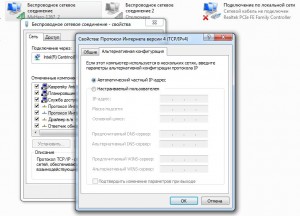
Изменение сетевого протокола позволит исправить ошибку с кодом 797
На левой стороне выберите опцию «Изменение параметров адаптера». Windows откроет окно, где будут отображены все активные сетевые соединения. Нажмите правой кнопкой мыши на сети, которая не позволяет подключиться к Интернету.
В контекстном меню выберите пункт «Свойства» и в открывшемся окне настроек перейдите к пункту «Протокол Интернета версии 4 (TCP / IPv4)». Здесь также нажмите правую кнопку мыши и выберите «Свойства».
Перед вами откроется окно параметров соединения. На вкладке «Общие» отметьте чекпойнт «IP-адрес автоматически». Затем перейдите на вкладку «Альтернативная конфигурация» и установить в ней «Автоматический частный адрес». Подтвердите новые настройки, нажав «ОК», перезагрузите компьютер.
Фото: компания-производитель
Вопрос пользователя…
Здравствуйте.
Недавно на компьютере переустановили Windows (Windows 7 сменили на Windows 10), и теперь он выдает ошибку 651 при подключении к интернету.
Звонили провайдеру — он говорит, что с сетью у него все в порядке, сбоев и поломок нет. Предлагает платную услугу по настройке сети. Может мы что-то сделали не так, и настроить можно самостоятельно?
Доброго дня.
При подключении к интернету по протоколу PPPoE — ошибка 651 не редкость (причем, от конкретного провайдера, обычно, мало что зависит, сталкиваются с ней и в Ростелеком, и в Дом.ру, и в Биллайне, и др.).
Почему-то у многих пользователей решение проблемы достаточно простое — переустановка Windows… 👀
Между тем, далеко не всегда переустановка ОС помогает решить подобную проблему.
В этой статье попробую привести самые основные причины этой ошибки и дать решение к каждой из них…
*
Причины появления ошибки 651 и их решение
Может быть первый совет до банальности простой — но попробуйте просто перезагрузить компьютер перед всеми остальными рекомендациями этой статьи…
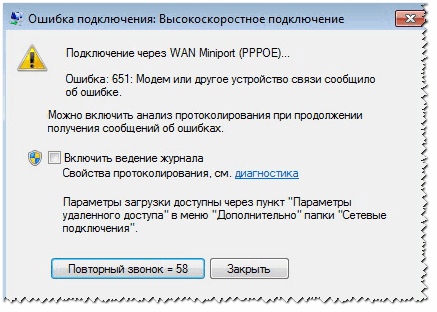
Пример ошибки 651 / модем или другое устройство связи сообщило об ошибке
*
1) Ошибка настройки высокоскоростного подключения / сбой
Нередко эта ошибка появляется после переустановки ОС Windows (или после настройки сети). В некоторых случаях, ошибка выскакивает и в «старой» ОС Windows, где только еще вчера все работало… ☝
Первое, что рекомендую сделать в этом случае — это пересоздать высокоскоростное подключение. Делается это достаточно просто.
1) Сначала зайдите в панель управления Windows по адресу: Панель управленияСеть и ИнтернетЦентр управления сетями и общим доступом (скрин приведен ниже).
2) Затем удалите свое старое высокоскоростное подключение (Внимание! В подключении указывается пароль и логин для доступа к интернету — перед удалением проверьте, есть ли у вас эти данные. Они предоставляются провайдером).
📌 Совет!
В некоторых случаях Windows может самостоятельно устранить проблемы с сетевым подключением. Попробуйте, перед созданием и настройкой нового соединения, запустить диагностику сети (ссылка «Устранение неполадок», вторая на скриншоте ниже).
3) Далее откройте ссылку «Создание и настройка нового подключения или сети».
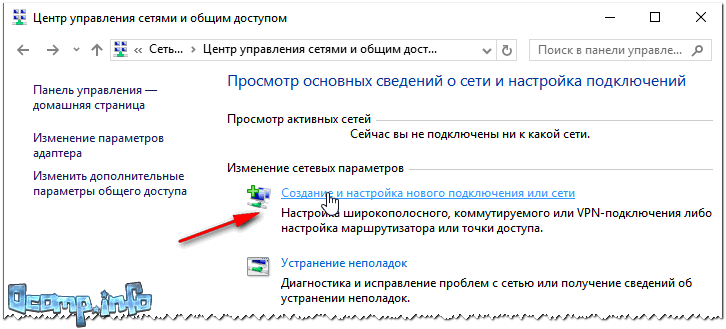
Создание нового подключения к сети
📌 Примечание!
Если для подключения к интернету у вас используется роутер — можете переходить к следующим рекомендациям в статье. Хотя, с роутером увидеть подобную ошибку — это редкость. Проверьте включен ли роутер, соединен ли он с ПК, все ли в порядке с проводами…
4) Затем нужно сделать следующее:
- в окне выбора варианта подключения укажите вариант «Подключение к интернету. Настройка широкополосного или коммутируемого подключения к интернету»;
- в окне «Как вы хотите выполнить подключение» — укажите вариант «Высокоскоростное (с PPPoE). Подключение через DSL или кабель, требующее ввода имени пользователя или пароля»;
- в следующем окне необходимо ввести пароль и логин для доступа к интернету (эта информация должна быть предоставлена вашим Интернет-провайдером. Проверьте в договоре на оказание услуг связи с ним).
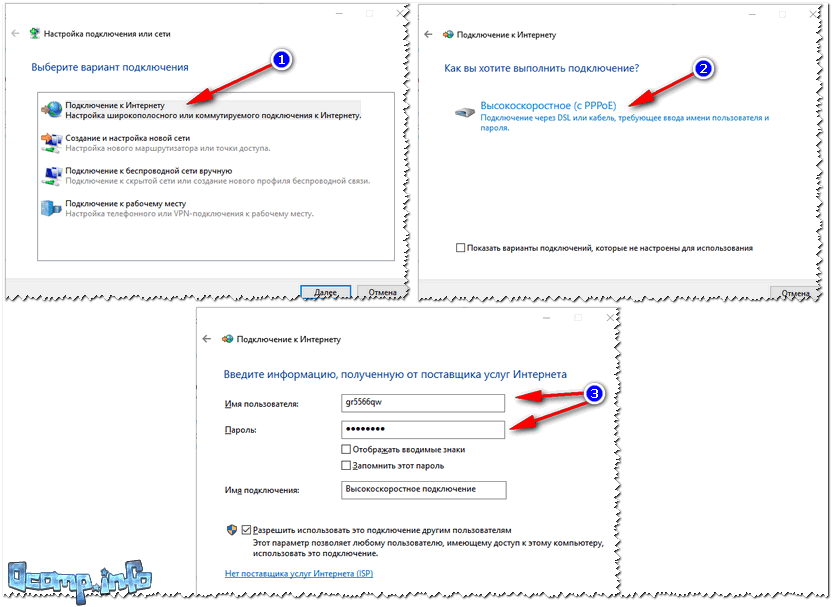
Пересоздание высокоскоростного подключения PPPoE
5) После создания нового подключения — попробуйте соединиться по нему. Во многих случаях вот такая простая процедура позволяет быстро восстановить работоспособность сети.
*
2) Поврежденные настройки Winsock
В некоторых случаях ошибочное задание настроек сетевых карт и сети (иногда вирусы или черви, антивирусы, программы для защиты персональной информации) может привести к повреждению настроек Winsock, что в свою очередь приводит к различным ошибкам, связанных с сетью.
Многие спрашивают, что такое Winsock? Если сказать просто, то это группа функций, которые необходимы для реализации приложений в сети на основе протокола TCP/IP.
Возможные проблемы при повреждении Winsock:
- компьютер не может получить автоматически IP-адрес;
- стартуют, а затем останавливаются многие сетевые службы;
- могут исчезнуть сетевые подключения;
- есть пинг по адресам, по именам — пинга нет;
- возможно появление разного рода ошибок, в том числе и нашей, 651…
Решение: необходимо сбросить настройки Winsock.
Как это делается:
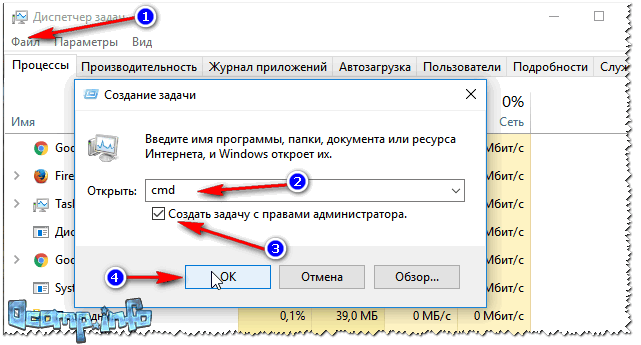
- Сначала нужно запустить командную строку от имени администратора. Для этого необходимо открыть диспетчер задач (кнопки Ctrl+Shift+Esc), затем нажать новая задача, и ввести команду CMD, не забыв поставить галочку на запуск задач от администратора.

Запуск командной строки с правами администратора
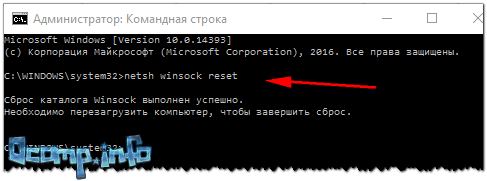
- Далее ввести команду netsh winsock reset и нажать Enter. В ответ получить сообщение о том, что все выполнено, компьютер нуждается в перезагрузке. Затем перезагрузить ПК.

Сброс настроек Winsock
*
3) Проблема с драйвером сетевой карты
Если вы подключили новое оборудование к ПК (особенно, связанное с сетью), устанавливали какие-нибудь приложении, переустанавливали ОС, вполне возможно, что мог произойти конфликт драйверов (ну или вообще, просто нет драйвера для сетевой карты в системе).
Чтобы посмотреть, есть ли драйвер для сетевого адаптера, откройте диспетчер устройств. Для этого зайдите в панель управления, затем переведите отображение на крупные значки и откройте искомый диспетчер.
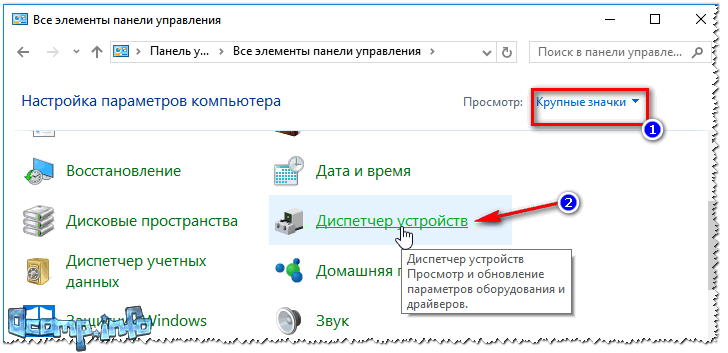
Как открыть диспетчер устройств / на примере Windows 10
В диспетчере устройств откройте вкладки «Сетевые адаптеры» и «Другие устройства» (если она есть). Во вкладке сетевые адаптеры должен присутствовать ваш адаптер (например, у меня Realtek PCIe FE Family Controller). Если Ethernet (Wi-Fi Wireless адаптер) у вас в этой вкладке нет, то наверняка у вас просто нет драйверов.
В этом случае во вкладке «Другие устройства» у вас должны быть неизвестные устройства (см. пример на скрине ниже 👇).
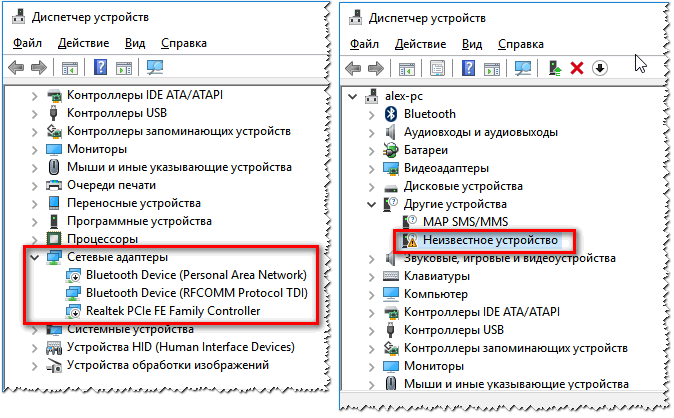
Нет драйвера для сетевого Wi-Fi адаптера
Можно попытаться обновить драйвер, не выходя из диспетчера устройств. Для этого щелкните правой кнопкой мышки по неизвестному устройству, а во всплывшем контекстном меню выберите «Обновить драйверы…».
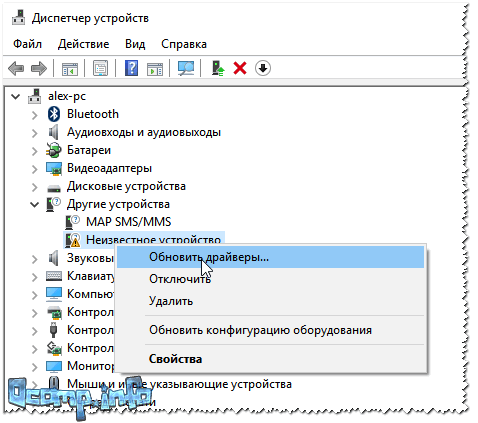
Обновить драйверы — диспетчер устройств
Если таким образом обновить драйвер не получилось, рекомендую ознакомиться со статьями ниже (в них я подробно уже описал процедуру: что, как, и зачем…).
👉 В помощь!
1) Как найти и обновить драйвер для любого неизвестного устройства.
2) Обновление драйвера для Wi-Fi адаптера.
3) Как удалить драйвер (в некоторых случаях нельзя установить новый драйвер, пока не удалишь старый).
*
4) Подключение было заблокировано антивирусом (файрволлом)
К сожалению, многие антивирусы и файрволлы не всегда только защищают нас — часто, пытаясь где-то перебдеть, создают лишние ошибки и проблемы. Поэтому при появлении ошибки 651, я рекомендую (на время поиска и устранения причины) отключить антивирус (если он у вас установлен).

Отключение антивируса Avast на 1 час
Так же не забывайте, что в Windows есть свой встроенные файрволл/брандмауэр. По умолчанию, он включен и работает. Его так же нужно отключить (временно).
Как открыть брандмауэр в Windows:
- нажать WIN+R;
- ввести firewall.cpl и нажать Enter.
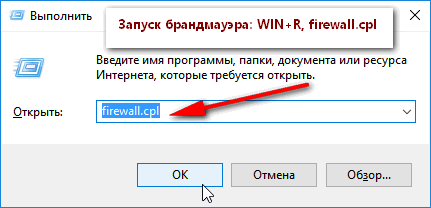
Как открыть брандмауэр
Далее жмете по ссылке слева «Включение и отключение брандмауэра Windows», в открывшемся окне — для всех сетей переводите ползунки в режим «Отключить брандмауэр Windows».
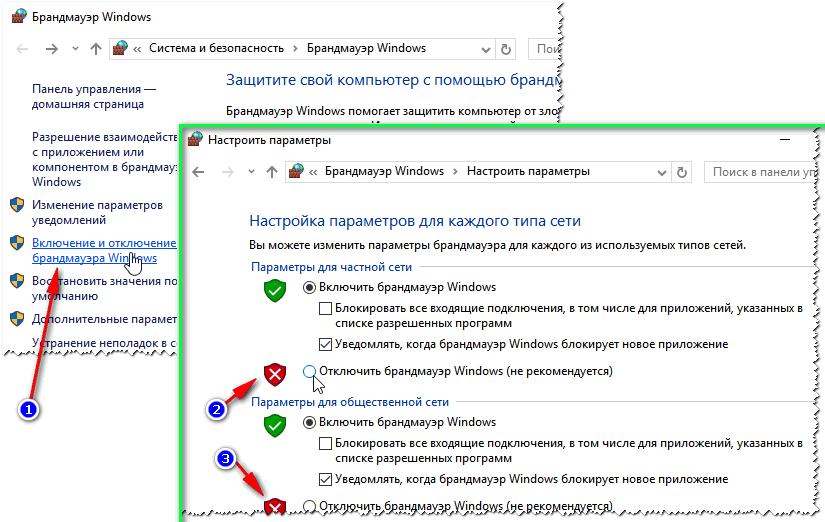
Как отключить брандмауэр
После чего сохраните настройки и попробуйте подключиться к сети заново. Возможно, ошибки 651 не будет…
*
5) Подключен ли компьютер ко второй сети? Две сетевые карты…
В домашнем хозяйстве часто так бывает, что у компьютера не одна, а две сетевые карты. Одна используется для подключения к Интернет-провайдеру, а вторая для домашней локальной сети (например, соединена с другим ПК/ноутбуком).
В общем, если у вас на компьютере установлено две сетевых карт — я рекомендую одну из них отключить.
Для этого сначала откройте сетевые подключения. Чтобы это сделать:
- нажмите Win+R;
- введите ncpa.cpl и нажмите Enter.

Как открыть сетевые подключения ncpa.cpl
Далее отключите ВСЕ сетевые адаптеры, которые там будут. После чего, включите один сетевой адаптер, тот, через который у вас происходит соединение по PPPoE (т.е. тот адаптер, к которому подключен интернет-кабель).
Примечание: чтобы включить/отключить адаптер — просто щелкните по нему правой кнопкой мышки и в контекстном меню выберите требуемую задачу.
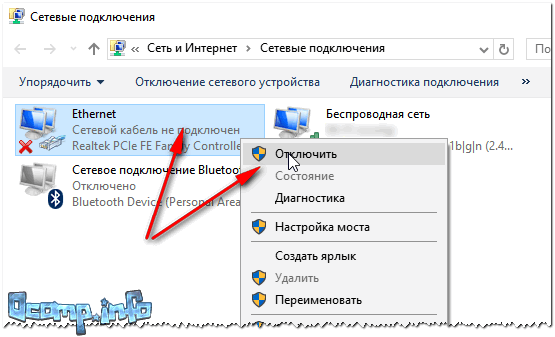
Сетевые подключения — отключение одного адаптера
Кстати, отключенные адаптеры становятся «бесцветными», и их статус значится, как «Отключено» (см. пример ниже 👇).
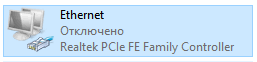
Вот так выглядит отключенный адаптер
*
6) Еще одна деталь!
У адаптера, через который вы подключены к интернет провайдеру, проверьте свойства IP версии 4 (TCP IPv4). Для этого во вкладке сетевые подключения (в которой мы сейчас отключали/включали адаптеры) зайдите в свойства нужного адаптера.
Далее откройте свойства строчки IP версии 4 (TCP IPv4) — см. стрелки 1 и 2 на скрине ниже. В свойствах проверьте два параметра (если там по-другому, измените их):
- Получать IP-адрес автоматически;
- Получать адрес DNS-сервера автоматически.
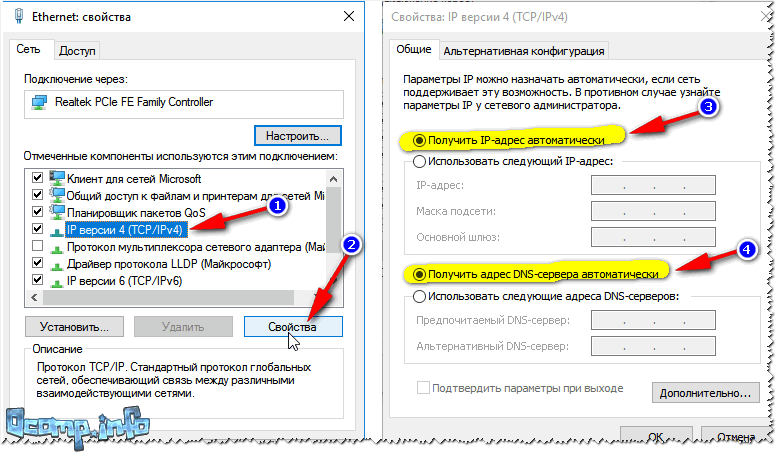
Свойства IP версии 4 (TCP IPv4)
Сохраните настройки и попытайтесь подключиться к сети заново.
*
7) Сбой сети у Интернет-провайдера
Если остальные рекомендации не помогли решить проблему — рекомендую связаться с Интернет-провайдером и уточнить, нет ли у них каких-либо сбоев, все ли в порядке с сетью.
Особо стоит «заподозрить» провайдера в том случае, когда у вас ничего на компьютере не происходило (ни установка новых приложений, ни переустановка ОС Windows, ни подключение нового оборудования), а сеть внезапно пропала. При попытке соединиться — стала появляться эта ошибка…
*
Что еще можно предпринять
- Что за ОС? Обратите внимание на вашу ОС Windows. Если это сборка от разного рода «умельцев», рекомендую вам заменить ее и установить 👉 лицензионную копию (благо, сейчас это бесплатно). В разного рода сборках — могут быть самые разные ошибки;
- Если у вас есть ADSL модем — проверьте его работоспособность;
- Если используется Wi-Fi роутер — проверьте, все ли в порядке с ним. Возможно, стоит попробовать соединиться по Wi-Fi соединению (вместо проводного), например, с телефона, и проверить, работает ли вообще сеть, есть ли интернет. Так же рекомендую попробовать перезагрузить роутер. И еще, можете ли вы 👉 войти в настройки роутера?
- Все ли в порядке с проводами? Очень часто их повреждают, когда двигают мебель. Также провода могли просто отойти из гнезд, попробуйте переподключить их. Иногда их перегрызают домашние животные: кошки, собаки;

Перегрызенный USB-кабель
- Попробуйте сделать 👉 откат ОС Windows до более раннего состояния, когда все работало;
- Последний совет: попробуйте 👉 переустановить Windows (хотя я и не сторонник при каждой проблеме менять ОС, но в данном случае, если остальное не помогает, что посоветовать еще — не знаю…).

*
На этом всё, всем удачи!
Если кто-то избавился от 651-й другим путем — дайте наводку в комментариях 👇
👋
Первая публикация: 30.01.2017
Корректировка: 5.07.2022


Полезный софт:
-
- Видео-Монтаж

Отличное ПО для создания своих первых видеороликов (все действия идут по шагам!).
Видео сделает даже новичок!
-
- Ускоритель компьютера

Программа для очистки Windows от «мусора» (удаляет временные файлы, ускоряет систему, оптимизирует реестр).
Hi @Ahsanul islam28164921d84z,
Thanks for reporting this issue. This appears to be an error shown by a script and the best course of action would be to contact the developer of that script. If this is occurring with a script that ships with After Effects, please let us know and provide detailed steps on how to encounter the error. I’ve moved this post from Bugs to Discussions pending determination on whether this is a bug with a 3rd party script.
Cheers,
— John, After Effects Engineering Team
Содержание
- How to Fix a ‘Not a GROUP BY Expression’ Error
- Why Does the Oracle Database Report This Error?
- How to Fix the “Not a GROUP BY Expression” Error
- Fix the “Not a GROUP BY Expression” Error and Practice More GROUP BY!
- Sql error 979 42000 ora 00979 выражение не является выражением group by
- The Problem
- The Solution
- Looking Forward
- Oracle GROUP BY дает ошибку ORA-00979: не выражение GROUP BY
- Oracle GROUP BY дает ошибку ORA-00979: не выражение GROUP BY
- 5 ответы
How to Fix a ‘Not a GROUP BY Expression’ Error

Whether you are an experienced SQL user or only a beginner, your SQL queries may return errors. The accompanying messages are supposed to help you fix them; however, sometimes the messages are not very helpful. The Oracle message “Not a GROUP BY expression” is one such example. Let’s review what this is about and how to fix it.
We are going to assume some basic understanding of how GROUP BY works. If you are not familiar with grouping data in SQL, check out this introductory article on using GROUP BY in SQL or go to our interactive SQL Basics course where you’ll learn the foundations of SQL, including GROUP BY .
If you are familiar with GROUP BY , you should recall the following general rule: each column in the SELECT statement should either be called in an aggregate function or be in the GROUP BY clause.
ORA-00979 “ Not a GROUP BY expression ” is an error issued by the Oracle database when the SELECT statement contains a column that is neither listed in GROUP BY nor aggregated. This error message can be confusing to beginners.
Let’s review an example to understand why this error occurs. Consider the following table with basic information about each of our customers: ID, name, city, state, date of the last purchase, and the total amount of purchases.
| id | name | city | state | last_purchase_date | purchases | |
|---|---|---|---|---|---|---|
| 1 | Peter White | San Francisco | CA | 2020-09-09 | 120.85 | |
| 2 | Helen Brown | San Francisco | CA | 2019-04-11 | 24.85 | |
| 3 | Jeff Grey | Los Angeles | CA | 2020-03-23 | 1085.00 | |
| 4 | Kristine Black | New York | NY | 2020-10-02 | 230.50 | |
| 5 | Donald Page | New York | NY | 2020-06-30 | 2345.00 | |
| 6 | Robert Lee | Los Angeles | CA | 2019-12-06 | 11.00 | |
| 7 | Patrick Collins | San Francisco | CA | 2020-02-12 | 200.30 | |
| 8 | Kate Nord | Buffalo | NY | 2020-05-25 | 435.00 |
Suppose we want to know the date of the last purchase and the average purchase amount per customer by state. We use the following query:
If you try to run this query, the Oracle database will output the following error message:
ORA-00979: not a GROUP BY expression
From this, it is not obvious what you need to fix. Other databases provide more understandable messages:
- PostgreSQL. ERROR: column «customers.city» must appear in the GROUP BY clause or be used in an aggregate function
- SQL Server. Column ‘customers.city’ is invalid in the select list because it is not contained in either an aggregate function or the GROUP BY clause.
So, what’s wrong with our query?
Why Does the Oracle Database Report This Error?
In the query above, we ask the database to show the following information about the customers:
- state,
- city,
- the last purchase date, and
- the total purchase amount.
Of these four columns, the state column appears in the GROUP BY clause, and the last_purchase_date and purchases columns are aggregated using MAX() and AVG() functions, respectively. The city column is neither called by an aggregate function nor is listed in GROUP BY . However, we have two cities in the state of California (“CA”) and two cities in the state of New York (“NY”). The database simply doesn’t know which value to display.
| state | city | last_purchase | avg_purchases |
|---|---|---|---|
| CA | San Francisco OR Los Angeles? |
MAX(last_purchase_date) | AVG(purchases) |
| NY | New York OR Buffalo? |
MAX(last_purchase_date) | AVG(purchases) |
If you want to learn more about how GROUP BY works, check out my previous article, where I show how rows are grouped in SQL.
How to Fix the “Not a GROUP BY Expression” Error
Your approach to fixing this error will depend on what you want to achieve. Here are the options to consider.
Option 1. Add the city column to GROUP BY . If you want the city to be displayed in the output, you’ll need to group the data by both state and city .
Here is the result you’ll get when grouping by state and city :
| state | city | last_purchase | avg_purchases |
|---|---|---|---|
| NY | Buffalo | 2020-05-25 | 435.00 |
| CA | San Francisco | 2020-09-09 | 115.33 |
| CA | Los Angeles | 2020-03-23 | 548.00 |
| NY | New York | 2020-10-02 | 1287.75 |
Option 2. Remove the city column from SELECT . If you want your output to be grouped by state only, you’ll need to remove city from the SELECT statement. As I have demonstrated above, it is simply not possible to display the city when the rows are grouped only by state .
The result will be as follows:
| state | last_purchase | avg_purchases |
|---|---|---|
| CA | 2020-09-09 | 288.40 |
| NY | 2020-10-02 | 1003.50 |
Option 3. Call the city column in an aggregate function. In some cases, you may want to aggregate data in the column using a function such as COUNT() , SUM() , AVG() , MAX() , or MIN() .
In our example, we may choose to display how many unique cities with customers there are in each state:
Here’s what you’ll get when you run this query:
| state | cities_with_customers | last_purchase | avg_purchases |
|---|---|---|---|
| CA | 2 | 2020-09-09 | 288.40 |
| NY | 2 | 2020-10-02 | 1003.50 |
Check out this article for more examples of GROUP BY .
Fix the “Not a GROUP BY Expression” Error and Practice More GROUP BY!
You’ve learned why the error “ Not a GROUP BY expression ” occurs and how to fix it. It’s time to put this knowledge into practice with some real-world examples. I recommend starting with these interactive courses on LearnSQL.com:
- SQL Basics is an introductory SQL course that covers all basic topics, including grouping and aggregating data in SQL.
- SQL Practice Set is a set of over 80 SQL exercises to help you practice grouping and more in SQL.
- Creating Basic SQL Reports focuses on the details of GROUP BY not covered in the SQL Basics course. Here, you will learn about some common mistakes with GROUP BY and see how it is used in real-world reports.
Finally, now that you’re firmly grounded in the key rule of the GROUP BY clause – namely, all non-aggregated columns from the SELECT statement should be in GROUP BY – it turns out that this is not always the case! Intrigued? Read this article to learn more.
Источник
ORA-00979 is related to the GROUP BY clause. When a user encounters this error, the following message will be displayed:
ORA-00979: not a GROUP BY expression
In comparison to other Oracle errors, ORA-00979 is usually straightforward and can easily be solved by one of three methods.
The Problem
ORA-00979 occurs when the GROUP BY clause does not contain all the expressions in the SELECT clause. Any SELECT expression that is not included in the GROUP function must be listed in the GROUP BY clause. These are AVG, COUNT, MAX, MIN, SUM, STDDEV, and VARIANCE. You may have also tried to execute a SELECT statement that contains a GROUP BY clause.
The Solution
To correct this error, include all of the SELECT expressions in the GROUP BY clause. Make sure the expressions are not group function arguments. There are namely three methods for resolving this error.
- Rewrite the SELECT statement so that the expression or column listed in the SELECT list is also in the GROUP BY clause.
- You may choose to remove the GROUP BY function from the SELECT statement altogether.
- Remove any expressions that do not belong in the GROUP BY clause from the SELECT list.
The first option in fixing the error would apply to the following example in which a user tries to execute a SELECT statement:
SELECT department, class, MAX(number) AS “Highest number of students”
GROUP BY department;
In this example, the error may be corrected by including class in the GROUP BY clause. Class is included in both the SELECT and GROUP BY statements.
SELECT department, class, MAX(number) AS “Highest number of students”
GROUP BY department, class;
Looking Forward
To avoid seeing ORA-00979, make sure that expressions in the SELECT list are also included in the GROUP BY clause. If the expression is also in the GROUP BY clause, you should not see the error. If you continue to see the error and have trouble resolving the issue, contact your database administrator. You may also consider contacting a licensed Oracle consultant. Before using their services, always make sure that they have proper credentials the level of experience needed to handle your Oracle needs.
Источник
Oracle GROUP BY дает ошибку ORA-00979: не выражение GROUP BY
допустим, у нас есть две таблицы
Используя этот запрос
Mysql должен вернуть это
В Oracle я получаю эту ошибку: ORA-00979: not a GROUP BY expression
EDIT: функция MAX в столбце Date не работает, потому что этот столбец является varchar(200) Структура базы данных/таблиц не является моей, и я не могу ее изменить.
Вам нужно сделать одну из двух вещей…
- GROUP BY и использовать агрегированные функции для объединения нескольких записей до одного
- Используйте некоторый поиск, чтобы идентифицировать одну запись, которую вы хотите от группы
В вашем случае вы не просто хотите MAX() из таблицы 1, так как может быть, что более высокий id имеет более низкую date . В этом случае я был бы склонен использовать систему поиска…
ПРИМЕЧАНИЕ. Предполагается, что ваша дата отформатирована так, что буквенно-цифровое упорядочение приведет к правильному порядку даты. Если это не так (и dm-yyyy не будет правильно заказывать), вам необходимо заменить date_field на TO_DATE(date_field) чтобы обеспечить правильный порядок.
ПРИМЕЧАНИЕ. Использование TO_DATE(date_field) также, вероятно, устранит проблемы с MAX().
ПРИМЕЧАНИЕ. Если вы хотите хранить даты в виде строк, но их нужно упорядочить, используйте yyyy-mm-dd
В предложении select и order by инструкции SQL с группой вы можете использовать только столбцы/выражения, используемые в группе, или агрегировать функции (min, max, avg..) других столбцов.
Я знаю это для оракула, и я немного удивлен, что в MySQL это совсем другое.
Группа в oracle подразумевает, что вы пытаетесь запустить агрегированную функцию (сумму, счет и т.д.) На одном из столбцов. Похоже, вы просто хотите заказать по идентификатору сначала, а затем дату. Я бы сделал что-то вроде этого:
Если это не то, что вы намереваетесь, то ответ заключается в том, что вам нужен каждый столбец в предложении select, который не является частью агрегатной функции, которая находится в предложении group.
В ответ на комментарий:
Вероятно, лучше всего сначала отфильтровать таблицу 1 как подзапрос, а затем присоединиться к таблице2:
Вообще говоря, select * from в сочетании с group by – плохая идея. Выражения в предложении select должны быть скалярными, то есть либо совокупными функциями группы, либо не связаны с группировкой, либо самим группой. Select * значительной степени гарантирует, что этого не будет. Вы, вероятно, хотите что-то вроде этого:
Источник
Oracle GROUP BY дает ошибку ORA-00979: не выражение GROUP BY
предположим, у нас есть две таблицы
Используя этот запрос
Mysql должен вернуть это
В Oracle я получаю эту ошибку: ORA-00979: not a GROUP BY expression
РЕДАКТИРОВАТЬ: MAX функция на столбце Date не работает, потому что этот столбец varchar(200) Структура базы данных / таблиц не моя, и я не могу ее изменить.
Разве это не должно быть WHERE table1.ID = table2.ID2 ? — Xavi López
Ага, извини, что забыл написать !! — Marcx
5 ответы
Вам нужно сделать одно из двух .
- GROUP BY и использование агрегатных функций для объединения нескольких записей в одну
- Используйте поиск, чтобы определить одну запись, которую вы хотите от группы
В вашем случае вам не просто нужен MAX () из table1, поскольку он май возможно, что более высокий id имеет более низкий date . В этом случае я был бы склонен использовать поисковую систему .
ПРИМЕЧАНИЕ: Предполагается, что ваша дата отформатирована таким образом, что буквенно-цифровой порядок БУДЕТ давать правильный порядок даты. Если это НЕ так (и d-m-yyyy будем не заказывать правильно) нужно заменить date_field с TO_DATE(date_field) для обеспечения правильного порядка.
ПРИМЕЧАНИЕ: использование TO_DATE(date_field) также, вероятно, исправит ваши проблемы с MAX ().
ПРИМЕЧАНИЕ: Если вы хотите хранить даты в виде строк, но чтобы они были удобными для порядка, используйте yyyy-mm-dd
ответ дан 26 окт ’11, 12:10

Разве использование DISTINCT ID, MAX (date) select с группой по идентификатору не устраняет необходимость в row_number? — Том Хаббард
OP заявил, что MAX (дата) не будет работать, поскольку поле даты представляет собой строку в формате d-m-yyyy . По моей секунде ПРИМЕЧАНИЕ:, это означает, что MAX ( TO_DATE(date_field) ) необходим, чтобы он заработал. На этом этапе DISTINCT также больше не нужен. Однако преимущество ROW_NUMBER () заключается в том, что он более обобщен — если в таблице 1 есть другие неупорядоченные поля, он все равно их найдет. Если в реальной жизни действительно есть только id и date поля, тогда да, используя MAX(TO_DATE(date)) достаточно при использовании с GROUP BY table1.id, table2.id2, table2.val . — Мат Бейли
Я понимаю. Спасибо за разъяснения. — Том Хаббард
В предложении select и order by оператора SQL с group by вы можете использовать только столбцы / выражения, используемые в group by или агрегатных функциях (min, max, avg ..) других столбцов.
Я знаю это для оракула и немного удивлен, что в MySQL все по-другому.
Источник
Список описания кодов ошибок, возвращаемых сервером чеков в формате Код ошибки=Значение
0=Ошибок нет
1=Обнаружено исключение в драйвере
2=Нет установленного драйвера кассы.
5=Нет связи с кассой. Проверьте питание и исправность ККМ
6=Закончилась чековая лента. Заправьте новый ролик
7=Закончилась контрольная лента. Заправьте новый ролик
10=Смена более 24 часов. Необходимо сделать закрытие смены
16=Ошибка снятия Х-отчета
17=Ошибка снятия Z-отчета
18=Ошибка преобразования данных
19=Ошибка регистрации продажи
20=Ошибка закрытия чека
21=Ошибка внесения наличных
22=Ошибка снятия наличных
23=Недостаточно денег в кассе для выполнения операции.
24=Ошибка возврата товара
25=В кассе недостаточно денег для возврата
26=В кассе недостаточно денег для возврата или отмены
27=Ошибка скидки по проценту
28=Неизвестный тип оплаты
29=Тип оплаты 1 (безнал) запрещен в настройках кассы
30=Ошибка печати номера карты
31=Чек уже открыт.
32=Ошибка отмены чека.
33=Неустранимая ошибка ККМ!
34=Нефатальная ошибка ЭКЛЗ или ФП
35=Ошибка ККМ. Порт недоступен или занят.
36=Ошибка синхронизации времени (разница больше 5 мин)
37=Время последнего документа меньше нового времени более чем на один час.
38=Принтер ККМ не готов!
39=ККМ не готова!
40=Неопознанная ошибка!
41=Недостаточно денег для выплаты
42=Ошибка контроля наличности
43=Программа не зарегистрирована!
44=Ожидание подтверждения ввода даты!
45=Текущая дата меньше даты последнего ФД в ФН!
46=Ошибка отрезчика!
47=Эта команда не поддерживается для этой версии ПО ККМ!
48=Ошибка скидки по товару!
49=Ошибка рублевой скидки по чеку!
51=Подкладной документ напечатан! ККМ находится в режиме выброса бумаги…
52=ККМ находится в режиме ожидания бумаги для подкладного документа…
53=Смена не открыта!
54=Ошибка дисплея покупателя
56=Сумма оплаты меньше суммы чека!
57=Сумма чека в кассе не совпадает с суммой чека в программе!
58=Выполнение этой команды невозможно в текущем режиме работы ККМ!
59=Буфер чека переполнен! Уменьшите количество позиций в чеке!
60=Переполнение накопления в смене! Произведите закрытие смены!
61=Нет продаж в кассе! Повторное гашение невозможно!
62=ККМ заблокирована в режиме ввода даты!
63=ККМ заблокирована! Требуется подтверждение ввода даты
64=Ошибка при передаче данных
65=Ошибка протокола обмена данных. Недопустимый формат данных
66=Не установлен кассир или неверная информация о пароле кассира!
67=Передано недопустимое значение!
68=Ошибка принтера!
69=Принтер занят!
70=Пароль указан неверно!
71=Указан недопустимый номер кассы!
72=Неверное состояние ЭКЛЗ!
73=Неисправимая ошибка ЭКЛЗ!
74=Авария крипто-процессора ЭКЛЗ!
75=Исчерпан временной ресурс ЭКЛЗ!
76=ЭКЛЗ переполнено!
77=В ЭКЛЗ переданы неверная дата или время!
78=Дата и/или время в ККМ меньше чем в ЭКЛЗ!
79=ЭКЛЗ отсутствует!
80=Итоги чека ККМ и ЭКЛЗ не совпадают!
81=ККМ находится в режиме ввода даты или времени!
82=Несоответствие сумм регистров. Необходима отмена чека!
83=Ошибка таймера ККМ!
84=Сбой даты ККМ!
85=Сбой времени ККМ!
86=Сбой флэш-памяти ККМ!
87=Нет свободных записей в ФП ККМ!
88=Сбой ОЗУ ККМ!
89=Ошибка чтения ФП ККМ!
90=Ошибка записи в ФП ККМ!
91=Ошибка переполнения необнуляемого итога ККМ!
92=Ошибка фискальной памяти ККМ!
93=Расхождение номеров смен ККМ!
94=Расхождение итогов смен ККМ!
95=Недопустимое значение параметра документа!
96=ККМ находится в режиме разрешения технологического обнуления!
97=Более суток с момента открытия смены!
98=Превышено время передачи данных в ККМ!
99=Смена уже закрыта!
100=Некорректная операция!
101=Неизвестная команда или некорректный формат запроса!
102=Сумма не наличных платежей превышает сумму чека!
109=Ошибка установки времени в кассе! Текущее время в ККМ больше, чем пытаемся установить!
200=Файл рекламы для табло не найден
201=Файл рекламы для табло не является корректным
202=Порт табло не существует
203=Не удалось открыть порт табло!
204=Не удалось закрыть порт табло!
205=Не удалось записать данные в порт табло!
500=Ошибка открытия смены ККМ!
501=Ошибка проверки открытия смены ККМ!
502=Ошибка сброса принтера ККМ!
503=Ошибка открытия фискального документа ККМ!
504=Ошибка регистрации продажи!
505=Ошибка регистрации возврата!
506=Ошибка промежуточного итога!
507=Ошибка итога чека!
508=Ошибка отмены чека!
509=Ошибка закрытия чека!
510=Ошибка запроса даты чека!
511=Ошибка чтения параметра из ККМ!
512=Ошибка снятия отчёта из ККМ!
513=Ошибка внесения информации об оплате НАЛ на ККМ!
514=Ошибка внесения информации об оплате БЕЗНАЛ на ККМ!
515=Ошибка внесения информации о комбинированной оплате на ККМ!
516=Ошибка изменения заголовка на ККМ!
517=Ккм не готова!
518=Ошибка фискального накопителя
519=Ошибка передачи данных в ОФД. Есть непереданные документы!
520=Ошибка передачи данных в ККМ!
521=Ошибка открытия канала связи с ККМ!
522=Ошибка открытия связи с драйвером ККМ!
523=Ошибка ответа от ККМ!
524=Нет связи с кассой. Ккм выключена или недоступна!
525=Нет связи с кассой. Ккм недоступна!
526=Ошибка в параметрах обмена с Ккм!
527=Ошибка получения информации о параметрах чека из Ккм!
528=Номер чека в Ккм более нуля! Возможно, не закрыта смена в кассе!
529=Внимание! Сумма чека в Ккм не совпадает с данными программы! Проверьте сумму последнего чека и повторите печать!
530=Превышено время печати чека в ККМ!
531=Превышено время обмена данными с ККМ!
532=Ошибка записи в ККМ адреса почты или телефона!
533=Ошибка записи в ККМ адреса почты отправителя!
534=Ошибка записи в ККМ адреса расчётов!
535=Ошибка записи в ККМ места расчётов!
536=Ошибка записи в ККМ признака агента!
537=Ошибка записи в ККМ телефона поставщика!
538=Ошибка записи в ККМ типа доставки чека!
539=Ошибка получения номера чека в ККМ!
540=Ошибка регистрации чека в ККМ (номер не +1)!
541=Путь к обмену файлами для сервера чеков не определён!
542=Ошибка удаления файла для сервера чеков!
543=Ошибка доступа к каталогу обмена сервера чеков!
544=Ошибка создания файла для сервера чеков!
545=Файл для сервера чеков не создан!
546=Ошибка записи в файл сервера чеков!
547=Ошибка создания каталога обмена с сервером чеков!
548=Ошибка доступа к каталогу обмена с сервером чеков!
549=Ошибка доступа или некорректные учётные данные при обращении к серверу чеков!
550=Ошибка записи в файл для сервера чеков!
551=Ошибка сохранения файла для сервера чеков!
552=Исключение при сохранении файла для сервера чеков!
553=Исключение при создании файла для сервера чеков!
554=Ошибка удаления файла ответа от сервера чеков!
555=Исключение при удалении файла ответа от сервера чеков!
556=Ошибка при чтении ответа от сервера чеков!
557=Файл ответа от сервера чеков не существует!
558=Превышено время ожидания ответа от сервера чеков!
559=Ошибка преобразования данных в ответе от сервера чеков!
560=Ошибка открытия чека коррекции!
561=Ошибка записи реквизита описания чека коррекции!
562=Ошибка записи реквизита даты чека коррекции!
563=Ошибка записи реквизита номера документа чека коррекции!
564=Ошибка получения реквизита типа коррекции для чека коррекции!
565=Ошибка получения реквизита типа чека для чека коррекции!
566=Ошибка получения реквизита типа СНО для чека коррекции!
567=Ошибка запроса статуса ККМ!
568=Ошибка установки типа СНО для чека!
569=Ошибка записи реквизита ФИО кассира!
570=Ошибка записи реквизита ИНН кассира!
571=Ошибка записи реквизита способ расчёта!
572=Ошибка записи реквизита предмета расчёта!
573=Ошибка записи реквизита отдел у товара!
574=Ошибка записи цены (суммы) позиции у товара!
575=Ошибка запроса статуса ККМ!
576=Ошибка запроса статуса 2 ККМ!
577=Ошибка открытия устройства!
578=Ошибка захвата устройства!
579=Ошибка включения активности устройства!
580=Ошибка получения характеристик устройства!
581=Ошибка запроса статуса при соединении с устройством!
582=Неустранимое исключение при соединении с устройством!
583=Ошибка чтения xte-файла!
584=Сбой при чтении xte-файла!
585=Bluetooth выключен и не удалось включить!
586=Ошибка при создании объекта ККМ!
587=Bluetooth адрес ККМ не определён!
588=Не удалось отсоединиться от ККМ!
589=Не удалось создать объект драйвера ККМ!
590=Превышено предельное время соединения с ККМ!
591=Сбой при печати чека. Ответ от ККМ не получен!
592=Ошибка установки параметров подключения к ККМ!
593=Ошибка проверки захвата ККМ!
594=Ошибка! ККМ уже захвачена!
595=Ошибка при подключении к ККМ. Выполните перезапуск!
596=Ошибка номера фискального документа!
597=Ошибка чтения документа по номеру ФД!
598=Документ из ФН по номеру ФД не содержит данных!
599=Ошибка установки признака агента по предмету расчёта!
600=Ошибка установки тега 1223 параметры агента!
601=Ошибка установки ИНН поставщика по предмету расчёта!
602=Ошибка установки тега 1224 параметры поставщика!
603=Ошибка установки тега 1226 ИНН поставщика!
604=Ошибка установки тега 1225 Наименование поставщика!
605=Ошибка установки тега 1171 Телефон поставщика!
606=Ошибка установки тега 1016 ИНН оператора перевода!
607=Ошибка установки тега 1005 Адрес оператора перевода!
608=Ошибка установки тега 1026 Наименование оператора перевода!
609=Ошибка установки тега 1075 Телефон оператора перевода!
610=Ошибка установки тега 1074 Телефон оператора по приему платежей!
611=Ошибка установки тега 1073 Телефон платежного агента!
612=Ошибка установки тега 1044 Операция платежного агента!
613=Ошибка при записи чека коррекции в ККМ!
614=Не определён тип документа!
615=Ошибка запроса кол-ва непереданных в ОФД документов!
616=Ошибка запроса даты 1-го непереданного в ОФД документа!
617=Ошибка записи тека документа в ККМ!
618=Недопустимый параметр документа!
619=Ошибка записи структуры товарной позиции!
620=Обнаружен повтор печати чека!
800=Некорректные настройки ККМ!
801=Драйвер не настроен!
802=Ошибка при освобождении ресурсов драйвера!
803=Ошибка при получении параметров смены!
804=Нет соединения с ККМ!
805=Драйвер ККМ не создан!
806=Авария криптопроцессора!
900=ККМ не фискализирована!
901=ФН не фискализирован!
902=ФН не установлен!
903=Некорректное состояние ФН!
904=Перегрев принтера ККМ!
905=ККМ заблокирована!
906=Ошибка регистрации оператора!
907=Драйвер ККМ не создан!
908=Ошибка проверки закрытия документа!
909=Ошибка запроса параметров смены!
910=Ошибка запроса параметров чека!
911=Ошибка запроса длины строки чека!
912=Нeкорректное значение параметра!
913=Ошибка открытия нефискального документа!
914=Ошибка закрытия нефискального документа!
915=Ошибка печати клише!
916=Ошибка печати строки текста!
917=Обнаружено прерывание по причине таймаута!
918=Ошибка при протяжке бумаги!
919=Ошибка при печати штрихкода!
920=Строка для печати штрихкода не определена!
921=Строка для печати штрихкода имеет некорректный формат!
922=Не удалось сформировать штрихкод!
923=Не удалось сохранить QR-код!
924=Ошибка печати штрихкода!
925=Ошибка печати штрихкода из bmp-файла!
926=Ошибка при установке выравнивания в строке!
927=Количество пикселей в bmp-файле превышает максимум принтера!
928=Ошибка при генерации QR-кода!
929=Ошибка при установке типа штрихкода!
930=Ошибка при установке высоты штрихкода!
931=Ошибка при установке типа коррекции QR-кода!
932=Ошибка при установке масштаба QR-кода!
933=Не установлен обязательный параметр!
934=Файл bmp для печати картинки не найден!
935=Ошибка установки параметра номера ФД!
936=Ошибка запроса параметров обмена с ОФД из ФН!
937=Ошибка запроса регистрационной информации из ФН!
938=Ошибка запроса информации из ФН!
939=Ошибка запроса срока действия ФН!
940=Ошибка открытия чека!
941=Ошибка записи дополнительных реквизитов пользователя!
942=Ошибка записи тега 1044 операции платёжного агента!
943=Ошибка формирования массива данных агента!
944=Ошибка формирования массива данных поставщика!
945=Ошибка при оплате чека!
946=Ошибка при записи оплаты сертификатом!
947=Ошибка при записи оплаты авансом!
948=Ошибка при записи оплаты кредитом!
949=Ошибка при записи оплаты встречным представлением!
950=Сумма всех оплат меньше итога чека!
951=Ошибка записи реквизита чека!
952=xte-файл чека не является специальным!
953=Ошибка регистрации кассира!
954=Ошибка установки даты и времени в ККМ!
955=Смена открыта! Выполнение операции невозможно
956=Не удалось сохранить информацию о ККМ в файл kkmInfo.txt
957=Не удалось записать строковый параметр в ККМ
958=Ошибка при записи количества товара
959=Вход в режим заблокирован!
960=Открыта крышка ККМ!
961=Некорректный тип чека!
962=Накопление меньше суммы возврата или аннулирования!
963=Смена закрыта! Выполнение операции невозможно
964=Неверный номер таблицы
965=ККМ не зарегистрирована
966=Неисправимая ошибка ФН
967=Ошибка КС ФН
968=Закончен срок эксплуатации ФН
969=Архив ФН переполнен
970=В ФН переданы неверная дата или время
971=В ФН нет запрошенных данных
972=Некорректная сумма налога
973=Исчерпан ресурс КС ФН
974=ФН не найден
975=Ошибка запроса параметров ККМ
976=Ошибка поиска документа в ФН по номеру ФД
977=Ошибка записи значения в таблицу ККМ
978=Ошибка запроса структуры поля таблицы ККМ
979=Ошибка записи тега ФФД в ККМ
980=Ошибка чтения значения из таблицу ККМ
981=Ошибка продолжения печати
982=Ошибка отсутствия бумаги во время выполнения операции!
983=Идёт печать предыдущей команды. Ждите!
984=Порт занят другим приложением!
985=Неверная длина ответа!
986=Неверный номер логического устройства!
987=Порт заблокирован!
988=Блокировка ККМ! Неверный пароль!
989=Документ открыт другим оператором!
990=Ошибка при отмене чека системным администратором!
991=Статус ККМ не ОК!
992=Ошибка открытия денежного ящика!
993=Ошибка при печати строки текста!
994=Ошибка открытия нефискального документа!
995=Ошибка закрытия нефискального документа!
996=Ошибка печати заголовка текстового документа!
997=Ошибка загрузки файла картинки!
998=Ошибка печати картинки до 200 линий!
999=Ошибка печати картинки!
1000=Ширина картинки превышает максимум!
1001=Ошибка формирования ШК Code-39!
1002=Ошибка печати 2D ШК!
1003=Выполнение команды запрещено в текущем режиме работы ККМ!
1004=Ошибка запроса серийного номера ФН ККМ!
1005=Ошибка запроса версии ФН ККМ!
1006=Ошибка запроса параметров регистрации из ФН ККМ!
1007=Ошибка запроса денежного регистра ККМ!
1009=Ошибка снятия отчёта по отделам!
1010=Ошибка снятия отчёта по кассирам!
1011=Ошибка снятия почасового отчёта из ККМ!
1012=Ошибка формирования комплексного тега ФН!
1013=Ошибка добавления тега в комплексный тег ФН!
1014=Ошибка отправки комплексного тега в ФН!
1015=Ошибка отправки в ФН тега, привязанного к операции!
1016=Ошибка отправки в ФН тега открытия смены!
1017=Ошибка открытия смены в ФН!
1018=Ошибка регистрации кода маркировки в ФН!
1019=Ошибка передачи кода маркировки в ФН!
1020=Чек открыт! Выполнение операции невозможно!
1021=Ошибка передачи в ФН комплексного тега, привязанного к операции!
1022=Код маркировки не является корректным!
1023=Ошибка передачи в ФН кода маркировки с ФЛК!
1024=Ошибка снятия отчёта по товарам!
1025=Ошибка чтения последнего документа!
1026=Ошибка формирования отчёта о состоянии расчётов!
1027=Ошибка снятия отчёта о состоянии расчётов!
1028=Ошибка запроса параметров обмена данными с ОФД!
1029=Ошибка запроса документа из ФН!
1030=Ошибка сохранения документа из ФН в файл!
1031=Ошибка печати квитанции подтверждения ОФД по №ФД!
1032=Ошибка формирования чека коррекции!
1033=Неверное состояние ФН!
1034=Ошибка отмены документа в ФН!
1035=Ошибка регистрации налогов на чек!
1036=Ошибка удаления временного файла xte!
1037=Обнаружен файл gotovo.xte!
1038=Ошибка чтения параметров последнего чека из ФН!
1039=Бумага скоро закончится!
1040=Необходимый dll-компонент не найден!
1041=Ожидание готовности окончания потока!
1042=Нет связи с сервером чеков!
1043=Ресурс хранения ФД в ФН исчерпан!
1044=Закрытие чека прервано!
1045=Ошибка запроса итогов смены
1046=Ошибка запроса параметров платформы модели ККМ
1047=Некорректная система налогообложения!
1048=Нет товаров в чеке продажи или возврата
1049=Ошибка сохранения файла готовности сервера чеков
1050=Ошибка установки параметров лога
1051=Ошибка генерации параметров чека по номеру ФД
1143=Буфер ответа чека пуст!
1144=Буфер чека пуст!
1175=Ошибка безналичной оплаты!
1291=Неизвестный тип чека!
1292=Буфер товаров пуст!
1293=Буфер отчёта пуст!
1297=Ошибка записи пароля в ККМ!
1298=Ошибка записи параметров в ККМ!
1299=Ошибка перехода в режим программирования в ККМ!
1300=Не найден разделитель 1-й строки!
1301=Не удалось прочитать настройки из ККМ!
1302=Ошибка подачи beep
1500=Ошибка перезагрузки ККМ!
1501=Ошибка выключения ККМ!