

Из нашей статьи вы узнаете:
ЭЦП — довольно сложный цифровой продукт, обращение с которым в определенных ситуациях может потребовать некоторых навыков и знаний. Например, в ходе установки сертификатов ЭП посредством «КриптоПро» после выбора соответствующего ключевого контейнера нередко выдаются неприятные сообщения об ошибке вследствие отсутствия открытого шифровочного ключа, который необходим для обеспечения информационной безопасности, без чего система не будет принимать ЭЦП.
Такую ошибку несложно устранить без вызова специалиста или обращения в службу поддержки. Алгоритм действий, направленных на решение этой проблемы, приводится ниже.
Что может послужить причиной такой ошибки

Всплывающее окно со злополучным сообщением об ошибке появляется на экранах пользователей в тех случаях, если система не смогла обнаружить соответствующий ключ на носителе. Такая ситуация происходит при следующих действиях пользователей:
- установка сертификата впервые;
- экспортирование данных на внешний носитель;
- попытка просмотра ключей в контейнерах ключей;
- загрузка информации на компьютер извне.
В целях устранения ошибки обычно бывает достаточно произвести корректную ручную переустановку сертификата.
Решение ошибки: отсутствие электронного сертификата в контейнере закрытого ключа
Для начала запускаем «КриптоПро» нажатием кнопки «Пуск». Затем выбираем «Настройку», в возникающем на мониторе окне заходим в опцию панели управления, далее «сервис – установить личный сертификат».

Далее, через кнопку «обзор» указываем путь, где сохранен открытый ключ – файл с расширением *.cert или *.crt

Жмём «Далее», в мастере установки сертификата мы увидим путь, который указывали до нашего сертификата.

Нам отображается информация, содержащаяся в открытом ключе на пользователя, жмём «далее»

В следующем окне можно воспользоваться двумя путями поиска нужного контейнера закрытого ключа:
- «найти контейнер автоматически
- вручную через «обзор»
В первом случае КриптоПро на основе данных из открытого ключа подберет закрытый, в случае с ручным поиском нужно будет знать название закрытого ключа, чтобы выбрать его для установки

Самый простой вариант выбрать автоматический поиск, затем после «обнаружения» необходимого контейнера, мы увидим заполненную строчку с его именем и после жмём «Далее»

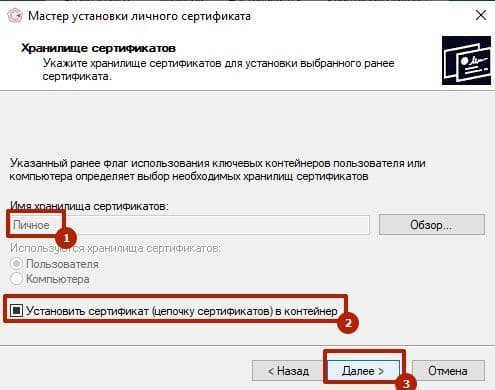
Личный сертификат пользователя всегда устанавливается в хранилище «Личное», можно выбрать как вручную, так и КриптоПро может сделать это за вас по умолчанию, затем подтверждаем установку цепочки сертификатов и жмём «Далее»
 >
>
В случае успешной установки КриптоПро выдаст окно с информацией об окончании процедуры и жмём «Готово»

Затем появится окно с подтверждением данной операции, жмём «ДА»

В следующем окне увидим информацию о том, что процесс окончен успешно. Сертификат установлен в контейнер закрытого ключа.

Особенности версий КриптоПро
С января 2019 года квалифицированные сертификаты могут выпускаться только по ГОСТ 2012, выпуск по другому ГОСТу прекращен. Мы об этом писали ранее в статье. Важно помнить, что версии криптопро на ГОСТ 2012 работают только с версии 4.0 и выше. Все старые версии КриптоПро, для нормальной работы, потребуется обновить или заменить на актуальную. Сделать это нужно не позднее 31 декабря 2019 года.
Содержание
- Linux Mint
- Один за всех
- Атомная батарейка
- Офисный малыш Intel NUC
- Малый IT-бизнес это реально

Налоговики раскрыли последовательность действий при возникновении в момент подписания документа ошибки «Неверный пароль или ключ поврежден».
ДФС решила проинформировать пользователей о том, что если в случае подписания документации программа выдает вдруг ошибку о неправильном пароле или повреждении ключа, тогда плательщику необходимо выполнить ряд следующих действий:
1) в самом начале следует удостовериться в том, какой из ключей ЭЦП использован в первый черед. При этом важно помнить правильную поочередность подписей, использующейся в налоговой отчетности. Она имеет следующий вид: бухгалтер-директор-электронная печать.
2) затем необходимо выполнить проверку правильности введенного пароля: учесть регистр символов, раскладку клавиатуры и т.п. Далее следует внимательно проверить набор пароля (то есть его соответствие используемому ключу). Здесь имеется ввиду, что к примеру, пароль к ключу «бухгалтер» должен быть использован лишь с соответствующим ключом.
3) программа может выдавать ошибку, если изменялось имя файла личного ключа. В том случае, если проблему не помогла решить ни одна из вышеуказанных рекомендаций, следует обратиться в представительство АЦСК ИСД, где налогоплательщик получал услуги ЭЦП, где необходимо написать заявление об отмене усиленного сертификата.
Далее будет сгенерирован новый личный ключ в соответствии с которым будут получены соответствующие ему усиленные сертификаты.
Зачастую пользователи не могут вспомнить пароль (пинкод) от контейнера ЭЦП, что неудивительно меняется он раз в год при плановой смене ключа ЭЦП после чего ставится галочка «запомнить пароль» и пароль больше никогда не вводится.Сохраненный пароль можно посмотреть с помощью консольной утилиты csptest, входящей в состав КриптоПро CSP.
Утилита находится в папке с установленным КриптоПро (по умолчанию C:Program FilesCrypto ProCSP).
Переходим в директорию с программой
Смотрим имена доступных контейнеров закрытого ключа ЭЦП:
команда выводит список доступных контейнеров вида: .
После этого выводим сохраненный пароль для нужного контейнера:
PS: Данный способ подходит для КриптоПро 3.6 и выше. В КриптоПро 3.0 у утилиты csptest отсутствует опция -showsaved.
PPS: Если этот метод не помогает и у вас аппаратные контейнеры (токены), можно попробовать ввести пароль по умолчанию. Для rutoken это 12345678, для eToken 1234567890, для JaCarta PKI/ГОСТ 11111111 (1234567890 если включена опция обратная совместимость).
PPPS: Весь процесс можно автоматизировать обычным батником,который массово достает пароли из всех доступных ключей. Большое спасибо Александру Санникову за доработку скрипта . Скачать bat-файл можно отсюда. Текст батника:
@echo off
SetLocal EnableExtensions EnableDelayedExpansion
copy «C:Program FilesCrypto ProCSPcsptest.exe» >nul
chcp 1251
if exist %computername%.txt del /f /q %computername%.txt
if exist temp.txt del /f /q temp.txt
set NameK=»»
for /f «usebackq tokens=3,4* delims=» %%a in (`csptest -keyset -enum_cont -fqcn -verifycontext` ) do (
set NameK=%%a
;csptest -passwd -showsaved -container «!NameK!» >> temp.txt
)
del /f /q csptest.exe
set/a $ai=-1
set/a $bi=2
for /f «usebackq delims=» %%a in («temp.txt») do @(set «$a=%%a»
if «!$a:
,14!»==»AcquireContext» echo:!$a! >> %computername%.txt
if «!$a:
,8!»==»An error» echo:Увы, ключевой носитель отсутствует или пароль не был сохранен. >> %computername%.txt & echo: >> %computername%.txt
if «!$a:
,5!»==»Saved» set/a $ai=1
if !$ai! geq 0 set/a $ai-=1 & set/a $bi-=1 & echo:!$a! >> %computername%.txt
if !$bi!==0 echo: >> %computername%.txt & set/a $bi=2
)
del /f /q temp.txt
EndLocal
echo on
Скачать отдельно утилиту csptest для версий 3.6 3.9 и 4.0 можно отсюда.

Зачастую пользователи не могут вспомнить пароль (пинкод) от контейнера ЭЦП, что неудивительно, ведь меняется он раз в год при плановой смене ключа ЭЦП, после чего ставится галочка «запомнить пароль» и пароль больше никогда не вводится. Сохраненный пароль можно посмотреть с помощью консольной утилиты csptest, входящей в состав КриптоПро CSP.
Утилита находится в папке с установленным КриптоПро (по умолчанию C:Program FilesCrypto ProCSP).
Переходим в директорию с программой
cd «C:Program FilesCrypto ProCSP»
Смотрим имена доступных контейнеров закрытого ключа ЭЦП:
csptest -keyset -enum_cont -fqcn -verifycontext
команда выводит список доступных контейнеров вида: .
После этого выводим сохраненный пароль для нужного контейнера:
csptest -passwd -showsaved -container » «
PS: Данный способ подходит для КриптоПро 3.6 и выше. В КриптоПро 3.0 у утилиты csptest отсутствует опция -showsaved.
PPS: Если этот метод не помогает и у вас аппаратные контейнеры (токены), можно попробовать ввести пароль по умолчанию. Для rutoken это: 12345678, для eToken: 1234567890
Возможно Вам будет интересно узнать: Как скопировать закрытый ключ
На страничке «Полезности» Вы можете узнать много новых и полезных вещей, которые обязательно рано или поздно пригодятся вам при работе с ко мпьютером. Многие вещи, я уверен, станут для вас приятным открытием. Буду рад и дальше делиться с Вами интересными вещами.
Компьютер этот размерами своими напоминает пластиковую кредитную карту – всего 50 на 87 миллиметров.

Linux Mint
Некоторое время тому назад я установил на свой ПК в качестве второй операционной системы.

Один за всех
Интересное и недорогое решение для малого и среднего бизнеса предлагает компания Synology. DiscStation DS-412+ это 4-х дисковый.

Атомная батарейка
Компания City Labs начала выпуск настоящих атомных батареек NanoTritium. Источником энергии в этих батарейках служит.

Офисный малыш Intel NUC
Такой миниатюрный малыш крепится с помощью штатного крепления, идущего в комплекте, на отверстия с резьбой, которые есть.

Малый IT-бизнес это реально
Мысли о собственном IT бизнесе не возникают спонтанно, они накапливаются месяцами или даже годами.
Онлайн помощь в мире айти и технологий: настройка, решение ошибок
Многие знакомы с приложением Сбербанк Бизнес Онлайн. Широкое распространение оно получило благодаря своей повышенной защите и обилием функционала. Но даже здесь можно столкнуться с определенными сбоями и проблемами. Сегодня расскажем об ошибке 99, которая может стать препятствием в самый неподходящий момент.

Данный сбой возникает обычно по вашей вине. Далее транзакцию вы уже провести не можете. Это нарушение TLS-соединение, которое могут восстановить лишь специально обученные операторы банка. Чаще всего причина – сбой подключения на терминале. Посмотрите качество работы интернета, также удостоверьтесь, что есть соединение с серверами банка.
Если данные меры не сработали, то вызывайте специалистов. Возможно дело в неисправности самого терминала.
Причины могут быть разные:
Если причина в самом платежном терминале, не пытайтесь исправить поломку сами. Начав переключать соединительные провода, желаемого результата все равно не добьетесь. Обнаружив проблему в самом терминале, звоните в техническую поддержку Сбербанка. Там разберутся, в чем дело и устранят поломку.
Если вы не знаете, куда конкретно звонить, то свяжитесь с отделением, которое занималось установкой платежного терминала.
Решение проблемы
Для исправления ошибки сделайте следующее:
С данной ошибкой вы можете столкнуться не только при работе терминала, но и проводя платежи на сайте банка или в самом приложении. Иногда сбой можно решить, переустановив ПО. Также часто причиной может стать загрязнение и запыление. Если неправильно подключен денежный ящик, то сначала нужно проверить работу интернета.
Попробуйте подключить устройство к другому порту, но только после консультации со специалистом банка. Первое, на что вам нужно обратить внимание, это кабели. Именно они являются самой распространенной причиной сбоев. По мере эксплуатации не забывайте заменять старый кабель на новый.
Раз в полгода относите терминал в сервисный центр для проверки. Там проведут техосмотр и почистят его. Если вы столкнулись с другими ошибками, перезагрузите устройство. Если не помогло, обратитесь к специалисту.
Большинство современных банков предоставляют услуги интернет-банкинга при обслуживании клиентов, также разрабатываются специальные программы для мобильных телефонов, планшетов и иных гаджетов для более простого использования функций банка. Приложение, как и интернет-сайт банка создаются при помощи написания кода, при создании которого зачастую допускаются ошибки. Также ошибка может быть допущена при обновлении версии программы или сайта.
Одна из ошибок, возникающих в вышеописанной системе разобрана в данной статье, а именно ошибка 99 в Сбербанке бизнес Онлайн. Причины ее возникновения, а также способы устранения неполадки.
Ошибка 99 Сбербанк

Причины ошибки
Сбой относится к нарушениям в работе TLS соединения, при попытке совершить платеж. Зачастую нарушение происходит со стороны банка, в связи с чем первое, что может совершить пользователь — обратиться в техподдержку банка, работники которой в большинстве случаев решают подобную проблему быстро и легко.
Ошибка 99 «говорит» о нарушении соединения с платежным оборудованием, в ряде случев — с терминалом. Первое действие, которое необходимо совершить клиенту при встрече с подобной проблемой — проверить целостность интернет-соединения, а также связь с сайтом банка.

Решение ошибки
Как указано выше — причиной проблемы может служить нарушение в соединении с интернетом или сайтом банка. Таким образом в первую очередь стоит совершить следующие действия:
Как известно, подобная ошибка может происходить не только при использовании интернет-приложения или сайта банка, но и при попытке провести платеж в терминале. В последнем случае решение может быть только одно — обратитесь к администратору отделения банка с сообщением о поломке терминала.

Причины будут все те же — нарушение связи с пинпадом:

Так или иначе, для устранения ошибки 99 в терминале в отделе банка понадобится значительное количество времени. Работники приступят к разбору терминала, после чего потребуется сперва найти что именно послужило причиной сбоя, а затем начать устранение поломанных элементов.
Ошибка 99 в Сбербанк Бизнес как исправить проблему

Приложение Сбербанк Бизнес Онлайн, несмотря на свою функциональность и защищенность, может иногда выдавать ошибки. Это свойственно ему, как и любому другому приложению. Одна из них – ошибка 99, может возникнуть в самый непредвиденный момент. Что она означает и как ее исправить, читайте в этой статье.
Что это за ошибка

Ошибка 99 в Сбербанк Бизнес Онлайн возникает по вине пользователя. Из-за нее становится невозможно проводить транзакции. Она относится к сбою TLS-соединения и исправить ее могут только соответствующие специалисты из штата банка. Обычно эта проблема связана с нарушением контакта в платёжном оборудовании (терминале). Нужно проверить интернет-соединение и связь с банком, если это не помогло, вызвать на помощь специалистов. Им нужно сообщить о поломке платежного терминала.
Причины возникновения ошибки
Причин ошибки 99 может быть несколько, а именно:
отсутствие контактов в разъеме;
загрязнение или окисление контактов;
конфликтная работа с остальными устройствами;
Не рекомендуется самостоятельно исправлять ошибку, если она связана с поломкой платежного терминала. Крутить провода здесь точно не надо, это ни к чему не приведет. При возникновении ошибки в терминале, сразу позвоните техническому специалисту Сбербанка. Он определит причину сбоя и приступит к починке программного обеспечения. Если вы не знаете, где найти этого специалиста, то просто обратитесь в то отделение Сбербанка, которое устанавливало вам данный терминал для оплаты.
Как решить проблему
Чтобы исправить ошибку 99, нужно сделать следующее:
проверить состояние сетевой карты, роутера или свича;
при необходимости перезагрузите оборудование;
проверьте его на наличие обновлений;
узнайте, не проводятся ли на сайте Сбербанка технические работы;
проверьте, не находится ли сайт в черном списке антивируса.
Эта ошибка может возникать не только при работе с платежным оборудованием, но и при проведении платежей на сайте банка или в Сбербанке Бизнес Онлайн. В некоторых случаях может помочь переустановка программного обеспечения. Также сбои в оборудовании могут происходить из-за скопления в нем грязи и пыли. Если ошибка связана с некорректным подключением денежного ящика, то устранить ее можно только после проверки интернет-соединения. Переподключите устройство к другому порту, но перед этим получите консультацию представителя банка.
Особое внимание нужно уделить именно кабелям, так как из-за их поломки часто случаются сбои. Старые кабели лучше заменить на новые провода. Каждые 6 месяцев приносите платежный терминал в сервисный центр, чтобы ему провели плановый технический осмотр и произвели чистку. Если вы заметили на терминале другие коды ошибок, то перезагрузите его и отнесите к специалистам.
Источники:
https://atki. ru/kod-oshibki-99-v-sberbanke-zarplatnyj-reestr/
https://itkek. ru/useful/ispravlenie-oshibki-s-kodom-99-v-sberbanke-biznes-onlajn
https://sberbank-business. com/oshibka-99-v-sberbank-biznes-kak-ispravit-problemu/
 Эдуард2020 |
|
|
Статус: Участник Группы: Участники
Зарегистрирован: 23.12.2020(UTC) Сказал(а) «Спасибо»: 2 раз |
Я обычное физ. лицо. С ключами не работаю. В пандемию сделал себя ключ от Рос. реестра (хотел один документ заказать пока МФЦ были закрыты). Все работало, но тогда так и не пригодилось. Сейчас подпись понадобилась. Сертификат действует до июля 2021 года. Контейнер и сертификат храню на флешке, которая все это время лежала спокойно, разве что в нее же скачал файлы восстановления компа(может это влияет и их надо удалить с флешки))) В итоге пока пытался подписать документ на росреестре, понял, что надо обновить плагин, потом, что надо было обновить сертификаты доверенных сайтов. Все нашел, все справил. Сертификат без ошибок, нажимаю подписать, сертификат находит контейнер, он запрашивает пароль иии…. ПАРОЛЬ НЕ ВЕРНЫЙ У ВАС 4 ПОПЫТКИ. |
 |
|


|
Андрей * |
|
|
Статус: Сотрудник Группы: Участники Зарегистрирован: 26.07.2011(UTC) Сказал «Спасибо»: 451 раз |
Здравствуйте. Панель управленияКриптоПРО CSPСервисПротестироватьОбзор — показывает один ваш контейнер? И при тестировании выдаётся диалог на ввод пароля, верно? Если нажимали удалить запомненные (или пробуете от другого пользователя ОС) — то теперь он не хранится в системе, В блокноте — сохраняли успешно ввёденный пароль? // или речь о бумажном блокноте? Цитата: Ведь если он пишет что мои пароли не верны, значит внутри где-то вшит верный! Нет, не вшит… (аналогия: Вы подошли к квартире с другой связкой ключей (пароль) и |
|
Техническую поддержку оказываем тут |
|
|
|
WWW |
|
|
Эдуард2020
оставлено 23.12.2020(UTC) |


 1 пользователь поблагодарил Андрей * за этот пост.
|
Эдуард2020 |
|
|
Статус: Участник Группы: Участники Зарегистрирован: 23.12.2020(UTC) Сказал(а) «Спасибо»: 2 раз |
Добрый день. Контейнер один и другого быть не может. Пользователь один и другого быть не может (это личный домашний ноут). Конечно я менял раскладку. Я попробовал все что можно уже по подбору пароля и капс в том числе, как весь так и отдельных символов. Блокнот бумажный и в него я записал пароль, после того как удалось пройти в подпись весной. |
|
|
|
|
Андрей * |
|
|
Статус: Сотрудник Группы: Участники Зарегистрирован: 26.07.2011(UTC) Сказал «Спасибо»: 451 раз |
Автор: Эдуард2020 Вы не правильно поняли меня и аналогия с ключом у вас не верна, уж простите. Я имел ввиду что система понимает что мой пароль не верный потому, что система знает верный вариант. Как и механический замок не пускает чужой ключ, потому что знает пазы(ключ) который верно открывает его. Я пытлся сказать что если бы верного пароля не было вообще, то программа должна была меня пустить без ввода пароля. Значит что-то там стоит… Первый раз в жизни пишу на форум, не понял как вы так сделали цитату по середине текста, и только одной фразы. Интересно) Система не знает, а применяет криптографические операции, |
|
Техническую поддержку оказываем тут |
|
|
|
WWW |
|
|
Эдуард2020
оставлено 23.12.2020(UTC) |

|
Эдуард2020 |
|
|
Статус: Участник Группы: Участники Зарегистрирован: 23.12.2020(UTC) Сказал(а) «Спасибо»: 2 раз |
Вот тут вы меня сделали и ответили как спец. Да написал обывательское слово ЗНАЕТ. Но в любом случае система проверяет то что я ввожу и говорит что не верно. хотя точно верно! Система сломалась? За пол года из-за кучи обновлений винды и подобного? я могу как-то войти? есть ли список стандартных паролей что можно опробовать?) Может ли быть такое что я ввожу ВРЕНЫЙ пароль, а система не правильно его анализирует и выдаёт что он не верный? У меня в жизни случались такие странные штуки на разных косячных сайтах типа сайты кинотеатров, приходилось пароль восстанавливать по почте. А здесь так сделать нельзя) Прям на сайте писалось что пароль не верный, а потом бац и при смене они мне писали что старый совпадает с новым паролем. ПО ходу у вас такая ж проблема с прогой) Проще говоря замок сломался и не открывается своим ключом)) Как это исправить? |
|
|
|
|
Андрей * |
|
|
Статус: Сотрудник Группы: Участники Зарегистрирован: 26.07.2011(UTC) Сказал «Спасибо»: 451 раз |
Автор: Эдуард2020 Вот тут вы меня сделали и ответили как спец. Да написал обывательское слово ЗНАЕТ. Но в любом случае система проверяет то что я ввожу и говорит что не верно. хотя точно верно! Система сломалась? За пол года из-за кучи обновлений винды и подобного? я могу как-то войти? есть ли список стандартных паролей что можно опробовать?) Может ли быть такое что я ввожу ВРЕНЫЙ пароль, а система не правильно его анализирует и выдаёт что он не верный? У меня в жизни случались такие странные штуки на разных косячных сайтах типа сайты кинотеатров, приходилось пароль восстанавливать по почте. А здесь так сделать нельзя) Прям на сайте писалось что пароль не верный, а потом бац и при смене они мне писали что старый совпадает с новым паролем. ПО ходу у вас такая ж проблема с прогой) Проще говоря замок сломался и не открывается своим ключом)) Как это исправить? За 10+ лет эксплуатации чего только не встречал. После выбора контейнера — какой путь указывается в окне? |
|
Техническую поддержку оказываем тут |
|
|
|
WWW |
|
Эдуард2020 |
|
|
Статус: Участник Группы: Участники Зарегистрирован: 23.12.2020(UTC) Сказал(а) «Спасибо»: 2 раз |
.FAT12_E343524167207-Иванов-CAFKP 14.04.2020, 00:12:17 Вот такой, это флешка Е. Неужели никогда у вас не было такого при регистрации на маленьких сайтах? Не один раз такое было вводишь 10 раз и не можешь зайти. Пароль сбрасываешь пишешь в ячейке «новый пароль» тот что был. А Сайт пишет «пароль не должен совпадать со старым», получается крипто алгоритм сломан. Тут ситуация похожая. |
|
|
|
|
Эдуард2020 |
|
|
Статус: Участник Группы: Участники Зарегистрирован: 23.12.2020(UTC) Сказал(а) «Спасибо»: 2 раз |
название контейнера 34352416.000 в нем 6 файлов Key. |
|
|
|
|
Андрей * |
|
|
Статус: Сотрудник Группы: Участники Зарегистрирован: 26.07.2011(UTC) Сказал «Спасибо»: 451 раз |
Автор: Эдуард2020 .FAT12_E343524167207-Иванов-CAFKP 14.04.2020, 00:12:17 Вот такой, это флешка Е. Неужели никогда у вас не было такого при регистрации на маленьких сайтах? Не один раз такое было вводишь 10 раз и не можешь зайти. Пароль сбрасываешь пишешь в ячейке «новый пароль» тот что был. А Сайт пишет «пароль не должен совпадать со старым», получается крипто алгоритм сломан. Тут ситуация похожая. Сайты могут вести историю и не давать использовать ранее использованные. |
|
Техническую поддержку оказываем тут |
|
|
|
WWW |
|
Эдуард2020 |
|
|
Статус: Участник Группы: Участники Зарегистрирован: 23.12.2020(UTC) Сказал(а) «Спасибо»: 2 раз |
Понятно. НУ извините тогда. Не сравниваю больше). Я вам Андрей готов даже удалённый доступ дать к своему кому по анидеск, реально, если хотите сами полазить. |
|
|
|
| Пользователи, просматривающие эту тему |
|
Guest |
Быстрый переход
Вы не можете создавать новые темы в этом форуме.
Вы не можете отвечать в этом форуме.
Вы не можете удалять Ваши сообщения в этом форуме.
Вы не можете редактировать Ваши сообщения в этом форуме.
Вы не можете создавать опросы в этом форуме.
Вы не можете голосовать в этом форуме.
Содержание
- Личный кабинет Центр Инвест — регистрация и основные возможности
- Регистрация в личном кабинете
- Вход в личный кабинет
- Вход через мобильное приложение
- Восстановление пароля
- Возможности системы
- Конфиденциальность и безопасность
- Мобильный банк Центр Инвест: порядок регистрации и входа в личный кабинет
- Обзор функций и возможностей
- Возможности личного кабинета
- Клиентская поддержка через кабинет
- Восстановление пароля личного кабинета банка Центр Инвест
- Скачать мобильное приложение банка Центр Инвест
- Инструкция по регистрации в Мобильном банке Центр-инвест
- Центр Инвест Банк: вход в личный кабинет
- Регистрация личного кабинета в банке Центр Инвест
Личный кабинет Центр Инвест — регистрация и основные возможности
ПАО Коммерческий банк «Центр Инвест» был открыт в ноябре 1992 года, после подписания учредительного договора руководителями первых приватизированных предприятий и преподавателями вузов Ростова-на-Дону. В январе 1993 года Центр Инвест стал обладателем Генеральной лицензии Банка России, дающей право проводить большинство банковских операций. В 2005 независимым директором становится экс-председатель Бундесбанка. На декабрь 2015 основными акционерами являются Европейский банк развития и реконструкции (25%), немецкая корпорация по развитию и инвестициям DEG (20%) и другие компании. В 2014 году банк достиг 1-го места рейтинга по активам на Юге РФ.
Помимо главного офиса в Ростове-на-Дону, банк Центр Инвест имеет 135 филиалов — в Москве, Ростовской и Волгоградской области, а также в Краснодарском и Ставропольском крае. Кредитная организация предоставляет свои услуги владельцам малого дела и частным лицам. Основная работа направлена в сторону сбалансированного роста и развития в наиболее прибыльных сегментах рынка. На официальном сайте для клиентов предусмотрена система удаленного обслуживания — личный кабинет Центр Инвест Банка, позволяющая использовать большинство услуг в режиме онлайн.

Регистрация в личном кабинете
Чтобы воспользоваться личным кабинетом, необходимо стать клиентом банка и перед первым входом выполнить регистрацию. Рекомендуется оформить личную карту Центр Инвест. Для этого нужно обратиться в офис с паспортом или с пенсионным удостоверением для получения карты пенсионера. Держателем может стать гражданин РФ, возрастом от 18 лет. После этого пройти регистрацию предлагается двумя способами.
- Нужно посетить отделение Центр Инвест и обратиться к банковскому работнику для подключения системы удаленного обслуживания. Клиенту передадут специальный конверт, на открытой части которого указываются персональные данные, а на закрытой — шестизначный пароль, идентификатор пользователя и кодовое слово (Secure word). Информация в закрытой части является конфиденциальной — ее рекомендуется держать в безопасном месте.
- С помощью банкомата Центр Инвест. Вначале выберите «Дополнительные услуги» и потом «Подключение к банку через интернет». Ознакомьтесь с правилами работы системы и нажмите «Продолжить». Теперь необходимо указать номер мобильного, привязанного к вашей личной карте Центр Инвест. Эти действия позволят получить динамический код из шести цифр. Получив код, введите его в соответствующее поле. Далее придумайте собственный шестизначный пароль для входа в интернет-банкинг и повторите его на следующей вкладке — банкомат распечатает уникальный идентификатор пользователя.
Обладая идентификатором и паролем, вы можете входить и пользоваться системой без каких-либо ограничений, с помощью любого компьютера с выходом в интернет. Чтобы завершить регистрацию, откройте главную страницу и в левом верхнем углу щелкните на вкладку «Интернет-банк». Откроется окно, в котором необходимо будет ввести и повторить идентификатор пользователя, пароль и нажать «Войти».

Вход в личный кабинет
Зайдите на официальный ресурс банка, далее потребуется выполнить следующие действия:
- откройте раздел «Интернет-банк» и введите логин и пароль, сгенерированные при регистрации, — данные вводите внимательно, так как три допущенные ошибки приводят к блокировке личного кабинета на сутки;
- введите число, появившееся в прямоугольной картинке, и нажмите «Отправить»;
- на выбранное устройство придет код, который нужно вписать в соответствующее поле.
В результате откроется доступ в ваш персональный кабинет. Сделать это не составит труда. Главное действовать строго по инструкции, выполняя шаг за шагом требования системы. Если же вы захотите отключить личный кабинет, то просто нажмите на «Выход» в верхнем правом углу и подтвердите действие. Восстановление доступа проводится тем же способом, что и авторизация.

Вход через мобильное приложение
Программистами Центр Инвест было разработано специальное приложение Мобильный банк, с помощью которого удобно работать на мобильных устройствах или планшетах. Для всех клиентов Мобильный банк находится в бесплатном доступе. Скачать его можно по ссылке https://play.google.com/store/apps/details?id=ru.centrinvest.mobilebanking. Вход в персональный кабинет через приложение выполняется по аналогии с официальным сайтом: нужно ввести идентификатор клиента и пароль. Мобильное приложение Центр Инвест позволяет использовать все основные возможности банка:
- совершать переводы и платежи;
- оформлять выписку по счету;
- оплачивать ЖКХ и кредиты;
- контролировать вклады, карты и счета.

Восстановление пароля
Если при попытке войти в личный кабинет появляется надпись «Неверные аутентификационные данные», первым делом проверьте, правильно ли введена информация для входа. Идентификатор пользователя в Центр Инвест должен состоять из 16 цифр плюс 6 цифр для пароля. Никаких символов и букв в пароле и логине быть не должно. В крайнем случае, можно заново пройти активацию в отделении банка либо через банкомат. Также можно набрать номер службы поддержки, чтобы уточнить, как восстановить пароль самостоятельно.
Возможности системы
После регистрации в личном кабинете Центр Инвест пользователь получает возможность в любом месте и в любое время управлять личными финансами. Работа с банком в режиме онлайн значительно экономит время. На официальном сайте centrinvest.ru предусмотрено:
- внесение платежей за ЖКХ, погашение налогов, штрафов, пополнение баланса телефона;
- управление своими счетами: перевод денег во вклады, а также их закрытие, просмотр баланса, перемещение средств между личными счетами и на счета сторонних компаний по кредитованию;
- предоставление информации об истории совершенных операций, графиках платежей и действующих кредитах;
- список дополнительных услуг с инструкцией по их подключению и настройке;
- изменение настроек профиля пользователя;
- получение новостей и персональных предложений;
- управление картами, включая возможность создания виртуальной карты.
Конфиденциальность и безопасность
Все операции с банковскими счетами и передача информации во время работы в личном кабинете проводятся по специальному защищенному каналу SSL. Для дополнительной безопасности применяется взаимная аутентификация пользователей, а также система динамических паролей — доступ в личный кабинет открывается только после ввода кода, полученного на мобильное устройство. Все это препятствует проникновению на сайт сторонних лиц.
На любые вопросы ответит служба поддержки, без длительного ожидания переадресации компетентному специалисту. Используйте следующие номера сотрудников:
8 (863) 2-000-000 — основной телефон информационной службы
8 (800) 200-99-29 — дополнительный справочный номер
Источник
Мобильный банк Центр Инвест: порядок регистрации и входа в личный кабинет
Обзор функций и возможностей
Функционал Онлайн банка дает возможность выполнять все операции без посещения стационарного отделения. Вход доступен с персонального компьютера, КПК или мобильного телефона. Кредитование, карты, платежи, онлайн переводы — все эти опции открыты через личный кабинет Центр инвест. Полный набор возможностей:
- Проверить текущий баланс личной пластиковой карты;
- Можете переводить денежные переводы между карточными счетами;
- Посмотреть архив, сделать выписку о пользовании карты;
- В онлайн режиме при утрате карты заблокировать ее либо разблокировать;
- Оплачивать ЖКХ, мобильные счета, телевиденье, интернет, налоги и прочее, без малейших комиссий.
- Для защиты ваших платежей есть функция создания виртуальной карты.
- Настроить функцию регулярного платежа на пополнение баланса другой карты, депозита, погашения кредита.
Возможности личного кабинета
Зарегистрировав личный кабинет Центр Инвест, клиенты получают возможность круглосуточно и в любом месте управлять собственными финансами. Это значительно экономит время и позволяет оперативно реагировать на меняющиеся внешние обстоятельства. Официальный сайт Центр Инвест позволяет в сервисе выполнять следующие операции:
- Контроль и управление личными счетами (просмотр балансов, перевод денежных средств во вклады и их закрытие, перечисление средств между своими счетами и на счета других кредитных организаций).
- Просмотр информации о действующих кредитах, графиков платежей.
- Ознакомление с историей совершенных операций.
- Выполнение платежей ЖКХ, штрафов, налогов, пополнение баланса мобильного телефона.
- Просмотр информации о доступных дополнительных услугах и способах их подключения, настройка уведомлений.
- Управление картами, в том числе создание виртуальной карты.
- Внесение изменений в профиль пользователя.
- Получение новостей и индивидуальных предложений.
Клиентская поддержка через кабинет
Для удобства пользователей, для того, чтобы интерфейс личного кабинета был понятным и дружелюбным, разработана система подсказок и контекстной помощи.
Для вызова помощи достаточно нажать на пиктограмму с изображением вопросительного знака.
Кнопка вызова контекстной помощи находится внизу страницы.
Кроме того, любые вопросы можно задать службе поддержки:
- +7(863) 2-870-870 – отвечают на вопросы, касающиеся сервиса «Интернет-Банк»
- +7(863) 2-000-000 – вопросы обслуживания банковских карт (звонок только по России)
Можно отправить запрос по электронной почте: link@centrinvest.ru
Восстановление пароля личного кабинета банка Центр Инвест
Если при входе в личный кабинет выходит ошибка «Неверные аутентификационные данные», то сначала проверьте правильность введённых данных.
Может быть интересно: Совкомбанк: вход в личный кабинет Powered by
У Центр Инвест идентификатор пользователя состоит из 16 цифр и пароль из 6 цифр. Ни какие буквы и символы в логине и пароле не используются.
Главная страница официального сайт Центр Инвест банк
Если войти так и не удалось, то есть два варианта. Первый пройти заново процесс регистрации (активации) интернет банка в самом филиале или через банкомат, более подробно описано в предыдущем пункте.
Второй вариант это позвонить в службу поддержки клиентов и уточнить у специалиста возможно ли восстановить пароль самостоятельно. Звонить по единому номеру:
8-800-200-99-29
Скачать мобильное приложение банка Центр Инвест
Программисты компании Центр Инвест оптимизировали использование интернет банка под формат мобильных устройств. Теперь работа со смартфона или планшета в личном кабинете не затрудняется использованием браузера, а с помощью приложения достигается нужная степень комфорта. В нем доступны все те же функции и услуги, которые актуальны при работе с ПК. Это позволяет значительно экономить ресурсы, ведь контроль состояния операций может быть произведен в любом месте.
Попасть в личный кабинет интернет банка Центр Инвест посредством приложения можно аналогичным способом через ПК. Для этого необходимо иметь регистрационную информацию и мобильное устройство с доступом в интернет.
Здесь клиент получает доступ ко всем видам оплат (ЖКХ, телефония и т.д.), а также к любым типам онлайн-переводов.
Инструкция по регистрации в Мобильном банке Центр-инвест
Для того чтобы подключить Мобильный банк, не нужно выходить из дома. Зарегистрироваться в Мобильном банке организации Центр Инвест просто — понадобится знать минимум информации.
Чтобы зарегистрироваться онлайн, требуется иметь при себе:
- мобильный телефон;
- пароль;
- идентификатор пользователя.
Последний — идентификатор пользователя — получают двумя способами. Первый вариант:
- найти ближайший банкомат Центр-Инвеста;
- вставить пластиковую карточку или вписать номер банковского счета;
- выбрать пункт «Дополнительные услуги»;
- нажать на «Подключение к интернет банкингу»;
- прописать на экране информацию о своем банковском счете;
- следуя дальнейшим указаниям на дисплее банкомата вписать необходимые данные;
- получить распечатанный чек, в котором указан идентификационный номер банка (буквенно-числовая комбинация).
Регистрация уже произошла. Пользователь вводит полученный логин, придумывает пароль и может пользоваться услугами online-портала.
Второй способ получения идентификационного номера — обратиться в ближайший филиал (клиенты могут выбрать любое отделение, вне зависимости от того, где именно они открывали счет).
Важно! Сотрудники Центр Инвеста после сверки данных выдают ему конверт. Внутри пользователь найдет 16-значный код, который является его логином, также на бумаге прописывается кодовое слово и пароль. При желании номер телефона и кодовое слово можно изменить самостоятельно в настройках.
Центр Инвест Банк: вход в личный кабинет
Уже достаточно давно Центр Инцест предлагает своим клиентам пользоваться услугами банка дистанционно, без посещения офиса или поиска банкомата. Для этого была создана система Интернет банка и личные кабинеты для клиентов.
Чтобы начать пользоваться, для начала необходимо зайти на официальный сайт www.centrinvest.ru Затем верхней строчке выбрать «Вход в Интернет-Банк».
На новой открывшейся странице нужно ввести идентификатор пользователя и пароль, который были получены при регистрации в конверте или банкомате, более подробно про регистрацию будет описано далее.
Затем нужно ввести цифры с картинки и потом выбрать устройство с вашим телефонным номером, для получения динамического кода, который нужно ввести далее.
Страница входа в клиент онлайн Центр Инвест
После этого откроется домашняя страница личного кабинета, на которой расположены вкладки основного меню, ваши счета и карты, возможные платежи и переводы, курсы центрального банка, календарь и т.п. В настройках вы можете настроить эти параметры, выключить вам не нужные и активировать нужные меню на главном экране вашего личного кабинета.
Может быть интересно: Татсоцбанк: вход в личный кабинет Powered by
Регистрация личного кабинета в банке Центр Инвест
Регистрация проходит двумя методами. Примечательно, что необходимость этого процесса единична – каждое последующее получение доступа в онлайн банк Центр Инвест осуществляется по постоянной идентификационной информации.
Метод номер один – с помощью банкомата. После попадания в меню банкомата необходимо активировать графу «Дополнительные услуги».
В открывшемся окне пользователь найдет позицию «Подключение к интернет банку». После ознакомления с правилами системы, следует нажать на кнопку «Продолжить».
Далее система запросит номер телефона, привязанного к банковской карте Центр Инвест. На него придет СМС-уведомление, в теле которого содержится 6 цифр. Это одноразовый пароль, который нужно ввести конкретное в поле в банкомате.
Клиент будет направлен на следующую страницу: здесь требуется самостоятельно придумать пароль из 6-ти цифр, по которому в дальнейшем будет осуществляться доступ в личный кабинет Центр Инвест банка.
По завершению, банкоматом будет распечатан чек, который будет содержать индивидуальный идентификатор. Это значение вводится в специальное поле на странице авторизации в интернет банке Центр Инвест.
 Подключение к онлайн банку Центр Инвест
Способ номер два – в любом филиале банка Центр Инвест. Сотрудник банка с помощью данных клиента зарегистрирует его в системе. Пользователь получит специальный запечатанный конверт, который будет содержать необходимую информацию.
На внешней стороне находятся инициалы и счет клиента, на внутренней – данные для входа. Кроме уже указанных параметров в конверт положено секретное слово «Secure word». Внутри конверта расположена конфиденциальная информация, поэтому распространять – показывать третьим лицам, ее не рекомендуется.
Источник
Чтобы пользоваться ключами ЭЦП, не обязательно иметь особых знаний и навыков. Функционал электронных подписей достаточно прост и понятен. Однако, часто у пользователей возникают вопросы при загрузке ключа электронной цифровой подписи или при отправке отчетности. Многие проблемы можно решить самостоятельно, не обращаясь к специалистам технической поддержки.
Вот самые распространенные ошибки (проблемы) при использовании ЭЦП для подписания электронной отчетности.
Что делать, если забыли пароль к личному ключу?
Если пароль к электронному ключу потерян или забыт, то необходимо повторно обратиться к аккредитованного центра сертификации ключей для получения нового личного ключа и Сертификата открытого ключа ЭЦП.
Пароль доступа к личному ключу ЭЦП – конфиденциальная информация, которой владеет исключительно его владелец! Лучше выбирать удобный для запоминания пароль или хранить его в специальном приложении для сохранения пароля.
Вы записали ключ на флешку, и не находите его. Как увидеть ключ на флешке?
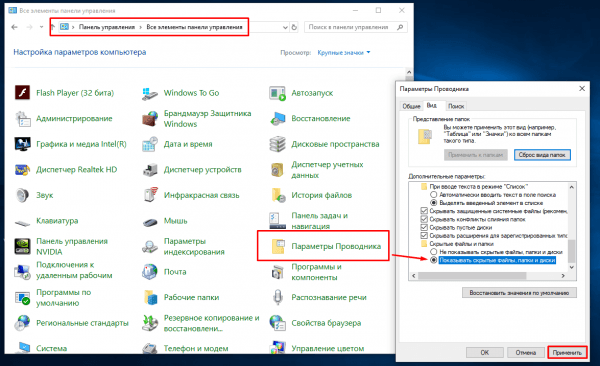
Файл личного ключа по умолчанию имеет атрибут скрытого файла и называется «Key-6.dat». Для того, чтобы его увидеть в проводнике, надо в настройках папок включить возможность отображения скрытых файлов и папок.
Ошибка «Неверный пароль или ключ поврежден» («Невірний пароль або ключ пошкоджено«).
Могут быть следующие причины такой ошибки:
-
Вероятно, что вместо файла ключа был загружен файл сертификата или другой неверный файл.
-
Введен неправильный пароль к ключу.
-
Загружен не соответствующий ключ.
Детальна инструкция по ссылке: /oshibka-nevirniy-parol-abo-klyuch-poshkodzheno
Что делать, если отчет не отправляется
Первое что нужно будет сделать — переподключить ЭЦП и отправить документ (отчет) повторно. Если у Вас ключи ЭЦП от АЦСК «Украина», то возможно при подключении были перепутано местами ключ печати и шифрования. Если в имени ключа присутствует буква «C» (напр. C, BC, DC) – это ключ шифрования. Выберите ключ с буквой «S» (напр. S, BS, DS).
При подписании документа появляется ошибка «Сертификат не найден» — Сертифікат не знайдено(51) дфс
Чтобы проверить наличие сертификатов, то необходимо использовать раздел «Поиск сертификатов» на официальном сайте ресурса АЦСК, к которому относится Ваш ключ (детально /kak-nayti-i-zagruzit-sobstvennyy-sertifikat-lichnogo-klyucha-ecp)
В данном разделе ввести в одно из полей «Код ЕГРПОУ» или «Регистрационный номер учетной карточки плательщика налогов» соответствующий номер и найти соответствующий усиленный сертификат открытого ключа.
Обязательно обращайте внимание на дату и срок действия сертификата!
Если дата ключа соответствует дате сертификата, то его нужно сохранить на Ваш локальный диск, который выбран для сохранения сертификатов в качестве файлового хранилища.
После этих настроек повторите попытку загрузки ключа электронной цифровой подписи еще раз.
Как проверить сертификат пользователям ПО Соната
Нужно проверить наличие действующего сертификата вашего ключа следующим образом:
-
Зайти в Сонате в Меню-Криптобиблиотека-настройки…»
-
Перейти на вкладку «Личный ключ», затем кликнуть по кнопке «Проверить»
-
Далее, вставьте флешку или другой носитель в компьютер
-
Далее введите пароль и кликните по кнопке «Считать».
-
Скачайте ваши сертификаты с сайта АЦСК
-
Загруженные сертификаты нужно импортировать:
-
Зайти в Сонате в Меню-Криптобиблиотека-посмотреть сертификаты»
-
Снизу нажать «Импортировать», выбрать все загруженные сертификаты и нажать кнопку «Открыть»
-
Если данная проверка была выполнена успешно, то это может быть ошибка в работе самой сонаты. Если при проверке была ошибка — то нужного сертификата нет.
Ошибка при считывании личного ключа — Сертифікат пошкоджений або не може бути використаний (50)
Эта ошибка похожа не предыдущую и в большинстве случаев означает, что срок действия открытого ключа скорее всего закончился. Тут также нужно проверить сертификат на сайте АЦСК.
Детально: /oshibka-pri-schityvanii-lichnogo-klyucha-sertifikat-poshkodzheniy-abo-ne-mozhe-buti-vikoristaniy-50
Возникла ошибка при чтении сертификата ВТБ 24? Ваши действия

Содержание
Индивидуальному предпринимателю ВТБ 24 предлагает уникальную возможность – управление собственным счетом и денежными средствами на нем без посещения отделения банка. Сделать это можно, лишь зайдя в систему Банк-Клиент. Она устанавливается в индивидуальном порядке на компьютере клиента. Но бывает так, что при чтении сертификата система ВТБ 24 выдает ошибку. Как поступать в этом случае.
Устранение возникшей ошибки
Проверить на наличие сертификат пользователя
В-первую очередь при возникновении ошибки проверяют целостность файловой структуры на ключевом носителе. Для этого открывают папки на накопителе и сверяют их наличие:
- папка keys (она содержит ключи);
- папка cert (содержит необходимые сведения о сертификате);
- папка CA.
В корневом каталоге должны содержаться файлы:
[note]Проверку осуществляют как на наличие самой папки, так и ее расширения. Ошибка в расширении будет приводить к нарушению работы сертификата. [/note]
Действия для восстановления структуры:
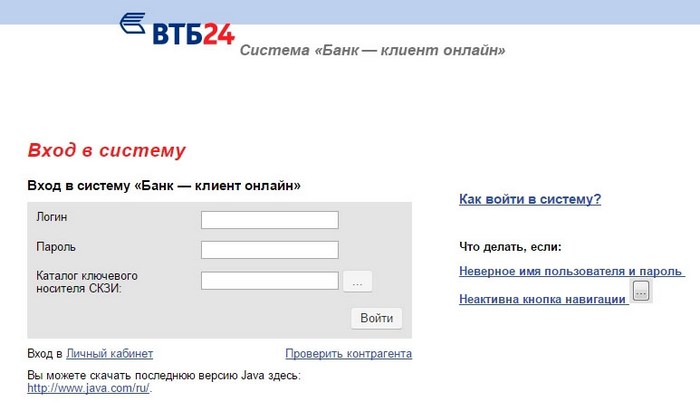
- Зайти в онлайн-кабинет при помощи логина и пароля.
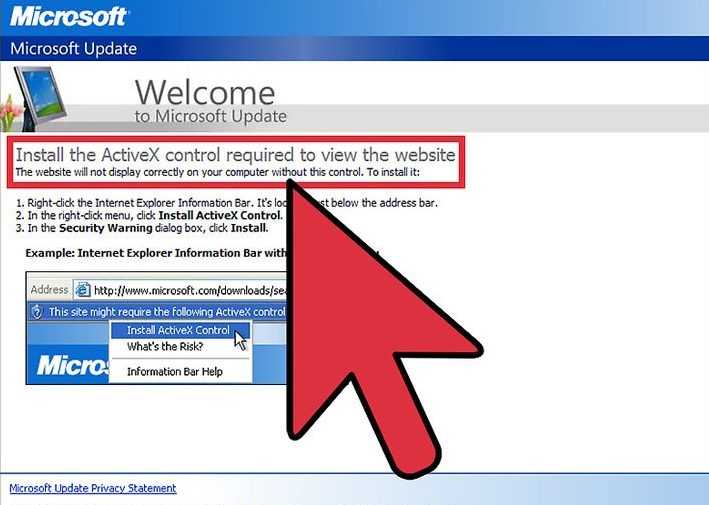
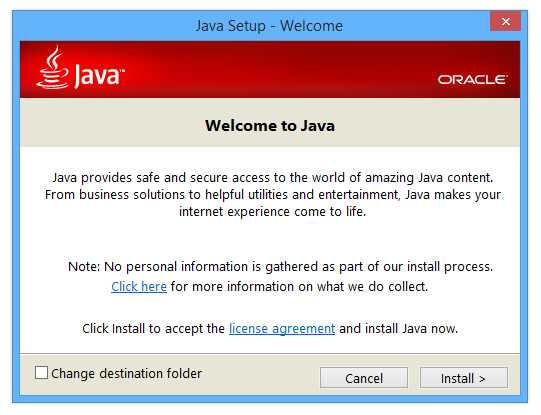
- При возникновении ошибки и невозможности входа переустанавливают элемент ActiveX. Также можно попробовать загрузить новый Java-апплет.
- Произвести авторизацию.
- Выполнить скачивание нового сертификата.
- В главную папку загрузить скачанные файлы, сохранить.
- Зайти в систему банк-клиент по новому логину и паролю.
Если вы всё сделаете правильно, то система снова заработает правильно, и никакой ошибки больше не будет появляться.
Что делать, если ошибка появляется снова?
[note]Бывает так, что файловая структура находится в порядке вместе со всеми расширениями, переустановка не дала результат. В этом случае есть смысл думать, что проблема заключается в повреждении самого носителя. Для устранения проблемы берут исправный флеш-накопитель и копируют на него все имеющиеся сведения. [/note]
Техподдержка в помощь
Если все вышеперечисленные действия не дали результата, тогда следует обратиться за помощью в службу технической поддержки банка одним из следующих способов:
- По номеру 8(800) 707-24-24 для всех регионов России.
- По номеру 8(495) 775-53-99 для Москвы.
- Написать письмо на электронную почту bco@vtb24.ru .
Сотрудники колл-центр банка работают круглосуточно и оказывают техническую поддержку своим клиент совершенно бесплатно. Звонить можно из любого региона России.
Выводы
При возникновении ошибки с чтением сертификата можно попробовать решить проблему самостоятельно, проверив наличие папок в корневом каталоге, правильности их расширения. Также положительный эффект приносит копирование всего содержимого на новый носитель. Бывает так, что флеш-накопитель оказывается поврежденным. Если ни один из способов не помог, имеет смысл обратиться за помощью в службу технической поддержки ВТБ 24. Для регионов и Москвы действуют разные номера телефонов горячей линии. Также техпомощь доступна по электронному адресу, достаточно лишь написать письмо с полным описанием проблемы. При звонке в службу поддержки действуйте согласно инструкции специалиста. Если этот способ не помог восстановить сертификат, то можно вызвать сотрудника техподдержки домой для устранения проблемы или же обратиться лично в ближайшее отделение банка.
Источник
Файл Секретного Ключа не Задан Или Неверный Пароль ВТБ Windows 10
Добрый день. Я, как индивидуальный предприниматель, 02.10.2015 открыл счет в отделение вашего банка ВТБ 24, филиал в г. Обнинск, Калужская область. Занимаюсь грузоперевозками, заключен договор со 02.10.2015 с компанией «Grand Line». Штат сотрудников не имеется, работаю сам. ИП без аренды. Подключил и настроил систему банк-клиент онлайн 15.10.2015 г., получил все реквизиты. С 20.10.2015 года зачислялись деньги на счет, и с помощью системы банк-клиент онлайн я переводил денежные средства на банковскую карту ВТБ24 своей жены, Евгении Вячеславовны, т. к. у меня карты на мое имя в данный момент не было, и при открытие счета и подключение услуги банк клиент онлайн, я поинтересовался у сотрудника возможно ли переводить денежные средства на карту вашего банка, только на другого человека, на что сотрудник ответил: «да возможно». Так же было оплачено открытие счета и ежемесячное обслуживание. Я сделал как обычно платежное поручение 20.11.2015 г., перевел денежные средства на карту жены, и после этого я не смог больше зайти в систему банк клиент онлайн, т. к. система выдала ошибку:»пользователь не подключен ни к одному клиенту. «Я позвонил на горячую линию и оператор ответил мне, что пользователь заблокирован и нужно обратиться в отделение банка. Я обратился в отделение банка, на что консультант мне ответил, что заблокировала служба безопасности по неизвестной причине, и они предложили мне написать обращение. Я написал обращение и отдал сотруднику, и мне сказали теперь ожидайте ответа от банка в неопределенный срок и если что мне позвонят. Прошло уже больше пол года и мою проблему так и не решили, я обращался в банк, на что сотрудники говорили пока нет ответа. Больше пол года каждую неделю мне приходиться ездить в банк ВТБ 24 в г. Обнинск, и переводить денежные средства на свою карту, мне это не удобно, т. к. я проживаю в другом городе.
Я бы хотел разобраться в данной проблеме, и по возможности разблокировать и дальше пользоваться системой банк-клиент онлайн и в дальнейшем переводить деньги через эту систему уже на свою банковскую карту.
Ответ представителя банка
Уважаемый Виктор Иванович!
Просим прислать на: SM2@vtb24.ru Ваши ФИО полностью и дату рождения. В теме письма укажите «АРБ 10056529».
С уважением,
ВТБ 24 (ПАО)
Ответ редакции сайта АРБ
Уважаемый Виктор Иванович, Ваша жалоба направлена в адрес банка.
Как устранить неизвестную ошибку 21470893 в Клиент-Банке от ВТБ: пошаговая инструкция

Счастливые обладатели счета в банке ВТБ могут дистанционно управлять своими деньгами. Эта приятная и удобная возможность уже не первый год радует своих клиентов, но случаются сбои, к сожалению. Банки, тому не исключение. Узнаем, что же делать, если возникла неизвестная ошибка 21470893 в системе Банк-Клиент от ВТБ. Ниже приведено несколько схем, следуя которым можно самостоятельно решить проблему. Но, если самому решить не выйдет – не отчаивайтесь. Вам всегда сможет помочь компетентный персонал банка.
Как устранить ошибку
Соответственно это позволяет экономить время и силы. Но, если вы заходите в свой онлайн-кабинет и происходит сбой. Что делать в таких ситуациях и при чтении сертификата, далее рассмотрим эти вопросы. Главное – не паниковать, так как не существует проблем, которые невозможно решить.
Для этого стоит подключить флеш-накопитель с папками и проверить доступность документов. К этим файлам относятся папки, которые размещены на накопителях, под такими названиями:
- Keys – ключи.
- Cert – сертификаты.
- CA – корневая папка системы.
Если с этими папками все в порядке, и они в наличии, стоит изучить содержимое корневой папки, там должны быть вложения со следующими разрешениями:
Если проблем нет, тогда попробуйте зайти заново. Но если опять выкидывает, то стоит выполнить следующий алгоритм действий и восстановить структуру своего кабинета наново:
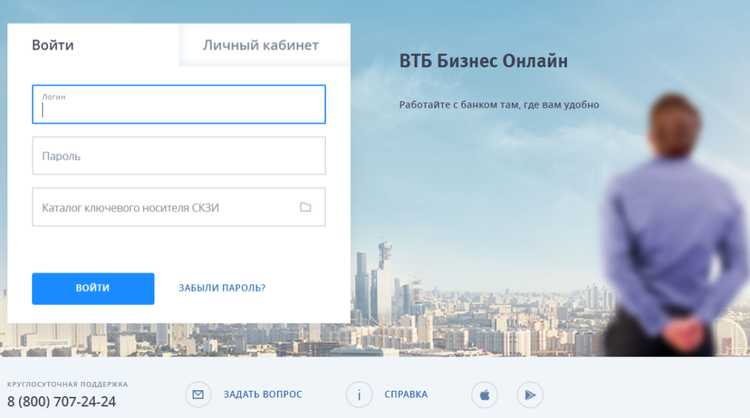
- С помощью индивидуального пароля и логина войты в онлайн-систему.

- Если снова появится ошибка – переустановите ActiveX.
- Если переустановить не удается, тогда попробуйте загрузить новый Java аплет.
- Авторизуйтесь.
- Сохраните на устройстве новый сертификат.
- Загрузите в корневую папку скаченное и сохраните.
- Посетите клиентскую базу, используя новый пароль и логин.
Что делать при повторном возникновении ошибки
Если далее случается подобная ошибка, значит проблема может быть связана с неисправностью накопителя, где хранятся данные. Тогда, необходимо взять другую исправную флешку, скопировать всю имеющуюся информацию и попробовать снова туда зайти.
Помните, что всегда есть несколько вариантов устранения неполадок, а именно самостоятельно или с помощью специалистов банка.
Мы рассмотрели оба варианта, вам в свою очередь стоит попробовать и решить какой из них подойдет именно в вашем случае. Помните, любые неприятности – это мелочи, которые можно решить с минимальными трудозатратами, стоит только правильно организовать процесс.
Базовые статусы платежных документов в системе Сбербанк Бизнес ОнЛайн
Процесс формирования, подписания, передачи в банк, проверки, получения и исполнения электронного документа сопровождается изменением его статуса в системе Сбербанк Бизнес ОнЛайн. В данном разделе приведен набор статусов электронного документа Платежное поручение.
Начальные статусы платежных поручений
Начальные статусы для платежных поручений присваиваются на этапе формирования документа в системе Сбербанк Бизнес ОнЛайн:
Ошибка контроля – документ сформирован, но при сохранении не прошел проверку корректности заполнения полей и сохранен с имеющимися в нем ошибками. Документ с этим статусом может быть отредактирован либо удален.
Создан – документ сформирован, прошел проверку корректности заполнения полей и сохранен. Документ с этим статусом может быть изменен, подписан либо удален.
Импортирован – документ импортирован из бухгалтерской системы, прошел проверку корректности заполнения полей и сохранен. Для дальнейшей обработки этот статус полностью равносилен статусу «Создан». Документ со статусом «Импортирован» может быть изменен, подписан либо удален.
Статусы подписания платежных поручений
Статусы подписания присваиваются на этапе подписания электронного документа:
Частично подписан – документ подписан частью подписей, входящих в предусмотренный для данного документа комплект подписей.
Примечание: Документ не может быть изменен или удален, пока под ним есть хотя бы одна подпись.
Документ с этим статусом может подписываться дополнительными подписями до тех пор, пока под ним не будет проставлен предусмотренный для этого документа полный комплект подписей. С документа с этим статусом могут быть поочередно сняты имеющиеся под ним подписи.
Примечание: Документ, с которого сняты все подписи, возвращается к статусу «Создан» и может быть удален или изменен.
Подписан – документ подписан предусмотренным для него комплектом подписей. Документ с этим статусом может быть отправлен для исполнения в банк либо с документа может быть снята подпись (документ возвращается к статусу «Частично подписан»).
Статусы обработки платежных поручений
Присваиваются на этапе отправки документа на обработку в банк и дальнейшей обработки. При этом Вы можете отслеживать этапы обработки документа по изменению его статусов.
Доставлен – промежуточный транспортный статус, документ доставлен в банк. Документ с этим статусом автоматически направляется на прохождение банковских проверок либо может быть отвергнут банком. Также Вы можете приостановить обработку ЭД . Окончательное решение об отзыве ЭД или возврате его в обработку принимается операционистом банка.
Приостановлен – обработка документа приостановлена по команде на отзыв. Документ с этим статусом может быть переведен в статус «Отозван» либо возвращен в тот статус («Доставлен» или «Принят»), в котором находился в момент приостановки обработки.
Финальные статусы платежных поручений
Финальные статусы платежных поручений в системе Сбербанк Бизнес ОнЛайн присваиваются по завершении обработки документа. Дальнейшие изменения документа с этими статусами невозможны, однако документ может быть использован в качестве основы для создания нового документа или шаблона в системе Сбербанк Бизнес ОнЛайн. Только один финальный статус – «Исполнен» – является успешным.
Удален – документ удален из числа действующих документов (может быть удален только со статусов «Создан», «Импортирован» и «Ошибка контроля»).
Примечание: Удаление из числа действующих документов не означает полного удаления ЭД из системы Сбербанк Бизнес ОнЛайн.
Документ со статусом «Удален» помещается в специальный список удаленных документов и только из этого списка может быть окончательно удален из системы.
ЭП / АСП неверна – проверка подписи под документом на стороне банка дала отрицательный результат.
Ошибка реквизитов – документ не прошел собственные проверки системы при приеме на стороне банка.
Отозван – документ отозван по команде на отзыв (со статусов «Доставлен» и «Принят») или по запросу на отзыв.
Отвергнут банком – электронный документ отвергнут банком (может быть переведен в этот статус со статусов «Доставлен», «Принят» или «Выгружен»).
Исполнен – документ исполнен банком.
Примечание: В окне электронного документа с финальным статусом на специальной вкладке отображается существенная информация из банка о результатах обработки данного документа.
Возможно вы искали:
- client deposit special upper limit special 298922 что значит втб;
- ошибка в ssl контексте context1 втб введен неправильный пароль;
- втб не найдены данные необходимые для регистрации сертификата;
- файл секретного ключа не задан или неверный пароль втб онлайн;
- что такое ошибка проверки операции во внешней системе втб;
- втб что такое client deposit special upper limit special;
- ошибка при декодировании секретного ключа втб что делать
- mk и masks — расширение db3;
- kek — расширение opq;
- request — расширение pem;
- rand — расширение opg.
В ходе проверки следует обращать внимание как на имена файлов, так и расширение. При отсутствии какого-либо символа будет появляться ошибка в момент прочтения сертификата ВТБ 24. В подобной ситуации потребуется восстановление структуры.
- CA;
- cert, имеющий сведения о сертификате;
- keys, включающий ключи.
Корневой каталог должен содержать такие файлы:
Источник
Из нашей статьи вы узнаете:
ЭЦП — довольно сложный цифровой продукт, обращение с которым в определенных ситуациях может потребовать некоторых навыков и знаний. Например, в ходе установки сертификатов ЭП посредством «КриптоПро» после выбора соответствующего ключевого контейнера нередко выдаются неприятные сообщения об ошибке вследствие отсутствия открытого шифровочного ключа, который необходим для обеспечения информационной безопасности, без чего система не будет принимать ЭЦП.
Такую ошибку несложно устранить без вызова специалиста или обращения в службу поддержки. Алгоритм действий, направленных на решение этой проблемы, приводится ниже.
Что может послужить причиной такой ошибки
Всплывающее окно со злополучным сообщением об ошибке появляется на экранах пользователей в тех случаях, если система не смогла обнаружить соответствующий ключ на носителе. Такая ситуация происходит при следующих действиях пользователей:
- установка сертификата впервые;
- экспортирование данных на внешний носитель;
- попытка просмотра ключей в контейнерах ключей;
- загрузка информации на компьютер извне.
В целях устранения ошибки обычно бывает достаточно произвести корректную ручную переустановку сертификата.
Решение ошибки: отсутствие электронного сертификата в контейнере закрытого ключа
Для начала запускаем «КриптоПро» нажатием кнопки «Пуск». Затем выбираем «Настройку», в возникающем на мониторе окне заходим в опцию панели управления, далее «сервис – установить личный сертификат».
Далее, через кнопку «обзор» указываем путь, где сохранен открытый ключ – файл с расширением *.cert или *.crt
Жмём «Далее», в мастере установки сертификата мы увидим путь, который указывали до нашего сертификата.
Нам отображается информация, содержащаяся в открытом ключе на пользователя, жмём «далее»
В следующем окне можно воспользоваться двумя путями поиска нужного контейнера закрытого ключа:
- «найти контейнер автоматически
- вручную через «обзор»
В первом случае КриптоПро на основе данных из открытого ключа подберет закрытый, в случае с ручным поиском нужно будет знать название закрытого ключа, чтобы выбрать его для установки
Самый простой вариант выбрать автоматический поиск, затем после «обнаружения» необходимого контейнера, мы увидим заполненную строчку с его именем и после жмём «Далее»
Личный сертификат пользователя всегда устанавливается в хранилище «Личное», можно выбрать как вручную, так и КриптоПро может сделать это за вас по умолчанию, затем подтверждаем установку цепочки сертификатов и жмём «Далее»
>
В случае успешной установки КриптоПро выдаст окно с информацией об окончании процедуры и жмём «Готово»
Затем появится окно с подтверждением данной операции, жмём «ДА»
В следующем окне увидим информацию о том, что процесс окончен успешно. Сертификат установлен в контейнер закрытого ключа.
Особенности версий КриптоПро
С января 2019 года квалифицированные сертификаты могут выпускаться только по ГОСТ 2012, выпуск по другому ГОСТу прекращен. Мы об этом писали ранее в статье. Важно помнить, что версии криптопро на ГОСТ 2012 работают только с версии 4.0 и выше. Все старые версии КриптоПро, для нормальной работы, потребуется обновить или заменить на актуальную. Сделать это нужно не позднее 31 декабря 2019 года.
Содержание
- Linux Mint
- Один за всех
- Атомная батарейка
- Офисный малыш Intel NUC
- Малый IT-бизнес это реально
Налоговики раскрыли последовательность действий при возникновении в момент подписания документа ошибки «Неверный пароль или ключ поврежден».
ДФС решила проинформировать пользователей о том, что если в случае подписания документации программа выдает вдруг ошибку о неправильном пароле или повреждении ключа, тогда плательщику необходимо выполнить ряд следующих действий:
1) в самом начале следует удостовериться в том, какой из ключей ЭЦП использован в первый черед. При этом важно помнить правильную поочередность подписей, использующейся в налоговой отчетности. Она имеет следующий вид: бухгалтер-директор-электронная печать.
2) затем необходимо выполнить проверку правильности введенного пароля: учесть регистр символов, раскладку клавиатуры и т.п. Далее следует внимательно проверить набор пароля (то есть его соответствие используемому ключу). Здесь имеется ввиду, что к примеру, пароль к ключу «бухгалтер» должен быть использован лишь с соответствующим ключом.
3) программа может выдавать ошибку, если изменялось имя файла личного ключа. В том случае, если проблему не помогла решить ни одна из вышеуказанных рекомендаций, следует обратиться в представительство АЦСК ИСД, где налогоплательщик получал услуги ЭЦП, где необходимо написать заявление об отмене усиленного сертификата.
Далее будет сгенерирован новый личный ключ в соответствии с которым будут получены соответствующие ему усиленные сертификаты.
Зачастую пользователи не могут вспомнить пароль (пинкод) от контейнера ЭЦП, что неудивительно меняется он раз в год при плановой смене ключа ЭЦП после чего ставится галочка «запомнить пароль» и пароль больше никогда не вводится.Сохраненный пароль можно посмотреть с помощью консольной утилиты csptest, входящей в состав КриптоПро CSP.
Утилита находится в папке с установленным КриптоПро (по умолчанию C:Program FilesCrypto ProCSP).
Переходим в директорию с программой
Смотрим имена доступных контейнеров закрытого ключа ЭЦП:
команда выводит список доступных контейнеров вида: .
После этого выводим сохраненный пароль для нужного контейнера:
PS: Данный способ подходит для КриптоПро 3.6 и выше. В КриптоПро 3.0 у утилиты csptest отсутствует опция -showsaved.
PPS: Если этот метод не помогает и у вас аппаратные контейнеры (токены), можно попробовать ввести пароль по умолчанию. Для rutoken это 12345678, для eToken 1234567890, для JaCarta PKI/ГОСТ 11111111 (1234567890 если включена опция обратная совместимость).
PPPS: Весь процесс можно автоматизировать обычным батником,который массово достает пароли из всех доступных ключей. Большое спасибо Александру Санникову за доработку скрипта . Скачать bat-файл можно отсюда. Текст батника:
@echo off
SetLocal EnableExtensions EnableDelayedExpansion
copy «C:Program FilesCrypto ProCSPcsptest.exe» >nul
chcp 1251
if exist %computername%.txt del /f /q %computername%.txt
if exist temp.txt del /f /q temp.txt
set NameK=»»
for /f «usebackq tokens=3,4* delims=» %%a in (`csptest -keyset -enum_cont -fqcn -verifycontext` ) do (
set NameK=%%a
;csptest -passwd -showsaved -container «!NameK!» >> temp.txt
)
del /f /q csptest.exe
set/a $ai=-1
set/a $bi=2
for /f «usebackq delims=» %%a in («temp.txt») do @(set «$a=%%a»
if «!$a:
,14!»==»AcquireContext» echo:!$a! >> %computername%.txt
if «!$a:
,8!»==»An error» echo:Увы, ключевой носитель отсутствует или пароль не был сохранен. >> %computername%.txt & echo: >> %computername%.txt
if «!$a:
,5!»==»Saved» set/a $ai=1
if !$ai! geq 0 set/a $ai-=1 & set/a $bi-=1 & echo:!$a! >> %computername%.txt
if !$bi!==0 echo: >> %computername%.txt & set/a $bi=2
)
del /f /q temp.txt
EndLocal
echo on
Скачать отдельно утилиту csptest для версий 3.6 3.9 и 4.0 можно отсюда.
Зачастую пользователи не могут вспомнить пароль (пинкод) от контейнера ЭЦП, что неудивительно, ведь меняется он раз в год при плановой смене ключа ЭЦП, после чего ставится галочка «запомнить пароль» и пароль больше никогда не вводится. Сохраненный пароль можно посмотреть с помощью консольной утилиты csptest, входящей в состав КриптоПро CSP.
Утилита находится в папке с установленным КриптоПро (по умолчанию C:Program FilesCrypto ProCSP).
Переходим в директорию с программой
cd «C:Program FilesCrypto ProCSP»
Смотрим имена доступных контейнеров закрытого ключа ЭЦП:
csptest -keyset -enum_cont -fqcn -verifycontext
команда выводит список доступных контейнеров вида: .
После этого выводим сохраненный пароль для нужного контейнера:
csptest -passwd -showsaved -container » «
PS: Данный способ подходит для КриптоПро 3.6 и выше. В КриптоПро 3.0 у утилиты csptest отсутствует опция -showsaved.
PPS: Если этот метод не помогает и у вас аппаратные контейнеры (токены), можно попробовать ввести пароль по умолчанию. Для rutoken это: 12345678, для eToken: 1234567890
Возможно Вам будет интересно узнать: Как скопировать закрытый ключ
На страничке «Полезности» Вы можете узнать много новых и полезных вещей, которые обязательно рано или поздно пригодятся вам при работе с ко мпьютером. Многие вещи, я уверен, станут для вас приятным открытием. Буду рад и дальше делиться с Вами интересными вещами.
Компьютер этот размерами своими напоминает пластиковую кредитную карту – всего 50 на 87 миллиметров.
Linux Mint
Некоторое время тому назад я установил на свой ПК в качестве второй операционной системы.
Один за всех
Интересное и недорогое решение для малого и среднего бизнеса предлагает компания Synology. DiscStation DS-412+ это 4-х дисковый.
Атомная батарейка
Компания City Labs начала выпуск настоящих атомных батареек NanoTritium. Источником энергии в этих батарейках служит.
Офисный малыш Intel NUC
Такой миниатюрный малыш крепится с помощью штатного крепления, идущего в комплекте, на отверстия с резьбой, которые есть.
Малый IT-бизнес это реально
Мысли о собственном IT бизнесе не возникают спонтанно, они накапливаются месяцами или даже годами.
Онлайн помощь в мире айти и технологий: настройка, решение ошибок
Многие знакомы с приложением Сбербанк Бизнес Онлайн. Широкое распространение оно получило благодаря своей повышенной защите и обилием функционала. Но даже здесь можно столкнуться с определенными сбоями и проблемами. Сегодня расскажем об ошибке 99, которая может стать препятствием в самый неподходящий момент.
Данный сбой возникает обычно по вашей вине. Далее транзакцию вы уже провести не можете. Это нарушение TLS-соединение, которое могут восстановить лишь специально обученные операторы банка. Чаще всего причина – сбой подключения на терминале. Посмотрите качество работы интернета, также удостоверьтесь, что есть соединение с серверами банка.
Если данные меры не сработали, то вызывайте специалистов. Возможно дело в неисправности самого терминала.
Причины могут быть разные:
Если причина в самом платежном терминале, не пытайтесь исправить поломку сами. Начав переключать соединительные провода, желаемого результата все равно не добьетесь. Обнаружив проблему в самом терминале, звоните в техническую поддержку Сбербанка. Там разберутся, в чем дело и устранят поломку.
Если вы не знаете, куда конкретно звонить, то свяжитесь с отделением, которое занималось установкой платежного терминала.
Решение проблемы
Для исправления ошибки сделайте следующее:
С данной ошибкой вы можете столкнуться не только при работе терминала, но и проводя платежи на сайте банка или в самом приложении. Иногда сбой можно решить, переустановив ПО. Также часто причиной может стать загрязнение и запыление. Если неправильно подключен денежный ящик, то сначала нужно проверить работу интернета.
Попробуйте подключить устройство к другому порту, но только после консультации со специалистом банка. Первое, на что вам нужно обратить внимание, это кабели. Именно они являются самой распространенной причиной сбоев. По мере эксплуатации не забывайте заменять старый кабель на новый.
Раз в полгода относите терминал в сервисный центр для проверки. Там проведут техосмотр и почистят его. Если вы столкнулись с другими ошибками, перезагрузите устройство. Если не помогло, обратитесь к специалисту.
Большинство современных банков предоставляют услуги интернет-банкинга при обслуживании клиентов, также разрабатываются специальные программы для мобильных телефонов, планшетов и иных гаджетов для более простого использования функций банка. Приложение, как и интернет-сайт банка создаются при помощи написания кода, при создании которого зачастую допускаются ошибки. Также ошибка может быть допущена при обновлении версии программы или сайта.
Одна из ошибок, возникающих в вышеописанной системе разобрана в данной статье, а именно ошибка 99 в Сбербанке бизнес Онлайн. Причины ее возникновения, а также способы устранения неполадки.
Причины ошибки
Сбой относится к нарушениям в работе TLS соединения, при попытке совершить платеж. Зачастую нарушение происходит со стороны банка, в связи с чем первое, что может совершить пользователь — обратиться в техподдержку банка, работники которой в большинстве случаев решают подобную проблему быстро и легко.
Ошибка 99 «говорит» о нарушении соединения с платежным оборудованием, в ряде случев — с терминалом. Первое действие, которое необходимо совершить клиенту при встрече с подобной проблемой — проверить целостность интернет-соединения, а также связь с сайтом банка.
Решение ошибки
Как указано выше — причиной проблемы может служить нарушение в соединении с интернетом или сайтом банка. Таким образом в первую очередь стоит совершить следующие действия:
Как известно, подобная ошибка может происходить не только при использовании интернет-приложения или сайта банка, но и при попытке провести платеж в терминале. В последнем случае решение может быть только одно — обратитесь к администратору отделения банка с сообщением о поломке терминала.
Причины будут все те же — нарушение связи с пинпадом:
Так или иначе, для устранения ошибки 99 в терминале в отделе банка понадобится значительное количество времени. Работники приступят к разбору терминала, после чего потребуется сперва найти что именно послужило причиной сбоя, а затем начать устранение поломанных элементов.
Ошибка 99 в Сбербанк Бизнес как исправить проблему
Приложение Сбербанк Бизнес Онлайн, несмотря на свою функциональность и защищенность, может иногда выдавать ошибки. Это свойственно ему, как и любому другому приложению. Одна из них – ошибка 99, может возникнуть в самый непредвиденный момент. Что она означает и как ее исправить, читайте в этой статье.
Что это за ошибка
Ошибка 99 в Сбербанк Бизнес Онлайн возникает по вине пользователя. Из-за нее становится невозможно проводить транзакции. Она относится к сбою TLS-соединения и исправить ее могут только соответствующие специалисты из штата банка. Обычно эта проблема связана с нарушением контакта в платёжном оборудовании (терминале). Нужно проверить интернет-соединение и связь с банком, если это не помогло, вызвать на помощь специалистов. Им нужно сообщить о поломке платежного терминала.
Причины возникновения ошибки
Причин ошибки 99 может быть несколько, а именно:
отсутствие контактов в разъеме;
загрязнение или окисление контактов;
конфликтная работа с остальными устройствами;
Не рекомендуется самостоятельно исправлять ошибку, если она связана с поломкой платежного терминала. Крутить провода здесь точно не надо, это ни к чему не приведет. При возникновении ошибки в терминале, сразу позвоните техническому специалисту Сбербанка. Он определит причину сбоя и приступит к починке программного обеспечения. Если вы не знаете, где найти этого специалиста, то просто обратитесь в то отделение Сбербанка, которое устанавливало вам данный терминал для оплаты.
Как решить проблему
Чтобы исправить ошибку 99, нужно сделать следующее:
проверить состояние сетевой карты, роутера или свича;
при необходимости перезагрузите оборудование;
проверьте его на наличие обновлений;
узнайте, не проводятся ли на сайте Сбербанка технические работы;
проверьте, не находится ли сайт в черном списке антивируса.
Эта ошибка может возникать не только при работе с платежным оборудованием, но и при проведении платежей на сайте банка или в Сбербанке Бизнес Онлайн. В некоторых случаях может помочь переустановка программного обеспечения. Также сбои в оборудовании могут происходить из-за скопления в нем грязи и пыли. Если ошибка связана с некорректным подключением денежного ящика, то устранить ее можно только после проверки интернет-соединения. Переподключите устройство к другому порту, но перед этим получите консультацию представителя банка.
Особое внимание нужно уделить именно кабелям, так как из-за их поломки часто случаются сбои. Старые кабели лучше заменить на новые провода. Каждые 6 месяцев приносите платежный терминал в сервисный центр, чтобы ему провели плановый технический осмотр и произвели чистку. Если вы заметили на терминале другие коды ошибок, то перезагрузите его и отнесите к специалистам.
Источники:
https://atki. ru/kod-oshibki-99-v-sberbanke-zarplatnyj-reestr/
https://itkek. ru/useful/ispravlenie-oshibki-s-kodom-99-v-sberbanke-biznes-onlajn
https://sberbank-business. com/oshibka-99-v-sberbank-biznes-kak-ispravit-problemu/
|
Эдуард2020 |
|
|
Статус: Участник Группы: Участники Зарегистрирован: 23.12.2020(UTC) Сказал(а) «Спасибо»: 2 раз |
Я обычное физ. лицо. С ключами не работаю. В пандемию сделал себя ключ от Рос. реестра (хотел один документ заказать пока МФЦ были закрыты). Все работало, но тогда так и не пригодилось. Сейчас подпись понадобилась. Сертификат действует до июля 2021 года. Контейнер и сертификат храню на флешке, которая все это время лежала спокойно, разве что в нее же скачал файлы восстановления компа(может это влияет и их надо удалить с флешки))) В итоге пока пытался подписать документ на росреестре, понял, что надо обновить плагин, потом, что надо было обновить сертификаты доверенных сайтов. Все нашел, все справил. Сертификат без ошибок, нажимаю подписать, сертификат находит контейнер, он запрашивает пароль иии…. ПАРОЛЬ НЕ ВЕРНЫЙ У ВАС 4 ПОПЫТКИ. |
|
|
|
|
Андрей * |
|
|
Статус: Сотрудник Группы: Участники Зарегистрирован: 26.07.2011(UTC) Сказал «Спасибо»: 451 раз |
Здравствуйте. Панель управленияКриптоПРО CSPСервисПротестироватьОбзор — показывает один ваш контейнер? И при тестировании выдаётся диалог на ввод пароля, верно? Если нажимали удалить запомненные (или пробуете от другого пользователя ОС) — то теперь он не хранится в системе, В блокноте — сохраняли успешно ввёденный пароль? // или речь о бумажном блокноте? Цитата: Ведь если он пишет что мои пароли не верны, значит внутри где-то вшит верный! Нет, не вшит… (аналогия: Вы подошли к квартире с другой связкой ключей (пароль) и |
|
Техническую поддержку оказываем тут |
|
|
|
WWW |
|
|
Эдуард2020
оставлено 23.12.2020(UTC) |
|
Эдуард2020 |
|
|
Статус: Участник Группы: Участники Зарегистрирован: 23.12.2020(UTC) Сказал(а) «Спасибо»: 2 раз |
Добрый день. Контейнер один и другого быть не может. Пользователь один и другого быть не может (это личный домашний ноут). Конечно я менял раскладку. Я попробовал все что можно уже по подбору пароля и капс в том числе, как весь так и отдельных символов. Блокнот бумажный и в него я записал пароль, после того как удалось пройти в подпись весной. |
|
|
|
|
Андрей * |
|
|
Статус: Сотрудник Группы: Участники Зарегистрирован: 26.07.2011(UTC) Сказал «Спасибо»: 451 раз |
Автор: Эдуард2020 Вы не правильно поняли меня и аналогия с ключом у вас не верна, уж простите. Я имел ввиду что система понимает что мой пароль не верный потому, что система знает верный вариант. Как и механический замок не пускает чужой ключ, потому что знает пазы(ключ) который верно открывает его. Я пытлся сказать что если бы верного пароля не было вообще, то программа должна была меня пустить без ввода пароля. Значит что-то там стоит… Первый раз в жизни пишу на форум, не понял как вы так сделали цитату по середине текста, и только одной фразы. Интересно) Система не знает, а применяет криптографические операции, |
|
Техническую поддержку оказываем тут |
|
|
|
WWW |
|
|
Эдуард2020
оставлено 23.12.2020(UTC) |
|
Эдуард2020 |
|
|
Статус: Участник Группы: Участники Зарегистрирован: 23.12.2020(UTC) Сказал(а) «Спасибо»: 2 раз |
Вот тут вы меня сделали и ответили как спец. Да написал обывательское слово ЗНАЕТ. Но в любом случае система проверяет то что я ввожу и говорит что не верно. хотя точно верно! Система сломалась? За пол года из-за кучи обновлений винды и подобного? я могу как-то войти? есть ли список стандартных паролей что можно опробовать?) Может ли быть такое что я ввожу ВРЕНЫЙ пароль, а система не правильно его анализирует и выдаёт что он не верный? У меня в жизни случались такие странные штуки на разных косячных сайтах типа сайты кинотеатров, приходилось пароль восстанавливать по почте. А здесь так сделать нельзя) Прям на сайте писалось что пароль не верный, а потом бац и при смене они мне писали что старый совпадает с новым паролем. ПО ходу у вас такая ж проблема с прогой) Проще говоря замок сломался и не открывается своим ключом)) Как это исправить? |
|
|
|
|
Андрей * |
|
|
Статус: Сотрудник Группы: Участники Зарегистрирован: 26.07.2011(UTC) Сказал «Спасибо»: 451 раз |
Автор: Эдуард2020 Вот тут вы меня сделали и ответили как спец. Да написал обывательское слово ЗНАЕТ. Но в любом случае система проверяет то что я ввожу и говорит что не верно. хотя точно верно! Система сломалась? За пол года из-за кучи обновлений винды и подобного? я могу как-то войти? есть ли список стандартных паролей что можно опробовать?) Может ли быть такое что я ввожу ВРЕНЫЙ пароль, а система не правильно его анализирует и выдаёт что он не верный? У меня в жизни случались такие странные штуки на разных косячных сайтах типа сайты кинотеатров, приходилось пароль восстанавливать по почте. А здесь так сделать нельзя) Прям на сайте писалось что пароль не верный, а потом бац и при смене они мне писали что старый совпадает с новым паролем. ПО ходу у вас такая ж проблема с прогой) Проще говоря замок сломался и не открывается своим ключом)) Как это исправить? За 10+ лет эксплуатации чего только не встречал. После выбора контейнера — какой путь указывается в окне? |
|
Техническую поддержку оказываем тут |
|
|
|
WWW |
|
Эдуард2020 |
|
|
Статус: Участник Группы: Участники Зарегистрирован: 23.12.2020(UTC) Сказал(а) «Спасибо»: 2 раз |
.FAT12_E343524167207-Иванов-CAFKP 14.04.2020, 00:12:17 Вот такой, это флешка Е. Неужели никогда у вас не было такого при регистрации на маленьких сайтах? Не один раз такое было вводишь 10 раз и не можешь зайти. Пароль сбрасываешь пишешь в ячейке «новый пароль» тот что был. А Сайт пишет «пароль не должен совпадать со старым», получается крипто алгоритм сломан. Тут ситуация похожая. |
|
|
|
|
Эдуард2020 |
|
|
Статус: Участник Группы: Участники Зарегистрирован: 23.12.2020(UTC) Сказал(а) «Спасибо»: 2 раз |
название контейнера 34352416.000 в нем 6 файлов Key. |
|
|
|
|
Андрей * |
|
|
Статус: Сотрудник Группы: Участники Зарегистрирован: 26.07.2011(UTC) Сказал «Спасибо»: 451 раз |
Автор: Эдуард2020 .FAT12_E343524167207-Иванов-CAFKP 14.04.2020, 00:12:17 Вот такой, это флешка Е. Неужели никогда у вас не было такого при регистрации на маленьких сайтах? Не один раз такое было вводишь 10 раз и не можешь зайти. Пароль сбрасываешь пишешь в ячейке «новый пароль» тот что был. А Сайт пишет «пароль не должен совпадать со старым», получается крипто алгоритм сломан. Тут ситуация похожая. Сайты могут вести историю и не давать использовать ранее использованные. |
|
Техническую поддержку оказываем тут |
|
|
|
WWW |
|
Эдуард2020 |
|
|
Статус: Участник Группы: Участники Зарегистрирован: 23.12.2020(UTC) Сказал(а) «Спасибо»: 2 раз |
Понятно. НУ извините тогда. Не сравниваю больше). Я вам Андрей готов даже удалённый доступ дать к своему кому по анидеск, реально, если хотите сами полазить. |
|
|
|
| Пользователи, просматривающие эту тему |
|
Guest |
Быстрый переход
Вы не можете создавать новые темы в этом форуме.
Вы не можете отвечать в этом форуме.
Вы не можете удалять Ваши сообщения в этом форуме.
Вы не можете редактировать Ваши сообщения в этом форуме.
Вы не можете создавать опросы в этом форуме.
Вы не можете голосовать в этом форуме.
Содержание
- Личный кабинет Центр Инвест — регистрация и основные возможности
- Регистрация в личном кабинете
- Вход в личный кабинет
- Вход через мобильное приложение
- Восстановление пароля
- Возможности системы
- Конфиденциальность и безопасность
- Мобильный банк Центр Инвест: порядок регистрации и входа в личный кабинет
- Обзор функций и возможностей
- Возможности личного кабинета
- Клиентская поддержка через кабинет
- Восстановление пароля личного кабинета банка Центр Инвест
- Скачать мобильное приложение банка Центр Инвест
- Инструкция по регистрации в Мобильном банке Центр-инвест
- Центр Инвест Банк: вход в личный кабинет
- Регистрация личного кабинета в банке Центр Инвест
Личный кабинет Центр Инвест — регистрация и основные возможности
ПАО Коммерческий банк «Центр Инвест» был открыт в ноябре 1992 года, после подписания учредительного договора руководителями первых приватизированных предприятий и преподавателями вузов Ростова-на-Дону. В январе 1993 года Центр Инвест стал обладателем Генеральной лицензии Банка России, дающей право проводить большинство банковских операций. В 2005 независимым директором становится экс-председатель Бундесбанка. На декабрь 2015 основными акционерами являются Европейский банк развития и реконструкции (25%), немецкая корпорация по развитию и инвестициям DEG (20%) и другие компании. В 2014 году банк достиг 1-го места рейтинга по активам на Юге РФ.
Помимо главного офиса в Ростове-на-Дону, банк Центр Инвест имеет 135 филиалов — в Москве, Ростовской и Волгоградской области, а также в Краснодарском и Ставропольском крае. Кредитная организация предоставляет свои услуги владельцам малого дела и частным лицам. Основная работа направлена в сторону сбалансированного роста и развития в наиболее прибыльных сегментах рынка. На официальном сайте для клиентов предусмотрена система удаленного обслуживания — личный кабинет Центр Инвест Банка, позволяющая использовать большинство услуг в режиме онлайн.
Регистрация в личном кабинете
Чтобы воспользоваться личным кабинетом, необходимо стать клиентом банка и перед первым входом выполнить регистрацию. Рекомендуется оформить личную карту Центр Инвест. Для этого нужно обратиться в офис с паспортом или с пенсионным удостоверением для получения карты пенсионера. Держателем может стать гражданин РФ, возрастом от 18 лет. После этого пройти регистрацию предлагается двумя способами.
- Нужно посетить отделение Центр Инвест и обратиться к банковскому работнику для подключения системы удаленного обслуживания. Клиенту передадут специальный конверт, на открытой части которого указываются персональные данные, а на закрытой — шестизначный пароль, идентификатор пользователя и кодовое слово (Secure word). Информация в закрытой части является конфиденциальной — ее рекомендуется держать в безопасном месте.
- С помощью банкомата Центр Инвест. Вначале выберите «Дополнительные услуги» и потом «Подключение к банку через интернет». Ознакомьтесь с правилами работы системы и нажмите «Продолжить». Теперь необходимо указать номер мобильного, привязанного к вашей личной карте Центр Инвест. Эти действия позволят получить динамический код из шести цифр. Получив код, введите его в соответствующее поле. Далее придумайте собственный шестизначный пароль для входа в интернет-банкинг и повторите его на следующей вкладке — банкомат распечатает уникальный идентификатор пользователя.
Обладая идентификатором и паролем, вы можете входить и пользоваться системой без каких-либо ограничений, с помощью любого компьютера с выходом в интернет. Чтобы завершить регистрацию, откройте главную страницу и в левом верхнем углу щелкните на вкладку «Интернет-банк». Откроется окно, в котором необходимо будет ввести и повторить идентификатор пользователя, пароль и нажать «Войти».
Вход в личный кабинет
Зайдите на официальный ресурс банка, далее потребуется выполнить следующие действия:
- откройте раздел «Интернет-банк» и введите логин и пароль, сгенерированные при регистрации, — данные вводите внимательно, так как три допущенные ошибки приводят к блокировке личного кабинета на сутки;
- введите число, появившееся в прямоугольной картинке, и нажмите «Отправить»;
- на выбранное устройство придет код, который нужно вписать в соответствующее поле.
В результате откроется доступ в ваш персональный кабинет. Сделать это не составит труда. Главное действовать строго по инструкции, выполняя шаг за шагом требования системы. Если же вы захотите отключить личный кабинет, то просто нажмите на «Выход» в верхнем правом углу и подтвердите действие. Восстановление доступа проводится тем же способом, что и авторизация.
Вход через мобильное приложение
Программистами Центр Инвест было разработано специальное приложение Мобильный банк, с помощью которого удобно работать на мобильных устройствах или планшетах. Для всех клиентов Мобильный банк находится в бесплатном доступе. Скачать его можно по ссылке https://play.google.com/store/apps/details?id=ru.centrinvest.mobilebanking. Вход в персональный кабинет через приложение выполняется по аналогии с официальным сайтом: нужно ввести идентификатор клиента и пароль. Мобильное приложение Центр Инвест позволяет использовать все основные возможности банка:
- совершать переводы и платежи;
- оформлять выписку по счету;
- оплачивать ЖКХ и кредиты;
- контролировать вклады, карты и счета.
Восстановление пароля
Если при попытке войти в личный кабинет появляется надпись «Неверные аутентификационные данные», первым делом проверьте, правильно ли введена информация для входа. Идентификатор пользователя в Центр Инвест должен состоять из 16 цифр плюс 6 цифр для пароля. Никаких символов и букв в пароле и логине быть не должно. В крайнем случае, можно заново пройти активацию в отделении банка либо через банкомат. Также можно набрать номер службы поддержки, чтобы уточнить, как восстановить пароль самостоятельно.
Возможности системы
После регистрации в личном кабинете Центр Инвест пользователь получает возможность в любом месте и в любое время управлять личными финансами. Работа с банком в режиме онлайн значительно экономит время. На официальном сайте centrinvest.ru предусмотрено:
- внесение платежей за ЖКХ, погашение налогов, штрафов, пополнение баланса телефона;
- управление своими счетами: перевод денег во вклады, а также их закрытие, просмотр баланса, перемещение средств между личными счетами и на счета сторонних компаний по кредитованию;
- предоставление информации об истории совершенных операций, графиках платежей и действующих кредитах;
- список дополнительных услуг с инструкцией по их подключению и настройке;
- изменение настроек профиля пользователя;
- получение новостей и персональных предложений;
- управление картами, включая возможность создания виртуальной карты.
Конфиденциальность и безопасность
Все операции с банковскими счетами и передача информации во время работы в личном кабинете проводятся по специальному защищенному каналу SSL. Для дополнительной безопасности применяется взаимная аутентификация пользователей, а также система динамических паролей — доступ в личный кабинет открывается только после ввода кода, полученного на мобильное устройство. Все это препятствует проникновению на сайт сторонних лиц.
На любые вопросы ответит служба поддержки, без длительного ожидания переадресации компетентному специалисту. Используйте следующие номера сотрудников:
8 (863) 2-000-000 — основной телефон информационной службы
8 (800) 200-99-29 — дополнительный справочный номер
Источник
Мобильный банк Центр Инвест: порядок регистрации и входа в личный кабинет
Обзор функций и возможностей
Функционал Онлайн банка дает возможность выполнять все операции без посещения стационарного отделения. Вход доступен с персонального компьютера, КПК или мобильного телефона. Кредитование, карты, платежи, онлайн переводы — все эти опции открыты через личный кабинет Центр инвест. Полный набор возможностей:
- Проверить текущий баланс личной пластиковой карты;
- Можете переводить денежные переводы между карточными счетами;
- Посмотреть архив, сделать выписку о пользовании карты;
- В онлайн режиме при утрате карты заблокировать ее либо разблокировать;
- Оплачивать ЖКХ, мобильные счета, телевиденье, интернет, налоги и прочее, без малейших комиссий.
- Для защиты ваших платежей есть функция создания виртуальной карты.
- Настроить функцию регулярного платежа на пополнение баланса другой карты, депозита, погашения кредита.
Возможности личного кабинета
Зарегистрировав личный кабинет Центр Инвест, клиенты получают возможность круглосуточно и в любом месте управлять собственными финансами. Это значительно экономит время и позволяет оперативно реагировать на меняющиеся внешние обстоятельства. Официальный сайт Центр Инвест позволяет в сервисе выполнять следующие операции:
- Контроль и управление личными счетами (просмотр балансов, перевод денежных средств во вклады и их закрытие, перечисление средств между своими счетами и на счета других кредитных организаций).
- Просмотр информации о действующих кредитах, графиков платежей.
- Ознакомление с историей совершенных операций.
- Выполнение платежей ЖКХ, штрафов, налогов, пополнение баланса мобильного телефона.
- Просмотр информации о доступных дополнительных услугах и способах их подключения, настройка уведомлений.
- Управление картами, в том числе создание виртуальной карты.
- Внесение изменений в профиль пользователя.
- Получение новостей и индивидуальных предложений.
Клиентская поддержка через кабинет
Для удобства пользователей, для того, чтобы интерфейс личного кабинета был понятным и дружелюбным, разработана система подсказок и контекстной помощи.
Для вызова помощи достаточно нажать на пиктограмму с изображением вопросительного знака.
Кнопка вызова контекстной помощи находится внизу страницы.
Кроме того, любые вопросы можно задать службе поддержки:
- +7(863) 2-870-870 – отвечают на вопросы, касающиеся сервиса «Интернет-Банк»
- +7(863) 2-000-000 – вопросы обслуживания банковских карт (звонок только по России)
Можно отправить запрос по электронной почте: link@centrinvest.ru
Восстановление пароля личного кабинета банка Центр Инвест
Если при входе в личный кабинет выходит ошибка «Неверные аутентификационные данные», то сначала проверьте правильность введённых данных.
Может быть интересно: Совкомбанк: вход в личный кабинет Powered by
У Центр Инвест идентификатор пользователя состоит из 16 цифр и пароль из 6 цифр. Ни какие буквы и символы в логине и пароле не используются.
Главная страница официального сайт Центр Инвест банк
Если войти так и не удалось, то есть два варианта. Первый пройти заново процесс регистрации (активации) интернет банка в самом филиале или через банкомат, более подробно описано в предыдущем пункте.
Второй вариант это позвонить в службу поддержки клиентов и уточнить у специалиста возможно ли восстановить пароль самостоятельно. Звонить по единому номеру:
8-800-200-99-29
Скачать мобильное приложение банка Центр Инвест
Программисты компании Центр Инвест оптимизировали использование интернет банка под формат мобильных устройств. Теперь работа со смартфона или планшета в личном кабинете не затрудняется использованием браузера, а с помощью приложения достигается нужная степень комфорта. В нем доступны все те же функции и услуги, которые актуальны при работе с ПК. Это позволяет значительно экономить ресурсы, ведь контроль состояния операций может быть произведен в любом месте.
Попасть в личный кабинет интернет банка Центр Инвест посредством приложения можно аналогичным способом через ПК. Для этого необходимо иметь регистрационную информацию и мобильное устройство с доступом в интернет.
Здесь клиент получает доступ ко всем видам оплат (ЖКХ, телефония и т.д.), а также к любым типам онлайн-переводов.
Инструкция по регистрации в Мобильном банке Центр-инвест
Для того чтобы подключить Мобильный банк, не нужно выходить из дома. Зарегистрироваться в Мобильном банке организации Центр Инвест просто — понадобится знать минимум информации.
Чтобы зарегистрироваться онлайн, требуется иметь при себе:
- мобильный телефон;
- пароль;
- идентификатор пользователя.
Последний — идентификатор пользователя — получают двумя способами. Первый вариант:
- найти ближайший банкомат Центр-Инвеста;
- вставить пластиковую карточку или вписать номер банковского счета;
- выбрать пункт «Дополнительные услуги»;
- нажать на «Подключение к интернет банкингу»;
- прописать на экране информацию о своем банковском счете;
- следуя дальнейшим указаниям на дисплее банкомата вписать необходимые данные;
- получить распечатанный чек, в котором указан идентификационный номер банка (буквенно-числовая комбинация).
Регистрация уже произошла. Пользователь вводит полученный логин, придумывает пароль и может пользоваться услугами online-портала.
Второй способ получения идентификационного номера — обратиться в ближайший филиал (клиенты могут выбрать любое отделение, вне зависимости от того, где именно они открывали счет).
Важно! Сотрудники Центр Инвеста после сверки данных выдают ему конверт. Внутри пользователь найдет 16-значный код, который является его логином, также на бумаге прописывается кодовое слово и пароль. При желании номер телефона и кодовое слово можно изменить самостоятельно в настройках.
Центр Инвест Банк: вход в личный кабинет
Уже достаточно давно Центр Инцест предлагает своим клиентам пользоваться услугами банка дистанционно, без посещения офиса или поиска банкомата. Для этого была создана система Интернет банка и личные кабинеты для клиентов.
Чтобы начать пользоваться, для начала необходимо зайти на официальный сайт www.centrinvest.ru Затем верхней строчке выбрать «Вход в Интернет-Банк».
На новой открывшейся странице нужно ввести идентификатор пользователя и пароль, который были получены при регистрации в конверте или банкомате, более подробно про регистрацию будет описано далее.
Затем нужно ввести цифры с картинки и потом выбрать устройство с вашим телефонным номером, для получения динамического кода, который нужно ввести далее.
Страница входа в клиент онлайн Центр Инвест
После этого откроется домашняя страница личного кабинета, на которой расположены вкладки основного меню, ваши счета и карты, возможные платежи и переводы, курсы центрального банка, календарь и т.п. В настройках вы можете настроить эти параметры, выключить вам не нужные и активировать нужные меню на главном экране вашего личного кабинета.
Может быть интересно: Татсоцбанк: вход в личный кабинет Powered by
Регистрация личного кабинета в банке Центр Инвест
Регистрация проходит двумя методами. Примечательно, что необходимость этого процесса единична – каждое последующее получение доступа в онлайн банк Центр Инвест осуществляется по постоянной идентификационной информации.
Метод номер один – с помощью банкомата. После попадания в меню банкомата необходимо активировать графу «Дополнительные услуги».
В открывшемся окне пользователь найдет позицию «Подключение к интернет банку». После ознакомления с правилами системы, следует нажать на кнопку «Продолжить».
Далее система запросит номер телефона, привязанного к банковской карте Центр Инвест. На него придет СМС-уведомление, в теле которого содержится 6 цифр. Это одноразовый пароль, который нужно ввести конкретное в поле в банкомате.
Клиент будет направлен на следующую страницу: здесь требуется самостоятельно придумать пароль из 6-ти цифр, по которому в дальнейшем будет осуществляться доступ в личный кабинет Центр Инвест банка.
По завершению, банкоматом будет распечатан чек, который будет содержать индивидуальный идентификатор. Это значение вводится в специальное поле на странице авторизации в интернет банке Центр Инвест.
Подключение к онлайн банку Центр Инвест
Способ номер два – в любом филиале банка Центр Инвест. Сотрудник банка с помощью данных клиента зарегистрирует его в системе. Пользователь получит специальный запечатанный конверт, который будет содержать необходимую информацию.
На внешней стороне находятся инициалы и счет клиента, на внутренней – данные для входа. Кроме уже указанных параметров в конверт положено секретное слово «Secure word». Внутри конверта расположена конфиденциальная информация, поэтому распространять – показывать третьим лицам, ее не рекомендуется.
Источник
Чтобы пользоваться ключами ЭЦП, не обязательно иметь особых знаний и навыков. Функционал электронных подписей достаточно прост и понятен. Однако, часто у пользователей возникают вопросы при загрузке ключа электронной цифровой подписи или при отправке отчетности. Многие проблемы можно решить самостоятельно, не обращаясь к специалистам технической поддержки.
Вот самые распространенные ошибки (проблемы) при использовании ЭЦП для подписания электронной отчетности.
Что делать, если забыли пароль к личному ключу?
Если пароль к электронному ключу потерян или забыт, то необходимо повторно обратиться к аккредитованного центра сертификации ключей для получения нового личного ключа и Сертификата открытого ключа ЭЦП.
Пароль доступа к личному ключу ЭЦП – конфиденциальная информация, которой владеет исключительно его владелец! Лучше выбирать удобный для запоминания пароль или хранить его в специальном приложении для сохранения пароля.
Вы записали ключ на флешку, и не находите его. Как увидеть ключ на флешке?
Файл личного ключа по умолчанию имеет атрибут скрытого файла и называется «Key-6.dat». Для того, чтобы его увидеть в проводнике, надо в настройках папок включить возможность отображения скрытых файлов и папок.
Ошибка «Неверный пароль или ключ поврежден» («Невірний пароль або ключ пошкоджено«).
Могут быть следующие причины такой ошибки:
-
Вероятно, что вместо файла ключа был загружен файл сертификата или другой неверный файл.
-
Введен неправильный пароль к ключу.
-
Загружен не соответствующий ключ.
Детальна инструкция по ссылке: /oshibka-nevirniy-parol-abo-klyuch-poshkodzheno
Что делать, если отчет не отправляется
Первое что нужно будет сделать — переподключить ЭЦП и отправить документ (отчет) повторно. Если у Вас ключи ЭЦП от АЦСК «Украина», то возможно при подключении были перепутано местами ключ печати и шифрования. Если в имени ключа присутствует буква «C» (напр. C, BC, DC) – это ключ шифрования. Выберите ключ с буквой «S» (напр. S, BS, DS).
При подписании документа появляется ошибка «Сертификат не найден» — Сертифікат не знайдено(51) дфс
Чтобы проверить наличие сертификатов, то необходимо использовать раздел «Поиск сертификатов» на официальном сайте ресурса АЦСК, к которому относится Ваш ключ (детально /kak-nayti-i-zagruzit-sobstvennyy-sertifikat-lichnogo-klyucha-ecp)
В данном разделе ввести в одно из полей «Код ЕГРПОУ» или «Регистрационный номер учетной карточки плательщика налогов» соответствующий номер и найти соответствующий усиленный сертификат открытого ключа.
Обязательно обращайте внимание на дату и срок действия сертификата!
Если дата ключа соответствует дате сертификата, то его нужно сохранить на Ваш локальный диск, который выбран для сохранения сертификатов в качестве файлового хранилища.
После этих настроек повторите попытку загрузки ключа электронной цифровой подписи еще раз.
Как проверить сертификат пользователям ПО Соната
Нужно проверить наличие действующего сертификата вашего ключа следующим образом:
-
Зайти в Сонате в Меню-Криптобиблиотека-настройки…»
-
Перейти на вкладку «Личный ключ», затем кликнуть по кнопке «Проверить»
-
Далее, вставьте флешку или другой носитель в компьютер
-
Далее введите пароль и кликните по кнопке «Считать».
-
Скачайте ваши сертификаты с сайта АЦСК
-
Загруженные сертификаты нужно импортировать:
-
Зайти в Сонате в Меню-Криптобиблиотека-посмотреть сертификаты»
-
Снизу нажать «Импортировать», выбрать все загруженные сертификаты и нажать кнопку «Открыть»
-
Если данная проверка была выполнена успешно, то это может быть ошибка в работе самой сонаты. Если при проверке была ошибка — то нужного сертификата нет.
Ошибка при считывании личного ключа — Сертифікат пошкоджений або не може бути використаний (50)
Эта ошибка похожа не предыдущую и в большинстве случаев означает, что срок действия открытого ключа скорее всего закончился. Тут также нужно проверить сертификат на сайте АЦСК.
Детально: /oshibka-pri-schityvanii-lichnogo-klyucha-sertifikat-poshkodzheniy-abo-ne-mozhe-buti-vikoristaniy-50
Возникла ошибка при чтении сертификата ВТБ 24? Ваши действия
Содержание
Индивидуальному предпринимателю ВТБ 24 предлагает уникальную возможность – управление собственным счетом и денежными средствами на нем без посещения отделения банка. Сделать это можно, лишь зайдя в систему Банк-Клиент. Она устанавливается в индивидуальном порядке на компьютере клиента. Но бывает так, что при чтении сертификата система ВТБ 24 выдает ошибку. Как поступать в этом случае.
Устранение возникшей ошибки
Проверить на наличие сертификат пользователя
В-первую очередь при возникновении ошибки проверяют целостность файловой структуры на ключевом носителе. Для этого открывают папки на накопителе и сверяют их наличие:
- папка keys (она содержит ключи);
- папка cert (содержит необходимые сведения о сертификате);
- папка CA.
В корневом каталоге должны содержаться файлы:
[note]Проверку осуществляют как на наличие самой папки, так и ее расширения. Ошибка в расширении будет приводить к нарушению работы сертификата. [/note]
Действия для восстановления структуры:
- Зайти в онлайн-кабинет при помощи логина и пароля.
- При возникновении ошибки и невозможности входа переустанавливают элемент ActiveX. Также можно попробовать загрузить новый Java-апплет.
- Произвести авторизацию.
- Выполнить скачивание нового сертификата.
- В главную папку загрузить скачанные файлы, сохранить.
- Зайти в систему банк-клиент по новому логину и паролю.
Если вы всё сделаете правильно, то система снова заработает правильно, и никакой ошибки больше не будет появляться.
Что делать, если ошибка появляется снова?
[note]Бывает так, что файловая структура находится в порядке вместе со всеми расширениями, переустановка не дала результат. В этом случае есть смысл думать, что проблема заключается в повреждении самого носителя. Для устранения проблемы берут исправный флеш-накопитель и копируют на него все имеющиеся сведения. [/note]
Техподдержка в помощь
Если все вышеперечисленные действия не дали результата, тогда следует обратиться за помощью в службу технической поддержки банка одним из следующих способов:
- По номеру 8(800) 707-24-24 для всех регионов России.
- По номеру 8(495) 775-53-99 для Москвы.
- Написать письмо на электронную почту bco@vtb24.ru .
Сотрудники колл-центр банка работают круглосуточно и оказывают техническую поддержку своим клиент совершенно бесплатно. Звонить можно из любого региона России.
Выводы
При возникновении ошибки с чтением сертификата можно попробовать решить проблему самостоятельно, проверив наличие папок в корневом каталоге, правильности их расширения. Также положительный эффект приносит копирование всего содержимого на новый носитель. Бывает так, что флеш-накопитель оказывается поврежденным. Если ни один из способов не помог, имеет смысл обратиться за помощью в службу технической поддержки ВТБ 24. Для регионов и Москвы действуют разные номера телефонов горячей линии. Также техпомощь доступна по электронному адресу, достаточно лишь написать письмо с полным описанием проблемы. При звонке в службу поддержки действуйте согласно инструкции специалиста. Если этот способ не помог восстановить сертификат, то можно вызвать сотрудника техподдержки домой для устранения проблемы или же обратиться лично в ближайшее отделение банка.
Источник
Файл Секретного Ключа не Задан Или Неверный Пароль ВТБ Windows 10
Добрый день. Я, как индивидуальный предприниматель, 02.10.2015 открыл счет в отделение вашего банка ВТБ 24, филиал в г. Обнинск, Калужская область. Занимаюсь грузоперевозками, заключен договор со 02.10.2015 с компанией «Grand Line». Штат сотрудников не имеется, работаю сам. ИП без аренды. Подключил и настроил систему банк-клиент онлайн 15.10.2015 г., получил все реквизиты. С 20.10.2015 года зачислялись деньги на счет, и с помощью системы банк-клиент онлайн я переводил денежные средства на банковскую карту ВТБ24 своей жены, Евгении Вячеславовны, т. к. у меня карты на мое имя в данный момент не было, и при открытие счета и подключение услуги банк клиент онлайн, я поинтересовался у сотрудника возможно ли переводить денежные средства на карту вашего банка, только на другого человека, на что сотрудник ответил: «да возможно». Так же было оплачено открытие счета и ежемесячное обслуживание. Я сделал как обычно платежное поручение 20.11.2015 г., перевел денежные средства на карту жены, и после этого я не смог больше зайти в систему банк клиент онлайн, т. к. система выдала ошибку:»пользователь не подключен ни к одному клиенту. «Я позвонил на горячую линию и оператор ответил мне, что пользователь заблокирован и нужно обратиться в отделение банка. Я обратился в отделение банка, на что консультант мне ответил, что заблокировала служба безопасности по неизвестной причине, и они предложили мне написать обращение. Я написал обращение и отдал сотруднику, и мне сказали теперь ожидайте ответа от банка в неопределенный срок и если что мне позвонят. Прошло уже больше пол года и мою проблему так и не решили, я обращался в банк, на что сотрудники говорили пока нет ответа. Больше пол года каждую неделю мне приходиться ездить в банк ВТБ 24 в г. Обнинск, и переводить денежные средства на свою карту, мне это не удобно, т. к. я проживаю в другом городе.
Я бы хотел разобраться в данной проблеме, и по возможности разблокировать и дальше пользоваться системой банк-клиент онлайн и в дальнейшем переводить деньги через эту систему уже на свою банковскую карту.
Ответ представителя банка
Уважаемый Виктор Иванович!
Просим прислать на: SM2@vtb24.ru Ваши ФИО полностью и дату рождения. В теме письма укажите «АРБ 10056529».
С уважением,
ВТБ 24 (ПАО)
Ответ редакции сайта АРБ
Уважаемый Виктор Иванович, Ваша жалоба направлена в адрес банка.
Как устранить неизвестную ошибку 21470893 в Клиент-Банке от ВТБ: пошаговая инструкция
Счастливые обладатели счета в банке ВТБ могут дистанционно управлять своими деньгами. Эта приятная и удобная возможность уже не первый год радует своих клиентов, но случаются сбои, к сожалению. Банки, тому не исключение. Узнаем, что же делать, если возникла неизвестная ошибка 21470893 в системе Банк-Клиент от ВТБ. Ниже приведено несколько схем, следуя которым можно самостоятельно решить проблему. Но, если самому решить не выйдет – не отчаивайтесь. Вам всегда сможет помочь компетентный персонал банка.
Как устранить ошибку
Соответственно это позволяет экономить время и силы. Но, если вы заходите в свой онлайн-кабинет и происходит сбой. Что делать в таких ситуациях и при чтении сертификата, далее рассмотрим эти вопросы. Главное – не паниковать, так как не существует проблем, которые невозможно решить.
Для этого стоит подключить флеш-накопитель с папками и проверить доступность документов. К этим файлам относятся папки, которые размещены на накопителях, под такими названиями:
- Keys – ключи.
- Cert – сертификаты.
- CA – корневая папка системы.
Если с этими папками все в порядке, и они в наличии, стоит изучить содержимое корневой папки, там должны быть вложения со следующими разрешениями:
Если проблем нет, тогда попробуйте зайти заново. Но если опять выкидывает, то стоит выполнить следующий алгоритм действий и восстановить структуру своего кабинета наново:
- С помощью индивидуального пароля и логина войты в онлайн-систему.
- Если снова появится ошибка – переустановите ActiveX.
- Если переустановить не удается, тогда попробуйте загрузить новый Java аплет.
- Авторизуйтесь.
- Сохраните на устройстве новый сертификат.
- Загрузите в корневую папку скаченное и сохраните.
- Посетите клиентскую базу, используя новый пароль и логин.
Что делать при повторном возникновении ошибки
Если далее случается подобная ошибка, значит проблема может быть связана с неисправностью накопителя, где хранятся данные. Тогда, необходимо взять другую исправную флешку, скопировать всю имеющуюся информацию и попробовать снова туда зайти.
Помните, что всегда есть несколько вариантов устранения неполадок, а именно самостоятельно или с помощью специалистов банка.
Мы рассмотрели оба варианта, вам в свою очередь стоит попробовать и решить какой из них подойдет именно в вашем случае. Помните, любые неприятности – это мелочи, которые можно решить с минимальными трудозатратами, стоит только правильно организовать процесс.
Базовые статусы платежных документов в системе Сбербанк Бизнес ОнЛайн
Процесс формирования, подписания, передачи в банк, проверки, получения и исполнения электронного документа сопровождается изменением его статуса в системе Сбербанк Бизнес ОнЛайн. В данном разделе приведен набор статусов электронного документа Платежное поручение.
Начальные статусы платежных поручений
Начальные статусы для платежных поручений присваиваются на этапе формирования документа в системе Сбербанк Бизнес ОнЛайн:
Ошибка контроля – документ сформирован, но при сохранении не прошел проверку корректности заполнения полей и сохранен с имеющимися в нем ошибками. Документ с этим статусом может быть отредактирован либо удален.
Создан – документ сформирован, прошел проверку корректности заполнения полей и сохранен. Документ с этим статусом может быть изменен, подписан либо удален.
Импортирован – документ импортирован из бухгалтерской системы, прошел проверку корректности заполнения полей и сохранен. Для дальнейшей обработки этот статус полностью равносилен статусу «Создан». Документ со статусом «Импортирован» может быть изменен, подписан либо удален.
Статусы подписания платежных поручений
Статусы подписания присваиваются на этапе подписания электронного документа:
Частично подписан – документ подписан частью подписей, входящих в предусмотренный для данного документа комплект подписей.
Примечание: Документ не может быть изменен или удален, пока под ним есть хотя бы одна подпись.
Документ с этим статусом может подписываться дополнительными подписями до тех пор, пока под ним не будет проставлен предусмотренный для этого документа полный комплект подписей. С документа с этим статусом могут быть поочередно сняты имеющиеся под ним подписи.
Примечание: Документ, с которого сняты все подписи, возвращается к статусу «Создан» и может быть удален или изменен.
Подписан – документ подписан предусмотренным для него комплектом подписей. Документ с этим статусом может быть отправлен для исполнения в банк либо с документа может быть снята подпись (документ возвращается к статусу «Частично подписан»).
Статусы обработки платежных поручений
Присваиваются на этапе отправки документа на обработку в банк и дальнейшей обработки. При этом Вы можете отслеживать этапы обработки документа по изменению его статусов.
Доставлен – промежуточный транспортный статус, документ доставлен в банк. Документ с этим статусом автоматически направляется на прохождение банковских проверок либо может быть отвергнут банком. Также Вы можете приостановить обработку ЭД . Окончательное решение об отзыве ЭД или возврате его в обработку принимается операционистом банка.
Приостановлен – обработка документа приостановлена по команде на отзыв. Документ с этим статусом может быть переведен в статус «Отозван» либо возвращен в тот статус («Доставлен» или «Принят»), в котором находился в момент приостановки обработки.
Финальные статусы платежных поручений
Финальные статусы платежных поручений в системе Сбербанк Бизнес ОнЛайн присваиваются по завершении обработки документа. Дальнейшие изменения документа с этими статусами невозможны, однако документ может быть использован в качестве основы для создания нового документа или шаблона в системе Сбербанк Бизнес ОнЛайн. Только один финальный статус – «Исполнен» – является успешным.
Удален – документ удален из числа действующих документов (может быть удален только со статусов «Создан», «Импортирован» и «Ошибка контроля»).
Примечание: Удаление из числа действующих документов не означает полного удаления ЭД из системы Сбербанк Бизнес ОнЛайн.
Документ со статусом «Удален» помещается в специальный список удаленных документов и только из этого списка может быть окончательно удален из системы.
ЭП / АСП неверна – проверка подписи под документом на стороне банка дала отрицательный результат.
Ошибка реквизитов – документ не прошел собственные проверки системы при приеме на стороне банка.
Отозван – документ отозван по команде на отзыв (со статусов «Доставлен» и «Принят») или по запросу на отзыв.
Отвергнут банком – электронный документ отвергнут банком (может быть переведен в этот статус со статусов «Доставлен», «Принят» или «Выгружен»).
Исполнен – документ исполнен банком.
Примечание: В окне электронного документа с финальным статусом на специальной вкладке отображается существенная информация из банка о результатах обработки данного документа.
Возможно вы искали:
- client deposit special upper limit special 298922 что значит втб;
- ошибка в ssl контексте context1 втб введен неправильный пароль;
- втб не найдены данные необходимые для регистрации сертификата;
- файл секретного ключа не задан или неверный пароль втб онлайн;
- что такое ошибка проверки операции во внешней системе втб;
- втб что такое client deposit special upper limit special;
- ошибка при декодировании секретного ключа втб что делать
- mk и masks — расширение db3;
- kek — расширение opq;
- request — расширение pem;
- rand — расширение opg.
В ходе проверки следует обращать внимание как на имена файлов, так и расширение. При отсутствии какого-либо символа будет появляться ошибка в момент прочтения сертификата ВТБ 24. В подобной ситуации потребуется восстановление структуры.
- CA;
- cert, имеющий сведения о сертификате;
- keys, включающий ключи.
Корневой каталог должен содержать такие файлы:
Источник
Из нашей статьи вы узнаете:
ЭЦП — довольно сложный цифровой продукт, обращение с которым в определенных ситуациях может потребовать некоторых навыков и знаний. Например, в ходе установки сертификатов ЭП посредством «КриптоПро» после выбора соответствующего ключевого контейнера нередко выдаются неприятные сообщения об ошибке вследствие отсутствия открытого шифровочного ключа, который необходим для обеспечения информационной безопасности, без чего система не будет принимать ЭЦП.
Такую ошибку несложно устранить без вызова специалиста или обращения в службу поддержки. Алгоритм действий, направленных на решение этой проблемы, приводится ниже.
Что может послужить причиной такой ошибки
Всплывающее окно со злополучным сообщением об ошибке появляется на экранах пользователей в тех случаях, если система не смогла обнаружить соответствующий ключ на носителе. Такая ситуация происходит при следующих действиях пользователей:
- установка сертификата впервые;
- экспортирование данных на внешний носитель;
- попытка просмотра ключей в контейнерах ключей;
- загрузка информации на компьютер извне.
В целях устранения ошибки обычно бывает достаточно произвести корректную ручную переустановку сертификата.
Решение ошибки: отсутствие электронного сертификата в контейнере закрытого ключа
Для начала запускаем «КриптоПро» нажатием кнопки «Пуск». Затем выбираем «Настройку», в возникающем на мониторе окне заходим в опцию панели управления, далее «сервис – установить личный сертификат».
Далее, через кнопку «обзор» указываем путь, где сохранен открытый ключ – файл с расширением *.cert или *.crt
Жмём «Далее», в мастере установки сертификата мы увидим путь, который указывали до нашего сертификата.
Нам отображается информация, содержащаяся в открытом ключе на пользователя, жмём «далее»
В следующем окне можно воспользоваться двумя путями поиска нужного контейнера закрытого ключа:
- «найти контейнер автоматически
- вручную через «обзор»
В первом случае КриптоПро на основе данных из открытого ключа подберет закрытый, в случае с ручным поиском нужно будет знать название закрытого ключа, чтобы выбрать его для установки
Самый простой вариант выбрать автоматический поиск, затем после «обнаружения» необходимого контейнера, мы увидим заполненную строчку с его именем и после жмём «Далее»
Личный сертификат пользователя всегда устанавливается в хранилище «Личное», можно выбрать как вручную, так и КриптоПро может сделать это за вас по умолчанию, затем подтверждаем установку цепочки сертификатов и жмём «Далее»
>
В случае успешной установки КриптоПро выдаст окно с информацией об окончании процедуры и жмём «Готово»
Затем появится окно с подтверждением данной операции, жмём «ДА»
В следующем окне увидим информацию о том, что процесс окончен успешно. Сертификат установлен в контейнер закрытого ключа.
Особенности версий КриптоПро
С января 2019 года квалифицированные сертификаты могут выпускаться только по ГОСТ 2012, выпуск по другому ГОСТу прекращен. Мы об этом писали ранее в статье. Важно помнить, что версии криптопро на ГОСТ 2012 работают только с версии 4.0 и выше. Все старые версии КриптоПро, для нормальной работы, потребуется обновить или заменить на актуальную. Сделать это нужно не позднее 31 декабря 2019 года.
Онлайн помощь в мире айти и технологий: настройка, решение ошибок
Многие знакомы с приложением Сбербанк Бизнес Онлайн. Широкое распространение оно получило благодаря своей повышенной защите и обилием функционала. Но даже здесь можно столкнуться с определенными сбоями и проблемами. Сегодня расскажем об ошибке 99, которая может стать препятствием в самый неподходящий момент.
Данный сбой возникает обычно по вашей вине. Далее транзакцию вы уже провести не можете. Это нарушение TLS-соединение, которое могут восстановить лишь специально обученные операторы банка. Чаще всего причина – сбой подключения на терминале. Посмотрите качество работы интернета, также удостоверьтесь, что есть соединение с серверами банка.
Если данные меры не сработали, то вызывайте специалистов. Возможно дело в неисправности самого терминала.
Почему возникает ошибка 99
Причины могут быть разные:
Если причина в самом платежном терминале, не пытайтесь исправить поломку сами. Начав переключать соединительные провода, желаемого результата все равно не добьетесь. Обнаружив проблему в самом терминале, звоните в техническую поддержку Сбербанка. Там разберутся, в чем дело и устранят поломку.
Если вы не знаете, куда конкретно звонить, то свяжитесь с отделением, которое занималось установкой платежного терминала.
Решение проблемы
Для исправления ошибки сделайте следующее:
С данной ошибкой вы можете столкнуться не только при работе терминала, но и проводя платежи на сайте банка или в самом приложении. Иногда сбой можно решить, переустановив ПО. Также часто причиной может стать загрязнение и запыление. Если неправильно подключен денежный ящик, то сначала нужно проверить работу интернета.
Попробуйте подключить устройство к другому порту, но только после консультации со специалистом банка. Первое, на что вам нужно обратить внимание, это кабели. Именно они являются самой распространенной причиной сбоев. По мере эксплуатации не забывайте заменять старый кабель на новый.
Раз в полгода относите терминал в сервисный центр для проверки. Там проведут техосмотр и почистят его. Если вы столкнулись с другими ошибками, перезагрузите устройство. Если не помогло, обратитесь к специалисту.
Большинство современных банков предоставляют услуги интернет-банкинга при обслуживании клиентов, также разрабатываются специальные программы для мобильных телефонов, планшетов и иных гаджетов для более простого использования функций банка. Приложение, как и интернет-сайт банка создаются при помощи написания кода, при создании которого зачастую допускаются ошибки. Также ошибка может быть допущена при обновлении версии программы или сайта.
Одна из ошибок, возникающих в вышеописанной системе разобрана в данной статье, а именно ошибка 99 в Сбербанке бизнес Онлайн. Причины ее возникновения, а также способы устранения неполадки.
Ошибка 99 Сбербанк
Причины ошибки
Сбой относится к нарушениям в работе TLS соединения, при попытке совершить платеж. Зачастую нарушение происходит со стороны банка, в связи с чем первое, что может совершить пользователь — обратиться в техподдержку банка, работники которой в большинстве случаев решают подобную проблему быстро и легко.
Ошибка 99 «говорит» о нарушении соединения с платежным оборудованием, в ряде случев — с терминалом. Первое действие, которое необходимо совершить клиенту при встрече с подобной проблемой — проверить целостность интернет-соединения, а также связь с сайтом банка.
Решение ошибки
Как указано выше — причиной проблемы может служить нарушение в соединении с интернетом или сайтом банка. Таким образом в первую очередь стоит совершить следующие действия:
Как известно, подобная ошибка может происходить не только при использовании интернет-приложения или сайта банка, но и при попытке провести платеж в терминале. В последнем случае решение может быть только одно — обратитесь к администратору отделения банка с сообщением о поломке терминала.
Причины будут все те же — нарушение связи с пинпадом:
Так или иначе, для устранения ошибки 99 в терминале в отделе банка понадобится значительное количество времени. Работники приступят к разбору терминала, после чего потребуется сперва найти что именно послужило причиной сбоя, а затем начать устранение поломанных элементов.
Ошибка 99 в Сбербанк Бизнес как исправить проблему
Приложение Сбербанк Бизнес Онлайн, несмотря на свою функциональность и защищенность, может иногда выдавать ошибки. Это свойственно ему, как и любому другому приложению. Одна из них – ошибка 99, может возникнуть в самый непредвиденный момент. Что она означает и как ее исправить, читайте в этой статье.
Что это за ошибка
Ошибка 99 в Сбербанк Бизнес Онлайн возникает по вине пользователя. Из-за нее становится невозможно проводить транзакции. Она относится к сбою TLS-соединения и исправить ее могут только соответствующие специалисты из штата банка. Обычно эта проблема связана с нарушением контакта в платёжном оборудовании (терминале). Нужно проверить интернет-соединение и связь с банком, если это не помогло, вызвать на помощь специалистов. Им нужно сообщить о поломке платежного терминала.
Причины возникновения ошибки
Причин ошибки 99 может быть несколько, а именно:
отсутствие контактов в разъеме;
загрязнение или окисление контактов;
конфликтная работа с остальными устройствами;
Не рекомендуется самостоятельно исправлять ошибку, если она связана с поломкой платежного терминала. Крутить провода здесь точно не надо, это ни к чему не приведет. При возникновении ошибки в терминале, сразу позвоните техническому специалисту Сбербанка. Он определит причину сбоя и приступит к починке программного обеспечения. Если вы не знаете, где найти этого специалиста, то просто обратитесь в то отделение Сбербанка, которое устанавливало вам данный терминал для оплаты.
Как решить проблему
Чтобы исправить ошибку 99, нужно сделать следующее:
проверить состояние сетевой карты, роутера или свича;
при необходимости перезагрузите оборудование;
проверьте его на наличие обновлений;
узнайте, не проводятся ли на сайте Сбербанка технические работы;
проверьте, не находится ли сайт в черном списке антивируса.
Эта ошибка может возникать не только при работе с платежным оборудованием, но и при проведении платежей на сайте банка или в Сбербанке Бизнес Онлайн. В некоторых случаях может помочь переустановка программного обеспечения. Также сбои в оборудовании могут происходить из-за скопления в нем грязи и пыли. Если ошибка связана с некорректным подключением денежного ящика, то устранить ее можно только после проверки интернет-соединения. Переподключите устройство к другому порту, но перед этим получите консультацию представителя банка.
Особое внимание нужно уделить именно кабелям, так как из-за их поломки часто случаются сбои. Старые кабели лучше заменить на новые провода. Каждые 6 месяцев приносите платежный терминал в сервисный центр, чтобы ему провели плановый технический осмотр и произвели чистку. Если вы заметили на терминале другие коды ошибок, то перезагрузите его и отнесите к специалистам.
Источники:
https://atki. ru/kod-oshibki-99-v-sberbanke-zarplatnyj-reestr/
https://itkek. ru/useful/ispravlenie-oshibki-s-kodom-99-v-sberbanke-biznes-onlajn
https://sberbank-business. com/oshibka-99-v-sberbank-biznes-kak-ispravit-problemu/
Как зарегистрироваться в Личном кабинете банк Центр Инвест?
Через банкомат Банка «Центр-Инвест». Для этого в меню банкомата необходимо выбрать «Дополнительные услуги» и «Подключение к Интернет-Банку». Произвести действия согласно инструкции на экране. В результате вы получите распечатанный банкоматом чек, в котором будет указан ваш уникальный идентификатор пользователя.
Как установить Онлайн банк Центр Инвест?
Подключить «Интернет-банк» можно несколькими способами: прийти в офис банка, заполнить заявку на сайте www.centrinvest.ru или в любом банкомате банка «Центр-инвест», сэкономив свое время. Подключить «Интернет-банк» в банкомате легко. Вставьте карту в банкомат «Центр-инвест» и выберите кнопку «Дополнительные услуги».
Как узнать свой пин код Центр Инвест?
Если вы забыли ПИН-код, необходимо обратиться в банк для перевыпуска карты.
Как получить реквизиты карты Центр Инвест?
Войдите в раздел «Счета, карты», нажмите на вкладку «Счета» и выберете счет, реквизиты которого нужно посмотреть. Затем откройте вкладку «Реквизиты счета».
No code. Программирование без кода. Что вы можете сделать уже сегодня не умея программировать.
Как войти в личный кабинет Банк Центр Инвест?
- Перейдите на главную страницу Центр-Инвеста
- Нажмите кнопку «Интернет-Банк» в левой части страницы
- Введите логин или идентификатор
- Введите пароль и нажмите кнопку «Войти»
Как проверить баланс на карте Банк Центр Инвест?
Чтобы узнать баланс по смс, нужно отправить команду «cib bal xxxx», где xxxx — последние 4 цифры номера карточки, подключенной к сервису. Сообщения-запросы отправляют на короткий номер 2420. Стоимость 1 проверки – около 1,77 руб. Стоимость услуги – 20 руб.
Какие операции можно делать при помощи Интернет банкинга?
- Перевод денег в другой банк/на любую карту;
- Возможность открыть депозит или взять кредит;
- Возможность оплачивать счета за квартиру/дом(коммунальные услуги); ЛК.
Как погасить кредит Центр Инвест?
- Через СЕРВИС «ИНТЕРНЕТ-БАНК» .
- Через ПЛАТЕЖНЫЕ ТЕРМИНАЛЫ .
- Услуга «РЕГУЛЯРНЫЙ ПЛАТЕЖ» .
- Услуга «ЛИЧНЫЙ ПЛАТЕЖ» .
- Услуга «ПОПОЛНЕНИЕ ТЕКУЩЕГО СЧЕТА ФИЗИЧЕСКОГО ЛИЦА» .
- ДЛЯ ОПЛАТЫ КРЕДИТА СО СЧЕТОВ, ОТКРЫТЫХ В СТОРОННИХ БАНКАХ,
Как установить приложение Центр Инвест?
Мобильное приложение банка «Центр-инвест» доступно бесплатно в Play Market и App Store. Для входа в приложение необходимо ввести идентификатор/логин и пароль, которые вы используете в «Интернет-банке»*. Сервис «Интернет-Банк» доступен владельцам банковских карт «Центр-инвест» и подключается бесплатно в банкоматах.
Как узнать остаток по кредиту в банке Центр Инвест?
— при наличии карты Банка «Центр-инвест» с подключенным сервисом «Интернет-Банк» уточнить сумму общей задолженности можно в разделе «Информация по кредиту» на вкладке «Кредиты», сформировав справку о задолженности. — у кредитного специалиста в офисе Банка при предъявлении документа, удостоверяющего личность.
Источник: krugruk.ru
Мобильный банк Центр Инвест: порядок регистрации и входа в личный кабинет
Функционал Онлайн банка дает возможность выполнять все операции без посещения стационарного отделения. Вход доступен с персонального компьютера, КПК или мобильного телефона. Кредитование, карты, платежи, онлайн переводы — все эти опции открыты через личный кабинет Центр инвест. Полный набор возможностей:
- Проверить текущий баланс личной пластиковой карты;
- Можете переводить денежные переводы между карточными счетами;
- Посмотреть архив, сделать выписку о пользовании карты;
- В онлайн режиме при утрате карты заблокировать ее либо разблокировать;
- Оплачивать ЖКХ, мобильные счета, телевиденье, интернет, налоги и прочее, без малейших комиссий.
- Для защиты ваших платежей есть функция создания виртуальной карты.
- Настроить функцию регулярного платежа на пополнение баланса другой карты, депозита, погашения кредита.
Возможности личного кабинета
Зарегистрировав личный кабинет Центр Инвест, клиенты получают возможность круглосуточно и в любом месте управлять собственными финансами. Это значительно экономит время и позволяет оперативно реагировать на меняющиеся внешние обстоятельства. Официальный сайт Центр Инвест позволяет в сервисе выполнять следующие операции:
- Контроль и управление личными счетами (просмотр балансов, перевод денежных средств во вклады и их закрытие, перечисление средств между своими счетами и на счета других кредитных организаций).
- Просмотр информации о действующих кредитах, графиков платежей.
- Ознакомление с историей совершенных операций.
- Выполнение платежей ЖКХ, штрафов, налогов, пополнение баланса мобильного телефона.
- Просмотр информации о доступных дополнительных услугах и способах их подключения, настройка уведомлений.
- Управление картами, в том числе создание виртуальной карты.
- Внесение изменений в профиль пользователя.
- Получение новостей и индивидуальных предложений.
Клиентская поддержка через кабинет
Для удобства пользователей, для того, чтобы интерфейс личного кабинета был понятным и дружелюбным, разработана система подсказок и контекстной помощи.
Для вызова помощи достаточно нажать на пиктограмму с изображением вопросительного знака.
Кнопка вызова контекстной помощи находится внизу страницы.
Кроме того, любые вопросы можно задать службе поддержки:
- +7(863) 2-870-870 – отвечают на вопросы, касающиеся сервиса «Интернет-Банк»
- +7(863) 2-000-000 – вопросы обслуживания банковских карт (звонок только по России)
Восстановление пароля личного кабинета банка Центр Инвест
Если при входе в личный кабинет выходит ошибка «Неверные аутентификационные данные», то сначала проверьте правильность введённых данных.
Может быть интересно: Совкомбанк: вход в личный кабинет Powered by
У Центр Инвест идентификатор пользователя состоит из 16 цифр и пароль из 6 цифр. Ни какие буквы и символы в логине и пароле не используются.
Главная страница официального сайт Центр Инвест банк
Если войти так и не удалось, то есть два варианта. Первый пройти заново процесс регистрации (активации) интернет банка в самом филиале или через банкомат, более подробно описано в предыдущем пункте.
Второй вариант это позвонить в службу поддержки клиентов и уточнить у специалиста возможно ли восстановить пароль самостоятельно. Звонить по единому номеру:
8-800-200-99-29
Скачать мобильное приложение банка Центр Инвест
Программисты компании Центр Инвест оптимизировали использование интернет банка под формат мобильных устройств. Теперь работа со смартфона или планшета в личном кабинете не затрудняется использованием браузера, а с помощью приложения достигается нужная степень комфорта. В нем доступны все те же функции и услуги, которые актуальны при работе с ПК. Это позволяет значительно экономить ресурсы, ведь контроль состояния операций может быть произведен в любом месте.
Попасть в личный кабинет интернет банка Центр Инвест посредством приложения можно аналогичным способом через ПК. Для этого необходимо иметь регистрационную информацию и мобильное устройство с доступом в интернет.
Здесь клиент получает доступ ко всем видам оплат (ЖКХ, телефония и т.д.), а также к любым типам онлайн-переводов.
Инструкция по регистрации в Мобильном банке Центр-инвест
Для того чтобы подключить Мобильный банк, не нужно выходить из дома. Зарегистрироваться в Мобильном банке организации Центр Инвест просто — понадобится знать минимум информации.
Чтобы зарегистрироваться онлайн, требуется иметь при себе:
- мобильный телефон;
- пароль;
- идентификатор пользователя.
Последний — идентификатор пользователя — получают двумя способами. Первый вариант:
- найти ближайший банкомат Центр-Инвеста;
- вставить пластиковую карточку или вписать номер банковского счета;
- выбрать пункт «Дополнительные услуги»;
- нажать на «Подключение к интернет банкингу»;
- прописать на экране информацию о своем банковском счете;
- следуя дальнейшим указаниям на дисплее банкомата вписать необходимые данные;
- получить распечатанный чек, в котором указан идентификационный номер банка (буквенно-числовая комбинация).
Регистрация уже произошла. Пользователь вводит полученный логин, придумывает пароль и может пользоваться услугами online-портала.
Второй способ получения идентификационного номера — обратиться в ближайший филиал (клиенты могут выбрать любое отделение, вне зависимости от того, где именно они открывали счет).
Важно! Сотрудники Центр Инвеста после сверки данных выдают ему конверт. Внутри пользователь найдет 16-значный код, который является его логином, также на бумаге прописывается кодовое слово и пароль. При желании номер телефона и кодовое слово можно изменить самостоятельно в настройках.
Центр Инвест Банк: вход в личный кабинет
Уже достаточно давно Центр Инцест предлагает своим клиентам пользоваться услугами банка дистанционно, без посещения офиса или поиска банкомата. Для этого была создана система Интернет банка и личные кабинеты для клиентов.
Чтобы начать пользоваться, для начала необходимо зайти на официальный сайт www.centrinvest.ru Затем верхней строчке выбрать «Вход в Интернет-Банк».
На новой открывшейся странице нужно ввести идентификатор пользователя и пароль, который были получены при регистрации в конверте или банкомате, более подробно про регистрацию будет описано далее.
Затем нужно ввести цифры с картинки и потом выбрать устройство с вашим телефонным номером, для получения динамического кода, который нужно ввести далее.
Страница входа в клиент онлайн Центр Инвест
После этого откроется домашняя страница личного кабинета, на которой расположены вкладки основного меню, ваши счета и карты, возможные платежи и переводы, курсы центрального банка, календарь и т.п. В настройках вы можете настроить эти параметры, выключить вам не нужные и активировать нужные меню на главном экране вашего личного кабинета.
Может быть интересно: Татсоцбанк: вход в личный кабинет Powered by
Регистрация личного кабинета в банке Центр Инвест
Регистрация проходит двумя методами. Примечательно, что необходимость этого процесса единична – каждое последующее получение доступа в онлайн банк Центр Инвест осуществляется по постоянной идентификационной информации.
Метод номер один – с помощью банкомата. После попадания в меню банкомата необходимо активировать графу «Дополнительные услуги».
В открывшемся окне пользователь найдет позицию «Подключение к интернет банку». После ознакомления с правилами системы, следует нажать на кнопку «Продолжить».
Далее система запросит номер телефона, привязанного к банковской карте Центр Инвест. На него придет СМС-уведомление, в теле которого содержится 6 цифр. Это одноразовый пароль, который нужно ввести конкретное в поле в банкомате.
Клиент будет направлен на следующую страницу: здесь требуется самостоятельно придумать пароль из 6-ти цифр, по которому в дальнейшем будет осуществляться доступ в личный кабинет Центр Инвест банка.
По завершению, банкоматом будет распечатан чек, который будет содержать индивидуальный идентификатор. Это значение вводится в специальное поле на странице авторизации в интернет банке Центр Инвест.
Подключение к онлайн банку Центр Инвест
Способ номер два – в любом филиале банка Центр Инвест. Сотрудник банка с помощью данных клиента зарегистрирует его в системе. Пользователь получит специальный запечатанный конверт, который будет содержать необходимую информацию.
На внешней стороне находятся инициалы и счет клиента, на внутренней – данные для входа. Кроме уже указанных параметров в конверт положено секретное слово «Secure word». Внутри конверта расположена конфиденциальная информация, поэтому распространять – показывать третьим лицам, ее не рекомендуется.
- https://centr-invest-lk.ru/
- https://ucabinet.ru/internet-banking/centr-invest/
- https://www.sravni.ru/enciklopediya/info/lichnyj-kabinet-centr-invest/
- https://bank-cabinet.ru/centr-invest-klient.html
- https://banks-cabinet.ru/centr-invest-bank.html
- https://bankiinfo.com/drugie/vojti-v-mobilnyj-bank-centr-invest.html
Источник: fpmp39.ru
Не сразу сказали об ошибке
Оформлял кредит в банке Центр-инвест. 24.06.21 подал заявку в отделении на ул. Гагарина, 9. На следующий день, ближе к вечеру, позвонила сотрудница банка Лилия, сказала, что в справке о доходах ошибка, нужно исправить. А вчера разве не проверял документы?
Пришлось, отложив дела, просить сделать новую справку в бухгалтерии, и уже по электронке переслать менеджеру, хорошо, что хоть ехать снова в отделение не пришлось. Я понимаю, что все мы люди, но надеюсь, таких инцидентов больше не будет. В остальном пока банком была довольна.
Администратор народного рейтинга
2021-07-14 18:36:00
Спасибо за отзыв! Пока нам не хватает фактов для зачета положительной оценки. Вы можете дополнить отзыв конкретными примерами качественного обслуживания здесь или оставить отзыв позднее, накопив более обширный опыт обслуживания в банке.
19.07.2021 оценка зачтена
2021-07-16 21:52:52
Мне понравился момент заключения сделки. Во-первых, мне пошли навстречу и оформление сделки назначили на вторую половину дня. Раньше по работе вырваться никак не получалось. Время у меня было ограничено, но все получилось сделать быстро. Документы менеджер к моему приходу уже подготовила, а еще по моей просьбе рассчитала платежи на разный срок оплаты.
Деньги получил наличкой в кассе через 10 минут после подписания документов. Выдали мелкими купюрами, как я попросил, хоть и не предупредил заранее, подготавливали при мне. В тот день было очень жарко. В банке работает кондиционер, а также сотрудница предложила мне прохладной воды. Такое внимание и забота были очень кстати.

Центр-инвест
2021-07-13 11:19:23
Добрый день!
Спасибо за проявленный интерес к услугам банка «Центр-инвест».
В рамках своих компетенций сотрудники банка предоставляют высококвалифицированную консультацию по всем вопросам, проявляют заинтересованность в качественном решении финансовых вопросов каждого Клиента.
Каждый специалист кредитного отдела ответственно подходит к процессу проверки и изучения предоставленной Клиентом документации. Мы понимаем, что для Клиентов важно не только эффективное решение финансовых вопросов, но также и оперативность рассмотрения кредитной заявки, в связи с этим специалисты кредитного отдела тщательно проверяют предоставленный пакет документов и, в случае необходимости, заранее сообщают Клиенту информацию о недостающих документах. Данное обстоятельство позволяет сформировать кредитное предложения на максимально выгодных условиях для Клиента и с минимальными финансовыми затратами в будущем.
Надеемся на понимание и продолжительное сотрудничество!
С Уважением, ПАО КБ «Центр-инвест».
Источник: www.banki.ru
КриптоПро CSP Окно «Выбор ключевого контейнера» пустое либо в нем не отображается нужный контейнер
Ключевой носитель (Электронный идентификатор) — это компактное устройство в виде USB-брелка, которое служит для авторизации пользователя в сети или на локальном компьютере, защиты электронной переписки, безопасного удаленного доступа к информационным ресурсам, а также надежного хранения персональных данных.
USB-флеш-накопитель (сленг. флешка, флэшка , флеш-драйв) — запоминающее устройство, использующее в качестве носителя флеш-память, и подключаемое к компьютеру или иному считывающему устройству по интерфейсу USB
ПИН (англ. Personal Identification Number — персональный идентификационный номер) — аналог пароля
Защищенный носитель — это компактное устройство, предназначенное для безопасного хранения электронной подписи. Представляет собой устройство в виде USB-флешки с защищенной паролем картой памяти, на которой хранится информация для создания электронной подписи. Обеспечивает двухфакторную аутентификацию пользователя: для работы необходимо вставить токен в USB-разъем компьютера и ввести пароль.
Рекомендации по решению проблемы зависят от типа ключевого носителя, на котором расположен контейнер:
- USB-флеш-накопитель
- Rutoken и др. защищенные носители
- Реестр
Flash-накопитель
Если в качестве ключевого носителя используется flash-накопитель, необходимо выполнить следующие шаги:
1. Убедиться, что в что в корне носителя находится папка, содержащая файлы: header, masks, masks2, name, primary, primary2. Файлы должны иметь расширение.key, а формат названия папки должен быть следующим: xxxxxx.000
Если каких-либо файлов не хватает или их формат неверен, то, возможно, контейнер закрытого ключа был поврежден или удален.
Rutoken
Если в качестве ключевого носителя используется защищённый носитель Rutoken, необходимо выполнить следующие шаги:
1. Убедиться, что на рутокене горит лампочка. Если лампочка не горит, то следует воспользоваться следующими рекомендациями.
2. Обновить драйвер Rutoken (см. Как обновить драйвер Rutoken?).
3. Следует убедиться, что на Rutoken содержатся ключевые контейнеры. Для этого необходимо проверить количество свободной памяти на носителе, выполнив следующие шаги:
- Открыть «Пуск» («Настройки») > «Панель управления» > «Панель управления Рутокен» (если данный пункт отсутствует, то следует обновить драйвер Rutoken).
- В открывшемся окне «Панели управления Рутокен» в пункте «Считыватели» следует выбрать «Activ Co. ruToken 0 (1,2)» и нажать на кнопку «Информация».
Если рутокен не виден в пункте «Считыватели» или при нажатии на кнопку «Информация» появляется сообщение «Состояние памяти ruToken не изменилось», значит, носитель был поврежден, необходимо обратиться к вашему менеджеру
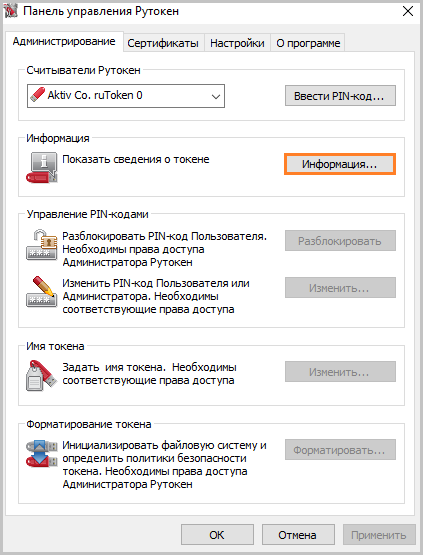
- Проверить, какое значение указано в строке «Свободная память (байт)».
В качестве ключевого носителя в сервисных центрах выдаются рутокены объемом памяти около 30000 байт. Один контейнер занимает объем порядка 4 Кб. Объем свободной памяти рутокена, содержащего один контейнер, составляет порядка 26 000 байт, двух контейнеров — 22 000 байт и т д.
Если объем свободной памяти рутокена составляет более 29-30 000 байт, то ключевые контейнеры на нем отсутствуют.
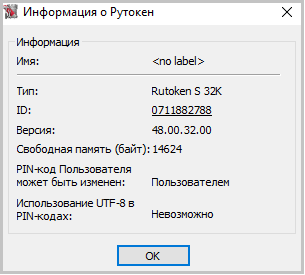
Реестр
Если в качестве ключевого носителя используется считыватель Реестр, необходимо выполнить следующие действия:
Убедиться, что в КриптоПро CSP настроен считыватель «Реестр». Для этого:
- Выбрать меню «Пуск» > «Панель управления» > «КриптоПро CSP»;
- Перейти на вкладку «Оборудование» и нажать на кнопку «Настроить считыватели».
Если считыватель отсутствует, его необходимо добавить.
В качестве считывателей (устройств — носителей ключевой информации) могут использоваться flash-накопители, реестр, смарт-карты
Иногда некоторые считыватели могут быть отключены в КриптоПро CSP. Чтобы работать с такими носителями, нужно добавить соответствующие считыватели.
Чтобы добавить считыватели:
1. Запустите КриптоПро CSP от имени администратора.
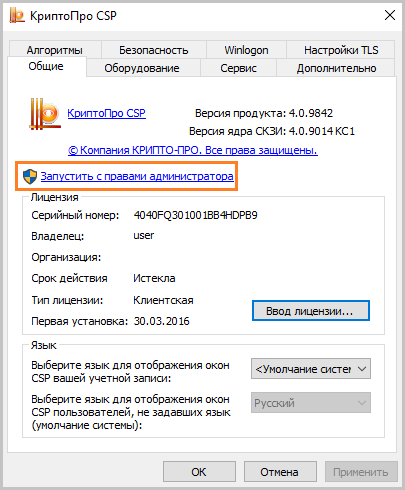
2. На вкладке «Оборудование» нажмите кнопку «Настроить считыватели».
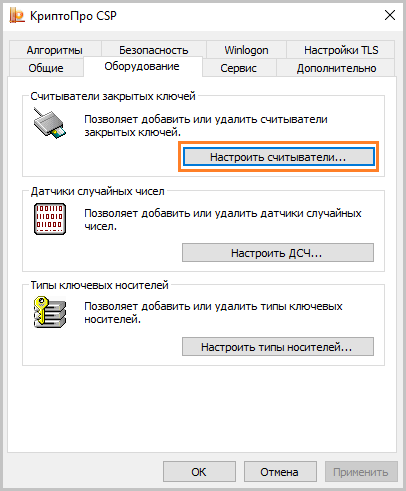
3. В появившемся окне нажмите «Добавить».
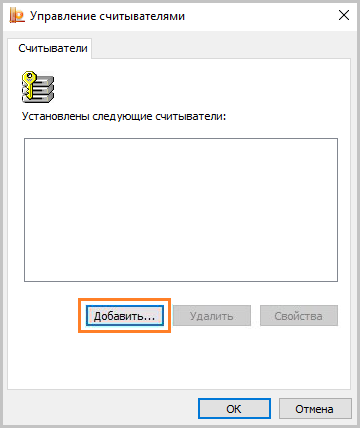
4. В Мастере установки считывателей выберите, какой считыватель добавить: «Все съемные диски», «Реестр», «Все считыватели смарт-карт».
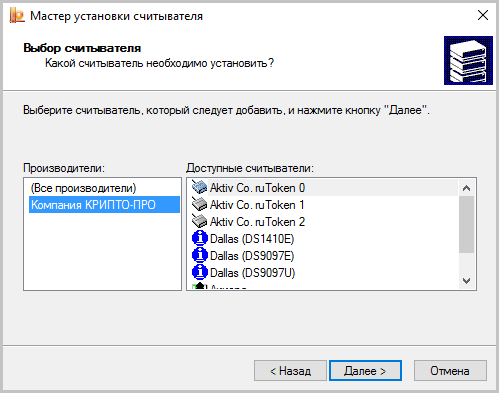
5. Нажмите «Далее», задайте имя считывателя при необходимости, нажмите «Готово».
В некоторых случаях для корректной работы добавленного считывателя потребуется перезагрузка.
Если ни одно из предложенных выше решений не поможет устранить проблему, возможно, ключевой носитель был поврежден, вам необходимо будет обратиться к вашему менеджеру. Восстановить данные с поврежденного защищенного носителя или реестра невозможно.
Остались вопросы?
Отдел технической поддержки
Источник: uc-itcom.ru
Интернет-банкинг заметно упростил взаимодействие клиентов с банковской системой. Однако глобализация повысила число возможных технических сбоев. Приложение Сбербанк Бизнес Онлайн — не исключение. Иногда пользователи сталкиваются с кодом ошибки 99. Это случается при создании реестра зарплаты или при попытке создать денежную транзакцию. Рассмотрим более подробно, как ее можно исправить самостоятельно.
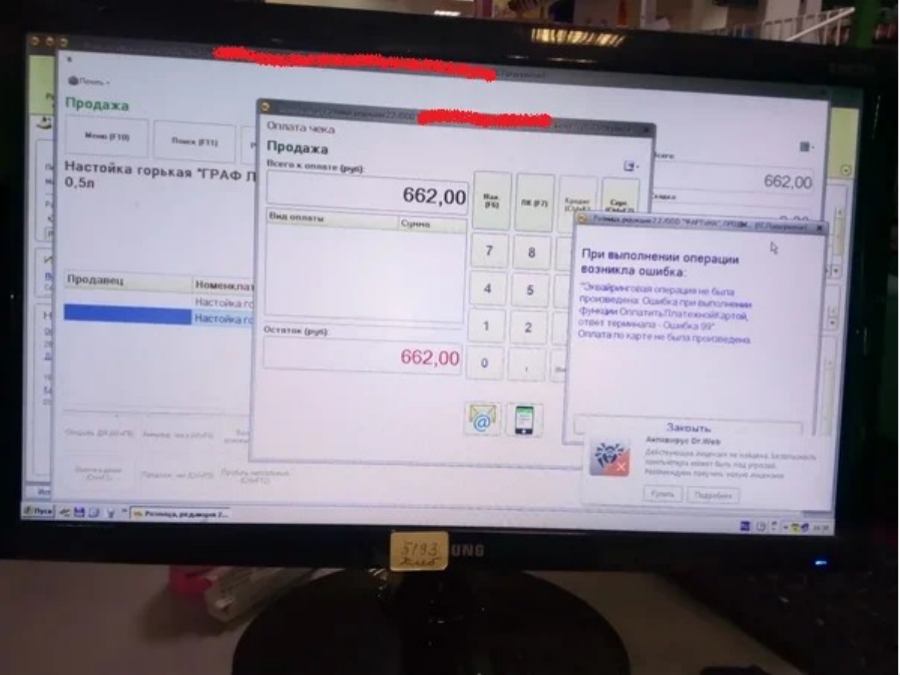 Как выглядит ошибки 99 при вычислении зарплатного проекта. Такое же оповещение появляется в терминале Сбербанка.
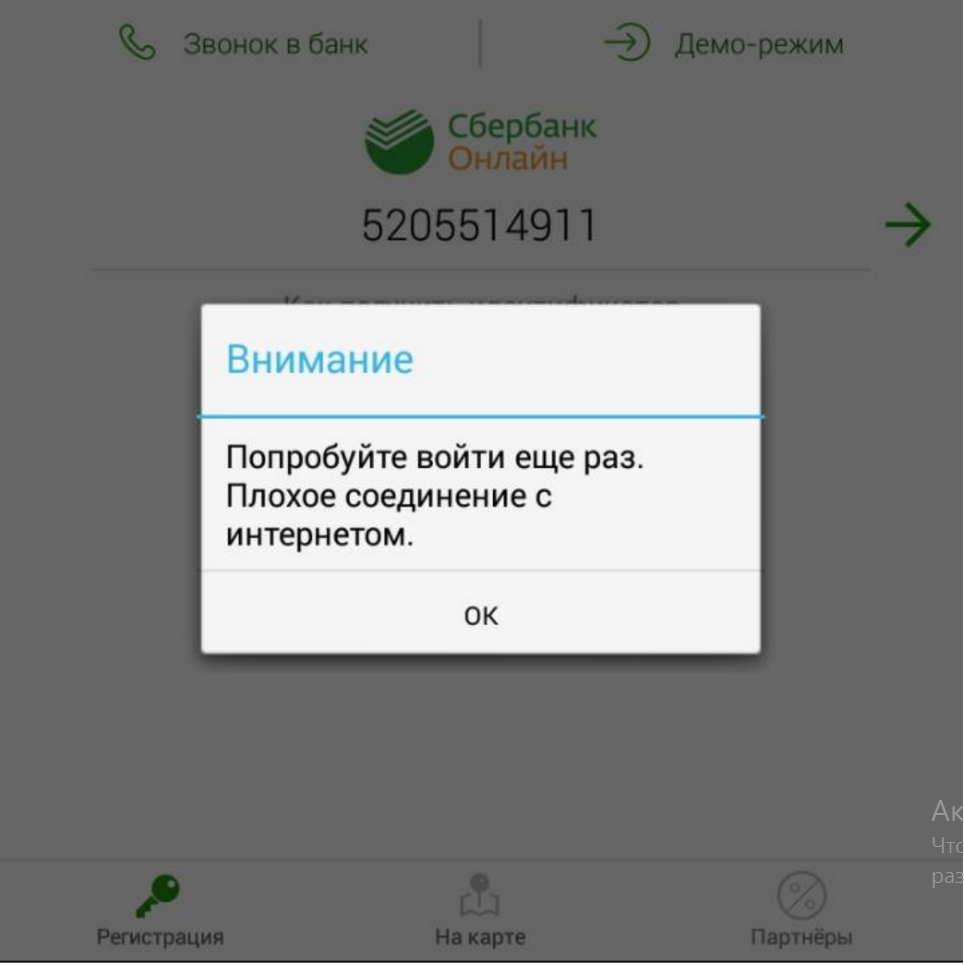 Как выглядит код ошибки 99 в Сбербанк Бизнес Онлайн
Любой интернет-банк обладает огромным количеством систем безопасности, взломать которые почти невозможно. Это делается для того, чтобы повысить надежность использования кредитного учреждения во время проведения денежных операций.
Банк представляет собой некий сервер, — базу данных, которая хранит финансовые данные о каждом клиенте. Для соединения с таким сервером банка применяются специализированные протоколы шифрования TLS или SSL. Протоколы предотвращают возможную передачу секретных сведений злоумышленникам.
Код ошибки 99 — это сигнал о том, что произошла неисправность функционирования такого секретного соединения. Финансовая операция не может быть проведена по причине того, что связь клиентского протокола с серверной частью банка прерывается. Причину необходимо смотреть либо на стороне самого пользователя, либо на стороне банковского учреждения.
Как исправить код ошибки 99?
Неполадки, вызывающие код ошибки 99, связаны со следующими причинами:
- Установка обновлений ПО со стороны финансовой организации. В таком случае необходимо просто подождать несколько минут, пока загрузится программное обеспечение.
- Техническое обслуживание устройств. Обычно о таком предупреждают заранее, высвечивая расписание проводящихся работ.
- Ошибки в функционировании сторонних утилит и программ, встроенных дополнительно в Сбербанк Бизнес Онлайн.
- Неисправности серверной техники и оборудования.
- Хакерские атаки и взломы со стороны злоумышленников.
Для устранения ошибки необходимо уточнить на горячей линии Сбербанка о наличии возможных проблем со стороны самой компании. Если они присутствуют, оператор обязательно уведомит об этом и сообщит о возможных сроках устранения неисправности.
Если же все сервисы работают исправно, необходимо искать причину у себя. Так как код ошибки сигнализирует о возможном нарушении соединения, вероятнее всего проблема связана с подключением к интернету. Как правило, это происходит по причине:
- Взлома сетевого подключения вирусом.
- Временной приостановки предоставления услуг интернета.
- Поломки маршрутизатора.
Ниже представлен пошаговый алгоритм устранения ошибки 99, возникающей в приложении Сбербанк Бизнес Онлайн:
- Проверьте интернет-услуги. Они должны быть полностью оплачены.
- Перезагрузите устройство, которое служит «каналом» для выхода в Интернет. Используйте другой роутер или маршрутизатор для подключения к глобальной сети.
- В случае, если интернет-соединение недоступно, позвоните провайдеру и уточните в чем проблема. В некоторых случаях может просто проседать скорость из-за чего теряются пакеты данных. Попробуйте расположить роутер ближе к компьютеру или телефону.
- Установите обновления. В настройках каждого телефона есть пункт «обновить до текущей версии» в самом низу опций по управлению программами и компонентами.
- Временно отключите дополнительное программное обеспечение, которое способное повлиять на подключение, — Firewall, антивирус, ВПН.
- Проверьте, исчезла ли ошибка 99 при использовании другого мобильного устройства.
Если вышеприведенные способы устранения не сработали, то стоит обратиться за помощью к сотрудникам самой компании или провести перевод в офисе Сбербанка. Штат специалистов поможет определить проблему и решит ее в кратчайшие сроки.
Дополнительно — устранения неисправности в случае появления кода ошибки 99 в терминале Сбербанка
В рамках Федерального Законодательства Сбербанк обязан качественно и своевременно предоставлять контрольно-кассовую технику для проведения экономических операций, например, приема наличных платежей на банковские карты и наоборот. Такое оборудование обязано функционировать без ошибок, однако существует вероятность получить подобные сообщения, в том числе код ошибки 99.
«Сигнал» выводится в формате цифрового кода для снижения объема занимаемой памяти. Ошибка сообщает о нарушении контакта с пин-падом. Причинами неисправности может быть окисление контактов, физическое повреждение кабеля или сетевого порта, конфликт портов, ненадежно-разработанное программное обеспечение. В любом случае для решения проблемы необходимо обращаться к сотрудникам банка. Они смогут определить неисправность и устранить ее в кратчайшие сроки.
Надеемся, что данная статья помогла исправить проблему, возникающую при проведении финансовых операций. Желаем удачи!
Коды ошибок Альфа Банк
Содержание
- Linux Mint
- Один за всех
- Атомная батарейка
- Офисный малыш Intel NUC
- Малый IT-бизнес это реально
Налоговики раскрыли последовательность действий при возникновении в момент подписания документа ошибки «Неверный пароль или ключ поврежден».
ДФС решила проинформировать пользователей о том, что если в случае подписания документации программа выдает вдруг ошибку о неправильном пароле или повреждении ключа, тогда плательщику необходимо выполнить ряд следующих действий:
1) в самом начале следует удостовериться в том, какой из ключей ЭЦП использован в первый черед. При этом важно помнить правильную поочередность подписей, использующейся в налоговой отчетности. Она имеет следующий вид: бухгалтер-директор-электронная печать.
2) затем необходимо выполнить проверку правильности введенного пароля: учесть регистр символов, раскладку клавиатуры и т.п. Далее следует внимательно проверить набор пароля (то есть его соответствие используемому ключу). Здесь имеется ввиду, что к примеру, пароль к ключу «бухгалтер» должен быть использован лишь с соответствующим ключом.
3) программа может выдавать ошибку, если изменялось имя файла личного ключа. В том случае, если проблему не помогла решить ни одна из вышеуказанных рекомендаций, следует обратиться в представительство АЦСК ИСД, где налогоплательщик получал услуги ЭЦП, где необходимо написать заявление об отмене усиленного сертификата.
Далее будет сгенерирован новый личный ключ в соответствии с которым будут получены соответствующие ему усиленные сертификаты.
Зачастую пользователи не могут вспомнить пароль (пинкод) от контейнера ЭЦП, что неудивительно меняется он раз в год при плановой смене ключа ЭЦП после чего ставится галочка «запомнить пароль» и пароль больше никогда не вводится.Сохраненный пароль можно посмотреть с помощью консольной утилиты csptest, входящей в состав КриптоПро CSP.
Утилита находится в папке с установленным КриптоПро (по умолчанию C:Program FilesCrypto ProCSP).
Переходим в директорию с программой
Смотрим имена доступных контейнеров закрытого ключа ЭЦП:
команда выводит список доступных контейнеров вида: .
После этого выводим сохраненный пароль для нужного контейнера:
PS: Данный способ подходит для КриптоПро 3.6 и выше. В КриптоПро 3.0 у утилиты csptest отсутствует опция -showsaved.
PPS: Если этот метод не помогает и у вас аппаратные контейнеры (токены), можно попробовать ввести пароль по умолчанию. Для rutoken это 12345678, для eToken 1234567890, для JaCarta PKI/ГОСТ 11111111 (1234567890 если включена опция обратная совместимость).
PPPS: Весь процесс можно автоматизировать обычным батником,который массово достает пароли из всех доступных ключей. Большое спасибо Александру Санникову за доработку скрипта . Скачать bat-файл можно отсюда. Текст батника:
@echo off
SetLocal EnableExtensions EnableDelayedExpansion
copy «C:Program FilesCrypto ProCSPcsptest.exe» >nul
chcp 1251
if exist %computername%.txt del /f /q %computername%.txt
if exist temp.txt del /f /q temp.txt
set NameK=»»
for /f «usebackq tokens=3,4* delims=» %%a in (`csptest -keyset -enum_cont -fqcn -verifycontext` ) do (
set NameK=%%a
;csptest -passwd -showsaved -container «!NameK!» >> temp.txt
)
del /f /q csptest.exe
set/a $ai=-1
set/a $bi=2
for /f «usebackq delims=» %%a in («temp.txt») do @(set «$a=%%a»
if «!$a:
,14!»==»AcquireContext» echo:!$a! >> %computername%.txt
if «!$a:
,8!»==»An error» echo:Увы, ключевой носитель отсутствует или пароль не был сохранен. >> %computername%.txt & echo: >> %computername%.txt
if «!$a:
,5!»==»Saved» set/a $ai=1
if !$ai! geq 0 set/a $ai-=1 & set/a $bi-=1 & echo:!$a! >> %computername%.txt
if !$bi!==0 echo: >> %computername%.txt & set/a $bi=2
)
del /f /q temp.txt
EndLocal
echo on
Скачать отдельно утилиту csptest для версий 3.6 3.9 и 4.0 можно отсюда.
Зачастую пользователи не могут вспомнить пароль (пинкод) от контейнера ЭЦП, что неудивительно, ведь меняется он раз в год при плановой смене ключа ЭЦП, после чего ставится галочка «запомнить пароль» и пароль больше никогда не вводится. Сохраненный пароль можно посмотреть с помощью консольной утилиты csptest, входящей в состав КриптоПро CSP.
Утилита находится в папке с установленным КриптоПро (по умолчанию C:Program FilesCrypto ProCSP).
Переходим в директорию с программой
cd «C:Program FilesCrypto ProCSP»
Смотрим имена доступных контейнеров закрытого ключа ЭЦП:
csptest -keyset -enum_cont -fqcn -verifycontext
команда выводит список доступных контейнеров вида: .
После этого выводим сохраненный пароль для нужного контейнера:
csptest -passwd -showsaved -container » «
PS: Данный способ подходит для КриптоПро 3.6 и выше. В КриптоПро 3.0 у утилиты csptest отсутствует опция -showsaved.
PPS: Если этот метод не помогает и у вас аппаратные контейнеры (токены), можно попробовать ввести пароль по умолчанию. Для rutoken это: 12345678, для eToken: 1234567890
Возможно Вам будет интересно узнать: Как скопировать закрытый ключ
На страничке «Полезности» Вы можете узнать много новых и полезных вещей, которые обязательно рано или поздно пригодятся вам при работе с ко мпьютером. Многие вещи, я уверен, станут для вас приятным открытием. Буду рад и дальше делиться с Вами интересными вещами.
Компьютер этот размерами своими напоминает пластиковую кредитную карту – всего 50 на 87 миллиметров.
Linux Mint
Некоторое время тому назад я установил на свой ПК в качестве второй операционной системы.
Один за всех
Интересное и недорогое решение для малого и среднего бизнеса предлагает компания Synology. DiscStation DS-412+ это 4-х дисковый.
Атомная батарейка
Компания City Labs начала выпуск настоящих атомных батареек NanoTritium. Источником энергии в этих батарейках служит.
Офисный малыш Intel NUC
Такой миниатюрный малыш крепится с помощью штатного крепления, идущего в комплекте, на отверстия с резьбой, которые есть.
Малый IT-бизнес это реально
Мысли о собственном IT бизнесе не возникают спонтанно, они накапливаются месяцами или даже годами.
Код ошибки 99 в сбербанке зарплатный реестр – как исправить
Онлайн помощь в мире айти и технологий: настройка, решение ошибок
Многие знакомы с приложением Сбербанк Бизнес Онлайн. Широкое распространение оно получило благодаря своей повышенной защите и обилием функционала. Но даже здесь можно столкнуться с определенными сбоями и проблемами. Сегодня расскажем об ошибке 99, которая может стать препятствием в самый неподходящий момент.
Что означает ошибка 99
Данный сбой возникает обычно по вашей вине. Далее транзакцию вы уже провести не можете. Это нарушение TLS-соединение, которое могут восстановить лишь специально обученные операторы банка. Чаще всего причина – сбой подключения на терминале. Посмотрите качество работы интернета, также удостоверьтесь, что есть соединение с серверами банка.
Если данные меры не сработали, то вызывайте специалистов. Возможно дело в неисправности самого терминала.
Почему возникает ошибка 99
Причины могут быть разные:
Если причина в самом платежном терминале, не пытайтесь исправить поломку сами. Начав переключать соединительные провода, желаемого результата все равно не добьетесь. Обнаружив проблему в самом терминале, звоните в техническую поддержку Сбербанка. Там разберутся, в чем дело и устранят поломку.
Если вы не знаете, куда конкретно звонить, то свяжитесь с отделением, которое занималось установкой платежного терминала.
Решение проблемы
Для исправления ошибки сделайте следующее:
С данной ошибкой вы можете столкнуться не только при работе терминала, но и проводя платежи на сайте банка или в самом приложении. Иногда сбой можно решить, переустановив ПО. Также часто причиной может стать загрязнение и запыление. Если неправильно подключен денежный ящик, то сначала нужно проверить работу интернета.
Попробуйте подключить устройство к другому порту, но только после консультации со специалистом банка. Первое, на что вам нужно обратить внимание, это кабели. Именно они являются самой распространенной причиной сбоев. По мере эксплуатации не забывайте заменять старый кабель на новый.
Раз в полгода относите терминал в сервисный центр для проверки. Там проведут техосмотр и почистят его. Если вы столкнулись с другими ошибками, перезагрузите устройство. Если не помогло, обратитесь к специалисту.
Исправление ошибки с кодом 99 в Сбербанке Бизнес Онлайн
Большинство современных банков предоставляют услуги интернет-банкинга при обслуживании клиентов, также разрабатываются специальные программы для мобильных телефонов, планшетов и иных гаджетов для более простого использования функций банка. Приложение, как и интернет-сайт банка создаются при помощи написания кода, при создании которого зачастую допускаются ошибки. Также ошибка может быть допущена при обновлении версии программы или сайта.
Одна из ошибок, возникающих в вышеописанной системе разобрана в данной статье, а именно ошибка 99 в Сбербанке бизнес Онлайн. Причины ее возникновения, а также способы устранения неполадки.
Ошибка 99 Сбербанк
Причины ошибки
Сбой относится к нарушениям в работе TLS соединения, при попытке совершить платеж. Зачастую нарушение происходит со стороны банка, в связи с чем первое, что может совершить пользователь — обратиться в техподдержку банка, работники которой в большинстве случаев решают подобную проблему быстро и легко.
Ошибка 99 «говорит» о нарушении соединения с платежным оборудованием, в ряде случев — с терминалом. Первое действие, которое необходимо совершить клиенту при встрече с подобной проблемой — проверить целостность интернет-соединения, а также связь с сайтом банка.
Решение ошибки
Как указано выше — причиной проблемы может служить нарушение в соединении с интернетом или сайтом банка. Таким образом в первую очередь стоит совершить следующие действия:
Как известно, подобная ошибка может происходить не только при использовании интернет-приложения или сайта банка, но и при попытке провести платеж в терминале. В последнем случае решение может быть только одно — обратитесь к администратору отделения банка с сообщением о поломке терминала.
Причины будут все те же — нарушение связи с пинпадом:
Так или иначе, для устранения ошибки 99 в терминале в отделе банка понадобится значительное количество времени. Работники приступят к разбору терминала, после чего потребуется сперва найти что именно послужило причиной сбоя, а затем начать устранение поломанных элементов.
Источники:
Https://atki. ru/kod-oshibki-99-v-sberbanke-zarplatnyj-reestr/
Https://itkek. ru/useful/ispravlenie-oshibki-s-kodom-99-v-sberbanke-biznes-onlajn
При использовании КриптоПро ЭЦП Browser plug-in могут возникать ошибки, приводящие к тому, что плагин не работает или работает некорректно, из-за чего электронная подпись не создаётся. Рассмотрим наиболее распространённые варианты ошибок и разберёмся, как их устранить.
При проверке отображается статус «Плагин загружен», но нет информации о криптопровайдере
Это значит, что криптопровайдер КриптоПро CSP не установлен. Необходимо загрузить дистрибутив программы с сайта разработчика и установить её на компьютер. В настройках плагина в графу Список доверенных узлов также следует добавить адрес ресурса, с которым работаете (например, nalog. ru).
Не удаётся построить цепочку сертификатов для доверенного корневого центра. (0x800B010A)

При этой ошибке плагин не может сформировать запрос на создание ЭЦП. Она возникает, если по каким-то причинам нет возможности проверить статус сертификата. Например, если нет привязки к ключу или доступа к спискам отзыва. Также проблема может воспроизводиться, если не установлены корневые сертификаты.
Для устранения этой ошибки нужно привязать сертификат к закрытому ключу.
Сначала проверьте, строится ли цепочка доверия. Для этого нужно открыть файл сертификата, а затем вкладку Путь сертификации.

Если на значке сертификата отображается крест, это означает, что цепочка доверия не строится. В этом случае необходимо скачать и установить корневые и промежуточные сертификаты. Они должны быть доступны для загрузки на сайте удостоверяющего центра, который выпустил сертификат на ваше имя.
Для установки корневого сертификата необходимо:
Установка промежуточных сертификатов выполняется точно так же, как и установка корневых, за исключением того, что в процессе установки вместо пункта Доверенные корневые центры сертификации нужно выбрать пункт Промежуточные центры сертификации.
Если вы создаёте ЭЦП таких форматов, как CAdES-T или CAdES-X Long Type 1, ошибка может возникать из-за отсутствия доверия к сертификату оператора службы предоставления штампов времени. В этой ситуации нужно установить корневой сертификат УЦ в доверенные корневые центры.
ЭЦП создаётся с ошибкой при проверке цепочки сертификатов

Данная проблема возникает из-за отсутствия доступа к спискам отозванных сертификатов. Списки должны быть доступны для загрузки на сайте удостоверяющего центра, который выпустил сертификат ЭЦП. Установка списков выполняется по той же схеме, что и установка промежуточного сертификата.
Ошибка несоответствия версии плагина
Появляется сообщение «Плагин недоступен»
Данная проблема может возникнуть, если ваш браузер не поддерживает установленную версию плагина. Попробуйте воспользоваться другим обозревателем.
Ошибки 0x8007064A и 0x8007065B

Ошибка возникает в связи с окончанием срока действия лицензий на КриптоПро CSP (КриптоПро TSP Client 2.0, Криптопро OCSP Client 2.0).
Чтобы создать электронную подпись с форматом CAdES-BES, необходима действующая лицензия на КриптоПро CSP. Создание ЭЦП с форматом CAdES-X Long Type 1 потребует наличия действующих лицензий:
После приобретения лицензии потребуется её активация.
Набор ключей не существует (0x80090016)

Возникает из-за того, что у браузера нет прав для выполнения операции. Для решения проблемы в настройках плагина добавьте сайт в Список доверенных узлов.
Отказано в доступе (0x80090010)

Возникает в связи с истечением срока действия закрытого ключа. Чтобы проверить срок действия, запустите Крипто-Про CSP, затем откройте вкладку Сервис. Далее необходимо выбрать пункт Протестировать и указать контейнер с закрытым ключом. Если в результатах тестирования вы увидите, что срок действия закрытого ключа истёк, необходимо получить новый ключ.

Ошибка: Invalid algorithm specified. (0x80090008)
Появление такой ошибки означает, что криптопровайдер не поддерживает алгоритм используемого сертификата. Рекомендуется проверить актуальность версии КриптоПро CSP.
Если предлагаемые выше способы устранения ошибок не помогут, рекомендуем обратиться в службу поддержки КриптоПро.
У вас ещё нет электронной подписи? Её можно заказать у нас на сайте. Выберите подходящий вариант ЭЦП: для участия в электронных торгах, работы с порталами или отчётности. Процедура оформления не займёт больше одного дня.
Как исправить ошибку при генерации RSA ключа для ЕГАИС?
При генерации RSA ключа (транспортного ключа) в личном кабинете ЕГАИС алкоголь могут возникать ошибки. Разобраться в этих ошибках непросто специалисту, не говоря уже о рядовом пользователе.
Попробуем разобрать типовые ошибки, которые возникают при генерации транспортных RSA ключей ЕГАИС.
Почему возникает ошибка при генерации ключа ЕГАИС?
В основном ошибки при генерации связаны с некорректными настройками компьютера.
Общие рекомендации для успешной генерации транспортного RSA ключа ЕГАИС
Для успешной генерации транспортных ключей на сайте ЕГАИС необходимо соблюсти некоторые требования и рекомендации:
Ошибка при генерации RSA ключа «Выберете устройство чтения смарт карт. «
Если при генерации ключа ЕГАИС вместо окна запроса пин-кода Вы увидели окно «Выберете устройство чтения смарт карт» или «Обнаружена смарт-карта, но она не может использоваться для текущей операции. » или «Смарт-карта не может выполнить запрошенную операцию либо операция требует другой смарт-карты», значит нужно скорректировать настройки компьютера.

Такая ошибка возникает из-за того, что настройки вашего компьютера не позволяют сформировать ключи, необходимые для работы УТМ ЕГАИС.
Если Вы используете носитель Рутокен ЭЦП, то вам необходимо сделать следующее:


Пробуйте сгенерировать транспортный ключ ЕГАИС еще раз.
В крайне редких случаях, если генерация ключа не проходит, помогает утилита восстановления работоспособности Рутокен (позволяет правильно определить драйвера носителя в системе).
Все должно получиться!
Ошибка в методе createCertificateRequest Error: CKR_PNI_INCORRECT
В этой ошибке прямым текстом, правда по иностранному, написано, что неверно введен пин-код.

Проверьте правильность ввода пин-кодов. Если на вашем носителе установлен пин-код по умолчанию. и Вы его не помните, то напоминаем:
Если не подходят стандартные пин-коды и пин-код, который установили Вы, то скорее всего носитель заблокировался. Для разблокировки носителя обратитесь к тому, у кого получали ключи, должны помочь.
Ошибка в методе createCertificateRequest Error: CKR_ATTRIBUTE_TYPE_INVALID
Такая ошибка была нами зафиксирована при использовании ключа JaCarta SE.

Для исправления ошибки необходимо инициализировать раздел PKI на носителе. Для этого откройте Единый клиент JaCarta желательно включить интерфейс Администратора (снизу слева кнопка «Переключиться в режим администрирования»). Перейдите вверху во вкладку PKI и нажмите «Инициализировать». При запросе пин-кода введите пин-код Администратора 00000000, пин-код Пользователя 11111111.
После успешной инициализации попробуйте снова сгенерировать транспортный ключ.
Также не забывайте о том, что для нормальной работы вашего защищенного носителя для ЕГАИС должен быть установлен свежий драйвер ключа!
Решения самых популярных проблем с ЕГАИС Вы можете найти в нашем Telegram канале «ЕГАИС простыми словами» (@egais_is_easy ).
Частые проблемы при работе с электронной подписью
Рассмотрим проблемы, которые возникают при создании запроса на сертификат ключа проверки электронной подписи (ЭП), при установке или использовании сертификата.
Ознакомьтесь с видеоинструкцией
«Как выпустить ЭП через модуль «Полигон Про: Удостоверяющий центр»
или программу «Подпись Про»
Проблема 1. Неверные имя пользователя или пароль.

Решение: проверьте корректность логина и пароля указанного в настройках программы. Должен быть указан логин и пароль, который Вы используете для авторизации на сайте https://pbprog. ru.

Проблема 2. При нажатии на кнопку «Запросить сертификат» возникают ошибки или не открывается программа КриптоПро.
Если у Вас установлена антивирусная программа «Avast» или «Антивирус Касперского», то данные программы достаточно временно отключить.
Если на компьютере установлены программы—блокираторы, временно отключите их или в настройках программ отключите сканирование сетевого трафика (HTTPS-трафика).
В меню «Пуск» откройте «Панель управления», выберите раздел «Система и безопасность», откройте «Брандмауэр Windows»:

Выберите пункт «Включение и отключение брандмауэра Windows»:

В открывшемся окне отключите брандмауэр, нажмите «ОК»:

Проблема 3. Не удается выполнить запрос на сертификат.
Решение: проверьте версию операционной системы (ОС).
Например, в программе «Подпись Про» нажмите кнопку  . В окне «О Программе» нажмите кнопку «О системе…»:

Проверьте версию операционной системы:

К сожалению на версии операционной системы отличной от Windows 10 невозможно выполнить запрос на сертификат из программы.
Для продолжения операции выпуска сертификата обратитесь в отдел технической поддержки по номеру 8 (800) 100-58-90.
Также Вы можете обновить свою операционную систему до Windows 10 или воспользоваться другим компьютером с уже установленной версией ОС.
Проблема 4. При создании запроса на сертификат в КриптоПро CSP отсутствует биологический датчик случайных чисел и не удается сформировать контейнер закрытого ключа. Вместо окна биологического датчика случайных чисел открылось окно:

Решение: добавить биологический датчик случайных чисел.
Для добавления биологического датчика ДСЧ запустите программу КриптоПро CSP от имени администратора. Перейдите на вкладку «Оборудование» и нажмите кнопку «Настроить ДСЧ»:


В открывшемся окне нажмите «Далее». В окне «Выбор ДСЧ» выберите «Биологический ДСЧ» и нажмите кнопку «Далее»:

Задайте имя добавляемого ДСЧ или оставьте по умолчанию, нажмите «Далее» и «Готово».

В окне «Управление датчиками случайных чисел» появится «Биологический ДСЧ».


Проблема 5. Ошибки при работе с полученным сертификатом: при подписании или при проверке подлинности сертификата.
Запустите программу КриптоПро CSP и на вкладке «Общие» проверьте срок действия.

Если в поле «Срок действия» указано «Истекла», то необходимо приобрести лицензию на программу либо ввести лицензионный ключ при наличии такового.
1. Через модуль «Удостоверяющий центр» или через программу «Подпись Про». Для этого на ленте на вкладке «Главная» нажмите кнопку  :
:

2. Вручную. Для этого:
— Скачайте корневые сертификаты:
Корневой сертификат УЦ ООО «ПРОГРАММНЫЙ ЦЕНТР» (действует с 19.10.2016 по 19.10.2026)
Корневой сертификат УЦ ООО «ПРОГРАММНЫЙ ЦЕНТР» (действует с 06.04.2018 по 06.04.2027)
Корневой сертификат УЦ ООО «ПРОГРАММНЫЙ ЦЕНТР» (для ЭП, выпущенных по ГОСТ Р 34.10-2012 с 01.01.2019) (с 26.09.2018 по 26.09.2033)
Корневой сертификат УЦ ООО «ПРОГРАММНЫЙ ЦЕНТР» (ГОСТ Р 34.10-2012, для ЭП с 15.10.2019 по 13.08.2020) (с 26.07.2019 по 26.07.2034)
Корневой сертификат УЦ ООО «ПРОГРАММНЫЙ ЦЕНТР» (ГОСТ Р 34.10-2012, для ЭП с 13.08.2020) (с 13.07.2020 по 13.07.2035)
— Нажмите правой кнопкой мыши по одному из сертификатов и выберите «Установить сертификат»:

В появившемся окне нажмите «Далее»:

Снова нажмите «Далее»:

Нажмите на кнопку «Готово»:

Выполните аналогичные действия для других скачанных сертификатов.
— Откройте меню «Пуск» и в папке «КРИПТО-ПРО» запустите «Сертификаты».

— В открывшемся окне раскройте ветку Сертификаты → текущий пользователь → Промежуточные центры сертификации → Реестр → Сертификаты.
Найдите сертификаты «Головной удостоверяющий сертификат» и «Минкомсвязь России», зажав левую кнопку мыши, перетащите их в ветку «Доверенные корневые центры сертификации».

На предупреждение о безопасности ответьте «Да».

Для этого скачайте нужную версию и установите ее (подробнее см. инструкцию по установке):
Проверьте актуальность версии программы одним из способов:
— В стартовом окне Полигон Про нажмите в правом верхнем углу кнопку  – «Настройка и управление Полигон Про» и в выпадающем списке выберите
  .
.
— В любом программном модуле в левом верхнем углу нажмите кнопку  и в открывшемся меню выберите
  .
.
— В любом программном модуле на «Ленте» перейдите на вкладку «Помощь» и нажмите на кнопку  .
.
В окне «О программе» сравните версию программы с версией, указанной в карточке товара.

Проблема 6. Если Вы выпускали электронную подпись до 01.07.2021 и не удается войти в личный кабинет на сайте Удостоверяющего центра ООО «ПРОГРАММНЫЙ ЦЕНТР». Например, возникает следующая ошибка:

Для этого в окне «Свойства браузера» на вкладке «Безопасность» добавьте в список «Надежные сайты» адрес: https://ra. pbprog. ru.


Для зоны «Надежные сайты» разрешите запуск ActiveX приложений.
Для этого в окне «Параметры безопасности – зона надежных сайтов» во всех пунктах установите значение «Включить».


Для этого в окне «Свойства браузера» на вкладке «Конфиденциальность» уберите галочку с поля «Включить блокирование всплывающих окон».

Для этого в окне «Свойства браузера» на вкладке «Дополнительно» установите галочки в полях: «SSL 2.0», «SSL 3.0», «TLS 1.0», «Использовать TLS 1.1» и «Использовать TLS 1.2».

Если у Вас установлена антивирусная программа «Avast» или «Антивирус Касперского», то данные программы достаточно временно отключить.
Если на компьютере установлены программы—блокираторы, временно отключите их или в настройках программ отключите сканирование сетевого трафика (HTTPS-трафика).
В меню «Пуск» откройте «Панель управления», выберите раздел «Система и безопасность», откройте «Брандмауэр Windows»:

Выберите пункт «Включение и отключение брандмауэра Windows»:

В открывшемся окне отключите брандмауэр, нажмите «ОК»:

Проблема 7. При выборе сертификата, который был выпущен до 01.07.2021, в личном кабинете на сайте Удостоверяющего центра ООО «ПРОГРАММНЫЙ ЦЕНТР» возникает ошибка:

Решение: обновите или скачайте и установите «КриптоПро CSP» версии 4.0.9969. Скачать программу можно с официального сайта.
Проблема 8. При аннулировании или приостановке действия сертификата ЭП, который был выпущен до 01.07.2021, окно отзыва или приостановления не закрывается автоматически или страница сайта не обновляется.

Решение: скачайте и установите плагин «КриптоПро ЭЦП browser plug-in». Скачать плагин можно с официального сайта или с сайта Программного центра (скачать).
Если после выполнения данных рекомендаций проблема не устранилась, запишитесь на сеанс удаленного доступа.


Когда специалист будет подключаться к Вам, разрешите доступ к вашему компьютеру. Нажмите кнопку «Разрешить».


Для зоны «Надежные сайты» разрешите запуск ActiveX приложений.


Отключите блокирование всплывающих окон.


Если у Вас установлена антивирусная программа «Avast» или «Антивирус Касперского», то данные программы достаточно временно отключить.
Если на компьютере установлены программы—блокираторы, временно отключите их или в настройках программ отключите сканирование сетевого трафика (HTTPS-трафика).
В меню «Пуск» откройте «Панель управления», выберите раздел «Система и безопасность», откройте «Брандмауэр Windows»:
Выберите пункт «Включение и отключение брандмауэра Windows»:
В открывшемся окне отключите брандмауэр, нажмите «ОК»:
Проблема 2. Не удается выполнить запрос на сертификат.
Решение: проверьте версию операционной системы (ОС).

Проверьте версию операционной системы:

Если на компьютере установлена Windows XP, обновите версию ОС или воспользуйтесь другим компьютером с операционной системой Windows 7 или выше.
Внимание! Windows XP снята компанией Microsoft с поддержки в 2014 г. (информация с официального сайта Мicrosoft), т. е. для нее не выходят обновления безопасности, что делает уязвимой как саму ОС, так и Ваши данные.
Проблема 3. При создании запроса на сертификат в КриптоПро CSP отсутствует биологический датчик случайных чисел и не удается сформировать контейнер закрытого ключа. Вместо окна биологического датчика случайных чисел открылось окно:

Решение: добавить биологический датчик случайных чисел.
Для добавления биологического датчика ДСЧ запустите программу КриптоПро CSP от имени администратора. Перейдите на вкладку «Оборудование» и нажмите кнопку «Настроить ДСЧ»:


В открывшемся окне нажмите «Далее». В окне «Выбор ДСЧ» выберите «Биологический ДСЧ» и нажмите кнопку «Далее»:

Задайте имя добавляемого ДСЧ или оставьте по умолчанию, нажмите «Далее» и «Готово».

В окне «Управление датчиками случайных чисел» появится «Биологический ДСЧ».


Проблема 4. Ошибки при работе с полученным сертификатом: при подписании или при проверке подлинности сертификата.
Запустите программу КриптоПро CSP и на вкладке «Общие» проверьте срок действия.

Если в поле «Срок действия» указано «Истекла», то необходимо приобрести лицензию на программу либо ввести лицензионный ключ при наличии такового.
1. Через модуль «Удостоверяющий центр» или через программу «Подпись Про». Для этого на ленте на вкладке «Главная» нажмите кнопку :

2. Вручную. Для этого:
— Нажмите правой кнопкой мыши по скачанному файлу и выберите «Установить сертификат»:

В появившемся окне нажмите «Далее»:
Снова нажмите «Далее»:
Нажмите на кнопку «Готово»:
— Откройте меню «Пуск» и в папке «КРИПТО-ПРО» запустите «Сертификаты».

— В открывшемся окне раскройте ветку Сертификаты – текущий пользователь – Промежуточные центры сертификации – Реестр – Сертификаты, найдите сертификат «Головной удостоверяющий сертификат» и, зажав левую кнопку мыши, перетащите его в ветку «Доверенные корневые центры сертификации».

На предупреждение о безопасности ответьте «Да».

Для этого скачайте требуемую версию и установите ее (подробнее см. инструкцию по установке).
Проверьте актуальность версии программы одним из способов:
В окне «О программе» сравните версию программы с версией, указанной в карточке товара.

Если после выполнения данных рекомендаций проблема не устранилась, запишитесь на сеанс удаленного доступа.
Авторизуйтесь в личном кабинете на сайте pbprog. ru;
Слева перейдите в пункт меню «Предварительная запись» и выберите пункт «Техподдержка: Удаленный доступ»;

Скачайте и установите программу TeamViewer 9 версии;
В таблице сеансов удаленного доступа выберите любое удобное для Вас время для подключения специалиста (время московское) и запишитесь на сеанс удаленного доступа, указав необходимые для записи данные (обязательно опишите проблему);
За пять минут до начала сеанса запустите программу TeamViewer, позвоните в отдел технической поддержки по бесплатному номеру 8-800-100-58-90 и сообщите 9 цифр ID, необходимых для подключения.

Примечание: как использовать программу TeamViewer читайте на форуме (сообщение №5 «2.Управление Вашим компьютером через Интернет»).
Источники:
https://astral. ru/info/elektronnaya-podpis/rabota-s-kriptoprovayderom/chto-delat-esli-ne-rabotaet-kriptopro-etsp-browser-plug-in/
https://avitek. ru/info/articles/kak-ispravit-oshibku-pri-generatsii-rsa-klyucha-dlya-egais/
https://pbprog. ru/journal/articles/13137
Центр-инвест личный кабинет
Личный кабинет Центр-инвест находится на его официальном сайте. Для входа в личный кабинет Центр-инвест вам потребуется индивидуальный логин и пароль, которые выдаются банком при подключении услуги «Онлайн-Банк Центр-инвест». При входе в личный кабинет, как правило, после ввода логина и пароля Вам должно прийти СМС-сообщение с одноразовым кодом подтверждения.
После успешной авторизации в личный кабинет Центр-инвест Вам откроется весь перечень услуг, предоставляемых банком в режиме «онлайн». Основные возможности личного кабинета это:
- Управление своими счетами: можно посмотреть выписки по счету, открыть текущие и накопительные счета, также возможно открытие металлического счета.
- Оплата услуг и переводы: возможна оплата различных услуг в том числе мобильную связь, интернет, коммунальные платежи, штрафы, авиабилеты и всё это и многое другое без посещения отделений банков и офисов Центр-инвест.
- Управление картами: возможно проконтролировать расходы и остаток, заблокировать или разблокировать карту, а так же заказать новую карту.
- Кредиты и вклады: просмотр графика платежей, остатка задолженности и погашение кредита. Доступно открытие и пополнение вклада,
проконтролировать его срок и начисление процентов.
Личный кабинет Центр-инвест — это многофункциональный инструмент для клиента, позволяющий в любое время из любой точки планеты осуществлять контроль и операции по взаимодействию с Центр-инвест.
Как восстановить пароль в приложении центр инвест
Центр-инвест является самой крупной финансовой организацией в Южном Федеральном округе.
Рассмотрим, какие услуги банк предлагает своей аудитории в онлайн-режиме, какими он располагает возможностями, и многое другое.
Личный кабинет
Хотя основным регионом влияния Центр-инвеста является ЮФО, его услугами пользуются по всей России. Причём организация постоянно расширяет базу не только физических лиц-клиентов, но и юридических. В частности происходит это по причине интенсивного развития онлайн-банкинга, само наличие которого говорит об удобстве обслуживания, обеспечиваемого Центр-инвестом.
Личный кабинет онлайн-сервиса имеет весь арсенал услуг, свойственных современным банковским организациям. В своём аккаунте клиент может посмотреть сведения о состоянии счёта, о балансе карты, провести операции по переводу денежных средств и т.д.

Онлайн-банкинг доступен и рядовому обывателю, и компании, для которой предусмотрен особенный ключ для авторизации.
Регистрация
Есть два пути для осуществления регистрационного процесса.
Первый способ. Необходимо воспользоваться терминалом банка Центр-инвест:
- Найдите в главном меню интерфейса банкомата функцию “Дополнительные услуги”.
- Выберите “Подключение к сервису интернет-банк”. Прочитайте правила эксплуатации системы. Кликните по кнопке “Продолжить”.
- Введите телефонный номер (мобильный). Это должен быть номер, прикреплённый к Вашей банковской карте от Центр-инвеста. Получите проверочный код, состоящий из 6 цифр. Вам придёт СМС с кодом – введите его в нужное поле на экране.
- Придумайте пароль из 6 символов (цифр). Его Вы будете использовать в дальнейшем при авторизации в личном кабинете веб-банкинга. Продублируйте набор придуманного пароля следующим действием. Таким образом Вы его подтвердите.
- Получите чек, который будет распечатан банкоматом. В нём будет информация об идентификаторе, который был Вам присвоен.
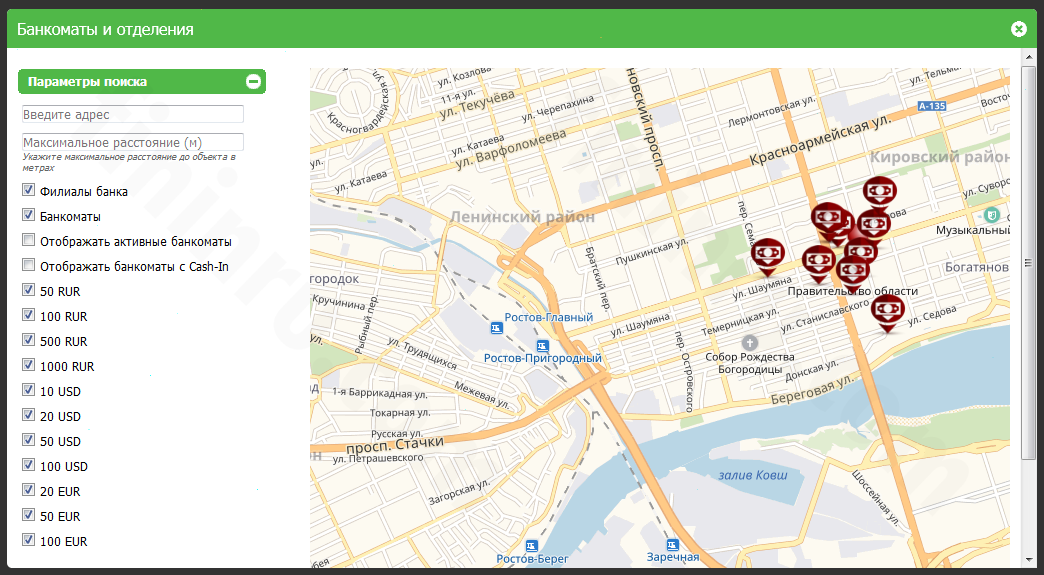
Функция поиска банкоматов и отделений Центр-инвеста на сайте банка. Перейти к ней можно на главной странице
С идентификатором и паролем клиент может посещать личный кабинет с любого устройства – персонального компьютера или мобильного девайса. Доступ круглосуточен, не зависит от того, где Вы находитесь, и требует только выхода в интернет.
Второй способ. Нужно прийти в отделение Центр-инвеста. Там сотрудник банка сам совершит все необходимые шаги по регистрации и передаст Вам конверт. Наружная часть конверта (открытая часть) содержит личную информацию: фамилию, имя и отчество, персональный номер пользователя, замаскированное идентификационное значение.
Скрытая часть имеет такие сведения: клиентский идентификатор, шестизначный пароль, код-слово. Эта информация является конфиденциальной: её нужно держать в надёжном месте. Передавать посторонним лицам строго запрещается. Это вопрос безопасности Ваших финансов.
Запрашивать у клиента пароль от личного кабинета никто не имеет права – даже сотрудник банка.
Авторизация
Сегодня пользователю услуг организации доступна так называемая “Система обслуживания клиентов Сервис “Инернет-Банк”. Как же осуществляется вход в систему? Рассмотрим подробно порядок входа в личный кабинет веб-банкинга:
- Прежде всего откройте страницу сайта банка centrinvest.ru, чтобы приступить к нужным действиям в своём аккаунте.
- Выберите вверху страницы “Вход в Интернет-Банк”.

Вход в личный кабинет веб-банка и опция обратной связи

Ввод идентификатора и пароля
Чтобы отключить ненужные Вам функции, можно открыть вкладку “Настройки”. Там же можно активировать те возможности онлайн-банка, которыми планируете пользоваться систематически.
Восстановление пароля
Если при попытке авторизации в личном кабинете клиент сталкивается с ошибкой вроде такой – “Неверные идентификационные данные” – нужно для начала проверить, не была ли допущена ошибка при вводе логина или пароля. Часто пользователь или не пропечатывает символ, или вводит не тот.
Если даже при вводе корректных данных авторизация не проходит, есть пара способов преодолеть эту ситуацию:
- Зарегистрируйтесь и активируйте аккаунт ещё раз. Инструкция касательно того, как это делается, уже была описана в данной статье.
- Позвоните на горячую линию банка. Телефоны: 8 800 200-99-29, 8 863 200-00-00. Поинтересуйтесь у оператора насчёт возможности восстановить свой пароль самостоятельно. Если такая возможность имеется, сотрудник банка даст консультацию, после чего Вы проделаете все необходимые действия.
Техническая поддержка работает в круглосуточном режиме, что очень кстати при возникновении такого рода проблем, как ошибка авторизации или неверная идентификация.
Мобильное приложение
Ранее мы уже указывали на то, что использование онлайн-банка возможно при работе с любым устройством. Главное, чтобы был выход в интернет. Сегодня всё больше пользователей предпочитают смартфоны для осуществления управления своими деньгами в личном кабинете. В связи с этим банки активно разрабатывают свои мобильные сервисы. Не стал исключением и Центр-инвест.
Мобильное приложение от Центр-инвеста бесплатно.
Мобильное приложение на AppStore
Вход в веб-банкинг через мобильное приложение также осуществляется с помощью ввода идентификатора/логина и пароля. Функционал также никак не отличается от того, что можно делать в своём личном кабинете со стационарного устройства.
Мониторинг счетов, карточных балансов, вкладов, проведённых операций по оплате различных услуг, погашению займов – всё это доступно в мобильной версии банка.
Кроме того, Вы можете формировать отчёты, что также важно и актуально для современного пользователя банковского сервиса.
Функционал онлайн-банка
Применяя возможности онлайн-сервиса банка Центр-инвест, клиент может решать задачи разнообразного спектра:
- переводить средства на балансы мобильного и стационарного телефонов без уплаты комиссионного сбора;
- переводить деньги с одного своего счёта на другой – причём и в другую кредитно-финансовую организацию;
- проводить платежи за жилищно-коммунальные услуги;
- покрывать имеющиеся займы;
- проводить блокировку и разблокировку своего пластика;
- оформлять виртуальную карту (её удобно применять, если нужно, например, оплатить покупку в интернет-магазине);
- самостоятельно настраивать услуги, опции, СМС-информирование;
- создавать в дополнение к собственному идентификатору логин.
Арсенал возможностей веб-банкинга систематически расширяется. Добавляются новые опции, банк разрабатывает новые предложения для своих клиентов.

Оформление интерфейса становится всё более интуитивно понятным, так что даже новичок быстро осваивается в меню личного кабинета.
Настройка аккаунта очень гибкая. Каждый пользователь может настроить страницу так, как ему нужно – в соответствии со своими потребностями.
В личном кабинете доступна информация о долге за обслуживание карт. Там же отображаются сведения об актуальных кредитных предложениях, новых тарифах и ограничениях, установленных для пользователя.
Личный кабинет предоставляет возможность быть в курсе актуальных процессов, проходящих в банке, и делает возможным полноценное управление своими денежными средствами.
Техподдержка
Никакая финансовая организация не может обойтись одними лишь офисами и отделениями, чтобы покрыть потребности клиентов в обслуживании. Для более эффективного решения тех или иных проблем существует горячая линия – или линия технической поддержки пользователя.
Центр-инвест также имеет такую службу. В частности на официальном ресурсе банка можно посмотреть и контакты колл-центра, и вкладку “Обратная связь”. Последняя предназначена для решения ряда проблем, которые не были преодолены другим способами.

Функция обратной связи подразумевает переписку с банком по вопросам, связанным с:
- вкладами и депозитами;
- займом для физлиц;
- кредитованием юридических лиц (малый и средний бизнес);
- предоставлением кредитов крупным организациям;
- банковскими картами (в т.ч. зарллатными);
- веб-банкингом и клиент-банком;
- эксплуатацией банкоматов;
- предложениями по монетам и драгметаллам;
- Общим фондом банковского управления;
- возможностью использовать банковскую сейфовую ячейку;
- платёжными операциями и перечислениями;
- обменом, покупкой-продажей валюты;
- расчётно-кассовым сервисом и онлайн-бизнесом;
- лизингом и инвестициями;
- другим набором услуг, которые банк предоставляет для физ- и юрлиц.
Чтобы получить ответ по выбранной теме, следует напечатать в соответствующем поле текст обращения, а также контактную информацию.
Вопросы, которые требуют незамедлительного решения, можно обсудить с оператором горячей линии:
- 8 (863) 200 00 00 – для жителей Ростовской области;
- 8 (800) 200 99 29 – для жителей других субъектов Российской Федерации.

Контакты внизу главной страницы сайта. Вкладка «Телефоны»
Все телефоны
Заключение
Банк Центр-инвест следует современным тенденциями развития онлайн-банкинга. Организация ввела в работу удобный интернет-сервис, помогающий решать весь спектр задач, которые могут возникать перед клиентом в вопросах управления финансами. Карты, счета, кредиты, переводы и платежи – всё это доступно пользователю онлайн-банка от Центра-инвеста.
Возможные проблемы оперативно решаются сотрудниками техподдержки. В основном же, никаких обслуживание отличается комфортом и надёжностью.
Центр Инвест Банк клиент онлайн

Центр Инвест Банк один из крупнейших банков Ростовской области. Этот коммерческий банк основан в 1992 году в городе Ростов-на-Дону.
На сегодняшний день насчитывается 1600 сотрудников по всем филиалам. В составе более 130 офисов по всей южной и центральной России.
Центр Инвест Банк: вход в личный кабинет
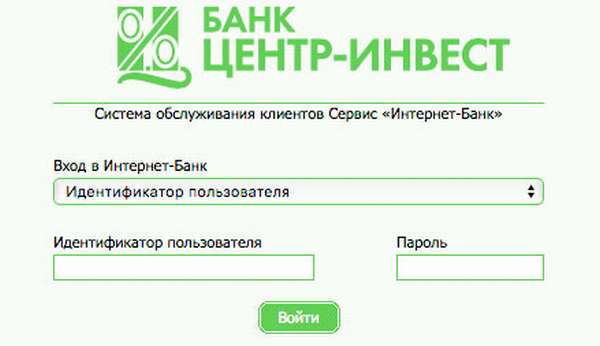
Уже достаточно давно Центр Инцест предлагает своим клиентам пользоваться услугами банка дистанционно, без посещения офиса или поиска банкомата. Для этого была создана система Интернет банка и личные кабинеты для клиентов.
Чтобы начать пользоваться, для начала необходимо зайти на официальный сайт www.centrinvest.ru Затем верхней строчке выбрать Вход в Интернет-Банк.
На новой открывшейся странице нужно ввести идентификатор пользователя и пароль, который были получены при регистрации в конверте или банкомате, более подробно про регистрацию будет описано далее.
Затем нужно ввести цифры с картинки и потом выбрать устройство с вашим телефонным номером, для получения динамического кода, который нужно ввести далее.
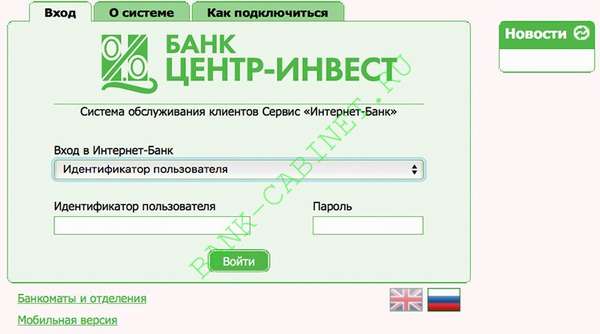
После этого откроется домашняя страница личного кабинета, на которой расположены вкладки основного меню, ваши счета и карты, возможные платежи и переводы, курсы центрального банка, календарь и т.п. В настройках вы можете настроить эти параметры, выключить вам не нужные и активировать нужные меню на главном экране вашего личного кабинета.
Регистрация личного кабинета в банке Центр Инвест
Пройти регистрацию или авторизацию можно двумя способами. Эти действия выполняются перед первым входом, то есть если вы уже входили в личный кабинет, то у вас должен быть идентификатор пользователя и пароль.
Первый способ это через банкомат Центр Инвест. В нём нужно выбрать Дополнительные услуги, затем Подключение к интернет банку, ознакомиться с правилами использования этой системы и выбрать Продолжить.
Указать номер телефона, который привязан к вашей карте Центр Инвест, для получения динамического кода состоящего из 6ти цифр, получить его и ввести в банкомат.
Придумать и ввести желаемый шести цифирный пароль для дальнейшего входа в Интернет банк и повторить его на следующем шаге.
В конце банкомат распечатает вам чек с вашим уникальным идентификатором пользователя. После этого используя идентификатор и придуманный вами пароль вы можете входить в систему через ваш компьютер в удобном вам месте.
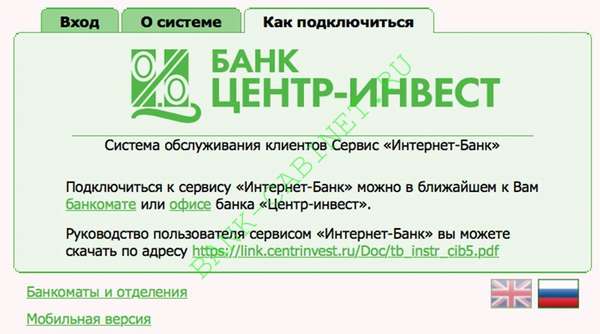
Второй способ это через посещение отделения банка Центр Инвест. Обратиться к сотруднику для подключения Интернет банка и получить специальный конверт.
В открытой его части будут указаны ваши данные, а в закрытой идентификатор пользователя, пароль состоящий из шести цифр и секретное слово Secure word. Данные в закрытой части конверта являются конфиденциальными, поэтому держите их в безопасном месте.
Восстановление пароля личного кабинета банка Центр Инвест
Если при входе в личный кабинет выходит ошибка Неверные аутентификационные данные, то сначала проверьте правильность введённых данных.
У Центр Инвест идентификатор пользователя состоит из 16 цифр и пароль из 6 цифр. Ни какие буквы и символы в логине и пароле не используются.
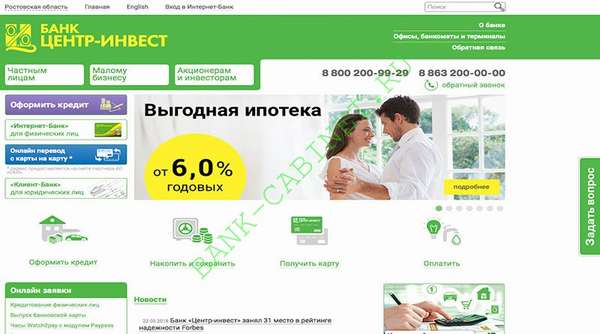
Если войти так и не удалось, то есть два варианта. Первый пройти заново процесс регистрации (активации) интернет банка в самом филиале или через банкомат, более подробно описано в предыдущем пункте.
Второй вариант это позвонить в службу поддержки клиентов и уточнить у специалиста возможно ли восстановить пароль самостоятельно. Звонить по единому номеру:
8-800-200-99-29
Скачать мобильное приложение банка Центр Инвест
Программисты банка разработали специальное мобильное приложение Мобильный банк Центр-инвест. С его помощью намного удобнее работать с мобильных устройств, смартфонов или планшетов. Приложение бесплатное и доступно для все клиентов Центр Инвест. Скачать официальное приложение можно скачать по ссылкам ниже:

 Вход в приложение осуществляется аналогично Интернет-банку, необходимо ввести идентификатор пользователя и пароль. В приложении доступны все возможности банка.
Контроль счетов, карт и вкладов, осуществление различных платежей и переводов, платежи за кредиты и жкх, создание выписок по счетам.
Телефон горячей линии банка Центр Инвест
На главной странице официального сайта есть раздел обратная связь, через который вы можете создать письменное обращение по всем разделам банка:
- вклады,
- кредитование,
- банковские карты,
- интернет-банк,
- банкоматы,
- продажи монет,
- ОФБУ,
- сейфовые ячейки,
- денежные переводы,
- обмен валют,
- РКО,
- депозиты,
- банк-клиент,
- кредиты для малого и среднего бизнеса,
- кредиты для предприятий,
- лизинг,
- инвестиционные проекты,
- экваиринг,
- зарплатные проекты,
- торговое финансирование.
Выбрав нужное вам направление необходимо написать текстовое обращение и ваши контакты для получения ответа.