
Forum rules
 This forum is for Audacity on Windows.
Please state which version of Windows you are using,
and the exact three-section version number of Audacity from «Help menu > About Audacity«.
Audacity 1.2.x and 1.3.x are obsolete and no longer supported. If you still have those versions, please upgrade at https://www.audacityteam.org/download/.
The old forums for those versions are now closed, but you can still read the archives of the 1.2.x and 1.3.x forums.
-
dEaF TO LiGhT
- Posts: 1
- Joined: Fri Oct 25, 2019 3:04 am
- Operating System: Windows 10 / 11
Suddenly Can’t Overdub: Error -9985
Suddenly I can’t record a second track when overdub is on. I used to just fine. Nothing changed. I am running Windows 7 on a very powerful machine (i7, 32GB DDR4 ram), so my hardware is no problem. Using a Focusrite Saffire 6 USB as my interface. All of the sudden I get a message that says
Error opening recording device.
Error code: -9985 Device unavailable.
Before I was just getting the error message, but now it’s dumping debug reports. I attached it here.
Anyone knows why this is happening? Last week I was recording tracks just fine. Now I can’t punch in to repair a recording if I can’t use overdub.
- Attachments
-
- Audacity_dbgrpt-48836-20191024T200309.zip
- (88.6 KiB) Downloaded 126 times
-
steve
- Site Admin
- Posts: 86151
- Joined: Sat Dec 01, 2007 11:43 am
- Operating System: Linux *buntu
Re: Suddenly Can’t Overdub: Error -9985
Post
by steve » Fri Oct 25, 2019 8:19 am
dEaF TO LiGhT wrote: ↑
Fri Oct 25, 2019 3:09 am
Nothing changed
«Something» changed, otherwise it would still be working. I think what you mean is that you didn’t change anything, at least not knowingly. So it could be due to a Windows update, or something that you changed inadvertently, or something that another application changed, or a hardware fault, or a connector come loose, or …
dEaF TO LiGhT wrote: ↑
Fri Oct 25, 2019 3:09 am
Error opening recording device.
Error code: -9985 Device unavailable.
The first thing I’d suggest is to try the most obvious. Shut down the computer, disconnect the USB lead to the Focusrite Saffire and visually inspect the lead and connectors (in good light). If that looks OK, reconnect it and ensure that the lead plugs in securely at both ends. If the computer USB connector appears at all loose, try plugging into a different USB socket. If you have another USB lead (one that you know is good), you could try temporarily changing the lead. Restart the computer, wait for it to fully boot up, and test.
Learn more about Nyquist programming at audionyq.com
-
luciaono
- Posts: 3
- Joined: Mon Nov 02, 2020 7:09 pm
- Operating System: Windows 10 / 11
Re: Suddenly Can’t Overdub: Error -9985
Post
by luciaono » Mon Nov 02, 2020 7:17 pm
Hi. you solved? same problem. same sound card
-
luciaono
- Posts: 3
- Joined: Mon Nov 02, 2020 7:09 pm
- Operating System: Windows 10 / 11
Re: Suddenly Can’t Overdub: Error -9985
Post
by luciaono » Tue Nov 03, 2020 7:10 pm
Hi. i have the same problem as deaf to light. i reinstalled the drivers. i reinstalled audacity. i changed the cable. I went to tweak some settings. I can only overdub when I uncheck ‘overdub’. but so I don’t hear the first trace.
please please please … help. thank you so much.
-
steve
- Site Admin
- Posts: 86151
- Joined: Sat Dec 01, 2007 11:43 am
- Operating System: Linux *buntu
Re: Suddenly Can’t Overdub: Error -9985
Post
by steve » Wed Nov 04, 2020 9:56 am
Open the Windows Sound control panel and ensure that the sample rate for the Focusrite is the same in both the Recording tab and the Playback tab.
Learn more about Nyquist programming at audionyq.com
-
kozikowski
- Posts: 71671
- Joined: Thu Aug 02, 2007 5:57 pm
- Operating System: macOS 10.13 High Sierra
Re: Suddenly Can’t Overdub: Error -9985
Post
by kozikowski » Wed Nov 04, 2020 10:21 am
Open the Windows Sound control panel and ensure that the sample rate for the Focusrite is the same in both the Recording tab and the Playback tab.
And do post back if that solves it. There are several posters with the same problem.
This is a forum, not a help desk. Users helping each other.
Koz
-
luciaono
- Posts: 3
- Joined: Mon Nov 02, 2020 7:09 pm
- Operating System: Windows 10 / 11
Re: Suddenly Can’t Overdub: Error -9985
Post
by luciaono » Thu Nov 05, 2020 8:55 am
Thanks steve. thank you very much.
Содержание
- 1 Решение 1. Убедитесь, что внешнее звуковое устройство подключено (только для настольных компьютеров)
- 2
Решение 2. Убедитесь, что внешнее звуковое устройство включено - 3 Решение 3. Убедитесь, что настройки аудиоустройства в Audacity настроены правильно
- 4 Решение 4. Отключите программное проигрывание ввода в Audacity
- 5 Решение 5. Обновите аудиодрайвер
- 6 Решение 6. Перезапустите службу Windows Audio Endpoint Builder.

ИСПРАВЛЕНИЕ: Ошибка открытия звукового устройства. Пожалуйста, проверьте настройки записывающего устройства и частоту дискретизации проекта.
Если вы получили ошибку «Ошибка при открытии звукового устройства”, Используя Audacity для записи звука, не беспокойтесь. Вы можете исправить ошибку, следуя простым инструкциям ниже.
Сайт Audacity предоставил советы по устранению этой проблемы. Но, похоже, не очень легко следовать инструкциям. Если вы попробовали решения на их веб-сайте, но ошибка не исчезла, попробуйте шесть решений в этом посте.
Есть шесть решений для вас, чтобы попытаться исправить эту ошибку. Возможно, вам не придется пробовать их все. Просто пройдите вниз по началу списка, пока не найдете тот, который подходит именно вам.
- Убедитесь, что внешнее звуковое устройство подключено (только на рабочем столе)
- Убедитесь, что внешнее звуковое устройство включено
- Убедитесь, что настройки аудиоустройства в Audacity настроены правильно
- Отключить прохождение программного обеспечения в Audacity
- Обновите аудио драйвер
- Перезапустите службу Windows Audio Endpoint Builder.
Решение 1. Убедитесь, что внешнее звуковое устройство подключено (только для настольных компьютеров)
Если вы используете настольный компьютер, убедитесь, что устройство, которое вы используете для прослушивания звука, например внешние динамики, подключено.
Если вы подключили внешнее звуковое устройство к компьютеру, убедитесь, что они распознаются вашим компьютером.
Как проверить: Если в системном трее отображается красный значок с кружком в виде значка динамика, это означает, что внешнее звуковое устройство (например, ваши динамики или микрофон) не подключено к компьютеру. В этом случае отключите устройство и подключите его снова. После этого, если проблема все еще существует, см. Шаги в Решение 2 проверить, не отключено ли устройство.
Решение 2. Убедитесь, что внешнее звуковое устройство включено
Если внешние динамики или микрофон отключены, ошибка «Ошибка открытия звукового устройства. Попробуйте изменить аудио хост, записывающее устройство и частоту дискретизации проекта» Поэтому, когда вы получаете эту ошибку, проверьте, не отключено ли устройство. Если он отключен, включите его вручную.
Выполните следующие действия, чтобы проверить, не отключены ли динамики:
1) Щелкните правой кнопкой мыши значок динамика на панели задач и выберите Устройства воспроизведения.

2) Если вы видите, что динамики отключены, щелкните правой кнопкой мыши на элементе, а затем выберите включить. Если вы видите, что колонки включены, пропустите этот шаг.
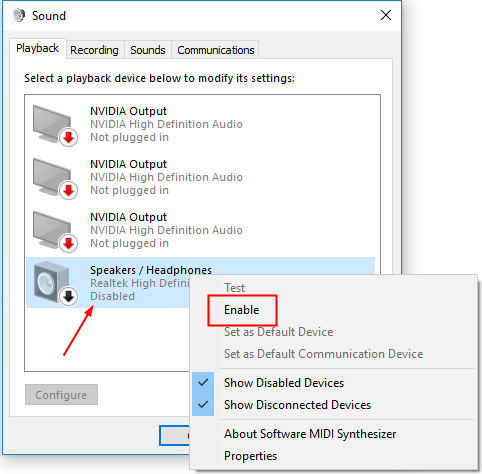
Если вы используете ноутбук, Вы также должны проверить, если микрофон устройство отключено.
Следуй этим шагам:
1) Щелкните правой кнопкой мыши значок динамика на панели задач и выберите Записывающие устройства.

2) Если вы видите, что микрофон отключен, щелкните правой кнопкой мыши на элементе, затем выберите включить. Если вы видите, что микрофон включен, пропустите этот шаг.
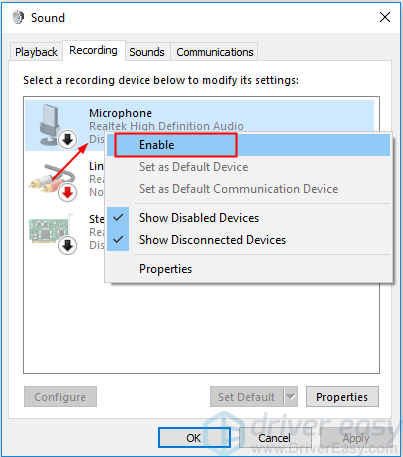
Эта ошибка может быть вызвана неправильными настройками аудиоустройства в Audacity. Поэтому проверьте и убедитесь, что настройки аудиоустройства в Audacity настроены правильно.
Следуй этим шагам:
1) Открыть дерзость.
2) Нажмите редактировать в строке меню и выберите предпочтения.

3) Нажмите приборы.

3) Убедитесь, что хозяин поле установлено в Windows WASAPI.
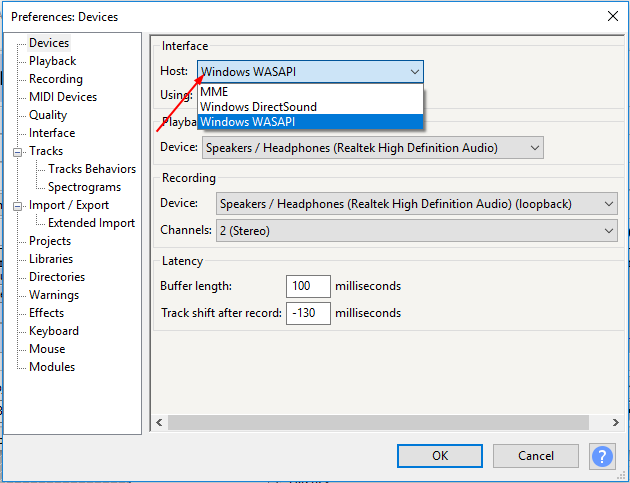
После того, как вы установите для хоста Windows WASAPI, вы увидите значения поля «Устройство» в разделе «Воспроизведение», а устройство в разделе «Запись» автоматически изменится.
5) Нажмите Хорошо кнопка.
6) Проверьте, можете ли вы успешно записать.
Решение 4. Отключите программное проигрывание ввода в Audacity
Программное обеспечение Playthrough не должно быть включено при записи звука. Если он включен, возможно, возникнет ошибка «Ошибка открытия звукового устройства».
Выполните следующие шаги, чтобы проверить, проверен ли Software Playthrough. И снимите флажок, если вам нужно.
1) Открыть дерзость.
2) Нажмите редактировать в строке меню и выберите предпочтения.
3) Нажмите запись.

4) В разделе Прохождение, если вы видите Программное обеспечение Прохождение ввода проверено, снимите флажок Затем нажмите Хорошо кнопка. Если нет, пропустите это решение, а затем попробуйте другие решения.

Решение 5. Обновите аудиодрайвер
Если установленный аудиодрайвер устарел, он может не поддерживать функцию записи Audacity. Чтобы исправить ошибку, вы можете попробовать обновить аудио драйвер.
Вы можете обновить аудио драйвер вручную. Просто перейдите на веб-сайт производителя вашего ПК или веб-сайт производителя звуковой карты, чтобы проверить и загрузить последнюю версию аудиодрайвера. Если у вас нет времени, терпения или навыков работы с компьютером для обновления драйвера вручную, вы можете сделать это автоматически с помощью Driver Easy.
Driver Easy автоматически распознает вашу систему и найдет для нее правильные драйверы. Вам не нужно точно знать, на какой системе работает ваш компьютер, вам не нужно рисковать загрузкой и установкой неправильного драйвера, и вам не нужно беспокоиться об ошибках при установке.
Вы можете автоматически обновить драйверы с помощью БЕСПЛАТНОЙ или Профессиональной версии Driver Easy. Но в версии Pro это займет всего 2 клика (и вы получите полную поддержку и 30-дневную гарантию возврата денег):
1) Скачать и установите Driver Easy.
2) Запустите Driver Easy и нажмите Сканировать сейчас. Driver Easy проверит ваш компьютер и обнаружит проблемы с драйверами.
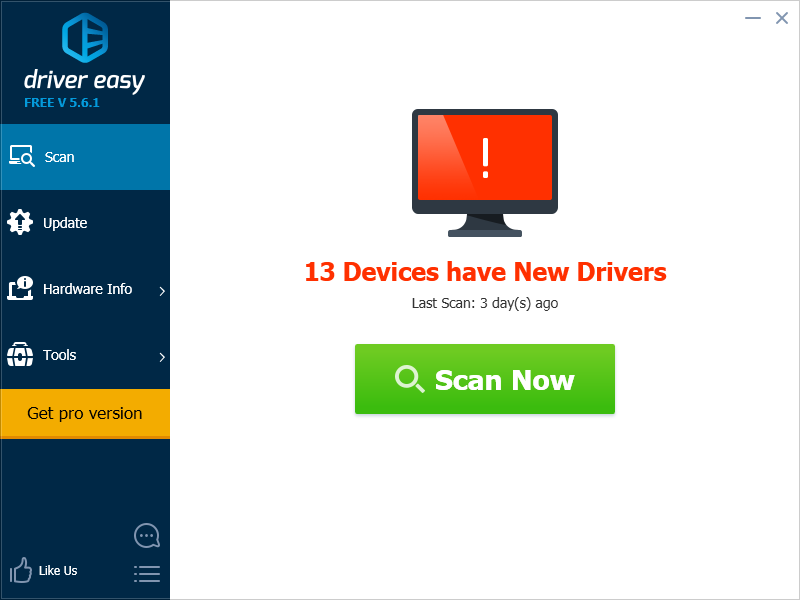
3) Нажмите Обновить Кнопка рядом с помеченным звуковым драйвером для автоматической загрузки и установки правильной версии этого драйвера (вы можете сделать это с БЕСПЛАТНОЙ версией).
Или нажмите Обновить все для автоматической загрузки и установки правильной версии всех драйверов, которые отсутствуют или устарели в вашей системе (для этого требуется версия Pro — вам будет предложено выполнить обновление при нажатии кнопки «Обновить все»).

4) После обновления драйвера проверьте, можете ли вы успешно записать звук.
Решение 6. Перезапустите службу Windows Audio Endpoint Builder.
Если служба Windows Audio Endpoint Builder не работает должным образом, эта ошибка возникнет. Поэтому перезапустите службу Windows Audio Endpoint Builder, чтобы попытаться устранить проблему «Ошибка открытия звукового устройства».
Следуйте инструкциям ниже:
1) На клавиатуре нажмите Win + R (Клавиша с логотипом Windows и клавиша R) одновременно, чтобы вызвать окно запуска.
2) Тип services.msc и нажмите Войти открыть окно Сервисы.

3) Нажмите Конструктор конечных точек Windows Audio, затем нажмите Запустить снова. Следуйте инструкциям на экране.

4) Проверьте, можете ли вы успешно выполнить запись.
Надеемся, что приведенные выше решения помогут вам решить проблему. Если у вас есть какие-либо вопросы, пожалуйста, не стесняйтесь оставлять свои комментарии. Я хотел бы услышать о любых идеях или предложениях.
С помощью платформы Audacity легко записывать и редактировать аудио. Однако некоторые пользователи сообщают код ошибки -9999, что указывает на непредвиденную ошибку хоста. Эта ошибка возникает из-за конфликта в настройках безопасности. Audacity может не распознавать сторонние инструменты, такие как ваш микрофон. Ваш антивирус также мог заблокировать платформу.
Полное сообщение об ошибке выглядит так:
«Ошибка открытия записывающего устройства.
Код ошибки: -9999 Непредвиденная ошибка хоста ».
Если вы видите код ошибки 9999 при использовании Audacity, вы можете исправить его, используя следующие методы.
Код ошибки Audacity 9999: неожиданный хост при открытии записывающего устройства
Решение №1 — Закройте приложения для видеоконференцсвязи
 Кредит: Freepik
Если вы используете Skype, вы можете сначала закрыть приложение. Audacity может не распознавать ваши записывающие устройства, поскольку они помечены по умолчанию в Skype или любом другом приложении для видеоконференцсвязи. Закройте приложения и попробуйте снова запустить Audacity.
Решение №2 — Отключите антивирус.
 Предоставлено: Krisikorn / Freepik.
Одна из причин ошибки — когда ваш антивирус обнаруживает, что приложение представляет угрозу для вашего компьютера или устройства. Вы можете выключить антивирус и проверить, сохраняется ли ошибка. Если нет, то ваш антивирус может вызвать появление ошибки. Временно отключайте его каждый раз, когда открываете Audacity.
- Чтобы отключить антивирус, перейдите в меню настроек.
- Перейдите в раздел «Обновление и безопасность».
- Выберите Безопасность Windows.
- Щелкните Защита от вирусов и угроз.
- Выберите Управление настройками.
- В разделе Защита в реальном времени выберите Выкл.
Решение №3 — Разрешить сторонним приложениям доступ к микрофону

- Во-первых, вам нужно закрыть программное обеспечение Audacity.
- Перейдите в Настройки.
- Найдите раздел «Конфиденциальность микрофона» и нажмите, чтобы открыть. Вы также можете ввести ms-настройки: конфиденциальность-микрофон в диалоговом окне «Выполнить».
- Найдите Разрешить приложениям доступ к вашему микрофону.
- Под разделом переключите кнопку на Вкл.
- Просмотрите список разрешенных приложений и убедитесь, что Audacity включен.
Какое из приведенных выше решений поможет вам исправить ошибку? Мы хотели бы знать, так что оставьте нам комментарий ниже.
by Milan Stanojevic
Milan has been enthusiastic about technology ever since his childhood days, and this led him to take interest in all PC-related technologies. He’s a PC enthusiast and he… read more
Updated on October 23, 2020
- When it comes to audio editing, Audacity is one of the best-known open-source solutions.
- Many users reported Error opening sound device in Audacity on Mac, and today we’re going to show you how to fix that.
- For more similar issues and guides, we suggest that you check our Mac issues section.
- If you want to learn more about Mac computers, we encourage you to visit our Mac Hub for more information.
Audacity is a popular audio editor, and it’s available on all major platforms, Mac included.
Speaking of Mac, many users reported Error opening sound device in Audacity for Mac. This can be a problem, and today we’re going to show you how to fix it.
How can I fix Error opening sound device in Audacity on Mac?
1. Check your settings
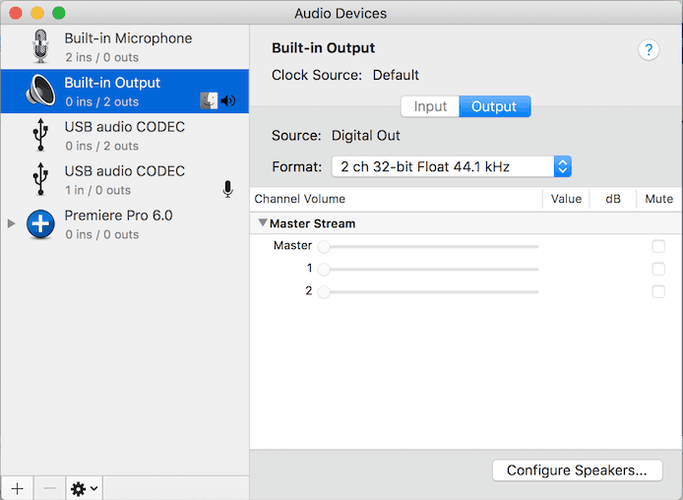
- Open Finder.
- Navigate to Go > Utilities > Audio Midi Setup.app.
- Now in Audio Devices set the appropriate Recording and Playback devices.

- Set Format to the same sample rate, bit-depth, and a number of channels as in Audacity.
2. Close other audio applications
- Make sure that Audacity is closed.
- Close all other audio applications.
- Now start Audacity again.
Users reported that other applications can interfere with Audacity, so it’s advised to disable all other applications and try to run Audacity.
3. Reinstall Audacity
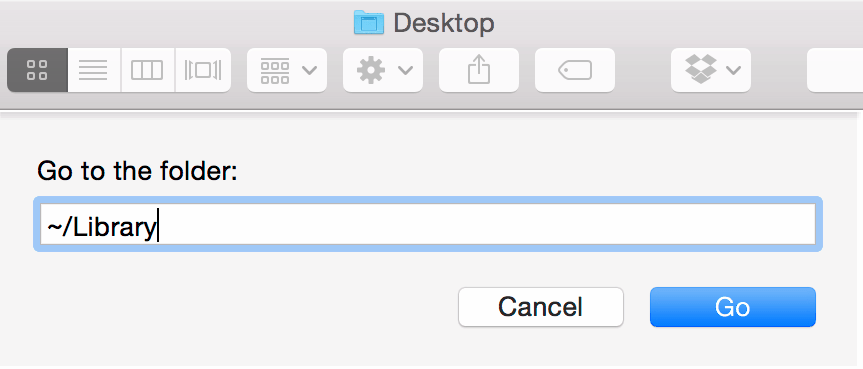
- Press Command + Shift + G.

- Now enter
~/Library/Application Support - Move the Audacity folder to the Trash.
- Once you install Audacity again, check if the issue is still there.
4. Change settings in Audacity
- Open Audacity.
- Now set Project Rate to 44100 Hz or 48000 Hz or anything in between.
- Now to go Edit > Preferences.
- In the Device section set Channels to 1 or 2.
Error opening sound device message in Audacity for Mac can cause problems, but you can usually fix it by adjusting your audio settings or Audacity settings.
If our solutions worked for you, feel free to let us know in the comments section.
FAQ: Learn more about Audacity
- How do I fix an error opening recording device in audacity?
To fix Error opening recording device in Audacity, be sure to check your audio settings.
- Why is Audacity not opening?
If Audacity isn’t opening, its installation might be damaged. If you’re having this issue, you might want to try other audio recording software.
- Why does Audacity keep crashing?
Audacity crashes if there’s a problem with your playback or recording software. If that’s the case, you might want to consider getting a new studio microphone.

Newsletter
by Milan Stanojevic
Milan has been enthusiastic about technology ever since his childhood days, and this led him to take interest in all PC-related technologies. He’s a PC enthusiast and he… read more
Updated on October 23, 2020
- When it comes to audio editing, Audacity is one of the best-known open-source solutions.
- Many users reported Error opening sound device in Audacity on Mac, and today we’re going to show you how to fix that.
- For more similar issues and guides, we suggest that you check our Mac issues section.
- If you want to learn more about Mac computers, we encourage you to visit our Mac Hub for more information.
Audacity is a popular audio editor, and it’s available on all major platforms, Mac included.
Speaking of Mac, many users reported Error opening sound device in Audacity for Mac. This can be a problem, and today we’re going to show you how to fix it.
How can I fix Error opening sound device in Audacity on Mac?
1. Check your settings
- Open Finder.
- Navigate to Go > Utilities > Audio Midi Setup.app.
- Now in Audio Devices set the appropriate Recording and Playback devices.
- Set Format to the same sample rate, bit-depth, and a number of channels as in Audacity.
2. Close other audio applications
- Make sure that Audacity is closed.
- Close all other audio applications.
- Now start Audacity again.
Users reported that other applications can interfere with Audacity, so it’s advised to disable all other applications and try to run Audacity.
3. Reinstall Audacity
- Press Command + Shift + G.
- Now enter
~/Library/Application Support - Move the Audacity folder to the Trash.
- Once you install Audacity again, check if the issue is still there.
4. Change settings in Audacity
- Open Audacity.
- Now set Project Rate to 44100 Hz or 48000 Hz or anything in between.
- Now to go Edit > Preferences.
- In the Device section set Channels to 1 or 2.
Error opening sound device message in Audacity for Mac can cause problems, but you can usually fix it by adjusting your audio settings or Audacity settings.
If our solutions worked for you, feel free to let us know in the comments section.
FAQ: Learn more about Audacity
- How do I fix an error opening recording device in audacity?
To fix Error opening recording device in Audacity, be sure to check your audio settings.
- Why is Audacity not opening?
If Audacity isn’t opening, its installation might be damaged. If you’re having this issue, you might want to try other audio recording software.
- Why does Audacity keep crashing?
Audacity crashes if there’s a problem with your playback or recording software. If that’s the case, you might want to consider getting a new studio microphone.
Newsletter
Содержание
- 1 Решение 1. Убедитесь, что внешнее звуковое устройство подключено (только для настольных компьютеров)
- 2
Решение 2. Убедитесь, что внешнее звуковое устройство включено - 3 Решение 3. Убедитесь, что настройки аудиоустройства в Audacity настроены правильно
- 4 Решение 4. Отключите программное проигрывание ввода в Audacity
- 5 Решение 5. Обновите аудиодрайвер
- 6 Решение 6. Перезапустите службу Windows Audio Endpoint Builder.
ИСПРАВЛЕНИЕ: Ошибка открытия звукового устройства. Пожалуйста, проверьте настройки записывающего устройства и частоту дискретизации проекта.
Если вы получили ошибку «Ошибка при открытии звукового устройства”, Используя Audacity для записи звука, не беспокойтесь. Вы можете исправить ошибку, следуя простым инструкциям ниже.
Сайт Audacity предоставил советы по устранению этой проблемы. Но, похоже, не очень легко следовать инструкциям. Если вы попробовали решения на их веб-сайте, но ошибка не исчезла, попробуйте шесть решений в этом посте.
Есть шесть решений для вас, чтобы попытаться исправить эту ошибку. Возможно, вам не придется пробовать их все. Просто пройдите вниз по началу списка, пока не найдете тот, который подходит именно вам.
- Убедитесь, что внешнее звуковое устройство подключено (только на рабочем столе)
- Убедитесь, что внешнее звуковое устройство включено
- Убедитесь, что настройки аудиоустройства в Audacity настроены правильно
- Отключить прохождение программного обеспечения в Audacity
- Обновите аудио драйвер
- Перезапустите службу Windows Audio Endpoint Builder.
Решение 1. Убедитесь, что внешнее звуковое устройство подключено (только для настольных компьютеров)
Если вы используете настольный компьютер, убедитесь, что устройство, которое вы используете для прослушивания звука, например внешние динамики, подключено.
Если вы подключили внешнее звуковое устройство к компьютеру, убедитесь, что они распознаются вашим компьютером.
Как проверить: Если в системном трее отображается красный значок с кружком в виде значка динамика, это означает, что внешнее звуковое устройство (например, ваши динамики или микрофон) не подключено к компьютеру. В этом случае отключите устройство и подключите его снова. После этого, если проблема все еще существует, см. Шаги в Решение 2 проверить, не отключено ли устройство.
Решение 2. Убедитесь, что внешнее звуковое устройство включено
Если внешние динамики или микрофон отключены, ошибка «Ошибка открытия звукового устройства. Попробуйте изменить аудио хост, записывающее устройство и частоту дискретизации проекта» Поэтому, когда вы получаете эту ошибку, проверьте, не отключено ли устройство. Если он отключен, включите его вручную.
Выполните следующие действия, чтобы проверить, не отключены ли динамики:
1) Щелкните правой кнопкой мыши значок динамика на панели задач и выберите Устройства воспроизведения.
2) Если вы видите, что динамики отключены, щелкните правой кнопкой мыши на элементе, а затем выберите включить. Если вы видите, что колонки включены, пропустите этот шаг.
Если вы используете ноутбук, Вы также должны проверить, если микрофон устройство отключено.
Следуй этим шагам:
1) Щелкните правой кнопкой мыши значок динамика на панели задач и выберите Записывающие устройства.
2) Если вы видите, что микрофон отключен, щелкните правой кнопкой мыши на элементе, затем выберите включить. Если вы видите, что микрофон включен, пропустите этот шаг.
Решение 3. Убедитесь, что настройки аудиоустройства в Audacity настроены правильно
Эта ошибка может быть вызвана неправильными настройками аудиоустройства в Audacity. Поэтому проверьте и убедитесь, что настройки аудиоустройства в Audacity настроены правильно.
Следуй этим шагам:
1) Открыть дерзость.
2) Нажмите редактировать в строке меню и выберите предпочтения.
3) Нажмите приборы.
3) Убедитесь, что хозяин поле установлено в Windows WASAPI.
После того, как вы установите для хоста Windows WASAPI, вы увидите значения поля «Устройство» в разделе «Воспроизведение», а устройство в разделе «Запись» автоматически изменится.
5) Нажмите Хорошо кнопка.
6) Проверьте, можете ли вы успешно записать.
Решение 4. Отключите программное проигрывание ввода в Audacity
Программное обеспечение Playthrough не должно быть включено при записи звука. Если он включен, возможно, возникнет ошибка «Ошибка открытия звукового устройства».
Выполните следующие шаги, чтобы проверить, проверен ли Software Playthrough. И снимите флажок, если вам нужно.
1) Открыть дерзость.
2) Нажмите редактировать в строке меню и выберите предпочтения.
3) Нажмите запись.
4) В разделе Прохождение, если вы видите Программное обеспечение Прохождение ввода проверено, снимите флажок Затем нажмите Хорошо кнопка. Если нет, пропустите это решение, а затем попробуйте другие решения.
Решение 5. Обновите аудиодрайвер
Если установленный аудиодрайвер устарел, он может не поддерживать функцию записи Audacity. Чтобы исправить ошибку, вы можете попробовать обновить аудио драйвер.
Вы можете обновить аудио драйвер вручную. Просто перейдите на веб-сайт производителя вашего ПК или веб-сайт производителя звуковой карты, чтобы проверить и загрузить последнюю версию аудиодрайвера. Если у вас нет времени, терпения или навыков работы с компьютером для обновления драйвера вручную, вы можете сделать это автоматически с помощью Driver Easy.
Driver Easy автоматически распознает вашу систему и найдет для нее правильные драйверы. Вам не нужно точно знать, на какой системе работает ваш компьютер, вам не нужно рисковать загрузкой и установкой неправильного драйвера, и вам не нужно беспокоиться об ошибках при установке.
Вы можете автоматически обновить драйверы с помощью БЕСПЛАТНОЙ или Профессиональной версии Driver Easy. Но в версии Pro это займет всего 2 клика (и вы получите полную поддержку и 30-дневную гарантию возврата денег):
1) Скачать и установите Driver Easy.
2) Запустите Driver Easy и нажмите Сканировать сейчас. Driver Easy проверит ваш компьютер и обнаружит проблемы с драйверами.
3) Нажмите Обновить Кнопка рядом с помеченным звуковым драйвером для автоматической загрузки и установки правильной версии этого драйвера (вы можете сделать это с БЕСПЛАТНОЙ версией).
Или нажмите Обновить все для автоматической загрузки и установки правильной версии всех драйверов, которые отсутствуют или устарели в вашей системе (для этого требуется версия Pro — вам будет предложено выполнить обновление при нажатии кнопки «Обновить все»).
4) После обновления драйвера проверьте, можете ли вы успешно записать звук.
Решение 6. Перезапустите службу Windows Audio Endpoint Builder.
Если служба Windows Audio Endpoint Builder не работает должным образом, эта ошибка возникнет. Поэтому перезапустите службу Windows Audio Endpoint Builder, чтобы попытаться устранить проблему «Ошибка открытия звукового устройства».
Следуйте инструкциям ниже:
1) На клавиатуре нажмите Win + R (Клавиша с логотипом Windows и клавиша R) одновременно, чтобы вызвать окно запуска.
2) Тип services.msc и нажмите Войти открыть окно Сервисы.
3) Нажмите Конструктор конечных точек Windows Audio, затем нажмите Запустить снова. Следуйте инструкциям на экране.
4) Проверьте, можете ли вы успешно выполнить запись.
Надеемся, что приведенные выше решения помогут вам решить проблему. Если у вас есть какие-либо вопросы, пожалуйста, не стесняйтесь оставлять свои комментарии. Я хотел бы услышать о любых идеях или предложениях.
Every time I try to record in Audacity, I get an error -9985 Device Unavailable
Hi all,
I have a Sound Blaster X4, and my mic is connected to the mic input on the x4. I am using the Corsair HS60 PRO headset. I will restart my computer, start Audacity, hit record (making sure the microphone is «Microphone (Sound Blaster X4) and I will always get the following error. This only recently started when I installed a new MoBo and did a fresh clean install of Windows 10.
 {
    "timestamp": 1644591803,
    "event_id": "74875d29a7b97a4db01ff521e15cbc79",
    "platform": "native",
    "release": "audacity@3.1.3",
    "contexts": {
        "os": {
            "type": "os",
            "name": "Windows",
            "version": "10.0.19044"
        }
    },
    "exception": {
        "values": [
            {
                "type": "Error",
                "value": "Error opening recording device.nError code: -9985 Device unavailable.",
                "mechanism": {
                    "type": "runtime_error",
                    "handled": false
                }
            }
        ]
    }
}
Выдает ошибку. Понятия не имею что он хочет.
Essdes

0

0
0
0
05.04.2017 07:47
Ошибка открытия звукового устройства. Пожалуйста, проверьте параметры настройки устройства воспроизведения и частоту дискретизации проекта.
6
2
05.04.2017 13:28
Для решения данной проблемы вам необходимо выполнить следующее:
1. Откройте панель управления (Пуск → Панель управления)
2. Откройте настройки Звука (Оборудование и звук → Звук → Управление звуковыми устройствами)
3. Перейдите во вкладку Запись.
4. Правой кнопкой мыши нажмите по пустой области и выберите «Показать отключенные устройства».
5. Если не появится никаких новых устройств, то настоятельно рекомендую установить или обновить текущие драйвера на вашу звуковую карту.
6. Если новое устройство появилось, то нажмите по нему правой кнопкой мыши и выберите настройки.
7. В строке «Применение устройства» выберите «Использовать это устройство (вкл.)».
8. Нажимайте ОК пока не закроете все окна. Перезапустите программу Audacity.
9. Ошибка должна исчезнуть.
0
1
18.04.2021 04:23
Советы — хрень. У меня нет ни использовать устройство, ни оборудование и звук.
Вопрос и ответы были вам полезны?
Да
Нет
Попробуйте также:

0
1
Есть дебиан11, есть audacity есть проигрыватель подключенный к линейному входу, пластинка звучит в колонках, но громкость не управлятся ползунком Master, только Line и только в ALSA. Pulse а вместе с ним и pavucontrol линейный входом не управляет. Audacity звук упорно не видит, хоя настроен на устройство HDA Intel VT1705 Analog (hw:0,0), хотя имеется и какое-то HDA Intel VT1705 Alt Analog (hw:2,0), но его я отношу к тюнеру тв. Как настроить на запись с линейного входа ? Пожалуйста, ответьте по быстрее, у меня проигрыватель скоро заберут, а хочется успеть оцифровать любимую пластинку. Можно и SOX
UPD: Раньше я стопорил пульсу и записывал непосредственно с устройства, теперь не помогает.