
Некоторые из игроков могут столкнуться с ошибкой blzbntagt00000bb8 при запуске Overwatch в фирменном клиенте компании Blizzard. К сожалению, в сообщении ошибки не уточняется причина, из-за которой та возникла, что, конечно же, усложняет задачу по решению проблемы. Также хочется отметить, что Blizzard уже давно осведомлены о данной ошибке в своем клиенте, и они поделились с пользователями некоторыми решениями, которые мы также упомянем и в нашей статье о коде ошибки blzbntagt00000bb8.
Что делать при появлении ошибки blzbntagt00000bb8?

Отключение Защитника Windows и Брандмауэра Windows
Некоторые пользователи утверждают, что защитное программное обеспечение, как системное, так и стороннее, способно конфликтовать с работой клиента Battle. net, что приводит к появлению ошибки blzbntagt00000bb8 при запуске Overwatch.
Из этого можно сделать простой вывод: отключаем все эти защитные программы и смотрим, исчезнет ли ошибка blzbntagt00000bb8. Выполнить эту задачу довольно просто и у продвинутых пользователей это не займет каких-либо трудностей. Однако, если вы не знаете, как отключить Брандмауэр Windows или Защитник Windows, то просто следуйте нижеуказанной инструкции.
Отключение Защитника Windows
Отключить Защитник Windows, системный антивирус, довольно просто, и сейчас мы покажем вам, как это сделать. Нажмите комбинацию клавиш Windows+S, чтобы вызвать поисково поле системы. Далее впишите в это поле запрос «Центр безопасности Защитника Windows» и кликните на высветившейся результат в поисковике.
Перейдя в новое окошко, кликните на раздел «Защита от вирусов и угроз», а затем кликните на пункт «Параметры защиты от вирусов и других угроз». В этом пункте и находится заветный выключатель активной защиты Защитника Windows. Поставьте ползунок в положение отключения защиты и закройте открытое окно Центра безопасности Защитника Windows.
Отключение Брандмауэра Windows
Если с Защитником все достаточно просто и понятно, то в случае с Брандмауэром Windows – дела не так просты. Отключить Брандмауэр Windows 10 можно только через классическое приложение и только через него. Снова вызовите поисковую строку системы, как это уже было показано в пункте выше. Введите в поисковое поле запрос «Брандмауэр Windows» и откройте его окошко.
Найдите в левой части классического окна ссылку «Включение и отключение брандмауэра Windows» и кликните на нее. Перед вами появятся два раздела с параметрами Брандмауэра Windows для различных типов сетей. Вам ни в чем разбираться не нужно: просто поставьте галочки напротив обоих опций по отключению функционала Брандмауэра Windows и сохраните изменение.
Отключив защитные функции Защитника Windows и Брандмауэра Windows, снова откройте клиент Battle. net и попытайтесь запустить Overwatch. Если ошибка blzbntagt00000bb8 исчезла – проблема заключалась именно защитном ПО. Если же она все еще на месте, то давайте двигаться дальше.
Проверка сетевого подключения
Overwatch является исключительно мультиплеерной игрой, для которой, соответственно, вашему компьютеру необходимо быть подключенным к стабильному и достаточно быстрому сетевому подключению. Ошибка blzbntagt00000bb8 как раз таки может сигнализировать о том, что при запуске Overwatch невозможно было установить стабильное соединение для игры.
Проверьте, все ли нормально с вашим Интернет-подключением. Убедитесь, что ваша скорость не опустилась до скорости перемещения улитки(можете использовать, например, ресурс Speedtest). Также можете воспользоваться системной утилитой по устранению неполадок в сети. Если вы всячески проверили свое сетевое подключение и поняли, что оно достаточно стабильно и дело с ошибкой blzbntagt00000bb8 возникло не из-за него, то давайте двигаться дальше.
Запуск клиента Blizzard от имени Администратора
Возможно, вам это покажется довольно странным, но вы не пробовали запускать Battle. net от имени Администратора? Да, достаточно типичный совет для решения всевозможных проблем на компьютерах, который многие пользователи попросту игнорируют, однако, запуск от имени Администратора может помочь исправить различные проблемы с программным обеспечением.
Пройдите в корневую папку Battle. net(вы ведь помните куда его установили, не так ли?), нажмите на исполнительный файл Battle. net правой кнопкой мыши и выберите «Запустить от имени Администратора» из контекстного меню. Визуальных изменений никаких не будет, но все равно попробуйте запустить Overwatch и посмотрите, появится ли ошибка blzbntagt00000bb8. Не помогло? Двигаемся дальше.
Восстановление файлов игры
Есть вероятность, что ошибка blzbntagt00000bb8 проявила себя из-за того, что файлы вашей копии Overwatch были каким-то образом повреждены. Эту вероятность можно довольно просто проверить с помощью запуска утилиты проверки и восстановления файлов игры в клиенте Battle. net. Итак, давайте же рассмотрим, как запустить восстановление Overwatch.
Для начала вам нужно открыть непосредственно сам клиент Battle. net. Теперь кликните на иконку установленной Overwatch, а затем нажмите на ниспадающее меню настроек игры и кликните на пункт «Проверка и восстановление». Затем вам потребуется нажать еще на одну кнопку, «Начать проверку», после чего вы увидите начала процесса проверки и восстановления файлов игры. Сразу же нужно сказать, что процесс может длиться достаточно долго, учитывая конфигурацию вашего компьютера и размер игры Overwatch.
Закончив восстанавливать игру, проверьте, будет ли появляться ошибка blzbntagt00000bb8 при запуске Overwatch. Если ваша игра была повреждена, то этот способ определенно сработает для вас. Однако, если проблема лежала не в этом, то идем дальше.
Изменение настроек локальной сети
Следующий способ является самым действенным, если исходить из отзывов пользователей в Интернете. Чтобы избавиться от ошибки blzbntagt00000bb8 в Battle. net, вам нужно пройти в настройки Интернета и отключить в параметрах локальной сети опцию по использованию прокси-сервера.
Добираться до настроек Интернета вашего ПК мы будем с помощью утилиты Выполнить: нажмите на клавиатуре Windows+R, чтобы вызвать ее. Затем впишите в пустое поисковое поле системной программы inetcpl. cpl и нажмите на Enter. Перед вами появится небольшое, классическое окошко «Свойства: Интернет».
Перейдите во вкладку «Подключения», а затем кликните на кнопку «Настройка параметров локальной сети» в соответствующем разделе. Перед вами будут находиться несколько параметров. Вам нужно убрать галочку с параметра «Использовать прокси-сервер для локальных подключений». Как только закончите, сохраните изменения в настройках Интернета, а затем выполните перезагрузку ПК.
Зайдя повторно в операционную систему, откройте Battle. net и попытайтесь запустить Overwatch. В большинстве случаев, ошибки blzbntagt00000bb8 быть не должно. Однако, если же она все еще присутствует, то можно попробовать еще несколько способов по ее решению.
Проверка компьютера на вирусы
Не задумывались ли вы о том, что ошибка blzbntagt00000bb8 могла появиться в результате вредоносной работы вируса, который каким-то образом попал в вашу систему. Мы настоятельно рекомендуем вам проверить свой компьютер на наличие таких вот нежеланных гостей с помощью любого антивируса, который вы лично предпочитаете. Если же у вас ничего нет, то можете спокойно использовать системный антивирус: Защитник Windows.
How to Resolve COD Error Code BLZBNTBGS000003F8 ‘Server Disconnected’?
The Error Code BLZBNTBGS000003F8 is an issue that many COD Modern Warfare and COD Call of Duty Black Ops 4 players are getting immediately after their game connection is interrupted. The problem seems only to affect the multiplayer component – Users are kicked out online matches, and the connection with Blizzard servers is lost whenever it occurs.
 Error Code BLZBNTBGS000003F8
What’s causing the Error Code BLZBNTBGS000003F8?
Method 1: Rolling back networking driver (if applicable)
Several Windows 10 users that were encountering this issue with Killer E2200 networking drivers have managed to fix this issue entirely after rolling back the driver using Device Manager. After they manage to revert to an older version of the networking driver, they were able to play COD Modern Warfare or COD Black Ops 4 without getting random BLZBNTBGS000003F8 disconnects.
Here’s a quick guide on rolling back on the networking driver:
If the same problem is still occurring with the same frequency, move down to the next potential fix below to resolve the BLZBNTBGS000003F8 error.
Method 2: Using a VPN
As it turns out, one of the most common instances that will end up triggering the BLZBNTBGS000003F8 error is a situation in which your PC is unable to get through to some servers on Blizzard or Battle. net network. It has now been confirmed that some ISPs are having trouble routing to Blizzard and Battle. net servers.
This issue is being consistently reported in Australia and certain Asian countries. In Australia, the vast majority of reports are with the Optus Australia ISP.
Fortunately, if this scenario is applicable, you can fix the issue quite easily by using a VPN – This will end up changing the routing to these problematic servers and allow the connection to be established.
Note: You don’t have to use a paid VPN if you don’t want to. It works just as well with free options (as you’re going to see below).
Here’s a quick guide on installing and using a free VPN to avoid the BLZBNTBGS000003F8 error code:
If the same problem is still occurring, move down to the next method below.
Method 3: Changing the DNS server
Another popular fix for the BLZBNTBGS000003F8 error is to modify the default DNS server from the Network and Internet menu. This fix was confirmed to be successful on all recent Windows versions.
A lot of affected users that we’re encountering the issue when trying to play on ASIA servers have confirmed that the issue was resolved after they modified the Preferred DNS Server to 1.1.1.1 and the Alternate DNS Server to 1.0.1.0.
Here’s a quick guide on how to change the DNS server in order to fix the Call of Duty BLZBNTBGS000003F8 error via the Network Connection section:
Источники:
https://gamesqa. ru/games/blzbntagt00000bb8-9550/
https://appuals. com/cod-error-blzbntbgs000003f8/
В этом посте мы покажем вам, как исправить ошибку «Подключение к игровому серверу Blizzard было потеряно» на ПК с Windows 11/10. Battle.net — это настольное приложение для запуска игр, с помощью которого вы можете устанавливать, обновлять и играть в игры из игр Battle.net на ПК с Windows. Однако вы можете столкнуться с некоторыми ошибками и ошибками, как и любое другое программное обеспечение или приложение.
Одна из таких ошибок включает в себя:Связь с игровым сервером Blizzard была потеряна.Ошибка сопровождается кодом ошибки BLZBNTBGS000003F8. При срабатывании вы получите следующее сообщение об ошибке:
Связь с игровым сервером Blizzard была потеряна. Пожалуйста, выйдите и попробуйте еще раз.
Код ошибки: BLZBNTBGS000003F8
Об этой ошибке чаще всего сообщают игроки Call of Duty. Теперь, если вы один из тех пользователей, которые сталкиваются с такой же ошибкой, мы вам поможем. В этом руководстве мы упомянем несколько исправлений, которые помогли затронутым пользователям устранить ошибку. Вы также можете попробовать эти исправления и избавиться от ошибки.
В чем причина ошибки потери соединения с игровым сервером Blizzard?
Вот причины, по которым вы можете столкнуться с ошибкой «Подключение к игровому серверу Blizzard было потеряно» на Battle.net:
- Одной из основных причин этой ошибки могут быть проблемы с сервером. Итак, вам нужно убедиться, что серверы Blizzard Battle.net не отключены. Если серверы не работают, вам нужно подождать, пока ошибка не будет устранена на стороне сервера.
- Ваш брандмауэр также может быть одной из причин, по которой вы получаете эту ошибку. Если ваш брандмауэр блокирует соединение между вашей системой и серверами, вы сможете устранить ошибку, разрешив игру через брандмауэр.
- Проблемы с сетью на вашем компьютере могут быть еще одной причиной этой ошибки. Вы можете попробовать выполнить сброс сети, чтобы исправить ошибку.
- Несоответствие с вашим DNS-сервером также может вызвать ошибку «Подключение к игровому серверу Blizzard было потеряно». Следовательно, вы можете попробовать переключиться на другой надежный DNS-сервер, например DNS-сервер Google, чтобы устранить ошибку.
- Ошибка также может быть вызвана устаревшими или неисправными драйверами устройств, включая сетевые драйверы. Если сценарий применим, вы можете попробовать обновить драйверы, чтобы исправить ошибку.
Теперь, когда вы знаете сценарии, вызывающие ошибку, вы можете попробовать подходящее исправление для устранения ошибки.
Вот методы, которые вы можете использовать, чтобы исправить Подключение к игровому серверу Blizzard потеряно, код ошибки BLZBNTBGS000003F8 на ПК с Windows 11/10:
- Убедитесь, что сервер не выключен.
- Разрешите игре работать через брандмауэр Windows.
- Выполните сброс сети.
- Используйте Google DNS Server.
- Обновите драйверы вашего устройства.
- Попробуйте VPN.
1]Убедитесь, что сервер не выключен
Эта ошибка может быть очень облегчена из-за проблемы с сервером. Возможно, возникла проблема с перегрузкой сервера или сервер находится на обслуживании. Итак, убедитесь, что игровые серверы Blizzard работают и ошибка не возникает из-за проблем с сервером. Вы можете проверить статус сервера Blizzard с помощью бесплатного детектора статуса сервера.
Если вы обнаружите, что ошибка возникла из-за проблемы с сервером, вы ничего не можете сделать, чтобы исправить ошибку. Просто подождите некоторое время, и ошибка должна быть исправлена на стороне сервера. Однако, если оказывается, что серверы запущены и работают, должна быть какая-то другая проблема, из-за которой произошла ошибка. Следовательно, перейдите к следующему потенциальному исправлению, чтобы устранить ошибку.
Читайте: Как увеличить скорость загрузки Battle.net на ПК с Windows?
2]Разрешите игре работать через брандмауэр Windows.
Эта ошибка может быть вызвана использованием сверхзащитного антивируса или брандмауэра. Ваш брандмауэр может блокировать или препятствовать соединению между вашим компьютером и игровыми серверами Blizzard. Итак, чтобы проверить, является ли ваш брандмауэр главным виновником, попробуйте временно отключить брандмауэр. После этого проверьте, сталкиваетесь ли вы с такой же ошибкой на Battle.net или нет. Если ошибка исчезла, вы можете быть уверены, что именно ваш брандмауэр вызвал ошибку.
Теперь, когда вы обнаружите, что ваш брандмауэр вызывает ошибку, вы можете попробовать разрешить игре работать через брандмауэр Windows. Вот шаги для этого:
- Сначала нажмите горячую клавишу Windows + R, чтобы открыть диалоговое окно «Выполнить», а затем введите в нем firewall.cpl, чтобы открыть окно брандмауэра Защитника Windows.
- Теперь нажмите Разрешить приложение или функцию через брандмауэр Защитника Windows на левой панели.
- Затем нажмите кнопку «Изменить настройки», а затем нажмите кнопку «Разрешить другое приложение…».
- После этого найдите и добавьте исполняемый файл Battle.net и файлы BlackOpsColdWar.exe в список Разрешенных приложений и функций.
- Затем выберите добавленные приложения и установите флажки для частных и общедоступных.
- Наконец, нажмите кнопку ОК, чтобы сохранить изменения.
Теперь вы можете попробовать перезапустить Battle.net и открыть игру, чтобы проверить, исправлена ли ошибка. Точно так же вы также можете проверить, не вызывает ли проблема ваш антивирус, а затем добавить Battle.net и игру в список исключений или исключений вашего антивируса.
Если проблема не в вашем брандмауэре, вы можете попробовать следующее возможное решение, чтобы исправить ошибку.
Читать: Исправить ошибку, проблемы и проблемы с подключением Epic Games
3]Выполните сброс сети
Вы также можете попробовать выполнить сброс сети, поскольку ошибка может быть вызвана какой-либо проблемой в сети. Вот шаги для этого:
- Во-первых, откройте командную строку с правами администратора.
- Теперь введите и введите следующие команды в указанном ниже порядке: netsh winsock reset netsh int ip reset ipconfig / release ipconfig / Renew ipconfig / flushdns
- Когда все команды будут успешно выполнены, вы можете перезагрузить компьютер и открыть игру, чтобы проверить, исчезла ли ошибка или нет.
Если ошибка не устранена, вы можете перейти к следующему потенциальному исправлению, чтобы устранить ошибку.
См .: Исправить коды ошибок VALORANT подключения VAN 135, 68, 81 на ПК с Windows.
4]Использовать Google DNS Server
Ошибка «Соединение с игровым сервером Blizzard было потеряно» также может быть вызвано, если вы столкнулись с несогласованностью с вашим DNS-сервером по умолчанию. Следовательно, если сценарий применим, вы можете переключиться на более надежный общедоступный DNS-сервер. Многие затронутые пользователи смогли исправить ошибку, переключившись на DNS-сервер Google. Таким образом, вы также можете сделать то же самое и проверить, устраняет ли это ошибку за вас.
Чтобы переключиться на DNS-сервер Google, вы можете попробовать следующие шаги
- Во-первых, нажмите Windows + R, чтобы вызвать диалоговое окно «Выполнить».
- Затем введите ncpa.cpl в поле «Открыть» и нажмите клавишу «Ввод», чтобы открыть окно «Сетевые подключения».
- Теперь просто выберите и щелкните правой кнопкой мыши активное соединение, а затем нажмите кнопку «Свойства».
- Затем выберите вариант Интернет-протокола версии 4 (TCP / IPv4) и нажмите кнопку «Свойства».
- После этого выберите вариант Использовать следующие адреса DNS-серверов и укажите следующие адреса в соответствующих полях:
Предпочтительный DNS-сервер: 8.8.8.8
Альтернативный DNS-сервер: 8.8.4.4 - Теперь, чтобы сохранить изменения, нажмите кнопку ОК.
- Наконец, перезапустите клиент Battle.net и снова откройте игру, чтобы проверить, исправлена ли ошибка.
Если вы не имеете дело с проблемой DNS-сервера, вы можете попробовать следующее возможное решение, чтобы исправить ошибку.
5]Обновите драйверы вашего устройства.
Если ошибка по-прежнему не устраняется ни одним из вышеперечисленных методов, возможно, проблема связана с драйверами вашего устройства. Есть вероятность, что поврежденные или устаревшие драйверы, особенно сетевые драйверы, вызывают ошибку. В этом случае вы сможете исправить ошибку, обновив сетевые драйверы. После обновления драйверов устройства перезагрузите компьютер и проверьте, устранена ли ошибка.
Прочтите: Исправить ошибку прерывания соединения в COD Black Ops Cold War.
6]Попробуйте VPN
Если ни одно из вышеперечисленных решений не помогло, вы можете попробовать использовать VPN. Как подтверждено, у некоторых интернет-провайдеров возникают проблемы с подключением к серверам Blizzard и Battle.net. В этом случае вы сможете исправить ошибку с помощью VPN-клиента на своем ПК.
Как исправить BLZBNTAGT00000BB8?
Чтобы исправить код ошибки BLZBNTAGT00000BB8 на Battle.net, вы можете попробовать отключить антивирус, который может мешать запуску игры Battle.net. Если это не помогает, вы можете попробовать использовать оптимальное подключение к Интернету, очистить кеш DNS, отключить прокси или VPN, переустановить проблемную игру или переустановить клиент Battle.net.
Вот и все.
А теперь прочтите:
Как бы универсальный сборник рецептов на тот случай, когда Call of Duty Warzone 2 не запускается никак либо запускается, но потом вылетает сразу со старта или на первых же минутах.
В общем, по порядку. Итак,..
если Warzone 2 не запускается — сверяем системные требования
С этого же имеет смысл начать разбираться с проблемой, когда игра установилась нормально (вроде как), но вылетает регулярно и/или все время виснет.
Потому напоминаем, официальная «минималка» для CoD Warzone 2.0 следующая:
- ОС: Windows 10 (64-разр), Windows 11 (64-разр) или след. версии системы;
- проц: от Intel Core I3-6100 / Core I5-2500K или AMD RYZEN 3 1200;
- оперативка: от 8 GB;
- место на диске: 45 GB;
- видеокарта: от NVIDIA GeForce GTX 960 или AMD Radeon RX 470;
- объем видеопамяти: от 2 GB;
- кэш ресурсов Hi-Rez: до 32 GB
- DirectX: v.12
- рекомендуемые драйверы: NVIDIA v.472.12 / AMD v.21.9.1
Не пропустите: ПРОБЛЕМЫ MODERN WARFARE 2: ВЫЛЕТАЕТ, ОШИБКИ, ТЕКСТУРЫ, DIRECTX И ПР.
И вот теперь, если с «железом» всё ОК, т.е. комп полностью соответствует, но игра все равно нормально работать не хочет, то далее:
если Warzone 2 не запускается — перезапускаем от имени администратора
… притом не через ярлык, а непосредственно через исполняемый файл из папки игры. Если не в курсе, где находится эта папка и где в ней лежит нужный exe-шник, то тогда:
- открываем клиент BattleNet, кликаем по лого в левом верхнем углу окна, в меню жмем «Настройки«, далее переходим во вкладку «Загрузки» и жмем кнопку «Поиск игр» (справа);
- в списке игр BattleNet выбираем Warzone 2, открываем папку игры, находим там EXE-файл и затем:
- кликаем по названию правой кнопкой мыши;
- в открывшейся менюшке жмем «Свойства«;
- в следующем окошке переходим во вкладку «Совместимость«;
- включаем опцию «Запускать эту программу от имени администратора» (и попутно тут же ставим флажок в чек-боксе «Отключить оптимизацию во весь экран«);
- жмем «Принять» и «ОК» (внизу окна) и запускаем игру.
ВНИМАНИЕ: если для Warzone 2.0 уже была настроена опция запуска от имени администратора и игра не запускается, в таком случае делаем наоборот: открываем свойства exe-шника, отключаем опцию «Запускать эту программу от имени администратора», перезагружаем комп и перезапускаем игру.
если Warzone 2 не запускается — выполняем восстановление файлов
Данная процедура обязательна, если в ходе загрузки Warzone 2 возникали любые проблемы с подключением к интернету (резко падала скорость, потеря пакетов или подключение вообще отваливалось) или есть другие основания полагать, что игра загрузилась некорректно.
Следовательно:
- открываем клиент BattleNet;
- в списке игр выделяем CoD Warzone 2;
- жмем кнопку настроек (рядом с кнопкой «Играть«);
- и в открывшемся меню кликаем «Проверка и восстановление«.
Дожидаемся завершения процедуры проверки. Если по факту клиент пишет, что все файлы проверены успешно, но игра все равно не запускается, значит, проблема в чем-то другом.
Не пропустите: Проблемы Call of Duty — что бывает, и как устранять [МЕГА-ГАЙД]
если Warzone 2 не запускается — проверяем брандмауэр Windows
… на предмет его «дружбы» с клиентом BattleNet. Поскольку, если брандмауэр системы — неважно, Windows 10 или Windows 10 — блокирует клиент, то игра запускаться не будет и не должна.
Поэтому:
- в поисковой строке Windows пишем «брандмауэр» (без кавычек) и выше в результатах кликаем Брандмауэр Windows;
- теперь в окне параметров работы брандмауэра кликаем «Разрешить запуск программы или компонента через брандмауэр Windows» (слева) и потом — кнопку «Изменить параметры» (справа);
- в списке находим Battle.net, проставляем флажки в колонках «Домашняя или рабочая (частная)» и «Публичные«;
- жмем ОК, после чего перезапускаем BattleNet и Warzone 2.
если Warzone 2 не запускается — проверяем обновления игры и обновляем драйвер видеокарты
Так как в буквально в первые часы после релиза игры (любой) «традиционно» вылазит куча самых разных багов и ошибок, разрабы тут же принимаются их устранять. выпуская обновления с соответствующими исправлениями. Часто без предупреждений и анонсов, либо сообщают об этом уже по факту.
Следовательно, когда зайти в игру не получается, то просто проверяем версию и, если доступна следующая, то обновляемся. Аналогичным образом перепроверяем и обновляем также драйвер видеокарты (разработчик, повторимся, рекомендует Nvidia 472.12 / AMD 21.9.1). Если драйвер не обновлялся давно, то, возможно, стоит его переустановить заново. При этом желательно выполнить так называемую «чистую» его установку.
После обновления игры и драйвера не забываем перезагрузить комп.
Не пропустите: COD MODERN WARFARE 2 НА КОМПЕ: ЕСЛИ ВЫЛЕТАЕТ И КАК ПОДНЯТЬ FPS
если Warzone 2 вылетает — вырубаем XMP и «разгон»
Да, WZ2 иногда категорически «не любит» XMP (т.е. Extreme Memory Profiles). Как пишут пользователи, у кого-то даже обычный авторазгон оперативки с 3600 Гц до 3666 Гц ведет к тому, что игра перестает стабильно работать и постоянно вылетает, притом без сообщений об ошибке.
Поэтому, если наблюдаем такое, и на компе стоит видеокарта с заводским разгоном или разогнанная «вручную», то пробуем отключить XMP. Если же вообще не в курсе ни за разгон, ни за то, как отключать XMP, то тогда сначала:
- открываем командную строку Windows от имени администратора;
- вводим команду wmic baseboard get product,Manufacturer и жмем Enter;
- запоминаем/записываем название материнской платы;
- далее гуглим, как войти в BIOS данной конкретной материнки и как отключить XMP.
Ну когда есть какие-то сомнения насчет целесообразности самостоятельного вмешательства в столь «глубокие» настройки машины, то тогда, конечно, лучше обратиться за помощью к квалифицированному специалисту.
Не пропустие: ЕСЛИ CALL OF DUTY WARZONE ВЫЛЕТАЕТ БЕЗ ОШИБКИ: ПОДРОБНЕЕ О ПРОБЛЕМЕ
если Warzone 2 не запускается — делаем проверку SFC
Очень вероятно, что причиной могут быть проблема с системными файлами (повреждены, не обнаруживаются и пр) или в конфликте драйверов и/или приложений периферийный устройств (принтера, ИБП, роутера и пр). Проще говоря, к компу что-то подключено (и подключено сравнительно недавно) или на нем что-то установлено, что не дает Warzone 2 функционировать корректно.
Следовательно, отключаем (и отсоединяем) всю лишнюю периферию, затем находим и удаляем соответствующий драйвер, перезагружаем комп, запускаем игру по-новой. Если и запускается, и работает нормально, значит проблему можно считать устраненной.
В противном же случае:
- открываем командную строку от имени администратора (в поиске Windows пишем cmd, в выдаче кликаем по названию правой кнопкой мыши и жмем «Запуск от имени администратора«);
- в окне Командной строки вводим команду sfc /scannow и жмем Enter;
- после завершения процедуры проверки запускаем игру (тоже от имени администратора).
Не пропустите: СООБЩЕСТВО В WARZONE 2.0: КАК ОБОЙТИ БАГ И ПРИГЛАСИТЬ ДРУЗЕЙ
если Warzone 2 не запускается — переключаемся на выделенную видеокарту
Если у компа (ноута) их две — встроенная и выделенная, то на встроенной Warzone 2, вероятнее всего, не запустится (и не должна). Надо переключить её на выделенную видяху. Делается это, напомним, следующим образом:
- для Nvidia:
-
- открываем «Панель управления Nvidia» (можно просто через строку поиска системы), далее — «Управление параметрами 3D« слева) и переходим во вкладку «Программные настройки« (справа);
- в меню ниже выбираем «Warzone 2.0»
- еще ниже в мню «Выберите предпочтительный графический процессор для этой программы» устанавливаем «Высокопроизводительный процессор Nvidia«.
- запускаем игру.
- для AMD:
-
- ПКМ по Рабочему столу компа и в открывшемся меню жмем «Настройки Radeon«;
- в окне приложения кликаем «Настройки» (в нижнем меню), далее — «Дополнительные настройки» > «Параметры приложения переключаемой графики» и жмем «Добавить приложение«;
- выбираем Warzone 2.0 (если игры в списке не оказалось, жмем «Добавить приложение» и через Проводник указываем путь к exe-файлу в папке игры);
- после этого в выпадающем меню в колонке «Настройки графики» для Warzone 2 ставим «Высокая производительность«;
- жмем «Применить«, закрываем настройки Radeon и запускаем игру.
Не пропустите: ОШИБКА 11557 В MODERN WARFARE 2 И В WARZONE 2: КАК УСТРАНЯТЬ
если Warzone 2 не запускается — закрываем всё лишнее
На некоторых (не самых новых) компах игра не запускается и/или постоянно лагает просто из-за дефицита системных ресурсов. Который, в свою очередь, вызван тем, что система перегружена фоновыми задачами и службами, на время игры совершенно не нужными.
Устраняется проблемка стадартно:
- открываем Диспетчер задач Windows (Ctrl+Shift+Esc или ПКМ по Панели задач);
- внимательно изучаем список активных приложений и процессов;
- по очереди выделяем те, которые на время игры в Warzone не нужны (браузеры, мессенджеры, плееры и пр), и жмем кнопку «Снять задачу» (системные процессы, само собой, НЕ ТРОГАЕМ!);
- и перезапускаем игру.
Не пропустите: БОЙ НАЧАЛСЯ ЗАГРУЗКА КАРТЫ: ЧТО ДЕЛАТЬ, КОГДА COD WARZONE НА ЭТОМ ВИСНЕТ
если Warzone 2 вылетает — проверяем приоритет
Когда игра имеет в системе Высокий приоритет, то автоматом тянет на себя больше ресурсов, в частности процессора и оперативки. В ряде случаев это вызывает сбои в работе самой Warzone 2, то бишь не запускается, фризит, постоянно вылетает и т.п.
Если такое происходит, то тогда на всякий случай:
- запускаем игру;
- открываем Диспетчер задач Windows (Ctrl+Shift+Esc или ПКМ по Панели задач);
- в списке программ находим Warzone 2;
- кликаем по строке правой кнопкой мыши;
- в открывшемся меню жмем «Приоритет» и ставим «Средний«;
- перезапускаем Warzone 2 и затем еще раз проверяем её приоритет в Диспетчере задач (должен оставаться «Средний«).
если Warzone 2 вылетает — отключаем оверлеи
В первую очередь это относится к игровым оверлеям Discord и GeForce Experience. Если таковые работают и игра не запускается или сбоит (чего быть не должно), то в качестве временной меры (минимум до следующего обновления Warzone 2, Discord или GeForce Experience) пробуем их просто вырубить:
- в Discord — открываем настройки приложения, кликаем «Оверлей» в меню слева, отключаем опцию «Включить внутриигровой оверлей«;
- в GeForce Experience — тоже открываем настройки, в разделе «Общие» находим и отключаем «Внутриигровой оверлей«.
Не пропустите: БОЛЬШИЕ СООБЩЕНИЯ ОБЪЕМОМ БОЛЬШЕ 2000 ЗНАКОВ В DISCORD: КАК ЭТО ДЕЛАЕТСЯ
если Warzone 2 вылетает — проверяем виртуальную память
… если игре для нормальной работы по какой-то причине её не хватает. Речь о т.н. «файле подкачки» (что это такое и зачем — гуглим). Поэтому:
- жмем «Пуск«, кликаем правой кнопкой мыши по «Компьютеру» и в открывшмся меню жмем «Свойства«;
- в окне «Система» кликаем «Дополнительные параметры системы«, в следующем окошке (Свойства системы) во вкладке «Дополнительно» жмем кнопку «Параметры» в разделе «Быстродействие«;
- далее в окне «Параметры быстродействия» переходим во вкладку «Дополнительно» и в разделе «Виртуальная память» жмем «Изменить«;
- отключаем опцию «Автоматически выбирать объем файла подкачки«;
- теперь в списке ниже выделяем диск, на котором установлена Warzone 2, и ниже смотрим, чтобы между минимальным и максимальным значением разница была больше чем на 2GB (2048 MB);
- жмем ОК, перезагружаем комп и запускаем игру.
если Warzone 2 не запускается — чистим кэш BattleNet
Данную процедуру можно смело считать регламентной и выполнять её регулярно. Просто потому, что папка Cache клиента захламляется достаточно быстро, и проблема с запуском игры (любой, а не только Warzone 2) является одним из очевидных симптомов того, что пора её чистить.
Процедура тоже стандартная:
- закрываем все проги Blizzard на компе (а также жмем Ctrl+Shift+Esc > в окне Диспетчера задач Windows в списке Процессов находим agent.exe > выделяем строку и жмем кнопку «Завершить процесс» внизу);
- далее жмем Windows+R, в строке «Выполнить» пишем %ProgramData% и жмем Enter;
- в открывшемся окне находим и открываем папку Blizzard Entertainment, далее — Battle.net и потом — Cache;
- открываем папку Cache, выделяем и удаляем все содержимое;
- перезапускаем клиент Battle.net (можно с предварительной перезагрузкой компа) и запускаем Warzone 2.
если Warzone 2 вылетает — настраиваем реестр
Случается такое не часто, но, как выяснилось, иногда Warzone 2.0 вылетает по причине ошибок в системном реестре. В такой ситуации рекомендуется следующее очень несложное решение:
- выходим на Рабочий стол компа, жмем ПКМ по свободному месту, в открывшемся меню кликаем «Создать» и далее — «Текстовый документ«;
- прописываем для него название fix.reg
- затем находим этот файл на Рабочем столе, кликаем по названию правой кнопкой мыши и в меню жмем «Изменить«;
- в файл (он откроется в Блокноте) копируем отсюда и вставляем следующий код:
[HKEY_LOCAL_MACHINESYSTEMCurrentControlSetControlGraphicsDrivers] “TdrDelay”=hex(b):08,00,00,00,00,00,00,00
- сохраняем изменения (Ctrl+S) и закрываем файл;
- снова находим этот же fix.reg на Рабочем столе, запускаем его двойным кликом по названию и жмем «Да»;
- перезагружаем комп.
если Warzone 2 вылетает — ошибка 0x00001338 (0) N
Эта проблема часто возникает при переключении при переключении скинов. Поэтому, когда игра раз за разом выдает ошибку с кодом 0x00001338 (0) N и вылетает, то можно просто пока не юзать проблемный скины, а еще лучше — вообще поиграть пока (до следующего апдейта) за другого персонажа.
Ели же не помогает, то в таком случае действуем следующим макаром:
- полностью закрываем игру и лаунчер BattleNet (через Диспетчер задач);
- открываем папку с сейвами (адрес по умолчанию «Документы» > «Call of Duty»);
- в ней находим и удаляем папку «players«;
- запускаем игру и лаунчер Battle.net с правами администратора.
После этого придется заново проставлять настройки в игре, но 0x00001338 (0) N появляться больше не должна.
если Warzone 2 вылетает — ошибка game_ship.exe
Проблема пока одна из самых «популярных» и в Call of Duty Modern Warfare 2, и в Warzone 2. А с учетом того, что возникает она по причине плохой оптимизации самой игры, бороться с нею тоже не просто.
Плюс, довольно часто game_ship.exe выскакивает не от того, что комп не тянет Warzone 2, а из-за очередного сбоя на серверах. Что еще больше запутывает. Так или иначе, когда случается game_ship.exe, то пробуем следующее:
- временно отключаем Razer Synapse и все прочие проги для «разгона»;
- проверяем и обновляем драйвер видеокарты, либо же наоборот, окатываем его до предыдущей версии, с которой игра работала без вылетов;
- отключаем внутриигровой чат;
- идем в настройки графики, вырубаем опцию «Отображение текстур по требованию», вместо «Nvidia DLSS» ставим «AMD FSR» (или наоборот — вместо AMD FSR ставим Nvidia DLSS), понижаем частоту кадров в игре до 75 fps и перезапускаем игру еще раз.
если Warzone 2 вылетает — ошибка BLZBNTBGS000003F8
Ошибка BLZBNTBGS000003F8 в Call of Duty Warzone 2, как правило, указывает на проблемы с подключением к серверу игры, вследствие чего, собственно, из неё вас и «выкидывает».
Однако это не единственная причина, потому читаем:
ОШИБКА BLZBNTBGS000003F8 В Call Of Duty
если Warzone 2 вылетает — ошибка 0x887A0006 или 0x887a0005
… и вылетает. Притом рандомно и без видимых на то причин. Ситуация очень «мутная». Тем не менее, когда случается ошибка 0x887A0006 или 0x887a0005, то как вариант пробуем следующее:
- запускаем MW2 и открываем настройки графики;
- переходим во вкладку «Качество» и находим параметр «Масштабирование/Резкость«;
- в соответствующем меню вместо «Nvidia DLSS» ставим «AMD FSR» (или наоборот — вместо AMD FSR ставим Nvidia DLSS);
- закрываем MW2, запускаем процедуру восстановления файлов игры и потом запускаем её от имени администратора.
Очень вероятно, что причиной ошибки в данном случае также является драйвер видеокарты. То бишь, проверяем версию и обновляем. НО только делаем «чистую установку». После этого запускаем процедуру восстановления файлов («Проверить целостность файлов» в Steam или «Проверка и восстановление» в BattleNet) и перезапускаем игру от имени администратора.
если Warzone 2 вылетает — ошибка 0xc0000005(0) N
…выскакивает на этапе входа в бой и игра от этого, как правило, вылетает. А так как происходит такое по причине того, что игре не хватает каких-то данных, которые должны храниться локально, то есть, в памяти консоли или компа, но не хранятся (пропали, повреждены и т.п.), то:
- вырубаем «разгон» видеокарты (возвращаем её в штатный режим работы);
- отключаем оверлеи Discord, Rivatuner, GeForce Experience и пр;
- проверяем и обновляем драйвер видеокарты;
- запускаем восстановление файлов игры (через клиент BattleNet или Steam);
- временно отключаем антивирус и перезапускаем Warzone 2.
Вот как-то так в целом…
[РЕШЕНО] Потеряно соединение с игровым сервером Blizzard
Connection Blizzard Game Server Lost
Постоянно появляется это сообщение об ошибке «Соединение с игровым сервером Battle.net было потеряно. Пожалуйста, выйдите и повторите попытку.’? Вы не одиноки там.
Почему я получаю это сообщение об ошибке?
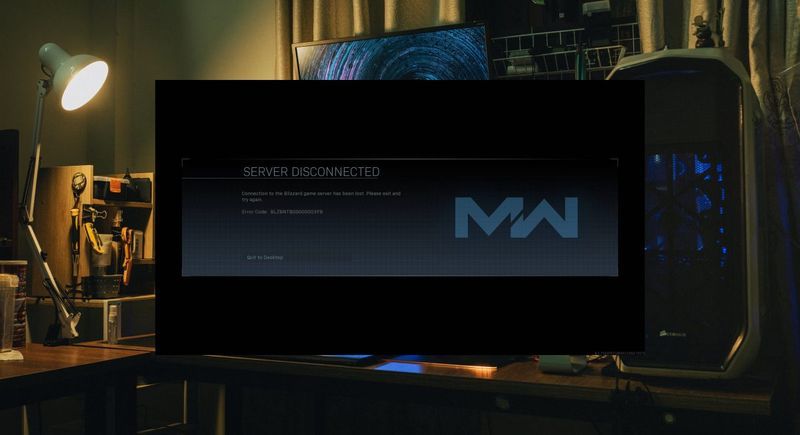
Эта ошибка возникает, когда у вас есть проблема с подключением к серверам Call of Duty. Либо сервер не работает, либо что-то не так с вашим интернет-соединением или настройками сети.
Наиболее возможные причины ‘ Потеряно соединение с игровым сервером Battle.net ‘ следующие:
Как исправить ‘ Потеряно соединение с игровым сервером Battle.net ‘?
Прежде чем попробовать какие-либо из приведенных ниже исправлений, убедитесь, что проверить статус игрового сервера и перезагрузите модем и маршрутизатор, чтобы исключить возможные проблемы с подключением.
Если игровые серверы работают нормально, но Потеряно соединение с игровым сервером Battle.net ‘ ошибка сохраняется после перезапуска вашей сети, вы можете попробовать следующие исправления.
Решение 1. Разрешите запуск игры через брандмауэр Windows.
Проверьте наличие ограничений брандмауэра и антивируса, которые могут помешать вашему соединению. По словам некоторых геймеров, отключение ограничений брандмауэра и удаление антивирусного программного обеспечения помогло им немедленно.
Во-первых, удалите антивирусное программное обеспечение, если простое его отключение может не сработать. После завершения попробуйте перезапустить игру, чтобы проверить, не появляется ли ошибка « Потеряно соединение с игровым сервером Battle.net ‘исчезает.
Если этот метод не работает для вас, это могут быть настройки брандмауэра Windows, которые мешают вашей игре работать должным образом. Вот как разрешить запуск вашей игры через брандмауэр Windows:
Если вашей игры нет в списке, выполните следующие действия:
Исправление 2. Выполните сброс сети
Если указанное выше исправление не устранило вашу проблему, проблема не связана с антивирусным программным обеспечением или прерыванием работы брандмауэра. Вы можете выполнить следующие шаги, чтобы быстро перезагрузить сеть:
Исправление 3. Измените свой DNS-сервер
Предпочтительный DNS-сервер: 8.8.8.8
Альтернативный DNS-сервер: 8.8.4.4.
Исправление 4. Обновите драйверы устройства
Это также рекомендуется Активижн что вам следует обновить драйверы устройств (включая драйвер сетевого адаптера), чтобы проверить, ‘ Потеряно соединение с игровым сервером Battle.net «Проблема вызвана поврежденными/устаревшими драйверами.
Driver Easy автоматически распознает вашу систему и найдет для нее правильные драйверы. Вам не нужно точно знать, какая система работает на вашем компьютере, вам не нужно рисковать загрузкой и установкой не того драйвера, и вам не нужно беспокоиться об ошибке при установке. Driver Easy справляется со всем этим.
Вы можете автоматически обновлять драйверы с помощью Бесплатно или Про версия из Driver Easy. Но с версией Pro это займет всего 2 клика (и вы получите полную поддержку и 30-дневную гарантию возврата денег):
Исправление 5. Используйте VPN
В настоящее время подтверждено, что у некоторых интернет-провайдеров возникают проблемы с маршрутизацией к серверам Blizzard и Battle.net. Очень маловероятно, что вы перейдете к другому провайдеру, но все же есть способ изменить маршрутизацию — с помощью VPN.
Каждая VPN приводит к гораздо большей задержке и более низкой скорости (как при загрузке, так и при загрузке). Более высокая задержка является основной проблемой для большинства онлайн-игр, так как будет заметная задержка между вашим вводом и моментом, когда сервер его распознает.
Очевидно, что чем дальше VPN-сервер от вас и сервера игры, тем выше задержка. Поэтому, когда вы ищете отличный VPN с меньшей задержкой, вы выбираете тот, у которого больше серверов в вашей стране.
Если вы ищете отличный VPN, который отлично работает с вашими играми, мы рекомендуем платный VPN, так как он имеет более стабильные серверы, а многие бесплатные VPN имеют лимит данных, поэтому выбирайте VPN в зависимости от вашего личного использования:
Надеюсь, вы уже исправили проблему «Соединение с Blizzard Game Server Lost». Но если ошибка подключения сохраняется, вы можете обратиться Активижн для дальнейшей помощи.
Источник
Загрузка…
Go to activision
r/activision
r/activision
Activision Publishing, Inc. is an American video game publisher. It was founded on October 1, 1979 and was the world’s first independent developer and distributor of video games for gaming consoles.
Members
Online
•
by
[deleted]
Error code: BLZBNTBGS00000002

Archived post. New comments cannot be posted and votes cannot be cast.
More posts you may like
Loading
Call of Duty Warzone is still getting errors in its latest update; if you’re getting an error, don’t worry, as there is a way to fix that error. Players have reported different errors like:
There are multiple solutions for the errors mentioned above. Go through the guide and follow step-by-step instructions to counter the errors.
How To FIX DirectX Unrecoverable Error in COD:Warzone?
DirectX Unrecoverable Error mostly occurred due to a problem in your computer.
There are three methods to fix this error; you can go for the next one if one doesn’t work well. Following are the methods to fix the DirectX Unrecoverable Error:
- – D3D11 Command.
- Delete the Players Folder.
- Scan and Repair.
Fix # 01 – D3D11 Command:
- After launching the Battle.net Launcher, you will need to click on “Options” under the Call of Duty Warzone logo.

- It will open up a small tab, and you have to find the game settings and click on that.

- After that, select the additional command-line arguments in a new popped-up window and type -D3D11. Then press done at the bottom right side.

- Then you have to click on the Play button to launch the game.
- If it didn’t work well, close the launcher and move to the next method.
Fix # 02 – Delete the Players Folder:
There’s one more method to fix the error.
- You will need to open the file explorer, head over to documents, and navigate the Call of Duty Modern Warfare folder.

- After that, select the player’s folder, and delete it.

- Now you need to relaunch the game. If this also doesn’t work, you need to try the next method.
Fix # 03 – Scan and Repair:
- You have to lunch the battle.net launcher and click Call of Duty: MW. Then click on the options and navigate to show in explorer.

- After that, tap on the Call of Duty Modern Warfare folder and delete all the files except (three) folders.

- Now relaunch the battle.net launcher as you close the folder. Click the options and tap on Scan and Repair. You will need to click on Begin scan on the new popped up window.

- As you click on the Begin Scan, you have to wait for a while to let it repair. After that, launch the game again and enjoy.
How To FIX Crashes, DEV Errors, Crash on Startup in COD:Warzone?
There are six methods to fix crashes, DEV errors, and crashes on startup. If one doesn’t work well, you can go for the next one.
Following are the methods to overcome the issues at startup.
- Registry Editor.
- -D3D11 Command.
- Delete the Players Folder.
- Driver Installation.
- Run the programs as administrator
- Scan and Repair.
Fix # 01 – Registry Editor:
- At first, you will need to open the Registry Editor by clicking the windows button, then type “reg edit” in the search bar, and click on Yes.

- As the Registry Editor opens up, you have to navigate to the Cryptography by following this directory “HKEY_Local_MachineSoftwareMicrosoftCryptography.”

- After that, right click on machineGUID and tap on Modify. In the newly opened window, you have to type “d1eb246e-6243-4460-a88e-5d4e52b1ef6b” under the value data and click OK. Then you need to restart the computer again in order to run the modified registry key.

- As it restarts, relaunch the game, and if the incoming issue is not resolved yet, head over to the next method.
Fix # 02 – -D3D11 Command:
This method has been discussed above; click here to look at it.
Fix # 03 – Delete the Players Folder:
We have provided the full details of this method; click here to look at it.
Fix # 04 – Driver Installation:
- You have to navigate to the search bar in the taskbar, type GeForce Experience, and hit enter. Then click on Driver.

- After that, click on any options you want to install, either Express or Custom installation.

- It will take a while to search for the video card models. Click on install and restart the game; it may fix the error.

Fix # 05 – Run the programs as administrator:
- You have to launch the “Battle.net” and navigate to the “Show in explorer” by clicking on options.

- After that, click on the Call of Duty Modern Warfare folder. Navigate to the Modern Warfare Launcher.exe file, right-click on it and then tap on properties.
- Next, you will need to navigate to the compatibility tab, check both, i.e., “Run this program as an administrator” and “Disable full screening optimization,” then navigate to the apply button and hit OK.
- Coming to the next step, right-click on the Modern Warfare.exe, navigate to the properties, and head over to the compatibility tab. Check “Run this program as an administrator” and “Disable full screening optimization,” click on Apply, and then OK.

- Close this folder, start the game and go for the next method if it fails again.
Fix # 06 – Scan and Repair:
We have provided the full details of this method; click here to look at it.
How To FIX Error BLZBNTAGT000008A4 in COD:Warzone?
BLZBNTAGT000008A4 error can occur because of overloaded regional servers of the game or ISP’s restrictions. The user configuration of the launcher settings or the network problem can also cause this error.
There are five methods to fix the Warzone Error BLZBNTAGT000008A4. If one method doesn’t work well, you can try the next one.
- Reset Log File.
- Change the Region.
- Change the Internet Properties.
- Network Reset.
- Run the Launcher as Administrator.
Fix # 01 – Reset Log File:
- You have to tap the search bar on the taskbar and type the command prompt. Run it as administrator by clicking the right button of the mouse. As the command prompt opens, you must type “netsh int ip reset C:resetlog.txt” and hit enter.

- After that, type “netsh winsock reset” and hit enter. A text line will appear as “successfully reset the winsock catalog.” Now you need to type “ipconfig /flushnds” and hit enter. You have to close the command prompt now, and restart your computer. Play the game, hope, the error will be fixed.
Fix # 02 – Change the Region:
- You will need to open the battle.net launcher, pause the download, and change the game region by clicking the “Region / Account.”

- After changing the region, resume the download, and as it gets completed, you can play the game.
Fix # 03 – Change the Internet Properties:
There’s one more way to fix the error.
- First, you will need to navigate to the Control Panel from the taskbar, and then go to “Network and Internet”.

- Then you have to go to the Network and Sharing Center and tap on the Change Adapter Settings.

- Right-click on the network adapter and navigate to the properties in the Network Adapter Settings. In Ethernet properties, you have to click on Internet Protocol Version 4 [TVP/IPV4] and navigate to the properties.

- Now select “Use the following DNS server addresses and type 1.1.1.1 and 1.0.0.1 into “Prefered DNS Server” and “Alternate DNS Server” respectfully, then press OK, and close all tabs.
Fix # 04 – Network Reset:
You can also counter this error by resetting the network.
- Click on the Windows button and navigate to settings, and then tap on “Network and Internet”. Then
- Navigate to the “Network Reset”.

- After that, click on “Reset Now” and press Yes. Now you will need to restart the computer system. As your PC restarts, a window will open on the right side; you must click on Yes and start the game. It will fix the error.
Fix # 05 – Run the Launcher as Administrator:
If the error is not fixed yet, you can use this method.
- You have to right click on the battle.net launcher and navigate to properties. After that, navigate to the Compatibility tab and check “run this program as an administrator”, click on Apply and press OK. Close the tab and play the game again.
How To FIX GPU Not Supported Error In COD:Warzone?
Warzone GPU Not Supported Error can occur because your system’ssystem’s configuration may not be up to the mark or a problem in the GPU settings or GPU driver.
There are two ways to counter the “Warzone GPU Not Supported Error.” If one method doesn’t work well, you can try the next one.
- Alter the graphic settings.
- Driver Installation.
Fix # 01 – Alter the graphic settings:
- You have to click on the windows button and navigate to settings, then tap on systems.

- After that, navigate to Display, scroll down the bar and click on “Graphic Settings”.

- Select the “Classic app” on Choose an app to set preferences and then browse.
- Locate the folder location, select Call of Duty Modern Warfare.exe and press add.

- Now you will need to click on options.

- A new tab with the title “Graphic Specialization” will open; you have to click on High performance, press Save and close the window settings.

- To find the Call of Duty Modern Warfare folder location, launch the battle.net launcher, click on options and navigate to “show in explorer”.

Fix # 02 – Driver Installation:
As this method has been discussed above, click here to jump over the exact location.
How To FIX Dev Error 6328 In COD:Warzone?
Dev Error 6328 is the worst error in Call of Duty: Warzone as it makes the game completely unplayable. There are four methods to fix the “Call of Duty: Warzone Dev Error 6328”. If the first method doesn’t work well, you can try the next one and so on. Following are the fixes to this error:
- Driver Installation.
- D3D11 Command.
- Running programs as an administrator.
- Scan and Repair.
Fix # 01 – Driver Installation:
We have provided the full details of this method, click here to have a look at it.
Fix # 02 – -D3D11 Command:
This method has been discussed above, click here to have a look at it.
Fix # 03 – Running programs as an administrator:
We have provided the full details of this method, click here to have a look at it.
Fix # 04 – Scan and Repair:
This method has been discussed already, click here to have a look at it.
How To FIX Error BLZBNTBGS00000002 In COD:Warzone?
You can fix the Warzone Error BLZBNTBGS00000002 with three methods. If the first method doesn’t work well, you can try the next one. Following are the fixes to Warzone Error BLZBNTBGS00000002:
- Changing Internet Properties.
- Reset Log File.
- Network Reset.
Fix # 01 – Changing Internet Properties:
We have provided the full details of this method, click here to have a look at it.
Fix # 02 – Reset Log File:
This method has been discussed already, click here to have a look at it.
Fix # 03 – Network Reset:
We have provided the full details of this method, click here to have a look at it.
How To FIX Page File Error – Out of memory Error In COD: Warzone?
Page File Error – Out of memory Error mainly occurs because of the problem in the graphics card driver. It is a plain error and easy to fix.
Follow the below step-by-step instructions to fix the “Page File Error – Out of memory Error”.
- You will need to type Control Panel in search bar and hit enter, press F3 to go to the search bar, type system and hit enter. Then you have to navigate to the systems.

- After that, go to advanced options. Then, click on the advanced tab and press settings under the performance tab.

- In the newly opened tab, you have to navigate to the advanced tab and click on change under the “Virtual Memory”.

- Uncheck “Automatically manage paging file size for all drives”, click on the “No paging file”, and press Set. A small sub-window will pop up; press Yes. After that, you have to press the Apply button and then Ok on all pre-opened tabs.

- After that, close the Control Panel and restart the computer. As it restarts, you have to move on to the game.
How To FIX Dev Error 5573 In COD:Warzone?
Warzone Dev Error 5573 occurs both in PS4 and PC. This error is because you might have selected the wrong weapons or the wrong operator. If you make changes in both, it may fix the error. Following are the two fixes of Warzone Dev Error 5573.
- Modern Warfare weapons.
- Modern Warfare operator.
Fix # 01 – Modern Warfare weapons:
- The first error occurs in your gun loadouts; you may have selected Cold War weapons as your favourite weapon. So, if you change it to modern warfare weapons, it will fix the error.

Fix # 02 –
To resolve the second error, you have to select a modern warfare operator instead of a Cold War Operator. Enjoy the game.
How To FIX Warzone Error Code: 4 In COD: Warzone?
Warzone Error Code: 4 is one of the earliest errors in the Call of Duty: Warzone game. The reason behind this error is the previously saved old profile of the player. There are more than one methods to fix the Warzone Error Code: 4; if the first doesn’t work, you can go for the second one. Following are the methods to fix this error.
- Delete the Players Folder.
- Scan and Repair.
- Network Reset.
- Changing Internet Properties.
Fix # 01 – Delete the Players Folder:
We have provided the full details of this method, click here to have a look at it.
Fix # 02 – Scan and Repair:
This method has been discussed already, click here to have a look at it.
Fix # 03 – Network Reset:
We have provided the full details of this method, click here to have a look at it.
Fix # 04 – Changing Internet Properties:
This method has been discussed already, click here to have a look at it.
How To FIX Server Disconnected Error In COD:Warzone?
Warzone Server Disconnected error occurs due to a server or local network problem. Slow internet connection and third-party software interference could also be the reason for this error.
There are two methods to fix this error; if the first one doesn’t work well, go for the second one. Following are the fixes for Warzone Server Disconnected error:
- Reset Log File
- Changing Internet Properties.
Fix # 01 – Reset Log File:
This method has been discussed already, click here to have a look at it.
Fix # 02 – Changing Internet Properties:
We have provided the full details of this method, click here to have a look at it.