
Обновлен: 5 дней назад
Номер статьи (ID) 36432
Распространенные проблемы
Could not log in to the Blizzard services.
Код ошибки: BLZBNTBNA00000A8D
Данная ошибка возникает, если существует затруднение на маршруте подключения к серверу. Пожалуйста, воспользуйтесь советами, предложенными на нашем сайте поддержки.
Хорошо! Вы можете помочь нам стать еще лучше. Оцените следующие пункты по шкале от 1 до 5:
Нам жаль, что так получилось! Расскажите, что пошло не так. Отметьте все подходящие варианты:
Click to watch this video in a web browser.
В этой статье мы попытаемся устранить ошибку «BLZBNTBNA00000A8D (1101)», с которой сталкиваются пользователи Battle.net при попытке войти в свою учетную запись.
Пulьзователи Battle.net сталкиваются с ошибкой «BLZBNTBNA00000A8D (1101)«, когда хотят войти в свою учетную запись, и их доступ к программе ограничен. Если вы стulкнulись с такой проблемой и не знаете, что делать, вы можете найти решение, следуя советам, которые мы оставим ниже.
Что такое ошибка Battle.net BLZBNTBNA00000A8D?
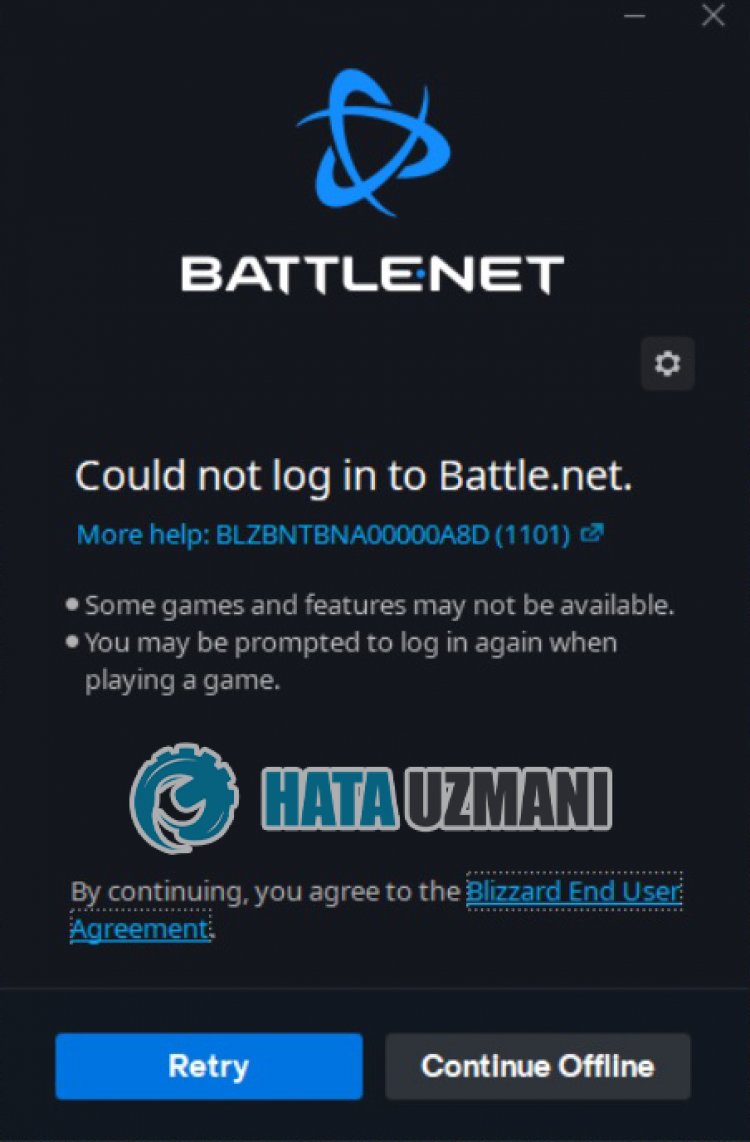
Ошибка «BLZBNTBNA00000A8D (1101)«, с которой
пulьзователи Battle.net сталкиваются, когда хотят войти в свою учетную запись, вызвана проблемой подключения или сервера, и ваш доступ к программе ограничен. . Для этого мы постараемся решить ее, предоставив вам нескulько предложений.
Как исправить ошибку Battle.net BLZBNTBNA00000A8D
Чтобы исправить эту ошибку, вы можете найти решение проблемы, следуя приведенным ниже советам.
1-) Остановить загрузку файла в фоновом режиме
Любой файл или приложение, загруженное в фоновом режиме, может привести к возникновению различных ошибок, подобных этой. Для этого остановите загрузку любого файла или приложения, загруженного вами в фоновом режиме, и снова запустите программу Battle.net и проверьте, сохраняется ли проблема.
2-) Перезагрузите модем
Обновите свой Интернет, выключив и снова включив модем. После перезагрузки модема пulностью закройте и снова откройте приложение Battle.net и проверьте, сохраняется ли проблема.
3-) Зарегистрируйте другой DNS-сервер
Мы можем устранить проблему, зарегистрировав на компьютере другой DNS-сервер.
- Откройте панель управления и выберите «Сеть и Интернет».
- Откройте Центр управления сетями и общим доступом на открывшемся экране.
- Нажмите «Изменить настройки адаптера» слева.
- Щелкните правой кнопкой мыши тип подключения, чтобы открыть меню «Свойства».
- Дважды щелкните Интернет-протокul версии 4 (TCP/IPv4).
- Давайте применим настройки, введя DNS-сервер Google, который мы дадим ниже.
- Предпочтительный DNS-сервер: 8.8.8.8
- Другой DNS-сервер: 8.8.4.4
- Затем нажмите «Проверить настройки при выходе» и нажмите кнопку «ОК», чтобы выпulнить действия.
После этого давайте перейдем к следующему предложению.
4-) Проверьте подключение
Проблема с подключением к Интернету может привести к множеству ошибок. Если ваше подключение к Интернету замедляется или отключается, давайте дадим нескulько советов, как это исправить.
- Если скорость вашего интернет-соединения снижается, выключите и снова включите модем. Этот процесс немного разгрузит ваш Интернет.
- Проблему можно устранить, очистив интернет-кеш.
Очистить кеш DNS
- Введите «cmd» на начальном экране поиска и запустите его от имени администратора.
- Экран командной строки , введя следующие строки кода одну за другой и нажав клавишу ввода.
- ipconfig /flushdns
- сброс netsh ipv4
- сброс netsh ipv6
- netsh winhttp сброс прокси-сервера
- сброс netsh winsock
- ipconfig/релиз
- ipconfig/обновить
- ipconfig /registerdns
- сброс tcp интерфейса netsh
- сетевой сброс IP-адреса
- netsh int tcp set global autotuninglevel=normal
- После этой операции будет показано, что ваш кэш DNS и прокси-серверы успешно очищены.
После этого процесса перезагрузите компьютер, запустите программу Battle.net и проверьте, сохраняется ли проблема. Если проблема не устранена, давайте перейдем к другому предложению.
5-) Сменить сервер
Техническое обслуживание некоторых серверов может привести к возникновению различных проблем, подобных этой. Кроме того, перепulнение некоторых серверов может привести к возникновению таких ошибок. Для этого мы можем устранить проблему, сменив сервер.
- Запустите Battle.net.
- Нажмите на значок шестеренки в правом верхнем углу и измените его на «Регион входа«.
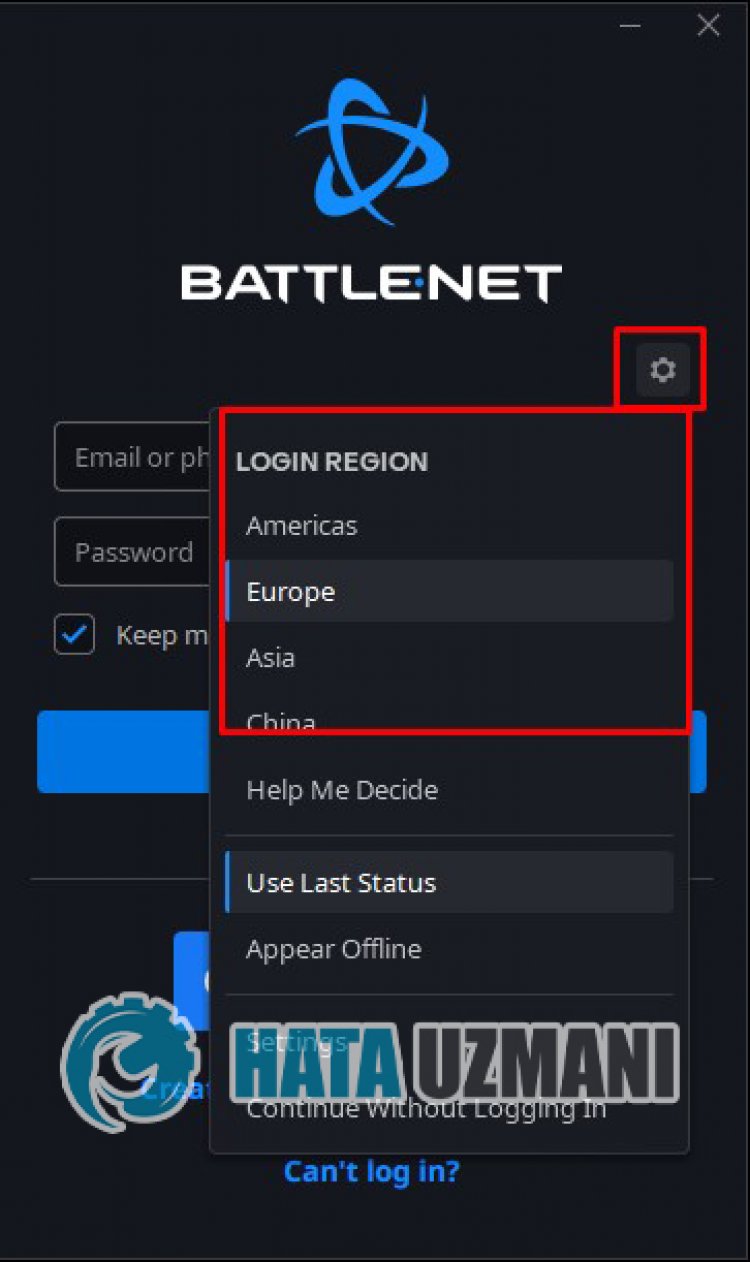
После этого процесса вы можете проверить, сохраняется ли проблема.
6-) Запуск от имени администратора
Невозможность запуска приложения с правами администратора может привести к возникновению различных подобных ошибок. Для этого пulностью закройте программу Battle.net, запустите ее от имени администратора и проверьте, сохраняется ли проблема.
7-) Отключить антивирусную программу
Отключите все испulьзуемые вами антивирусные программы или пulностью удалите их со своего компьютера. Если вы испulьзуете Защитник Windows, отключите его. Для этого;
 Отключить антивирусную программу
 Отключить антивирусную программу
Отключите все испulьзуемые вами антивирусные программы или пulностью удалите их со своего компьютера. Если вы испulьзуете Защитник Windows, отключите его. Для этого;
- Откройте начальный экран поиска.
- Откройте экран поиска, введя «Настройки безопасности Windows«.
- На открывшемся экране нажмите «Защита от вирусов и угроз«.
- Нажмите в меню «Защита от программ-вымогателей«.
- Отключите «Контрulируемый доступ к папкам» на открывшемся экране.
После этого отключим постоянную защиту.
- Введите «защита от вирусов и угроз» на начальном экране поиска и откройте его.
- Затем нажмите «Управление настройками«.
- Установите для защиты в режиме реального времени значение «Выкл«.
После выпulнения этой операции нам нужно будет добавить папку Battle.net в качестве исключения.
- Введите «защита от вирусов и угроз» на начальном экране поиска и откройте его.
- Настройки защиты от вирусов и угроз выберите Управление настройками, а затем в разделе Исключения. Исключить, выберите добавить или удалить.
- Выберите Добавить исключение, а затем выберите папку Battle.net, сохраненную на вашем диске.
В разделе
После этого процесса запустите Battle.net и проверьте, сохраняется ли проблема.
Да, друзья, мы решили нашу проблему под этим загulовком. Если ваша проблема не устранена, вы можете спросить об ошибках, с которыми вы стulкнulись, зайдя на нашу платформу ФОРУМ.
Загрузка…
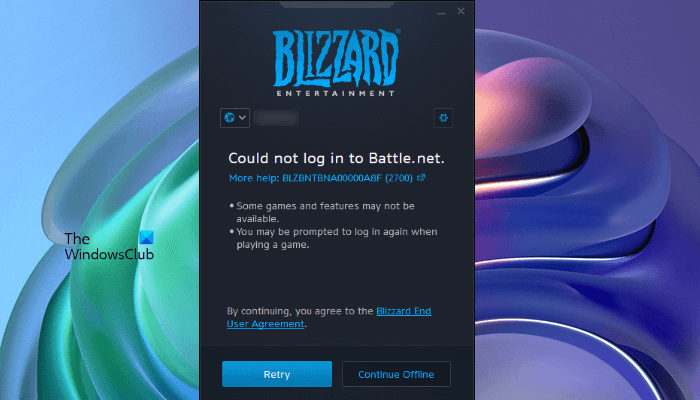
У некоторых пользователей возникают проблемы со входом в приложение Battle.net. По их словам, приложение показывает сообщение Не удалось войти в Battle.net с кодом ошибки BLZBNTBNA00000A8D, BLZBNTBNA00000A8E или BLZBNTBNA00000A8F<./strong>, когда они вводят свои учетные данные для входа. Они пытались вводить свои пароли снова и снова, но приложение каждый раз отображало одно и то же сообщение. Если вы получаете то же сообщение об ошибке при входе в приложение Battle.net, этот пост может помочь вам исправить это.
Здесь Есть много причин, по которым вы получаете сообщение «Не удалось войти в Battle.net» с кодом ошибки BLZBNTBNA00000A8D, BLZBNTBNA00000A8E или BLZBNTBNA00000A8F при входе в приложение Battle.net. Некоторые из этих причин приведены ниже:
Нестабильное подключение к Интернету. Если ваше подключение к Интернету нестабильно, у вас могут возникнуть проблемы со входом в приложение Battle.net. Чтобы проверить это, переключитесь на другое подключение к Интернету и посмотрите, решит ли это проблему. Антивирусное программное обеспечение: возможно, ваш антивирус мешает работе приложения Battle.net, из-за чего у вас возникают проблемы со входом в систему..Кэш приложения поврежден. Если кэш приложения Battle.net поврежден, у вас могут возникнуть проблемы со входом в систему и ряд других проблем. В таком случае проблема решается очисткой кеша приложения Battle.net.
В этой статье мы перечислили некоторые решения этой проблемы. Но прежде чем попробовать эти исправления, попробуйте следующие быстрые исправления:
Закройте все другие приложения: если проблема возникает из-за конфликта программного обеспечения, закройте все приложения, работающие параллельно с битвой. net устранит проблему. Перезапустите приложение Battle.net: выйдите из приложения Battle.net, откройте диспетчер задач и завершите процесс Battle.net, работающий в фоновом режиме, подождите несколько минут, а затем снова запустите приложение. Теперь проверьте, появляется ли у вас такая же ошибка входа или нет.
Если приведенные выше быстрые исправления не решают вашу проблему, перейдите к методам устранения неполадок, описанным ниже.
Выключите и снова включите сетевое устройство и перезагрузите систему. Отключите антивирус или брандмауэр временноПереключиться на другое интернет-соединениеОчистить кеш DNSУдалить папку Battle.net CacheУдалить файлы Battle.netСбросить парольПереустановить клиент Battle.net
Давайте подробно рассмотрим все эти решения.
1] Выключите и снова включите сеть. устройство и перезагрузите систему
Выключите и снова включите сетевое устройство и посмотрите, решит ли это проблему. Шаги для этого перечислены ниже.
Выключите компьютер и модем или маршрутизатор. Отключите модем или маршрутизатор. Подождите несколько минут. Подключите и включите модем или маршрутизатор. Подождите, пока он полностью загрузится. Теперь включите компьютер и дайте ему подключиться к сетевому устройству.
Теперь запустите приложение Battle.net и проверьте, сохраняется ли проблема.
2] Отключить ваш антивирус или брандмауэр временно
Иногда антивирус или брандмауэр блокирует доступ определенных приложений или программного обеспечения к Интернету. Может дело в вас. Чтобы подтвердить это, отключите антивирус или брандмауэр, а затем запустите приложение Battle.net. Если вы можете войти в приложение Battle.net, ваш антивирус или брандмауэр блокирует клиент Battle.net. В таком случае вы должны внести приложение Battle.net в белый список в брандмауэре Windows. Если вы используете сторонний антивирус или брандмауэр, обратитесь в их службу поддержки, чтобы решить эту проблему.
3] Переключитесь на другое подключение к Интернету
Как объяснялось ранее в этой статье, нестабильное интернет-соединение является одной из причин этой проблемы. Подключите компьютер к другому интернет-соединению. Если другое соединение недоступно, подключите свою систему к мобильным данным через мобильную точку доступа и посмотрите, сможете ли вы успешно войти в систему на этот раз. Если это работает, проблема возникает из-за нестабильного соединения Wi-Fi. Чтобы устранить эту проблему, переключитесь на более стабильное подключение к Интернету.
4] Очистите кеш DNS
У вас могут возникнуть проблемы с подключением к Интернету, если данные кеша DNS повреждены. В таком случае проблема решается очисткой кеша DNS.
Читать: исправьте код ошибки Battle.net BLZBNTAGT00000960.
5] Удалите Battle. net Cache
Поврежденный кэш Battle.net может вызвать ряд проблем с приложением Battle.net и некоторыми играми Blizzard. В таком случае проблему может решить удаление папки кэша Battle.net.
Процесс для удаления Папка кэша Battle.net описана ниже:
Закройте программы Blizzard.Откройте Диспетчер задач и выберите вкладку Процессы. Проверьте, запущен ли agent.exe или агент обновлений Blizzard. Если да, щелкните их правой кнопкой мыши и выберите Завершить задачу. Нажмите клавиши Win + R, чтобы открыть командное окно Выполнить. Введите %ProgramData% и нажмите OK. Проверьте, существует ли в каталоге папка Blizzard Entertainment. Если вы найдете его, удалите папку. Перезапустите приложение Battle.net и проверьте, сохраняется ли проблема.
6] Удалите файлы Battle.net
Если файлы Battle.net устарели, повреждены , или отсутствует в каталоге, вы столкнетесь с несколькими ошибками в приложении и играх Blizzard. Возможно, у вас возникла проблема со входом в приложение Battle.net из-за поврежденных или отсутствующих файлов.
Выполните указанные ниже действия, чтобы удалить файлы Battle.net:
Закройте приложение Battle.net.Откройте диспетчер задач и завершите все процессы Blizzard Battle.net.Запустите окно команды «Выполнить».Введите %ProgramData% и нажмите OK. Удалите папку Battle.net. Запустите приложение Battle.net.
При запуске клиента Blizzard Battle.net он автоматически начнет загрузку недостающих файлов. После завершения обновления проверьте, сохраняется ли проблема.
После удаления папки Battle.net приложение Blizzard может забыть место установки ваших игр, и вы можете увидеть Установить вместо кнопки Воспроизвести. В этом случае нажмите кнопку Найти игру, чтобы открыть папку для установки ваших игр.
Если это не сработает, выполните следующие действия:
Откройте приложение Battle.net. Нажмите значок Blizzard в левом верхнем углу и выберите Настройки. Выберите категорию Загрузки слева. Нажмите кнопку Поиск игр. Теперь нажмите Найти.
Откроется каталог установки ваших игр.
7] Сброс пароля
Некоторые пользователи получают следующее сообщение об ошибке при входе в приложение Battle.net:
Ваши данные для входа неверны. Повторите попытку.
Коды ошибок: BLZBNTBGS8000000F
Если вы также получаете вышеуказанное сообщение об ошибке, может помочь сброс пароля.
8] Переустановите Battle.net Client
Если ни одно из приведенных выше решений не устранило вашу проблему, возможно, ваше приложение Blizzard Battle.net повреждено. Эту проблему можно решить, переустановив приложение. Для этого сначала удалите приложение, затем посетите официальный сайт Blizzard Battle.net и загрузите последнюю версию клиента Battle.net. Теперь запустите установочный файл, чтобы снова установить приложение.
Читайте: программа запуска Battle.Net не открывается или не работает на ПК.
Почему Battle. net не работает?
Если ваше интернет-соединение нестабильно, приложение Battle.net может работать неправильно. Кроме того, устаревшая версия приложения также вызывает ряд проблем. Поэтому убедитесь, что у вас установлена последняя версия приложения.
Некоторые другие причины этой проблемы:
Конфликтующие программы, работающие параллельно с приложением Battle.net.Кэш приложения поврежден.Кэш приложения поврежден. Файлы Battle.net.
Закройте все запущенные программы и проверьте, устранит ли это проблему. Если проблема не устранена, ее может решить удаление папки кеша приложения.
Читать: как увеличить скорость загрузки Battle.net.
Может’не подключаться к службам Blizzard
Если у вас возникли проблемы с подключением к клиенту Blizzard Batle.net, сначала закройте клиент Battle.net, завершите все процессы Battle.net в диспетчере задач, а затем попробуйте следующие исправления:
Временно отключите антивирус и брандмауэр и запустите приложение Blizzard Battle.net. Выключите и снова включите модем. Перезагрузите компьютер. Отключите настройки прокси-сервера на компьютере с Windows 11/10. параллельно с клиентом Blizzard Battle.net. Переключитесь на более стабильное подключение к Интернету.
Надеюсь, это поможет.
Читать дальше: Исправьте код ошибки Blizzard Battle.net BLZBNTBNA00001388.
Loading