
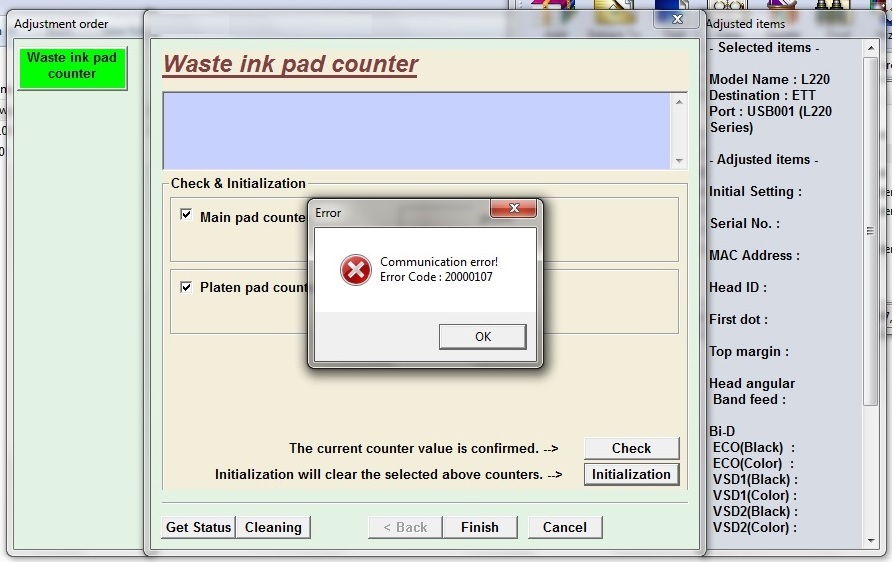
Почему не работает Adjustment program? Программа запускается, но не сбрасывает счетчик адсорбера, не выдает отчет. Основная проблема — нет связи с компьютером.
Очень часто специалисты по ремонту принтеров и МФУ Epson оказываются в ситуации, когда работавшие раньше программы Adjustment program перестают работать. Программы запускаются, но при выполнении конкретных действий, связанных с обращением к принтеру, выдают ошибку communication error 20000010.
Номер ошибки может быть разным, но всегда есть сообщение «communication error».
Решение проблемы Adjustment program
Большей частью эта проблема происходит из-за смены Windows. Старые программы Adjustment program не работают в Windows 7,8,10 и совершенно бесполезно искать в интернете другую работающую программу проблема не в программе.
Способы решения этой проблемы:
- теоретически возможно, что проблема может быть из-за плохого качества USB кабеля. Один раз замена на фирменный качественный кабель USB помогла;
- слишком длинный кабель (больше 1.8 м) — программа выдавала в Windows XP ошибку 20000020a с длинным кабелем 4.5 м., при замене кабеля на короткий 1.8 метра программа сработала сразу.
- запуск в режиме совмести с Windows XP из Windows 7,8,10 64 ни разу не помог;
- иногда помогает запуск Adjustment program от имени администратора;
- иногда помогает выбрать порт USB вручную;
- отлично помогает запуск Adjustment program в Windows XP, возможно, что это из-за 32 битной системы.
Выводы: запускать программу Adjustment program в среде Windows XP с хорошим фирменным кабелем.
Читать еще про ремонт струйных Epson принтеров и МФУ.
Содержание
- Communication error принтер canon ошибка
- Проблема с принтером Canon LBP2900
- Проблема с принтером Canon LBP2900
- Устраняем ошибки, если принтер не хочет печатать
- Принтер выдает ошибку
- Проверка настроек ОС и устройства
- Установлен ли драйвер?
- Видео: Не печатает принтер
- Занята очередь печати
- Что делать, если принтер не печатает после заправки картриджа
- Как убрать ошибку на принтере?
- Основные причины
- Программные ошибки печати принтера
- Аппаратные ошибки принтера — что делать?
- Не печатает принтер: ошибка очереди печати
- Ошибка принтера: почему еще может появиться
Дорогие пользователи! У нас появился новый форум на платформе tp-link.community (Сообщество)
Если при регистрации в Сообществе Вы укажете адрес электронный почты, который используете на данном форуме, то Ваши данные будут перенесены на форум Сообщества автоматически.
Также, если на форуме Сообщества Ваш никнейм будет занят, то Вам предложат сменить его или оставить, но с приставкой «_RU».
Убедительная просьба не дублировать темы на старом/новом форуме.
Проблема с принтером Canon LBP2900
Проблема с принтером Canon LBP2900
Сообщение james77 » 29 мар 2013, 17:46
Аппаратная версия устройства : WR842ND v1 00000000
Версия прошивки : 3.12.22 Build 120424 Rel.39632n
Ваша страна : Украина
Название провайдера : Maximum.net
Тип подключения : Static IP
Скорость по тарифу : 5 Mb/c
Подключение с ПК по wifi или по кабелю? : кабель
Ваша операционная система : Windows 7
Антивирусные программы и фаерволы : Avast
После посылки документа на печать (принтер Canon LBP2900) вначале печатаются два (иногда одно) предыдущих задания на печать.
Манипуляции с настройками очереди печати результата не дают.
Аналогичная проблема описана здесь http://forum.tp-linkru.ru/viewtopic.php?p=17876#p17876 и здесь http://forum.tp-linkru.ru/viewtopic.php?p=3131#p3131
В процессе манипуляций заметил, что если после печати документа отключить принтер от маршрутизатора и подключить его к компьютеру напрямую, то сразу после подключения принтер печатает снова последний отправленный документ.
Источник
Устраняем ошибки, если принтер не хочет печатать
Принтер – это устройство для вывода на печать цифровых данных. На сегодняшний день практически каждый имеет такой аппарат дома. Различают множество разнообразных моделей. Делят их как по принципу печати (лазерные, струйные, матричные), так и по функциональности (фотопечать, поддержка различных форматов, предварительная обработка, двусторонняя печать).
Каким бы современным не был ваш аппарат, каждый может столкнуться с проблемами. Многие из них можно решить самостоятельно, не обращаясь в службу поддержки, в особенности, если ошибка программного характера.
Принтер выдает ошибку
Есть несколько причин возникновения ошибок, связанных с принтером или печатью, их можно разделить на две категории.
Первая – программные:
- каждый современный принтер имеет специальную программу, кроме драйвера, облегчающую работу с ним. Иногда, если ПО установлено неправильно или удалено, вывод на печать не возможен, даже если сам драйвер остался. В таком случае при попытке отправки на печать одного или нескольких файлов можно увидеть системное сообщение;
кроме того, программа может быть повреждена вирусами. Если ваш компьютер был заражен, и ошибка появилась после его лечения, необходимо переустановить ПО;

также, с устройством может возникнуть проблема, связанная с конфликтом драйверов. Чаще всего это случается с несколькими принтерами, подключенными к одному компьютеру, или при работе со многими аппаратами через локальную сеть.
Вторая причина возникновения ошибок – аппаратные, которые связаны непосредственно с самим устройством, как например:
- принтер периодически выключается или выдает ошибку, что может работать быстрее (проблема может быть вызвана USB портом, соединяющим шнуром или драйвером);
если картридж плохо вставлен, или соединяющий чип запачкан тонером или чернилами, устройство выдаст сообщение, связанное с заменой картриджа;
также ошибки возникают в случае, если бумага замялась или закончилась;
самое распространенное сообщение от аппарата, – «чернила или тонер заканчиваются».
На самом деле системных сообщений от современного принтера намного больше. Но все, так или иначе, связаны с заправкой/заменой картриджа или застрявшей бумагой, а также перегревом устройства.
Большинство проблем с неработающим картриджем возникает после его заправки, поскольку многие из них имеют защиту от производителя в виде специальных счетчиков и датчиков.
Проверка настроек ОС и устройства
Если вы столкнулись с тем, что устройство не выводит на экран никаких сообщений, и при отправке файла на печать ничего не происходит, то прежде чем обращаться в сервисный центр с вопросом: «что делать принтер перестал печатать, проверьте настройки подключения аппарата, а также операционой системы.
Чтобы это сделать первым делом следует проверить, правильно ли подключено устройство к компьютеру, и видит ли его операционная система.
Для этого следует:
- открыть диспетчер задач и найти необходимое устройство;
оно должно быть в списке и соответствовать наименованию вашего аппарата;
напротив него не должно быть обозначений ошибочного подключения, конфликта или отключения (желтый восклицательный знак или красный крест).
Теперь нужно проверить, правильность настроек самого аппарата.
В случае если печать не начинается, проблем может быть несколько:
- неправильно указан порт подключения;
сменился адрес или имя компьютера, к которому подключен сетевой принтер;
не работает устройство, которое является связующим для подключения по сети (роутер, маршрутизатор, компьютер);
неверно выбран принтер, как устройство по умолчанию;
в настройках аппарата стоит запрет на вывод определенного типа данных.
Для проверки этих данных необходимо обратиться к «Панели управления» и выбрать пункт «Устройства и принтеры». Тут можно изменить устройство для печати, выбранное по умолчанию (правой кнопкой мыши вызвав меню и активировав соответствующую галочку). В свойствах аппарата – проверить правильность настройки.
Если подключение к сетевому аппарату невозможно, лучше обратиться за помощью к пользователю удаленного компьютера или сетевому администратору.
Установлен ли драйвер?
При первичном подключении любого устройства к компьютеру необходима установка драйверов. В случае с принтерами лучше устанавливать не только драйвер, но и программу для работы с устройством. ПО практически всегда поставляется на диске вместе с аппаратом и также содержит инструкцию на нескольких языках.
Изредка в дорогих моделях программное обеспечение предоставляется на USB-флешке. Чтобы проверить, правильно ли установлен драйвер, необходимо зайти в «Диспетчер устройств» операционной системы Windows.
Для этого следует:
- левой кнопкой мыши нажать на «Мой компьютер» на рабочем столе или «Компьютер» в меню «Пуск» и вызвать «Свойства»;
в меню слева выбрать «Диспетчер…»;
проверить перечень на наличие вашего устройства.
Аппарат должен находиться в категории «Принтеры и сканеры». Его название должно соответствовать точно или приблизительно названию вашего устройства (в случае если драйвер универсален, или программно-аппаратная часть не изменялась с прошлой модели).
Например, у вас модель Canon Pixma MP 280, в диспетчере задач может отображаться как Canon Pixma MP 200 или MP 2.
Видео: Не печатает принтер
Занята очередь печати
Если вы уверены, что принтер работает но не печатает, необходимо проверить, не занята ли очередь печати. Большинство современных устройств с полностью установленным программным обеспечением сами выводят на экран подобную ошибку. Однако это не всегда происходит.
В таком случае нужно самому проверять очередь на печать. Сделать это можно, вызвав программу драйвера из трея (значок возле часов). Однако этот способ не всегда подходит для тех, кто пользуется аппаратом по сети.
Наиболее часто с проблемой очереди печати сталкиваются пользователи обширных сетей при работе с общим принтером. В таком случае одно задание может состоять из множества частей. Например, если оно очень большое, программа могла сама поделить его для того, чтобы не перегружать внутреннюю память устройства.
Кроме того, корпоративная практика показывает, что очень часто встречаются случаи, когда одно задание не завершилось полностью из-за ошибок (закончилась или замялась бумага, перегрелся принтер), и было послано еще одно и еще.
В зависимости от модели аппарат может не обращать внимания на недоработанные задания и продолжать работать, пока его память полностью не забьется подобными фрагментами. Или же сразу не давать продолжить работу.
Выхода может быть два:
- проверить очередь печати и очистить её на том компьютере, к которому подключен принтер;
некоторые аппараты требуют физического воздействия, то есть квитирования ошибок и удаления очереди печати кнопками непосредственно на нём.
Что делать, если принтер не печатает после заправки картриджа
Пользователи, которые пробовали сами произвести заправку картриджа, его очистку, или отмачивание в специальном растворе, нередко сталкиваются с такой проблемой: принтер перестал печатать, что делать теперь?
Заправка картриджа – это сложная операция, содержащая множество нюансов, которые пользователи не учитывают, поэтому потом обращаются в сервисный центр с более серьезными проблемами.
Всё дело в том, что каждое устройство требует индивидуального подхода, когда речь идет о заправке. Первым делом необходимо узнать о том, не снабжен ли картридж специальными защитами и чипами, почитать, не стоит ли на нем счетчик страниц или другая хитроумная опция производителей.
Кроме того, заправляя картридж самостоятельно, очень важно следить, чтобы не «завоздушить» систему подачи чернил в случае со струйными принтерами. А на лазерном устройстве – не запачкать, не поцарапать барабан или не сбить пружину, фиксирующую шестеренки.
В любом случае, если после перезаправки принтер работает, но не печатает, нужно обратиться к профессионалам, в мастерскую, чтобы не испортить его окончательно. Цены на картриджи иногда составляют половину стоимости всего устройства, так что следует быть очень осторожным при заправке.
Иногда бывают случаи высыхания картриджей с чернилами. Поэтому после перезаправки обязательно напечатайте несколько страниц для проверки. Если же это не дало результатов, картридж требует отмачивания в специальном растворе.
Большинство проблем с принтером возникает из-за программных ошибок, но с ними легко разобраться самостоятельно, не обращаясь в компьютерную мастерскую. В случае если ошибки не устраняются, следует обратиться к специалисту.
Когда требуется перезаправка картриджа, необходимо внимательно изучить всю информацию и четко следовать инструкциям, а для принтеров со струйной печатью вообще лучше установить специальную систему подачи чернил. Благодаря этому, можно избежать большинства проблем.
Источник
Как убрать ошибку на принтере?
Внимание: воспользуйтесь интерактивным прайс-листом для определения стоимости заправки Вашего картриджа (принтера):
Довольно распространенная ситуация — нужно срочно напечатать важный документ, а на экране возникает ошибка принтера. Сходу разобраться в причинах иногда не получается, даже если уведомление содержит указание на проблему. Рассмотрим основные ситуации, когда принтер выдает ошибку, и дадим несколько советов по их устранению. А если наладить устройство не получается, то предлагаем обратиться к профессионалам в наш сервисный центр.

Основные причины
Возможных ситуаций, в которых принтер отказывается работать, не так уж много:
- Отсутствие драйверов или необходимость установки новой версии;
- Неправильное подключение устройства;
- Отсутствие тонера в картридже;
- Неправильные настройки прибора;
- Невозможность выбора компьютером одного печатающего устройства, если подключено сразу несколько;
- Залипание контактов.
Некоторые неполадки вполне можно устранить дома самостоятельно, с другими лучше обратиться к специалистам, особенно если есть подозрение, что технику нужно разбирать.
Программные ошибки печати принтера
Работу печатающего устройства обеспечивают два вида программ: драйвера и специальное ПО, которое предоставляется производителем и помогает удобно управлять рабочими задачами. В том случае, если программное обеспечение установлено ненадлежащим образом или отсутствует, то даже при наличии драйвера могут возникнуть проблемы. О них сигнализирует система, сообщением, которое появляется при отправке файла на печать.
Возможна также вирусная атака на компьютер, которая повредила софт, из-за чего принтер пишет ошибку при попытке работать с ним. Необходимо установить качественный антивирус и свежие базы, пролечить компьютер, а затем переустановить программное обеспечение.
Распространенная проблема — конфликт драйверов, если к одному ПК подключено сразу несколько печатающих устройств, либо есть локальная сеть с несколькими аппаратами и общим доступом. Рекомендуется единовременно подключать к компьютеру только один принтер, а при устройстве локальной сети выбирать одинаковые приборы для всех участников сети. Также можно зайти в «Панель управления» и настроить принтер, используемый по умолчанию.
Аппаратные ошибки принтера — что делать?
Несколько вариантов неполадок, которые связаны именно с физической частью прибора и его подключением:
- Неисправны соединительные провода. Проверьте весь путь подключения аппарата к ПК. Провода могут быть повреждены — например, передавлены ножками мебели, перегрызены домашними животными или вредителями. В этом случае требуется замена кабеля. Наиболее подвержены перетиранию патч-корды из пластика в сочетании с тонким металлическим слоем.
- Проблемы с сетевым подключением. Если в здании организована локальная сеть (особенно при использовании технологии Wi-Fi), то устранить ошибку принтера может помочь проверка сетевого соединения. Проверить его состояние проще всего при помощи подключения другого устройства, например, телефона или ноутбука, к Wi-Fi сети. Если же речь идет о сети на основе Ethernet, то проблема может заключаться в неисправных кабелях, розетках, портах и пр.
- Неполадки вследствие неправильной заправки тонера. Легко определить, что дело именно в этом, если ошибка появилась при запуске устройства сразу после заправки. В лазерном принтере решение также может скрываться в некачественной сборке или нарушении контактов между отдельными элементами картриджа. В струйных моделях с СНПЧ (системой непрерывной подачи чернил) воздух может попасть в систему, что недопустимо.
Распространенный вариант поломки — потребность в обновлении или замене чипа, отслеживающего статус заправки чернил. Актуально и для лазерных, и для струйных моделей. Также следует проверить, не засохла ли печатающая головка, и при необходимости прочистить ее.
Не печатает принтер: ошибка очереди печати
Случается так, что из-за неполадок устройства пользователь раз за разом отправляет документ на печать, чем провоцирует еще одну проблему — скопление файлов в очереди, из-за чего система зависает и может не исправиться даже после перезагрузки. Тогда требуется ручная очистка очереди.
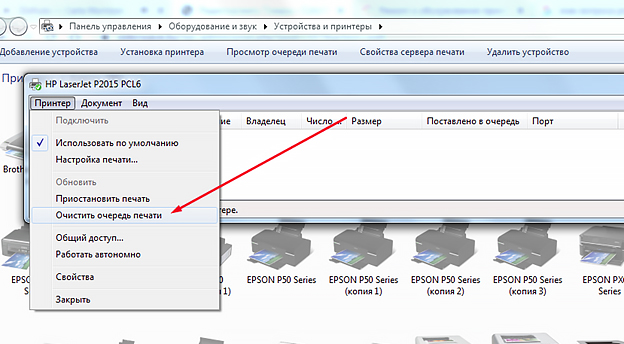
Сделать это несложно. В панели управления Windows найдите раздел с принтерами. Затем отыщите интересующую модель, с которой возникла проблема. Щелкните на ней правой кнопкой мыши, выберите пункт «Просмотр очереди». В открывшемся окне есть кнопка «Очистить очередь печати», на которую и следует нажать.
Ошибка принтера: почему еще может появиться
Рассмотрим еще несколько возможных вариантов, которые хоть и редко, но встречаются:
- Зависание системной службы, отвечающей за процессы печати. Необходимо зайти в список служб services.msc и перезапустить службу под названием «Диспетчер печати».
- Исправление неисправности может заключаться в грамотной настройке антивируса и брандмауэра. Иногда они блокируют те или иные процессы, провоцируя отказ оборудования. Потребуется настроить исключения, чтобы дать разрешение для печатающего устройства на доступ к операциям.
- Недостаточно прав. Причина может скрываться в том, что для конкретного пользователя установлены ограничения на различные действия. В свойствах принтера, открываемых через «Панель управленияљ, можно настроить права доступа.
Если ничего не помогает, то можно также попробовать устранение неполадки через откат операционной системы до последней удачной точки. Однако это возможно только в том случае, если такая точка имеется. Желательно почаще создавать их вручную, так они автоматически создаются при установке некоторых важных программ и обновлений.
Наконец, самый лучший способ решения проблемы — это обратиться в наш сервисный центр. Мы знаем, как исправить ошибку принтера любой сложности, работаем с разными моделями печатающих устройств (Canon, HP, Epson и пр.). Так что, если не удается распечатать документ и нет вариантов, как это исправить, то мы всегда готовы оказать компетентную помощь по разумной цене.
Мы предлагаем свои услуги как фисическим, так и юридическим лицам, и готовы взять на комплексное абонентское обслуживание ваше предприятие. Все подробности вы сможете узнать позвонив на номер в шапке сайта.
Не забудьте сказать автору «Спасибо», «лайкнуть» или сделать перепост:
Источник
Решение проблемы с отображением принтера в Windows 10
После установки обновлений для операционной системы Windows 10 пользователь может обнаружить, что система не видит принтер. В основном причины данной неполадки могут заключаться в сбое системы или драйверов.
Решаем проблему с отображением принтера в Windows 10
Для начала стоит убедиться, что причина проблемы заключается не в физической поломке. Проверьте целостность USB-кабеля, портов.
- Попробуйте вставить шнур в другой порт компьютера.
- Убедитесь, что кабель плотно вставлен в принтер и ПК.
- Если физически всё исправно, скорее всего, произошел сбой.
Если вы впервые подключаете устройство, то есть вероятность того, что оно вовсе не поддерживается или в системе отсутствуют необходимые драйвера.
Способ 1: Поиск проблем
Можно запустить поиск проблем с помощью системной утилиты. Она также может попытаться автоматически устранить неполадку.
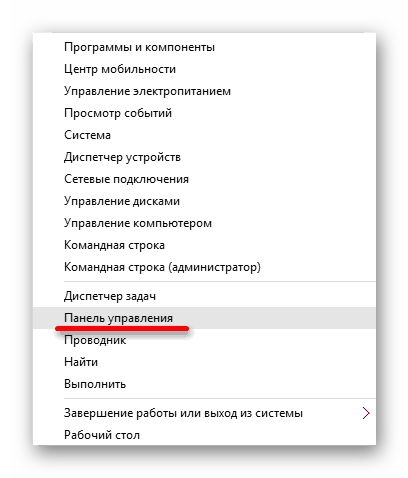
- Кликните правой кнопкой мыши по иконке «Пуска» и выберите «Панель управления».
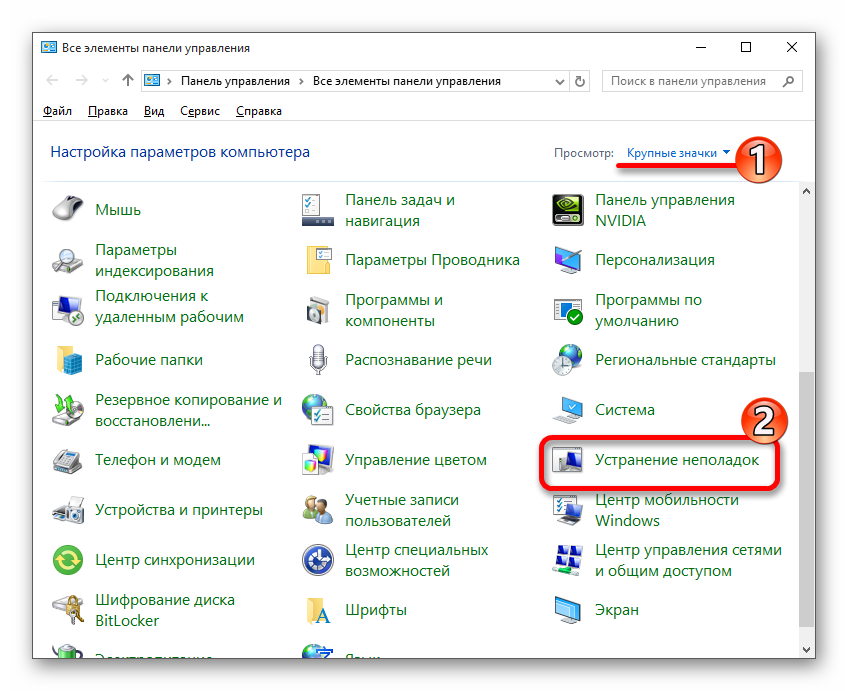
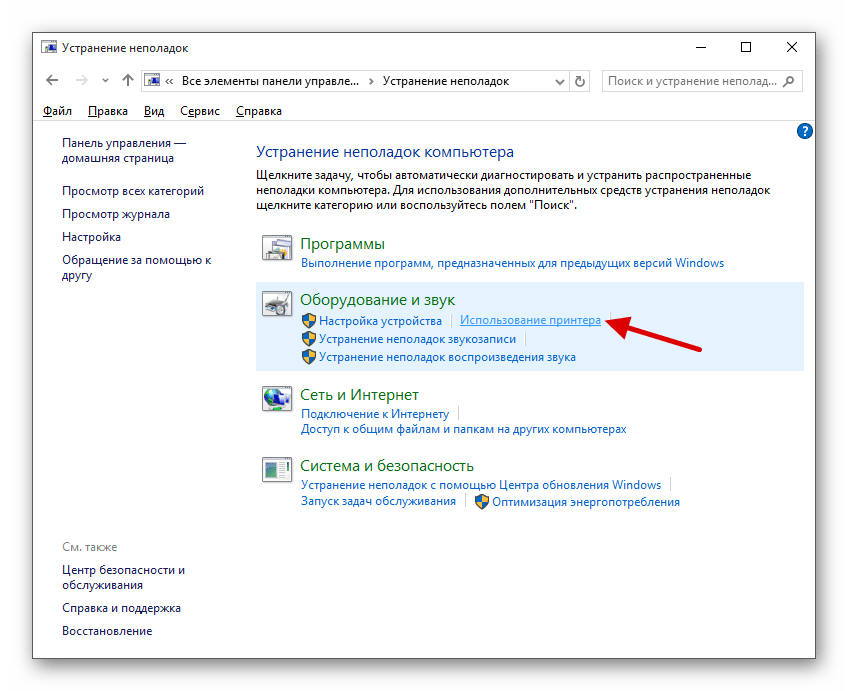
В разделе «Оборудование и звук» выберите «Использование принтера».
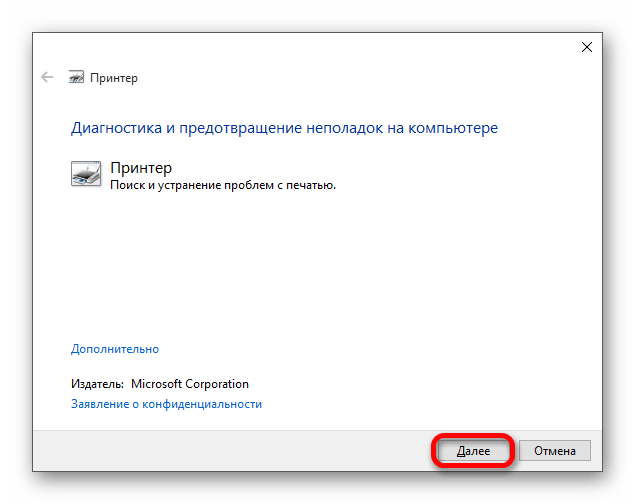
В новом окне щелкните «Далее».
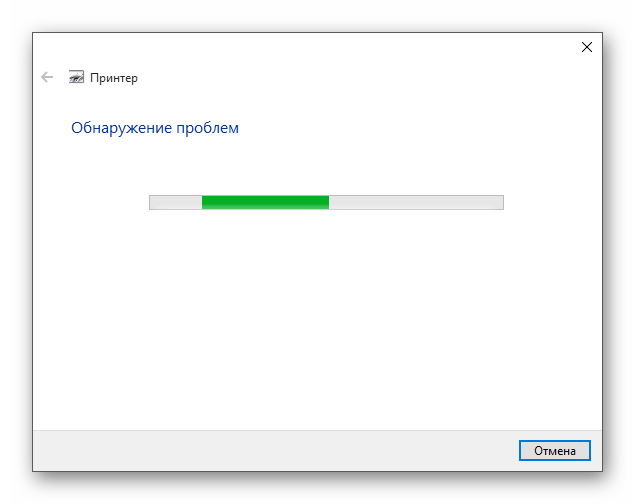
Дождитесь окончания сканирования.
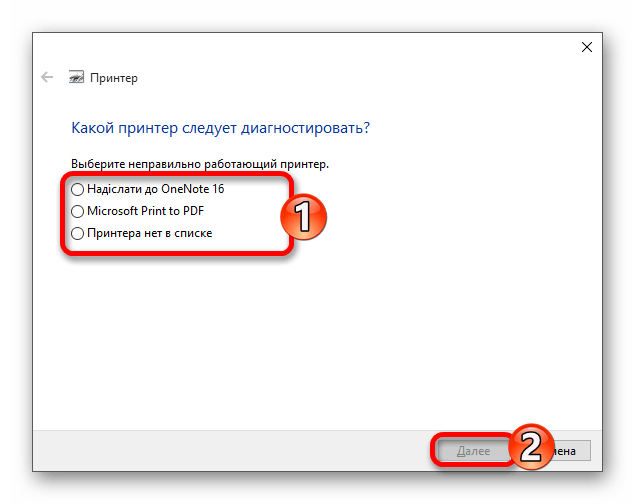
После поиска ошибок утилита предоставит вам отчёт и варианты решения проблемы.
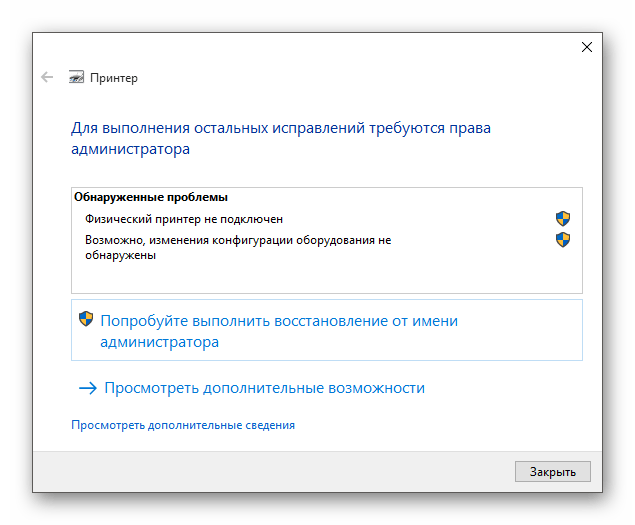
Стандартное средство устранения неполадок в большинстве случаем помогает решить основные проблемы и некоторые сбои.
Способ 2: Добавление принтера
Можно поступить иначе и попробовать добавить принтер самостоятельно. Обычно система автоматически подгружает необходимые компоненты для устройства с официального сайта.
- Откройте меню «Пуск» и выберите «Параметры».
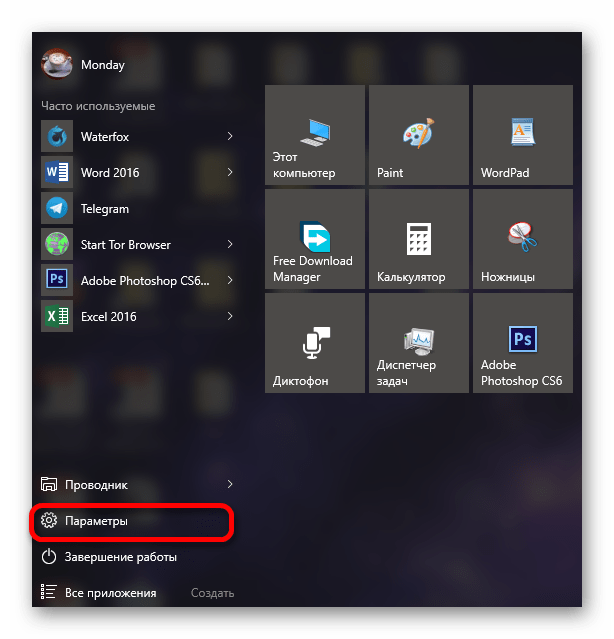
Теперь перейдите к «Устройствам».
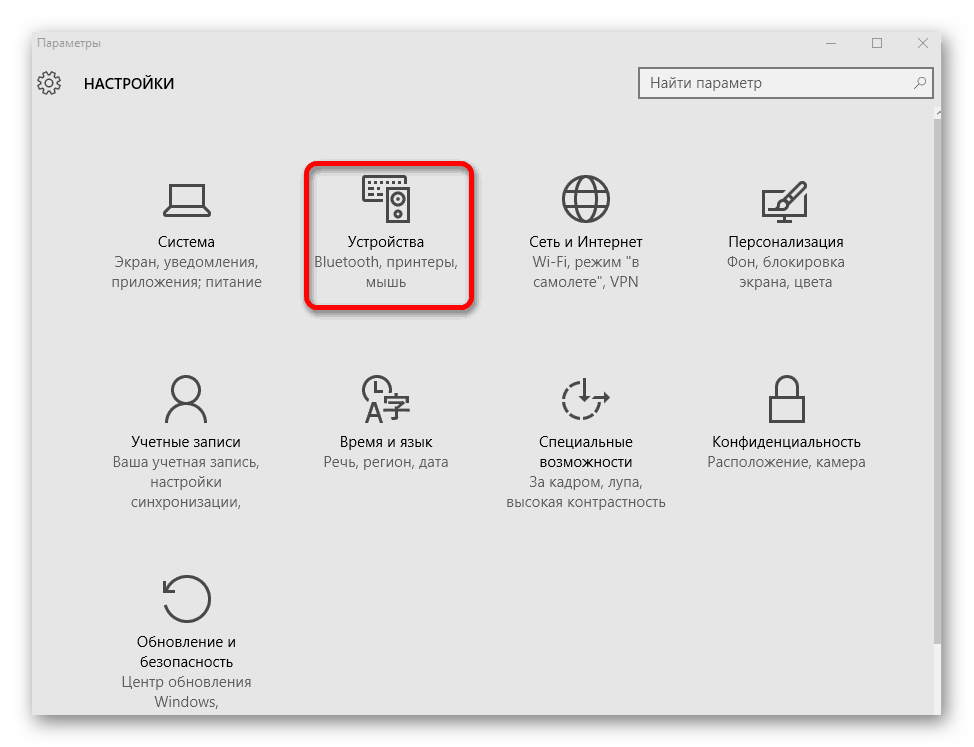
В первом разделе щелкните на «Добавить принтер или сканер».
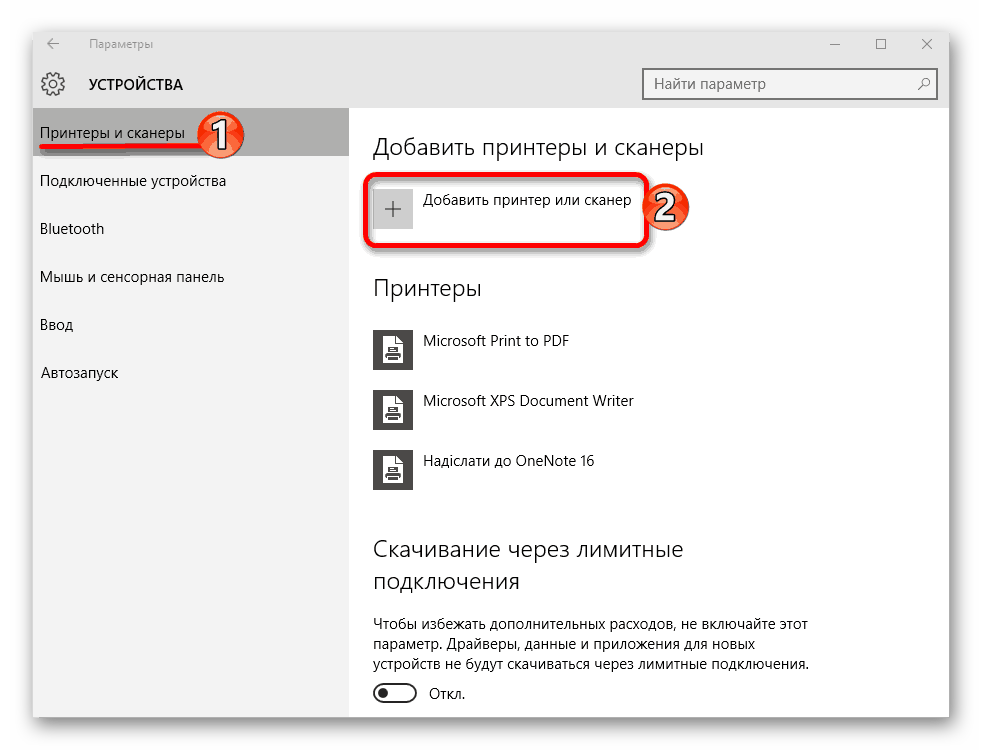
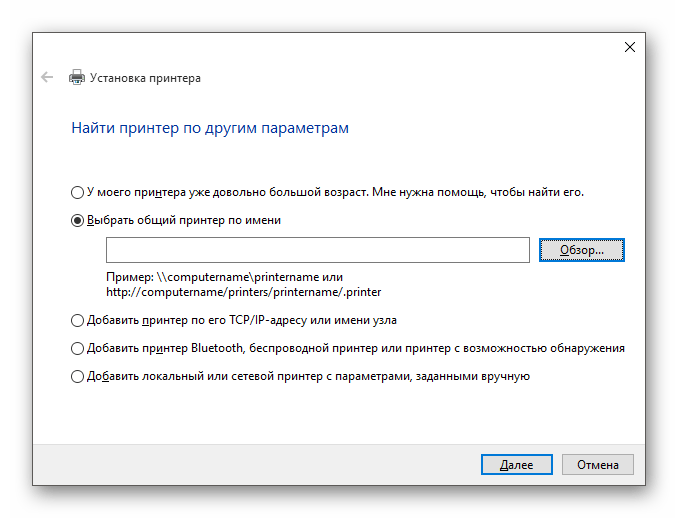
Если и после этих манипуляций принтер так и не подключился, попробуйте установить драйвера вручную. Просто перейдите на сайт производителя и в соответствующем разделе найдите драйвера для вашей модели принтера. Скачайте и установите их.
Ссылки на страницы поддержки основных компаний-производителей принтеров:
Если перечисленные варианты не помогли устранить проблему с отображением принтера в Виндовс 10, вам стоит обратиться к специалисту. Устройство может быть физически повреждённым, неработоспособным или совсем не поддерживаться данной операционной системой.
Источник
Как подключить Canon LBP2900 к компьютеру
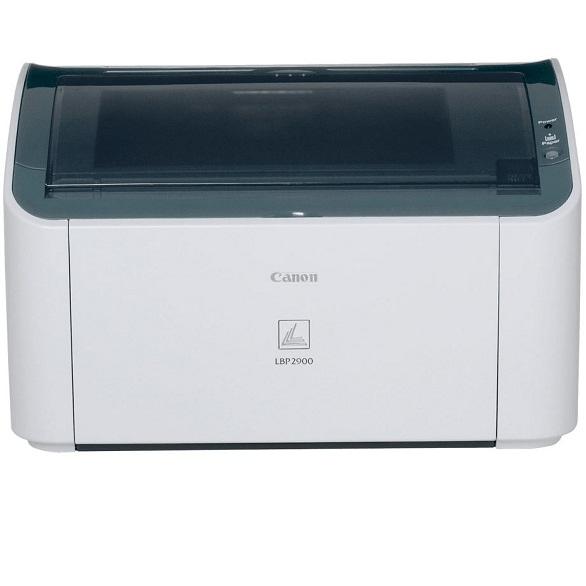
Многим людям по работе или учебе требуется постоянный доступ к распечатыванию документов. Это могут быть как небольшие текстовые файлы, так и вполне объемные работы. Так или иначе, для этих целей не требуется слишком дорого принтера, достаточно бюджетной модели Canon LBP2900.
Подключение Canon LBP2900 к компьютеру
Простой в использовании принтер – это вовсе не гарантия того, что пользователю не придется постараться над его установкой. Именно поэтому мы и рекомендуем вам прочитать эту статью, чтобы понять, как правильно произвести процедуру подключения и установки драйвера.
Самые обычные принтеры не обладают возможностью подключения к сети Wi-Fi, поэтому присоединить их к компьютеру можно только через специальный USB-кабель. Но это не просто, ведь нужно соблюдать четкую последовательность действий.
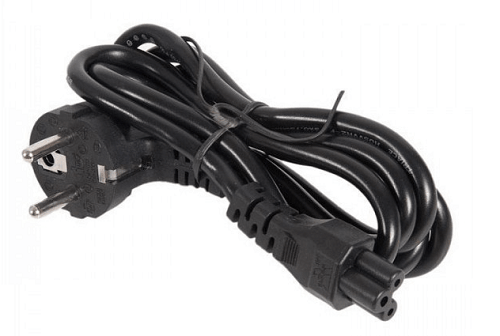
- В самом начала необходимо подключить внешнее устройство вывода информации к электрической розетке. Воспользоваться нужно специальным шнуром, который находится в комплекте. Опознать его достаточно просто, ведь с одной стороны у него вилка, которая и подключается к розетке.
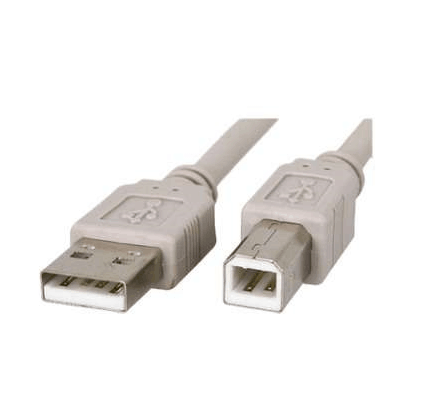
Сразу же после этого нужно присоединить принтер к компьютеру с помощью USB-провода. Он тоже достаточно просто узнается пользователями, ведь с одной стороны у него квадратный разъем, который вставляется в само устройство, а с другой стандартный USB-коннектор. Он, в свою очередь, подключается к задней панели компьютера или ноутбука.
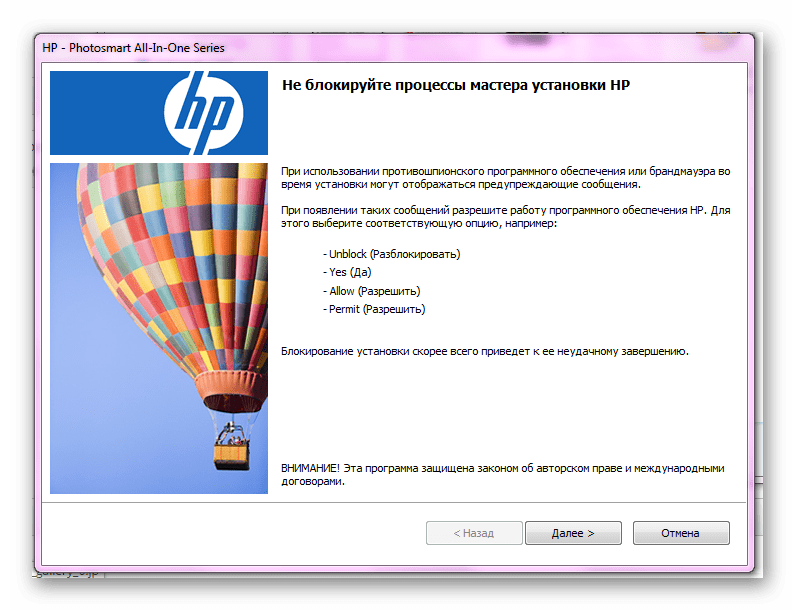
Довольно часто после этого начинается поиск драйверов на компьютере. Там их практически никогда нет, и у пользователя появляется выбор: установить стандартные с помощью операционной системы Windows или же воспользоваться диском, который был в комплекте. Приоритетнее второй вариант, поэтому вставляем носитель в привод и выполняем все указания Мастера.
На данном этапе разбор установки принтера окончен. Как видно, в этом нет ничего сложного, практически любой пользователь сможет справиться с подобной работой самостоятельно даже при отсутствии диска с драйвером.
Источник

Не работает принтер на windows 10, решаем за минуту
Не работает принтер на windows 10, решаем за минуту

Не работает принтер на windows 10-01
Всем привет сегодня поговорим про ситуацию, когда не работает принтер на windows 10. После обновления до Windows 10 многие пользователи столкнулись с проблемами своих принтеров и МФУ, которые либо не видит система, либо они не определяются как принтер, либо попросту не печатают так, как это было в предыдущей версии ОС, самое смешное, что с каждым новым обновлением, количество старых устройств, которые поддерживает данная операционная система все уменьшается, так, что не удивляйтесь, если в какой то момент, ваш старый принтер не заведется.
Если и у вас не работает должным образом принтер в Windows 10, в этой инструкции — один официальный и несколько дополнительных способов, которые могут помочь исправить возникшую проблему. Также приведу дополнительную информацию, касающуюся поддержки принтеров популярных марок в Windows 10 (в конце статьи).
Диагностика проблем с принтером от Microsoft (Print Spooler Cleanup Diagnostic Tool)
Прежде всего, можно попробовать автоматическое решение проблем с принтером, используя утилиту диагностики в панели управления Windows 10 (Print Spooler Cleanup Diagnostic Tool), либо скачав ее с официального сайта Microsoft (отмечу, что я точно не знаю, будет ли отличаться результат, но насколько смог понять, оба варианта равнозначны).
Для запуска из панели управления, зайдите в нее, затем откройте пункт Устранение неполадок,
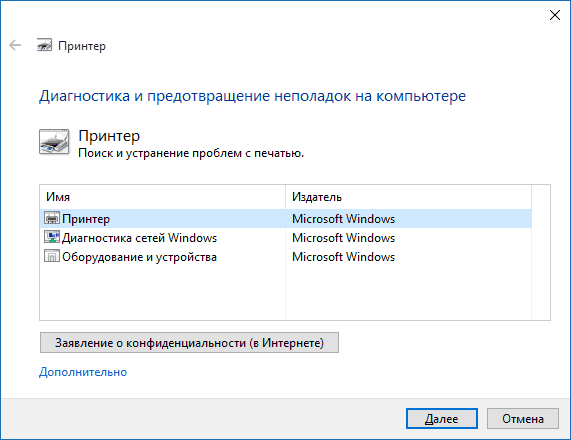
затем в разделе Оборудование и звук выберите пункт Использование принтера (еще один путь — зайти в устройства и принтеры, а затем, кликнув по нужному принтеру, если он есть в списке, выбрать Устранение неполадок).
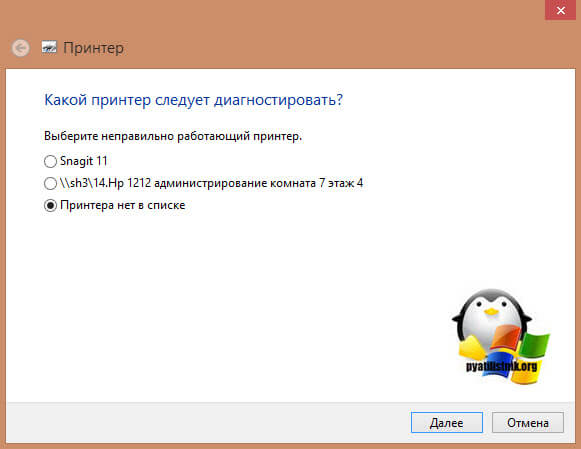
Также для запуска инструмента устранения неполадок принтера можно скачать файл с официального сайта Microsoft или здесь.
В результате запустится диагностическая утилита, которая в автоматическом режиме проверит наличие всех типичных проблем, которые могут препятствовать правильной работе вашего принтера и при обнаружении таких проблем исправит их.
В числе прочего будет проверено: наличие драйверов и ошибки драйверов, работы необходимых служб, проблемы соединения с принтером и очереди печати. Несмотря на то, что гарантировать положительный результат тут нельзя, рекомендую попробовать использовать этот способ в первую очередь.
Добавление принтера в Windows 10
Если автоматическая диагностика не работает или же ваш принтер и вовсе не отображается в списке устройств, можно попробовать добавить его вручную, причем для старых принтеров в Windows 10 имеются дополнительные возможности обнаружения, если windows 10 блокирует установку принтера напишите комментарий я вам помогу поставить.
Кликните по значку уведомлений и выберите «Все параметры»
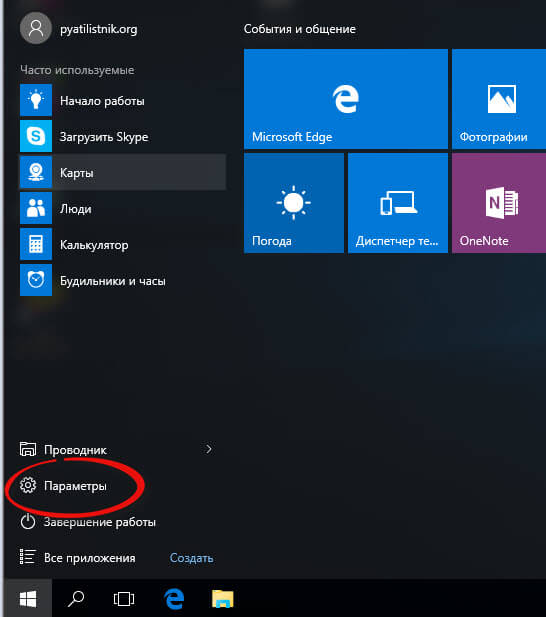
Не работает принтер на windows 10-01
(а можно нажать клавиши Win + I), затем выберите «Устройства» — «Принтеры и сканеры».
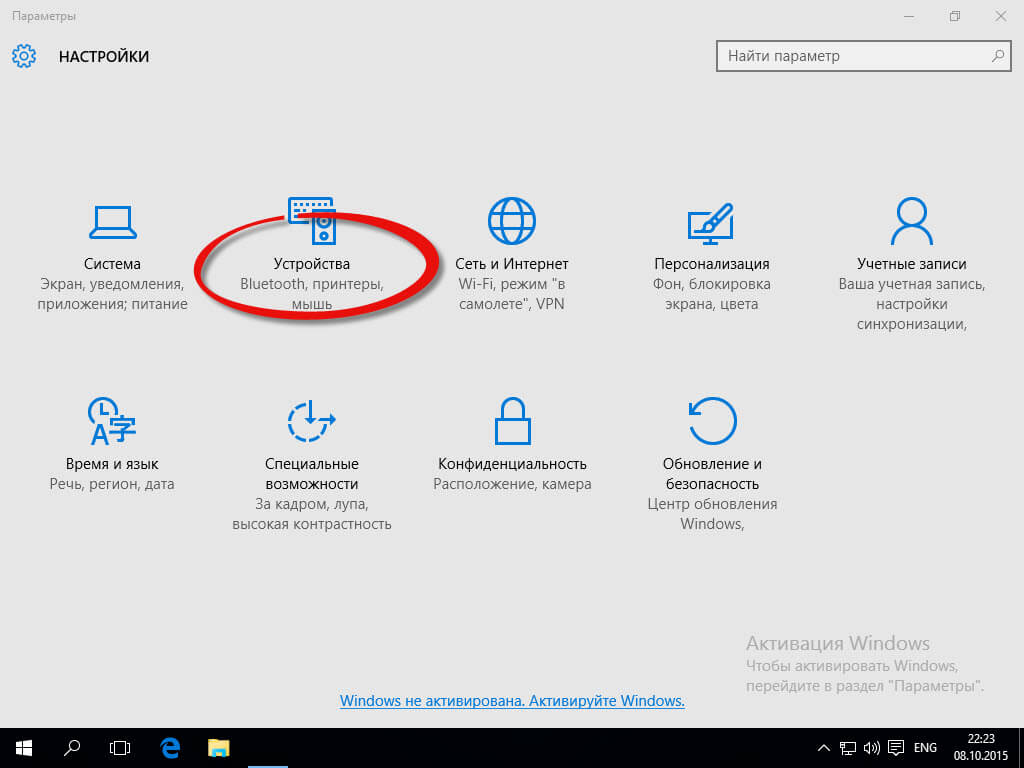
Не работает принтер на windows 10-02
Нажмите кнопку «Добавить принтер или сканер» и подождите: возможно, Windows 10 сама обнаружит принтер и установит драйвера для него (желательно, чтобы Интернет был подключен), возможно и нет.
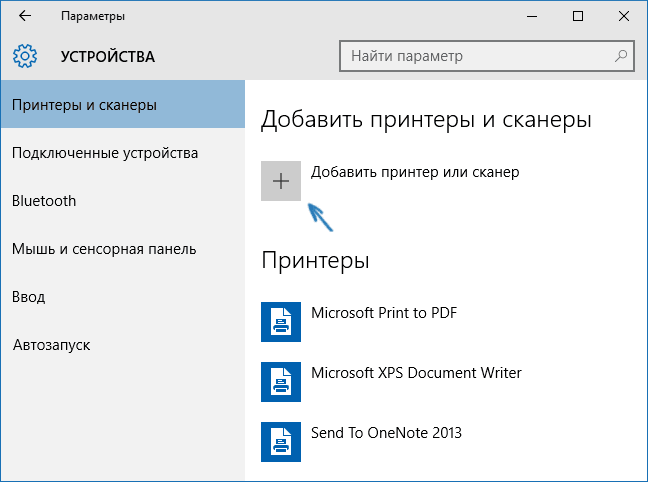
Не работает принтер на windows 10-03
Во втором случае, нажмите по пункту Необходимый принтер отсутствует в списке, который появится под индикатором процесса поиска. У вас появится возможность выполнить установку принтера по другим параметрам: указать его адрес в сети, отметить что ваш принтер уже стар (в этом случае его поиск системой будет осуществлен с измененными параметрами), добавить беспроводный принтер.
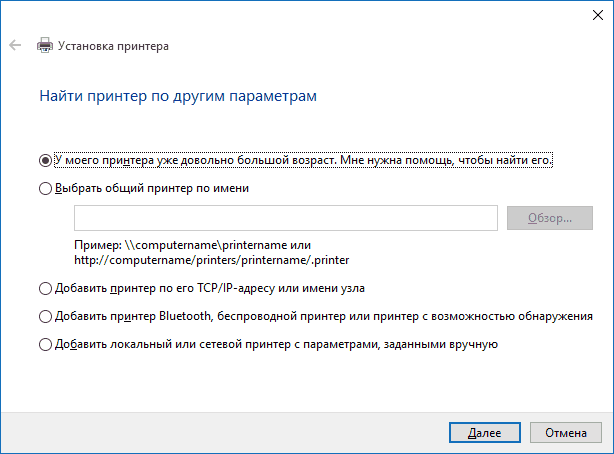
Не работает принтер на windows 10-04
Не исключено, что данный способ сработает для вашей ситуации.
Установка драйверов принтера вручную
Если пока ничего не помогло, зайдите на официальный сайт производителя вашего принтера и найдите в разделе «Поддержка» (Support) доступные драйвера для вашего принтера. Хорошо, если они для Windows 10. Если же таковые отсутствуют, можно попробовать для 8 или даже 7. Скачайте их себе на компьютер.
Прежде чем запускать установку, рекомендую зайти в Панель управления — устройства и принтеры и, если там уже имеется ваш принтер (т.е. он определяется, но не работает), кликнуть по нему правой клавишей мыши и удалить из системы. И уже после этого запускать установщик драйвера.
Информация по поддержке Windows 10 от производителей принтеров
Ниже я собрал информацию о том, что пишут популярные производители принтеров и МФУ о работе своих устройств в Windows 10.
- HP (Hewlett-Packard) — компания обещает, что большинство ее принтеров будут работать. Те, которые работали в Windows 7 и 8.1 не потребуют обновления драйверов. В случае возникновения проблем, можно будет загрузить драйвер для Windows 10 с официального сайта. Дополнительно, на сайте HP имеется инструкция по решению проблем с принтерами этого производителя в новых ОС:http://support.hp.com/ru-ru/document/c04755521
- Epson — обещают поддержку принтеров и МФУ в Windows Необходимые драйверы для новой системы можно загрузить со специальной страницы http://www.epson.com/cgi-bin/Store/support/SupportWindows10.jsp
- Canon — по информации производителя, большинство принтеров будут поддерживать новую ОС. Драйверы можно скачать с официального сайта, выбрав нужную модель принтера.
- Panasonic — обещают выпустить драйверы для Windows 10 в ближайшем будущем.
- Xerox — пишут об отсутствии проблем с работой их устройств печати в новой ОС.
Чтобы искоренить все проблемы мешающие нормальной печати в вашей Windows 10, запустите Print-Spooler-Repair-Tool от имени администратора и нажмите кнопку «Repair», результат вы получите, через минуту, в подавляющем числе случаев, ваш принтер на десятке начинает работать, как новенький.
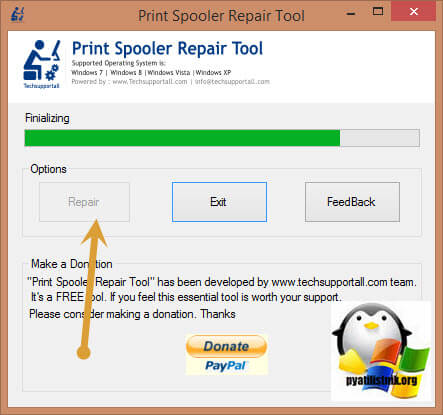
В дополнение, еще советую вам очистить ваш spooler, вот этим скриптом, чтобы не было застрявших заданий.
Если ничто из вышеописанного не помогло, рекомендую воспользоваться поиском Google (причем рекомендую именно этот поиск для данной цели) по запросу, состоящего из названия марки и модели вашего принтера и «Windows 10». Очень вероятно, что на каких-либо форумах уже обсуждалась ваша проблема и было найдено ее решение. Не бойтесь заглядывать на англоязычные сайты: на них решение попадается чаще, а даже автоматический перевод в браузере позволяет понять, о чем идет речь.
Использование специализированных утилит
В Windows 10, принтер может не работать по ряду причин, еще одним методом исправить ситуацию, это воспользоваться фирменными утилитами от производителей, приведу пример у компании HP. У него есть утилита HP Print and Scan Doctor. Скачать HP Print and Scan Doctor можно по ссылке снизу:
Запустите утилиту HP Print and Scan Doctor. У нее алгоритм очень простой. На первом шаге она ищет установленные принтеры, а на втором устраняет причину, почему он не работает в вашей Windows 10.
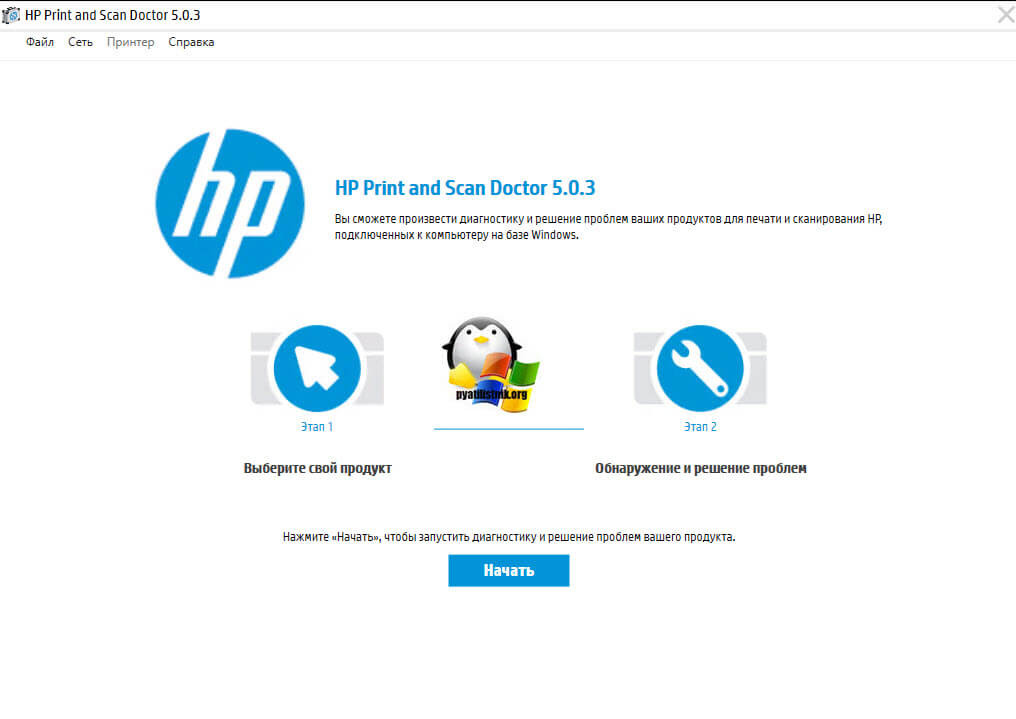
Вот так вот выглядит процесс сканирования операционной системы на предмет наличия в ней принтеров.
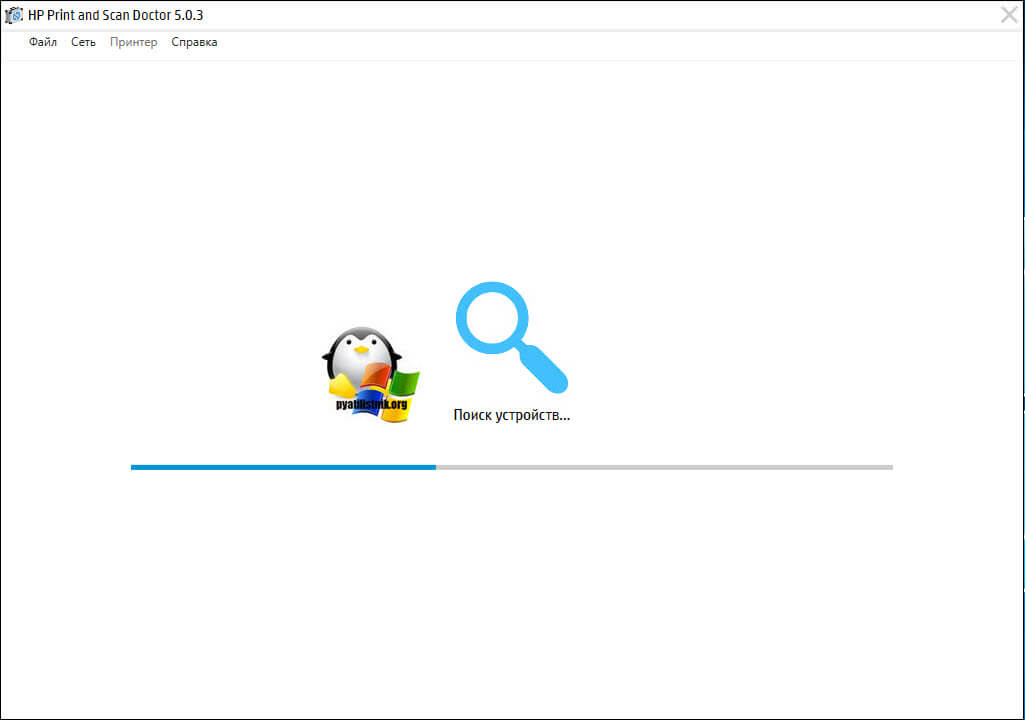
Вот так вот просто производится настройка сетевого принтера windows 10 и когда windows 10 не видит принтер hp. У меня в системе нашелся HP LaserJet 400, я его выбираю.
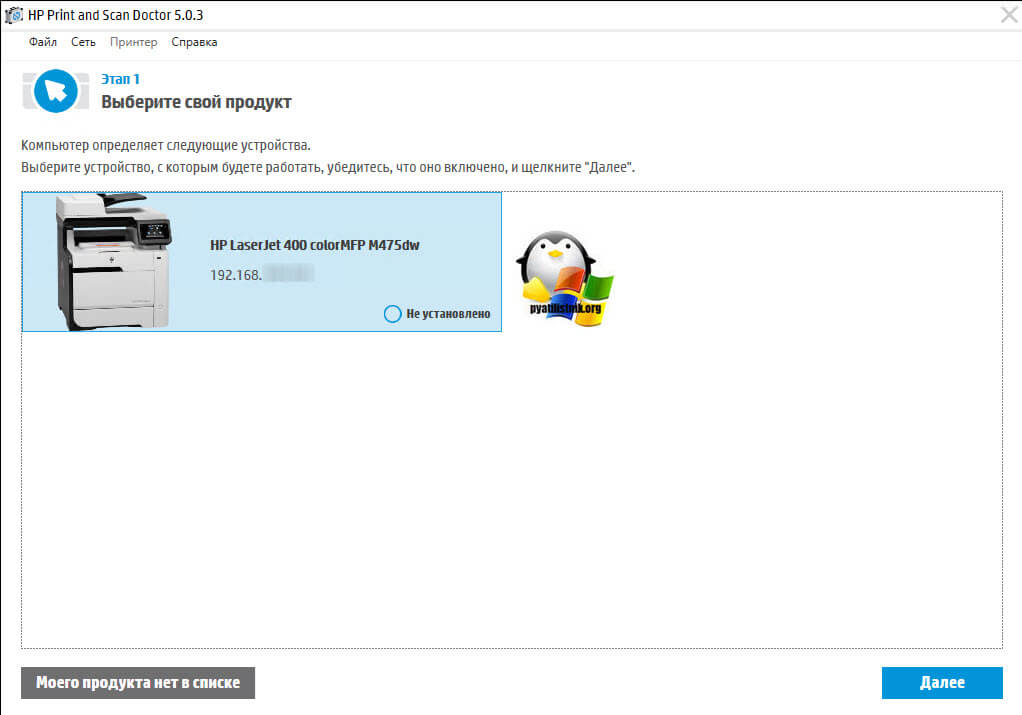
После поиска проблем, вам выдают решение вашей проблемы, почему не работает принтер в windows 10. Далее делаем, что говорит мастер диагностики HP Print and Scan Doctor.
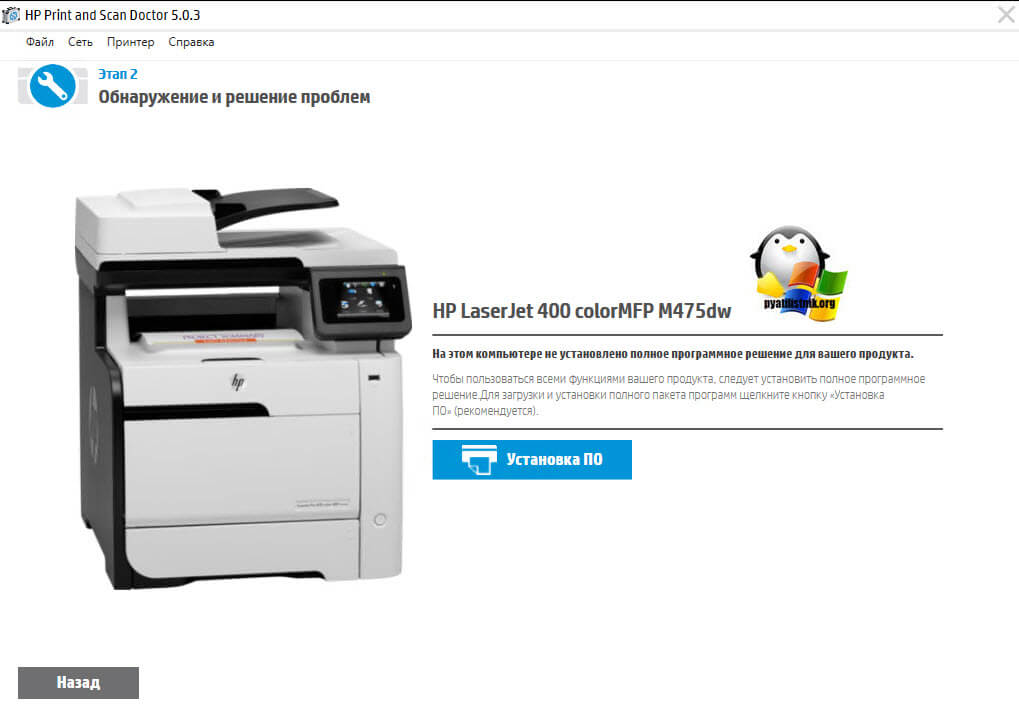
У компании OKI, утилита называется brmainte, ее можно скачать по ссылке:
У компании Epson, утилита диагностики EPSON Status Monitor
Отключение SNMP
В ряде случаев, когда принтер подключен по WIFI или LAN сети, у вас с компьютера может не проходить сетевой трафик SNMP от принтера, из-за чего, он может быть недоступен. Решение, это отключить SNMP проверку.
Источник
Смысловое значение этой ошибки в отсутствии связи между внутренним и внешним блоками кондиционера (или внутренним блоком и проводным пультом, это указано в коде ошибки).
Возникнуть такая ошибка может в инверторных сплит-системах или on/off-системах, межблочная связь между которыми осуществляется тремя проводами, остальные кондиционеры просто не смогут зафиксировать такую ошибку, так как у них нет обратной связи, с внешнего блока на внутренний.
Я намеренно привёл название ошибки именно на английском языке, так как иногда информация бывает только на этом языке, но даже когда есть сервис мануалы на русском языке, я рекомендую всё равно пользоваться англоязычным, так как в них будут отсутствовать ошибки перевода.
Иногда смысл написанного удаётся понять только прочитав оригинал, не всегда переводчики пользуются общепринятыми для холодильщиков терминами.
Помочь перевести документы может, например, этот онлайн переводчик.
Причины отсутствия межблочной связи кондиционера
- Отсутствие питания
- Нет межблочного соединения (или перепутаны провода)
- Нет связи от клеммных колодок до платы управления
- Сгорели предохранители
- Неисправны электронные платы управления
Методика поиска неисправности
В первую очередь проверяем правильность соединения проводов на наружном и внутреннем блоках, то есть провод от клеммы с номером один внутреннего блока должен приходить на клемму внешнего блока с этим же номером и так далее
Если провод удлинён и где-то есть скрутка, то лучше проверить прозвонкой обрывы и соответствие проводов с разных сторон, скрутить могли и не по цветам.
Для этого соединяем два провода с одной стороны, другие оставляем свободными — на другой стороне, эти два проводы должны «звенеть» между собой, а с другими нет. Последовательно проверяем так все провода. Если где-то не «прозванивается» ищем обрыв или неправильное соединение проводов.
Если межблочное соединение в порядке и везде есть питание, проверяем дальше.
Проверка предохранителей
Проверяем предохранители визуально, если сгоревших не видно, проверяем мультиметром, в режиме измерения сопротивления или «прозвонки». Напоминаю, что делать это необходимо при отключенном питании, иначе выйдет из строя прибор или даже его владелец.

Если нашёлся неисправный предохранитель нужно найти причину его сгорания. Предохранитель — это элемент, защищающий устройство от превышения тока и если он сгорел, значит на плате есть неисправные детали.
Это может быть варистор или элементы импульсного источника питания. Если просто поменять предохранитель, он опять сгорит, а возможно потянет с собой ещё один компонент, усложнив ремонт кондиционера.
На некоторые модели кондиционеров устанавливают термопредохранители в клеммные колодки, если температура поднялась выше температуры срабатывания, то он просто сгорает, разрывая цепь питания


«Сгорела» плата управления кондиционера
Сгорела — это самое распространённое выражение, которое применяют к сломанным электронным платам кондиционеров. Хотя иногда радиодетали действительно разлетаются оставляя следы гари на плате, в основном они перестают работать не проявляя никаких внешних признаков. Остаётся только проверять их с помощью приборов.
Если на плате не будет питания, то, естественно, не будет и сигналов межблочной связи. Эти неисправности мы рассмотрели в предыдущих статьях, в этой рассмотрим именно блок на плате, отвечающий за приём и передачу сигналов связи.
В разных моделях схемы и компоненты немного отличаются, но схемотехника примерно одинаковая, ниже схемы связи кондиционеров LG и General-Fujitsu


Межблочный кабель состоит из 3 проводов «линия», «нейтраль» и сигнальный, по которому платы внутреннего и внешнего блоков обмениваются информацией.
Микропроцессор питается низким напряжением 5 В, а напряжение питания 220 В, для гальванической развязки между этими цепями используют оптопары.
Верхний по схеме оптрон используется в качестве детектора напряжения, если на её входе присутствует напряжение, то светодиод освещает фотодиод оптопары, он открывается и подаёт напряжение 5 В на вход микропроцессора (через усилительный каскад на транзисторе), который фиксирует наличие входящего напряжения.
Ниже по схеме идёт оптопара, которая принимает сигнал от платы другого блока и также передаёт их на процессор.
Самая нижняя оптопара передаёт в сигнальный провод импульсы с платы, причём напряжение берётся с линии. Микроконтроллер посылает импульсы, ключевой элемент оптопары открывается и пропускает через себя ток с линии питания, который проходит через токоограничительный резистор и диод, и далее в сигнальный провод, нейтраль используется как общий провод.
Две схемы отличаются лишь разными элементами, в первой использован оптосимистор, а во второй оптотранзистор.
На некоторых платах может отсутствовать детектор напряжения питания.
Типичные неисправности плат
Во-первых все детали которые стоят в цепи питания и сигнальной цепи в том числе, так как перенапряжения в сети не редкость.
Проверяем все резисторы которые со стороны межблочной связи и питания, измеряем их омметром и сравниваем с цветовой маркировкой или надписями на корпусе. Так как визуально очень редко можно определить неисправный элемент.


На фото видно, что увидеть следы повреждения удалось только после выпаивания резистора, на обратной стороне.
Определить сопротивление резистора по цветовой маркировке можно здесь.
Проверяем мультиметром диоды, они тоже сгорают.
Далее роверяем оптопары, для этого скачиваем даташиты на применённые детали, смотрим распиновку и прозваниваем. Входные светодиоды как и обычные диоды проводят ток в одном направлении и не проводят в другом. Фототранзисторы и симисторы не должны проводить ток в закрытом состоянии ни в одну сторону, если проводят,значит они пробиты.
Самые распространённые оптопары, которые используют в кондиционерах, это производства фирм NEC и Toshiba, такие как PS-2505, PS-2533, TLP781 и т.д.
Для упрощения подбора аналогов выкладываю таблицу соответствия оптопар разных производтелей

Содержание
- Adjustment program не работает
- Решение проблемы Adjustment program
- Что такое ошибка связи ПЛК? — Вокруг-Дом — 2021
- Table of Contents:
- Коды ошибок
- связи
- Дефектные детали
- Обновления программного обеспечения и прошивки
- Что такое синтаксическая ошибка в Java?
- Что такое ошибка приложения?
- Что такое ошибка прокси?
- Ошибка связи с ПЛК в режиме Mdbus TCP (Декабрь 2021).
- Ошибка «Internet connection error». Что делать и как исправить в браузере?
- Почему появляться ошибка INTERNET CONNECTION ERROR?
- Как исправить ошибку?
- Vectra Club Russia
- Op-com: Interface Communication Error
- Op-com: Interface Communication Error
- Re: Op-com: Interface Communication Error
- Re: Op-com: Interface Communication Error
- Re: Op-com: Interface Communication Error
- Re: Op-com: Interface Communication Error
- Re: Op-com: Interface Communication Error
- Re: Op-com: Interface Communication Error
- Re: Op-com: Interface Communication Error
- Re: Op-com: Interface Communication Error
- Re: Op-com: Interface Communication Error
- Re: Op-com: Interface Communication Error
- Re: Op-com: Interface Communication Error
- Re: Op-com: Interface Communication Error
- communication error
- Смотреть что такое «communication error» в других словарях:
Adjustment program не работает
Почему не работает Adjustment program? Программа запускается, но не сбрасывает счетчик адсорбера, не выдает отчет. Основная проблема — нет связи с компьютером.
Очень часто специалисты по ремонту принтеров и МФУ Epson оказываются в ситуации, когда работавшие раньше программы Adjustment program перестают работать. Программы запускаются, но при выполнении конкретных действий, связанных с обращением к принтеру, выдают ошибку communication error 20000010.
Номер ошибки может быть разным, но всегда есть сообщение «communication error».
Решение проблемы Adjustment program
Большей частью эта проблема происходит из-за смены Windows. Старые программы Adjustment program не работают в Windows 7,8,10 и совершенно бесполезно искать в интернете другую работающую программу проблема не в программе.
Способы решения этой проблемы:
- теоретически возможно, что проблема может быть из-за плохого качества USB кабеля, однако, еще ни разу замена на фирменный качественный кабель USB не помогла;
- запуск в режиме совмести с Windows XP из Windows 7,8,10 64 ни разу не помог;
- иногда помогает запуск Adjustment program от имени администратора;
- иногда помогает выбрать порт USB вручную;
- отлично помогает запуск Adjustment program в Windows XP, возможно, что это из-за 32 битной системы.
Выводы: запускать программу Adjustment program в среде Windows XP.
Читать еще про ремонт струйных Epson принтеров и МФУ.
Источник
Что такое ошибка связи ПЛК? — Вокруг-Дом — 2021
Table of Contents:
Программируемый логический контроллер (ПЛК) может быть найден в деловой или промышленной установке. Он обычно используется для управления электромеханическим оборудованием в сложных условиях, таких как производственная сборочная линия, или для простых задач, таких как включение и выключение освещения, которое используется в бизнесе ночью или днем. Ошибка связи ПЛК возникает, когда ПЛК не отвечает на запросы связи или отрицательно отвечает на такие запросы. Ошибка связи ПЛК между программируемым компьютером и устройствами, которыми он управляет, или когда технический специалист пытается запрограммировать устройство издалека.

ПЛК связывается с контроллерами или другим электромеханическим оборудованием. Кредит: Jupiterimages / Photos.com / Getty Images
Коды ошибок
Программируемые логические контроллеры изготавливаются различными производителями и предназначены для специальных целей. Каждая компания имеет ряд кодов ошибок, которые относятся к ее конкретному ПЛК. Например, ошибка тайм-аута может привести к тому, что устройство не будет взаимодействовать должным образом, или может возникнуть ошибка контрольной суммы, когда пакет связи имеет неправильный размер. Другая ошибка связи может возникнуть, когда ПЛК не отвечает на последний запрос сообщения или не имеет достаточно времени для ответа на запрос.
связи
ПЛК могут связываться через последовательные порты с другим оборудованием или подключать устройство мониторинга к порту модема RS-232, доступному на ПЛК. Модемное соединение, которое неправильно установлено в порту, может вызвать ошибку связи при попытке доступа к устройству с помощью сотового телефона или другого устройства связи. При подключении к устройству удаленного мониторинга технический специалист может программировать ПЛК издалека, отправлять и получать данные и просматривать журналы ПЛК.Прерывания в сигнале также вызовут ошибки связи.
Дефектные детали
Неисправные платы связи в ПЛК также могут быть причиной ошибок связи. Во время обмена данными может возникать ошибка «приема» или «передачи», что приводит к отсутствию всех данных, принимаемых или отправляемых ПЛК. Другие ошибки связи могут возникать из-за неисправного кабеля связи или попадания воды внутрь точек подключения кабеля связи. Любой из этих типов ошибок обычно требует визуального осмотра устройства; Ни один из них не может быть исправлен путем доступа к устройству издалека.
Обновления программного обеспечения и прошивки
Как и в случае с любым компьютерным оборудованием, для предотвращения ошибок связи и других проблем программное обеспечение на устройстве должно быть совместимо и соответствовать всем остальным устройствам, с которыми оно взаимодействует. Настройка устройства на автоматический поиск обновлений прошивки или программного обеспечения или планирование его обновлений может предотвратить возникновение ошибок связи. Отключение питания также может повлиять на ПЛК и может потребовать перезагрузки, чтобы перезагрузить устройство для связи и избежать этих ошибок.
Что такое синтаксическая ошибка в Java?

Ошибки синтаксиса Java относятся к ошибкам, допущенным программистом при реализации грамматики языка программирования Java. Это не распространяется на ошибки в логике программы .
Что такое ошибка приложения?

Пользователям компьютеров они не нравятся, а разработчики программного обеспечения ненавидят их. Ошибки приложения возникают, когда веб-приложение или приложение для настольного компьютера не работает в соответствии с планом. Эти ошибки будут .
Что такое ошибка прокси?

Ошибка прокси-сервера — проблема с сервером. Сообщение об ошибке обычно представляет собой сообщение, отправленное из основной крупной сети Интернет на ваш компьютер через прокси-сервер. Ошибки прокси .
Ошибка связи с ПЛК в режиме Mdbus TCP (Декабрь 2021).
Источник
Ошибка «Internet connection error». Что делать и как исправить в браузере?
Когда мы пользуемся интернетом, посещаем сайты, нам не редко приходится сталкиваться с разными ошибками. В этой статье я покажу, как исправить ошибку «Internet connection error», которая появляется красными буквами в браузере, при попытке зайти на какой-то сайт. Обычно, эта ошибка появляется во всех браузерах, и при переходе на любой сайт. При этом, доступ к интернету скорее всего есть. Программы работают (я имею введу программы, которым нужен доступ к интернету) .
Переводится «Internet connection error» как «Ошибка подключения к Интернету». И выглядит вот так (красный шрифт на белом фоне) :

Заметил, что это сообщение так же появляется в Стиме (программа Steam) . Если это ваш случай, то возможно, решения из статьи вам так же пригодятся.
И вроде бы все логично. Компьютер не подключен к интернету, соответственно браузер не может загрузить сайт и выдает нам ошибку. Если бы не два но:
- Подключение к интернету активно. Не важно, по кабелю, или по Wi-Fi. Статус соединения без ошибок. На компьютере же сразу видно, когда есть какие-то проблемы с самим подключением.
- Когда действительно на компьютере есть проблемы с подключением, в браузере появляется совсем другая ошибка. Будь то Хром, Опера, Яндекс Браузер – не важно. Но там точно не эта красная надпись «Internet connection error».
Поэтому, причины скорее всего в другом.
Почему появляться ошибка INTERNET CONNECTION ERROR?
Я почему-то уверен, что это вирусы. Какое-то вредоносное программное обеспечение. Есть много такой гадости, которая попадая в систему меняет разные сетевые настройки, задает настройки прокси, перенаправляет на другие сайты, открывает рекламные сайты, изменяет файл hosts и т. д. Попадает такая гадость в систему чаще всего в процессе установки программ, драйверов и т. д.
Но чтобы понять в чем проблема и попытаться исправить ошибку простым способом, я рекомендую сделать это:
- Убедится, что компьютер подключен к интернету и нет никаких ошибок. Перезагрузите компьютер, отключите и подключите интернет. Перезагрузите роутер, если он есть.
- Попробуйте открыть сайты через другой браузер. Проверьте, ошибка появляется при заходе на какие-то конкретные сайты, или на все.
- Отключите, а еще лучше удалите все «подозрительные» программы, которые вы устанавливали незадолго до появления ошибки подключения в браузере.
- Остановите на время работу антивируса и брандмауэра. Если они есть.
- Если ошибка в каком-то конкретном браузере (только в одном) , то отключите/удалите все расширения в этом браузере. Очистите историю. Можно сбросить настройки браузера.
- Убедитесь, что проблема не в VPN. Если он настроен на вашем компьютере.
Если вы прошлись по всем пунктам, но так и не удалось избавится от надписи Internet connection error в браузере и не смогли понять в чем причина, то попробуйте более серьезные решения, которые я покажу ниже.
Как исправить ошибку?

Если после сканирования, очистки и перезагрузки компьютера проблема останется, то пробуйте другие решения. Так же можно еще просканировать систему с помощью утилиты Dr.Web CureIt!.
2 Сделайте сброс все сетевых параметров Windows. В Windows 7, Windows 8 и 8.1 нужно использовать командную строку. Вот подробная инструкция: сброс настроек сети TCP/IP и DNS в Windows 7.
А в Windows 10 можно сделать это немного проще – в параметрах.
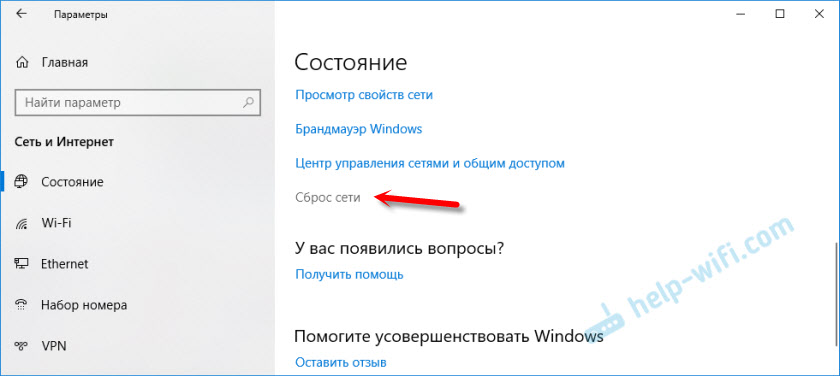
Подробнее смотрите в этой статье.
3 Желательно проверить файл hosts. Нет ли там чего нибудь лишнего. Особенно, если вы видите сообщение INTERNET CONNECTION ERROR только при посещении каких-то определенных сайтов.
Например, при входе в ВК, YouTube, Одноклассники и т. д. Я уже рассказывал как это сделать в статье: браузер не открывает страницы, а интернет есть и Скайп работает. В разделе «Не открываются сайты из-за файла hosts».
Эти решения должны помочь. Если ошибка осталась, то можно еще сделать восстановление (откат) системы. Если у вас настроена эта функция.
Или опишите свой случай в комментариях. Напишите, что делали и устанавливали на компьютер перед появлением этой проблемы.
Может нам удастся найти причину и соответственно решение.
Источник
Vectra Club Russia
Op-com: Interface Communication Error
Сообщение AnDenim » 13 янв 2016 16:50
Re: Op-com: Interface Communication Error
Сообщение GogaK » 13 янв 2016 17:35
Re: Op-com: Interface Communication Error
Сообщение AnDenim » 13 янв 2016 20:54
Re: Op-com: Interface Communication Error
Сообщение FDutch » 13 янв 2016 21:37
Re: Op-com: Interface Communication Error
Сообщение AnDenim » 13 янв 2016 21:54
Re: Op-com: Interface Communication Error
Сообщение FDutch » 13 янв 2016 22:04
Re: Op-com: Interface Communication Error
Сообщение AnDenim » 13 янв 2016 22:30
Прочистил сам разьем на шнурке и самой балванке, заходить начал в кое что, но не всегда, Сейчас заходит в некоторые подпункты, зелёным отмечено в что не хочет заходить увы.
Отправлено спустя 15 минут 3 секунды:
Завтра попробую к тачке подключу.
Re: Op-com: Interface Communication Error
Сообщение FDutch » 13 янв 2016 22:54
Re: Op-com: Interface Communication Error
Сообщение AnDenim » 14 янв 2016 00:38
Re: Op-com: Interface Communication Error
Сообщение FDutch » 14 янв 2016 00:53
Re: Op-com: Interface Communication Error
Сообщение GogaK » 14 янв 2016 01:06
Re: Op-com: Interface Communication Error
Сообщение AnDenim » 14 янв 2016 07:27
Я ставил и родную китайскую с диска 08_2010 v 1.38многие версии перепробовал, у всех аналогичная проблема..
Отправлено спустя 27 минут 41 секунду:
GogaK , прошить не получится, ибо у меня стоит чип opcom, прошивка приведёт как вы и сказала к потере девайса)
Re: Op-com: Interface Communication Error
Сообщение Dante89 » 14 янв 2016 10:14
Источник
communication error
Универсальный англо-русский словарь . Академик.ру . 2011 .
Смотреть что такое «communication error» в других словарях:
Error hiding — is an anti pattern, in computer programming. The programmer hides error messages by overriding them with exception handling. As a result of this the root error message is hidden from the user (hence error hiding ) and so they will not be told… … Wikipedia
Communication with extraterrestrial intelligence — (CETI) is a branch of the search for extraterrestrial intelligence that focuses on composing and deciphering messages that could theoretically be understood by another technological civilization. The best known CETI experiment was the 1974… … Wikipedia
Communication with submarines — is difficult because radio waves do not travel well through thick electrical conductors like salt water. The obvious solution is to surface and raise an antenna above the water, then use ordinary radio transmissions. Early submarines had to… … Wikipedia
Communication Problems — Fawlty Towers episode Episode no. Season 2 Episode 1 Directed by Bob Spiers Written by … Wikipedia
Error Correction Mode — (ECM) ist ein Zusatzmerkmal der Gruppe 3 Fax Geräte. Um dieses Zusatzmerkmal nutzen zu können, benötigen Faxgeräte einen Dokumentenspeicher. Unter Verwendung von ECM wird das Dokument in maximal 256 Segmente unterteilt mit jeweils 256 Byte. Diese … Deutsch Wikipedia
Communication complexity — The notion of communication complexity was introduced by Yao in 1979,[1] who investigated the following problem involving two separated parties (Alice and Bob). Alice receives an n bit string x[clarification needed] and Bob another n bit string… … Wikipedia
Error detection and correction — In mathematics, computer science, telecommunication, and information theory, error detection and correction has great practical importance in maintaining data (information) integrity across noisy channels and less than reliable storage… … Wikipedia
Error — The word error has different meanings and usages relative to how it is conceptually applied. The concrete meaning of the Latin word error means wandering or straying . To the contrary of an illusion, an error or a mistake can sometimes be… … Wikipedia
Error function — Plot of the error function In mathematics, the error function (also called the Gauss error function) is a special function (non elementary) of sigmoid shape which occurs in probability, statistics and partial differential equations. It is defined … Wikipedia
Error exponent — In information theory, the error exponent of a channel code or source code over the block length of the code is the logarithm of the error probability. For example, if the probability of error of a decoder drops as e – n α, where n is the block… … Wikipedia
Communication strategies in second language acquisition — In the course of learning a second language, learners will frequently encounter communication problems caused by a lack of linguistic resources. Communication strategies are strategies that learners use to overcome these problems in order to… … Wikipedia
Источник
Communication Error
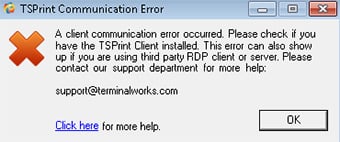
A client communication error has occurred. Please check if you have the TSPrint Client installed. This error can also show up if you are using third party RDP client or server. Please contact our support department for more help.
Quick Steps
-
1. If you are currently on your remote desktop server log out and on your local workstation go to:
http://www.terminalworks.com/communication-error-help
-
2. Once on your client machine download the client installation package for the product you are using:
If you are using TSPrint download the TSPrint client:
TSPRINT CLIENT DOWNLOAD
VERSION: 3.2.3.13
Download
If you are using TSScan download the TSScan client:
TSSCAN CLIENT DOWNLOAD
VERSION: 3.5.3.4
Download
-
3. Make sure all remote desktop connections are closed. Start the installation of the downloaded package. Follow the onscreen instruction of the installation.
-
4. Once the installation is finished reconnect to your remote desktop server and try to print or scan again.
Advanced Information for IT professionals
This page will try to list all reasons why you receive this error message and instructions on how to resolve it. If none of the mentioned reasons fit your case then please contact us at [email protected]
Client Installation
You should make sure that the client module of our product was installed on your local workstation from which you connect to your terminal server. TSPrint provides the TSPrint Client while TSScan provides the TSScan Client. It happens that third party computer/registry cleaners falsly delete required registry entries. Please reinstall the client installation if it was working before and stopped working after some time.
You also check if the following registry key is present:
— [HKLM_CURRENT_USER]SoftwareMicrosoftTerminal Server ClientDefaultAddInsTSPrint
This registry key should contains the following value:
«Name»=»C:Program Files(x86)TerminalWorksTSPrintTSPrint.dll»
Also check if the file exists to which this registry key points.
RDP/Citrix Client
Our product were built by utilizing the API-s provided by Microsoft or Citrix. Third party RDP or Citrix clients often do no provide support for those interfaces. In case you receive the communication error message please try to connect to your terminal server using the standard tools as the MSTSC.exe RDP client of Microsoft or the Citrix Receiver. If those clients are able to use our product then please contact the vendor of your RDP client and ask them about support for Virtual Channels.
Remote Desktop via Web
If using TSWeb, RWW or RDWeb it is sometimes necessary to tell the webserver to load our virtual channel DLL. To do this please follow the below steps:
-
Windows Server 2008/2008 R2
Find and open
C:Windowswebtsweb.config
Search for the following line in that file:
<add key = «xPrinterRedirection» value = «true» />
Insert the following line below:
<add key = «xPluginDlls» value = «TSPRINT.dll» />
Save the file and restart your web server. -
Windows Server 2003
You need to edit the websites html file. On 2003 it should be by default in:
C:inetpubwwwroottswebdefault.htm
If you are missing that file please check your web server configration for more details.
Now open that file and search for the following line:
‘Device redirection options
Add the following line below the «Device redirection options» line:
MsRdpClient.AdvancedSettings.
PluginDlls = «TSPRINT.dll»
Save the file and restart your web server. -
Small Business Servers
You need to edit the websites html file:
C:Program FilesWindows Small Business ServerBinwebappRemotetsweb.aspx
If you are missing that file please check your web server configration for more details.
Now open that file and search for the following line:
‘Device redirection options
Add the following line below the «Device redirection options» line:
MsRdpClient.AdvancedSettings.
PluginDlls = «TSPRINT.dll»
Save the file and restart your web server.
NOTE: Please replace "TSPRINT.dll" with "TSSCAN.dll" if you are using TSScan.
Now copy the TSPRINT.dll (or the TSSCAN dlls) from:
C:Program Files(x86)TerminalWorksTSPrint
to:
C:WindowsSystem32 and C:WindowsSysWOW64 if present. This should be done on your local workstation.
Firewall/SSL/VPN
For SSL VPN devices such as SonicWall, StoneWare, Juniper, F5 Firepass, etc, these appliances must be configured properly to enable third-party plugin DLLs. For TSPrint and TSScan, there are two requirements to use these devices:
- Clients must use the RDP ActiveX client (Terminal Services Advanced Client TSAC)
-
The appliance must be configured to enable the TSPrint plugin DLL, TSPrint.dll.
(c:program files(x86)TerminalWorksTSPrintTSPrint.dll)
Most SSL VPN devices automatically publish an RDP clients that do not support all 3rd-party DLLs. Java clients are an example of RDP clients with limited support of 3rd-party DLLs. Note:<br>- Please contact the vendor to verify that the appliance is properly configured to support 3rd-party DLLs for MSTSC
More details for SonicWall can be found at: SonicWall Documentation
Alternative solutions
There are many third party RDP/Citrix alternatives. It really depends on the solution if our product will be supported. In this case please contact us and we will research if the product is supported by our solutions.
Suggest us how to improve StudyLib
(For complaints, use
another form
)
Your e-mail
Input it if you want to receive answer
Rate us
1
2
3
4
5