
Материал из Библиотека
Микро Лайн
У котлов, управляемых ZONTом по цифровой шине, Код ошибки Е00 означает пропадание обмена данными между электронной платой котла и внешним устройством автоматики или наличие ошибки в обмене данными.
Обычно индикация такой ошибки возникает при обрыве или неправильном подключение выходных контактов внешнего или встроенного адаптера цифровой шины к плате котла. Это самая распространенная причина.
На плате котла контакты для подключения цифровых устройств управления обычно маркированы (BUS — у котлов Protherm и Vaillant, OpenTherm — у котлов BAXI, De Dietrich, Thermona и др.) или используются клеммы для подключения комнатного термостата.
У Navien — это место подключения внешней панели управления.
Кроме того, даже при правильном подключении и отсутствии видимых повреждений линии связи, данная ошибка может проявляться из-за неправильной сервисной настройки котла, предназначенной для обеспечения его управления командами от внешней автоматики. Так, например, у котлов Buderus U072 это параметр 2.4.Е, который должен быть или 0 или 2, у котлов Viessmann Vitopend 100 это параметр Р07, который надо установить в положение 0, а котлы Federica Bugatti надо перевести в летний режим. Т.е. почти у каждой модели есть особые настройки для их сопряжения со сторонней автоматикой.
Подробную информацию о необходимых настойках Пользователю необходимо уточнить в Инструкции на котел или у сервисного инженера организации обслуживающей его котел.
Бывают ситуации, когда ошибка Е00 присутствует, но при этом котел нормально управляется командами от внешнего устройства автоматики и не индицирует ошибку на своей панели. Чаще всего это связано или с помехами (наводками) на линию связи «адаптер цифровой шины — плата котла», или отсутствием / плохим качеством заземления котла.
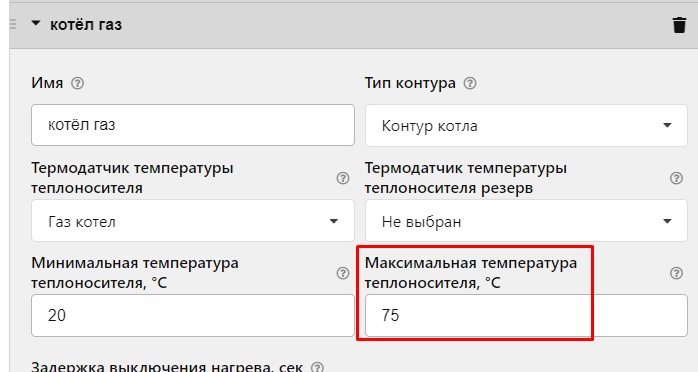
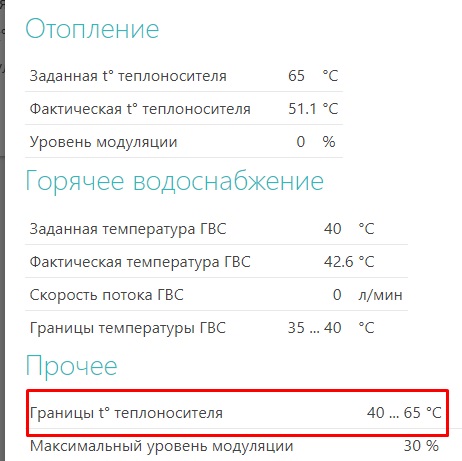
Также замечено, что подобная ошибка Е00 может появляться при неправильной настройке в сервисе ZONT верхней границы температуры теплоносителя для котла (котлового контура), когда задается температуры выше, чем указано в сервисной настройке самого котла.
Например, в сервисе ZONT:
а в самом котле:
Если все перечисленные выше причины не существуют, то может иметь место неисправность самого Адаптера цифровой шины.
Самостоятельно проверить его исправность можно по индикации на самом Адаптере:
При нормальном обмене данными (исправном Адаптере) оба индикатора должны мигать:
Красный — индикатор отвечает за обмен между Адаптером и Котлом:
Зеленый — индикатор отвечает за обмен между Адаптером и процессором контроллера ZONT.
Отправка изделий на диагностику, а также гарантийный или гарантийный ремонт выполняется в соответствии с правилами, указанными в разделе «Гарантия».
Ошибка E000 в лазерных принтерах и МФУ Canon означает неисправность узла термозакрепления. Эта ошибка появляется, когда при подаче напряжения на термоэлемент, датчик температуры не догревается до нужной температуры. Обычно это означает выход из строя термоэлемента. Но иногда встречаются нюансы. О них мы и поговорим.
И так, перед нами Canon MF4410

с ошибкой E000

Дело в том, что, в последнее время, довольно часто мне в ремонт попадают устройства с ошибкой E000 в которых термоэлемент вполне исправен, а проблема оказывается с блоком питания Canon. При том, это касается не только относительно новых устройств, но и устройств постарше, к примеру, LBP2900. На термоэлемент с блока питания подается 220 вольт переменного напряжения. Что бы выяснить, рабочий ли блок питания, необходимо мультиметром проверить, подается ли на разъем подключения термоэлемента напряжение. Но сначала необходимо добраться до этого разъема.
И так, приступим. Откручиваем болт сзади устройства, со стороны разъема USB.

Сзади и снизу местонахождение защелок боковой крышки показано треугольниками,


а сверху черточками.

После снятия боковой крышки, отсоединяем все шлейфы и кабели от платы управления

Откручиваем сзади болт, который находится над разъемом USB.

Откручиваем все болты крепящие плату управления и снимаем ее.

Для того, что бы снять пластмассовое крепление шлейфов, необходимо поднять вверх защелку и сдвинуть крепление вправо.

Снимаем металлический каркас, на котором крепилась плата управления. Для этого откручиваем все болты, крепящие каркас.


Вот мы и добрались до разъема питания термоэлемента. Подключаем плату управления в подвешенном состоянии, следя за тем, что бы ничего не замкнуть.Включаем устройство и замеряем напряжение на разъеме подключения термоэлемента. Хочу заметить, что у меня был случай, когда с отключенным термоэлементом напряжение присутствовало, а с подключенным, под нагрузкой, напряжения не было. Так что рекомендую замерять напряжение с подключенным термоэлементом.

Схема управления подачи питания на термоэлемент во всех устройствах Canon практически идентична. Неисправны могут быть несколько элементов вместе или по отдельности:
1. Подгорели контакты реле 1. Проверить просто — необходимо подать около 20 вольт с любого блока питания и прозвонить контакты, которые должны замкнуться.
2. Вышел из строя транзистор 2.
3. Проблема в оптроне 3. Проверить довольно сложно, лучше заменить.
4. Пробитый диод 4. Для проверки выпаять и прозвонить.

При данном дефекте выхода из строя других элементов я не встречал. Надеюсь статья вам поможет. Удачи.


Дата материала: 30.09.2021

Основными причинами ошибки E00 на котлах BAXI (чаще всего это газовые котлы серии mainfour и ecofour) являются:
- Накопившиеся ошибки в работе программного обеспечения платы
- Электрические помехи, мешающие работе оборудования
- Неисправные реле на плате (которые и вызывают сбои в ПО)
В конечном итоге все зависит от того, как часто пользователь наблюдает эту ошибку и что при этом происходит с котлом.
Чаще всего при ошибке Е00 требуется ремонт платы управления. Восстановленные платы BAXI всегда есть в наличии в Каталоге.
Если ошибка появляется иногда и котел просто перезагружается, то вероятнее всего повода для беспокойства нет — это просто действия штатной системы внутренней диагностики.
Если котел блокируется, ошибку сбросить невозможно — то скорее всего имеет место быть и ее нужно устранять.
Что делать — как устранить ошибку
Для устранения этой ошибки есть несколько путей:
- замена платы управления на исправную (новую или восстановленную)
- ремонт платы в специализированном сервисе
- самостоятельный ремонт
Сама по себе проблема относится к категории не сложных. Если проблема возникла в неподходящий момент (например, сильные морозы) и нет времени на поиск запасных частей для ремонта или сервиса, который может качественно заменить нужные элементы на плате — то лучше покупать новую или восстановленную. Котлы BAXI достаточно распространенные во всех регионах и проблемы поиска запасных частей быть не должно.
Если время позволяет, то тогда можно попытаться сэкономить и поискать специализированный сервис. Под специализированным сервисом имеется ввиду частные организации или специалисты, которые занимаются конкретно ремонтом электроники газовых котлов. К официальным представителям обращаться смысла нет — они продают только новые платы, и наверняка будут указывать на недопустимость ремонта платы.
Преимущества специализированного сервиса — это гарантия результата и гарантия на работы.
Ну и наконец самый экономичный способ — устранить неисправность самостоятельно, но для этого понадобятся запчасти и базовые навыки работы с паяльником.
Если варианты выше не подходят в силу определенных обстоятельств — есть временный способ, который не предполагает замены реле.
Знаем все неисправности и даем гарантию! Работаем по России, приемлемая цена и гибкие условия!
Как устранить ошибку Е00 на плате
Любой газовый котел состоит из исполнительных механизмов. Это циркуляционный насос, газовый клапан, теплообменник, газовая горелка, устройство розжига, система принудительного удаления продуктов сгорания (для моделей, оснащенных вентилятором) и различные датчики контроля за правильной работой агрегата. Котел работает полностью в автоматическом режиме по заранее запрограммированному алгоритму, и весь процесс контролируется платой управления.
В процессе работы котла включение и отключение исполнительных механизмов происходит в большинстве случаев с помощью реле. Бывают схемы, основанные на симисторах, но чаще всего — это электромагнитные реле.
Стоит отметить, что данный материал описан максимально подробно для того, чтобы было понятно любому пользователю, который впервые столкнулся с этой ошибкой. Если Вы опытный специалист — достаточно ограничится кратким описанием проблемы.
Что такое реле? Как выглядит?
Реле — это устройство, которое подает напряжение на исполнительные механизмы (насос, вентилятор, клапан приоритета). На платах бакси — это черные коробочки — их не перепутать.

Реле, которое включает и выключает вентилятор (на плате обозначено К4) испытывает наибольшую нагрузку, и чаще всего является причиной ошибки Е00.
Ниже приведено изображение такого реле в разборе (без верхней крышки).

На фото приведено разобранное неисправное реле — видно, что «пятачки» там, где происходит замыкание цепи 220В обгорели. Этот процесс происходит со временем, до тех пор пока окисление и угольная пыль перестает проводить электричество через контакты (именно поэтому вентилятор и не запускается).
Варианты быстро исправить проблему E00
Ранее я уже обозначил варианты исправления проблемы в целом: менять плату, менять это реле на плате (ремонт) или временный вариант. С первыми двумя вариантами все должно быть понятно.
Третий вариант — разобрать реле (снять крышку) не снимая его с платы и почистить контакты, чтобы обеспечить их нормальное замыкание. Самый срочный вариант — вообще ничего не разбирать, просто аккуратно постучать по ним. Это позволит слегка сбить накопившийся нагар с контактов и скорее всего котел запустится.
Такой способ временно решает, но не устраняет неисправности.
В зависимости от степени износа временный способ может устранить проблему на какое-то время (несколько дней, может быть недель), но в конечном итоге неисправное реле нужно заменить или приобрести новую плату.
Устранение неисправности ремонтом
Официальные представители производителя конечно платы не ремонтируют и даже запрещают это делать. Само реле стоит не дорого, но проблема в том, что найти нужное реле не всегда можно оперативно — магазины в поисковой выдаче дают сроки в несколько недель:
При этом, на плате есть не только реле вентилятора. Например, реле газового клапана также подвержено износу. Кажется, что заменить реле не сложно, но на практике часто бывает, что отсутствие квалификации и необходимых знаний приводит к тому, что результата нет и в лучшем случае потеряно время, а в худшем — плата повреждена (например, если установлено реле неверной маркировки). Неквалифицированный монтаж и демонтаж элементов платы тоже может привести к повреждению дорожек и отсутствию результата.
Чаще всего это выглядит так: была на плате ошибка, отдал посмотреть «знакомому электронику», теперь плата вообще не светится и горят предохранители.
Поэтому, за ремонт стоит браться, если есть стопроцентное понимание того, что Вы делаете или отдавать в ремонт специалисту, который понимает устройство газового котла и принципы работы конкретной электрической схемы, иначе результат может быть отрицательный и придется заплатить за неквалифицированный ремонт и за новую плату — потому, что после такого ремонта квалифицированный специалист плату в ремонт скорее всего не возьмет.
Знаем все неисправности и даем гарантию! Работаем по России, приемлемая цена и гибкие условия!
Примерная стоимость устранения E00
Какой способ решения проблемы выбрать — решать пользователю котла исходя из срочности и бюджета. Если подвести итог:
- Покупка новой платы — самый дорогой вариант (цена платы может быть от 7 до 15 тыс. рублей в зависимости от возраста модели)
- Покупка восстановленной платы или ремонт в специализированной организации с гарантией. Оптимальный вариант, по цене дешевле если сроки позволяют (стоимость от 3 до 4 тыс. рублей)
- Ремонт у непрофильного специалиста, знакомого мастера по электронике (1-2 тыс рублей), нет гарантии.
- Самостоятельный ремонт (300-500 рублей стоимость реле)
* стоимость указана приблизительная, без учета стоимости выезда и работы специалиста
Ремонт платы BAXI с ошибкой E00
Мы ремонтируем платы разных бытовых газовых котлов уже многие годы. Универсальные платы для наиболее популярных моделей как правило есть в наличии. Есть два варианта сотрудничества:
- Отправляем исправную (восстановленную плату). Получаете плату, проверяете ее в работе на своем котле, после передаете свою неисправную плату на обратную доставку.
- Отправляете свою плату в ремонт (работаем через СДЭК), мы ее ремонтируем, проверяем и отправляем Вам назад
По стоимости оба варианта равнозначны, в том и в другом случае предоставляется гарантия 12 месяцев.
Для осуществления заказа, оставьте свои контакты в форме ниже, менеджер с Вами свяжется для уточнения деталей.
Дополнительные материалы:
Неисправность: постоянно работает вентилятор котла
Экономичный режим работы котла с комнатным термостатом
Не включается вентилятор газового котла — порядок поиска неисправности
Если материал был полезен, Вы можете поделится им в социальных сетях:
Нужен ремонт платы? Отправить заявку:
Иногда при оплате банковской картой покупок в интернет возникает код ошибки e000. Будь это карта МТС банка или любого другого банка.
При оплате вам выдается сообщение к сожалению произошла ошибка при проведении платежа с кодом E000
Попытаемся разобраться, что это за ошибка и с чем она связана и как ее исправить.
Что означает код ошибки E000?
Вообще E00 значит код ошибки 0. Это значит, что операция по вашей банковской карте успешна. Если код ошибки отличен от 00, то транзакция не прошла. Т.е. деньги у вас не списались. Отсюда золотое правило. При получении E00 не впадать в панику, а проверить списались ли у вас деньги с карты. Если списание произошло, то все нормально и покупка совершена.
Далее, если вы, к примеру, делаете заказа на сайте, то нужно убедиться что оплата прошла. Для этого нужно посмотреть статус заказа в личном кабинете. Если заказ не оплачен, то нужно позвонить в службу поддержки магазина и уточнить, так ли это.
Несовершенство и старые версии веб-приложений
Вообще при оплате товаров и услуг мы обычно используем платежные агрегаторы. Это системы, которые осуществляют прием и отправление платежей покупателю. Т.е. механизм онлайн торговли следующий. Мы оплачиваем заказ и попадаем в платежную систему. Платежная система выполняет транзакцию и возвращает код ошибки. Если ошибки нет, то мы переходим обратно в магазин и товар оплачен. Несовершенство платежной системы и ошибки в их коде приводят к тому, что деньги списались, а товар не оплачен.
Т.е. происходит следующее. Платежная система обращается в банк, выпустивший карту, банк говорит, что все ок. Однако платежная система возвращает ошибку, хоть и с кодом Е00. И оплата дальше не идет.
Есть 2 варианта решения данной проблемы
- Обращение к представительству платежной системы
- Обращение в банк
В обоих случаях придется подождать. В общем случае, если деньги не дошли до получателя и списаны, то нужно обращаться в банк и писать претензию по карте.
В заключение
При коде ответа E00 не нужно впадать в панику. Нужно проверить, не списались ли деньги. Потом нужно попробывать. Провести операцию ее раз. Потом уже обратиться на сайт, где совершаете покупку. Там должны помочь.
Привет, я автор этой статьи. Имею высшее образование. Квалифицированный инвестор. Специалист по финансам и кредитам. Более 3-х лет работал в коммерческих банках РФ. Пишу про финансы более 5 лет. Поставьте пожалуйста оценку моей статье, это поможет улучшить ее.
 Доброго времени!
Нередко при работе с разделом диска, на котором установлена ОС Windows (перенос/миграция ОС, подключение доп. диска и пр.) — при включении ПК появляется синее окно «Recovery…» и код ошибки 0xc000000e (пример на скрине ниже в статье 👇). Разумеется, дальше Windows не загружается и ждет от вас какого-нибудь решения…
Как правило, такое «поведение» Windows связано не с повреждением каких-то значимых файлов ОС, а с тем, что том был привязан к определенной букве, и когда система была перемещена на др. диск (скажем так для примера) — эта «связь» нарушается и на старте получаем ошибку…
Не так давно, как раз разбирался с этим «добром», попутно сделав несколько фото. Думаю, эта небольшая заметка сможет помочь тем, кто столкнулся с нечто подобным… 👌
*
Содержание статьи
- 1 Что делать с ошибкой 0xc000000e
- 1.1 ШАГ 1
- 1.2 ШАГ 2
- 1.3 ШАГ 3
- 1.3.1 Если при попытке восстановления (запуска командной строки) — появилось требование ввести КЛЮЧ
- 1.3.2 Если в меню загрузки будет появляться 2 ОС
- 1.4 ШАГ 4: универсальный вариант восстановления загрузчика

→ Задать вопрос | дополнить
Что делать с ошибкой 0xc000000e
ШАГ 1
Итак…
Для начала отключите от ПК (ноутбука) все подключенные к нему накопители (флешки, внешние жесткие диски, и пр.). Попробуйте перезагрузить устройство. Снова ошибка?
После обратите внимание на нижнюю часть окна — как правило там есть пункт, позволяющий нажать на кнопку ESC и попасть в BIOS (UEFI). Это нам и нужно…
👉 В помощь!
Как войти в BIOS (UEFI) на ПК и ноутбуках — инструкция для неискушенных пользователей

Пример ошибки, переход в настройки BIOS (0xc000000e, Winload.efi, Recovery: Your PC/Device needs to be repaired)
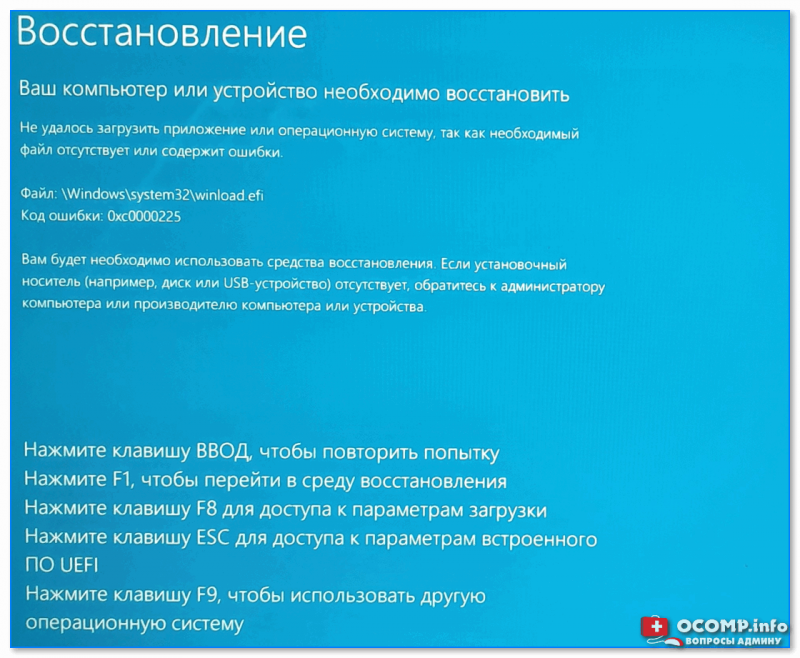
Ваш компьютер или устройство необходимо восстановить // Пример ошибки на русском (0xc0000225, Winload.efi)
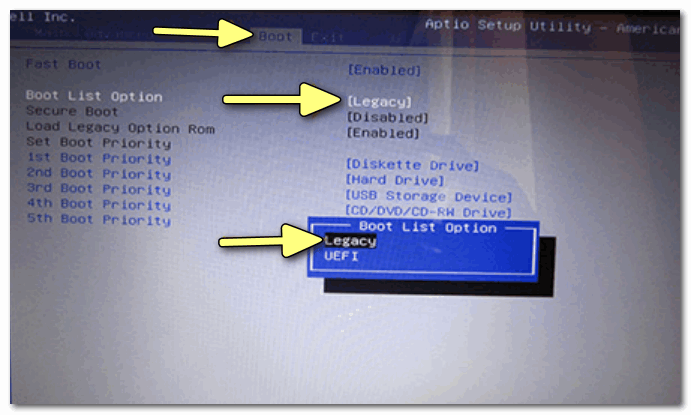
В BIOS нам нужно попробовать включить режим Legacy Boot или CSM (и выключить Fats Boot — режим быстрой загрузки). В зависимости от версии BIOS/UEFI меню настроек может сильно отличаться, в качестве примера — я добавил пару фото (👇). Обычно эти опции в разделе «Boot».
Кстати, проверьте также строку «Boot option» — что за загрузчик (диск) там указан на первом месте (вдруг там стоит «Disabled») . Часто причина именно в этом…
После нужно сохранить настройки и попробовать перезагрузить устройство.
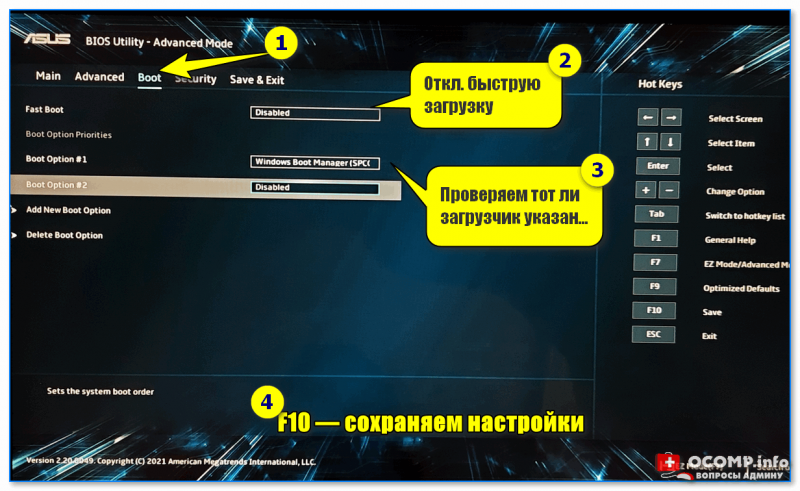
Проверка настроек UEFI | Ноутбук Asus | Кликабельно
Раздел BOOT — отключаем Secure Boot | Ноутбук от Dell
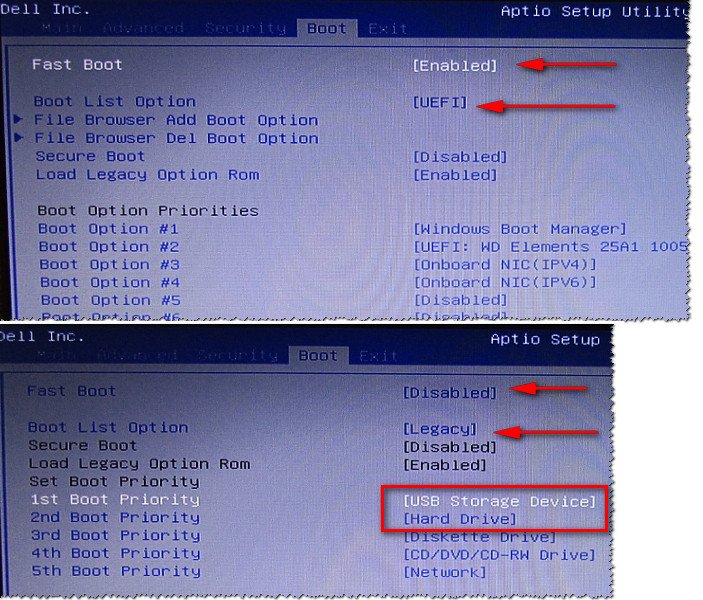
Включен — выключен Secure Boot
👉 Кстати, еще один важный момент!
В ряде случаев «проблемную» Windows можно загрузить, использовав 👉BOOT-меню и выбрав в нем вручную эту ОС (в моем случае это «OS Boot Manager (UEFI) — Windows Boot Manager (SPCC M.2 PCIe SSD))».
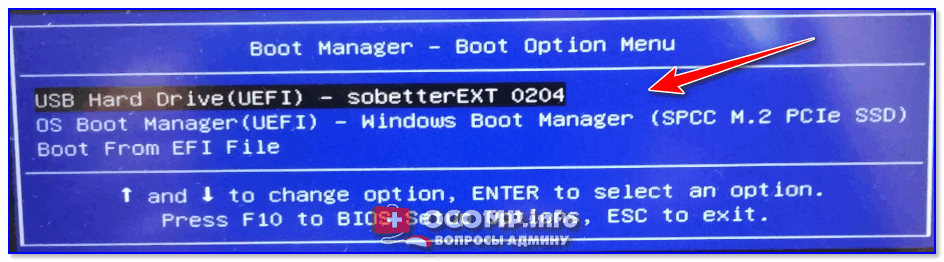
BOOT Меню
*
ШАГ 2
Если корректировка настроек BIOS не увенчалась успехом — далее для работы нам понадобиться установочная флешка с Windows. Такую флешку обязательно нужно иметь в своем арсенале! (про запас 👌)
👉 В помощь!
1) Создание загрузочной USB-флешки Windows 10 — несколько способов
2) Создание установочной флешки с Windows 11 — см. инструкцию
*
С этой установочной флешки 👉 необходимо загрузиться и дойти до окна, в котором предлагается начать установку Windows — в нижней части окна (👇) нажать на «Восстановление системы».
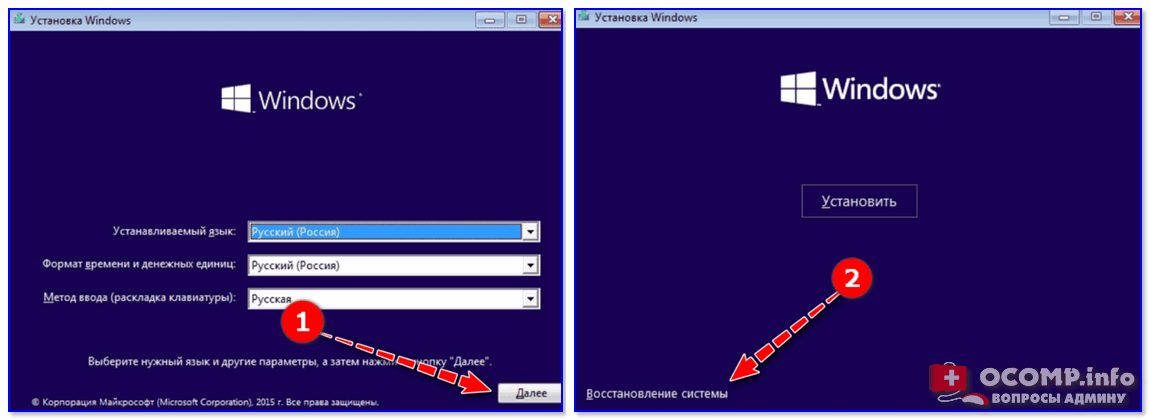
Загрузка с установочной флешки — восстановление системы
Далее перейти в меню поиска и устранения неисправностей.
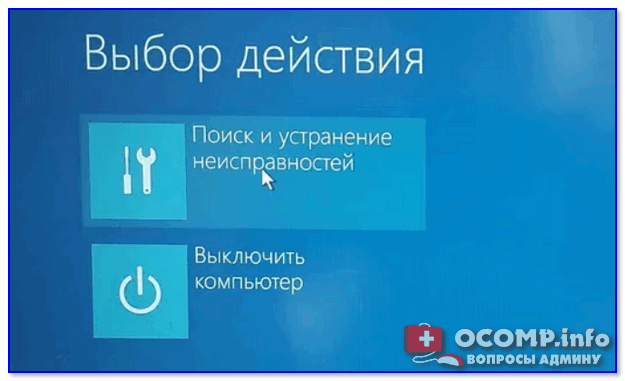
Поиск и устранение неисправностей
В нем есть две ключевых вкладки:
- восстановление при загрузке: рекомендую ее задействовать в первую очередь. В ряде случаев ОС автоматически восстанавливает себя сама;
- восстановление системы: если первое не помогло, попробуйте проверить, вдруг у вас в загашнике есть контрольная точка (бэкап), которая и поможет решить проблему…
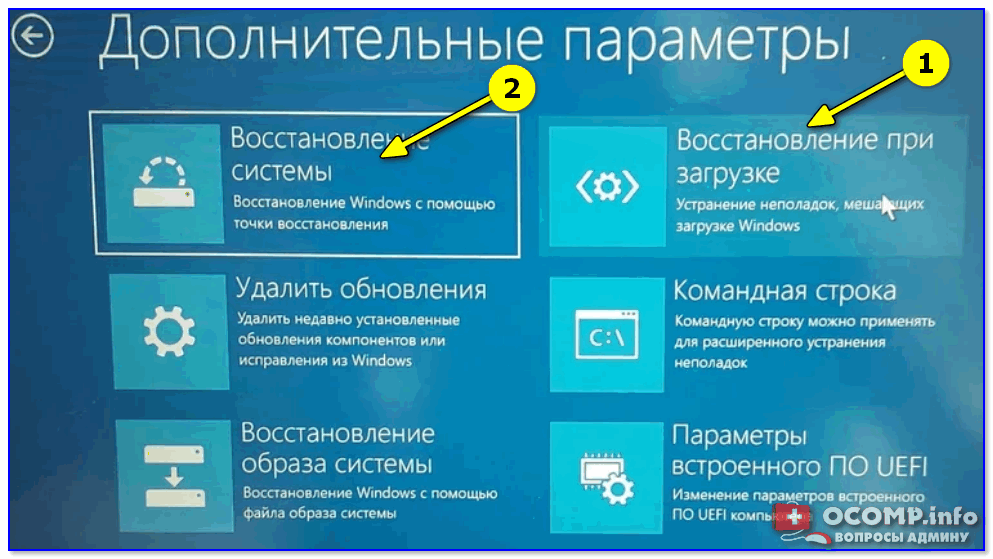
Дополнительные параметры
*
ШАГ 3
Актуально для EFI GPT!
Если ОС по-прежнему не загружается — стоит попробовать вручную привязать ОС Windows к нужному тому. Делается это не так уж и сложно…
Сначала необходимо загрузиться с установочной флешки (как в ШАГЕ 2 👆) и в меню доп. параметров запустить командную строку.
В ней нужно последовательно ввести ряд команд — я их пометил зеленым цветом (после каждой нажимать Enter 👇):
- DISKPART (запускаем утилиту для работы с дисками);
- LIST VOLUME (даем команду утилите показать все диски в системе);
- SELECT VOLUME=2 (Выбор тома для работы. Здесь нужно указать номер тома «ESP» – можете сориентироваться по его размеру в 99/100 МБ. В моем случае — это том 2);
- ASSIGN LETTER=Z (присваиваем этому тому букву «Z»);
- EXIT (выходим из утилиты DISKPART).
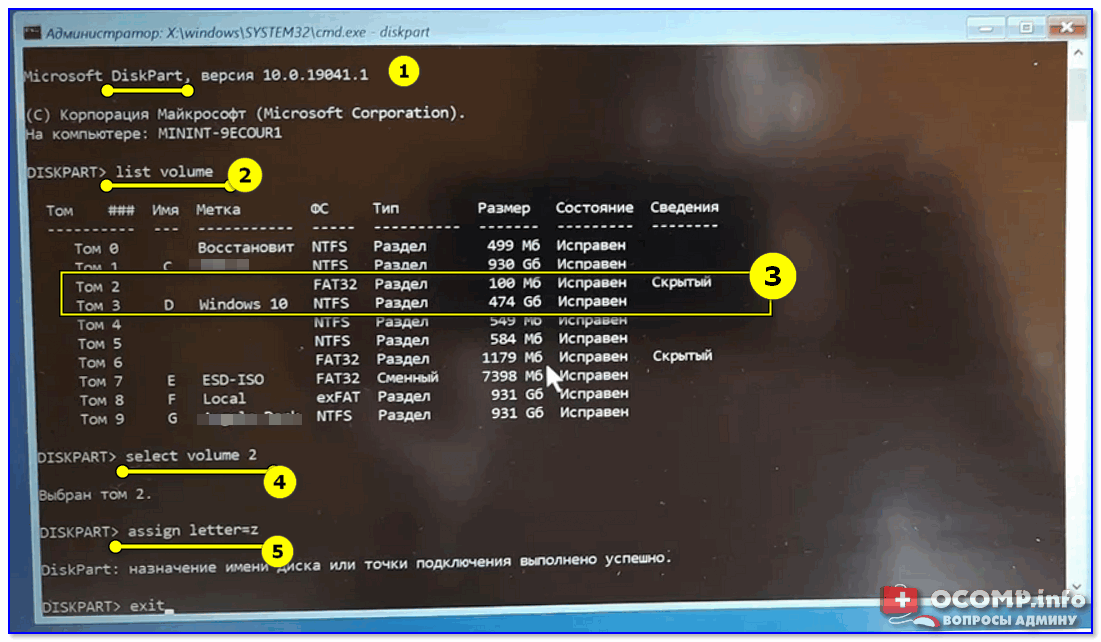
Командная строка — diskpart
После нужно ввести (очень внимательно) следующую команду (и нажать Enter 😉):
bcdboot D:windows /s Z: /f UEFI
Примечание: вместо «D» нужно указать тот том, на котором у вас установлена Windows (далеко не всегда это диск «C»). Вместо «Z» — букву тома ESP (мы его задали при использовании DISKPART, чуть выше 👆).
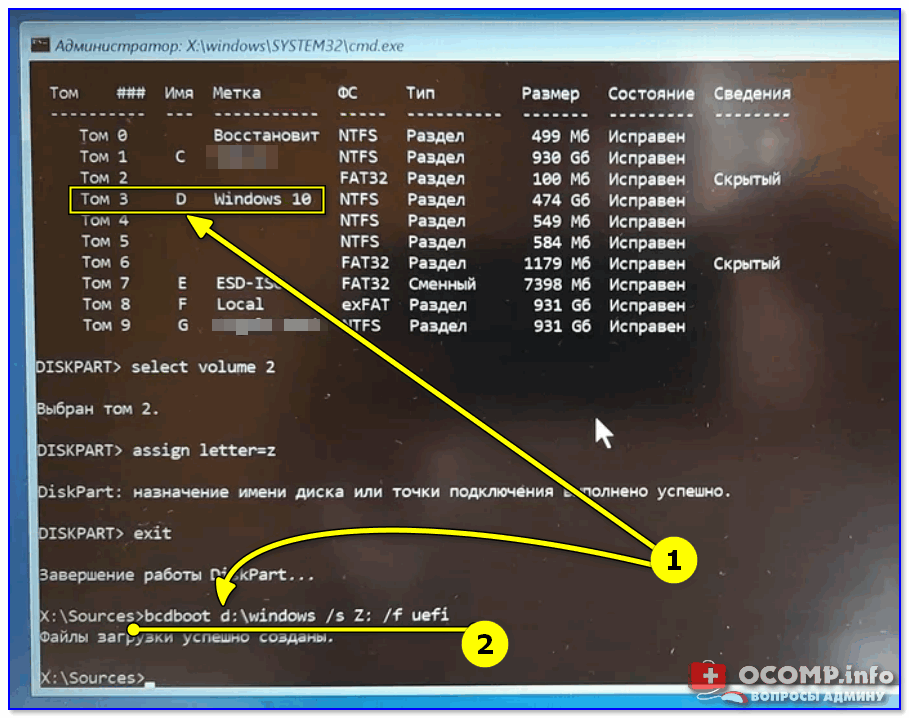
Привязка целевого раздела Windows
Если все прошло успешно — вы должны увидеть сообщение о том, что «Файлы загрузки успешно созданы». Теперь можно перезагрузить ПК и проверять работу (обычно, такая ручная «привязка» срабатывает в большинстве случаев…).
*
Если при попытке восстановления (запуска командной строки) — появилось требование ввести КЛЮЧ
См. фото ниже. 👇
Похожее окно может появиться в том случае, если ваш диск был зашифрован (прим.: BitLocker сегодня может активироваться на современных устройствах под Windows 10/11 автоматически!).
В этом случае для вас восстановление ОС чуть усложняется. Сначала вам необходимо будет узнать свой ключ и ввести его в соответствующую строку. О том, как его узнать — 👉 см. эту заметку!
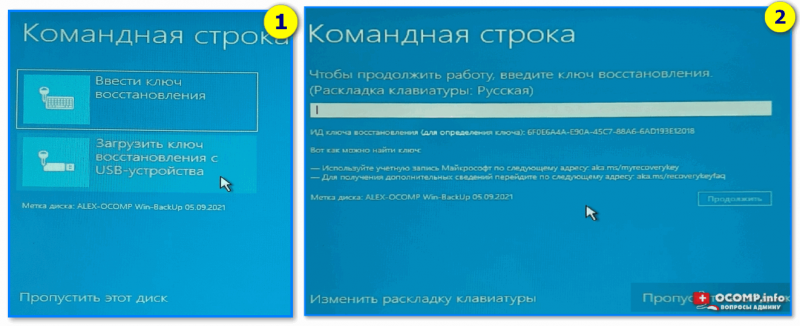
Ключ восстановления — ввести или загрузить
Если вы решите не вводить ключ расшифрования и пропустите этот шаг — диск будет недоступен для работы (файловая система отобразиться как «Unkno» 👇).
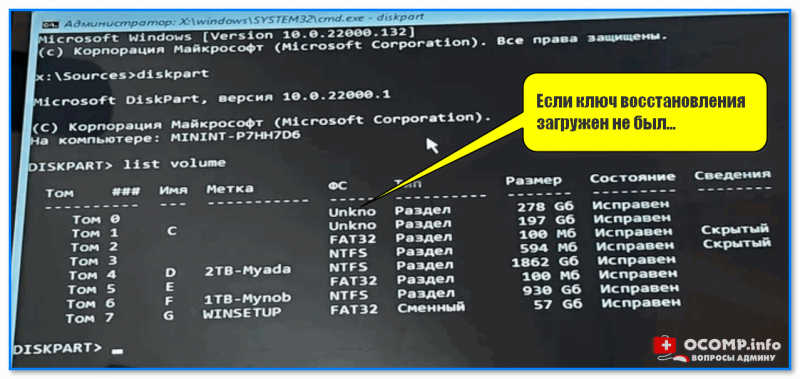
Если ключ восстановления загружен не был… (файловая система — Unkno)
*
Если в меню загрузки будет появляться 2 ОС
Ах да… чуть не забыл…
После операции восстановления (успешной!) у вас на этапе загрузки может начать появляться окно с предложением выбрать какую ОС Windows загружать — как будто их стало 2-3 (👇 выбирайте первую).
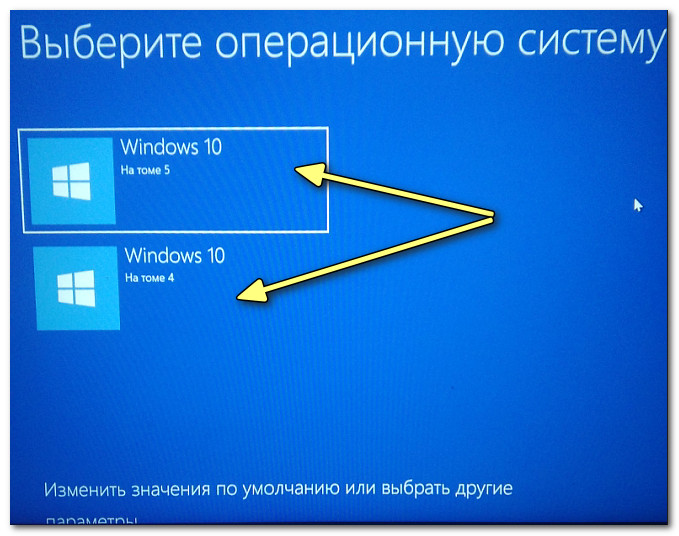
Выбор ОС Windows 10 при загрузке
А чтобы это окно вас не донимало — после загрузки Windows зайдите в проводник и откройте свойства «Моего компьютера», и перейдите в доп. параметры (👇).
Альтернативный вариант: нажать Win+R и использовать команду sysdm.cpl
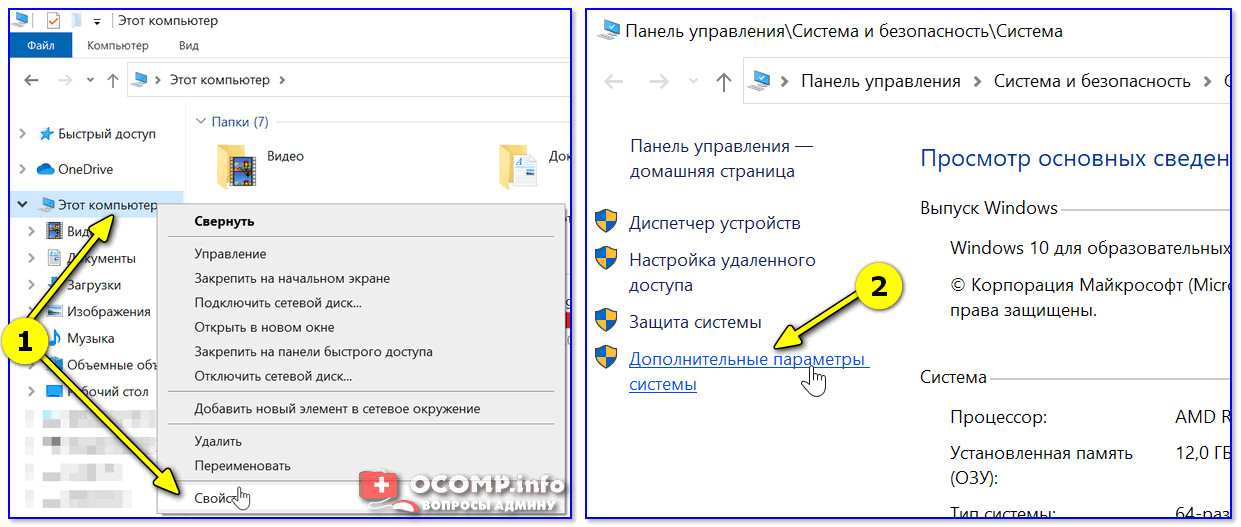
Доп. параметры системы
Далее откройте параметры загрузки и восстановления и измените время отображения списка ОС (лучше всего установить время в 1 сек. В этом случае и меню будет пропадать быстро, и, если что не так — вы всегда сможете до него добраться 👌).
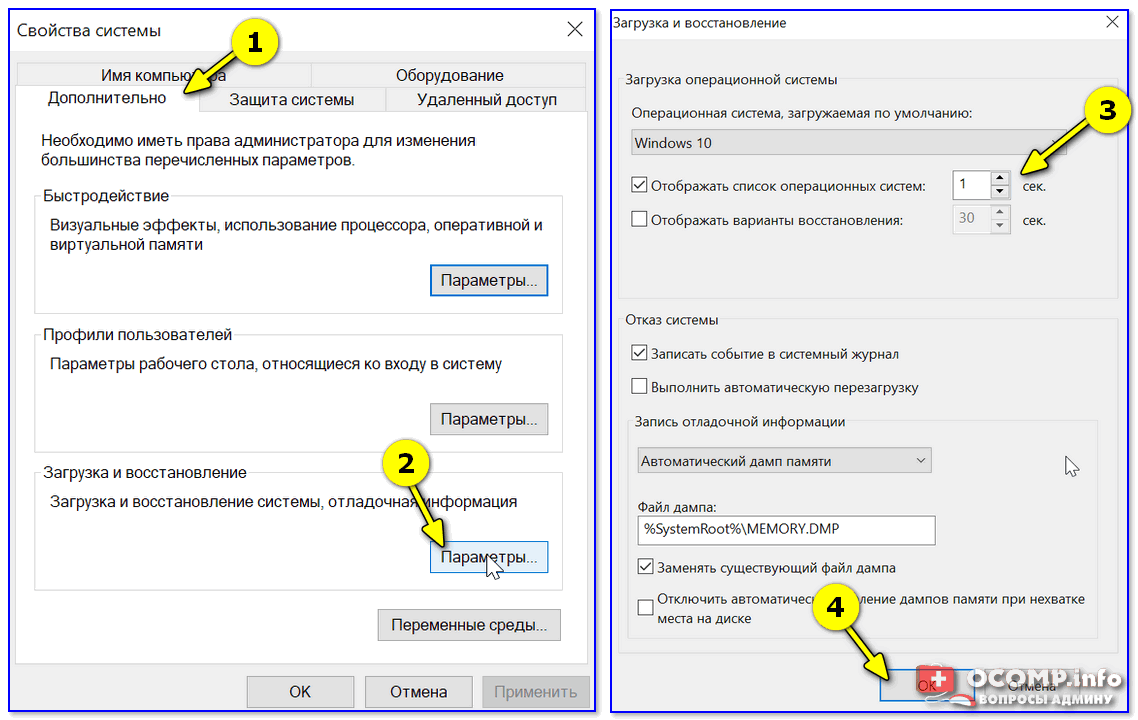
Отображать список ОС 1 сек.!
*
ШАГ 4: универсальный вариант восстановления загрузчика
Этот способ актуален даже в том случае, если у вас слетел системный EFI раздел (и компьютер при включении сообщает, что он вообще не нашел ни одного загрузочного устройства, см. пример ниже 👇)!
Правда для работы нам понадобиться LiveCD-диск (ссылка на нужный).

The system cannot find any bootable devices — система не может найти на одного загрузочного устройства
Загрузившись с LiveCD — для начала необходимо запустить утилиту MiniTool Partition Wizard и посмотреть, что там с разделами…

Запускаем программу MiniTool Partition Wizard
Обратите внимание на тот диск, на котором у вас установлена Windows. Обычно в его начале должен идти раздел на 100÷512 МБ в FAT32/NTFS (см. скриншот ниже: в моем случае раздел «слетел» и отображается как «Незанятый»).
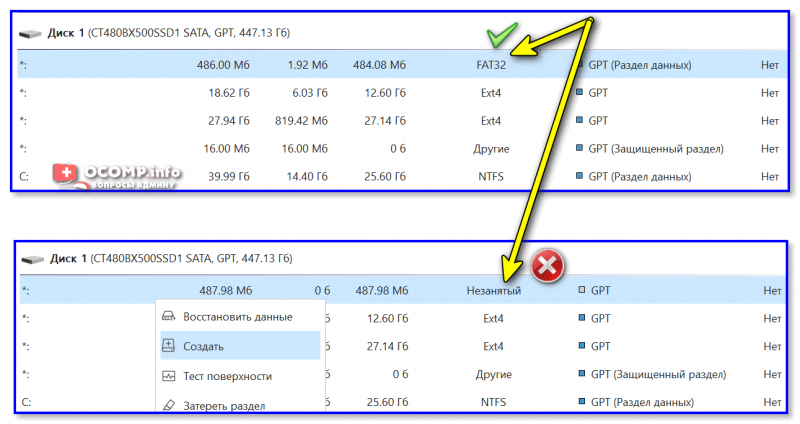
Находим системный раздел EFI
Если у вас тоже файловая система отображается как «Незанятая» — необходимо будет кликнуть по этой области ПКМ и создать раздел:
- если тип GPT — выбираем файловую систему FAT32;
- если тип MBR — выбираем файловую систему NTFS и делаем раздел активным!

Создать раздел (если GPT — FAT32, если MBR — NTFS, активный)
Для выполнения введенных настроек — не забудьте нажать на «Применить».

Применить изменения
Далее необходимо запустить другую утилиту — Dism++.

Запускаем Dism++
Она автоматически найдет все ОС Windows, установленные на дисках. Нам же будет необходимо выбрать нужную ОС и нажать по меню «Восстановление / восстановление загрузки». 👇

Восстановление загрузки (Dism++)
Затем потребуется указать вручную загрузочный раздел, нажав по кнопке «Больше».

Больше (Dism++)
В моем случае он идет первым (чуть ранее мы его создали в MiniTool Partition Wizard).

Выбираем наш подготовленный раздел
Если увидите окно с сообщением об успешном восстановлении загрузки — задача выполнена! 👌

Восстановление загрузки успешно восстановлено!
После выкл. и вкл. устройства — Windows начала загружаться в штатном режиме без каких-либо ошибок.
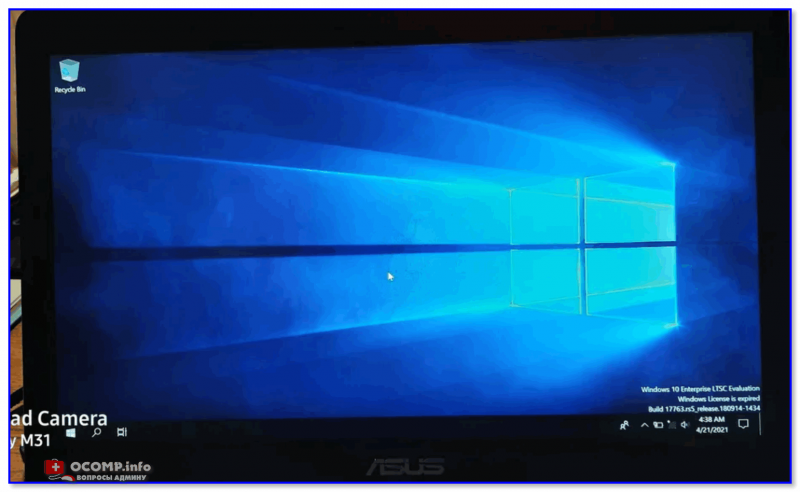
Ноутбук загрузился!
*
Если вы решили вопрос как-то иначе — чиркните в комментариях хоть пару слов (заранее благодарю!).
Удачи!
👋
Первая публикация: 29.07.2020
Корректировка: 20.08.2021


Полезный софт:
-

- Видео-Монтаж

Отличное ПО для создания своих первых видеороликов (все действия идут по шагам!).
Видео сделает даже новичок!
-
- Ускоритель компьютера

Программа для очистки Windows от «мусора» (удаляет временные файлы, ускоряет систему, оптимизирует реестр).