
На чтение 2 мин. Просмотров 2k. Опубликовано 16.04.2021
Ошибка E05 в принтерах Cannon возникает из-за проблемы совместимости картриджа с чернилами, установленного в принтере. Эта ошибка E05 также возникает, если картридж с чернилами установлен неправильно. Картридж с чернилами в принтерах Canon имеет небольшое отверстие, через которое он выпускает чернила для использования на определенной бумаге, поэтому, когда принтер не используется в течение значительного периода времени, чернила могут высохнуть и заблокировать отверстие картриджа. Ошибка E05 также может быть вызвана неправильным расположением картриджа в держателе или необходимостью замены картриджа. Это обычная проблема, которую легко решить.
Содержание
- Метод 1: (Сброс настроек принтера)
- Метод 2: (Переустановка и устранение блокировки)
- Метод 3: (Замена чернильного картриджа)
Метод 1: (Сброс настроек принтера)
Включите принтер
Удерживайте кнопку Stop в течение 5–6 секунд, чтобы перезагрузить принтер.
Теперь он готов к использованию.
Метод 2: (Переустановка и устранение блокировки)
Откройте крышку с редкой верхней части принтера Canon.
Вы увидите установленный картридж с чернилами
Нажмите на два фиксатора, расположенные по бокам картриджа. Держатель, и чернильный картридж выдвинется, чтобы его вынуть.
Теперь проверьте картридж, нет ли в нем каких-либо частиц пыли или засохших чернил в его отверстии, которые могут вызывать засорение.
Протрите картриджи тканью и повторно установите картридж с чернилами в держатель.
Если ошибка не исчезнет, вам необходимо заменить картридж.
Метод 3: (Замена чернильного картриджа)
Купите чернильный картридж лет Принтер Canon можно приобрести у местного продавца электроники.
Переустановите картридж, следуя Способу 1.
Что означают коды ошибок принтеров Canon Pixma вы можете посмотреть в этой статье. Обычно в сообщении это “Support code” или “Код поддержки”. Если ваш принтер не имеет экрана, код ошибки можно увидеть при подключении к компьютеру или, подсчитывая количество миганий светодиодов на передней панели устройства (но цветовая индикация показывает не все коды). По номерам можно определить неисправность на большинстве современных принтеров и МФУ Canon: iP2700, iP4700, iP7240, MG5340, MG5140, MG5540, iP4940, MG5440, MG6440, MX924, iP4840, MG5240, iX6540, iX6840, MG6140, MG6240, MG6450, MX884, MG5640, MG6640, MG8140, MG6240, MG8240, MG6140, MP980, MP990, MP620, MP630, iP2840, MG6840, MG5740, TS5040, TS6040, MG7740, TS8040, TS9040, TS6140, TS6240, TS8140, TS8240, TS9140, TS9540, TS9541C, TR7540, TR8540, iP100, iP110 и многих других.
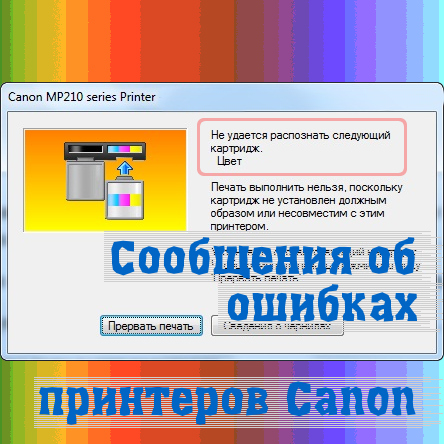
Коды ошибок (Support/Service code)
|
|
|
|
|
Сообщения об ошибках
|
|
|
Коды ошибок для Canon Pixma MP190, MP240, MP250, MP260, MP270, MP490, MP540, MP550, MP560, MP620,PIXMA MP630, MP640, MP980, MP990, MX320, MX330, MX700, MX7600, MX850, MX860:
| Код | Описание |
|---|---|
| #001 | Paper Jam – замятие бумаги |
| #037 | Image Memory Full – переполнение памяти |
| ##111 | Memory error – ошибка памяти |
| ##322 | Printer (LBP) Fixing Unit Trouble – неисправность термоблока (печки) |
| ##323 | Printer (LBP) BD (Beam Detect) Trouble – невозможность детектирования луча лазера |
| ##324 | Printer (LBP) Scanner Trouble – неиcправность лазерного блока |
| ##335 | Data transmission error between the system control section and printer control section – ошибка обмена данными между главной платой и блоком управления печати (ошибка может возникать и из-за некорректно работающего драйвера) |
| ##336 | BJ head abnormal temperature error – ненормальная температура печатающей головки |
| ##337 | BJ head temperature sensor error – ошибка термодатчика печатающей головки |
| ##342, 343 | Cleaning absorption waste ink capacity full – переполнение чернильного абсорбера |
| ##345 | BJ cartridge head cleaning error – ошибка очистки печатающей головки (ошибка парковки) |
| ##346 | Inside temperature error – ошибка внутренней температуры (перегрев) |
| ##348 | Ink detection sensor error – ошибка датчика определения уровня чернил |
| ##352 | Printer control EEPROM head information error – ошибка контроля EEPROM головки |
| ##355 | A motor to lift up for CD-R print is malfunctioned – неисправен мотор лифта для печати на CD (узел «раскрытия» тракта протяжки для прохождения «подставки» CD) |
| ##356 | ASF cam sensor error – ошибка сенсора кулачка (эксцентрика) узла ручной подачи |
| ##357 | ASF paper feed (AP) position error – An error occurred in the AP motor during purging operation – Ошибка позиции (исходного положения) узла подачи. Связана с работой двигателя узла прокачки |
| ##358 | USB Host VBUS overcurrent error – перегрузка по току линий USB |
| ##359 | Paper feed position error – ошибка узла переключения подачи бумаги |
| ##360 | Paper feed cam sensor error – ошибка сенсора кулачка (эксцентрика) узла переключения подачи при подаче из передней кассеты. Также возникает при замятии в верхней (ручной) подаче, если значение счетчика отработки более 60% |
| ##361 | Valve sensor error – ошибка датчика клапанов блокировки кап при прочистке (прокачке) сопел |
| ##362 | Motor driver malfunctioned error – неисправность м/сх драйвера двигателя |
Расшифровка основных ошибок
Ошибка: код поддержки 1000 – Оранжевый индикатор мигает 2 раза
В заднем лотке принтера для бумаги нет бумаги.
Решение
- Вставьте бумагу в задний лоток.
- Нажмите кнопку [Возобновить/Отмена] на устройстве, чтобы продолжить работу.
Если эти действия не помогли устранить ошибку, обратитесь в сервисный центр для ремонта.
^ Вверх
Ошибка: код поддержки 1001 – Оранжевый индикатор мигает 2 раза
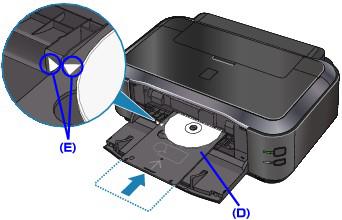
В принтер не вставлен лоток для CD/DVD.
Решение
- Откройте лоток для подачи бумаги в передней части устройства.
- Поместите CD/DVD (стороной для печати вверх) в лоток для CD/DVDПРИМЕЧАНИЕ: Убедитесь, что лоток для CD/DVD чистый
- Вставьте лоток для CD/DVD под внутренней крышкой и убедитесь, что он встал ровно.

На рисунке вверху изображен лоток для CD/DVD - Нажмите кнопку [Возобновить/Отмена] на устройстве, чтобы продолжить работу.
Если эти действия не помогли устранить ошибку, обратитесь в сервисный центр для ремонта.
^ Вверх
Ошибка: код поддержки 1002 Оранжевый индикатор мигает 2 раза
В лотке для CD/DVD отсутствует CD- или DVD-диск.
Решение
- Откройте лоток для подачи бумаги в передней части устройства.
- Поместите CD/DVD (стороной для печати вверх) в лоток для CD/DVDПРИМЕЧАНИЕ: Убедитесь, что лоток для CD/DVD чистый
- Вставьте лоток для CD/DVD под внутренней крышкой и убедитесь, что он встал ровно.
На рисунке вверху изображен лоток для CD/DVD - Нажмите кнопку [Возобновить/Отмена] на устройстве, чтобы продолжить работу.
Если эти действия не помогли устранить ошибку, обратитесь в сервисный центр для ремонта.
^ Вверх
Ошибка: код поддержки 1003/E02 – Оранжевый индикатор мигает 2 раза
Отсутствует бумага в кассете (лотке для бумаги).
Решение:
- Вставьте бумагу в кассету (лоток для бумаги).
- Нажмите кнопку [Возобновить/Отмена] на устройстве, чтобы продолжить работу.
Если эти действия не помогли устранить ошибку, обратитесь в сервисный центр для ремонта.
^ Вверх
Ошибка: код поддержки 1007
Описание:
Ошибка произошла по одной из следующих причин —
- В кассете (верхней) отсутствует бумага.
- Неправильный источник бумаги.
- Бумага не загружена должным образом.
Решение:
- Загрузите бумагу в кассету (верхнюю).
- Загрузите бумагу в подходящий по размеру источник бумаги.Фотобумага небольшого формата, например, 4″ x 6″ (10 x 15 см) или 5″ x 7″ (13 x 18 см), или Hagaki, загружается в кассету (верхнюю).ПРИМЕЧАНИЕ – Использование для пробной печати обычной бумаги, нарезанной на листы формата 4″ x 6″ (10 x 15 см) или 5″ x 7″ (13 x 18 см) может привести к замятию.
- Выровняйте направляющие по обеим сторонам бумаги во время загрузки.
- Нажмите кнопку [OK] для сброса ошибки.
Если эти действия не помогли устранить ошибку, обратитесь в ближайший сервисный центр для ремонта..
^ Вверх
Ошибка: код поддержки 1008
Описание:
Ошибка произошла по одной из следующих причин —
- В кассете (нижней) отсутствует бумага.
- Неправильный источник бумаги.
- Бумага не загружена должным образом.
Решение
- Загрузите бумагу в кассету (нижнюю).
- Загрузите бумагу в подходящий по размеру источник бумаги.В кассету (нижнюю) можно загрузить фотобумагу большого размера, обычную бумагу формата A4, B5, A5, 8″ x 10″ (20 x 25 см), Letter, Legal или конверты.
- Выровняйте направляющие по обеим сторонам бумаги во время загрузки.
- Нажмите кнопку [OK] для сброса ошибки.
Если эти действия не помогли устранить ошибку, обратитесь в ближайший сервисный центр для ремонта..
^ Вверх
Ошибка: код поддержки 1200
Описание
Открыта крышка отсека чернильниц.
Решение
- Закройте крышку отсека чернильниц и подождите некоторое время. Не закрывайте крышку отсека чернильниц во время замены чернильницы.
Если эти действия не помогли устранить ошибку, обратитесь в ближайший сервисный центр для ремонта..
^ Вверх
Ошибка: код поддержки 1202/E06
Описание
Крышка приема бумаги открыта.
Решение
- Закройте заднюю крышку.
Если эти действия не помогли устранить ошибку, обратитесь в ближайший сервисный центр для ремонта..
^ Вверх
Ошибка: код поддержки 1203
Крышка была открыта во время печати.
Действия
- Если в устройстве осталась бумага, медленно извлеките ее, удерживая обеими руками, и закройте крышку.
- Нажмите кнопку [Black/Ч/б] или [Colour/Цвет] для сброса ошибки.
- Пустые страницы будут выведены, и печать возобновится со следующего листа.
- Страница, которая распечатывалась при открытой крышке, повторно распечатана не будет. Повторите печать.
ПРИМЕЧАНИЕ – Не открывайте и не закрывайте крышку во время печати, так как это может повредить устройство.
Если эти действия не помогли устранить ошибку, обратитесь в ближайший сервисный центр для ремонта..
^ Вверх
Ошибка: код поддержки 1240
Панель управления закрыта.
Решение:
- Откройте панель управления, а затем выдвиньте лоток приема бумаги.
Выберите OK на ЖК-дисплее для возобновления печати.
Примечание – Чтобы отменить печать, нажмите на принтере кнопку Стоп (Stop).
^ Вверх
Ошибка: код поддержки 1250/E17 – Оранжевый индикатор мигает 3 раза
Передняя дверца закрыта.
Решение:
- Откройте переднюю дверцу, чтобы из нее могла выходить отпечатанная бумага.
Примечание – Эта ошибка выводится в начале или во время печати.
Если эти действия не помогли устранить ошибку, обратитесь в сервисный центр для ремонта.
^ Вверх
Ошибка: код поддержки 1270
Открыта крышка отверстия для подачи.
Решение:
- Медленно закройте крышку отверстия для подачи и выберите OK на ЖК-дисплее.
Примечание – После закрытия крышки отверстия для подачи отображается экран настройки информации о бумаге в заднем лотке. Настройте информацию о бумаге в заднем лотке. Чтобы отменить печать, нажмите на принтере кнопку Стоп (Stop).
^ Вверх
Ошибка: код поддержки 1300/E03 – Оранжевый индикатор мигает 3 раза
Во время печати произошло замятие бумаги.
Решение:
- Найдите и удалите замятую бумагу из принтера.
- Нажмите кнопку [Возобновить/Отмена] на устройстве, чтобы продолжить печать.
Если эти действия не помогли устранить ошибку, обратитесь в сервисный центр для ремонта.
^ Вверх
Ошибка: код поддержки 1303 – Оранжевый индикатор мигает 3 раза
В заднем лотке произошло замятие бумаги.
Решение
- Удалите замятую бумагу из заднего лотка.
- Нажмите кнопку [Возобновить/Отмена] на устройстве, чтобы продолжить печать.
Если эти действия не помогли устранить ошибку, обратитесь в сервисный центр для ремонта.
^ Вверх
Ошибка: код поддержки 1304 – Оранжевый индикатор мигает 3 раза
В нижнем лотке в передней части устройства произошло замятие бумаги.
Решение
- Удалите замятую бумагу из нижнего лотка.
- Нажмите кнопку [Возобновить/Отмена] на устройстве.
Если эти действия не помогли устранить ошибку, обратитесь в сервисный центр для ремонта.
^ Вверх
Ошибка: код поддержки 1310/E10 – Оранжевый индикатор мигает 10 раз
Невозможно выполнить двустороннюю печать. Часто эта ошибка возникает из-за несоответствия реального формата бумаги, формату, установленному в настройках печати
Решение:
- При двусторонней печати поддерживается бумага форматов: A4, Letter, A5 и 5″x7″
- Вставьте бумагу правильного размера и нажмите кнопку [Возобновить/Отмена].
Если эти действия не помогли устранить ошибку, обратитесь в сервисный центр для ремонта.
^ Вверх
Ошибка: код поддержки 1311
Произошло замятие бумаги, загруженной в кассету (верхнюю).
Решение
Удалите замятую бумагу, выполнив следующие действия —
ПРИМЕЧАНИЕ – Не допускается отключение питания во время отправки или приема факса, либо когда полученный факс или неотправленные факсы хранятся в памяти устройства. Перед отсоединением кабеля питания убедитесь, что устройство завершило отправку или получение факсов. Если отключить кабель питания, все неотправленные документы, сохраненные в памяти устройства, будут утеряны.
- Для отмены заданий печати нажмите кнопку [Stop/Стоп] и выключите устройство.
- Снимите заднюю крышку.
- Отсоедините крышку модуля подачи.
- Аккуратно извлеките замятую бумагу.ПРИМЕЧАНИЕ – Не прикасайтесь к внутренним частям устройства. Если не удается вытянуть бумагу, откройте лоток приема бумаги.
- Установите крышку модуля подачи.
- Установите заднюю крышку.Если не удается извлечь бумагу в шаге 4, выполните действия, описанные ниже:
- Снимите нижнюю и верхнюю кассеты.
- Аккуратно извлеките замятую бумагу.
- Если бумага не загружается в кассету должным образом, извлеките бумагу и загрузите ее снова, выровняв края листов.ПРИМЕЧАНИЕ – При повторной загрузке бумаги убедитесь, что для печати используется подходящая бумага и загрузка выполняется правильно.
- Установите кассеты в устройство, затем нажмите кнопку [OK].
Если эти действия не помогли устранить ошибку, обратитесь в ближайший сервисный центр для ремонта..
^ Вверх
Ошибка: код поддержки 1312
Произошло замятие бумаги, загруженной в кассету (нижнюю).
Решение
Удалите замятую бумагу, выполнив следующие действия —
ПРИМЕЧАНИЕ – Не допускается отключение питания во время отправки или приема факса, либо когда полученный факс или неотправленные факсы хранятся в памяти устройства. Перед отсоединением кабеля питания убедитесь, что устройство завершило отправку или получение факсов. Если отключить кабель питания, все неотправленные документы, сохраненные в памяти устройства, будут утеряны.
- Для отмены заданий печати нажмите кнопку [Stop/Стоп] и выключите устройство.
- Снимите заднюю крышку.
- Аккуратно извлеките замятую бумагу.ПРИМЕЧАНИЕ – Не прикасайтесь к внутренним частям устройства. Если не удается вытянуть бумагу, откройте лоток приема бумаги.
- Установите заднюю крышку.Если не удается извлечь бумагу в шаге 3, выполните действия, описанные ниже:
- Снимите нижнюю и верхнюю кассеты.
- Аккуратно извлеките замятую бумагу.
- Если бумага не загружается в кассету должным образом, извлеките бумагу и загрузите ее снова, выровняв края листов.ПРИМЕЧАНИЕ – При повторной загрузке бумаги убедитесь, что используется подходящая для печати бумага и загрузка выполняется правильно.
- Установите кассеты в устройство, затем нажмите кнопку [OK].
- Если эти действия не помогли устранить ошибку, обратитесь в ближайший сервисный центр для ремонта..
^ Вверх
Ошибка: код поддержки 1313
Бумага замялась при втягивании отпечатка в устройство.
Решение
Удалите замятую бумагу, выполнив следующие действия —
ПРИМЕЧАНИЕ – Если отпечатанные листы скапливаются в отверстии для выхода бумаги, устройство может втянуть их внутрь, после чего бумага замнется внутри устройства. Извлекайте бумагу после печати из лотка приема бумаги, прежде чем в нем накопится 50 листов.
Не допускается отключение питания во время отправки или приема факса, либо когда полученный факс или неотправленные факсы хранятся в памяти устройства. Перед отсоединением кабеля питания убедитесь, что устройство завершило отправку или получение факсов. Если отключить кабель питания, все неотправленные документы, сохраненные в памяти устройства, будут утеряны.
- Для отмены заданий печати нажмите кнопку [Stop/Стоп] и выключите устройство.
- Снимите заднюю крышку.
- Отсоедините крышку модуля подачи.
- Аккуратно извлеките замятую бумагу.ПРИМЕЧАНИЕ – Не прикасайтесь к внутренним частям устройства. Если не удается вытянуть бумагу, откройте лоток приема бумаги.
- Установите крышку модуля подачи.
- Установите заднюю крышку.Если не удается извлечь бумагу в шаге 4, выполните действия, описанные ниже:
- Снимите нижнюю и верхнюю кассеты.
- Аккуратно извлеките замятую бумагу.
- Если бумага не загружается в кассету должным образом, извлеките бумагу и загрузите ее снова, выровняв края листов.ПРИМЕЧАНИЕ – При повторной загрузке бумаги убедитесь, что используется подходящая для печати бумага и загрузка выполняется правильно.
- Установите кассеты в устройство, затем нажмите кнопку [OK].
Если эти действия не помогли устранить ошибку, обратитесь в ближайший сервисный центр для ремонта..
^ Вверх
Ошибка: код поддержки 1401/E05 – Оранжевый индикатор мигает 5 раз
Печатная головка не установлена или установлена неправильно.
Решение:
Для устранения этой проблемы требуется обратиться в сервисный центр для ремонта или установить исправную ПГ.
^ Вверх
Ошибка: код поддержки 1403 – Оранжевый индикатор мигает 5 раз
Произошла ошибка температурного датчика печатной головки (возможно установлена печатающая головка, не подходящая для данной модели принтера) .
Решение
Для устранения этой проблемы требуется обратиться в сервисный центр для ремонта.
^ Вверх
Ошибка: код поддержки 1405 – Оранжевый индикатор мигает 5 раз
Ошибочные данные печатной головки или некорректный обмен данными с прошивкой EEPROM (возможно, установлена печатающая головка, не подходящая для данной модели принтера).
Решение
- Переустановить печатающую головку.
- Протрите контакты шлейфа, подключенного к головке.
- Проверьте шлейф на целостность.
- Если ничего не помогает, головку нужно заменить.
^ Вверх
Ошибка: код поддержки 140B
Возможно, печатающая головка повреждена. Обратитесь в ближайший сервисный центр Canon для устранения этой проблемы.
^ Вверх
Ошибка: код поддержки 1410/1411/1412/1413/1414
Описание
Данный картридж не распознается устройством из-за его неисправности (подробнее). Причиной может быть плохой контакт с чипом или вышедший из строя чип картриджа (например, если микросхема на картридже была залита чернилами).
Решение
Откройте крышку отсека чернильниц и замените чернильницу, индикатор которой не горит.
Если эти действия не помогли устранить ошибку, обратитесь в ближайший сервисный центр.
^ Вверх
Ошибка: код поддержки 1485
Печать невозможна из-за несовместимости установленного картриджа с устройством или плохой контакт с картриджем.
Решение (как убрать)
Переустановите картридж; не помогло – почистите контакты картриджа (и ответные в каретке); не помогло – проверьте шлейф каретки на обрыв; шлейф цел – замените картридж на исправный или совместимый (проверьте, какой нужен вашему устройству, возможно, у вас чернильница для другого региона).
^ Вверх
Ошибка: код поддержки 1486/E07
Картридж FINE установлен в неправильное положение (не на свое место).
Решение
- Убедитесь, что каждый картридж FINE установлен в правильное положение.
Если эти действия не помогли устранить ошибку, обратитесь в ближайший сервисный центр для ремонта..
^ Вверх
Ошибка: код поддержки 1487 – Оранжевый индикатор мигает 7 раз
В принтере установлено более одного картриджа одинакового цвета.
Решение
- Поднимите крышку принтера.
- Найдите дублирующий цветной картридж (цвет указан на этикетке в верхней части картриджа). Также подробности можно посмотреть в мониторе состояния на компьютере. Ошибка также может быть связана с неверно установленными чипами на ПЗК или СНПЧ.
- Удалите картридж и вставьте новый с нужным цветом.
- Нажмите кнопку [Возобновить/Отмена] на устройстве, чтобы продолжить печать.
Если эти действия не помогли устранить ошибку, обратитесь в сервисный центр для ремонта.
^ Вверх
Ошибка: код поддержки 1551
Обнаружены оригинальные чернильные контейнеры Canon.
- Выберите OK на ЖК-дисплее.
^ Вверх
Ошибка: код поддержки 1552
Установлены оригинальные чернильные контейнеры Canon.
- Выберите OK на ЖК-дисплее.
^ Вверх
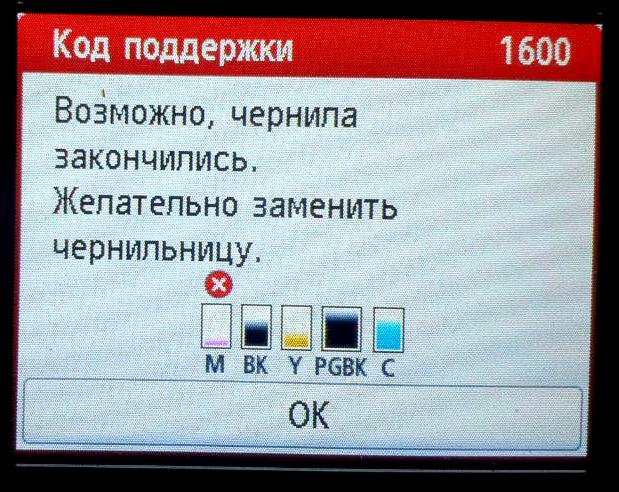
Ошибка: код поддержки 1600 – Оранжевый индикатор мигает 4 раза
Закончились чернила в картридже.
Решение
Замените пустую чернильницу или нажмите «Resume/Cancel/ОК», чтобы допечатать на остатках чернил (примечание: данная функция используется для отключения слежения за уровнем чернил).
Если эти действия не помогли устранить ошибку, обратитесь в сервисный центр для ремонта.
^ Вверх
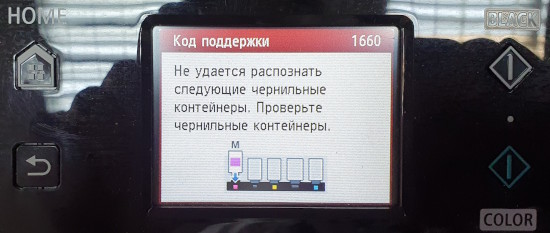
Ошибка: код поддержки 1660 – Оранжевый индикатор мигает 4 раза
Не удается распознать чернильные контейнеры. Неправильно установлен картридж, неисправен чип картриджа, плохой контакт чипа и картриджа.
Решение
- Поднимите крышку принтера.
- Убедитесь, что на всех картриджах горит красный индикатор.
- Если на одном из картриджей не горит красный индикатор, убедитесь, что картридж установлен правильно, и поправьте его при необходимости.
- Убедитесь, что удалили защитный оранжевый колпачок с нижней части картриджа.
- Нажмите кнопку [Возобновить/Отмена] на устройстве, чтобы продолжить печать.
Если эти действия не помогли – замените картридж или чип на картридже. При использовании неоригинальных расходных материалов на TS6140, TS6240, TS6340, TS9540, TS8140, TS8240, TS8340, TS9140, TR7540, TR8540 такая ошибка возникает при попытке отключить слежение чернил, неоригинальные чипы на этих МФУ работают только один цикл.
^ Вверх
Ошибка: код поддержки 1680 – Оранжевый индикатор мигает 7 раз
Картридж установлен не на свое место (например, зеленый картридж установлен в гнездо для желтого картриджа).
Решение
- Поднимите крышку принтера.
- Убедитесь, что все картриджи находятся на своих местах.При необходимости поменяйте картриджи местами. Какие чернильницы находятся не на своём месте – смотрите в мониторе состояния на компьютере.
- Нажмите кнопку [Возобновить/Отмена] на устройстве, чтобы продолжить печать.
^ Вверх
Ошибка: код поддержки 1681
Описание
Установлено больше одной чернильницы одного цвета. Индикатор чернильницы будет мигать.
Действия
- Проверьте, что чернильницы установлены на соответствующие места.
^ Вверх
Ошибка: код поддержки 1682/E15 – Оранжевый индикатор мигает 15 раз
Устройство не распознает картридж из за фатальной неисправности картриджа. Также ошибка может быть связана с неисправностью ПГ: установлена несовместимая ПГ или некорректный обмен данными ПГ с прошивкой EEPROM.
Решение:
- Поднимите крышку принтера.
- Убедитесь, что в принтере установлены картриджи Canon. При необходимости замените картриджи других производителей картриджами Canon.
- Замените картриджи и нажмите кнопку [Возобновить/Отмена] на устройстве, чтобы продолжить печать.
- Если не помогло:
- Переустановить печатающую головку.
- Протрите контакты шлейфа, подключенного к головке.
- Проверьте шлейф на целостность.
- Если ничего не помогает, головку нужно заменить.
^ Вверх
Ошибка: код поддержки 1683 – Оранжевый индикатор мигает 13 раз
Невозможно определить уровень чернил.
Решение
- В принтере установлен картридж, который ранее уже был пустым.
- Замените такой картридж на новый или отключите слежение за уровнем чернил.
После замены картриджа нажмите кнопку [Возобновить/Отмена] на устройстве, чтобы продолжить печать.
Если эти действия не помогли устранить ошибку, обратитесь в сервисный центр для ремонта.
^ Вверх
Ошибка: код поддержки 1684/E14 – Оранжевый индикатор мигает 14 раз
Картридж не поддерживается (картридж и принтер приобретены в разных регионах).
Решение:
- Поднимите крышку принтера.
- Найдите картридж, на котором не горит красный индикатор, и замените его подходящим.
- Нажмите кнопку [Возобновить/Отмена] на устройстве, чтобы продолжить печать.
^ Вверх
Ошибка: код поддержки 1686/E13
Принтер не может определить оставшееся количество чернил (установлен заправленный или б/у картридж)
Решение
Замените картридж или отключите слежение за уровнем чернил. Для отключения слежения за уровнем чернил – нажать и удерживать нажатой более 5-ти секунд кнопку «Resume/Cancel».
^ Вверх
Ошибка: код поддержки 1687/E04
Картридж FINE установлен неправильно.
Решение
- Переустановите картриджи FINE, нажимая на них до щелчка, пока они не встанут на место и закройте крышку.
- Если не помогло – протрите контактные площадки на картридже и ответные в каретке. Проверьте, чтобы при установке картриджа он устанавливался без перекоса, и защёлка крышки при установленном картридже была защёлкнута.
Если ничего не помогло – картридж неисправен, замените его на исправный.
^ Вверх
Ошибка: код поддержки 1688/E16
Закончились чернила.
Решение
Замените чернильницу или отключите слежение за уровнем чернил также как при ошибке 1689 (нажать и удерживать нажатой более 5-ти секунд кнопку «Resume/Cancel» (обозначенную треугольником в круге). Убедитесь, что в картридже есть краска.
^ Вверх
Ошибка: код поддержки 1689
Принтер определил, что закончились чернила (индикатор на чернильнице мигает или появляется соответствующее сообщение на ЖК-дисплее).
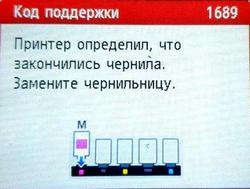
Решения
- Замените чернильницу и закройте модуль сканирования / крышку.
- Если необходимо продолжить печать, отключите функцию определения оставшегося запаса чернил. Чтобы отключить данную функцию, нажмите и не отпускайте не менее 5 секунд клавишу Стоп (Stop) на принтере, после чего отпустите ее. Для моделей на картриджах PGI-480/CLI-481 следует сначала нажать ОК и следовать инструкциям на экране компьютера. В результате принтер продолжит печать без отображения уровня краски.
Если функция определения оставшегося запаса чернил отключена, на экране проверки текущего оставшегося запаса чернил ЖК-дисплея этот чернильный контейнер отображается серым цветом или в виде пустого прямоугольника.
^ Вверх
Ошибка: код поддержки 1700/1701 – Оранжевый индикатор мигает 8 раз
Контейнер для использованных чернил практически заполнен (уровень – 95%).
Определение:
Контейнер для использованных чернил собирает чернила, применяемые при очистке. Для поддержания оптимального качества печати используемые при очистке чернила поглощаются контейнером для использованных чернил, расположенном внутри принтера. Когда счётчик заполненности достигнет 100% – принтер заблокируется и не будет работать, пока счётчик не будет сброшен.
Решение
Нажмите «Resume/Cancel» для продолжения работы.
Также можно попробовать сбросить счётчик памперса (на свой страх и риск, сброс ведёт к потере гарантии).
^ Вверх
Ошибка: код поддержки 1702/1703/1704/1705/1710/1711/1712/1713/1714/1715/E08
Контейнер для использованных чернил почти полон.
Решение
Нажмите кнопку [OK] на устройстве, чтобы продолжить печать.
Также можно попробовать сбросить счётчик памперса (на свой страх и риск, сброс ведёт к потере гарантии).
^ Вверх
Ошибка: код поддержки 1730/1731
Обнаружен перезаправленный или неоригинальный чернильный конейнер Canon.
- Чтобы печатать, замените чернильный контейнер или отключите функцию определения уровня оставшегося запаса чернил. Чтобы отключить функцию определения уровня оставшегося запаса чернил, нажмите и не отпускайте не менее 5 секунд клавишу Стоп (Stop) на принтере, после чего отпустите ее.
Если функция определения оставшегося запаса чернил отключена, на экране проверки оставшегося запаса чернил ЖК-дисплея этот чернильный контейнер отображается серым цветом или пустым квадратом.
^ Вверх
Ошибка: код поддержки 1750
Соответствующая чернильница не установлена.
- Невозможно выполнить печать — чернильница несовместима с данным принтером.
- Установите соответствующую чернильницу.
Чтобы отменить печать, нажмите кнопку Стоп (Stop) на принтере.
^ Вверх
Ошибка: код поддержки 1810
Разряжен аккумулятор (для мобильных принтеров). Замените или зарядите аккумулятор.
^ Вверх
Ошибка: код поддержки 1890/E40
Возможно, защитный материал держателя картриджа FINE или лента остались на держателе.
Решение
- Откройте крышку лотка приема бумаги и проверьте наличие защитного материала или ленты на держателе картриджа FINE.
- Удалите защитный материал или ленту и закройте крышку лотка приема бумаги.
Если эти действия не помогли устранить ошибку, обратитесь в ближайший сервисный центр для ремонта..
^ Вверх
Ошибка: код поддержки 1830 *1 – Оранжевый индикатор мигает 6 раз
При выполнении печати на CD/DVD-диске истек срок ожидания: печать не была произведена в течение 12-ти минут с момента отправки задания.
Решение
- Нажмите кнопку [Возобновить/Отмена] на устройстве, чтобы сбросить ошибку и возобновить печать.
- Убедитесь, что CD/DVD-диск правильно установлен в лотке для CD/DVD.
Если эти действия не помогли устранить ошибку, обратитесь в сервисный центр для ремонта.
^ Вверх
Ошибка: код поддержки 1841 *2/1846 *2 Оранжевый индикатор мигает 6 раз
Открыта внутренняя крышка.
Решение
- Закройте внутреннюю крышку.
![[MASTER] Общее_Код ошибки_1](data:image/svg+xml,%3Csvg%20xmlns='http://www.w3.org/2000/svg'%20viewBox='0%200%20358%20224'%3E%3C/svg%3E "[MASTER] Общее_Код ошибки_1")
На рисунке вверху изображена внутренняя крышка. - Нажмите кнопку [Возобновить/Отмена] на устройстве, чтобы продолжить печать.
![[MASTER] Общее_Код ошибки_1](https://mnogochernil.ru/newsroom/wp-content/uploads/2014/10/cover-2-canon.jpg "[MASTER] Общее_Код ошибки_1")
Если эти действия не помогли устранить ошибку, обратитесь в сервисный центр для ремонта.
^ Вверх
Ошибка: код поддержки 1856 *1 – Оранжевый индикатор мигает 6 раз
Произошла ошибка, связанная с внутренней крышкой.
Решение
- Откройте внутреннюю крышку.
На рисунке вверху изображена внутренняя крышка. - Закройте внутреннюю крышку.
- Нажмите кнопку [Возобновить/Отмена] на устройстве, чтобы продолжить печать.
Если эти действия не помогли устранить ошибку, обратитесь в сервисный центр для ремонта.
^ Вверх
Ошибка: код поддержки 2001 – Оранжевый индикатор мигает 9 раз
Подсоединенная цифровая фото- или видеокамера не поддерживает прямую печать с камеры.
Решение
- Отключите устройство от принтера, отсоединив кабель из принтера и устройства.
Если эти действия не помогли устранить ошибку, обратитесь в сервисный центр для ремонта.
^ Вверх
Ошибка: код поддержки 2002 – Оранжевый индикатор мигает 19 раз
Данный концентратор не поддерживается, подключено несовместимое устройство к порту USB.
Решение
- Отключите устройство, отсоединив коннектор USB из принтера и устройства, проверьте кабель и подключаемое оборудование.
Если эти действия не помогли устранить ошибку, обратитесь в сервисный центр для ремонта.
^ Вверх
Ошибка: код поддержки 2100
Размер загруженной в устройство бумаги превышает размер, установленный в настройках печати.
Решение
- Проверьте размер загруженной бумаги и нажмите кнопку [OK] на устройстве.
- Экран выбора метода обработки отобразится на ЖК-экране.
- При необходимости загрузите бумагу еще раз, с помощью кнопок [ < >] выберите метод обработки, и нажмите кнопку [OK].ПРИМЕЧАНИЕ- Устройство не распознает ширину бумаги, которая находится в печати, если функция “Печатать с поданной бумагой” включена. Чтобы отключить функцию распознавания ширины страницы для всех последующих заданий на печать, установите настройку, при которой устройство не распознает ширину страницы с помощью панели управления, драйвера принтера или удаленного пользовательского интерфейса (Remote UI).
Если эти действия не помогли устранить ошибку, обратитесь в ближайший сервисный центр для ремонта..
^ Вверх
Ошибка: код поддержки 2101
Размер загруженной в устройство бумаги меньше размера, установленного в настройках печати.
Решение
- Проверьте размер загруженной бумаги и нажмите кнопку [OK] на устройстве.
- Экран выбора метода обработки отобразится на ЖК-экране.
- При необходимости загрузите бумагу еще раз, с помощью кнопок [ < >] выберите метод обработки, и нажмите кнопку [OK].
Если эти действия не помогли устранить ошибку, обратитесь в ближайший сервисный центр для ремонта..
^ Вверх
Ошибка: код поддержки 2102
Принтер обнаружил, что бумага при подаче была выровнена только по одной стороне.
Решение
- Загрузите бумагу посередине переднего лотка и сдвиньте направляющие для бумаги, чтобы выровнять оба края стопки бумаги.
- Нажмите кнопку [OK] для сброса ошибки.
Если эти действия не помогли устранить ошибку, обратитесь в ближайший сервисный центр для ремонта..
^ Вверх
Ошибка: код поддержки 2103
Устройство не может определить формат бумаги.
Решение
- Нажмите кнопку [Stop/Стоп] для сброса ошибки и повторите попытку печати.
- При повторном возникновении ошибки после печати задайте настройку, при которой устройство не распознает ширину страницы с помощью панели управления, драйвера принтера или удаленного пользовательского интерфейса (Remote UI).Примечание— В зависимости от типа бумаги устройство может не распознавать ширину страницы. Кроме того, устройство может не распознавать ширину страницы, если крышка приема бумаги открыта во время печати.
Если эти действия не помогли устранить ошибку, обратитесь в ближайший сервисный центр для ремонта..
^ Вверх
Ошибка: код поддержки 2114
Параметры бумаги в режиме печати или копирования отличаются от информации о бумаге в заднем лотке, установленной в принтере.
- Cогласитесь с предупреждением принтера два раза нажав ОК.
- Выберите “Печать загруженной бумагой”,”Замену бумаги” или “Отмену”.
- Подтвердите действие кнопкой ОК.
Печать с загруженной бумагой. (Print with the loaded paper.)
Выберите этот вариант, если требуется выполнить печать или копирование на бумаге, загруженной в задний лоток, без изменения параметров бумаги.
Например, если установлен параметр печати или копирования на бумаге формата A5, а в информации о бумаге в заднем лотке установлен параметр A4, для печати или копирования на бумаге в заднем лотке будет использоваться параметр A5.
Замените бумагу и печатайте (Replace the paper and print)
Выберите этот параметр после замены бумаги в заднем лотке.
Например, если установлен параметр печати или копирования на бумаге формата A5, а в информации о бумаге в заднем лотке установлен параметр A4, замените бумагу в заднем лотке на A5 и перейдите к печати или копированию.
После изменения бумаги отображается экран настройки информации о бумаге в заднем лотке. Настройте информацию о бумаге в заднем лотке.
Отмена (Cancel)
Отменяет печать.
Выберите этот параметр, чтобы изменить параметры бумаги для печати или копирования. Измените параметры бумаги и повторите печать.
^ Вверх
Ошибка: код поддержки 2123
Открыта крышка отверстия для подачи или параметры бумаги в заднем лотке заданы неполностью.
- Если крышка отверстия для подачи открыта, закройте ее и выберите OK на ЖК-дисплее.
- Если отображается следующий экран, параметры бумаги в заднем лотке заданы неполностью.

- Выберите элемент Зарегистрир. (Register), чтобы завершить настройку параметров бумаги в заднем лотке.
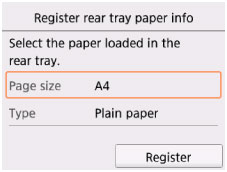
^ Вверх
Ошибка: код поддержки 2500 – Оранжевый индикатор мигает 11 раз
Ошибка автоматического выравнивания печатающей головки. Эта ошибка возникает, когда на распечатанном образце отсутствует изображение, или датчик AD ( расположенный на каретке ) не “видит” это изображение
Решение
- Нажмите кнопку [Возобновить/Отмена] на устройстве, чтобы сбросить ошибку (отмените выравнивание).
- Выполните процесс автоматического выравнивания печатающей головки. Затем просмотрите список доступных часто задаваемых вопросов или загрузите руководство пользователя при необходимости.
Если эти действия не помогли устранить ошибку, обратитесь в сервисный центр для ремонта.
^ Вверх
Ошибка: код поддержки 2700
Ошибка произошла по одной из следующих причин —
- Ошибка возникла во время копирования.
- Документ остался в АПД.
- Ошибка возникла во время сканирования, документ остался в АПД.
Решение
- Во время копирования нажмите кнопку [OK] для сброса ошибки и попробуйте снова выполнить операцию копирования.
- Если документ остался в АПД, нажмите кнопку [OK], чтобы вывести бумагу из принтера.
- Во время сканирования нажмите кнопку [Stop/Стоп] для отмены и попытайтесь снова выполнить операцию сканирования.
Если эти действия не помогли устранить ошибку, обратитесь в ближайший сервисный центр для ремонта..
^ Вверх
Ошибка: код поддержки 2800
Открыта крышка устройства подачи документов.
Решение
- Закройте крышку устройства подачи документов и нажмите кнопку [OK].
Если эти действия не помогли устранить ошибку, обратитесь в ближайший сервисный центр для ремонта..
^ Вверх
Ошибка: код поддержки 2801
Замятие документа в АПД.
Решение
ПРИМЕЧАНИЕ — Не допускается отключение питания во время отправки или приема факса, либо когда полученный факс или неотправленные факсы хранятся в памяти устройства. Перед отсоединением кабеля питания убедитесь, что устройство завершило отправку или получение факсов. Если отключить кабель питания, все неотправленные документы, сохраненные в памяти устройства, будут утеряны.
- При нажатии кнопки [Stop/Стоп] во время сканирования документ остается в АПД и на ЖК-дисплее появляется сообщение. Нажмите кнопку [OK] для вывода документа из АПД.
- Если произошло замятие исходного документа в АПД, нажмите кнопку [Stop/Стоп] для отмены печати.
- Выключите устройство.
- Извлеките все страницы, кроме тех, что застряли в устройстве АПД, и откройте крышку устройства подачи документов.
![[MASTER] Picture_1](data:image/svg+xml,%3Csvg%20xmlns='http://www.w3.org/2000/svg'%20viewBox='0%200%20238%20202'%3E%3C/svg%3E)
- Вытащите замятый документ из АПД.
![[MASTER] Picture_2](data:image/svg+xml,%3Csvg%20xmlns='http://www.w3.org/2000/svg'%20viewBox='0%200%20238%20239'%3E%3C/svg%3E)
- Закройте крышку устройства подачи документов и включите устройство.
- Если документ застрял в отверстии для выхода бумаги, закройте лоток для документов, как показано на рисунке ниже, и вытащите документ. Примечание —Ошибки подачи документов могут возникать из-за типа носителя или условий окружающей среды, например, высоких или низких значений температуры и влажности. В этом случае следует уменьшить число подаваемых страниц примерно наполовину. Если замятия не устраняются, используйте стекло сканера.При повторном сканировании документа после исправления ошибки сканирование следует повторить с первой страницы.
![[MASTER] Picture_1](https://mnogochernil.ru/newsroom/wp-content/uploads/2014/10/image5464564640.jpeg)
![[MASTER] Picture_2](https://mnogochernil.ru/newsroom/wp-content/uploads/2014/10/image4363463.jpeg)
![[MASTER] Picture_3](https://mnogochernil.ru/newsroom/wp-content/uploads/2014/10/image12-4087219.jpeg "[MASTER] Picture_3") Примечание —Ошибки подачи документов могут возникать из-за типа носителя или условий окружающей среды, например, высоких или низких значений температуры и влажности. В этом случае следует уменьшить число подаваемых страниц примерно наполовину. Если замятия не устраняются, используйте стекло сканера.При повторном сканировании документа после исправления ошибки сканирование следует повторить с первой страницы.
Примечание —Ошибки подачи документов могут возникать из-за типа носителя или условий окружающей среды, например, высоких или низких значений температуры и влажности. В этом случае следует уменьшить число подаваемых страниц примерно наполовину. Если замятия не устраняются, используйте стекло сканера.При повторном сканировании документа после исправления ошибки сканирование следует повторить с первой страницы.Если эти действия не помогли устранить ошибку, обратитесь в ближайший сервисный центр для ремонта..
^ Вверх
Ошибка: код поддержки 2802
Отсутствие документа в АПД.
Решение
- Нажмите кнопку [OK] для исправления ошибки, загрузите документ и повторите попытку.
Если эти действия не помогли устранить ошибку, обратитесь в ближайший сервисный центр для ремонта..
^ Вверх
Ошибка: код поддержки 2803
Документ слишком длинный или произошло замятие в АПД.
Решение
- Нажмите кнопку [OK] для сброса ошибки. Перед возобновлением операции убедитесь, что документ, загруженный в устройство, соответствует требованиям устройства.
- Если произошло замятие в АПД, нажмите кнопку [Stop/Стоп] для отмены печати.
- Выключите устройство.
- При загрузке многостраничного документа извлеките все страницы, кроме тех, что застряли в устройстве АПД, а затем откройте крышку устройства подачи документов.
- Вытащите замятый документ из АПД.
- Закройте крышку устройства подачи документов и включите устройство.
- Если документ застрял в отверстии для выхода бумаги, закройте лоток для документов, как показано на рисунке ниже, и вытащите документ.
- ПРИМЕЧАНИЕ —Ошибки подачи документов могут возникать из-за типа носителя или условий окружающей среды, например, высоких или низких значений температуры и влажности. В этом случае следует уменьшить число подаваемых страниц примерно наполовину. Если замятия не устраняются, используйте стекло сканера.При повторном сканировании документа после исправления ошибки сканирование следует повторить с первой страницы.
Если эти действия не помогли устранить ошибку, обратитесь в ближайший сервисный центр для ремонта..
^ Вверх
Ошибка: код поддержки 2804
Неподходящий размер документа для двустороннего сканирования.
Решение
- Нажмите кнопку [OK]для сброса ошибки.Перед возобновлением операции убедитесь, что загруженный документ соответствует требованиям устройства. Для автоматического двустороннего сканирования подходят документы формата A4 и Letter.
Если эти действия не помогли устранить ошибку, обратитесь в ближайший сервисный центр для ремонта..
^ Вверх
Ошибка: код поддержки 2900
Ошибка сканирования диаграммы выравнивания печатающей головки.
Решение
- Нажмите кнопку [OK] для сброса ошибки.
- Убедитесь, что печатающая головка установлена в правильном положении и имеет правильную ориентацию на стекле сканера.
- Убедитесь, что стекло сканера и диаграмма выравнивания печатающей головки не загрязнены.
- Убедитесь, что тип бумаги и формат бумаги подходят для автоматического выравнивания печатающей головки. Для автоматического выравнивания печатающей головки всегда загружайте один лист обычной бумаги формата A4 или Letter.
- Проверьте состояние печатающей головки, распечатав образец для проверки работы сопел.
- Если ошибка не устранена, выполните выравнивание печатающей головки вручную.
Если эти действия не помогли устранить ошибку, обратитесь в ближайший сервисный центр для ремонта..
^ Вверх
Ошибка: код поддержки 2901
Печать образца для выравнивания печатающей головки завершена, устройство находится в режиме ожидания сканирования документа.
Что делать
Загрузите лист выравнивания печатающей головки на стекло сканера. Поместите лист выравнивания печатающей головки отпечатанной стороной вниз и следуйте инструкциям на экране компьютера. После укладки листа для сканирования осторожно закройте крышку отсека для документов и нажмите кнопку [Black/Ч/б] или [Colour/Цвет]на устройстве. Устройство начнет сканирование листа выравнивания печатающей головки, и положение печатающей головки будет отрегулировано автоматически.
^ Вверх
Ошибка: код поддержки 4100/E12
Указанные данные невозможно вывести на печать.
Решение
- При печати содержимого из CREATIVE PARK PREMIUM убедитесь, что все необходимые фирменные картриджи Canon FINE установлены в устройство правильно и повторите печать.
Если эти действия не помогли устранить ошибку, обратитесь в ближайший сервисный центр для ремонта..
^ Вверх
Ошибка: код поддержки 4101
Устройство не поддерживает указанный размер бумаги.
Решение
- Нажмите кнопку [Stop/Стоп], укажите правильный размер бумаги и повторите печать.ПРИМЕЧАНИЕ – При печати на бумаге нестандартных размеров можно задать размеры для печати в следующих диапазонах —
- Загрузка в кассету (верхнюю):
o Ширина: от 89,0 мм до 200 мм (от 3,5 дюйма до 7,87 дюйма)
o Высота: от 127,0 мм до 184,9 мм (от 5 дюймов до 7,28 дюйма)
- Загрузка в кассету (нижнюю):
o Ширина: от 90,0 мм до 215,9 мм (от 3,54 дюйма до 8,5 дюйма)
o Высота: от 185,0 мм до 355,6 мм (от 7,29 дюйма до 14 дюймов)
Если эти действия не помогли устранить ошибку, обратитесь в ближайший сервисный центр для ремонта..
^ Вверх
Ошибка: код поддержки 4102
Тип носителя и размер бумаги установлены неправильно.
Решение
- Нажмите кнопку [ON/RESUME/ВКЛ/ВОЗОБНОВИТЬ]для отмены печати, измените настройки типа носителя или размера бумаги и повторите печать.ПРИМЕЧАНИЕ – Типы носителей и размеры бумаги указаны ниже —
- Если тип носителя Глянцевая фотобумага Photo Paper Plus Glossy II:Задайте размер бумаги 4″x6″ 10 см x 15 см (Windows)/4×6 (Mac) или 5″x7″ 13 см x 18 см (Windows)/ 5×7 (Mac).
- Если тип носителя Глянцевая фотобумага:Задайте размер бумаги 4″x6″ 10 см x 15 см (Windows)/4×6 (Mac)
- Если тип носителя Конверт:Задайте размер бумаги Конверт Com 10 (Windows)/Конверт #10 (Mac) или Конверт DL (Windows/Mac).
Если эти действия не помогли устранить ошибку, обратитесь в ближайший сервисный центр для ремонта..
^ Вверх
Ошибка: код поддержки 4103
Печать с использованием текущих настроек невозможна.
Решение
- Для отмены печати нажмите кнопку [Stop/Стоп] на устройстве.
- Измените настройки печати и повторите печать.
Если эти действия не помогли устранить ошибку, обратитесь в ближайший сервисный центр для ремонта..
^ Вверх
Ошибки
5010/5011/5012/5040/5050/5C02/5C20
6900/6901/6902/6910/6911/6920/6921/6930/6931/6932/6933
6936/6937/6938/6939/693A/6940/6941/6942/6943/6944/6945/6946
6004/6A00/6A81/6A82/6B20/9500
B201/B202/B203/B204/B205/P22/P26/P27/P28/P29
Световые индикаторы перемигиваются желтым-зелёным, с разделяющим серии миганий продолжительным зелёным свечением
Возникла серьезная ошибка функционирования принтера, в большинстве случаев не исправен узел прочистки, плата управления, печатающая головка или блок питания, ремонт в домашних условиях обычно невозможен. Ремонт возможен, только если проблема связана с видимым механическим повреждением и износом деталей (осмотрите устройство и замените их) или залитыми жидкостью электронными компонентами или шлейфами (может помочь высушиванием и протирка чистым спиртом). Также иногда ошибку B200/B201/B202/B203 можно сбросить на время, однако если сбой серьезный, вскоре всё повториться.
6900 обычно означает проблему с сетевой картой принтера.
Решение (как убрать)
- Отключите устройство и отключите кабель питания от электрической розетки. Снова подключите кабель к розетке и включите устройство. Если отключить кабель питания, все неотправленные документы, сохраненные в памяти устройства, будут утеряны.
- Можно разобрать принтер и проверить все соединения электронных шлейфов, возможно, что-то где-то залито. Также можно попробовать смазать движущиеся детали и подтянуть пружину, которая держит ПГ (просто растяните пружину и зацепите её за фиксатор в положении “на несколько витков меньше”).
- Сбросить ошибку B203 на большинстве принтеров Pixma можно так: выключаете принтер, не вынимая провод питания, открываете крышку принтера для доступа к картриджам, затем нажимаете подряд 5 раз кнопку включения и закрываете крышку. Как правило, такой метод срабатывает, если ошибка вызвана перегревом головки при ее засоре или работе без краски.
Если эти действия не помогли устранить ошибку, обратитесь в сервисный центр для ремонта, чаще всего требуется замена головки.
^ Вверх
Ошибка: код поддержки 5100/E2/P02 – Оранжевый и зеленый индикаторы мигают 2 раза
Произошла ошибка перемещения каретки.
Решение:
- Выключите принтер.
- Отсоедините кабель питания.
- Откройте крышку принтера.
- Найдите и при необходимости удалите оранжевую защитную ленту или белый пенопласт.
- Убедитесь, что в принтере отсутствуют посторонние объекты (например, скрепки для бумаги), и при необходимости устраните их. Также проверьте состояние места парковки – каретка может застревать из-за скопившейся грязи и отсутствия смазки (лучше всего демонтировать место парковки, промыть его и смазать направляющие заново).
- Закройте крышку.
- Снова подсоедините кабель питания и включите принтер.
Если эти действия не помогли устранить ошибку, обратитесь в сервисный центр для ремонта.
^ Вверх
Ошибка: код поддержки 5101
Возникла ошибка принтера.
Решение
- Удалите защитный материал, препятствующий движению держателя печатающей головки, выключите устройство и затем снова включите его.
Если эти действия не помогли устранить ошибку, обратитесь в ближайший сервисный центр для ремонта..
^ Вверх
Ошибка: код поддержки 5110 – Оранжевый и зеленый индикаторы мигают 11 раз
Произошла сервисная ошибка.
Решение
- Выключите принтер.
- Отсоедините кабель питания.
- Откройте крышку принтера.
- Найдите и при необходимости удалите оранжевую защитную ленту или белый пенопласт.
- Убедитесь, что в принтере отсутствуют посторонние объекты (например, скрепки для бумаги), и при необходимости устраните их.
- Закройте крышку.
- Снова подсоедините кабель питания и включите принтер.
Если эти действия не помогли устранить ошибку, обратитесь в сервисный центр для ремонта.
^ Вверх
Ошибка: код поддержки 5200/P08 – Оранжевый и зеленый индикаторы мигают 8 раза
Произошла сервисная ошибка (скорее всего перегрев печатающий головки).
Решение:
- Выключите принтер.
- Отсоедините кабель питания.
- Откройте крышку принтера.
- Найдите и при необходимости удалите оранжевую защитную ленту или белый пенопласт.
- Убедитесь, что в принтере отсутствуют посторонние объекты (например, скрепки для бумаги), и при необходимости устраните их.
- Закройте крышку.
- Снова подсоедините кабель питания и включите принтер.
Если эти действия не помогли устранить ошибку, обратитесь в сервисный центр для ремонта.
^ Вверх
Ошибка: код поддержки 520E
Произошла сервисная ошибка принтера.
Решение:
- Отсоедините кабель питания.
- Подождите 10 секунд
- Снова подсоедините кабель питания и включите принтер.
Если эти действия не помогли устранить ошибку, обратитесь в сервисный центр для ремонта.
^ Вверх
Ошибка: код поддержки 5400/P06 – Оранжевый и зеленый индикаторы мигают 6 раза
Произошла сервисная ошибка (Internal temperature abnormal error – перегрев принтера).
Решение:
- Выключите принтер.
- Отсоедините кабель питания.
- Откройте крышку принтера.
- Найдите и при необходимости удалите оранжевую защитную ленту или белый пенопласт.
- Убедитесь, что в принтере отсутствуют посторонние объекты (например, скрепки для бумаги), и при необходимости устраните их.
- Закройте крышку.
- Снова подсоедините кабель питания и включите принтер.
Если эти действия не помогли устранить ошибку, обратитесь в сервисный центр для ремонта.
^ Вверх
Ошибка: код поддержки 5700/P05 – Оранжевый и зеленый индикаторы мигают 5 раза
Произошла сервисная ошибка (ASF cam sensor error).
Решение:
- Выключите принтер.
- Отсоедините кабель питания.
- Откройте крышку принтера.
- Найдите и при необходимости удалите оранжевую защитную ленту или белый пенопласт.
- Убедитесь, что в принтере отсутствуют посторонние объекты (например, скрепки для бумаги), и при необходимости устраните их.
- Закройте крышку.
- Снова подсоедините кабель питания и включите принтер.
Если эти действия не помогли устранить ошибку, обратитесь в сервисный центр для ремонта.
^ Вверх
Ошибка: код поддержки 5B00/5B01 – Оранжевый и зеленый индикаторы мигают 7 раз
Произошла сервисная ошибка: Waste ink full (переполнение абсорбера-”памперса”).
Как убрать (снять) ошибку 5B00
Отнесите принтер в сервисный центра.
Также можно попробовать сбросить памперс (на свой страх и риск, ведёт к потере гарантии).
Ошибка: код поддержки 5B02/5B03/5B04/5B05/5B10/5B11/5B12/5B13/5B14/5B15/P07
Возникла ошибка принтера.
Действия
- Обратитесь в ближайший сервисный центр для ремонта..
^ Вверх
Ошибка: код поддержки 5C00 – Оранжевый и зеленый индикаторы мигают 4 раза
Произошла сервисная ошибка (Purge unit error – ошибка устройства прочистки).
Решение
- Выключите принтер.
- Отсоедините кабель питания.
- Откройте крышку принтера.
- Найдите и при необходимости удалите оранжевую защитную ленту или белый пенопласт.
- Убедитесь, что в принтере отсутствуют посторонние объекты (например, скрепки для бумаги), и при необходимости устраните их.
- Закройте крышку.
- Снова подсоедините кабель питания и включите принтер.
Если эти действия не помогли устранить ошибку, обратитесь в сервисный центр для ремонта.
^ Вверх
Ошибка: код поддержки 6000/P03 – Оранжевый и зеленый индикаторы мигают 3 раза
Произошла сервисная ошибка (LF error – ошибка протяжки бумаги).
Решение:
- Выключите принтер.
- Отсоедините кабель питания.
- Откройте крышку принтера.
- Найдите и при необходимости удалите оранжевую защитную ленту или белый пенопласт.
- Убедитесь, что в принтере отсутствуют посторонние объекты (например, скрепки для бумаги), и при необходимости устраните их.
- Закройте крышку.
- Снова подсоедините кабель питания и включите принтер.
Если эти действия не помогли устранить ошибку, обратитесь в сервисный центр для ремонта.
^ Вверх
Ошибка: код поддержки 6001/6002
Возникла ошибка принтера.
Решение
- Если лоток приема бумаги закрыт, откройте его.
- Выключите устройство и отключите кабель питания от электрической розетки.
- Снова подключите кабель к розетке и включите устройство. Не закрывайте лоток приема бумаги при работе устройства, в противном случае появится сообщение об ошибке. Если отключить кабель питания, все неотправленные документы, сохраненные в памяти устройства, будут утеряны.
Если эти действия не помогли устранить ошибку, обратитесь в сервисный центр для ремонта.
^ Вверх
Ошибка: код поддержки 6010 – Оранжевый и зеленый индикаторы мигают 17 раз
Произошла сервисная ошибка: неисправность, которую принтер при самодиагностике не может определить с точностью до узла/блока. Чаще всего при этой ошибке бывает неисправен блок питания или плата управления
Решение
- Выключите принтер.
- Отсоедините кабель питания.
- Откройте крышку принтера.
- Найдите и при необходимости удалите оранжевую защитную ленту или белый пенопласт.
- Убедитесь, что в принтере отсутствуют посторонние объекты (например, скрепки для бумаги), и при необходимости устраните их.
- Закройте крышку.
- Снова подсоедините кабель питания и включите принтер.
Если эти действия не помогли устранить ошибку, обратитесь в сервисный центр для ремонта.
^ Вверх
Ошибка: код поддержки 6500/P20 – Оранжевый и зеленый индикаторы мигают 20 раза
Произошла сервисная ошибка. Неисправность, которую принтер при самодиагностике не может определить с точностью до узла/блока. Чаще всего при этой ошибке бывает неисправен блок питания или плата управления
Решение:
- Выключите принтер.
- Отсоедините кабель питания.
- Откройте крышку принтера.
- Найдите и при необходимости удалите оранжевую защитную ленту или белый пенопласт.
- Убедитесь, что в принтере отсутствуют посторонние объекты (например, скрепки для бумаги), и при необходимости устраните их.
- Закройте крышку.
- Снова подсоедините кабель питания и включите принтер.
Если эти действия не помогли устранить ошибку, обратитесь в сервисный центр для ремонта.
^ Вверх
Ошибка: код поддержки 6502 – Оранжевый и зеленый индикаторы мигают 19 раз
Произошла сервисная ошибка (Ink tank position sensor error: на датчик света от светодиодов чипов картриджей попадает посторонний свет). Решения – в этой статье.
Решение
- Выключите принтер.
- Отсоедините кабель питания.
- Откройте крышку принтера.
- Проверьте, что чипы картриджей чистые и светодиоды на них не испачканы.
- Найдите и при необходимости удалите оранжевую защитную ленту или белый пенопласт. Убедитесь, что в принтере отсутствуют посторонние объекты (например, скрепки для бумаги), и при необходимости устраните их.
- Закройте крышку и уберите устройство прочь с яркого света, выключите настольную лампу, уберите принтер от окна.
- Снова подсоедините кабель питания и включите принтер.
Если эти действия не помогли устранить ошибку, обратитесь в сервисный центр для ремонта.
^ Вверх
Ошибка: код поддержки 6800/6801/P09 – Оранжевый и зеленый индикаторы мигают 9 раз
Произошла сервисная ошибка (EEPROM error – в большинстве случаев неисправна плата управления).
Решение:
- Выключите принтер.
- Отсоедините кабель питания.
- Откройте крышку принтера.
- Найдите и при необходимости удалите оранжевую защитную ленту или белый пенопласт.
- Убедитесь, что в принтере отсутствуют посторонние объекты (например, скрепки для бумаги), и при необходимости устраните их.
- Закройте крышку.
- Снова подсоедините кабель питания и включите принтер.
Если эти действия не помогли устранить ошибку, обратитесь в сервисный центр для ремонта.
^ Вверх
Ошибка: код поддержки 6A80 – Оранжевый и зеленый индикаторы мигают 12 раз
Произошла сервисная ошибка (APP position error — в большинстве случаев неисправен узел прочистки).
Решение
- Выключите принтер.
- Отсоедините кабель питания.
- Откройте крышку принтера.
- Найдите и при необходимости удалите оранжевую защитную ленту или белый пенопласт.
- Убедитесь, что в принтере отсутствуют посторонние объекты (например, скрепки для бумаги), и при необходимости устраните их.
- Закройте крышку.
- Снова подсоедините кабель питания и включите принтер.
Если эти действия не помогли устранить ошибку, обратитесь в сервисный центр для ремонта.
^ Вверх
Ошибка: код поддержки 6A90 – Оранжевый и зеленый индикаторы мигают 14 раз
Произошла сервисная ошибка (APP sensor error — в большинстве случаев неисправен узел прочистки ПГ).
Решение
- Выключите принтер.
- Отсоедините кабель питания.
- Откройте крышку принтера.
- Найдите и при необходимости удалите оранжевую защитную ленту или белый пенопласт.
- Убедитесь, что в принтере отсутствуют посторонние объекты (например, скрепки для бумаги), и при необходимости устраните их.
- Закройте крышку.
- Снова подсоедините кабель питания и включите принтер.
Если эти действия не помогли устранить ошибку, обратитесь в сервисный центр для ремонта.
^ Вверх
Ошибка: код поддержки 6B10 – Оранжевый и зеленый индикаторы мигают 14 раз
Произошла сервисная ошибка (PF (paper feed) cam sensor error).
Решение
- Выключите принтер.
- Отсоедините кабель питания.
- Откройте крышку принтера.
- Найдите и при необходимости удалите оранжевую защитную ленту или белый пенопласт.
- Убедитесь, что в принтере отсутствуют посторонние объекты (например, скрепки для бумаги), и при необходимости устраните их.
- Закройте крышку.
- Снова подсоедините кабель питания и включите принтер.
Если эти действия не помогли устранить ошибку, обратитесь в сервисный центр для ремонта.
^ Вверх
Ошибка: код поддержки 6C10 – Оранжевый и зеленый индикаторы мигают 23 раза
Произошла сервисная ошибка (Valve cam sensor error — в большинстве случаев неисправен узел прочистки ПГ).
Решение
- Выключите принтер.
- Отсоедините кабель питания.
- Откройте крышку принтера.
- Найдите и при необходимости удалите оранжевую защитную ленту или белый пенопласт.
- Убедитесь, что в принтере отсутствуют посторонние объекты (например, скрепки для бумаги), и при необходимости устраните их.
- Закройте крышку.
- Снова подсоедините кабель питания и включите принтер.
Если эти действия не помогли устранить ошибку, обратитесь в сервисный центр для ремонта.
Если в печатном устройстве не обнаружилось посторонних предметов, либо их удаление никак не повлияло на возникновение ошибки, проще доверить ремонт специалистам. Для самостоятельного устранения ошибки требуется иметь богатый опыт в разборке печатной техники и хорошее представление о её внутреннем устройстве.
Если ошибка возникает периодически, может быть виноват микропереключатель контроля клапанов механизма прочистки (расположен с лицевой стороны очистного узла). Либо его контакты окислились, либо он оказался забрызган чернилами – в таком случае, может помочь очистка микропереключателя.
^ Вверх
Ошибки: код поддержки 7500, 7600, 7700, 7800
Произошла серьезная ошибка, требующая ремонта.
Решение
- Выключите принтер.
- Отсоедините кабель питания.
- Откройте крышку принтера.
- Убедитесь, что в принтере отсутствуют посторонние объекты (например, скрепки для бумаги), и при необходимости устраните их.
- Закройте крышку.
- Снова подсоедините кабель питания и включите принтер.
Если эти действия не помогли устранить ошибку, обратитесь в сервисный центр Canon, так как ошибка свидетельствует о серьезной проблеме, требующей ремонта.
^ Вверх
Ошибка: код поддержки 9000 – Оранжевый и зеленый индикаторы мигают 15 раз
Произошла сервисная ошибка (USB host UBAS overcurrent – в большинстве случаев – неисправна плата управления).
Решение
- Выключите принтер.
- Отсоедините кабель питания.
- Откройте крышку принтера.
- Найдите и при необходимости удалите оранжевую защитную ленту или белый пенопласт.
- Убедитесь, что в принтере отсутствуют посторонние объекты (например, скрепки для бумаги), и при необходимости устраните их.
- Закройте крышку.
- Снова подсоедините кабель питания и включите принтер.
Если эти действия не помогли устранить ошибку, обратитесь в сервисный центр Canon, так как вероятно повреждена плата управления.
^ Вверх
Ошибка: код поддержки B200/P10 – Оранжевый и зеленый индикаторы мигают 10 раз
Произошла сервисная ошибка (VH monitor error – ошибка контроля питания печатающей головки, в том числе из-за ошибки одного из картриджей). Причиной может быть неисправность платы управления, чипа картриджа, печатающей головки (в том числе просто перегрев ПГ), в редких случаях свидетельствует о сбое в блоке питания.
Варианты решения:
- Извлеките и снова вставьте печатающую головку и картриджи.
- Проверьте, что в картриджах есть чернила и они штатно поступают в печатающую головку. Выключите и включите принтер.
- Убедитесь, что в принтере отсутствуют посторонние объекты (например, скрепки для бумаги, пенопласт, бумага), и при необходимости устраните их. Выключите и включите принтер.
- Попробуйте заменить картриджи.
- При перегреве печатающей головки на старых принтерах может помочь такой метод:
- Выключить принтер. Открыть крышку и передвинуть каретку максимально влево.
- 5 раз нажать кнопку включения (не дожидаясь полного включения/выключения)
- После последнего нажатия закрыть крышку.
Если эти действия не помогли устранить ошибку, обратитесь в сервисный центр для ремонта.
^ Вверх
Ошибка: код поддержки C000 – Оранжевый и зеленый индикаторы мигают 21 раз
Произошла сервисная ошибка (Drive switch error – cскорее всего неисправность в узле прочистки (purge unit) или подачи бумаги ASF).
Решение
- Выключите принтер.
- Отсоедините кабель питания.
- Откройте крышку принтера.
- Найдите и при необходимости удалите оранжевую защитную ленту или белый пенопласт.
- Убедитесь, что в принтере отсутствуют посторонние объекты (например, скрепки для бумаги), и при необходимости устраните их.
- Закройте крышку.
- Снова подсоедините кабель питания и включите принтер.
Если эти действия не помогли устранить ошибку, обратитесь в сервисный центр для ремонта.
^ Вверх
Ошибка: код поддержки НИЗКИЙ УРОВЕНЬ ЧЕРНОГО КАРТРИДЖА
Низкий уровень чернил в черном картридже.
Решение:
- Такое сообщение указывает, что скоро в картридже закончатся чернила.
- Если устройство останавливает печать при копировании или печати фотографий, вы можете продолжить печать, нажав [OK].
- Если в черном картридже заканчиваются чернила, убедитесь, что у вас есть новый черный картридж Canon, готовый к установке.
Если эти действия не помогли устранить ошибку, обратитесь в сервисный центр для ремонта.
^ Вверх
Ошибка: код поддержки ЧЕРНЫЙ КАРТРИДЖ ЗАМЕНЕН
Устройство спрашивает, заменили ли вы черный картридж.
Решение:
- Если вы заменили черный картридж, нажмите на принтере на стрелку, указывающую влево.
- Если вы не заменили черный картридж, то нажмите на стрелку, указывающую вправо. Печать возобновится.
Если эти действия не помогли устранить ошибку, обратитесь в сервисный центр для ремонта.
^ Вверх
Ошибка: код поддержки НЕВОЗМОЖНО ИСПОЛЬЗОВАТЬ КАРТУ ВКЛЮЧИТЕ И ВКЛЮЧИТЕ СНОВА
Вы вставили в гнездо карты памяти поврежденную или несовместимую карту памяти.
Решение:
- Извлеките карту памяти из гнезда.
- Выключите и включите принтер.
Если эти действия не помогли устранить ошибку, обратитесь в сервисный центр для ремонта.
^ Вверх
Ошибка: код поддержки ЧТЕНИЯ КАРТЫ ВЫКЛЮЧИТЕ И ВКЛЮЧИТЕ СНОВА
Возникла проблема с гнездом для карты памяти.
Решение
- Извлеките карту памяти из гнезда.
- Выключите и снова включите устройство.
- Установите карту памяти в гнездо.
Если эти действия не помогли устранить ошибку, обратитесь в сервисный центр для ремонта.
^ Вверх
Ошибка: код поддержки УСТРОЙСТВО ДЛЯ ЧТЕНИЯ КАРТ ЗАНЯТО
Вы попытались начать печать фотографий, когда гнезда карт памяти использовались компьютером.
Решение:
- Подождите, пока компьютер перестанет использовать гнездо карты памяти (это может занять несколько минут), а затем снова начните печать фотографий.
Если эти действия не помогли устранить ошибку, обратитесь в сервисный центр для ремонта.
^ Вверх
Ошибка: код поддержки ЗАСТРЕВАНИЕ КАРТРИДЖА
Перемещение держателя печатающей головки невозможно.
Решение:
- Откройте крышку принтера.
- Удалите препятствия на пути держателя печатающей головки и нажмите [OK].
Примечание – Не пытайтесь перемещать держатель печатающей головки вручную.
Если эти действия не помогли устранить ошибку, обратитесь в сервисный центр для ремонта.
^ Вверх
Ошибка: код поддержки ИЗМЕНИТЕ РАЗМЕР БУМАГИ НАЖМИТЕ [OK]
Размер бумаги в устройстве подачи бумаги отличается от размера, указанного в настройках.
Решение:
- Загрузите бумагу правильного размера или измените настройки размера бумаги.
- Нажмите [OK].
Если эти действия не помогли устранить ошибку, обратитесь в сервисный центр для ремонта.
^ Вверх
Ошибка: код поддержки ПРОВЕРЬТЕ ПРИНТЕР
По какой-то причине устройство не функционирует.
Решение:
- Выключите и снова включите устройство.
Если эти действия не помогли устранить ошибку, обратитесь в сервисный центр для ремонта.
^ Вверх
Ошибка: код поддержки ЦВЕТНОЙ КАРТРИДЖ ЗАМЕНЕН?
Description:
Устройство спрашивает, заменили ли вы цветной картридж.
Решение:
- Если вы заменили цветной картридж, нажмите на принтере на стрелку, указывающую влево.
- Если вы не заменили цветной картридж, то нажмите на стрелку, указывающую вправо. Печать возобновится.
Если эти действия не помогли устранить ошибку, обратитесь в сервисный центр для ремонта.
^ Вверх
Ошибка: код поддержки НИЗКИЙ УРОВЕНЬ ЦВЕТНОГО КАРТРИДЖА
Низкий уровень чернил в цветном картридже.
Решение:
- Такое сообщение указывает, что скоро в цветном картридже закончатся чернила.
- Если устройство останавливает печать при копировании или печати фотографий, вы можете продолжить печать, нажав [OK].
Примечание: Если в цветном картридже заканчиваются чернила, убедитесь, что у вас есть новый цветной картридж Canon, готовый к установке.
Если эти действия не помогли устранить ошибку, обратитесь в сервисный центр для ремонта.
^ Вверх
Ошибка: код поддержки КРЫШКА ОТКРЫТА
Блок сканирования был открыт во время работы.
Решение:
- Возвратите блок сканирования в первоначальное положение.
Если эти действия не помогли устранить ошибку, обратитесь в сервисный центр для ремонта.
^ Вверх
Ошибка: код поддержки ДАННЫЕ В ПАМЯТИ НЕВОЗМОЖНО ОТКЛЮЧИТЬ ПИТАНИЕ
Вы не можете выключить устройство, нажав на кнопку [ON/OFF], если в памяти устройства сохранены документы.
Решение:
- Устройство выполняет операцию.
- Дождитесь завершения операции, а затем выключите и включите устройство.
Если эти действия не помогли устранить ошибку, обратитесь в сервисный центр для ремонта.
^ Вверх
Ошибка: код поддержки УСТРОЙСТВО ИСПОЛЬЗУЕТСЯ НЕВОЗМОЖНО ОТКЛЮЧИТЬ ПИТАНИЕ
Вы не можете выключить устройство с помощью кнопки [ON/OFF], поскольку устройство выполняет операцию.
Решение:
- Устройство выполняет операцию.
- Дождитесь завершения операции, а затем выключите и включите его.
Если эти действия не помогли устранить ошибку, обратитесь в сервисный центр для ремонта.
^ Вверх
Ошибка: код поддержки КАРТА НЕ СОДЕРЖИТ ФАЙЛОВ
На карте памяти отсутствуют поддерживаемые файлы.
Решение:
- Убедитесь, что сохранили фотографии на карте памяти в надлежащем формате.
Если эти действия не помогли устранить ошибку, обратитесь в сервисный центр для ремонта.
^ Вверх
Ошибка: код поддержки УСТРАНИТЕ ЗАМЯТИЕ БУМАГИ И НАЖМИТЕ [OK] или [START]
Произошло замятие бумаги.
Решение:
- Найдите и удалите замятую бумагу из принтера.
- Нажмите кнопку [Возобновить/Отмена] на устройстве, чтобы продолжить печать.
Если эти действия не помогли устранить ошибку, обратитесь в сервисный центр для ремонта.
^ Вверх
Ошибка: код поддержки ЗАГРУЗИТЕ БУМАГУ И НАЖМИТЕ [OK] или [START]
Устройство подачи бумаги пусто.
Решение:
- Загрузите бумагу в устройство подачи бумаги.
- Убедитесь, что высота стопки не превышает максимальную отметку.
- Нажмите [OK] или [Start].
Если эти действия не помогли устранить ошибку, обратитесь в сервисный центр для ремонта.
^ Вверх
Ошибка: код поддержки ВСТАВЬТЕ КАРТРИДЖ
В устройство не установлена печатающая головка.
Решение:
Для устранения этой проблемы требуется обратиться в сервисный центр для ремонта.
^ Вверх
Основной код
Субкод
Основная причина
Рекомендуемые действия
E000
0000
Ошибка печки, возникающая при включении аппарата. Температура печки, определяемая основным или дополнительным датчиком температуры, не достигает заданного значения в течение заданного периода времени после включения аппарата.
— Проверить соединительный разъем печки
— Заменить печку
— Заменить управляющую плату (DC—controller)
— Проверить исправность термопредохранителя
— Проверить исправность датчиков температуры
E001
0000
Ошибка печки. Основной датчик температуры регистрирует слишком высокую температуру (свыше 240 °С) во время работы аппарата.
— Проверить соединительный разъем печки
— Заменить печку
— Заменить управляющую плату (DC—controller)
— Проверить исправность датчиков температуры
0001
Ошибка печки. Дополнительный датчик температуры регистрирует слишком высокую температуру (свыше 295 °С) во время работы аппарата.
E002
0000
Ошибка печки. Датчики температуры регистрируют слишком низкую температуру во время работы аппарата.
— Проверить соединительный разъем печки
— Заменить печку
— Заменить управляющую плату (DC—controller)
— Проверить исправность датчиков температуры
E003
0000
Ошибка печки. Снижение температуры, определяемое основным датчиком температуры. Печка не прогревается до заданной (рабочей) температуры на этапе подготовки к копированию (этап INTR) , хотя основной датчик температуры уже регистрировал достижение номинального значения температуры печки.
— Проверить соединительный разъем печки
— Заменить печку
— Заменить управляющую плату (DC—controller)
— Проверить исправность датчиков температуры
0001
Ошибка печки. Снижение температуры, определяемое дополнительным датчиком температуры. Печка не прогревается до заданной (рабочей) температуры на этапе подготовки к копированию (этап INTR) , хотя дополнительный датчик температуры уже регистрировал достижение номинального значения температуры печки.
— Проверить соединительный разъем печки
— Заменить печку
— Заменить управляющую плату (DC—controller)
— Проверить исправность датчиков температуры
E007
0000
Ошибка вращения термопленки в печке. Датчик скорости вращения термопленки не определяет, что термопленка вращается.
— Проверить соединительный разъем печки
— Заменить печку
— Заменить управляющую плату (DC—controller)
— Заменить термопленку
— Почистить и смазать поверхность нагревательного элемента
— Проверить и почистить датчик вращения термопленки
E010
0000
Ошибка главного мотора. Неисправность мотора.
— Проверить соединительный разъем главного мотора
— Заменить мотор (FK2-1080)
— Заменить управляющую плату (DC—controller)
E019
0000
Переполнение бункера отработанного тонера.
Заменить блок фотобарабана
0001
Неисправность датчика переполнения бункера отработанного тонера. Датчик определяет состояние переполнения бункера в течение 5 секунд (и более) при вращении главного мотора.
— Проверить соединительный разъем датчика отработанного тонера
— Заменить датчик отработанного тонера
— Заменить управляющую плату (DC—controller)
E052
0000
Ошибка подключения дуплекса (модуля двусторонней печати). Обнаружено отключение дуплекса после включения аппарата и после того, как дуплекс уже был обнаружен, и с ним уже начался обмен данными.
— Проверить соединительный разъем дуплекса и управляющей платы
— Заменить управляющую плату дуплекса
— Заменить управляющую плату (DC—controller) аппарата
E100
0000
Ошибка датчика луча в блоке лазера – датчика BD. На выходе датчика BD отсутствуют импульсы при вращении полигонального зеркала (Polygon Mirror)
— Проверить соединительный разъем платы датчика BD в блока лазера
— Провести профилактику оптической системы и датчика BD
— Заменить блок лазера
— Заменить управляющую плату (DC—controller) аппарата
E197
0000
Ошибка связи с механизмом печати. Возникли ошибки при передаче команд и данных между управляющей платой механизмов печати (DC—controller) и платой обработки изображения (Image Processor).
— Проверить соединительный разъем на плате DC—controller и плате Image Processor
— Заменить управляющую плату (DC—controller) аппарата
— Заменить плату обработки изображения (Image Processor)
E716
0000
Ошибка подключения дополнительной кассеты для бумаги. Обнаружено отключение дополнительной кассеты после включения аппарата и после того, как кассета уже была обнаружена, и с ней уже происходил обмен данными.
— Проверить соединительный разъем платы контроллера кассеты и управляющей платы аппарата
— Заменить управляющую плату дополнительной кассеты
— Заменить управляющую плату (DC—controller) аппарата
E719
0000
Ошибка связи с карт-ридером (card—reader).
-Обнаружено отключение карт-ридера после того, как при включении аппарата он был найден, и ним было установлено устойчивое соединение.
— Произошла невосстановимая ошибка последовательного интерфейса.
— Проверить соединительный разъем на плате карт-ридера и на плате Image Processor
— Заменить карт-ридер
— Заменить плату обработки изображения (Image Processor)
0002
Ошибка связи с монетоприемником (Coin Vendor).
-Обнаружено отключение монетоприемника после того, как при включении аппарата он был найден, и с ним было установлено устойчивое соединение.
— Произошла невосстановимая ошибка последовательного интерфейса.
— Проверить соединительный шлейф между платой Image Processor и платой последовательного интерфейса
— Проверить соединительный разъем на плате последовательного интерфейса и на плате монетоприемника
— Заменить монетоприемник
— Заменить плату обработки изображения (Image Processor)
E733
0000
Ошибка соединения между контроллером и принтером
Ошибка связи между контроллером и принтером, обнаруженная при включении аппарата.
— Проверить соединительные разъемы на управляющей плате (DC—controller) и на плате Image Processor
— Проверить исправность источника питания принтера
— Заменить управляющую плату (DC—controller)
— Заменить плату обработки изображения (Image Processor)
E736
0000
Ошибка связи с модулем управления
Установлена несовместимая или неисправная плата модема, предназначенная для управления факсом.
— Проверить соединительные разъемы на плате Image Processor и на плате модема
— Заменить плату модема (FM2-4057)
— Заменить плату обработки изображения (Image Processor)
E739
0000
Ошибка соединения между контроллером и сетевой картой (LAN)
Установлена несовместимая или неисправная плата сетевой карты (LAN).
— Проверить соединительные разъемы на плате Image Processor и на плате сетевой карты
— Заменить плату модема (FM2-4058)
— Заменить плату обработки изображения (Image Processor)
E744
Ошибки файла локализации / загрузочного ПЗУ / памяти USB
0001
Версия файла языковой локализации (русификации) не совпадает с загрузочным файлом
Загрузить другой файл языковой локализации (русификации), имеющий нужную версию
0002
Файл языковой локализации (русификации) превышает допустимый размер
Загрузить другой файл языковой локализации (русификации), имеющий нужную версию
0003
Версия файла языковой локализации (русификации) не совпадает с загрузочным файлом
Загрузить другой файл языковой локализации (русификации), имеющий нужную версию
0004
Ошибка чтения файла языковой локализации (русификации)
Загрузить другой файл языковой локализации (русификации), имеющий нужную версию
E805
0000
Ошибка вентилятора
Вентилятор неисправен
— Проверить соединительный разъем вентилятора
— Заменить вентилятор (FK2-1073)
— Заменить управляющую плату (DC—controller)
E808
0000
Ошибка схемы управления печкой
— Нагревательный элемент не включается
— Обнаружена ошибка двигателя привода печки
— Проверить соединительные разъемы печки
— Заменить печку
— Заменить мотор привода печки (FK2-1067)
— Заменить управляющую плату (DC—controller)
— Заменить плату источника питания (FK2-1075)
По кодам ошибок можно точно определить неисправность на большинстве современных принтеров и МФУ Canon: iP2700, iP4700, iP7240, MG5340, MG5140, MG5540, iP4940, MG5440, MG6440, MX924, iP4840, MG5240, iX6540, iX6840, MG6140, MG6240, MG6450, MX884, MG5640, MG6640, MG8140, MG6240, MG8240, MG6140, MP980, MP990, MP620, MP630, iP2840, MG6840, MG5740, TS5040, TS6040, MG7740, TS8040, TS9040.
При возникновении какой-либо ошибки принтер или мфу Canon сообщает об этом с помощью “Support code”. В некоторых случаях для информирования об ошибке используется “Код поддержки” или сообщение на экране устройства. Если же принтер не имеет экрана, то он информирует об ошибках с помощью миганий светодиодов на передней панели устройства. Так же код ошибки можно узнать на экране компьютера — драйвер принтера выводит все ошибки в специальном окне.
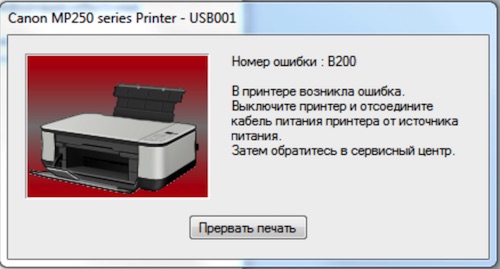
Коды ошибок для Canon Pixma MP190, MP240, MP250, MP260, MP270, MP490, MP540, MP550, MP560, MP620,PIXMA MP630, MP640, MP980, MP990, MX320, MX330, MX700, MX7600, MX850, MX860:
| Код | Описание |
|---|---|
| #001 | Paper Jam – замятие бумаги |
| #037 | Image Memory Full – переполнение памяти |
| ##111 | Memory error – ошибка памяти |
| ##322 | Printer (LBP) Fixing Unit Trouble – неисправность термоблока (печки) |
| ##323 | Printer (LBP) BD (Beam Detect) Trouble – невозможность детектирования луча лазера |
| ##324 | Printer (LBP) Scanner Trouble – неиcправность лазерного блока |
| ##335 | Data transmission error between the system control section and printer control section – ошибка обмена данными между главной платой и блоком управления печати (ошибка может возникать и из-за некорректно работающего драйвера) |
| ##336 | BJ head abnormal temperature error – ненормальная температура печатающей головки |
| ##337 | BJ head temperature sensor error – ошибка термодатчика печатающей головки |
| ##342, 343 | Cleaning absorption waste ink capacity full – переполнение чернильного абсорбера |
| ##345 | BJ cartridge head cleaning error – ошибка очистки печатающей головки (ошибка парковки) |
| ##346 | Inside temperature error – ошибка внутренней температуры (перегрев) |
| ##348 | Ink detection sensor error – ошибка датчика определения уровня чернил |
| ##352 | Printer control EEPROM head information error – ошибка контроля EEPROM головки |
| ##355 | A motor to lift up for CD-R print is malfunctioned – неисправен мотор лифта для печати на CD (узел «раскрытия» тракта протяжки для прохождения «подставки» CD) |
| ##356 | ASF cam sensor error – ошибка сенсора кулачка (эксцентрика) узла ручной подачи |
| ##357 | ASF paper feed (AP) position error – An error occurred in the AP motor during purging operation – Ошибка позиции (исходного положения) узла подачи. Связана с работой двигателя узла прокачки |
| ##358 | USB Host VBUS overcurrent error – перегрузка по току линий USB |
| ##359 | Paper feed position error – ошибка узла переключения подачи бумаги |
| ##360 | Paper feed cam sensor error – ошибка сенсора кулачка (эксцентрика) узла переключения подачи при подаче из передней кассеты. Также возникает при замятии в верхней (ручной) подаче, если значение счетчика отработки более 60% |
| ##361 | Valve sensor error – ошибка датчика клапанов блокировки кап при прочистке (прокачке) сопел |
| ##362 | Motor driver malfunctioned error – неисправность м/сх драйвера двигателя |
Расшифровка основных ошибок
Ошибка 1000 – Оранжевый индикатор мигает 2 раза
В заднем лотке принтера для бумаги нет бумаги.
Решение
- Вставьте бумагу в задний лоток.
- Нажмите кнопку [Возобновить/Отмена] на устройстве, чтобы продолжить работу.
Если эти действия не помогли устранить ошибку, обратитесь в сервисный центр для ремонта.
Ошибка 1001 – Оранжевый индикатор мигает 2 раза
В принтер не вставлен лоток для CD/DVD.
Решение
- Откройте лоток для подачи бумаги в передней части устройства.
- Поместите CD/DVD (стороной для печати вверх) в лоток для CD/DVD
ПРИМЕЧАНИЕ: Убедитесь, что лоток для CD/DVD чистый - Вставьте лоток для CD/DVD под внутренней крышкой и убедитесь, что он встал ровно.
На рисунке вверху изображен лоток для CD/DVD - Нажмите кнопку [Возобновить/Отмена] на устройстве, чтобы продолжить работу.
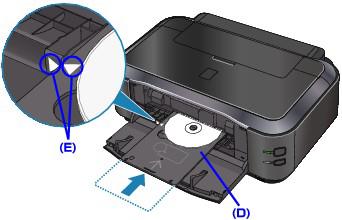
Если эти действия не помогли устранить ошибку, обратитесь в сервисный центр для ремонта.
Ошибка 1002 Оранжевый индикатор мигает 2 раза
В лотке для CD/DVD отсутствует CD- или DVD-диск.
Решение
- Откройте лоток для подачи бумаги в передней части устройства.
- Поместите CD/DVD (стороной для печати вверх) в лоток для CD/DVD
ПРИМЕЧАНИЕ: Убедитесь, что лоток для CD/DVD чистый - Вставьте лоток для CD/DVD под внутренней крышкой и убедитесь, что он встал ровно.
На рисунке вверху изображен лоток для CD/DVD - Нажмите кнопку [Возобновить/Отмена] на устройстве, чтобы продолжить работу.
Если эти действия не помогли устранить ошибку, обратитесь в сервисный центр для ремонта.
Ошибка 1003/E02 – Оранжевый индикатор мигает 2 раза
Отсутствует бумага в кассете (лотке для бумаги).
Решение:
- Вставьте бумагу в кассету (лоток для бумаги).
- Нажмите кнопку [Возобновить/Отмена] на устройстве, чтобы продолжить работу.
Если эти действия не помогли устранить ошибку, обратитесь в сервисный центр для ремонта.
Ошибка 1007
Описание:
Ошибка произошла по одной из следующих причин —
- В кассете (верхней) отсутствует бумага.
- Неправильный источник бумаги.
- Бумага не загружена должным образом.
Решение:
- Загрузите бумагу в кассету (верхнюю).
- Загрузите бумагу в подходящий по размеру источник бумаги.Фотобумага небольшого формата, например, 4″ x 6″ (10 x 15 см) или 5″ x 7″ (13 x 18 см), или Hagaki, загружается в кассету (верхнюю).
ПРИМЕЧАНИЕ – Использование для пробной печати обычной бумаги, нарезанной на листы формата 4″ x 6″ (10 x 15 см) или 5″ x 7″ (13 x 18 см) может привести к замятию. - Выровняйте направляющие по обеим сторонам бумаги во время загрузки.
- Нажмите кнопку [OK] для сброса ошибки.
Если эти действия не помогли устранить ошибку, обратитесь в ближайший сервисный центр для ремонта..
Ошибка 1008
Описание:
Ошибка произошла по одной из следующих причин —
- В кассете (нижней) отсутствует бумага.
- Неправильный источник бумаги.
- Бумага не загружена должным образом.
Решение
- Загрузите бумагу в кассету (нижнюю).
- Загрузите бумагу в подходящий по размеру источник бумаги.В кассету (нижнюю) можно загрузить фотобумагу большого размера, обычную бумагу формата A4, B5, A5, 8″ x 10″ (20 x 25 см), Letter, Legal или конверты.
- Выровняйте направляющие по обеим сторонам бумаги во время загрузки.
- Нажмите кнопку [OK] для сброса ошибки.
Если эти действия не помогли устранить ошибку, обратитесь в ближайший сервисный центр для ремонта..
Ошибка 1200
Описание
Открыта крышка отсека чернильниц.
Решение
- Закройте крышку отсека чернильниц и подождите некоторое время. Не закрывайте крышку отсека чернильниц во время замены чернильницы.
Если эти действия не помогли устранить ошибку, обратитесь в ближайший сервисный центр для ремонта..
Ошибка 1202/E06
Описание
Крышка приема бумаги открыта.
Решение
- Закройте заднюю крышку.
Если эти действия не помогли устранить ошибку, обратитесь в ближайший сервисный центр для ремонта..
Ошибка 1203
Крышка была открыта во время печати.
Действия
- Если в устройстве осталась бумага, медленно извлеките ее, удерживая обеими руками, и закройте крышку.
- Нажмите кнопку [Black/Ч/б] или [Colour/Цвет] для сброса ошибки.
- Пустые страницы будут выведены, и печать возобновится со следующего листа.
- Страница, которая распечатывалась при открытой крышке, повторно распечатана не будет. Повторите печать.
ПРИМЕЧАНИЕ – Не открывайте и не закрывайте крышку во время печати, так как это может повредить устройство.
Если эти действия не помогли устранить ошибку, обратитесь в ближайший сервисный центр для ремонта..
Ошибка 1250/E17 – Оранжевый индикатор мигает 3 раза
Передняя дверца закрыта.
Решение:
- Откройте переднюю дверцу, чтобы из нее могла выходить отпечатанная бумага.
Примечание – Эта ошибка выводится в начале или во время печати.
Если эти действия не помогли устранить ошибку, обратитесь в сервисный центр для ремонта.
Ошибка 1300/E03 – Оранжевый индикатор мигает 3 раза
Во время печати произошло замятие бумаги.
Решение:
- Найдите и удалите замятую бумагу из принтера.
- Нажмите кнопку [Возобновить/Отмена] на устройстве, чтобы продолжить печать.
Если эти действия не помогли устранить ошибку, обратитесь в сервисный центр для ремонта.
Ошибка 1303 – Оранжевый индикатор мигает 3 раза
В заднем лотке произошло замятие бумаги.
Решение
- Удалите замятую бумагу из заднего лотка.
- Нажмите кнопку [Возобновить/Отмена] на устройстве, чтобы продолжить печать.
Если эти действия не помогли устранить ошибку, обратитесь в сервисный центр для ремонта.
Ошибка 1304 – Оранжевый индикатор мигает 3 раза
В нижнем лотке в передней части устройства произошло замятие бумаги.
Решение
- Удалите замятую бумагу из нижнего лотка.
- Нажмите кнопку [Возобновить/Отмена] на устройстве.
Если эти действия не помогли устранить ошибку, обратитесь в сервисный центр для ремонта.
Ошибка 1310/E10 – Оранжевый индикатор мигает 10 раз
Невозможно выполнить двустороннюю печать. Часто эта ошибка возникает из-за несоответствия реального формата бумаги, формату, установленному в настройках печати
Решение:
- При двусторонней печати поддерживается бумага форматов: A4, Letter, A5 и 5″x7″
- Вставьте бумагу правильного размера и нажмите кнопку [Возобновить/Отмена].
Если эти действия не помогли устранить ошибку, обратитесь в сервисный центр для ремонта.
Ошибка 1311
Произошло замятие бумаги, загруженной в кассету (верхнюю).
Решение
Удалите замятую бумагу, выполнив следующие действия —
ПРИМЕЧАНИЕ – Не допускается отключение питания во время отправки или приема факса, либо когда полученный факс или неотправленные факсы хранятся в памяти устройства. Перед отсоединением кабеля питания убедитесь, что устройство завершило отправку или получение факсов. Если отключить кабель питания, все неотправленные документы, сохраненные в памяти устройства, будут утеряны.
- Для отмены заданий печати нажмите кнопку [Stop/Стоп] и выключите устройство.
- Снимите заднюю крышку.
- Отсоедините крышку модуля подачи.
- Аккуратно извлеките замятую бумагу. ПРИМЕЧАНИЕ – Не прикасайтесь к внутренним частям устройства. Если не удается вытянуть бумагу, откройте лоток приема бумаги.
- Установите крышку модуля подачи.
- Установите заднюю крышку.
Если не удается извлечь бумагу в шаге 4, выполните действия, описанные ниже: - Снимите нижнюю и верхнюю кассеты.
- Аккуратно извлеките замятую бумагу.
- Если бумага не загружается в кассету должным образом, извлеките бумагу и загрузите ее снова, выровняв края листов. ПРИМЕЧАНИЕ – При повторной загрузке бумаги убедитесь, что для печати используется подходящая бумага и загрузка выполняется правильно.
- Установите кассеты в устройство, затем нажмите кнопку [OK].
Если эти действия не помогли устранить ошибку, обратитесь в ближайший сервисный центр для ремонта..
Ошибка 1312
Произошло замятие бумаги, загруженной в кассету (нижнюю).
Решение
Удалите замятую бумагу, выполнив следующие действия —
ПРИМЕЧАНИЕ – Не допускается отключение питания во время отправки или приема факса, либо когда полученный факс или неотправленные факсы хранятся в памяти устройства. Перед отсоединением кабеля питания убедитесь, что устройство завершило отправку или получение факсов. Если отключить кабель питания, все неотправленные документы, сохраненные в памяти устройства, будут утеряны.
- Для отмены заданий печати нажмите кнопку [Stop/Стоп] и выключите устройство.
- Снимите заднюю крышку.
- Аккуратно извлеките замятую бумагу. ПРИМЕЧАНИЕ – Не прикасайтесь к внутренним частям устройства. Если не удается вытянуть бумагу, откройте лоток приема бумаги.
- Установите заднюю крышку.
Если не удается извлечь бумагу в шаге 3, выполните действия, описанные ниже: - Снимите нижнюю и верхнюю кассеты.
- Аккуратно извлеките замятую бумагу.
- Если бумага не загружается в кассету должным образом, извлеките бумагу и загрузите ее снова, выровняв края листов. ПРИМЕЧАНИЕ – При повторной загрузке бумаги убедитесь, что используется подходящая для печати бумага и загрузка выполняется правильно.
- Установите кассеты в устройство, затем нажмите кнопку [OK].
- Если эти действия не помогли устранить ошибку, обратитесь в ближайший сервисный центр для ремонта..
Ошибка 1313
Бумага замялась при втягивании отпечатка в устройство.
Решение
Удалите замятую бумагу, выполнив следующие действия —
ПРИМЕЧАНИЕ – Если отпечатанные листы скапливаются в отверстии для выхода бумаги, устройство может втянуть их внутрь, после чего бумага замнется внутри устройства. Извлекайте бумагу после печати из лотка приема бумаги, прежде чем в нем накопится 50 листов.
Не допускается отключение питания во время отправки или приема факса, либо когда полученный факс или неотправленные факсы хранятся в памяти устройства. Перед отсоединением кабеля питания убедитесь, что устройство завершило отправку или получение факсов. Если отключить кабель питания, все неотправленные документы, сохраненные в памяти устройства, будут утеряны.
- Для отмены заданий печати нажмите кнопку [Stop/Стоп] и выключите устройство.
- Снимите заднюю крышку.
- Отсоедините крышку модуля подачи.
- Аккуратно извлеките замятую бумагу. ПРИМЕЧАНИЕ – Не прикасайтесь к внутренним частям устройства. Если не удается вытянуть бумагу, откройте лоток приема бумаги.
- Установите крышку модуля подачи.
- Установите заднюю крышку.Если не удается извлечь бумагу в шаге 4, выполните действия, описанные ниже:
- Снимите нижнюю и верхнюю кассеты.
- Аккуратно извлеките замятую бумагу.
- Если бумага не загружается в кассету должным образом, извлеките бумагу и загрузите ее снова, выровняв края листов. ПРИМЕЧАНИЕ – При повторной загрузке бумаги убедитесь, что используется подходящая для печати бумага и загрузка выполняется правильно.
- Установите кассеты в устройство, затем нажмите кнопку [OK].
Если эти действия не помогли устранить ошибку, обратитесь в ближайший сервисный центр для ремонта..
Ошибка 1401/E05 – Оранжевый индикатор мигает 5 раз
Печатная головка не установлена или установлена неправильно.
Решение:
Для устранения этой проблемы требуется обратиться в сервисный центр для ремонта или установить исправную ПГ.
Ошибка 1403 – Оранжевый индикатор мигает 5 раз
Произошла ошибка температурного датчика печатной головки (возможно установлена печатающая головка, не подходящая для данной модели принтера) .
Решение
Для устранения этой проблемы требуется обратиться в сервисный центр для ремонта.
Ошибка 1405 – Оранжевый индикатор мигает 5 раз
Ошибочные данные печатной головки или некорректный обмен данными с прошивкой EEPROM (возможно, установлена печатающая головка, не подходящая для данной модели принтера).
Решение
- Переустановить печатающую головку.
- Протрите контакты шлейфа, подключенного к головке.
- Проверьте шлейф на целостность.
- Если ничего не помогает, головку нужно заменить.
Ошибка 1410/1411/1412/1413/1414
Описание
Данная чернильница не распознается устройством из-за ее неисправности.
Решение
- Откройте крышку отсека чернильниц и замените чернильницу, индикатор которой не горит.
Если эти действия не помогли устранить ошибку, обратитесь в ближайший сервисный центр для ремонта..
Ошибка 1485
Печать невозможна из-за несовместимости установленного картриджа с устройством.
Решение
Переустановите картридж; не помогло – почистите контакты картриджа (и ответные в каретке); не помогло – проверьте шлейф каретки на обрыв; шлейф цел – замените картридж на исправный.
Ошибка 1486/E07
Картридж FINE установлен в неправильное положение (не на свое место).
Решение
- Убедитесь, что каждый картридж FINE установлен в правильное положение.
Если эти действия не помогли устранить ошибку, обратитесь в ближайший сервисный центр для ремонта..
Ошибка 1487 – Оранжевый индикатор мигает 7 раз
В принтере установлено более одного картриджа одинакового цвета.
Решение
- Поднимите крышку принтера.
- Найдите дублирующий цветной картридж (цвет указан на этикетке в верхней части картриджа). Также подробности можно посмотреть в мониторе состояния на компьютере.
- Удалите картридж и вставьте новый с нужным цветом.
- Нажмите кнопку [Возобновить/Отмена] на устройстве, чтобы продолжить печать.
Если эти действия не помогли устранить ошибку, обратитесь в сервисный центр для ремонта.
Ошибка 1600 – Оранжевый индикатор мигает 4 раза
Закончились чернила в картридже.
Решение
Замените пустую чернильницу или нажмите «Resume/Cancel», чтобы допечатать на остатках чернил.
Если эти действия не помогли устранить ошибку, обратитесь в сервисный центр для ремонта.
Ошибка 1660 – Оранжевый индикатор мигает 4 раза
Неправильно установлен картридж.
Решение
- Поднимите крышку принтера.
- Убедитесь, что на всех картриджах горит красный индикатор.
- Если на одном из картриджей не горит красный индикатор, убедитесь, что картридж установлен правильно, и поправьте его при необходимости.
- Убедитесь, что удалили защитный оранжевый колпачок с нижней части картриджа.
- Нажмите кнопку [Возобновить/Отмена] на устройстве, чтобы продолжить печать.
Если эти действия не помогли – замените картридж.
Ошибка 1680 – Оранжевый индикатор мигает 7 раз
Картридж установлен не на свое место (например, зеленый картридж установлен в гнездо для желтого картриджа).
Решение
- Поднимите крышку принтера.
- Убедитесь, что все картриджи находятся на своих местах.При необходимости поменяйте картриджи местами. Какие чернильницы находятся не на своём месте – смотрите в мониторе состояния на компьютере.
- Нажмите кнопку [Возобновить/Отмена] на устройстве, чтобы продолжить печать.
Ошибка 1681
Описание
Установлено больше одной чернильницы одного цвета. Индикатор чернильницы будет мигать.
Действия
- Проверьте, что чернильницы установлены на соответствующие места.
Ошибка 1682/E15 – Оранжевый индикатор мигает 15 раз
Устройство не распознает картридж из за фатальной неисправности картриджа. Также ошибка может быть связана с неисправностью ПГ: установлена несовместимая ПГ или некорректный обмен данными ПГ с прошивкой EEPROM.
Решение:
- Поднимите крышку принтера.
- Убедитесь, что в принтере установлены картриджи Canon. При необходимости замените картриджи других производителей картриджами Canon.
- Замените картриджи и нажмите кнопку [Возобновить/Отмена] на устройстве, чтобы продолжить печать.
- Если не помогло:
- Переустановить печатающую головку.
- Протрите контакты шлейфа, подключенного к головке.
- Проверьте шлейф на целостность.
- Если ничего не помогает, головку нужно заменить.
Ошибка 1683 – Оранжевый индикатор мигает 13 раз
Невозможно определить уровень чернил.
Решение
- В принтере установлен картридж, который ранее уже был пустым.
- Замените такой картридж на новый или отключите слежение за уровнем чернил.
После замены картриджа нажмите кнопку [Возобновить/Отмена] на устройстве, чтобы продолжить печать.
Если эти действия не помогли устранить ошибку, обратитесь в сервисный центр для ремонта.
Ошибка 1684/E14 – Оранжевый индикатор мигает 14 раз
Картридж не поддерживается (картридж и принтер приобретены в разных регионах).
Решение:
- Поднимите крышку принтера.
- Найдите картридж, на котором не горит красный индикатор, и замените его подходящим.
- Нажмите кнопку [Возобновить/Отмена] на устройстве, чтобы продолжить печать.
Ошибка 1686/E13
Принтер не может определить оставшееся количество чернил (установлен заправленный или б/у картридж)
Решение
Замените картридж или отключите слежение за уровнем чернил. Для отключения слежения за уровнем чернил – нажать и удерживать нажатой более 5-ти секунд кнопку «Resume/Cancel».
Ошибка 1687/E04
Картридж FINE установлен неправильно.
Решение
- Переустановите картриджи FINE, нажимая на них до щелчка, пока они не встанут на место и закройте крышку.
- Если не помогло – протрите контактные площадки на картридже и ответные в каретке. Проверьте, чтобы при установке картриджа он устанавливался без перекоса, и защёлка крышки при установленном картридже была защёлкнута.
Если ничего не помогло – картридж неисправен, замените его на исправный.
Ошибка 1688/E16
Закончились чернила.
Решение
Замените чернильницу или отключите слежение за уровнем чернил (нажать и удерживать нажатой более 5-ти секунд кнопку «Resume/Cancel» (обозначенную треугольником в круге).
Ошибка 1700/1701 – Оранжевый индикатор мигает 8 раз
Контейнер для использованных чернил практически заполнен (уровень – 95%).
Определение:
Контейнер для использованных чернил собирает чернила, применяемые при очистке. Для поддержания оптимального качества печати используемые при очистке чернила поглощаются контейнером для использованных чернил, расположенном внутри принтера. Когда счётчик заполненности достигнет 100% – принтер заблокируется и не будет работать, пока счётчик не будет сброшен.
Ошибка 1702/1703/1704/1705/1710/1711/1712/1713/1714/1715/E08
Контейнер для использованных чернил почти полон.
Решение
Нажмите кнопку [OK] на устройстве, чтобы продолжить печать.
Также можно попробовать сбросить счётчик памперса.
Ошибка 1890/E40
Возможно, защитный материал держателя картриджа FINE или лента остались на держателе.
Решение
- Откройте крышку лотка приема бумаги и проверьте наличие защитного материала или ленты на держателе картриджа FINE.
- Удалите защитный материал или ленту и закройте крышку лотка приема бумаги.
Если эти действия не помогли устранить ошибку, обратитесь в ближайший сервисный центр для ремонта..
Ошибка 1830 *1 – Оранжевый индикатор мигает 6 раз
При выполнении печати на CD/DVD-диске истек срок ожидания: печать не была произведена в течение 12-ти минут с момента отправки задания.
Решение
- Нажмите кнопку [Возобновить/Отмена] на устройстве, чтобы сбросить ошибку и возобновить печать.
- Убедитесь, что CD/DVD-диск правильно установлен в лотке для CD/DVD.
Если эти действия не помогли устранить ошибку, обратитесь в сервисный центр для ремонта.
Ошибка 1841 *2/1846 *2 Оранжевый индикатор мигает 6 раз
Открыта внутренняя крышка.
Решение
- Закройте внутреннюю крышку.
На рисунке вверху изображена внутренняя крышка. - Нажмите кнопку [Возобновить/Отмена] на устройстве, чтобы продолжить печать.
![[MASTER] Общее_Код ошибки_1](https://static.insales-cdn.com/files/1/156/5914780/original/cover-2-canon.jpg "[MASTER] Общее_Код ошибки_1")
Если эти действия не помогли устранить ошибку, обратитесь в сервисный центр для ремонта.
Ошибка 1856 *1 – Оранжевый индикатор мигает 6 раз
Произошла ошибка, связанная с внутренней крышкой.
Решение
- Откройте внутреннюю крышку.
На рисунке вверху изображена внутренняя крышка. - Закройте внутреннюю крышку.
- Нажмите кнопку [Возобновить/Отмена] на устройстве, чтобы продолжить печать.
![[MASTER] Общее_Код ошибки_1](https://static.insales-cdn.com/files/1/157/5914781/original/cover-2-canon__1_.jpg "[MASTER] Общее_Код ошибки_1")
Если эти действия не помогли устранить ошибку, обратитесь в сервисный центр для ремонта.
Ошибка 2001 – Оранжевый индикатор мигает 9 раз
Подсоединенная цифровая фото- или видеокамера не поддерживает прямую печать с камеры.
Решение
- Отключите устройство от принтера, отсоединив кабель из принтера и устройства.
Если эти действия не помогли устранить ошибку, обратитесь в сервисный центр для ремонта.
Ошибка 2002 – Оранжевый индикатор мигает 19 раз
Данный концентратор не поддерживается.
Решение
- Отключите устройство, отсоединив коннектор USB из принтера и устройства.
Если эти действия не помогли устранить ошибку, обратитесь в сервисный центр для ремонта.
Ошибка 2100
Размер загруженной в устройство бумаги превышает размер, установленный в настройках печати.
Решение
- Проверьте размер загруженной бумаги и нажмите кнопку [OK] на устройстве.
- Экран выбора метода обработки отобразится на ЖК-экране.
- При необходимости загрузите бумагу еще раз, с помощью кнопок [ < >] выберите метод обработки, и нажмите кнопку [OK].ПРИМЕЧАНИЕ- Устройство не распознает ширину бумаги, которая находится в печати, если функция “Печатать с поданной бумагой” включена. Чтобы отключить функцию распознавания ширины страницы для всех последующих заданий на печать, установите настройку, при которой устройство не распознает ширину страницы с помощью панели управления, драйвера принтера или удаленного пользовательского интерфейса (Remote UI).
Если эти действия не помогли устранить ошибку, обратитесь в ближайший сервисный центр для ремонта..
Ошибка 2101
Размер загруженной в устройство бумаги меньше размера, установленного в настройках печати.
Решение
- Проверьте размер загруженной бумаги и нажмите кнопку [OK] на устройстве.
- Экран выбора метода обработки отобразится на ЖК-экране.
- При необходимости загрузите бумагу еще раз, с помощью кнопок [ < >] выберите метод обработки, и нажмите кнопку [OK].
Если эти действия не помогли устранить ошибку, обратитесь в ближайший сервисный центр для ремонта..
Ошибка 2102
Принтер обнаружил, что бумага при подаче была выровнена только по одной стороне.
Решение
- Загрузите бумагу посередине переднего лотка и сдвиньте направляющие для бумаги, чтобы выровнять оба края стопки бумаги.
- Нажмите кнопку [OK] для сброса ошибки.
Если эти действия не помогли устранить ошибку, обратитесь в ближайший сервисный центр для ремонта..
Ошибка 2103
Устройство не может определить формат бумаги.
Решение
- Нажмите кнопку [Stop/Стоп] для сброса ошибки и повторите попытку печати.
- При повторном возникновении ошибки после печати задайте настройку, при которой устройство не распознает ширину страницы с помощью панели управления, драйвера принтера или удаленного пользовательского интерфейса (Remote UI). Примечание— В зависимости от типа бумаги устройство может не распознавать ширину страницы. Кроме того, устройство может не распознавать ширину страницы, если крышка приема бумаги открыта во время печати.
Если эти действия не помогли устранить ошибку, обратитесь в ближайший сервисный центр для ремонта..
Ошибка 2500 – Оранжевый индикатор мигает 11 раз
Ошибка автоматического выравнивания печатающей головки. Эта ошибка возникает, когда на распечатанном образце отсутствует изображение, или датчик AD ( расположенный на каретке ) не “видит” это изображение
Решение
- Нажмите кнопку [Возобновить/Отмена] на устройстве, чтобы сбросить ошибку (отмените выравнивание).
- Выполните процесс автоматического выравнивания печатающей головки. Затем просмотрите список доступных часто задаваемых вопросов или загрузите руководство пользователя при необходимости.
Если эти действия не помогли устранить ошибку, обратитесь в сервисный центр для ремонта.
Ошибка 2700
Ошибка произошла по одной из следующих причин —
- Ошибка возникла во время копирования.
- Документ остался в АПД.
- Ошибка возникла во время сканирования, документ остался в АПД.
Решение
- Во время копирования нажмите кнопку [OK] для сброса ошибки и попробуйте снова выполнить операцию копирования.
- Если документ остался в АПД, нажмите кнопку [OK], чтобы вывести бумагу из принтера.
- Во время сканирования нажмите кнопку [Stop/Стоп] для отмены и попытайтесь снова выполнить операцию сканирования.
Если эти действия не помогли устранить ошибку, обратитесь в ближайший сервисный центр для ремонта..
Ошибка 2800
Открыта крышка устройства подачи документов.
Решение
- Закройте крышку устройства подачи документов и нажмите кнопку [OK].
Если эти действия не помогли устранить ошибку, обратитесь в ближайший сервисный центр для ремонта..
Ошибка 2801
Замятие документа в АПД.
Решение
ПРИМЕЧАНИЕ — Не допускается отключение питания во время отправки или приема факса, либо когда полученный факс или неотправленные факсы хранятся в памяти устройства. Перед отсоединением кабеля питания убедитесь, что устройство завершило отправку или получение факсов. Если отключить кабель питания, все неотправленные документы, сохраненные в памяти устройства, будут утеряны.
- При нажатии кнопки [Stop/Стоп] во время сканирования документ остается в АПД и на ЖК-дисплее появляется сообщение. Нажмите кнопку [OK] для вывода документа из АПД.
- Если произошло замятие исходного документа в АПД, нажмите кнопку [Stop/Стоп] для отмены печати.
- Выключите устройство.
- Извлеките все страницы, кроме тех, что застряли в устройстве АПД, и откройте крышку устройства подачи документов.
- Вытащите замятый документ из АПД.
- Закройте крышку устройства подачи документов и включите устройство.
- Если документ застрял в отверстии для выхода бумаги, закройте лоток для документов, как показано на рисунке ниже, и вытащите документ.
- Примечание — Ошибки подачи документов могут возникать из-за типа носителя или условий окружающей среды, например, высоких или низких значений температуры и влажности. В этом случае следует уменьшить число подаваемых страниц примерно наполовину. Если замятия не устраняются, используйте стекло сканера.При повторном сканировании документа после исправления ошибки сканирование следует повторить с первой страницы.
![[MASTER] Picture_1](https://static.insales-cdn.com/files/1/173/5914797/original/image5464564640.jpeg)
![[MASTER] Picture_2](https://static.insales-cdn.com/files/1/181/5914805/original/image4363463.jpeg)
![[MASTER] Picture_3](https://static.insales-cdn.com/files/1/190/5914814/original/image12-4087219.jpeg "[MASTER] Picture_3")
Если эти действия не помогли устранить ошибку, обратитесь в ближайший сервисный центр для ремонта..
Ошибка 2802
Отсутствие документа в АПД.
Решение
- Нажмите кнопку [OK] для исправления ошибки, загрузите документ и повторите попытку.
Если эти действия не помогли устранить ошибку, обратитесь в ближайший сервисный центр для ремонта..
Ошибка 2803
Документ слишком длинный или произошло замятие в АПД.
Решение
- Нажмите кнопку [OK] для сброса ошибки. Перед возобновлением операции убедитесь, что документ, загруженный в устройство, соответствует требованиям устройства.
- Если произошло замятие в АПД, нажмите кнопку [Stop/Стоп] для отмены печати.
- Выключите устройство.
- При загрузке многостраничного документа извлеките все страницы, кроме тех, что застряли в устройстве АПД, а затем откройте крышку устройства подачи документов.
- Вытащите замятый документ из АПД.
- Закройте крышку устройства подачи документов и включите устройство.
- Если документ застрял в отверстии для выхода бумаги, закройте лоток для документов, как показано на рисунке ниже, и вытащите документ.
- ПРИМЕЧАНИЕ — Ошибки подачи документов могут возникать из-за типа носителя или условий окружающей среды, например, высоких или низких значений температуры и влажности. В этом случае следует уменьшить число подаваемых страниц примерно наполовину. Если замятия не устраняются, используйте стекло сканера.При повторном сканировании документа после исправления ошибки сканирование следует повторить с первой страницы.
Если эти действия не помогли устранить ошибку, обратитесь в ближайший сервисный центр для ремонта..
Ошибка 2804
Неподходящий размер документа для двустороннего сканирования.
Решение
- Нажмите кнопку [OK] для сброса ошибки.Перед возобновлением операции убедитесь, что загруженный документ соответствует требованиям устройства. Для автоматического двустороннего сканирования подходят документы формата A4 и Letter.
Если эти действия не помогли устранить ошибку, обратитесь в ближайший сервисный центр для ремонта..
Ошибка 2900
Ошибка сканирования диаграммы выравнивания печатающей головки.
Решение
- Нажмите кнопку [OK] для сброса ошибки.
- Убедитесь, что печатающая головка установлена в правильном положении и имеет правильную ориентацию на стекле сканера.
- Убедитесь, что стекло сканера и диаграмма выравнивания печатающей головки не загрязнены.
- Убедитесь, что тип бумаги и формат бумаги подходят для автоматического выравнивания печатающей головки. Для автоматического выравнивания печатающей головки всегда загружайте один лист обычной бумаги формата A4 или Letter.
- Проверьте состояние печатающей головки, распечатав образец для проверки работы сопел.
- Если ошибка не устранена, выполните выравнивание печатающей головки вручную.
Если эти действия не помогли устранить ошибку, обратитесь в ближайший сервисный центр для ремонта..
Ошибка 2901
Печать образца для выравнивания печатающей головки завершена, устройство находится в режиме ожидания сканирования документа.
Решение
- Загрузите лист выравнивания печатающей головки на стекло сканера. Поместите лист выравнивания печатающей головки отпечатанной стороной вниз и следуйте инструкциям на экране компьютера. После улкадки листа для сканирования осторожно закройте крышку отсека для документов и нажмите кнопку [Black/Ч/б] или [Colour/Цвет] на устройстве.Устройство начнет сканирование листа выравнивания печатающей головки, и положение печатающей головки будет отрегулировано автоматически.
Если эти действия не помогли устранить ошибку, обратитесь в ближайший сервисный центр для ремонта..
Ошибка 4100/E12
Указанные данные невозможно вывести на печать.
Решение
- При печати содержимого из CREATIVE PARK PREMIUM убедитесь, что все необходимые фирменные картриджи Canon FINE установлены в устройство правильно и повторите печать.
Если эти действия не помогли устранить ошибку, обратитесь в ближайший сервисный центр для ремонта..
Ошибка 4101
Устройство не поддерживает указанный размер бумаги.
Решение
- Нажмите кнопку [Stop/Стоп], укажите правильный размер бумаги и повторите печать. ПРИМЕЧАНИЕ – При печати на бумаге нестандартных размеров можно задать размеры для печати в следующих диапазонах —
- Загрузка в кассету (верхнюю):
o Ширина: от 89,0 мм до 200 мм (от 3,5 дюйма до 7,87 дюйма)
o Высота: от 127,0 мм до 184,9 мм (от 5 дюймов до 7,28 дюйма)
- Загрузка в кассету (нижнюю):
o Ширина: от 90,0 мм до 215,9 мм (от 3,54 дюйма до 8,5 дюйма)
o Высота: от 185,0 мм до 355,6 мм (от 7,29 дюйма до 14 дюймов)
Если эти действия не помогли устранить ошибку, обратитесь в ближайший сервисный центр для ремонта..
Ошибка 4102
Тип носителя и размер бумаги установлены неправильно.
Решение
- Нажмите кнопку [ON/RESUME/ВКЛ/ВОЗОБНОВИТЬ] для отмены печати, измените настройки типа носителя или размера бумаги и повторите печать. ПРИМЕЧАНИЕ –Типы носителей и размеры бумаги указаны ниже —
- Если тип носителя Глянцевая фотобумага Photo Paper Plus Glossy II:
Задайте размер бумаги 4″x6″ 10 см x 15 см(Windows)/4×6 (Mac) или 5″x7″ 13 см x 18 см (Windows)/ 5×7(Mac). - Если тип носителя Глянцевая фотобумага:Задайте размер бумаги 4″x6″ 10 см x 15 см (Windows)/4×6 (Mac)
- Если тип носителя Конверт:Задайте размер бумаги Конверт Com 10 (Windows)/Конверт #10 (Mac) или Конверт DL (Windows/Mac).
Если эти действия не помогли устранить ошибку, обратитесь в ближайший сервисный центр для ремонта..
Ошибка 4103
Печать с использованием текущих настроек невозможна.
Решение
- Для отмены печати нажмите кнопку [Stop/Стоп] на устройстве.
- Измените настройки печати и повторите печать.
Если эти действия не помогли устранить ошибку, обратитесь в ближайший сервисный центр для ремонта..
Ошибки 5010/5011/5012/5040/5C20/6900/6901/6902/6910/6911/6920/6921/6930/6931/6932/6933/6936/6937/6938/6939/693A/6940/6941/6942/6943/6944/6945/6946/6A00/6A81/6B20/9500, B201/P22/P26/P27/P28/P29
Световые индикаторы перемигиваются желтым-зелёным, с разделяющим серии миганий продолжительным зелёным свечением
Возникла серьезная ошибка функционирования принтера, в большинстве случаев не исправен узел прочистки, плата управления, печатающая головка или блок питания, ремонт в домашних условиях невозможен. Ремонт возможен, только если проблема связана с видимым механическим повреждением и износом деталей (осмотрите устройство и замените их) или залитыми жидкостью электронными компонентами (может помочь высушиванием и протирка чистым спиртом).
Решение
- Отключите устройство и отключите кабель питания от электрической розетки. Снова подключите кабель к розетке и включите устройство. Если отключить кабель питания, все неотправленные документы, сохраненные в памяти устройства, будут утеряны.
- Можно разобрать принтер и проверить все соединения электронных шлейфов, возможно, что-то где-то залито. Также можно попробовать смазать движущиеся детали и подтянуть пружину, которая держит ПГ (просто растяните пружину и зацепите её за фиксатор в положении “на несколько витков меньше”).
Если эти действия не помогли устранить ошибку, обратитесь в сервисный центр для ремонта.
Ошибка 5100/E2/P02 – Оранжевый и зеленый индикаторы мигают 2 раза
Произошла ошибка перемещения каретки.
Решение:
- Выключите принтер.
- Отсоедините кабель питания.
- Откройте крышку принтера.
- Найдите и при необходимости удалите оранжевую защитную ленту или белый пенопласт.
- Убедитесь, что в принтере отсутствуют посторонние объекты (например, скрепки для бумаги), и при необходимости устраните их. Также проверьте состояние места парковки – каретка может застревать из-за скопившейся грязи и отсутствия смазки (лучше всего демонтировать место парковки, промыть его и смазать направляющие заново).
- Закройте крышку.
- Снова подсоедините кабель питания и включите принтер.
Если эти действия не помогли устранить ошибку, обратитесь в сервисный центр для ремонта.
Ошибка 5101
Возникла ошибка принтера.
Решение
- Удалите защитный материал, препятствующий движению держателя печатающей головки, выключите устройство и затем снова включите его.
Если эти действия не помогли устранить ошибку, обратитесь в ближайший сервисный центр для ремонта..
Ошибка 5110 – Оранжевый и зеленый индикаторы мигают 11 раз
Произошла сервисная ошибка.
Решение
- Выключите принтер.
- Отсоедините кабель питания.
- Откройте крышку принтера.
- Найдите и при необходимости удалите оранжевую защитную ленту или белый пенопласт.
- Убедитесь, что в принтере отсутствуют посторонние объекты (например, скрепки для бумаги), и при необходимости устраните их.
- Закройте крышку.
- Снова подсоедините кабель питания и включите принтер.
Если эти действия не помогли устранить ошибку, обратитесь в сервисный центр для ремонта.
Ошибка 5200/P08 – Оранжевый и зеленый индикаторы мигают 8 раза
Произошла сервисная ошибка (скорее всего перегрев печатающий головки).
Решение:
- Выключите принтер.
- Отсоедините кабель питания.
- Откройте крышку принтера.
- Найдите и при необходимости удалите оранжевую защитную ленту или белый пенопласт.
- Убедитесь, что в принтере отсутствуют посторонние объекты (например, скрепки для бумаги), и при необходимости устраните их.
- Закройте крышку.
- Снова подсоедините кабель питания и включите принтер.
Если эти действия не помогли устранить ошибку, обратитесь в сервисный центр для ремонта.
Ошибка 5400/P06 – Оранжевый и зеленый индикаторы мигают 6 раза
Произошла сервисная ошибка (Internal temperature abnormal error – перегрев принтера).
Решение:
- Выключите принтер.
- Отсоедините кабель питания.
- Откройте крышку принтера.
- Найдите и при необходимости удалите оранжевую защитную ленту или белый пенопласт.
- Убедитесь, что в принтере отсутствуют посторонние объекты (например, скрепки для бумаги), и при необходимости устраните их.
- Закройте крышку.
- Снова подсоедините кабель питания и включите принтер.
Если эти действия не помогли устранить ошибку, обратитесь в сервисный центр для ремонта.
Ошибка 5700/P05 – Оранжевый и зеленый индикаторы мигают 5 раза
Произошла сервисная ошибка (ASF cam sensor error).
Решение:
- Выключите принтер.
- Отсоедините кабель питания.
- Откройте крышку принтера.
- Найдите и при необходимости удалите оранжевую защитную ленту или белый пенопласт.
- Убедитесь, что в принтере отсутствуют посторонние объекты (например, скрепки для бумаги), и при необходимости устраните их.
- Закройте крышку.
- Снова подсоедините кабель питания и включите принтер.
Если эти действия не помогли устранить ошибку, обратитесь в сервисный центр для ремонта.
Ошибка 5B00/5B01 – Оранжевый и зеленый индикаторы мигают 7 раз
Произошла сервисная ошибка: Waste ink full (переполнение абсорбера-”памперса”).
Решение
Отнесите принтер в сервисный центра.
Также можно попробовать сбросить памперс.
Ошибка 5B02/5B03/5B04/5B05/5B10/5B11/5B12/5B13/5B14/5B15/P07
Возникла ошибка принтера.
Действия
- Обратитесь в ближайший сервисный центр для ремонта..
Ошибка 5C00 – Оранжевый и зеленый индикаторы мигают 4 раза
Произошла сервисная ошибка (Purge unit error – ошибка устройства прочистки).
Решение
- Выключите принтер.
- Отсоедините кабель питания.
- Откройте крышку принтера.
- Найдите и при необходимости удалите оранжевую защитную ленту или белый пенопласт.
- Убедитесь, что в принтере отсутствуют посторонние объекты (например, скрепки для бумаги), и при необходимости устраните их.
- Закройте крышку.
- Снова подсоедините кабель питания и включите принтер.
Если эти действия не помогли устранить ошибку, обратитесь в сервисный центр для ремонта.
Ошибка 6000/P03 – Оранжевый и зеленый индикаторы мигают 3 раза
Произошла сервисная ошибка (LF error – ошибка протяжки бумаги).
Решение:
- Выключите принтер.
- Отсоедините кабель питания.
- Откройте крышку принтера.
- Найдите и при необходимости удалите оранжевую защитную ленту или белый пенопласт.
- Убедитесь, что в принтере отсутствуют посторонние объекты (например, скрепки для бумаги), и при необходимости устраните их.
- Закройте крышку.
- Снова подсоедините кабель питания и включите принтер.
Если эти действия не помогли устранить ошибку, обратитесь в сервисный центр для ремонта.
Ошибка 6001/6002
Возникла ошибка принтера.
Решение
- Если лоток приема бумаги закрыт, откройте его.
- Выключите устройство и отключите кабель питания от электрической розетки.
- Снова подключите кабель к розетке и включите устройство. Не закрывайте лоток приема бумаги при работе устройства, в противном случае появится сообщение об ошибке. Если отключить кабель питания, все неотправленные документы, сохраненные в памяти устройства, будут утеряны.
Если эти действия не помогли устранить ошибку, обратитесь в сервисный центр для ремонта.
Ошибка 6010 – Оранжевый и зеленый индикаторы мигают 17 раз
Произошла сервисная ошибка: неисправность, которую принтер при самодиагностике не может определить с точностью до узла/блока. Чаще всего при этой ошибке бывает неисправен блок питания или плата управления
Решение
- Выключите принтер.
- Отсоедините кабель питания.
- Откройте крышку принтера.
- Найдите и при необходимости удалите оранжевую защитную ленту или белый пенопласт.
- Убедитесь, что в принтере отсутствуют посторонние объекты (например, скрепки для бумаги), и при необходимости устраните их.
- Закройте крышку.
- Снова подсоедините кабель питания и включите принтер.
Если эти действия не помогли устранить ошибку, обратитесь в сервисный центр для ремонта.
Ошибка 6500/P20 – Оранжевый и зеленый индикаторы мигают 20 раза
Произошла сервисная ошибка. Неисправность, которую принтер при самодиагностике не может определить с точностью до узла/блока. Чаще всего при этой ошибке бывает неисправен блок питания или плата управления
Решение:
- Выключите принтер.
- Отсоедините кабель питания.
- Откройте крышку принтера.
- Найдите и при необходимости удалите оранжевую защитную ленту или белый пенопласт.
- Убедитесь, что в принтере отсутствуют посторонние объекты (например, скрепки для бумаги), и при необходимости устраните их.
- Закройте крышку.
- Снова подсоедините кабель питания и включите принтер.
Если эти действия не помогли устранить ошибку, обратитесь в сервисный центр для ремонта.
Ошибка 6502 – Оранжевый и зеленый индикаторы мигают 19 раз
Произошла сервисная ошибка (Ink tank position sensor error: на датчик света от светодиодов чипов картриджей попадает посторонний свет).
Решение
- Выключите принтер.
- Отсоедините кабель питания.
- Откройте крышку принтера.
- Проверьте, что чипы картриджей чистые и светодиоды на них не испачканы.
- Найдите и при необходимости удалите оранжевую защитную ленту или белый пенопласт. Убедитесь, что в принтере отсутствуют посторонние объекты (например, скрепки для бумаги), и при необходимости устраните их.
- Закройте крышку и уберите устройство прочь с яркого света.
- Снова подсоедините кабель питания и включите принтер.
Если эти действия не помогли устранить ошибку, обратитесь в сервисный центр для ремонта.
Ошибка 6800/6801/P09 – Оранжевый и зеленый индикаторы мигают 9 раз
Произошла сервисная ошибка (EEPROM error – в большинстве случаев неисправна плата управления).
Решение:
- Выключите принтер.
- Отсоедините кабель питания.
- Откройте крышку принтера.
- Найдите и при необходимости удалите оранжевую защитную ленту или белый пенопласт.
- Убедитесь, что в принтере отсутствуют посторонние объекты (например, скрепки для бумаги), и при необходимости устраните их.
- Закройте крышку.
- Снова подсоедините кабель питания и включите принтер.
Если эти действия не помогли устранить ошибку, обратитесь в сервисный центр для ремонта.
Ошибка 6A80 – Оранжевый и зеленый индикаторы мигают 12 раз
Произошла сервисная ошибка (APP position error — в большинстве случаев неисправен узел прочистки).
Решение
- Выключите принтер.
- Отсоедините кабель питания.
- Откройте крышку принтера.
- Найдите и при необходимости удалите оранжевую защитную ленту или белый пенопласт.
- Убедитесь, что в принтере отсутствуют посторонние объекты (например, скрепки для бумаги), и при необходимости устраните их.
- Закройте крышку.
- Снова подсоедините кабель питания и включите принтер.
Если эти действия не помогли устранить ошибку, обратитесь в сервисный центр для ремонта.
Ошибка 6A90 – Оранжевый и зеленый индикаторы мигают 14 раз
Произошла сервисная ошибка (APP sensor error — в большинстве случаев неисправен узел прочистки ПГ).
Решение
- Выключите принтер.
- Отсоедините кабель питания.
- Откройте крышку принтера.
- Найдите и при необходимости удалите оранжевую защитную ленту или белый пенопласт.
- Убедитесь, что в принтере отсутствуют посторонние объекты (например, скрепки для бумаги), и при необходимости устраните их.
- Закройте крышку.
- Снова подсоедините кабель питания и включите принтер.
Если эти действия не помогли устранить ошибку, обратитесь в сервисный центр для ремонта.
Ошибка 6B10 – Оранжевый и зеленый индикаторы мигают 14 раз
Произошла сервисная ошибка (PF (paper feed) cam sensor error).
Решение
- Выключите принтер.
- Отсоедините кабель питания.
- Откройте крышку принтера.
- Найдите и при необходимости удалите оранжевую защитную ленту или белый пенопласт.
- Убедитесь, что в принтере отсутствуют посторонние объекты (например, скрепки для бумаги), и при необходимости устраните их.
- Закройте крышку.
- Снова подсоедините кабель питания и включите принтер.
Если эти действия не помогли устранить ошибку, обратитесь в сервисный центр для ремонта.
Ошибка 6C10 – Оранжевый и зеленый индикаторы мигают 23 раза
Произошла сервисная ошибка (Valve cam sensor error — в большинстве случаев неисправен узел прочистки ПГ).
Решение
- Выключите принтер.
- Отсоедините кабель питания.
- Откройте крышку принтера.
- Найдите и при необходимости удалите оранжевую защитную ленту или белый пенопласт.
- Убедитесь, что в принтере отсутствуют посторонние объекты (например, скрепки для бумаги), и при необходимости устраните их.
- Закройте крышку.
- Снова подсоедините кабель питания и включите принтер.
Если эти действия не помогли устранить ошибку, обратитесь в сервисный центр для ремонта.
Если в печатном устройстве не обнаружилось посторонних предметов, либо их удаление никак не повлияло на возникновение ошибки, проще доверить ремонт специалистам. Для самостоятельного устранения ошибки требуется иметь богатый опыт в разборке печатной техники и хорошее представление о её внутреннем устройстве.
Если ошибка возникает периодически, может быть виноват микропереключатель контроля клапанов механизма прочистки (расположен с лицевой стороны очистного узла). Либо его контакты окислились, либо он оказался забрызган чернилами – в таком случае, может помочь очистка микропереключателя.
Ошибка 9000 – Оранжевый и зеленый индикаторы мигают 15 раз
Произошла сервисная ошибка (USB host UBAS overcurrent – в большинстве случаев – неисправна плата управления).
Решение
- Выключите принтер.
- Отсоедините кабель питания.
- Откройте крышку принтера.
- Найдите и при необходимости удалите оранжевую защитную ленту или белый пенопласт.
- Убедитесь, что в принтере отсутствуют посторонние объекты (например, скрепки для бумаги), и при необходимости устраните их.
- Закройте крышку.
- Снова подсоедините кабель питания и включите принтер.
Если эти действия не помогли устранить ошибку, обратитесь в сервисный центр Canon, так как вероятно повреждена плата управления.
Ошибка B200/P10 – Оранжевый и зеленый индикаторы мигают 10 раз
Произошла сервисная ошибка (VH monitor error – неисправна плата управления или печатающая головка, реже блок питания).
Решение:
- Выключите принтер.
- Отсоедините кабель питания.
- Откройте крышку принтера.
- Найдите и при необходимости удалите оранжевую защитную ленту или белый пенопласт.
- Убедитесь, что в принтере отсутствуют посторонние объекты (например, скрепки для бумаги), и при необходимости устраните их.
- Закройте крышку.
- Снова подсоедините кабель питания и включите принтер.
Если эти действия не помогли устранить ошибку, обратитесь в сервисный центр для ремонта.
Ошибка C000 – Оранжевый и зеленый индикаторы мигают 21 раз
Произошла сервисная ошибка (Drive switch error – cскорее всего неисправность в узле прочистки (purge unit) или подачи бумаги ASF).
Решение
- Выключите принтер.
- Отсоедините кабель питания.
- Откройте крышку принтера.
- Найдите и при необходимости удалите оранжевую защитную ленту или белый пенопласт.
- Убедитесь, что в принтере отсутствуют посторонние объекты (например, скрепки для бумаги), и при необходимости устраните их.
- Закройте крышку.
- Снова подсоедините кабель питания и включите принтер.
Если эти действия не помогли устранить ошибку, обратитесь в сервисный центр для ремонта.
Ошибка НИЗКИЙ УРОВЕНЬ ЧЕРНОГО КАРТРИДЖА
Низкий уровень чернил в черном картридже.
Решение:
- Такое сообщение указывает, что скоро в картридже закончатся чернила.
- Если устройство останавливает печать при копировании или печати фотографий, вы можете продолжить печать, нажав [OK].
- Если в черном картридже заканчиваются чернила, убедитесь, что у вас есть новый черный картридж Canon, готовый к установке.
Если эти действия не помогли устранить ошибку, обратитесь в сервисный центр для ремонта.
Ошибка ЧЕРНЫЙ КАРТРИДЖ ЗАМЕНЕН
Устройство спрашивает, заменили ли вы черный картридж.
Решение:
- Если вы заменили черный картридж, нажмите на принтере на стрелку, указывающую влево.
- Если вы не заменили черный картридж, то нажмите на стрелку, указывающую вправо. Печать возобновится.
Если эти действия не помогли устранить ошибку, обратитесь в сервисный центр для ремонта.
Ошибка НЕВОЗМОЖНО ИСПОЛЬЗОВАТЬ КАРТУ ВКЛЮЧИТЕ И ВКЛЮЧИТЕ СНОВА
Вы вставили в гнездо карты памяти поврежденную или несовместимую карту памяти.
Решение:
- Извлеките карту памяти из гнезда.
- Выключите и включите принтер.
Если эти действия не помогли устранить ошибку, обратитесь в сервисный центр для ремонта.
Ошибка ЧТЕНИЯ КАРТЫ ВЫКЛЮЧИТЕ И ВКЛЮЧИТЕ СНОВА
Возникла проблема с гнездом для карты памяти.
Решение
- Извлеките карту памяти из гнезда.
- Выключите и снова включите устройство.
- Установите карту памяти в гнездо.
Если эти действия не помогли устранить ошибку, обратитесь в сервисный центр для ремонта.
Ошибка УСТРОЙСТВО ДЛЯ ЧТЕНИЯ КАРТ ЗАНЯТО
Вы попытались начать печать фотографий, когда гнезда карт памяти использовались компьютером.
Решение:
- Подождите, пока компьютер перестанет использовать гнездо карты памяти (это может занять несколько минут), а затем снова начните печать фотографий.
Если эти действия не помогли устранить ошибку, обратитесь в сервисный центр для ремонта.
Ошибка ЗАСТРЕВАНИЕ КАРТРИДЖА
Перемещение держателя печатающей головки невозможно.
Решение:
- Откройте крышку принтера.
- Удалите препятствия на пути держателя печатающей головки и нажмите [OK].
Примечание – Не пытайтесь перемещать держатель печатающей головки вручную.
Если эти действия не помогли устранить ошибку, обратитесь в сервисный центр для ремонта.
Ошибка ИЗМЕНИТЕ РАЗМЕР БУМАГИ НАЖМИТЕ [OK]
Размер бумаги в устройстве подачи бумаги отличается от размера, указанного в настройках.
Решение:
- Загрузите бумагу правильного размера или измените настройки размера бумаги.
- Нажмите [OK].
Если эти действия не помогли устранить ошибку, обратитесь в сервисный центр для ремонта.
Ошибка ПРОВЕРЬТЕ ПРИНТЕР
По какой-то причине устройство не функционирует.
Решение:
- Выключите и снова включите устройство.
Если эти действия не помогли устранить ошибку, обратитесь в сервисный центр для ремонта.
Ошибка ЦВЕТНОЙ КАРТРИДЖ ЗАМЕНЕН?
Description:
Устройство спрашивает, заменили ли вы цветной картридж.
Решение:
- Если вы заменили цветной картридж, нажмите на принтере на стрелку, указывающую влево.
- Если вы не заменили цветной картридж, то нажмите на стрелку, указывающую вправо. Печать возобновится.
Если эти действия не помогли устранить ошибку, обратитесь в сервисный центр для ремонта.
Ошибка НИЗКИЙ УРОВЕНЬ ЦВЕТНОГО КАРТРИДЖА
Низкий уровень чернил в цветном картридже.
Решение:
- Такое сообщение указывает, что скоро в цветном картридже закончатся чернила.
- Если устройство останавливает печать при копировании или печати фотографий, вы можете продолжить печать, нажав [OK].
Примечание: Если в цветном картридже заканчиваются чернила, убедитесь, что у вас есть новый цветной картридж Canon, готовый к установке.
Если эти действия не помогли устранить ошибку, обратитесь в сервисный центр для ремонта.
Ошибка КРЫШКА ОТКРЫТА
Блок сканирования был открыт во время работы.
Решение:
- Возвратите блок сканирования в первоначальное положение.
Если эти действия не помогли устранить ошибку, обратитесь в сервисный центр для ремонта.
Ошибка ДАННЫЕ В ПАМЯТИ НЕВОЗМОЖНО ОТКЛЮЧИТЬ ПИТАНИЕ
Вы не можете выключить устройство, нажав на кнопку [ON/OFF], если в памяти устройства сохранены документы.
Решение:
- Устройство выполняет операцию.
- Дождитесь завершения операции, а затем выключите и включите устройство.
Если эти действия не помогли устранить ошибку, обратитесь в сервисный центр для ремонта.
Ошибка УСТРОЙСТВО ИСПОЛЬЗУЕТСЯ НЕВОЗМОЖНО ОТКЛЮЧИТЬ ПИТАНИЕ
Вы не можете выключить устройство с помощью кнопки [ON/OFF], поскольку устройство выполняет операцию.
Решение:
- Устройство выполняет операцию.
- Дождитесь завершения операции, а затем выключите и включите его.
Если эти действия не помогли устранить ошибку, обратитесь в сервисный центр для ремонта.
Ошибка КАРТА НЕ СОДЕРЖИТ ФАЙЛОВ
На карте памяти отсутствуют поддерживаемые файлы.
Решение:
- Убедитесь, что сохранили фотографии на карте памяти в надлежащем формате.
Если эти действия не помогли устранить ошибку, обратитесь в сервисный центр для ремонта.
Ошибка УСТРАНИТЕ ЗАМЯТИЕ БУМАГИ И НАЖМИТЕ [OK] или [START]
Произошло замятие бумаги.
Решение:
- Найдите и удалите замятую бумагу из принтера.
- Нажмите кнопку [Возобновить/Отмена] на устройстве, чтобы продолжить печать.
Если эти действия не помогли устранить ошибку, обратитесь в сервисный центр для ремонта.
Ошибка ЗАГРУЗИТЕ БУМАГУ И НАЖМИТЕ [OK] или [START]
Устройство подачи бумаги пусто.
Решение:
- Загрузите бумагу в устройство подачи бумаги.
- Убедитесь, что высота стопки не превышает максимальную отметку.
- Нажмите [OK] или [Start].
Если эти действия не помогли устранить ошибку, обратитесь в сервисный центр для ремонта.
Ошибка ВСТАВЬТЕ КАРТРИДЖ
В устройство не установлена печатающая головка.
Решение:
Для устранения этой проблемы требуется обратиться в сервисный центр для ремонта.
 Dislikes: 0
-
10-10-2012
#1
E000005-0000 Error
Hi
Error E000005-0000 keeps appearing on screen. We already change the web cloth and I tried to clear the error. But the error still persists. Can someone post how to change the web cloth maybe I’m not doing it right. Machine is IR 6010
Thanks
Gary Gallardo
-
10-10-2012
#2
Re: E000005-0000 Error
 Originally Posted by garygallardo
Hi
Error E000005-0000 keeps appearing on screen. We already change the web cloth and I tried to clear the error. But the error still persists. Can someone post how to change the web cloth maybe I’m not doing it right. Machine is IR 6010
Thanks
Gary Gallardo
u mean a imagePRESS C6010
**Knowledge is time consuming, exhausting and costly for a trained Tech.**
-
10-10-2012
#3
Re: E000005-0000 Error
The model is IR 6010. It is only a black and white copier.
The attach thumbnail is correct, that is the part that needs to be replaced. I tried to clear the error but it keeps appearing when you turn on the machine.
-
10-10-2012
#4
Field Supervisor
500+ Posts
- Rep Power
- 31
Re: E000005-0000 Error
when the error displays, enter Service Mode (Add Func > 2 + 8 > Add Func) COPIER > FUNCTION > CLEAR > ERR > OK do this in quick succession and allow the M/C to turn itself off — power on & should be ok.
-
10-10-2012
#5
Field Supervisor
500+ Posts
- Rep Power
- 31
Re: E000005-0000 Error
Also make sure to reset the Web Count in COUNTER > MISC > WEB RESET (& maybe) DURABLES 1 > WEB RESET
-
10-10-2012
#6
Senior Tech
250+ Posts
- Rep Power
- 27
Re: E000005-0000 Error
This model is a group of ir5000/6000 series.After replacing the web and clearing the error,check on the sensor flag to see if it is» playing» properly.The sensor flag many times tends to break and cause problems.
-
10-10-2012
#7
Re: E000005-0000 Error
Originally Posted by garygallardo
the model is ir 6010. It is only a black and white copier.
The attach thumbnail is correct, that is the part that needs to be replaced. I tried to clear the error but it keeps appearing when you turn on the machine.click on pic to view how sensor sits & and web position
Be sure to reset the following to ‘0’ in service mode whenever you have replaced the fixing web:
COPIER>COUNTER>MISC>FIX-WEB and
COPIER>COUNTER>DRBL-1>FIX-WEB.Wind the web around the web take-up
roller two or three times whilemaking sure that the arm guide plate (FLAG) will be outside the take-up roller (when attaching to the front).
**Knowledge is time consuming, exhausting and costly for a trained Tech.**
-
10-11-2012
#8
Re: E000005-0000 Error
Thanks a lot this solved my problem.
-
10-11-2012
#9
Re: E000005-0000 Error
Originally Posted by garygallardo
Thanks a lot this solved my problem.
COLOR HAND.jpg
welcome
**Knowledge is time consuming, exhausting and costly for a trained Tech.**
-
07-20-2022
#10
Junior Member
- Rep Power
- 0
Re: E000005-0000 Error
I’ve got a C165 imagePress Lite that wouldn’t clear the fixing web error. In addition to clearing the counters, etc,I had to go into the ALARM-3 in service mode and open the alarm for the fixing web, and press «done»,then it would clear.
 Originally Posted by garygallardo


 welcome
Tags for this Thread
Bookmarks
Bookmarks
Posting Permissions

- You may not post new threads
- You may not post replies
- You may not post attachments
- You may not edit your posts
- BB code is On
- Smilies are On
- [IMG] code is On
- [VIDEO] code is On
- HTML code is Off
Forum Rules
Содержание
- Ошибка при запуске приложения 0xc0000005 — Как исправить?
- Как исправить ошибку 0xc0000005 в Windows 10
- 1. Отключить сторонний Антивирус
- 2. Включить брандмауэр Windows Defender
- 3. Сканирование всей системы на вирус
- 4. Исправить неисправные драйверы
- 5. Восстановить данные конфигурации загрузки (BCD)
- 6. Очистить реестр
- 7. Проверка и восстановление системных файлов
- 8. Проверка и диагностика RAM
- 9. Отключить предотвращение выполнения данных DEP
- 10. Поковыряем реестр
- 11. Вернуть компьютер в исходное состояние
- Как исправить ошибку 0xc0000005 в Windows 10
- Исправить ошибку 0xc0000005 в Windows 10
Ошибка при запуске приложения 0xc0000005 — Как исправить?
Вы получаете сообщение об ошибке «ошибка при запуске приложения» с кодом 0xc0000005 или ошибку exception access violation 0xc0000005? Обычно эта проблема возникает при попытке открыть некоторое программное обеспечение на вашем ПК с Windows 10 или Windows 7. Ошибка в основном связана с интернет-браузерами, но и любая другая программа, установленная в вашей Windows, может перестать работать. Виновником ошибки может быть сторонний антивирус, поврежденный реестр или плохие аппаратные драйверы. Разберем, что делать и как исправить код ошибки 0xc0000005 в Windows 10.
Примечание: Если вы встречаете ошибку exception access violation без кода 0xc0000005, то обратитесь к данному руководству по исправлению исключения прав доступа.
Как исправить ошибку 0xc0000005 в Windows 10
Всякий раз, если у вас возникает какая-либо ошибка в системе Windows, то лучшим вариантом будет восстановить систему с последней точки сохранения. Если кто не знает, то есть полное руководство по точке восстановления . Вы должны понимать, если точка восстановления создана 23 числа, а нынешнее время 25 число, то всё, что вы установили на ПК, в промежуток с 23 до 25, будет удалено.
1. Отключить сторонний Антивирус
Стороннее антивирусное программное обеспечение может влиять на исполняемые файлы, тем самым препятствовать запуску приложения. Поэтому, вам нужно отключить антивирус и проверить, пропала ли ошибка. Если этого не помогло, вам необходимо полностью удалить антивирусную программу из вашей системы. Ниже статья поможет вам в этом.
2. Включить брандмауэр Windows Defender
Microsoft значительно улучшила свой антивирус «Защитник Windows» и включила много функций. Стоит отметить, что встроенный антивирус набирает быстро популярность в защите и производительности в независимых тестах. Давайте проверим встроенный брандмауэр. Если вы используете сторонний антивирус, то удалите его на время.
- Перейдите «Панель управления» > «Система и безопасность» > «Брандмауэр защитника Windows».
- Слева в столбце нажмите на Включение и Отключение брандмауэра Windows.
- Далее параметры для частной и общественной сети должно быть Включено.
3. Сканирование всей системы на вирус
Вирус — вредит вашему компьютеру и может создавать ошибку 0xc0000005 при запуске программ. В этой ситуации вам необходимо просканировать всю вашу систему, чтобы выявить и уничтожить вредоносное ПО.
- Посоветую отличный антивирусный облачный сканер Zemana . При запуске сделайте полную проверку жесткого диска или сделайте процедуру встроенным антивирусом, как описано ниже.
- Или, откройте встроенный Windows Defender и перейдите по параметрам «Защита от вирусов и угроз» > «Параметры сканирования» > и выберите сначала «Проверка автономного защитника Windows».
4. Исправить неисправные драйверы
Устаревшие или поврежденные драйверы также могут привести к ошибке 0xc0000005 при запуске приложений. Драйверы — это программы, которые помогают компьютеру правильно работать с подключенным оборудованием. Если они будут устаревшие, то могут возникать определенные сбои.
- Нажмите Win+R и введите devmgmt.msc.

- Если вы видите в списке устройства с восклицательным знаком, то обновите их. Также, рекомендую открыть «Центр обновления Windows» и проверить наличие обновлений. После процедуры перезагрузите ПК.
- Также, обновите драйвер жесткого диска, даже если на нем нет восклицательного знака.
5. Восстановить данные конфигурации загрузки (BCD)
Чаще всего причина ошибки при запуске приложений 0xc0000005 в Windows — это поврежденный BCD . Откройте командную строку от имени администратора и введите команду ниже
Если местоположение загрузчика вашего ПК указывает «xOsload.exe» вместо Winload.exe, вы должны устранить некоторые ненужные файлы с компьютера, а затем восстановить свои данные конфигурации загрузки, что ниже мы и сделаем.
Введите следующие команды ниже, нажимая Enter после каждой. В случае, если вам выдаст ошибку, не переживайте, задавайте команды дальше.
- Del D:WindowsSystem32xOsload.exe
- Del D:WindowsSystem32xNtKrnl.exe
- Del D:WindowsSystem32Driversoem-drv64.sys
- attrib c:bootbcd -h -r -s
- ren c:bootbcd bcd.old
- bootrec /rebuildbcd
6. Очистить реестр
Редактор реестра — это центральная база данных Windows, которая играет жизненно важную роль на вашем ПК. Любая незначительная или неправильная запись может привести к «Ошибки 0xc0000005 при запуске приложения в Windows 10». То же самое происходит, если какой-то ключ реестра поврежден или, если отсутствуют системные файлы. В этом случае попробуйте использовать программное обеспечение как Reg Organizer или CCleaner , поскольку ручной процесс слишком сложный.
7. Проверка и восстановление системных файлов
Поврежденные системные файлы могут выдавать ошибку 0xc0000005. По этому мы воспользуемся встроенным инструментов SFC для сканирования поврежденных системных файлов и их автоматическому восстановлению. Запустите командную строку от имени администратора и введите команду ниже
- sfc /scannow
- Дождитесь окончание процесса и перезагрузите ПК.

8. Проверка и диагностика RAM
Первое что нужно сделать — это проверить физически планки ОЗУ, которые внутри вашего бука или ПК. Постарайтесь достать их аккуратно и всунуть обратно, обдув при этом их от пыли. Если ошибка появляется, то проверим программным путем оперативную память. Для этого:
- Наберите в «Поиске» (около пуск) слово mdsched.exe и запустите инструмент, чтобы проверить RAM на ошибки.
- После запуска следуйте рекомендациям на экране. Далее ПК перезагрузится и начнет сканировать RAM на ошибки, и если найдет их, то попытается исправить их автоматически.

9. Отключить предотвращение выполнения данных DEP
DEP — предотвращение выполнения данных может быть причиной блокировки в вашем процессе для запуска программы или игры. Нужно его отключить и проверить, устранена ли ошибка 0xc0000005. Откройте командную строку от имени администратора и введите команду:
- bcdedit.exe /set nx AlwaysOff — Это отключит DEP. Проверьте, устранена ли проблема, если нет, то включите обратно.
- bcdedit.exe /set nx AlwaysOn — Это включит DEP обратно.
10. Поковыряем реестр
Нажмите сочетание кнопок Win+R и введите regedit, чтобы открыть редактор реестра. В редакторе перейдите по пути:
- HKEY_LOCAL_MACHINESOFTWAREMicrosoftWindows NTCurrentVersionWindows
- С правой стороны найдите имя LoadAppInit_DLLs, нажмите на нем два раза мышкой.
- В поле «Значение» задайте цифру 1 (включить).
- Перезагрузите ПК, чтобы изменения вступили в силу.
Если нужно будет выключить, то задайте значение 0.
11. Вернуть компьютер в исходное состояние
Если выше способы еще не помогли избавиться от ошибки 0xc0000005, то отличным решением будет сбросить ПК по умолчанию с сохранением или удалением файлов. Это можно сделать открыв
- «Параметры» > «Обновление и безопасность» > «Восстановление» > «Вернуть ПК в исходное состояние» и нажать кнопку Начать.
Как исправить ошибку 0xc0000005 в Windows 10
Ошибка 0xc0000005 – это ошибка, вызванная нарушением прав доступа. Это означает, что всякий раз, когда пользователь пытается запустить программу, он/она увидит ошибку, если Windows не сможет правильно обработать файлы и конфигурацию, необходимую для запуска этой конкретной программы. Вы можете столкнуться с этой ошибкой как с установленной программой, так и с программой установки для конкретной программы. Эта ошибка в конечном итоге заблокирует наше плавное использование из программы. Теперь мы попытаемся исправить несколько потенциальных причин, которые могут вызвать эту ошибку.
Исправить ошибку 0xc0000005 в Windows 10
Вы можете попробовать восстановить систему и вернуть ваш компьютер в ранее известное стабильное состояние. Если вы склонны не использовать эту функцию, вы всегда можете начать использовать ее, потому что она сводится к тому, чтобы быть очень надежным исправлением при устранении ряда ошибок.

Этот код ошибки может сопровождаться любым из следующих трех сообщений об ошибках:
- Приложение не удалось правильно запустить
- Нарушение прав доступа исключительная ошибка
- Ошибка установки Windows.
И у вас нет другого выбора, кроме как нажать ОК , чтобы закрыть окно с ошибкой.
Мы рассмотрим следующие исправления этой проблемы:
- Удалите все последние обновления Windows или откатите любое обновление драйвера и посмотрите
- Запустите проверку системных файлов
- Запустите диагностику памяти Windows
- Воссоздать загрузочные записи
- Отключить DEP или предотвращение выполнения данных
- Проверьте настройки реестра
- Проверьте оперативную память
- Временно отключить антивирус
- Устранение неполадок в чистом состоянии загрузки
- Сброс ПК, сохраняя файлы нетронутыми.
1] Удалите все последние обновления Windows или откатите любое обновление драйвера и посмотрите
Вы также можете попытаться удалить или откатить любые драйверы или обновления Windows и проверить, исправляет ли эта ошибка.
2] Проверка системных файлов
Это восстановит потенциально поврежденные или поврежденные системные файлы Windows. Вам нужно будет запустить эту команду из командной строки с повышенными правами.
Вы также можете использовать нашу бесплатную программу FixWin для запуска утилиты проверки системных файлов одним щелчком мыши.
3] Запустите диагностику памяти Windows
Мы уже упоминали, что эта ошибка может быть вызвана некоторыми ошибками в памяти. Чтобы это исправить, вам нужно запустить проверку памяти на вашем компьютере. Начните с нажатия комбинации клавиш WINKEY + R , чтобы запустить утилиту Выполнить . Затем введите mdsched.exe и нажмите Ввод. . Он не запустит Диагностика памяти Windows и выдаст две опции. Эти параметры будут даны как,
- Перезагрузите сейчас и проверьте наличие проблем (рекомендуется)
- Проверьте наличие проблем при следующем запуске компьютера
Теперь, согласно выбранной вами опции, компьютер будет перезагружен и при перезагрузке проверит наличие проблем с памятью. Если у вас возникнут какие-либо проблемы, он исправит их автоматически, в противном случае, если проблемы не обнаружены, это, вероятно, не является причиной проблемы.
4] Восстановите загрузочные записи
Возможно, ваши системные файлы заражены и изменены вредоносным ПО. Итак, откройте командную строку, выполнив поиск cmd в поле поиска Cortana, или нажмите WINKEY + R, чтобы запустить утилиту Run, введите cmd и нажмите Enter.
Теперь введите следующие команды одну за другой.
Это восстановит все необходимые файлы внутри загрузочной записи.
5] Отключите DEP или предотвращение выполнения данных
DEP или Data Execution Prevention могут быть еще одной преградой в вашем процессе, особенно для запуска программы. Возможно, вам придется отключить DEP или предотвращение выполнения данных.
6] Исправление реестра
Нажмите комбинацию кнопок WINKEY + R, чтобы запустить утилиту Run, введите regedit и нажмите Enter. После открытия редактора реестра перейдите к следующему
HKEY_LOCAL_MACHINE ПРОГРАММНОЕ ОБЕСПЕЧЕНИЕ Microsoft Windows NT CurrentVersion Windows
Теперь дважды щелкните LoadAppInit_DLLs на правой боковой панели и измените его значение с 0 на 1 .
Наконец, перезагрузите компьютер, чтобы изменения вступили в силу.
7] Проверьте ОЗУ
Вы можете физически попытаться проверить, находится ли оперативная память, установленная на вашем компьютере, в рабочем состоянии. Вы можете попытаться заменить оперативную память и проверить, исправляет ли это возникновение ошибки.
8] Временно отключите антивирусное программное обеспечение
Вы также можете попытаться отключить антивирусную защиту и проверить, исправляет ли она эту ошибку. Потому что есть большой шанс, что ваш антивирус может блокировать выполнение программы из-за подозрительного поведения.
9] Устранение неполадок в чистом состоянии загрузки
Вы можете устранить неполадки вручную, выполнив Чистую загрузку. Чистая загрузка запускает систему с минимальными драйверами и программами запуска. При запуске компьютера в режиме чистой загрузки компьютер запускается с использованием предварительно выбранного минимального набора драйверов и программ запуска, а поскольку компьютер запускается с минимальным набором драйверов, некоторые программы могут работать не так, как ожидалось.
Устранение неполадок при чистой загрузке предназначено для выявления проблем с производительностью. Для устранения неполадок, связанных с чистой загрузкой, необходимо отключить или включить один процесс за раз, а затем перезагрузить компьютер после каждого действия. Если проблема исчезнет, вы знаете, что это был последний процесс, который создавал проблему.
10] Сброс ПК без изменений в файлах
Вы можете попробовать сбросить эту функцию ПК в Windows 10. Вы также можете использовать инструмент обновления Windows от Microsoft.
Статьи » Расшифровка КОДОВ ОШИБОК Windows
Для более удобного поиска вашей ошибки используйте CTRL+F
0000 0x0000 Операция успешно завершена.
0001 0x0001 Неверная функция.
0002 0x0002 Системе не удается найти указанный файл.
0003 0x0003 Системе не удается найти указанный путь.
0004 0x0004 Системе не удается открыть файл.
0005 0x0005 Нет доступа.
0006 0x0006 Неверный дескриптор.
0007 0x0007 Повреждены управляющие блоки памяти.
0008 0x0008 Недостаточно памяти для обработки команды.
0009 0x0009 Неверный адрес управляющего блока памяти.
0010 0x000A Ошибка в среде.
0011 0x000B Была сделана попытка загрузить программу, имеющую неверный формат.
0012 0x000C Код доступа неверен.
0013 0x000D Ошибка в данных.
0014 0x000E Недостаточно памяти для завершения операции.
0015 0x000F Системе не удается найти указанный диск.
0016 0x0010 Не удается удалить каталог
0017 0x0011 Системе не удается переместить файл на другой диск.
0018 0x0012 Больше файлов не осталось.
0019 0x0013 Носитель защищен от записи.
0020 0x0014 Системе не удается найти указанное устройство.
0021 0x0015 Устройство не готово.
0022 0x0016 Устройство не опознает команду.
0023 0x0017 Ошибка в данных (CRC)
0024 0x0018 Длина выданной программой команды слишком велика.
0025 0x0019 Не удается найти заданную область или дорожку на диске.
0026 0x001A Нет доступа к диску или дискете.
0027 0x001B Не удается найти заданный сектор на диске.
0028 0x001C На принтере кончилась бумага.
0029 0x001D Системе не удается произвести запись на устройство.
0030 0x001E Системе не удается произвести чтение с устройства.
0031 0x001F Присоединенное к системе устройство не работает.
0032 0x0020 Процесс не может получить доступ к файлу, так как этот файл занят другим процессом.
0033 0x0021 Процесс не может получить доступ к файлу, так как часть этого файла заблокирована другим процессом.
0034 0x0022 В устройство вставлен неверный диск. Вставьте %2 (серийный номер тома: %3) в устройство %1.
0036 0x0024 Слишком много файлов открыто для совместного доступа.
0038 0x0026 Достигнут конец файла.
0039 0x0027 Диск заполнен до конца.
0050 0x0032 Запрос сети не поддерживается.
0051 0x0033 Удаленный компьютер недоступен.
0052 0x0034 В сети имеется два ресурса с одинаковыми именами.
0053 0x0035 Не найден сетевой путь.
0054 0x0036 Сеть занята.
0055 0x0037 Сетевой ресурс или устройство более недоступно.
0056 0x0038 Достигнут предел по числу команд для сетевой части BIOS.
0057 0x0039 Аппаратная ошибка сетевой платы.
0058 0x003A Указанный сервер не может выполнить требуемую операцию.
0059 0x003B Неожиданная ошибка в сети.
0060 0x003C Несовместимый удаленный контроллер.
0061 0x003D Очередь принтера заполнена до конца.
0062 0x003E На сервер отсутствует место для записи файла, выводимого на печать.
0063 0x003F Ваш файл, находившийся в очереди вывода на печать, был удален.
0064 0x0040 Указанное сетевое имя более недоступно.
0065 0x0041 Нет доступа к сети.
0066 0x0042 Неверно указан тип сетевого ресурса.
0067 0x0043 Не найдено сетевое имя.
0068 0x0044 Превышен предел по числу имен для локальной сетевой платы компьютера.
0069 0x0045 Превышен предел по числу сеансов сетевой системы ввода/вывода (BIOS).
0070 0x0046 Сервер сети был остановлен или находится в процессе запуска.
0071 0x0047 Количество подключений к удаленному компьютеру достигло предела, поэтому установка дополнительных подключений невозможна.
0072 0x0048 Работа указанного принтера или дискового накопителя была остановлена.
0080 0x0050 Файл существует.
0082 0x0052 Не удается создать файл или каталог.
0083 0x0053 Сбой прерывания INT 24
0084 0x0054 Недостаточно памяти для обработки запроса.
0085 0x0055 Имя локального устройства уже используется.
0086 0x0056 Сетевой пароль указан неверно.
0087 0x0057 Параметр задан неверно.
0088 0x0058 Ошибка записи в сети.
0089 0x0059 В настоящее время системе не удается запустить другой процесс.
0100 0x0064 Не удается создать еще один системный семафор.
0101 0x0065 Семафор эксклюзивного доступа занят другим процессом.
0102 0x0066 Семафор установлен и не может быть закрыт.
0103 0x0067 Семафор не может быть установлен повторно.
0104 0x0068 Запросы к семафорам эксклюзивного доступа на время выполнения прерываний не допускаются.
0105 0x0069 Этот семафор более не принадлежит использовавшему его процессу.
0106 0x006A Вставьте диск в устройство %1.
0107 0x006B Программа была остановлена, так как нужный диск вставлен не был.
0108 0x006C Диск занят или заблокирован другим процессом.
0109 0x006D Канал был закрыт.
0110 0x006E Системе не удается открыть указанное устройство или файл.
0111 0x006F Указано слишком длинное имя файла.
0112 0x0070 Недостаточно места на диске.
0113 0x0071 Исчерпаны внутренние идентификаторы файлов.
0114 0x0072 Внутренний идентификатор конечного файла неверен.
0117 0x0075 Вызов IOCTL приложением произведен неверно.
0118 0x0076 Параметр проверки записи данных имеет неверное значение.
0119 0x0077 Система не может обработать полученную команду.
0120 0x0078 Эта функция допустима только в режиме Win32.
0121 0x0079 Истек интервал ожидания семафора.
0122 0x007A Область данных, переданная по системному вызову, слишком мала.
0123 0x007B Синтаксическая ошибка в имени файла, имени каталога или метке тома.
0124 0x007C Неверный уровень системного вызова.
0125 0x007D У диска отсутствует метка тома.
0126 0x007E Не найден указанный модуль.
0127 0x007F Не найдена указанная процедура.
0128 0x0080 Дочерние процессы, окончания которых требуется ожидать, отсутствуют.
0129 0x0081 Приложение %1 нельзя запустить в режиме Win32.
0130 0x0082 Попытка использовать дескриптор файла для открытия раздела диска и выполнения операции, отличающейся от ввода/вывода нижнего уровня.
0131 0x0083 Попытка поместить указатель на файл перед началом файла.
0132 0x0084 Указатель на файл не может быть установлен на заданное устройство или файл.
0133 0x0085 Команды JOIN и SUBST не могут быть использованы для дисков, содержащих уже объединенные диски.
0134 0x0086 Попытка использовать команду JOIN или SUBST для диска, уже включенного в набор объединенных дисков.
0135 0x0087 Попытка использовать команду JOIN или SUBST для диска, который уже был отображен.
0136 0x0088 Попытка снять признак объединения с диска, для которого команда JOIN не выполнялась.
0137 0x0089 Попытка снять признак отображения с диска, для которого команда SUBST не выполнялась.
0138 0x008A Попытка объединить диск с каталогом на объединенном диске.
0139 0x008B Попытка отобразить диск на каталог, находящийся на отображенном диске.
0140 0x008C Попытка объединить диск с каталогом на отображенном диске.
0141 0x008D Попытка отобразить диск на каталог, находящийся на объединенном диске.
0142 0x008E В настоящее время выполнить команду JOIN или SUBST невозможно.
0143 0x008F Система не может объединить или отобразить диск на каталог (с каталогом) с этого же диска.
0144 0x0090 Этот каталог не является подкаталогом корневого.
0145 0x0091 Каталог непуст.
0146 0x0092 Указанный путь используется для отображенного диска.
0147 0x0093 Недостаточно ресурсов для обработки команды.
0148 0x0094 Указанный путь в настоящее время использовать нельзя.
0149 0x0095 Попытка объединить или отобразить диск, каталог на котором уже используется для отображения.
0150 0x0096 Сведения о трассировке в файле CONFIG.SYS не найдены, либо трассировка запрещена.
0151 0x0097 Число семафоров для DosMuxSemWait задано неверно.
0152 0x0098 Не выполнен вызов DosMuxSemWait. Установлено слишком много семафоров.
0153 0x0099 Некорректный вызов DosMuxSemWait.
0154 0x009A Длина метки тома превосходит предел, установленный для файловой системы.
0155 0x009B Не удается создать еще один поток команд.
0156 0x009C Принимающий процесс отклонил сигнал.
0157 0x009D Сегмент уже освобожден и не может быть заблокирован.
0158 0x009E Блокировка с сегмента уже снята.
0159 0x009F Адрес идентификатора потока команд задан неверно.
0160 0x00A0 DosExecPgm передан неверный аргумент.
0161 0x00A1 Путь указан неверно.
0162 0x00A2 Сигнал уже находится в состоянии обработки.
0164 0x00A4 Создание дополнительных потоков команд невозможно.
0167 0x00A7 Не удается снять блокировку с области файла.
0170 0x00AA Требуемый ресурс занят.
0173 0x00AD Запрос на блокировку соответствует определенной области.
0174 0x00AE Файловая система не поддерживает указанные изменения типа блокировки.
0180 0x00B4 Системой обнаружен неверный номер сегмента.
0182 0x00B6 Операционная система не может запустить %1.
0183 0x00B7 Невозможно создать файл, так как он уже существует.
0186 0x00BA Передан неверный флаг.
0187 0x00BB Не найдено указанное имя системного семафора.
0188 0x00BC Операционная система не может запустить %1.
0189 0x00BD Операционная система не может запустить %1.
0190 0x00BE Операционная система не может запустить %1.
0191 0x00BF Не удается запустить %1 в режиме Win32.
0192 0x00C0 Операционная система не может запустить %1.
0193 0x00C1 %1 не является приложением Win32.
0194 0x00C2 Операционная система не может запустить %1.
0195 0x00C3 Операционная система не может запустить %1.
0196 0x00C4 Операционная система не может запустить это приложение.
0197 0x00C5 Конфигурация операционной системы не рассчитана на запуск этого приложения.
0198 0x00C6 Операционная система не может запустить %1.
0199 0x00C7 Операционная система не может запустить это приложение.
0200 0x00C8 Сегмент кода не может превышать 64 Кбайт.
0201 0x00C9 Операционная система не может запустить %1.
0202 0x00CA Операционная система не может запустить %1.
0203 0x00CB Системе не удается найти указанный параметр среды.
0205 0x00CD Ни один из процессов в дереве команды не имеет обработчика сигналов.
0206 0x00CE Имя файла или его расширение имеет слишком большую длину.
0207 0x00CF Стек занят.
0208 0x00D0 Подстановочные знаки * и/или ? заданы неверно или образуют неверный шаблон имени.
0209 0x00D1 Отправляемый сигнал неверен.
0210 0x00D2 Не удается установить обработчик сигналов.
0212 0x00D4 Сегмент заблокирован и не может быть перемещен.
0214 0x00D6 К этой программе или модулю присоединено слишком много динамически подключаемых модулей.
0215 0x00D7 Вызовы LoadModule не могут быть вложены.
0230 0x00E6 Состояние канала является неверным.
0231 0x00E7 Все копии канала заняты.
0232 0x00E8 Идет закрытие канала.
0233 0x00E9 С обоих концов канала отсутствуют процессы.
0234 0x00EA Имеются дополнительные данные.
0240 0x00F0 Сеанс был прекращен.
0254 0x00FE Имя дополнительного атрибута было задано неверно.
0255 0x00FF Дополнительные атрибуты несовместимы между собой.
0259 0x0103 Дополнительные данные отсутствуют.
0266 0x010A Не удается использовать интерфейс (API) Copy.
0267 0x010B Неверно задано имя каталога.
0275 0x0113 Дополнительные атрибуты не уместились в буфере.
0276 0x0114 Файл дополнительных атрибутов поврежден.
0277 0x0115 Файл дополнительных атрибутов переполнен.
0278 0x0116 Неверно указан дескриптор дополнительного атрибута.
0282 0x011A Установленная файловая система не поддерживает дополнительные атрибуты.
0288 0x0120 Попытка освободить не принадлежащий процессу объект синхронизации.
0298 0x012A Слишком много попыток занесения события для семафора.
0299 0x012B Запрос Read/WriteProcessMemory был выполнен только частично.
0317 0x013D Не удается найти сообщение с номером 0x%1 в файле сообщений %2.
0487 0x01E7 Попытка обращения к неверному адресу.
0534 0x0216 Длина результата арифметической операции превысила 32 разряда.
0535 0x0217 С другой стороны канала присутствует процесс.
0536 0x0218 Идет ожидание открытия процессом другой стороны канала.
0994 0x03E2 Нет доступа к дополнительным атрибутам.
0995 0x03E3 Операция ввода/вывода была прервана из-за завершения потока команд или по запросу приложения.
0996 0x03E4 Наложенное событие ввода/вывода не находится в сигнальном состоянии.
0997 0x03E5 Протекает наложенное событие ввода/вывода.
0998 0x03E6 Неверная попытка доступа к адресу памяти.
0999 0x03E7 Ошибка при выполнении операции со страницей.
1001 0x03E9 Слишком глубокий уровень рекурсии. Стек переполнен.
1002 0x03EA Окно не может взаимодействовать с отправленным сообщением.
1003 0x03EB Не удается завершить выполнение функции.
1004 0x03EC Флаги установлены неверно.
1005 0x03ED Не удается опознать присутствующую на томе файловую систему. Убедитесь в том, что все системные драйверы загружены, а также в исправности самого тома.
1006 0x03EE Том для открытого файла был изменен извне, так что работа с файлом невозможна.
1007 0x03EF Заданная операция не может быть выполнена в полноэкранном режиме.
1008 0x03F0 Попытка ссылки на несуществующий элемент.
1009 0x03F1 База данных реестра повреждена.
1010 0x03F2 Параметр реестра имеет неверное значение.
1011 0x03F3 Не удается открыть параметр реестра.
1012 0x03F4 Не удается прочитать параметр реестра.
1013 0x03F5 Не удается записать параметр реестра.
1014 0x03F6 Один из файлов в базе данных реестра должен был быть восстановлен с помощью протокола или резервной копии. Восстановление прошло успешно.
1015 0x03F7 Реестр поврежден. Структура одного из файлов, содержащего данные реестра, повреждена. Возможно поврежден образ файла в памяти, или файл не удалось восстановить из-за отсутствия резервной копии/протокола.
1016 0x03F8 Операция ввода/вывода, инициированная реестром, закончилась неисправимым сбоем. Не удалось считать, записать или закрыть один из файлов, содержащих системный образ реестра.
1017 0x03F9 При попытке загрузить или восстановить файл реестра выяснилось, что этот файл имеет неверный формат.
1018 0x03FA Попытка произвести недопустимую операцию над параметром реестра, отмеченным для удаления.
1019 0x03FB Не удалось выделить требуемое место в протоколе реестра.
1020 0x03FC Нельзя создать символическую связь для параметра реестра, который уже содержит подпараметры или значения.
1021 0x03FD Нельзя создать статический подпараметр для временного родительского параметра.
1022 0x03FE Запрос на оповещение об изменениях завершается, однако данные не были возвращены в буфер вызывающей процедуры. Теперь эта процедура нуждается в переборе файлов для поиска изменений.
1051 0x041B Команда остановки была отправлена службе, от которой зависят другие службы.
1052 0x041C Команда неуместна для данной службы
1053 0x041D Служба не ответила на запрос своевременно.
1054 0x041E Не удалось создать поток команд для службы.
1055 0x041F База данных службы заблокирована.
1056 0x0420 Одна копия службы уже запущена.
1057 0x0421 Имя учетной записи задано неверно или не существует.
1058 0x0422 Указанная служба отключена или не может быть запущена.
1059 0x0423 Была сделана попытка установить циклическую зависимость между службами.
1060 0x0424 Указанная служба не установлена.
1061 0x0425 Служба в настоящее время не может принимать команды.
1062 0x0426 Служба не запущена.
1063 0x0427 Процесс службы не может установить связь с контроллером службы.
1064 0x0428 Ошибка службы при обработке команды.
1065 0x0429 Указанная база данных не существует.
1066 0x042A Служба возвратила код ошибки.
1067 0x042B Процесс был неожиданно завершен.
1068 0x042C Не удалось запустить дочернюю службу.
1069 0x042D Служба не запущена из-за сбоя при входе.
1070 0x042E «Сразу после запуска служба «»зависла»».»
1071 0x042F Блокировка базы данных указанной службы наложена неверно.
1072 0x0430 Указанная служба была отмечена для удаления.
1073 0x0431 Указанная служба уже существует.
1074 0x0432 Система в настоящий момент работает с использованием последней корректной конфигурации.
1075 0x0433 Дочерняя служба не существует или была отмечена для удаления.
1076 0x0434 Текущая конфигурация уже была задействована в качестве источника последнего корректного набора параметров.
1077 0x0435 С момента последней загрузки попытки запустить службу не делались.
1078 0x0436 Имя уже задействовано в качестве имени службы.
1100 0x044C Достигнут физический конец ленты.
1101 0x044D Достигнута метка файла.
1102 0x044E Обнаружено начало раздела ленты.
1103 0x044F Достигнут конец набора файлов.
1104 0x0450 Больше данных на ленте нет.
1105 0x0451 Не удается создать на ленте разделы.
1106 0x0452 Неверный размер блока при обращении к новой ленте многотомного раздела.
1107 0x0453 Сведения о разделах при загрузке ленты не обнаружены.
1108 0x0454 Не удается заблокировать механизм извлечения носителя.
1109 0x0455 Не удается извлечь носитель.
1110 0x0456 Носитель в устройстве мог быть заменен.
1111 0x0457 Шина ввода/вывода была инициализирована заново.
1112 0x0458 Отсутствует носитель в устройстве.
1113 0x0459 В многобайтовой кодовой странице отсутствует символ для одного из кодов в формате Unicode.
1114 0x045A Произошел сбой в программе инициализации библиотеки динамической компоновки (DLL).
1115 0x045B Идет завершение работы системы.
1116 0x045C Прервать завершение работы системы невозможно, так как оно не было инициировано.
1117 0x045D Запрос не был выполнен из-за ошибки ввода/вывода на устройстве.
1118 0x045E Ни одно из последовательных устройств успешно инициализировано не было. Драйвер последовательных устройств будет выгружен.
1119 0x045F Не удается открыть устройство, использующее общий с другими устройствами запрос на прерывание (IRQ). Как минимум одно устройство, использующее этот же запрос IRQ, уже было открыто.
1120 0x0460 Последовательная операция ввода/вывода была завершена в результате следующей операции записи в последовательный порт. (Значение IOCTL_SERIAL_XOFF_COUNTER достигло 0.)
1121 0x0461 Последовательная операция ввода/вывода была завершена по истечении периода ожидания. (Значение IOCTL_SERIAL_XOFF_COUNTER не достигло 0.)
1122 0x0462 На гибком диске не обнаружена адресная метка идентификатора.
1123 0x0463 Обнаружено несоответствие между полем идентификатора сектора гибкого диска и адресом дорожки контроллера.
1124 0x0464 Ошибка, возвращенная контроллером гибких дисков, не опознается драйвером.
1125 0x0465 Контроллером гибких дисков возвращены некорректные значения регистров.
1126 0x0466 Зафиксирован многократный сбой операции проверки при обращении к жесткому диску.
1127 0x0467 Зафиксирован многократный сбой операции при обращении к жесткому диску.
1128 0x0468 При обращении к жесткому диску потребовался сброс контроллера, однако даже его произвести не удалось.
1129 0x0469 Достигнут физический конец ленты.
1130 0x046A Недостаточно памяти сервера для обработки команды.
1131 0x046B Обнаружена вероятность возникновения взаимоблокировки.
1132 0x046C Базовый адрес или смещение имеют неверное выравнивание.
1140 0x0474 Попытка изменения режима питания была заблокирована другим приложением или драйвером.
1141 0x0475 Сбой BIOS при попытке изменения режима питания.
1150 0x047E Для указанной программы требуется более поздняя версия Windows.
1151 0x047F Указанная программа не является программой для Windows или MS-DOS.
1152 0x0480 Запуск более одной копии указанной программы невозможен.
1153 0x0481 Указанная программа была написана для одной из предыдущих версий Windows.
1154 0x0482 Поврежден один из файлов библиотек, необходимых для выполнения данного приложения.
1155 0x0483 Указанному файлу не сопоставлено ни одно приложение для выполнения данной операции.
1156 0x0484 Ошибка при пересылке команды приложению.
1157 0x0485 Не найден один из файлов библиотек, необходимых для выполнения данного приложения.
1200 0x04B0 Указано неверное имя устройства.
1201 0x04B1 Устройство в настоящее время не присоединено, однако сведения о нем в конфигурации присутствуют.
1202 0x04B2 Попытка записать сведения об устройстве, которые уже были записаны.
1203 0x04B3 Ни одна из систем доступа к сети не смогла обработать заданный сетевой путь.
1204 0x04B4 Имя системы доступа к сети задано неверно.
1205 0x04B5 Не удается открыть конфигурацию подключения к сети.
1206 0x04B6 Конфигурация подключения к сети повреждена.
1207 0x04B7 Перечисление для объектов, не являющихся контейнерами, невозможно.
1208 0x04B8 Ошибка.
1209 0x04B9 Неверный формат имени группы.
1210 0x04BA Неверный формат имени компьютера.
1211 0x04BB Неверный формат имени события.
1212 0x04BC Неверный формат имени домена.
1213 0x04BD Неверный формат имени службы.
1214 0x04BE Неверный формат сетевого имени.
1215 0x04BF Неверный формат имени ресурса.
1216 0x04C0 Неверный формат пароля.
1217 0x04C1 Неверный формат имени сообщения.
1218 0x04C2 Неверный формат задания адреса, по которому отправляется сообщение.
1219 0x04C3 Представленные идентификационные сведения конфликтуют с имеющимися.
1220 0x04C4 Попытка установки сеанса связи с сервером сети, для которого достигнут предел по числу таких сеансов.
1221 0x04C5 Имя рабочей группы или домена уже используется другим компьютером в сети.
1222 0x04C6 Сеть отсутствует или не запущена.
1223 0x04C7 Операция была отменена пользователем.
1224 0x04C8 Указанная операция не может быть выполнена для файла с открытым разделом.
1225 0x04C9 Удаленная система отклонила запрос на подключение к сети.
1226 0x04CA Сетевое подключение было закрыто.
1227 0x04CB Конечной точке транспорта уже сопоставлен адрес.
1228 0x04CC Конечной точке сети еще не сопоставлен адрес.
1229 0x04CD Попытка выполнить операцию для несуществующего сетевого подключения.
1230 0x04CE Попытка выполнить недопустимую операцию для активного сетевого подключения.
1231 0x04CF Этот транспорт не обеспечивает доступа к удаленной сети.
1232 0x04D0 Этот транспорт не обеспечивает доступа к удаленной системе.
1233 0x04D1 Удаленная система не поддерживает транспортный протокол.
1234 0x04D2 На конечном звене нужной сети удаленной системы не запущена ни одна служба.
1235 0x04D3 Запрос был снят.
1236 0x04D4 Подключение к сети было разорвано локальной системой.
1237 0x04D5 Не удалось завершить операцию. Следует повторить ее.
1238 0x04D6 Не удалось произвести подключение к серверу, так как достигнут предел по числу одновременно установленных соединений.
1239 0x04D7 Попытка входа в сеть в непредусмотренное для этого пользователя (учетной записи) время дня.
1240 0x04D8 Данный пользователь не может войти в сеть с этой станции.
1241 0x04D9 Нельзя использовать сетевой адрес для данной операции.
1242 0x04DA Служба уже зарегистрирована.
1243 0x04DB Указанная служба не существует.
1244 0x04DC Запрошенная операция не была выполнена, так как пользователь не зарегистрирован.
1245 0x04DD Запрошенная операция не была выполнена, так как пользователь не подключен к сети. Указанная служба не существует.
1246 0x04DE Требуется продолжить выполняющуюся операцию.
1247 0x04DF Попытка выполнить операцию инициализации, которая уже проведена.
1248 0x04E0 Больше локальных устройств не найдено.
1300 0x0514 Пользователь обладает не всеми использованными правами доступа.
1301 0x0515 Не было установлено соответствие между именами пользователей и идентификаторами защиты.
1302 0x0516 Системные квоты для данной учетной записи не установлены.
1303 0x0517 Ключ шифрования недоступен.
1304 0x0518 Пароль NT слишком сложен и не может быть преобразован в пароль LAN Manager. Вместо пароля LAN Manager была возвращена пустая строка.
1305 0x0519 Версия изменений неизвестна.
1306 0x051A Два уровня изменений несовместимы между собой.
1307 0x051B Этот код защиты не может соответствовать владельцу объекта.
1308 0x051C Этот код защиты не может соответствовать основной группе объекта.
1309 0x051D Предпринята попытка использования элемента имперсонификации потоком команд, который в данное время не производит имперсонификацию процесса.
1310 0x051E Группу нельзя отключить.
1311 0x051F Отсутствуют серверы, которые могли бы обработать запрос на вход в сеть.
1312 0x0520 Указанный сеанс работы не существует. Возможно, он уже завершен.
1313 0x0521 Указанное право доступа не существует.
1314 0x0522 Указанное право доступа у клиента отсутствует.
1315 0x0523 Указанное имя не является корректным именем пользователя.
1316 0x0524 Пользователь с указанным именем уже существует.
1317 0x0525 Пользователь с указанным именем не существует.
1318 0x0526 Указанная группа уже существует.
1319 0x0527 Указанная группа не существует.
1320 0x0528 Указанный пользователь уже является членом заданной группы, либо группа не может быть удалена, так как содержит как минимум одного пользователя.
1321 0x0529 Указанный пользователь не является членом заданной группы.
1322 0x052A Последнюю учетную запись из группы администраторов нельзя отключить или удалить.
1323 0x052B Не удается обновить пароль. Текущий пароль был задан неверно.
1324 0x052C Не удается обновить пароль. Новый пароль содержит недопустимые символы.
1325 0x052D Не удается обновить пароль. Было нарушено одно из правил обновления.
1326 0x052E Вход в сеть не произведен: имя пользователя или пароль не опознаны.
1327 0x052F Вход в сеть не произведен: имеются ограничения, связанные с учетной записью.
1328 0x0530 Вход в сеть не произведен: учетная запись не предусматривает возможность входа в данное время.
1329 0x0531 Вход в сеть не произведен: пользователю не предоставлено право работы на этом компьютере.
1330 0x0532 Вход в сеть не произведен: срок действия указанного пароля истек.
1331 0x0533 Вход в сеть не произведен: учетная запись в настоящее время отключена.
1332 0x0534 Именам пользователей не сопоставлены коды защиты данных.
1333 0x0535 Одновременно запрошено слишком много локальных кодов пользователей.
1334 0x0536 Дополнительные локальные коды пользователей недоступны.
1335 0x0537 Часть кода защиты данных неверна.
1336 0x0538 Список управления доступом (ACL) имеет неверную структуру.
1337 0x0539 Код защиты данных имеет неверную структуру.
1338 0x053A Дескриптор защиты данных имеет неверную структуру.
1340 0x053C Не удается построить список управления доступом (ACL) или элемент этого списка (ACE).
1341 0x053D Сервер в настоящее время отключен.
1342 0x053E Сервер в настоящее время включен.
1343 0x053F Значение задано неверно.
1344 0x0540 Недостаточно памяти для обновления сведений, относящихся к защите данных.
1345 0x0541 Указанные атрибуты неверны или несовместимы с атрибутами группы в целом.
1346 0x0542 Требуемый уровень имперсонификации не обеспечен, или обеспеченный уровень неверен.
1347 0x0543 Не удается открыть элемент защиты данных неизвестного уровня.
1348 0x0544 Запрошен неверный класс сведений для проверки.
1349 0x0545 Тип элемента не соответствует требуемой операции.
1350 0x0546 Операция, связанная с защитой данных, не может быть выполнена для незащищенного объекта.
1351 0x0547 Недоступен сервер Windows NT, или объекты внутри домена защищены. Требуемые сведения недоступны.
1352 0x0548 Диспетчер защиты (SAM) или локальный сервер (LSA) не смог выполнить требуемую операцию.
1353 0x0549 Состояние домена не позволило выполнить нужную операцию.
1354 0x054A Эта операция разрешена только для главного контроллера домена.
1355 0x054B Указанный домен не существует.
1356 0x054C Указанный домен уже существует.
1357 0x054D Была сделана попытка превысить предел на число доменов, обслуживаемых одним сервером.
1358 0x054E Не удается завершить требуемую операцию из-за сбоев в данных на диске или неустранимой ошибки носителя.
1359 0x054F База данных системы защиты содержит внутренние противоречия.
1360 0x0550 Универсальные типы доступа содержатся в маске доступа, которая должна была уже быть связана с нестандартными типами.
1361 0x0551 Дескриптор защиты имеет неверный формат.
1362 0x0552 Требуемое действие может использоваться только в процессе входа в сеть Вызвавший его процесс не зарегистрирован как относящийся к процедуре входа.
1363 0x0553 Запуск нового сеанса работы с уже использующимся кодом невозможен.
1364 0x0554 Пакет аутентификации не опознан.
1365 0x0555 Операция не соответствует текущему состоянию процесса входа в сеть.
1366 0x0556 Код сеанса уже используется.
1367 0x0557 Режим входа задан неверно.
1368 0x0558 Не удается обеспечить представление через именованный конвейер до тех пор, пока данные не прочитаны с этого конвейера.
1369 0x0559 Операция несовместима с состоянием транзакции для ветви реестра.
1370 0x055A База данных защиты повреждена.
1371 0x055B Операция не предназначена для встроенных учетных записей.
1372 0x055C Операция не предназначена для встроенной специальной группы.
1373 0x055D Операция не предназначена для встроенного специального пользователя.
1374 0x055E Нельзя удалить пользователя из группы, так как она является для него основной.
1375 0x055F Элемент уже используется в качестве основного элемента.
1376 0x0560 Указанная локальная группа не существует.
1377 0x0561 Указанный пользователь не входит в локальную группу.
1378 0x0562 Указанный пользователь уже является членом локальной группы.
1379 0x0563 Указанная локальная группа уже существует.
1380 0x0564 Вход в сеть не произведен: пользователю не разрешено производить вход в сеть в данном режиме с этого компьютера.
1381 0x0565 Достигнут предел по количеству защищенных данных/ресурсов для одной системы.
1382 0x0566 Длина защищенных данных превышает максимально возможную.
1383 0x0567 Локальная база данных защиты содержит внутренние несоответствия.
1384 0x0568 В процессе входа в сеть было использовано слишком много кодов защиты.
1385 0x0569 Вход в сеть не произведен: выбранный режим входа для данного пользователя на этом компьютере не предусмотрен.
1386 0x056A Для смены пароля необходим зашифрованный пароль.
1387 0x056B Не удается добавить нового пользователя в локальную группу, так как этот пользователь не существует.
1388 0x056C Не удается добавить нового пользователя в группу, так как этот пользователь имеет неверный тип учетной записи.
1389 0x056D Задано слишком много кодов защиты.
1390 0x056E Для смены пароля необходим зашифрованный пароль.
1391 0x056F Список управления доступом (ACL) не содержит наследуемых компонентов
1392 0x0570 Файл или каталог поврежден. Чтение невозможно.
1393 0x0571 Структура диска повреждена. Чтение невозможно.
1394 0x0572 Отсутствует ключ для указанного сеанса входа в сеть.
1395 0x0573 Количество подключений к службе ограничено. Дополнительные подключения в настоящее время невозможны.
1400 0x0578 Неверный дескриптор окна.
1401 0x0579 Неверный дескриптор меню.
1402 0x057A Неверный дескриптор указателя.
1403 0x057B Неверный дескриптор таблицы сочетаний клавиш.
1404 0x057C Неверный дескриптор обработчика.
1405 0x057D Неверный дескриптор многооконной структуры.
1406 0x057E Не удается создать дочернее окно верхнего уровня.
1407 0x057F Не удается найти класс окна.
1408 0x0580 Окно принадлежит другому потоку команд.
1409 0x0581 Назначенная клавиша уже зарегистрирована.
1410 0x0582 Класс уже существует.
1411 0x0583 Класс не существует.
1412 0x0584 Не все окна, принадлежащие данному классу, закрыты.
1413 0x0585 Неверный индекс.
1414 0x0586 Неверный дескриптор значка.
1415 0x0587 Используются ключевые слова, относящиеся к окнам диалога типа private.
1416 0x0588 Идентификатор списка не найден.
1417 0x0589 Подстановочные знаки не обнаружены.
1418 0x058A Буфер обмена для потока команд не открыт.
1419 0x058B Назначенная клавиша не зарегистрирована.
1420 0x058C Окно не является окном диалога.
1421 0x058D Не найден идентификатор элемента управления.
1422 0x058E Неверное сообщение для поля со списком (поле не имеет области ввода).
1423 0x058F Окно не является полем со списком.
1424 0x0590 Высота не может превышать 256.
1425 0x0591 Неверный дескриптор контекста устройства (DC).
1426 0x0592 Неверный тип процедуры обработки.
1427 0x0593 Неверная процедура обработки.
1428 0x0594 Невозможно установить нелокальный обработчик без дескриптора модуля.
1429 0x0595 Эта процедура обработки может быть только глобальной.
1430 0x0596 Процедура для обработки журнала уже установлена.
1431 0x0597 Процедура обработки не установлена.
1432 0x0598 Неверное сообщение для простого списка.
1433 0x0599 Параметр LB_SETCOUNT отправлен списку неверного типа.
1434 0x059A Список не входит в порядок обхода элементов управления.
1435 0x059B Нельзя уничтожить объект, созданный другим потоком команд.
1436 0x059C Дочерние окна не могут иметь меню.
1437 0x059D Окно не имеет системного меню.
1438 0x059E Неверный тип окна сообщения.
1439 0x059F Неверный системный параметр (SPI_*).
1440 0x05A0 Экран уже заблокирован.
1441 0x05A1 Дескрипторы всех окон, входящих в многооконную структуру, должны иметь общий родительский дескриптор.
1442 0x05A2 Окно не является дочерним.
1443 0x05A3 Неверная команда GW_*.
1444 0x05A4 Неверный идентификатор потока команд.
1445 0x05A5 Невозможно обработать сообщение от окна, не являющегося компонентом многооконного (MDI) интерфейса.
1446 0x05A6 Всплывающее меню уже активно.
1447 0x05A7 Окно не имеет полос прокрутки.
1448 0x05A8 Диапазон значений для полосы прокрутки не может выходить за пределы 0x7FFF.
1449 0x05A9 Невозможно отобразить или удалить окно указанным способом.
1450 0x05AA Недостаточно системных ресурсов для завершения операции.
1451 0x05AB Недостаточно системных ресурсов для завершения операции.
1452 0x05AC Недостаточно системных ресурсов для завершения операции.
1453 0x05AD Недостаточная квота для завершения операции.
1454 0x05AE Недостаточная квота для завершения операции.
1455 0x05AF Файл подкачки слишком мал для завершения операции.
1456 0x05B0 Не найден пункт меню.
1500 0x05DC Журнал событий поврежден.
1501 0x05DD Не удается найти файл журнала событий. Служба протоколирования событий не запущена.
1502 0x05DE Журнал событий переполнен.
1503 0x05DF Журнал событий был изменен в промежутке между двумя операциями чтения.
1700 0x06A4 Неверная привязка строки.
1701 0x06A5 Неверный тип дескриптора привязки.
1702 0x06A6 Недопустимый дескриптор привязки.
1703 0x06A7 Последовательность протокола RPC не поддерживается.
1704 0x06A8 Некорректная последовательность протокола RPC.
1705 0x06A9 Неверный универсальный уникальный идентификатор строки (UUID).
1706 0x06AA Неверный формат адреса конечного узла.
1707 0x06AB Сетевой адрес задан неверно.
1708 0x06AC Конечный узел не найден.
1709 0x06AD Неверно задано значение интервала ожидания.
1710 0x06AE Универсальный уникальный идентификатор объекта (UUID) не найден.
1711 0x06AF Универсальный уникальный идентификатор объекта (UUID) уже зарегистрирован.
1712 0x06B0 Универсальный уникальный идентификатор типа (UUID) уже зарегистрирован.
1713 0x06B1 Сервер RPC уже находится в режиме приема команд.
1714 0x06B2 Не зарегистрирована ни одна протокольная последовательность.
1715 0x06B3 Сервер RPC не принимает команды.
1716 0x06B4 Неизвестный тип диспетчера.
1717 0x06B5 Неизвестный интерфейс.
1718 0x06B6 Привязка отсутствует.
1719 0x06B7 Протокольные последовательности отсутствуют.
1720 0x06B8 Не удается создать конечный узел.
1721 0x06B9 Недостаточно ресурсов для завершения операции.
1722 0x06BA Сервер RPC недоступен.
1723 0x06BB Сервер RPC занят и не может завершить операцию.
1724 0x06BC Неверные параметры сети.
1725 0x06BD Активные удаленные вызовы процедур в потоке отсутствуют.
1726 0x06BE Сбой при удаленном вызове процедуры.
1727 0x06BF Сбой при удаленном вызове процедуры. Вызов не произведен.
1728 0x06C0 Ошибка протокола удаленного вызова процедур (RPC).
1730 0x06C2 Синтаксис не поддерживается сервером RPC.
1732 0x06C4 Тип универсального уникального идентификатора (UUID) не поддерживается.
1733 0x06C5 Неверный тег.
1734 0x06C6 Неверные границы массива.
1735 0x06C7 Привязка не содержит имени элемента.
1736 0x06C8 Имя имеет неверный синтаксис.
1737 0x06C9 Синтаксис имени не поддерживается.
1739 0x06CB Отсутствуют сетевые адреса, позволяющие сконструировать универсальный уникальный идентификатор (UUID).
1740 0x06CC Этот конечный узел существует в двух экземплярах.
1741 0x06CD Неизвестный тип аутентификации.
1742 0x06CE Максимальное число вызовов слишком мало.
1743 0x06CF Строка имеет слишком большую длину.
1744 0x06D0 Не найдена последовательность протокола RPC.
1745 0x06D1 Номер процедуры выходит за рамки допустимого диапазона.
1746 0x06D2 Привязка не содержит никаких сведений, относящихся к аутентификации.
1747 0x06D3 Неизвестная служба аутентификации.
1748 0x06D4 Неизвестный уровень аутентификации.
1749 0x06D5 Неверный контекст системы защиты.
1750 0x06D6 Неизвестная служба авторизации.
1751 0x06D7 Недопустимый элемент.
1752 0x06D8 Конечный узел (сервер) не может выполнить операцию.
1753 0x06D9 Дополнительные конечные узлы недоступны.
1754 0x06DA Экспорт интерфейсов не производился.
1755 0x06DB Имя элемента задано не полностью.
1756 0x06DC Неправильная версия.
1757 0x06DD Другие члены в группе отсутствуют.
1758 0x06DE Элементы, экспорт которых можно отменить, отсутствуют.
1759 0x06DF Интерфейс не найден.
1760 0x06E0 Элемент уже существует.
1761 0x06E1 Элемент не найден.
1762 0x06E2 Служба имен недоступна.
1763 0x06E3 Неверное семейство сетевых адресов.
1764 0x06E4 Операция не поддерживается.
1765 0x06E5 Отсутствует контекст защиты данных для обеспечения имперсонификации.
1766 0x06E6 Внутренняя ошибка при удаленном вызове процедуры (RPC).
1767 0x06E7 Сервер RPC попытался произвести целочисленное деление на нуль.
1768 0x06E8 Ошибка адресации на сервере RPC.
1769 0x06E9 Операция с плавающей точкой на сервере RPC привела к делению на нуль.
1770 0x06EA Исчезновение порядка при операции с плавающей точкой на сервере RPC.
1771 0x06EB Переполнение при операции с плавающей точкой на сервере RPC.
1772 0x06EC Список серверов RPC, доступных для привязки дескрипторов, был исчерпан.
1773 0x06ED Не удается открыть файл таблицы преобразования символов.
1774 0x06EE Файл таблицы преобразования символов содержит менее 512 байт.
1775 0x06EF При удаленном вызове процедуры главному компьютеру от клиента был передан пустой дескриптор контекста.
1777 0x06F1 В процессе удаленного вызова процедуры дескриптор контекста был изменен.
1778 0x06F2 Дескрипторы привязки, переданные при удаленном вызове процедуры, не соответствуют друг другу.
1779 0x06F3 Не удается получить дескриптор удаленного вызова процедуры.
1780 0x06F4 Был передан пустой указатель ссылки.
1781 0x06F5 Номер находится за пределами допустимого диапазона.
1782 0x06F6 Количество байт слишком мало.
1783 0x06F7 Переданы неверные данные.
1784 0x06F8 Имеющийся буфер не подходит для указанной операции.
1785 0x06F9 Не удается определить тип диска. Вероятно, он не отформатирован.
1786 0x06FA Рабочая станция не может участвовать в отношениях доверенности.
1787 0x06FB База данных диспетчера учетных записей на сервере Windows NT не содержит записи для регистрации этого компьютера как рабочей станции через отношения доверенности.
1788 0x06FC Установка отношений доверенности между основным доменом и доменом-доверителем не состоялась.
1789 0x06FD Не удалось установить доверительные отношения между этой рабочей станцией и основным доменом.
1790 0x06FE Вход в сеть не произведен.
1791 0x06FF Удаленный вызов процедуры для данного потока уже произведен.
1792 0x0700 Попытка входа в сеть при отключенной сетевой службе входа.
1793 0x0701 Срок действия учетной записи пользователя истек.
1794 0x0702 Система переадресации занята и не может быть выгружена.
1795 0x0703 Указанный драйвер принтера уже установлен.
1796 0x0704 Указанный порт не существует.
1797 0x0705 Неизвестный драйвер принтера.
1798 0x0706 Неизвестный процессор печати.
1799 0x0707 Файл-разделитель задан неверно.
1800 0x0708 Приоритет задан неверно.
1801 0x0709 Имя принтера задано неверно.
1802 0x070A Принтер уже существует.
1803 0x070B Неверная команда принтера.
1804 0x070C Неверно задан тип данных.
1805 0x070D Неверно задана среда.
1806 0x070E Все привязки исчерпаны.
1807 0x070F Использованное имя является междоменным трастовым именем. Для обращения к этому серверу воспользуйтесь глобальным или локальным именем.
1808 0x0710 Указанное имя является именем компьютера. Для доступа к серверу воспользуйтесь глобальным или локальным именем пользователя.
1809 0x0711 Указанное имя является именем серверного траста. Для доступа к серверу воспользуйтесь глобальным или локальным именем пользователя.
1810 0x0712 Указанное имя или идентификатор защиты (SID) домена несовместимы со сведениями, полученными о домене через отношения доверенности.
1811 0x0713 Сервер занят и не может быть выгружен.
1812 0x0714 Файл образа не содержит раздела с ресурсами.
1813 0x0715 Указанный тип ресурса в файле образа отсутствует.
1814 0x0716 Указанное имя ресурса не найдено в файле образа.
1815 0x0717 Код языка для ресурсов в файле образа не найден.
1816 0x0718 Не удается обработать команду.
1817 0x0719 Ни один интерфейс не зарегистрирован.
1818 0x071A В процессе обработки вызова произошла смена сервера.
1819 0x071B Дескриптор привязки не содержит всей необходимой информации.
1820 0x071C Ошибка при обмене данными.
1821 0x071D Запрошенный уровень проверки имен не поддерживается.
1822 0x071E Ни одно основное имя не зарегистрировано.
1823 0x071F Указан неверный код ошибки Windows RPC.
1824 0x0720 Был создан идентификатор UUID, который подходит только для этого компьютера.
1825 0x0721 Ошибка в пакете защиты данных.
1826 0x0722 Поток команд не прерван.
1827 0x0723 Недопустимая операция для дескриптора шифрования/дешифрования.
1828 0x0724 Несовместимая версия пакета.
1829 0x0725 Несовместимая версия RPC.
1898 0x076A Член группы не найден.
1899 0x076B Не удается создать базу данных отображения конечного узла.
1900 0x076C Универсальный уникальный идентификатор объекта (UUID) имеет пустое значение.
1901 0x076D Время задано некорректно.
1902 0x076E Имя формы задано некорректно.
1903 0x076F Размер формы задан некорректно.
1904 0x0770 Указанный дескриптор принтера уже ожидается.
1905 0x0771 Указанный принтер был удален.
1906 0x0772 Некорректное состояние принтера.
1907 0x0773 Перед первым входом пользователь должен сменить свой пароль.
1908 0x0774 Не удается найти контроллер этого домена.
1909 0x0775 Учетная запись пользователя заблокирована и не может быть использована для входа в сеть.
2000 0x07D0 Неверный формат пиксела.
2001 0x07D1 Выбран неверный драйвер.
2002 0x07D2 Тип или атрибут класса окна задан неверно.
2003 0x07D3 Требуемая операция для метафайлов не поддерживается.
2004 0x07D4 Требуемая операция преобразования не поддерживается.
2005 0x07D5 Требуемая операция обрезания рисунка не поддерживается.
2202 0x089A Имя пользователя задано неверно.
2250 0x08CA Сетевое подключение не существует.
2401 0x0961 На подключенном устройстве имеются открытые файлы или запросы, ждущие обработки.
2402 0x0962 Активные подключения все еще существуют.
2404 0x0964 Устройство используется одним из активных процессов и не может быть отключено.
3000 0x0BB8 Указан неизвестный монитор печати.
3001 0x0BB9 Указанный драйвер принтера занят.
3002 0x0BBA Не найден файл диспетчера очереди.
3003 0x0BBB Не был произведен вызов StartDocPrinter.
3004 0x0BBC Не был произведен вызов AddJob.
3005 0x0BBD Указанный процессор печати уже установлен.
3006 0x0BBE Указанный монитор печати уже установлен.
4000 0x0FA0 Ошибка WINS при обработке команды.
4001 0x0FA1 Нельзя удалить локальную часть WINS.
4002 0x0FA2 Ошибка при импорте из файла.
4003 0x0FA3 Ошибка при архивации данных. Производилась ли ранее полная архивация?
4004 0x0FA4 Ошибка при архивации данных. Проверьте каталог, в который производится архивация базы данных.
4005 0x0FA5 Имя не существует в базе данных WINS.
4006 0x0FA6 Репликация невозможна без предварительной настройки.
6118 0x17E6 Недоступен список серверов для этой рабочей группы.

Код ошибки 0xc00000e5 в Windows препятствует запуску приложения. Чтобы исправить это, выполните действия, описанные в этом руководстве.
Иногда, когда вы запускаете приложение в Windows, вы получаете сообщение «Не удалось правильно запустить приложение», за которым следует 0xc00000e5 код ошибки.
Эта ошибка указывает на проблему, связанную с невозможностью корректного открытия приложения. Ошибка может возникнуть, когда вы пытаетесь запустить приложение вручную или когда система пытается открыть приложение во время запуска.
Сообщение об ошибке дает общее представление о проблеме, но не дает решений. В этом руководстве мы покажем вам, как исправить 0xc00000e5 код ошибки в винде.
Вы можете получить эту ошибку по нескольким причинам, и обычно это блокирует запуск приложения. Например, это может произойти из-за того, что Windows Security или другой сторонний пакет безопасности, такой как AVG Антивирус блокирует его.
Также может возникнуть проблема, когда приложения не могут получить доступ к необходимым файлам и их необходимо переустановить. Кроме того, проблема может быть связана с неисправленной операционной системой или поврежденными или отсутствующими файлами, необходимыми для запуска приложения.
Единой причины ошибки нет, поэтому мы покажем вам различные шаги по устранению неполадок, которые вы можете предпринять для решения проблемы.
Временно отключить антивирусное программное обеспечение
Если известно, что приложение, которое вы пытаетесь запустить, безопасно и не представляет угрозы, возможно, ваш антивирус блокирует его. Иногда ваше программное обеспечение безопасности слишком защитно и останавливает запуск безопасного приложения.
Если вы не используете стороннюю утилиту, вы можете временно отключить безопасность Windows в Windows 10 или 11.
Однако вам нужно убедиться, что вы отключили не только защиту в реальном времени. Убедитесь, что вы выключили Облачная защита, Автоматическая отправка образцови Контролируемый доступ к папкам чтобы это работало.
Если вы используете сторонний пакет безопасности, обратитесь к его документации по поддержке, чтобы отключить его во время работы приложения. Обязательно включите его снова после открытия приложения.
Добавить исключение в антивирус
Если вы не хотите отключать Windows Security (или другой антивирус) каждый раз, когда хотите запустить приложение, вы можете добавить его в качестве исключения. Это предотвратит ложные срабатывания для ваших доверенных программных приложений.
Примечание: Каждый антивирус работает по-своему, поэтому добавление исключения зависит от программного обеспечения. Ниже показано, как добавить исключение в систему безопасности Windows. Вы можете проверить документацию поддержки вашего пакета безопасности по добавлению исключений.
Чтобы добавить исключение для безопасности Windows:
- Открыть Безопасность Windows.
- Выбирать Защита от вирусов и угроз > Управление настройками.

- Прокрутите до Исключения раздел и нажмите кнопку Добавить или удалить исключения связь.

- Нажмите на Добавить исключение кнопку и выбрать Файл.

- Перейдите к местоположению исполняемого файла приложения в проводнике.

- После добавления в список Windows Security больше не будет останавливать запуск файла.
- Если вы хотите удалить исключение позже, вернитесь к Безопасность Windows > Защита от вирусов и угроз > Управление параметрами > Исключения. Нажмите на файл и выберите Удалять вариант.

Запустить приложение от имени администратора
Если проблема с приложением не связана с Защитником Windows или другим программным обеспечением безопасности, вы можете запустить приложение от имени администратора. Однако запуск приложения с повышенными правами позволяет получить доступ к ограниченным системным файлам, которые ему необходимы для запуска.
Чтобы запустить приложение от имени администратора в Windows:
- нажмите Ключ Windows чтобы открыть меню «Пуск» и найти нужное приложение.
- Выберите Запустить от имени администратора вариант справа.

- Вы также можете выполнить поиск приложения, щелкнуть результат правой кнопкой мыши и выбрать Запустить от имени администратора.

- Либо щелкните правой кнопкой мыши приложение на рабочем столе или в проводнике и выберите Запустить от имени администратора из контекстного меню.

Если ручной запуск приложения от имени администратора работает, вам не нужно каждый раз выполнять эти шаги. Вместо этого вы можете сделать так, чтобы приложение всегда запускалось от имени администратора.
Говоря о запуске элементов в качестве администратора в Windows, узнайте, как запустить File Explorer в качестве администратора, или ознакомьтесь с выполнением команд в диалоговом окне «Выполнить» в качестве администратора.
Сканирование на наличие поврежденных или отсутствующих системных файлов
Если у вас по-прежнему возникают проблемы с запуском приложения, возможно, системные файлы, необходимые приложению, повреждены или отсутствуют. К счастью, вы можете решить эту проблему, запустив сканирование SFC и DISM.
Сканирование проверит наличие отсутствующих или поврежденных системных файлов и автоматически исправит их.
Чтобы запустить сканирование SFC и DISM:
- нажмите Ключ Windowsтип PowerShellи нажмите Запустить от имени администратора справа.

- Когда терминал откроется, введите следующую команду и нажмите Входить:sfc/scannow

- После завершения сканирования SFC сканирование DISM исправит системные файлы, которые SFC могла пропустить. Когда PowerShell все еще открыт от имени администратора, выполните следующую команду: DISM /Online /Cleanup-Image /RestoreHealth.

Обратите внимание, что для запуска этих сканирований требуется некоторое время. И когда они завершатся, закройте терминал PowerShell и посмотрите, сможете ли вы запустить приложение без ошибок.
Вручную установить обновления Windows
Обновление операционной системы Windows жизненно важно для безопасности, функций, стабильности и исправления ошибок. Ошибка может возникнуть из-за системной ошибки. В этом случае вам потребуется вручную обновить Windows.
Для этого откройте Настройки > Центр обновления Windows и нажмите кнопку Проверить наличие обновлений.
Загрузите и установите все доступные обновления, чтобы получить последние исправления безопасности и исправления ошибок. Обратите внимание, что вам может потребоваться перезагрузить компьютер для завершения процесса установки.
Исправление ошибок Windows
Как правило, вы увидите ошибку 0xc00000e5 из-за того, что ее остановило антивирусное программное обеспечение. Однако проблема может быть связана с поврежденными системными файлами, которые легко исправить из командной строки.
Существуют и другие ошибки, с которыми вы можете столкнуться в Windows, и которые вам необходимо исправить. Например, узнайте, как исправить сообщение об ошибке 0x8007045d, или у вас могут быть проблемы с оборудованием, и вам нужно исправить ошибки с кодом 43 устройства.
И ошибки BSOD могут быть особенно неприятными, и вам может потребоваться исправить ошибку Time Watchdog Timeout или узнать об исправлении ошибки BSOD ntoskrnl.exe.