- Remove From My Forums
-
Вопрос
-
При внесении изменений в документы excel и дальнейшем сохранении, приложение аварийно завершает работу, данные сохраняются через раз.
В журнале приложений появляется такая ошибкаДетали ошибки:
Log Name: Application
Source: Application Error
Date: 10.03.2020 14:54:11
Event ID: 1000
Task Category: (100)
Level: Error
Keywords: Classic
User: N/A
Computer: ***
Description:
Faulting application name: EXCEL.EXE, version: 16.0.4966.1000, time stamp: 0x5e205ba2
Faulting module name: EXCEL.EXE, version: 16.0.4966.1000, time stamp: 0x5e205ba2
Exception code: 0xc0000005
Fault offset: 0x00000000012d9cb9
Faulting process id: 0x33a4
Faulting application start time: 0x01d5f6d19f23c54a
Faulting application path: C:Program FilesMicrosoft OfficeOffice16EXCEL.EXE
Faulting module path: C:Program FilesMicrosoft OfficeOffice16EXCEL.EXE
Report Id: 710d93c6-9927-437f-a3e2-e4379819cd11
Faulting package full name:
Faulting package-relative application ID:
Event Xml:
<Event xmlns=»http://schemas.microsoft.com/win/2004/08/events/event»>
<System>
<Provider Name=»Application Error» />
<EventID Qualifiers=»0″>1000</EventID>
<Level>2</Level>
<Task>100</Task>
<Keywords>0x80000000000000</Keywords>
<TimeCreated SystemTime=»2020-03-10T11:54:11.011099300Z» />
<EventRecordID>2195</EventRecordID>
<Channel>Application</Channel>
<Computer>***</Computer>
<Security />
</System>
<EventData>
<Data>EXCEL.EXE</Data>
<Data>16.0.4966.1000</Data>
<Data>5e205ba2</Data>
<Data>EXCEL.EXE</Data>
<Data>16.0.4966.1000</Data>
<Data>5e205ba2</Data>
<Data>c0000005</Data>
<Data>00000000012d9cb9</Data>
<Data>33a4</Data>
<Data>01d5f6d19f23c54a</Data>
<Data>C:Program FilesMicrosoft OfficeOffice16EXCEL.EXE</Data>
<Data>C:Program FilesMicrosoft OfficeOffice16EXCEL.EXE</Data>
<Data>710d93c6-9927-437f-a3e2-e4379819cd11</Data>
<Data>
</Data>
<Data>
</Data>
</EventData>
</Event>ОС Windows 10 x64
Примечательно, что после удаления обновления KB4484256 ошибка исчезает. Возможно, кто-то сталкивался с таким. Можно ли справиться с данной пробелемы без удаления данного обновления.
-
Изменено
10 марта 2020 г. 13:29
-
Изменено
Ответы
-
Здравствуйте:
Ознакомьтесь с нижеуказанной инструкцей:
Также можете посмотреть рекомендации в обсуждении, где речь идет о данной ошибке:
Мнения, высказанные здесь, являются отражением моих личных взглядов, а не позиции корпорации Microsoft. Вся информация предоставляется «как есть» без каких-либо гарантий.
-
Помечено в качестве ответа
Иван ПродановMicrosoft contingent staff, Moderator
31 марта 2020 г. 11:22
-
Помечено в качестве ответа
Hi,
Excel crashes and then restarts when I try and copy data from one ODS to another ODS.
The error code I get from event viewer is —
Error 26/04/2022 1:29:01 PM Application Error 1000 (100) «Faulting application name: EXCEL.EXE, version: 16.0.15028.20228, time stamp: 0x625f0715
Faulting module name: EXCEL.EXE, version: 16.0.15028.20228, time stamp: 0x625f0715
Exception code: 0xc0000005
Fault offset: 0x00322ece
Faulting process id: 0x1ef4
Faulting application start time: 0x01d8591dadbd4f94
Faulting application path: C:Program Files (x86)Microsoft OfficerootOffice16EXCEL.EXE
Faulting module path: C:Program Files (x86)Microsoft OfficerootOffice16EXCEL.EXE
Report Id: d073dd62-735a-4e78-9b16-a8eb620da121
Faulting package full name:
Faulting package-relative application ID: «
I have tried running Excel in Safe Mode, tried Online Repair and removed files from the Temp directory but nothing has fixed this.
Any thoughts?
Thanks
Mark
При внесении изменений в документы excel и дальнейшем сохранении, приложение аварийно завершает работу, данные сохраняются через раз. При работе на 2019 excel таких проблем не возникает. В журнале приложений появляется такая ошибка
Имя журнала: Application
Источник: Application Error
Дата: 27.05.2019 10:55:59
Код события: 1000
Категория задачи:(100)
Уровень: Ошибка
Ключевые слова:Классический
Пользователь: Н/Д
Компьютер: ***
Описание:
Имя сбойного приложения: EXCEL.EXE, версия: 16.0.4849.1000, метка времени: 0x5cb5fc53
Имя сбойного модуля: KERNELBASE.dll, версия: 10.0.17763.475, метка времени: 0x69a188f0
Код исключения: 0xc0000005
Смещение ошибки: 0x0000000000064575
Идентификатор сбойного процесса: 0x2610
Время запуска сбойного приложения: 0x01d51461978ef683
Путь сбойного приложения: C:Program FilesMicrosoft OfficeOffice16EXCEL.EXE
Путь сбойного модуля: C:WINDOWSSystem32KERNELBASE.dll
Идентификатор отчета: 989200f6-8dfd-4cf2-a0f7-b96537a6f902
Полное имя сбойного пакета:
Код приложения, связанного со сбойным пакетом:
Xml события:
<Event xmlns=»http://schemas.microsoft.com/win/2004/08/events/event»>
<System>
<Provider Name=»Application Error» />
<EventID Qualifiers=»0″>1000</EventID>
<Level>2</Level>
<Task>100</Task>
<Keywords>0x80000000000000</Keywords>
<TimeCreated SystemTime=»2019-05-27T07:55:59.572312300Z» />
<EventRecordID>4076</EventRecordID>
<Channel>Application</Channel>
<Computer>***</Computer>
<Security />
</System>
<EventData>
<Data>EXCEL.EXE</Data>
<Data>16.0.4849.1000</Data>
<Data>5cb5fc53</Data>
<Data>KERNELBASE.dll</Data>
<Data>10.0.17763.475</Data>
<Data>69a188f0</Data>
<Data>c0000005</Data>
<Data>0000000000064575</Data>
<Data>2610</Data>
<Data>01d51461978ef683</Data>
<Data>C:Program FilesMicrosoft OfficeOffice16EXCEL.EXE</Data>
<Data>C:WINDOWSSystem32KERNELBASE.dll</Data>
<Data>989200f6-8dfd-4cf2-a0f7-b96537a6f902</Data>
<Data>
</Data>
<Data>
</Data>
</EventData>
</Event>
данная ошибка возникает на машинах под управлением windows 10., на windows XP таких проблем не замечено. Кто сталкивался подскажите варианты решения проблемы.
Добрый день.
Попробуйте так. Поиском, найдите шаблон normal.dot(может иметь расширение .dotm и .dotx) и удалите его.
Источник: https://answers.microsoft.com/ru-ru/msoffice/forum/all/ошибка-windows-10/281b72fb-b6a3-46fa-ab06-f1e49457a3bc
I have a machine that has constant crash issues. We are running vipre and I read online that could cause the issue with real time. I have disabled that with no luck. Any ideas? Log :
Text
Faulting application name: EXCEL.EXE, version: 15.0.4787.1002, time stamp: 0x567a2f46
Faulting module name: EXCEL.EXE, version: 15.0.4787.1002, time stamp: 0x567a2f46
Exception code: 0xc0000005
Fault offset: 0x000228dd
Faulting process id: 0x15c0
Faulting application start time: 0x01d155413acdf3be
Faulting application path: C:Program FilesMicrosoft Office 15rootoffice15EXCEL.EXE
Faulting module path: C:Program FilesMicrosoft Office 15rootoffice15EXCEL.EXE
Report Id: 815af829-c134-11e5-87ff-f8b156c518ea
Не так давно очередной раз столкнулся с ошибками приложения Excel при попытке включения макросов после открытия файлов .xlsm. Вспомнил, что подобные проблемы преследуют пользователей довольно давно, но чаще всего они наблюдались с Excel 2013 и Excel 2016. Характерные особенности этой группы ошибок следующие:
- Приложение Excel закрывается при открытии файла с макросами (при включенном режиме безопасности Включить все макросы);
- Ошибка приложения Excel возникает при попытке включить содержимое (нажатии соответствующей кнопки);
- Ошибка приложения Excel возникает при сохранении файла с макросами;
Ну и по горячим следам очередного инцидента, дабы не откладывать на потом, решил для себя собрать небольшой хаб по ошибкам приложения Excel с последующей модификацией, дабы опять не терять время на поиск информации в Сети и на составление облака причин.
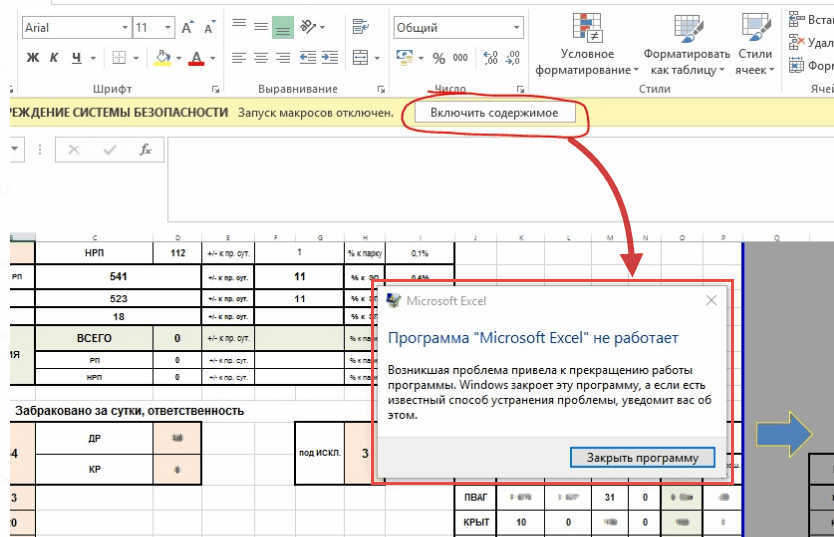
Суть в том, что в процессе открытия файла xlsm, и при отключенных макросах, в верхней части основного окна (над таблицей), высвечивается строка уведомления: ПРЕДУПРЕЖДЕНИЕ СИСТЕМЫ БЕЗОПАСНОСТИ Запуск макросов отключен, с кнопкой включения содержимого (макросов). Как только пользователь её нажимает, Excel попросту аварийно завершается (падает) с ошибкой Программа Microsoft Excel не работает и характерным окном уведомления:
При этом было замечено, что непосредственно перед возникновением ошибки приложения Excel никаких системных обновлений и обновлений пакета Office не устанавливалось. Возможно, каким-то образом задействованы последние обновления на Office, но прямой связи я не заметил, а подробного исследования проблемы не проводил. При этом зависимости от версии операционной системы (мною лично сбои наблюдались на Windows 10 LTSC и Windows 7 Professional) так же выявлено не было. При анализе аварийного дампа приложения (*.hdmp) обычно можно увидеть подобную информацию исключения (вывод урезан):
|
1 2 3 4 5 6 7 8 9 10 11 12 13 14 15 16 17 18 19 |
. . . EXCEPTION_RECORD: (.exr —1) ExceptionAddress: 00007ff86a1e05ac (VBE7+0x00000000001405ac) ExceptionCode: c0000005 (Access violation) ExceptionFlags: 00000000 NumberParameters: 2 Parameter[0]: 0000000000000001 Parameter[1]: 0000000000000010 Attempt to write to address 0000000000000010 DEFAULT_BUCKET_ID: NULL_CLASS_PTR_WRITE PROCESS_NAME: EXCEL.EXE ERROR_CODE: (NTSTATUS) 0xc0000005 — <Unable to get error code text> EXCEPTION_CODE: (NTSTATUS) 0xc0000005 — <Unable to get error code text> EXCEPTION_CODE_STR: c0000005 EXCEPTION_PARAMETER1: 0000000000000001 EXCEPTION_PARAMETER2: 0000000000000010 WRITE_ADDRESS: 0000000000000010 . . . |
обычно это NTSTATUS с кодом c0000005 — Access violation, доступ запрещен. И чаще всего в дампе можно увидеть такой вот стек потока (вывод оптимизирован для улучшения представления):
|
. . . STACK_TEXT: 000000b9`1acfdd00 000001d3`2fb24e90 : 000001d3`5a0e0ef0 00000000`00000000 : VBE7+0x1405ac 000000b9`1acfdd08 000001d3`24c1fe20 : 00000000`00000000 000001d3`2fda9640 : 0x000001d3`2fb24e90 000000b9`1acfdd10 000001d3`6cf35760 : 000001d3`2fda9640 000001d3`045c9b30 : 0x000001d3`24c1fe20 000000b9`1acfdd18 000001d3`5a0e0ef0 : 000001d3`045c9b30 000001d3`2fcbb2b0 : 0x000001d3`6cf35760 000000b9`1acfdd20 00000000`00000000 : 000001d3`2fcbb2b0 000001d3`2fcbb318 : 0x000001d3`5a0e0ef0 . . . |
из которого единственное что понятно, так это то, что падение Excel происходит в недрах функций библиотеки vbe7.dll (среда исполнения VBA), подгруженной в адресное пространство процесса. Это указывает на проблемы с обработчиком VBA-скриптов, в контексте Excel чаще именуемых макросами.
НЕРЕШЕННОЕ: при отладке приложений из комплекта MS Office, вы не увидите имен функций в стеке вызовов, поскольку отсутствуют отладочные символы как к основным исполняемым файлам (Excel/Word/Outlook), так и к многочисленным библиотекам. Интересно, есть ли какое-либо решение?
VBA
Так что же такое VBA и для чего он предназначается?
VBA (Visual Basic for Application) — язык макропрограммирования, основанный на языке Visual Basic.
В приложениях, входящих в комплект MS Office, таких как Excel, Word, PowerPoint и Access, VBA используется для автоматизации множества рутинных задач (напр.: повторяющихся однотипных действий), позволяет создавать формы для общения с пользователем и предлагает множество иного богатого функционала. При помощи VBA доступно управление электронной таблицей посредством объектно-ориентированной модели кода/данных, при помощи VBA-кода входные данные таблиц могут быть обработаны и представлены в итоговых (результирующих) таблицах и диаграммах (графиках). Таблица становится интерфейсом кода, позволяя легко работать, изменять его и управлять расчётами. На выходе VBA проект, используемый в структурах описанных выше приложений (электронные таблицы Excel, презентации PowerPoint, базы Access), компилируется в специальный бинарный исполняемый файл, который размещается внутри файла основного формата. Применительно к Excel это файл vbaProject.bin, который располагается внутри *.xslm-файла в директории /xl, представляющий собой бинарный исполняемый файл проекта, содержащий макрос в откомпилированном (готовом к исполнению) виде.
Наиболее вероятной причиной сбоя является повреждение блока кода VBA, содержащегося в книге Excel. Об истоках этого остается только догадываться, возможно что в структуре .xlsm-файла, в процессе работы с документом, происходят какие-то [непредвиденные разработчиками] изменения, способные приводить блок кода в неработоспособное состояние.
Решение 1: вставка нового листа
Выполните приведенную последовательность действий:
- Открываем [проблемный] .xlsm-файл (файл с макросами).
- Не нажимаем кнопку Включить содержимое.
- Добавляем в книгу Excel новый лист: правая кнопка мыши на ярлыках Лист1/Лист2/Лист3 → Вставить → Лист.
- Сохраняем электронную таблицу. Закрываем Excel.
- Открываем проблемный файл заново и включаем макросы.
Решение 2: перекомпиляция проекта
Выполните последовательность действий:
- Запускаем и открываем новую книгу Excel (не ваш проблемный файл).
- Открываем меню Файл — выбираем Параметры — далее открываем Центр управления безопасностью и заходим в Параметры центра управления безопасностью.
- В разделе Параметры макросов — выставляем чекбокс Отключить все макросы с уведомлением.
- В разделе Надежные расположения — выставляем чекбокс Отключить все надежные расположения.
- В разделе Надежные документы — выставляем чекбокс Отключить надежные документы.
- Жмем везде OK. Закрываем Excel.
- Открываем [проблемный] .xlsm-файл (файл с макросами).
- Не нажимаем кнопку Включить содержимое.
- Открывает редактор Visual Basic при помощи комбинации клавиш Alt+F11. Либо можно использовать обходной маневр: в настройках включаем меню Разработчик, после этого в появившемся сверху в ленте меню Разработчик выбираем пункт Visual Basic.
- В открывшемся окне редактора Visual Basic (VBA редактор) пересохраняем проект: для этого жмем на панели инструментов кнопку Сохранить (изображение дискетки или комбинация Ctrl+S).
- Выбираем из меню Debug — выбираем пункт меню Compile VBA Project:

- Еще раз сохраняем проект кнопкой Сохранить.
- Закрываем редактор Visual Basic.
- Сохраняем файл Excel через меню Файл — опцию Сохранить (или нажатием на значок дискетки в левом верхнем углу, либо комбинация клавиш Ctrl+S).
- Возвращаем все установки безопасности, сделанные на предыдущих шагах (пункты 2-5).
- Закрываем xlsm-файл.
- Заново открываем [проблемный] файл, в верхней части, в строке статуса — включаем макросы посредством кнопки Включить содержимое.

Решение 3: добавление модуля
Дополнительное решение состоит в том, что бы внести изменения в макрос без перекомпиляции.
- Открываем [проблемный] .xlsm-файл (файл с макросами).
- Не нажимаем кнопку Включить содержимое.
- Открывает редактор Visual Basic (при помощи комбинации клавиш Alt+F11).
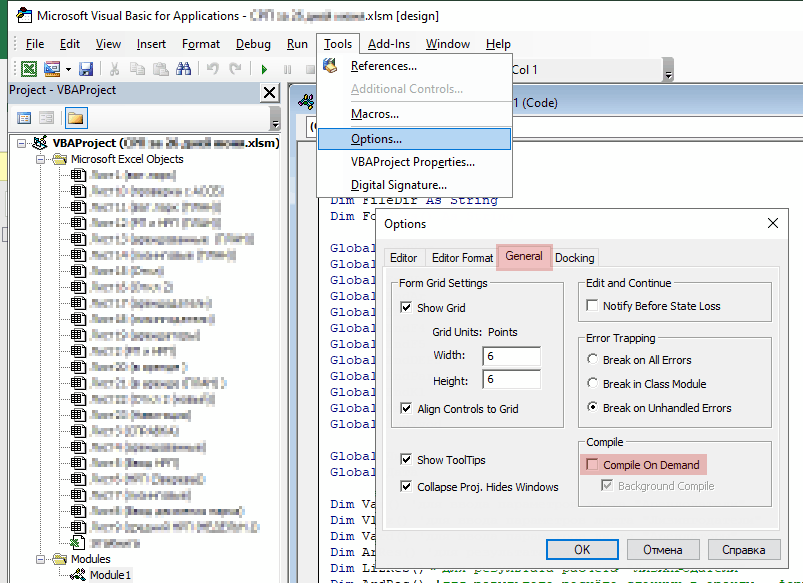
- Открываем меню Tools → пункт Options. В открывшемся окне переходим на вкладку General и деактивируем чекбокс Compile on Demand:

Закрываем окно Опции нажатием клавиши OK.
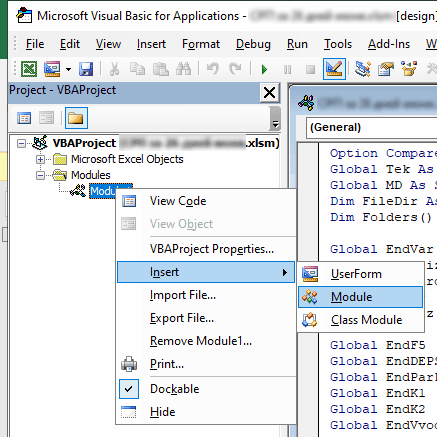
- В левом фрейме окна проекта (Project) спускаемся вниз, находим раздел Modules, жмем на нём правую кнопку → пункт Insert → Module:

- Далее просто закрываем окно редактора Visual Basic, сохраняем основной xslm-документ и закрываем Excel.
- Заново открываем [проблемный] файл, в верхней части, в строке статуса — включаем макросы посредством кнопки Включить содержимое.