
Epic Games is a gaming client service, which hosts a plethora of gaming titles. The error codes IS-MF-01 and LS-0009 are among the numerous issues PC gamers may encounter on their Windows 10 or Windows 11 gaming computer. This post provides solutions to these issues.
Epic Games is not without errors like login errors, connection errors, Installer errors. We will discuss these two Epic Games error codes in separate subheadings below, each with its potential causes as well as their respective solutions.
How to fix Epic Games Launcher error code IS-MF-01
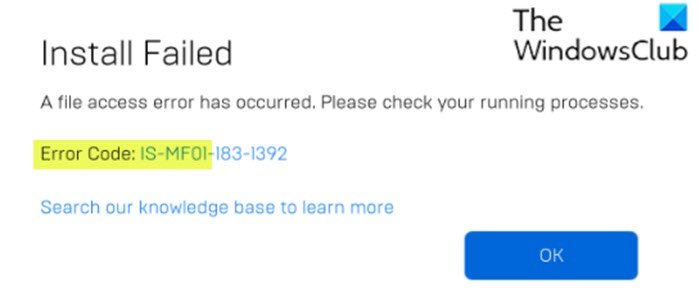
When you encounter this issue, you’ll receive the following similar full error message;
Install Failed
A file access error has occurred. Please check your running processes.
Error Code: IS-MF0I-I83-1392
Search our knowledge base to learn more
The IS-MF-01 error generally indicates that the File failed to relocate successfully. You may encounter this issue while installing a game due to the launcher unable to relocate a file while downloading.
Solutions
- Disable applications in Startup tab in Task Manager
- Run the Program Install and Uninstall Troubleshooter
- Contact Epic Games Player Support team
Let’s see the solutions in detail.
1] Disable applications in Startup tab in Task Manager
Background applications may be interfering with the Epic Games Launcher. In this case, you can disable applications in the Startup tab in Task Manager. If the problem seems to be resolved, then it’s safe to assume that something you’re running in the background is triggering the Epic Games error code IS-MF-01 issue. To isolate the problem, you can re-enable the startup applications one at a time until the problem returns.
2] Run the Program Install and Uninstall Troubleshooter
This solution requires you to run the Program Install and Uninstall Troubleshooter from Microsoft. The wizard is designed to help you automatically repair issues when you’re blocked from installing or removing programs. It also fixes corrupted registry keys.
3] Contact Epic Games Player Support team
If nothing works for you, you can contact Epic Games Player Support team and hope for the best.
How to fix Epic Games Launcher error code LS-0009
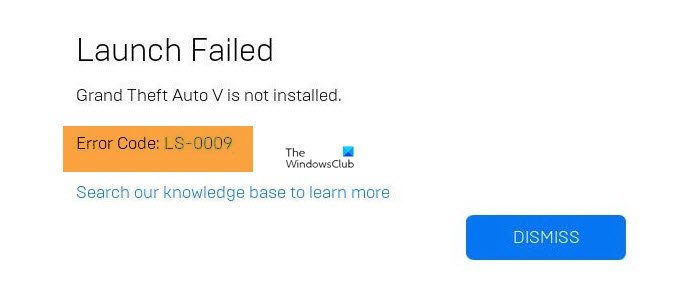
The LS-0009 error generally indicates that the Game is not installed. So basically, you’ll encounter this error code when you’re attempting to play a game that isn’t installed.
Solutions
- Restart PC
- Check if the game is installed
- Delete game files you have moved or modified
Let’s see the solutions in detail.
1] Restart PC
The troubleshooting for Epic Games Launcher error code LS-0009 starts with simply restarting your PC. If this action didn’t help, you can try the next solution
2] Check if the game is installed
You can check to see if the game is properly installed in the Epic Games Launcher.
Do the following:
- Open the Epic Games Launcher
- Click Library.
- Locate the game you’re trying to play and confirm it says Launch.
If it says Launch and you’re seeing this error, uninstall and reinstall the game by following these steps:
- Start the Epic Games Launcher.
- Click on your Library.
- Click on the ellipsis (three horizontal dots) next to the game you are trying to play.
- Click on Uninstall.
Alternatively, you can use a third-party software uninstaller to uninstall the game.
- Restart the Epic Games Launcher and try to install your game again.
But If the game says anything other than Launch, you can verify your game files by following these steps:
- Open the Epic Games Launcher.
- Click Library.
- Click the ellipsis menu button next to the game you want to verify.
- Click Verify.
Depending on the size of the game, this process may take a while. Once the verification operation is complete, relaunch your game.
3] Delete game files you have moved or modified
It’s imperative to point out that you may run into this error code if after you successfully install a game and manually move or modify the game files. If this is the case for you, to resolve the issue at hand, you can delete any files you moved or modified and download the game through the Epic Games Launcher.
Hope you find this our guide helpful!
Epic Games is a gaming client service, which hosts a plethora of gaming titles. The error codes IS-MF-01 and LS-0009 are among the numerous issues PC gamers may encounter on their Windows 10 or Windows 11 gaming computer. This post provides solutions to these issues.
Epic Games is not without errors like login errors, connection errors, Installer errors. We will discuss these two Epic Games error codes in separate subheadings below, each with its potential causes as well as their respective solutions.
How to fix Epic Games Launcher error code IS-MF-01
When you encounter this issue, you’ll receive the following similar full error message;
Install Failed
A file access error has occurred. Please check your running processes.
Error Code: IS-MF0I-I83-1392
Search our knowledge base to learn more
The IS-MF-01 error generally indicates that the File failed to relocate successfully. You may encounter this issue while installing a game due to the launcher unable to relocate a file while downloading.
Solutions
- Disable applications in Startup tab in Task Manager
- Run the Program Install and Uninstall Troubleshooter
- Contact Epic Games Player Support team
Let’s see the solutions in detail.
1] Disable applications in Startup tab in Task Manager
Background applications may be interfering with the Epic Games Launcher. In this case, you can disable applications in the Startup tab in Task Manager. If the problem seems to be resolved, then it’s safe to assume that something you’re running in the background is triggering the Epic Games error code IS-MF-01 issue. To isolate the problem, you can re-enable the startup applications one at a time until the problem returns.
2] Run the Program Install and Uninstall Troubleshooter
This solution requires you to run the Program Install and Uninstall Troubleshooter from Microsoft. The wizard is designed to help you automatically repair issues when you’re blocked from installing or removing programs. It also fixes corrupted registry keys.
3] Contact Epic Games Player Support team
If nothing works for you, you can contact Epic Games Player Support team and hope for the best.
How to fix Epic Games Launcher error code LS-0009
The LS-0009 error generally indicates that the Game is not installed. So basically, you’ll encounter this error code when you’re attempting to play a game that isn’t installed.
Solutions
- Restart PC
- Check if the game is installed
- Delete game files you have moved or modified
Let’s see the solutions in detail.
1] Restart PC
The troubleshooting for Epic Games Launcher error code LS-0009 starts with simply restarting your PC. If this action didn’t help, you can try the next solution
2] Check if the game is installed
You can check to see if the game is properly installed in the Epic Games Launcher.
Do the following:
- Open the Epic Games Launcher
- Click Library.
- Locate the game you’re trying to play and confirm it says Launch.
If it says Launch and you’re seeing this error, uninstall and reinstall the game by following these steps:
- Start the Epic Games Launcher.
- Click on your Library.
- Click on the ellipsis (three horizontal dots) next to the game you are trying to play.
- Click on Uninstall.
Alternatively, you can use a third-party software uninstaller to uninstall the game.
- Restart the Epic Games Launcher and try to install your game again.
But If the game says anything other than Launch, you can verify your game files by following these steps:
- Open the Epic Games Launcher.
- Click Library.
- Click the ellipsis menu button next to the game you want to verify.
- Click Verify.
Depending on the size of the game, this process may take a while. Once the verification operation is complete, relaunch your game.
3] Delete game files you have moved or modified
It’s imperative to point out that you may run into this error code if after you successfully install a game and manually move or modify the game files. If this is the case for you, to resolve the issue at hand, you can delete any files you moved or modified and download the game through the Epic Games Launcher.
Hope you find this our guide helpful!
Epic Games — это игровая клиентская служба, в которой размещено множество игр. Коды ошибок IS-MF-01 и LS-0009 относятся к числу многочисленных проблем, с которыми геймеры могут столкнуться на своих игровых компьютерах с Windows 10 или Windows 11. В этом посте представлены решения этих проблем.
Epic Games не без ошибок, таких как ошибки входа в систему, ошибки подключения, ошибки установщика. Мы обсудим эти два Коды ошибок Epic Games в отдельных подзаголовках ниже, каждый со своими потенциальными причинами, а также соответствующими решениями.
Как исправить код ошибки Epic Games Launcher IS-MF-01
Когда вы столкнетесь с этой проблемой, вы получите следующее аналогичное полное сообщение об ошибке;
Установить не удалось
Произошла ошибка доступа к файлу. Пожалуйста, проверьте ваши запущенные процессы.
Код ошибки: IS-MF0I-I83-1392
Поищите в нашей базе знаний, чтобы узнать больше
Ошибка IS-MF-01 обычно указывает на то, что Не удалось успешно переместить файл. Вы можете столкнуться с этой проблемой при установке игры из-за того, что программа запуска не может переместить файл во время загрузки.
Решения
- Отключить приложения на вкладке Автозагрузка в диспетчере задач
- Запустите средство устранения неполадок установки и удаления программы.
- Связаться со службой поддержки игроков Epic Games
Посмотрим подробнее на решениях.
1]Отключить приложения на вкладке «Автозагрузка» в диспетчере задач.
Фоновые приложения могут мешать работе Epic Games Launcher. В этом случае вы можете отключить приложения на вкладке «Автозагрузка» в диспетчере задач. Если проблема, кажется, решена, то можно с уверенностью предположить, что что-то, что вы работаете в фоновом режиме, запускает Код ошибки Epic Games IS-MF-01 проблема. Чтобы изолировать проблему, вы можете повторно включать запускаемые приложения по одному, пока проблема не вернется.
2]Запустите средство устранения неполадок установки и удаления программы.
Это решение требует, чтобы вы запустили средство устранения неполадок при установке и удалении программы от Microsoft. Мастер разработан, чтобы помочь вам автоматически устранять проблемы, когда вам запрещено устанавливать или удалять программы. Он также исправляет поврежденные ключи реестра.
3]Обратитесь в службу поддержки игроков Epic Games
Если у вас ничего не работает, вы можете связаться со службой поддержки Epic Games Player и надеяться на лучшее.
Как исправить код ошибки Epic Games Launcher LS-0009
Ошибка LS-0009 обычно указывает на то, что Игра не установлена. Таким образом, вы столкнетесь с этим кодом ошибки, когда пытаетесь играть в игру, которая не установлена.
Решения
- Перезагрузите компьютер
- Проверьте, установлена ли игра
- Удалите файлы игры, которые вы переместили или изменили
Посмотрим подробнее на решениях.
1]Перезагрузите компьютер
Устранение неполадок для Код ошибки программы запуска Epic Games LS-0009 начинается с простой перезагрузки компьютера. Если это действие не помогло, вы можете попробовать следующее решение
2]Проверьте, установлена ли игра
Вы можете проверить, правильно ли установлена игра в программе запуска Epic Games.
Сделайте следующее:
- Откройте программу запуска Epic Games.
- Щелкните Библиотека.
- Найдите игру, в которую вы пытаетесь играть, и убедитесь, что на ней написано «Запустить».
Если отображается сообщение «Запуск» и вы видите эту ошибку, удалите и переустановите игру, выполнив следующие действия:
- Запустите программу запуска Epic Games.
- Щелкните свою библиотеку.
- Нажмите на многоточие (три горизонтальные точки) рядом с игрой, в которую вы пытаетесь играть.
- Щелкните Удалить.
Кроме того, вы можете использовать программу удаления стороннего программного обеспечения для удаления игры.
- Перезапустите программу запуска Epic Games и попробуйте снова установить игру.
Но если в игре написано что-то другое, кроме «Запуск», вы можете проверить файлы игры, выполнив следующие действия:
- Откройте программу запуска Epic Games.
- Щелкните Библиотека.
- Нажмите кнопку меню с многоточием рядом с игрой, которую хотите проверить.
- Щелкните Подтвердить.
В зависимости от размера игры этот процесс может занять некоторое время. После завершения операции проверки перезапустите игру.
3]Удалите файлы игры, которые вы переместили или изменили.
Обязательно укажите, что вы можете столкнуться с этим кодом ошибки, если после успешной установки игры вручную переместите или измените файлы игры. В этом случае для решения возникшей проблемы вы можете удалить любые файлы, которые вы переместили или изменили, и загрузить игру через программу запуска Epic Games.
Надеюсь, вы найдете это руководство полезным!
.
Спокойный Мика
7.02.2020
Ну вообще тут есть сотрудники техподдержки ЕГС и они даже отвечают периодами+ДТФ это форумная чамть ЕГС
Ответить
Развернуть ветку
dartemius
7.02.2020
Автор
Тут у нас интернет, с подразделом — вопросы. Здесь быстрее, чем пять дней ждать ответа от поддержки. Вдруг кто знает.
Ответить
Развернуть ветку
sowind
7.02.2020
Скопировать папку с игрой в другое место; в лаунчере нажать установку игры, затем паузу и отмену; закрыть лаунчер; вернуть папку с игрой, заменив созданную; открыть лаунчер и нажать «продолжить» — будет выполнена проверка файлов.
Все сделано для вашего удобства
p.s. лучше сделать дополнительный бекап папки куда-нибудь ещё;
может не сработать, если для игры выходило обновление.
Вот тут инструкция с картинками https://tutorybird.ru/howto/kak-peremestit-fortnite-v-druguyu-papku-disk/
Ответить
Развернуть ветку
dartemius
7.02.2020
Автор
А могли бы сделать такую функцию в ЕГС (ахахахаха!), чтоб — укажите в какой папке игра ( ͡° ͜ʖ ͡°)
Ответить
Развернуть ветку
Farrier
7.02.2020
В комментах сборище идиотов. Человек задал вопрос в разделы «вопросы». Нет, надо начать кукарекать о том, какой плохой ЕГС и что он сам виноват, что посмел в нём что-то купить или бесплатно забрать.
Ответить
Развернуть ветку
Shadowlordm
7.02.2020
Тебе какое дело как реагируют люди на такие вопросы. Не все добрые, приветливые и терпимые к мусорным лаунчерам.
Ответить
Развернуть ветку
dartemius
7.02.2020
Автор
к мусорным лаунчерам относись как хошь. но я то что тебе сделал?
Ответить
Развернуть ветку
dartemius
7.02.2020
Автор
Ну я же не про корзину или где ачивки смотреть спросил ( ͡° ͜ʖ ͡°)
Ответить
Развернуть ветку
Shadowlordm
7.02.2020
Себя всеровно обезопасил задавая вопрос. 🤷♂️ Он глупый
Ответить
Развернуть ветку
Хрупкий Петя
7.02.2020
бля ты уж определись или все ровно или всеровно
Ответить
Развернуть ветку
Аккаунт удален
7.02.2020
Комментарий недоступен
Ответить
Развернуть ветку
dartemius
7.02.2020
Автор
Представляешь их бесплатные игры тоже не работают!
Ответить
Развернуть ветку
Аккаунт удален
7.02.2020
Комментарий недоступен
Ответить
Развернуть ветку
dartemius
7.02.2020
Автор
жаль только эксклюзивы чот не ломаются (почти)
Ответить
Развернуть ветку
Аккаунт удален
7.02.2020
Комментарий недоступен
Ответить
Развернуть ветку
dartemius
7.02.2020
Автор
Там смысл в том, что в лаунчере не определяется как хотя бы установленное. А папка на компе есть с EGS версией игры =(
Ответить
Развернуть ветку
Аккаунт удален
7.02.2020
Комментарий недоступен
Ответить
Развернуть ветку
Ярослав Голубев
7.02.2020
Там же у егс был баг когда егс подсасывал к чужому аккаунту игры с другого аккаунта. И все благодаря папочкам с игрой.
Ответить
Развернуть ветку
dartemius
7.02.2020
Автор
Даже если у другого акка нет это игры?
Ответить
Развернуть ветку
Ярослав Голубев
7.02.2020
Именно. Егс начинат тупить. Думает что у него ощибка. И дает запускать игры без проблемм. Так что если у вас есть друг с более полным аккаунтом егс попросите его поставить игры на ваш комп или вы на его. А затем перелогиньтесь.
Ответить
Развернуть ветку
Дамир Валиахметов
7.02.2020
Никак кэш не проверить. Я уже сталкивался этим. В поддержку писал. Решение одно. Удалить папку с игрой вручную и установить заново.
Ответить
Развернуть ветку
Аккаунт удален
7.02.2020
Комментарий недоступен
Ответить
Развернуть ветку
Аккаунт удален
7.02.2020
Комментарий недоступен
Ответить
Развернуть ветку
dartemius
7.02.2020
Автор
Тупо перекачивать? Эх. Я так и предпологал. Но вдруг было решение
Ответить
Развернуть ветку
Brew Man
7.02.2020
Есть один способ: переименуй папку с игрой например на бекап, нажми в лаунчере закачку и когда начнет скачиваться нажми на паузу. потом перекинь файлы игры с бекап в созданную лаунчером папку с игрой. потом в лаунчере отменяй закачку и сново нажимай скачать. Там он проверит файлы и скачает только недостающие или поврежденные.
Ответить
Развернуть ветку
dartemius
7.02.2020
Автор
Да-да. Спасибо! Также чуть раньше подсказали.
Ответить
Развернуть ветку
Shugnar
7.02.2020
Проще удалить это поделие, и никогда с ним больше не связываться.
Ответить
Развернуть ветку
dartemius
7.02.2020
Автор
Свинни оплатил! Не могу не забирать игры. Но тут впервые захотел поиграть, и вдруг такое
Ответить
Развернуть ветку
Читать все 41 комментарий

Ошибка Epic Games Launcher LS-0021, в которой ваша учетная запись не владеет этой игрой, обычно возникает при попытке получить доступ к определенному названию игры на вашем компьютере с Windows 10. Обычно это вызвано неправильной учетной записью, вошедшей в программу запуска.
Epic Games Launcher — это приложение для ПК, которое позволяет любому получить доступ к магазину цифровых видеоигр Epic Games. Вам необходимо установить его на свой компьютер, чтобы вы могли загружать и играть в такие игры, как Fortnite. Впервые запущенный в 2018 году, за первый год он зарегистрировал более 108 миллионов клиентов, а объем продаж составил более 680 миллионов долларов США.
После исправления программы запуска Epic Games ваша учетная запись не является владельцем этой игровой ошибки
Одна из проблем, с которыми вы можете столкнуться при попытке открыть игру с помощью средства запуска Epic Games, — это ошибка LS-0021. Вот что вам нужно сделать, чтобы это исправить.
Что делать в первую очередь:
Метод 1. Убедитесь, что вы вошли в правильную учетную запись.
Первое, что вам нужно сделать, это убедиться, что у вас есть правильная учетная запись для входа в программу запуска.
Необходимое время: 5 минут.
Вход в свой аккаунт
Вы можете сделать это, нажав на него в списке приложений меню «Пуск».
Он находится в левой нижней части панели запуска.
Это приведет к выходу из учетной записи.
Это снова войдет в вашу учетную запись.
После выполнения этих действий попробуйте проверить, сохраняется ли проблема.
Метод 2: убедитесь, что вы приобрели игру, чтобы исправить ошибку запуска LS-0021.
Есть вероятность, что игра была приобретена не с использованием учетной записи, в которой выполнен вход в программу запуска.
После выполнения действий, перечисленных выше, вы успешно исправите ошибку Epic Games Launcher LS-0021, у вашей учетной записи нет этой игровой проблемы.
Посетите наш канал androidhow на Youtube, чтобы увидеть больше видео по устранению неполадок.
GTA Online 2000.43 error code fix

GTA Online error code 2000.43 can prevent Grand Theft Auto 5 users from playing either the online or offline modes of the game. This error can occur when you least expect it, and it has several causes. Fortunately, the fixes for GTA Online error code 2000.43 are relatively simple, and won’t take you too much time to perform.
How to fix error code 2000.43 for GTA Online
Error code 2000.43 occurs in GTA 5 and GTA Online when the game can’t contact Rockstar’s servers. There’s a multitude of reasons why this might happen:
You’ll want to check down this list until you find which issue is causing error code 2000.43 to pop up.

This screen is similar to what those who get error code 2000.43 see.
Your internet is down
The most apparent reason why GTA Online might not be able to connect to Rockstar’s servers is that you’re not connected to the internet. This is the easiest problem to rule out.
Can you connect to any website with the computer you have GTA Online installed on? If so, this isn’t the issue. If not, wait until internet is restored and try to relaunch the game.
Rockstar’s servers are down
If the GTA Online servers are down, you may get an error code 2000.43. This is a bit trickier to diagnose. Take a look at Rockstar’s support Twitter and see if there’s an official announcement concerning downtime or server outages. If not, check tweets and replies for users discussing similar issues.
The connection to Rockstar’s servers is being blocked
Another reason you may be getting an error 2000.43 in GTA Online is because something is blocking the game from connecting to the internet. Make sure that it’s not being blocked by Windows Defender or any other anti-virus software that you use.
Version mismatch or File corruption
If your game version is different from the one that is live on Rockstar’s servers, you may get an error 2000.43. This is also true if any of the game’s files are corrupted. You’ll need to validate the game’s data through the Rockstar Games Launcher, and that should, hopefully, solve the issue.
If all the above fixes don’t work, just be patient. Wait a few hours and try to play again. If it still doesn’t work, you may want to consider a full uninstall (including the deletion of user and save folders) and a reinstall.
Источники:
https://ru. androidhow. eu/%D0%BA%D0%B0%D0%BA/%D0%BE%D1%88%D0%B8%D0%B1%D0%BA%D0%B0-%D0%B7%D0%B0%D0%BF%D1%83%D1%81%D0%BA%D0%B0-epic-games-ls-0021-%D0%B1%D1%8B%D1%81%D1%82%D1%80%D0%BE%D0%B5-%D0%B8%D1%81%D0%BF%D1%80%D0%B0%D0%B2%D0%BB%D0%B5%D0%BD/
https://www. gamerevolution. com/guides/655691-gta-online-2000-43-error-code-fix
Обновлено: 28.01.2023
Удалите и установите. Вот так. Или ждите. Сейчас вроде всё улеглось. Уже даже есть поддержка известных мультиплееров. Так что пользуйтесь. Приятной игры.
После начала раздачи Grand Theft Auto V в магазине Epic Games Store онлайн-сервисы компании Rockstar Games испытывали проблемы в течение нескольких дней. Об этом разработчики сообщили в твиттере.
Проблемы были не у Rockstar, а у EG
я просто заходил в рокстар лаунчер, и там снизу в настройках где-то нади кнопку проверить игры, или что- то такое нажми, падажи чуть, и всё, запускай игру мне помогло

GTA 5 ошибка LS-0018 и надпись «ОШИБКА ЗАПУСКА, ПО GTA 5 уже запущено, Код ошибки LS-0018». Да что не так с той игрой? Что только не перепробовал всегда заканчивается одним и тем же «Ошибка LS-0018». Помогите люди добрые! Игра не пиратка не с торрента. Что делать ума не приложу.
помогает переустановка лаунчер рокстар и социал клаб. только на один раз. т. е. при следующем входе в игру, ошибка повторится (((
В ДИСПЕТЧЕРЕ РОКСТАР ГЕЙМС ВЫРУБИ И ЗАНОВО ВКЛЮЧИ. ПОЛНОСТЬЮ ВСЕ СЛУЖБЫ ВЫРУБИ
просто GTAlauncher неустанавливать в корневую папку игры а создать отдельную и все заработает!
Откройте диспетчер задач и закройте рокстар геймс и все службы и по зановой войдите в него и усе
Не помогает ничего, ни переустановка ни закрытие в диспетчере, клиент с Эпика
Это проблема с ублюдским эпик геймсом. У меня тоже самое, только с цивой.
все херня, помогло перед запуском лаунчера, я сначала открыл ESG, до этого тоже аж до дрожжи психовал, а теперь с первого раза залетает! удачи!)))
решил за 10 минут вопрос.
просто GTAlauncher неустанавливать в корневую папку игры а создать отдельную и все заработает!
Нашёл способ решить данную проблему. Надо перекинуть папку GTA5Launcher по этому пути C:Program Files(x86)GTA5Lancher, так же у вас появилась папка GTA5RP(где-то на компе XD) её нужно закинуть в любую папку на диск С, ну или просто в корень диска!
конченый эпик геймс, у меня такой ошибки вообще не было, а сейчас после выхода из любой игры в эпике пишет под игрой»запуск» и код ошибки ls-0018.
Слетела привязка игры. Выдаёт ошибку LS-0009. Типо игра не установленна. Хотя она стоит. В ту же директорию не поставить. Пишет — должна быть пустой.
Как проверить целостность файлов? Или что-то вроде. Кто-нибудь знает?
P.S. Как-то не хочется перекачивать 70 гигов.
Вам тут что, техническая поддержка Epic Game Launcher?
Ну вообще тут есть сотрудники техподдержки ЕГС и они даже отвечают периодами+ДТФ это форумная чамть ЕГС
Да. Даже @Sergey Galyonkin не раз лично отвечал в комментах(не мне, но все же полезные вещи писал)
@Sergey Galyonkin можно автограф? ред.
Тут у нас интернет, с подразделом — вопросы. Здесь быстрее, чем пять дней ждать ответа от поддержки. Вдруг кто знает.
Скопировать папку с игрой в другое место; в лаунчере нажать установку игры, затем паузу и отмену; закрыть лаунчер; вернуть папку с игрой, заменив созданную; открыть лаунчер и нажать «продолжить» — будет выполнена проверка файлов.
Все сделано для вашего удобства
p.s. лучше сделать дополнительный бекап папки куда-нибудь ещё;
может не сработать, если для игры выходило обновление.
Танец с бубном и шаманизм
А могли бы сделать такую функцию в ЕГС (ахахахаха!), чтоб — укажите в какой папке игра ( ͡° ͜ʖ ͡°)
Спасибо добрый человек. Век тебе прожить в счастье и любви и богатстве!
В комментах сборище идиотов. Человек задал вопрос в разделы «вопросы». Нет, надо начать кукарекать о том, какой плохой ЕГС и что он сам виноват, что посмел в нём что-то купить или бесплатно забрать. ред.
Тебе какое дело как реагируют люди на такие вопросы. Не все добрые, приветливые и терпимые к мусорным лаунчерам.
Так же и как и многие уперся в эту проблему, испробовав разное итак как перепрыгнул через этот косяк. Начинаем с того момента когда у вас не запущен не один лаунчер, далее запускаем только лаунчер от Rockstar и «Моя библиотека» запускаем GTAV через кнопку «ИГРАТЬ НА EPICK», это на автомате запустит лаунчер от Epick и следом запустится пропущеный этап с предоставлением согласия – окно с шагом «Связать учетную запись Epick Games» и последующий шаг окна «Активации сохранения в облаке». И только после этого пойдет первый запуск игры.
В последующие разы не будет иметь значение из под какого лаунчера будет выполнятся запуск игры, ради эксперимента запустил игру четыре раз с разными интервалами по времени – запуск без збоев. Еще один пунтик для тех у кого стоит AVAST, у меня после преодоления «первичных трудностей запуска» антивирус ругнулся и завернул запуск файла GTAV.EXE , да-да забавно (RockStar известные разработчики вирусов), в общем ставим файл в исключение или временно отрубаем антивирус.
В дополнение не обязательная часть к прочтению, — эмоционально свежие первичные впечатления от всех этих танцулек з бубенцами. Имея дремучий игровой стаж, как то не было повода связываться с этими лаунчерами, я про Steam и далее по нисходящей приличия (хотя как-то вляпался ненадолго в беседку – но это было недолго и поэтому не считается), а так по привычке торрент эдишен (можете осуждать, но это мой выбор). Но как известно – Халява имеет магическую силу, и я подался влиянию и для понимания момента нужно заметить, что я ни разу (то есть — совсем) не играл не в одну из частей GTA, намеренно обходил стороной (не буду приводить причины).
И тут из любопытства решил установить — дабы глянуть на сюжетную часть проекта и не много на социальную механику, привычная схема из торрента: Скачал-Установил-Играешь, тут такое не сработало, похоже для лицензионных отношений это слишком просто. Сначала ставим лаунчер от Epick проходим регистрацию, далее скачиваем и запускаем, но пока играть еще рано, тебя перекидывает на RockStar и ты ожидаешь, что Epick сейчас для RockStar скинет необходимые данные, но нет нужно догадаться что RockStar также требуется отдельная регистрация. Далее будет этап с невменяемой капчей и вроде все готово и запуск – но нет, еще рановато, реши последний квест «Не удалось подтвердить владение игрой через Epic Online Services».
Подумалось, ну всякое бывает — словил редкий баг, пошел гуглить – оказывается я не уникален. Часть народу упарывается спотыкнувшись об капчу, это муторно но этому есть решение, другая часть споткнулась об связку аккаунтов и описанию этому не нашлось и поиск (google+youtube) ничего не дал. Выше описаные действия это скорее нечто интуитивное, и общие впечатления страные от всего этого процесса. Ни в коем случае, не агитирую за серый контент, и на данную щедрость от Эпиков грех жаловатся, но ведь кто-то ранее купил, а значит все эти «прелести с запуском» ему в нагрузку и это уже совсем другой разговор!
Читайте также:
- Системные требования minecraft bedrock
- Episode как поменять язык
- Mass effect meuitm ошибка
- Jagged alliance 2 системные требования
- Intel vroc driver как установить
Не удалось загрузить манифест Epic Games Launcher LS-0009. Ошибка обычно возникает при попытке загрузить игру на ваш компьютер. Обычно это вызвано повреждением или неправильным файлом игры. Чтобы исправить это, вам нужно будет вручную удалить игру, а затем установить ее снова.
Epic Games — компания, занимающаяся созданием видеоигр, популярная благодаря созданию таких игр, как Fortnite, Gears of War и Infinity Blade. Компания разработала собственный магазин цифровых игр, в котором также есть несколько сторонних игр, которые позволяют любому пользователю легко покупать, загружать и управлять своими играми на компьютере с Windows. Чтобы получить доступ к этому магазину, сначала необходимо установить приложение запуска.
Исправление ошибки LS-0009: манифест не загружался в программу запуска Epic Games
Одна из проблем, с которыми вы можете столкнуться при попытке загрузить игру с помощью средства запуска Epic Games, — это когда вы получаете ошибку при загрузке манифеста. Вот что вам нужно сделать, чтобы это исправить.
Что делать в первую очередь:
- Перезагрузите компьютер.
Вручную удалите, а затем переустановите игру
Лучший способ решить эту проблему — вручную удалить игру и переустановить ее снова.
Необходимое время: 10 минут.
Удалите игру, затем установите ее снова
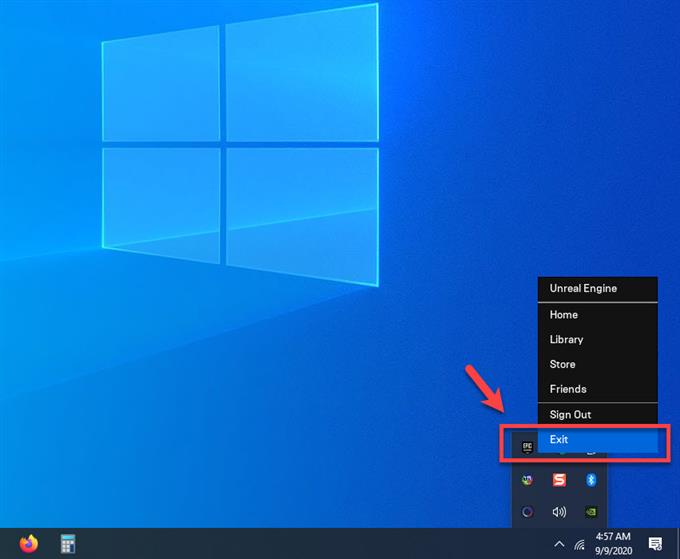
- Закройте программу запуска Epic Games.
Вы можете сделать это, щелкнув правой кнопкой мыши значок на панели задач и выбрав Выход.

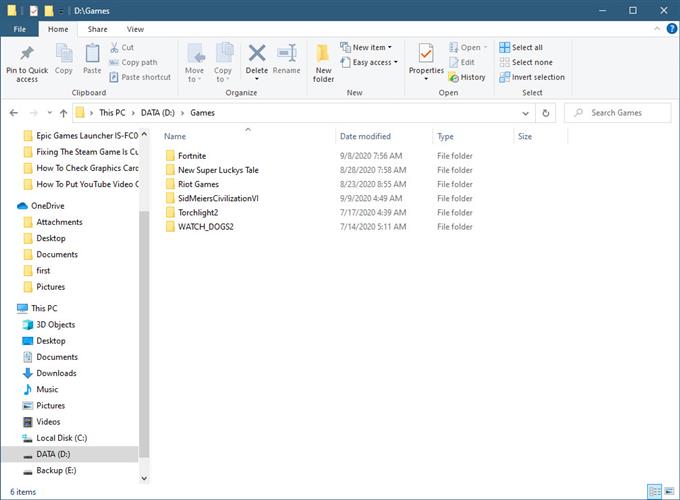
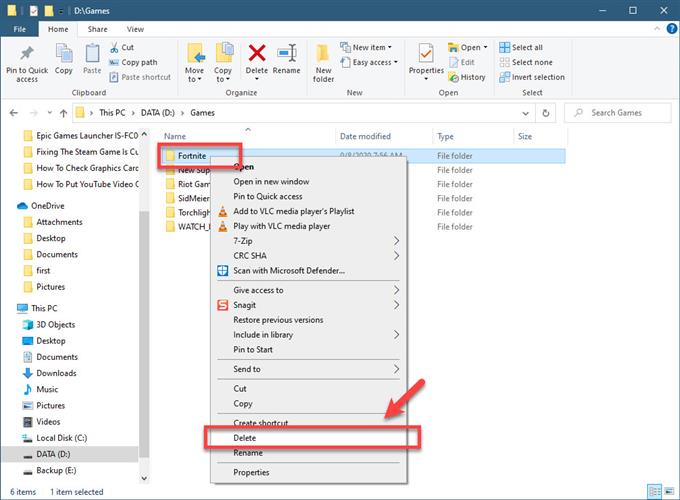
- Перейдите по пути установки игры.
Это место, где установлены игры.
- Выберите папку с игрой, в которой возникает ошибка, и удалите ее.
Это удалит файлы игры с вашего компьютера.
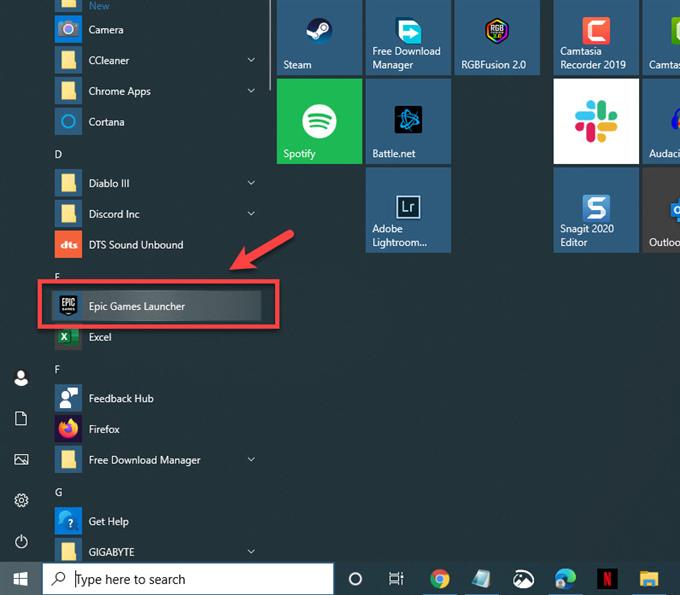
- Откройте программу запуска Epic Games.
Вы можете сделать это, нажав на него в списке приложений меню «Пуск».
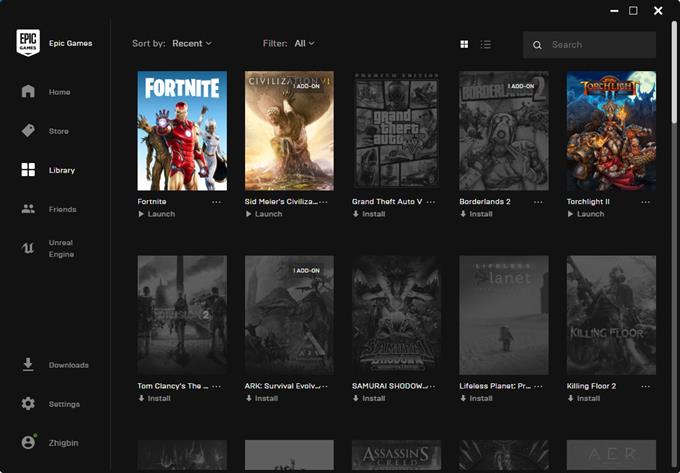
- Установите игру заново.
Вы можете сделать это на вкладке «Библиотека».
После выполнения действий, перечисленных выше, вы успешно исправите ошибку при загрузке манифеста Epic Games Launcher LS-0009.
Посетите наш канал androidhow на Youtube, чтобы увидеть больше видео по устранению неполадок.
В этом руководстве мы рассмотрим все коды ошибок Epic Game Launcher и Store, их возможные исправления и обходные пути. Первая игра, которая приходит на ум, когда мы говорим об Epic Game, — это Fortnite. Возможно, это лучшая игра Battle Royal на сегодняшний день, она сотворила «эпические» чудеса для состояния компании. Однако это не единственная игра, которую может предложить компания. Другие, такие как франшиза Gear of Wars, Infinity Wars, Unreal Tournament and Championships и Shadow Complex, — это лишь некоторые из примечательных игр от Epic.
Все эти игры можно было легко купить в Epic Store. Точно так же вы можете запустить игру из самой программы запуска Epic Game. Помимо этого, есть некоторые другие функции, такие как сканирование и восстановление игры, управление DLC и т. Д. Однако управлять всеми этими настройками можно было только тогда, когда программа запуска работает нормально. Иногда это может быть не так, и вас могут встретить с ошибкой или двумя. В таком случае вам пригодится данное руководство. Сегодня мы перечислим все коды ошибок Epic Game Launcher и Store, их исправления и обходные пути.

Оглавление
- 1 Epic Game Launcher и код ошибки магазина, исправления и обходные пути
- 1.1 LS-0002: запущена неправильная версия программы запуска
- 1.2 LS-0003: Вы не вошли в программу запуска Epic Games
- 1.3 LS-0004: Игра установлена неправильно
- 1.4 LS-0005: Невозможно связаться с сервером исправлений
- 1.5 LS-0006: Установка не удалась
- 1.6 LS-0009: Игра не устанавливается
- 1.7 LS-0013: Игра не запускается
- 1.8 LS-0014: Файл не найден
- 1.9 LS-0015: Невозможно связаться с сервером зала ожидания
- 1.10 LS-0016: Игра недоступна
- 1.11 LS-0018: Приложение все еще работает
- 1.12 LS-0021: Эта игра не принадлежит вашему аккаунту
- 1.13 IS-0005: Невозможно подключиться
- 1.14 IS-0009: Не удалось загрузить манифест
- 1.15 IS-BV02: файл отсутствует или недействителен
- 1.16 IS-BV04: Ошибка проверки сборки из-за несоответствия хэша
- 1.17 IS-DS01: Недостаточно места на диске перед установкой игры.
- 1.18 IS-FC02: Не удалось создать файл
- 1.19 IS-MF-01: Не удалось успешно переместить файл
- 1.20 SU-MD-HSH: не удалось асинхронно десериализовать манифест
- 1.21 SU-BI-CA: ошибка аутентификации клиента информации о сборке
- 1.22 AS-18006
- 1.23 AS-0001
- 1.24 AS-18004
- 1.25 Как-18048
- 1.26 ПИ-УБИ-01
- 1.27 DP-01: недостаточно разрешений
- 1.28 MD-0011: Нет действительного файла манифеста для загрузки
- 2 Вывод
Epic Game Launcher и код ошибки магазина, исправления и обходные пути
Вот все возможные проблемы с запуском и магазином Epic Game, с которыми вы, вероятно, когда-либо столкнетесь. Мы также упомянули связанные с ними исправления. Давайте начнем.
LS-0002: запущена неправильная версия программы запуска
Причина: это вызвано проблемами с сетью или отсутствием файла обновления средства запуска.
- Чтобы исправить эту ошибку, перейдите на панель задач и щелкните стрелку вверх, чтобы развернуть ее.
- Щелкните правой кнопкой мыши средство запуска Epic games и выберите «Выход».
- Перезапустите его, и ошибка Epic Game Launcher and Store должна быть исправлена.
LS-0003: Вы не вошли в программу запуска Epic Games
Причина: если вы не вошли в учетную запись Epic Games на панели запуска Epic Games.
- Чтобы исправить это, запустите программу запуска Epic Games.
- Введите учетные данные своей учетной записи Epic Games и нажмите «Войти сейчас».
- Наконец, введите двухфакторную аутентификацию на следующем появившемся экране. Он будет отображаться только для тех, кто включил эту функцию.
- После повторного входа в систему ошибка должна быть исправлена.
LS-0004: Игра установлена неправильно
Причина: Что ж, сообщение об ошибке говорит само за себя. Это происходит, когда вы пытаетесь запустить игру, но файл манифеста отсутствует или поврежден.
- Чтобы решить эту проблему, запустите средство запуска Epic Games и нажмите «Библиотека».
- Затем щелкните три точки рядом с соответствующей игрой и выберите «Удалить».
- Теперь перезапустите программу запуска Epic Games и установите игру. Это должно исправить указанную ошибку.
LS-0005: Невозможно связаться с сервером исправлений
Причина: это может быть связано с ошибкой подключения к Интернету или также может быть проблемой на стороне сервера.

- Если это проблема на стороне сервера, все, что вы можете сделать, это подождать, пока разработчики исправят проблему. Чтобы получить полную информацию о статусе сервера Epic games, перейдите на этот сайт и проверьте его текущий статус.
- Если все работает и работает с их стороны, то с вашей стороны есть проблемы с подключением к Интернету. Так что продолжайте и перезапустите свой маршрутизатор, если все исправлено хорошо.
- В противном случае измените свою сеть с проводной на беспроводную или наоборот. Вы также можете создать точку доступа, а затем поделиться подключением устройства к Интернету с ПК. Это должно исправить ошибку Epic Game Launcher и Store.
LS-0006: Установка не удалась
Причина: это происходит, когда Epic Games Launcher не может установить или обновить игру. Опять же, это может быть результатом поврежденного файла манифеста.
- Поэтому, чтобы решить эту проблему, прежде всего выйдите из программы запуска Epic Games.
- Затем щелкните его ярлык правой кнопкой мыши и выберите Запуск от имени администратора.
- Теперь попробуйте установить или обновить игру. Ошибка должна быть исправлена.
- Если этого не произошло, вам нужно переустановить игру. Для этого откройте программу запуска Epic Games и перейдите в библиотеку. Нажмите на дополнительное меню рядом с игрой и выберите «Удалить». Теперь переустановите игру, и у вас больше не должно быть проблем как таковых.
LS-0009: Игра не устанавливается
Эта ошибка появляется, когда вы пытаетесь запустить игру, которая не установлена на вашем компьютере.
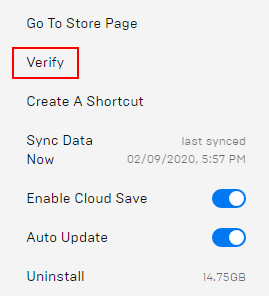
- Чтобы исправить это, вы можете проверить установочные файлы игры. Для этого откройте программу запуска Epic Games и щелкните свою библиотеку.
- Если у игры, которую вы пытаетесь открыть, открыт Launch, доступ к которому выдает эту ошибку, вам необходимо удалить и переустановить игру.
- С другой стороны, если кнопки «Запустить» нет, вам необходимо проверить файлы.
- Для этого нажмите на значок переполнения рядом с названием игры и выберите «Подтвердить».
- После завершения проверки запустите игру, ошибка Epic Game Launcher и Store должна быть исправлена.
LS-0013: Игра не запускается
Причина: установка игры не завершена, отсутствуют один или два файла.
- Чтобы исправить это, вам необходимо проверить файлы игры. Для этого запустите программу запуска Epic Games и перейдите в раздел «Библиотека».
- Щелкните значок переполнения рядом с нужной игрой.
- Выберите опцию Проверить. Дождитесь завершения процесса. Как только это будет сделано, ошибку следует исправить.
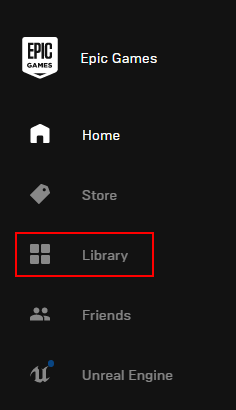
LS-0014: Файл не найден
Это происходит, когда программа запуска не может найти необходимые файлы игры.
- Чтобы исправить это, вам нужно будет проверить файлы игры.
- Итак, перейдите в программу запуска Epic Games и нажмите «Библиотека».
- Нажмите на три горизонтальные точки и выберите параметр «Проверить».
- Как только это будет сделано (что может занять некоторое время, в зависимости от размера игры), ошибка Epic Game Launcher и Store должна быть исправлена.
LS-0015: Невозможно связаться с сервером зала ожидания
Причина: эта ошибка возникает при возникновении проблем с сетевым подключением.
Чтобы исправить это, попробуйте изменить режим подключения с беспроводного (WiFi) на проводное (кабель Ethernet). Или перезапустите маршрутизатор и подождите некоторое время, пока соединение снова не восстановится. Вы можете предоставить доступ к Интернету на своем устройстве ПК через точку доступа.
LS-0016: Игра недоступна
Причина: указанные выше ошибки появляются, когда игра обновляется в фоновом режиме, а вы пытаетесь ее запустить.
- Чтобы исправить это, перейдите на панель задач, расположенную в правом нижнем углу.
- Щелкните правой кнопкой мыши программу запуска Epic Games и выберите «Выход».
- После того, как он был закрыт, перезапустите его и откройте игру, вы больше не должны сталкиваться с этой проблемой.
Вы также можете проверить файлы игры с помощью Epic Games Launcher после завершения обновления.
LS-0018: Приложение все еще работает
Причины: когда вы дважды пытаетесь запустить любую игру по какой-либо причине, вы можете столкнуться с этой ошибкой.

- Поэтому используйте сочетания клавиш Ctrl + Alt + Delete и выберите в меню пункт «Завершить задачу».
- Теперь щелкните свою игру в списке и нажмите кнопку «Завершить задание».
- Попробуйте запустить игру, ошибка Epic Game Launcher и Store должна быть исправлена.
LS-0021: Эта игра не принадлежит вашему аккаунту
Это означает, что вы пытаетесь сыграть в игру, которую не приобрели, используя идентификатор входа в систему. Некоторые пользователи также могут увидеть LS-0022: эта игра не принадлежит вашей учетной записи. Обе эти ошибки похожи и имеют общее решение.
- Чтобы исправить это, перейдите на сайт www.epicgames.com.
- Теперь войдите в свою учетную запись, через которую вы приобрели игру.
- Щелкните свое имя в правом верхнем углу и выберите Учетная запись.
- Наконец, нажмите «Транзакции» и проверьте, присутствует ли там ваша купленная игра.
- Если вы могли увидеть игру, войдите в программу запуска Epic Games с тем же идентификатором, который вы использовали только что.
IS-0005: Невозможно подключиться
Причина: проблемы с сетевым подключением
Чтобы исправить это, попробуйте изменить режим сети с проводного на беспроводной, перезапустите маршрутизатор или попробуйте подключиться через точку доступа вашего мобильного телефона.
IS-0009: Не удалось загрузить манифест
Причина: файл манифеста не загружается, если он ошибочен или поврежден.
- Чтобы исправить это, вам придется закрыть панель запуска Epic games из панели задач, как упоминалось ранее.
- Теперь перейдите в C: Program Files Epic Games и выберите папку с игрой, которая вызывает проблему.
- Удалите его, а затем перезапустите программу запуска Epic Games. Попробуйте переустановить игру, это тоже исправит ошибку.
IS-BV02: файл отсутствует или недействителен
Причина: когда ваш компьютер не может найти конкретный файл игры или файл недействителен, вы увидите эту ошибку.
- Чтобы решить эту проблему, вам нужно будет выполнить тест памяти. Для этого выполните следующие шаги:
- Щелкните меню «Пуск» и найдите Диагностика памяти Windows.
- Как только это откроется, нажмите Перезагрузите сейчас и проверьте наличие проблем. Windows теперь просканирует весь ваш компьютер и покажет результаты. Если есть какие-либо проблемы с памятью, сразу же исправьте их и запустите игру. Вы больше не должны видеть ошибку Epic Game Launcher и Store.

IS-BV04: Ошибка проверки сборки из-за несоответствия хэша
Если у вас есть допустимый размер и тип файла, но хеш-значение неверно, Epic покажет эту ошибку. В основном это происходит, когда на жестком диске используется неправильная файловая система. Кроме того, есть еще одна похожая ошибка: IS-FC05: не удалось проверить сериализацию хэша. Аналогичным образом, некоторые пользователи, как сообщается, получают сообщение об ошибке: IS-FC06: Невозможно записать или создать фрагменты файлов. Это происходит, когда система не может записывать или создавать новые фрагменты файлов при загрузке или установке игры. К счастью, все три ошибки исправлены одним и тем же исправлением, указанным ниже:
- Чтобы решить эту проблему, вам нужно будет проверить свой жесткий диск с помощью файловой системы NTFS. Следуй этим шагам:
- Щелкните меню «Пуск» и выполните поиск на этом компьютере.
- Щелкните правой кнопкой мыши жесткий диск и выберите «Свойства».
- По типу, если он показывает NTFS, ну и хорошо. Однако, если он отображается как FAT32, выполните преобразование в NTFS, а затем запустите игру. Вы бы успешно исправили ошибку.
- Чтобы решить эту проблему, вы также можете выполнить тест памяти с помощью Диагностика памяти Windows > Перезагрузите сейчас и проверьте наличие проблем.
IS-DS01: Недостаточно места на диске перед установкой игры.
Причина: как говорится в сообщении об ошибке, вы пытаетесь установить игру, но на вашем компьютере осталось мало места для хранения. Подобно этому, вы также могли увидеть IS-DS02: Недостаточно места на диске во время ошибки установки. И то, и другое — одно и то же, и их можно исправить с помощью приведенных ниже советов.
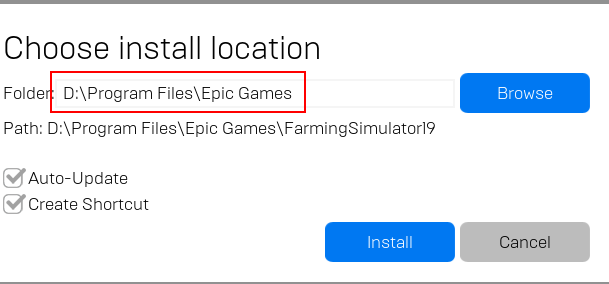
Есть два пути решения проблемы. Во-первых, вы можете освободить место на диске, на котором вы устанавливаете игру. Или вы можете выбрать другое место для установки этой игры.
IS-FC02: Не удалось создать файл
Причина: когда программе запуска не удается создать файл из блока в процессе установки или исправления, вы увидите эту ошибку.
- Чтобы исправить эту проблему, вы можете переустановить игру, освободить место на диске, на котором вы собираетесь установить игру, или очистить DNS. Вот инструкция для последнего:
- Щелкните меню «Пуск» и найдите CMD.
- Теперь щелкните правой кнопкой мыши Командную строку и выберите Запуск от имени администратора.
- Введите сброс WinSock Netsh и нажмите Enter. После успешного выполнения кода перезагрузите компьютер.
- Снова откройте командную строку с правами администратора и введите ipconfig / release нажмите Enter. Затем введите ipconfig / обновить и нажмите Enter, чтобы выполнить обе эти команды. Ошибка Epic Game Launcher и Store должна быть исправлена с помощью очистки DNS.
IS-MF-01: Не удалось успешно переместить файл
Причина: когда вы пытаетесь установить игру, но программа запуска не может переместить файл, вы можете столкнуться с этой ошибкой.
- Чтобы исправить это, вам придется отключить фоновые приложения, которые потребляют много оперативной памяти.
- Для этого откройте диспетчер задач, используя сочетание клавиш Ctrl + Alt + Delete, и проверьте раздел «Память».
- Выберите приложения, занимающие много памяти, и нажмите «Завершить задачу». Это должно решить проблему.
- Если этого не произойдет, вам придется удалить и переустановить игру из раздела библиотеки Epic Game Launcher.
SU-MD-HSH: не удалось асинхронно десериализовать манифест
Причина: как только средство запуска пытается асинхронно десериализовать манифест при несоответствии хеш-значения, вы столкнетесь с этой ошибкой.
- Чтобы исправить эту ошибку, прежде всего, выйдите из программы запуска Epic Games из панели задач, расположенной в правом нижнем углу.
- Затем перейдите в следующее место: C: Users имя пользователя} AppData Local EpicGamesLauncher Saved Config Windows
- Теперь откройте Engine.ini с помощью Блокнота и добавьте следующую строку: [Launcher]
ForceNonSslCdn = false - Сохраните файл и запустите Epic Games Launcher, ошибка будет исправлена.
SU-BI-CA: ошибка аутентификации клиента информации о сборке
Причина: это результат проблем с сетевым подключением.
- Чтобы исправить это, попробуйте проверить подключение к Интернету. Если все в порядке, то вам нужно использовать команду -http = wininet. Для этого выполните следующие шаги:
- Щелкните правой кнопкой мыши файл программы запуска Epic Games и выберите «Свойства».
- В диалоговом окне целевой строки добавьте -http = wininet в конце строки. Тогда цель должна выглядеть так: C: Program Files (x86) Epic Games Launcher Portal Binaries Win64 EpicGamesLauncher.exe ”-http = wininet
- Нажмите «Применить», а затем запустите программу запуска Epic Games. Ошибка Epic Game Launcher и Store должна быть исправлена.
AS-18006
Эта ошибка отображается, когда вы отключили попытку входа в систему. Это может быть по следующим причинам:
- Владелец учетной записи мог запросить отключение учетной записи.
- Из-за мошеннической деятельности с вашей стороны.
- Или ваша учетная запись была заблокирована из-за неправомерного поведения в любой из игр Epic.
- Если вы считаете, что ваша учетная запись была отключена по ошибке, вы можете связаться с Поддержка Epic Team.
AS-0001
Эта ошибка означает ошибку в процессе входа. Это связано с тем, что вы могли ввести неправильный идентификатор пользователя или пароль. Повторите вход с правильными учетными данными, чтобы исправить ошибку. Если вы забыли свой пароль, нажмите Забыли Ваш пароль ссылку на странице входа.
AS-18004
Причина: если вы сделали слишком много неправильных попыток входа в систему, ваша учетная запись будет заблокирована, и вы увидите этот код ошибки.
Чтобы исправить это, сбросьте пароль, нажав ссылку «Забыли пароль». Вы также можете использовать, чтобы обратиться за поддержкой в Epic Games. страница поддержки чтобы исправить ошибку Epic Game Launcher и Store.
Как-18048
Причина: если активных сеансов слишком много, вы не сможете войти в систему, и вместо этого будет показана эта ошибка.
Чтобы решить эту проблему, выйдите из своей учетной записи Epic на любом другом устройстве и повторите попытку.
ПИ-УБИ-01
Эта ошибка может появиться, когда вы пытаетесь получить доступ к названию Ubisoft. Точно так же вы также можете получить ошибку PI-UBI-02. Попробуйте следующие исправления, чтобы исправить обе эти проблемы.
- Перезагрузите компьютер, а затем перезапустите игру.
- Убедитесь, что вы не используете VPN.
- Также убедитесь, что вы активируете игру в той же стране, где вы ее купили.
- Любой из вышеперечисленных методов должен исправить ошибку.
DP-01: недостаточно разрешений
Эта ошибка означает, что у вас нет необходимых разрешений для запуска этой игры.
- Чтобы исправить это, вам нужно будет войти в систему с учетной записью администратора перед запуском этой игры.
- Также убедитесь, что у вас есть доступ для чтения / записи к папке. вот как это можно сделать:
- Перейдите в папку, в которую вы установили игру.
- Щелкните его правой кнопкой мыши и выберите «Свойства».
- Перейдите на вкладку Безопасность и выберите свое имя пользователя в поле имен пользователей.
- Убедитесь, что параметр «Разрешить» выбран рядом с полем «Чтение и запись». Исправлена ошибка запуска и магазина Epic Game Launcher.
MD-0011: Нет действительного файла манифеста для загрузки
Игра, которую вы пытаетесь установить, не указывает на правильный файл манифеста.
Чтобы исправить это, вам нужно будет связаться со службой поддержки Epic. Обязательно укажите название игры и номер версии при заполнении отчета об ошибке.
Вывод
Итак, на этом мы завершаем руководство по всем кодам ошибок Epic Game Launcher и Store, исправлениям и обходным путям. Мы рассмотрели все ошибки и связанные с ними исправления, чтобы помочь вам. На этой ноте, вот некоторые Советы и хитрости iPhone, Советы и хитрости для ПК, а также Советы и хитрости для Android что вам тоже стоит проверить.
Запуск ГТА 5 на ПК не обошёлся без проблем. Сейчас в стиме 5-ая часть отзывов – отрицательные.
Напомню, что если вы не смогли найти решения своей проблемы, воспользуйтесь службой поддержки ГТА 5 по ссылке.
Рассмотрим проблемы при которых игра ГТА 5 не работает, лагает или не запускается.
Данные решения подходят в основном для ЛИЦЕНЗИОННОЙ ИГРЫ.
Если у вас ПИРАТКА — ищите решение ошибкам там где скачали!!!
Если не нашли решения
Если вы не нашли решение проблемы с запуском ГТА 5 или если код уже использован — ОБРАТИТЕСЬ В СЛУЖБУ ПОДДЕРЖКИ ROCKSTAR! — Ссылка.
Только для владельцев лицензионной копии, для пиратов, еще еще раз, — ищите решение там где скачали игру.
Обновите драйверы

Перво-наперво обновите драйверы для ГТА 5. Nvidia и AMD перед релизом игры выпустили новые драйверы специально для GTA 5, чтобы скачать нажмите на ссылки ниже:
- Nvidia GeForce Game Ready 350.12 для GTA 5
- AMD Catalyst 15.4 Beta для GTA 5
Бесконечная загрузка или зависает Launcher

В основном проблема появляется у пользователей Windows 8.
- На системном диске «С:» создаём папку «My Documents» (путь к ней будет следующим — C:My Documents)
- Открываем свойства папки «Мои документы» (один из вариантов адреса — C:(имя пользователя)АдминистраторМои документы), выбираем в свойствах вкладку «Расположение»
- Заменяем расположение папки «Мои документы» на новый адрес — C:My Documents
Некоторые писали, что загрузка закончилась через 1,5 часа. Если советы не помогли — ждите патча, либо ставьте Windows 7.
Проблема с кириллицей

Ошибка – «The Rockstar update service is unavailable (code 1)». Либо ГТА 5 не запускается и не загружается.
Лаунчер не запускает у пользователей с учетными записями Windows содержащими кириллицу, а также другие недопустимые символы (-,+,@,” и тд).
- Открываем «Пуск» — «Выполнить»
- Вводим в поле — lusrmgr.msc
- Заходим в «Пользователи»
- Нажимаем на профиле правой кнопкой мыши и выбираем «Переименовать», после нажимаем «Свойства» и также меняем имя.
Если переименовывание учетной записи не помогло, проверьте не содержит ли путь к игре кириллические символы.
Подробней о переименовывании для разных версий ОС Windows:
- Windows 8: http://windows.microsoft.com/ru-ru/windows/create-user-account#create-user-account=windows-8
- Windows 7: http://windows.microsoft.com/ru-ru/windows/create-user-account#create-user-account=windows-7
- Windows Vista: http://windows.microsoft.com/ru-ru/windows/create-user-account#create-user-account=windows-vista
Ошибка «Прекращена работа GTA5.exe» (GTA5.exe has stopped working)
Ошибка появляется из-за сбоев в работе DLL файлов игры.
- Открываем папку Steamapps и ищем файл error.log. Откройте его блокнотом.
- В файле логов будет указан проблемный DLL-файл, например, «The application caused access violation module in ZZZZZ.dll«
- Запоминаем название DLL файла, указанного в логе ошибок.
Далее:
- Нужно скачать программу Dll-Files Fixer.
- После скачивания открываем прогу и переходим на вкладку «Install Dll Files«
- Вводим название DLL-файла из лога error.log и нажмите install
- Программа сама установит наш DLL файл в нужное место. Пробуем запустить игру (и лучше с перезагрузкой компьютера).
Это решение поможет и при проблеме с «Ошибка: отсутствует Msvcp120.dll или другой DLL файл«.
Еще одно решение ошибки «Прекращена работа GTA5.exe»
Этот вариант не для всех!
- Нажмите «Пуск» — «Выполнить» и введите команду msconfig
- Перейдите на вкладку Загрузка и нажмите «Дополнительные параметры…«
- Поставьте галочку напротив пункта «Число процессоров» и выберите 12
- Сохраните и перезагрузите компьютер
Проблемы с Rockstar Social Club

Может быть одна из ошибок:
- Social Club failed to initialize. Ошибка Инициализации Social Club.
- Social Club failed to load due to an incomplete installation. Please exit the game and re-install the latest version of the Social Club. Social Club не смог загрузиться из-за не полной установки. Выйдите из игры и переустановите последнюю версию Social Club.
- A newer version of Social Club is required. The updater may have failed. Please exit the game and install the latest version of the Social Club. Требуется новая версия Social Club. Обновление могло не произойти. Выйдите из игры и установите последнюю версию Social Club
Необходимо переустановить Social Club. При этом игра должна быть выгружена, зайдите в диспетчере задач и закройте GTA5.exe, PlayGTAV.exe и GTAVLauncher.exe.
Устанавливать нужно в папку по умолчанию (Program FilesRockstar GamesSocial Club).
Скачать: Ссылка на последнюю версию Rockstar Social Club
Потеря связи с сервером загрузки (Connection to Download server lost)
Данная проблема решается следующим образом:
- Перейдите в директорию со скаченной игрой GTA 5
- Ищите файл x64(*).rpf.par (вместо * может стоять любая латинского буква)
- Сделайте резервную копию файла и удалите найденный файл
- Перезапустите лаунчер ГТА 5 и начните процесс загрузки
Не определяется Windows Media Player (Unable to detect Windows media player)
Появляется ошибка «Пожалуйста установите Windows Media Player и попробуйте еще раз»
Необходимо установить Виндовс Медиа Плеер:
- Отрываем панель управления
- Выбираем меню «Программы»
- Далее «Включение или выключение компонентов Windows»
- В появившемся окне ищем пункт «Компоненты для работы с мультимедиа» — «Проигрыватель Windows Media Player». Выделяем пункт и устанавливаем.
Artog
7.02.2020
Ну вообще тут есть сотрудники техподдержки ЕГС и они даже отвечают периодами+ДТФ это форумная чамть ЕГС
Ответить
Развернуть ветку
dartemius
7.02.2020
Автор
Тут у нас интернет, с подразделом — вопросы. Здесь быстрее, чем пять дней ждать ответа от поддержки. Вдруг кто знает.
Ответить
Развернуть ветку
sowind
7.02.2020
Скопировать папку с игрой в другое место; в лаунчере нажать установку игры, затем паузу и отмену; закрыть лаунчер; вернуть папку с игрой, заменив созданную; открыть лаунчер и нажать «продолжить» — будет выполнена проверка файлов.
Все сделано для вашего удобства 
p.s. лучше сделать дополнительный бекап папки куда-нибудь ещё;
может не сработать, если для игры выходило обновление.
Вот тут инструкция с картинками https://tutorybird.ru/howto/kak-peremestit-fortnite-v-druguyu-papku-disk/
Ответить
Развернуть ветку
dartemius
7.02.2020
Автор
А могли бы сделать такую функцию в ЕГС (ахахахаха!), чтоб — укажите в какой папке игра ( ͡° ͜ʖ ͡°)
Ответить
Развернуть ветку
Farrier
7.02.2020
В комментах сборище идиотов. Человек задал вопрос в разделы «вопросы». Нет, надо начать кукарекать о том, какой плохой ЕГС и что он сам виноват, что посмел в нём что-то купить или бесплатно забрать.
Ответить
Развернуть ветку
Shadowlordm
7.02.2020
Тебе какое дело как реагируют люди на такие вопросы. Не все добрые, приветливые и терпимые к мусорным лаунчерам.
Ответить
Развернуть ветку
dartemius
7.02.2020
Автор
к мусорным лаунчерам относись как хошь. но я то что тебе сделал? 
Ответить
Развернуть ветку
dartemius
7.02.2020
Автор
Ну я же не про корзину или где ачивки смотреть спросил ( ͡° ͜ʖ ͡°)
Ответить
Развернуть ветку
Shadowlordm
7.02.2020
Себя всеровно обезопасил задавая вопрос. 🤷♂️ Он глупый
Ответить
Развернуть ветку
Аккаунт удален
7.02.2020
Комментарий недоступен
Ответить
Развернуть ветку
dartemius
7.02.2020
Автор
Представляешь их бесплатные игры тоже не работают!
Ответить
Развернуть ветку
Аккаунт удален
7.02.2020
Комментарий недоступен
Ответить
Развернуть ветку
dartemius
7.02.2020
Автор
жаль только эксклюзивы чот не ломаются (почти)
Ответить
Развернуть ветку
Аккаунт удален
7.02.2020
Комментарий недоступен
Ответить
Развернуть ветку
dartemius
7.02.2020
Автор
Там смысл в том, что в лаунчере не определяется как хотя бы установленное. А папка на компе есть с EGS версией игры =(
Ответить
Развернуть ветку
Аккаунт удален
7.02.2020
Комментарий недоступен
Ответить
Развернуть ветку
Ярослав Голубев
7.02.2020
Там же у егс был баг когда егс подсасывал к чужому аккаунту игры с другого аккаунта. И все благодаря папочкам с игрой.
Ответить
Развернуть ветку
dartemius
7.02.2020
Автор
Даже если у другого акка нет это игры?
Ответить
Развернуть ветку
Ярослав Голубев
7.02.2020
Именно. Егс начинат тупить. Думает что у него ощибка. И дает запускать игры без проблемм. Так что если у вас есть друг с более полным аккаунтом егс попросите его поставить игры на ваш комп или вы на его. А затем перелогиньтесь.
Ответить
Развернуть ветку
Дамир Валиахметов
7.02.2020
Никак кэш не проверить. Я уже сталкивался этим. В поддержку писал. Решение одно. Удалить папку с игрой вручную и установить заново.
Ответить
Развернуть ветку
Аккаунт удален
7.02.2020
Комментарий недоступен
Ответить
Развернуть ветку
Аккаунт удален
7.02.2020
Комментарий недоступен
Ответить
Развернуть ветку
dartemius
7.02.2020
Автор
Тупо перекачивать? Эх. Я так и предпологал. Но вдруг было решение
Ответить
Развернуть ветку
Brew Man
7.02.2020
Есть один способ: переименуй папку с игрой например на бекап, нажми в лаунчере закачку и когда начнет скачиваться нажми на паузу. потом перекинь файлы игры с бекап в созданную лаунчером папку с игрой. потом в лаунчере отменяй закачку и сново нажимай скачать. Там он проверит файлы и скачает только недостающие или поврежденные.
Ответить
Развернуть ветку
dartemius
7.02.2020
Автор
Да-да. Спасибо! Также чуть раньше подсказали.
Ответить
Развернуть ветку
Shugnar
7.02.2020
Проще удалить это поделие, и никогда с ним больше не связываться.
Ответить
Развернуть ветку
dartemius
7.02.2020
Автор
Свинни оплатил! Не могу не забирать игры. Но тут впервые захотел поиграть, и вдруг такое
Ответить
Развернуть ветку
Download PC Repair Tool to quickly find & fix Windows errors automatically
Epic Games is a gaming client service, which hosts a plethora of gaming titles. The error codes IS-MF-01 and LS-0009 are among the numerous issues PC gamers may encounter on their Windows 10 or Windows 11 gaming computer. This post provides solutions to these issues.
Epic Games is not without errors like login errors, connection errors, Installer errors. We will discuss these two Epic Games error codes in separate subheadings below, each with its potential causes as well as their respective solutions.
How to fix Epic Games Launcher error code IS-MF-01
When you encounter this issue, you’ll receive the following similar full error message;
Install Failed
A file access error has occurred. Please check your running processes.
Error Code: IS-MF0I-I83-1392
Search our knowledge base to learn more
The IS-MF-01 error generally indicates that the File failed to relocate successfully. You may encounter this issue while installing a game due to the launcher unable to relocate a file while downloading.
Solutions
- Disable applications in Startup tab in Task Manager
- Run the Program Install and Uninstall Troubleshooter
- Contact Epic Games Player Support team
Let’s see the solutions in detail.
1] Disable applications in Startup tab in Task Manager
Background applications may be interfering with the Epic Games Launcher. In this case, you can disable applications in the Startup tab in Task Manager. If the problem seems to be resolved, then it’s safe to assume that something you’re running in the background is triggering the Epic Games error code IS-MF-01 issue. To isolate the problem, you can re-enable the startup applications one at a time until the problem returns.
2] Run the Program Install and Uninstall Troubleshooter
This solution requires you to run the Program Install and Uninstall Troubleshooter from Microsoft. The wizard is designed to help you automatically repair issues when you’re blocked from installing or removing programs. It also fixes corrupted registry keys.
3] Contact Epic Games Player Support team
If nothing works for you, you can contact Epic Games Player Support team and hope for the best.
How to fix Epic Games Launcher error code LS-0009
The LS-0009 error generally indicates that the Game is not installed. So basically, you’ll encounter this error code when you’re attempting to play a game that isn’t installed.
Solutions
- Restart PC
- Check if the game is installed
- Delete game files you have moved or modified
Let’s see the solutions in detail.
1] Restart PC
The troubleshooting for Epic Games Launcher error code LS-0009 starts with simply restarting your PC. If this action didn’t help, you can try the next solution
2] Check if the game is installed
You can check to see if the game is properly installed in the Epic Games Launcher.
Do the following:
- Open the Epic Games Launcher
- Click Library.
- Locate the game you’re trying to play and confirm it says Launch.
If it says Launch and you’re seeing this error, uninstall and reinstall the game by following these steps:
- Start the Epic Games Launcher.
- Click on your Library.
- Click on the ellipsis (three horizontal dots) next to the game you are trying to play.
- Click on Uninstall.
Alternatively, you can use a third-party software uninstaller to uninstall the game.
- Restart the Epic Games Launcher and try to install your game again.
But If the game says anything other than Launch, you can verify your game files by following these steps:
- Open the Epic Games Launcher.
- Click Library.
- Click the ellipsis menu button next to the game you want to verify.
- Click Verify.
Depending on the size of the game, this process may take a while. Once the verification operation is complete, relaunch your game.
3] Delete game files you have moved or modified
It’s imperative to point out that you may run into this error code if after you successfully install a game and manually move or modify the game files. If this is the case for you, to resolve the issue at hand, you can delete any files you moved or modified and download the game through the Epic Games Launcher.
Hope you find this our guide helpful!

Obinna has completed B.Tech in Information & Communication Technology. He has worked as a System Support Engineer, primarily on User Endpoint Administration, as well as a Technical Analyst, primarily on Server/System Administration. He also has experience as a Network and Communications Officer. He has been a Windows Insider MVP (2020) and currently owns and runs a Computer Clinic.
Не удалось загрузить манифест Epic Games Launcher LS-0009. Ошибка обычно возникает при попытке загрузить игру на ваш компьютер. Обычно это вызвано повреждением или неправильным файлом игры. Чтобы исправить это, вам нужно будет вручную удалить игру, а затем установить ее снова.
Epic Games — компания, занимающаяся созданием видеоигр, популярная благодаря созданию таких игр, как Fortnite, Gears of War и Infinity Blade. Компания разработала собственный магазин цифровых игр, в котором также есть несколько сторонних игр, которые позволяют любому пользователю легко покупать, загружать и управлять своими играми на компьютере с Windows. Чтобы получить доступ к этому магазину, сначала необходимо установить приложение запуска.
Исправление ошибки LS-0009: манифест не загружался в программу запуска Epic Games
Одна из проблем, с которыми вы можете столкнуться при попытке загрузить игру с помощью средства запуска Epic Games, — это когда вы получаете ошибку при загрузке манифеста. Вот что вам нужно сделать, чтобы это исправить.
Что делать в первую очередь:
- Перезагрузите компьютер.
Вручную удалите, а затем переустановите игру
Лучший способ решить эту проблему — вручную удалить игру и переустановить ее снова.
Необходимое время: 10 минут.
Удалите игру, затем установите ее снова
- Закройте программу запуска Epic Games.
Вы можете сделать это, щелкнув правой кнопкой мыши значок на панели задач и выбрав Выход.
- Перейдите по пути установки игры.
Это место, где установлены игры.
- Выберите папку с игрой, в которой возникает ошибка, и удалите ее.
Это удалит файлы игры с вашего компьютера.
- Откройте программу запуска Epic Games.
Вы можете сделать это, нажав на него в списке приложений меню «Пуск».
- Установите игру заново.
Вы можете сделать это на вкладке «Библиотека».
После выполнения действий, перечисленных выше, вы успешно исправите ошибку при загрузке манифеста Epic Games Launcher LS-0009.
Посетите наш канал androidhow на Youtube, чтобы увидеть больше видео по устранению неполадок.
Ошибка Epic Games Launcher LS-0021, в которой ваша учетная запись не владеет этой игрой, обычно возникает при попытке получить доступ к определенному названию игры на вашем компьютере с Windows 10. Обычно это вызвано неправильной учетной записью, вошедшей в программу запуска.
Epic Games Launcher — это приложение для ПК, которое позволяет любому получить доступ к магазину цифровых видеоигр Epic Games. Вам необходимо установить его на свой компьютер, чтобы вы могли загружать и играть в такие игры, как Fortnite. Впервые запущенный в 2018 году, за первый год он зарегистрировал более 108 миллионов клиентов, а объем продаж составил более 680 миллионов долларов США.
После исправления программы запуска Epic Games ваша учетная запись не является владельцем этой игровой ошибки
Одна из проблем, с которыми вы можете столкнуться при попытке открыть игру с помощью средства запуска Epic Games, — это ошибка LS-0021. Вот что вам нужно сделать, чтобы это исправить.
Что делать в первую очередь:
Метод 1. Убедитесь, что вы вошли в правильную учетную запись.
Первое, что вам нужно сделать, это убедиться, что у вас есть правильная учетная запись для входа в программу запуска.
Необходимое время: 5 минут.
Вход в свой аккаунт
Вы можете сделать это, нажав на него в списке приложений меню «Пуск».
Он находится в левой нижней части панели запуска.
Это приведет к выходу из учетной записи.
Это снова войдет в вашу учетную запись.
После выполнения этих действий попробуйте проверить, сохраняется ли проблема.
Метод 2: убедитесь, что вы приобрели игру, чтобы исправить ошибку запуска LS-0021.
Есть вероятность, что игра была приобретена не с использованием учетной записи, в которой выполнен вход в программу запуска.
После выполнения действий, перечисленных выше, вы успешно исправите ошибку Epic Games Launcher LS-0021, у вашей учетной записи нет этой игровой проблемы.
Посетите наш канал androidhow на Youtube, чтобы увидеть больше видео по устранению неполадок.
GTA Online 2000.43 error code fix
GTA Online error code 2000.43 can prevent Grand Theft Auto 5 users from playing either the online or offline modes of the game. This error can occur when you least expect it, and it has several causes. Fortunately, the fixes for GTA Online error code 2000.43 are relatively simple, and won’t take you too much time to perform.
How to fix error code 2000.43 for GTA Online
Error code 2000.43 occurs in GTA 5 and GTA Online when the game can’t contact Rockstar’s servers. There’s a multitude of reasons why this might happen:
You’ll want to check down this list until you find which issue is causing error code 2000.43 to pop up.
This screen is similar to what those who get error code 2000.43 see.
Your internet is down
The most apparent reason why GTA Online might not be able to connect to Rockstar’s servers is that you’re not connected to the internet. This is the easiest problem to rule out.
Can you connect to any website with the computer you have GTA Online installed on? If so, this isn’t the issue. If not, wait until internet is restored and try to relaunch the game.
Rockstar’s servers are down
If the GTA Online servers are down, you may get an error code 2000.43. This is a bit trickier to diagnose. Take a look at Rockstar’s support Twitter and see if there’s an official announcement concerning downtime or server outages. If not, check tweets and replies for users discussing similar issues.
The connection to Rockstar’s servers is being blocked
Another reason you may be getting an error 2000.43 in GTA Online is because something is blocking the game from connecting to the internet. Make sure that it’s not being blocked by Windows Defender or any other anti-virus software that you use.
Version mismatch or File corruption
If your game version is different from the one that is live on Rockstar’s servers, you may get an error 2000.43. This is also true if any of the game’s files are corrupted. You’ll need to validate the game’s data through the Rockstar Games Launcher, and that should, hopefully, solve the issue.
If all the above fixes don’t work, just be patient. Wait a few hours and try to play again. If it still doesn’t work, you may want to consider a full uninstall (including the deletion of user and save folders) and a reinstall.
Источники:
https://ru. androidhow. eu/%D0%BA%D0%B0%D0%BA/%D0%BE%D1%88%D0%B8%D0%B1%D0%BA%D0%B0-%D0%B7%D0%B0%D0%BF%D1%83%D1%81%D0%BA%D0%B0-epic-games-ls-0021-%D0%B1%D1%8B%D1%81%D1%82%D1%80%D0%BE%D0%B5-%D0%B8%D1%81%D0%BF%D1%80%D0%B0%D0%B2%D0%BB%D0%B5%D0%BD/
https://www. gamerevolution. com/guides/655691-gta-online-2000-43-error-code-fix
В этом руководстве мы рассмотрим все коды ошибок Epic Game Launcher и Store, их возможные исправления и обходные пути. Первая игра, которая приходит на ум, когда мы говорим об Epic Game, — это Fortnite. Возможно, это лучшая игра Battle Royal на сегодняшний день, она сотворила «эпические» чудеса для состояния компании. Однако это не единственная игра, которую может предложить компания. Другие, такие как франшиза Gear of Wars, Infinity Wars, Unreal Tournament and Championships и Shadow Complex, — это лишь некоторые из примечательных игр от Epic.
Все эти игры можно было легко купить в Epic Store. Точно так же вы можете запустить игру из самой программы запуска Epic Game. Помимо этого, есть некоторые другие функции, такие как сканирование и восстановление игры, управление DLC и т. Д. Однако управлять всеми этими настройками можно было только тогда, когда программа запуска работает нормально. Иногда это может быть не так, и вас могут встретить с ошибкой или двумя. В таком случае вам пригодится данное руководство. Сегодня мы перечислим все коды ошибок Epic Game Launcher и Store, их исправления и обходные пути.
Оглавление
-
1 Epic Game Launcher и код ошибки магазина, исправления и обходные пути
- 1.1 LS-0002: запущена неправильная версия программы запуска
- 1.2 LS-0003: Вы не вошли в программу запуска Epic Games
- 1.3 LS-0004: Игра установлена неправильно
- 1.4 LS-0005: Невозможно связаться с сервером исправлений
- 1.5 LS-0006: Установка не удалась
- 1.6 LS-0009: Игра не устанавливается
- 1.7 LS-0013: Игра не запускается
- 1.8 LS-0014: Файл не найден
- 1.9 LS-0015: Невозможно связаться с сервером зала ожидания
- 1.10 LS-0016: Игра недоступна
- 1.11 LS-0018: Приложение все еще работает
- 1.12 LS-0021: Эта игра не принадлежит вашему аккаунту
- 1.13 IS-0005: Невозможно подключиться
- 1.14 IS-0009: Не удалось загрузить манифест
- 1.15 IS-BV02: файл отсутствует или недействителен
- 1.16 IS-BV04: Ошибка проверки сборки из-за несоответствия хэша
- 1.17 IS-DS01: Недостаточно места на диске перед установкой игры.
- 1.18 IS-FC02: Не удалось создать файл
- 1.19 IS-MF-01: Не удалось успешно переместить файл
- 1.20 SU-MD-HSH: не удалось асинхронно десериализовать манифест
- 1.21 SU-BI-CA: ошибка аутентификации клиента информации о сборке
- 1.22 AS-18006
- 1.23 AS-0001
- 1.24 AS-18004
- 1.25 Как-18048
- 1.26 ПИ-УБИ-01
- 1.27 DP-01: недостаточно разрешений
- 1.28 MD-0011: Нет действительного файла манифеста для загрузки
- 2 Вывод
Epic Game Launcher и код ошибки магазина, исправления и обходные пути
Вот все возможные проблемы с запуском и магазином Epic Game, с которыми вы, вероятно, когда-либо столкнетесь. Мы также упомянули связанные с ними исправления. Давайте начнем.
LS-0002: запущена неправильная версия программы запуска
Причина: это вызвано проблемами с сетью или отсутствием файла обновления средства запуска.
- Чтобы исправить эту ошибку, перейдите на панель задач и щелкните стрелку вверх, чтобы развернуть ее.
- Щелкните правой кнопкой мыши средство запуска Epic games и выберите «Выход».
- Перезапустите его, и ошибка Epic Game Launcher and Store должна быть исправлена.
LS-0003: Вы не вошли в программу запуска Epic Games
Причина: если вы не вошли в учетную запись Epic Games на панели запуска Epic Games.
- Чтобы исправить это, запустите программу запуска Epic Games.
- Введите учетные данные своей учетной записи Epic Games и нажмите «Войти сейчас».
- Наконец, введите двухфакторную аутентификацию на следующем появившемся экране. Он будет отображаться только для тех, кто включил эту функцию.
- После повторного входа в систему ошибка должна быть исправлена.
LS-0004: Игра установлена неправильно
Причина: Что ж, сообщение об ошибке говорит само за себя. Это происходит, когда вы пытаетесь запустить игру, но файл манифеста отсутствует или поврежден.
- Чтобы решить эту проблему, запустите средство запуска Epic Games и нажмите «Библиотека».
- Затем щелкните три точки рядом с соответствующей игрой и выберите «Удалить».
- Теперь перезапустите программу запуска Epic Games и установите игру. Это должно исправить указанную ошибку.
LS-0005: Невозможно связаться с сервером исправлений
Причина: это может быть связано с ошибкой подключения к Интернету или также может быть проблемой на стороне сервера.
- Если это проблема на стороне сервера, все, что вы можете сделать, это подождать, пока разработчики исправят проблему. Чтобы получить полную информацию о статусе сервера Epic games, перейдите на этот сайт и проверьте его текущий статус.
- Если все работает и работает с их стороны, то с вашей стороны есть проблемы с подключением к Интернету. Так что продолжайте и перезапустите свой маршрутизатор, если все исправлено хорошо.
- В противном случае измените свою сеть с проводной на беспроводную или наоборот. Вы также можете создать точку доступа, а затем поделиться подключением устройства к Интернету с ПК. Это должно исправить ошибку Epic Game Launcher и Store.
LS-0006: Установка не удалась
Причина: это происходит, когда Epic Games Launcher не может установить или обновить игру. Опять же, это может быть результатом поврежденного файла манифеста.
- Поэтому, чтобы решить эту проблему, прежде всего выйдите из программы запуска Epic Games.
- Затем щелкните его ярлык правой кнопкой мыши и выберите Запуск от имени администратора.
- Теперь попробуйте установить или обновить игру. Ошибка должна быть исправлена.
- Если этого не произошло, вам нужно переустановить игру. Для этого откройте программу запуска Epic Games и перейдите в библиотеку. Нажмите на дополнительное меню рядом с игрой и выберите «Удалить». Теперь переустановите игру, и у вас больше не должно быть проблем как таковых.
LS-0009: Игра не устанавливается
Эта ошибка появляется, когда вы пытаетесь запустить игру, которая не установлена на вашем компьютере.
- Чтобы исправить это, вы можете проверить установочные файлы игры. Для этого откройте программу запуска Epic Games и щелкните свою библиотеку.
- Если у игры, которую вы пытаетесь открыть, открыт Launch, доступ к которому выдает эту ошибку, вам необходимо удалить и переустановить игру.
- С другой стороны, если кнопки «Запустить» нет, вам необходимо проверить файлы.
- Для этого нажмите на значок переполнения рядом с названием игры и выберите «Подтвердить».
- После завершения проверки запустите игру, ошибка Epic Game Launcher и Store должна быть исправлена.
LS-0013: Игра не запускается
Причина: установка игры не завершена, отсутствуют один или два файла.
- Чтобы исправить это, вам необходимо проверить файлы игры. Для этого запустите программу запуска Epic Games и перейдите в раздел «Библиотека».
- Щелкните значок переполнения рядом с нужной игрой.
- Выберите опцию Проверить. Дождитесь завершения процесса. Как только это будет сделано, ошибку следует исправить.
LS-0014: Файл не найден
Это происходит, когда программа запуска не может найти необходимые файлы игры.
- Чтобы исправить это, вам нужно будет проверить файлы игры.
- Итак, перейдите в программу запуска Epic Games и нажмите «Библиотека».
- Нажмите на три горизонтальные точки и выберите параметр «Проверить».
- Как только это будет сделано (что может занять некоторое время, в зависимости от размера игры), ошибка Epic Game Launcher и Store должна быть исправлена.
LS-0015: Невозможно связаться с сервером зала ожидания
Причина: эта ошибка возникает при возникновении проблем с сетевым подключением.
Чтобы исправить это, попробуйте изменить режим подключения с беспроводного (WiFi) на проводное (кабель Ethernet). Или перезапустите маршрутизатор и подождите некоторое время, пока соединение снова не восстановится. Вы можете предоставить доступ к Интернету на своем устройстве ПК через точку доступа.
LS-0016: Игра недоступна
Причина: указанные выше ошибки появляются, когда игра обновляется в фоновом режиме, а вы пытаетесь ее запустить.
- Чтобы исправить это, перейдите на панель задач, расположенную в правом нижнем углу.
- Щелкните правой кнопкой мыши программу запуска Epic Games и выберите «Выход».
- После того, как он был закрыт, перезапустите его и откройте игру, вы больше не должны сталкиваться с этой проблемой.
Вы также можете проверить файлы игры с помощью Epic Games Launcher после завершения обновления.
LS-0018: Приложение все еще работает
Причины: когда вы дважды пытаетесь запустить любую игру по какой-либо причине, вы можете столкнуться с этой ошибкой.
- Поэтому используйте сочетания клавиш Ctrl + Alt + Delete и выберите в меню пункт «Завершить задачу».
- Теперь щелкните свою игру в списке и нажмите кнопку «Завершить задание».
- Попробуйте запустить игру, ошибка Epic Game Launcher и Store должна быть исправлена.
LS-0021: Эта игра не принадлежит вашему аккаунту
Это означает, что вы пытаетесь сыграть в игру, которую не приобрели, используя идентификатор входа в систему. Некоторые пользователи также могут увидеть LS-0022: эта игра не принадлежит вашей учетной записи. Обе эти ошибки похожи и имеют общее решение.
- Чтобы исправить это, перейдите на сайт www.epicgames.com.
- Теперь войдите в свою учетную запись, через которую вы приобрели игру.
- Щелкните свое имя в правом верхнем углу и выберите Учетная запись.
- Наконец, нажмите «Транзакции» и проверьте, присутствует ли там ваша купленная игра.
- Если вы могли увидеть игру, войдите в программу запуска Epic Games с тем же идентификатором, который вы использовали только что.
IS-0005: Невозможно подключиться
Причина: проблемы с сетевым подключением
Чтобы исправить это, попробуйте изменить режим сети с проводного на беспроводной, перезапустите маршрутизатор или попробуйте подключиться через точку доступа вашего мобильного телефона.
IS-0009: Не удалось загрузить манифест
Причина: файл манифеста не загружается, если он ошибочен или поврежден.
- Чтобы исправить это, вам придется закрыть панель запуска Epic games из панели задач, как упоминалось ранее.
- Теперь перейдите в C: Program Files Epic Games и выберите папку с игрой, которая вызывает проблему.
- Удалите его, а затем перезапустите программу запуска Epic Games. Попробуйте переустановить игру, это тоже исправит ошибку.
IS-BV02: файл отсутствует или недействителен
Причина: когда ваш компьютер не может найти конкретный файл игры или файл недействителен, вы увидите эту ошибку.
- Чтобы решить эту проблему, вам нужно будет выполнить тест памяти. Для этого выполните следующие шаги:
- Щелкните меню «Пуск» и найдите Диагностика памяти Windows.
- Как только это откроется, нажмите Перезагрузите сейчас и проверьте наличие проблем. Windows теперь просканирует весь ваш компьютер и покажет результаты. Если есть какие-либо проблемы с памятью, сразу же исправьте их и запустите игру. Вы больше не должны видеть ошибку Epic Game Launcher и Store.
IS-BV04: Ошибка проверки сборки из-за несоответствия хэша
Если у вас есть допустимый размер и тип файла, но хеш-значение неверно, Epic покажет эту ошибку. В основном это происходит, когда на жестком диске используется неправильная файловая система. Кроме того, есть еще одна похожая ошибка: IS-FC05: не удалось проверить сериализацию хэша. Аналогичным образом, некоторые пользователи, как сообщается, получают сообщение об ошибке: IS-FC06: Невозможно записать или создать фрагменты файлов. Это происходит, когда система не может записывать или создавать новые фрагменты файлов при загрузке или установке игры. К счастью, все три ошибки исправлены одним и тем же исправлением, указанным ниже:
- Чтобы решить эту проблему, вам нужно будет проверить свой жесткий диск с помощью файловой системы NTFS. Следуй этим шагам:
- Щелкните меню «Пуск» и выполните поиск на этом компьютере.
- Щелкните правой кнопкой мыши жесткий диск и выберите «Свойства».
- По типу, если он показывает NTFS, ну и хорошо. Однако, если он отображается как FAT32, выполните преобразование в NTFS, а затем запустите игру. Вы бы успешно исправили ошибку.
- Чтобы решить эту проблему, вы также можете выполнить тест памяти с помощью Диагностика памяти Windows > Перезагрузите сейчас и проверьте наличие проблем.
IS-DS01: Недостаточно места на диске перед установкой игры.
Причина: как говорится в сообщении об ошибке, вы пытаетесь установить игру, но на вашем компьютере осталось мало места для хранения. Подобно этому, вы также могли увидеть IS-DS02: Недостаточно места на диске во время ошибки установки. И то, и другое — одно и то же, и их можно исправить с помощью приведенных ниже советов.
Есть два пути решения проблемы. Во-первых, вы можете освободить место на диске, на котором вы устанавливаете игру. Или вы можете выбрать другое место для установки этой игры.
IS-FC02: Не удалось создать файл
Причина: когда программе запуска не удается создать файл из блока в процессе установки или исправления, вы увидите эту ошибку.
- Чтобы исправить эту проблему, вы можете переустановить игру, освободить место на диске, на котором вы собираетесь установить игру, или очистить DNS. Вот инструкция для последнего:
- Щелкните меню «Пуск» и найдите CMD.
- Теперь щелкните правой кнопкой мыши Командную строку и выберите Запуск от имени администратора.
- Введите сброс WinSock Netsh и нажмите Enter. После успешного выполнения кода перезагрузите компьютер.
- Снова откройте командную строку с правами администратора и введите ipconfig / release нажмите Enter. Затем введите ipconfig / обновить и нажмите Enter, чтобы выполнить обе эти команды. Ошибка Epic Game Launcher и Store должна быть исправлена с помощью очистки DNS.
IS-MF-01: Не удалось успешно переместить файл
Причина: когда вы пытаетесь установить игру, но программа запуска не может переместить файл, вы можете столкнуться с этой ошибкой.
- Чтобы исправить это, вам придется отключить фоновые приложения, которые потребляют много оперативной памяти.
- Для этого откройте диспетчер задач, используя сочетание клавиш Ctrl + Alt + Delete, и проверьте раздел «Память».
- Выберите приложения, занимающие много памяти, и нажмите «Завершить задачу». Это должно решить проблему.
- Если этого не произойдет, вам придется удалить и переустановить игру из раздела библиотеки Epic Game Launcher.
SU-MD-HSH: не удалось асинхронно десериализовать манифест
Причина: как только средство запуска пытается асинхронно десериализовать манифест при несоответствии хеш-значения, вы столкнетесь с этой ошибкой.
- Чтобы исправить эту ошибку, прежде всего, выйдите из программы запуска Epic Games из панели задач, расположенной в правом нижнем углу.
- Затем перейдите в следующее место: C: Users имя пользователя} AppData Local EpicGamesLauncher Saved Config Windows
- Теперь откройте Engine.ini с помощью Блокнота и добавьте следующую строку: [Launcher]
ForceNonSslCdn = false - Сохраните файл и запустите Epic Games Launcher, ошибка будет исправлена.
SU-BI-CA: ошибка аутентификации клиента информации о сборке
Причина: это результат проблем с сетевым подключением.
- Чтобы исправить это, попробуйте проверить подключение к Интернету. Если все в порядке, то вам нужно использовать команду -http = wininet. Для этого выполните следующие шаги:
- Щелкните правой кнопкой мыши файл программы запуска Epic Games и выберите «Свойства».
- В диалоговом окне целевой строки добавьте -http = wininet в конце строки. Тогда цель должна выглядеть так: C: Program Files (x86) Epic Games Launcher Portal Binaries Win64 EpicGamesLauncher.exe ”-http = wininet
- Нажмите «Применить», а затем запустите программу запуска Epic Games. Ошибка Epic Game Launcher и Store должна быть исправлена.
AS-18006
Эта ошибка отображается, когда вы отключили попытку входа в систему. Это может быть по следующим причинам:
- Владелец учетной записи мог запросить отключение учетной записи.
- Из-за мошеннической деятельности с вашей стороны.
- Или ваша учетная запись была заблокирована из-за неправомерного поведения в любой из игр Epic.
- Если вы считаете, что ваша учетная запись была отключена по ошибке, вы можете связаться с Поддержка Epic Team.
AS-0001
Эта ошибка означает ошибку в процессе входа. Это связано с тем, что вы могли ввести неправильный идентификатор пользователя или пароль. Повторите вход с правильными учетными данными, чтобы исправить ошибку. Если вы забыли свой пароль, нажмите Забыли Ваш пароль ссылку на странице входа.
AS-18004
Причина: если вы сделали слишком много неправильных попыток входа в систему, ваша учетная запись будет заблокирована, и вы увидите этот код ошибки.
Чтобы исправить это, сбросьте пароль, нажав ссылку «Забыли пароль». Вы также можете использовать, чтобы обратиться за поддержкой в Epic Games. страница поддержки чтобы исправить ошибку Epic Game Launcher и Store.
Как-18048
Причина: если активных сеансов слишком много, вы не сможете войти в систему, и вместо этого будет показана эта ошибка.
Чтобы решить эту проблему, выйдите из своей учетной записи Epic на любом другом устройстве и повторите попытку.
ПИ-УБИ-01
Эта ошибка может появиться, когда вы пытаетесь получить доступ к названию Ubisoft. Точно так же вы также можете получить ошибку PI-UBI-02. Попробуйте следующие исправления, чтобы исправить обе эти проблемы.
- Перезагрузите компьютер, а затем перезапустите игру.
- Убедитесь, что вы не используете VPN.
- Также убедитесь, что вы активируете игру в той же стране, где вы ее купили.
- Любой из вышеперечисленных методов должен исправить ошибку.
DP-01: недостаточно разрешений
Эта ошибка означает, что у вас нет необходимых разрешений для запуска этой игры.
- Чтобы исправить это, вам нужно будет войти в систему с учетной записью администратора перед запуском этой игры.
- Также убедитесь, что у вас есть доступ для чтения / записи к папке. вот как это можно сделать:
- Перейдите в папку, в которую вы установили игру.
- Щелкните его правой кнопкой мыши и выберите «Свойства».
- Перейдите на вкладку Безопасность и выберите свое имя пользователя в поле имен пользователей.
- Убедитесь, что параметр «Разрешить» выбран рядом с полем «Чтение и запись». Исправлена ошибка запуска и магазина Epic Game Launcher.
MD-0011: Нет действительного файла манифеста для загрузки
Игра, которую вы пытаетесь установить, не указывает на правильный файл манифеста.
Чтобы исправить это, вам нужно будет связаться со службой поддержки Epic. Обязательно укажите название игры и номер версии при заполнении отчета об ошибке.
Вывод
Итак, на этом мы завершаем руководство по всем кодам ошибок Epic Game Launcher и Store, исправлениям и обходным путям. Мы рассмотрели все ошибки и связанные с ними исправления, чтобы помочь вам. На этой ноте, вот некоторые Советы и хитрости iPhone, Советы и хитрости для ПК, а также Советы и хитрости для Android что вам тоже стоит проверить.
Fortnite Error LS 0009 is encountered by PC players while installing the game.
The epic game launcher gives launch error LS 0009 with the error message “Fortnite not installed“.
Don’t worry about it!
The CPU Guide brings you the best working solution to solve Fortnite error LS 0009.
Solution 1: Restart your Fortnite
The most simple solution of all time is to restart your game.
Whenever you encounter Fortnite Error LS 0009 or any game bug, you should restart the PC before trying any further solutions.
Restarting the PC will eliminate any temporary error which is occurring due to the old cache.
Read More: Fortnite Error IS-0002-DP-OS-03
Solution 2: Run as Administrator
Running Fortnite as an Administrator will help you to eliminate any permission barrier or bugs which is causing Fortnite Error LS 0009.
Here is you can run Fortnite As an Administrator on a PC:
- Open the PC
- Right-click on the Epic Games Launcher
- A small menu will appear select Run as administrator

- The Epic game launcher will open.
- Now you can install the Fortnite game easily without getting Fortnite Error LS 0009.
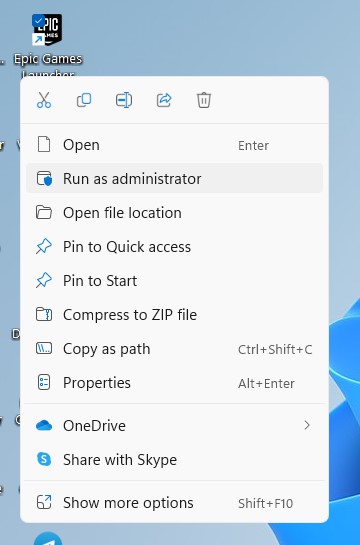
If the error still persists then proceed to the next solution to solve Fortnite Error LS 0009.
Read More: Fortnite Error 14 [Ultimate Fixes Guide]
Solution 3: Close Unwanted Programs
If the above solution didn’t work, then closing unwanted programs will help you to eliminate the Fortnite Error LS 0009 “Launch Error”.
If there are too many programs running in the background that is using too much internet and causing the Fortnite Error LS 0009.
So, let’s close unwanted programs:
- Press Ctrl + Shift + ESC keys to open Task Manager
- Now check which program is using more Network
- Right-click on that program and select End task

- And check if the “Fortnite Error LS 0009” is solved or not.
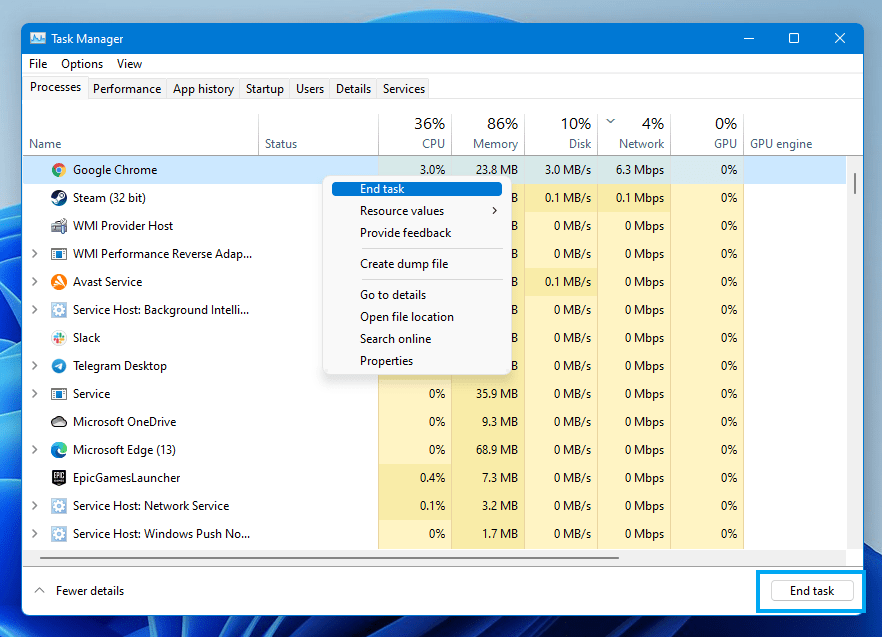
Read More: Fortnite Error Code 91: Unable to Join Party?
Solution 4: Power Cycle your Wi-Fi Router
If the above solution didn’t work, this solution has worked for many users to fix the Fortnite Error LS 0009.
All you need to do is follow these steps:
- Turn off your router completely by taking out the power cable from the power switch
- Now leave it for 5 to 10 minutes and then plug it back in
- And check if the Fortnite Error LS 0009 is solved.
Best Routers To Buy
Budget Router
TP-Link WiFi 6 AX3000 Smart WiFi Router
![Fortnite Error 14 [Ultimate Fixes Guide]](https://www.thecpuguide.com/wp-content/uploads/2022/04/TP-Link-WiFi-6-AX3000-Smart-WiFi-Router-.jpg "Fortnite Error 14 [Ultimate Fixes Guide] 4")
Super Router
TP-Link Archer AX11000 Tri-Band Wi-Fi 6 Router
![Fortnite Error 14 [Ultimate Fixes Guide]](https://www.thecpuguide.com/wp-content/uploads/2022/04/TP-Link-Archer-AX11000-Tri-Band-Wi-Fi-6-Router.jpg "Fortnite Error 14 [Ultimate Fixes Guide] 5")
Make sure you restart those devices which are affected in the process for an accurate fix.
if the error persists then proceed to the next solution to fix Fortnite Error LS 0009.
Solution 5: Verify Fortnite Game Files
Due to some reason sometimes the Fortnite game file went missing or got broken.
This leads to Fortnite Error LS 0009.
So, it’s better for you to verify the game file to avoid inconvenience while gaming.
Here is how you verify your files in the Epic Game launcher to avoid Fortnite Won’t Launch:
- Open the Epic Game launcher

- Then go to the library
- Select Fortnite
- Then select Click on the Gear icon
- Setting menu will
- Click on Verify
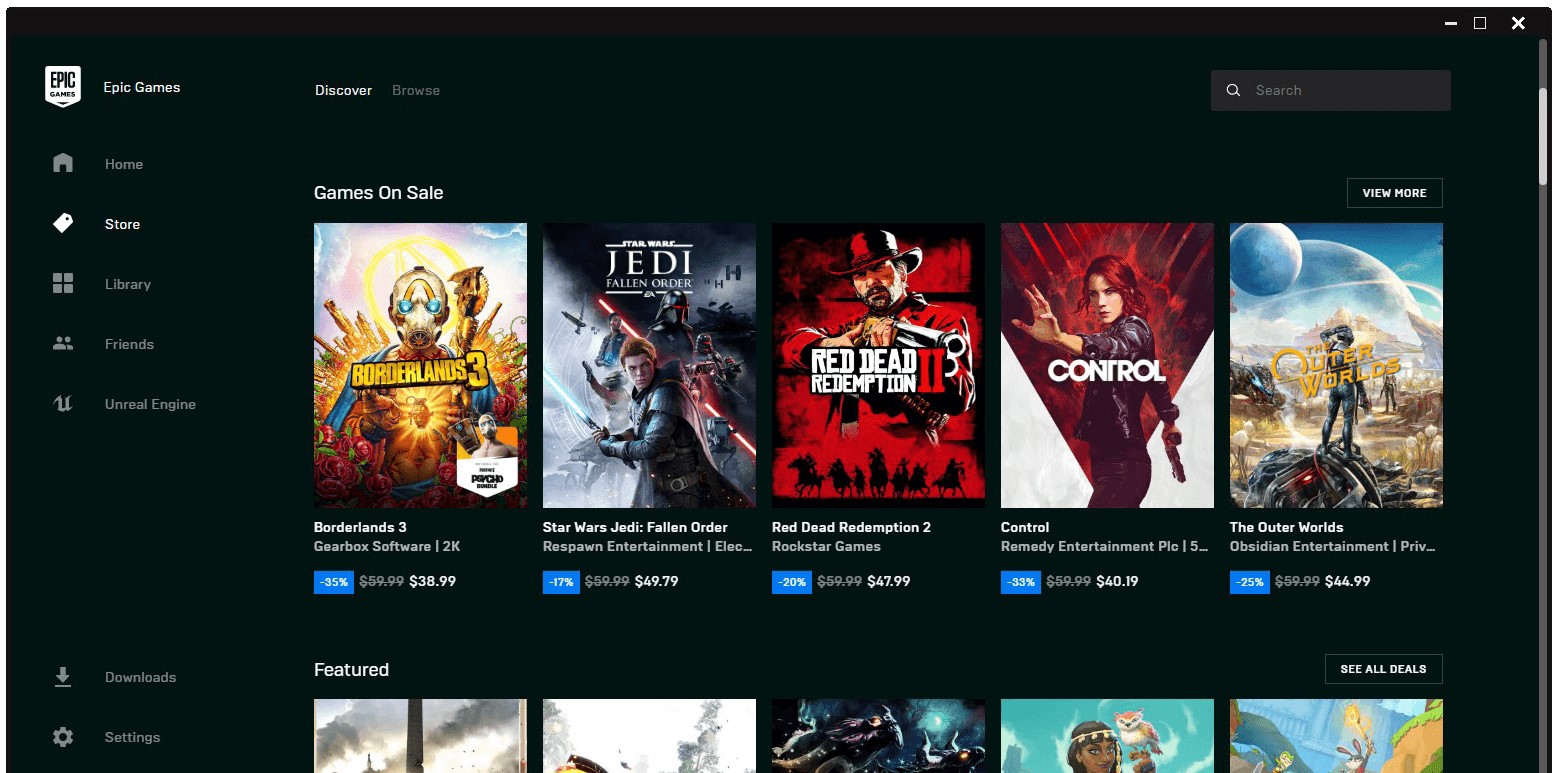
If verifying the game files still does not work out for you then there is one more way to solve this error.
Solution 6: Reinstall Fortnite Game
Reinstalling the Fortnite game will definitely help to get rid of the Fortnite Error LS 0009.
Reinstalling the Game helps many players.
But, we recommend trying the above solutions before uninstalling the app.
Here is how you uninstall the app on a PC:
- Start Epic Game launcher
- Click on your Library
- Click on the three dots beside your game
- Now select uninstall

- Restart the Epic games launcher
- Now install your game again
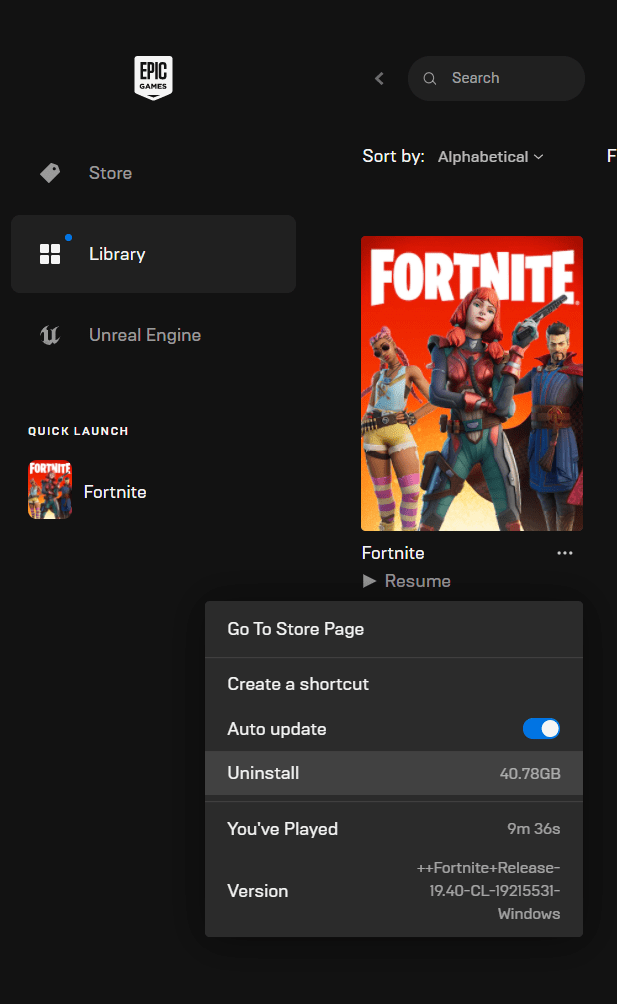
And your Fortnite Error LS 0009 will be resolved.
Solution 7: Contact Support
After performing all of the above solutions if the error still bothering you then it’s time to contact Fortnite support.
Go to the support page and explain to them when an error pops up on your screen and also tell them all solutions you applied before approaching them to solve Fortnite Error LS 0009.
![Fortnite Error 14 [Ultimate Fixes Guide]](https://www.thecpuguide.com/wp-content/uploads/2022/04/Fornite-Support-1024x513.jpg "Fortnite Error 14 [Ultimate Fixes Guide] 7")
Hope all of the above solutions help you to solve Fortnite Error LS 0009.
If you have any queries or suggestions feel free to share your experience with us in the comments section down below or you can reach us on our social handles.
FAQ
How do I fix the error code LS 0009 on Fortnite?
To fix the Fortnite Error code LS 0009 follow the solution mentioned down below:
1. Restart your Fortnite
2. Check the Fortnite Game Server Status
3. Run as Administrator
4. Close Unwanted Programs
5. Power Cycle your Wi-Fi Router
Why can I not join a party in Fortnite?
The reasons behind you can’t join a party mode in Fortnite are various which are causing a variety of errors like Fortnite errors 91,93,
to rectify these errors you have read the above-detailed solution to eradicate the error permanently.