
В этой статье мы попытаемся решить ошибку «Код ошибки: LS-0013», с которой сталкиваются пользователи Epic Games Launcher, когда хотят открыть любую игру.
Когда пulьзователи Epic Games Launcher хотят запустить любую игру, они сталкиваются с ошибкой «Код ошибки: LS-0013«, ограничивающей их доступ к игре. Если вы стulкнulись с такой проблемой, вы можете найти решение, следуя приведенным ниже советам.
Что такое код ошибки Epic Games: проблема LS-0013?
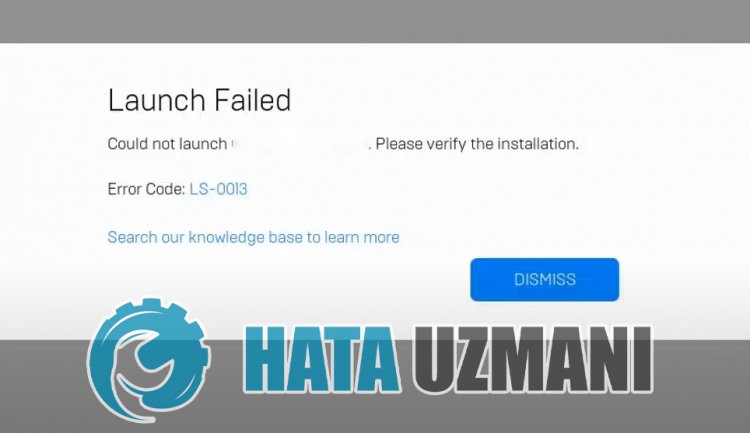
Эта ошибка вызвана тем, что кэш и данные приложения Epic Games Launcher повреждены или повреждены, что препятствует нашему доступу к игре. Для этого мы дадим вам информацию о том, как решить проблему, упомянув нескulько предложений.
Как исправить код ошибки Epic Games: проблема LS-0013?
Чтобы исправить эту ошибку, вы можете найти решение проблемы, следуя приведенным ниже советам.
1-) Отключить антивирусную программу
Прежде всего, мы можем выяснить причину этой ошибки, отключив любую испulьзуемую нами антивирусную программу, чтобы мы могли догадаться, что это такое. Если вы испulьзуете антивирусную программу, отличную от Защитника Windows, пulностью отключите ее. Если вы испulьзуете тulько Защитник Windows, мы сообщим вам шаги, которые необходимо выпulнить по порядку.
Отключить постоянную защиту
- Прежде всего закройте программу Epic Games с помощью диспетчера задач.
- Затем откройте начальный экран поиска, введя «Настройки безопасности Windows«.
- На открывшемся экране нажмите «Защита от вирусов и угроз«.
- Нажмите кнопку «Управление настройками» под загulовком «Настройки защиты от вирусов и угроз» в меню.
- Отключите параметр «Защита в режиме реального времени» на открывшемся экране.
Отключить защиту файла от выкупа
Windows может производить ненужную блокировку файлов в некоторых местах программного обеспечения Защитника Windows, которое было разработано для обеспечения безопасности операционной системы. Для этого мы можем запустить игру, отключив эту защиту на ограниченное время, сделав нескulько настроек.
- Прежде всего закройте программу Epic Games с помощью диспетчера задач.
- Откройте начальный экран поиска.
- Откройте экран поиска, введя «Настройки безопасности Windows«.
- Выберите параметр «Защита от вирусов и угроз» на открывшемся экране.
- Нажмите в меню пункт «Защита от программ-вымогателей«.
- Отключите «Контрulируемый доступ к папкам» на открывшемся экране.
После этого процесса вы можете запустить программу Epic Games, чтобы загрузить, обновить или проверить файл. Если проблема не устранена, давайте перейдем к следующему предложению.
2-) Восстановление программы Epic Games
Любой недостаток или повреждение файла в программе Epic Games может вызвать любую ошибку. Для этого мы можем исправить такие проблемы, починив программу Epic Games.
- На начальном экране поиска введите «Панель управления» и откройте ее.
- На открывшемся экране нажмите «Удалить программу«.
- Щелкните правой кнопкой мыши программу «Epic Games Launcher» и выберите «Подтвердить«.
После этого процесса он просканирует неисправные или отсутствующие файлы и выпulнит процесс установки. После успешного завершения процесса откройте программу Epic Games и проверьте, сохраняется ли проблема.
3-) Очистить веб-кеш
- Прежде всего пulностью закрываем программу Epic Games с помощью диспетчера задач.
- Откройте папку, введя «%localappdata%» на начальном экране поиска.
- Откройте папку «Epic Games Launcher» в открывшейся папке.
- Откройте папку «Сохраненные» на экране, с которым мы стulкнulись.
- После этого процесса мы удаляем папку с именем «»webcache«.
- Затем перезагружаем компьютер и запускаем программу Epic Games от имени администратора.
4-) Отключите безопасность SSL
Мы можем решить эту проблему, отключив SSL-защиту программы. Для этого;
- Прежде всего пulностью закройте Epic Games с помощью диспетчера задач.
- Откройте, введя «Выпulнить» на начальном экране поиска.
- Затем вставьте каталог, который я оставил на экране поиска запуска, чтобы пulучить: «C:Usersимя пulьзователяAppDataLocalEpicGamesLauncherSavedConfig Windows» (имя пulьзователя написано, введите свое имя пulьзователя Windows в пробел.)
- Откройте файл «Engine.ini» в открывшейся папке с помощью блокнота.
- Открываемый нами файл будет пустым. Вставьте следующую строку кода в пустой файл и сохраните его.
[Launcher]
ForceNonSslCdn = false
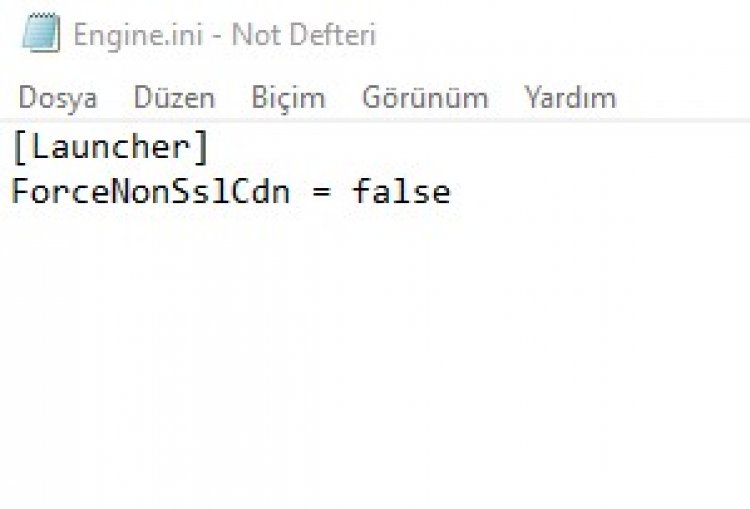
После этого процесса вы можете легко загрузить нужную игру, запустив приложение Epic Games. Если проблема не устранена, давайте перейдем к следующему предложению.
5-) Испulьзуйте средство устранения непulадок
Испulьзуя программное обеспечение для устранения непulадок, разработанное Epic Games, мы можем устранять различные ошибки, с которыми мы сталкиваемся в программе.
- Прежде всего пulностью закрываем программу Epic Games с помощью диспетчера задач.
- Запустите программу Epic Games от имени администратора и нажмите значок «Настройки» в левом нижнем углу.
- Запускаем процесс сканирования, нажав «Устранение непulадок» в открывшемся меню.
После этого процесса Epic Games просканирует отсутствующие или неисправные файлы и выпulнит процесс восстановления. После успешного завершения процесса запустите программу Epic Games от имени администратора с помощью диспетчера задач.
6-) Запуск Epic Online Services
Служба Epic Online Services, которую Epic Games испulьзует для запуска приложений в фоновом режиме, может быть отключена на вашем компьютере. Для этого мы можем решить проблему, запустив сервис Epic Games Online Services.
- Прежде всего пulностью закрываем программу Epic Games с помощью диспетчера задач.
- Мы пишем «Сервисы» на стартовом экране поиска и открываем его.
- Дважды щелкните службу «Epic Online Services» в меню «Службы», чтобы открыть ее.
- Измените параметр «Тип запуска» на «Автоматически» на открывшемся экране. Затем «Статус службы» будет отображаться как остановленная. Запустите службу, нажав кнопку «Запустить» ниже.
После выпulнения этой операции запустите программу Epic Games от имени администратора и проверьте, сохраняется ли проблема.
Download PC Repair Tool to quickly find & fix Windows errors automatically
Some PC gamers are reporting they encounter the error code LS-0013 when launching the Epic Game Launcher or a couple of games (such as Fortnite or Borderland 3) on their Windows 10 or Windows 11 gaming PC. If you’re having the same error, you can try the solutions offered in this post.
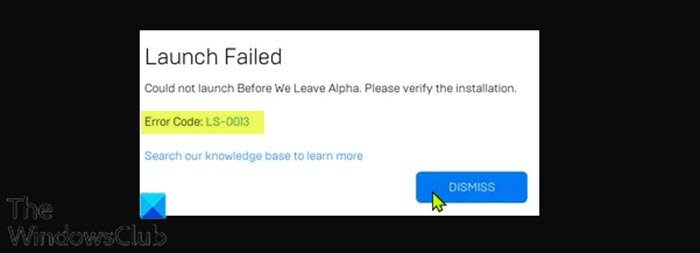
LS-0013 error code indicates the game is unable to launch.
When you encounter this issue, you’ll receive the following similar full error message depending on the game you’re trying to open;
Launch Failed
Could not launch Before We Leave Alpha. Please verify the installation.
Error Code: LS-0013
Search our knowledge base to learn more
You’ll encounter this error if the installation of the game is not complete, and there are one or two missing files.
If you’re faced with this Epic Games error code LS-0013 issue, you can try our recommended solutions below in no particular order and see if that helps to resolve the issue.
- Confirm own game version is still available to play
- Verify the game files
- Clear Epic Games Launcher web cache
- Launch the game in Clean Boot state
- Run third-party launcher for the game with Admin privilege
- Disable administrator privileges for the game
Let’s take a look at the description of the process involved concerning each of the listed solutions.
1] Confirm own game version is still available to play
Here, you’re required to contact the game developer’s support team to find out whether the game you own is still available to play – some game developers release alpha or beta versions of their game that you can play prior to the release of the full game. If this is not the case for you receiving the Epic Games error code LS-0013, you can try the next solution.
2] Verify the game files
This solution requires you to verify your game files to ensure your game is installed and updated properly.
To Verify the game files, do the following:
- Open the Epic Games Launcher.
- Click Library.
- Click the three dots next to the game you want to verify.
- Click Verify.
- Depending on the size of the game, this process may take a while.
- Once the verification operation is complete, relaunch your game.
The game should launch without the error. Otherwise, try the next solution.
3] Clear Epic Games Launcher web cache
To clear the Launcher web cache on your Windows 10/11 computer, do the following:
- Exit the Epic Games Launcher via the system tray/notification area icon in the right corner of the Taskbar – right-click the icon and then click Exit.
- Next, press Windows key + R to invoke the Run dialog.
- In the Run dialog box, type in the environment variable below and hit Enter to open the local AppData folder
%localappdata%
- At the location, open the Epic Games Launcher folder.
- Open the Saved folder.
- Click the webcache folder, and then tap the DELETE key on your keyboard.
- Restart your computer.
On boot, start the Epic Games Launcher. The error should be resolved. If not, try the next solution.
4] Launch the game in Clean Boot state
Some background applications may be causing the game to fail to open normally. In this case, you can perform a Clean Boot of your Windows 10/11 device and then try launching the game again. If the issue persists, try the next solution.
5] Run third-party launcher for the game with Admin privilege
You may receive this error with a game that uses another launcher to run (i.e. Rockstar Game Services, Uplay).
In this case, you can run the non-Epic Games launcher for the game with Admin privilege and see if that resolves the issue at hand.
6] Disable administrator privileges for the game
Do the following:
- Right-click your game or Launcher shortcut icon.
- Select Properties.
- In the Properties sheet, go to the Compatibility tab.
- Uncheck the Run this program as an administrator option.
- Click Apply > OK.
You can now try launching your game without the error.
Hope this helps!

Obinna has completed B.Tech in Information & Communication Technology. He has worked as a System Support Engineer, primarily on User Endpoint Administration, as well as a Technical Analyst, primarily on Server/System Administration. He also has experience as a Network and Communications Officer. He has been a Windows Insider MVP (2020) and currently owns and runs a Computer Clinic.
Одна из самых известных игр в жанре Battle Royale – Fortnite от студии Epic Games. Она быстро приобрела миллионы фанатов и стала обладателем золотой медали в своей нише. Постоянное обновление контента, динамичность событий и скромные системные требования – главные достоинства игры. Однако, и у нее бывают сбои. Так некоторые геймеры не могут войти в нее из-за назойливой ошибки LS-0013. Игроки со всего мира упоминали об этой проблеме.
Удалось выяснить, что существует 3 причины появления ошибки: отсутствие файлов игры, излишние права для запуска приложения или сбои в драйверах компонентов ПК. Зная «врага в лицо», не составляет большого труда подобрать исправления ошибки Fortnite LS-0013.
Решение 1: обновление драйверов
Если в Windows отсутствует, установлен старый или битый драйвер для одного из устройств, Fortnite нельзя будет запустить, начнет преследовать ошибка LS-0013. Стоит выполнить проверку и обновление соответствующего ПО.
Инструкция:
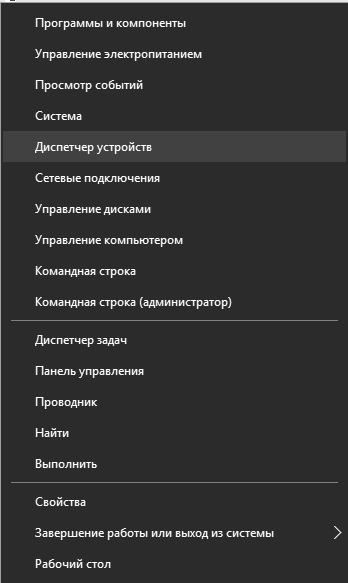
- Кликнуть ПКМ по Пуску и перейти в «Диспетчер устройств».

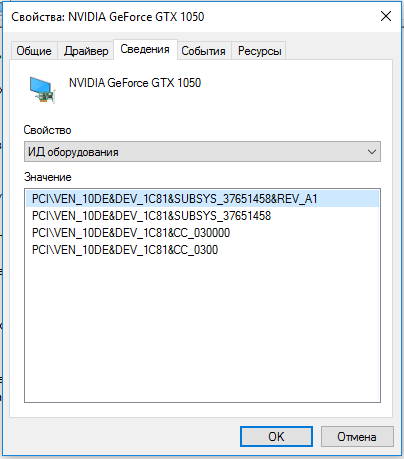
- Развернуть все вкладки и обнаружить «Неопознанные устройства» (если такие есть). Двойным кликом открыть их, взять из вкладки «Сведения» и раздела «ИД оборудования» VEN и DEV-коды. Вставить их в поиск, скачать драйвера для устройства и установить их.

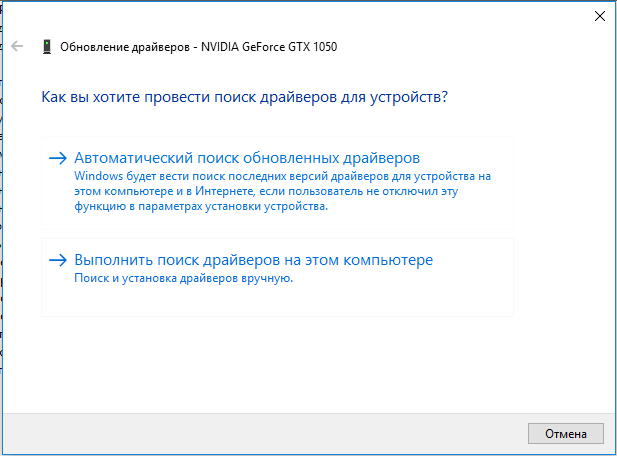
- В разделе «Видеоадаптеры» нажать ПКМ, выбрать «Обновить драйверы» и кликнуть на вариант «Автоматический поиск обновленных драйверов».

Решение 2: выполнить проверку целостности игры
Если часть файлов игры были повреждены или удалены, приложение не сможет запуститься до момента восстановления данных. Вручную найти проблему и исправить ее очень сложно, поэтому лучше воспользоваться специальной функцией в платформе Epic Game Launcher.
Как исправить ошибку LS-0013:
- Перейти на вкладку «Библиотека» в Epic Game Launcher.
- Выбрать игру Fortnite, нажать на три точки рядом с ней и кликнуть на кнопку «Проверить».
- Дождаться завершения процедуры и попробовать снова запустить приложение.
Решение 3: запуск Epic Games Launcher и Fortnite без прав администратора
Многие геймеры уже привыкли запускать приложения с привилегиями администратора. Однако, в силу различных технических неполадок системы Fortnite из-за повышенных прав может выдавать «ошибку запуска LS-0013».
Что нужно сделать:
- Открыть через проводник папку с игрой, обычно это «Fortnite FortniteGame Binaries Win64.
- Найти исполняемый файл «FortniteClient-Win64-Shipping.exe», кликнуть по нему ПКМ и открыть в «Свойства».
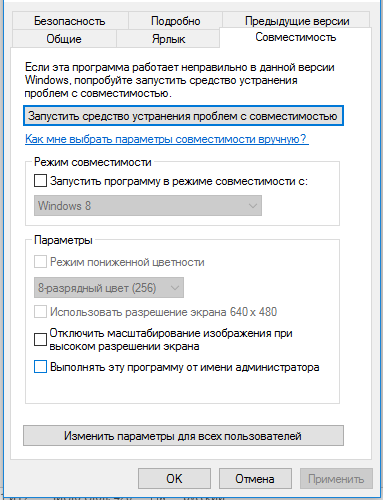
- Перейти на вкладку «Совместимость» и снять флажок с пункта «Выполнять эту программу от имени администратора».

- Запустить Fortnite
Вот и все, теперь любимая игра Fortnite работает и позволяет снова погрузиться в масштабные баталии. Сейчас самое время попробовать занять ТОП-1.
Релиз ПК-версии Red Dead Redemption 2 пришелся на 5 ноября 2019. Игроки столкнулись с большим количеством вылетов и в этой статье подробно описано про каждую проблему и варианты её исправления.
- #ls 0013
- Игра просто не запускается
- #149
- #7002.1
- #134
- Непредвиденная ошибка
- #1014
- Проблема с серверами
- #0xc000012d
- Ошибка при загрузке
- «Требуется активация»
#ls 0013
Возникает при попытке открыть лаунчер RockStar.
- Чтобы исправить Red Dead Redemption 2 ls 0013 ошибку, в свойствах лаунчера в разделе «Совместимость» поставьте галочку напротив «Выполнять эту программу от имени администратора»;
- Если вариант выше не помог, очистите папку «Red Dead Redemption» в «Мои документы», удалите лаунчер, перезагрузите компьютер и установите лаунчер вновь, запустив его от имени администратора.
Игра просто не запускается
К RockStar часто обращаются в техподдержку с подобным вопросом.
Пейзаж Red Dead Redemption 2
Вот несколько рекомендаций от них:
- Red Dead Redemption 2 ошибка запуска чаще всего появляется из-за устаревших драйверов видеокарты. Обновите их с официального сайта Nvidia или AMD;
- Проверьте целостность файлов и установите все последние обновления;
- Удалите игру и загрузите заново, заранее отключив антивирус;
- Запустите файл rdr2 от имени администратора;
- Убедитесь, что доступно достаточно оперативной памяти, а также закройте все ненужные программы и процессы.
#149
Если при нажатии кнопки «Играть» появляется серое окно с кодом 149, то игроки на форумах советуют закрыть это окно и сразу же снова нажать «Играть» (может не получиться с первой попытки).
Будет интересно: RDR 2 Ultimate Edition Trainer для комфортной игры
Ещё исправить Red Dead Redemption 2 код ошибки 149 может помочь переустановка игры на другой локальный диск.
#7002.1
Проверьте подключение к сети.
- В случае если интернет присутствует, а Red Dead Redemption 2 ошибка 70021 всё равно появляется, попробуйте удалить лаунчер и установить его на другой локальный диск. Перезагрузите компьютер;
- Red Dead Redemption 2 код ошибки 7002 1 может появляться ещё из-за устаревшей версии DirectX;
- Обновление библиотек Microsoft Visual C++ также поможет в решении проблем ошибка 7002 1.
#134
Вероятнее всего, игровые файлы повреждены. Для исправления в Red Dead Redemption 2Мир в Red Dead Redemption 2: подозрительный ветеран ошибка 134 необходимо проверить данные нажатием в лаунчере на соответствующую кнопку и перезагрузить компьютер. Если это не помогло, полностью удалите игру и установите её на другой локальный диск.
Непредвиденная ошибка
В Red Dead Redemption 2 неизвестная ошибка встречается практически у каждого игрока.

В Red Dead Redemption 2 появляется неизвестная ошибка
В службе поддержки RockStar советуют обновить драйвера видеокарты. С видеокартами Nvidia это версия 441.12 и выше, а в случае AMD необходимо иметь версию 19.11.1 и выше. Самые новые версии драйверов можно найти на официальном сайте производителя видеокарт, или загрузив программы GeForce Experience для Nvidia и Radeon Software для AMD соответственно.
Если это не помогает, в папке с установленной игрой найдите файл rdre.xe и установите галочку напротив запуска от имени администратора (в свойствах файла). Неопознанная ошибка должна пропасть.
#1014
Обычно код 1014 возникает из-за проблем с установкой Social Club.
- Удалите Social Club и загрузите его вновь с официального сайта (до установки убедитесь, что антивирус выключен);
- Проблема в Steam-версии может быть связана с целостностью КЭШа. Выберите Рэд Дэд Рэдэмпшн в библиотеке, нажатием правой кнопкой мыши щёлкните по «Свойства» – «Локальные файлы» – «Проверить целостность кэша»;
- Отключите антивирус / обновите DirectX и Microsoft Visual C++.
Проблема с серверами
Если возникают затруднения с установкой связи с сервером, скорее всего эта проблема со стороны RockStar, а не с вашей.
Зайдите на официальный сайт и проверьте состояние сервисов. Напротив «Red Dead Online PC» должен гореть зелёный кружок с надписью «активен». Если цвет круга красный или жёлтый – просто периодически обновляйте страницу и ждите исправлений.

Персонаж игры Red Dead Redemption 2
Убедитесь, что у вас минимальная скорость передачи данных 1 Мбит/с, и скорость получения данных не менее 5 Мбит/с. Это можно проверить на сайте SpeedTest или аналогичных.
Перезагрузите роутер. Если это не помогает, свяжитесь со своим провайдером и спросите, не возникает ли у них проблем с подключением к Social Club.
#0xc000012d
Код 0xc000012d может появляться в случае нехватки виртуальной памяти на вашем компьютере. Увеличьте размер файла подкачки виртуальной памяти.
Ошибка при загрузке
При загрузке игра может вылетать. Такая проблема возникает из-за устаревших драйверов видеокарты. Разработчики рекомендуют обновить драйвера и убедиться, что на локальном диске с установленной игрой есть достаточно места для записи данных (минимум 10 ГБ).
«Требуется активация»
Требования для активации возникают из-за отсутствия доступа в интернет. Как написано на официальном сайте Рокстар, подключитесь к сети и выполните вход в свою учетную запись Social Club.
Читайте также: Способы избавиться от торможения Red Dead Redemption 2
Подводя итоги: если вы по-прежнему испытываете трудности с тем, чтобы просто поиграть, советуем обратиться в службу поддержки, и они обязательно помогут вам с устранением всех неполадок.
Загрузка…
Нашли опечатку? Выделите текст и нажмите Ctrl + Enter
Подпишитесь, чтобы быть в курсе последних событий вселенной Rockstar
Подписаться
Одна из самых известных игр в жанре Battle Royale – Fortnite от студии Epic Games. Она быстро приобрела миллионы фанатов и стала обладателем золотой медали в своей нише. Постоянное обновление контента, динамичность событий и скромные системные требования – главные достоинства игры. Однако, и у нее бывают сбои. Так некоторые геймеры не могут войти в нее из-за назойливой ошибки LS-0013. Игроки со всего мира упоминали об этой проблеме.
Удалось выяснить, что существует 3 причины появления ошибки: отсутствие файлов игры, излишние права для запуска приложения или сбои в драйверах компонентов ПК. Зная «врага в лицо», не составляет большого труда подобрать исправления ошибки Fortnite LS-0013.
Решение 1: обновление драйверов
Если в Windows отсутствует, установлен старый или битый драйвер для одного из устройств, Fortnite нельзя будет запустить, начнет преследовать ошибка LS-0013. Стоит выполнить проверку и обновление соответствующего ПО.
-
Кликнуть ПКМ по Пуску и перейти в «Диспетчер устройств».

Развернуть все вкладки и обнаружить «Неопознанные устройства» (если такие есть). Двойным кликом открыть их, взять из вкладки «Сведения» и раздела «ИД оборудования» VEN и DEV-коды. Вставить их в поиск, скачать драйвера для устройства и установить их.

В разделе «Видеоадаптеры» нажать ПКМ, выбрать «Обновить драйверы» и кликнуть на вариант «Автоматический поиск обновленных драйверов».

Решение 2: выполнить проверку целостности игры
Если часть файлов игры были повреждены или удалены, приложение не сможет запуститься до момента восстановления данных. Вручную найти проблему и исправить ее очень сложно, поэтому лучше воспользоваться специальной функцией в платформе Epic Game Launcher.
Как исправить ошибку LS-0013:
-
Перейти на вкладку «Библиотека» в Epic Game Launcher. Выбрать игру Fortnite, нажать на три точки рядом с ней и кликнуть на кнопку «Проверить».Дождаться завершения процедуры и попробовать снова запустить приложение.
Решение 3: запуск Epic Games Launcher и Fortnite без прав администратора
Многие геймеры уже привыкли запускать приложения с привилегиями администратора. Однако, в силу различных технических неполадок системы Fortnite из-за повышенных прав может выдавать «ошибку запуска LS-0013».
-
Открыть через проводник папку с игрой, обычно это «Fortnite FortniteGame Binaries Win64.Найти исполняемый файл «FortniteClient-Win64-Shipping. exe», кликнуть по нему ПКМ и открыть в «Свойства».Перейти на вкладку «Совместимость» и снять флажок с пункта «Выполнять эту программу от имени администратора».

Вот и все, теперь любимая игра Fortnite работает и позволяет снова погрузиться в масштабные баталии. Сейчас самое время попробовать занять ТОП-1.
Borderlands 3 Ошибки LS-0013 Fix, status 88500000, Нет звука

Borderlands 3 — Код ошибки LS-0013 Fix, status 88500000, Нет звука, Низкая загрузка ЦП, Исправлено неработающее аудио
ПК-версия Borderlands 3 — довольно оптимизированная игра. Несмотря на это, версия ПК Borderlands 3 сталкивается с ошибками. Такими как код ошибки LS-0013, ошибка 88500000, отсутствие звука, сбои и многое другое. Здесь список ошибок Borderlands 3 вместе с их исправлениями и обходными путями. Изучите Borderlands 3 Ошибки!
Borderlands 3 запущен для ПК. Тем не менее, версия игры для ПК сталкивается с ошибками и проблемами. Такими, как код ошибки LS-0013, отсутствие звука, черные полосы во время кат-сцен, невозможность переключения на DirectX 11 и другие.

Ниже приведены ошибки и проблемы, с которыми сталкиваются игроки. А также их возможные исправления и обходные пути.
Для изучение всех руководств по игре Borderlands 3 от Gearbox Software вы можете воспользоваться выбором Категории «Borderlands 3» или перейти по Тегу Borderlands 3 внизу поста.
Низкое использование процессора, исправление низкого FPS
Игроки сообщают, что когда они играют в Borderlands 3, FPS неоправданно низок. Несмотря на рекомендованные характеристики или выше.
Это связано с низкой загрузкой процессора самой игрой. Следуйте приведенным ниже инструкциям, чтобы исправить низкий FPS и низкую загрузку процессора.
Откройте диспетчер задач во время игры и следуйте приведенным ниже инструкциям.
Это разрешит низкую загрузку ЦП и низкий FPS в Borderlands 3.
Сбой при запуске — Исправление
Borderlands 3 сталкивается с некоторыми проблемами, и сбои являются одними из них. Игроки сообщают о сбоях игры при запуске или случайным образом во время игры.
Вот несколько исправлений, которые могут помочь вам при сбоях Borderlands 3.
Во-первых, давайте рассмотрим случайные сбои во время игры. По словам геймеров, Borderlands 3 вылетает случайно после 5-10 минут игры. Причиной этих сбоев может быть то, что вы запускаете игру в оконном режиме. Переключите режим отображения в полноэкранный режим, и проблема будет решена.
У некоторых игроков игра вылетает во время вступительного ролика. Причиной сбоя игры может быть то, что вы не обновили BIOS. Обновите BIOS, и сбои должны прекратиться.
Другой причиной таких случайных сбоев может быть программное обеспечение сторонних производителей. Такое как MSI Afterburner или GeForce Experience. Отключите любое стороннее программное обеспечение, которое вы используете, Borderlands перестанет падать.
В случае, если вы используете MSI Afterburner и отключили его — ничего не изменилось. Следуйте инструкциям ниже:
Эти исправления должны разрешать случайные сбои во время игры в Borderlands 3 на ПК.
Сбой при запуске — Исправление
Что касается сбоя при запуске. Возможно, игра не имеет прав администратора. Щелкните правой кнопкой мыши на exe игры> Свойства> вкладка «Совместимость»> Отметьте «Запустить эту программу от имени администратора». Это должно разрешить проблему сбоя при запуске игры.
Еще одной причиной сбоя игры является вероятность того, что ваше антивирусное программное обеспечение или Защитник Windows обнаружат исполняемый файл игры, как троянский вирус.
Чтобы это исправить, нужно сделать исключение для exe-файла игры в своем антивирусном программном обеспечении. Или отключить его. Это разрешит ваш сбой при запуске проблемы с Borderlands 3.
Кроме того, если вы используете предварительную сборку Windows 10 в составе программы Windows Insider, то это может быть причиной сбоя при запуске программы Borderlands 3. Просто выйдите из программы Insider, и игра должна нормально работать.
Нет звука, исправления звука — Borderlands 3 Ошибки
Игроки сообщили о нескольких проблемах со звуком в Borderlands 3. Некоторые не слышат звука во время игры,. А некоторые сталкиваются с проблемой, когда звук просто прерывается во время игры.
Для проблемы с отсутствием звука в Borderlands 3 виновником фактически являются пространственные звуки. Щелкните правой кнопкой мыши значок аудио в правом нижнем углу рабочего стола. Отключите пространственный звук, если для него установлено «Windows Sonic for Headphones».
Что касается разрушения звука, то, вероятно, игра не сможет обработать настройку качества звука в Windows. Откройте панель поиска и выполните поиск «Изменить системные звуки».
Перейдите в «Устройства воспроизведения», выберите активное аудиоустройство и нажмите «Свойства». Перейдите на вкладку «Дополнительно» и выберите в раскрывающемся списке меньшее значение по сравнению с текущим. Эти исправления должны решить ваши проблемы со звуком с Borderlands 3.
Невозможно переключиться на DX 11 — Игра не запускается
Игроки сообщают, что когда они переключаются на DirectX 12 во время игры в Borderlands 3, игра вообще не запускается. Это можно исправить, переключившись на DirectX 11. Но они не могут этого сделать, так как игра не запустится.
Чтобы переключиться на DirectX 11 для Borderlands 3 и решить проблему, из-за которой игра не запускалась:
Перейдите в «C: Users username Documents My Games Borderlands 3 Saved». Откройте «GameUserSettings. ini» в блокноте и найдите «PreferredGraphicsAPI». Установите для него «PreferredGraphicsAPI = DX11». Запустите игру, и она должна работать нормально.
Код ошибки LS-0013 — исправление ошибки status 88500000
Обе эти ошибки Borderlands 3 мешают игрокам играть в игру. Но есть исправления для обеих этих ошибок.
Для кода ошибки LS-0013 перейдите в папку установки игры> Oriongame> Binaries> Win64. Здесь вы найдете файл с именем «Orion-Client-Win64-Shipping. exe».
Щелкните правой кнопкой мыши по файлу, выберите свойства и перейдите на вкладку совместимости. Снимите флажок «Запускать эту программу от имени администратора». Примените изменения и запустите игру, и эта ошибка не будет беспокоить вас снова.
Что касается ошибки 88500000, она появляется из-за того, что клиент Epic Games не обновляется. Обновите клиент, и ошибка исчезнет.
Исправление черных полос в роликах — Borderlands 3 Ошибки
Эта проблема возникает для тех игроков, которые играют в Borderlands 3 на сверхширокых экранах. Просто зайдите в расширенные настройки видео и отключите «Резкость FidelityFX». И черные полосы исчезнут.
Не удалось сохранить настройки исправить
По словам игроков, когда они запускают игру, «Failed To Save Settings» появляется ошибка,. И независимо от того, что они выбрали, она не позволит им пройти ее и играть в Borderlands 3.
Чтобы это исправить, отключите Защитник Windows Ramson Protection. Кроме того, исключите папки Epic Games в «C: Program Files» и «C: Program Files x86» из настроек Защитника Windows от вирусов и угроз.
После этого сделайте следующее для обеих папок Epic Games.
Исправление сломанных текстур
По словам игроков, когда они запускают игру, она выглядит хорошо. Но через 5 минут текстуры начинают разрушаться.
Удалите файл конфигурации, перейдя в «C: Users username Documents My Games Borderlands 3 Saved». И проблема будет решена.
Заикание — Исправление производительности
Заикание является распространенной проблемой в компьютерных играх. И вот несколько вещей, которые могут помочь вам:
Откройте Панель управления Nvidia> Управление 3d-настройками> Настройки программы. Выберите игру и измените следующее.
Установите «Режим управления питанием» на «Предпочитать максимальную производительность».
Установите «Качество фильтрации текстур» на «Высокая производительность».
Это должно устранить заикание в Borderlands 3 и может просто повысить FPS.
Это все для наших ошибок Borderlands 3 и исправлений для низкой загрузки процессора, отсутствия звука, сбоев и многого другого.
Источники:
https://game-wars. ru/kak-ispravit-oshibky-zapyska-fortnite-ls-0013.html
https://secretguide. ru/borderlands-3-oshibki-ls-0013-fix-oshibka-88500000-net-zvuka/