
Камера Mac является простым в эксплуатации и достаточно стабильным модулем компьютеров Apple. Однако, иногда пользователям не удается воспользоваться камерой компьютера из-за определенных проблем, сбоев или конфликтующих настроек.
Сейчас расскажем все причины неработоспособности камеры в macOS и способы решения проблемы.
1. Убедитесь, что объектив не заблокирован
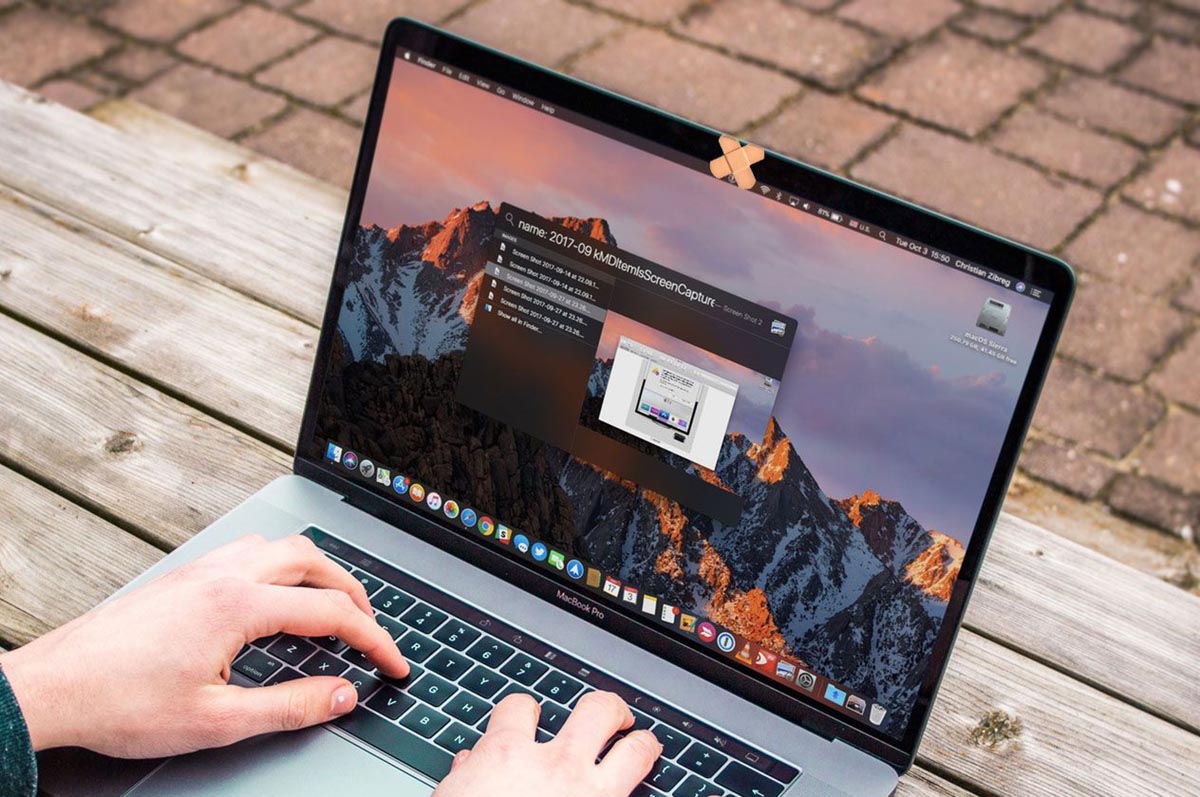
Некоторые пользователи в целях безопасности предпочитают блокировать объектив веб-камеры. Так они пытаются обезопаситься от слежки или утечки своих данных.
Перед тем, как проверять разные уголки системы, убедитесь, что объектив камеры не закрыт каким-либо объектом.
2. Проверьте камеру в Отчете о системе
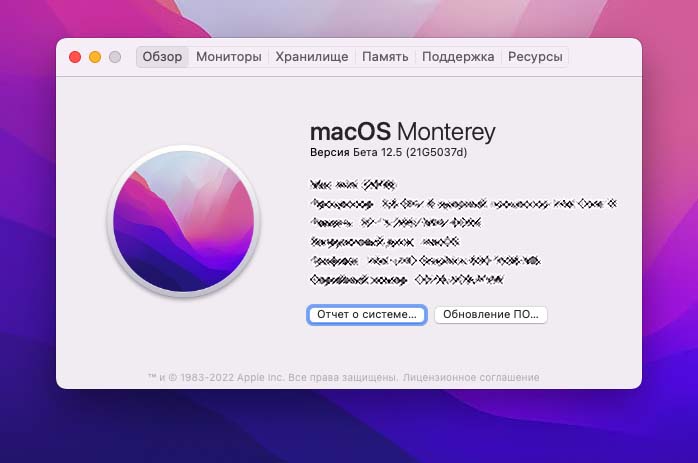
Далее нужно удостовериться, что ваш Mac видит основную или подключенную камеру и правильно идентифицирует её.
Для этого откройте раздел – Об это Mac – Отчет о системе. В открывшемся меню найдите раздел Камера и убедитесь, что устройство доступно в системе.
3. Протестируйте камеру в Photo Booth

Это стандартная утилита macOS, которая позволяет проверить встроенную или внешнюю веб-камеру и при этом работает из коробки по умолчанию.
Ей не нужно выдавать дополнительных разрешений или производить специальные настройки. Просто запустите Photo Booth через поиск Spotlight или Launchpad и проверьте работоспособность камеры.
4. Выдайте разрешение камере для нужного приложения
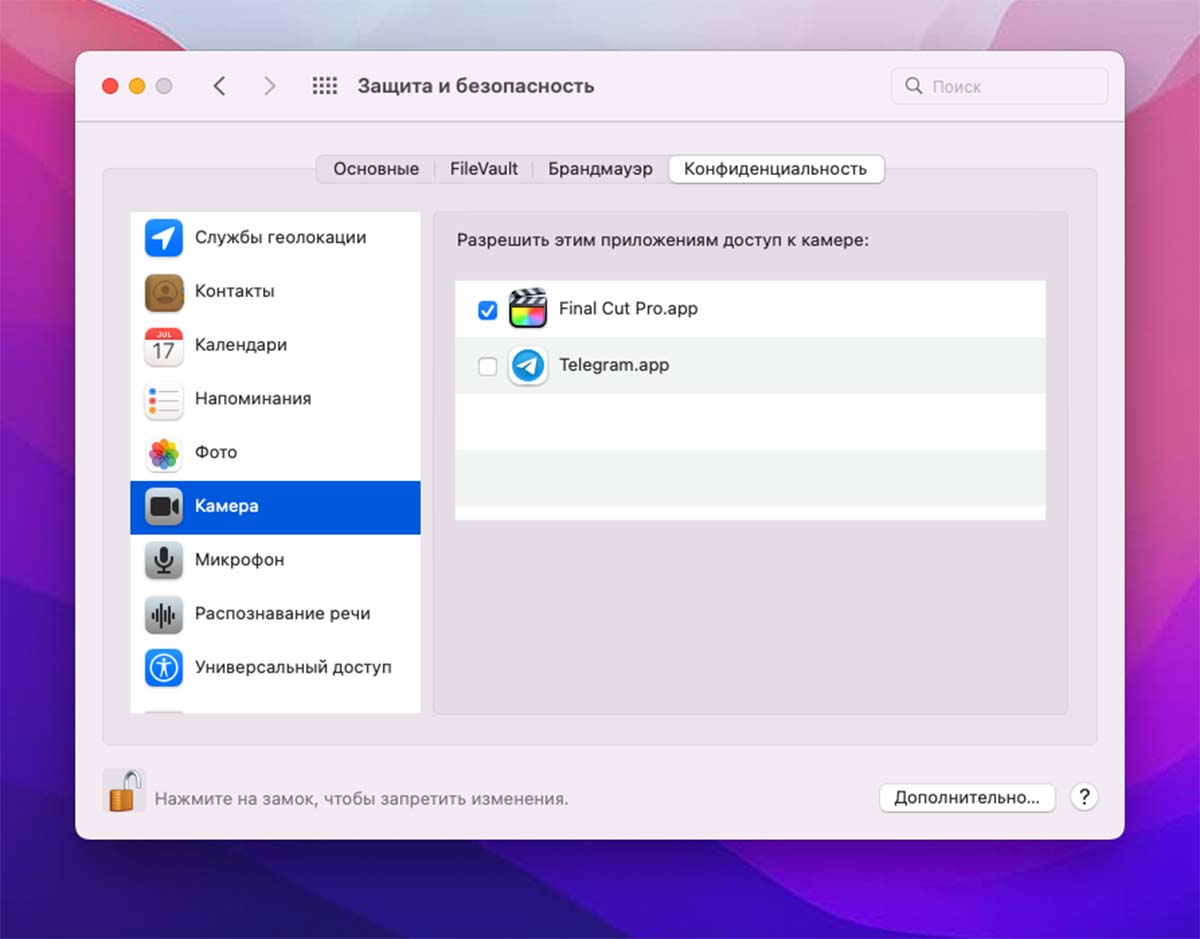
Если камера отказывается работать в какой-то конкретной программе, нужно проверить выданные приложению разрешения.
Откройте раздел Системные настройки – Защита и безопасность – Конфиденциальность. В боковом меню выберите раздел Камера и выдайте разрешение нужной программе (потребуется разблокировать раздел параметров при помощи пароля администратора).
Здесь же выдайте аналогичное разрешение на использование микрофона.
5. Убедитесь, что используете правильную камеру
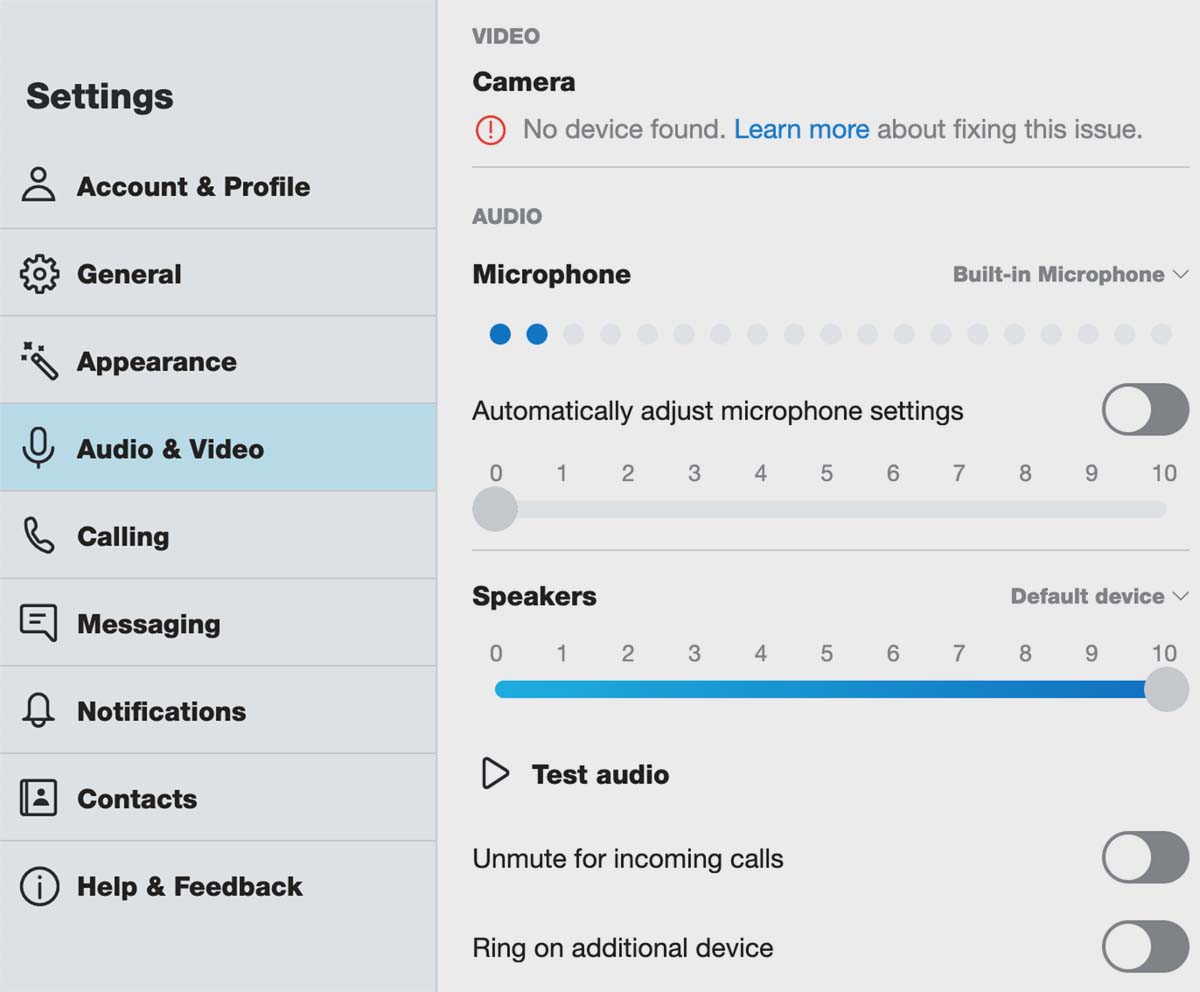
Некоторые приложения могут создавать виртуальные веб-камеры. Обычно это необходимо для использования iPhone в качестве веб-камеры на Mac.
Если такая виртуальная камера будет выбрана в качестве главной в параметрах приложения, основная камера Mac при работе не будет задействована.
Нужно открыть параметры приложения и убедиться, что вы выбрали основной модуль камеры компьютера.
6. Завершите приложения, которые могут использовать камеру
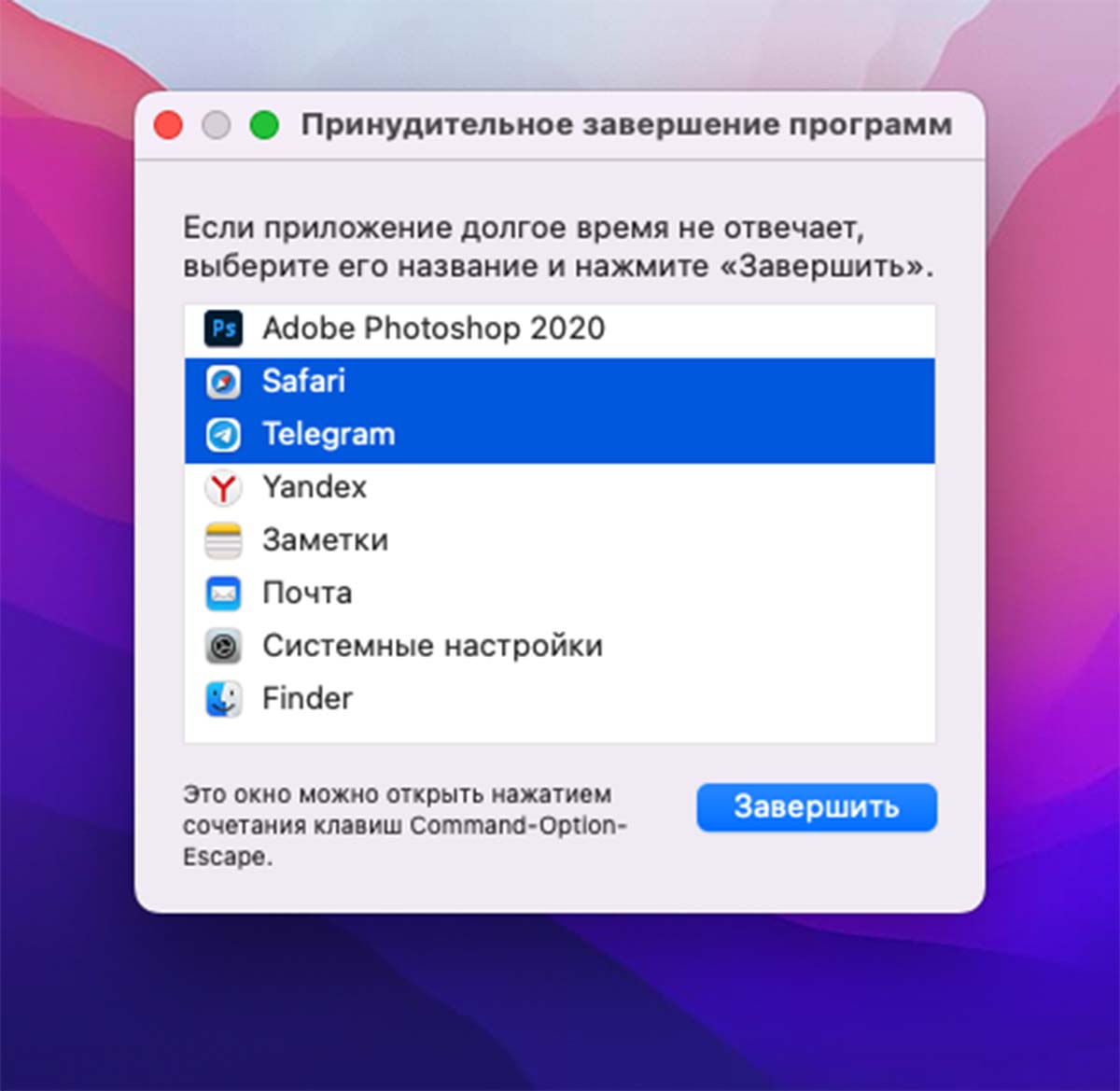
Возможно, доступ к камере блокирует какое-то запущенное приложение. Некоторые программы могут запрещать доступ к камере для других утилит и системы.
Откройте окно принудительного завершения приложений, чтобы увидеть все активные программы ( – Завершить принудительно…) и закройте все утилиты которые могут иметь доступ к камере компьютера.
7. Проверьте настройки Экранного времени
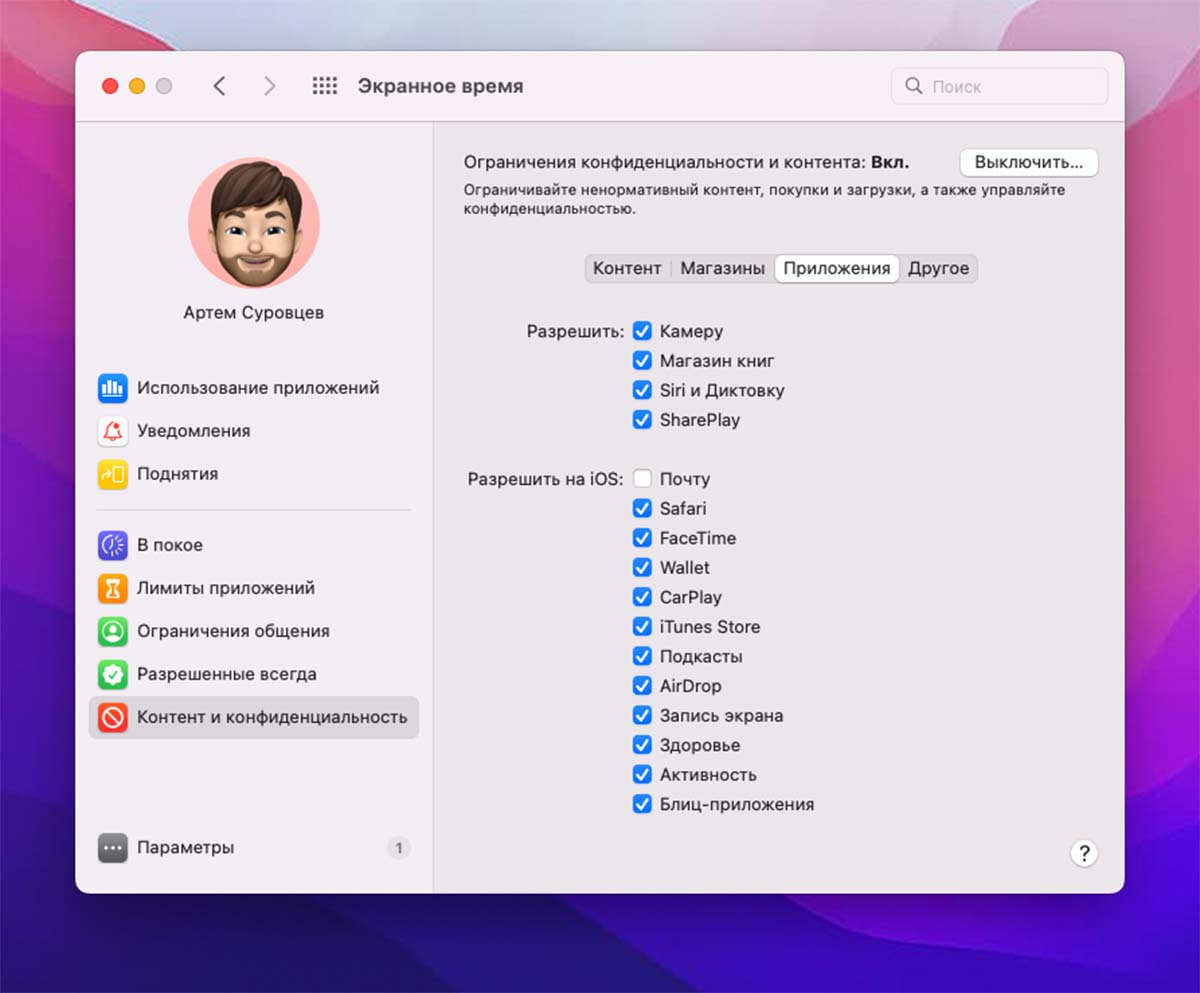
Система учета рабочего времени на компьютерах Apple может ограничивать доступ к определенному контенту или модулям Mac. Возможно, именно там заблокирован доступ к основной камере устройства.
Перейдите по пути Системные настройки – Экранное время – Контент и конфиденциальность, откройте раздел Приложения и убедитесь, что доступ к камере Mac открыт.
8. Протестируйте камеру в новом приложении

Попробуйте установить утилиту, которую вы ранее не использовали на своем компьютере Mac и проверить работоспособность камеры в ней. Это может быть любая программа для общения, например, Viber, Zoom или Skype.
9. Завершите все процессы, которые связаны с камерой
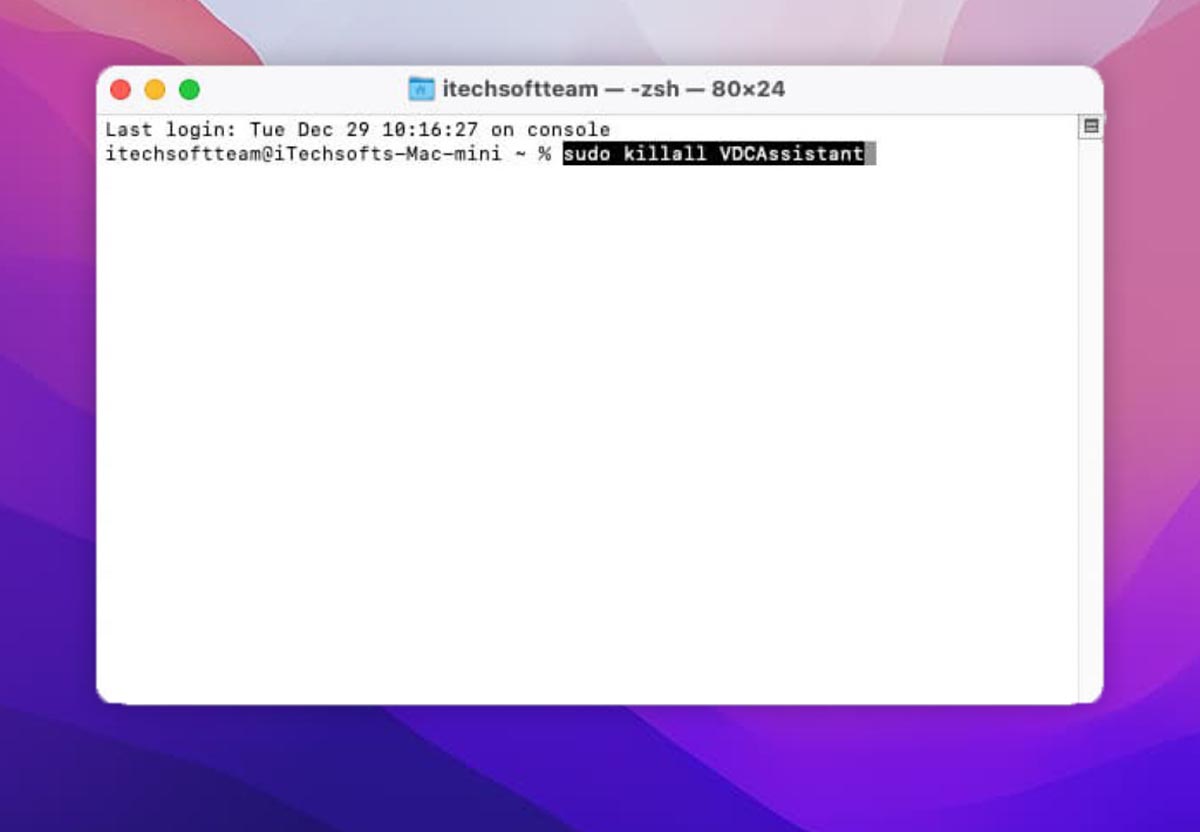
Чтобы “освободить” камеру на системном уровне, следует выполнить пару команд в приложении Терминал.
Запустите командную строку и поочередно выполните две команды:
sudo killall VDCAssistant
sudo killall AppleCameraAssistant
После этого будут завершены все системные процессы, которые могут использовать камеру компьютера.
10. Запустите диагностику системы
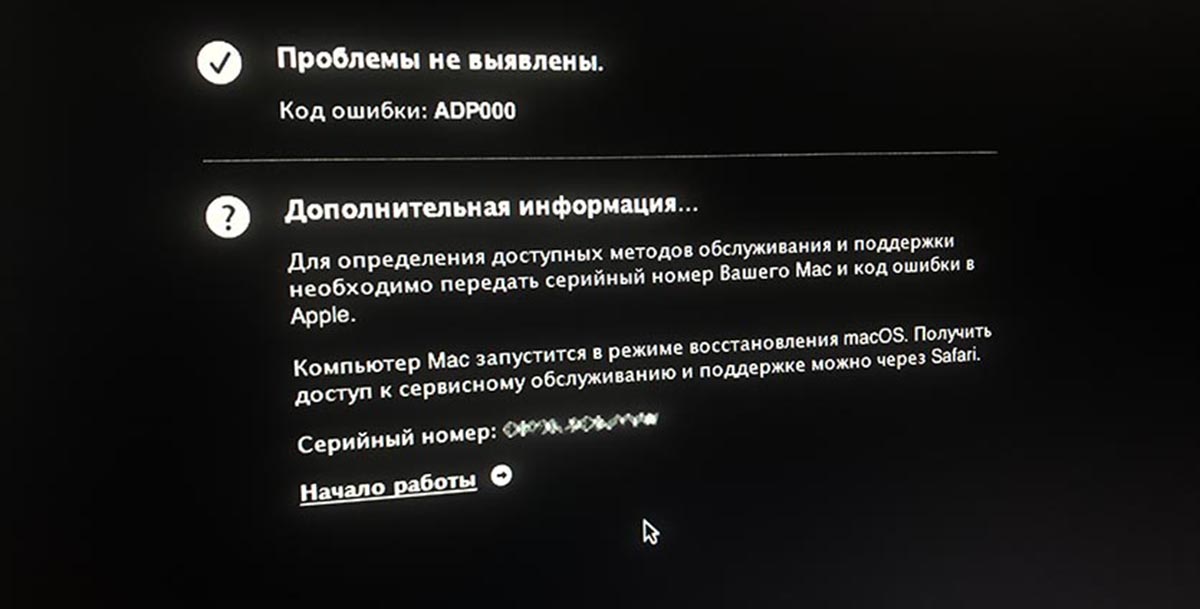
Воспользуйтесь встроенной системой диагностики компьютеров Apple, чтобы определить наличие неисправностей.
После небольшого тестирования оборудования вы сможете получить коды найденных ошибок. При помощи кода получится понять характер неисправности.
Обычно одна из следующих ошибок свидетельствует о поломке камеры Mac: NDC001, NDC003, NDC004, NDC005 или NDC006.
11. Воспользуйтесь новой фишкой macOS Ventura
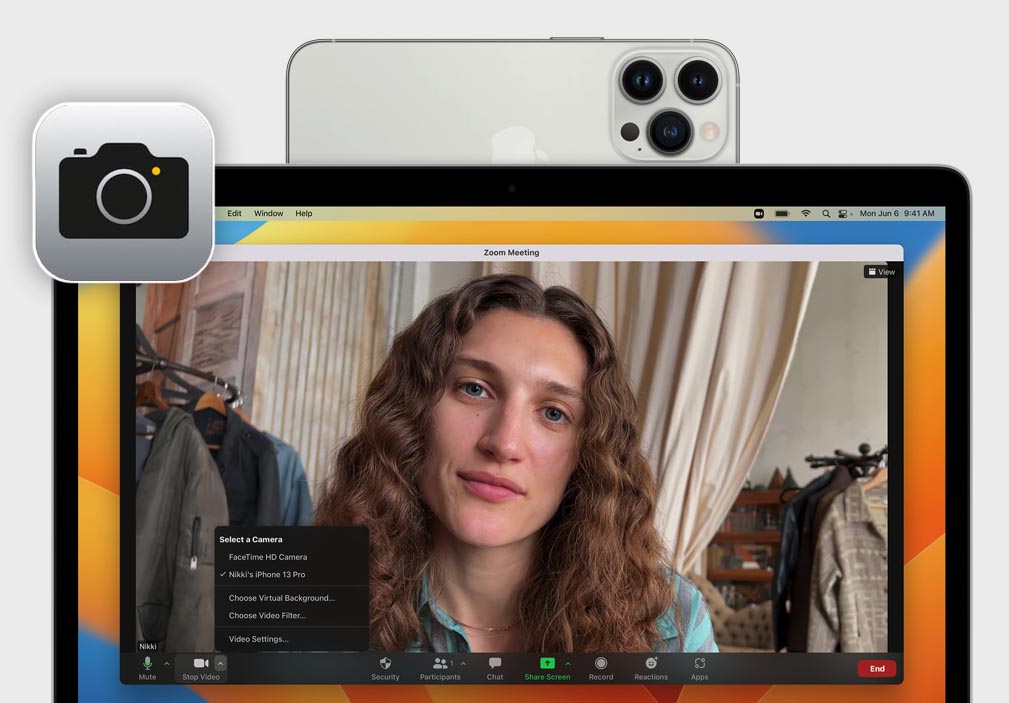
Если вы установили тестовые версии macOS Ventura и iOS 16, сможете использовать в качестве камеры собственный iPhone.
Для этого потребуется использовать iPhone XS/XR или новее и включить опцию по пути Настройки – Основные – AirPlay и Handoff – Continuity Camera Webcam.
После этого камерой для Mac будет выступать модуль с iPhone.
В тему:
▶ 10 параметров Mac, которые изначально настроены неправильно. Исправляем все
▶ 3 способа удобно разблокировать Mac через iPhone или трекпад компьютера
▶ Как перенести данные с одного Mac на другой. Собрали все доступные способы
▶ Как выполнять любую работу на Mac быстрее. Эти 10 приложений пригодятся каждому

 (2 голосов, общий рейтинг: 4.00 из 5)
🤓 Хочешь больше? Подпишись на наш Telegram.

iPhones.ru
Быстро исправляем возникшие неполадки.
- macOS,
- инструкции,
- Маки,
- Подборки

Артём Суровцев
@artyomsurovtsev
Люблю технологии и все, что с ними связано. Верю, что величайшие открытия человечества еще впереди!
Самый простой способ избежать помощи сервисных центров при поиске проблем с железом (далеко не все из них могут похвастаться хорошей репутацией) – воспользоваться встроенными способами диагностики Mac. В этом материале мы расскажем как запустить и использовать «Функциональный тест оборудования Apple» и «Apple Diagnostics».

При помощи штатных средств диагностики можно эффективно обнаруживать аппаратные неисправности (проблемы с жёстким диском, твердотельным накопителем, оперативной памятью, графическим процессором, материнской плате и других закоулках железа). Как же это сделать?
♥ ПО ТЕМЕ: Как создать расписание режимов сна и автоматического включения Mac.
Вне зависимости от модели Mac (MacBook, iMac, Mac mini или Mac Pro) и года его выпуска, операционная система включает утилиту для самодиагностики аппаратной части. В компьютерах, которые выпускались до июня 2013 года, она называется «Функциональный тест оборудования Apple» (Apple Hardware Test – AHT), а после – «Apple Diagnostics».
Перед запуском любой из утилит обязательно отключите все периферийные устройства (в том числе и оптические приводы, если такая древность ещё имеется) кроме клавиатуры, мыши, дисплея и адаптера Ethernet. В некоторых версиях OS X Lion и более поздних редакциях может понадобиться Ethernet или Wi-Fi для запуска интернет-версии AHT. Она ничем не отличается от офлайн-собрата.
Для использования AHT обязательно подключите MacBook к источнику питания.
Список клавиатурных сокращений
Если нету мыши, то пригодятся следующие шорткаты:
- Option (⌥) + D: запустить диагностику с интернетом;
- Command (⌘) + G: начать операцию;
- Command (⌘) + L: отобразить список языков;
- Command (⌘) + R: запустить тест заново;
- S: выключение;
- R: перезагрузка.
Как запустить диагностику на Mac («Функциональный тест оборудования Apple» или «Apple Diagnostics»)
Примечание: «Функциональный тест оборудования Apple» и «Apple Diagnostics» работают идентичным образом. Единственный нюанс – для запуска «Apple Diagnostics» требуется наличие активного интернет-соединения, да и интерфейс будет куда симпатичнее.
1. Включите или перезагрузите Mac если он включён.
2. Во время включения нажмите и удерживайте клавишу «D» до тех пор, пока не появится экран с выбором языка.
3. Выберите язык (если к компьютеру не подключена мышь, то выбирайте язык при помощи стрелок, а ввод выполняйте клавишей «Enter»).

4. Начнется диагностика Mac.

После того, как проверка будет окончена, отобразятся результаты.

Чтобы выйти из утилиты АНТ, нажмите кнопку «Перезагрузить» или «Выключить» внизу окна.
♥ ПО ТЕМЕ: Как научить клавиатуру Mac удалять буквы (перемещать курсор по тексту) быстрее.
О чём говорят результаты?
Если во время теста будут обнаружены неполадки с аппаратной частью, то приготовьтесь лицезреть ошибку и некоторые поясняющие детали.
Расшифровать ошибки AHT можно на техническом форуме Apple, да и вообще рекомендую в первую очередь при поиске решений проблем с яблочными гаджетами обращаться именно туда. Правда, понадобится знание английского хотя бы со словарём.
Коды ошибок Apple Diagnostics и их расшифровку можно ниже:
ADP000 — Проблемы на компьютере не найдены;
CNW001, CNW003, CNW004, CNW005, CNW006 — На компьютере существуют проблемы с модулем Wi-Fi;
CNW007, CNW008 — Не обнаружены сети Wi-Fi. Доступные сети Wi-Fi отсутствуют, либо модуль Wi-Fi неисправен;
NDC001, NDC003, NDC004, NDC005, NDC006 — Неисправна камера;
NDD001 — Существует проблема с модулем USB. Отключите все внешние устройства, кроме клавиатуры, мыши и адаптера Ethernet. Запустите проверку еще раз. Если этот код появится снова, обратитесь в сервисный центр;
NDK001, NDK003, NDK004 — Существует проблема с клавиатурой;
NDL001 — Существует проблема с модулем Bluetooth;
NDR001, NDR003, NDR004 — Существует проблема с трекпадом;
NDT001, NDT002, NDT003, NDT004, NDT005, NDT006 — Возможно, существует проблема с модулем Thunderbolt. Отключите внешние устройства Thunderbolt и запустите проверку еще раз. Если этот код появится во второй раз, обратитесь в сервисный центр;
NNN001 — Не удалось обнаружить серийный номер. Компьютеру требуется обслуживание, обратитесь в сервис;
PFM001, PFM002, PFM003, PFM004, PFM005, PFM006, PFM007 — Существует проблема с контроллером управления системой (SMC);
PFR001 — Возможно, существует проблема с прошивкой компьютера;
PPF001, PPF003, PPF004 — Возможно, существует проблема с вентилятором;
PPM001 — Вероятно, существует проблема с модулем памяти;
PPM002, PPM003, PPM004, PPM005, PPM006, PPM007, PPM008, PPM009, PPM010, PPM011, PPM012, PPM013, PPM014, PPM015 — Возможно, существует проблема со встроенной памятью;
PPP001, PPP002, PPP003 — Вероятно, существует проблема с адаптером питания MagSafe. Попробуйте отключить адаптер питания от Mac и от розетки, затем подключить его еще раз. Запустите проверку еще раз. Если этот код появится во второй раз, обратитесь в сервисный центр;
PPP007 — Возможно, существует проблема с адаптером питания, либо он не подключен. Чтобы проверить адаптер питания, повторно подключите его к компьютеру и розетке. Запустите проверку еще раз. Если этот код появится во второй раз, обратитесь в сервисный центр;
PPR001 — Вероятно, существует проблема с процессором;
PPT001 — Не удалось обнаружить аккумулятор;
PPT002, PPT003 — В скором времени аккумулятор понадобится заменить. Он исправен, однако его емкость уменьшилась.
PPT004, PPT006 — Аккумулятору требуется обслуживание. Аккумулятор неисправен, хотя это может не сказываться на его работе или емкости;
PPT005 — Аккумулятор установлен неправильно. Завершите работу и выключите компьютер;
PPT007 — Аккумулятор на Mac необходимо заменить. Аккумулятор исправен, однако его емкость значительно уменьшилась. До замены аккумулятора можно продолжать использовать его без вреда для компьютера.
VDC001, VDC003, VDC004, VDC005, VDC006, VDC007 — Вероятно, обнаружена проблема с устройством чтения карт SD;
VDH002, VDH004 — Вероятно, существует проблема с устройством хранения данных;
VDH005 — Не удается запустить восстановление macOS;
VFD001, VFD002, VFD003, VFD004, VFD005, VFD007 — Вероятно, существует проблема с дисплеем;
VFD006 — Вероятно, существует проблема с графическим процессором;
VFF001 — Вероятно, существует проблема с аппаратным компонентом аудио.
В любом случае, если избежать ремонта в сервисном центре не удалось, настоятельно рекомендуем обращаться только к сертифицрованным специалистам, которые специализируются исключительно на технике Apple. Стоить это будет недёшево, но приобретать новый гаджет куда накладнее. О подвальных мастерских «у дяди Васи» лучше и вовсе позабыть. Ремонт яблочных устройств требует очень щепетильного подхода и продвинутых навыков.
Смотрите также:
- Как сделать клавишу Caps Lock на macOS действительно полезной.
- Возможности клавиши ⌥Option (Alt) на Mac (macOS), о которых вы могли не знать.
- Активные углы на macOS: что это, как настроить и пользоваться.
- О нас
- Доставка
- Партнерам
- F.A.Q.
- Гарантия
- Статьи
- Вопрос/Ответ
- Акции


Не дозвонились?
Мы перезвоним!
| пн-чт. | 11.00 — 20.00 |
| пт. | 11.00 — 19.00 |
| сб. | 11.00 — 18.00 |
Чистые пруды, Лубянка Китай-город
- Ремонт iPhone
- iPhone 14
- iPhone 13 Pro
- iPhone 13
- iPhone 13 Mini
- iPhone 12 Pro MAX
- iPhone 12 Pro
- iPhone 12
- iPhone 12 Mini
- iPhone 11 Pro MAX
- iPhone 11 Pro
- iPhone 11
- iPhone XR
- iPhone XS MAX
- iPhone XS
- iPhone X
- iPhone 8 Plus
- iPhone 8
- iPhone 7 Plus
- iPhone 7
- iPhone 6S Plus
- iPhone 6S
- iPhone 6
- iPhone 5,5S,5C
- iPad
- MACBOOK
-
MAC
- Ремонт MacPro
- Ремонт iMac
- Ремонт MacMini
- iPod
-
Разное
- Apple Watch
- Cinema Display
- AirPort
- Apple TV
- Цены
- Контакты
Компания Apple позаботилась о своих пользователях. Вы можете в домашних условиях запустить диагностику для выявления ошибок в работе MacBook. Приложение самостоятельно распознает ошибки в работе аппаратных компонентов устройства, вроде таких, как материнская плата, жесткий диск, батарея и др. Естественно, такая диагностика не заменит полноценное “обследование” ноутбука в сервисе, но провести профилактику или уточнить причину неисправности вполне можно.
Для корректной работы приложения нужно отключить все периферийные устройства (клавиатуру и мышь можно оставить), убедиться в стабильном подключении к сети и поставить ноутбук на ровную поверхность. Для включения режима диагностики нужно выключить MacBook, нажать на клавишу питания и удерживать кнопку D в момент загрузки. Когда увидите на экране окно приветствия — можете отпустить клавишу. Далее вы можете выбрать ускоренную или полную диагностику устройства.
По окончании работы программы вы увидете ошибки на экране и во многих случаях даже сами исправите поломку, благодаря расшифровке кодов ошибок MacBook, которые мы представили ниже.
Если вы не смогли разобраться в проблеме самостоятельно, то всегда можете обратиться в наш сервисный центр и решить любую проблему с ремонтом макбука.
|
Код ошибки |
Проблема |
Устранение |
ADP000 |
Проблемы не найдены |
Ошибок нет. |
CNW001CNW003CNW004CNW005CNW006 |
Возможно, существует проблема с модулем Wi-Fi. |
|
CNW007CNW008 |
Не обнаружены сети Wi-Fi. Доступные сети Wi-Fi отсутствуют, либо модуль Wi-Fi неисправен. |
Попробуйте сеть Wi-Fi в этом месте на другом устройстве. Если работает, то у вас проблема с модулем Wi-Fi. |
NDC001NDC003NDC004NDC005NDC006 |
Возможно, существует проблема с камерой. |
|
NDD001 |
Возможно, существует проблема с модулем USB. |
Отключите все устройства USB и запускайте проверку ещё раз. Потом подключайте рабочее устройство по очереди к модулям Wi-Fi и запускайте проверку. |
NDK001NDK003NDK004 |
Возможно, существует проблема с клавиатурой. |
|
NDL001 |
Возможно, существует проблема с модулем Bluetooth. |
Попробуйте подключить несколько разных устройств в системе и уточнить действительно ли какие-то проблемы с Bluetooth. |
NDR001NDR003NDR004 |
Возможно, существует проблема с трекпадом. |
|
NDT001NDT002NDT003NDT004NDT005NDT006 |
Возможно, существует проблема с модулем Thunderbolt. |
Отключите устройства Thunderbolt. Запустите проверку ещё раз. |
NNN001 |
Серийный номер не обнаружен. |
|
PFM001PFM002PFM003PFM004PFM005PFM006PFM007 |
Возможно, существует проблема с контроллером управления системой (SMC). |
|
PFR001 |
Возможно, существует проблема с прошивкой компьютера. |
|
PPF001PPF003PPF004 |
Возможно, существует проблема с вентилятором. |
Чистить вентилятор нужно раз в полгода. |
PPM001 |
Возможно, существует проблема с модулем памяти. |
Разобрать ноутбук. Достать модули памяти, если это возможно, поменять планки местами. |
PPM002PPM003PPM004PPM005PPM006PPM007PPM008PPM009PPM010PPM011PPM012PPM013PPM014PPM015 |
Возможно, существует проблема со встроенной памятью. |
|
PPP001PPP002PPP003 |
Возможно, существует проблема с адаптером питания. |
Отключите адаптер питания от сети и от компьютера. Подключите снова и проведите проверку. |
PPP007 |
Адаптер питания не проверен. |
Переподключите адаптер питания к гарантированно рабочей розетке. Запустите проверку снова. |
PPR001 |
Возможно, существует проблема с процессором. |
Лучше отнести устройство в сервис. |
PPT001 |
Аккумулятор не обнаружен. |
|
PPT002PPT003 |
В скором времени аккумулятор понадобится заменить. Он исправен, однако его емкость уменьшилась. |
|
PPT004 |
Аккумулятору требуется обслуживание. Аккумулятор неисправен. |
Требуется заново провести диагностику через интернет. Через интернет Apple использует самые современные средства диагностики аккумулятора. Если проблема подтверждена и работа аккума вас не устраивает, то думайте о замене. |
PPT005 |
Аккумулятор установлен неправильно. Завершите работу и выключите компьютер. |
Отключить и подключить заново аккумулятор. |
PPT006 |
Аккумулятору требуется обслуживание. Аккумулятор неисправен. |
Нужно заменить аккумулятор. |
PPT007 |
Аккумулятор необходимо заменить. Аккумулятор исправен, однако его емкость значительно уменьшилась. До замены аккумулятора можно продолжать использовать его без вреда для компьютера. |
|
VDC001VDC003VDC004VDC005VDC006VDC007 |
Возможно, существует проблема с устройством чтения карт SD. |
|
VDH002VDH004 |
Возможно, существует проблема с хранением данных. |
Проверьте жесткие диски на ошибки утилитами. |
VDH005 |
Не удается запустить восстановление ОС OS X. |
OS X можно установить даже с флешки.На просторах можно найти инструкции. |
VFD001VFD002VFD003VFD004VFD005VFD007 |
Возможно, существует проблема с дисплеем. |
|
VFD006 |
Возможно, существует проблема с графическим процессором. |
|
VFF001 |
Возможно, существует проблема с аппаратным компонентом аудио. |
AA
Подскажите при диагностике MacBook 13 про 11-го года выдает ошибку VPOR 13. 053
Ответ центра Macsave: Добрый день, причин может быть достаточно много, необходимо привозить на диагностику
+7(495)255-09-87

Apple Footer
-
This site contains user submitted content, comments and opinions and is for informational purposes
only. Apple may provide or recommend responses as a possible solution based on the information
provided; every potential issue may involve several factors not detailed in the conversations
captured in an electronic forum and Apple can therefore provide no guarantee as to the efficacy of
any proposed solutions on the community forums. Apple disclaims any and all liability for the acts,
omissions and conduct of any third parties in connection with or related to your use of the site.
All postings and use of the content on this site are subject to the
Apple Support Community Terms of Use.
See how your data is managed…
Copyright ©
Apple Inc. All rights reserved.
Перед походом в сервисный центр со своим Mac любой пользователь может самостоятельно проверить свой компьютер на наличие проблем. Возможно, зная в чём проблема, пользователю удастся провести несложный ремонт самостоятельно.
Так как от инструкций от Apple в данном случае толку мало – они направляют исключительно в сервисный центр, то я составил собственный гайд по решению проблем с Mac.
- Если компьютер выпущен после июня 2013-го года, то программа проверки называется “Диагностика Apple”
- Если компьютер выпущен до июня 2013-го года, то программа проверки называется “Функциональный тест оборудования Apple”
Независимо от названия, работают утилиты практически идентично.
Как запустить Диагностику Apple?
Шаг 1. Отключите все устройства кроме мыши, клавиатуры, сетевого кабеля и монитора.
Шаг 2. Выключите компьютер.
Шаг 3. Включайте компьютер и жмите кнопку D. Держите её до появления специального экрана с выбором языка.
Шаг 4. Выбирайте русский язык и проверка начнётся автоматически. Длится она не очень долго – 2-3 минуты.
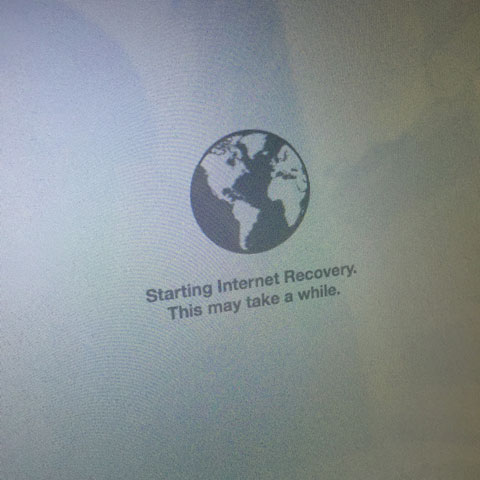
Если у вас не запускается обычная диагностика, то при загрузке нажмите Option+D и диагностика начнётся с использованием интернета. Например, мне так и пришлось сделать, ибо я давно поменял в Макбуке жесткие диски и раздела восстановления у меня, естественно, уже нет. Такая картинка может провисеть 5 минут. Если зависло, то перезагрузите компьютер.
Вот как выглядит диагностика на MacBook Pro 2011. В начале находим и выбираем строку “Выбрать русский как главный язык”:

После этого жмём “Тест”:

Коды ошибок Apple на MacBook
| Код ошибки | Проблема | Что делать? |
|---|---|---|
| ADP000 | Проблемы не найдены | Если проблема всё-таки есть, то поищите её решение в интернете. |
| CNW001 CNW003 CNW004 CNW005 CNW006 |
Возможно, существует проблема с модулем Wi-Fi. | |
| CNW007 CNW008 |
Не обнаружены сети Wi-Fi. Доступные сети Wi-Fi отсутствуют, либо модуль Wi-Fi неисправен. | Попробуйте сеть Wi-Fi в этом месте на другом устройстве. Если работает, то у вас проблема с модулем Wi-Fi. |
| NDC001 NDC003 NDC004 NDC005 NDC006 |
Возможно, существует проблема с камерой. | |
| NDD001 | Возможно, существует проблема с модулем USB. | Отключите все устройства USB и запускайте проверку ещё раз. Потом подключайте рабочее устройство по очереди к модулям Wi-Fi и запускайте проверку. |
| NDK001 NDK003 NDK004 |
Возможно, существует проблема с клавиатурой. | |
| NDL001 | Возможно, существует проблема с модулем Bluetooth. | Попробуйте подключить несколько разных устройств в системе и уточнить действительно ли какие-то проблемы с Bluetooth. |
| NDR001 NDR003 NDR004 |
Возможно, существует проблема с трекпадом. | |
| NDT001 NDT002 NDT003 NDT004 NDT005 NDT006 |
Возможно, существует проблема с модулем Thunderbolt. | Отключите устройства Thunderbolt. Запустите проверку ещё раз. |
| NNN001 | Серийный номер не обнаружен. | |
| PFM001 PFM002 PFM003 PFM004 PFM005 PFM006 PFM007 |
Возможно, существует проблема с контроллером управления системой (SMC). | |
| PFR001 | Возможно, существует проблема с прошивкой компьютера. | |
| PPF001 PPF003 PPF004 |
Возможно, существует проблема с вентилятором. | Можно теоретически разобрать ноутбук, снять вентилятор и прочистить его. Я так делаю раз в полгода. |
| PPM001 | Возможно, существует проблема с модулем памяти. | Можно разобрать ноутбук. Достать модули памяти, если это возможно, поменять планки местами. |
| PPM002 PPM003 PPM004 PPM005 PPM006 PPM007 PPM008 PPM009 PPM010 PPM011 PPM012 PPM013 PPM014 PPM015 |
Возможно, существует проблема со встроенной памятью. | |
| PPP001 PPP002 PPP003 |
Возможно, существует проблема с адаптером питания. | Отключите адаптер питания от сети и от компьютера. Подключите снова и проведите проверку. |
| PPP007 | Адаптер питания не проверен. | Переподключите адаптер питания к гарантированно рабочей розетке. Запустите проверку снова. |
| PPR001 | Возможно, существует проблема с процессором. | Печаль, если ошибка повторяется… Вот тут точно лучше отнести в сервис. |
| PPT001 | Аккумулятор не обнаружен. | |
| PPT002 PPT003 |
В скором времени аккумулятор понадобится заменить. Он исправен, однако его емкость уменьшилась. | На некоторые модели Мака аккумулятор можно вполне заменить самостоятельно. |
| PPT004 | Аккумулятору требуется обслуживание. Аккумулятор неисправен, хотя это может не сказываться на его работе или емкости. До выполнения проверки можно продолжать использовать аккумулятор без вреда для компьютера. | Требуется заново провести диагностику через интернет (описано в начале статьи). Через интернет Apple использует самые современные средства диагностики аккумулятора. Если проблема подтверждена и работа аккума вас не устраивает, то думайте о замене. |
| PPT005 | Аккумулятор установлен неправильно. Завершите работу и выключите компьютер. Компьютеру требуется обслуживание. | Отключить и подключить заново аккумулятор. |
| PPT006 | Аккумулятору требуется обслуживание. Аккумулятор неисправен, хотя это может не сказываться на его работе или емкости. До выполнения проверки можно продолжать использовать аккумулятор без вреда для компьютера. | Я бы всё-таки заменил аккумулятор, если ёмкость упадёт до нуля, ибо без него Mac OS автоматически снижает производительность компьютера. Доходит вплоть до заметных тормозов. |
| PPT007 | Аккумулятор необходимо заменить. Аккумулятор исправен, однако его емкость значительно уменьшилась. До замены аккумулятора можно продолжать использовать его без вреда для компьютера. | Выше совет дан! |
| VDC001 VDC003 VDC004 VDC005 VDC006 VDC007 |
Возможно, существует проблема с устройством чтения карт SD. | |
| VDH002 VDH004 |
Возможно, существует проблема с устройством хранения данных. | Проверьте жесткие диски на ошибки специальными утилитами. |
| VDH005 | Не удается запустить восстановление ОС OS X. | OS X можно установить даже с флешки. Ищите инструкции — это несложно. |
| VFD001 VFD002 VFD003 VFD004 VFD005 VFD007 |
Возможно, существует проблема с дисплеем. | |
| VFD006 | Возможно, существует проблема с графическим процессором. | |
| VFF001 | Возможно, существует проблема с аппаратным компонентом аудио. |
Что ещё нужно знать?
Не всегда тест выводит ошибки. Вот у меня какие-то проблемы с SD слотом, но тест ошибок не выявил. Возможно, требуется расширенное тестирование.
Многие проблемы, особенно у старых моделей, можно решить самостоятельно, но если вы не уверены в своих силах, то несите в сервисный центр Apple. Чем старее модель, тем проще её разбирать, а значит проще починить нужный модуль.
Всем удачи!