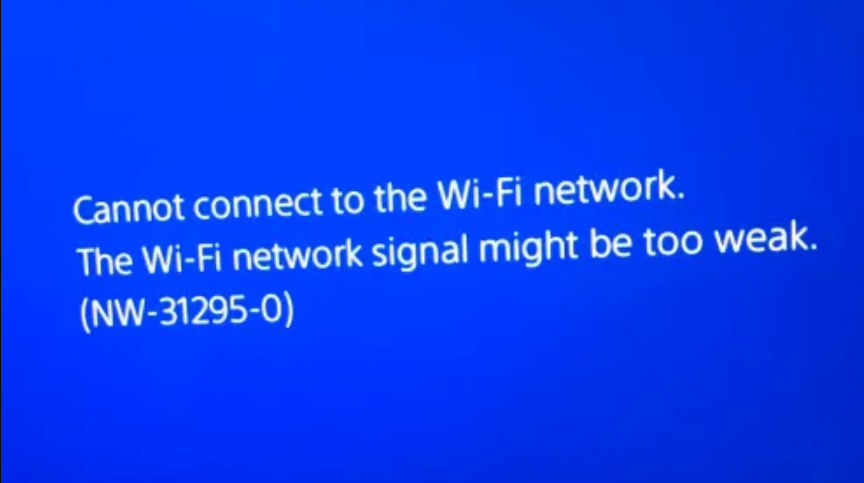
Не удалось подключиться к сети Wi-Fi. Возможно, сигнал Wi-Fi слишком слабый.
- Проверьте интернет-соединение на PS4 в меню Настройки > Сеть > Проверить соединение с Интернетом.
- Сбросьте подключение к локальной сети, выключив модем или маршрутизатор. Подождите 5 минут, прежде чем снова его включить.
- Расположите PS4 рядом с беспроводным (Wi-Fi) маршрутизатором, чтобы между ними не было препятствий.
Была ли эта статья полезной?
Улыбка
Гримаса
Что именно вам не понравилось?
Эта страница не помогла решить мою проблему
На этой странице предоставлено недостаточно информации
Эта страница не соответствует моему запросу
Спасибо!
Ваши отзывы помогают нам делать сервис лучше.
Нужна помощь?
Свяжитесь со специалистами нашей службы поддержки
Обратитесь в службу поддержки PlayStation
Некоторые пользователи PlayStation 4 видят код ошибки NW-31295-0 всякий раз, когда они пытаются подключиться к сети Wi-Fi. Эта проблема, похоже, ограничивается беспроводными сетями, поскольку затронутые пользователи подтвердили, что проводные соединения работают без проблем.
Код ошибки PS4 NW-31295-0
После исследования этой конкретной проблемы выяснилось, что эта конкретная проблема может возникать по нескольким причинам. Вот краткий список потенциальных виновников, которые могут вызвать код ошибки NW-31295-0 на PlayStation 4:
- Сеть Playstation не работает — по мнению некоторых затронутых пользователей, эта проблема может возникнуть, если Sony находится в процессе устранения основной проблемы с сервером. Если этот сценарий применим, вы ничего не можете сделать, кроме как определить проблему и дождаться, пока квалифицированные разработчики исправят ее.
- Расстояние между консолью и маршрутизатором слишком велико. Как оказалось, эта проблема также может возникнуть, если вы пытаетесь подключиться к сети, маршрутизатор которой находится достаточно далеко, чтобы соединение не было стабильным. В этом случае вы сможете решить проблему, переместив консоль ближе к маршрутизатору или используя инструмент расширения Wi-Fi.
- Ps4 vanilla не поддерживает сети 5,0 ГГц. Если вы используете ванильную версию PS4 (версия Phat), вы не сможете подключиться к сетям Wi-Fi 5G, поскольку эта технология не поддерживается консолью. В этом случае вам нужно будет переключиться на консоль с частотой 2,4 ГГц, чтобы обойти проблему.
- Несогласованность TCP / IP — Несогласованность TCP или IP также может способствовать появлению этого кода ошибки. В этом случае есть 2 способа решить проблему: вы можете либо перезагрузить маршрутизатор, чтобы обновить сеть, либо полностью сбросить настройки и вернуть его к заводскому состоянию.
- Плохой диапазон DNS. В зависимости от вашего интернет-провайдера этой проблеме также может способствовать неправильный диапазон DNS (обычно это происходит с провайдерами 3-го уровня). В этом случае обычно помогает переключение с DNS по умолчанию на диапазон, предоставленный Google.
Способ 1. Проверьте состояние службы PSN
Прежде чем попробовать какие-либо другие исправления, указанные ниже, вы должны начать с проверки, решает ли Sony в настоящее время проблему с PSN. По словам некоторых затронутых пользователей, которые ранее сталкивались с этой проблемой, вы можете увидеть код ошибки NW-31205-1, потому что сеть PSN не работает.
Если вы подозреваете, что этот сценарий может быть применим, перейдите на свой компьютер или мобильное устройство и посетите Страница состояния PSN. Оказавшись там, проверьте каждую подкатегорию статуса и посмотрите, не сообщает ли в настоящее время Sony о каких-либо проблемах с функцией управления учетной записью или PlayStation Store.
Проверка страницы состояния платформы, на которой вы играете в игру
Если только что проведенное расследование выявило основную проблему сервера, вы можете сделать вывод, что код ошибки NW-31205-1 находится вне вашего контроля. В этом случае вы ничего не можете сделать, кроме как ждать, пока Sony решит проблему на своей стороне.
Однако, если Sony не сообщает об отсутствии проблем с сервером / PSN, перейдите к описанному ниже методу, чтобы получить дополнительные методы устранения проблемы.
Метод 2: переместите консоль ближе к маршрутизатору
Как администратор Sony на своей странице поддержки по этой проблеме, это также может быть случай слабого сигнала Wi-Fi. Вы можете увидеть код ошибки NW-31205-1, если вы разместили консоль далеко от маршрутизатора, поэтому сигнал недостаточно сильный, чтобы соответствовать требованиям вашей консоли.
Если этот сценарий применим, вам нужно переместить консоль ближе к маршрутизатору или наоборот.
Кроме того, вам следует подумать о приобретении расширителя Wi-Fi, чтобы усилить сигнал Wi-Fi в том месте, где вы держите консоль.
Если это не применимо к вашей конкретной ситуации, перейдите к следующему потенциальному исправлению ниже.
Метод 3. Подключение к сети 2,4 ГГц (только для PS4 Vanilla)
Как оказалось, одна из наиболее распространенных причин, вызывающих код ошибки NW-31295-0, — это случай, когда ваша консоль фактически не поддерживает беспроводную частоту, к которой вы пытаетесь подключиться.
Имейте в виду, что PS4 vanilla не поддерживает технологию 5G, поэтому вы не сможете подключиться к беспроводной сети 5,0 ГГц. Эта функция поддерживается только PS4 Slim и PS4 Pro.
Если этот сценарий применим, и вы столкнулись с этой проблемой на PS4 vanilla, единственный способ решить эту проблему — подключиться к сети 2,4 ГГц.
Это не должно быть проблемой, поскольку в настоящее время подавляющее большинство маршрутизаторов являются двухдиапазонными — они могут обеспечивать соединения как на 2,4 ГГц, так и на 5,0 ГГц.
Примечание. Некоторые маршрутизаторы поддерживают подключение как на частоте 2,4 ГГц, так и на частоте 5,0 ГГц одновременно, в некоторых моделях вам потребуется изменить тип беспроводной сети в настройках маршрутизатора.
Представление о переключении с 2,4 ГГц на 5 ГГц
После того, как вы сделали это изменение, перезапустите и ваш маршрутизатор, и консоль, прежде чем снова пытаться подключиться к сети 2,4 ГГц, чтобы увидеть, решена ли проблема.
Если та же проблема все еще возникает, перейдите к следующему потенциальному исправлению ниже.
Метод 4: перезапуск или перезагрузка маршрутизатора
По словам некоторых затронутых пользователей, эта проблема также может возникать из-за несогласованности маршрутизатора. Некоторые пользователи, которые ранее сталкивались с кодом ошибки NW-31295-0, подтвердили, что проблема была полностью решена после перезагрузки или сброса своего сетевого устройства.
Один из этих двух методов исправит подавляющее большинство сетевых несоответствий, которые могут мешать вам поддерживать надежное соединение с вашей сетью WI-FI.
Примечание. Прежде чем приступить к выполнению любого из нижеприведенных подруководств, начните с отключения всех несущественных устройств, которые в настоящее время занимают драгоценную полосу пропускания. Как только у вас останутся только соответствующие устройства, следуйте одному из подчиненных руководств ниже.
A. Перезагрузка маршрутизатора
Если вы хотите избежать потери данных, простая перезагрузка маршрутизатора — наиболее эффективный вариант, способный разрешить большинство временных несоответствий TCP или IP, которые могут вызвать этот код ошибки на PlayStation 4.
Несколько затронутых пользователей подтвердили, что код ошибки NW-31295-0 был устранен после перезапуска сетевых устройств. Для этого найдите кнопку включения / выключения на задней панели роутера и нажмите ее один раз, чтобы отключить питание.
Перезагрузка роутера
Как только ваше сетевое устройство перестанет подавать какие-либо признаки жизни, отсоедините кабель питания по порядку и подождите целую минуту, чтобы позволить конденсаторам питания разрядиться и очистить любые временные данные, которые могут все еще сохраняться между запусками маршрутизатора.
По истечении этого периода повторно подключите кабель питания к маршрутизатору, запустите его и дождитесь восстановления доступа в Интернет. Затем перейдите на PS4 и попробуйте снова подключиться к сети Wi-Fi, чтобы проверить, исправлена ли ошибка NW-31295-0.
Б. Сброс маршрутизатора
Если простая процедура сброса не сработала для вас, вероятно, ваша конкретная проблема вызвана настройкой маршрутизатора, которую не «забывают» между отключениями питания.
Но поскольку практически невозможно обеспечить окончательное исправление для многих интерфейсов маршрутизатора, наиболее эффективный способ решить эту проблему — вернуть маршрутизатор в заводское состояние (сбросить его). В результате этой операции будут удалены все пользовательские настройки, которые вы установили на своем маршрутизаторе, включая перенаправленные порты, элементы из белого списка / заблокированные, перенаправления, сохраненные данные для входа в PPPoE и т.
Примечание. Если ваш интернет-провайдер использует PPPoE, убедитесь, что у вас есть готовые учетные данные, прежде чем инициировать процедуру сброса маршрутизатора. Они понадобятся вам для восстановления доступа в Интернет.
Чтобы инициировать сброс маршрутизатора, нажмите и удерживайте кнопку сброса (расположенную на задней панели маршрутизатора) и удерживайте ее до тех пор, пока не увидите, что каждый светодиод одновременно мигает (после удерживания в течение примерно 10 секунд).
Кнопка сброса настроек роутера
Примечание. В подавляющем большинстве моделей маршрутизаторов кнопка сброса будет встроенной, и к ней можно будет добраться только с помощью небольшой отвертки, зубочистки или аналогичного предмета.
После того, как вам удастся перезагрузить маршрутизатор, снова введите свои учетные данные провайдера (при необходимости) и дождитесь восстановления доступа в Интернет. Как только это произойдет, вернитесь к PS4 и попробуйте подключиться к беспроводной сети.
Если та же проблема все еще возникает, перейдите к следующему потенциальному исправлению ниже.
Метод 5: переход на Google DNS
Как оказалось, некоторые пользователи, которые ранее сталкивались с кодом ошибки NW-31295-0, подтвердили, что им удалось решить эту проблему, попытавшись подключиться вручную и настроив сетевое подключение на использование диапазона DNS (системы доменных имен), предоставленного Google бесплатно.
В зависимости от вашего интернет-провайдера вашей домашней сети может быть назначен неверный диапазон DNS, который может повлиять на вашу сетевую консоль PlayStation. Если вы считаете, что этот сценарий может быть применим, следуйте приведенным ниже инструкциям, чтобы заменить диапазон DNS по умолчанию на эквиваленты Google:
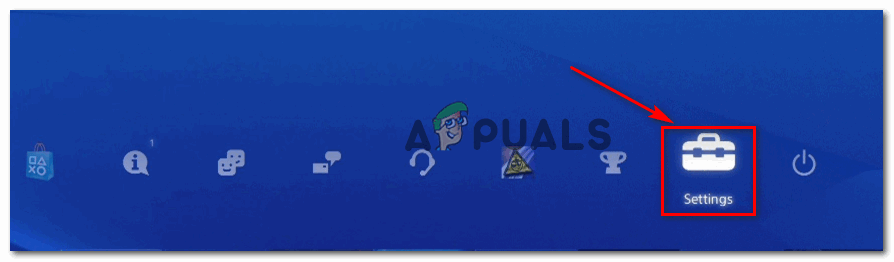
- На консоли PlayStation 4 проведите вверх от главной панели управления и выберите «Настройки» в горизонтальном меню вверху.
Доступ к меню настроек на PS4
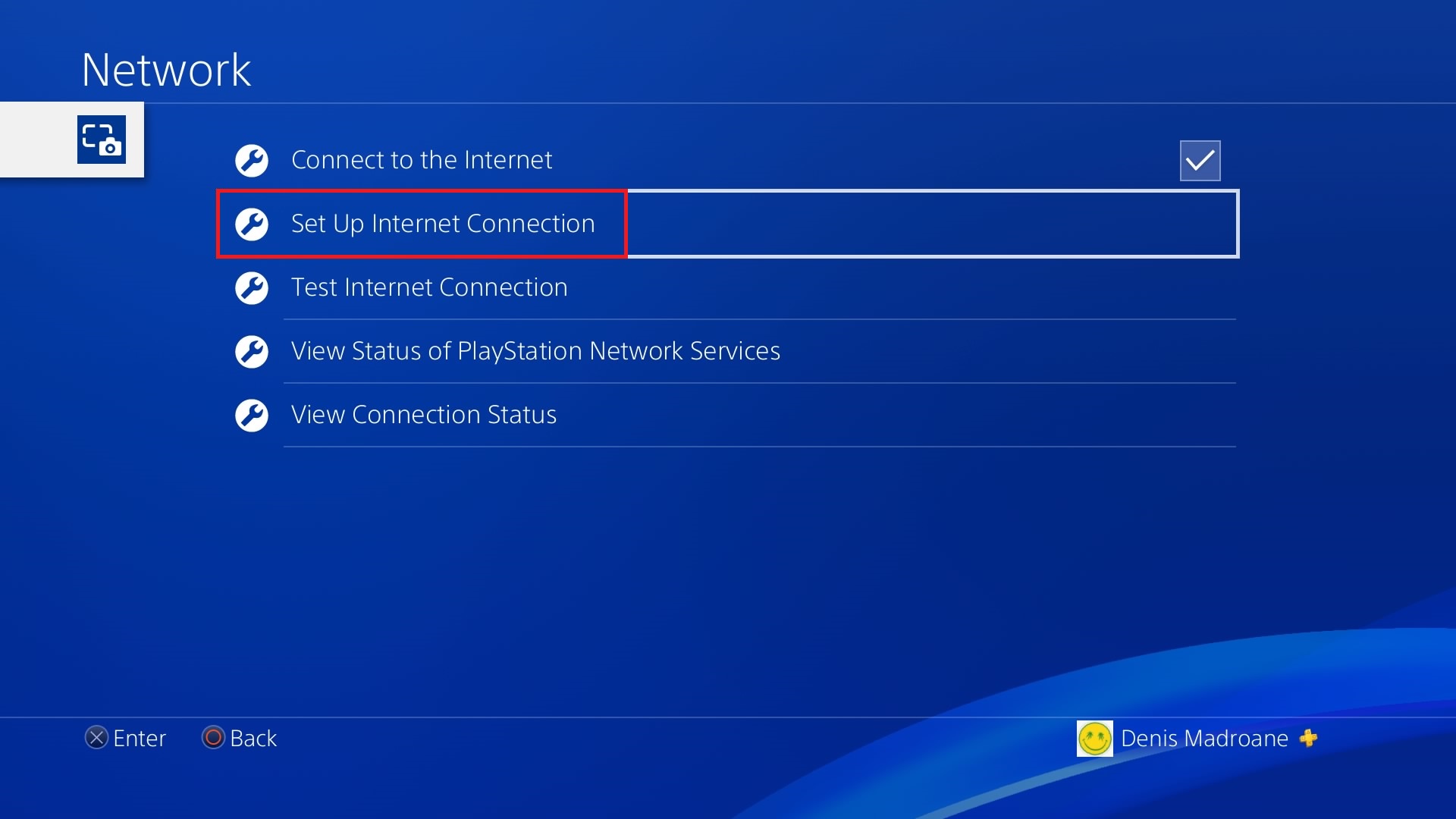
- В меню «Настройки» войдите в меню «Сеть», затем выберите «Настроить подключение к Интернету» и нажмите X, чтобы перенастроить подключение к Интернету на консоли.
Доступ к меню подключения к Интернету
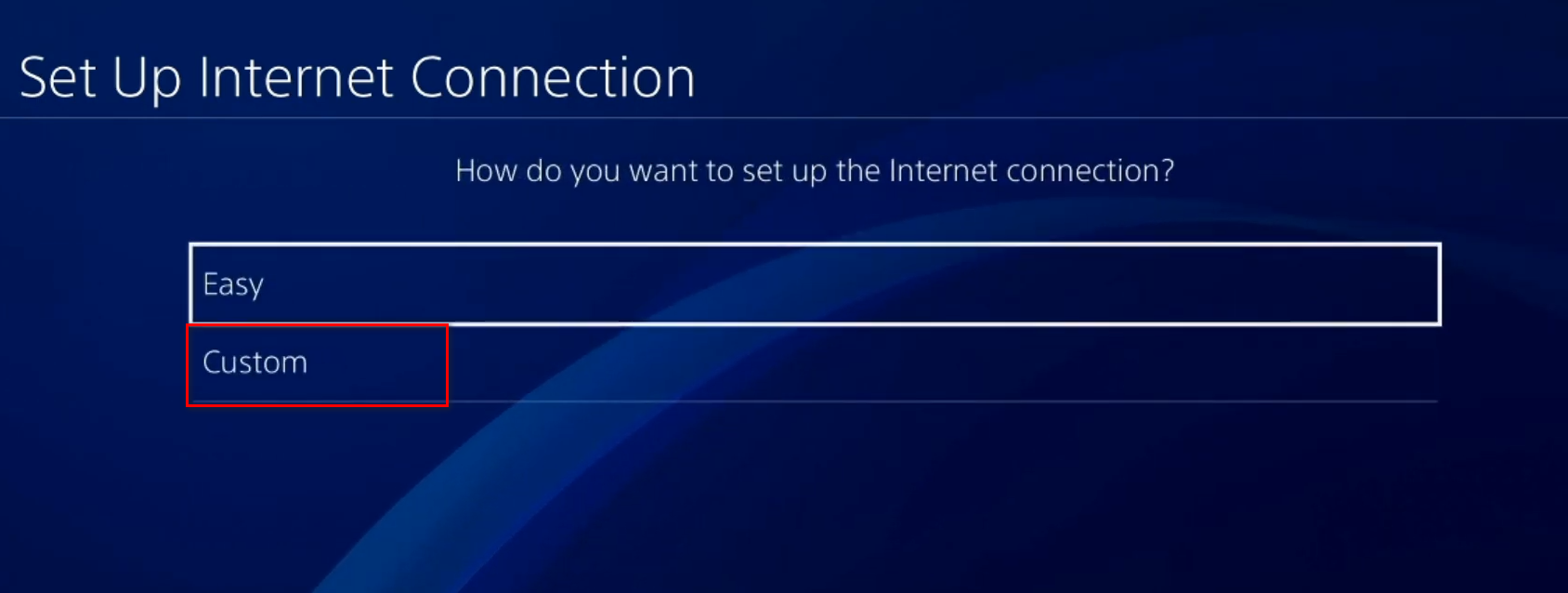
- На первом экране конфигурации сети выберите Беспроводной из доступных вариантов. На следующем экране выберите Custom, чтобы вы могли контролировать диапазон DNS.
Переход к индивидуальному подключению к Интернету на Ps4
- Затем выберите IP-адрес и выберите «Автоматически», чтобы перейти к имени хоста DHCP.
- Когда вас попросят настроить имя DHCP-хоста, выберите «Не указывать».
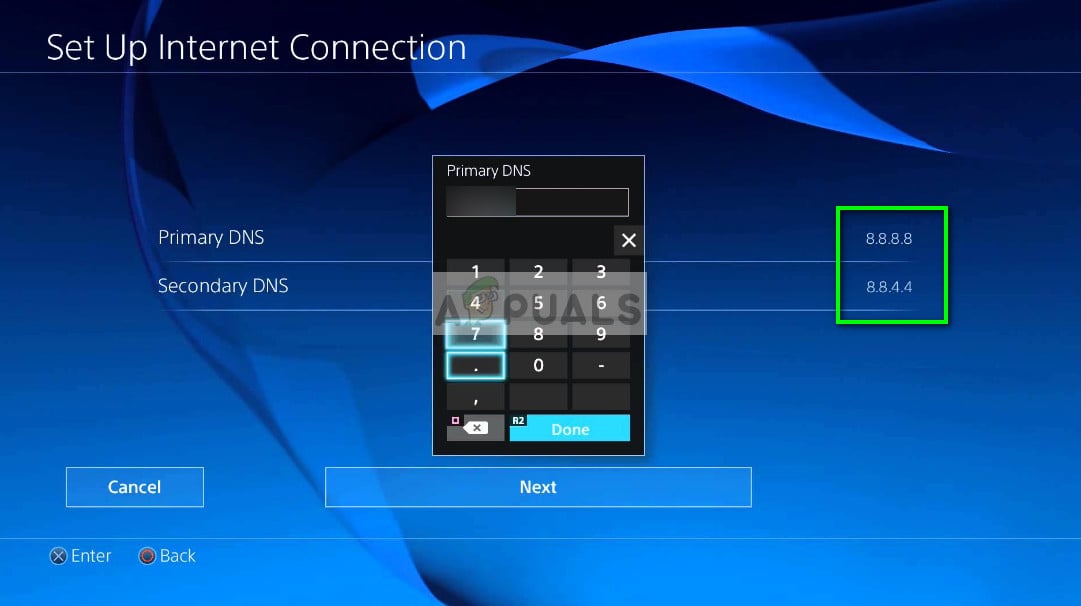
- Далее следует меню настроек DNS. Находясь внутри, установите для него значение «Вручную», затем измените две записи на следующие значения: Первичный DNS — 8.8.8.8 Вторичный DNS — 8.8.4.4
Настройки Google DNS — PS4
- После того, как диапазон DNS был успешно изменен на диапазон Google, завершите настройку сети и посмотрите, удастся ли вам подключиться, не получив тот же код ошибки NW-31295-0.
Устранение ошибки NW-31295-0 на PlayStation 4
Ошибка с кодом NW-31295-0 возникает во время использования сетевых возможностей консоли PS4: начиная от игры в мультиплеер и заканчивая просмотром видеостриминговых сервисов. Владельцы PS4 отмечают, что после появления ошибки консоль больше не способна подключиться к нужной Wi-Fi сети. К самой ошибке прилагается следующее сообщение:
Не удалось подключиться к сети Wi-Fi.
Возможно, сигнал Wi-Fi слишком слабый.
(NW-31295-0)
Стоит отметить, что у некоторых пользователей PS4 данная ошибка так и вовсе появляется при первоначальном подключении к Wi-Fi.
NW-31295-0 может появляться на PS4 из-за проблем с присвоением IP-адресов устройствам, подключенным к одной Wi-Fi сети. Возможно, работающий маршрутизатор присвоил вашей PS4 тот же IP, который используется каким-то другим гаджетом, например, смартфоном, планшетом или ноутбуком. Подобную ситуацию можно исправить двумя способами: «полностью» перезапустить роутер или вручную задать IP-адрес в настройках PS4.
Под полным перезапуском роутера подразумевается его отключение от электрической сети на 5-7 минут. По идее, такая процедура должна сбросить выданные IP-адреса для устройств в Wi-Fi сети, что исправит проблемы с подключение к Wi-Fi на вашей PS4. Если после перезапуска роутера ничего не изменилось, то можно попробовать задать новый IP-адрес на консоли самостоятельно.
- Откройте настройки своей PS4;
- перейдите в «Сеть»→«Узнать состояние соединения»;
- запишите заданный IP-адрес своей консоли (он понадобится нам позже);
- вернитесь обратно и выберите пункт «Установить соединение с Интернетом»;
- выберите опции «Использовать Wi-Fi»→«Специальный»;
- далее выбирайте параметры по умолчанию, пока не доберетесь до окна с IP-адресом;
- выставьте слегка отличающийся IP-адрес и продвигайтесь далее по настройкам сетевого подключения, выбирая стандартные параметры;
Заметка: Достаточно сменить последние цифры старого IP-адреса. К примеру, если был указан адрес 192.168.0.1, то его необходимо изменить на 192.168.0.8 или 192.168.0.13. Главное — он не должен совпадать с IP-адресом, который был присвоен другому устройством в беспроводной Wi-Fi сети.
- подключитесь к своему Wi-Fi, используя пароль (если вы его используете, конечно).
В большинстве случаев избавиться от ошибки NW-31295-0 помогает именно такой метод, но вам может потребоваться что-то другое.
Дополнительные методы решения NW-31295-0
В случае того, если вышеуказанный метод не сработал, рекомендуем воспользоваться рядом вспомогательных решений:
- Проблемы на стороне SONY. В некоторых случаях рассматриваемая ошибка может появляться в результате неполадок, возникших на стороне самих SONY. Перейдите на страничку с состоянием служб PSN, чтобы проверить, действительно ли в этом дело.
- Передислокация маршрутизатора. Возможно, сообщение ошибки право — сигнал от вашего Wi-Fi действительно слаб. Переместите свой роутер в другое место, расчистите путь от него до консоли. Завершив с перестановкой, проверьте наличие ошибки.
- Смена адресов DNS. Не все Интернет-провайдеры дружат с тем или иным DNS. Смените адреса DNS-адресов в настройках своей консоли (шаги ↑). Можно выбрать любые публичные адреса DNS.
- Восстановить настройки PS4 по умолчанию. Сбой в работе ПО консоли — еще одна возможная причина за неполадками с Wi-Fi на PS4. Чтобы вернуть свою PS4 к заводским настройкам, вам нужно перейти в «Настройки»→«Инициализация» и выберите «Восстановить настройки по умолчанию», после чего следуйте инструкциям на экране.
И пожалуй, это все, что можно порекомендовать для решения ошибки NW-31295-0 на PS4.
Недавно пользователи PS4 столкнулись с кодом ошибки NW-31295-0 при попытке подключиться к сети Wi-Fi. Оказывается, с проводным подключением проблем нет. Итак, мы пришли к выводу, что именно эта ошибка связана только с беспроводными сетями.
Ошибка очень раздражает пользователей PS4, поскольку большинство из них предпочитают использовать Wi-Fi. Если вы столкнулись с этой же проблемой, не волнуйтесь. Эта статья покажет вам различные методы, которые помогут вам устранить ошибку самостоятельно.
Содержание страницы
-
1 Какой код ошибки NW-31295-0?
- 1.1 Метод 1: сбросьте настройки или перезагрузите маршрутизатор:
- 1.2 Способ 2: исправить сеть PlayStation Network:
- 1.3 Метод 3: держите консоль ближе к маршрутизатору:
- 1.4 Метод 4: измените свой DNS на Google DNS:
- 1.5 Метод 5: подключитесь к беспроводной сети 2,4 ГГц:
Какой код ошибки NW-31295-0?
Код ошибки NW-31295-0 обычно появляется на PlayStation 4, когда пользователь пытается подключиться к сети Wi-Fi. Согласно сообщению об ошибке, причиной этой ошибки является слабая или нестабильная сеть Wi-Fi. Однако мы столкнулись с несколькими причинами, которые потенциально могут вызвать ошибку NW-31295-0 на вашей PS4. Ниже перечислены несколько распространенных причин.
- Несогласованность TCP или IP
- Консоль находится вне зоны сигнала маршрутизатора.
- Плохой диапазон DNS
- У вашей PS4 проблема с сервером
- PS4 vanilla несовместима с вашей сетью.
Мы собираемся обсудить способы решения этих проблем один за другим. Просмотрите методы и посмотрите, какой из них вам подходит.
Метод 1: сбросьте настройки или перезагрузите маршрутизатор:
Одна из наиболее частых причин появления кода ошибки NW-31295-0 — несогласованность маршрутизатора. Итак, прежде чем мы перейдем к сложным методам, попробуйте либо перезагрузить, либо перезагрузить сетевое устройство. Во-первых, отключите все второстепенные устройства, использующие вашу полосу пропускания. Затем следуйте процедуре, описанной ниже.
Шаги по перезагрузке устройства:
- Вы должны искать ВКЛ ВЫКЛ кнопку на задней панели роутера. нажмите ВЫКЛЮЧЕННЫЙ кнопку, чтобы отключить питание.
- Затем отсоедините кабель питания, чтобы конденсаторы питания полностью разрядились, и удалите все временные данные, которые могут все еще присутствовать между запусками маршрутизатора.
- Через минуту снова подключите кабель питания к маршрутизатору. Запустите маршрутизатор и после того, как интернет-соединение начнет работать, проверьте наличие ошибки NW-31295-0.
Если перезагрузка устройства не сработала, значит, в настройках роутера что-то не так. Итак, чтобы решить проблему, вам необходимо перезагрузить маршрутизатор.
Примечание: Если вы выполните сброс настроек до заводских, все детали, касающиеся перенаправленных портов, внесенных в белый список / заблокированных элементов, перенаправлений, сохраненного входа в систему PPPoE, будут удалены. Особенно, если ваш интернет-провайдер использует PPPoE, обязательно запишите свои учетные данные перед выполнением процедуры сброса, потому что эти учетные данные помогут вам восстановить подключение к Интернету.
Шаги по сбросу настроек вашего устройства:
- Найдите кнопку сброса маршрутизатора на задней панели маршрутизатора. В некоторых моделях кнопка сброса настроек маршрутизатора является встроенной, и до нее можно добраться только с помощью небольшой отвертки.
- Нажмите и удерживайте кнопку сброса. Удерживайте ее в течение 10 секунд, пока не увидите, что все светодиоды мигают одновременно.
- После сброса настроек маршрутизатора введите учетные данные своего интернет-провайдера (при необходимости) и дождитесь восстановления подключения к Интернету.
- Попробуйте подключить PS4 и проверьте наличие ошибки.
Если ошибка возникает снова, перейдите к следующему решению.
Способ 2: исправить сеть PlayStation Network:
Если ошибка продолжает появляться даже после перезагрузки и сброса маршрутизатора, вам следует проверить наличие проблемы с сервером. Перейти к Страница состояния PSN. Тщательно проверьте каждую подкатегорию статуса. Посмотрите, не сообщала ли Sony о каких-либо проблемах в настоящее время с Функция управления счетом или же PlayStation Store.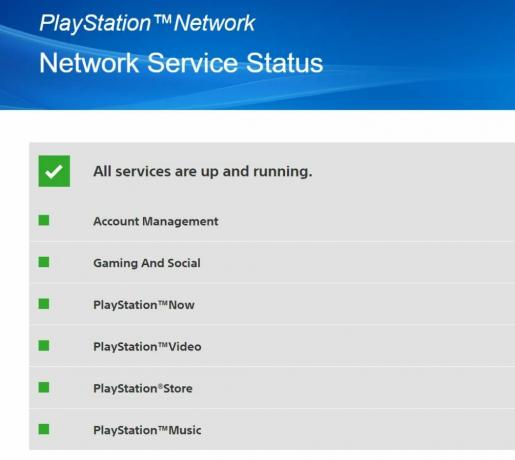
Если вы обнаружите проблему с сервером, вам придется подождать, пока Sony решит проблему на своей стороне. В этом случае исправить код ошибки NW-31205-1 вам не по силам. Но если вы не столкнетесь с какой-либо проблемой с сервером, попробуйте следующий метод устранения ошибки.
Метод 3: держите консоль ближе к маршрутизатору:
Как мы уже упоминали выше, код ошибки NW-31205-1 является результатом слабого Wi-Fi. Итак, когда вы видите сообщение об ошибке на экране, переместите консоль ближе к маршрутизатору. Вы также можете оставить свой роутер в месте, где вам обычно нравится играть с PS4. Если вы не можете переместить маршрутизатор, воспользуйтесь инструментом расширения Wi-Fi, чтобы усилить сигнал вашей сети Wi-Fi. Если этот метод вам не помог, попробуйте следующий.
Метод 4: измените свой DNS на Google DNS:
Возможно, интернет-провайдер вашей домашней сети был назначен плохим DNS (системой доменных имен). Этот плохой DNS может влиять на вашу PS4 и вызывать код ошибки NW-31205-1. Чтобы решить эту проблему, вы должны выполнить шаги, указанные ниже, и изменить диапазон DNS по умолчанию с помощью Google DNS.
Первичный DNS — 8.8.8.8
Вторичный DNS — 8.8.4.4
- После того, как вы завершите процесс перехода от диапазона к диапазону Google, посмотрите, сможете ли вы снова найти ошибку на консоли.
Метод 5: подключитесь к беспроводной сети 2,4 ГГц:
Если вы пользователь PS4 Vanilla, этот метод применим и к вам. PS4 vanilla совместим только с подключениями на частоте 2,4 ГГц. Когда вы пытаетесь подключить PS4 vanilla к беспроводной сети 5,0 ГГц, он не может подключить беспроводную частоту и, таким образом, создает код ошибки NW-31205-1. В этом случае вы можете легко избавиться от ошибки, подключив PS4 vanilla к сети 2,4 ГГц.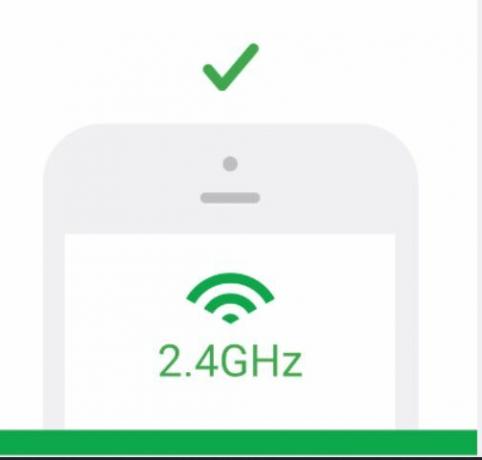
Чтобы избежать этой проблемы, вы можете использовать двухдиапазонный маршрутизатор, который поддерживает подключения как на 2,4 ГГц, так и на 5,0 ГГц. В некоторых моделях роутера вам придется изменить тип беспроводной сети в настройках. После внесения изменений перезапустите маршрутизатор и консоль. Посмотрите, устранена ли ошибка.
PS4 широко используется геймерами. Но когда возникает ошибка подключения, такая как код ошибки NW-31205-1, это может стать головной болью для пользователей. Поскольку ошибка ограничивается только сетями Wi-Fi, вы можете переключиться на проводное соединение, чтобы избежать ошибки.
Но если вы хотите и дальше использовать PS4 в сети Wi-Fi, попробуйте наши методы, приведенные выше. Шаги просты и эффективны. Вы можете использовать наши методы, чтобы устранить ошибку и продолжить пользоваться PS4. Если у вас есть какие-либо вопросы или отзывы, напишите комментарий в поле для комментариев ниже.
Рекламные объявления Что ж, как и пользователи PS5, появляется множество сообщений о том, что Xbox Series X /…
Рекламные объявления Похоже, что у некоторых пользователей консоли Xbox Series X возникли проблемы с компакт-диском…
Рекламные объявления Последнее обновление: 7 марта 2021 г., 02:46. Начинается новый контроллер DualSense…
Some PlayStation 4 users are seeing the NW-31295-0 error code whenever they attempt to connect to a Wi-Fi network. This problem seems to be restricted to wireless networks since affected users confirmed that wired connections function without issues.
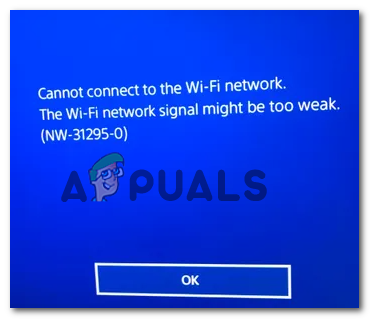
After investigating this particular issue, it turns out that this particular issue might occur due to multiple different causes. Here’s a shortlist of potential culprits that might end up causing the error code NW-31295-0 on PlayStation 4:
- Playstation Network is down – According to some affected users, this problem can occur if Sony is in the middle of mitigating an underlying server issue. If this scenario is applicable, there’s nothing you can do other than identifying the issue and waiting for the qualified devs to fix the problem.
- The distance between console and router is too big – As it turns out, this problem can also occur if you’re attempting to connect to a network which router is far enough the keep the connection from being stable. In this case, you should be able to fix the problem by moving your console closer to the router or by utilizing a Wi-Fi expander tool.
- Ps4 vanilla doesn’t support 5.0 GHz networks – If you’re using the vanilla version of PS4 (Phat version), you will not be able to connect to 5G Wi-Fi networks since this tech is not supported by the console. In this case, you will need to switch over to a 2.4 GHz console to work around the issue.
- TCP / IP Inconsistency – A TCP or IP inconsistency can also facilitate the apparition of this error code. In this case, there are 2 ways to resolve the problem – You can either reboot your router to refresh the network or you can reset altogether and return it to the factory state.
- Bad DNS Range – Depending on your ISP, this problem can also be facilitated by a bad DNS range (typically happens with Level 3 ISPs). In this case, it usually helps if you make the switch from the default DNS to the range provided by Google.
Method 1: Check the Status of PSN Service
Before you try any of the other fixes below, you should start by verifying if Sony is currently dealing with a PSN issue. According to some affected users that have previously dealt with this problem, you might see the NW-31205-1 error code because the PSN network is down.
If you suspect that this scenario might be applicable, jump on your PC or mobile device and visit the PSN Status Page. Once you’re there, check every status subcategory and see if Sony is currently reporting any problems with the Account Management function or PlayStation Store.
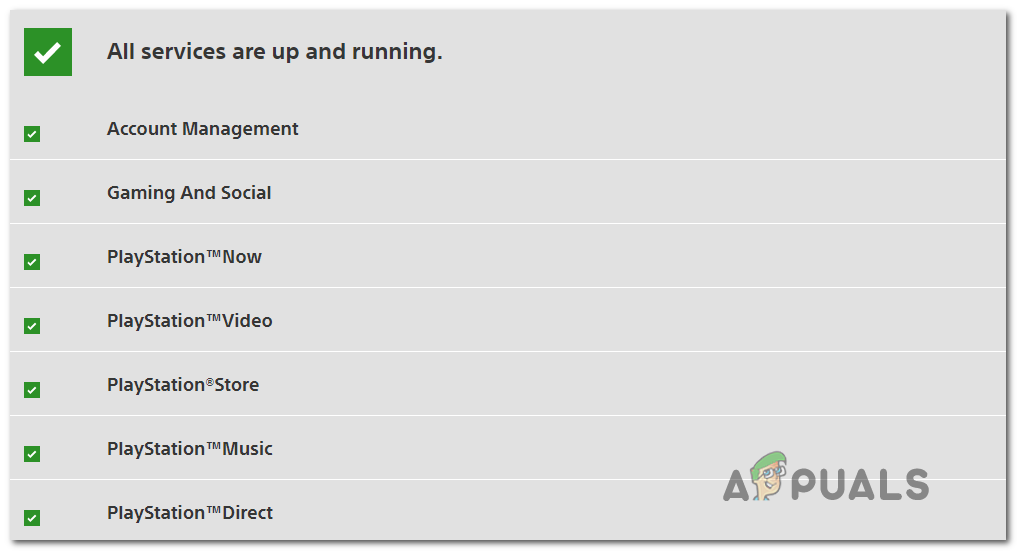
If the investigation you just did has revealed an underlying server problem, you can conclude that the NW-31205-1 error code is beyond your control. In this case, there is nothing you can do other than to wait for Sony to fix the problem on their side.
However, if Sony reports no server/ PSN problems, move down to the method below for additional methods of troubleshooting the issue.
Method 2: Move the Console Closer to your Router
As Sony themselves admin on their support page for this issue, this can also be a smile case of a weak Wi-Fi signal. You might see the NW-31205-1 error code if you have positioned your console far from your router so the signal is not strong enough to pass the requirements of your console.
If this scenario is applicable, you’ll need to move your console closer to your router or vice versa.
Additionally, you should think about getting a Wi-Fi expander in order to boost your Wi-Fi signal in the area where you keep your console.
In case this is not applicable to your particular situation, move down to the next potential fix below.
Method 3: Connecting to a 2.4 GHz network (PS4 Vanilla only)
As it turns out, one of the most common causes that will cause the NW-31295-0 error code is a case in which your console doesn’t actually support the wireless frequency you’re attempting to connect to.
Keep in mind that PS4 vanilla doesn’t support 5G technology, so you won’t be able to connect to a 5.0 GHz wireless network. This feature is only supported by PS4 Slim and PS4 Pro.
If this scenario is applicable and you are encountering this issue on PS4 vanilla, the only way around the issue is to connect to a 2.4 GHz network.
This shouldn’t be a problem since the vast majority of or routers nowadays are dual-band – they can facilitate both 2.4 GHz connections and 5.0 GHz connections.
Note: While some routers will maintain both a 2.4 GHz connection and a 5.0 GHz connection at the same time, with some models you will need to change the type of wireless network from your router settings.
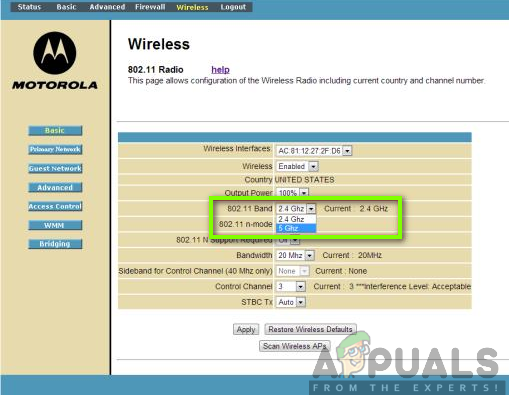
Once you’ve done this modification, restart both your router and your console before attempting to the 2.4GHz network again to see if the problem is now resolved.
In case the same problem is still occurring, move down to the next potential fix below.
Method 4: Restarting or Rebooting the Router
According to some affected users, this problem can also occur due to some type of router inconsistency. Some users that were previously encountering the NW-31295-0 error code have confirmed that the problem was resolved entirely after they either rebooted or reset their network device.
One of these 2 methods will fix the vast majority of network inconsistencies that might be preventing you from maintaining a reliable connection with your WI-FI network.
Note: Before getting started with any of the sub-guides below, begin by disconnecting every non-essential device that is currently occupying precious bandwidth. Once you’re only left with relevant devices, follow one of the sub-guides below.
A. Rebooting your Router
If you want to avoid data loss, a simple router reboot is the most efficient option capable of resolving the majority of temporary TCP or IP inconsistencies that might cause this error code on PlayStation 4.
Several affected users have confirmed that the error code NW-31295-0 was resolved after they restarted their network devices. To do this, look for the ON/OFF button on the back of your router and press it once to cut off power.
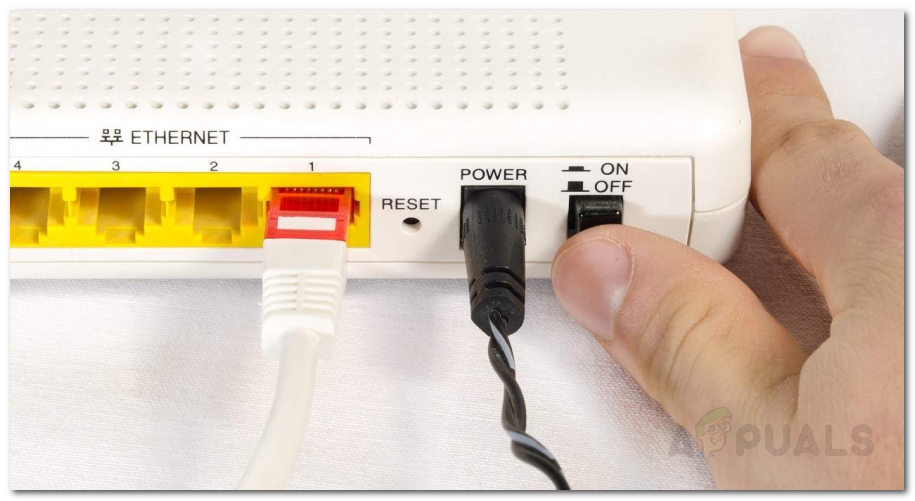
Once your network device no longer shows any signs of life, go ahead and disconnect the power cable in order and wait for a full minute to allow the power capacitors to drain and clear any temp data that might still be saved in between router startups.
After this period is passed, re-connect the power cable to your router, start it up and wait for Internet access to be re-established. Next, go on your PS4 and attempt to connect to the Wi-FI network again to see if the NW-31295-0 error is now fixed.
B. Resetting your Router
If the simple reset procedure didn’t work for you, it’s likely that your particular problem is caused by a router setting that isn’t ‘forgotten’ in-between power-offs.
But since it’s virtually impossible to provide a definitive fix across the many router interfaces out there, the most efficient way of fixing this problem is to return your router to the factory state (reset it). This operation will end up clearing any custom settings that you established on your router – This includes forwarded ports, whitelisted/blocked items, redirects, saved PPPoE login details, etc.
Note: If your ISP is using PPPoE, ensure that you have your credentials at the ready before initiating the router reset procedure. You’ll need them to re-establish internet access.
To initiate router reset, press and hold on the reset button (located on the back of your router) and keep it pressed until you see every LED flashing concomitantly (after holding it from about 10 seconds).
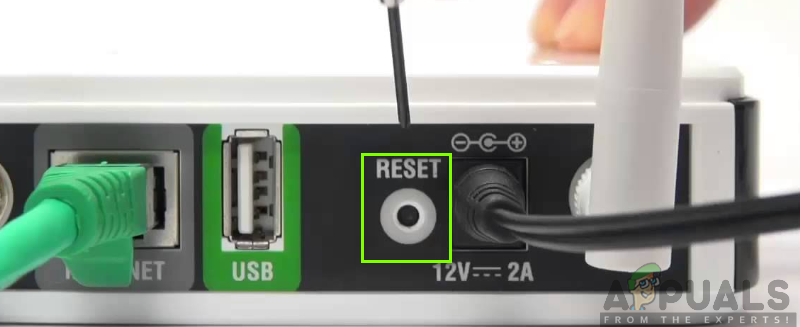
Note: With the vast majority of router models, the reset button will be built-in and only reachable with a small screwdriver, toothpick, or a similar object.
After you manage to reset your router, go ahead and reinsert your ISP credentials (if necessary) and wait for Internet access to be restored. Once this happens, return to your PS4 and retry connecting to the wireless network.
If the same problem is still occurring, move down to the next potential fix below.
Method 5: Making the Switch to Google DNS
As it turns out, some users that were previously encountering the NW-31295-0 error code have confirmed that they managed to fix this problem by attempting to connect manually and configuring the network connection to use the DNS (Domain Name System) range provided by Google for free.
Depending on your ISP, your home network might be liable to be assigned a bad DNS range that might affect your PlayStation network console. If you think this scenario might be applicable, follow the instructions below to swap out the default DNS range with the Google equivalents:
- On your PlayStation 4 console, swipe upwards from the main dashboard and select Settings from the horizontal menu at the top.

Accessing the Settings menu on PS4 - Inside the Settings menu, access the Network menu, then choose Set Up Internet Connection and press X to reconfigure the Internet connection on your console.

Accessing the Internet Connection Menu - At the first network configuration screen, choose Wireless from the available options. At the next screen, choose Custom so you’ll have control over the DNS range.

Going for a Custom Internet Connection on Ps4 - Next, choose IP Address and select Automatically in order to advance to the DHCP Host Name.
- When asked to configure your DHCP Host Name, choose Do Not Specify.
- Next, it’s the DNS Settings menu. When inside, set it to Manual, then go ahead and modify the two entries to the following values:
Primary DNS - 8.8.8.8
Secondary DNS - 8.8.4.4

Google DNS settings – PS4 - Once the DNS range has been successfully changed to Google’s range, complete the network setup, and see if you manage to connect without receiving the same NW-31295-0 error code.