
Покупка приложений или подписок в Google Play — это всегда отличный и безопасный опыт, но иногда это доставляет нам неприятные ощущения. Возможно, вы хотя бы один раз сталкивались с ошибкой вашей транзакции по какой-то другой причине.
Об этой ошибке сообщили несколько пользователей, которые пытались приобрести YouTube Music, но им были показаны ошибки.

И если вы также столкнулись с одним из таких пользователей, то вы находитесь в правильном месте, как в этом посте, мы предоставим вам официальный способ, как вы можете исправить ошибку [OR-HDT-09].
Для тех, кто не знает, YouTube Music — это сервис потоковой передачи музыки, в котором вы можете купить подписку и транслировать неограниченное количество музыки без раздражающей рекламы. И в процессе совершения транзакции с YouTube Music вы столкнулись с любой проблемой оплаты, следуйте этому руководству. Итак, как говорится, давайте перейдем непосредственно к самой статье:
Исправление YouTube Music Transaction было отклонено Ошибка [OR-HDT-09]
Независимо от того, совершаете ли вы транзакцию YouTube Music на компьютере или телефоне Android, вы можете выполнить указанные ниже действия, чтобы исправить ошибку транзакции, которая была отклонена.
Попробуйте другой способ оплаты
- Зайдите на свой компьютер и вернитесь к товару, который хотите купить, на https://play.google.com.
- Теперь вам нужно нажать на цену.
- Рядом с методом оплаты, вам нужно нажать на Кнопка «Стрелка вниз,
- Здесь выберите другой способ оплаты или добавьте новый.
- Просто следуйте инструкциям на экране, чтобы завершить покупку.
Исправить ошибки кредитной и дебетовой карты
Если вы видите одно из следующих сообщений об ошибке, значит, ваша кредитная или дебетовая карта добавлена в Google Play:
- «Невозможно обработать платеж: низкий остаток на карте»
- «Невозможно завершить транзакцию. Пожалуйста, используйте другую форму оплаты »
- «Ваша транзакция не может быть завершена»
- «Невозможно завершить транзакцию: просроченная карта»
- «Исправьте данные этой карты или попробуйте другую карту»
И чтобы исправить такие ошибки, выполните следующие исправления:
- Вы должны убедиться, что ваша информация в Google Play Store актуальна.
- Может потребоваться дополнительная информация, которая вызывает ошибку. Итак, убедитесь, что вся информация добавлена.
- Что еще более важно, убедитесь, что у вас достаточно средств на вашей карте, прежде чем делать какие-либо покупки.
- Если проблема не устранена, лучше обратиться к поставщику карты.
Итак, у вас есть это с моей стороны в этом посте. Надеюсь, вам, ребята, понравился этот пост, и вы смогли исправить проблему транзакции YouTube Music в Google Play. Дайте нам знать в комментариях ниже, если вы столкнетесь с какими-либо проблемами, следуя вышеупомянутым методам. До следующего поста … Ура!
На возможные проблемы с платежным профилем указывает следующее:
- при оплате покупок в сервисах Google возникают неполадки;
- при добавлении способа оплаты появляется сообщение об ошибке.
Далее в статье приведены коды ошибок и сообщения об ошибках, используемые для устранения неполадок.
Совет.В этой статье собраны самые распространенные коды ошибок и сообщения об ошибках. Если они не подходят для вашего случая, следуйте инструкциям на экране или попробуйте выполнить общие действия по устранению неполадок.
Как проверить, отклонил ли эмитент ваш платеж
Эмитент мог отклонить транзакцию. Эмитент – это банк, который выпустил карту, оператор связи или поставщик услуг электронного кошелька.
Если вы видите один из следующих кодов или одно из приведенных ниже сообщений, ваш эмитент мог отклонить платеж:
- Коды ошибок:
- OR-CCSEH-22
- OR-HDT-14
- Сообщения об ошибках:
- «Банк «[название банка-эмитента]» отклонил транзакцию.»
- «Внесите исправления или добавьте другую карту.»
- «Транзакция отклонена. Выберите другой способ оплаты или обратитесь в банк, выпустивший карту.»
- «Попытка совершить платеж через аккаунт сервиса [оператор связи] отклонена. Выберите другой способ оплаты.»
Как устранить неполадки с платежами, отклоненными эмитентом
Чтобы устранить проблему, добавьте или выберите другой способ оплаты либо выполните следующие действия:
- Проверьте, не устарели ли сведения о способе оплаты. Если они неактуальны, измените способ оплаты и повторите транзакцию.
- Убедитесь, что на счете достаточно средств.
- Если решить проблему не удалось, обратитесь в банк-эмитент и узнайте, все ли в порядке с вашим счетом.
Как проверить, не требуется ли подтвердить платежные данные или личность на pay.google.com
Если вы видите один из следующих кодов или одно из приведенных ниже сообщений, может требоваться подтверждение платежных данных или личности:
- Коды ошибок:
- BM-CPEC-02
- OR-CAC-02
- OR-HDT-09
- OR-IEH-01
- OR-IEH-02
- Сообщения об ошибках:
- «Платеж отклонен из-за проблемы в вашем аккаунте»
- «Подтвердите на pay.google.com»
- «Подтвердите способ оплаты»
- «Подтвердите в настройках способов оплаты своего аккаунта Google»
- «Убедитесь, что информация о карте указана правильно, и повторите попытку.»
- «В целях безопасности введите защитный код карты.»
Как устранить проблемы с подтверждением данных
Чтобы устранить проблему, перейдите на pay.google.com и выполните инструкции. Если потребуется, подтвердите свои сведения при помощи кода или предоставив соответствующие документы.
Как подтвердить сведения при помощи кода
Шаг 1: запросите код подтверждения
- Откройте сайт pay.google.com.
- Войдите в аккаунт.
- Если у вас несколько аккаунтов, выберите тот, в котором сохранена неактивная карта.
- Если вы не пользуетесь сайтом pay.google.com, откройте страницу со способами оплаты в своем аккаунте.
- Нажмите Способы оплаты.
- Найдите карточку с сообщением «Требуется подтверждение», а затем нажмите Подтвердить
 Получить код.
 - Если ни по одной из карт подтверждение не требуется, в верхней части экрана выберите Оповещения.
- Нажмите Подтвердить.
 Получить код.
Шаг 2: найдите и введите код подтверждения
- Компания Google временно спишет со счета карты менее 1,95 доллара США. В аккаунте появится запись об удержании. Она будет начинаться со слова «GOOGLE». Последние шесть цифр в ней – код подтверждения.
- Обычно код появляется сразу, но иногда на это может уйти до семи дней.
- Списание будет вскоре отменено. Через пару дней сумма будет списана со счета.
- Чтобы завершить подтверждение, выполните следующие действия:
- Вернитесь в свой аккаунт.
- Введите шестизначный код.
Как подтвердить сведения при помощи документов
Воспользуйтесь ссылкой в запросе на подтверждение:
- чтобы подтвердить личность или способ оплаты;
- чтобы найти перечень утвержденных документов и инструкции.
Прежде чем отправлять документы, убедитесь, что:
- ваше полное имя в них везде указано одинаково;
- срок их действия не истек;
- текст в них различим.
Прежде чем загружать изображение документов, убедитесь, что:
- на нем нет посторонних предметов;
- информация на нем легко читается;
- оно цветное, а не черно-белое;
- оно четкое, без бликов и темных участков;
- на нем видны все четыре угла документа.
Советы
- Перейдите на сайт pay.google.com и убедитесь, что ваше имя, адрес и платежные данные актуальны.
- Проверка документов может занять несколько дней.
Как проверить, не нужно ли обращаться в службу поддержки Google
Если вы видите один из следующих кодов или одно из приведенных ниже сообщений, может требоваться обращение в службу поддержки Google:
- Коды ошибок:
- OR-BAIH-01
- OR-BAIH-08
- OR-BAIH-09
- OR-BAIH-10
- OR-CAC-01
- OR-CAC-05
- OR_CCR_68
- OR-CCSEH-05
- OR-CCSEH-21
- OR-CCSEH-23
- OR-CCSEH-24
- OR-CUSEH-02
- OR-HDT-16
- OR-REH-04
- OR-08-TAPSH
- Сообщения об ошибках:
- «Не удалось выполнить транзакцию.»
- «Не удалось выполнить действие.»
Как устранить неполадки с кодами ошибок
Чтобы устранить проблему, выберите другой способ оплаты или выполните следующие действия:
- Подождите 2 дня.
- Попытайтесь провести оплату снова.
- Если ошибка не исчезает, обратитесь в службу поддержки Google.
Прочие проблемы, связанные со способом оплаты
«Слишком много попыток совершить транзакцию»
Если вы видите эту ошибку, значит эмитент вашей карты установил ограничения на то, сколько раз можно попытаться повторить отклоненный платеж за определенный период времени.
Чтобы устранить проблему, используйте другой способ оплаты или сделайте следующее:
- Повторите попытку через час.
- Обратитесь в банк, выпустивший карту.
«Не удалось завершить транзакцию. Чтобы решить проблему, свяжитесь с администратором Google Workspace»
Если при попытке приобрести товар или услугу Google вы увидели это сообщение об ошибке, значит вашим аккаунтом управляет компания или учебная организация.
Чтобы решить проблему, обратитесь к своему администратору Google Workspace.
Совет. Если вы администратор, изучите статью о том, как устранять проблемы с оплатой.
Как найти администратора
Администратором аккаунта может быть:
- сотрудник ИТ-отдела или службы поддержки в вашей компании или учебном заведении;
- специалист, управляющий вашим сайтом или электронной почтой;
- сотрудник, который назначил вам имя пользователя.
«Невозможно завершить транзакцию: срок действия карты истек»
Если вы видите такое сообщение об ошибке, срок действия вашей карты истек. Используйте другой способ или измените способ оплаты.
Карта неактивна и недействительна
Если ваша карта выделена серым цветом и появляется сообщение о том, что она недействительна, оплатить покупку ею не получится. Попробуйте выбрать другую карту.
Если нужной вам карты нет в списке, добавьте ее, следуя инструкциям на экране.
«Не удалось выполнить транзакцию» и общие действия по устранению неполадок
Если вы видите это сообщение и просьбу предоставить дополнительную информацию, следуйте инструкциям на экране.
Если же у вас не запрашивают никаких сведений, сделайте следующее:
- Выберите другой способ оплаты.
- Убедитесь, что платежный адрес, указанный для способа оплаты, совпадает с тем, что выбран в настройках Google Pay.
- Если нет, измените адрес на сайте pay.google.com и повторите попытку.
- Подождите 2 дня. Затем попытайтесь провести оплату снова.
- Если сообщение появилось, когда вы пытались оплатить покупку в приложении, попробуйте сделать это на сайте.
- Если сообщение появилось, когда вы пытались оплатить покупку на сайте, попробуйте совершить ее через приложение.
- Если ошибка произошла при попытке приобрести контент в Google Play, изучите статью о том, как устранить проблемы с оплатой покупок.
- Если сообщение появилось, когда вы пытались совершить покупку в Google Store в гостевом режиме, войдите в аккаунт Google и попробуйте выполнить транзакцию снова.
- Если у вас ещё нет аккаунта, создайте его.
- Если ошибка произошла при оплате кредитной картой с телефона Android, настройте способ оплаты для совершения бесконтактных платежей.
- Если сообщение появилось при попытке расплатиться кредитной картой, обратитесь в свой банк или другое финансовое учреждение.
Как связаться с нами
Если у вас не получается устранить неполадку, обратитесь в службу поддержки Google:
- Google Pay
- Google Play
- YouTube
- Google Store
- Google One (только для подписчиков Google One)
Хотя покупка приложений или подписок в Google Play всегда является отличным и безопасным процессом, иногда это доставляет нам неудобства. Вы могли хотя бы раз сталкиваться с тем, что ваша транзакция не удалась по какой-либо другой причине, и вы получили сообщение об ошибке [OR-HDT-09]. Об этой ошибке сообщили несколько пользователей, которые пытались купить YouTube Music, но получили отклоненную ошибку.
И если вы также встретите одного из таких пользователей, то вы попали в нужное место, как в этом посте, мы предоставит вам официальный способ исправить ошибку транзакции, связанной с музыкой YouTube. [OR-HDT-09]. Для тех, кто не знает, YouTube Music — это сервис потоковой передачи музыки, в котором вы можете купить подписку и транслировать неограниченное количество музыки без раздражающей рекламы. И в процессе совершения транзакции YouTube Music вы столкнулись с любой проблемой оплаты, следуйте этому руководству. Итак, давайте сразу перейдем к самой статье:

Исправить транзакцию YouTube Music была отклонена Ошибка [OR-HDT-09]
Независимо от того, совершаете ли вы транзакцию YouTube Music на компьютере или телефоне Android, вы можете выполнить следующие шаги, чтобы исправить ошибку транзакции, которая была отклонена.
Попробуйте другой способ оплаты
- Подойдите к компьютеру и вернитесь к предмету, который хотите купить. https://play.google.com.
- Теперь вам нужно нажать на цену.
- Рядом со способом оплаты нужно нажать на Кнопка «Стрелка вниз.
- Здесь выберите другой способ оплаты или добавьте новый.
- Просто следуйте инструкциям на экране, чтобы завершить покупку.
Исправьте ошибки кредитной и дебетовой карты
Если вы видите одно из следующих сообщений об ошибке, значит, это ошибка вашей кредитной или дебетовой карты, которую вы добавили в Google Play:
- «Невозможно обработать платеж: низкий баланс карты»
- «Невозможно завершить транзакцию. Пожалуйста, используйте другой способ оплаты »
- «Ваша транзакция не может быть завершена»
- «Невозможно завершить транзакцию: срок действия карты истек»
- «Исправьте данные этой карты или попробуйте другую карту»
И чтобы исправить такие ошибки, выполните следующие исправления:
- Вам необходимо убедиться, что ваша информация в Google Play Store актуальна.
- Возможно, требуется дополнительная информация, которая вызывает ошибку. Итак, убедитесь, что вся информация добавлена.
- Что еще более важно, перед покупкой убедитесь, что на вашей карте достаточно средств.
- Если проблема не исчезнет, лучше обратиться к провайдеру карты.
Итак, вот это с моей стороны в этом посте. Надеюсь, вам понравился этот пост, и вы смогли решить проблему транзакции YouTube Music в Google Play. Сообщите нам в комментариях ниже, если у вас возникнут проблемы при использовании вышеупомянутых методов. До следующего поста… Ура!
Сертифицированный специалист по цифровому маркетингу Six Sigma и Google, работавший аналитиком в ведущей ТНК. Энтузиаст технологий и автомобилей, который любит писать, играть на гитаре, путешествовать, кататься на велосипеде и отдыхать. Предприниматель и блогер.
Пользователи приходят на сайт, выбирают товары и не оплачивают. Почему? В этой рассылке рассматриваем типичные ошибки страницы оплаты, которые снижают доход сайта.
- Типичные ошибки страниц оплаты
- Примеры страниц оплаты, которые не продают
- Как улучшить страницу оплаты?

Предисловие
В предыдущих рассылках мы с вами уже обсуждали проблему брошенных корзин, мы рассказывали обо всех возможных причинах, почему пользователи уходят, оставив товары не оплаченными. В этой рассылке мы затронем типичные ошибки страницы и процесса оплаты, которые заставляют пользователей отказаться от покупки.
Важность ошибок на странице оплаты, о которых мы сегодня говорим, доказана многочисленными исследованиями интернет-маркетологов. К тому же, опыт онлайн-магазинов показывает, что устранение даже одного препятствия в процессе оплаты повышает конверсию. А не к этому ли мы стремимся?
Типичные ошибки страниц оплаты
Выбор
Пип Ладжа, основатель сервиса ConversionXL, следует неизменному правилу:
Чем ближе пользователь к странице оплаты, тем меньше вариантов действий он видит. На странице оплаты у пользователя не должно оставаться других вариантов кроме заполнения формы и проведения процесса оплаты.
Если пользователь видит альтернативы — выходы со страницы оплаты (для регистрации, выбора дополнительного товара или изучения бонусной программы), то велика вероятность, что он уже не вернется.
Нелинейный процесс оплаты
Процесс оплаты должен быть ясен и понятен, в нем не должно быть подводных камней. Расположите все элементы так, чтобы пользователь действительно мог приобрести товар в один клик, а не совершать целое путешествие по сайту.
Нелинейность процесса оплаты — это возврат пользователя к одному из предыдущих шагов. Такое действие сбивает с толку и создает ощущение ошибки. Как правило, нелинейность процесса наблюдается на сайтах с обязательной регистрацией для совершения покупки.
После прохождения процесса регистрации пользователю приходится заново заполнять форму оплаты с учетом уже указанных данных в профиле. Это раздражает.
Обязательная регистрация
Стремление получить обратную связь от клиента вполне логично. После завершения продажи, вы будете сообщать клиенту о новых поступлениях и акциях, скидках и распродажах. Но надо ли это клиенту?
По статистике обязательная регистрация заставляет 40% пользователей покинуть страницу оплаты. Вы старательно выстроили путь по сайту, провели пользователя сквозь воронку конверсии и создаете преграду там, где казалось бы уже невозможно потерять продажу.
Простой пользовательский опыт, успешное завершение сделки с минимальными вложениями сил и времени — вот что нужно клиенту. Сегодня уже необходимо думать не об оптимизации сайта, а об удовлетворенности пользователя. Убрав обязательную регистрацию, вы существенно повысите уровень продаж.
Запрос ненужной информации
Чтобы сделать покупку, пользователь вынужден заполнять форму заказа, в которой магазины запрашивают абсолютно произвольную информацию. В некоторых случаях запрашиваемые данные вовсе не нужны. На самом деле (за исключением очень узких ниш товаров) вам необязательно знать возраст и семейный/социальный статус клиента, чтобы закрыть сделку.
Запрашивая слишком личную информацию, вы собственноручно снижаете конверсию. Чтобы оптимизировать форму заказа, ответьте на следующий вопрос:
какие данные действительно нужны для доставки товара клиенту?
Будем откровенны: ФИО, адрес и номер мобильного телефона, не так ли?
Этого достаточно, чтобы оформить доставку как на отделение почты, так и курьером, так и для самовывоза товара (для этого вообще достаточно имени и номера телефона).
Технические моменты
Если заполнение формы заказа становится неизбежным, то необходимо приложить максимум усилий, чтобы у пользователя не возникло ни единой заминки в ее заполнении.
Наиболее частые и раздражающие ошибки форм заказа:
- Нарушенный порядок табуляции — многие пользователи для быстрого переключения между заполняемыми полями используют кнопку Tab. Если порядок переключения в коде не соответствует тому, что пользователь видит на экране, то это спровоцирует раздражение и негодование.
- Отсутствие объяснений в полях ввода — не все поля одинаково понятны для пользователей. Основную сложность вызывают поля для ввода дат, номеров телефонов, адресов.
Пип Ладжа: если поддерживается только один формат данных, подскажите, как пользователь должен указать номер телефона, чтобы не допустить ошибку и отправить форму с первого раза.
Особое внимание следует уделить подсказкам ввода платежных реквизитов. Не все пользователи понимают, где указан срок действия карты, что такое CVV код, и кто такой эмитент. Поэтому помимо словесного описания дополните форму изображениями тех частей платежной карты, где пользователь найдет необходимую информацию.

Обязательно указывайте, какие карты вы принимаете с самого начала. Если пользователь пройдет длительную процедуру заполнения формы заказа, а потом выяснится, что его карта не подходит, то это перечеркнет все положительные моменты пользования сайтом, и заставит пользователя уйти.
Выпадающие списки
Это самые настоящие убийцы конверсии. Простой эксперимент доказывает, что ввести данные вручную намного легче, чем взаимодействовать с выпадающим списком. Хорошо, если в списке от 3 до 5 опций, а сам список органично вписывается в масштаб экрана.
Часто сайты предлагают ввести дату рождения, выбирая число (31 пункт выпадающего списка), месяц (12 пунктов выпадающего списка) либо год (!!!) рождения. Что делает пользователь? Все равно вводит данные вручную, затем выбранная дата подсвечивается в выпадающем списке, и тогда уже можно смело кликать на значение.
Сложные выпадающие списки генерируют больше ошибок заполнения, чем ручной ввод.
CAPTCHA и все, что с ней связано
Вы хотите завоевать доверие пользователей? Тогда доверяйте им. Отличить поведение робота от реального пользователя на сайте можно.
Исследования подтверждают, что 27% пользователей не могут разобрать символы на картинках. Это создает психологический барьер на пути к желаемому, снижает степень удовольствия и удовлетворенности, вызывает раздражение.

Почему эти технические моменты важны?
Исследование активных интернет-пользователей США показало, что 24% онлайн-потребителей — это люди с ограниченными возможностями.
В их карманах ежегодно остаются $175 000 000,00 — это те деньги, которые пользователи не могут потратить из-за незначительных технических препятствий.
Страница оплаты, которая не продает
В стремлении предложить пользователям максимум доступных опций магазины самостоятельно снижают конверсию. Добавив в корзину товар, пользователь переходит на страницу так называемого подтверждения заказа, и что он видит?
Вместо указания реквизитов (адреса доставки и способа оплаты), пользователю предлагают:

Увидев возможность получить дополнительную скидку, пользователь не упустит свой шанс и отправится на поиски: в Google, на скидочные сайты, в социальные сети.
А это уже на 98% упущенная продажа.
Пример качественной страницы оплаты
Онлайн-магазин предлагает оптимальный вариант выбора товара и оплаты, с регистрацией или без.

Страница подтверждения заказа не оставляет пользователю ни единого шанса уйти без покупки.
Магазин указывает способы доставки и оплаты, а на следующем этапе магазин подтверждает, что информация, оставляемая пользователем конфиденциальна, а каналы оплаты защищены.

Как улучшить страницу оплаты
Пип Ладжа говорит, что для повышения конверсии на странице должно быть лишь одно целевое действие и один четкий призыв.
Страница оплаты не должна собирать дополнительные данные о пользователе, побуждать его к покупке акционных товаров, предлагать вступить в закрытый клуб покупателей.
У страницы оплаты лишь одна цель — завершить онлайн покупку.
Ничто не должно отвлекать внимание пользователя либо сбивать его с толку.
Рекомендации по проверке страницы оплаты
- Проверить правильность работы кнопок и заполнения полей формы заказа.
- Определить, какие элементы страницы не способствуют достижению цели, а наоборот, уводят пользователя со страницы оплаты?
- Что можно удалить со страницы, не навредив ее производительности?
- Как можно сократить количество шагов к цели?
- Определить, понятен ли пользователю ход оплаты? Ясно ли клиенту, зачем он предоставляет ту или иную информацию?
Вместо выводов
Нет никакой пользы от оптимизации пользовательского опыта, если страница оплаты не стимулирует клиента к логичному завершению покупки.
Одна страница — одна цель. У страницы оплаты может быть только одна цель — завершить покупку. Для остальных целей существуют другие страницы сайта. Помните об этом.
Страница оплаты должна быть не только функциональна, но и интуитивно логична. Уберите все возможные выходы со страницы оплаты, сконцентрировав внимание пользователя на процессе завершения покупки.
💡Почему важно знать причины неоплаты?
Оплата банковской картой через интернет — эту услугу сейчас предлагает практически любой интернет магазин. Вы можете например купить билет на поезд, оплатив банковской картой, сделать покупку на ozon.ru, купить ЖД билет онлайн.
Я всегда заказывал и оплачивал билеты банковской картой через интернет(я использую только дебетовые карты, у меня нет кредитной карты). Самое интересное, что и эта услуга иногда дает сбой — зависают деньги на карте, не проходит оплата.
Но у меня был случай, когда оплата просто не проходила. Робокасса писала сообщение — оплата отменена. Я не знал, в чем причина. В личном кабинете найти ошибку мне не удалось.
Существует множество разных причин ошибок — они бывают по причине банка или владельца карты. Важно хотя бы предполагать причину ошибки, чтоб понимать как действовать дальше? К примеру, если не удается оплатить горячий билет, то нужно понимать в чем причина и попытаться исправить проблему. Иначе билет может быть куплен другим человеком.
Основные причины ошибок при оплате банковской картой
Первая причина, которая является самой распространенной — отсутствие нужной суммы на карте. Рекомендуется проверить ваш баланс — для этого нужно позвонить в банк или войти в интернет банк. Иногда по карте устанавливают ежемесячный или ежедневный лимит трат. Чтоб это проверить — нужно позвонить в банк.
Эта причина может быть не ясна сразу — при отказе в оплате может не отображаться ваш баланс. Ошибка аутентификации 3D secure может быть также связана с неверным вводом реквизитов карты на предыдущем шаге. В таком случае просто повторите платеж и укажите правильные данные.
Вторая причина — на стороне платежной системы. Например, терминал оплаты РЖД не позволяет платить картами MasterCard. Можно использовать только карты Visa.
Заданный магазин может не поддерживать данный способ оплаты. К примеру, Робокасса, которую подключают к множеству магазинов предлагает различные тарифы для оплаты.

Я сначала хотел оплатить вебмани, однако я позвонил в магазин. Оказалось, оплатить вебмани нельзя. У них не подключена эта опция. Хотя способ оплаты через вебмани предлагается на странице оплаты.
Третья причина — возможно ваша карта заблокирована. Опять же можно позвонить в банк и проверить это. Блокировка может быть осуществлена банком автоматически в случае наличия подозрительных операций у клиента.
Четвертая причина — у вас не подключена опция 3d Secure(MasterCard SecureCode в случае MasterCard).
Технология 3D Secure заключается в следующем: при оплате вам приходит СМС от банка, которую вы должны ввести в специальном окне. Эту СМС знаете только вы и банк. Мошенничество в данном случае достаточно трудно, для него потребуется и ваш телефон.
Эта опция нужна вам для оплаты на сумму больше 3 тыс. рублей. Это как раз мой случай. Я купил в интернет магазине газовую плиту Bosh. При оплате товара на сумму 22 тыс. рублей мне выдалось вот такое сообщение:


Я был в замешательстве, не знал что делать. Сначала я думал, что это проблема магазина. Но сначала я все таки позвонил в банк. В моем случае это был Промсвязьбанк и карта Доходная.
Позвонив в поддержку Промсвязьбанка, мне предложили сначала пройти процедуру аутентификации
- Назвать 4 последних цифры номера карты
- Назвать фамилию имя отчество полностью
- Назвать кодовое слово.
Далее для подключения услуги 3d Secure от меня потребовали 2 номера из таблицы разовых ключей. Вроде как услугу подключили, но через полчаса оплата снова не прошла. Позвонил в банк — сказали ожидайте когда подключится — услуга подключается не сразу. Нужно подождать.
Я решил проверить, подключена ли услуга. Я залогинился в Интернет-банк — увидел, что такая услуга есть(в ПСБ ритейл это можно посмотреть на странице карты, щелкнув по номеру карты)

Еще раз попытка оплаты — мне высветилось окно, где я должен был ввести код подтверждения. После заполнения данных карты мне пришло СМС с кодом для оплаты

Далее вуаля — заказ наконец то оплачен. Я получил следующее окно и статус заказа в магазине изменился на «Оплачен»
Мой заказ доставили в пункт назначения, где я его заберу в течение месяца. Главное оплата прошла.

Самая частая ошибка 11070: ошибка аутентификации 3d-secure — причины
Самая частая ошибка, которая происходит при оплате картой — 11070: ошибка аутентификации 3dsecure. Есть 2 возможных причины этой ошибки
- Введен неверный одноразовый код. Вам пришел код, но при вводе вы допустили ошибку в цифре. В результате получили ошибку
- Одноразовый код протух. Время, которое вам дают на ввод одноразового кода при оплате, составляет не более 5 минут. Далее вам придется повторить оплату.
В любом случае, советуем повторить процесс оплаты и удостовериться, что вы ввели одноразовый пароль 3D Secure сразу после получения и пароль введен верно.
Ошибка процессинга карты — что это такое?
Процессинг банка — это сложная программа, которая отвечает за обработку транзакций по картам. Когда вы снимаете деньги в банкомате, делаете покупку, то идет запрос по интернет в данную систему. Проверяется есть ли на вашей карте деньги. Эта программа находится на серверах в Интернет.
Вы не можете повлиять на данную ошибку никак. Вам стоит обратиться на горячую линию банка или интернет-магазина, где вы осуществляете транзакцию. Исправление ошибки — дело специалистов, поддерживающих данную систему. Остается только ждать.
Вы можете попробовать осуществить оплату повторно примерно через пол-часа. По идее такие ошибки должны исправляться очень быстро. Аналогичная ошибка бывает с сообщением «Сервис временно недоступен». Это значит, что сломалась серверная сторона и сделать ничего нельзя. Только ждать починки
Что значит хост недоступен при оплате картой
Хост — это определенный сетевой адрес. Это может быть ip адрес или же просто доменное имя(к примеру, server1.sberbak.online). При оплате картой через терминал происходит подключение к определенному сетевому адресу(хосту). На данном хосте находится программное обеспечение, которое производит оплату — снимает с карты деньги, проверяет баланс и т.д.
Если хост недоступен, значит деньги снять нельзя. Есть 2 основных причины недоступности:
- Нет интернет на устройстве, с которого производится оплата. В современных терминалах может быть вшит Интернет-модуль, через который терминал связывается с сервером. Возможно он потерял сеть или завис. В этом случае может помочь перезагрузка или же выход по голое небо, где Мобильный интернет ловит отлично
- Хост недоступен по причине поломки. В этом случае рекомендуется обратиться на горячую линию банка, который поддерживает ваш терминал. Данная проблема должна решаться на стороне хоста. Он может быть недоступен по разным причинам: завис, упал сервер, идет обновление программного обеспечения.
Что такое ошибка в CVC карты?
CVC-код — это трехзначный код, который находится на обратной стороне вашей банковской карты. Если появляется ошибка в CVC карты, то рекомендуем проверить, правильно ли вы ввели этот код? Если все правильно, пожалуйста проверьте, введены ли правильно другие данные вашей карты Сбербанка, ВТБ или другого банка.

CVC код нужен для того, чтоб проверить, есть ли у вас на руках данная карта в руках. Данная ошибка значит, что CVC код введен неверно. Просто осуществите оплату повторно и введите все данные верно
Проблема при регистрации токена — как решить?
Проблема при регистрации токена — частая ошибка, которая проявляется на сайте РЖД при оплате билетов.
Токен — это уникальный идентификатор(стока типа 23hjsdfjsdhfjhj2323dfgg), которая формируется когда вы заказываете билет. Это как бы ваша сессия оплаты. Ошибка возникает на стороне сервера оплаты.
Решений может быть два
- Проблемы на сервере РЖД. Сервер оплаты очень занят и перегружен из-за числа заказов. Возможно на нем ошибка. Рекомендуем в этом случае попробывать повторить оплату позднее
- Токен Истек. Это вина того, кто платит. Рассмотрим ситуацию: если вы оформили билет, а потом отошли от компьютера на полчаса, а потом вернулись и нажали оплатить. Ваш заказ аннулирован, т.к. вы не оплатили вовремя. При оплате вы получите ошибку. Нужно заново купить билет и оплатить его в течение 10 минут.
Если ошибка в течение часа сохраняется, рекомендуем обратиться на горячую линию РЖД.
Ошибка банковской карты — карта не поддерживается
Ошибка «карта не поддерживается» может возникать, если вы оплачиваете какую-либо услугу картой другой платежной системы, предоплаченной картой либо же Виртуальной картой. Это не значит, что карта у вас «неправильная», на ней нет денег или еще что-либо. Просто в данном конкретном случае нельзя использовать карту вашего типа. К примеру, виртуальные карты нельзя использовать при оплате в Google Play Market.
Решение простое: попробуйте использовать другую карту. Если ошибка повторится, то обратитесь в службу поддержки интернет-магазина или платежного сервиса, где осуществляете оплату.
Таблица с кодами ошибок при оплате.
Немногие знают, что при оплате картой система обычно выдает код ошибки. Например, E00 при оплате. Иногда по ошибке можно понять, в чем проблема
| Код ошибки и описание |
|---|
| Код 00 – успешно проведенная операция. |
| Код 01 – отказать, позвонить в банк, который выпустил карту. |
| Код 02 – отказать, позвонить в банк, который выпустил карту (специальные условия). |
| Код 04 — изъять карту без указания причины. |
| Код 05 – отказать без указания причины. |
| Код 17 – отказать, отклонено пользователем карты. |
| код 19 — тех. ошибка на стороне банка |
| Код 41 – изъять, утерянная карта. |
| Код 43 – изъять, украденная карта. |
| код 50 — ? |
| Код 51 – отказать, на счете недостаточно средств. |
| Код 55 – отказать, неверно введенный ПИН-код. |
| Код 57 – отказать, недопустимый тип операции для данного вида карты (например, попытка оплаты в магазине по карте предназначенной только для снятия наличных). |
| Код 61 – отказать, превышение максимальной суммы операции для данной карты. |
| Код 62 – отказать, заблокированная карта. |
| Код 65 – отказать, превышение максимального количества операции для данной карты. |
| Код 75 — отказать, превышение максимального количества неверных ПИН-кодов для данной карты. |
| Код 83 – отказать, ошибка сети (технические проблемы). |
| Код 91 – отказать, невозможно направить запрос (технические проблемы). |
| Код 96 – отказать, невозможно связаться с банком, который выдал карту. |
| Код Z3 — онлайн не работает, а в оффлайне терминал отклонил транзакцию. |
Что делать, если с картой все ОК, но оплата не проходит?
Самая типичная проблема, когда оплата не проходит — сбой в банковской системе. В работе банка могут наблюдаться перебои. Это может быть не обязательно ваш банк, а банк который принимает платеж на стороне клиента(которому принадлежит терминал). В этом случае можно дать 2 совета
- Подождать и оплатить позднее. Сбои в работе оперативно решаются и уже через час оплата может пройти без проблем. Обычно о сбоях можно узнать по СМС сообщениям или позвонив на горячую линию вашего банка.
- Использовать другую карту. Если нельзя оплатить одной — нужно попробывать оплатить другой картой. Если оплата и другой картой не проходит, то это скорее всего сбой на стороне, принимающей платеж. Тут остается только ждать.
3 полезных совета при оплате картой через Интернет
Во первых — заведите себе специальную карту. Не используйте для оплаты зарплатную карту, на которой у вас все деньги. Оптимально — кредитная карта. Она позволяет в отдельных случаях вернуть часть суммы покупки(CashBack). Обычно это сумма до 5 процентов от покупки. Будьте внимательны, некоторые сервисы при оплате катой берут комиссии. И конечно же адрес страницы оплаты всегда должен начинаться с https и рядом с адресом должен стоять значок в виде замка(Соединение https).
Во вторых — не держите много денег на карте. На карте должно быть немногим больше суммы, необходимой вам для покупки. Примерно плюс 10% от общей стоимости покупки. Логика проста — с нулевой карты ничего не могут снять.
Делаете покупку — просто пополняете карту в интернет банке и получаете нужную сумму.
В третьих — Делайте оплату картой в известных магазинах. Почитайте отзывы о магазинах на Яндекс.Маркет. Если вы платите картой, будьте готовы к тому, что при отмене заказа могут вернуться на вашу карту не сразу.
В последний раз, когда я делал оплату заказа и потом возвращал заказ и деньги, возврат на карту шел в течение 7 дней. Помните — никто деньги вам сразу не вернет. Будьте готовы ждать.
Популярные вопросы и ответы про оплату
Может ли пройти онлайн-оплата, если вы указали неверный cvv/cvc, но в системе 3d- secure ввели верный код из SMS?
Это вопрос из IT диктанта. Ответ на него ДА, может.
Код cvv/cvc известен только банку, который выпустил карту. И именно банк решает, пропустить транзакцию или нет. Данный код может и не передаваться при оплате, хотя и его нужно будет вводить при оплате. Авторизовать операцию возможно и без данного кода. Т.е. пройдет эта операция или нет — решает банк.
Пройдет ли оплата картой, если неверно ввести ФИО плательщика
ФИО плательщика практически не влияет на успешность оплаты. Можно ввести любое имя, хоть «Котик Вася» и при верном вводе других реквизитов карты оплата пройдет.

Дмитрий Тачков
Работник банка или другого фин. учреждения
Подробнее
Создатель проекта, финансовый эксперт
Привет, я автор этой статьи и создатель всех калькуляторов данного проекта. Имею более чем 3х летний опыт работы банках Ренессанс Кредит и Промсвязьбанк. Отлично разбираюсь в кредитах, займах и в досрочном погашении. Пожалуйста оцените эту статью, поставьте оценку ниже.
На возможные проблемы с платежным профилем указывает следующее:
- при оплате покупок в сервисах Google возникают неполадки;
- при добавлении способа оплаты появляется сообщение об ошибке.
Далее в статье приведены коды ошибок и сообщения об ошибках, используемые для устранения неполадок.
Совет.В этой статье собраны самые распространенные коды ошибок и сообщения об ошибках. Если они не подходят для вашего случая, следуйте инструкциям на экране или попробуйте выполнить общие действия по устранению неполадок.
Как проверить, отклонил ли эмитент ваш платеж
Эмитент мог отклонить транзакцию. Эмитент – это банк, который выпустил карту, оператор связи или поставщик услуг электронного кошелька.
Если вы видите один из следующих кодов или одно из приведенных ниже сообщений, ваш эмитент мог отклонить платеж:
- Коды ошибок:
- OR-CCSEH-22
- OR-HDT-14
- Сообщения об ошибках:
- «Банк «[название банка-эмитента]» отклонил транзакцию.»
- «Внесите исправления или добавьте другую карту.»
- «Транзакция отклонена. Выберите другой способ оплаты или обратитесь в банк, выпустивший карту.»
- «Попытка совершить платеж через аккаунт сервиса [оператор связи] отклонена. Выберите другой способ оплаты.»
Как устранить неполадки с платежами, отклоненными эмитентом
Чтобы устранить проблему, добавьте или выберите другой способ оплаты либо выполните следующие действия:
- Проверьте, не устарели ли сведения о способе оплаты. Если они неактуальны, измените способ оплаты и повторите транзакцию.
- Убедитесь, что на счете достаточно средств.
- Если решить проблему не удалось, обратитесь в банк-эмитент и узнайте, все ли в порядке с вашим счетом.
Как проверить, не требуется ли подтвердить платежные данные или личность на pay.google.com
Если вы видите один из следующих кодов или одно из приведенных ниже сообщений, может требоваться подтверждение платежных данных или личности:
- Коды ошибок:
- BM-CPEC-02
- OR-CAC-02
- OR-HDT-09
- OR-IEH-01
- OR-IEH-02
- Сообщения об ошибках:
- «Платеж отклонен из-за проблемы в вашем аккаунте»
- «Подтвердите на pay.google.com»
- «Подтвердите способ оплаты»
- «Подтвердите в настройках способов оплаты своего аккаунта Google»
- «Убедитесь, что информация о карте указана правильно, и повторите попытку.»
- «В целях безопасности введите защитный код карты.»
Как устранить проблемы с подтверждением данных
Чтобы устранить проблему, перейдите на pay.google.com и выполните инструкции. Если потребуется, подтвердите свои сведения при помощи кода или предоставив соответствующие документы.
Как подтвердить сведения при помощи кода
Шаг 1: запросите код подтверждения
- Откройте сайт pay.google.com.
- Войдите в аккаунт.
- Если у вас несколько аккаунтов, выберите тот, в котором сохранена неактивная карта.
- Если вы не пользуетесь сайтом pay.google.com, откройте страницу со способами оплаты в своем аккаунте.
- Нажмите Способы оплаты.
- Найдите карточку с сообщением «Требуется подтверждение», а затем нажмите Подтвердить Получить код.
- Если ни по одной из карт подтверждение не требуется, в верхней части экрана выберите Оповещения.
- Нажмите Подтвердить.
Шаг 2: найдите и введите код подтверждения
- Компания Google временно спишет со счета карты менее 1,95 доллара США. В аккаунте появится запись об удержании. Она будет начинаться со слова «GOOGLE». Последние шесть цифр в ней – код подтверждения.
- Обычно код появляется сразу, но иногда на это может уйти до семи дней.
- Списание будет вскоре отменено. Через пару дней сумма будет списана со счета.
- Чтобы завершить подтверждение, выполните следующие действия:
- Вернитесь в свой аккаунт.
- Введите шестизначный код.
Как подтвердить сведения при помощи документов
Воспользуйтесь ссылкой в запросе на подтверждение:
- чтобы подтвердить личность или способ оплаты;
- чтобы найти перечень утвержденных документов и инструкции.
Прежде чем отправлять документы, убедитесь, что:
- ваше полное имя в них везде указано одинаково;
- срок их действия не истек;
- текст в них различим.
Прежде чем загружать изображение документов, убедитесь, что:
- на нем нет посторонних предметов;
- информация на нем легко читается;
- оно цветное, а не черно-белое;
- оно четкое, без бликов и темных участков;
- на нем видны все четыре угла документа.
Советы
- Перейдите на сайт pay.google.com и убедитесь, что ваше имя, адрес и платежные данные актуальны.
- Проверка документов может занять несколько дней.
Как проверить, не нужно ли обращаться в службу поддержки Google
Если вы видите один из следующих кодов или одно из приведенных ниже сообщений, может требоваться обращение в службу поддержки Google:
- Коды ошибок:
- OR-BAIH-01
- OR-BAIH-08
- OR-BAIH-09
- OR-BAIH-10
- OR-CAC-01
- OR-CAC-05
- OR_CCR_68
- OR-CCSEH-05
- OR-CCSEH-21
- OR-CCSEH-23
- OR-CCSEH-24
- OR-CUSEH-02
- OR-HDT-16
- OR-REH-04
- OR-08-TAPSH
- Сообщения об ошибках:
- «Не удалось выполнить транзакцию.»
- «Не удалось выполнить действие.»
Как устранить неполадки с кодами ошибок
Чтобы устранить проблему, выберите другой способ оплаты или выполните следующие действия:
- Подождите 2 дня.
- Попытайтесь провести оплату снова.
- Если ошибка не исчезает, обратитесь в службу поддержки Google.
Прочие проблемы, связанные со способом оплаты
«Слишком много попыток совершить транзакцию»
Если вы видите эту ошибку, значит эмитент вашей карты установил ограничения на то, сколько раз можно попытаться повторить отклоненный платеж за определенный период времени.
Чтобы устранить проблему, используйте другой способ оплаты или сделайте следующее:
- Повторите попытку через час.
- Обратитесь в банк, выпустивший карту.
«Не удалось завершить транзакцию. Чтобы решить проблему, свяжитесь с администратором Google Workspace»
Если при попытке приобрести товар или услугу Google вы увидели это сообщение об ошибке, значит вашим аккаунтом управляет компания или учебная организация.
Чтобы решить проблему, обратитесь к своему администратору Google Workspace.
Совет. Если вы администратор, изучите статью о том, как устранять проблемы с оплатой.
Как найти администратора
Администратором аккаунта может быть:
- сотрудник ИТ-отдела или службы поддержки в вашей компании или учебном заведении;
- специалист, управляющий вашим сайтом или электронной почтой;
- сотрудник, который назначил вам имя пользователя.
«Невозможно завершить транзакцию: срок действия карты истек»
Если вы видите такое сообщение об ошибке, срок действия вашей карты истек. Используйте другой способ или измените способ оплаты.
Карта неактивна и недействительна
Если ваша карта выделена серым цветом и появляется сообщение о том, что она недействительна, оплатить покупку ею не получится. Попробуйте выбрать другую карту.
Если нужной вам карты нет в списке, добавьте ее, следуя инструкциям на экране.
«Не удалось выполнить транзакцию» и общие действия по устранению неполадок
Если вы видите это сообщение и просьбу предоставить дополнительную информацию, следуйте инструкциям на экране.
Если же у вас не запрашивают никаких сведений, сделайте следующее:
- Выберите другой способ оплаты.
- Убедитесь, что платежный адрес, указанный для способа оплаты, совпадает с тем, что выбран в настройках Google Pay.
- Если нет, измените адрес на сайте pay.google.com и повторите попытку.
- Подождите 2 дня. Затем попытайтесь провести оплату снова.
- Если сообщение появилось, когда вы пытались оплатить покупку в приложении, попробуйте сделать это на сайте.
- Если сообщение появилось, когда вы пытались оплатить покупку на сайте, попробуйте совершить ее через приложение.
- Если ошибка произошла при попытке приобрести контент в Google Play, изучите статью о том, как устранить проблемы с оплатой покупок.
- Если сообщение появилось, когда вы пытались совершить покупку в Google Store в гостевом режиме, войдите в аккаунт Google и попробуйте выполнить транзакцию снова.
- Если у вас ещё нет аккаунта, создайте его.
- Если ошибка произошла при оплате кредитной картой с телефона Android, настройте способ оплаты для совершения бесконтактных платежей.
- Если сообщение появилось при попытке расплатиться кредитной картой, обратитесь в свой банк или другое финансовое учреждение.
Как связаться с нами
Если у вас не получается устранить неполадку, обратитесь в службу поддержки Google:
- Google Pay
- Google Play
- YouTube
- Google Store
- Google One (только для подписчиков Google One)
Текст ошибки
Плательщику
Интернет-магазину
Ошибка 10
Ошибка сервера
Для продолжения оплаты необходимо вернуться в интернет-магазин и перейти к оплате повторно.
Выставить счёт повторно или обратиться в техподдержку.
Ошибка 11
Не защищенное соединение. Отправляйте запрос по https
Неверно настроен интернет-магазин. Обратитесь в администрацию интернет-магазина и сообщите номер ошибки.
Запрос о выставлении счёта нужно отправлять на адрес: https://merchant.intellectmoney.ru/ru/
Проверьте настройки сайта или обратитесь в техподдержку.
Ошибка 100
Договор не подписан. Обратитесь в службу технической поддержки.
Неверно настроен интернет-магазин. Обратитесь в администрацию интернет-магазина и сообщите номер ошибки.
Обратитесь к своему менеджеру IntellectMoney по поводу подписания договора.
Ошибка 101
В настройках магазина не выбран протокол обмена
Неверно настроен интернет-магазин. Обратитесь в администрацию интернет-магазина и сообщите номер ошибки.
Выберите протокол обмена данными в личном кабинете IntellectMoney согласно этой инструкции.
Ошибка 150
Параметр eshopId передан неверно
Неверно настроен интернет-магазин. Обратитесь в администрацию интернет-магазина и сообщите номер ошибки.
Проверьте настройки модуля оплаты. Параметр eshopId в настройках интернет-магазина должен совпадать с параметром eshopId в личном кабинете IntellectMoney.
Ошибка 151
Параметр invoiceId передан неверно
Для продолжения оплаты необходимо вернуться в интернет-магазин и перейти к оплате повторно.
СКО с таким Id не существует. Выставите счёт заново.
Ошибка 152
Обязательно должен быть передан либо eshopId либо invoiceId
Для продолжения оплаты необходимо вернуться в интернет-магазин и перейти к оплате повторно, либо обратитесь в администрацию интернет-магазина и сообщите номер ошибки.
Для выставления СКО обязательно должен быть передан параметр eshopId.
Для отображения доступных способ оплаты либо проведения платежа должен быть передан параметр invoiceId.
Ошибка 153
Параметр inputType передан неверно
Вы перешли на способ оплаты, отключенный у интернет-магазина. Измените способ оплаты на другой и повторите попытку оплаты.
Клиент перешел на отключенный способ оплаты (вероятнее всего по прямой ссылке). Свяжитесь со своим менеджером IntellectMoney для включения данного способа оплаты, либо попросите клиента изменить способ оплаты.
Ошибка 154
Не передан обязательный параметр hash или передан неверно
Неверно настроен интернет-магазин. Обратитесь в администрацию интернет-магазина и сообщите номер ошибки.
Проверьте формирование параметра hash. Возможно SecretKey в настройках интернет-магазина и в личном кабинете IntellectMoney отличаются.
Ошибка 155
Не передан обязательный параметр amount или передан неверно.
Неверно настроен интернет-магазин. Обратитесь в администрацию интернет-магазина и сообщите номер ошибки.
Если СКО формируется при помощи модуля обратитесь в техническую поддержку IntellectMoney.
Если СКО формируется самостоятельно проверьте передаваемый параметр amount.
Ошибка 156
Параметр preferences передан неверно.
Неверно настроен интернет-магазин. Обратитесь в администрацию интернет-магазина и сообщите номер ошибки.
При выставлении СКО был неверно передан параметр preference отвечающий за способы оплаты. Проверьте настройки модуля оплаты в интернет-магазине. Способы оплаты должны передаваться в соответствии с документацией.
Для отображения всех доступных способов можно не передавать данный параметр на страницу оплаты.
Ошибка 157
Не передан обязательный параметр recipientAmount или передан неверно
Неверно настроен интернет-магазин. Обратитесь в администрацию интернет-магазина и сообщите номер ошибки.
Для выставления СКО обязательно должен быть передан параметр recipientAmount, отвечающий за сумму СКО.
Ошибка 158
Не передан обязательный параметр recipientCurrency или передан неверно
Неверно настроен интернет-магазин. Обратитесь в администрацию интернет-магазина и сообщите номер ошибки.
Для выставления СКО обязательно должен быть передан параметр recipientCurrency, отвечающий за валюту СКО. Возможно выбран неверный валютный счет в настройках магазина в личном кабинете IntellectMoney или указана неверная валюта в настройках интернет-магазина.
Ошибка 159
Не передан обязательный параметр email или передан неверно
Укажите корректный email. Данный email введен неверно, либо на данный email невозможно выставить счет (укажите другой email)
Укажите корректный email, на который выставляется счет. СКО не может быть выставлен на email, который зарегистрирован в системе как логин организации.
Только при оплате тестовых СКО (в валюте ТСТ) необходимо указывать email, который зарегистрирован в системе как логин организации.
Ошибка 160
Параметр serviceName передан неверно
Неверно настроен интернет-магазин. Обратитесь в администрацию интернет-магазина и сообщите номер ошибки.
В переданном параметре serviceName содержатся запрещенные символы, либо его длина составляет больше 1024 символов.
Ошибка 161
Параметр userName передан неверно
Неверно настроен интернет-магазин. Обратитесь в администрацию интернет-магазина и сообщите номер ошибки.
В переданном параметре userName содержатся запрещенные символы, либо его длина составляет больше 255 символов.
Ошибка 162
Параметр successUrl передан неверно
Неверно настроен интернет-магазин. Обратитесь в администрацию интернет-магазина и сообщите номер ошибки.
В переданном параметре successUrl содержатся запрещенные символы. successUrl должен начинаться на “http://” или “https://” или “ftp://”
Ошибка 163
Параметр failUrl передан неверно
Неверно настроен интернет-магазин. Обратитесь в администрацию интернет-магазина и сообщите номер ошибки.
В переданном параметре failUrl содержатся запрещенные символы. failUrl должен начинаться на “http://” или “https://” или “ftp://”
Ошибка 164
Параметр backUrl передан неверно
Неверно настроен интернет-магазин. Обратитесь в администрацию интернет-магазина и сообщите номер ошибки.
В переданном параметре backUrl содержатся запрещенные символы. backUrl должен начинаться на “http://” или “https://” или “ftp://”
Ошибка 165
Параметр resultUrl передан неверно
Неверно настроен интернет-магазин. Обратитесь в администрацию интернет-магазина и сообщите номер ошибки.
В переданном параметре resultUrl содержатся запрещенные символы. resultUrl должен начинаться на “http://” или “https://” или “ftp://”
Ошибка 166
Параметр returnUrl передан неверно
Неверно настроен интернет-магазин. Обратитесь в администрацию интернет-магазина и сообщите номер ошибки.
В переданном параметре returnUrl содержатся запрещенные символы. returnUrl должен начинаться на “http://” или “https://” или “ftp://”
Ошибка 167
Параметр expireDate передан неверно
Неверно настроен интернет-магазин. Обратитесь в администрацию интернет-магазина и сообщите номер ошибки.
Параметр expireDate имеет неверный формат. Данные должны быть переданы в формате “yyyy-MM-dd HH:mm:ss”. Подробнее в протоколе приема платежей IntellectMoney.
Ошибка 168
Параметр holdMode передан неверно
Неверно настроен интернет-магазин. Обратитесь в администрацию интернет-магазина и сообщите номер ошибки.
Параметр holdMode должен быть равен 0 или 1.
Ошибка 169
Параметр(ы) userFields передан(ы) неверно.
Неверно настроен интернет-магазин. Обратитесь в администрацию интернет-магазина и сообщите номер ошибки.
Проверьте корректность формирования дополнительных параметров; подробнее в протоколе приема платежей IntellectMoney.
Ошибка 170
Не передан обязательный параметр orderId или передан неверно
Интернет-магазин настроен неверно. Для продолжения оплаты попробуйте вернуться в интернет-магазин и перейти к оплате повторно. При повторе ошибки обратитесь в администрацию интернет-магазина и сообщите её номер.
В переданном параметре orderId содержатся запрещенные символы. Проверьте настройки магазина в личном кабинете IntellectMoney, возможно включен режим холдирования и был передан неуникальный orderId (Id покупки, заказа).
Ошибка 171
Тестовый счет можно оплатить только способом “Со счёта IntellectMoney“.
Вы пытаетесь оплатить тестовый счет. Тестовый счет можно оплачивать только способом оплаты “Со счета IntellectMoney“. Измените способ оплаты на “Со счета IntellectMoney“ и повторите попытку.
Клиент пытаетесь оплатить тестовый счет. Тестовый счет можно оплачивать только способом оплаты “Со счета IntellectMoney“. Измените способ оплаты на “Со счета IntellectMoney“ и повторите попытку.
Ошибка 172
Параметр secretKey передан неверно.
Неверно настроен интернет-магазин. Обратитесь в администрацию интернет-магазина и сообщите номер ошибки.
В параметр secretKey передается неверное значение, сравните значение параметра с настройками магазина в личном кабинете IntellectMoney.
Ошибка 173
Параметр action передан неверно.
Неверно настроен интернет-магазин. Обратитесь в администрацию интернет-магазина и сообщите номер ошибки.
Проверьте значение параметра action.
Ошибка 174
Параметр operationAmount передан неверно.
Неверно настроен интернет-магазин. Обратитесь в администрацию интернет-магазина и сообщите номер ошибки.
Неверно передан параметр operationAmount, проверьте передаваемое значение.
Ошибка 175
Обязательно должен быть передан invoiceId, либо orderId.
Для продолжения оплаты необходимо вернуться в интернет-магазин и перейти к оплате повторно, либо обратитесь в администрацию интернет-магазина и сообщите номер ошибки.
Для возврата должен быть обязательно предан номер СКО (invoiceId), либо номер заказа (orderId).
Ошибка 176
Не передан обязательный параметр ipAddress или передан неверно.
Неверно настроен интернет-магазин. Обратитесь в администрацию интернет-магазина и сообщите номер ошибки.
Проверьте передаваемое значение параметра ipAddress.
Ошибка 178
Счет уже был оплачен ранее.
По этому счёту уже проводилась оплата.
Обратитесь в администрацию интернет-магазина для получения нового счёта.
Выставите плательщику новый счет. Данный счет уже оплачен.
Ошибка 179
Параметр language передан неверно.
Неверно настроен интернет-магазин. Обратитесь в администрацию интернет-магазина и сообщите номер ошибки.
Проверьте какой параметр языка передается при направлении на страницу оплаты.
Ошибка 180
Параметр onlinePaymentCryptogram передан неверно.
Неверно настроен интернет-магазин. Обратитесь в администрацию интернет-магазина и сообщите номер ошибки.
Проверьте правильность передаваемой криптограммы.
Ошибка 181
Параметр additionalParams передан неверно.
Неверно настроен интернет-магазин. Обратитесь в администрацию интернет-магазина и сообщите номер ошибки.
Проверьте правильность передаваемых параметров.
Ошибка 200
Не передан обязательный параметр pinCode или передан неверно
Пин-код введен неверно. Если вы забыли пин-код, восстановите его в личном кабинете IntellectMoney и повторите оплату.
Плательщик указал неверный пин-код при оплате способом «С личного кошелька IntellectMoney».
Ошибка 201
Не передан обязательный параметр userToken или передан неверно
Для продолжения оплаты необходимо пройти авторизацию в личном кабинете IntellectMoney.
Плательщик не авторизован. Для оплаты с личного кошелька IntellectMoney обязательно должен быть передан корректный параметр userToken.
Ошибка 202
Данный счет не принадлежит владельцу кошелька IntellectMoney
Для продолжения оплаты необходимо пройти авторизацию в личном кабинете IntellectMoney, указав в качестве логина тот email, на который был выставлен счет.
Плательщик авторизовался под email, отличным от того, на который был выставлен счет. Ему необходимо зайти под верным email.
Ошибка 203
В кошельке IntellectMoney нет подходящего счета с нужной валютой
Нужно вернуться в интернет-магазин, выставить счет заново на другой email.
На данный email невозможно выставить счет.
Ошибка 204
Для проведения оплаты необходимо пройти идентификацию в личном кабинете IntellectMoney
Для проведения оплаты необходимо пройти идентификацию в личном кабинете IntellectMoney.
Для проведения оплаты плательщику необходимо пройти идентификацию в личном кабинете IntellectMoney.
Ошибка 205
Превышен лимит на оплату для кошелька IntellectMoney
Повторите попытку оплаты через сутки, либо оплатите другим способом.
Закончился лимит на оплату с кошелька IntellectMoney. Нужно выбрать другой способ оплаты или повторить попытку оплаты через сутки.
Ошибка 206
Пополнение не персонифицированных кошельков с предоплаченных карт запрещено.
Используйте другую карту для оплаты.
Не применимо.
Ошибка 250
Не передан обязательный параметр pan или передан неверно.
Неверно указан номер банковской карты. Проверьте правильность ввода реквизитов либо воспользуйтесь другой картой.
Плательщиком неверно указан номер банковской карты.
Ошибка 251
Не передан обязательный параметр cvv или передан неверно
Неверно указан номер cvv банковской карты. Проверьте правильность ввода либо воспользуйтесь другой картой.
Плательщиком неверно указан номер cvv банковской карты.
Ошибка 252
Не передан обязательный параметр cardHolder или передан неверно
Неверно указано имя держателя банковской карты. Проверьте правильность ввода либо воспользуйтесь другой картой.
Плательщиком неверно указано имя держателя банковской карты.
Ошибка 253
Не передан обязательный параметр expiredYear или передан неверно
Неверно указан год срока действия банковской карты. Проверьте правильность ввода либо воспользуйтесь другой картой.
Плательщиком неверно указан год срока действия банковской карты.
Ошибка 254
Не передан обязательный параметр expiredMonth или передан неверно
Неверно указан месяц срока действия банковской карты. Проверьте правильность ввода либо воспользуйтесь другой картой.
Плательщиком неверно указан месяц срока действия банковской карты.
Ошибка 255
Не передан обязательный параметр activationAmount или передан неверно
Неверно указана сумма активационного платежа. Необходимо ввести 4 цифры без точек и других знаков.
Плательщиком неверно указана сумма активационного платежа.
Ошибка 256
Карта плательщика заблокирована.
Используйте другую карту. Обратитесь в администрацию интернет-магазина и сообщите номер ошибки.
Карта плательщика заблокирована.
Ошибка 257
Счет в неверном статусе. Оплата не возможна.
Вернитесь в интернет-магазин и перейдите к оплате повторно, или обратитесь в клиентскую поддержку IntellectMoney.
Счет оплатить невозможно. Выставите счет повторно или обратитесь к своему менеджеру IntellectMoney.
Ошибка 258
Есть не завершенные платежи. Дождитесь обработки.
По данному счету запущен процесс проведения платежа. Обновите страницу через некоторое время, либо обратитесь в клиентскую поддержку IntellectMoney, чтобы узнать статус оплаты.
По данному счету запущен процесс проведения платежа. Плательщику следует обновить страницу через некоторое время, либо обратиться в клиентскую поддержку IntellectMoney, чтобы узнать статус оплаты.
Ошибка 259
Платеж запрещен.
Невозможно провести оплату с данной банковской карты. Используйте другую карту или выберите другой способ оплаты.
Невозможно провести оплату с данной банковской карты.
Ошибка 260
Предположительно, Вы указали номер карты в поле, которое будет храниться в нешифрованном виде!
Не передавайте номер карты в полях.
Нельзя передавать ДДК в дополнительных полях.
Ошибка 300
Неверно передан параметр Pparameter.
Для продолжения оплаты необходимо вернуться в интернет-магазин и перейти к оплате повторно.
СКО с таким Id не существует. Выставите счёт заново.
Ошибка 301
Неверно передан параметр inn.
Указан неверный ИНН.
Магазином указан неверный ИНН.
Ошибка 302
Неверно передан параметр residentofrussia.
Перезагрузите страницу и повторите попытку. При повторе ошибки обратитесь в администрацию интернет-магазина и сообщите её номер.
Параметр residentofrussia должен быть равен 0 или 1.
Ошибка 303
Неверно передан параметр series.
Указана неверная серия паспорта.
Неверно передан обязательный параметр series.
Ошибка 304
Неверно передан параметр number.
Указан неверный номер паспорта.
Неверно передан обязательный параметр number.
Ошибка 350
Неверно переданы новые позиции по чеку
Неверно настроен интернет-магазин. Обратитесь в администрацию интернет-магазина и сообщите номер ошибки.
Проверьте правильность структуры нового чека.
Ошибка 351
Форма оплаты удалена. Невозможно выставить счет на удаленную форму. Обратитесь в администрацию магазина.
Обратитесь в администрацию интернет-магазина и сообщите номер ошибки.
Назначьте новую форму оплаты.
Ошибка 352
Форма оплаты удалена. Невозможно выставить счет на удаленную форму. Обратитесь в администрацию магазина.
Обратитесь в администрацию интернет-магазина и сообщите номер ошибки.
Назначьте новую форму оплаты.
Ошибка 353
Сумма платежа была изменена или передана неверно.
Перейдите на сайт и повторите попытку оплаты. При повторе ошибки обратитесь в администрацию интернет-магазина и сообщите её номер.
Сумма формы была изменена при попытке оплаты.
Ошибка 354
Оплата сплитованного счета сабмерчанта запрещена. Оплата счета произойдет автоматически после оплаты счета мастер мерчанта.
Обратитесь в администрацию интернет-магазина и сообщите номер ошибки.
Сообщите плательщику номер счета мастер мерчанта.
Ошибка 355
Не передан обязательный параметр phone или передан неверно.
Номер телефона кошелька Qiwi передан неверно.
Проверьте правильность передаваемого номера.
Ошибка 356
Не передан обязательный параметр sms или передан неверно.
SMS не верен.
Проверьте правильность вводимого параметра.

Специалист по интеграции платежных систем к агрегаторам и предоставлению любых платежных сервисов B2B и B2C клиентам. Последние 6 лет Юлия работает в крупнейших платежных компаниях России и Европы: от небольших платежных шлюзов до крупнейших платежных провайдеров с нагрузкой 24+ миллиона пользователей / 16 миллионов операций / 500 000 уникальных посетителей / 500 000 платежей в день.
Подробнее об авторе
Если вы владелец интернет-магазина и задумываетесь о повышении конверсии, эта статья для вас. Уделите немного внимания последнему шагу процесса покупки, и вы сможете увеличить количество успешных заказов на 60%. Кроме изменений на платежной форме мы так же рассмотрим некоторые настройки вашего платежного провайдера, заметно упрощающие жизнь простого покупателя.
«Небезопасный» ввод данных банковской карты и другие механизмы психики
Пользователь не задумывается о безопасности передачи номера карты и CVV до момента их ввода на вашем сайте. Это очень субъективное чувство, однако если кроме основных полей формы вы никак не даете понять, что канал передачи конфиденциальной информации достаточно защищен, даже если это действительно так, гораздо бОльший процент покупателей имеет вероятность передумать в последний момент и купить товар у кого-то другого.
1. Одно поле для любого типа банковской карты
Странно, но факт: люди заполняют платежные формы быстрее если предложить им выбрать платежную систему, к которой относится карточка. Дальше мы поговорим про wow-эффект распознавания МПС по номеру карты, но попробуйте сделать простой шаг и добавьте выбор платежной системы. Несколько процентов конверсии гарантированы!
2. Отсутствуют логотипы принимаемых кредитных карт
Кроме потенциальной ассоциации страницы с заведомо безопасными брендами, добавление нескольких иконок способно поднять конверсию исключением неудачных операций с карт, оплата которыми невозможна по техническим причинам — ограничениям на стороне платежного провайдера, например.



3. Отсутствует большое изображение «замка»
Замок + слово «безопасный» дают понять пользователям, что сервис заботится о конфиденциальности. Кроме такой иконки, похожую функцию выполняет логотип используемого канала SSL. Дополнительно, поместив подобные «сигналы безопасности» рядом с конфиденциальными полями, вы даете понять, что иконка относится именно к этим полям (хотя с технической стороны это не имеет значения).

4. Поля для данных карты не выделяются на форме, особенно если она длинная
Еще один иррациональный механизм в голове вашего покупателя: если отметить поля, относящиеся к карте, например белым цветом, как это сделал Nike, пользователь посчитает что ввод в рамках этой зоны полностью безопасен. Заметьте, аналог «замка» на этой форме тоже есть.
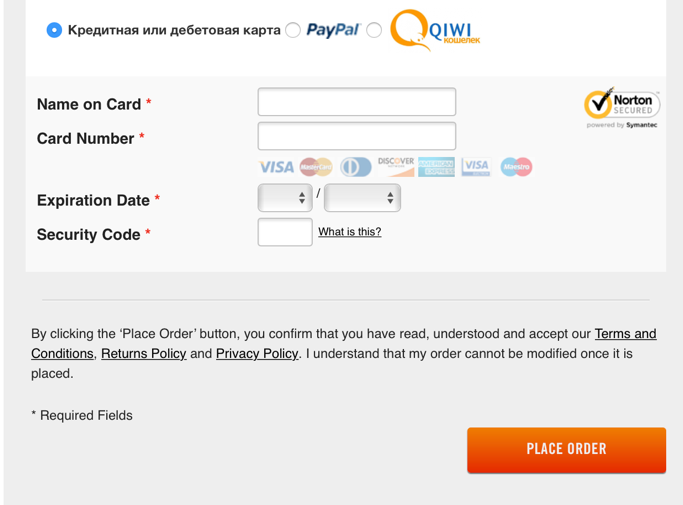
5. За что я плачу?
Если не показать товар, корзину или тарифный план на этапе оплаты, пользователь может «отвалиться» потому что недостаточно сильно хочет обладать услугой. Дублируйте список покупок на платежной странице, особенно когда процесс платежа многоступенчатый. К примеру, порносайты показывают фото моделей (и не только фото) рядом с кнопкой подписаться чтобы лишний раз показать объект вожделения.
«Что мне делать дальше?» и непонятный процесс платежа
Если пользователь не знает, как совершить платеж, какие данные нужно ввести и сколько экранов его ждет, он «устанет» от процесса. Восприятие непонятных форм заметно усложнено.
6. Одна ошибка на все случаи жизни
Представьте себе ситуацию: вы прошли десяток шагов на сайте, добрались наконец до оплаты и… Получили отказ с комментарием «Что-то пошло не так». Какова вероятность что вы попробуете оплатить с другой карты? А если случилась два раза одинаковая ошибка для разных ситуаций? Например, на одной карте недостаточно средств, а на другой ошибочно введен CVV, только вы об этом не узнаете. Вот-вот, ваши клиенты думают так же.
Банк-эквайер при отказе в проведении операции передает платежному сервису код ошибки. Агрегаторы тоже умеют присылать весьма подробные коды, которых достаточно для покрытия самых популярных ситуаций. Не поленитесь, сделайте разные тексты для разных ошибок. Сфокусируйтесь на следующем шаге, потому что в голове вашего пользователя в момент попадания на страницу ошибки крутится только «Эээм. А что дальше-то?». Например, при недостатке средств замечательная мысль — предложить пользователю оплатить с другой карты или через интернет-кошелек, т.е. совсем другим способом. И не забудьте дать ссылку на повторную форму оплаты.
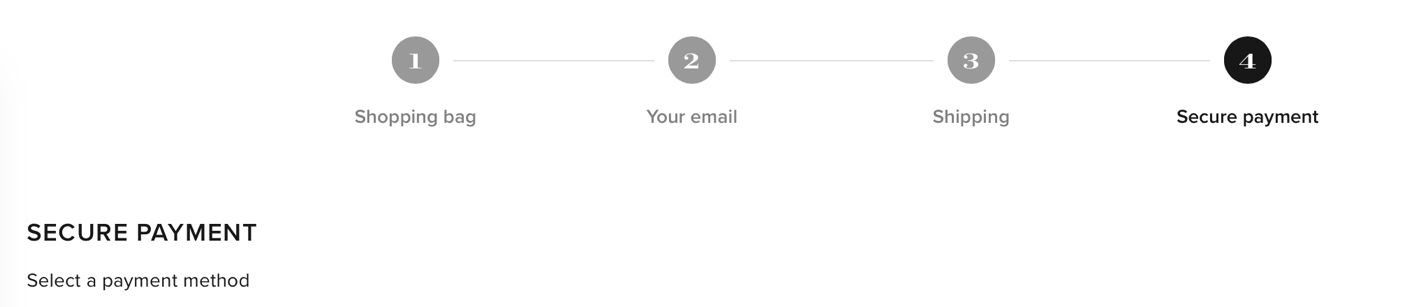
7. Слишком много шагов
Когда пользователь не знает что его ждет за поворотом, он быстро «устает» от вашего сайта и может уйти к конкуренту. Добавьте «хлебные крошки» с навигатором, где находится покупатель.
8. Неконтрастная кнопка призыва к действию
Если среди обилия полей не очевидно какая кнопка отделяет пользователя от подписки или товара, он может запутаться и «бросить» страницу.
Проведите простой эксперимент, покрасьте кнопку в яркий цвет, например в зеленый.
9. Нет подсказок в полях (плэйсхолдеров)
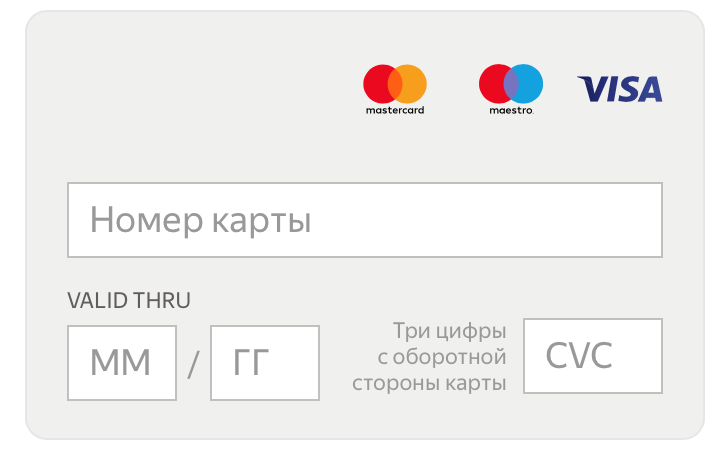
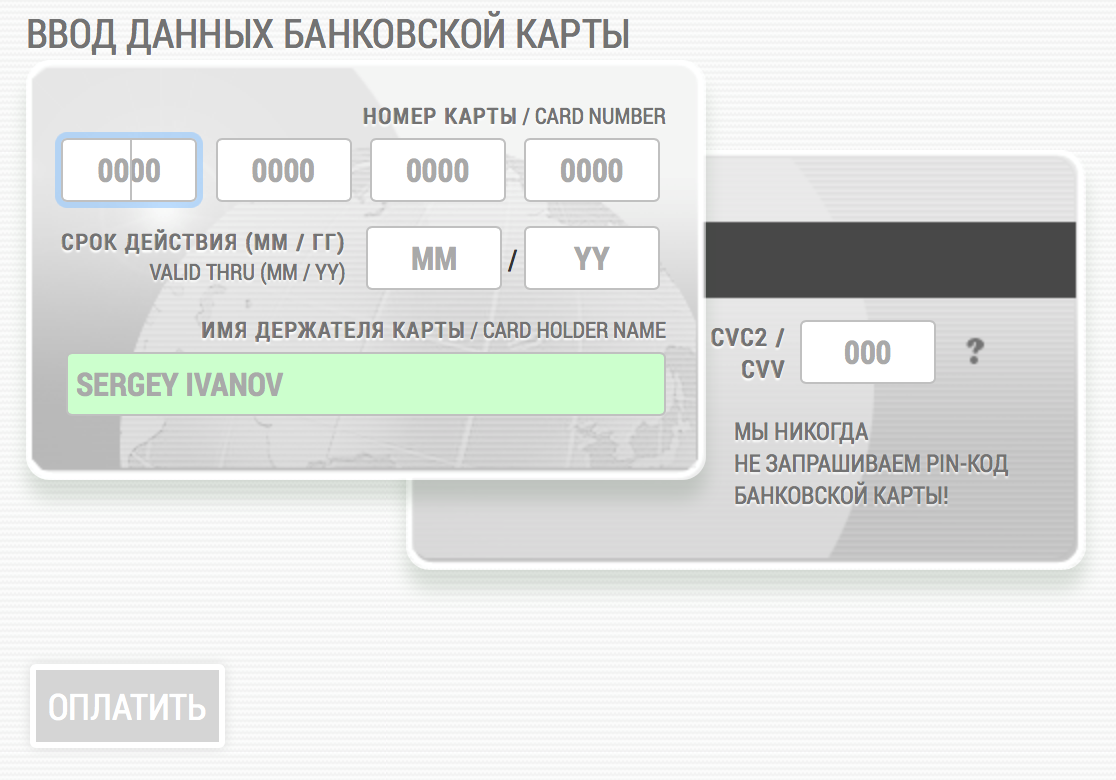
Покажите пользователю какой формат данных вы ждете в каждом из полей и таким образом сократите количество ошибок в несколько раз.
10. Недостаточная или избыточная валидация полей
Когда пользователь узнает об ошибке только после ввода всех данных, это его злит. Вероятность совершения покупки после двух или трех таких случаев стремится к нулю, особенно если необходимо перезаполнить форму. Не очень-то дружелюбно, правда?
Вторая ошибка — проверять данные до завершения ввода в поле. Например, показывать ошибочность формата номера телефона до ввода всех цифр.
Оптимальным будет проверять каждое поле «на лету» при переводе курсора на следующее поле. Обязательно сохраняйте данные сразу после их появления в поле ввода!
«Это слишком сложно, Аааа!» или как упростить жизнь покупателя
11. Ненужная капча
Зачем в 21-м веке капча, тем более аудио? Исследование Стендфордского университета показало что:
- на решение визуальной капчи требуется 9,8 секунд;
- на решение аудио-капчи требуется 28,4 секунды;
- по сравнению с визуальной капчей, на 50% больше пользователей бросают аудио-капчу, так и не решив её.
Действительно ли избавление от спама стоит потери потенциальных конверсий?
12. Обязательная регистрация
Сколько раз вы «бросали» корзину из-за невозможности совершить покупку в пару кликов и нежелания в очередной раз где-то регистрироваться? Предложите своим покупателям пройти процесс оплаты без регистрации, а желающие зарегистрироваться в любом случае создадут аккаунт.

13. Нелогичные и лишние шаги
Зачем пользователю вводить номер карты дважды? Зачем два раза нажимать кнопку «Оплатить»?
Кроме «хлебных крошек» проверьте что все данные запрашиваются только один раз. Убедитесь что каждая кнопка ведет на следующий шаг процесса заказа и нет лишних подтверждений (как это часто работает (и раздражает) у всем известной операционной системы). Относитесь как можно критичнее к каждому клику покупателя. Чем меньше кликов, тем больше заказов.
14. Слишком много полей
Если покупка совершается зарегистрированным пользователем, откажитесь от запроса телефона и email ведь вы можете использовать данные аккаунта покупателя для отправки подтверждения оплаты.
Мало кто знает, но для совершения платежа совсем не обязательно вводить имя держателя карты. Договоритесь с платежным шлюзом об исключении этого поля из списка обязательных к заполнению и уберите его с карточной формы.
Более того, с точки зрения банка-эквайера для проведения платежа нужен только номер карты. Даже CVV может не запрашиваться при определенных настройках антифрода, что уж говорить о дате окончания срока действия карты. Уточните наличие такой возможности у вашего платежного провайдера.
15. Слишком много кликов
Всем известно, чем проще оплатить товар, тем легче воспринимается процесс покупки. Каждый лишний клик суммируется сознанием покупателя с остальными сложностями и в результате пользователь может не вернуться на ваш сайт только потому что оплата показалась слишком сложной.
Простой шаг на пути упрощения процесса — добавление автопереходов между полями. Т.е. после ввода месяца курсор самостоятельно переходит на поле год и далее на CVV. Разумеется, при открытии страницы ввода данных карты, курсор должен быть предустановлен на поле номера карты.
Однако не стоит включать фичу для поля номера карты так как даже при успешной валидации стандартного номера возможно встретить карту с более длинным номером чем все мы привыкли, например Discover с 19 символами.
16. Номер карты в одну строку
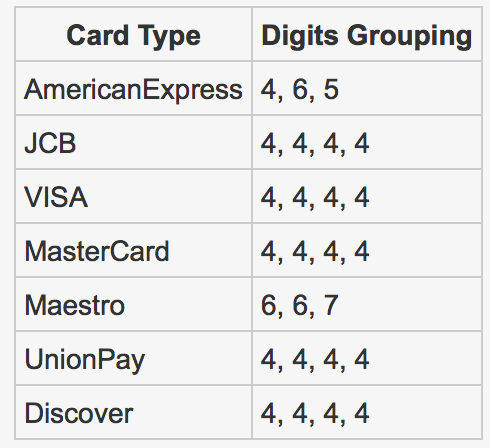
Если в поле номер карты нет визуальных разделителей, то сильно повышается вероятность ошибки ввода так как визуально достаточно сложно уследить за большой группой цифр. Вспомните, как вы проверяете длинные номера банковских счетов?
Однако стоит учитывать неодинаковость номеров карт и настроить разные группы в зависимости от типа карты. Например, вот так:
Здесь же отметим известный алоритм Луна, применяемый для валидации номера карты: можно на 100% быть уверенным что номер карты существует до отправки данных в банк.
А если добавить распознавание банка, выдавшего карту, на основе BIN (первых 6 цифр), то будет абсолютный wow-эффект.
17. Всплывающие окна
Сталкиваясь со всплывающим окном, большинство вспоминает интернет 90х годов с баннерами и прочим подозрительным контентом. Для исключения ассоциации вашего сервиса с фишинговыми сайтами, вместо открытия нового окна постарайтесь провести платеж, не выходя из одной вкладки. Платежные провайдеры предлагают услугу I-frame — встраивания в страницу вашего сайта модуля от сервиса проведения оплаты. Альтернатива — открытие карточной формы в новой вкладке. Если возможно, не используйте всплывающие окна и для 3DS в том числе.
18. Неадаптированная мобильная версия
В 2017 году у крупнейших игроков еCommerce рынка более 50% платежей совершаются с мобильных устройств. Чтобы не потерять половину успешных транзакций, мыслите mobile first. Все профитные фичи десктопного сайта должны быть на мобильной версии. Кроме того, мобильный сайт, а особенно мобильная платежная форма, обязаны выглядеть привлекательно, то есть быть адаптированными.
Экспериментируйте!
19. Наличие 3DS
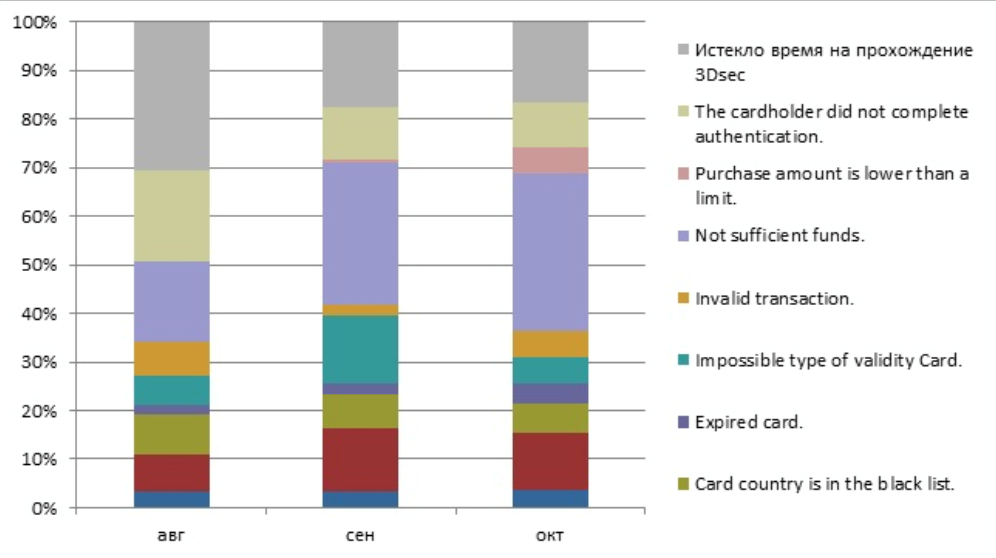
По данным платежного агрегатора Payler, чаще всего отказы в проведении платежа происходят по следующим причинам:
- Ошибки 3D-S авторизации (пользователь не ввел код/ ввел с ошибкой, код не пришел, страница 3D-S авторизации не открылась). Это — самая распространенная причина отказа. По статистике на нее приходится до 42-45% отказов.
- Операция отклонена банком-эмитентом/ банком-эквайером. На долю этой ошибки приходится около 29-33% отказов. Покупатель проявляет подозрительную активность и блокируется антифрод-системами. От 18 до 25% отказов происходят по этой причине.
- Ошибки покупателя. Самая редкая причина — всего 3-4% отказов.
Чтобы отключить 3DS для всех операций или настроить его наличие в зависимости от суммы платежа, свяжитесь со своим поставщиком эквайринга. Учтите, отключение 3DS может негативно сказаться на CR. В норме сhargeback rate не должен превышать 1%, иначе вам грозят санкции регуляторов.
В качестве альтернативы и дополнительного инструмента поднятия конверсии можно использовать рекуррентные платежи — при успехе одной операции все последующие пройдут автоматически без ввода всего списка данных.
20. Отсутствие мониторинга конверсии
Чтобы понимать насколько изменилась воронка конверсии на платежной форме, необходимо замерить исходные показатели. Перед началом опытов в улучшении показателя конверсии, соберите статистику на каких этапах «отваливаются» ваши пользователи. В этом вам поможет Google Analytics, Яндекс.Метрика и данные вашего эквайера.
21. Отсутствие А/В тестов
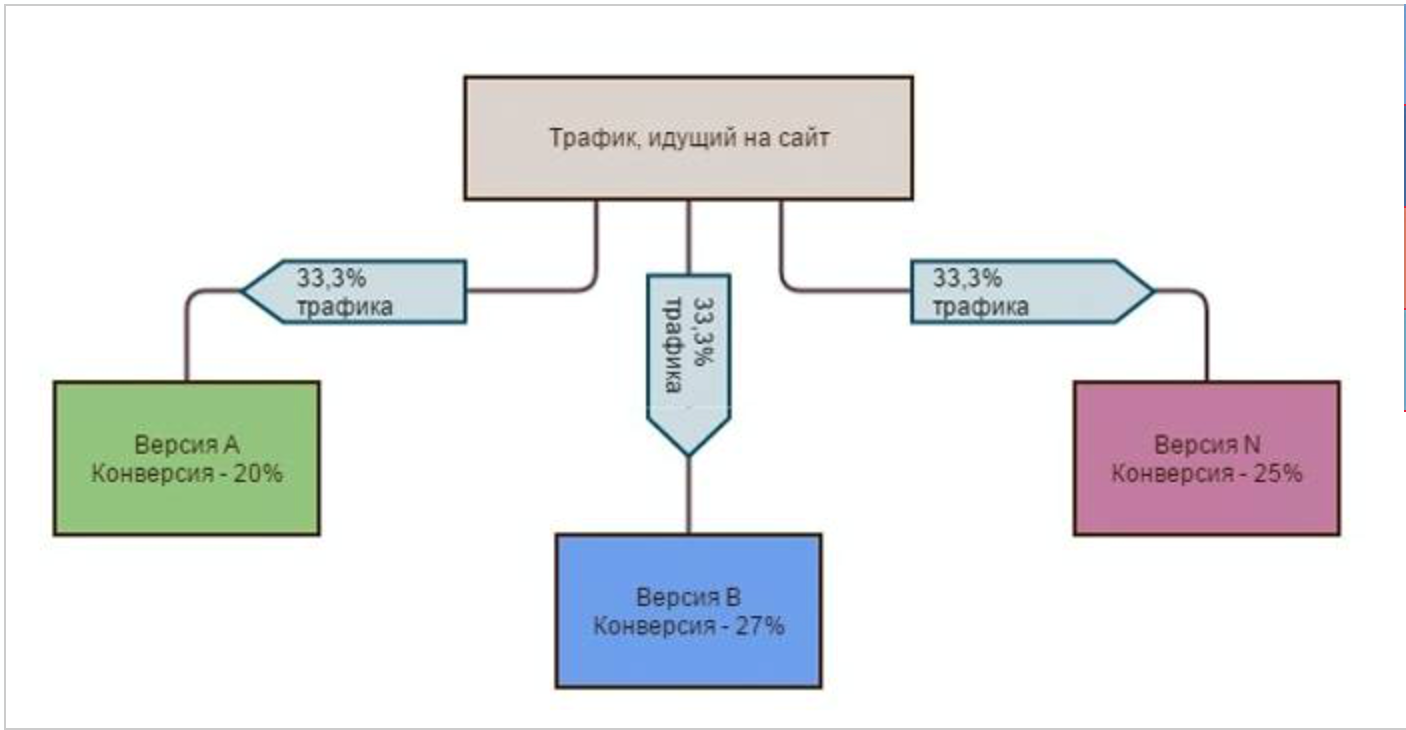
Чтобы понять какая из гипотез работает лучше, используйте сервисы A/B тестирования.
22. Слишком много платежных опций
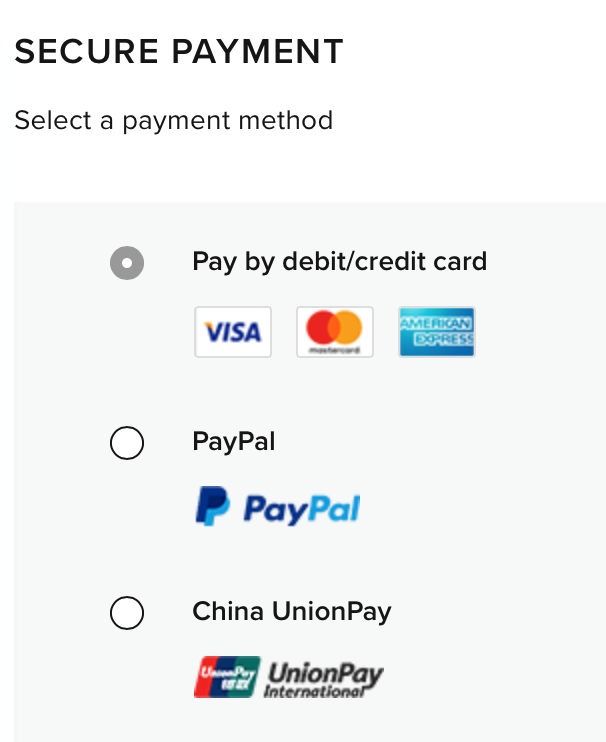
Зачастую владельцы интернет-магазинов подключают все доступные платежные способы, старясь тем самым увеличить конверсию. Однако доказано, большинство пользователей предпочитают оплату картой или одним из популярных электронных кошельков. Изучите % покупок разными способами и оставьте только нужные чтобы не запутывать покупателя. Альтернатива — скрыть редко используемые опции под кнопку «Другие способы».
23. День сурка на платежной форме
Предложите пользователю сохранить данные карты для последующих покупок, если ваш платежный провайдер предоставляет такую опцию. Это позволит как минимум вдвое сократить время на совершение следующего платежа, что особенно важно для импульсивных покупок.
24. Вы не в тренде
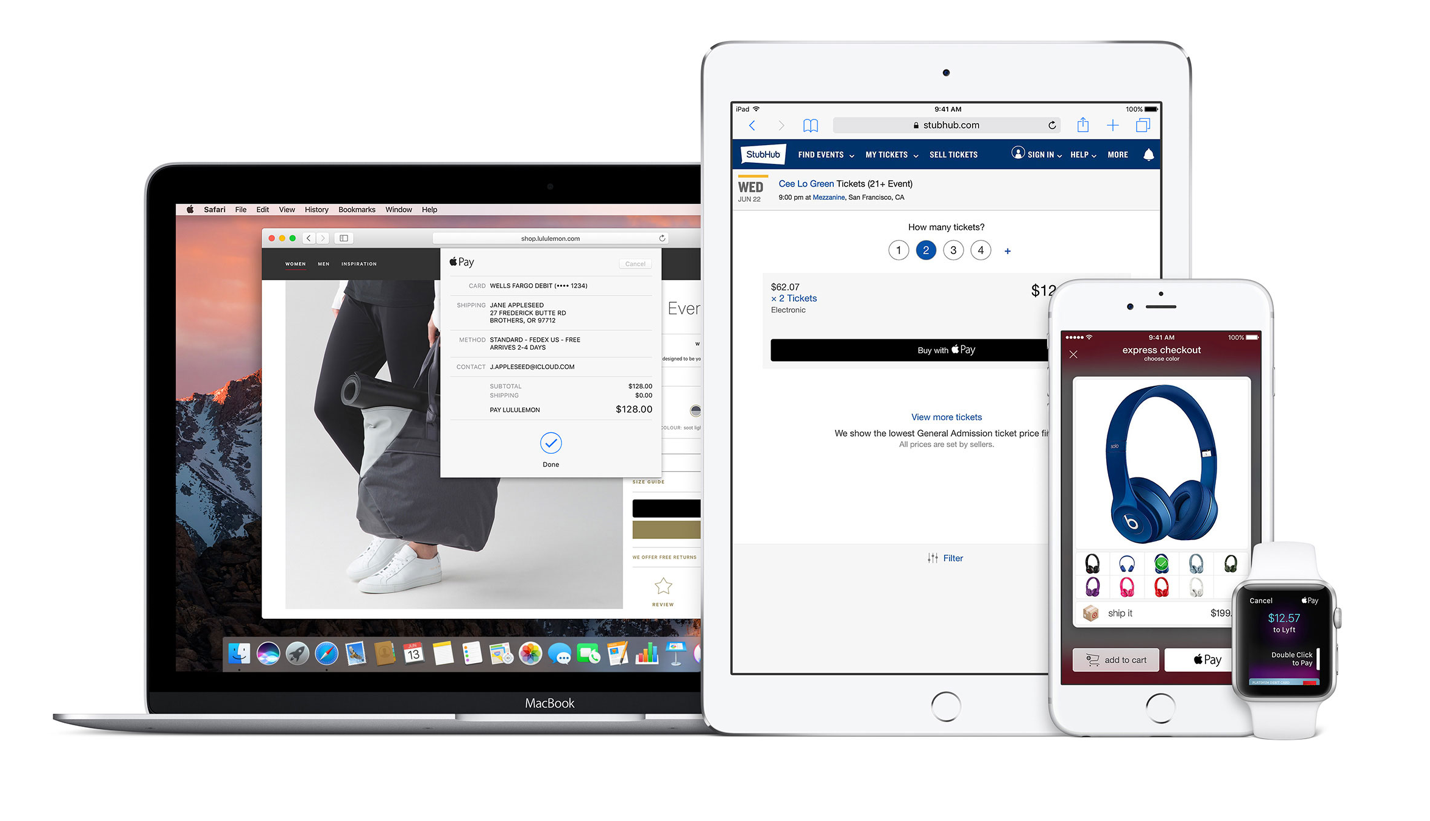
Наконец, изучите самые современные способы принятия платежей, такие как ApplePay. Интеграция этого сценария оплаты возможна в том числе на web-версии сайта. Более подробную информацию можно получить из официальной документации Apple.
Вместо заключения
Ваш покупатель принимает решение о совершении платежа на сайте руководствуясь не техническими знаниями, а интуицией. Большинство советов этой статьи основаны на психических реакциях и статистике, а не на сложных компьютерных алгоритмах.
Вы можете поднять конверсию на десятки процентов простыми интерфейсными изменениями, главное начать экспериментировать!
И помните, 100% конверсия — это миф. Важно бороться за каждый % и спустя время вы удивитесь насколько поднялась прибыль от онлайн-покупок на вашем сервисе.
Смотрите также:
- Сравнение тарифов сервисов онлайн-оплаты
- Как подготовиться к 54-ФЗ
Что означает платеж отклонен?
Платеж отклонен Вашим банком
Самая распространенная причина, по которой оплата картой была неуспешной, — это отклонение платежа Вашим банком. Это означает, что Ваш банк дал указания не списывать денежные средства.
Почему карту отклоняет платежная система?
Банковские карточки используются для оплаты в розничных магазинах и онлайн сервисах. Но иногда транзакции не проходят — это значит, что эмитент карты отклонил платеж. При этом владельцу не сообщают причину, из-за которой пластик не приняли. А их может быть несколько, начиная от технических проблем в сервисе и заканчивая блокировкой кредитки.
- Что делать если пишет платеж отклонен?
- Почему отклоняет платеж?
- Почему карта может быть отклонена?
- Почему не проходит оплата по карте Мастеркард?
- Почему отказ при оплате картой?
- Как возобновить платеж?
- Как узнать поступил ли платеж?
- Почему не получается оплатить через телефон?
- Как долго банк обрабатывает платеж?
- Почему банк отклоняет перевод?
- Как проверить заблокирована ли карта или нет?
- Почему блокируют карта?
- Какие карты не работают?
- Как проверить работоспособность банковской карты?
- Как платить в интернете 2022?
- Почему не проходит оплата на сайте?
- Что делать если не проходит оплата по карте?
- Почему пишет ошибка оплаты?
- Почему я не могу оплатить с карты Сбербанка?
- Почему не проходит оплата по карте Сбербанк?
- Почему я не могу оплатить картой мир?
- Как могут пропасть деньги с карты?
- Почему платеж находится в обработке?
- Какой картой можно оплачивать в Интернете?
- Как оплатить через Мастеркард?
- Какая карта лучше мастер или виза?
- Как оплатить банковской картой через интернет?
- Почему пишут что карта не обслуживается?
- Почему я не могу оплатить через мтс?
- Как вернуть деньги если платеж не прошел?
- Что значит ожидается платеж?
- Что значит отказано обратитесь в банк эмитент?
- Что будет если не обновить карту?
- Что делать если карта не активна?
- Какие карты не работают в России?
- Можно ли оплачивать покупки Мастеркард?
- Можно ли сейчас снять деньги с Мастеркард?
- Почему Гугл Плей отклоняет платеж?
Что делать если пишет платеж отклонен?
«Платеж отклонен из-за проблемы в вашем аккаунте»
Обычно такое сообщение появляется, если: Мы обнаружили подозрительную транзакцию в вашем платежном профиле. Нам требуется дополнительная информация, чтобы защитить ваш аккаунт от мошенничества.
Почему отклоняет платеж?
Платеж отклонен Вашим банком Это означает, что Ваш банк дал указания Wise не списывать денежные средства. В целях безопасности Ваш банк может отклонить платеж из-за необычно крупной суммы или при отправке средств на реквизиты нового ранее не известного получателя.
Почему карта может быть отклонена?
Распространенные причины этого: неправильно введены данные карты, на карте недостаточно средств или превышен лимит транзакции. В некоторых случаях это может быть связано с тем, что эмитент карты заблокировал транзакцию от вашего имени в целях защиты от мошенничества.
Почему не проходит оплата по карте Мастеркард?
Что делать в том случае, если оплата не проходит? Убедитесь в том, что ваша карта поддерживает платежи через интернет. Справка по типам платежных карт идет дальше в этом документе. В том случае, если ваша карта поддерживает платеж через интернет, повторите попытку платежа, введя все данные еще раз вручную.
Почему отказ при оплате картой?
Ваш банк установил ограничения на объём оплат, производимых в течение дня; Ваш банк запретил проведение оплаты через интернет или MOTO транзакции; Ваш банк видит два одинаковых списания (за каждый билет списание осуществляется отдельной транзакцией) и считает эту операцию ошибочной.
Как возобновить платеж?
Если вы указали несуществующие реквизиты, платеж вообще не будет совершен либо деньги автоматически вернутся на ваш счет. Если же деньги уже ушли на чужой счет, нужно будет прийти в банк и написать заявление о возврате платежа, сделанного по ошибке. Возможно, банк поможет их вернуть.
Как узнать поступил ли платеж?
На портале Госуслуг
Проверить долги по налогам можно на портале Госуслуг. Укажите ИНН и задолженность сразу отобразится в личном кабинете. Переходить на сайт налоговой не придется.
Почему не получается оплатить через телефон?
Среди других причин, почему не работает оплата телефоном в автобусе или другом транспорте, стоит выделить: нехватку средств, блокировку карточки банком, несовместимость считывающего устройства и платежной системы, сбои в работе приложения или терминала.
Как долго банк обрабатывает платеж?
Как долго деньги идут до организации-получателя? Как правило, все платежи перечисляются получателю на следующий банковский день. В редких случаях отправка платежа может занять 2-3 рабочих дня. Платежи за сотовую связь и другие телекоммуникационные услуги зачисляются на счет получателя в тот же день.
Почему банк отклоняет перевод?
Ваши данные получателя неверны (имя, номер банковского счета, номер телефона, номер карты и т. д.) Счет открыт в другой валюте Банковский счет закрыт/не может принимать платежи
Как проверить заблокирована ли карта или нет?
Как понять, что карта заблокирована
При попытке снять деньги в банкомате происходит отказ в выдаче наличных. Не получается расплатиться ею в магазине или за онлайн-покупки. Невозможно перевести деньги или сделать перевод.
Почему блокируют карта?
Если трижды неверно ввести ПИН-код в банкомате или платежном терминале, карта автоматически блокируется. Как правило, в этом случае вам придет сообщение о блокировке — СМС, push-уведомление в мобильном приложении или письмо по электронной почте.
Какие карты не работают?
Карты платежных систем Visa и Mastercard, выпущенные российскими банками, перестали работать за границей и в иностранных интернет-магазинах. Кроме Visa и Mastercard, работу в России приостановила японская платежная система JCB. Карты JCB, выпущенные российскими банками, тоже не будут поддерживаться за рубежом.
Как проверить работоспособность банковской карты?
Проверить баланс карты:
- банкоматом вашего банка;
- звонком в службу поддержки банка;
- через систему онлайн-банкинга в Интернете;
- через приложение мобильного банка.
Как платить в интернете 2022?
С марта 2022 года российские карты Visa и Mastercard перестали работать за границей, не принимаются для оплаты на иностранных сайтах. 9 банков России отключены от системы SWIFT. Оплачивать зарубежные сервисы после введения санкций стало трудно.По–прежнему работают:
- KoronaPay;
- Contact;
- Unestream;
- Skrill.
Почему не проходит оплата на сайте?
Причины, по которым могут возникать ошибки при оплате:
Недостаточное количество денежных средств на карте. Карта закрыта для платежей в Интернете. Наличие лимитов по количеству транзакций либо сумме списания. Карта не соответствует требованиям системы безопасности платежей.
Что делать если не проходит оплата по карте?
- Позвоните в банк, который выдал карту Если причина отклонения платежа не указана или она для вас не понятна, обратитесь в банк, который выдал вашу карту.
- Позвоните в процессинговую компанию Но возможен и такой вариант, когда оператор сообщит вам, что не видит вашей попытки сделать оплату.
Почему пишет ошибка оплаты?
Ошибка при оплате онлайн может произойти по нескольким причинам: Вы ввели неверные данные карты. Проверьте правильность ввода. У карты истёк срок действия.
Почему я не могу оплатить с карты Сбербанка?
Сбер Если у вас не проходит платёж в онлайн-магазине или через SberPay, это скорее всего вызвано изменением настроек операций по карте. В разделе «Лимиты и ограничения» есть вкладка «Покупки в интернете», где по умолчанию разрешено платить картой без подтверждения по СМС.
Почему не проходит оплата по карте Сбербанк?
Если ваш платеж не проходит: Проверьте, правильно ли вы заполнили данные карты: три последние цифры кода безопасности, напечатанного на обратной стороне карты, номер карты без пробелов, имя латинскими буквами, как на карте, дату окончания срока действия карты.
Почему я не могу оплатить картой мир?
Дело в том, что при разработке при создании МИР не использовалась технология защиты 3D Secure (вместо нее внедрили MirAccept). Без нее оплатить покупки нельзя и операция не проходит на большинстве зарубежных сервисах. Впрочем, как и на ряде российских тоже.
Как могут пропасть деньги с карты?
Деньги с карты могут пропасть из-за ошибки банка, вашей невнимательности или действий мошенников.
Почему платеж находится в обработке?
Это означает, что продавец зарезервировал положенную сумму на вашем счете, но еще не востребовал ее. Обычно поставщику услуги требуется 3-4 дня, чтобы востребовать деньги с вашего счета.
Какой картой можно оплачивать в Интернете?
Для совершения финансовой операции подходят карточки международных платежных систем VISA (всех видов), MasterCard (в том числе Maestro), эмитированные любым банком мира, а также карты системы БЕЛКАРТ.
Как оплатить через Мастеркард?
Оплата с помощью банковских карт Visa, MasterCard, МИР:
- ввести сумму платежа;
- выбрать банковскую карту в качестве способа оплаты;
- перейти на страницу оплаты для ввода данных о карте.
Какая карта лучше мастер или виза?
Если обобщать, то для поездок в США, Австралию, Канаду или Таиланд предпочтение следует отдать картам платежной системы Visa. А вот для путешествий по Европе, Кубе или Африке лучше выбрать MasterCard.
Как оплатить банковской картой через интернет?
Делать это довольно просто. Вводишь номер карты, ее код CVV2/CVC2 (три цифры на обратной стороне карты), нажимаешь кнопку «готово» — деньги поступили на счет продавца, товар куплен. Это удобный способ, если помнить про правила безопасности.
Почему пишут что карта не обслуживается?
Сообщение «Карта не обслуживается» означает, что карта повреждена и ее нужно заменить. Надпись «Карта в стоп-листе» сообщает, что либо имеется задолженность, либо недостаточно средств. В этом случае нужно пополнить баланс или погасить задолженность.
Почему я не могу оплатить через мтс?
Платежи с мобильного счёта недоступны, если вы пользуетесь кредитным методом расчётов. Для платежей и переводов нельзя использовать средства, которые поступили на ваш счёт поступили с помощью услуги «Обещанный платёж» или начислены по рекламным акциям или скидкам на связь.
Как вернуть деньги если платеж не прошел?
Чтобы вернуть деньги, понадобится подать в свой банк заявление о спорной операции по карте. В нем нужно указать как можно больше информации: дату, время, сумму, номер банкомата. Стоит также отметить, что вы уже сообщили о проблеме оператору банка по телефону.
Что значит ожидается платеж?
Что означает «ожидается платеж»
Вне зависимости от фактического списания денег в такие напряженные дни статусом заказа после оплаты является «Ожидается платеж». Этот статус означает, что деньги еще не дошли до Алиэкспресс. Да, обычно для этого требуется от нескольких минут.
Что значит отказано обратитесь в банк эмитент?
Транзакция не разрешена банком-эмитентом:
Данное сообщение означает, что банк, выпустивший карту, отказал в проведении оплаты. Чаще всего это обусловлено блокированием карты для расчетов через интернет и установленными лимитами.
Что будет если не обновить карту?
Банковская карта просто становится недействительной. Если она изготавливалась на физическом носителе, то превращается в кусочек пластика с надписями. От виртуальной карты остаются уже ничего не значащие сведения: номер, код и прочее. Банк также может прекратить действие карты раньше, не дожидаясь окончания ее срока.
Что делать если карта не активна?
Позвонить в круглосуточную службу поддержки банка и сообщить сотруднику номер своей карты и персональные данные; — обратиться с паспортом и картой в отделение банка. После активации карточки необходимо расписаться на ее оборотной стороне в поле для подписи держателя.
Какие карты не работают в России?
Международные платежные системы Visa и Mastercard с 10 марта перестают работать в России.
Можно ли оплачивать покупки Мастеркард?
Что случилось Платёжные системы Visa и Mastercard с 10 марта 2022 года приостановили работу своих карт, выпущенных российскими банками. Это означает, что карточками Visa и Mastercard больше нельзя расплачиваться за границей и оплачивать товары и услуги на зарубежных сайтах.
Можно ли сейчас снять деньги с Мастеркард?
Нет, все ваши деньги по-прежнему лежат на счете в банке, который выпустил вашу карту Visa или Mastercard. Но нельзя будет снять деньги в банкомате или расплатиться: за границей — картами, выпущенными в России в России — картами, выпущенными за границей
Почему Гугл Плей отклоняет платеж?
Если вы решите использовать карту с истекшим сроком действия, платеж будет отклонен. Вот как обновить данные карты: Войдите в аккаунт Google на странице https://pay.google.com. Найдите карту, которую вы использовали при оплате.
Ответить
На возможные проблемы с платежным профилем указывает следующее:
- при оплате покупок в сервисах Google возникают неполадки;
- при добавлении способа оплаты появляется сообщение об ошибке.
Далее в статье приведены коды ошибок и сообщения об ошибках, используемые для устранения неполадок.
Совет.В этой статье собраны самые распространенные коды ошибок и сообщения об ошибках. Если они не подходят для вашего случая, следуйте инструкциям на экране или попробуйте выполнить общие действия по устранению неполадок.
Как проверить, отклонил ли эмитент ваш платеж
Эмитент мог отклонить транзакцию. Эмитент – это банк, который выпустил карту, оператор связи или поставщик услуг электронного кошелька.
Если вы видите один из следующих кодов или одно из приведенных ниже сообщений, ваш эмитент мог отклонить платеж:
- Коды ошибок:
- OR-CCSEH-22
- OR-HDT-14
- Сообщения об ошибках:
- «Банк «[название банка-эмитента]» отклонил транзакцию.»
- «Внесите исправления или добавьте другую карту.»
- «Транзакция отклонена. Выберите другой способ оплаты или обратитесь в банк, выпустивший карту.»
- «Попытка совершить платеж через аккаунт сервиса [оператор связи] отклонена. Выберите другой способ оплаты.»
Как устранить неполадки с платежами, отклоненными эмитентом
Чтобы устранить проблему, добавьте или выберите другой способ оплаты либо выполните следующие действия:
- Проверьте, не устарели ли сведения о способе оплаты. Если они неактуальны, измените способ оплаты и повторите транзакцию.
- Убедитесь, что на счете достаточно средств.
- Если решить проблему не удалось, обратитесь в банк-эмитент и узнайте, все ли в порядке с вашим счетом.
Как проверить, не требуется ли подтвердить платежные данные или личность на pay.google.com
Если вы видите один из следующих кодов или одно из приведенных ниже сообщений, может требоваться подтверждение платежных данных или личности:
- Коды ошибок:
- BM-CPEC-02
- OR-CAC-02
- OR-HDT-09
- OR-IEH-01
- OR-IEH-02
- Сообщения об ошибках:
- «Платеж отклонен из-за проблемы в вашем аккаунте»
- «Подтвердите на pay.google.com»
- «Подтвердите способ оплаты»
- «Подтвердите в настройках способов оплаты своего аккаунта Google»
- «Убедитесь, что информация о карте указана правильно, и повторите попытку.»
- «В целях безопасности введите защитный код карты.»
Как устранить проблемы с подтверждением данных
Чтобы устранить проблему, перейдите на pay.google.com и выполните инструкции. Если потребуется, подтвердите свои сведения при помощи кода или предоставив соответствующие документы.
Как подтвердить сведения при помощи кода
Шаг 1: запросите код подтверждения
- Откройте сайт pay.google.com.
- Войдите в аккаунт.
- Если у вас несколько аккаунтов, выберите тот, в котором сохранена неактивная карта.
- Если вы не пользуетесь сайтом pay.google.com, откройте страницу со способами оплаты в своем аккаунте.
- Нажмите Способы оплаты.
- Найдите карточку с сообщением «Требуется подтверждение», а затем нажмите Подтвердить Получить код.
- Если ни по одной из карт подтверждение не требуется, в верхней части экрана выберите Оповещения.
- Нажмите Подтвердить.
Шаг 2: найдите и введите код подтверждения
- Компания Google временно спишет со счета карты менее 1,95 доллара США. В аккаунте появится запись об удержании. Она будет начинаться со слова «GOOGLE». Последние шесть цифр в ней – код подтверждения.
- Обычно код появляется сразу, но иногда на это может уйти до семи дней.
- Списание будет вскоре отменено. Через пару дней сумма будет списана со счета.
- Чтобы завершить подтверждение, выполните следующие действия:
- Вернитесь в свой аккаунт.
- Введите шестизначный код.
Как подтвердить сведения при помощи документов
Воспользуйтесь ссылкой в запросе на подтверждение:
- чтобы подтвердить личность или способ оплаты;
- чтобы найти перечень утвержденных документов и инструкции.
Прежде чем отправлять документы, убедитесь, что:
- ваше полное имя в них везде указано одинаково;
- срок их действия не истек;
- текст в них различим.
Прежде чем загружать изображение документов, убедитесь, что:
- на нем нет посторонних предметов;
- информация на нем легко читается;
- оно цветное, а не черно-белое;
- оно четкое, без бликов и темных участков;
- на нем видны все четыре угла документа.
Советы
- Перейдите на сайт pay.google.com и убедитесь, что ваше имя, адрес и платежные данные актуальны.
- Проверка документов может занять несколько дней.
Как проверить, не нужно ли обращаться в службу поддержки Google
Если вы видите один из следующих кодов или одно из приведенных ниже сообщений, может требоваться обращение в службу поддержки Google:
- Коды ошибок:
- OR-BAIH-01
- OR-BAIH-08
- OR-BAIH-09
- OR-BAIH-10
- OR-CAC-01
- OR-CAC-05
- OR_CCR_68
- OR-CCSEH-05
- OR-CCSEH-21
- OR-CCSEH-23
- OR-CCSEH-24
- OR-CUSEH-02
- OR-HDT-16
- OR-REH-04
- OR-08-TAPSH
- Сообщения об ошибках:
- «Не удалось выполнить транзакцию.»
- «Не удалось выполнить действие.»
Как устранить неполадки с кодами ошибок
Чтобы устранить проблему, выберите другой способ оплаты или выполните следующие действия:
- Подождите 2 дня.
- Попытайтесь провести оплату снова.
- Если ошибка не исчезает, обратитесь в службу поддержки Google.
Прочие проблемы, связанные со способом оплаты
«Слишком много попыток совершить транзакцию»
Если вы видите эту ошибку, значит эмитент вашей карты установил ограничения на то, сколько раз можно попытаться повторить отклоненный платеж за определенный период времени.
Чтобы устранить проблему, используйте другой способ оплаты или сделайте следующее:
- Повторите попытку через час.
- Обратитесь в банк, выпустивший карту.
«Не удалось завершить транзакцию. Чтобы решить проблему, свяжитесь с администратором Google Workspace»
Если при попытке приобрести товар или услугу Google вы увидели это сообщение об ошибке, значит вашим аккаунтом управляет компания или учебная организация.
Чтобы решить проблему, обратитесь к своему администратору Google Workspace.
Совет. Если вы администратор, изучите статью о том, как устранять проблемы с оплатой.
Как найти администратора
Администратором аккаунта может быть:
- сотрудник ИТ-отдела или службы поддержки в вашей компании или учебном заведении;
- специалист, управляющий вашим сайтом или электронной почтой;
- сотрудник, который назначил вам имя пользователя.
«Невозможно завершить транзакцию: срок действия карты истек»
Если вы видите такое сообщение об ошибке, срок действия вашей карты истек. Используйте другой способ или измените способ оплаты.
Карта неактивна и недействительна
Если ваша карта выделена серым цветом и появляется сообщение о том, что она недействительна, оплатить покупку ею не получится. Попробуйте выбрать другую карту.
Если нужной вам карты нет в списке, добавьте ее, следуя инструкциям на экране.
«Не удалось выполнить транзакцию» и общие действия по устранению неполадок
Если вы видите это сообщение и просьбу предоставить дополнительную информацию, следуйте инструкциям на экране.
Если же у вас не запрашивают никаких сведений, сделайте следующее:
- Выберите другой способ оплаты.
- Убедитесь, что платежный адрес, указанный для способа оплаты, совпадает с тем, что выбран в настройках Google Pay.
- Если нет, измените адрес на сайте pay.google.com и повторите попытку.
- Подождите 2 дня. Затем попытайтесь провести оплату снова.
- Если сообщение появилось, когда вы пытались оплатить покупку в приложении, попробуйте сделать это на сайте.
- Если сообщение появилось, когда вы пытались оплатить покупку на сайте, попробуйте совершить ее через приложение.
- Если ошибка произошла при попытке приобрести контент в Google Play, изучите статью о том, как устранить проблемы с оплатой покупок.
- Если сообщение появилось, когда вы пытались совершить покупку в Google Store в гостевом режиме, войдите в аккаунт Google и попробуйте выполнить транзакцию снова.
- Если у вас ещё нет аккаунта, создайте его.
- Если ошибка произошла при оплате кредитной картой с телефона Android, настройте способ оплаты для совершения бесконтактных платежей.
- Если сообщение появилось при попытке расплатиться кредитной картой, обратитесь в свой банк или другое финансовое учреждение.
Как связаться с нами
Если у вас не получается устранить неполадку, обратитесь в службу поддержки Google:
- Google Pay
- Google Play
- YouTube
- Google Store
- Google One (только для подписчиков Google One)
Как видите, категоричный ответ дан лишь на вопрос об использовании для оплаты виртуальных карт — данный способ платежей не поддерживается Google Payments, что, собственно говоря, было известно и ранее. Что касается пользователей, столкнувшихся с проблемой по иным причинам, никакого конкретного способа исправить ситуацию они не получили. Это значит, что готового универсального решения проблемы на справочном форуме пока не существует. И пока консультанты отсылают всех к службе технической поддержки Google, продвинутые пользователи уже делятся в сети самостоятельно найденными методами, из которых нам удалось собрать полноценную инструкцию.
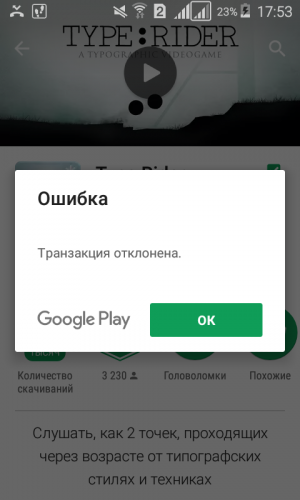
Итак, есть проблема: при попытке приобрести любое приложение в Google Play (осуществить покупку товаров или бонусов в игре, привязать новую банковскую карту) смартфон выдает сообщение «Транзакция отклонена: выбран недопустимый способ оплаты». Есть наиболее частая причина возникновения проблемы — попытка использовать недопустимые способы платежа. Попробуем разобраться в причинах:
1) Прежде всего, необходимо убедиться, что выбранный способ оплаты является допустимым. Для оплаты покупок в Google Play нельзя использовать следующие способы:
- электронный перевод;
- банковский перевод;
- Western Union;
- Money Gram;
- виртуальные кредитные карты;
- медицинский сберегательный счет;
- транспортные карты;
- платеж с блокировкой средств на карте.
В частности, такие виртуальные карты, как QIWI, Яндекс Деньги, VirtuCard и тд. официально не поддерживаются Google Payments, и в результате возникает ошибка «Транзакция отклонена: выбран недопустимый способ оплаты».
2) Если все-таки платежный метод является допустимым, то для данного случая корпорация Google подготовила специальную страницу, где приведены причины появления ошибки с предполагаемыми вариантами решения проблемы. Однако, в большинстве случае, достаточно выполнить следующую последовательность действий:
1) Измените способ оплаты:
- Откройте Google Play Маркет;
- Выберите в Меню пункт «Аккаунт»;
- В разделе «Способы оплаты» выберите «Другие настройки платежей»;
- Если это необходимо, войдите в систему payments.google.com;
- Выберите тот способ оплаты, который вы хотите удалить;
- Нажмите «Удалить» и подтвердите свое решение нажатием «Да».
2) Удалите аккаунт Google:
- Откройте «Настройки устройства»;
- В разделе «Аккаунты» выберите Google, а затем учетную запись, которую вы хотите удалить;
- Нажмите на значок «Меню» в правом верхнем углу экрана;
- Выберите «Удалить учетную запись.
3) Добавьте учетную запись Google:
- Откройте «Настройки» устройства;
- В разделе «Аккаунты» выберите Google и нажмите «Добавить аккаунт»;
- Следуйте инструкциям, чтобы добавить свою учетную запись.
4) Добавьте способ оплаты:
- Откройте приложение Google Play;
- Нажмите «Меню» —> «Аккаунт» —> «Добавить способ оплаты»;
- Следуйте инструкциям на экране;
- Новый способ оплаты будет добавлен в ваш аккаунт Google.
Вот и все. Все манипуляции свелись к удалению способа оплаты, вызвавшего проблему, и аккаунта Google с последующим их добавлением. Обычно это работает, но, если у вас есть другой способ, которым вы избавились от ошибки «Транзакция отклонена: выбран недопустимый способ оплаты», поделитесь, пожалуйста, своим опытом в комментариях. Возможно, именно ваши советы помогут кому-то решить проблемы с оплатой в Google Play Маркете.
Поэтому мы пошагово опишем различные действия, которые с наибольшей вероятностью помогут устранить причину ошибок и продолжить использованием сервисов Google.
Шаг 1. Убедитесь в правильности настройки VPN-сервиса или смените поставщика услуги.
В первую очередь братите внимание на правильность выставленных настроек вашего VPN, выбор местоположения страны должен быть обязательно стоять на США. Это можно легко проверить как в самих настройках VPN, так и воспользовавшись любым сервисом определения вашего местоположения по IP-адресу.
Довольно распространенной причиной ошибок при привязке виртуальной карты это использование публичных (бесплатных) VPN-сервисов, такие как «Urban» или «Hola VPN». К сожалению из-за большого трафика пользователей и различного спама, зарубежные сервисы при оплате чаще отказывают в проведении транзакции, если использовать подобные VPN.
Поэтому стоит попробовать сменить поставщика услуги VPN и повторить попопытку оплаты или привязки карты. Стоит упомняуть, что смена поставщика услуг VPN-сервиса решало проблему ошибки с кодом OR-CCSEH-21.
Шаг 2. Проверьте правильность настройки вашего нового платежного профиля Google и удаление ранее созданных.
Убедитесь что вы верно произвели настройки вашего платежного профиля Google, обязательно должны быть заполнены все данные вашего биллинг адреса под США, а старые платежные профили должны быть удалены. Как результат у вас должен быть только один платежный профиль который вы создавали с использованием VPN с вместоположением США. Если вы это по каким-то причинам не сделали, создайте новый платежный профиль, удалите все старые платежные профили и повторите оплату или привязку виртуальной карты.
Как создать новый платежный профиль и удалить старый, читайте в этой статье.
Важно! Платежный профиль создается внутри вашего аккаунта Google и его удаление влияет только на действующие на нем подписки. Если у вас имеются какие-либо действующие подписки, то при удалении платежного профиля они будут остановлены.
Шаг 3. Отключите автоматическое определение времени.
Это может показаться немного странным, но если время или дата на вашем телефоне перестали быть синхронизированы с вашим текущим местоположением, это может быть одной из причин при подключении виртуальной карты к Google Play.
- Откройте раздел из настроек — «Дата и время».
- Снимите флажок «Автоопределение времени» и «Автоматический часовой пояс»
- Затем вручную установить дату и время
- Сохраните настройки
После ваш телефон должен автоматически выполнить синхронизацию с серверами Гугл.
Важно!Необходимо выставить время в соответствии с вашим текущим местоположением по VPN, соответсвенно это будет США.
Шаг 4. Очистите кеш и удалите данные в Google Play
Данный шаг разделен на два этапа, вам потребуется очистить кеш в разделе Сервисы Google Play и Приложения Google Play.
Этап 1. Очистите кеш и удалите данные сервисов Google Play:
- Откройте приложение «Настройки» на телефоне или планшете Android.
- Нажмите Приложения > Посмотреть все приложения.
- Прокрутите вниз или воспользуйтесь поиском «Сервисы Google Play».
- Выберите Сервисы Google Play.
- Нажмите Хранилище > Очистить кеш.
- Выберите Управление местом > Удалить все данные.
Этап 2. Очистите кеш и удалите данные Google Play:
- Откройте приложение «Настройки» на телефоне или планшете Android.
- Нажмите Приложения и уведомления > Показать все приложения.
- Прокрутите вниз или воспользуйтесь поиском «Google Play».
- Выберите Google Play.
- Нажмите Хранилище > Очистить кеш.
- Нажмите Удалить данные.
Откройте Google Play и и повторите оплату или привязку виртуальной карты.
Важно! Вместе с данными кеша и сервисов Google Play может быть удалена некоторая информация, сохраненная на устройстве, в том числе COVID-карты и виртуальные транспортные и платежные карты из Google Pay. Но самих внутренних настроек телефона это никак не затрагивает.
Шаг 5. Создайте новый аккаунт Google для использования в Google Play. Покупка готового аккаунта Google.
В случае если все предыдущие способы не помогли успешно привязать виртуальную карту или совершить оплату, то попробуйте создать новый аккаунт Google. Данный способ удобен тем, что Google Play позволяет вам использовать на одном устройстве несколько аккаунтов и вы можете свободно переключаться между ними.
Как создать новый аккаунт Google:
- Откройте страницу входа в аккаунт Google.
- Нажмите Создать аккаунт.
- Введите свое имя.
- Укажите имя пользователя в соответствующем поле.
- Введите пароль и подтвердите его.
- Добавьте и подтвердите номер телефона (необязательно).
Нажмите Далее для завершения регистрации.
Примечание! Регистрация новой почты должна осуществляться строго с использованием VPN с местоположением США. Страна регистрации должна быть выбрана США.
Как использовать уже существующий адрес электронной почты для создания аккаунта Google, читайте в этой статье.
Покупка готового аккаунта Google с регистрацией США.
Вы так же можете воспользоваться сервисами готовых аккаунтов Google, в этом случае вам не потребуется регистрация нового аккаунта. После оплаты вы получите логин и пароль абсолютно новый аккаунт с регистрацией из США с привязкой телефонного номера, а так же дополнительным электронным адресом в случае запроса верификации.
Примечание! Перед регистрацией новой почты в Google Play убедитесь что новый аккаунт работает исправно и к нему имеется доступ. С использованием VPN с местоположение США осуществите вход на новую почту. Если все работает исправно, то продолжите регистрацию в Google Play с дальнейшим созданием платежного профиля.
Делимся удобным сервисом и магазином готовых аккаунтов Gmail USA, по этой ссылке.
Шаг 6. Не производить никаких действий с аккаунтом Google в течении 48 часов после привязки карты.
Иногда алгоритмы безопасности Google накладывают временные ограничения на новые привязанные карты к аккаунтом для обеспечения сохранности средств. Некоторые пользователи не производили никаких действий в течении определенного времени и в дальнейшем виртуальной картой производлась успешная оплата.
Это довольно распространенный способ временной блокировки который повсеестно используется при совершении платежей в интеренете, не исключением здесь стали сервисы и приложения от Google.
Обсудить публикацию в Telegram.

Credit: Wayhomestudio/Freepik
Google Pay allows users to set up their credit cards and other payment options to pay for the services offered by Google. However, some users complain of the error code OR-CCSEH-05 when paying for their purchased app or services on the platform.
Affected services include Google Play Store, Google Cloud Platform and even third-party apps using Google Pay as their payment solution.
For most users, it is Google Play that throws out this error more often. Google’s app store offers a huge collection of apps for free or for purchase. You can download Android apps, music, games, or other media. Some of these apps are available for free while others are for a price.
If you are set to purchase an app, you can easily pay through different payment methods including Google Pay. That’s when the error happens.
What is Error Code OR-CCSEH-05 with Google Pay?

Many users have encountered the payment error OR-CCSEH-05 when they try to purchase an app on Google Play. Upon payment or checking out, they receive the error message:
“transaction declined: invalid payment method. [or-ccseh-05]”
Apparently, this is not a problem with neither Google Pay or the bank issuer. As part of the on-going fight against credit card fraud, banks now offer two versions of your credit card. One for the physical card and another one for the digital version of your card. The latter is also called a virtual card which is designed to be used for online purchases like when paying for your apps and services.
Fortunately, there are several ways on how you can solve the problem. Check out the solutions and workarounds we have listed below.
How to Fix Payment Error Code “OR-CCSEH-05” using Google Pay

Solution #1 – Check Your Payment Information
The error may be due to the lack of payment information or an error in your data. Make sure your information is correct and updated including your name, address, card number or CVC. You may also check if you have sufficient funds to purchase.
Solution #2 – Verify Your Account on Google Pay
You may be blocked by the error because you need to verify your account first before proceeding with the transaction. This method works for users who are using Google Pay. Verify your account on Google Pay’s Account Verification page. Then, start making a purchase.
Solution #3 – Use a Virtual Card
Virtual cards are compatible with Google Play payments, hence the reason you should use it for app purchases. Not only does it work for many users, but virtual cards are also safe to use. You do not need to input your physical card’s number online, which safeguards it from hackers.
Activate your virtual card option in your bank’s application or website. You will be given another card number and a CVC that changes every 5 minutes. Use these details directly in Google Play or through Google Pay and start making some purchases.
Solution # 4 – Contact Google Pay or Google Play Support
If none of the above solutions work, try to contact Google Support by going to their official website or support channels specific to Google Play billing or Google Pay. Report your issue, so that they can check the cause of the error.
Which of the methods above work for you? Let us know in the comments below.
Google Pay позволяет пользователям настраивать свои кредитные карты и другие способы оплаты для оплаты услуг, предлагаемых Google. Однако некоторые пользователи жалуются на код ошибки ИЛИ-CCSEH-05 при оплате приобретенного приложения или услуг на платформе.
Затронутые службы включают Google Play Store, Google Cloud Platform и даже сторонние приложения, использующие Google Pay в качестве платежного решения.
У большинства пользователей именно Google Play чаще выдает эту ошибку. Магазин приложений Google предлагает огромную коллекцию приложений бесплатно или для покупки. Вы можете загружать приложения для Android, музыку, игры или другие медиа. Некоторые из этих приложений доступны бесплатно, а другие – по цене.
Если вы настроили приобрести приложение, вы можете легко оплатить его различными способами, включая Google Pay. Вот тогда и происходит ошибка.
Что такое код ошибки OR-CCSEH-05 в Google Pay?

Кредит: Служба поддержки Google
Многие пользователи сталкивались с ошибкой платежа OR-CCSEH-05 при попытке приобрести приложение в Google Play. При оплате или выезде они получают сообщение об ошибке:
«Транзакция отклонена: неверный способ оплаты. [or-ccseh-05]”
Судя по всему, это не проблема ни Google Pay, ни банка-эмитента. В рамках постоянной борьбы с мошенничеством с кредитными картами банки теперь предлагают две версии вашей кредитной карты. Один для физической карты, а другой – для цифровой версии вашей карты. Последняя также называется виртуальной картой, которая предназначена для покупок в Интернете, например, для оплаты ваших приложений и услуг.
К счастью, есть несколько способов решить эту проблему. Ознакомьтесь с решениями и обходными путями, которые мы перечислили ниже.
Как исправить код ошибки платежа «OR-CCSEH-05» с помощью Google Pay

Предоставлено: Thodwris / Github.
Решение №1 – проверьте свою платежную информацию
Ошибка может быть связана с отсутствием платежной информации или ошибкой в ваших данных. Убедитесь, что ваша информация верна и обновлена, включая ваше имя, адрес, номер карты или CVC. Вы также можете проверить, достаточно ли у вас средств для покупки.
Решение №2 – Подтвердите свою учетную запись в Google Pay
Вы можете быть заблокированы из-за ошибки, потому что вам необходимо сначала подтвердить свою учетную запись, прежде чем продолжить транзакцию. Этот метод работает для пользователей, которые используют Google Pay. Подтвердите свою учетную запись на странице подтверждения учетной записи Google Pay. Затем начните совершать покупку.
Решение № 3 – Используйте виртуальную карту
Виртуальные карты совместимы с платежами Google Play, поэтому вам следует использовать их для покупок приложений. Это не только работает для многих пользователей, но и виртуальные карты также безопасны в использовании. Вам не нужно вводить номер своей физической карты онлайн, это защитит ее от хакеров.
Активируйте опцию виртуальной карты в приложении или на сайте вашего банка. Вам будет предоставлен еще один номер карты и CVC, который меняется каждые 5 минут. Используйте эти данные непосредственно в Google Play или через Google Pay и начните делать покупки.
Решение №4. Обратитесь в службу поддержки Google Pay или Google Play.
Если ни одно из вышеперечисленных решений не работает, попробуйте связаться со службой поддержки Google, перейдя на их официальный сайт или в каналы поддержки, относящиеся к биллингу Google Play или Google Pay. Сообщите о своей проблеме, чтобы они смогли выяснить причину ошибки.
Какой из вышеперечисленных методов вам подходит? Дайте нам знать в комментариях ниже.
Источники:
https://www. windowsdispatch. com/fix-transaction-declined-invalid-payment-method-or-ccseh-05-error/
https://etfa. ru/tranzakcziya-otklonena-nevernyj-sposob-oplaty-or-ccseh-05/
Добавление способа оплаты, будь то дебетовая или кредитная карта или банковский счет в Google Play, позволяет пользователям совершать покупки в приложении, когда это необходимо. К сожалению, были случаи, когда люди сталкивались с ошибками при обновлении способов оплаты через Google Pay и при попытке оплатить услуги. Типичным примером таких проблем с неудачным запросом платежа в Google Play являются коды ошибок OR-CCSEH-21 и OR-CCSEH-26.
Код ошибки OR-CCSEH-21 показывает следующее сообщение об ошибке: «Ваш запрос не выполнен. Используйте другой способ оплаты или свяжитесь с нами. Учить больше [OR-CCSEH-21]».

В другом сообщении об ошибке говорится; «Эмитент карты отклонил этот запрос. Обратитесь в свой банк или используйте другой способ оплаты. Дополнительная информация [OR-CCSEH-26]».
Если у вас возникли проблемы с вашими платежными данными в Google Play с использованием Google Pay в качестве способа оплаты, вы можете устранить проблему с помощью нескольких приведенных ниже решений и попытаться исправить ее.
Эти решения также могут сработать, если вы столкнулись с сообщением об ошибке с ошибкой запроса платежа в Google Cloud, Google Workspace, YouTube и других службах Google. Следуйте приведенным ниже методам, чтобы исправить проблемы с оплатой через Google Pay и использовать другой способ оплаты.

Решение № 1. Очистите кеш магазина Google Play.
- Запустите меню настроек вашего Android-устройства.
- Перейдите в Приложения.
- Выберите магазин Google Play.
- Выберите Хранилище.
- Коснитесь Очистить кэш.
- Нажмите «Очистить данные».
Решение № 2. Проверьте свою платежную информацию.
- В любом веб-браузере перейдите к https://payments.google.com.
- Вход в свой аккаунт.
- Выберите Подписки и услуги.
- Перейдите к разделу «Другие покупки».
- Выберите Просмотр покупок.
- Нажмите или коснитесь Google Play.
- Выберите Способы оплаты.
- Проверьте существующую платежную информацию.
Решение № 3. Добавьте новый способ оплаты
- Откройте любой веб-браузер и перейдите в https://payments.google.com.
- Вход в свой аккаунт.
- Выберите Подписки и услуги.
- Перейти к другим покупкам.
- Выберите Просмотр покупок.
- Выберите Google Play.
- Выберите Способы оплаты.
- Добавьте новую кредитную карту в свой аккаунт.
Решение № 4. Удалите и повторно добавьте свою учетную запись Google.
- Зайдите в меню настроек вашего устройства.
- Перейдите к учетным записям.
- Выберите Google.
- Выберите учетную запись, которую хотите удалить.
- Коснитесь значка меню в правом верхнем углу.
- Выберите Удалить учетную запись.
- Теперь вернитесь к учетным записям.
- Выберите Добавить учетную запись.
- Выберите Google.
- Добавьте свой аккаунт.
Решение № 5. Обратитесь в свой банк
Это может быть проблема с вашим банковским счетом. Вы можете уточнить в своем банке о проблеме с оплатой, которую вы получаете с помощью Google Pay. Некоторые банки отказывают в транзакциях по разным причинам, которые только они могут объяснить.
Решение № 6. Обратитесь в службу поддержки Google Play
Если вы хотите позвонить им, вы можете позвонить по бесплатному номеру (855) 466-4438.
Была ли статья полезной? Вы можете рассказать нам в разделе комментариев ниже.
Некоторые пользователи, совершая какие-либо покупки в приложении Play Market, могут встретиться с различными ошибками. Природа ошибок может быть совершенно разной, от выбора неправильного метода оплаты до сбоев в настройках пользовательского аккаунта.
Если владелец телефона под руководством операционной системы Android не в состоянии провести платеж, виной всему будет ошибка с кодировкой QR-CCSEH-05. Появляется она чаще всего при неудачной попытке оплатить YouTube, подписку на мультимедийные проекты или же при приобретении какого-либо развлекательного контента.
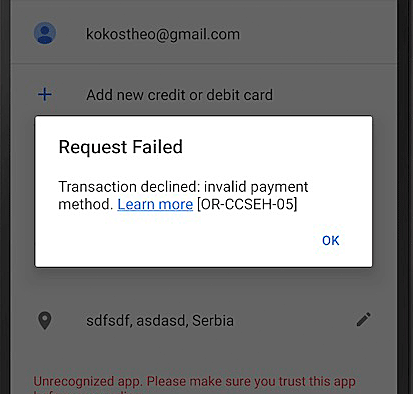
OR-CCSEH-05
Содержание
- 1 Почему появляется ошибка QR-CCSEH-05
- 2 Изменение даты и очистка кэша
- 3 Если ничего не помогло
- 4 Заключение
Оплата любой актуальной пользовательской подписки в Play Market может сопровождаться различными ошибками в следующих случаях:
- Техническая ошибка (в том случае, если учетная запись пользователя по тем или иным причинам не способна оплачивать подписку).
- На телефоне отсутствует подключение к сети.
- Неправильная установка даты и времени на гаджете.
- Устаревшая версия приложения Play Market.
Если при оплате какой-либо подписки пользователь сталкивается с ошибкой с кодом QR-CCSEH-05, самой первой рекомендацией будет перезагрузка устройства. В большинстве случаев именно перезагрузка устройства позволяет как решить проблемы с доступом к интернету, так и восстановить, стабилизировать настройки устройства.
Изменение даты и очистка кэша
Очень часто ошибки при подключении к сервису Play Market возникают из-за неправильно настроенного часового пояса. Поэтому стоит правильно установить время и дату на телефоне и попробовать оплатить подписку еще раз. Для того, чтобы самостоятельно настроить дату и время, необходимо выполнить следующие действия:
- Переключиться в настройки телефона.
- Выбрать настройки времени/даты.

Дата и время
- Отключить обновление даты и времени, установленное самой системой
- Поставить установку даты и времени самостоятельно.

Дата Время
- Сохранить все произведенные изменения.
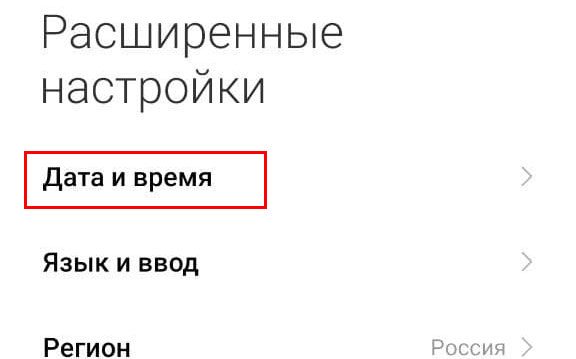
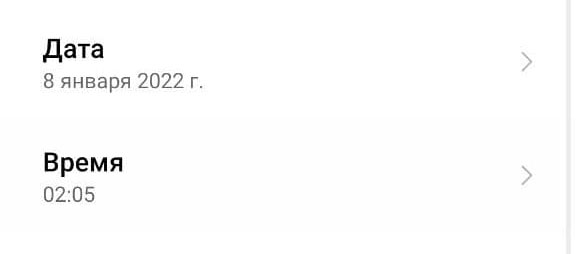
Также в некоторых случаях избавиться от ошибки QR-CCSEH-05 можно с помощью очистки кэша приложения Play Market. Для очистки кэша необходимо зайти в настройки и в разделе приложения отыскать «Play Market» , далее остается нажать на «Очистить» — «Очистить Кэш». И вот после полного стирания данных кэша можно попробовать произвести оплату подписки еще раз.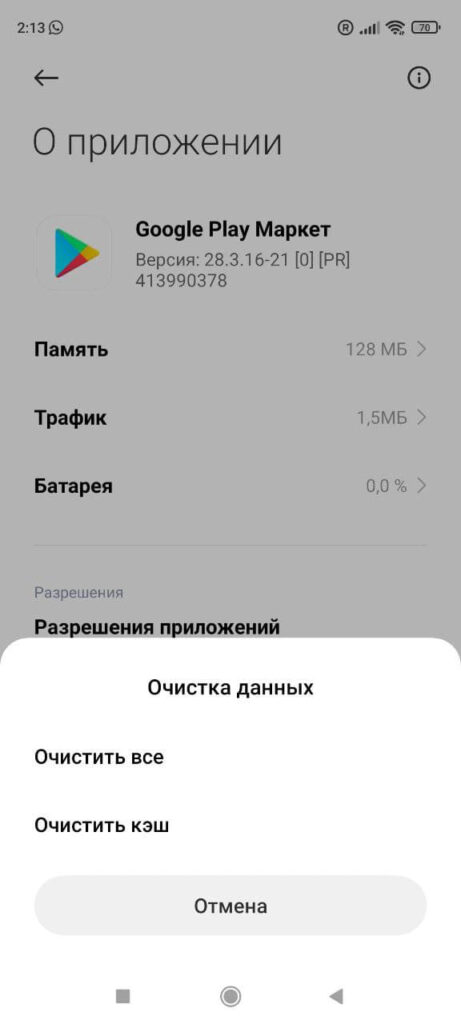
Если ничего не помогло
Если никакие действия из произведенных выше никак и ничем не смогли помочь, а транзакции по-прежнему вызывают ошибку QR-CCSEH-05, чаще всего остается лишь удалить аккаунт Play Market и создать учетную запись еще раз. Для этого необходимо выполнить следующие действия:
- Найти вкладку «Учетные записи» у некоторых производителей «Аккаунты» в настройках устройства.

Учетные записи
- Перейти в свой аккаунт.

Учетные записи
- Зайти в настройки аккаунта.
- Удалить профиль.

Удалить учетную запись
- Добавить новый профиль.
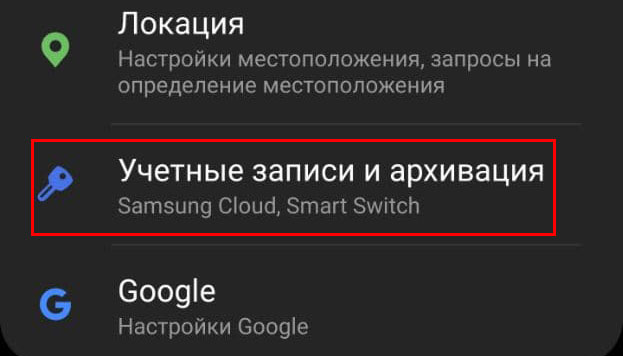
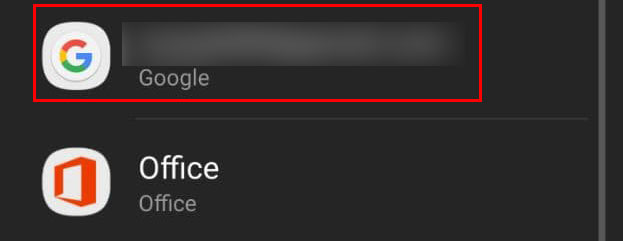
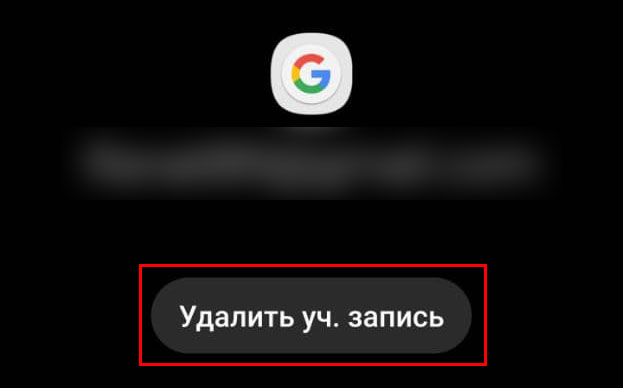
Необходимо настраивать учетную запись согласно рекомендациям мобильной операционной системы. При этом адрес почты система предложит самостоятельно.
Может быть интересно: Черный список в телефоне Самсунг где найти, как занести и как убрать?
Заключение
Ошибка QR-CCSEH-05 – явление редкое, однако некоторые пользователи могут столкнуться с ней из-за ошибок, связанных как с самим приложением Play Market, так и с настройками пользователя. Действия, способные справиться с проблемой, стандартные, проверка и установка правильной даты и времени, очистка кэша, в самом крайнем случае удаление старого аккаунта и создание нового.
Совершая покупки в Google Play, пользователи встречаются с ошибками. Причины этому могут быть различные: выбран недопустимый способ оплаты, или наблюдаются сбои в настройках аккаунта.
Владельцы смартфонов на базе Android не могут провести платежную операцию из-за ошибки OR-CCSEH-05. Попытки оплатить Ютуб или иные мультимедийные подписки, приобрести развлекательный контент наталкиваются на ошибки.
Оплата подписок в Google Play сопровождается сбоями по следующим причинам:
- учетная запись не позволяет произвести оплату (техническая ошибка);
- отсутствует интернет-соединение;
- дата и время на смартфоне установлены неверно;
- установлена неактуальная версия приложения, которая работает с ошибками;
- требуется перезагрузка мобильного устройства.
Если при оплате подписки Ютуба появляется код ошибки OR-CCSEH-05, рекомендуется перезагрузить телефон. Это решает проблемы с интернет-соединением, которое устройство не может восстановить, а также стабилизировать работу смартфона.

Подключение к сервисам Google Play происходит некорректно из-за часового пояса, выбранного на планшете или телефоне. Правильная установка даты и времени поможет устранить проблему с оплатой подписок. Действовать рекомендуется по алгоритму:
- перейти в настройки;
- выбрать «Дата и время»;
- отменить автоматическое обновление информации;
- установить временные параметры вручную;
- сохранить настройки.
В отдельных случаях убрать ошибку OR-CCSEH-05 при оплате подписок можно после очистки кэша приложения. В настройках нужно найти Google Play, очистить временные файлы. После удаления кэш-данных повторить оплату подписки.
Если все перечисленные способы не помогают, совершить транзакцию по-прежнему не удается, придется удалить личный аккаунт в Google и создать новую учетную запись:
- в настройках найти вкладку с учетными записями;
- перейти к актуальному аккаунту;
- выбрать учетную запись и адрес электронной почты;
- открыть настройки аккаунта;
- выбрать «Удалить учетную запись»;
- вернуться к настройкам;
- добавить новый аккаунт Google.
Настройки новой учетной записи нужно производить в соответствии с рекомендациями системы. Электронный адрес будет предложен автоматически.
Поэтому мы пошагово опишем различные действия, которые с наибольшей вероятностью помогут устранить причину ошибок и продолжить использованием сервисов Google.
Шаг 1. Убедитесь в правильности настройки VPN-сервиса или смените поставщика услуги.
В первую очередь братите внимание на правильность выставленных настроек вашего VPN, выбор местоположения страны должен быть обязательно стоять на США. Это можно легко проверить как в самих настройках VPN, так и воспользовавшись любым сервисом определения вашего местоположения по IP-адресу.
Довольно распространенной причиной ошибок при привязке виртуальной карты это использование публичных (бесплатных) VPN-сервисов, такие как «Urban» или «Hola VPN». К сожалению из-за большого трафика пользователей и различного спама, зарубежные сервисы при оплате чаще отказывают в проведении транзакции, если использовать подобные VPN.
Поэтому стоит попробовать сменить поставщика услуги VPN и повторить попопытку оплаты или привязки карты. Стоит упомняуть, что смена поставщика услуг VPN-сервиса решало проблему ошибки с кодом OR-CCSEH-21.
Шаг 2. Проверьте правильность настройки вашего нового платежного профиля Google и удаление ранее созданных.
Убедитесь что вы верно произвели настройки вашего платежного профиля Google, обязательно должны быть заполнены все данные вашего биллинг адреса под США, а старые платежные профили должны быть удалены. Как результат у вас должен быть только один платежный профиль который вы создавали с использованием VPN с вместоположением США. Если вы это по каким-то причинам не сделали, создайте новый платежный профиль, удалите все старые платежные профили и повторите оплату или привязку виртуальной карты.
Как создать новый платежный профиль и удалить старый, читайте в этой статье.
Важно! Платежный профиль создается внутри вашего аккаунта Google и его удаление влияет только на действующие на нем подписки. Если у вас имеются какие-либо действующие подписки, то при удалении платежного профиля они будут остановлены.
Шаг 3. Отключите автоматическое определение времени.
Это может показаться немного странным, но если время или дата на вашем телефоне перестали быть синхронизированы с вашим текущим местоположением, это может быть одной из причин при подключении виртуальной карты к Google Play.
- Откройте раздел из настроек — «Дата и время».
- Снимите флажок «Автоопределение времени» и «Автоматический часовой пояс»
- Затем вручную установить дату и время
- Сохраните настройки
После ваш телефон должен автоматически выполнить синхронизацию с серверами Гугл.
Важно!Необходимо выставить время в соответствии с вашим текущим местоположением по VPN, соответсвенно это будет США.
Шаг 4. Очистите кеш и удалите данные в Google Play
Данный шаг разделен на два этапа, вам потребуется очистить кеш в разделе Сервисы Google Play и Приложения Google Play.
Этап 1. Очистите кеш и удалите данные сервисов Google Play:
- Откройте приложение «Настройки» на телефоне или планшете Android.
- Нажмите Приложения > Посмотреть все приложения.
- Прокрутите вниз или воспользуйтесь поиском «Сервисы Google Play».
- Выберите Сервисы Google Play.
- Нажмите Хранилище > Очистить кеш.
- Выберите Управление местом > Удалить все данные.
Этап 2. Очистите кеш и удалите данные Google Play:
- Откройте приложение «Настройки» на телефоне или планшете Android.
- Нажмите Приложения и уведомления > Показать все приложения.
- Прокрутите вниз или воспользуйтесь поиском «Google Play».
- Выберите Google Play.
- Нажмите Хранилище > Очистить кеш.
- Нажмите Удалить данные.
Откройте Google Play и и повторите оплату или привязку виртуальной карты.
Важно! Вместе с данными кеша и сервисов Google Play может быть удалена некоторая информация, сохраненная на устройстве, в том числе COVID-карты и виртуальные транспортные и платежные карты из Google Pay. Но самих внутренних настроек телефона это никак не затрагивает.
Шаг 5. Создайте новый аккаунт Google для использования в Google Play. Покупка готового аккаунта Google.
В случае если все предыдущие способы не помогли успешно привязать виртуальную карту или совершить оплату, то попробуйте создать новый аккаунт Google. Данный способ удобен тем, что Google Play позволяет вам использовать на одном устройстве несколько аккаунтов и вы можете свободно переключаться между ними.
Как создать новый аккаунт Google:
- Откройте страницу входа в аккаунт Google.
- Нажмите Создать аккаунт.
- Введите свое имя.
- Укажите имя пользователя в соответствующем поле.
- Введите пароль и подтвердите его.
- Добавьте и подтвердите номер телефона (необязательно).
Нажмите Далее для завершения регистрации.
Примечание! Регистрация новой почты должна осуществляться строго с использованием VPN с местоположением США. Страна регистрации должна быть выбрана США.
Как использовать уже существующий адрес электронной почты для создания аккаунта Google, читайте в этой статье.
Покупка готового аккаунта Google с регистрацией США.
Вы так же можете воспользоваться сервисами готовых аккаунтов Google, в этом случае вам не потребуется регистрация нового аккаунта. После оплаты вы получите логин и пароль абсолютно новый аккаунт с регистрацией из США с привязкой телефонного номера, а так же дополнительным электронным адресом в случае запроса верификации.
Примечание! Перед регистрацией новой почты в Google Play убедитесь что новый аккаунт работает исправно и к нему имеется доступ. С использованием VPN с местоположение США осуществите вход на новую почту. Если все работает исправно, то продолжите регистрацию в Google Play с дальнейшим созданием платежного профиля.
Делимся удобным сервисом и магазином готовых аккаунтов Gmail USA, по этой ссылке.
Шаг 6. Не производить никаких действий с аккаунтом Google в течении 48 часов после привязки карты.
Иногда алгоритмы безопасности Google накладывают временные ограничения на новые привязанные карты к аккаунтом для обеспечения сохранности средств. Некоторые пользователи не производили никаких действий в течении определенного времени и в дальнейшем виртуальной картой производлась успешная оплата.
Это довольно распространенный способ временной блокировки который повсеестно используется при совершении платежей в интеренете, не исключением здесь стали сервисы и приложения от Google.
Обсудить публикацию в Telegram.