
Узнайте, что делать, если приложения Creative Cloud не могут быть установлены или обновлены, при этом система отображает коды ошибок 42 или 72 соответственно.
Проблема
Приложения Creative Cloud не могут быть установлены или обновлены с помощью Creative Cloud для настольных ПК или пакета самообслуживания.
Сообщение об ошибке
Программа установки не может получить доступ к важным файлам или папкам. Попробуйте запустить установку снова. (Код ошибки 42) или (Код ошибки 72)
Среда
Прежде чем начинать
-
Перейдите к следующему расположению: C:Users[имя пользователя]AppDataLocalTempCreativeCloudACC.
-
Откройте файл ACC.log в папке ACC и найдите следующий журнал ошибок: | [ERROR] | | ACC | LBS | WorkflowManager | | | 7248 | PIM Validation Failed:Process certificate didn’t match to Adobe certificate! CANameChain:
При появлении этой ошибки проверьте цифровой сертификат своих файлов.
-
Перейдите в папку C:Program Files(x86)AdobeAdobe Creative CloudACC.
-
Щелкните правой кнопкой мыши файл Creative Cloud.exe и выберите Свойства.
-
Перейдите на вкладку Цифровые подписи и нажмите кнопку Сведения.
-
Сообщение Эта цифровая подпись действительна появляется под Сведениями о цифровой подписи. Любое другое сообщение вызывает появление ошибки 42 или 72.
Как исправить ошибки 42 и 72?
Установите все доступные обновления Windows и проверьте, устранена ли проблема.
Если при обновлении Windows проблема не устраняется, возможно ошибка появляется из-за того, что Windows не удается проверить цифровые сертификаты. Выполните указанные действия по порядку. Если это решение не работает, перейдите к следующему решению.
Решение 1. Отключите групповую политику
Выполните следующие действия, чтобы отключить групповую политику, отвечающую за предотвращение обновления сертификатов.
-
Введите gpedit.msc в поле поиска Windows, чтобы открыть Редактор локальной групповой политики.
-
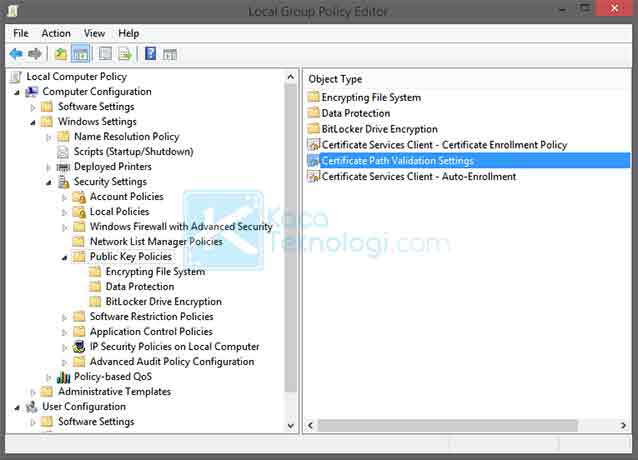
Перейдите в раздел Политика локального компьютера > Конфигурация компьютера > Параметры Windows > Параметры безопасности > Политики открытых ключей > Параметры подтверждения пути сертификата.
-
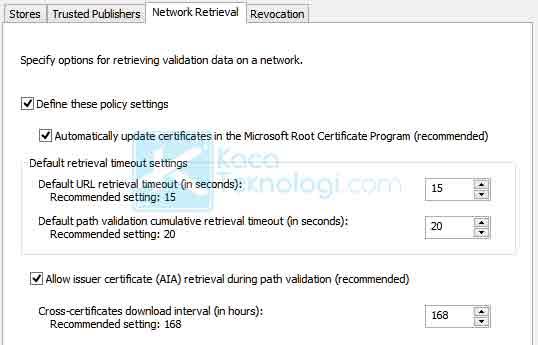
В диалоговом окне Свойства параметров проверки пути сертификата перейдите на вкладку Получение по сети и выберите параметр Определить параметры политики.
-
Выберите Автоматически обновлять сертификаты в программе корневых сертификатов Microsoft (если выбор отменен).
-
Проверьте файл ACC.log и цифровой сертификат еще раз, чтобы узнать, сохраняется ли ошибка.
Если ошибка не появляется, попробуйте установить или обновить приложение снова. Если ошибка присутствует, перейдите к следующему шагу.
Решение 2. Установите последнюю версию цифрового сертификата
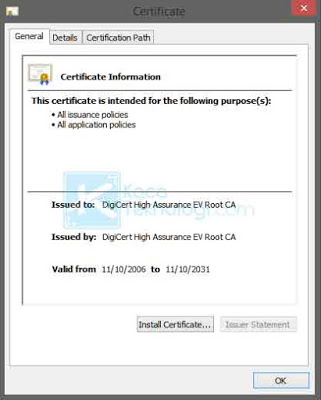
Загрузите и извлеките нижеуказанные сертификаты и установите их в Доверенном корневом центре сертификации.
После установки сертификатов попробуйте снова обновить или установить приложение.
Не самая распространенная ошибка, связанная с тем, что программный пакет не может получить доступ к файлам.
Как правило ошибка решается установкой всех последних обновлений Windows. Если это не помогло, отключите групповую политику системы, отвечающую за обновление сертификатов, и установите сертификат Adobe.
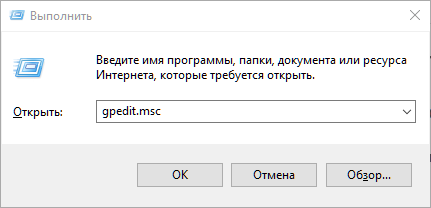
1.Используйте комбинацию клавиш Windows + R. В отобразившемся окне напечатайте gpedit.msc и нажмите ОК.
2.Слева пройдите по пути Политика локального компьютера -> Конфигурация компьютера -> Конфигурация Windows -> Параметры безопасности -> Политики открытого ключа.
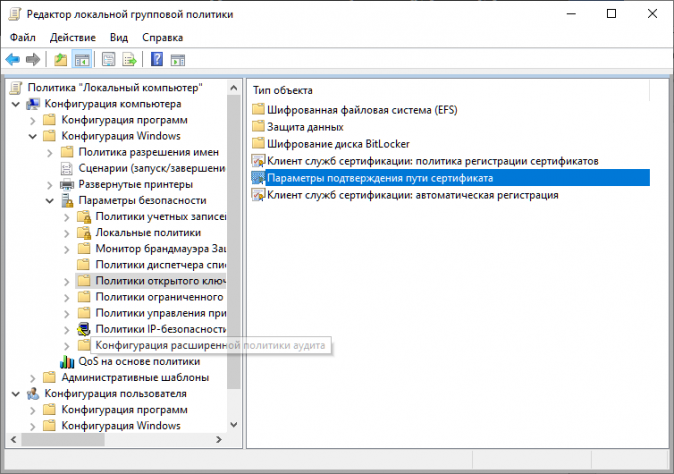
3.Дважды кликните по строке Параметры подтверждения пути сертификата.
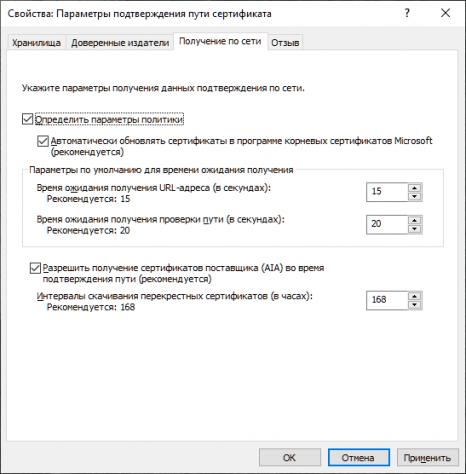
В появившемся окне откройте вкладку Получение по сети.
Поставьте галочку напротив пункта Определить параметры политики и установите настройки, как на скрине.
Нажмите OK.
4.Загрузите сертификат Adobe по ссылке.
5.Откройте архив в любом архиваторе и запустите вложенный файл двойным кликом.
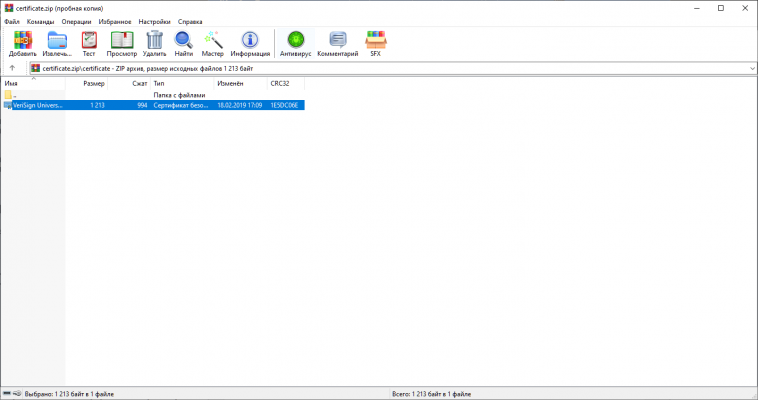
6.Нажмите кнопку Установить сертификат…
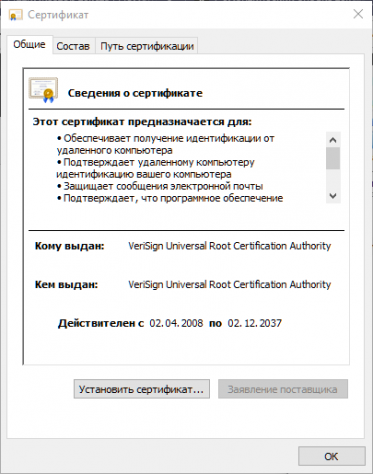
7. Рекомендуем отметить пункт Локальный компьютер. Нажмите Далее.
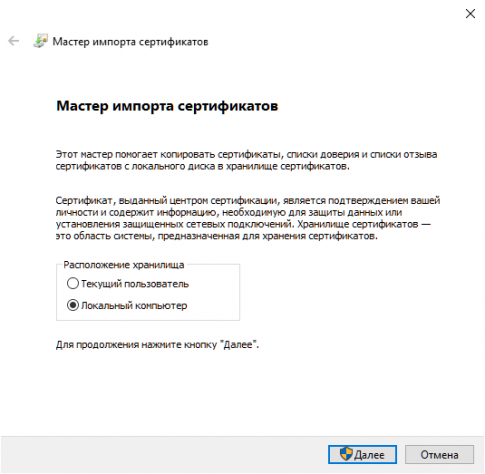
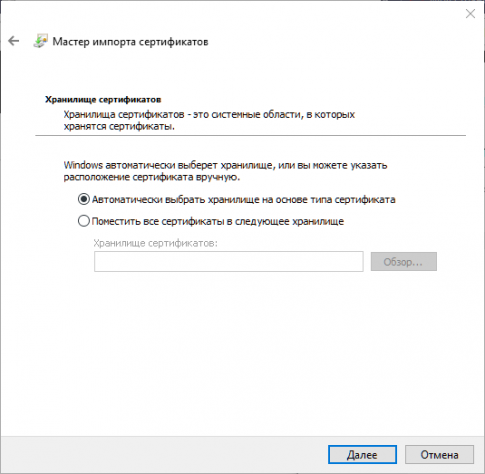
8.Не меняя настроек кликните на кнопку Далее.
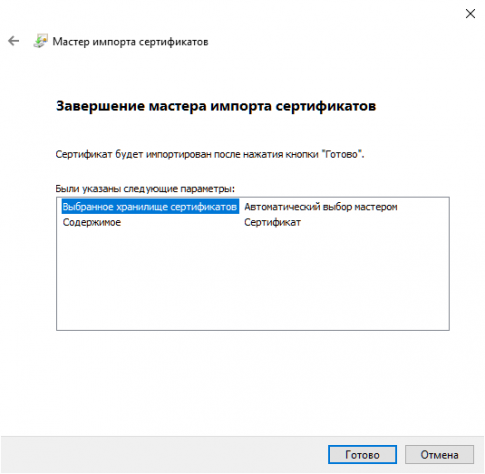
Нажмите Готово.

New Here
,
/t5/photoshop-ecosystem-discussions/error-p72/td-p/10738831
Nov 14, 2019
Nov 14, 2019
Copy link to clipboard
Copied
HELP! I just bought Photoshop. When I install it, Error P72 occurs!
- Follow
- Report
Community guidelines
Be kind and respectful, give credit to the original source of content, and search for duplicates before posting.
Learn more


4
Replies
4

LEGEND
,
/t5/photoshop-ecosystem-discussions/error-p72/m-p/10738851#M278408
Nov 14, 2019
Nov 14, 2019
Copy link to clipboard
Copied
What operating system and version of Photoshop? It REALLY helps if you post basic information.
- Follow
- Report
Community guidelines
Be kind and respectful, give credit to the original source of content, and search for duplicates before posting.
Learn more
New Here
,
/t5/photoshop-ecosystem-discussions/error-p72/m-p/10738861#M278410
Nov 14, 2019
Nov 14, 2019
Copy link to clipboard
Copied
In Response To Lumigraphics
I use Windows 7 SP1 (32 bit) and the latest 32 bit version of Photoshop.
- Follow
- Report
Community guidelines
Be kind and respectful, give credit to the original source of content, and search for duplicates before posting.
Learn more
New Here
,
/t5/photoshop-ecosystem-discussions/error-p72/m-p/10738992#M278431
Nov 14, 2019
Nov 14, 2019
Copy link to clipboard
Copied
In Response To Lumigraphics
I use Windows 7 SP1 (32 bit) and the latest 32 bit version of Photoshop.
- Follow
- Report
Community guidelines
Be kind and respectful, give credit to the original source of content, and search for duplicates before posting.
Learn more
LEGEND
,
/t5/photoshop-ecosystem-discussions/error-p72/m-p/10739798#M278524
Nov 14, 2019
Nov 14, 2019
Copy link to clipboard
Copied
LATEST
In Response To AdobeCC62
- Follow
- Report
Community guidelines
Be kind and respectful, give credit to the original source of content, and search for duplicates before posting.
Learn more

Обновлено: 09.04.2023
См. раздел Ошибка P81 или 81 возникает при установке Adobe Acrobat DC
Решение
Чтобы решить возникшую проблему, попробуйте один из приведенных ниже вариантов:
Решение 1. Закройте вся связанные с Adobe процессы и перезагрузите компьютер
Закройте вся связанные с Adobe процессы и перезагрузите компьютер. Попробуйте установить Adobe Acrobat DC
Дополнительные сведения см. в разделе Закрытие конфликтующих процессов или приложений
Решение 2. Переименуйте папку PDApp
Adobe Application Manager или PDApp. exe установлен в папке PDApp. При попытке установить или обновить любое приложение Adobe из приложения Creative Cloud для настольных ПК этот процесс запускается в фоновом режиме. Переименование папки приведет к завершению процесса, работающего в фоновом режиме.
Закройте приложение Creative Cloud для настольных компьютеров.
Перейдите к папке PDApp:
-
macOS:
/Users/<папка пользователя>/Library/Application Support/Adobe/OOBE/PDApp
Переименуйте папку PDApp в PDApp-old.
Если папка PDAPP не отображается в указанном местоположении, настройте параметры системы так, чтобы разрешить отображение скрытых файлов и папок. Для включения требуемой настройки см. приведенные ниже статьи:
Запустите приложение Creative Cloud для настольных ПК и установите Adobe Acrobat DC.
Исправление ошибки provision cpp 81 в Cydia Impactor
Если вы установили Cydia Impactor, то обычно сложностей с добавлением на iPhone или iPad приложений не возникает. Однако некоторые пользователи сталкиваются с тем, что у них появляется Cydia Impactor ошибка 81. Она возникает при установке приложения и не пропадает при повторной попытке.
Исправление ошибки
В Cydia Impactor ошибка с номером 81 может возникнуть по нескольким причинам. Среди них — отсутствие разрешения для установки на устройство от Apple, проблемы с паролем от приложения и самим файлом IPA.
Подтверждение сертификата
Если Cydia Impactor показывает ошибку provision cpp 81, первым делом проверьте сертификат, который нужен для установки приложения на iPhone. Если сертификата нет, то файл будет отвергнут системой. Для устранения неисправности:
После отзыва сертификата попробуйте заново установить приложение. Если проблема была в нём, то после отмены программа заработает без сбоев.
Пакетная установка
Если после отзыва сертификата Cydia Impactor снова выдает ошибку 81, установите IPA с применением опции пакета.
Если с первого раза не сработает, попробуйте установить приложение ещё раз. Иногда приходится повторить процесс два или три раза, после чего ошибка пропадает.
Создание нового пароля
Если на телефоне включена двухфакторная аутентификация, то при попытке установить приложение через Cydia Impactor может возникнуть ошибка с номером 81 или 168. Чтобы устранить её, необходимо задать и использовать пароль приложения. Сделать это можно на сайте Apple.
Когда Cydia Impactor при установке приложения запросит пароль, введите ключ, который вы создали в параметрах безопасности аккаунта. Если этот способ не сработает, временно отключите двухфакторную аутентификацию, чтобы она не мешала устанавливать приложения.
Другие причины ошибки
Иногда причиной того, что Cydia Impactor выдает ошибку Provision CPP 81, являются сбои в работе системы, установленной на компьютере. Чтобы исключить их, попробуйте установить приложение через другой ПК или ноутбук. Обратите внимание также на аккаунт Apple ID. Возможно, ошибка возникает из-за того, что Cydia не может сгенерировать сертификаты для аккаунты. Решается эта проблема созданием новой учётной записи Apple ID.
Создание нового Apple ID
Прежде чем создавать второй аккаунт, выйдите из действующего. Откройте настройки, перейдите в раздел iCloud, пролистните экран вниз и нажмите «Выход». Появится предупреждение о том, что все данные, которые хранятся в iCloud, будут удалены из памяти устройства. Вы можете выбрать их сохранение в памяти.
После выхода из старой учётной записи создайте новую. В разделе iCloud появится кнопка «Создать Apple ID». Нажмите на неё, чтобы открыть форму регистрации. Введите дату рождения, имя и фамилию, адрес электронной почты. Придумайте и подтвердите пароль, сформулируйте секретный вопрос и добавьте ответ. Примите условия и положения, выберите, нужно ли включать синхронизацию и подтвердите включение функции «Найти iPhone».
Вы можете без проблем использовать несколько аккаунтов Apple ID на одном устройстве. Нужно лишь решить, для каких целей они будут использоваться. Если вы создаёте Apple ID только для установки приложений через Cydia Impactor, то не нужно включать на нём синхронизацию — пусть данные сохраняются на другой учётной записи, которая будет основной.
Для переключения между учётными записями придётся постоянно выходить из одной и авторизовываться в другой. Более удобного перехода нет, но и приложения из Cydia Impactor вы устанавливаете не каждый день, поэтому необходимости в частом переключении не будет.
Исправляем ошибки в Adobe Premiere Pro
Adobe Premiere Pro CC – одно из наиболее востребованных и популярных программных обеспечений, что не уберегает продукт от возникновения проблем. Пользователи часто оставляют отзывы об ошибках, возникающих во время работы с утилитой. Очень обидно, когда после многочасового редактирования ролика происходит неточность, приводящая к потере информации. Если столкнулись с одним из популярных недочетов, прочитайте представленную статью до конца, чтобы найти верное решение. Внимательно следуйте инструкциям, чтобы достичь нужного результата. Стоит отметить, что большинство неполадок в работе с видеоредактором возникает из-за того что вы используете старую версию. Рекомендуем вам загрузить последнее обновление Adobe Premiere Pro CC 2020 с нашего сайта. Возможно это решит массу проблем и процесс монтажа станет намного удобнее и приятнее.
Ошибка компиляции фильма
Нет звука в видео
Для начала необходимо выяснить, в каких видео, сделанных в Adobe Premiere Pro CC, отсутствует музыкальное сопровождение. Произведите действия по этому алгоритму, чтобы узнать тип фильмов.
Звук отсутствует во всех клипах
Если не услышали тон, проделайте приведенные ниже действия:
Звук отсутствует в некоторых клипах
Если нет звука в отдельных видео, стоит воспользоваться этой инструкцией:
MME device internal error
Для того чтобы решить дилемму, надо:
Ошибка 146 при установке
Если во время установки или обновления программного обеспечения Adobe возникает ошибка 146 при установке, значит невозможно выполнить перемещение временных данных из той папки, куда они были помещены изначально.
Для того чтобы избавиться от трудности, необходимо:
Не экспортируется видео
Пользователи довольно часто сталкиваются с вопросом, заключающимся в том, что у них не экспортируется видео. Многие из них не знают, что делать в такой ситуации, хотя все очень просто.
Не поддерживает видеодрайвер
Если данный метод оказался для вас очень непростым, всегда можно воспользоваться сторонними программами, способными автоматически загружать новые версии драйверов. После того, как люди загружают новые драйвера, все начинает прекрасно работать.
Не открывает файлы AVI
Решить затруднение, почему Adobe Premiere не открывает файлы avi, можно с помощью трех вариантов:
После того, как воспользуетесь предоставленными методами, сможете навсегда забыть о такой неприятности.
Не поддерживается формат MKV
У многих вызывает удивление то, что здесь не поддерживается формат MKV. Все объясняется очень просто. МКВ – формат, придуманный в России, для бесплатного личного пользования. В то же время Adobe Premiere Pro поддерживает преимущественно кодеки видеокамер, а также он предназначен для коммерческого использования. Из-за этой причины, вы не сможете обнаружить собственный МКВ-файл. Решение данного недоразумения лежит на поверхности: необходимо сменить текущий формат в АВИ. Это мгновенно поможет просмотреть желаемое видео. Для того чтобы сменить один формат на другой, воспользуйтесь нашей инструкцией.
Не открывает файлы MOV
Если случилось столкнуться с тем, что утилита не открывает файлы MOV, придется посмотреть предоставленный видео-ролик, чтобы разобраться во всех нюансах. Надеемся, оно было для вас полезным.
Код ошибки 183
Ошибка p72 значит, что вы не установили обновления операционной системы или что-то не разрешает проверить их сертификаты.
Решением ситуации является установка всех последних обновлений или их переустановка. Если недоразумение произошло из-за сертификатов, придется проверить их вручную. В большинстве случаев проблема заключается в неустановленных обновлениях.
Черный экран вместо видео
Часто пользователи сталкиваются с тем, что вместо видео – черный экран. Не пугайтесь, это легко решается за пару минут. Чтобы такого больше не повторялось, внимательно посмотрите этот фрагмент. Приятного просмотра!
Заключение
Adobe Premiere Pro CC 2020 является прекрасной полезной программой для монтажа, но и здесь не обошлось без ошибок. Не все они легко решаемы, но с помощью наших инструкций разберется любой, даже если у него нет опыта. Несмотря на внушительное число ошибок, утилиту можно порекомендовать для использования, если ищите классное приложение для монтирования. Приятного использования!
Узнайте, что делать, если приложения Creative Cloud не могут быть установлены или обновлены, при этом система отображает коды ошибок 42 или 72 соответственно.
Приложения Creative Cloud не могут быть установлены или обновлены с помощью Creative Cloud для настольных ПК или пакета самообслуживания.
Программа установки не может получить доступ к важным файлам или папкам. Попробуйте запустить установку снова. (Код ошибки 42) или (Код ошибки 72)
Среда
Перейдите к следующему расположению: C:Users[имя пользователя]AppDataLocalTempCreativeCloudACC .
Откройте файл ACC.log в папке ACC и найдите следующий журнал ошибок: | [ERROR] | | ACC | LBS | WorkflowManager | | | 7248 | PIM Validation Failed:Process certificate didn’t match to Adobe certificate! CANameChain:
При появлении этой ошибки проверьте цифровой сертификат своих файлов.
Перейдите в папку C:Program Files(x86)AdobeAdobe Creative CloudACC.
Щелкните правой кнопкой мыши файл Creative Cloud.exe и выберите Свойства.
Перейдите на вкладку Цифровые подписи и нажмите кнопку Сведения.
Установите все доступные обновления Windows и проверьте, устранена ли проблема.
Если при обновлении Windows проблема не устраняется, возможно ошибка появляется из-за того, что Windows не удается проверить цифровые сертификаты. Выполните указанные действия по порядку: Если решение не работает, перейдите к следующему решению.
Решение 1. Отключите групповую политику
Выполните следующие действия, чтобы отключить групповую политику, отвечающую за предотвращение обновления сертификатов.
Введите gpedit.msc в поле поиска Windows, чтобы открыть Редактор локальной групповой политики.
Перейдите в раздел Политика локального компьютера > Конфигурация компьютера > Параметры Windows > Параметры безопасности > Политики открытых ключей > Параметры подтверждения пути сертификата.
В диалоговом окне Свойства параметров проверки пути сертификата перейдите на вкладку Получение по сети и выберите параметр Определить параметры политики.
Выберите Автоматически обновлять сертификаты в программе корневых сертификатов Microsoft (если выбор отменен) .
Проверьте файл ACC.log и цифровой сертификат еще раз, чтобы узнать, сохраняется ли ошибка.
Если ошибка отсутствует, попробуйте установить приложение еще раз. Если ошибка присутствует, перейдите к следующему шагу.
Решение 2. Установите последнюю версию цифрового сертификата
Загрузите и извлеките сертификат, указанный ниже, и установите его в доверенный корневой центр сертификации.
Adobe Premiere Pro CC – одно из наиболее востребованных и популярных программных обеспечений, что не уберегает продукт от возникновения проблем. Пользователи часто оставляют отзывы об ошибках, возникающих во время работы с утилитой. Очень обидно, когда после многочасового редактирования ролика происходит неточность, приводящая к потере информации. Если столкнулись с одним из популярных недочетов, прочитайте представленную статью до конца, чтобы найти верное решение. Внимательно следуйте инструкциям, чтобы достичь нужного результата. Стоит отметить, что большинство неполадок в работе с видеоредактором возникает из-за того что вы используете старую версию. Рекомендуем вам загрузить последнее обновление Adobe Premiere Pro CC 2020 с нашего сайта. Возможно это решит массу проблем и процесс монтажа станет намного удобнее и приятнее.

Ошибка компиляции фильма

- «Ошибка сжатия кодека». Такой тип просчета в Адоб Премьер Про говорит о том, что размер изображения не поддерживается. Иногда это показывает на проблемы с системой памятью или каким-то оборудованием. Чтобы это решить, попробуйте пользоваться неограниченным кодеком. Это позволит понять, имеется ли проблема с размерами картинки.
- «Полный диск». Свидетельствует о том, что закончилось свободное место. Необходимо экспортировать ролики на другой жесткий диск, либо удалить лишние материалы с данного. Не забудьте про кэшированные файлы.
- «Дубликат». Если возникла такая проблема, следует переименовать видео, чтобы не создавать конфликта с имеющимися данными.
- «Не найдено». Это может произойти в том случае, если проектные материалы не связаны. Необходимо воспользоваться функцией «Найти» или «Поддержка ссылок», чтобы найти отсутствующие материалы.
- «Неверный считыватель». Возникает из-за того, что место сохранения недоступно. Здесь нужно проверить, что на жестком диске отсутствует защита от записи, а также то, что он подключен.
- Ограниченное пространство. Выполните оптимизацию потенциальной памяти, воспользовавшись настройками рендеринга. Откройте меню «Правка», после чего перейдите в раздел «Настройки». Кликните по разделу «Оптимизировать», а затем зайти в «Память». Для того чтобы завершить работу здесь, придется зайти в «Производительность».

Нет звука в видео
Для начала необходимо выяснить, в каких видео, сделанных в Adobe Premiere Pro CC, отсутствует музыкальное сопровождение. Произведите действия по этому алгоритму, чтобы узнать тип фильмов.
- Создайте проект.
- Зайдите в раздел «Файл», перейдите в пункт «Новый», после чего воспользуйтесь меню «Полосы и тон». Кликните по клавише «Ок».
- Найдите на панели «Проект», два раза кликните по кнопочке «Полосы и тон», чтобы открыть клип.
- Если не получится открыть на мониторе источника, придется перетащить его на линейку «Хронологии».
- Кликните по клавише «Воспроизведение». Если не слышно тона, требуется прочитать инструкцию, когда нет звука во всех клипах. Если тон был услышан, то переходите ко второй части.
Звук отсутствует во всех клипах
Если не услышали тон, проделайте приведенные ниже действия:
- Выбрать аудиоустройство системы, после чего проверить громкость. Обратите внимание, что на компьютере может находиться несколько устройств, воспроизводящих музыку. Стоит выбрать предпочитаемое оборудование по умолчанию, после чего еще раз проведите проверку звука. Лучше всего это сделать через панель управления.
- Настроить параметры звукового драйвера. Откройте клип в Адобе Пример Про, содержащий полосы и тон. Зайдите в раздел «Правка», чтобы в установках найти музыкальное оборудование. Когда появится всплывающее меню, выберите «Класс устройства», чтобы найти подходящий драйвер. Если его там нет, начните автоматический поиск. Подключите нужное устройство, зайдя в пункт «Вывод по умолчанию». Включите устройство на панели задач 1. Кликните по клавише «Ок». Начните показ ролика. Недоразумение решилось. Если звука все еще нет, стоит воспользоваться другим драйвером.
- Обновление драйверов звуковой карты. Если выше описанные действия не помогли, необходимо задуматься: «Не устарел ли драйвер компьютера?». Посмотрите на производителя аудиокарты, после чего самостоятельно скачайте пакет драйверов для нее. После того, как установите новые драйвера, следует повторить этот алгоритм еще раз.
Звук отсутствует в некоторых клипах
Если нет звука в отдельных видео, стоит воспользоваться этой инструкцией:
- А включены ли звуковые дорожки? С левой стороны необходимо проверить поле, где должен быть включен знак динамика. Для того чтобы это сделать, нужно зайти в поле, а затем нажать на появившийся значок. Так нужно сделать со всеми.
- Проверить громкость музыки. Здесь требуется использовать аудиомикшер, чтобы понять, включен ли звук. Если будет необходимо, надо увеличить громкость. Как все это осуществить? Зайдите в микшер, зайдите в «Микшер звуковых дорожек», а затем выберите название последовательности. Или зайдите в специальное поле. Если возле дорожки горит «М», то звук выключен, поэтому нужно на него нажать.
- Проверьте, не отключены ли клипы. Когда убедились, что у отдельного клипа включена громкость, после чего сделайте проверку подключения. Если все работает хорошо, вопрос решен. Если они выключены, прочитайте подробную статью на нашем сайте.
- Проверьте совместимость кодеков. Если проблема так и не решилась, стоит осуществить проверку кодеков. Кодеками называются специальные алгоритмы сжатия, подразделяются на несколько видов. Иногда не получается декодировать некоторые материалы, поэтому что используемый кодек был низкого качества. Можно загрузить другие кодеки, принадлежащие сторонним разработчикам. Если не получается решить проблемы после установки других кодеков, стоит рассмотреть вариант установки другого программного обеспечения. После перекодировки, можно будет поместить файлы обратно в Adobe Premiere Pro. Убедитесь, что у вас просто не лагает предпросмотр, а существует реальная проблема.
- В самом видео нет звука или изображения. Когда сделаете импорт, можете столкнуться с проблемой отсутствия картинки или музыки. Проблема легко решается без лишних усилий. Познакомиться поближе с материалами по этой недоработке можно на нашем сайте.
MME device internal error

Для того чтобы решить дилемму, надо:
- Зайти в меню «Пуск», после чего зайти в настройки конфиденциальности.
- С левой стороны найдите «Микрофон», а после щелкните переключатель с правой стороны, разрешив доступ всему оборудованию.
- После того, как это будет осуществлено, зайдите в утилиту. Все аудио устройства будут показаны. Наслаждайтесь использованием!
Такой тип просчета может возникать при использовании другого софта. Данная инструкция может считаться универсальной, ведь будет полезна для всех программ.
Ошибка 146 при установке
Если во время установки или обновления программного обеспечения Adobe возникает ошибка 146 при установке, значит невозможно выполнить перемещение временных данных из той папки, куда они были помещены изначально.

Для того чтобы избавиться от трудности, необходимо:
- Обновить приложение «Креатив Клауд» до новейшей версии.
- Отключить антивирус на некоторое время, а также не забудьте брандмауэр.
- Удалите существующую поврежденную установку.
- Создайте самостоятельно специальный каталог, который вызвал это недоразумение.
Текущий алгоритм будет показан тем, у кого материалы расположены не в тех местах, где им суждено. Вручную придется систематизировать все имеющиеся материалы, чтобы пользовательский каталог был виден программе.
Не экспортируется видео
Пользователи довольно часто сталкиваются с вопросом, заключающимся в том, что у них не экспортируется видео. Многие из них не знают, что делать в такой ситуации, хотя все очень просто.
Начните создание нового фильма, открыв проблемное аудио или картинку, а затем дайте проекту новое имя. Откройте видео, только что экспортированное, а затем импортируйте еще раз тот кадр, который был поврежден. Как только это сделаете, вставьте его в окончательный продукт. Теперь все должно пройти без нареканий.
Не поддерживает видеодрайвер
Если данный метод оказался для вас очень непростым, всегда можно воспользоваться сторонними программами, способными автоматически загружать новые версии драйверов. После того, как люди загружают новые драйвера, все начинает прекрасно работать.
Не открывает файлы AVI
Решить затруднение, почему Adobe Premiere не открывает файлы avi, можно с помощью трех вариантов:
- Измените файл. Для этого требуется либо уменьшить разрешение, либо сменить формат на любой другой. В большинстве случаев, все решается именно так.
- Измените язык системы. Это не потребует выполнения сложных действий, но приведет к полной потере русского языка в интерфейсе. Сначала надо открыть панель, после чего воспользоваться комбинацией горячих клавиш: «Ctrl+F12». Найдите раздел «Debug…», чтобы возле языковой строки выставить значение «en_US».
- Заменить данные, сделанные на другом языке. Придется изменить тот язык на русский. Перед тем, как начать изменения, нужно проверить, поддерживает ли тот языковой пакет расширение, где происходит недочет. Для этого, требуется в консоли изменить значение «ru_RU» на французский. Выполните перезагрузку программного обеспечения. Зайдите в жесткий диск с операционной системой, чтобы найти в разделе со всеми утилитами, рассматриваемый проект. Посмотрите на все имеющиеся папки, затем найдите файл, символизирующий французский язык. Его необходимо переименовать на хх_ХХ, а русский язык требуется назвать «fr_FR».
После того, как воспользуетесь предоставленными методами, сможете навсегда забыть о такой неприятности.
Не поддерживается формат MKV
У многих вызывает удивление то, что здесь не поддерживается формат MKV. Все объясняется очень просто. МКВ – формат, придуманный в России, для бесплатного личного пользования. В то же время Adobe Premiere Pro поддерживает преимущественно кодеки видеокамер, а также он предназначен для коммерческого использования. Из-за этой причины, вы не сможете обнаружить собственный МКВ-файл. Решение данного недоразумения лежит на поверхности: необходимо сменить текущий формат в АВИ. Это мгновенно поможет просмотреть желаемое видео. Для того чтобы сменить один формат на другой, воспользуйтесь нашей инструкцией.
Не открывает файлы MOV
Если случилось столкнуться с тем, что утилита не открывает файлы MOV, придется посмотреть предоставленный видео-ролик, чтобы разобраться во всех нюансах. Надеемся, оно было для вас полезным.
Код ошибки 183
- Сменить путь данных в реестре.
- Зайти в «Пуск», чтобы найти регистр.
- Следует перейти к другому пути RegEdit.
- Введите строку: HKEY_CURRENT_USERSoftwareMicrosoftWindowsCurrentVersionExplorerUser Shell Folders.
- Требуется два раза нажать на строчку с названием Арр Data.
- Смените путь, введя его вручную. Сохраните.
- Выполните перезагрузку компьютера.
- Зайдите в «Пуск». Зайдите в «Панель управления».
- Перейдите в раздел удаления утилит.
- Выберите ПО, где возникают недоразумения. После этого кликните по клавише «Удалить». Дождитесь полного удаления.
- Выполните перезагрузку.
- Из-за того, что в системе происходит много лишних команд, реестр может вызывать неточности. Для того чтобы этого избежать, требуется нажать на значок Интернета, чтобы скачать стороннее приложение, очищающее реестр.
- Дождитесь пока она все почистит и исправит, после чего можете продолжать работу с Премьером.
Ошибка P72
Ошибка p72 значит, что вы не установили обновления операционной системы или что-то не разрешает проверить их сертификаты.
Решением ситуации является установка всех последних обновлений или их переустановка. Если недоразумение произошло из-за сертификатов, придется проверить их вручную. В большинстве случаев проблема заключается в неустановленных обновлениях.
Черный экран вместо видео
Часто пользователи сталкиваются с тем, что вместо видео – черный экран. Не пугайтесь, это легко решается за пару минут. Чтобы такого больше не повторялось, внимательно посмотрите этот фрагмент. Приятного просмотра!
Заключение
Adobe Premiere Pro CC 2020 является прекрасной полезной программой для монтажа, но и здесь не обошлось без ошибок. Не все они легко решаемы, но с помощью наших инструкций разберется любой, даже если у него нет опыта. Несмотря на внушительное число ошибок, утилиту можно порекомендовать для использования, если ищите классное приложение для монтирования. Приятного использования!

В один прекрасный ноябрьский день при включении задней передачи машина отказалась двигаться назад. Переключил в нейтраль, затем снова заднюю — не включается. Заглушил двигатель, завел машину, затем задняя включилась, а на приборной панели «загорелся заветный ключик».
Какой-то глюк, подумал я (пробег на тот момент был в районе 119 000 км).
Вернувшись домой, подключил недавно купленный шнурок и запустил VAG-COM: обнаружилась ошибка P072B. Прочитал значения в группах 095, 096 и 097 для первого диска, 115, 116 и 117 для второго, вычислил остаток сцепления: для 1-го диска — 1 мм, второго — 4 мм (это близко к критичным значениям).
После непродолжительных поисков информации по ошибке P072B, понял, что «приходит конец» вилке 6/R, а точнее, серапатору с подшипниками на ней, было принято решение в скором времени перебрать коробку, заменив вилку 6/R и установить новое сцепление.
Ситуация с поломкой вилки старого образца встречается, в среднем, к 100 000 км пробега, но существует много случаев и с более маленькими пробегами. Ошибки при этом могут быть совершенно иные. Раньше ситуацию исправляли заменой коробки целиком, без переборки (потом, правда, выпустив TPI по переборке).
В последующих версиях DSG7 компания VAG исправила эту проблему просто модифицировав вилку: подшипники заменили на наконечники из пластика (какие, собственно, имеют остальные вилки в этой коробке). При установке вилки нового образца необходимо вытащить специальным съемником запрессованные втулки (посадочные места для сепараторов вилки старого образца).
Сейчас машин с проблемными коробками (в силу пробега и неизбежности поломки вилки) на рынке практически не осталось.
За следующую неделю ситуация, с невозможностью нормально включить заднюю скорость, повторилась несколько раз. Принял решение, что лучше с этим не тянуть.
Через пару дней купил комплект сцепления старого образца LUK 602000100.
Начал искать, где менять вилку и сцепление. Вариантов совсем немного. Профессионально АКПП занимается несколько человек, один из них — Владимир Новожилов ( Doktor171 ), который раньше работал в VAG-STO в Люберцах, а сейчас в АВ-Сервисе на Цурюпы. В Люберцах я обслуживался ранее на прежней машине, снять там коробку, чтобы ее привезли в АВ-Сервис на ремонт к Владимиру, а потом и обратно на установку, звучит несколько странно, поэтому решил попробовать новый сервис, да и он от моего дома всего в нескольких километрах
Уточнил у Владимира, что обязательно нужно купить для замены при переборке DSG7 кроме вилки нового образца: подшипники первичного вала и все сальники (залезать в коробку, чтобы поменять только вилку, а остальное не трогать — деньги на ветер).
Посмотрев TPI 2041033 по замене вилки 6/R (yadi.sk/d/L1fZyBXEzVbnJA) и почитав отчеты по переборкам DSG7 у разных людей (здесь не поленюсь сказать отдельное спасибо iSewen за подробные отчеты по ремонтам), набросал следующий список запчастей (по сальникам выбор пал на Corteco, по подшипникам — на SKF):
Коробку отдал в АВ-Сервис сразу после новогодних праздников. В этот же день позвонил Владимир, сказал, что коробка разобрана, стружки совсем немного и что внутри коробки все в очень достойном состоянии. Кстати, сепараторы с подшипниками вилки выглядели еще рабочими! Единственная неприятность — при снятии мехатроника обломились два болта, но их остатки были успешно удалены.
Код ошибки P072C звучит как «застревание на 1-й передаче». Часто, в программах, работающих со сканером OBD-2, название может иметь английское написание «Stuck in Gear 1».
Техническое описание и расшифровка ошибки P072C
Код неисправности OBD-II P072C определяется как «застревание на 1-й передаче». Устанавливается, когда автоматическая коробка передач не может переключиться с передачи №1.

Когда мы управляем автомобилем, многочисленные модули и компьютеры контролируют и регулируют огромное количество компонентов и систем. Чтобы сделать работу автомобиля бесперебойной и эффективной. Автоматическая трансмиссия также входит в число этих компонентов.
В АКПП имеется множество движущихся частей, которые поддерживают трансмиссию на нужной передаче в соответствии с требованиями водителя. Другой важной частью всего этого, является модуль управления трансмиссией (TCM).
Основная функция TCM заключается в отслеживании, регулировании и соотношении различных значений и эффективно переключать передачи в автомобиле.
Автоматическая трансмиссия подбирает оптимальные характеристики мощности и крутящего момента двигателя в соответствии с желаемым водителем темпом ускорения и скоростью. Она автоматически выбирает различные передаточные числа для необходимого движения в данный момент времени.
Если TCM обнаруживает, что автоматическая коробка застревает на передаче №1, устанавливается код P072C. Помимо этого может загореться индикаторная лампа неисправности (MIL).
Симптомы неисправности
Основным симптомом появления ошибки P072C для водителя является подсветка MIL (индикатор неисправности). Также его называют Check engine или просто «горит чек».
Также они могут проявляться как:
- Загорится контрольная лампа «Check engine» на панели управления (код будет записан в память как неисправность).
- Автоматическая коробка заедает на 1-й передачи.
- Коробка передач может не переключаться должным образом.
- Утечка ATF жидкости.
- Ограниченная скорость автомобиля.
- Посторонние шумы двигателя.
- Сниженная реакция дроссельной заслонки.
- Снижение мощности двигателя.
Неисправность P072C связанная с автоматической коробкой требует немедленного устранения. Автомобиль сможет ездить, но могут возникнуть дальнейшие повреждения.
Причины возникновения ошибки
Код P072C может означать, что произошла одна или несколько следующих проблем:
- Низкий уровень ATF.
- Грязная или неправильная жидкость ATF.
- Засорение гидравлической системы трансмиссии.
- Проблема с соленоидом переключения передач.
- Неисправная проводка или разъемы.
- Иногда причиной является модуль TCM или PCM.
Как устранить или сбросить код неисправности P072C
Некоторые предлагаемые шаги для устранения неполадок и исправления кода ошибки P072C:
- Считайте все сохраненные данные и коды ошибок с помощью сканера OBD-II. Чтобы выяснить, когда и при каких обстоятельствах появилась ошибка P072C.
- Очистите коды ошибок с памяти компьютера и проведите тест-драйв автомобиля, чтобы выяснить, появляется ли неисправность снова.
- Проверьте загрязнение, уровень и утечки жидкости ATF.
- Осмотрите проводку и разъемы на наличие повреждений.
- Протестируйте управляющий соленоид переключения передач.
- Проверьте целостность цепей питания и заземления модуля управления (PCM) с помощью мультиметра.
- Оцените работу модуля управления (PCM), следуя процедуре, установленной производителем автомобиля.
Диагностика и решение проблем
Для устранения ошибки P072C необходимо подключить сканер к диагностическому порту автомобиля и извлечь все сохраненные коды и данные. Запишите эту информацию на случай, если код окажется периодическим.
С помощью щупа проверьте уровень жидкости ATF, убедитесь, что она чистая и не содержит мусора. Если вы не помните, что когда-либо проводили обслуживание трансмиссии, проверьте записи и проведите соответствующее обслуживание.
Уровень ATF проверяйте на ровной поверхности для получения точных показаний. Обязательно используйте жидкость, рекомендованную производителем.
Проверьте модуль управления трансмиссией (TCM) на наличие повреждений, осмотрите, нет ли на нем признаков попадания воды. Любые признаки коррозии на корпусе или разъемах также являются верным признаком проблемы. Также стоит осмотреть и протестировать электрические провода.
Помимо базовых проверок обнаружения неисправности P072C существуют и углубленные, с использованием сервисного сканера. Также проблема может быть механической, внутри коробки, но для ее решения лучше обратиться к профессионалам.
На каких автомобилях чаще встречается данная проблема
Проблема с кодом P072C может встречаться на различных машинах, но всегда есть статистика, на каких марках эта ошибка присутствует чаще. Вот список некоторых из них:
- Audi
- Ford (Форд Фокус)
- Mazda
- Nissan
- Skoda
- Volkswagen (Фольксваген Пассат)
С кодом неисправности Р072С иногда можно встретить и другие ошибки. Наиболее часто встречаются следующие: P072A, P072B, P072D, P072E, P072F, P073A, P073B, P073C.
Читайте также:
- Vba excel создать копию книги
- Как открыть скрытые настройки bios на ноутбуке acer
- Как сделать птички в ворде
- Slingshot stunt driver как играть
- Acorp sprinter usb не удаляется драйвер


Обновлено: 04.06.2023
Я пытался обновить CC, но не смог. Я посмотрел вверх, и он сказал, что было рекомендовано удалить и снова установить программу, но ничего не работает. Теперь показывает, что есть проблемы со скачиванием файла. код ошибки 72. Помогите, пожалуйста!
-попробуйте выполнить некоторые действия, например смените браузер и отключите брандмауэр
-также очистите кеш вашего браузера, если вы начинаете с нового браузера
Сеанс чата, когда агент может удаленно заглянуть внутрь вашего компьютера, может помочь
Чат/телефон: с понедельника по пятницу с 05:00 до 19:00 (по тихоокеанскому времени США)
Чат поддержки Cloud Creative (все проблемы со службой поддержки клиентов Creative Cloud)
Похожие вопросы
Здравствуйте! Нужна помощь с установкой Creative Cloud
Minesh2311 для получения дополнительной информации о том, как устранить ошибку 205, см. статью Ошибка при загрузке и установке облачного приложения Creative Cloud.
Я пытался переустановить 1000 раз, но все равно та же ошибка:
Не удается установить Desktop Creative Cloud [код ошибки 1]
Привет всем, кто может вам помочь!
Я несколько раз пытался установить программное обеспечение, установить Creative Cloud, но получил сообщение:
Я прочитал здесь много-много сообщений и попробовал:
Изменить настройки безопасности, чтобы разрешить загрузку приложений
Убедитесь, что брандмауэр отключен
Создайте новую учетную запись администратора, чтобы проверить, будет ли она работать
Попробуйте другое подключение к Интернету
Программа чистильщика облачного креатива (хотя особо и нечего было убирать)
Я продолжаю ходить по кругу и не могу понять что-то новое, чтобы попробовать. Похоже, что большинство людей решили свои проблемы с помощью некоторых предложений здесь, но если кто-то еще нашел другой способ правильной установки Creative Cloud Setup?
Я не вижу много информации на самой странице Adobe по этому конкретному коду ошибки, даже если есть информация о многих других.
Обмен мгновенными сообщениями на Mac Book Pro под управлением ОС Yosemite версии 10.10.5
Большое спасибо
Ошибки 201, 205, 206 и 207 или несколько ошибок U43
Хотя форумы открыты круглосуточно и без выходных, вы не можете связаться со службой поддержки Adobe в любое время
Поддержка в чате: с понедельника по пятницу с 05:00 до 19:00 (по тихоокеанскому времени США)
Не забудьте сохранить свой Adobe ID перед переходом по ссылке ниже
Поддержка Creative Cloud (все проблемы с обслуживанием клиентов Creative Cloud)
Я не могу установить Creative Cloud, выдает код ошибки: 1).
Ошибка при установке Creative Cloud для ПК (код ошибки 62)
Пожалуйста, если кто-нибудь знает, что означает этот код
Не могу установить Creative Cloud. Пишет, что произошла ошибка и установка невозможна. Код ошибки: 1. может ли кто-нибудь помочь мне с этой проблемой?
Надеюсь, это поможет!
Сегодня я купил топовый MacBook Pro 15, и при попытке установить Creative Cloud постоянно появляется это сообщение.
Поэтому я загружаю новый и пробую снова. и он продолжает давать мне один и тот же ответ.
Попробуйте также установить CS6 с моего установочного диска, но я также получаю эту ошибку:
«Мы столкнулись со следующими проблемами.
Затем я нажимаю на ссылку, и Adobe Support Advisor становится недоступен.
-попробуйте выполнить некоторые действия, например смените браузер и отключите брандмауэр
-также очистите кеш вашего браузера, если вы начинаете с нового браузера
Сеанс чата, когда агент может удаленно заглянуть внутрь вашего компьютера, может помочь
Чат поддержки Cloud Creative (все проблемы со службой поддержки клиентов Creative Cloud)
Я не могу установить Creative Cloud
Недавно я купил Macbook Pro с OS X ELCAPITAN. В первый раз я пытаюсь загрузить Creative Cloud, но когда я пытаюсь установить правильную полосу загрузки, установка останавливается посередине. не предупреждайте меня о каких-либо ошибках, просто не заранее.
Мне никогда не удавалось установить Creative Cloud, поэтому я ничего не удалял и не удалял
Извините за мой английский, я не очень хорош, надеюсь, кто-нибудь сможет мне помочь. СПАСИБО.
Перезагрузите компьютер (не пропустите это)
Используйте настольное приложение для установки программ и событий cc
Я не могу установить Creative Cloud, всегда пишет ошибка загрузки.
Вид показывает, что.
Я не могу установить Creative Cloud Apps на свой компьютер Windows (мой второй компьютер). Я позвонил в техподдержку и через час оставил заявку и отключился. Но мужчина также сказал, что тон должен дать мне творческое облачное приложение без использования Центра загрузки. Кто-нибудь может мне помочь? Кто-нибудь пришлет мне установщик? Спасибо.
KB2449741 не может быть установлен с кодом ошибки: 80092004 в системе Win 2008 R2 Enterprise (RTM)
Здравствуйте, Мунесвар М.
Ваш вопрос о Windows Vista более сложен, чем те, на которые обычно отвечают на форумах Microsoft Answers. Он больше подходит для ИТ-специалистов TechNet. Разместите свой вопрос на форуме TechNet. Вы можете перейти по ссылке ниже, чтобы задать свой вопрос:
Я не могу установить обновления. Код ошибки 20000008
ОС: Windows 8 Pro 64
AV: Win Defender.
1 отдельный пользователь (администратор)
Так ваша проблема решена?
Я установил Creative Cloud на своем Mac, но у меня было много места, поэтому я удалил Creative Cloud, создав фотошоп, но теперь, когда у меня достаточно места, я пытаюсь переустановить Creative Cloud, я скачал dmg it дает вам, проблема в том, что когда я нажимаю на настройку, ничего не происходит, значок cc нигде не появляется, и установлено другое приложение, я не знаю, что делать, кто-нибудь, помогите мне, пожалуйста.
См. ссылку ниже:
Я не могу установить Creative Cloud.
После загрузки файла я дважды щелкаю по нему, чтобы начать установку, но ничего не происходит.
Как решить эту проблему?
На моем компьютере установлена Windows 8.
Привет, Алессандро % 20% 20Лео.
Пожалуйста, запустите инструмент очистки CC и проверьте, есть ли все об Adobe Creative Cloud или Adobe Application Manager. Если вы видите это, удалите:
Вы также можете временно отключить программный брандмауэр и систему безопасности/антивирус, а затем загрузить новую установку для Office Adobe Creative Cloud по ссылке ниже, чтобы установить ее:
Сообщите нам, если это поможет, ждем вашего ответа.
Возможно, вы ищете
Привет всем, я использую 6-секундный iPhone от захвата видео до 4K. Подключаю свой iPhone к MBP под управлением yosemite, фото/видео импортируются в «Фотографии». Если у меня есть: A. перетащите видео в папку на Mac, формат становится .m4v и разрешение до 1280 x 720 ча
Моя почта Windows аварийно завершает работу каждый раз, когда я открываю ее, и он отправляет обновление Windows. У меня есть обновление, в котором не установлено KB22916199, которое он пытался установить некоторое время. Я попытался установить его вручную и получил сообщение об ошибке 80070029, я пытаюсь
Здравствуйте, данные обрабатываются в режиме реального времени, и я читаю некоторые моменты с помощью Index Board. Это для данных, которые уже собраны, или у эт — это по-другому я могу собирать данные, которые включены? Спасибо, Андреа
Здравствуйте, меня зовут saburoВидеоприложение на моем Xperia воспроизводит мой фильм с субтитрами, но когда я включаю телевизор Panasonic, я вижу только фильм, а не субтитры. Субтитры в SRT. Есть все, что я могу сделать, или это совершенно невозможно
Я собираюсь приобрести еще один телефон, и мне нужен Skype, чтобы у других уже была эта услуга.
Автопредложение помогает быстро сузить результаты поиска, предлагая возможные совпадения по мере ввода.
Скопировать ссылку в буфер обмена
Я получаю сообщение «Код ошибки: 72» при попытке установить ACC в Windows 7; что означает этот код и каково решение?
Будьте добры и уважительны, отдавайте должное оригинальному источнику контента и ищите дубликаты перед публикацией. Узнать больше
1 правильный ответ
Мне помогло запустить программу установки от имени администратора. Щелкните правой кнопкой мыши программу установки -> «Запуск от имени администратора»
Скопировать ссылку в буфер обмена
У меня нет сохраненной ссылки для этого конкретного сообщения об ошибке. но ниже может помочь
Ссылка для скачивания и установки, а также проблем с настройкой и активацией может помочь
Некоторые ссылки для загрузки и установки для устранения неполадок
-СПЕЦИАЛЬНО ДЛЯ ПОЛЬЗОВАТЕЛЕЙ MAC
Будьте добры и уважительны, отдавайте должное оригинальному источнику контента и ищите дубликаты перед публикацией. Узнать больше
Скопировать ссылку в буфер обмена
Мне помогло запустить программу установки от имени администратора.
Щелкните правой кнопкой мыши программу установки -> «Запуск от имени администратора»
Будьте добры и уважительны, отдавайте должное оригинальному источнику контента и ищите дубликаты перед публикацией. Узнать больше
Скопировать ссылку в буфер обмена
большое спасибо
Будьте добры и уважительны, отдавайте должное оригинальному источнику контента и ищите дубликаты перед публикацией. Узнать больше
Скопировать ссылку в буфер обмена
Я попробовал это, но с тем же результатом, что и обычный двойной щелчок по исполняемому файлу. Нет успеха.
Будьте добры и уважительны, отдавайте должное оригинальному источнику контента и ищите дубликаты перед публикацией. Узнать больше
Скопировать ссылку в буфер обмена
Я несколько раз пытался запустить в режиме администратора и перезапустить, но код ошибки 72 продолжает появляться. Не знаю, что делать.
Будьте добры и уважительны, отдавайте должное оригинальному источнику контента и ищите дубликаты перед публикацией. Узнать больше
Скопировать ссылку в буфер обмена
Та же проблема. Пока нет ответа.
Будьте добры и уважительны, отдавайте должное оригинальному источнику контента и ищите дубликаты перед публикацией. Узнать больше
Скопировать ссылку в буфер обмена
у меня тоже такая же проблема, даже при установке от имени администратора все равно появляется дурацкое сообщение об ошибке 72
Будьте добры и уважительны, отдавайте должное оригинальному источнику контента и ищите дубликаты перед публикацией. Узнать больше
Скопировать ссылку в буфер обмена
Вы решили это?
Будьте добры и уважительны, отдавайте должное оригинальному источнику контента и ищите дубликаты перед публикацией. Узнать больше
Скопировать ссылку в буфер обмена
У меня возникли проблемы с Adobe CC с момента их обновления в конце июня 2020 года. Мой значок Creative CLoud Desktop изменился с традиционного красного логотипа на логотип радужного цвета, и с этого момента все стало странно. Я больше не мог получить доступ к приложению Adobe Creative Cloud для настольных ПК, которое управляет всеми другими приложениями CC. Без этого ничего не будет работать.
Будьте добры и уважительны, отдавайте должное оригинальному источнику контента и ищите дубликаты перед публикацией. Узнать больше
Скопировать ссылку в буфер обмена
Я несколько раз пытался запустить в режиме администратора и перезагрузить компьютер, но он продолжает выдавать мне код ошибки 72. Не знаю, что делать
Будьте добры и уважительны, отдавайте должное оригинальному источнику контента и ищите дубликаты перед публикацией. Узнать больше
Скопировать ссылку в буфер обмена
Те же проблемы.
Будьте добры и уважительны, отдавайте должное оригинальному источнику контента и ищите дубликаты перед публикацией. Узнать больше
Скопировать ссылку в буфер обмена
Одна и та же проблема КАЖДЫЙ РАЗ при обновлении. моя программа Creative Cloud не устанавливается, и мне нужно стереть всю информацию с компьютера, чтобы она заработала. Для меня это около 4 часов работы КАЖДЫЙ раз со всеми программами и конфигурациями и вводом чертовых серийных номеров только для того, чтобы Adobe могла игнорировать нас, вместо того, чтобы решить проблему, возникшую ДВА ГОДА НАЗАД.
Мне нравится, что Adobe просто игнорирует все эти проблемы и не отвечает. Исходный пост от 9 июня 2014 года! и работа от имени администратора сработала для этого парня. это не работает для остальных из нас.
Будьте добры и уважительны, отдавайте должное оригинальному источнику контента и ищите дубликаты перед публикацией. Узнать больше
Код ошибки Berikut adalah cara mengatasi 72 atau 42 saat menginstal программы Adobe Creative Cloud:
1. Групповая политика Матикан
Mematikan group policy dapat mencegah pembaruan sertifikat pada aplikasi sehingga sistem tidak akan menganggap bahwa aplikasi yang akan dipasang tidak aman.
- Tekan Windows + R kemudian ketikkan gpedit.msc lalu tekan enter.
- Masuk ke Политика локального компьютера > Конфигурация компьютера > Параметры Windows > Параметры безопасности > Политики открытого ключа > Параметры проверки пути сертификата.
2. Цифровой сертификат Unduh Terbaru
Adobe sudah mengeluarkan sertifikat digital terbaru untuk mengatasi masalah ini. Silakan Anda ikuti cara di bawah untuk memasangnya.
- Цифровой сертификат Adobe Unduh.
- Экстрак файл .rar краткий.
- Klik dua kali pada file yang berhasil diekstrak.
- Сертификат установки Klik.
3. Администратор программы Джаланкан Себагай
Dengan menjalankan программа dalam mode admin berarti Anda memberikan akses penuh terhadap программа tersebut sehingga sistem tidak akan bisa mencekal.
- Щелкнуть значок программы kemudian pilih Properties.
- Далам вкладка Совместимость, ceklis kotak kecil yang bertuliskan Запускайте программу от имени администратора.
- Нажмите «Применить», нажмите «ОК».
4. Ganti Versi Photoshop или Perbarui Versi Windows
Versi Adobe янь terlalu tinggi atau версия Windows Анда янь terlalu rendah merupakan salah satu penyebab ошибка ини terjadi. Solusinya Anda hanya perlu menyesuaikan saja antara versi program yang akan diinstal dengan versi Windows yang keduanya saling mendukung alias kompatibel satu sama lain.
Ошибка, возникающая в результате использования Adobe Creative Cloud, в том числе в Photoshop и других разделах Adobe Illustrator, InDesign, After Effect, Premiere Pro, а также в продуктах Adobe, которые могут быть заменены на другие.
Благодаря шестиядерному процессору Xeon и лучшему мобильному графическому процессору Quadro от Nvidia 17,3-дюймовый Lenovo ThinkPad P72 представляет собой серьезную альтернативу настольной рабочей станции.


Итог
Благодаря шестиядерному процессору Xeon и лучшему мобильному графическому процессору Quadro от Nvidia 17,3-дюймовый Lenovo ThinkPad P72 представляет собой серьезную альтернативу настольной рабочей станции.
Купить сейчас
- Высочайшая производительность уровня рабочей станции.
- Красивый экран 4K.
- Первоклассная клавиатура.
- Два набора из трех кнопок для сенсорной панели и TrackPoint.
Porsche, Bentley и Lamborghini сейчас производят большие внедорожники. Lenovo, HP и Dell, возможно, не имеют одинаковой ауры роскоши, но они делают ноутбук эквивалентным: 17,3-дюймовые мобильные рабочие станции. Lenovo ThinkPad P72 (стоимость от 1531 долл. США; 5382 долл. США при тестировании) не только имеет стандартную сертификацию независимых поставщиков программного обеспечения (ISV) для специализированных приложений, но также имеет тег VR-ready для разработки виртуальных миров благодаря Max- Q-версия флагманского графического процессора Nvidia Quadro P5200 с колоссальными 16 ГБ видеопамяти. Кроме того, на его виртуальном сундуке есть сертификаты MIL-SPEC 810G, защищающие от ударов, вибрации и других опасностей. Платформа P72 имеет до 128 ГБ ОЗУ и 6 ТБ дискового пространства, а протестированная нами укомплектованная рабочая станция превосходит любую другую рабочую станцию для ноутбуков, которую мы выпускали на сегодняшний день. Он не попал в список «Выбор редакции», потому что вы можете получить почти такую же мощность, как и более портативный 15,6-дюймовый ThinkPad P52 (1289,00 долл. США в Lenovo), но это отличный выбор для серьезной 3D-рендеринга, научных исследований и дизайнерских работ на большом экране.< /p>
Очень большой и самый ответственный
Базовая модель ThinkPad P72 стоимостью 1531 долл. США сочетает в себе процессор Intel Core i7-8750H с 8 ГБ памяти, твердотельный накопитель на 256 ГБ, Quadro P600 на 4 ГБ и дисплей с разрешением 1080p. Мой тестовый образец — модель 20MB002JUS, 5382 долл. США в CDW — был загружен шестиядерным процессором Xeon E-2186M с тактовой частотой 2,9 ГГц (4,8 ГГц в режиме турбо), 16 ГБ памяти, твердотельным накопителем NVMe емкостью 512 ГБ, жестким диском емкостью 1 ТБ и Экран без сенсорного экрана с разрешением 4K (3840 x 2160). Дополнением к этой первоклассной линейке основных компонентов является столь же элитная Quadro P5200 и Windows 10 Pro для рабочих станций. Максимальный объем памяти составляет 128 ГБ для обычной памяти или 64 ГБ для памяти DDR4 с исправлением ошибок (ECC).

Выполненный в привычном для ThinkPad матово-черном цвете, ноутбук P72 сочетает в себе крышку из полимера, армированного стекловолокном, и нижнюю крышку из магниево-алюминиевого сплава. Практически нет прогиба, когда вы беретесь за углы экрана, и нет, когда вы стучите по клавиатуре. Как и другие ThinkPad, это не прочная или сбрасываемая система в стиле Panasonic Toughbook, но она пережила все, от механических ударов до экстремальных температур и влажности, а также мой фаворит из листовки Lenovo MIL-SPEC: «28 дней с обычными источниками грибка. «
Это массивная плита размером 1,15 x 16,4 x 11,1 дюйма (сравните Dell Precision 7730 с размерами 1,18 x 16,3 x 10,8 дюйма) и весит 7,5 фунта. Некоторые 17,3-дюймовые игровые системы еще тяжелее, но Lenovo по любым меркам выглядит как часть внушительной бизнес-машины.


Слева находится порт USB 3.1 Type-A, а также место для дополнительного устройства чтения смарт-карт, которое не входит в комплект поставки моей машины. Еще два порта USB Type-A соединяются с портом Ethernet, видеовыходом mini-DisplayPort, аудиоразъемом и слотом для SD-карты на правом краю. На задней панели вы найдете два порта Thunderbolt 3, четвертый порт USB Type-A, порт HDMI и разъем для адаптера переменного тока на 230 Вт.

Готов браться за сложную работу
Вы можете использовать сканер отпечатков пальцев на упоре для рук или веб-камеру распознавания лиц, расположенную над экраном, чтобы не вводить пароли через Windows Hello. Изображения с камеры 720p выглядели четкими, с точными цветами, но временами они казались мне немного темными и шумными.

Эти видео на YouTube тоже звучали неплохо, так как динамики ThinkPad легко заполняют комнату звуком без размытости и искажений даже на максимальной громкости. Баса не так много, но голоса чистые, а инструменты звучат точно. Входящее в комплект поставки программное обеспечение Dolby Atmos улучшает качество звука, если вы носите наушники.
Клавиатура с цифровой панелью и подсветкой является образцовой, как и почти все клавиатуры ThinkPad. Вы найдете клавиши «Домой» и «Конец» в верхнем ряду, а клавиши «Page Up» и «Page Down» — у стрелок курсора, которые расположены в правильной перевернутой букве T, а не в строке в стиле HP или Apple. Удобный ход и ощущение быстрого набора текста, а также четкая обратная связь при попадании клавиш в цель.

Единственная возможная проблема заключается в том, что клавиши Fn и Ctrl находятся друг на друге внизу слева, хотя предустановленная утилита Lenovo Vantage позволяет менять их местами, а правые клавиши Ctrl и Alt немного малы. Как обычно, любители курсора могут выбирать между удобной сенсорной панелью и контроллером TrackPoint, встроенным на пересечении клавиш G, H и B. Оба работают без сбоев и предоставляют среднюю кнопку, столь любимую приложениями независимых поставщиков программного обеспечения.
Возможно, это модная версия для процессоров Xeon, но Windows 10 Pro для рабочих станций впечатляет меня по другой причине: в ней нет безмозглых игр, таких как Cooking Fever и Candy Crush Soda Saga, которые заражают другие выпуски операционной системы. Lenovo зарабатывает баллы за сведение к минимуму вредоносного программного обеспечения, хотя и теряет часть из-за скудного годового склада или гарантии на переноску. (Доступно обслуживание на месте до пяти лет, но за него придется заплатить дополнительно.)
Производительность на уровне рабочего стола
Dell Precision 7730 — единственная крупная рабочая станция, прошедшая наш пересмотренный набор эталонных тестов, поэтому я также сравнил производительность P72 с производительностью двух 15,6-дюймовых мобильных рабочих станций: Lenovo ThinkPad P52 и Dell Precision 5530. В заключение список, я добавил любимый 17,3-дюймовый спидстер, игровой ноутбук Alienware 17 R5. Основные характеристики претендентов представлены в таблице ниже.

В целом, P72 справился с такими тестами, как Джоуи Честнат на соревновании по поеданию хот-догов Натана, показывая ошеломляющие результаты как в наших общих тестах производительности, так и в тестах для конкретных рабочих станций. Он был в полушаге от первого места в нескольких соревнованиях, и его время автономной работы, хотя и лучшее среди 17,3-дюймовых участников, было ничем не примечательным, но это явно монстр.
Тесты производительности, хранилища и мультимедиа
PCMark 10 и 8 — это комплексные тесты производительности, разработанные специалистами по тестированию ПК из UL (ранее Futuremark). Тест PCMark 10, который мы проводим, имитирует различные рабочие процессы производительности и создания контента в реальном мире. Мы используем его для оценки общей производительности системы для офисных задач, таких как обработка текстов, работа с электронными таблицами, просмотр веб-страниц и проведение видеоконференций. Тест генерирует собственную числовую оценку; Чем больше число, тем лучше.
Тем временем в PCMark 8 есть подтест Storage, который мы используем для оценки скорости дисковой подсистемы ноутбука. Результатом также является собственная числовая оценка; опять же, чем выше число, тем лучше.

Все пять ноутбуков легко преодолели отметку в 4000 баллов, которую мы считаем отличной в измерении офисной производительности в PCMark 10, но победный балл ThinkPad P72, составивший 5 958 баллов, был на грани смехотворного: среди протестированных нами ноутбуков он уступает только 10,1-фунтовому близнецу. -AC-адаптер MSI GT75 Titan, игровая установка, чудовище, благодаря которому P72 выглядит тонким и легким. Крупная компания Lenovo также опередила Precision 7730, завоевав золотую медаль в производительности хранения.
Следующим является тест Cinebench R15 от Maxon, нагружающий ЦП, который полностью многопоточный, чтобы задействовать все доступные процессорные ядра и потоки.Cinebench нагружает ЦП, а не ГП, для рендеринга сложного изображения. Результатом является запатентованная оценка, указывающая на пригодность ПК для рабочих нагрузок, интенсивно использующих процессор.

Более 1000 баллов указывает на пугающе сильный процессор. Независимо от того, занимаетесь ли вы 3D-рендерингом или анализом нефти и газа, он готов быстро справиться с вашим рабочим процессом.
Мы также проводим собственный тест редактирования изображений Adobe Photoshop. Используя версию Photoshop для Creative Cloud, выпущенную в начале 2018 года, мы применяем серию из 10 сложных фильтров и эффектов к стандартному тестовому изображению JPEG. Мы измеряем время каждой операции и в конце суммируем общее время выполнения. (Чем меньше время, тем лучше.) Тест Photoshop нагружает ЦП, подсистему хранения и ОЗУ, но также может использовать преимущества большинства графических процессоров для ускорения процесса применения фильтров, поэтому системы с мощными графическими чипами или картами могут получить ускорение. .

На полсекунды быстрее с каждым графическим фильтром или эффектом, и P72 разделил бы победу. Трудно представить, что даже самый нетерпеливый профессионал в области визуализации будет недоволен этим.
Графические тесты
3DMark измеряет относительную силу графики, отображая последовательности высокодетализированных трехмерных изображений в игровом стиле с акцентом на частицы и освещение. Мы проводим два разных подтеста 3DMark, Sky Diver и Fire Strike, которые подходят для разных типов систем. Оба являются тестами DirectX 11, но Sky Diver больше подходит для ноутбуков и ПК среднего уровня, в то время как Fire Strike более требователен и предназначен для высокопроизводительных ПК. Результаты являются собственными оценками.

Графические процессоры рабочих станций оптимизированы для других задач, чем игровая графика 3DMark, поэтому ThinkPad P72 и Precision 7730 фактически делят второе место после Alienware 17 R5.
Связанные
Затем следует еще один синтетический графический тест, на этот раз от Unigine Corp. Как и 3DMark, тест Superposition визуализирует и панорамирует детализированную 3D-сцену и измеряет, как система справляется с ней. В данном случае он отображается в одноименном движке компании Unigine, предлагающем другой сценарий рабочей нагрузки 3D, чем 3DMark, чтобы получить второе мнение о графическом мастерстве машины. Мы представляем два результата суперпозиции, выполненные с предустановками 720p Low и 1080p High.

См. выше. Тем не менее впечатляющие результаты P72 уступают показателям Alienware GeForce GTX 1080.
Тесты для конкретных рабочих станций
POV-Ray 3.7 заставляет системы выполнять закадровый рендеринг, который до предела нагружает графические процессоры и несколько ядер ЦП, и, к небольшому удивлению, нагружает P72 (который завершил работу за 120 секунд) больше, чем Dell 7730 (102 секунды). секунд) и ThinkPad P52 (114 секунд). Не то чтобы задержка заставила вас скрежетать зубами, но это было самое близкое к разочаровывающему результату, который я наблюдал.

SPECviewperf 13 – это эталонный тест, который визуализирует и поворачивает трехмерные и каркасные модели на основе наборов представлений популярных приложений независимых поставщиков программного обеспечения. это самый реалистичный и сложный тест рабочей станции, который мы проводим. В рабочей нагрузке Creo viewset ThinkPad P72 справился со скоростью 220 кадров в секунду (fps), опередив большой Dell со 198 кадрами в секунду и ThinkPad P52 со 175 кадрами в секунду.

С появлением Maya и SolidWorks P72 вернул себе статус альфа-версии. Precision 7730 снова оказался на втором месте, а ThinkPad P52 — на третьем.
Последний раз мы снова быстро прошли тест Cinebench, на этот раз с использованием пробной версии OpenGL.

Лидер P72 снова был существенным.
Тест разрядки батареи при воспроизведении видео
После полной зарядки ноутбука мы переводим машину в режим энергосбережения (в отличие от сбалансированного или высокопроизводительного режима), где это возможно, и делаем несколько других настроек для экономии заряда батареи в рамках подготовки к нашему тесту на вынос видео без подключения к сети. (Мы также отключаем Wi-Fi, переводя ноутбук в режим полета.) В этом тесте мы зацикливаем видео — локально сохраненный файл 720p демо-фильма Blender с открытым исходным кодом Tears of Steel — с яркостью экрана на 50 процентов и громкостью на 100 процентов, пока система не выключится.

15,6-дюймовый компьютер Dell сокрушил конкурентов в этом соревновании, продлившись 11 часов с марафонской дистанцией. За пять с четвертью часов P72 продемонстрировал довольно хорошую выносливость для 17,3-дюймовой рабочей станции, но он не будет проводить рабочие дни в полевых условиях больше, чем он будет проводить время на столах авиалиний. Более вероятен поход в конференц-зал для демонстрации новых визуализаций.
Когда достаточно только излишеств
ThinkPad P52 недавно заменил Precision 5530 в качестве нашего выбора редакции из-за его значительно более высокой производительности и возможностей виртуальной реальности. ThinkPad P72 предлагает еще более высокую производительность, но его размер и стоимость пугают — это более специализированная платформа для профессионалов, которые действительно ищут возможности настольной рабочей станции.
 < бр />
Тем не менее, есть много покупателей рабочих станций, которые любой ценой хотят получить больше кадров в секунду для рендеринга, и, вероятно, немало тех, кто просто хочет больший экран. Для них P72 — сегодняшний король горы.
Читайте также:
- Активировать возможность удаленного включения компьютера в режиме soft off BIOS
- Программа JBL для компьютера
- Как сделать стикеры в фотошопе
- Как переместить программы с диска c на диск d в Windows 10
- Как убрать границы в опере