
- 28 июля 2018 19:32:23
- Просмотров: 17411
Так как наша копания «тсервис» уже довольно таки давно занимается ремонтом игровых консолей у нас сложилась довольно таки обширная база по различным кодам ошибок которые может выдать Вам мой дорогой друг показать консоль.
Данные коды делятся на две группы:
— Программные
— Аппаратные
Что то я уже затянул с лирикой :), давайте приступим к разбору.
CE-34697-9
CE-35888-2
SU-37553-3
SU-30631-3
CE-34878-0
SU-42118-6
CE-36329-3
Программные коды ошибок Sony PlayStation 4:
CE-34697-9 — Довольно таки простой в устранение и довольно не дешевый в плане комплектующих. Выход из строя системного накопителя данных, если просто то это HDD, он же жёсткий диск. Данная ошибка может у вас появится во время обновления консоли на новую прошивку которая прилетела к вам по воздуху или же вы ставили ПО с флеш накопителя, выскакивает практически сразу же при попытке обновления. Решение простое, покупаем новый HDD, любого объема, но обязательно форм фактора 2,5 дюйма (для ноутбука). Вытаскиваем старый откручиваем четыре винта крепление жёсткого диска к каретке и устанавливаем новый, далее вставляем его в консоль, запускаем её. Берем флешку, форматируем в файловую систему FAT32 создаем на ней папку PS4/UPDATE и в нее закидываем файл обновления (номер обновления вы можете посмотреть на этапе запуска обновления, или же просто скачать самую последнюю версию на офф сайте), важно чтоб файл обновления был полный (для полной инициализации консоли, его размер должен быть более 900 мегабайт, все что меньше нам при замене накопителя не подойдет), файл обновления с именем PS4UPDATE.PUP должен лежать в папке UPDATE, далее просто следуем инструкциям которые выдаем вам консоль и через несколько минут вы будет наслаждаться полной отремонтированной своей консолью.
CE-35888-2 — Ошибка платы управления привода. Симптомы в большей части следующие: привод не реагирует на «вставку» диска, ни один датчик не обрабатывается диск, привод не «заглатывает» диск с игрой. К сожалению это очень плохая ошибка, которая указывает на неисправность контроллера Renesas SCEI R8J32841FP1, заменить его не получится на другой, так как в нем содержится программное обеспечение именно для вашей консоли. Ради эксперимента мы пересадили данную микросхему с рабочей платы, привод заработал и стал принимать диск и реагировать на кнопку включения. Не могу точно сказать, но до определенной версии прошивки плату привода можно было заменить и консоль нормально работала, но с очередным обновлением плата привода привязывается к ПО консоли и просто так ее уже заменить нет возможности.
SU-37553-3 — Ошибка появляется после начала обновления, префикс SU указывает нам на то, что ошибка является программной, с офф.сайта нам указывают следующие, необходимо взять файл для инициализации консоли, но по факту ни к чему это не приводит, консоль так же выдаёт ту же ошибку. Замена жёсткого диска, результат тот же. Замена BT модуля, так же отсутствие положительного результата.
SU-30631-3 — Ошибка обновления, появляется примерно на 47%. Префикс SU указывает что ошибка программная, по факту так и есть, но с одним маленьким дополнением, еще требуется замена микросхемы MX25L25635FMI-10G
CE-34878-0 — Ошибка появляется после запуска любого приложения или же игры, возможно появление ошибки как через несколько секунд после запуска, а так же она может появится через несколько минут CE указывает нам на то, что ошибка является аппаратной. На просторах сети довольно много информации по данной ошибке, большинство их сводится к тому, что проблема как таковая является программной аппаратной, фирма Sony советует заменить жёсткий диск и переустановить программное обеспечение, пользователи сети советуют удалить игру, и установить её снова, заменить жёсткий диск и ПО консоли, но самое печальное, что в некоторых случаях проблема уходит, если это действительно проблема накопителя, но, а если с ним проблем нет, то, и решение не имеет основания. Мы же более детально разобравшись в ситуации нашли какая аппаратная часть приставки вызывает появление данного недоразумения. За более подробной информацией милости просим к нашей статье.
SU-42118-6 — В 99% случаев вы увидите данную ошибку при попытке установки обновления или полной инициализации консоли, данная ошибка нам сообщает что привод Blu-Ray не отвечает, скорее всего вам поможет замена одного или двух предохранителей по питанию привода, но а может и нет :).
CE-36329-3 — К сожалению решение данной проблемы пока не найдено. Ошибка появляется не во всех играх. Замена жёсткого диска на новый и инициализация программного обеспечения не дают положительного результата.
Hello guys this is everydaytechvams today i want to show you how to fix the PlayStation 4 error code CE-34697-9 this is a cannot initialize PlayStation error message that you may be getting and it’s a little bit weird if you want like a even new PlayStation 4 like a used one refurbish one from GameStop, Best Buy Etc
It’s possible that because it’s use is refurbished whoever sold at or even again like I said the new one it’s possible that it could be one of two things either the HDD is completely dry out
That meaning the hard drive not completely but partially or there is a software corruption issue happening
Let’s say a certain games, like it’s usually bigger games like cod or Star Wars, Battlefront Etc that are crashing you can add delete the game itself and reinstall it and then delete other games as well from your hard drive
This is going to suck but like kind of free up your hard drive put less pressure on it essentially like delete the apps, delete videos, pictures that you may have and try to work from there that I have seen some people kind of give me confirmation that that kind of helps resolve their issue
If for some reason that doesn’t work another thing is this may suck if you were able to initially pay the game and not anymore or you downloaded the save file from like the cloud for it delete the saved file for the game so you can go to Source storages and essentially delete the saved data as well
Again like i said the kind of does suck so you can do that as well the other interesting thing is in same data and applications delete anything that says has corrupted so whatever you see over there and you see that it’s like oh this is corrupted you want to delete that you don’t want any corrupted data essentially in there causing this issue to possibly be incorrect
Another interesting one that i test it out with a couple of people was if you actually go into account management and do restore licenses this does actually end up fixing for some people as well for certain games they are kind of goes away it’s either as Hardware or software it’s usually leaning towards Hardware but sometimes the software works and you are good to go
Go to PS4
Does error «CE-34697-9» definitely mean dead HDD?
So, I purchased a refurbished PS4 Slim from Gamestop about a month ago (less than 30 days), and I’m pretty sure I’ll never trust them again. After battling with freezes, crashes, menus not loading and all sorts of similar problems, I think the HDD is just dead.
The thing that’s weird to me is that some games worked totally fine, while others were a nightmare. Star Wars Battlefront wouldn’t even download, while the FFXV update crashed the system every time. But Horizon Zero Dawn and FF7 worked totally fine.
Today I took out the HDD to have a look, popped it back in, tried to Initialize the system again and I just keep getting «CE-34697-9» no matter what. I cannot rebuild the data base. Power cycling does nothing. I made sure I had the right system update file from Sony’s website.
According to some Google searches, it looks as if error CE-34697-9 means my HDD is dead. However, I’m afraid it could be other things, too, so I’m hesitant to just replace the HDD. I might just buy a new PS4 to replace it 
Has anyone here EVER «fixed» error message CE-34697-9 or am I pretty much screwed?
Содержание
- 1 1. Переустановка программного обеспечения в PS4
- 2 2. Как исправить ошибку «Невозможно инициализировать. (CE-34697-9) «во время установки программного обеспечения?
Если у вашего PS4 возникают проблемы с зависанием, автоматическое выключение или отображение ошибок при запуске, тогда программное обеспечение на вашем жестком диске может быть повреждено. Мы можем переустановить их самостоятельно, не отправляя оборудование для обслуживания и не теряя гарантии. Как это сделать?
У PS4 есть операционная система, которая может быть повреждена так же, как система на компьютере или смартфоне. Эффекты могут быть разными — консоль может отображать ошибки при запуске (например, ошибки CE-34878-0 или CE-36329-3), а также может висеть или закрываться, как во время игры, так и в главном меню. Конечно, мы не утверждаем, что единственным источником этих проблем являются ошибки программного обеспечения (они могут возникать, например, из-за перегрева консоли), но очень часто проблемы с диском или системой, установленной на нем, являются источником разочарования игроков.
Ничто не мешает вам позвонить в Центр обслуживания клиентов Sony и создать запрос на ремонт консоли в соответствии с гарантией производителя, но очень часто специалисты по техническому обслуживанию выполняют такие простые ремонтные работы, которые включают переустановку программного обеспечения или восстановление заводских настроек консоли. Это очень простые операции, которые мы можем сделать сами, и они не аннулируют гарантию.
1. Переустановка программного обеспечения в PS4
PS4 имеет аварийный режим, из которого мы можем выполнить полную переустановку программного обеспечения вместе с удалением всех данных с диска. Прежде чем продолжить, мы рекомендуем вам выполнить резервное копирование самых важных вещей — если вы являетесь абонентом услуги PS Plus, мы рекомендуем включить синхронизацию игровых состояний в облаке. Вы также можете сделать резервные копии данных из PS4 в Pendrive — подробности можно найти в меню консоли в разделе «Настройки> Система> Резервное копирование».
После того, как у вас есть резервная копия, следующий шаг — загрузить полное программное обеспечение PS4 с веб-сайта производителя. Вы можете сделать это, используя ссылку ниже:
Загрузите программное обеспечение для PS4
Вот одна заметка — не используйте большую синюю кнопку с загрузкой обновлений, потому что таким образом вы загружаете только обновление на консоль, которое занимает около 250-300 МБ. Вам необходимо загрузить полное программное обеспечение, которое занимает около 800-900 МБ. Где их найти? На приведенной выше странице немного прокрутите содержимое, а затем разверните вкладку «Выполнить новую установку системного программного обеспечения».
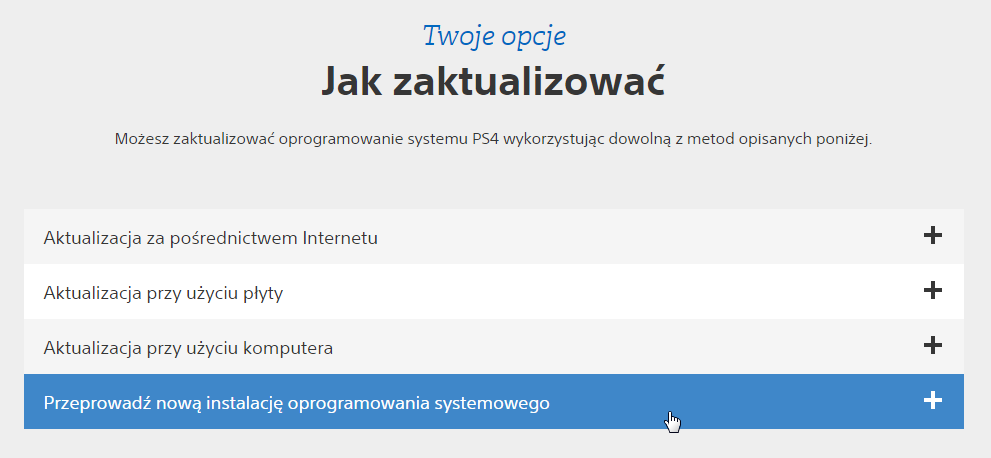
Появится информация о требованиях для установки обновления. В одном из пунктов вы найдете ссылку [ЗАГРУЗИТЬ СЕЙЧАС] — щелкните его, чтобы загрузить программное обеспечение в полной версии. Файл должен быть назван PS4UPDATE.PUP — если вы загрузились под другим именем, вы должны изменить его самостоятельно PS4UPDATE.PUP.

Когда у вас уже есть файл с программным обеспечением, следующим шагом будет его копирование в переносную память (например, pendrive). Подключите мобильное устройство к компьютеру, а затем создайте в нем папку с именем PS4. Затем откройте эту папку и создайте в ней еще один каталог, на этот раз под названием UPDATE. В конце скопируйте файл PS4UPDATE.PUP в каталог PS4 / UPDATE на pendrive. Путь должен выглядеть так:
PS4 / UPDATE / PS4UPDATE.PUP
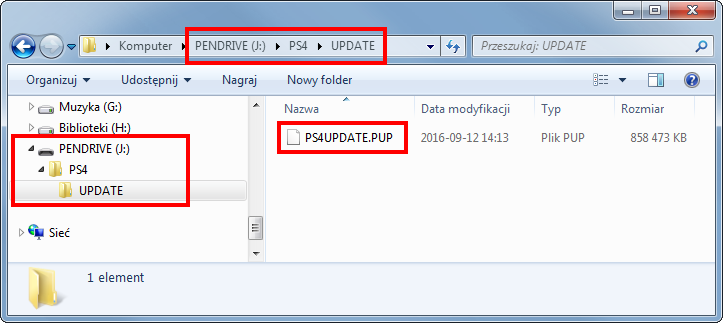
Удалите из компьютера компьютер, а также полностью выключите консоль с помощью кнопки питания. Подождите несколько секунд, пока светодиоды не погаснут. Подключите DualShock к консоли с помощью USB-кабеля и подключите USB-накопитель к другому USB-порту.
Нажмите кнопку питания PS4 и удерживайте палец на нем в течение примерно 7 секунд — пульт должен издавать два звука, первый сразу после касания кнопки питания, а второй через несколько секунд. После второго звука выньте палец из кнопки питания. На экране появится безопасный режим.
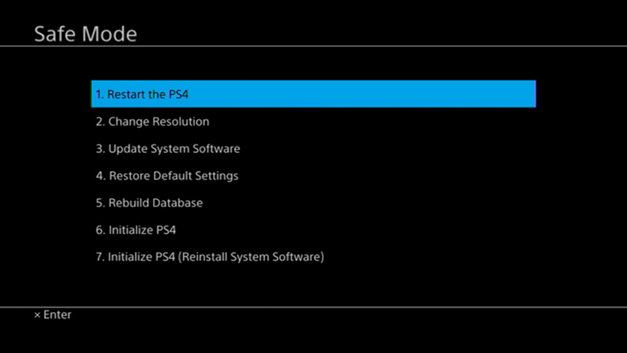
Нажмите кнопку Playstation на вашем пэде, чтобы активировать его. Затем в меню аварийного режима выберите «7. Инициализировать PS4 (переустановить системное программное обеспечение). «
Консоль сообщит вам, что у нас должен быть Pendrive, подключенный к программному обеспечению PS4. Нажмите кнопку хорошо, чтобы начать чтение программного обеспечения с подключенного маятника. Если мы успешно создали папки PS4 / UPDATE на pendrive и правильно скопировали файлы, консоль распознает программное обеспечение и начнет сканирование.
Через некоторое время на экране появится сообщение о том, что установка программного обеспечения удалит все пользовательские данные с консоли. выбрать «Да», для подтверждения установки. PS4 начнет удалять и переустанавливать программное обеспечение с помощью pendrive.
Теперь просто будьте терпеливы — консоль начнет заново и продолжит установку программного обеспечения. В конце концов, появится руководство по началу работы, на котором мы должны сделать начальную конфигурацию, то есть выбрать язык, установить дату и время и настроить параметры питания консоли (например, автоматический спящий режим PS4). Мы также сможем войти в вашу учетную запись в сети Playstation. После завершения всех действий будет отображено главное меню PS4.
2. Как исправить ошибку «Невозможно инициализировать. (CE-34697-9) «во время установки программного обеспечения?
Иногда установка может быть прервана отображаемым кодом ошибки CE-34697-9. В этом случае программное обеспечение не будет установлено правильно — что с этим делать? Как справиться с этим при появлении ошибки во время установки программного обеспечения?
Это вызвано жестким диском. Скорее всего, он просто плохо подключен или свободен, и вы должны отключить его и снова подключить. Сэм столкнулся с той же проблемой — когда я попытался установить программное обеспечение, ошибка выше была отображена. Изменение pendrive и повторная загрузка программного обеспечения не помогли. Когда я собирался отправить консоль на сайт, я придумал идею повторного подключения диска. Как оказалось, в сети также можно найти комментарии, подтверждающие, что этот метод действительно работает. Это был хит, и если у вас такая же проблема, стоит попробовать, так как сервис SONY находится во Франции, поэтому вы экономите себя минимум. 3 недели ожидания возврата, если вы используете гарантию производителя.
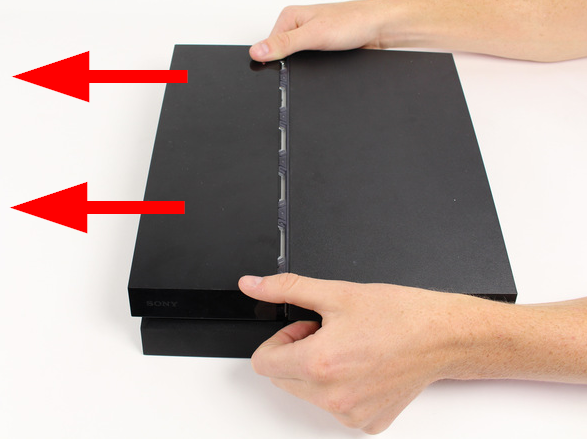
Как отключить и подключить жесткий диск? Не беспокойтесь, это не сложно, и вы не потеряете свою гарантию. Диск не скрыт где-то глубоко внутри — он находится под левой частью крышки (в более старых версиях консоли эта крышка выполнена из блестящего пластика). Вы можете легко снять его. Для этого возьмитесь и слегка нажмите левую сторону крышки, а затем сдвиньте ее в сторону, чтобы извлечь ее.
После снятия крышки вы сразу же получаете доступ к жесткому диску — он не завинчивается одним винтом, на котором вырезаны кнопки из пульта (круг, квадрат, треугольник, крест). В старых моделях этот винт находится в нижнем левом углу, а в более новых — в нижней части посередине.
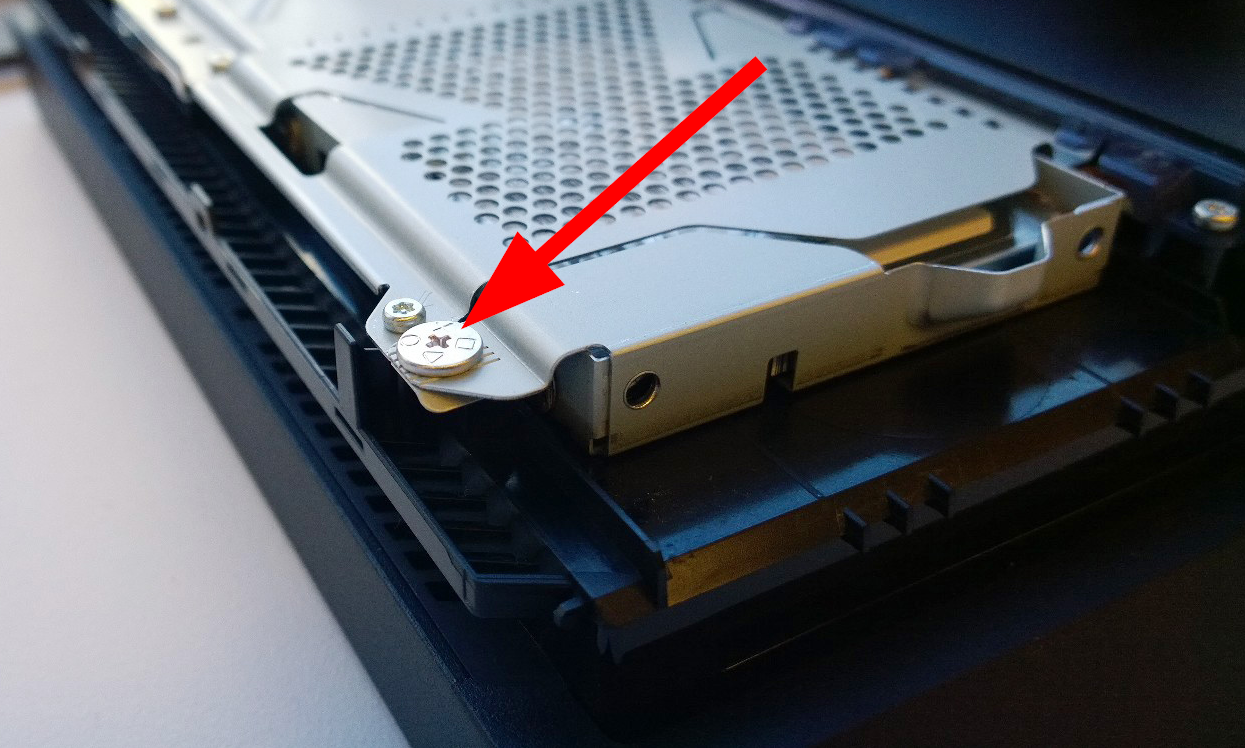
Отвинтите этот винт с помощью крестообразной отвертки и извлеките диск. Убедитесь, что вход SATA на задней панели дисковода чист. Затем вставьте диск еще раз и плотно нажмите на него. Снова затяните винт, плотно затянув его, чтобы он не был ослаблен.
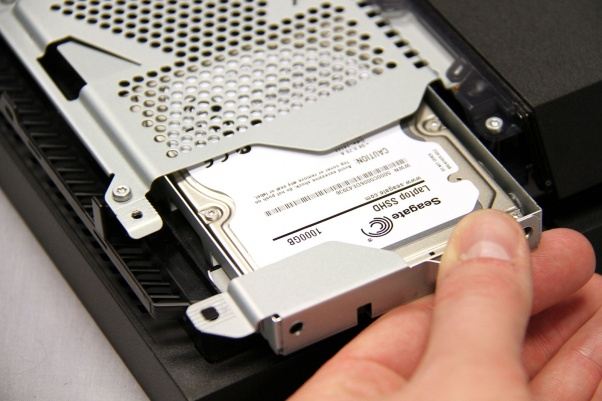
Теперь попробуйте переустановить программное обеспечение PS4 — ошибка CE-34697-9 больше не должна отображаться. Если это все еще так, причиной проблем может быть повреждение жесткого диска, и его необходимо будет заменить.
Купил PS4 Slim 512 Гб, сразу были проблемы с интернетом, получал ошибки при попытке доступа к онлайн службам. Потом работало все нормально день, зарегистрировался, купил подписку, игрушки на закачку поставил. Сейчас включил приставку и опять те же ошибки. Например:
CE-35327-0 — при попытке посмотреть информацию об аккаунте
Unable to connect to the server at the moment. Wait a few moments and try again — при попытке зайти в PS Plus
WS-37397-9 — при попытке зайти в магазин
Access Denied — You don’t have permission to access «http://account.sonyentertainmentnetwork.com/external/auth/login.action?» on this server — при попытке зайти в PSN с ноутбука
При этом если с приставки зайти в проверку соединения, в браузере пишет «Все службы работают нормально».
Интернет работает идеально на смартфонах и ноутбуке.
Подскажите из-за чего возникает проблема и как ее можно решить?
Перегрузи роутер. А вообще закажи выделенный IP у провайдера.
При подключении к сети PSN зачастую бывает возникает ошибка PS4 CE-33992-6, которая означает, что вход в PSN при проверке интернет-соединения был сброшен. Это по большей мере своего рода защитная функция…
Вот вы купили долгожданную игровую консоль PlayStation 4, подключили ее к телевизору, а при попытке войти или зарегистрироваться в PlayStation 4 выдает ошибку E-82E101F6, которая означает, что подключиться к серверу…
В этой статье мы не будем расписывать сложные операции по лечению ошибки CE-32883-4, которая трактуется системой PS4 как внутренняя ошибка, а лишь поговорим о причинах ее появления. Пожалуй стоит начать с…
Так уж бывает, но каждая система порой сдает сбой. В случае когда возникает ошибка CE-36329-3, это говорит о том, что произошел сбой в программном обеспечении системы. Для решения ошибки CE-36329-3 следует воспользоваться нижеприведенной инструкции. Шаг…
Вот мы и добрались до ошибок связанных с трофеями в системе PS4. В этом материале речь пойдет о поврежденных данных трофея. Эта проблема сопровождается кодом ошибки NP-34937-6. Многие не обращают…
Очень часто бывает так, что пользователи системы PS4 сталкиваются с ошибкой CE-33950-0, которая означает, то системе не удалось выполнить подключение к серверу для проверки лицензии. Актуальна данная проблема в большинстве случаев для…
В этом материале очередная наболевшая проблема системы PlayStation 4 — ошибка E-800085D1, которая трактуется следующим образом: подключение к серверу невозможно! Мы много писали про недоступность сети PlayStation Network и тут ничего…
Код ошибки WV-33907-2 гласит о том, что системе не удалось за отведенное время подключиться к серверу. Вероятнее всего соединение нестабильно или временно занято. Решить ошибку WV-33907-2 можно если придерживаться нижеприведенных инструкций: Шаг 1: Зайдите…
В этом материале мы поговорим о внутренних системных ошибках в PlayStation 4. Наверняка найдется тот, кто читает эту статью с целью найти решение ошибки CE-34224-5, которая означает что в системе возникла…
В этой статье мы поговорим об ошибке E-82F001F7, которую даже ошибкой назвать сложно, так как со стороны пользователя вины нет — это просто технические работы на сервере PSN. Мы уже много…
Описание кодов ошибок, появляющихся на экране игровой консоли PlayStation 4. Описание способов устранения неисправностей.
В вашей PS4 возникла проблема, но вы не знаете, как ее устранить? Информация на этом сайте поможет вам решить проблему, так как там есть подробное описание того, что делать для каждой ошибки на русском языке. У каждой консоли есть свои проблемы, и PlayStation 4 не является исключением. К счастью, их можно быстро и легко устранить, если следовать инструкциям. Смотрите так же: Коды ошибок PlayStation 5 и Коды ошибок PlayStation 3. Ошибки для PS4 делятся на следующие группы:
- CE — Базовые.
- E — Внешние.
- NP — Ошибки сервера.
- NW — Сетевые ошибки.
- SU — Ошибки программного обеспечения.
- WV — Ошибки Интернета.
PS4 Error code C-82E10193
Интернет-магазин PlayStation в настоящее время недоступен. Указывает на техническую проблему с PlayStation Store. Невозможно исправить, остается только ждать.
PS4 Error code CE-30002-5
Невозможно запустить приложение. Данные приложения могут быть повреждены.
- Перейдите в Уведомления > Загрузки и удалите уведомление о сбое.
- Создайте резервную копию данных с помощью USB-устройства или онлайн-хранилища PS, затем перейдите в безопасный режим, чтобы попробовать Перестроить базу данных.
- Если ошибка возникнет снова, перейдите в раздел Настройки > Инициализировать > Инициализировать PS4. Примечание: Для этого требуется устройство с файлом обновления системы USB.
PS4 Error code CE-30005-8
Нет доступа к HDD или Blu-ray.
- Извлеките диск из системы PS4 и убедитесь, что диск не загрязнен и не поврежден. Затем попробуйте еще раз.
- Создайте резервную копию данных с помощью USB-накопителя или сетевого диска PS. Затем удалите приложение, нажав на кнопку параметров и выбрав «Удалить» в области контента. Загрузка данных с USB или из онлайн-хранилища.
- Если ошибка возникнет снова, посетите контактную страницу, чтобы связаться с SCEA для получения дополнительной технической поддержки.
PS4 Error code CE-30012-6
Внутренняя ошибка.
- Обновите систему PS4 с помощью новейшего системного программного обеспечения.
- Очистите диск, чтобы убедиться, что диск, который вы пытаетесь воспроизвести, не загрязнен, не поцарапан и не поврежден иным образом.
- Перезагрузите систему PS4.
PS4 Error code CE-30392-7
Аппаратная ошибка. Скорее всего, ваша система нуждается в техническом обслуживании. Посетите контактную страницу для получения информации о порядке обслуживания.
PS4 Error code CE-30608-7
Аппаратная ошибка. Скорее всего, вашей системе требуется техническое обслуживание. Пожалуйста, посетите контактную страницу для настройки обслуживания.
PS4 Error code CE-30784-2
PS4 не смогла обнаружить устройство USB.
- Убедитесь, что USB-устройство поддерживает USB 2.0 или 3.0.
- Убедитесь, что устройство правильно вставлено в PS4, затем подождите одну минуту, прежде чем снова попытаться получить доступ к устройству.
- Убедитесь, что на устройстве нет нескольких разделов.
- Инициализируйте устройство на ПК, если это возможно.
PS4 Error code CE-32807-0
Ошибка лицензии.
- Если вы уже активировали систему в качестве основной PS4, перейдите к разделу Настройки > PSN > Активировать как основную PS4, деактивируйте и снова активируйте.
- Перейдите к Настройки > PSN > Восстановление лицензий и выберите вариант восстановления.
- Если ошибка повторяется, повторите попытку позже. Вы также можете проверить свой статус PSN здесь.
PS4 Error code CE-32875-5
Внутренняя системная ошибка. Не удалось получить информацию о времени и дате.
- Подключите PS4 к интернету.
- Перейдите к Настройки > Настройки даты и времени > Установить через Интернет и выберите Выполнено.
- Если ошибка повторяется, посетите , чтобы связаться с SCEA для получения дополнительной технической поддержки.
PS4 Error code CE-32883-4
Внутренняя ошибка. Выключите PS4 и перезагрузите систему.
PS4 Error code CE-32889-0
Загрузка отменена, потому что в предыдущих попытках загрузить это содержимое была ошибка.
- Перейдите в Уведомления > Загрузки и проверьте содержимое списка. Удалите содержимое из Параметры и перезагрузите содержимое из библиотеки.
- Если вы не можете загрузить содержимое снова, создайте резервную копию данных с помощью USB-устройства или онлайн-накопителя PS, затем перейдите в безопасный режим и попробуйте Перестроить базу данных. После завершения восстановления базы данных верните данные и повторно загрузите их из библиотеки.
- Если ошибка возникнет снова, перейдите к следующему шагу Настройки > Инициализация > Инициализировать PS4 и попытаться инициализировать PS4.
PS4 Error code CE-32894-6
Соединение с сервером было потеряно. Возможно, возникла проблема с подключением к сети, либо PlayStation™Network или сервер поставщика услуг временно занят.
Проверьте состояние подключения PlayStation 4 в Настройки > Сеть > Проверить подключение к Интернету.
Попробуйте выполнить следующие действия:
- Возможно, другие устройства в вашей сети используют большую пропускную способность. Подождите, пока они закончатся.
- Убедитесь, что ваш маршрутизатор и модем поддерживают PlayStation
- Обратитесь к поставщику услуг Интернета для получения подробной информации.
- Сбросьте подключение к локальной сети, выключив модем или маршрутизатор и подождав 5 минут, прежде чем снова включить его.
- Обновите микропрограмму маршрутизатора. При необходимости обратитесь за помощью к производителю маршрутизатора или поставщику услуг Интернета (ISP).
- Если вы используете подключение Wi-Fi, расположите систему PlayStation 4 и маршрутизатор ближе друг к другу, убедитесь, что между ними нет препятствий.
- Для подключения к серверам PSN через Интернет используются следующие номера портов. Убедитесь, что они не заблокированы маршрутизатором. TCP: 80, 443, 3478, 3479, 3480 UDP: 3478, 3479
- Если вы использовали определенный DNS-сервер, перейдите к разделу Настройки > Сеть > Настроить подключение к Интернету > Пользовательский и измените настройки DNS.
- Если вы все еще испытываете трудности, пожалуйста, повторите попытку позже, так как сервер может испытывать высокий трафик.
PS4 Error code CE-32920-6
Загрузка была отменена, поскольку содержимое не нуждается в загрузке.
- Выберите OK на экране сообщения об ошибке. Затем перейдите к Настройки > PSN > Восстановление лицензии и попробуйте восстановить лицензию.
- Далее, перейдите на главный экран, выберите значок игры. Проверьте, доступен ли купленный предмет в игре. Если вы приобрели подписку на какой-либо предмет (т.е. (t), перейдите на Настройки > PSN > Имя учетной записи > Список услуг, проверить, активирован ли элемент.
- Если вы не можете найти предмет, перезагрузите систему PS4 и повторите Шаг 2 еще раз.
PS4 Error code CE-32928-4
Загрузка отменена, так как в предыдущих попытках загрузить этот контент была допущена ошибка.
- Перейдите в Уведомления > Загрузки и проверьте содержимое списка. , Удалите содержимое из Опции и снова загрузите содержимое из библиотеки.
- Если вам не удается повторно загрузить содержимое, создайте резервную копию данных с помощью USB-устройства или онлайн-хранилища PS, затем войдите в безопасный режим и попробуйте Перестроить базу данных. Дополнительную информацию о безопасном режиме можно найти здесь. После завершения восстановления базы данных верните данные и повторите загрузку из библиотеки.
- Если ошибка повторяется, перейдите к разделу Настройки > Инициализировать > Инициализировать PS4 и попробуйте инициализировать PS4.
PS4 Error code CE-32930-7
Загруженные данные на жестком диске, скорее всего, повреждены.
- Перейдите на главный экран и нажмите кнопку OPTIONS, выделив значок содержимого. Выберите Удалите удалить содержимое.
- Загрузите содержимое снова.
PS4 Error code CE-32937-4
Ошибка загрузки данных.
- Выберите «Повторная попытка» в сообщении об ошибке. Отмените загрузку и сделайте все заново.
- Перезагрузите PS4 и попробуйте загрузить файл снова.
- Если ошибка возникает снова, сетевое подключение может быть временно занято или нестабильно. Отмените загрузку и повторите попытку через некоторое время.
PS4 Error code CE-32947-5
Не удалось загрузить файл.
- Шаг 1. Попробуйте выполнить тестовое подключение к Интернету в разделе Настройки > Сеть > Тест подключения к Интернету. Убедитесь, что статус Интернета действителен.
- удалите контент (если он появился в области контента) и попробуйте перезагрузить его из библиотеки.
- Если ошибка повторяется, посетите страницу контактов, чтобы связаться с SCEA для получения дополнительной технической поддержки.
PS4 Error code CE-33177-1
Невозможно запустить приложение. Данные приложения могут быть повреждены.
- Перейдите к Уведомления > Загрузки И удалить уведомление об ошибке.
- Создайте резервную копию данных с помощью USB-устройства или онлайн-хранилища PS, затем войдите в безопасный режим и попробуйте Восстановить базу данных.Дополнительную информацию о безопасном режиме можно найти здесь.
- Если ошибка возникнет снова, перейдите к разделу Настройки > Инициализировать > Инициализация PS4. Примечание: Для этого требуется устройство с USB-файлом обновления системы. Для получения информации об обновлении через USB нажмите здесь.
PS4 Error code CE-33179-3
Приложение не найдено. Повторите попытку после завершения установки. Установка дополнений при невозможности установить приложение.
PS4 Error code CE-33743-0
Не удалось подключиться к серверу. PS4 не удалось подключиться к серверу. Пожалуйста, повторите попытку позже. Вы можете проверить состояние PSN здесь.
PS4 Error code CE-33945-4
Не удалось подключиться к серверу. PS4 не удалось подключиться к серверу. Пожалуйста, повторите попытку позже. Проверить статус PSN можно здесь.
PS4 Error code CE-33950-0
Не удалось подключиться к серверу для проверки лицензии. Возможно, возникла проблема с сервером. Пожалуйста, повторите попытку позже.
PS4 Error code CE-33983-6
Ошибка тестирования подключения к Интернету. Повторите тест подключения к Интернету. Также возможно, что PSN. Вы можете проверить состояние PSN здесь.
PS4 Error code CE-33984-7
Ошибка подключения к Интернету. Повторите тест подключения к Интернету. Также возможно, что в PSN ведутся ремонтные работы. Вы можете проверить состояние PSN здесь.
PS4 Error code CE-33985-8
Проверка ошибки подключения к Интернету. Повторите тест подключения к Интернету. Также возможно, что ремонт может быть выполнен в PSN. Вы можете проверить состояние PSN здесь.
PS4 Error code CE-33986-9
Ошибка проверки подключения к Интернету. Тест — повторное подключение к Интернету. Также возможно, что PSN. Вы можете проверить статус PSN здесь.
PS4 Error code CE-33987-0
Ошибка тестового подключения к Интернету. Снова протестируйте подключение к Интернету. Также возможно, что ремонт может проводиться в PSN. Вы можете проверить свой статус PSN здесь.
PS4 Error code CE-33988-1
Ошибка тестирования подключения к Интернету. Повторите тестовое подключение к Интернету. Также возможно, что в PSN ведутся ремонтные работы. Проверить состояние PSN можно здесь.
PS4 Error code CE-33989-2
Ошибка тестового подключения к Интернету. Повторите тест подключения к Интернету. Также возможно, что в PSN вы можете. Вы можете проверить состояние PSN здесь.
PS4 Error code CE-33990-4
Проверьте ошибку подключения к Интернету. Повторите тестовое подключение к интернету. Также возможно, что PSN может быть восстановлен. Вы можете проверить статус PSN здесь.
PS4 Error code CE-33991-5
Ошибка подключения. Проверьте подключение к Интернету.
PS4 Error code CE-33992-6
Ошибка проверки интернет-соединения. Пожалуйста, проверьте состояние служб PSN, посетив страницу состояния на подключенном устройстве. Если службы PSN отображаются зеленым цветом, но вы все равно получаете этот код ошибки, проблема с подключением может быть связана с вашей домашней сетью. Мы рекомендуем минимальную скорость загрузки 5 мбит/с. Если скорость ниже указанной, попробуйте подключиться к альтернативному соединению со скоростью загрузки 5 или более Мбит/с. Если у вас все еще возникают проблемы, посетите инструмент PlayStation Repairs для получения дополнительных советов по устранению неполадок.
PS4 Error code CE-34224-5
Внутренняя системная ошибка.
- Создайте резервную копию сохраненных данных с помощью USB-устройства или онлайн-хранилища PS. Перейдите к Настройки > Инициализация > Инициализация PS4 и попытаться инициализировать PS4.
- Восстановление сохраненных данных.
- Если ошибка повторяется, возможно, проблема с жестким диском PS4 (HDD). Если вы ранее меняли жесткий диск, используйте другой жесткий диск. Если нет, посетите нашу контактную страницу, чтобы связаться с SCEA для получения дополнительной технической поддержки.
PS4 Error code CE-34335-8
Жесткий диск (HDD) не обнаружен.
- Выключите консоль PS4™, отсоедините кабель питания и снимите верхнюю крышку.
- Проверьте правильность установки жесткого диска.
- Если вы по-прежнему испытываете проблемы, возможно, поврежден или неисправен жесткий диск, или ваша консоль нуждается в ремонте. Пожалуйста, свяжитесь с нами для получения дополнительной информации.
PS4 Error code CE-34452-8
Загруженные данные могут быть повреждены.
- Удалите содержимое с главного экрана, затем перезагрузите систему. Затем повторно загрузите содержимое из библиотеки.
- Проверьте сетевые настройки. Если вы можете подключиться к другой сети, вы можете попробовать изменить статический IP или сменить DNS-серверы.
- Ваша сеть может быть перегружена, поэтому если ошибка возникнет снова, попробуйте повторить попытку позже. Если вы все еще получаете ошибку и позже, перейдите к разделу Настройки > Инициализация > Инициализировать PS4 > Быстро И попробуйте инициализировать PS4.
PS4 Error code CE-34788-0
Файл обновления не может быть использован. Убедитесь, что вы загрузили правильный файл. Проверьте правильность имен папок и файлов. Введите имена папок и файлов, используя заглавные буквы.
- Вы можете загрузить последнее обновление со страницы системного программного обеспечения PlayStation®4. Выберите Загрузите обновление для загрузки файла.
- Если вы пытаетесь переустановить системное программное обеспечение, зайдите на страницу системного программного обеспечения и выберите Файл переустановки консоли PS4 загрузить файл.
PS4 Error code CE-34861-2
Не удается подключиться к серверу.
- Если ранее вы могли подключиться к Интернету, возможно, PSN или внутриигровой сервер временно недоступен. Пожалуйста, проверьте состояние игрового сервера через. Вы можете проверить свой статус PSN здесь.
- Если вы получаете эту ошибку каждый раз, когда пытаетесь подключиться к Интернету, проверьте SSL в вашей интернет-среде и убедитесь, что SSL.
PS4 Error code CE-34878-0
Произошла ошибка в приложении.
- Закройте приложение, установите последние обновления системного ПО и игр и перезапустите систему.
- Если вы обновили жесткий диск («HDD») в вашей системе, пожалуйста, переустановите оригинальный HDD.
- Если ошибка возникнет снова, сделайте резервную копию сохраненных данных, а затем перейдите в раздел Настройки > Инициализация и выберите Инициализировать PS4.
- Если ошибка возникает при каждом приложении или сразу после запуска приложения, обратитесь в службу поддержки PlayStation Support.
PS4 Error code CE-35230-3
Сетевая ошибка. Скорость ответа от DNS-сервера, слишком долго. Перейдите в раздел Настройки > Сеть > Настройки Интернета > Пользовательский и измените настройки DNS.
PS4 Error code CE-35463-1
Диск не может быть воспроизведен.
- Копирование носителей, компакт-диски и фильмы 3D Blu-ray не воспроизводятся. Убедитесь, что тип диска, на котором вы пытаетесь играть, поддерживает PS4.
- Убедитесь, что диск, который вы пытаетесь воспроизвести, не загрязнен, не поцарапан и не поврежден иным образом.
PS4 Error code CE-35657-6
Невозможно запустить приложение. Данные приложения могут быть повреждены.
- Перейдите в Уведомления > Загрузки и удалите уведомления о сбоях.
- Создайте резервную копию данных на USB или в онлайн-хранилище PS, затем перейдите в безопасный режим и попробуйте Восстановить базу данных.
- Если ошибка возникнет снова, перейдите к следующему шагу Инициализация > Инициализация PS4. Примечание: Для этого требуется устройство с файлом обновления системы на USB.
PS4 Error code CE-35888-2
Проблема с диском. Проблема с оптическим приводом. В Интернете есть видео, показывающее, как заказать плату привода и заменить ее. Но мы все равно рекомендуем отнести PS4 в сервисный центр. Поскольку после замены диска необходимо его настроить.
PS4 Error code CE-36244-9
Загруженные данные могут быть повреждены.
- Удалите содержимое с главного экрана, затем перезагрузите систему.
- Перезагрузите содержимое из библиотеки.
PS4 Error code CE-36329-3
Произошла ошибка с системным программным обеспечением.
- Убедитесь, что у вас установлена последняя версия системного программного обеспечения, выбрав Настройки > Обновление системного программного обеспечения. После этого система перезагрузится.
- Если вы не можете связаться с Настройки, пожалуйста, обновите системное программное обеспечение, используя безопасный режим 3.
- Если ошибка возникнет снова, сделайте резервную копию сохраненных данных и инициализируйте систему PS4, перейдя в раздел Настройки > Инициализация > Инициализация PS4 или с помощью опции безопасного режима 6.
- Если ошибка продолжается, обратитесь в службу поддержки PlayStation.
PS4 Error code CE-37533-1
Ошибка распознавания лица. Возникла при входе в систему с помощью распознавания лиц. Данные могут быть повреждены.
- Войдите в систему и повторно зарегистрируйте данные лица.
- Если ошибка повторяется, возможно повреждение лицевых данных других пользователей системы PS4. Войдите в систему как другой пользователь и повторно зарегистрируйте данные человека.
PS4 Error code CE-37534-2
Ошибка распознавания лица. Возникает во время входа в систему с распознаванием лица. Данные могут быть повреждены.
- Войдите в систему и повторно зарегистрируйте данные лица.
- Если ошибка повторяется, возможно, повреждены лицевые данные других пользователей системы PS4. Войдите в систему под именем другого пользователя и повторно зарегистрируйте данные лица.
PS4 Error code CE-37535-3
Ошибка распознавания лиц. Возникла при входе в систему с помощью системы распознавания лиц. Возможно, лица, данные повреждены.
- Нажмите Вход и повторно зарегистрируйте данные лица.
- Если ошибка повторяется, возможно, повреждены данные лица других пользователей системы PS4. Войдите в систему под именем другого пользователя и повторно зарегистрируйте информацию о лице.
PS4 Error code CE-37536-4
Ошибка распознавания лица. Возникло при входе в систему с помощью функции распознавания лиц. Данные лица могут быть повреждены.
- Войдите в систему и повторно зарегистрируйте данные о лице.
- Если ошибка повторится, данные лица других пользователей в системе PS4 могут быть повреждены. Войдите в систему как другой пользователь и повторно зарегистрируйте данные лица.
PS4 Error code CE-37537-5
Ошибка распознавания лиц. Возникает при входе в систему с помощью распознавания лица. Возможно, данные лица были повреждены.
- Войдите в систему и повторно зарегистрируйте информацию о человеке.
- Если ошибка повторяется, данные других пользователей на системе PS4 могут быть повреждены. Войдите как другой пользователь и повторно зарегистрируйте информацию о лице.
PS4 Error code CE-37538-6
Ошибка распознавания лиц. Возникает при входе в систему с помощью распознавания лица. Возможно, повреждены данные лица.
- Войдите в систему и повторно зарегистрируйте личные данные.
- Если ошибка повторяется, данные других пользователей системы PS4 могут быть повреждены. Войдите в систему как другой пользователь и заново зарегистрируйте данные лица.
PS4 Error code CE-37732-2
Загруженный файл не был установлен в системе должным образом. Вероятно, данные были повреждены в процессе загрузки.
- Удалите загруженный файл. На PS4 перейдите в раздел Уведомления > Загрузки и выберите содержимое. Затем нажмите кнопку OPTIONS на вашем контроллере и удалите загруженное содержимое.
- Повторите загрузку файла. Если ошибка возникла при установке игрового патча, выделите игровое приложение на главном экране, нажмите кнопку OPTIONS и выберите пункт Проверить наличие обновления. Если у вас возникла ошибка с игрой из PS Store, перейдите к разделу Библиотека и выберите приложение для загрузки файла.
- Если ошибка не исчезла, попробуйте инициализировать систему, перейдя в раздел Настройки > Инициализация > Инициализировать PS4 > Быстро. Затем попробуйте повторно загрузить содержимое.
- Если ошибка не исчезает и если вы ранее обновляли жесткий диск, переключитесь на оригинальный жесткий диск и переустановите системное программное обеспечение. После переустановки или инициализации системы попробуйте повторно загрузить содержимое.
PS4 Error code CE-39935-9
Не удалось подключиться к сети PlayStation™ Сеть. Для этого кода существует отдельная страница: Ошибка CE-39935-9 на PS4.
PS4 Error code CE-39985-4
Произошла ошибка при подключении к сети PlayStation™ Сеть. PlayStation Network™ Сеть может быть временно недоступна. Пожалуйста, повторите попытку позже. Здесь вы ничего не можете сделать, вам остается только ждать, пока Sony устранит проблему
PS4 Error code CE-40852-9
Произошла ошибка сервера. Часто возникает при копировании игр. Устранено путем изменения DNS в настройках сетевого подключения.
- Основной DNS: 8.8.8.8
- Вторичный DNS: 8.8.4.4
PS4 Error code E-800085D1
Не удалось подключиться к серверу. PS4 не удалось подключиться к серверу. Пожалуйста, повторите попытку позже. Вы можете проверить свой статус PSN здесь.
PS4 Error code E-80411302
Внутренняя ошибка.
- Закройте приложение и перезагрузите систему. Если это происходит в PS Store, закройте магазин и повторите попытку.
- Если ошибка возникнет снова, сделайте резервную копию сохраненных данных, а затем выберите Настройки > Инициализация и выберите Инициализировать PS4.
PS4 Error code E-80F00800
Загруженные данные могут быть повреждены.
- Удалите содержимое с главного экрана, затем перезагрузите систему. Затем перезагрузите содержимое из библиотеки.
- Если ошибка не исчезла, перейдите на страницу Настройки > Инициализация > Инициализация PS4 И попробуйте инициализировать PS4.
- Если ошибка повторяется, возможно, проблема с жестким диском PS4 (HDD). Если вы ранее меняли жесткий диск, используйте другой жесткий диск. Если нет, посетите нашу страницу контактов, чтобы связаться с SCEA для получения дополнительной технической поддержки.
PS4 Error code E-8200002E
Информация о кредитной карте недействительна. Удалите кредитную карту из учетной записи, затем снова введите информацию о кредитной карте. см. Добавить / удалить платежную информацию.
PS4 Error code E-82000054
Информация об адресе не соответствует карте.
PS4 Error code E-82000102
Невозможно добавить средства на субсчет. Субаккаунты не имеют кошельков. Попробуйте добавить средства на основной счет.
PS4 Error code E-82000113
Ошибка промокода. Сервер не смог проверить промокод. Пожалуйста, повторите попытку позже.
PS4 Error code E-8200012C
Информация о кредитной или дебетовой карте недействительна. Похоже, что информация о кредитной или дебетовой карте, хранящаяся в вашем аккаунте, недействительна, пожалуйста, выполните следующие действия:
- Перейдите по адресу Настройки > PlayStation Network/Управление учетной записью > Информация об учетной записи > Кошелек > Способы оплаты. Выберите карту, которую вы пытаетесь использовать, и выберите Редактировать информацию о карте чтобы убедиться, что данные были введены правильно.
- Убедитесь, что адресная информация в вашей учетной записи совпадает с адресом, зарегистрированным для вашей карты.
PS4 Error code E-8200012F
Неверный промо-код. Дважды проверьте и введите код точно так, как указано в инструкции.
PS4 Error code E-82000134
Регион промокода не совпадает с регионом вашего аккаунта. Данный продукт или контент недоступен в вашей стране/регионе учетной записи.
PS4 Error code E-82000138
Не удалось пополнить кошелек с помощью промокода или карты PSN. Убедитесь, что ваш кошелек не превысит лимит в $150 при использовании кода. Если нет, используйте код позже, когда ваш баланс станет меньше. Если вы не достигли своего лимита, но все еще получаете эту ошибку, пожалуйста, повторите попытку позже. Вы также можете прочитать нашу статью о проблемах кодирования здесь.
PS4 Error code E-82000156
Превышен лимит пропускной способности. В целях безопасности существуют ограничения на то, сколько раз и как быстро вы можете вводить информацию о кредитной карте и коде ваучера. Повторите попытку позже.
PS4 Error code E-82000163
Домашний адрес, зарегистрированный в вашей учетной записи PSN, не совпадает с адресом вашей кредитной карты. В настоящее время невозможно изменить адрес через PS4 PSN в настройках, поэтому вам придется использовать веб-браузер (PS4, ПК или мобильное устройство) для изменения адреса viaSonyEntertainmentNetwork.com.
PS4 Error code E-82000171
Кредитная карта в файле недействительна.
- Убедитесь, что номер вашей кредитной карты и срок ее действия действительны и актуальны.
- Убедитесь, что адрес вашей кредитной карты и адрес, информация о вашей учетной записи PSN совпадают.
- Если это не решит вашу проблему, прочитайте нашу статью об исправлении ошибок биллинга.
PS4 Error code E-82E0001C
Доступ запрещен. Пользователь был забанен или отстранен. Для получения дополнительной информации о запретах и приостановках см. в этой статье поддержки.
PS4 Error code E-82E01050
Доступ запрещен. Пользователь был заблокирован или отстранен от работы. Для получения дополнительной информации о запретах и приостановках см. в этой статье поддержки.
PS4 Error code E-82E101F6
Не удалось подключиться к серверу. PS4 не удалось подключиться к серверу. Пожалуйста, повторите попытку позже. Вы можете проверить свой статус PSN здесь.
PS4 Error code E-82F001F7
PSN — ремонт. PSN находится на техническом обслуживании. Пожалуйста, повторите попытку позже. Вы можете проверить статус PSN здесь.
PS4 Error code E-82F001F8
Не удалось подключиться к серверу. PS4 не удалось подключиться к серверу. Пожалуйста, повторите попытку позже. Статус PSN можно проверить здесь.
PS4 Error code E-8F000001
Покупка не удалась. Приобретите игру непосредственно в PS Store, а не саму игру, демоверсию.
PS4 Error code E-FFFFFFFFF
Внутренняя системная ошибка. Обновите системное программное обеспечение до последней версии. Если ошибка возникнет снова, посетите нашу контактную страницу, чтобы связаться с SCEA для получения дальнейшей технической поддержки.
PS4 Error code NP-31952-0
Не удалось подключиться к сети. Повторите тестовое подключение к Интернету и убедитесь, что все сетевые настройки верны. Также возможно, что в PSN ведутся ремонтные работы. Вы можете проверить свой статус PSN здесь.
PS4 Error code NP-32157-8
Ошибка трофея.
- Шаг 1. Попробуйте вручную синхронизировать трофеи с Трофеи > Параметры> Синхронизация трофеев с PSN.
- Закройте приложение и перезагрузите систему.
- Если ошибка возникнет снова, сделайте резервную копию сохраненных данных. Удалить пользователя в Настройки > Инициализировать > Удалить пользователя. Создайте нового пользователя и восстановите данные.
- Если вы попробовали выполнить все три предыдущих шага, но ошибка по-прежнему возникает, сделайте резервную копию сохраненных данных. Затем перейдите к Настройки > Инициализация и выберите Инициализация PS4.
PS4 Error code NP-34846-5
Ошибка трофея.
- Шаг 1. Попробуйте вручную синхронизировать трофеи в Трофеи > Параметры > Синхронизация трофеев с PSN.
- Закройте приложение и перезагрузите систему.
- Если ошибка возникнет снова, создайте резервную копию сохраненных данных. Удаление пользователя в Настройки > Инициализация > Удалить пользователя. Создайте нового пользователя и восстановите данные.
- Если вы попробовали выполнить все три предыдущих шага, но ошибка по-прежнему возникает, создайте резервную копию сохраненных данных. Затем перейдите к Настройки > Инициализация > Инициализировать PS4.
PS4 Error code NP-34926-4
Не удалось загрузить сохранения в онлайн-хранилище. Вы увидите сообщение? Сохранение с таким же именем было загружено с другой PS4. Вы хотите перезаписать эти сохранения? Выберите Да, Чтобы перезаписать данные и загрузить сохраненные данные.
PS4 Error code NP-34937-6
Данные трофея повреждены.
- Сделайте резервную копию сохраненных данных с помощью USB-устройства или онлайн-хранилища PS. Затем перейдите к Настройки > Пользователи и удалите пользователя.
- Создайте пользователя снова и войдите в систему. Перенесите сохранения обратно на PS4 и попробуйте синхронизировать трофеи снова.
- Если ошибка все еще возникает, перейдите в раздел Настройки > Инициализация > Инициализация PS4 > Быстро и попробуйте инициализировать PS4.
PS4 Error code NP-34957-8
Ошибка связи с сервером. Возможно, в сети PlayStation Network проводятся профилактические работы.
PS4 Error code NP-36006-5
Ваши трофейные данные могут быть повреждены.
- Используйте USB-устройство для резервного копирования любых данных.
- Удалите локального пользователя.
- Создайте нового локального пользователя и войдите в свою учетную запись PSN.
- Если вы все еще видите эту ошибку, попробуйте перезагрузить систему в безопасном режиме опция 6.
- Если вариант 6 не работает, попробуйте использовать безопасный режим (вариант 7).
PS4 Error code NP-35000-8
PSN — восстановление. PSN находится на техническом обслуживании. Повторите попытку позже. Вы можете проверить свой статус PSN здесь.
PS4 Error code NW-31162-3
Неопределенная ошибка. Перезагрузите систему PS4.
PS4 Error code NW-31172-4
Не удалось подключиться к серверу. Попробуйте проверить подключение к Интернету по адресу Настройки > Сеть > Тест подключения к Интернету. Если вам удалось подключиться, но вы по-прежнему получаете ошибку, вероятно, сервер занят. Пожалуйста, повторите попытку позже.
PS4 Error code NW-31194-8
Не удалось подключиться к сети.
- PSN или внутриигровой сервер могут быть временно недоступны. Пожалуйста, проверьте состояние игрового сервера через веб-сайт. Вы можете проверить статус PSN здесь.
- Если серверы активны, выполните тестовое подключение к интернету в разделе Настройки > Сеть > Проверить подключение к Интернету и убедитесь, что вы можете подключиться к сети.
- Обновите маршрутизатор до последней версии прошивки. Выключите другие устройства, подключенные к сети, чтобы снизить нагрузку. Если это не сработает, повторите попытку позже, так как на сервере может быть много работы.
PS4 Error code NW-31200-6
Не удалось обновить системное программное обеспечение из-за ошибки подключения.
- Если у вас есть доступ к ПК, выполните следующие действия для обновления системного программного обеспечения с помощью USB-устройства.
- Если у вас нет доступа к компьютеру, попробуйте проверить подключение к Интернету в разделе Настройки > Сеть > Тест подключения к Интернету и убедитесь, что вы можете подключиться к сети.
- Если вы находитесь в состоянии подключения, повторите попытку обновления в режиме Настройки > Обновление программного обеспечения.
- Если вы не можете подключиться, возможно, проблема с сетью. Вы можете проверить состояние PSN здесь. Отключите другие устройства, подключенные к сети, чтобы снизить нагрузку, и повторите попытку обновления.
PS4 Error code NW-31201-7
Не удалось подключиться к сети.
PS4 Error code NW-31253-4
Произошла сетевая ошибка. Ответ от DNS-сервера задерживается или нестабилен.
- Перезапустите систему PlayStation 4 и маршрутизатор.
- Проверьте, не проводит ли ваш интернет-провайдер какие-либо профилактические работы в своей сети.
- Следующие номера портов используются серверами PSN для подключения к Интернету. Убедитесь, что они не заблокированы вашим маршрутизатором: TCP: 80, 443, 3478, 3479, 3480 UDP: 3478, 3479
- Если вы использовали определенный DNS-сервер, перейдите к разделу Настройки > Сеть > Настройте подключение к Интернету > Пользовательский и измените настройки DNS.
PS4 Error code NW-31297-2
Невозможно подключиться к беспроводной сети. Не удалось подключиться к сети Wi-Fi, потому что на PS4 неправильно установлен пароль Wi-Fi или беспроводная сеть занята.
- Перейдите в Настройки > Сеть > Настроить подключение к Интернету чтобы снова настроить параметры сети. Если ошибка возникает только через ограниченный промежуток времени, возможно, беспроводная сеть занята и препятствует подключению.
- Попробуйте отключить другие устройства от беспроводной сети и повторите проверку подключения к Интернету в разделе Настройки > Сеть > Проверить подключение к Интернету.
- Если вы не можете отключить другие устройства от беспроводной сети, попробуйте выполнить проверку подключения к Интернету на PS4 позже.
PS4 Error code NW-31367-0
Не удалось открыть беспроводное устройство. Перезагрузите систему PS4.
PS4 Error code NW-31448-0
Ошибка подключения. PSN или игровой сервер временно недоступен. Пожалуйста, проверьте состояние игрового сервера через веб-сайт. Вы можете проверить статус PSN здесь.. Скорее всего, это временная проблема, поэтому повторите попытку позже.
PS4 Error code NW-31453-6
Задержка ответа сервера. Попробуйте проверить подключение к интернету в Настройки > Сеть > Тест подключения к Интернету. Убедитесь, что статус интернета действителен.
PS4 Error code NW-31456-9
Ошибка подключения. Этому коду посвящена отдельная страница: Ошибка соединения NW-31456-9 на PlayStation.
PS4 Error code NW-31484-0
DNS-сервер отсутствует в списке. Перезагрузите систему PS4.
PS4 Error code NW-31485-1
Таймаут. Перезагрузите систему PS4.
PS4 Error code P-32091-5
Данные трофея повреждены.
- Резервное копирование сохраненных данных с помощью USB-устройства или онлайн-хранилища PS. Затем перейдите в Настройки > Пользователи И удалить пользователя.
- Заново создайте пользователя и войдите в систему. Перенесите сохраненные данные обратно на PS4 и попробуйте синхронизировать трофей снова.
- Если ошибка не исчезла, перейдите к разделу Настройки > Инициализация > Инициализация PS4 > Быстро и попробуйте инициализировать PS4.
PS4 Error code SU-30631-3
Ошибка USB во время обновления системного программного обеспечения.
- Удалите файл обновления с USB-накопителя
- Очистите кэш браузера и повторно загрузите файл PUP здесь. Затем повторите попытку обновления системы.
- Если ошибка повторяется, попробуйте использовать другое USB-устройство.
- Если ошибка возникнет снова, возможно, проблема с жестким диском (HDD) вашей PS4. Если вы ранее меняли жесткий диск, используйте другой жесткий диск. Если нет, посетите нашу контактную страницу, чтобы связаться с SCEA для получения технической поддержки.
PS4 Error code SU-30634-6
Ошибка USB во время обновления системного программного обеспечения.
- Удалите файл обновления с USB-накопителя
- Очистите кэш браузера и повторно загрузите файл PUP здесь. Затем повторите попытку обновления системы.
- Если ошибка повторяется, попробуйте использовать другое USB-устройство.
- Если ошибка возникнет снова, возможно, проблема с жестким диском (HDD) PS4. Если вы уже меняли HDD, используйте другой HDD. Если нет, посетите нашу контактную страницу, чтобы связаться с SCEA для получения дополнительной технической поддержки.
PS4 Error code SU-30645-8
Не удалось обновить системное программное обеспечение. Файл обновления может быть поврежден. Если вы обновляете систему через Интернет, перейдите в раздел Настройки > Обновление ПО и обновитесь снова. При обновлении через USB-накопитель удалите файл обновления на USB-накопителе и повторно загрузите файл обновления с этой страницы. Затем повторите попытку обновления в Настройки > Обновление ПО
PS4 Error code SU-30683-0
Не удалось обновить программное обеспечение с флэш-накопителя USB. Шаг 1: Перейдите в безопасный режим, выберите опцию Инициализация PS4 и следуйте инструкциям на экране. Дополнительную информацию о безопасном режиме можно найти здесь. Шаг 2: Если ошибка повторяется, посетите нашу контактную страницу для получения дополнительной технической поддержки.
PS4 Error code SU-30696-4
Обновление системного программного обеспечения не удалось. Файл обновления может быть поврежден. Если вы обновляете систему через Интернет, перейдите на страницу Настройки > Обновление ПО и повторите обновление. При обновлении через флэш-накопитель USB удалите файл обновления на USB и повторно загрузите файл обновления с этой страницы. Затем повторите обновление в Настройки > Обновление ПО
PS4 Error code SU-30733-6
Последняя версия системного программного обеспечения уже установлена. Действия не требуются.
PS4 Error code SU-30746-0
Обновление системного программного обеспечения завершилось неудачно.
- Перезапустите консоль PlayStation®4 и попробуйте обновить системное программное обеспечение, используя проводное подключение к Интернету, если это возможно.
- Выберите Уведомления в области функций PS4 выделите файл обновления и нажмите кнопку OPTIONS > Удалить.
- Далее выберите Настройки > Обновление системного программного обеспечения.
- Если вам несколько раз не удается загрузить приложение, обновите системное программное обеспечение PS4 с помощью USB.
PS4 Error code SU-34322-4
Не удалось обновить системное программное обеспечение. Время истекло. Обновление через Интернет: Перейдите по ссылке Уведомления > Загрузки и выделите уведомления об обновлении системного программного обеспечения. Нажмите Опции, нажмите кнопку и удалите содержимое. Затем попробуйте обновить систему снова, перейдя по ссылке Настройки > Обновление ПО Обновление USB: попробуйте обновить, перейдя по ссылке Настройки > Обновление ПО.
PS4 Error code SU-34328-0
Произошла внутренняя ошибка. Пожалуйста, повторите попытку позже.
PS4 Error code SU-35931-1
Загруженные данные могут быть повреждены.
- Удалите содержимое с главного экрана, затем перезагрузите систему. Затем повторно загрузите содержимое из библиотеки.
- Шаг 2. Проверьте настройки сети. Если вы можете подключиться к другой сети, попробуйте следующее. Вы также можете изменить свой статический IP или сменить DNS-серверы.
- Сеть может быть перегружена, поэтому если ошибка повторяется, попробуйте повторить попытку позже. Если позже вы все еще будете получать ошибку, перейдите к разделу Настройки > Инициализация > Инициализация PS4 > Быстро и попробуйте инициализацию PS4.
PS4 Error Code SU-41350-3
Файл обновления не может быть распознан.
- Если возможно, попробуйте подключить консоль к Интернету с помощью проводного соединения.
- Выберите Уведомления в области функций PS4 выделите файл обновления и нажмите кнопку Параметры > Удалите.
- Далее выберите Настройки > Обновление системного программного обеспечения.
- Если у вас по-прежнему возникают проблемы, запустите консоль PS4™ в безопасном режиме и попробуйте выполнить обновление с помощью USB-накопителя.
PS4 Error code SU-42481-9
Обновление системного программного обеспечения не удалось.
- Перезагрузите консоль PlayStation®4 и попробуйте обновить системное программное обеспечение, используя проводное подключение к Интернету, если это возможно.
- Выберите Уведомления в области функций PS4 выделите файл обновления и нажмите кнопку Параметры> Удалить.
- Далее выберите Настройки > Обновление системного программного обеспечения.
- Если вы столкнулись с несколькими неудачными загрузками, обновите системное программное обеспечение PS4 с помощью USB. Посетите руководство ниже для получения дополнительной информации.
PS4 Error code W-37397-9
Ошибка подключения.
PS4 Error code WC-36551-0
Ошибка, связанная с информацией о выставлении счетов. Есть страница, посвященная этому коду. Перейти к описанию WC-36551-0
PS4 Error code WC-40330-0
Ошибка тайм-аута.
PS4 Error code WC-40343-4
Информация о кредитной или дебетовой карте, хранящаяся в вашем аккаунте, недействительна.
- Перейдите к пункту Настройки > PlayStation Network > Кошелек > Биллинговая информация и убедитесь, что данные кредитной карты были введены правильно.
- Убедитесь, что адресная информация на вашей учетной записи полностью совпадает с информацией в выписке, предоставленной эмитентом вашей карты.
PS4 Error code WC-40367-0
Средства не могут быть добавлены в кошелек.
PS4 Error code WC-41274-8
Ошибка покупки. Поле адреса содержит недопустимые символы. Убедитесь, что в поле адреса нет неподдерживаемых символов, таких как /%
PS4 Error code WS-37397-9
Ошибка подключения. Этому коду посвящена отдельная страница: Ошибка подключения WS-37397-9 на PS4.
PS4 Error code WS-37431-8
Не удалось подключиться к серверу.
- PSN или внутриигровой сервер может быть временно недоступен. Пожалуйста, проверьте состояние игрового сервера через веб-сайт. Вы можете проверить свой статус PSN здесь.
- Если серверы активны, выполните тестовое подключение к Интернету в разделе Настройки > Сеть > Тест подключения к Интернету и убедитесь, что вы можете подключиться к сети.
- Обновление маршрутизатора до последней версии прошивки. Отключите другие устройства, подключенные к сети, чтобы снизить нагрузку. Если это не помогло, повторите попытку позже, так как сервер может испытывать большую нагрузку.
PS4 Error code WS-37469-9
Не удалось подключиться к серверу.
- Проверьте страницу состояния сети PlayStation™Network.
- Выключите маршрутизатор, подождите не менее 5 минут, а затем перезапустите его.
- Повторите попытку позже.
PS4 Error code WS-37504-9
PSN — ремонт. PSN находится на техническом обслуживании. Пожалуйста, повторите попытку позже. Вы можете проверить статус PSN здесь.
PS4 Error code WS-37505-0
Не удалось подключиться к серверу.
- PSN или внутриигровой сервер могут быть временно недоступны. Пожалуйста, проверьте состояние игрового сервера через веб-сайт. Вы можете проверить свой статус PSN здесь.
- Если серверы активны, выполните тестовое подключение к Интернету в Настройки > Сеть > Тест подключения к Интернету и убедитесь, что вы можете подключиться к сети.
- Обновите маршрутизатор до последней версии прошивки. Отключите другие устройства, подключенные к сети, чтобы снизить нагрузку. Если это не сработает, попробуйте повторить попытку позже, так как на сервере может быть много работы.
PS4 Error code WS-43709-3
Пожалуйста, проверьте срок действия вашей кредитной карты. Если появляется эта ошибка, возможно, истек срок действия кредитной карты, зарегистрированной в вашей учетной записи. Вы можете зарегистрироваться и проверить свою кредитную карту в Настройки > Управление счетом > Информация об учетной записи > Кошелек > Способы оплаты:
- Проверьте срок действия кредитной карты и зарегистрируйте действующую кредитную карту.
- Если нет проблем со сроком действия, проверьте правильность регистрационной информации, например номера кредитной карты.
- Удалите зарегистрированную в данный момент кредитную карту и зарегистрируйтесь снова.
- Если возможно, зарегистрируйте другую кредитную карту и проверьте, можно ли ее использовать.
- Это может быть временной проблемой. Пожалуйста, используйте другой способ оплаты или подождите 24 часа, прежде чем пытаться добавить платежную информацию.
Обратите внимание, что платежные операции будут временно недоступны, если вы регистрируете или удаляете кредитную карту несколько раз за короткий период времени. В этом случае повторите попытку через 24 часа.
PS4 Error code WV-33898-1
Тайм-аут / Невозможно открыть веб-страницу. Убедитесь, что введенный URL-адрес верен. Если все в порядке, но вы не можете подключиться, повторите попытку позже
PS4 Error code WV-33907-2
Время выполнения истекло. Указанный период не был достигнут в соответствии с условиями. Соединение прервано по времени / ошибка соединения при получении данных. Сеть может быть нестабильной. Пожалуйста, повторите попытку через некоторое время.