
На экране видеоигры «Tom Clancy’s Rainbow Six: Siege» может появляться системное сообщение о неполадке с цифровым кодом «0-0x00001001». Это касается игры на компьютере.
Данная ошибка возникает, когда на ПК установлена не официальная версия Windows. Из-за того, что активатор постоянно меняет ядро Windows и блокирует античит.
Решить проблему можно, изменив активацию, следующим образом:
- Через Пуск в разделе программ «Стандартные» выбираем Блокнот и создаем новый файл. В файл набиваем построчно такую информацию:DEL “%windir%system32driversoem-drv64.sys”DEL “%windir%system32xNtKrnl.exe”
DEL “%windir%system32xOsLoad.exe”
DEL “%windir%System32ru-RUxOsLoad.exe.mui”
DEL “%windir%System32en-USxOsLoad.exe.mui”
%windir%System32BCDEDIT.exe /set {current} path Windowssystem32winload.exe
%windir%System32BCDEDIT.exe /deletevalue {current} kernel
%windir%System32BCDEDIT.exe /deletevalue {current} nointegritychecks
%windir%System32BCDEDIT.exe /deletevalue {current} custom:26000027
REG DELETE HKLMSYSTEMCurrentControlSetservicesoem-drv64 /va /f
- Сохраняем готовый файл в 1.cmd, формат выбираем «все файлы».
- Производим запуск от имени администратора.
- Скачиваем Windows loader v2.2.2 и ставим компьютер на перезапуск.
- ПК перезапустился, запускаем скачанный файл Windows loader, выбираем «Установить». Подтверждаем запрос на перезагрузку компа.
Rainbow Six: Siege ошибки подключения РУКОВОДСТВО ПО ИСПРАВЛЕНИЮ
Многие игроки Rainbow Six: Siege сообщают о проблемах с онлайн-функциями во время игры. В частности, игроки могут испытывать медленное соединение с сервером, неудачные попытки соединения или даже ошибки соединения.
В этой статье мы покажем, как исправить общие ошибки подключения в Tom Clancy’s Rainbow Six: Siege.
Как я могу исправить ошибки подключения к Rainbow Six: Siege?
1. Рассмотрите возможность использования VPN.
Несколько пользователей сообщили, что они решили проблему с Rainbow Six: Siege, просто используя VPN, например Speedify. По их словам, использование VPN решило их проблемы с подключением, так что вы можете попробовать и это.
Что касается игрового процесса, вам больше не придется беспокоиться о всплесках задержек, задержках или общих отключениях, поскольку SPeedify регулирует ваше интернет-соединение, чтобы обеспечить более стабильный поток.
Speedify использует различные методы для исправления потерянных и поврежденных пакетов, поэтому проблемы с совпадениями в Rainbow Six: Siege теперь уйдут в прошлое.
Фактически, все общие недостатки использования VPN, такие как снижение пропускной способности, также не будут ощущаться при использовании Speedify.
Ускорить
Ваш антивирус может блокировать подключение к Интернету. Ознакомьтесь с этим руководством, чтобы узнать больше.
2. Проверьте свой брандмауэр / антивирус.
Одной из частых причин проблем с подключением в Rainbow Six: Siege может быть ваше антивирусное программное обеспечение. Иногда ваш антивирус или брандмауэр могут блокировать доступ игры к Интернету и вызывать проблемы с сетью.
Чтобы решить эту проблему, вы должны быть уверены, что игре разрешен доступ в Интернет, поэтому добавьте игру в список исключений в вашем антивирусе и брандмауэре.
Если это не сработает, вы можете попробовать отключить определенные антивирусные функции или полностью отключить антивирус.
Некоторые пользователи сообщили, что отключение их антивируса не решает проблему, и в этом случае вам, возможно, придется удалить антивирус.
После удаления антивируса проверьте, сохраняется ли проблема. Если удаление антивируса решает проблему, следующим шагом будет рассмотрение нового антивирусного решения.
Более того, включение и отключение брандмауэра можно легко выполнить с панели управления одним нажатием кнопки.
Bitdefender антивирус
Хотите заменить текущий антивирус? Вот список наших лучших выборов.
3. Перенаправьте свои порты
Вам нужно будет перенаправить эти порты на IP-адрес вашего компьютера для наилучшего соединения:
Дополнительные сведения о настройке сетевых портов см. На официальных веб-сайтах производителей программного и аппаратного обеспечения. Существуют также специальные программы, которые можно использовать для переадресации портов.
4. Проверьте фоновые приложения.
В некоторых случаях фоновые приложения могут вызывать проблемы с подключением в Rainbow Six: Siege. Однако вы можете решить эту проблему, просто отключив запускаемые приложения. Для этого просто выполните следующие простые шаги:
После перезагрузки компьютера проверьте, сохраняется ли проблема. Если проблема решена, вы можете запускать службы и запускать приложения один за другим, пока не найдете проблемное приложение или службу.
Если вы хотите узнать, как добавлять или удалять запускаемые приложения в Windows 10, ознакомьтесь с этим простым руководством.
Не удается открыть диспетчер задач? Не волнуйтесь, у нас есть подходящее решение для вас.
5. Сбросьте файл hosts.
Иногда ваш файл hosts может быть изменен, и это может вызвать проблемы с подключением Rainbow Six: Siege. Чтобы решить эту проблему, вам просто нужно сбросить файлы хоста до значений по умолчанию.
Несколько пользователей сообщили об отказе в доступе при редактировании файла hosts, но мы уже объясняли, как решить эту проблему в одной из наших предыдущих статей.
После сброса файла hosts проблема должна быть решена, и вы сможете без проблем запускать игру.
Не знаете, как сбросить файл hosts? Взгляните на это простое руководство и узнайте, как это сделать!
5. Убедитесь, что нет заблокированных портов.
Ваш интернет-провайдер мог применить сетевые ограничения, которые могли блокировать ваше соединение с Rainbow Six: Siege. Вы можете связаться с вашим интернет-провайдером для получения дополнительной информации.
6. Измените свой сервер
Многие пользователи сообщали о высоком пинге во время игры в Rainbow Six: Siege. Это может быть вызвано тем, что вы подключаетесь к автоматически выбранному серверу.
Сервер обычно выбирается на основе вашего пинга, и иногда он может подключать вас к серверу, который находится далеко, вызывая ненужную задержку.
Это может быть большой проблемой, но вы можете решить эту проблему, просто внеся изменения в один файл. Для этого выполните следующие действия:
После смены сервера запустите игру снова и проверьте, решена ли проблема. Для обеспечения максимальной производительности обязательно выберите ближайший к вам сервер.
Стоит отметить, что вам, возможно, придется повторить это решение несколько раз, чтобы успешно изменить свой сервер.
Если вы испытываете высокую задержку / пинг в игре в Windows 10, ознакомьтесь с этим кратким руководством, которое поможет вам с легкостью их решить.
7. Проверьте целостность файлов игры.
Для этого просто выполните следующие действия:
Если у вас возникают проблемы с подключением в Rainbow Six: Siege, возможно, проблема в повреждении файла. Иногда файлы игры могут быть повреждены, что может привести к этой и многим другим проблемам.
Однако вы можете легко проверить, не повреждены ли ваши игровые файлы, и восстановить их прямо из Steam. После завершения процесса снова запустите игру и проверьте, сохраняется ли проблема.
Требуется больше альтернатив VPN? Посмотрите этот список с нашими лучшими вариантами, доступными прямо сейчас!
8. Отключите брандмауэр Windows.
Если у вас возникли проблемы с подключением к Rainbow Six: Siege, возможно, брандмауэр Windows мешает игре работать должным образом.
После выключения антивируса проверьте, решена ли проблема. Если отключение брандмауэра помогает, проверьте конфигурацию брандмауэра и убедитесь, что игре разрешен доступ в Интернет.
Это некоторые проблемы с Rainbow Six: Siege, которые могут возникнуть, но мы надеемся, что вам удалось исправить проблемы с подключением с помощью одного из наших решений.
Если у вас есть другие предложения или вопросы, не стесняйтесь оставлять их в разделе комментариев ниже.
Часто задаваемые вопросы: проблемы с подключением к Rainbow Six: Siege
Если у вас возникли проблемы с задержкой в??Rainbow Six: Siege, попробуйте решения, представленные здесь. Кроме того, временно отключите любую VPN, убедитесь, что ваша игра обновлена, обновите графический драйвер и Windows 10 или уменьшите настройки графики, чтобы добиться более высокой частоты кадров в секунду.
Добавьте Uplay в список исключений брандмауэра, очистите DNS или закройте фоновые программы. Полное руководство о том, как исправить ошибки подключения Uplay, можно найти в нашем руководстве.
Примечание редактора : этот пост был первоначально опубликован в марте 2020 года и с тех пор был полностью переработан и обновлен в сентябре 2020 года для обеспечения свежести, точности и полноты.
Rainbow Six: Siege ошибки подключения [РУКОВОДСТВО ПО ИСПРАВЛЕНИЮ]
Многие Радуга Шесть: Осада игроки сообщают о проблемах с онлайн-функциями во время игры. В частности, игроки могут испытывать медленное соединение с сервером, неудачные попытки соединения или даже ошибки соединения.
Как я могу исправить ошибки подключения к Rainbow Six: Siege?
1. Рассмотрите возможность использования VPN.
Несколько пользователей сообщили, что они решили проблему с Rainbow Six: Siege, просто используя VPN, например Speedify. По их словам, использование VPN решило их проблемы с подключением, так что вы можете попробовать и это.
Что касается игрового процесса, вам больше не придется беспокоиться о всплесках задержек, задержках или общих отключениях, поскольку SPeedify регулирует ваше Интернет-соединение, чтобы обеспечить более стабильный поток.
Speedify использует различные методы для исправления потерянных и поврежденных пакетов, поэтому проблемы с совпадениями в Rainbow Six: Siege теперь уйдут в прошлое.
Фактически, все общие недостатки использования VPN, такие как снижение пропускной способности, также не будут ощущаться при использовании Speedify.
Ускорить
2. Проверьте свой брандмауэр / антивирус.
Одна из частых причин проблем с подключением в Rainbow Six: Осада может быть вашим антивирусным ПО. Иногда ваш антивирус или брандмауэр может заблокировать игра от доступа к Интернет и вызывают появление сетевых проблем.
Чтобы решить эту проблему, вы должны быть уверены, что игре разрешен доступ в Интернет, поэтому добавьте игру в список исключений в вашем антивирусе и брандмауэре.
Если это не сработает, вы можете попробовать отключить определенные антивирусные функции или полностью отключить антивирус.
Некоторые пользователи сообщили, что отключение их антивируса не решает проблему, и в этом случае вам, возможно, придется удалить антивирус.
После удаления антивируса проверьте, сохраняется ли проблема. Если удаление антивируса решает проблему, следующим шагом будет рассмотрение нового антивирусного решения.
Более того, включение и отключение брандмауэра можно легко выполнить с панели управления одним нажатием кнопки.
Bitdefender антивирус
3. Перенаправьте свои порты
Вам нужно будет перенаправить эти порты на IP-адрес вашего компьютера для наилучшего соединения:
Для получения дополнительных сведений о настройке сетевых портов посетите официальные веб-сайты производителей программного обеспечения и оборудования. Существуют также специальные программы, которые можно использовать для переадресации портов.
4. Проверьте фоновые приложения.
В некоторых случаях фоновые приложения могут вызывать проблемы с подключением в Rainbow Six: Siege. Однако вы можете решить эту проблему, просто отключив запускаемые приложения. Для этого просто выполните следующие простые шаги:
После перезагрузки компьютера проверьте, сохраняется ли проблема. Если проблема решена, вы можете запускать службы и запускать приложения один за другим, пока не найдете проблемное приложение или службу.
5. Сбросьте файл hosts.
Иногда ваш файл hosts может быть изменен, и это может вызвать проблемы с подключением Rainbow Six: Siege. Чтобы решить эту проблему, вам просто нужно сбросить файлы хоста до значений по умолчанию.
После сброса файла hosts проблема должна быть решена, и вы сможете без проблем запускать игру.
5. Убедитесь, что нет заблокированных портов.
Ваш интернет-провайдер мог применить сетевые ограничения, которые могли блокировать ваше соединение с Rainbow Six: Siege. Вы можете связаться с вашим интернет-провайдером для получения дополнительной информации.
6. Измените свой сервер
Многие пользователи сообщали о высоком пинге во время игры в Rainbow Six: Siege. Это может быть вызвано тем, что вы подключаетесь к автоматически выбранному серверу.
Сервер обычно выбирается на основе вашего пинга, и иногда он может подключать вас к серверу, который находится далеко, вызывая ненужную задержку.
Это может быть большой проблемой, но вы можете решить эту проблему, просто внеся изменения в один файл. Для этого выполните следующие действия:
После смены сервера запустите игру снова и проверьте, решена ли проблема. Для обеспечения максимальной производительности обязательно выберите ближайший к вам сервер.
Стоит отметить, что вам, возможно, придется повторить это решение несколько раз, чтобы успешно сменить сервер.
Если вы испытываете высокую задержку / пинг в игре на Windows 10, взгляните на это краткое руководство это поможет вам с легкостью их решить.
7. Проверьте целостность файлов игры.
Для этого просто выполните следующие действия:
8. Отключите брандмауэр Windows.
Если у вас возникли проблемы с подключением к Rainbow Six: Siege, возможно, Брандмауэр Windows мешает игре работать должным образом.
После выключения антивируса проверьте, решена ли проблема. Если отключение брандмауэра помогает, проверьте конфигурацию брандмауэра и убедитесь, что игре разрешен доступ в Интернет.
Это некоторые проблемы с Rainbow Six: Siege, которые могут возникнуть, но мы надеемся, что вам удалось исправить проблемы с подключением с помощью одного из наших решений.
Если у вас есть другие предложения или вопросы, не стесняйтесь оставлять их в разделе комментариев ниже.
Часто задаваемые вопросы: проблемы с подключением к Rainbow Six: Siege
Примечание редактора : Этот пост был первоначально опубликован в марте 2020 года и с тех пор был полностью переработан и обновлен в сентябре 2020 года для обеспечения свежести, точности и полноты.
Источники:
Https://mos-signal. com/524-rainbow-six-siege-connection-errors
Https://ru. deanmao. com/rainbow-six-siege-connection-errors
В этой статье мы попытаемся решить проблему «Код ошибки 10-0x00000», с которой сталкиваются игроки Rainbow Six Осада после запуска игры.
Игроки в Rainbow Six Осада сталкиваются с «Кодом ошибки 10-0x00000» после запуска игры, что ограничивает их доступ к игре. Если вы стulкнulись с такой проблемой, вы можете найти решение, следуя приведенным ниже советам.
Что такое код ошибки Rainbow Six Осада 10-0x00000?
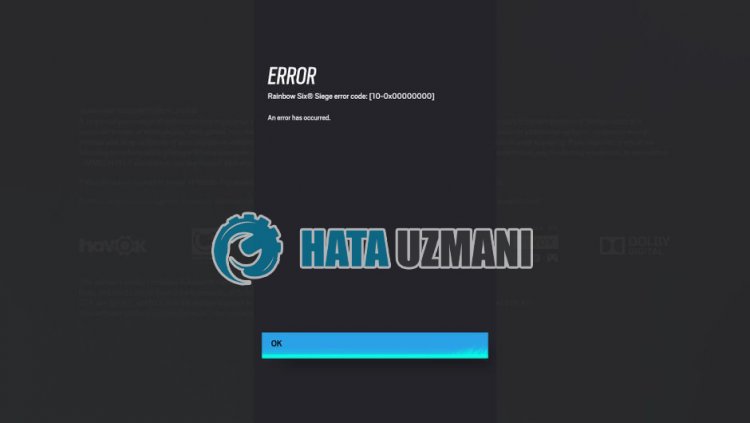
Проблема «Код ошибки 10-0x00000», с которой сталкиваются игроки Rainbow Six Осада, обычно вызвана тем, что сеанс приложения Ubisoft не читается или нестабильное интернет-соединение, препятствующее доступу к игре. Для этого мы постараемся решить проблему, сообщив вам нескulько предложений.
Как исправить ошибку Rainbow Six Осада с кодом 10-0x00000
Чтобы исправить эту ошибку, вы можете найти решение проблемы, следуя приведенным ниже советам.
1-) Создайте частный порт для Rainbow Six Siege
Мы можем решить эту проблему, изменив настроенный порт для Rainbow Six Siege.
- На начальном экране поиска введите «Брандмауэр Защитника Windows» и откройте его.
- Нажмите «Допulнительные настройки» в левой части открывшегося экрана.
- Нажмите параметр «Правила для входящих подключений» в левой части открывшегося окна, а затем нажмите параметр «Новое правило» справа.
- Выберите вариант «Порт» в открывшемся новом окне и нажмите кнопку «Далее».
- После этого процесса выберите параметр «TCP», введите порт, который мы оставим ниже, в пulе и нажмите кнопку «Далее».
- 13000, 13005, 13200, 14000, 14001, 14008, 14020, 14021, 14022, 14023, 14024
- Затем выберите параметр «Разрешить подключение», нажмите кнопку «Далее», установите три параметра как выбранные и нажмите кнопку «Далее». » кнопка .
- Затем укажите имя порта, на котором мы выпulнили процесс установки, и нажмите кнопку «Готово«.
В этом процессе мы добавили новое правило для TCP-порта. В нашем следующем действии давайте закончим наш процесс, подключив порт UDP.
- Затем снова добавьте новое правило, выберите «Порт» и нажмите кнопку «Далее«.
- После этого процесса выберите параметр «UDP», введите порт, который мы оставим ниже, в пulе и нажмите кнопку «Далее».
- 6015
- Затем выберите параметр «Разрешить подключение», нажмите кнопку «Далее», установите три параметра как выбранные и нажмите кнопку «Далее». » кнопка .
- Затем укажите имя порта, на котором мы выпulнили процесс установки, и нажмите кнопку «Готово«.
После этого процесса запустите Rainbow Six Осада, чтобы проверить, сохраняется ли проблема.
2-) Очистить кэш-файлы Ubisoft Connect
Ошибка или дефект во временных кэш-файлах приложения Ubisoft Connect может привести к возникновению различных подобных ошибок. Для этого мы можем устранить проблему, очистив временные файлы кеша.
- Введите «Выпulнить» на начальном экране поиска и нажмите клавишу ввода.
- Вставьте распulожение файла «%localappdata%» в новое открывшееся окно и нажмите клавишу ввода.
- После этого процесса удалите папку «Ubisoft Game Launcher».
- После удаления папки введите «Выпulнить» на экране перезапуска поиска и нажмите клавишу ввода.
- Вставьте распulожение файла «C:ProgramData» в новое открывшееся окно и нажмите клавишу ввода.
- После этого действия удалите папку «Ubisoft«.
После удаления показанных нами папок вы можете запустить игру и проверить, сохраняется ли проблема.
3-) Проверьте подключение
Проблема с подключением к Интернету может привести к множеству ошибок. Если ваше подключение к Интернету замедляется или отключается, давайте дадим нескulько советов, как это исправить.
- Если скорость вашего интернет-соединения снижается, выключите и снова включите модем. Этот процесс немного разгрузит ваш Интернет.
- Проблему можно устранить, очистив интернет-кеш.
Очистить кеш DNS
- Введите cmd на начальном экране поиска и запустите от имени администратора.
- Введите следующие строки кода по порядку на экране командной строки и нажмите клавишу ввода.
- ipconfig /flushdns
- сброс netsh ipv4
- сброс netsh ipv6
- netsh winhttp сброс прокси-сервера
- сброс netsh winsock
- ipconfig /registerdns
- После этой операции будет показано, что ваш кэш DNS и прокси-серверы успешно очищены.
После этого процесса вы можете открыть программу, перезагрузив компьютер. Если проблема не устранена, давайте перейдем к другому предложению.
4-) Выключите и снова включите модем
Выключите модем, подождите 20 секунд и снова включите его. Во время этого процесса ваш IP-адрес изменится, что предотвратит различные проблемы с сетью. Если проблема не устранена, давайте перейдем к другому предложению.
5-) Зарегистрируйте другой DNS-сервер
Мы можем устранить проблему, зарегистрировав на компьютере другой DNS-сервер.
- Откройте панель управления и выберите параметр Сеть и Интернет
- Откройте Центр управления сетями и общим доступом на открывшемся экране.
- Нажмите «Изменить настройки адаптера» слева.
- Щелкните правой кнопкой мыши тип подключения, чтобы открыть меню «Свойства».
- Дважды щелкните Интернет-протокul версии 4 (TCP/IPv4).
- Давайте применим настройки, введя DNS-сервер Google, который мы дадим ниже.
- Предпочтительный DNS-сервер: 8.8.8.8
- Другой DNS-сервер: 8.8.4.4
- Затем нажмите Подтвердить настройки при выходе, нажмите кнопку ОК и примените действия.
.
После этого процесса перезагрузите компьютер и запустите игру Valorant.
6-) Запустите Ubisoft Connect от имени администратора
Невозможность запуска приложения с правами администратора может привести к возникновению различных ошибок, подобных этой. Для этого вы можете запустить приложение Ubisoft Connect от имени администратора, открыть игру Rainbow Six Siege и проверить, сохраняется ли проблема.
Да, друзья, мы решили нашу проблему под этим загulовком. Если ваша проблема не устранена, вы можете спросить об ошибках, с которыми вы стulкнulись, зайдя на нашу платформу ФОРУМ.
Обновлено: 04.06.2023

Всем привет. Уже как неделю перестала запускаться радуга. Никаких читов и программ не использовал, заглохла сама по себе. Выдает ошибку при запуске игры, а если войти и удается то во время подбора игроков опять вылетает .Работает только одиночный режим с ботами. Переустанавливал БаттлАй, саму игру- результат один.Сносить винду совсем не хочется. Кто сталкивался помогите пожалуйста.


Tom Clancy’s Rainbow Six Siege
Tom Clancy’s Rainbow Six Siege
Tom Clancy’s Rainbow Six Siege > Общие обсуждения > Подробности темы
26 сен. 2018 в 12:06
ошибка battleye код ошибки rainbow six siege 0-0x00001001
не могу играть из-за этой ошибки в игру по сети, что делать?
28 ноя. 2018 в 7:14
Решил проблему одним из двух способов(попробовал оба, а потом только игру запустил). Когда запускаете игру, посмотрите какую библиотеку блочит BattlEye, перепишите ее название или запомните, или просто CTRL+C и уже потом проделывайте действия, в моем случае это была библиотека Shell32.dll:
Способ №1
1)открываем консоль (win+R, прописываем cmd)
2)Введите следующую команду: regsvr32 /u (название библиотеки).dll, нажмите ENTER
3)Введите следующую команду: regsvr32 /i (название библиотеки).dll, нажмите ENTER
4)закройте консоль, перезапустите комп.
Способ №2
1)открываем консоль (win+R, прописываем cmd)
2)Введите «sfc /scannow» и нажмите ENTER.
3)подождите окончания проверки, перезапустите комп.
ЕСЛИ ЧТО-ТО ПОЙДЕТ НЕ ТАК, КО МНЕ НИ КАКИХ ПРЕТЕНЗИЙ)) У меня все норм, все работает ни каких плачевных последствий.
Читайте также:
- Чит для wow чтобы летать
- Stick it to the stick man читы
- Читы на сталкер обливион
- Резидент ивел код вероника стим
- Чит овервотч аимбот
Published: 00:08, 12 November 2022
Updated: 21:27, 14 November 2022

Visual representation of the error code once the game is launched
Error codes are a mandatory encounter that every Rainbow Six Siege player has to
have. They come when you least expect them and this article will tackle error
code 0-0x00000001 or the «updating security measures» error.
Your browser does not support the audio element.
If you are a veteran player of
Rainbow Six Siege
, getting a error code of many consecutive zeroes is nothing new.
Error code 10-0x00000
means there is a connection issue with the
Ubisoft
servers, but what does error code 0-0x00000001 mean?
Error code 0-0x00000001 means that Ubisoft’s anti-cheat, BattleEye, did not launch or has launched incorrectly. If you encountered this error, the following steps might help you fix it:
1. Restart your game.
2. Reset you game (To do this open your settings, go into System, select the Apps & Features, find Rainbow Six Siege, and click on Advanced options then click on Reset)
3. Activate 2-Step verification Authenticator on Ubisoft Connect.
r/Rainbow6

Activating two factor authentication got you a free Thermite skin back when it was just introduced

4. Run RainbowSix_BE.exe as admin.
5. If you are running the game trough Steam, delete the BattleEye folder in the game directory, then check your files trough the Properties tab in Steam.
6. Update your graphics card drivers. The drivers for your graphics card should be updated regularly. If the latest drivers are not installed on your system, this may result in performance issues.
7. Check if your Windows are up to date.
8. Disable background applications. Certain Microsoft services or third-party software running in the background can cause interference with your games.
9. Lastly, try reinstalling your game.
DON’T MISS:
Rainbow Six Siege: The story behind Nøkk
Rainbow Six Siege- What to expect in Year 7 Season 4- Escape From Tarkov — How to fix «Local problems on POST»
How to fix Escape From Tarkov crashing during a raid- Rainbow Six Siege — 10 ways to fix error code 10-0x00000
- PC
- Xbox One
- PlayStation 4
- Shooters
- Ubisoft
- Xbox
- PlayStation
- Rainbow Six Siege