
Ошибка Rainbow Six Siege 2-0x0000c015 возникает, когда ваше соединение прерывается сторонней службой или сетевая конфигурация к игровому дата-центру. В середине игры появляется сообщение об ошибке, во время которого игра обычно останавливается на несколько секунд. Впоследствии появляется сообщение об ошибке «Ошибка подключения», которое отключает пользователя от сервера.
Ошибка Rainbow Six Siege 2-0x0000c015
Указанная проблема существует уже довольно давно, и она мучает игровой опыт различных пользователей. В некоторых регионах проблема возникла из-за ограничений правительства или интернет-провайдера, которые блокировали различные порты по неизвестным причинам. Тем не менее, мы будем перечислять ряд решений, которые вы можете использовать, чтобы помочь решить проблему. Но прежде чем мы углубимся в это, давайте рассмотрим причины проблемы более подробно.
Мы просмотрели несколько пользовательских отчетов и собрали список различных причин, которые были причиной проблемы для разных пользователей. Вот причины, которые обычно вызывают ошибку:
- Сторонний антивирус. Оказывается, какой-либо сторонний антивирус, установленный в вашей системе, может прервать соединение, из-за чего появляется сообщение об ошибке. Если этот случай применим к вам, вам придется либо удалить стороннее программное обеспечение, либо создать некоторые исключения.
- Конфигурация сети: проблема также может возникнуть из-за конфигурации вашей сети. Это, в данном конкретном случае, указывает на DNS и ваш IP-адрес. Поскольку проблема связана с проблемой подключения, это одна из наиболее вероятных причин указанного сообщения об ошибке. Если этот случай применим к вам, вам придется очистить свой DNS или, возможно, даже использовать другой доступный DNS, отличный от вашего интернет-провайдера. Ограничения правительства и интернет-провайдера также могут привести к указанной проблеме.
- Заблокированные порты: в некоторых случаях проблема может быть связана с различными портами, заблокированными в вашей сети. В таком случае вам придется вручную перенаправить порты, чтобы игровой сервер мог легко подключиться к вашей системе. Когда игра не может установить соединение с центром данных, используя указанные порты, ваша игра обязательно отключится.
Теперь, когда мы рассмотрели причины указанного сообщения об ошибке, давайте рассмотрим решения, которые вы можете реализовать, чтобы навсегда избавиться от проблемы. О следующих решениях сообщили, что они работают другими пользователями, поэтому они, скорее всего, подойдут и вам.
1. Отключите сторонний антивирус
Как выясняется, некоторые из сторонних антивирусных пакетов имеют чрезмерную защиту и обычно прерывают соединения, которые устанавливаются с вашей системой, что часто вызывает определенные проблемы, такие как эта. Это происходит, когда ваш антивирусный пакет считает, что устанавливаемое соединение небезопасно, и поэтому часто прерывает его или вмешивается в него. Чтобы избежать такого поведения, вы должны будете создать исключения в своем антивирусном пакете для Rainbow Six Siege, чтобы он не сканировался в середине игры.
В качестве альтернативы хорошим и рекомендуемым методом полного исключения возможности использования антивирусного пакета является удаление его из системы и удаление всех оставшихся файлов. Это полностью удалит следы антивирусного программного обеспечения в вашей системе.
Вот как удалить антивирусное программное обеспечение:
- Нажмите клавишу Windows, чтобы открыть меню «Пуск».
- После открытия меню «Пуск» введите «Панель управления» и нажмите клавишу «Ввод», чтобы открыть окно панели управления.
- Оказавшись там, в разделе «Программы и компоненты» нажмите «Удалить программу».
Панель управления
- Здесь вам будет показан список установленных приложений в вашей системе. Прокрутите список и найдите свое антивирусное программное обеспечение.
- Как только вы нашли его, дважды щелкните по нему, а затем нажмите Да, когда появится диалоговое окно UAC. Следуйте инструкциям на экране для завершения удаления.
- После удаления антивирусного программного обеспечения вам придется удалить оставшиеся файлы, которые обычно хранятся в каталоге AppData.
После этого попробуйте снова присоединиться к игре и посмотреть, не исчезнет ли проблема. Если это так, перейдите к следующему решению.
2. Очистите свой DNS
Как мы уже упоминали, причиной проблемы может быть конфигурация вашей сети. Ваши настройки DNS обычно являются виновником этого сценария. Поэтому, чтобы решить эту проблему, вам нужно очистить свой DNS, а затем увидеть, что проблема сохраняется. Однако перед этим мы рекомендуем проверить целостность файлов игры, чтобы убедиться, что проблема не в отсутствующих или поврежденных файлах игры.
Как только вы это сделаете, вы можете перейти к очистке вашего DNS. Сделать это очень легко и можно сделать довольно быстро. Возможно, вам придется несколько раз очистить свой DNS, прежде чем проблема будет решена, как сообщил пользователь, столкнувшийся с проблемой. Чтобы очистить свой DNS, следуйте инструкциям ниже:
- Нажмите клавишу Windows + R, чтобы открыть диалоговое окно «Выполнить».
- Введите CMD и нажмите Enter. Это откроет командную строку.
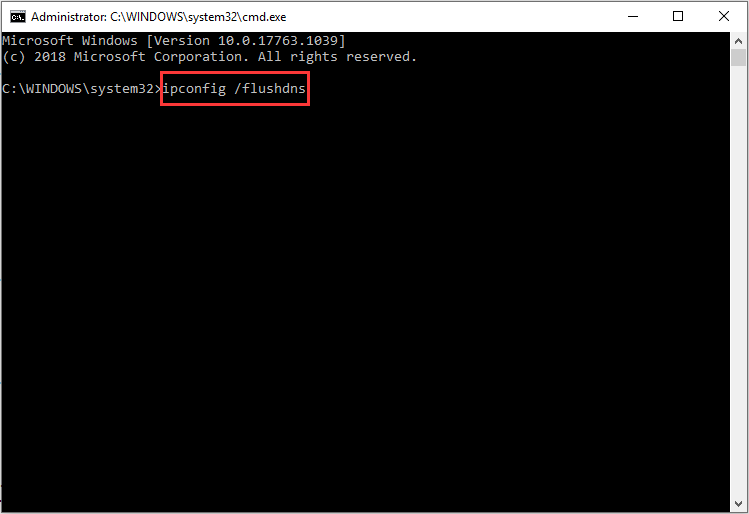
- После запуска командной строки введите «ipconfig / flushdns» без кавычек и нажмите клавишу ВВОД.
Флеш DNS
- Повторите это несколько раз, как указано выше.
- Закройте командную строку.
Отправляйтесь в свою игру и посмотрите, не исчезла ли проблема.
3. Измените свой DNS-сервер
Еще одна вещь, которую вы можете сделать, это изменить настройки сети, чтобы использовать другой DNS-сервер. Некоторые интернет-провайдеры блокируют различные подключения, из-за чего пользователи часто сталкиваются с проблемами подключения. Обходным путем здесь может быть настройка вашей сети на использование общедоступного, надежного и частного (с точки зрения конфиденциальности) DNS-сервера, отличного от сервера по умолчанию, который контролируется вашим интернет-провайдером.
Для этого вы можете использовать различные общедоступные DNS-серверы. Однако мы рекомендуем использовать DNS-сервер, предоставляемый Cloudflare, из-за его надежных функций и функций конфиденциальности. IP 1.1.1.1. Чтобы сменить DNS-сервер, обратитесь к статье «Как изменить DNS в Windows 10», опубликованной на нашем сайте, которая очень подробно объясняет сказанное.
4. Передовые порты, используемые Rainbow Six Siege
Если вышеуказанные решения не смогли решить проблему для вас, это может быть связано с тем, что игра не может установить соединение с игровым сервером, что приводит к ошибке подключения. Чтобы решить эту проблему, вам придется вручную перенаправить порты, предоставленные Ubisoft на эта страница,
Переадресация портов может отличаться в зависимости от используемого маршрутизатора / модема, а также от производителя. Однако для справки вы можете проверить, как переадресовывать порты для онлайн-игр. Вам просто нужно будет заменить порты на порты, предоставленные Ubisoft в вышеупомянутой ссылке.
-
Partition Wizard
-
Partition Magic
- Fixed: Rainbow Six Siege Error Code 2-0x0000c015
By Irene | Follow |
Last Updated January 05, 2023
Have you ever encountered error code 2-0x0000c015 when playing the online tactical shooter video game Rainbow Six Siege? How to fix the connection failed error? This post from MiniTool will show you some effective solutions.
The Rainbow Six Siege error 2-0x0000c015 is a connection failure error which usually appears when your connection is interrupted by a third-party service during the game play. When that happens, the game may freeze for a few seconds. Then it pops up the connection failure error message showing Rainbow Six Siege error 2-0x0000c015.
Well how to fix the game connection issue? After analyzing several posts on how to fix the Rainbow Six Siege error code 2-0x0000c015 connection failure error, here I have summarized some effective solutions. You can try them one by one.
Solution 1. Disable Third-Party Antivirus Programs
Some third-party antivirus programs may interrupt with connections that are established with your system, which usually leads to some problems like Rainbow Six Siege error code 2-0x0000c015.
If this is the case, you can temporarily disable third-party antivirus programs on your computer and then check if the error message Rainbow Six Siege error code 2-0x0000c015 disappears. Alternatively, you can also completely uninstall the program. If you need to uninstall third-party antivirus software, you can follow the steps below.
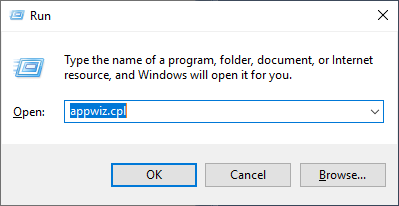
Step 1. Press Windows + R keys on the keyboard to bring up the Run dialog box. Then type appwiz.cpl in the Run dialog box and hit Enter.
Step 2. Then you will see all the installed programs on your computer. Scroll down to find the antivirus software you want to delete and right-click on it to choose Uninstall.
Step 3. Follow the on-screen prompts to finish the uninstallation.
After you have uninstalling the antivirus software, check to see if the Rainbow Six Siege error code 2-0x0000c015 connection failure error gets fixed.
Solution 2.Change DNS Server
When the Rainbow Six Siege error code 2-0x0000c015 occurs, you can try using a different DNS server. Certain ISPs block various connections due to which the users often face connectivity issues.
By using a robust DNS server for your network instead of the default one controlled by your Internet Service Provider, you should be able to fix the Rainbow Six Siege error code 2-0x0000c015 connection issue.
there are various public DNS servers that you can use. And the DNS server provided by Cloudflare is a recommended one for its privacy and robust features. If you want to have a try, you can change your DNS server to this one, the Cloudflare’s IP address is 1.1.1.1.
You can follow the steps in this post to change DNS server on Windows: How To Change DNS On Windows 10: 3 Ways Available [MiniTool News]
Solution 3. Flush Your DNS Settings
The improper network configuration is a major reason for Rainbow Six Siege error code 2-0x0000c015 connection failure error. and it is usually associated with your DNS settings. In this case, you’d better flush your DNS and see if this can fix the connection issue.
If you don’t know to flush your DNS settings, follow the steps below:
Step 1. Press the Windows log key and R key on the keyboard to bring up the Run dialogue box.
Step 2. Type cmd and then press Ctrl + Shift + Enter keys together to open up the Command Prompt with administrator privileges.
Step 3. In the elevated Command Prompt window, type ipconfig /flushdns and hit Enter to run the command.
Step 4. After the command is executed successfully, you can close the Command Prompt window.
Head to your game and see if the issue is still there.
Conclusion
After reading this post, now you should know how to fix Rainbow Six Siege 2-0x0000c015 error on your PC. Which method works for you? Do you have better solutions to fix Rainbow Six Siege connection failed error? We are glad to have you share it with us.
About The Author

Position: Columnist
Irene joined MiniTool in 2018 and has since become a professional in the areas of disk management and Windows tricks. Irene’s expertise allows her to assist clients with managing their hard drives, optimizing their Windows operating system, and troubleshooting any technical issues that arise.
Давайте посмотрим, как исправить ошибку сбоя подключения в Rainbow Six Siege 2-0x0000c015. Эта онлайн-тактическая стрелялка, разработанная Ubisoft, доступна на различных платформах. Однако именно пользователи ПК несут на себе основную тяжесть одной или двух ошибок. Вышеупомянутая ошибка возникает прямо в середине игры и закрывается в этом случае.
Причина этой ошибки в том, что не удалось установить успешное соединение между вашим компьютером и серверами игры. Это могло быть связано с тем, что ваш антивирус или брандмауэр могли заблокировать соединение, может быть проблема с вашим DNS или с портами TCP и UDP. Итак, с учетом сказанного, вот как вы могли бы исправить эти проблемы и, следовательно, решить проблему подключения Rainbow Six Siege.
Оглавление
-
1 Исправить ошибку сбоя подключения в Rainbow Six Siege 2-0x0000c015
- 1.1 Исправление 1. Отключите антивирусный вирус.
- 1.2 Исправление 2: очистить DNS
- 1.3 Исправление 3: изменить DNS
- 1.4 Исправление 4: пересылка портов вручную
- 2 Вывод
Исправить ошибку сбоя подключения в Rainbow Six Siege 2-0x0000c015
Мы уже упоминали различные причины, по которым вы можете столкнуться с указанной проблемой. Ниже приведены некоторые из полезных методов, с помощью которых можно исправить эту ошибку. Итак, без лишних слов, давайте проверим.

Исправление 1. Отключите антивирусный вирус.
Если у вас установлено стороннее антивирусное программное обеспечение, оно может мешать подключению. Дело в том, что ваш антивирус считает, что соединение, которое вы собираетесь установить, небезопасно, и поэтому разрывает его на полпути. Пакеты данных с вашего устройства не смогут достичь серверов Ubisoft, и, следовательно, соединение не может быть установлено.
Если ваш антивирус поддерживает эту функцию, вы можете добавить игру в белый список. Тем самым вы даете понять программе, что она не должна воздействовать на эту игру. Однако, если по какой-то причине вы не можете получить доступ к белому списку или в вашем антивирусе нет этой функции, вам не останется ничего другого, кроме как удалить его с вашего ПК. Вот как это можно было сделать.
- Перейдите в меню Пуск и найдите Панель управления.
- Внутри этого перейдите к Программ раздел и нажмите Удалить программу.

- Найдите антивирусное программное обеспечение, установленное на вашем компьютере, щелкните его правой кнопкой мыши и выберите Удалить.
- Как только это будет сделано, перезагрузите компьютер и запустите игру. Посмотрите, исправлена ли ошибка подключения к Rainbow Six Siege 2-0x0000c015 или нет.

Исправление 2: очистить DNS
Подобно тому, как вы регулярно очищаете кеш и файлы cookie, то же самое необходимо сделать с настройками сети. Поэтому настоятельно рекомендуется очистить ваш DNS и сгенерировать новый. Чаще, чем примечание, он устраняет большинство сетевых проблем, и пользователи также сообщают об успехе после того, как опробовали этот метод. Поэтому выполните следующие действия, чтобы очистить DNS:
- Откройте диалоговое окно «Выполнить», используя Windows + R быстрая клавиша.
- Введите CMD и нажмите Enter. Это откроет командную строку.
- В окне cmd введите ipconfig / flushdns и нажмите Enter.
- Повторите вышеуказанную команду два или три раза. После этого отключите и снова подключите компьютер к Интернету.
Теперь запустите игру и посмотрите, исправлена ли ошибка подключения к Rainbow Six Siege 2-0x0000c015 или нет. Если проблемы по-прежнему возникают, воспользуйтесь следующим методом.
Исправление 3: изменить DNS
Возможно, ваш интернет-провайдер или провайдер заблокировал доступ к определенным серверам. Поэтому в этих сценариях переключение на любой открытый DNS, такой как у Google. Вот как это можно было сделать:
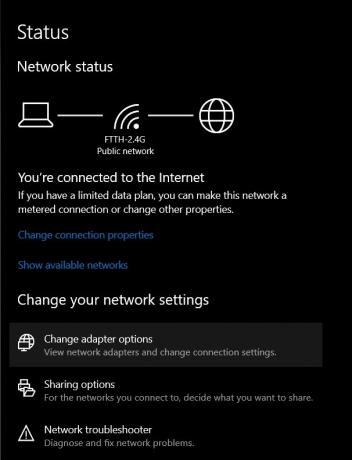
- Откройте меню «Пуск» и найдите Состояние сети.
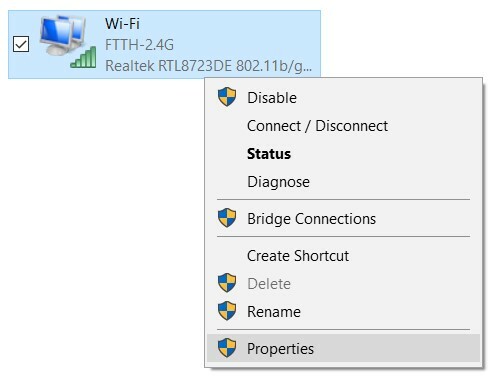
- Под Измените настройки сети, нажмите на Измените параметры адаптера.
- Затем в диалоговом окне «Сетевое подключение» щелкните правой кнопкой мыши значок Основная сеть и выберите Свойства.
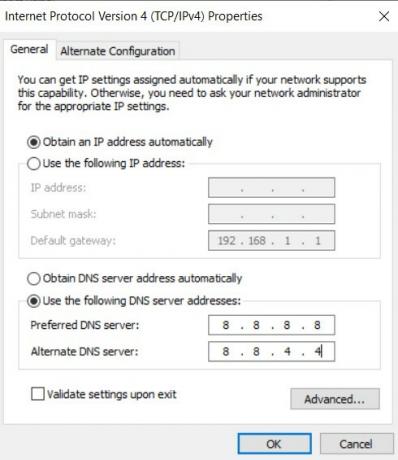
- Теперь в появившемся диалоговом окне выберите Интернет-протокол версии 4 и нажмите на Свойства.
- Нажмите на Используйте следующие адреса DNS-серверов и введите 8.8.8.8 в Основное поле DNS а также 8.8.4.4 в Поле вторичного DNS.
- Как только это будет сделано, нажмите в порядке чтобы сохранить эти изменения. Перезагрузите компьютер и откройте игру. Проверьте, исправлена ли ошибка подключения к Rainbow Six Siege 2-0x0000c015.

Исправление 4: пересылка портов вручную
Если все три вышеупомянутых совета не помогли устранить проблему, вы можете попробовать вручную перенаправить порты. Просто замените порты портами, предоставленными Ubisoft, то есть, TCP: 80, 443, 13000, 13005, 13200, 14000, 14001, 14008, 14020, 14021, 14022, 14023 и 14024 и UDP: 6015. Сделав то же самое, попробуйте запустить игру, ошибка должна быть исправлена.
Вывод
На этом мы завершаем руководство о том, как исправить ошибку сбоя подключения в Rainbow Six Siege 2-0x0000c015. Всего мы поделились четырьмя советами. Сообщите нам в комментариях, какой метод сработал за вас. Точно так же вот некоторые Советы и хитрости iPhone, Советы и хитрости для ПК, а также Советы и хитрости для Android что вам тоже стоит проверить.
The Rainbow Six Siege error 2-0x0000c015 occurs when your connection is interrupted by a third-party service or your network configuration to the game data centre. The error message pops up mid of the game during which the game usually freezes for a few seconds. Subsequently, the Connection Failure error message pops up which disconnects the user from the server.

The said issue has been around for quite a while now and it has been plaguing the gaming experience of various users. In some regions, the issue happened to be due to the government or ISP restrictions which were blocking various ports for unknown reasons. Nonetheless, we will be listing a number of solutions that you can follow to help resolve the issue. But before we get into that, let us have a look at the causes of the issue in more detail.
We went through several user reports and gathered a list of various causes that were being the root of the issue for different users. Here are the reasons that usually cause the error:
Now that we have gone through the causes of the said error message, let us get into the solutions that you can implement to get rid of the issue for good. The below solutions have been reported as working by other users so they are very likely to work for you too.
1. Disable Third-Party Antivirus
As it turns out, some of the third-party antivirus suites are overprotective and usually interrupt with connections that are being established with your system which often causes certain issues such as this one. This happens when your antivirus suite thinks that the connection being established is not safe and therefore often terminates it or meddles with it. To avoid this kind of behaviour, you will have to create exclusions on your antivirus suite for Rainbow Six Siege so that it is not scanned when you are mid-game.
Alternatively, a good and recommended method of completely omitting the indulgence of your antivirus suite would be to uninstall it from your system and then remove any remaining files. Doing so will completely remove the trace of the antivirus software on your system.
Here’s how to uninstall your antivirus software:
After you have done so, try joining a game again and see if the issue persists. If so, move on to the next solution.
2. Flush your DNS
As we have mentioned, your network configuration is very likely to be the cause of the issue. Your DNS settings are usually the culprit in this scenario. Therefore, to resolve the issue, you will have to flush your DNS and then see the issue persists. However, before doing this, we recommend verifying the integrity of game files so that you are sure that the issue is not because of missing or corrupted game files.
Once you have done that, you can move on to flushing your DNS. Doing this is very easy and can be done pretty quickly. You might have to do flush your DNS a few times before the issue is resolved as reported by a user who was facing the issue. To flush your DNS, please follow the below instructions:
Head to your game and see if the issue is still there.
3. Change your DNS Server
Another thing you can do is change your network settings to use a different DNS server. Certain ISPs block various connections due to which the users often face connectivity issues. The workaround here would be to configure your network to use a public, robust and private (in terms of privacy) DNS server other than the default one which is controlled by your Internet Service Provider.
For this purpose, there are various public DNS servers that you can use. However, we would recommend using the DNS server provided by Cloudflare due to its robust and privacy features. The IP is 1.1.1.1. To change your DNS server, please refer to the How to Change DNS in Windows 10 article published on our site that explains the said thing very thoroughly.
4. Forward Ports used by Rainbow Six Siege
If the above solutions have failed to resolve the issue for you, it can be due to the fact that the game is not able to establish a connection with the game server, hence the connectivity failure. To resolve this, you will have to manually forward the ports provided by Ubisoft on this page.
Port forwarding can be different depending on the router/modem you are using as well as the manufacturer. However, for the sake of reference, you can check how to forward ports for online gaming. You will just have to replace the ports with the ports provided by Ubisoft in the above-mentioned link.
Fixed: Rainbow Six Siege Error Code 2-0x0000c015 (2021 Update) [Partition Magic]
Have you ever encountered error code 2-0x0000c015 when playing the online tactical shooter video game Rainbow Six Siege? How to fix the connection failed error? This post from MiniTool will show you some effective solutions.
Quick Navigation :
The Rainbow Six Siege error 2-0x0000c015 is a connection failure error which usually appears when your connection is interrupted by a third-party service during the game play. When that happens, the game may freeze for a few seconds. Then it pops up the connection failure error message showing Rainbow Six Siege error 2-0x0000c015.
Well how to fix the game connection issue? After analyzing several posts on how to fix the Rainbow Six Siege error code 2-0x0000c015 connection failure error, here I have summarized some effective solutions. You can try them one by one.
Solution 1. Disable Third-Party Antivirus Programs
Some third-party antivirus programs may interrupt with connections that are established with your system, which usually leads to some problems like Rainbow Six Siege error code 2-0x0000c015.
If this is the case, you can temporarily disable third-party antivirus programs on your computer and then check if the error message Rainbow Six Siege error code 2-0x0000c015 disappears. Alternatively, you can also completely uninstall the program. If you need to uninstall third-party antivirus software, you can follow the steps below.
Step 1. Press Windows + R keys on the keyboard to bring up the Run dialog box. Then type appwiz. cpl in the Run dialog box and hit Enter.
Step 2. Then you will see all the installed programs on your computer. Scroll down to find the antivirus software you want to delete and right-click on it to choose Uninstall.
Step 3. Follow the on-screen prompts to finish the uninstallation.
After you have uninstalling the antivirus software, check to see if the Rainbow Six Siege error code 2-0x0000c015 connection failure error gets fixed.

Uninstalling unnecessary programs or apps is one of the most common and important tasks that all computer users need to do. Here is a guide to remove them.
Solution 2.Change DNS Server
When the Rainbow Six Siege error code 2-0x0000c015 occurs, you can try using a different DNS server. Certain ISPs block various connections due to which the users often face connectivity issues.
By using a robust DNS server for your network instead of the default one controlled by your Internet Service Provider, you should be able to fix the Rainbow Six Siege error code 2-0x0000c015 connection issue.
there are various public DNS servers that you can use. And the DNS server provided by Cloudflare is a recommended one for its privacy and robust features. If you want to have a try, you can change your DNS server to this one, the Cloudflare’s IP address is 1.1.1.1.
You can follow the steps in this post to change DNS server on Windows: How To Change DNS On Windows 10: 3 Ways Available [MiniTool News]
Solution 3. Flush Your DNS Settings
The improper network configuration is a major reason for Rainbow Six Siege error code 2-0x0000c015 connection failure error. and it is usually associated with your DNS settings. In this case, you’d better flush your DNS and see if this can fix the connection issue.
If you don’t know to flush your DNS settings, follow the steps below:
Step 1. Press the Windows log key and R key on the keyboard to bring up the Run dialogue box.
Step 2. Type cmd and then press Ctrl + Shift + Enter keys together to open up the Command Prompt with administrator privileges.
Step 3. In the elevated Command Prompt window, type ipconfig /flushdns and hit Enter to run the command.
Step 4. After the command is executed successfully, you can close the Command Prompt window.
Head to your game and see if the issue is still there.

This article aims to introduce how to flush DNS resolver cache in Windows 10/8.1/7. Besides, some other questions about DNS will be answered here.
Conclusion
After reading this post, now you should know how to fix Rainbow Six Siege 2-0x0000c015 error on your PC. Which method works for you? Do you have better solutions to fix Rainbow Six Siege connection failed error? We are glad to have you share it with us.
Источники:
https://appuals. com/six-siege-connection-failure-error-2-0x0000c015/
https://www. partitionwizard. com/partitionmagic/rainbow-six-siege-error-code-2-0x0000c015.html
Ошибка Rainbow Six Siege 2-0x0000c015 возникает, когда ваше соединение прерывается сторонней службой или сетевая конфигурация к игровому дата-центру. В середине игры появляется сообщение об ошибке, во время которого игра обычно останавливается на несколько секунд. Впоследствии появляется сообщение об ошибке «Ошибка подключения», которое отключает пользователя от сервера.
Указанная проблема существует уже довольно давно, и она мучает игровой опыт различных пользователей. В некоторых регионах проблема возникла из-за ограничений правительства или интернет-провайдера, которые блокировали различные порты по неизвестным причинам. Тем не менее, мы будем перечислять ряд решений, которые вы можете использовать, чтобы помочь решить проблему. Но прежде чем мы углубимся в это, давайте рассмотрим причины проблемы более подробно.
Мы просмотрели несколько пользовательских отчетов и собрали список различных причин, которые были причиной проблемы для разных пользователей. Вот причины, которые обычно вызывают ошибку:
Теперь, когда мы рассмотрели причины указанного сообщения об ошибке, давайте рассмотрим решения, которые вы можете реализовать, чтобы навсегда избавиться от проблемы. О следующих решениях сообщили, что они работают другими пользователями, поэтому они, скорее всего, подойдут и вам.
1. Отключите сторонний антивирус
Как выясняется, некоторые из сторонних антивирусных пакетов имеют чрезмерную защиту и обычно прерывают соединения, которые устанавливаются с вашей системой, что часто вызывает определенные проблемы, такие как эта. Это происходит, когда ваш антивирусный пакет считает, что устанавливаемое соединение небезопасно, и поэтому часто прерывает его или вмешивается в него. Чтобы избежать такого поведения, вы должны будете создать исключения в своем антивирусном пакете для Rainbow Six Siege, чтобы он не сканировался в середине игры.
В качестве альтернативы хорошим и рекомендуемым методом полного исключения возможности использования антивирусного пакета является удаление его из системы и удаление всех оставшихся файлов. Это полностью удалит следы антивирусного программного обеспечения в вашей системе.
Вот как удалить антивирусное программное обеспечение:
После этого попробуйте снова присоединиться к игре и посмотреть, не исчезнет ли проблема. Если это так, перейдите к следующему решению.
2. Очистите свой DNS
Как мы уже упоминали, причиной проблемы может быть конфигурация вашей сети. Ваши настройки DNS обычно являются виновником этого сценария. Поэтому, чтобы решить эту проблему, вам нужно очистить свой DNS, а затем увидеть, что проблема сохраняется. Однако перед этим мы рекомендуем проверить целостность файлов игры, чтобы убедиться, что проблема не в отсутствующих или поврежденных файлах игры.
Как только вы это сделаете, вы можете перейти к очистке вашего DNS. Сделать это очень легко и можно сделать довольно быстро. Возможно, вам придется несколько раз очистить свой DNS, прежде чем проблема будет решена, как сообщил пользователь, столкнувшийся с проблемой. Чтобы очистить свой DNS, следуйте инструкциям ниже:
Отправляйтесь в свою игру и посмотрите, не исчезла ли проблема.
3. Измените свой DNS-сервер
Еще одна вещь, которую вы можете сделать, это изменить настройки сети, чтобы использовать другой DNS-сервер. Некоторые интернет-провайдеры блокируют различные подключения, из-за чего пользователи часто сталкиваются с проблемами подключения. Обходным путем здесь может быть настройка вашей сети на использование общедоступного, надежного и частного (с точки зрения конфиденциальности) DNS-сервера, отличного от сервера по умолчанию, который контролируется вашим интернет-провайдером.
Для этого вы можете использовать различные общедоступные DNS-серверы. Однако мы рекомендуем использовать DNS-сервер, предоставляемый Cloudflare, из-за его надежных функций и функций конфиденциальности. IP 1.1.1.1. Чтобы сменить DNS-сервер, обратитесь к статье «Как изменить DNS в Windows 10», опубликованной на нашем сайте, которая очень подробно объясняет сказанное.
4. Передовые порты, используемые Rainbow Six Siege
Если вышеуказанные решения не смогли решить проблему для вас, это может быть связано с тем, что игра не может установить соединение с игровым сервером, что приводит к ошибке подключения. Чтобы решить эту проблему, вам придется вручную перенаправить порты, предоставленные Ubisoft на эта страница,
Переадресация портов может отличаться в зависимости от используемого маршрутизатора / модема, а также от производителя. Однако для справки вы можете проверить, как переадресовывать порты для онлайн-игр. Вам просто нужно будет заменить порты на порты, предоставленные Ubisoft в вышеупомянутой ссылке.
Rainbow Six: Siege ошибки подключения [РУКОВОДСТВО ПО ИСПРАВЛЕНИЮ]
Многие игроки Rainbow Six: Siege сообщают о проблемах с онлайн-функциями во время игры. В частности, игроки могут испытывать медленное соединение с сервером, неудачные попытки соединения или даже ошибки соединения.
В этой статье мы покажем, как исправить общие ошибки подключения в Tom Clancy’s Rainbow Six: Siege.
Как я могу исправить ошибки подключения к Rainbow Six: Siege?
1. Рассмотрите возможность использования VPN.

Несколько пользователей сообщили, что они решили проблему с Rainbow Six: Siege, просто используя VPN, например Speedify. По их словам, использование VPN решило их проблемы с подключением, так что вы можете попробовать и это.
Что касается игрового процесса, вам больше не придется беспокоиться о всплесках задержек, задержках или общих отключениях, поскольку SPeedify регулирует ваше интернет-соединение, чтобы обеспечить более стабильный поток.
Speedify использует различные методы для исправления потерянных и поврежденных пакетов, поэтому проблемы с совпадениями в Rainbow Six: Siege теперь уйдут в прошлое.
Фактически, все общие недостатки использования VPN, такие как снижение пропускной способности, также не будут ощущаться при использовании Speedify.

Ускорить
Ваш антивирус может блокировать подключение к Интернету. Ознакомьтесь с этим руководством, чтобы узнать больше.
2. Проверьте свой брандмауэр / антивирус.

Одной из частых причин проблем с подключением в Rainbow Six: Siege может быть ваше антивирусное программное обеспечение. Иногда ваш антивирус или брандмауэр могут блокировать доступ игры к Интернету и вызывать проблемы с сетью.
Чтобы решить эту проблему, вы должны быть уверены, что игре разрешен доступ в Интернет, поэтому добавьте игру в список исключений в вашем антивирусе и брандмауэре.
Если это не сработает, вы можете попробовать отключить определенные антивирусные функции или полностью отключить антивирус.
Некоторые пользователи сообщили, что отключение их антивируса не решает проблему, и в этом случае вам, возможно, придется удалить антивирус.
После удаления антивируса проверьте, сохраняется ли проблема. Если удаление антивируса решает проблему, следующим шагом будет рассмотрение нового антивирусного решения.
Более того, включение и отключение брандмауэра можно легко выполнить с панели управления одним нажатием кнопки.

Bitdefender антивирус
Хотите заменить текущий антивирус? Вот список наших лучших выборов.
3. Перенаправьте свои порты

Вам нужно будет перенаправить эти порты на IP-адрес вашего компьютера для наилучшего соединения:
Дополнительные сведения о настройке сетевых портов см. На официальных веб-сайтах производителей программного и аппаратного обеспечения. Существуют также специальные программы, которые можно использовать для переадресации портов.
4. Проверьте фоновые приложения.
В некоторых случаях фоновые приложения могут вызывать проблемы с подключением в Rainbow Six: Siege. Однако вы можете решить эту проблему, просто отключив запускаемые приложения. Для этого просто выполните следующие простые шаги:


После перезагрузки компьютера проверьте, сохраняется ли проблема. Если проблема решена, вы можете запускать службы и запускать приложения один за другим, пока не найдете проблемное приложение или службу.
Если вы хотите узнать, как добавлять или удалять запускаемые приложения в Windows 10, ознакомьтесь с этим простым руководством.
Не удается открыть диспетчер задач? Не волнуйтесь, у нас есть подходящее решение для вас.
5. Сбросьте файл hosts.

Иногда ваш файл hosts может быть изменен, и это может вызвать проблемы с подключением Rainbow Six: Siege. Чтобы решить эту проблему, вам просто нужно сбросить файлы хоста до значений по умолчанию.
Несколько пользователей сообщили об отказе в доступе при редактировании файла hosts, но мы уже объясняли, как решить эту проблему в одной из наших предыдущих статей.
После сброса файла hosts проблема должна быть решена, и вы сможете без проблем запускать игру.
Не знаете, как сбросить файл hosts? Взгляните на это простое руководство и узнайте, как это сделать!
5. Убедитесь, что нет заблокированных портов.

Ваш интернет-провайдер мог применить сетевые ограничения, которые могли блокировать ваше соединение с Rainbow Six: Siege. Вы можете связаться с вашим интернет-провайдером для получения дополнительной информации.
6. Измените свой сервер

Многие пользователи сообщали о высоком пинге во время игры в Rainbow Six: Siege. Это может быть вызвано тем, что вы подключаетесь к автоматически выбранному серверу.
Сервер обычно выбирается на основе вашего пинга, и иногда он может подключать вас к серверу, который находится далеко, вызывая ненужную задержку.
Это может быть большой проблемой, но вы можете решить эту проблему, просто внеся изменения в один файл. Для этого выполните следующие действия:
После смены сервера запустите игру снова и проверьте, решена ли проблема. Для обеспечения максимальной производительности обязательно выберите ближайший к вам сервер.
Стоит отметить, что вам, возможно, придется повторить это решение несколько раз, чтобы успешно изменить свой сервер.
Если вы испытываете высокую задержку / пинг в игре в Windows 10, ознакомьтесь с этим кратким руководством, которое поможет вам с легкостью их решить.
7. Проверьте целостность файлов игры.
Для этого просто выполните следующие действия:


Если у вас возникают проблемы с подключением в Rainbow Six: Siege, возможно, проблема в повреждении файла. Иногда файлы игры могут быть повреждены, что может привести к этой и многим другим проблемам.
Однако вы можете легко проверить, не повреждены ли ваши игровые файлы, и восстановить их прямо из Steam. После завершения процесса снова запустите игру и проверьте, сохраняется ли проблема.
Требуется больше альтернатив VPN? Посмотрите этот список с нашими лучшими вариантами, доступными прямо сейчас!
8. Отключите брандмауэр Windows.


Если у вас возникли проблемы с подключением к Rainbow Six: Siege, возможно, брандмауэр Windows мешает игре работать должным образом.
После выключения антивируса проверьте, решена ли проблема. Если отключение брандмауэра помогает, проверьте конфигурацию брандмауэра и убедитесь, что игре разрешен доступ в Интернет.
Это некоторые проблемы с Rainbow Six: Siege, которые могут возникнуть, но мы надеемся, что вам удалось исправить проблемы с подключением с помощью одного из наших решений.
Если у вас есть другие предложения или вопросы, не стесняйтесь оставлять их в разделе комментариев ниже.
Часто задаваемые вопросы: проблемы с подключением к Rainbow Six: Siege
Если у вас возникли проблемы с задержкой в Rainbow Six: Siege, попробуйте решения, представленные здесь. Кроме того, временно отключите любую VPN, убедитесь, что ваша игра обновлена, обновите графический драйвер и Windows 10 или уменьшите настройки графики, чтобы добиться более высокой частоты кадров в секунду.
Добавьте Uplay в список исключений брандмауэра, очистите DNS или закройте фоновые программы. Полное руководство о том, как исправить ошибки подключения Uplay, можно найти в нашем руководстве.
Примечание редактора : этот пост был первоначально опубликован в марте 2020 года и с тех пор был полностью переработан и обновлен в сентябре 2020 года для обеспечения свежести, точности и полноты.
Как исправить ошибки, вылеты, проблемы с UPlay и Steam, проблемы с запуском, звуком, приглашениями в игре Rainbow Six Siege
Игра Tom Clancy’s Rainbow Six Siege для ПК после выхода сразу обросла многочисленными жалобами на проблемы с сервисами UPlay и Steam, а также многими другими багами. Представляем вам сборник решений этих проблем с игрой.

Решение проблемы конфликта UPlay и Steam при установке
Множество геймеров сталкиваются с подобной проблемой, так что представляем вашему вниманию решение проблемы:
Решения проблемы с приглашением друзей
Решение для проблемы с неверным CD-Key
Зайдите в папку Rainbow Six непосредственно в папке Steam (Steam->Steamapps->Common->RainbowSix) и для файла Rainbow Six Siege. exe установите запуск от имени администратора.
Файл RainbowSix. exe поврежден! Программа прекращает работу
Просто подтвердите ваш игровой кэш в Steam для решения данной проблемы.
Отсутствует звук
Попробуйте переключить на вашем звуковом устройстве вывод звука через колонки и наушники, и посмотрите, какой вариант работает.
внезапно перестает работать во время игры
Для начала убедитесь, что ваш компьютер соответствует системным требованиям игры, после чего запустить этот бесплатный инструмент для обновления драйверов, чтобы убедиться в наличии всего необходимого программного обеспечения.
Низкий FPS у пользователей AMD
Попробуйте отключить XFire – многим пользователям AMD это помогло.
Rainbow Six не запускается, так как отсутствуют DLL файлы
Если Rainbow Six не запускается из-за отсутствия файлов DLL, вы можете просто найти через поисковую систему Гугл нужные вам DLL файлы и установите их в папку с игрой. Или еще проще можно использовать специальную программу, которая автоматически восстанавливает или загружает все необходимые файлы.
Самые распространенные ошибки Rainbow Six Siege и их решение
Представляем вашему вниманию список ошибок, выявленных в игре на данном этапе времени:
Ошибка 8-0x00000052 – если эта ошибка появляется во время игры в мультиплеер, простая перезагрузка очереди решает ее.
Ошибка 2-0x00000067 – решение ожидается
Ошибка 00000631 – решение ожидается
Ошибка 000000206 – решение ожидается
Ошибка 2-0x00000047 – решение ожидается.
Rainbow Six Siege тормозит во время игры
Отключите любые фоновые приложения, в частности антивирус, который может мешать работоспособности некоторых файлов.
На данном этапе времени это все известные способы решения проблем, связанных с ошибками, зависаниями и вылетами игры Rainbow Six Siege. Если у вас возникают какие-либо проблемы с игрой, и в этом посте нет их решения, обратитесь в раздел комментариев.
Источники:
https://ddok. ru/ispravleno-oshibka-podkljucheniya-rainbow-six-siege-2-0x0000c015/
https://mos-signal. com/524-rainbow-six-siege-connection-errors
https://gamesqa. ru/games/kak-ispravit-oshibki-vylety-problemy-s-uplay-i-steam-problemy-s-zapuskom-zvukom-priglasheniyami-v-igre-rainbow-six-siege-2220/