
Players of Rainbow Six Siege have reported issues of error code 3-0x00030081 giving them in-game issues with no fix in sight. This issue prevents players from connecting to the game. It’s usually an error relating to the Xbox. However, PC players also reported facing this issue. In this guide we’ll take a look at all the possible fixes for this error.
How to Fix Error Code 3-0x00030081 in Rainbow Six Siege?
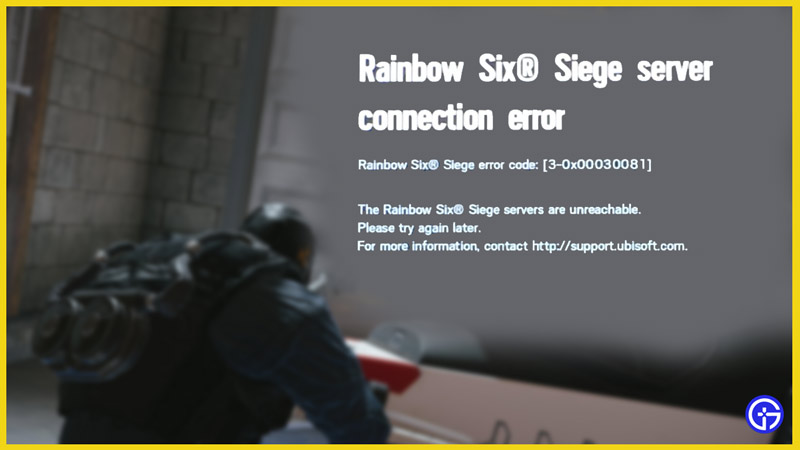
To fix error code 3-0x00030081 in Rainbow Six Siege, you need to simply troubleshoot your network’s connectivity and resolve the error. In order to do this the right way, we’ve listed a few steps to assist you in accomplishing the same. They’re mentioned as follows:
- Ensure your network is stable and working.
- Run an internet speed and connection test on speedtest.net
- If there’s an issue or the internet speed is slow, restart your router or modem.
- Furthermore, you can even choose to contact your Internet Service Provider and notify them about the issue.
- As far as possible, use a wired connection over a wireless one since it has always resulted in better internet provision to your system.
- Additionally, disable or clear out any background applications which may be utilizing system resources and/or the internet.
- Ensure your game is up-to-date. Keep checking Steam or your download/install source for updates to make sure you’ve not missed out on any.
- In addition to the game, also verify if you’ve installed updates for Windows. Sometimes, outdated or not up-to-date systems could cause errors while parsing certain packages or files for certain games and this could be a probable cause for the error.
- Whitelist The Game and Ubisoft Connect for PC.
- There could be a software conflict that arises due to outdated antivirus and other software. Ensure the game and Ubisoft connect are both allowed access. If not, temporarily disable the firewall or antivirus and check if the game runs smoothly.

- Additionally, exclude Ubisoft connect and Rainbow Six Siege from Windows security alerts. You can do this by:
- Heading to Windows Start Menu>Settings>Updates and Security>Virus and Threat Protection.
- From here, head to Manage Settings>Exclusions>Add or remove Exclusions.
- Here you’ll get the option to add an exclusion. You can choose to add the game and Ubisoft connect to this exclusions list. (This is not a recommended step, and needs to be done only if you’re really at a dead end.)
- Furthermore, you can check to see if there are any issues internally with your hardware. Here’s how you can do the same.
- Open the command prompt by holding down “Windows+R“.
- In the box that appears, type “dxdiag“.
- Hit Enter.
- The DirectX Diagnostic Tool will open up.
- Select “Save All Information“.
- Save the file on your desktop.
- You can additionally choose to go down a more technical path to obtain a solution and do port forwarding. The steps below will help you understand it better:
- In order to keep everything ready, note down the IP Addresses of your Router, PC, and TCP & UDP ports to forward.
- For Rainbow six siege, the ports you need to note down are
- TCP: 13000, 13005, 13200, 14000, 14001, 14008, 14020, 14021, 14022, 14023, 14024
- UDP: 6015.
- These will help you set up Port Forwarding on your router settings.
- In order to save yourself from the complicated procedure, download Port Forward Network Utilities. This is a tool that will instruct and assist you throughout the entire process. To add to the assistance, it can log in to your router and help detect its IP addresses and Port.
- Furthermore, you need to forward a port from your Router’s admin panel Forwarding section. However, you’ll need to assign a static IP address to your PC in order to do so. Simply refer to the steps below to get this done:
- Firstly, Launch the Run command window by holding down Windows+R and type “cmd” in the text space.
- The command prompt will appear in which you need to type ipconfig /all.
- Hit enter once done.
- Make sure to note down the IPv4 address, Subnet Mask and Default Gateway.
- Hold Windows + R once more and type ncpa.cpl.
- Now Right-click on your Ethernet and select Properties > Internet Protocol Version 4 (TCP/IPv4)
- Select Properties and click Use the following IP address. Now add the details which you noted down (IP Address, Subnet Mask, Default Gateway)
- Click “OK”.
- Now Exit.
- Now on your router, locate the Forwarding tab on the left side in the admin Menu.
- Besides the Menu- You will see a range of options namely Service Port, Internal Port, IP Address, Protocol (TCP / TDP), etc.
- Simply enter the IP Address and set the status to Enabled.
- Remember that if you’re not confident about performing a Port Forwarding you can simply skip this step.
- Reset the Hosts File. In Microsoft Windows, the Hosts file is a text file created that is part of the operating system and in order to ensure it doesn’t intervene with the network functioning of the game, you need to clean or reset it.
- Similarly, the next thing you can do is flush your DNS- Here’s how you can do the same :
- Head to Windows 10 desktop and close all your other apps.
- Hover your mouse over the start menu and right-click on it.
- From the options that appear, select Windows Power Shell (Admin).
- When the command prompt appears, type “ipconfig /flushdns“.
- Finally, If none of the above steps worked, all you can do now is contact Ubisoft Support and submit a ticket.
The aforementioned steps are all the possible methods to resolve error code 3-0x00030081 in Rainbow Six Siege. We hope this guide was of help to you.
If you are here then that means you’ve got an error and you want to know how to fix it! Well, don’t you worry because we here at Digistatement have got you covered! In this article, I will tell you about the error code 3-0x30081 and How to fix Rainbow six siege error code 3-0x30081?
Rainbow Six Siege
Siege or Tom Clancy’s Rainbow Six Siege is a first-person multiplayer shooter game. It is a really popular shooter game with a good critics rating and an even better player rating at 9/10 on Steam. The game is available on all modern gaming systems out there. At first, R6 was only available for PS4, Xbox One, Microsoft Windows but now it is available for PS5 and Xbox Series X|S as well. This is not to say that the game is perfect. Siege has its fair share of errors. I am here to tell you about the fixes to the error.
Error code 3-0x30081
The error message you are faced with is this:
Rainbow Six Siege server connection error
The Rainbow Six Siege servers are unreachable.
Please try again later.
For more information, contact http://support.ubisoft.com
Rainbow Six Siege error code: [3-0x00030081]
How to fix it?
This is a network error that has a simple and easy solution. Like all the other network error solutions this one also follows the same steps :
- Reset your Router
- Restart your system
- Switch to a wired connection if you’re using wifi
- Change DNS server
- Change the frequency of your router
- If none of the above works, try contacting Ubisoft support.
Hope this article helped! For more articles on Rainbow Six Siege Error fixes you can click here.
We continue talking about failures and these usually occur regularly in Rainbow Six Siege, so we explain how to fix the error code 3-0x00030081.
What is the 3-0x00030081 error in Rainbow Six Siege?
This is a problem that is usually occurring in this game and makes it impossible to connect to the game, in this sense, knowing how to repair the error code 3-0x00030081 embarks us to look for possible solutions, this because this problem is usually occurring both on PC and Xbox, we must bear in mind that this failure is usually related to the connection issue.
How to fix error code 3-0x00030081 in Rainbow Six Siege?
It is necessary to take charge of applying some actions and they are:
Read Also:
- How to Fix Rainbow Six Siege Server Connection Error — Error Code 8-0x00003700
- Verify that the network is stable and working for this, it is necessary to face a speed test and this can be done at “speedtest.net”.
- Choose to restart the router or modem to know How to fix the error code 3-0x00030081 and it may even be favorable for us to contact the internet service provider to let them know about the slow speed problem because this may be one of the Causes for which the failure can occur in Rainbow Six Siege.
- Opting to use cable connection is another applicable action to know How to fix error code 3-0x00030081 because this is usually a more stable connection.
- Verifying that Rainbow Six Siege is updated is another of the necessary tasks to solve this problem, this can be done through Steam or, failing that, by downloading and installing, this in order to be careful that no update has been lost.
- Deactivate or delete any application that may be running in the background and may make use of resources either from the system or the internet and it may be causing us inconveniences.
- Updating Windows is a necessary action to know how to fix the error code 3-0x00030081, this because sometimes the outdated system can cause game packages that may not be compatible.
- Placing Rainbow Six Siege and Ubisoft Connect for PC on the white list, sometimes the antivirus can be obsolete and cause failures or failing that, they usually recognize the games as a kind of virus, in this sense, it is necessary to take care of deactivating temporarily the Windows Firewall or, failing that, the antivirus, then we must take care of checking the game and that’s it.
It is possible to exclude Rainbow Six Siege and Ubisoft Connect from Windows security alerts which requires:
- Go to the Windows start menu and then go to Settings.
- Then we must look for Update and security to go to Protection against viruses and threats.
- Next we must go to Manage settings and then Exclusions.
- We proceed to Add or remove exclusions.
- Next we are presented with the option to add an exclusion, we are allowed to add Rainbow Six Siege and the Ubisoft connection to this list of exclusions.
Note: adding exclusions should only be done when we are between a rock and a hard place.
It is necessary to take care of verifying if there is any problem related to the hardware and for this we must:
- Open the command prompt by holding down Windows R and then typing «dxdiag» in the box that appears.
- Next we press Enter which allows us to open a DirectX diagnostic tool.
- We proceed to select Save all information and save the file on the desktop.
It is possible to apply another action to know How to fix the error code 3-0x00030081 and it is to opt for a path that may be a bit more technical and is related to port forwarding and for this it is necessary to consider:
Write down the IP addresses of our router on our PC and the TCP and UDP ports to forward, in the case of Rainbow Six Siege they are usually:
- TCP: 13000, 13005, 13200, 14000, 14001, 14008, 14020, 14021, 14022, 14023, 14024
- UDP: 6015.
Sometimes this process of port forwarding can be a bit complicated and for this it is favorable to download Port Foward Network Utilities, which is nothing more than a tool that usually instructs and assists us throughout this process, it even allows us to increase the assistance to enter the router and help detect the IP addresses and port, making this part of knowing How to Fix Error Code 3-0x00030081.
However, there is the opportunity to forward the port from the forwarding section of the router’s administration panel, only that for this we must assign a static IP address to our PC, thereby implying:
- Start the Execute command window and for this we must hold down Windows R simultaneously and proceed to write «cmd» in the text space.
- We are shown a command window in which it is usually necessary to write «ipconfig / all» and press Enter.
- We must take care of noting the IPv4 address, the subnet mask and the default gateway, it is only necessary to take care of holding down Windows R again and writing «ncpa.cpl.»
- We will proceed to click with the right button of the mouse on our Ethernet and select Properties to locate Internet Protocol version 4 TCP / IPv4.
- When selecting Properties we must take care of clicking on Use the following IP address and incorporate the details that we note that it is related to the IP address and more.
- It is necessary to take care of clicking OK and after that we must exit, which makes it necessary to take care of writing down in our router, locate the Forwarding tab on the left side of the administration menu and go to a series of options such as Service Port , Internal Port, IP Address, TCP / TDP Protocol.
- We must take care of entering the IP address and setting it as Enabled.
It is necessary to take care of restoring the Hosts file in Microsoft Windows to know how to repair the error code 3-0x00030081, this is nothing more than a text file that is usually created by the operating system avoiding any intervention related to the issue of the Rainbow Six Siege network.
It is necessary to take care of cleaning the DNS and for this we must:
- Go to the Windows 10 desktop and choose to close all applications.
- Then we must hover the mouse over the start menu and choose to right-click on it.
- Here are some options where it is necessary to select Windows Power Shell when the command prompt appears, we just have to write «ipconfig / flushns».
This is all we know about How to Fix Error Code 3-0x00030081, so this allows us to have the ability to apply any of these fixes and thus continue to enjoy Rainbow Six Siege.
Other Tags
video game, gameplay, price, 60fps, steam
Other Articles Related
- How to Survive Orange in Rainbow Friends
- Rainbow Six: How To Fix Error Code 2-0X0000D00C
- Rainbow Six Extraction: How to Find Targets
- Rainbow Six Extraction: How to Fix DELTA-00019003 Error Code
- Rainbow Six Extraction: Best Operators
- Rainbow Six Extraction: Redeem Preorder Bonus DLC
- Rainbow Six Extraction: How to Beat the Smasher
- Rainbow Six Extraction: How to Beat the Tormentor
- Rainbow Six Siege: How to get the Black Ice Skin
- Rainbow Six Siege: How to turn on voice chat
- Rainbow Six Siege: How To Fix Error Code 3-0x00030081
- Rainbow Six Extraction: PC Requirements
- Rainbow Six Siege: How to fix error code 2-0x0000d00a
- Rainbow Six Siege: How to get the Immortals Fenyx Rising Charm
- Rainbow Six Siege: Countering Flores
- Phantasy Star Online 2: Where to find Lumincrystal Grania
- Rainbow Six Siege: How to Fix Error 0x570
- Rainbow Six Siege: How to Get Mute Protocol
- Rainbow Six Siege: How to Fix Error 2-0x0000c015
- Rainbow Six Siege: How to Enable Vulkan
- Rainbow Six Siege Warden: How to unlock, Weapons and all you need to know
- Valorant: How to fix not launching
- Call of Duty Vanguard: How to complete all Field Specialist Challenges
- Halo Infinite: How to fly a Wasp
- GTA 5: How To Fix 0xc0000005 Error On Steam
- Destiny 2: How To Get Mod Components
- Minecraft: How to Fix Error Code 0x80070002
Обновлено: 29.01.2023
Если у Вас периодически выскакивает это окно
Все что нужно сделать это:
1) Лезем в папку драйверс что находится на вашем системном диске, в моем случае это диск С (там где винда бро)
C:windows/System32/drivers/ect
важно: После в папке видим файлик что называется host
2) Лезем в Host и удалем все что там написано (если страшно то можно перенести этот файлик на всякий случай в другую папку)
важно: При запуске файла host, винда спросит у вас в какой программе открыть его, вам подойдет любой текстовый редактор (типа стандартного Word или Notepad)
3) После удаления всего, на чистом листе пишем 127.0.0.1 localhost сохраняем и пробуем зайти еще раз.
4) Все работает, вы прекрасны!
Несколько моментов:
1) Этот баг может повториться (у меня так было), все что вам нужно, это повторить операцию с файликом host, так же все сотрите и напишите 1 строчку.
2) Один из игроков в сидж написал мне, что ему помогла перезагрузка роутера. Если вам не помогает руководство, сразу после его выполнения, сделайте перезагрузку роутера.
Если помог, оцени мой гайд. Если есть что добавить, пиши сюда, добавлю в гайд.
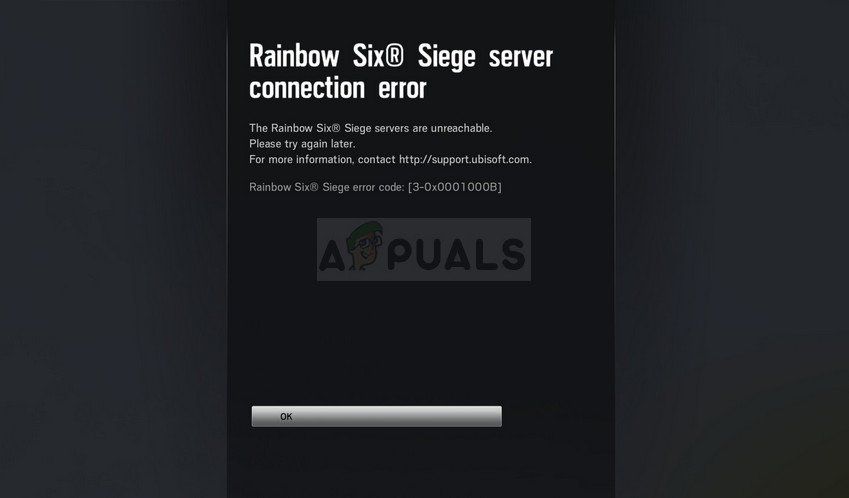
Rainbow Six Siege Код ошибки 3-0x0001000b
Мы решили выйти в интернет и собрать все решения, для которых люди подтвердили, что они на них работают, и мы собрали их в одну статью.
Код ошибки Rainbow Six 3-0x0001000B исправление
По данным службы поддержки Ubisoft, код ошибки Rainbow Six 3-0x0001000B появляется, когда возникает проблема с подключением к серверам Ubisoft. Этот код обычно появляется вместе с общими ошибками подключения во время простоя сервера или обслуживания.
Даже если вы не сможете перейти в игру, эта новость хороша: код ошибки 3-0x0001000B — это так называемая проблема на стороне сервера. Поскольку с вашим локальным игровым клиентом все в порядке, вам ничего не нужно делать, чтобы решить эту проблему. Вместо этого вам просто придется подождать, пока сотрудники Ubisoft восстановят работу серверов.
Каждый раз, когда у вас возникают ошибки подключения, стоит проверить официальную страницу статуса сервера Rainbow 6. Там вы сможете увидеть, есть ли плановые работы по техническому обслуживанию или внеплановые отключения. Если это так, вы можете исключить какие-либо проблемы с вашим ПК или консолью. Помимо этого, возможно, стоит проверить DownDetector, поскольку его отчеты, отправленные пользователями, часто указывают на проблемы с подключением перед официальными страницами состояния сервера.

Конечно, нельзя сказать, что код ошибки 3-0x0001000B всегда основан на сбоях сервера. В случае, если этот код появляется вне планового обслуживания или простоя, служба поддержки Ubisoft рекомендует игрокам устранить неполадки в их подключении к Интернету.
Если код ошибки 3-0x0001000B не позволяет вам присоединиться к Rainbow Six, вам нужно подождать, пока серверы не стабилизируются. Велика вероятность планового обслуживания или неожиданного сбоя сервера. Держитесь крепче, и вы вернетесь в игру раньше, чем узнаете об этом. А пока узнайте, как обновить версию R6 Siege для PS4 до PS5.
Что вызывает Rainbow Six Siege Код ошибки 3-0x0001000b?
Вот краткий список наиболее распространенных причин для этого конкретного кода ошибки:
- Сломанные или отсутствующие игровые файлы
- Неправильные настройки подключения к локальной сети
- Сервер слишком далеко или не работает должным образом
- Используемые игрой порты заблокированы вашим роутером
Решение 1. Проверьте целостность игровых файлов.
Этот весьма успешный метод, вероятно, является лучшим, что вы можете сделать, если вы приобрели игру через Steam. Это отсканирует ваши игровые файлы на предмет отсутствующих или поврежденных файлов и повторно загрузит их с серверов Steam. Код ошибки Rainbow Six Siege 3-0x0001000b оказался успешным, и мы надеемся, что он вам также поможет!
- Обязательно откройте Steam, дважды щелкнув его значок на рабочем столе или выполнив поиск в меню «Пуск». Переключитесь на подраздел «Библиотека» и найдите «Rainbow Six Siege» в списке игр, которыми вы владеете в своей библиотеке.
- Щелкните правой кнопкой мыши по его имени в списке и выберите «Свойства» в появившемся контекстном меню. Перейдите на вкладку «Локальные файлы» и нажмите кнопку «Проверить целостность игровых файлов».
Решение 2. Автоматическое определение настроек локальной сети
Параметры подключения к Интернету очень важны для этой ошибки, так как она часто появляется, если при подключении к серверам Rainbow Six Siege возникают ошибки. Этот параметр автоматически обнаружит правильные настройки в игре и, надеюсь, предотвратит повторное возникновение ошибки.
Есть два способа найти эту опцию, поэтому следуйте инструкциям, которые вы найдете проще всего!
- Откройте Internet Explorer на своем ПК, выполнив поиск на рабочем столе или в меню «Пуск». Нажмите на значок в виде шестеренки, расположенный в верхнем правом углу. В открывшемся меню нажмите «Свойства обозревателя», чтобы открыть список параметров подключения.

Настройки интернета
- Перейдите на вкладку «Подключения» и нажмите «Настройки локальной сети». Установите флажок «Автоматически определять настройки».

Автоматически определять настройки локальной сети
- Убедитесь, что вы применили внесенные изменения и перезагрузите компьютер, прежде чем проверить, не появляется ли еще ошибка Rainbow Six Siege с кодом 3-0x0001000b.
Решение 3. Отредактируйте файл конфигурации
Решение 4. Настройте статический IP-адрес для вашего ПК и откройте определенные порты
- Убедитесь, что вы открыли командную строку, выполнив поиск «cmd» или «Командная строка» в меню «Пуск».

Командная строка в меню Пуск
- Введите команду, которая будет отображаться ниже, и прокрутите вниз к сетевому адаптеру, который соответствует подключению, которое вы используете. Обратите внимание на шлюз по умолчанию, маску подсети, адреса MAC и DNS.
- После этого используйте комбинацию клавиш Windows + R, которая должна сразу же открыть диалоговое окно «Выполнить», в котором необходимо ввести «ncpa.cpl» на панели и нажать «ОК», чтобы открыть элемент настроек подключения к Интернету на панели управления.

Сетевые настройки
- Дважды щелкните активный сетевой адаптер и нажмите кнопку «Свойства». Найдите пункт «Протокол Интернета версии 4 (TCP / IPv4)» в списке. Нажмите на него, чтобы выбрать его, и нажмите кнопку «Свойства» ниже.

Свойства IPv4
- Оставайтесь на вкладке «Общие» и установите переключатель в окне «Свойства» на «Использовать следующие адреса DNS-серверов» и используйте 8.8.8.8 и 8.8.4.4 соответственно. Переключитесь на «Использовать следующий IP-адрес и использовать тот же номер, что и у шлюза по умолчанию, но изменить последнюю цифру после последней точки, чтобы сделать что-то другое. Заполните другую информацию так же, как вы приняли к сведению.
Пришло время войти в свой маршрутизатор и разрешить несколько портов.
- Откройте предпочитаемый веб-браузер, введите свой номер шлюза по умолчанию (IP-адрес) в адресную строку и нажмите Enter. Введите имя пользователя и пароль. Он должен быть доступен онлайн.

Логин роутера
- Прежде всего, найдите параметр «Включить ручное назначение» и установите переключатель рядом с «Да». Найдите окно, которое позволяет вам ввести MAC-адрес и IP-адрес по вашему выбору, поэтому введите все, что вы собрали в предыдущих шагах для соответствующей консоли.

Включить ручное назначение

Rainbow Six Siege Код ошибки 6-0x00001000
Что вызывает Rainbow Six Siege Код ошибки 6-0x00001000?
- Проблема с учетной записью Xbox: Кажется, есть ошибка в консолях Xbox. Некоторые профили пользователей могут подключаться к серверам сватовства, а некоторые нет.
- Плохое подключение к интернету: Это наиболее распространенный фактор того, почему вы видите эту ошибку во время игры. Если ваше интернет-соединение нестабильно, серверы не смогут подключиться к вашей игре.
- Консоль в состоянии ошибки: В некоторых случаях ваше интернет-соединение работает отлично, но ваша консоль отказывается подключаться. В этом случае простой цикл питания обычно решает проблему.
- Обслуживание сервера: Каждая игра отключает свои серверы для текущего обслуживания. Если сервер не работает, вы не сможете подключиться к службам сватовства. Вы должны ждать этого.
- DNS-сервер: Процесс согласования также использует DNS-адрес вашего компьютера. Если DNS-сервер недоступен, вы не сможете использовать многопользовательский режим.
- Настройки NAT: Настройки NAT на вашем Xbox или PlayStation могут быть установлены неправильно.

Официальное заявление Rainbow Siege
Решение 1. Проверка вашего интернет-соединения
Если у вас есть доступ к другому устройству, но нет консоли / компьютера, мы можем попробовать выключить и включить маршрутизатор. Есть несколько случаев, когда маршрутизатор переходит в состояние ошибки. Цикл включения питания обновляет все конфигурации и позволяет снова корректно передавать сеть.
Замечания: Если вы используете какой-либо прокси-сервер, обязательно удалите его и повторите попытку. Прокси-серверы иногда имеют настройки, которые блокируют запуск нескольких сервисов / сайтов. Это происходит особенно в организациях и общественных местах, таких как больницы и т. Д.
Решение 2. Проверка обновлений
Как уже упоминалось ранее, Rainbow Six Siege признала проблему с невозможностью подключения устройств и прокомментировала, что исправление находится в стадии разработки. Это исправление было выпущено как обновление игры, и для большинства пользователей оно исправило проблему. Здесь мы перейдем на страницу приложений в вашем Xbox и обновим игру до последней доступной сборки. Вы можете использовать метод ПК для обновления игры на вашем ПК.
- Перейдите к Приложения страницу на вашем Xbox и выберите Обновить Кнопка присутствует на левой панели навигации.
Решение 3. Изменение профиля пользователя в Xbox
Известно, что профили пользователей Xbox порождаются несколькими ошибками и ошибками. Мы сталкивались с некоторыми случаями, когда некоторые профили встречались с кодом ошибки 6-0x00001000, в то время как некоторые могли успешно использовать механизм организации матчей для многопользовательской игры. Здесь мы попытаемся изменить профиль пользователя на консоли Xbox и посмотреть, решит ли это проблему.
- Перейдите на свою домашнюю страницу Xbox. Теперь выберите заголовок Социальное из верхней части страницы.
Решение 4. Использование VPN
Это может показаться странным, но мы столкнулись с несколькими случаями, когда пользователи могли использовать сватовство и подключаться к многопользовательским играм с помощью VPN. VPN (виртуальная частная сеть) использует туннели и маскирует ваше местоположение. VPN используются для доступа к контенту, который может быть вам недоступен по обычным сетевым каналам. Вы можете попробовать этот обходной путь, но нет строгой гарантии, что это сработает.

CyberGhost VPN
Решение 5. Изменение настроек DNS
DNS (системы доменных имен) используются приложениями и играми для подключения к своим серверам или сервисам. Если DNS на вашем компьютере не работает должным образом, вы не сможете подключиться к серверам Rainbow Six Siege. Интернет-провайдеры обычно выделяют DNS-сервер по умолчанию, но в некоторых случаях он не работает. Здесь, в этом решении, мы установим DNS Google и посмотрим, исправит ли это проблему.
- Нажмите Windows + R, введите «панель управления”В диалоговом окне и нажмите Enter.
- В панели управления нажмите на подзаголовок «Сеть и Интернет».
- Здесь вы найдете сеть, к которой вы подключены. Нажмите на сеть, представленную в форме «связи”, Как показано на скриншоте ниже.

Выбор подключенной сети
- Теперь нажмите на «свойства»Присутствует в нижней части небольшого окна, которое выскакивает.

Свойства сети
- Дважды щелкните «Интернет-протокол версии 4 (TCP / IPv4)Таким образом, мы можем изменить DNS-сервер.

Открытие настроек IPV4

Изменение настроек DNS
- Нажмите Хорошо сохранить изменения и выйти. Перезагрузите компьютер и проверьте, можете ли вы правильно подключиться к серверам знакомств Rainbow Six Siege.
Решение 6: Изменение типа NAT (для консолей)
Консоли Xbox и PlayStation используют NAT (преобразование сетевых адресов) для связи в Интернете. Существует несколько типов NAT, которые варьируются в зависимости от уровня безопасности. Если у вас в консоли строгий тип NAT, игра может не подключиться к своим серверам. В этом решении мы перейдем к настройкам вашей сети и вручную изменим тип NAT.
- Перейдите к вашему настройки а затем выберите сеть.
- Выбрать Сетевые настройки когда опция становится видимой.
- Теперь измените настройки вашей сети. Убедитесь, что вы измените Тип NAT в открыто.

Изменение типа NAT
- Сохраните изменения и выйдите. Перезагрузите компьютер и попробуйте еще раз.
Решение 7. Проверка состояния сервера
Каждая игра переводит сервер в автономный режим для текущего обслуживания. Это обслуживание может продолжаться от нескольких часов до минут. Там нет фиксированного времени. Следовательно, если вы недавно могли использовать механизм установления соответствия, но не можете сейчас, это, вероятно, означает, что серверы отключены для обслуживания. У вас нет выбора, кроме как ждать его.

Состояние сервера Rainbow Siege

Как и во всех играх с подключением к Интернету, в Rainbow Six Siege иногда возникают ошибки подключения. Что еще больше сбивает с толку, многие коды ошибок представляют собой случайный набор цифр и букв.
Так обстоит дело с кодом ошибки Rainbow Six Siege 3-0x0001000B, который, похоже, не позволяет игрокам присоединяться к онлайн-матчам. Как оказалось, код 3-0x0001000B имеет общую причину и очень простое решение.
Читайте также:
- Как убрать оружие в фоллаут нью вегас
- Potentia системные требования
- Rdr 2 ошибка 0x21002001
- Как запустить немезис
- Как поменять чат в доте 2
Error Code 3-0x00030081 Xbox One
So I havent played R6:siege in about 3 or 4 weeks but I loaded my xbox up today to play a couple of games and I’ve been given Error Code (3-0x00030081). Its been like this all day so I’m not sure whats happening, as theres little informatioin on how to resolve it from support.ubi.com. Has anyone else had this problem or know how to resolve it? Ive tried resetting my wifi multiple times and I can connect to the servers of other games so not sure whats happening. Thanks!
Archived post. New comments cannot be posted and votes cannot be cast.