

Как устранить ошибки, связанные со временем, на защищённых сайтах
Сертификаты для защищённых веб-сайтов (адреса начинаются с https://), действительны только в течение определенного периода времени. Если у веб-сайта имеется сертификат со сроком действия, который не соответствует текущей дате на часах вашей системы, Firefox не сможет проверить, является ли соединение защищённым и покажет вам страницу с ошибкой.
Такие проблемы часто могут быть решены путём установки правильной даты, времени и часового пояса в системе вашего компьютера. Если это не решает проблему, то это может быть вызвано другими проблемами, такими как неправильные настройки веб-сервера или просроченный сертификат.
Оглавление
- 1 Список ошибок, связанных со временем, с которыми вы можете столкнуться
- 2 Установите корректное время на часах в системе
- 3 Свяжитесь с владельцем сайта
Список ошибок, связанных со временем, с которыми вы можете столкнуться
Примечание: Страница ошибки Время вашего компьютера неправильно, почти наверняка означает, что часы вашего компьютера установлены на неправильную дату. Некоторые ошибки, связанные со временем, показывают страницу ошибки Предупреждение: впереди потенциальная угроза безопасности, описанную в этой статье. Для других ошибок, связанных со временем, вы увидите страницу с ошибкой Ошибка защищённого соединения или Нет подключения: потенциальная проблема безопасности, описанную здесь.
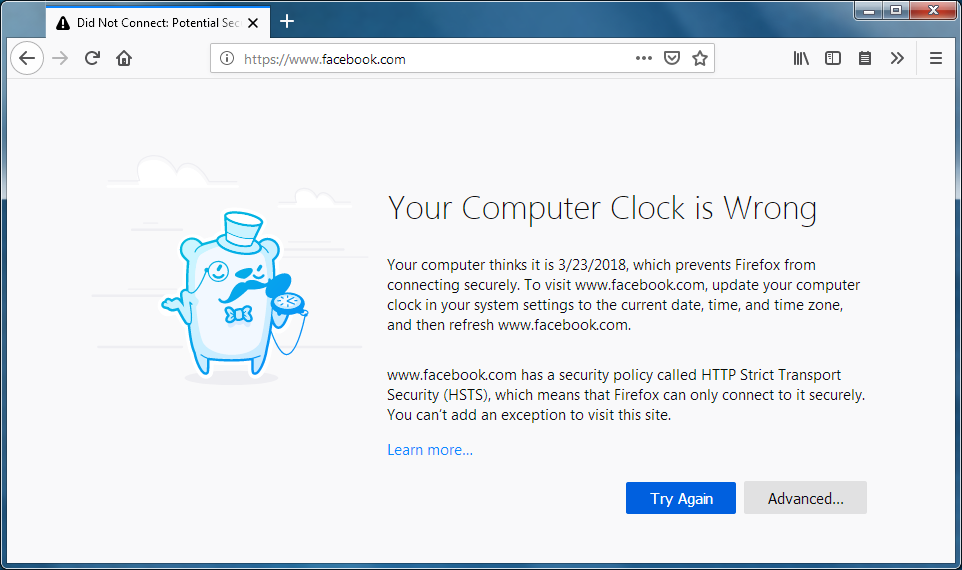
Нажмите Дополнительно… на странице с ошибкой, чтобы увидеть код ошибки. Один из следующих кодов ошибок сообщит вам, что защищённое соединение не удаётся установить из-за ошибки, связанной со временем:
SEC_ERROR_EXPIRED_CERTIFICATE
SEC_ERROR_EXPIRED_ISSUER_CERTIFICATE
SEC_ERROR_OCSP_FUTURE_RESPONSE
SEC_ERROR_OCSP_OLD_RESPONSE
MOZILLA_PKIX_ERROR_NOT_YET_VALID_CERTIFICATE
MOZILLA_PKIX_ERROR_NOT_YET_VALID_ISSUER_CERTIFICATE
Текст на странице с ошибкой предупредит вас, когда Firefox обнаружит, что дата и время в вашей системе, вероятно, установлены неправильно, а также покажет текущую дату и время, установленные в вашей системе. Если настройки времени установлены некорректно, вам необходимо установить нужное время как описано ниже. Даже если отображаемые настройки времени выглядят корректно, вам следует убедиться, что настройки часового пояса вашей системы соответствуют вашему текущему расположению.
Установите корректное время на часах в системе
Ошибки на защищённых сайтах, связанные со временем и вызванные неправильным системным временем, можно решить путём установки правильной даты, времени и часового пояса:. Измените настройки даты и времени часов на панели задач Windows или выполните эти инструкции:
- Нажмите кнопку «Пуск» в Windows или клавишу Windows
 .
.
- В меню «Пуск» выберите .
- В Настройках выберите .
- В разделе вы можете проверить настройки текущей даты и времени. Для изменения настроек нажмите Изменить под или разверните выпадающее меню .
Если ваша система управляет временем и часовой зоной автоматически, то вы не сможете сделать изменения вручную.
- Как только вы выполните изменения, просто закройте окно Настройки.

- На стартовом экране нажмите по плитке Рабочий стол. Откроется ваш рабочий стол.
- На рабочем столе наведите мышь в правый нижный угол для доступа к Charms.
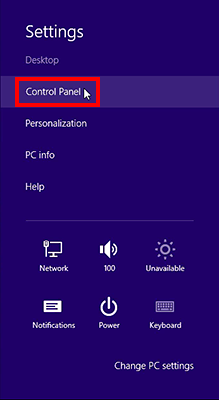
- Выберите из панели . Откроется окно Панели управления.
- В панели управления нажмите Часы, язык и регион, а затем Дата и время.
- На открывшейся панели вы увидите текущие настройки даты и времени. Для изменения настроек нажмите кнопку Изменить дату и время или Изменить часовой пояс.
- Чтобы подтвердить изменения, нажмите ОК.
- Нажмите на меню Apple и выберите .
- В окне Системных настроек нажмите Дата и время.
- Открывшаясь панель покажет текущие настройки даты и времени. Чтобы настроить их, отключите Получать дату и время автоматически, вручную введите дату и время и нажмите Сохранить, чтобы подтвердить ваши изменения.
- Чтобы проверить настройки часовой зоны, нажмите на вкладку Часовой пояс. Чтобы настроить свой часовой пояс, отключите Автоматически выбирать часовой пояс в зависимости от текущей геопозиции, нажмите на ваше приблизительное местоположение на карте и выберите в выпадающем меню ближайший к вам город.
- Как закончите свои изменения, просто закройте окно Дата и время.
Подробную информацию можно найти в статье Apple Если дата или время на компьютере macOS неверны.
Примечание: Если время на вашем устройстве после его выключения постоянно сбрасывается, то это может указывать на низкий заряд батареи, поддерживающей работу часов, или полную её разрядку. Пожалуйста, обратитесь к руководству производителя вашего компьютера, чтобы узнать, как заменить батарею CMOS.
Свяжитесь с владельцем сайта
Если вы получили ошибку, относящуюся ко времени, на защищённом сайте и вы уже проверили, что настройки времени в вашей системе установлены правильно, пожалуйста свяжитесь с владельцем сайта, и сообщите ему о проблеме с доступом на сайт. К примеру, ему может понадобиться обновить свой просроченный сертификат.
Эти прекрасные люди помогли написать эту статью:

Станьте волонтёром
Растите и делитесь опытом с другими. Отвечайте на вопросы и улучшайте нашу базу знаний.
Подробнее
Are you trying to browse the internet using Firefox, but are you getting the error message ‘sec_error_ocsp_old_response’?
Firefox is a web browser that was developed by Mozilla. It was released on September 23, 2002 for Microsoft Windows, Linux and Mac OS X. It can be used to access the internet and it can be used to access websites and search engines.
Firefox is the most popular web browser in the world. It is one of the most popular browsers in all of the different operating systems. Firefox has several features that make it an ideal web browser for everyday use. It has an extension manager, a built-in PDF viewer, password manager, bookmarks manager, download manager and much more.
Tech Support 24/7
Ask a Tech Specialist Online
Connect with the Expert via email, text or phone. Include photos, documents, and more. Get step-by-step instructions from verified Tech Support Specialists.

On this page, you will find more information about the most common causes and most relevant solutions for the Firefox error ‘sec_error_ocsp_old_response’. Do you need help straight away? Visit our support page.
Let’s get started
It has never been easier to solve error «sec_error_ocsp_old_response».
View list of solutions
Contact an expert
Error information
How to solve Firefox error sec_error_ocsp_old_response
We’ve created a list of solutions which you can follow if you want to solve this Firefox problem yourself. Do you need more help? Visit our support page if you need professional support with Firefox right away.
Tech Support 24/7
Ask a Tech Specialist Online
Connect with the Expert via email, text or phone. Include photos, documents, and more. Get step-by-step instructions from verified Tech Support Specialists.
Verified solution
If you are having issues with Firefox then you might encounter the error code Firefox sec_error_ocsp_old_response Error when you try to access your account information or when you try to search something on Firefox. This error can be annoying and frustrating because you cannot access your account properly or you cannot log into your account on Firefox anymore.
The problem can be caused by a server error or a network error but sometimes other applications are interfering with the proper functioning of Firefox on your computer. This can be caused by a virus or a malware that is installed on your computer. To fix this error, you need to try a few solutions.
First of all, you need to make sure that the system clock on your computer is set correctly to the right date and time. You need to do this because it can cause some problems when you try to fix this error. You can go to the Settings tab on the menu bar on your computer and you can check to see if the time is correct.
If the time is not correct, then you need to go to the Time tab and you can adjust it manually. If this does not work, then you might need to go to the Privacy tab and uncheck the Query OCSP responder servers to confirm the current validity of certificates. This might stop Firefox from sending the requests to check the certificate and it will prevent you from getting this error.
Lastly, you can remove the history files that you have in your Firefox so that you can start over with the history again. You can find this in the History tab > Show All History or View > Sidebar > History. Then, click on the Forget About This Site button and you will be able to access your account information again.
If you still have issues with the program, then you can contact Firefox Customer Support. The Customer Support team can help you find a solution for the problem.
Have you found a solution yourself, but it is not in the list? Share your solution in the comments below.
Need more help?
Do you need more help?
Tech experts are ready to answer your questions.
Ask a question
Содержание
- Как исправить ошибку «SEC ERROR OCSP FUTURE RESPONSE» в FireFox?
- Обновление Firefox
- Проверка даты и времени
- Замена батареи CMOS
- Отключение проверки OCSP
- ИСПРАВЛЕНИЕ: БУДУЩИЙ ОТВЕТ OCSP об ошибке SEC в Firefox
- Как исправить ошибки SEC ERROR OCSP FUTURE RESPONSE?
- 1. Переключитесь на другой браузер.
- Opera
- 2. Обновите Firefox
- 3. Проверьте время и дату в Windows 10
- 4. Отключите проверку OCSP
- Часто задаваемые вопросы: узнайте больше об ошибке SEC ERROR OCSP FUTURE RESPONSE
- Как устранить ошибки, связанные с временем на безопасных веб-сайтах для Firefox
- Устранение ошибок, связанных со временем на защищенных веб-сайтах для Firefox
- SEC_ERROR_EXPIRED_CERTIFICATE
- SEC_ERROR_EXPIRED_ISSUER_CERTIFICATE
- SEC_ERROR_OCSP_FUTURE_RESPONSE
- SEC_ERROR_OCSP_OLD_RESPONSE
- MOZILLA_PKIX_ERROR_NOT_YET_VALID_CERTIFICATE
- MOZILLA_PKIX_ERROR_NOT_YET_VALID_ISSUER_CERTIFICATE
- Исправление ошибки «sec_error_ocsp_future_response» в Firefox
- Что это за ошибка
- Способы решения ошибки
- Добавление сайта в список исключений
- Удаление повреждённого файла cert8.db
- Отключение или удаление вашего антивируса
- Отключение проверки SSL
Как исправить ошибку «SEC ERROR OCSP FUTURE RESPONSE» в FireFox?
Доступ к файлам, в частности содержащим элементы CSS, в браузере Firefox может быть заблокирован ошибкой SEC_ERROR_OCSP_FUTURE_RESPONSE. Проблема чаще возникает при работе с сайтами HTTPS.
Устранить ошибку можно путем установки правильной даты и времени. Но если установленные значения сбрасываются после каждой перезагрузки компьютера, требуется замена батареи CMOS. Иногда проблема решается после отключения проверки OCSP. При использовании устаревших версий Firefox 47 и ниже, ошибку вызывают некоторые данные CSS. В этом случае проблема решается обновлением до последней версии.

Обновление Firefox
С кодом ошибки SEC_ERROR_OCSP_FUTURE_RESPONSE пользователи чаще сталкиваются при использовании версий Firefox 47 и ниже. Проблема вызвана внутренним сбоем браузера, которая влияет на рендеринг некоторых элементов CSS и была полностью устранена с выходом версии 51.
Если нет намерений далее использовать старую версию, попробуйте ее обновить. В браузере разверните основное меню и перейдите Справка – O Firefox.
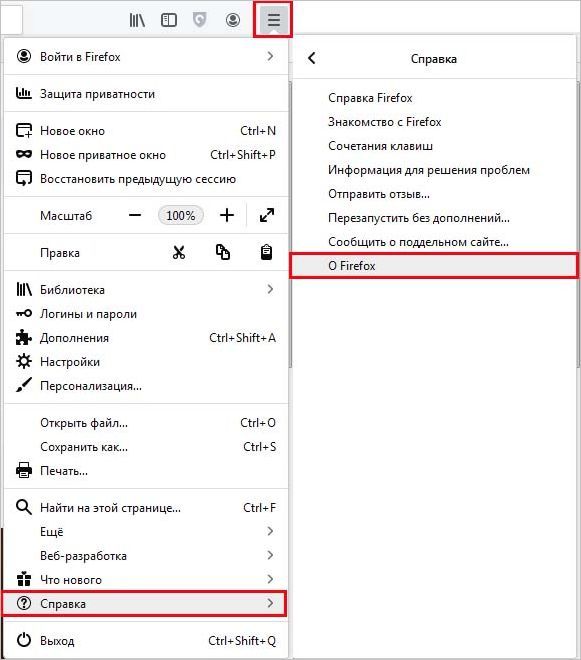
После перехода запустится сканирование. Если будут доступны новые обновления, установка их произойдет в автоматическом режиме.
После перезапустите браузер, чтобы изменения вступили в силу. Если продолжаете сталкиваться с кодом SEC_ERROR_OCSP_FUTURE_RESPONSE, перейдите к следующему шагу.
Проверка даты и времени
Код ошибки SEC_ERROR_OCSP_FUTURE_RESPONSE часто связан с ответом OCSP, который не является допустимым из-за неправильно установленных даты и времени.
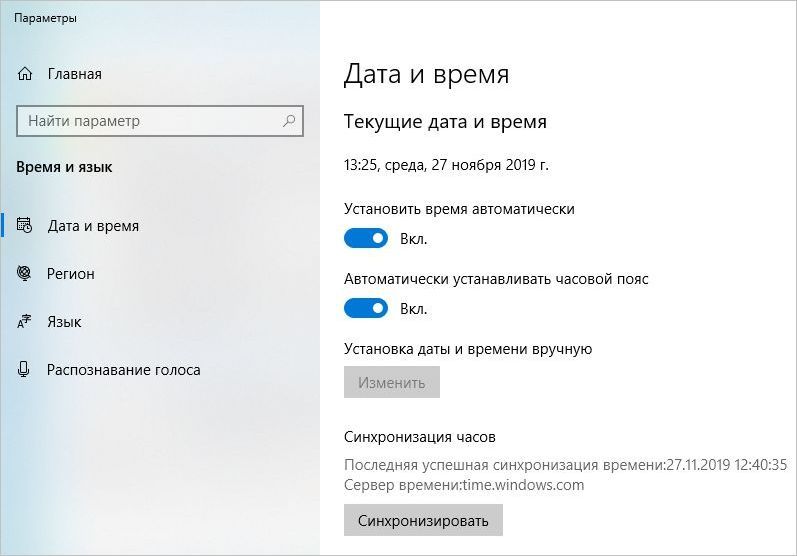
Щелкните на часы в системном трее, выберите настройку даты и времени. Переместите ползунки автоматической установки времени и часового пояса в положение «Включено» или установите правильные значения вручную.
Замена батареи CMOS
Если установленные значения даты не сохраняются после каждой перезагрузки компьютера, то ошибка связана с неисправной CMOS. Для ее замены выполните следующие шаги.
Выключите компьютер, отсоедините его от источника питания.
Откройте крышку системного блока, на материнской плате найдите батарею CMOS. Извлеките ее из гнезда с помощью непроводящей отвертки, затем установите исправную.
После включите компьютер и попробуйте открыть сайт, на котором сталкивались с сообщением SEC_ERROR_OCSP_FUTURE_RESPONSE.
Если не удалось устранить ошибку SEC_ERROR_OCSP_FUTURE_RESPONSE предыдущими способами, попробуйте отключить запрос на подтверждения сертификатов. Имейте в виду, что отключение этой функции не рекомендуется, поскольку подвергает компьютер рискам извне.
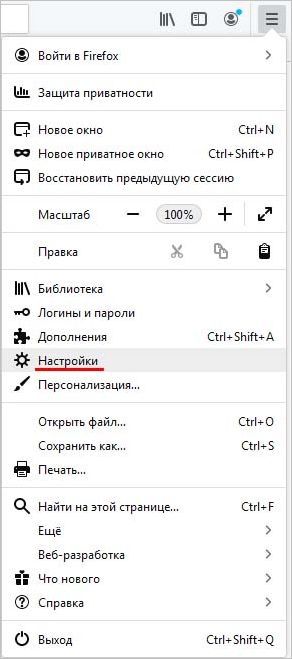
Разверните основное меню, перейдите в пункт «Настройки».
На левой панели разверните раздел Приватность и защита, прокрутите страницу вниз экрана. В разделе Сертификаты снимите флажок с опции «Запрашивать у OCSP-серверов подтверждение текущего статуса сертификатов».
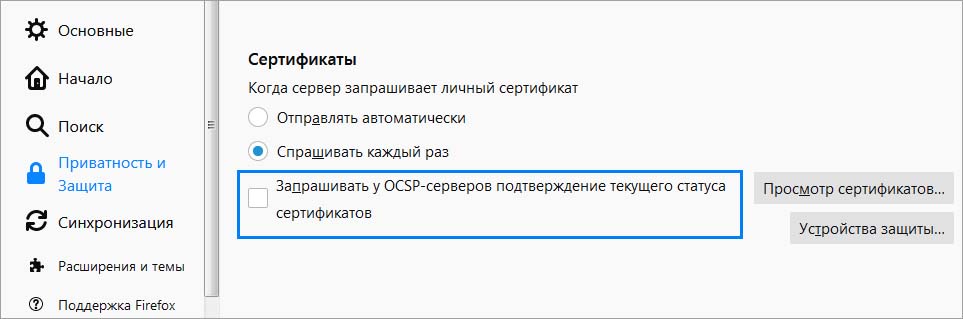
После перезапуска Firefox попробуйте загрузить проблемную страницу.
Источник
ИСПРАВЛЕНИЕ: БУДУЩИЙ ОТВЕТ OCSP об ошибке SEC в Firefox

Некоторые пользователи Firefox разместили на Форум Mozilla о ОШИБКА SEC ОТВЕТ OCSP В БУДУЩЕМ ошибка. Эта ошибка может возникать, когда пользователи открывают веб-страницы в Firefox.
В сообщении об ошибке указано:
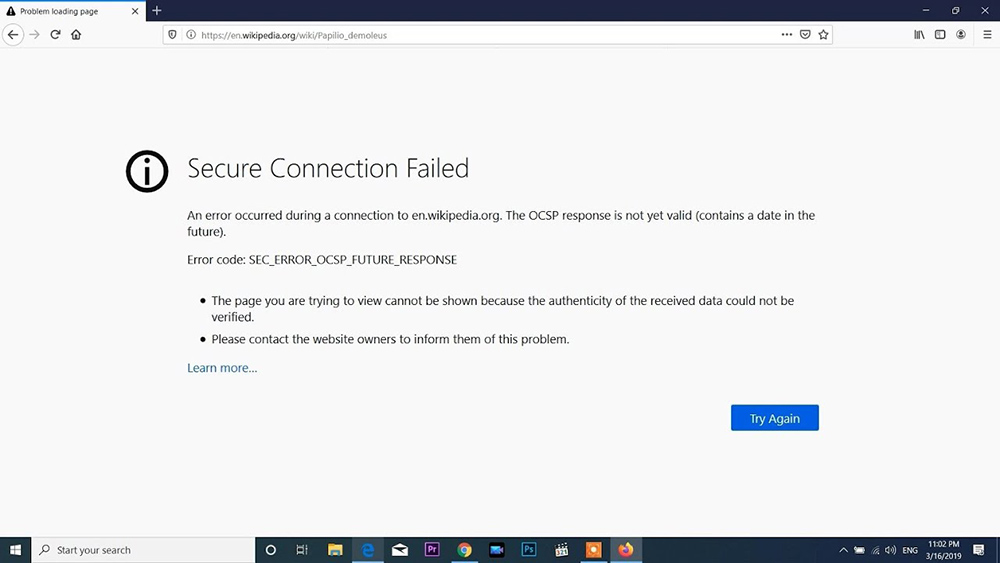
Произошла ошибка во время подключения к. Ответ OCSP еще не действителен (содержит дату в будущем). Код ошибки: SEC_ERROR_OCSP_FUTURE_RESPONSE.
Следовательно, пользователи не могут открывать страницы сайта, когда Firefox отображает это сообщение об ошибке.
В этой статье мы рассмотрим несколько методов, которые помогут вам исправить сообщение об ошибке выше. Прочтите, чтобы узнать, как это сделать.
Как исправить ошибки SEC ERROR OCSP FUTURE RESPONSE?
1. Переключитесь на другой браузер.

Если у вас есть проблемы с открытием веб-страниц в Firefox на постоянной основе, вам следует подумать о переходе на Opera, Основываясь на впечатляющих основных функциях браузеров, мы думаем, что вы не столкнетесь с такими же проблемами при его использовании.
Потрясающая функциональность Opera превосходит многие известные плагины, включая Chrome или Mozilla. Всплывающее окно с видео, встроенный VPN, встроенный мессенджер и My Flow — одни из самых больших улучшений Opera.
Благодаря встроенному блокировщику рекламы ваши веб-страницы будут загружаться быстрее, и вас не будет беспокоить ненужная реклама или изображения.
Программное обеспечение также включает в себя различные встроенные пакеты, такие как разработка задач, экономия заряда батареи, управление вкладками и многое другое в простом в использовании интерфейсе. Последний дизайн Opera потрясающий, интуитивно понятный и легко настраиваемый.

Opera
Если вам нужен надежный браузер, быстрое соединение с гибким и легко настраиваемым интерфейсом, то это ваш лучший выбор!
2. Обновите Firefox
- Откройте Firefox.
- Нажмите Firefox’s Открытое меню кнопку.
- Нажмите Справка чтобы открыть дальнейшие пункты меню.
- Выберите О Firefox опцию.
- Нажмите Перезапустите, чтобы обновитьКнопка Firefox.


3. Проверьте время и дату в Windows 10
- Нажмите часы на панели задач справа на панели задач.


Внимание: Вам также может потребоваться заменить батарею CMOS вашего ПК, если дата и время продолжают меняться Windows, Вы можете сделать это, удалив старую CMOS с материнской платы, но некоторые пользователи могут предпочесть передать свои ПК в ремонтные службы ИТ для замены батарей CMOS.
4. Отключите проверку OCSP
- Презентация Firefox.
- Нажмите Меню настроек и Опции.
- Нажмите Конфиденциальность и безопасность в левой части вкладки.
- Прокрутите вниз до Запросить серверы респондентов OCSP, чтобы подтвердить действительность сертификации. опцию.
- Отменить выбор Запросите серверы ответчика OCSP флажок.
- Закрыть и перезапуск Firefox


Выполнив следующие действия, вы сможете полностью исправить ошибку SEC_ERROR_OCSP_FUTURE_RESPONSE в Mozilla Firefox.
При этом оставьте нам сообщение в разделе комментариев ниже и сообщите нам, какой из вышеупомянутых методов лучше всего подходит для вас.
Часто задаваемые вопросы: узнайте больше об ошибке SEC ERROR OCSP FUTURE RESPONSE
OCSP — это сокращение от Online Certificate Status Protocol, который представляет собой Интернет-протокол, используемый для передачи информации об отзыве сертификатов. Информация используется для в целях безопасности.
- Как работает OCSP?
Firefox отправляет запрос на сервер OCSP, запущенный центром сертификации, с запросом информации о статусе сертификации веб-сайта. Затем сервер отвечает на запрос браузера, указывая, действителен ли сертификат или он уже был отозван.
- OCSP замедляет просмотр?
Запросы OCSP могут замедляться HTTPS соединения, Новые сертификаты заставляют браузер делать новые запросы, выполнение которых требует больше времени. Если браузер не может подключиться к серверу OCSP центра сертификации, он должен либо разорвать соединение, либо сохранить его.
Источник
Как устранить ошибки, связанные с временем на безопасных веб-сайтах для Firefox
Многие веб-сайты используют сертификаты как для обеспечения безопасности, так и для подтверждения их безопасности. Это те, для которых URL начинается с HTTPS . Теперь этот сертификат безопасности выдается органом выдачи на определенный срок. Теперь, если вы обнаружите такие ошибки в своем браузере Firefox , этот пост вас наверняка заинтересует.
Устранение ошибок, связанных со временем на защищенных веб-сайтах для Firefox
Если время на часах вашей системы не соответствует сроку действия сертификата определенного веб-сайта, сайт не будет открыт. Это выдает ошибку « Ваше соединение не защищено ». Например. Если сертификат веб-сайта действителен с апреля 2007 года по апрель 2019 года, а время ваших системных часов было установлено где-то в 2005 году, сайт покажет ошибку.

Чтобы подтвердить, связана ли проблема в Firefox с ошибкой, связанной со временем, нажмите Дополнительно и проверьте код ошибки. В случае ошибки, связанной со временем, код ошибки будет одним из следующих:
SEC_ERROR_EXPIRED_CERTIFICATE
SEC_ERROR_EXPIRED_ISSUER_CERTIFICATE
SEC_ERROR_OCSP_FUTURE_RESPONSE
SEC_ERROR_OCSP_OLD_RESPONSE
MOZILLA_PKIX_ERROR_NOT_YET_VALID_CERTIFICATE
MOZILLA_PKIX_ERROR_NOT_YET_VALID_ISSUER_CERTIFICATE
Проверьте время в системе
Теперь, поскольку ошибка связана со временем, наш первый подход должен проверять время. Если это неверно, исправьте его, выполнив следующие действия:
- Нажмите кнопку «Пуск», а затем на шестерне в виде символа, чтобы открыть страницу Настройки .
- В списке выберите Время и язык из доступных вариантов.
- Установите для параметра Установить время автоматически значение Вкл.
- Перезагрузите систему.
Если это не меняет время и дату, сделайте то же самое вручную на той же странице настроек. Вы также можете рассмотреть возможность проверки часового пояса и местоположения.
- Для этого нажмите Дополнительные настройки даты, времени и региональных параметров на странице настроек Дата и время .
- Выберите параметр Выберите время и дату или Изменить часовой пояс , чтобы изменить настройки вручную.
Свяжитесь с владельцем сайта
Если изменение даты и времени не помогает, владелец сайта может быть предупрежден, чтобы проверить, не истек ли срок действия его сертификатов.
Обойти предупреждение
Это не рекомендуется по соображениям безопасности – но есть способ сделать это, если вы хотите, если вы доверяете веб-сайту.
- Нажмите Дополнительно на странице с предупреждением, а затем Добавить исключение .
- Нажмите Просмотреть , а затем Подтвердить исключение безопасности .
Связано с прочтением : предупреждение SEC_ERROR_UNKNOWN_ISSUER в браузере Firefox.
Источник
Исправление ошибки «sec_error_ocsp_future_response» в Firefox
Пользователи браузера Mozilla Firefox могут столкнуться с проблемой под кодом «sec_error_ocsp_future_response». При появлении этой ошибки пользователь не может получить доступ к некоторым сайтам, особенно к сайтам на HTTPS. В этой статье будут представлены различные способы решения этой проблемы.
Что это за ошибка
Ошибка «sec_error_ocsp_future_response» является довольно распространённой среди пользователей, особенно разработчиков, которые тестируют свои сайты. Она появляется, когда пользователь пытается зайти на сайт, в котором содержатся многочисленные CSS-элементы. Браузер по разным причинам конфликтует с «начинкой» сайта, на который пользователь пытается зайти, и поэтому выдаёт ошибку.
Способы решения ошибки
Добавление сайта в список исключений
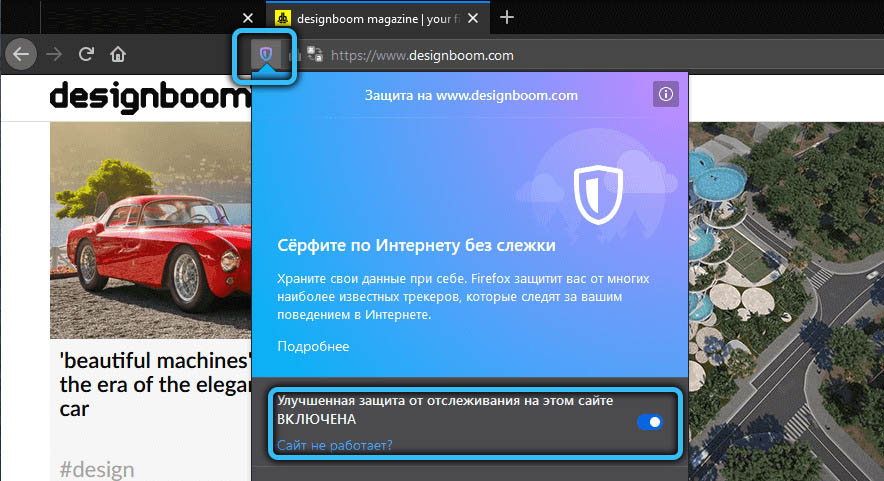
Внутренняя защита, которая автоматически включена в браузере Firefox, может препятствовать вхождению пользователя на нужный ему сайт. Чтобы отключить эту защиту, вам нужно нажать на иконку щита рядом с адресной строкой сайта и отключить переключатель, который находится рядом с надписью «Улучшенная защита от отслеживания». После отключения этой функции сайт добавится в ваш список исключений, и, возможно, это поможет вам с решением данной проблемы.
Удаление повреждённого файла cert8.db
Иногда, по неизвестным причинам, файл cert8.db, который отвечает за некоторые данные в вашем браузере, может повредиться и помешать корректной работе браузера. Для того, чтобы удалить этот файл, вам нужно:
Отключение или удаление вашего антивируса
Некоторые антивирусы нередко конфликтуют с системой и определёнными программами, мешая их работе в целях безопасности пользователя, даже если эти приложения не представляют никакой опасности. Для того чтобы решить проблему с помощью этого способа, вам нужно временно отключить ваш антивирус и попробовать заново запустить сайт.
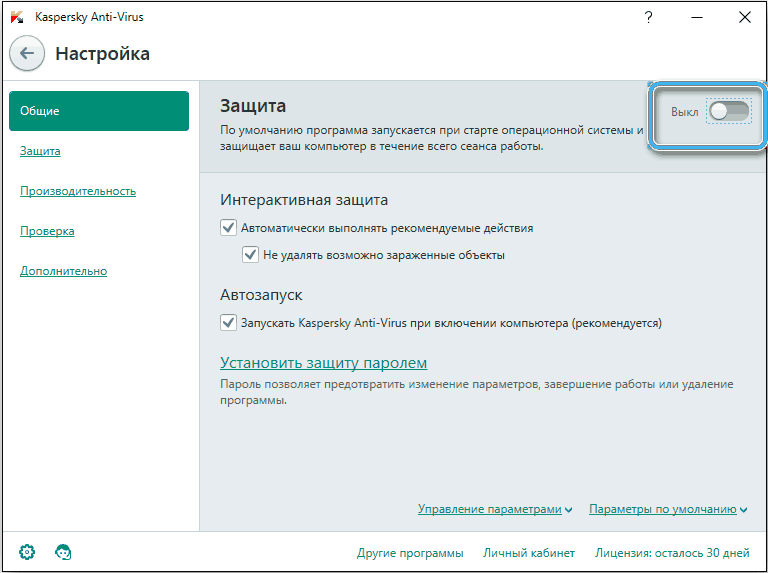
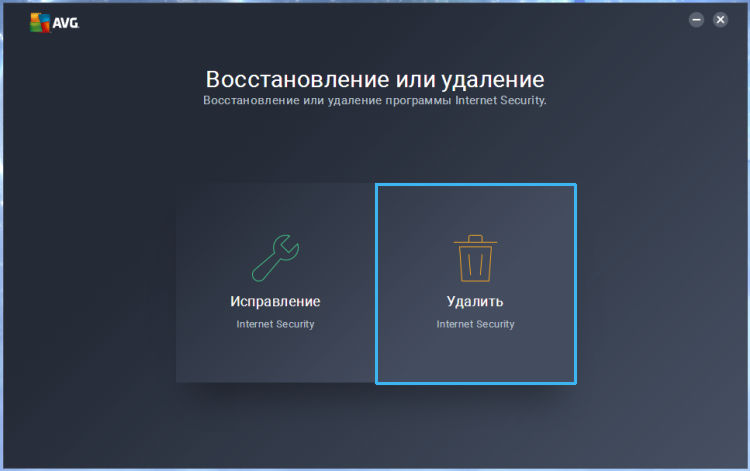
Если ошибка исчезнет и сайт откроется корректно, вам может понадобиться удалить ваш нынешний антивирус и заменить его на один из многочисленных антивирусов, которые не настолько сильно конфликтуют с системой.
Отключение проверки SSL
SSL-проверка сайтов работает на сайтах HTTPS для того, чтобы проверить сертификат сайта и в случае появления каких-либо проблем предупредить пользователя и предотвратить его пользование данным сайтом. Также это мешает разработчикам сайтов корректно тестировать свои сайты с протоколом HTTPS или обычным пользователям — пользоваться определёнными сайтами.
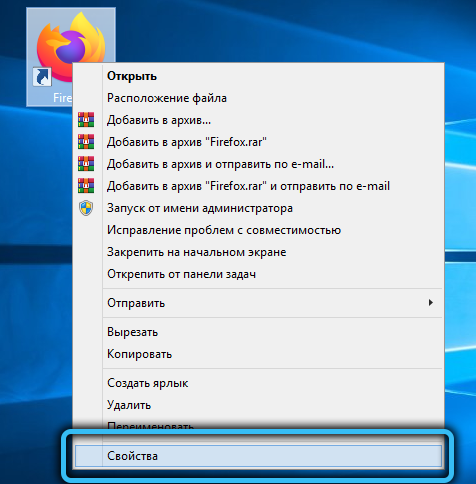
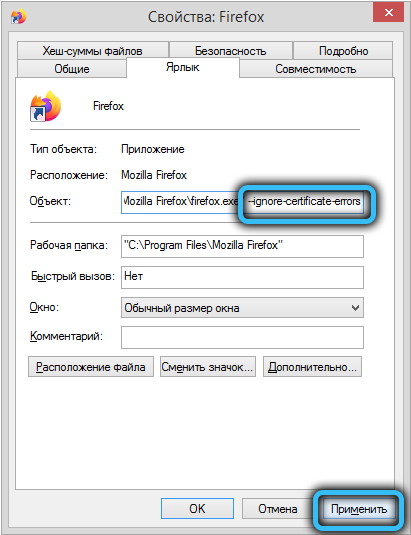
Для того чтобы отключить эту проверку, вам понадобится открыть свойства браузера Mozilla Firefox, нажав на его ярлык правой кнопкой мыши.
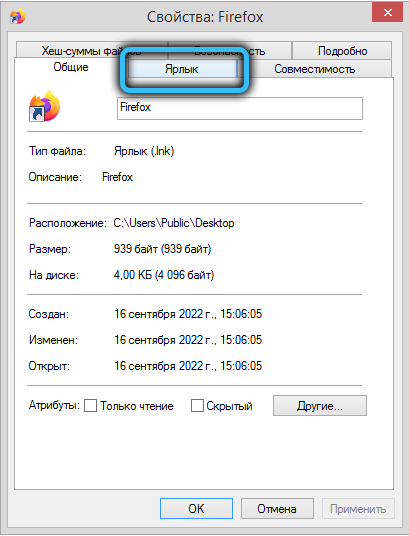
В открывшемся окне вам нужно нажать на вкладку «Ярлык» и в строчке «Объект:» приписать фразу —ignore-certificate-errors, а после этого нажать кнопку «Применить» и закрыть окно.
Надеемся, что наша статья проинформировала вас о способах решения вашей проблемы. Если какой-то из этих способов помог вам, просим написать в комментариях, какой именно и как сложно вам было это сделать.
Источник
Многие веб-сайты используют сертификаты как для обеспечения безопасности, так и для подтверждения их безопасности. Это те, для которых URL начинается с HTTPS . Теперь этот сертификат безопасности выдается органом выдачи на определенный срок. Теперь, если вы обнаружите такие ошибки в своем браузере Firefox , этот пост вас наверняка заинтересует.
Содержание
- Устранение ошибок, связанных со временем на защищенных веб-сайтах для Firefox
- SEC_ERROR_EXPIRED_CERTIFICATE
- SEC_ERROR_EXPIRED_ISSUER_CERTIFICATE
- SEC_ERROR_OCSP_FUTURE_RESPONSE
- SEC_ERROR_OCSP_OLD_RESPONSE
- MOZILLA_PKIX_ERROR_NOT_YET_VALID_CERTIFICATE
- MOZILLA_PKIX_ERROR_NOT_YET_VALID_ISSUER_CERTIFICATE
Устранение ошибок, связанных со временем на защищенных веб-сайтах для Firefox
Если время на часах вашей системы не соответствует сроку действия сертификата определенного веб-сайта, сайт не будет открыт. Это выдает ошибку « Ваше соединение не защищено ». Например. Если сертификат веб-сайта действителен с апреля 2007 года по апрель 2019 года, а время ваших системных часов было установлено где-то в 2005 году, сайт покажет ошибку.
Чтобы подтвердить, связана ли проблема в Firefox с ошибкой, связанной со временем, нажмите Дополнительно и проверьте код ошибки. В случае ошибки, связанной со временем, код ошибки будет одним из следующих:
-
SEC_ERROR_EXPIRED_CERTIFICATE
-
SEC_ERROR_EXPIRED_ISSUER_CERTIFICATE
-
SEC_ERROR_OCSP_FUTURE_RESPONSE
-
SEC_ERROR_OCSP_OLD_RESPONSE
-
MOZILLA_PKIX_ERROR_NOT_YET_VALID_CERTIFICATE
-
MOZILLA_PKIX_ERROR_NOT_YET_VALID_ISSUER_CERTIFICATE
Проверьте время в системе
Теперь, поскольку ошибка связана со временем, наш первый подход должен проверять время. Если это неверно, исправьте его, выполнив следующие действия:

- Нажмите кнопку «Пуск», а затем на шестерне в виде символа, чтобы открыть страницу Настройки .
- В списке выберите Время и язык из доступных вариантов.
- Установите для параметра Установить время автоматически значение Вкл.
- Перезагрузите систему.
Если это не меняет время и дату, сделайте то же самое вручную на той же странице настроек. Вы также можете рассмотреть возможность проверки часового пояса и местоположения.
- Для этого нажмите Дополнительные настройки даты, времени и региональных параметров на странице настроек Дата и время .
- Выберите параметр Выберите время и дату или Изменить часовой пояс , чтобы изменить настройки вручную.
Свяжитесь с владельцем сайта
Если изменение даты и времени не помогает, владелец сайта может быть предупрежден, чтобы проверить, не истек ли срок действия его сертификатов.
Обойти предупреждение
Это не рекомендуется по соображениям безопасности – но есть способ сделать это, если вы хотите, если вы доверяете веб-сайту.
- Нажмите Дополнительно на странице с предупреждением, а затем Добавить исключение .
- Нажмите Просмотреть , а затем Подтвердить исключение безопасности .
Связано с прочтением : предупреждение SEC_ERROR_UNKNOWN_ISSUER в браузере Firefox.
Пользователи браузера Mozilla Firefox могут столкнуться с проблемой под кодом «sec_error_ocsp_future_response». При появлении этой ошибки пользователь не может получить доступ к некоторым сайтам, особенно к сайтам на HTTPS. В этой статье будут представлены различные способы решения этой проблемы.
Что это за ошибка
Ошибка «sec_error_ocsp_future_response» является довольно распространённой среди пользователей, особенно разработчиков, которые тестируют свои сайты. Она появляется, когда пользователь пытается зайти на сайт, в котором содержатся многочисленные CSS-элементы. Браузер по разным причинам конфликтует с «начинкой» сайта, на который пользователь пытается зайти, и поэтому выдаёт ошибку.
Способы решения ошибки
Добавление сайта в список исключений
Внутренняя защита, которая автоматически включена в браузере Firefox, может препятствовать вхождению пользователя на нужный ему сайт. Чтобы отключить эту защиту, вам нужно нажать на иконку щита рядом с адресной строкой сайта и отключить переключатель, который находится рядом с надписью «Улучшенная защита от отслеживания». После отключения этой функции сайт добавится в ваш список исключений, и, возможно, это поможет вам с решением данной проблемы.
Удаление повреждённого файла cert8.db
Иногда, по неизвестным причинам, файл cert8.db, который отвечает за некоторые данные в вашем браузере, может повредиться и помешать корректной работе браузера. Для того, чтобы удалить этот файл, вам нужно:
Отключение или удаление вашего антивируса
Некоторые антивирусы нередко конфликтуют с системой и определёнными программами, мешая их работе в целях безопасности пользователя, даже если эти приложения не представляют никакой опасности. Для того чтобы решить проблему с помощью этого способа, вам нужно временно отключить ваш антивирус и попробовать заново запустить сайт.
Если ошибка исчезнет и сайт откроется корректно, вам может понадобиться удалить ваш нынешний антивирус и заменить его на один из многочисленных антивирусов, которые не настолько сильно конфликтуют с системой.
Отключение проверки SSL
SSL-проверка сайтов работает на сайтах HTTPS для того, чтобы проверить сертификат сайта и в случае появления каких-либо проблем предупредить пользователя и предотвратить его пользование данным сайтом. Также это мешает разработчикам сайтов корректно тестировать свои сайты с протоколом HTTPS или обычным пользователям — пользоваться определёнными сайтами.
Для того чтобы отключить эту проверку, вам понадобится открыть свойства браузера Mozilla Firefox, нажав на его ярлык правой кнопкой мыши.
В открывшемся окне вам нужно нажать на вкладку «Ярлык» и в строчке «Объект:» приписать фразу —ignore-certificate-errors, а после этого нажать кнопку «Применить» и закрыть окно.
Надеемся, что наша статья проинформировала вас о способах решения вашей проблемы. Если какой-то из этих способов помог вам, просим написать в комментариях, какой именно и как сложно вам было это сделать.
Многие веб-сайты используют сертификаты как для обеспечения безопасности, так и для подтверждения их безопасности. Это те, для которых URL начинается с HTTPS . Теперь этот сертификат безопасности выдается органом выдачи на определенный срок. Теперь, если вы обнаружите такие ошибки в своем браузере Firefox , этот пост вас наверняка заинтересует.
Содержание
- Устранение ошибок, связанных со временем на защищенных веб-сайтах для Firefox
- SEC_ERROR_EXPIRED_CERTIFICATE
- SEC_ERROR_EXPIRED_ISSUER_CERTIFICATE
- SEC_ERROR_OCSP_FUTURE_RESPONSE
- SEC_ERROR_OCSP_OLD_RESPONSE
- MOZILLA_PKIX_ERROR_NOT_YET_VALID_CERTIFICATE
- MOZILLA_PKIX_ERROR_NOT_YET_VALID_ISSUER_CERTIFICATE
Устранение ошибок, связанных со временем на защищенных веб-сайтах для Firefox
Если время на часах вашей системы не соответствует сроку действия сертификата определенного веб-сайта, сайт не будет открыт. Это выдает ошибку « Ваше соединение не защищено ». Например. Если сертификат веб-сайта действителен с апреля 2007 года по апрель 2019 года, а время ваших системных часов было установлено где-то в 2005 году, сайт покажет ошибку.
Чтобы подтвердить, связана ли проблема в Firefox с ошибкой, связанной со временем, нажмите Дополнительно и проверьте код ошибки. В случае ошибки, связанной со временем, код ошибки будет одним из следующих:
-
SEC_ERROR_EXPIRED_CERTIFICATE
-
SEC_ERROR_EXPIRED_ISSUER_CERTIFICATE
-
SEC_ERROR_OCSP_FUTURE_RESPONSE
-
SEC_ERROR_OCSP_OLD_RESPONSE
-
MOZILLA_PKIX_ERROR_NOT_YET_VALID_CERTIFICATE
-
MOZILLA_PKIX_ERROR_NOT_YET_VALID_ISSUER_CERTIFICATE
Проверьте время в системе
Теперь, поскольку ошибка связана со временем, наш первый подход должен проверять время. Если это неверно, исправьте его, выполнив следующие действия:
- Нажмите кнопку «Пуск», а затем на шестерне в виде символа, чтобы открыть страницу Настройки .
- В списке выберите Время и язык из доступных вариантов.
- Установите для параметра Установить время автоматически значение Вкл.
- Перезагрузите систему.
Если это не меняет время и дату, сделайте то же самое вручную на той же странице настроек. Вы также можете рассмотреть возможность проверки часового пояса и местоположения.
- Для этого нажмите Дополнительные настройки даты, времени и региональных параметров на странице настроек Дата и время .
- Выберите параметр Выберите время и дату или Изменить часовой пояс , чтобы изменить настройки вручную.
Свяжитесь с владельцем сайта
Если изменение даты и времени не помогает, владелец сайта может быть предупрежден, чтобы проверить, не истек ли срок действия его сертификатов.
Обойти предупреждение
Это не рекомендуется по соображениям безопасности – но есть способ сделать это, если вы хотите, если вы доверяете веб-сайту.
- Нажмите Дополнительно на странице с предупреждением, а затем Добавить исключение .
- Нажмите Просмотреть , а затем Подтвердить исключение безопасности .
Связано с прочтением : предупреждение SEC_ERROR_UNKNOWN_ISSUER в браузере Firefox.
Причины данной ошибке, как правило сводятся к двум вариациям приводящим к дисфункции:.
К первой относится та, которая кроется в истечении срока сертификата. Такой сертификат, должен по своим свойствам, идентифицировать сам веб-сайт.
Ко второй, относится проблема, которая связана с часами.
Для ее решения, вам необходимо, двнажать стрелочкой мышки по часам, а именно на панель задач, программы Виндоус.
Третьим вариантом, который я бы отнес к тем, которые можно уверенно объявить, как проблемы на все времена, а именно появившийся в вашем компьютере вирус, тогда нужно, переустанавливать программу Виндоус.