
В большинстве случаев проблема исчезает после перезапуска браузера или компьютера. Эта проблема сохраняется в браузерах на базе движка Chromium.
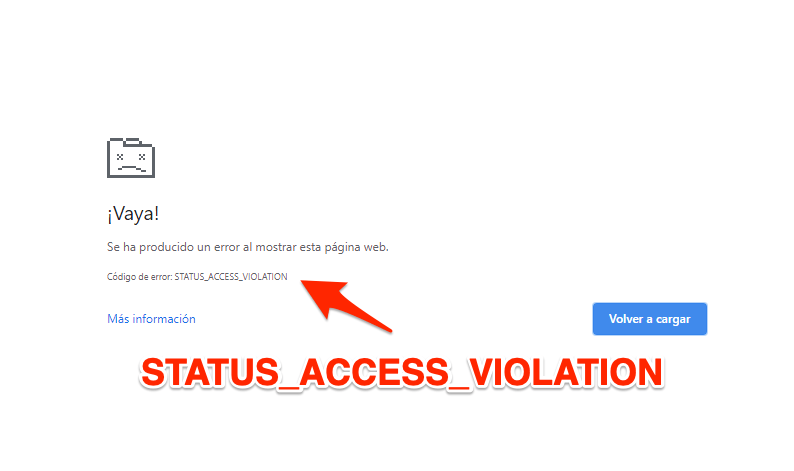
Если вы столкнулись с той же проблемой в Chrome и других браузерах на основе хрома, таких как Microsoft Edge, не паникуйте. Ошибка не критическая, а просто результат плохого управления кодом.
Вот несколько методов, с помощью которых вы можете эффективно решить эту проблему с помощью кода ошибки нарушения доступа на Chrome в кратчайшие сроки.
Эта ошибка довольно расплывчата и может возникать по нескольким причинам, поэтому вы должны увидеть эту проблему с помощью разных подходов. Эти методы могут сработать для вас, поэтому вы можете попробовать их и посмотреть, решит ли они проблему в браузере Chrome.
Загрузите и обновите свой браузер
Возможно, это просто ошибка, которую разработчики уже исправили. Возможно, вы не обновили свой браузер. Так что вы можете попробовать обновить браузер, прежде чем продолжить.
- Загрузите последнюю версию настройки Chrome.
- Дважды кликните по нему, чтобы установить, и дождитесь его завершения.
- Проверьте, решена ли проблема.
Кроме того, вы можете проверить наличие обновлений в самом Chrome. Откройте настройки chrome: // в адресной строке и нажмите «О Chrome», пусть он проверит наличие обновлений и загрузит их для вас.
Переименование исполняемого файла браузера
Некоторые люди сообщили, что переименование chrome.exe действительно устранило проблему. Поэтому, прежде чем что-либо делать, переименуйте исполняемый файл, следуя приведенным ниже методам. Это работает только на компьютере с Windows, люди с macOS могут это пропустить.
- Кликните правой кнопкой мыши значок Chrome на рабочем столе или найдите приложение Chrome в меню «Пуск».
- Выберите команду «Открыть файл«.
- Теперь в этом месте найдите файл chrome.exe и переименуйте его во что-нибудь еще.
- Снова откройте браузер Chrome и проверьте сайт.
Проблема должна исчезнуть, если проблема была в данных файла Chrome, и вы не должны сильно пострадать после переименования исполняемого файла.
Перейти на стабильную версию
Если вы используете нестабильные или канареечные версии Chrome, вам следует подумать о переходе на стабильную версию. Версия Canary включает новейшие функции, которые часто вызывают проблемы. Поэтому, если вы используете канарейку, переключитесь на стабильную версию.
- Откройте «Выполнить» (Win + R) и введите appwiz.cpl.
- Выберите Chrome Canary на панели управления и нажмите «Удалить», чтобы удалить нестабильную версию Chrome.
- Загрузите последнюю версию стабильного браузера Chrome.
- Установите последнюю стабильную версию и проверьте, исчезла ли проблема.
И наоборот, если вы уже используете стабильную версию, попробуйте бета-версию или Canary-версии Chrome. У них может быть исправление этой проблемы.
Отключить расширения браузера
Расширения могут быть очень манипулятивными с точки зрения генерации ошибок. Поскольку ошибка STATUS_ACCESS_VIOLATION возникает из-за неправильной обработки ошибок в программах кодирования, возможно, что ошибка вызвана каким-либо плохим расширением Chrome.
И лучший способ справиться с этой ситуацией — отключить все ваши расширения сразу, а затем снова включить их одно за другим. По этому вы можете выяснить, какие расширения вызывают проблему.
- Запустите Google Chrome на компьютере.
- Нажмите на
для вариантов.
- Наведите курсор на Дополнительные инструменты и выберите вкладку Расширения.
- Вы увидите все установленные вами расширения браузера.
- Выключите кнопку, чтобы отключить все установленные расширения.
Теперь включите отдельные расширения одно за другим и посмотрите, какие расширения вызывают ошибку STATUS_ACCESS_VIOLATION. Если вы нашли виновника, просто удалите это расширение Chrome.
Переключитесь на разные браузеры
Поскольку это проблема конкретного браузера, вы можете попробовать переключиться на другие браузеры. Хорошие альтернативы — Chromium и Firefox. Хотя это не решение, по крайней мере, вы можете выполнить свою работу.
Даже firefox позволяет импортировать данные из Chrome, чтобы вы могли без проблем начать работать. Chromium, с другой стороны, очень похож на Chrome, поэтому вы можете войти в свою учетную запись Google и синхронизировать свои данные, как вы уже делали с Chrome.
Итог: исправить STATUS_ACCESS_VIOLATION
Итак, как видите, есть несколько возможных решений этой проблемы. Многие люди сообщали об этом только в последней сборке браузера Chrome, но я сталкивался с тем же самым и в предыдущей версии.
Если вы сталкиваетесь с одной и той же проблемой снова и снова, даже после использования этих методов, то в крайнем случае вы можете переключиться на другой браузер, пока эта проблема не получит решения от разработчиков Chrome.
Перед этим вы также можете попробовать обновить Windows, это может решить проблему, поэтому просто попробуйте.
Сообщите нам, как вам помогло исправление STATUS_ACCESS_VIOLATION.
В этой статье подробно разберем новую ошибку STATUS ACCESS VIOLATION с кодом 0xc0000005. Она начала беспокоить пользователей совсем недавно, после выхода очередного обновления для Google Chrome и браузера Microsoft Edge. Также сбой возникает у геймеров в играх DayZ и Arma 3. Что это за ошибка и что делать в таких ситуациях для ее исправления? Давайте разбираться.
Содержание статьи
- Инструкция для браузеров Гугл Хром, Edge и других
- Обновление и очистка
- Установка стабильной версии браузера
- Отключение DEP
- Обходной путь
- Удаление расширений
- Инструкция для игр (DayZ, Arma 3 и других)
- Правка реестра
- Универсальные способы
- Комментарии пользователей
Инструкция для браузеров Гугл Хром, Edge и других
Ниже я напишу несколько способов, которые должны помочь устранить проблему. Действуйте по порядку.

Обновление и очистка
Разработчики знакомы с этой неполадкой и скорее всего уже выпустили пакет обновлений для ее исправления. Поэтому обновите браузер до последней версии.
Для этого войдите в «Меню» — «Справка» — «О браузере».

После того как все будет сделано, перезагрузите компьютер. После очередного включения почистите кэш обозревателя используя комбинацию «CTRL + SHIFT + DELETE».

Наиболее эффективным методом является очистка системы программой «Ccleaner».

Скачать ее можно на официальном сайте. Если используется последняя версия приложения, то попробуйте установить предыдущую версию. Возможно, новая работает нестабильно.
Установка стабильной версии браузера
Ошибка может возникать по причине работы только что обновленной, нестабильной версии браузера. В этом случае нужно установить предыдущую версию ПО. Для этого нужно выполнить такие действия:
- Удалить установленную версию браузера через «Панель управления»-«Установка и удаление программ».

- Зайти на официальный сайт и скачайте стабильную версию ПО.
- Нажать ПКМ на исполняющем файле и в контекстном меню выбрать «Запуск от имени Администратора».

- Дождаться скачивания и установки стабильной версии браузера.
- Проверить результат.
В 90% случаев описываемая ошибка исчезает, а пользователь дальше наслаждается стабильной работой браузера.
Отключение DEP
Ошибку STATUS ACCESS VIOLATION можно исправить универсальным способом. Он заключается в отключении функции предотвращения выполнения данных или сокращенно на английском DEP. Для этого нужно выполнить следующие действия:
- Открыть настройки DEP и прописать команду systempropertiesdataexecutionprevention. Откроется меню, где нужно поставить флажок на пункте «Включить DEP для всех программ и служб, кроме выбранных ниже».
- Нажать на кнопку «Добавить» и вписать путь к исполняемому файлу, вызывающего ошибку.

- Утвердить настройки, нажатием кнопки «ОК» и проверить результат.
Внимание! Отключение DEP представленным способом не подходит для браузеров Google Chrome и Edge. Можно отключить DEP глобально, но появляется существенный риск появления других опасных сбоев. Способ заключается в том, чтобы открыть командную строку (открыть от имени Администратора) и прописать команду bcdedit.exe /set {current} nx AlwaysOff.

Соответственно, для включения DEP параметр AlwaysOff следует заменить на AlwaysOn.
Обходной путь
Можно обойти ошибку и заставить Гугл Хром работать правильно. Для этого:
- Закройте веб-обозреватель.
- Войдите в папку с установленным веб-обозревателем. Обычно это C:Program Files (x86)GoogleChromeApplication
- Переименуйте приложение «chrome» во что-то другое, например, chrm.

- Проверьте результат.

Ту же процедуру следует выполнить и для Edge. Перейдя по пути C:Program Files (x86)MicrosoftEdgeApplication и переименовав приложение.
Удаление расширений
Многие расширения, в том числе самые популярные, способы вызывать сбои. Поэтому попробуйте отключить все лишнее и проверить работу обозревателя.
Инструкция для игр (DayZ, Arma 3 и других)
Для игроманов предлагаю следующие решения для устранения кода STATUS ACCESS VIOLATION.
- Постарайтесь вспомнить, что повлекло за собой неполадку и верните компьютер к прежнему состоянию.

- Обновите Windows и драйвера. Если проблема возникла после обновления, то наоборот, стоит вернуться к прошлому состоянию. Драйвера можно откатить через диспетчер устройств. А системные обновления удаляются через «Панель управления» — «Программы и компоненты».

- Удалите программу через «Revo Uninstaller» или любой другой деинсталлятор. Затем снова установите ее. Некоторым пользователям помогала установка приложения на другой локальный диск.
- Если пользуетесь «пиратской, взломанной» версией, то скорее всего, она «битая». Стоит приобрести лицензионную версию или скачать другой репак.
- Для DayZ. Откройте «Компьютер» и перейдите в «Документы». Удалите папку «DayZ». Затем откройте Steam, войдите в свойства игры — «Общие». Нажмите по «Установить параметры запуска» и в строке введите -nocharmenu. Если это не помогло, то перейдите по пути C:Program Files (x86)Steamuserdata*YourID* и удалите папку «221100».

- Для Arma 3 нужно выполнить следующее. Открыть Steam, нажать правой мышкой по игре и войти в свойства. Выбрать «Установить параметры запуска». Теперь войдите в папку, где установлен «Steam» и оттуда в «common». По умолчанию это C:Program Files (x86)Steamsteamappscommon. Откройте папку «Arma 3». Кликните мышкой по текущему местоположению, скопируйте полный путь и вставьте его в окно параметров запуска в стиме. Затем поставьте пробел и напишите «-profiles=Profiles». Если это не поможет, то вместо «-profiles=Profiles» напишите «-malloc=system». Потом перейдите в параметры игры и укажите свою платформу (разрядность Windows) x32 или x64.


Иногда проблема находится на стороне очередного обновления. В таком случае нужно ждать, пока разработчики исправят сбой.
Рекомендую подписаться на официальные каналы в социальных сетях каждой игрушки, чтобы быть в курсе всех проблем и решений.
Правка реестра
Вредоносные программы часто меняют конфигурацию системы, вызывая ошибки. Предлагаю проверить некоторые пункты и внести соответствующие правки. Работать будем через редактор реестра.
Действуем по инструкции:
- Жмем «Windows + R» и пишем regedit.

- Переходим в ветку HKLMSoftwareMicrosoftWindows NTCurrentVersionWinlogon (чтобы не искать отдельно каждую категорию, можно вставить этот путь в верхнюю строку и щелкнуть «Enter»).

- Найдите параметр «Shell» и дважды щелкните по нему. В графе значение должен быть указан проводник «explorer.exe». Если указано что-то другое, то измените вручную и нажмите «Ок».
- Следом найдите «Userinit» и убедитесь, что прописан правильный путь к приложению. Должно отображаться следующее: C:Windowssystem32userinit.exe.


После того как все будет сделано, перезагрузите компьютер.
Также желательно произвести чистку и исправление ошибок в реестре программой «Ccleaner».
Универсальные способы
Вот еще список из нескольких способов, которые могут помочь исправить ошибку STATUS ACCESS VIOLATION.
- Удостоверьтесь, что на компьютере нет вредоносного ПО.
- Полностью переустановите приложение, предварительно удалив его через любой деинсталлятор. Главным преимуществом деинсталляторов является способность находить и удалять остатки от приложений, что повышает результативность.
- Сбросьте настройки браузера. Для этого откройте «Меню» и в строке поиска введите «Восстановление». Нажмите по «Восстановлению настроек» и подтвердите сброс.

- Откройте командную строку. Затем поочередно выполните команды, нажимая после каждой «Enter».

sfc /scannow
dism.exe /online /cleanup-image / restorehealth
chkdsk C: /f /r (параметр «/r» не обязателен, если установлен твердотельный накопитель «SSD»).
- Проверьте исправность жесткого диска.
- Обновите Flash Player, Net Framework, DirectX и Visual C++.
- Проверьте время и дату, установленную на компьютере.
- Если в настройках игры можно указать разрядность системы, то укажите x32 (даже если установлена x64 система). Если и так стояла x32, то поменяйте на x64.
- Если разгоняли ОЗУ, процессор или видеокарту, то верните конфигурацию к первоначальному состоянию.
Эти действия помогут исправить не только описываемый сбой, но и многие другие ошибки системы.
Полезное видео:
Google Chrome — один из самых популярных браузеров в мире, и он регулярно обновляет функции, но, тем не менее, у него есть свой набор проблем, которые иногда могут раздражать пользователей. Многие пользователи сообщают, что когда они пытаются открыть веб-страницу, Chrome, как сообщается, падает с сообщением об ошибке, говорящим
«Вот блин! Что-то пошло не так при отображении этой веб-страницы.
Код ошибки: STATUS_ACCESS_VIOLATION».
Эта ошибка является результатом неправильного управления кодом и возникает, когда память получает регистрацию от неопределенного программного кода без каких-либо надлежащих полномочий. Еще одной потенциальной причиной ошибки может быть устаревшая версия браузера или большое количество установленных в Chrome расширений. Как правило, эта ошибка наблюдается в поисковых системах на основе Chromium, таких как Google Chrome и Microsoft Edge.
В этой статье мы перечислили исправления, которые пользователи использовали для устранения этой ошибки. Прежде чем перейти к исправлениям, попробуйте обходные пути, перечисленные ниже, которые, по сообщениям некоторых пользователей, успешно исправили эту ошибку.
Обходные пути
1. Закройте и снова запустите хром.
2. Попробуйте несколько раз обновить браузер.
3. Перезагрузите ПК и проверьте, помогает ли с этой ошибкой.
4. Попробуйте использовать режим инкогнито в Google Chrome. Откройте Chrome и нажмите на три точки в правом верхнем углу. Выберите пункт меню «Новое окно в режиме инкогнито».
5. Проверьте, работает ли Google Chrome с последней обновленной версией. Запустите Chrome и откройте страницу настроек. Перейдите на вкладку «О Chrome» и посмотрите, доступно ли обновление или это последняя версия.
6. Попробуйте очистить кеш и файлы cookie Chrome. Откройте Chrome и нажмите на три точки в правом верхнем углу. Выберите «Дополнительные инструменты» -> «Очистить данные браузера». Установите для параметра «Временной диапазон» значение «Все время» и проверьте все параметры, чтобы очистить данные просмотра.
Исправление 1 — переименовать исполняемый файл браузера
Многие пользователи исправили этот код ошибки, переименовав исполняемый файл Chrome.
1. Щелкните правой кнопкой мыши значок Chrome на рабочем столе, а затем выберите параметр «Открыть местоположение файла».
2. В открывшемся проводнике с папкой, в которой находится Chrome, найдите исполняемый файл с именем chrome.
3. Щелкните правой кнопкой мыши и выберите «Переименовать», чтобы изменить имя исполняемого файла. Переименуйте его во что-нибудь другое, скажем, chrome1 или chromeold.
4. После того, как вы переименовали исполняемый файл Chrome, запустите Google Chrome, откройте веб-сайт и проверьте, сохраняется ли ошибка.
Исправление 2 — отключить функцию RendererCodeIntegrity
RendererCodeIntegrity — это специальная функция Windows 10, которая была разработана для предотвращения изменения способа загрузки страниц Chrome неподписанным кодом. На основании отчетов пользователей было замечено, что отключение этой функции помогло некоторым пользователям преодолеть эту ошибку.
Изменить вручную с помощью свойств
1. Найдите ярлык Chrome на рабочем столе. Щелкните правой кнопкой мыши и выберите «Свойства».
2. В поле Target добавьте пробел и тип –disable-features=RendererCodeIntegrity.
3. Нажмите «Применить», а затем «ОК».
Альтернативный способ — изменить с помощью редактора реестра.
1. Откройте «Выполнить», нажав клавишу Windows + R. Введите regedit, чтобы открыть редактор реестра.
2. Скопируйте и вставьте расположение ниже на панели навигации:
HKEY_LOCAL_MACHINESOFTWAREPoliciesGoogleChrome
3. Достигнув указанного выше места, щелкните правой кнопкой мыши и выберите «Создать», а затем выберите «Значение DWORD (32-разрядное)».
4. Назовите созданный элемент RendererCodeIntegrityEnabled.
5. Дважды щелкните вновь созданный элемент и установите его значение равным 0 в поле данных Значение.
Перезапустите Chrome и проверьте, помогает ли это решить проблему.
Исправление 3 — Обнаружение неисправной ОЗУ с помощью теста памяти
Немногие пользователи заявили, что им удалось устранить эту ошибку после выполнения теста памяти для обнаружения неисправной оперативной памяти в системе.
1. Откройте диалоговое окно «Выполнить», нажав клавишу Windows + R. Введите mdsched.exe, чтобы открыть средство диагностики памяти Windows.
2. Чтобы проверить систему на наличие проблем с памятью, щелкните Перезагрузить сейчас и проверьте наличие проблем. Система немедленно перезагрузится, и вы не сможете использовать систему, поэтому убедитесь, что вы сохранили всю свою работу.
3. Подождите, пока ваша система завершит проверку. Во время этого процесса вы увидите индикатор выполнения, а сообщение о состоянии сообщит вам, были ли обнаружены какие-либо проблемы во время процесса. Как только это будет сделано, система автоматически перезагрузится и вернется к рабочему столу Windows.
4. Если результаты теста не отображаются, откройте средство просмотра событий, введя eventvwr в диалоговом окне «Выполнить» (клавиша Windows + R).
5. Перейдите к Журналы Windows > Система. Вы можете увидеть список большого количества событий. Нажмите «Найти» на правой панели.
6. Введите MemoryDiagnostic в поле поиска и нажмите «Найти далее». Он покажет детали сканирования, отображаемые в нижней части окна.
Если он показывает какие-либо ошибки, это означает, что есть проблема с оборудованием, которую необходимо исправить.
Исправление 4 — Установите Chrome Canary
Некоторые пользователи рекомендуют установить Chrome Canary, который является версией для разработчиков. Загрузите исполняемый файл для Chrome Canary из этого ссылка на сайт. Дважды щелкните загруженный файл и завершите установку.
Теперь вы можете открыть Chrome Canary и проверить, исправляет ли это ошибку STATUS_ACCESS_VIOLATION.
Исправление 5 — Скопируйте папку данных пользователя рабочего браузера
Некоторые пользователи заметили, что копирование папки данных пользователя рабочего браузера в папку браузера, выдавшего ошибку, помогает решить эту проблему. Прежде чем пытаться это исправить, закройте Chrome и убедитесь, что вы завершили все процессы с именем chrome.exe в диспетчере задач.
1. Перейдите к %LOCALAPPDATA%Google на панели навигации Проводника.
2. Скопируйте папку браузера, который выдает ошибку, вставьте ее в указанное выше место и назовите ее «Резервная копия».
3. Перейдите в папку вашего рабочего браузера и скопируйте папку User Data. Например, если ваш стандартный браузер Chrome работает, перейдите в эту папку, используя %LOCALAPPDATA%GoogleChrome, и скопируйте в нее папку с данными пользователя.
4. Вернитесь в папку браузера, в которой возникает ошибка (здесь это Chrome SxS). Вставьте в нее скопированную папку User Data и замените все файлы.
5. Перейдите в папку Backup, созданную на шаге 1 выше. Перейдите «Данные пользователя»> «По умолчанию» и скопируйте «Закладки», «Файлы cookie», «Историю» и «Данные входа», которые восстановят ваши данные. Вставьте в папку вашего браузера, где вы получили сообщение об ошибке.
Выполнив описанные выше шаги, откройте браузер, в котором отображалась ошибка, и проверьте, исправлена ли она.
Пользователи сообщают, что использование нестабильной версии Chrome может вызвать несколько проблем, и единственный способ исправить это — загрузить стабильную версию Google Chrome.
1. Нажмите клавишу Windows + R, чтобы открыть диалоговое окно «Выполнить». Введите appwiz.cpl, чтобы открыть «Программы и компоненты».
2. Перейдите в Google Chrome и нажмите кнопку «Удалить» вверху.
3. После удаления Google Chrome загрузите стабильную версию Chrome с официального сайта. Установите и проверьте, появляется ли код ошибки.
Исправление 7 — отключить расширения Chrome
Расширения могут быть одной из основных причин появления этого кода ошибки из-за неправильного управления кодом. Некоторые пользователи пытались исправить эту ошибку, отключив все расширения Chrome, поскольку неизвестно, какое расширение создает код ошибки.
1. Запустите Google Chrome и введите chrome://extensions в адресной строке, чтобы увидеть все расширения, установленные в Chrome.
2. Отключите все расширения и проверьте, возникает ли ошибка.
3. Если ошибка не возникает, попробуйте включить по одному расширению за раз, чтобы выяснить, какое из них вызвало код ошибки.
4. Как только вы обнаружите проблемное расширение в Chrome, удалите его, нажав кнопку «Удалить» рядом с ним.
5. Установите расширение Adblock, если у вас его нет в Chrome. Он заблокирует всю рекламу со страницы Chrome.
Исправление 8 — настроить Chrome для работы с правами администратора
1. Найдите ярлык Chrome на рабочем столе. Щелкните правой кнопкой мыши и выберите «Свойства».
2. В окне «Свойства» выберите вкладку «Ярлык» и нажмите кнопку «Дополнительно» ниже.
3. Установите флажок «Запуск от имени администратора» и нажмите «ОК».
4. Попробуйте запустить Google Chrome через ярлык, для которого мы изменили права доступа.
5. Замените любой ярлык на панели задач новым. Щелкните правой кнопкой мыши ярлык на панели задач и выберите Открепить на панели задач.
6. Откройте Google Chrome с помощью ярлыка на рабочем столе с правами администратора, щелкните правой кнопкой мыши этот значок на панели задач и выберите Закрепить на панели задач.
Исправление 9 — отключить песочницу Chrome
Среда песочницы — это тестовая и промежуточная платформа, которая не позволяет тестируемому коду вносить какие-либо изменения в существующий код и базы данных. Некоторые пользователи сообщают, что иногда эта функция может вызывать ошибку Google Chrome.
1. Щелкните правой кнопкой мыши ярлык Google Chrome на рабочем столе и выберите «Свойства».
2. Выберите вкладку «Ярлык» и введите «-no-sandbox» (без кавычек) после пути к приложению в поле ввода «Цель». Не забудьте включить один пробел между EXE-частью пути и первым дефисом в «-no-sandbox».
3. Нажмите «Применить», чтобы сохранить изменения, а затем «ОК».
Перезапустите Google Chrome с отключенной песочницей и проверьте, устранена ли ошибка.
Исправление 10 — Попробуйте альтернативный браузер
Ошибка STATUS_ACCESS_VIOLATION — это проблема, связанная с браузером, которая возникает в основном в веб-браузерах на основе хрома, таких как Google Chrome и Microsoft Edge. Если вы столкнулись с ошибкой в Chrome, вы можете попробовать Microsoft Edge или Mozilla Firefox и наоборот, если ошибка связана с Microsoft Edge. Это должно быть ваше последнее исправление, если ничего из вышеперечисленного не работает, поскольку вам нужно подождать, пока Google обновит Chrome, чтобы решить эту проблему.
Спасибо за чтение.
Мы надеемся, что эта статья помогла вам устранить код ошибки STATUS_ACCESS_VIOLATION в Chrome. Прокомментируйте и дайте нам знать, если есть какие-либо другие исправления, которые сработали для вас.
STATUS_ACCESS_VIOLATION — это ошибка, появляющаяся во время работы браузера Google Chrome. Ряд пользователей в сети утверждают, что на такой же код можно наткнуться при использовании Microsoft Edge, но в сегодняшней статье мы сосредоточимся на решении ошибки конкретно для браузера Google.
Так что же вызывает данную ошибку? А появляется она в результате того, что неопределенный (т.е. неизвестный) программный код попытался получить доступ к участку памяти, в которому у него нет доступа. Чаще всего ошибку можно встретить на сайтах с кучей рекламных блоков. Вероятность появления ошибки также увеличивается, если у пользователя установлены разнообразные расширения.
Многочисленные перезагрузки страниц помогают избавиться от ошибки, однако это лишь временное решение. Сейчас мы покажем вам, как избавиться от STATUS_ACCESS_VIOLATION раз и навсегда.
Содержание
- Решение ошибки STATUS_ACCESS_VIOLATION
- Решение №1 Загрузка и установка актуальной версии браузера.
- Решение №2 Установка стабильной версии Chrome
- Решение №3 Отключение установленных расширений
- Решение №4 Переименование исполняемого файла Chrome
- Решение №5 Сброс настроек браузера Chrome
Решение ошибки STATUS_ACCESS_VIOLATION
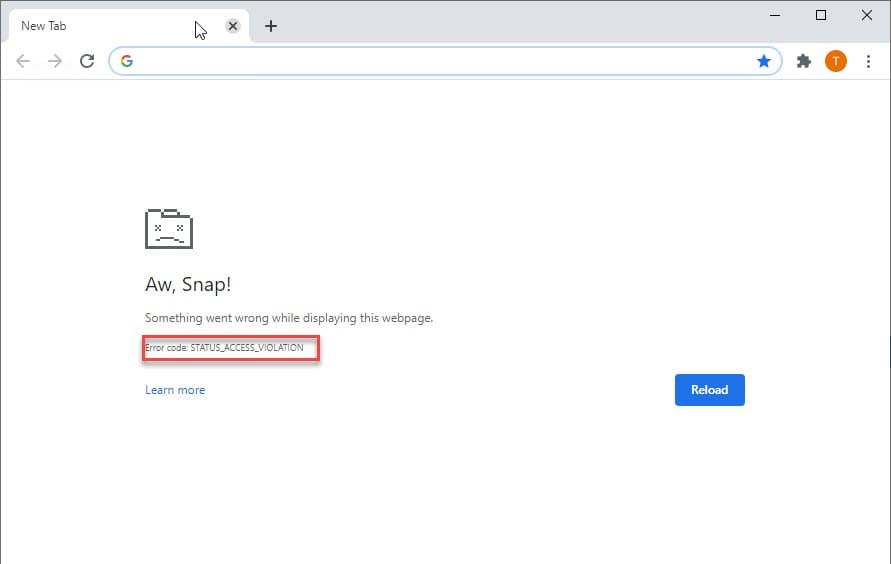
Решение №1 Загрузка и установка актуальной версии браузера.
Практика показывает, что самое эффективное решение в данной ситуации — это обновление браузера Chrome до актуальной версии. В принципе не обновляете свой обозреватель? Ну тогда неудивительно, что вы начали сталкиваться с различными сетевыми неполадками.
Чтобы обновить Chrome на своем ПК, вам нужно сделать следующее:
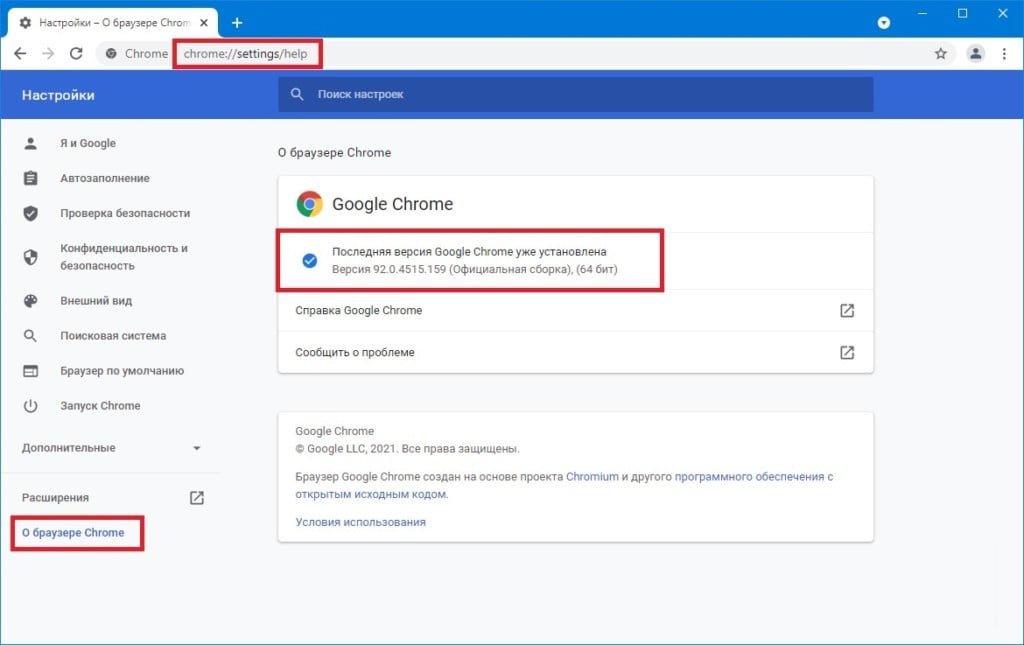
- Откройте Chrome.
- Нажмите на кнопку в виде трех вертикальных точек (⋮) и выберите пункт «Настройки».
- Перейдите через панель слева во вкладку «О браузере Chrome».
- Кликните на кнопку «Проверить наличие обновлений».
- Подождите, пока браузер закончит загрузку и установку актуального обновления.
- Перезагрузите Chrome.
Установив свежее обновление, проверьте наличие ошибки STATUS_ACCESS_VIOLATION.
Решение №2 Установка стабильной версии Chrome
Возможно, у вас на компьютере установлена нестабильная версия браузера Chrome — например, бета, особая версия для разработчиков или даже так называемая «Canary». Мы рекомендуем полностью удалить текущую версию браузера и установить актуальную версию, предназначенную для ежедневного пользования обычными пользователями.
Вот что вам нужно сделать:
- Нажмите комбинацию клавиш WIN+S, чтобы вызвать перед собой системный поисковик.
- Пропишите запрос «Панель управления» и выберите найденный результат.
- Выберите режим просмотра с крупными (или мелкими) значками и перейдите в раздел «Программы и компоненты».
- Найдите в списке программ свой Chrome, нажмите на него ПКМ и выберите «Удалить».
- Следуйте инструкциям на своем экране, чтобы удалить браузер.
- Перейдите по ссылке и загрузите актуальную версию Chrome.
- Нажмите ПКМ на загруженный установщик и выберите «Запуск от имени администратора».
- Установите новый Chrome, сделайте его браузером по умолчанию, и т.д. и т.п.
Откройте Chrome и проверьте наличие ошибки STATUS_ACCESS_VIOLATION.
Решение №3 Отключение установленных расширений
Некоторые расширения могут негативно повлиять на работу Chrome. Мы рекомендуем деактивировать в своем браузере все расширения, после чего протестировать его работу. Чтобы отключить расширения, вам необходимо сделать следующее:
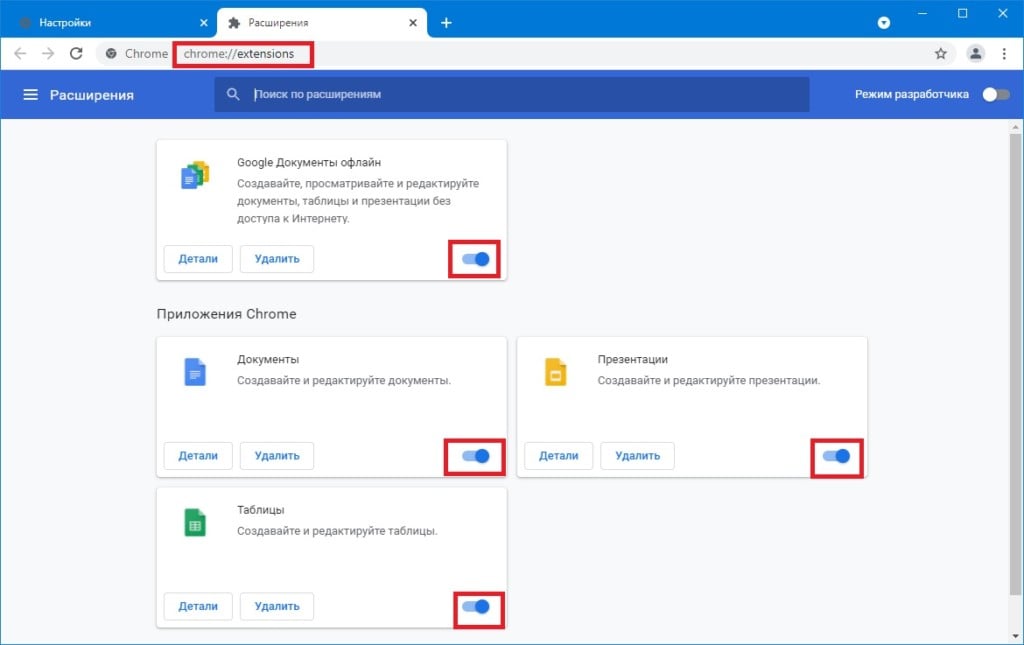
- Откройте Chrome.
- Нажмите на кнопку в виде трех вертикальных точек (⋮) и выберите пункт «Дополнительные настройки→Расширения».
- Выставьте переключатели активации на всех доступных расширениях в положение «Откл.».
- Перезапустите Chrome.
Решение №4 Переименование исполняемого файла Chrome
Не самое очевидное решение, но некоторые пользователи утверждают, что оно работает.
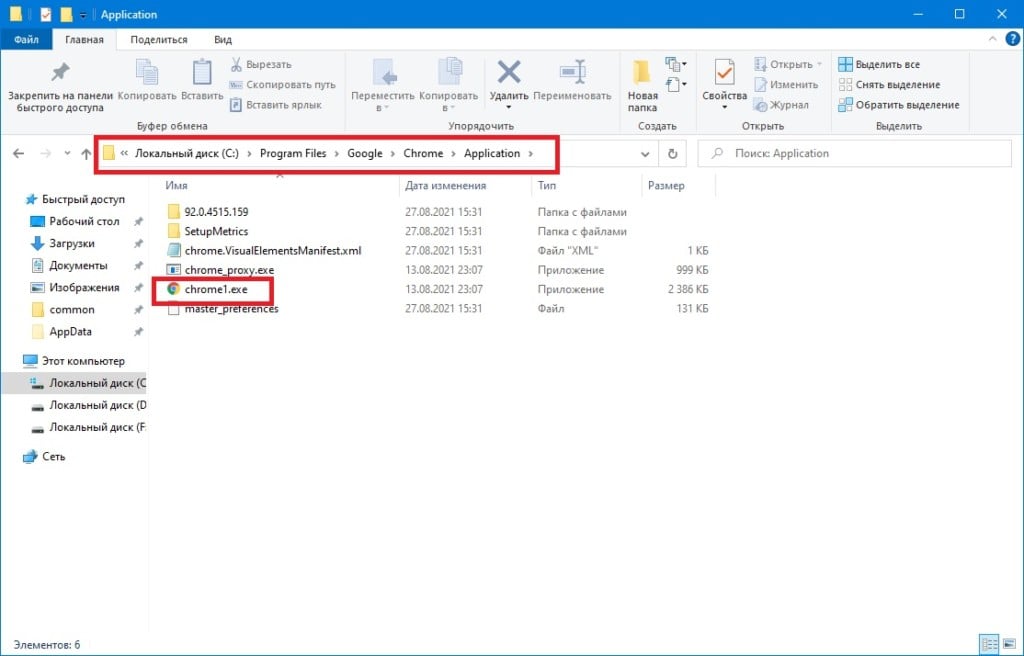
- Откройте Проводник Windows и перейдите в «C:Program Files (x86)GoogleChromeApplication» (или туда, где у вас установлен браузер).
- Нажмите ПКМ на файл «Chrome.exe» и выберите «Переименовать».
- Измените имя файла с «Chrome.exe» на «Chrome1.exe».
- Закройте Проводник Windows.
Протестируйте работу Chrome. Возможно, такой вот странный метод избавит вас от ошибки STATUS_ACCESS_VIOLATION.
Решение №5 Сброс настроек браузера Chrome
Некорректные настройки Chrome могут вызывать появление разных ошибок во время серфинга в сети, включая и ошибку STATUS_ACCESS_VIOLATION. Как бы не хотелось этого сделать, но сброс к настройкам по умолчанию — это потенциальное решение вашей проблемы. Чтобы сбросить настройки Chrome, вам нужно сделать следующее:
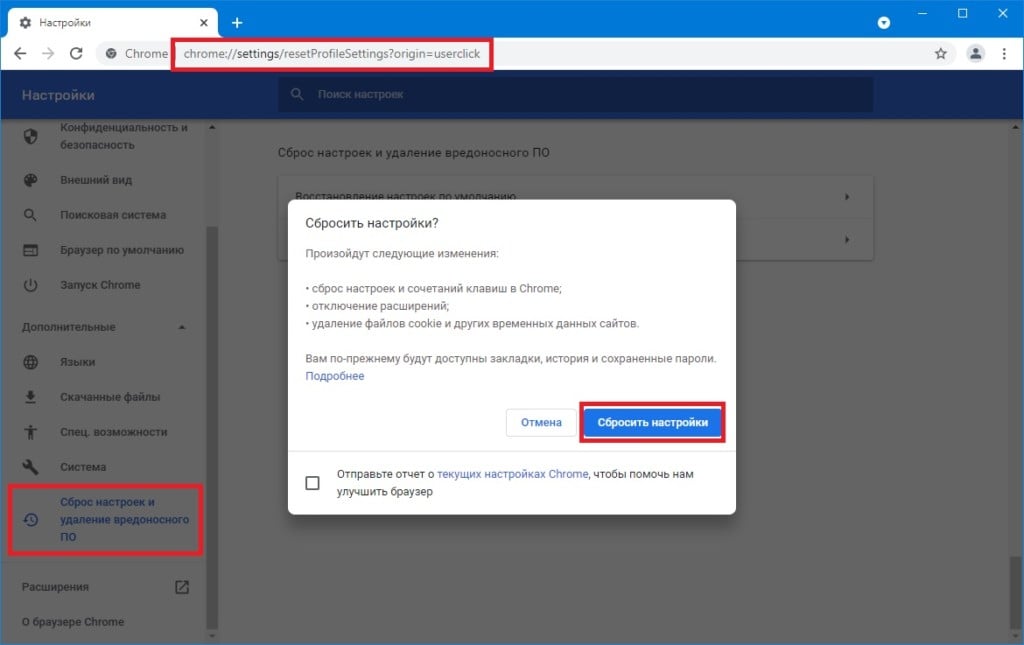
- Откройте Chrome.
- Нажмите на значок ⋮ и выберите пункт «Настройки».
- Кликните на ниспадающее меню «Дополнительные» в левой части окошка и выберите вкладку «Сброс настроек и удаление вредоносного ПО».
- Выберите пункт «Восстановление настроек по умолчанию», после чего выберите в новом диалоговом окошке опцию «Сбросить настройки».
- Полностью закройте Chrome.
После сброс настроек ваш Chrome должен заработать как надо — ошибка STATUS_ACCESS_VIOLATION появиться не должна.
Google Chrome и Microsoft Edge являются наиболее часто используемыми браузерами во всем мире. Тем не менее, вы можете столкнуться с несколькими ошибками во время серфинга в Интернете. Ошибка STATUS ACCESS VIOLATION в Chrome или Edge распространена в нескольких браузерах на основе Chromium, таких как Edge и Chrome. Если вы столкнулись с этой ошибкой, то вы не одиноки! Это руководство поможет вам решить проблему с помощью эффективных шагов по устранению неполадок, чтобы исправить ошибки STATUS ACCESS VIOLATION Edge или Chrome. Итак, продолжайте читать.
Несколько распространенных ошибок включают Aw, Snap! STATUS_ACCESS_VIOLATION, вызванный неправильным управлением кодом или попыткой доступа к неопределенной программе без надлежащей авторизации. Если в вашем браузере включено слишком много расширений или вы используете его устаревшую версию, вы столкнетесь с ошибкой Chrome STATUS_ACCESS_VIOLATION. В большинстве случаев ошибка исчезает при перезапуске браузера. В этом разделе мы составили список методов исправления этого кода ошибки. Следуйте им в том же порядке, чтобы достичь идеальных результатов как можно скорее.
Способ 1: Запустите браузер от имени администратора
Запуск браузера с правами администратора даст разрешение на доступ к частям с ограниченным доступом и исправит ошибку STATUS ACCESS VIOLATION. Но помните, что это может привести к некоторым опасностям. Выполните следующие шаги для браузеров Chrome и Edge.
Вариант I: Google Chrome
1. Перейдите к ярлыку Chrome на рабочем столе и щелкните его правой кнопкой мыши.
2. Теперь щелкните параметр «Свойства», как показано на рисунке.
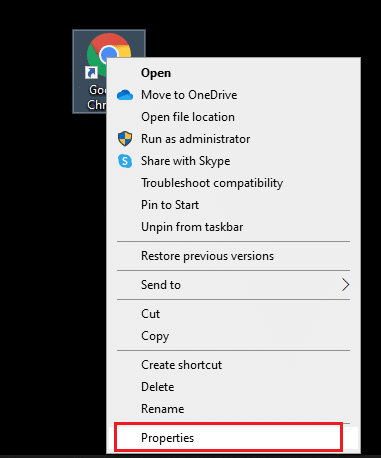
3. Затем на вкладке «Ярлык» нажмите «Дополнительно».
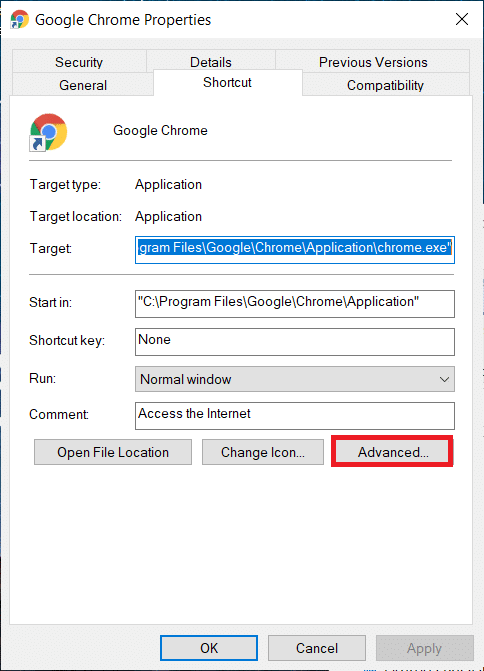
4. Установите флажок «Запуск от имени администратора» и нажмите «ОК».
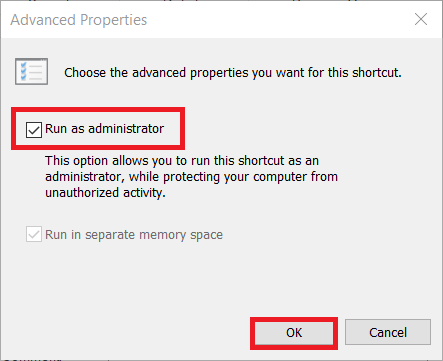
5. Теперь запустите Chrome с помощью ярлыка на рабочем столе с правами администратора.
Вариант II: для Microsoft Edge
1. Перейдите к ярлыку Edge на рабочем столе и щелкните его правой кнопкой мыши.
2. Теперь щелкните параметр «Свойства», как показано на рисунке.
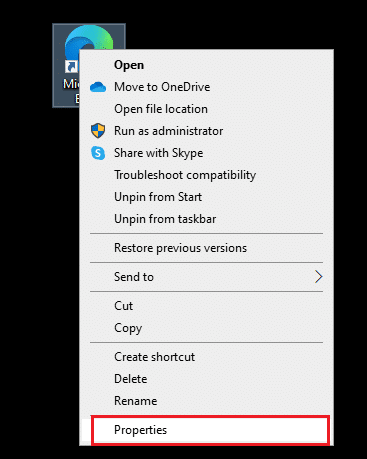
3. Затем на вкладке «Ярлык» нажмите «Дополнительно».
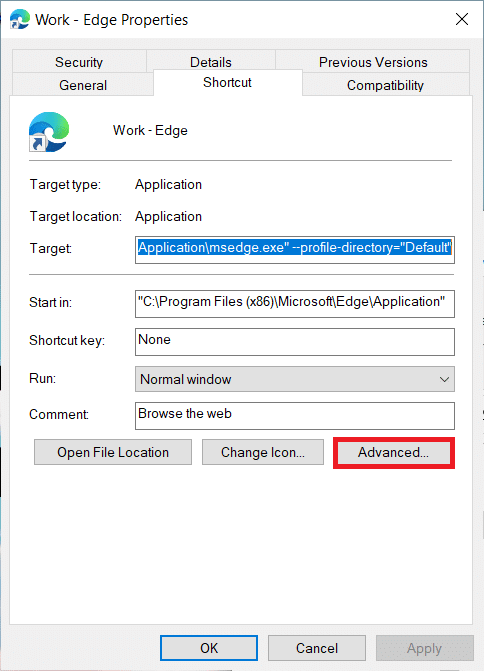
4. Установите флажок «Запуск от имени администратора» и нажмите «ОК».
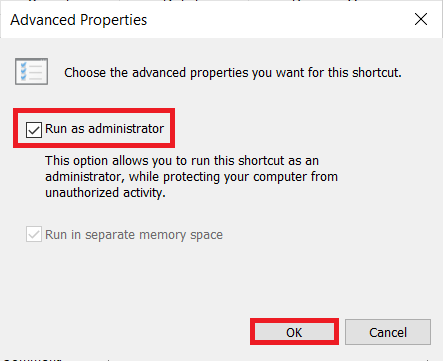
5. Теперь запустите Microsoft Edge с помощью ярлыка на рабочем столе с правами администратора.
Способ 2: очистить историю просмотров
Проблемы с форматированием и загрузкой можно решить, очистив кеш и файлы cookie в браузере. Но по прошествии нескольких дней кэш и файлы cookie увеличиваются в размерах и занимают место на диске. Вы можете попробовать очистить их, чтобы исправить ошибку STATUS ACCESS VIOLATION в Chrome или Edge, выполнив следующие шаги.
Вариант I: для Google Chrome
1. Запустите Google Chrome.
2. Затем щелкните трехточечный значок > Дополнительные инструменты > Очистить данные просмотра…, как показано ниже.

3. Проверьте следующие параметры.
- Файлы cookie и другие данные сайта
- Кэшированные изображения и файлы
4. Теперь выберите параметр Все время для диапазона времени.
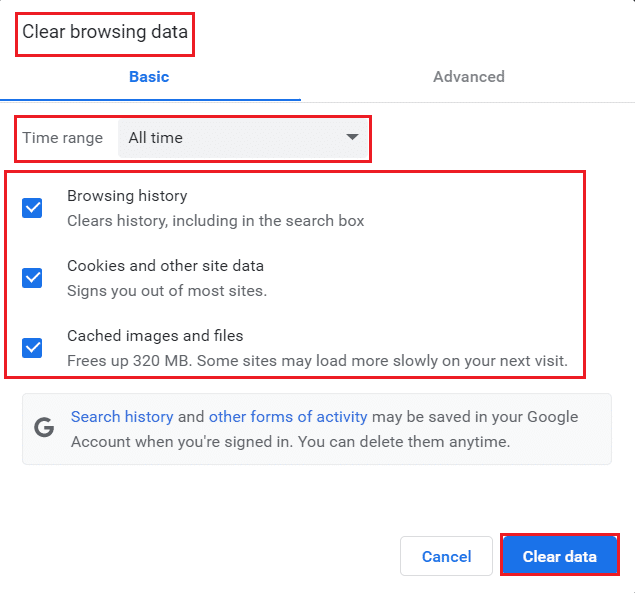
5. Наконец, нажмите «Очистить данные».
Вариант II: для Microsoft Edge
1. Запустите браузер Edge, как это было сделано ранее.
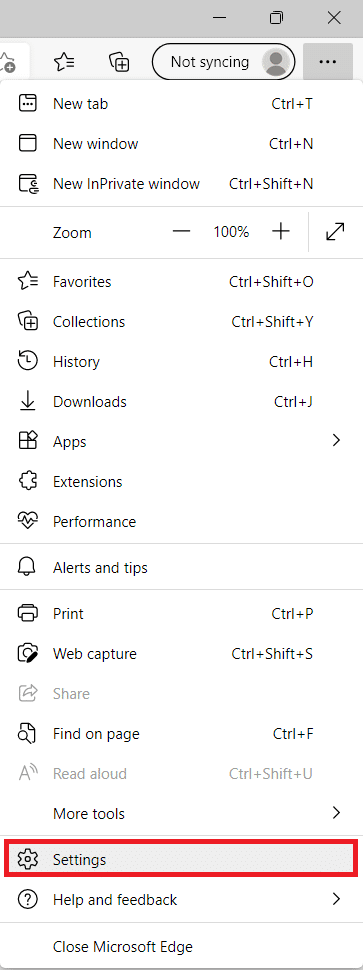
2. Нажмите на трехточечный значок рядом с изображением вашего профиля, как вы это делали ранее.
Примечание. Вы можете напрямую перейти на страницу, чтобы удалить историю просмотров в Edge, введя edge://settings/clearBrowserData в строке поиска.

3. Щелкните Настройки.
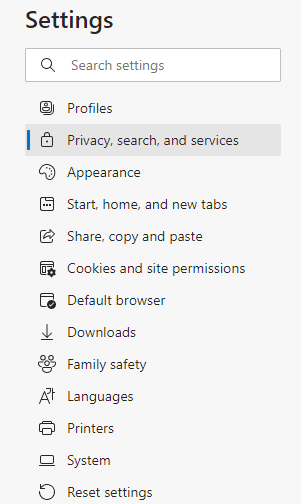
4. Теперь перейдите к параметру «Конфиденциальность, поиск и службы» на левой панели, как показано на рисунке.
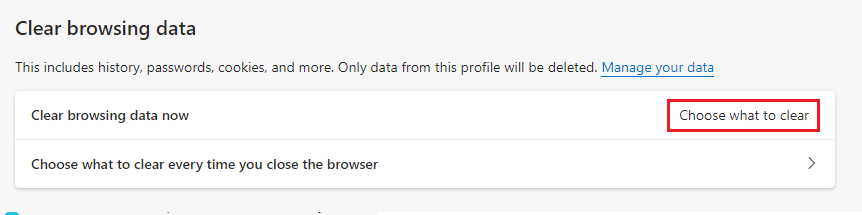
5. Затем прокрутите правый экран вниз и нажмите «Выбрать, что очистить» в разделе «Очистить данные просмотра», как показано на рисунке.
6. В следующем окне выберите указанные параметры и нажмите кнопку «Очистить сейчас».
- История просмотров
- Файлы cookie и другие данные сайта
- Кэшированные изображения и файлы
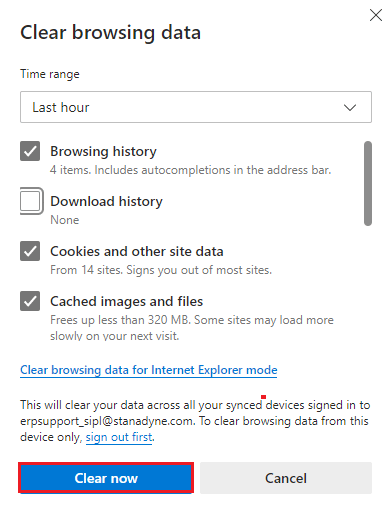
Наконец, все ваши данные просмотра будут очищены. Проверьте, устранили ли вы проблему.
Способ 3: используйте флаг отсутствия песочницы
Основной причиной кода ошибки STATUS ACCESS VIOLATION Chrome является песочница. Чтобы решить эту проблему, рекомендуется использовать флаг отсутствия песочницы.
Примечание. Этот метод эффективно исправит код ошибки STATUS ACCESS VIOLATION, возникший в Chrome. Тем не менее, это не рекомендуется, поскольку выводить Chrome из изолированного состояния рискованно.
Тем не менее, если вы хотите попробовать этот метод, вы можете следовать приведенным ниже инструкциям.
1. Перейдите к ярлыку Google Chrome на рабочем столе и щелкните его правой кнопкой мыши.
2. Теперь выберите параметр «Свойства», как показано на рисунке ниже.
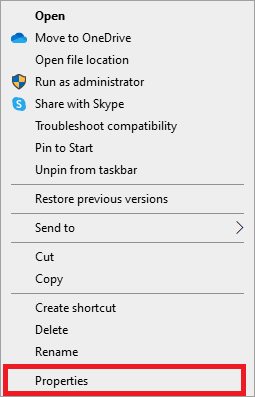
3. Теперь на экране появляется окно свойств ярлыка Chrome. На вкладке «Ярлык» щелкните текст в поле «Цель».
4. Здесь введите –no-sandbox в конце текста.
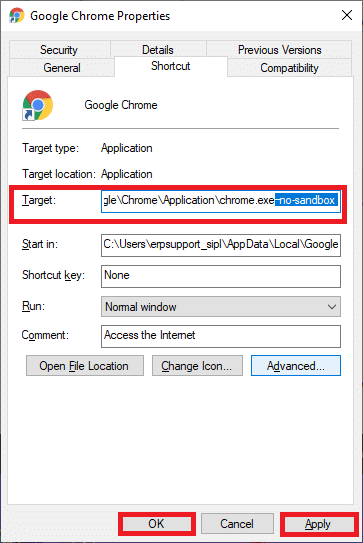
5. Наконец, нажмите «Применить», а затем «ОК», чтобы сохранить изменения.
Способ 4: отключить расширения (если применимо)
Если вы установили в свой браузер какие-либо сторонние расширения, иногда это может повлиять на правильное функционирование ваших веб-страниц. Например, если в вашей системе слишком много вкладок, скорость браузера и компьютера будет очень низкой. В этом случае ваша система не будет работать нормально, что приведет к Aw, Snap! STATUS, код ошибки ACCESS_VIOLATION. Теперь вы можете попробовать закрыть все ненужные вкладки и перезагрузить систему.
Если вы закрыли все вкладки, но проблема не устранена, попробуйте отключить все расширения.
Вариант I: для Google Chrome
Следуйте приведенным ниже инструкциям, чтобы удалить расширения из Google Chrome.
1. Запустите Chrome и введите chrome://extensions в строке URL. Нажмите клавишу Enter, чтобы получить список всех установленных расширений.
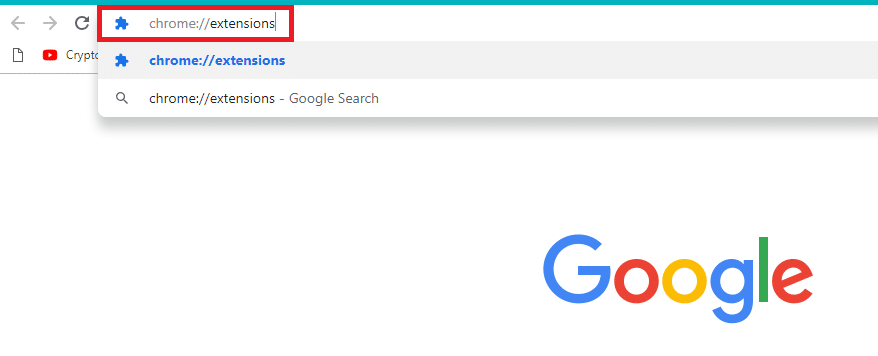
2. Выключите переключатель для расширения (например, Grammarly для Chrome), чтобы отключить его.
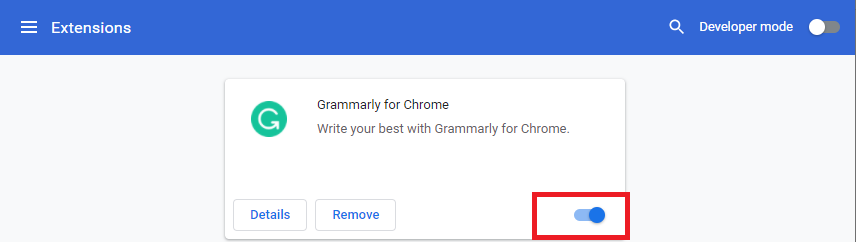
3. Обновите браузер и посмотрите, появляется ли ошибка снова или нет.
4. Повторите описанные выше шаги, чтобы отключить расширения одно за другим, чтобы проверить, исправлена ли ошибка или нет.
Вариант II: для Microsoft Edge
1. Запустите браузер Edge и щелкните трехточечный значок в правом верхнем углу, как это было сделано ранее.

2. Теперь нажмите «Расширения», как показано ниже.
Примечание. Чтобы пропустить долгие шаги по переходу на страницу расширений, введите в строке поиска edge://extensions/ и нажмите Enter.
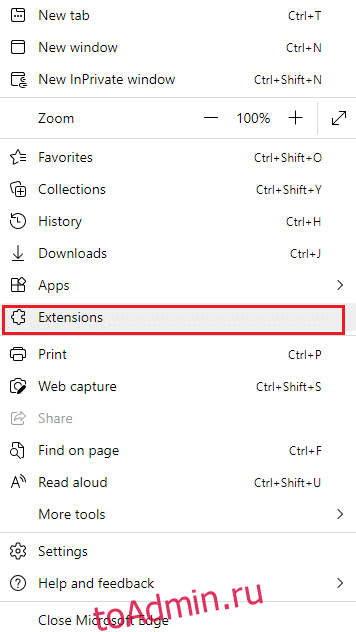
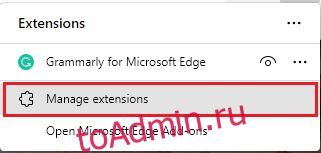
3. Теперь все добавленные вами расширения появятся на экране. Выберите любое расширение и нажмите «Управление расширениями», как показано на рисунке.
4. Теперь отключите расширение и проверьте, не столкнетесь ли вы снова с ошибкой.
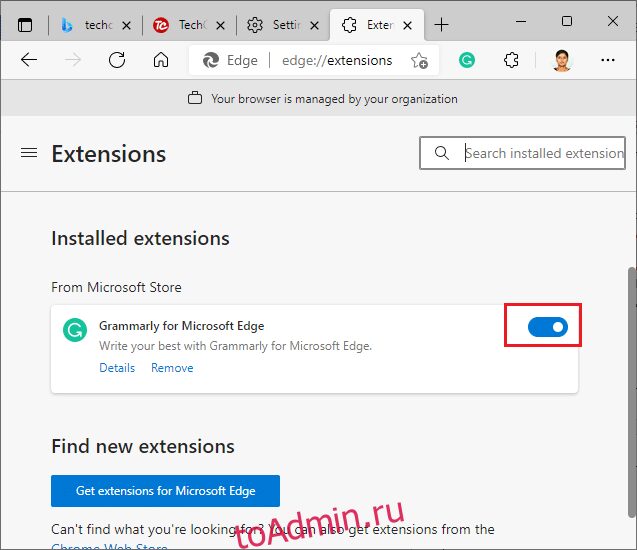
5. Аналогичным образом отключите все расширения по очереди и попутно проверьте, не повторяется ли ошибка. Если вы обнаружите, что ошибка не появляется после удаления какого-либо конкретного расширения, полностью удалите его из браузера.
6. Теперь выберите опцию «Удалить».
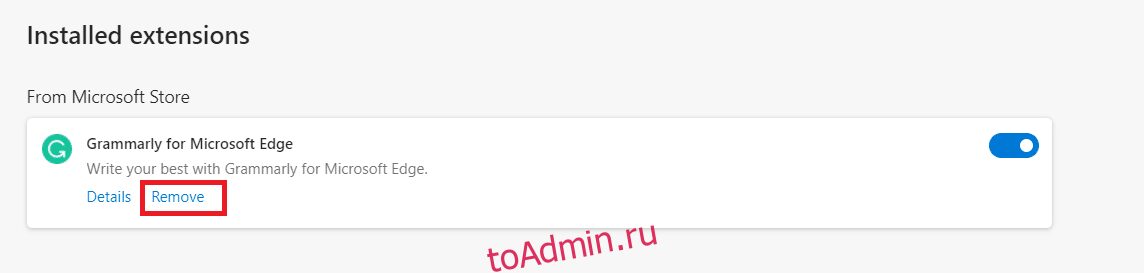
7. Теперь подтвердите приглашение, нажав Удалить, как показано.
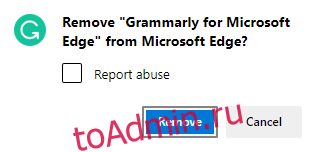
Проверьте, не столкнетесь ли вы с ошибкой снова.
Способ 5: переименовать .exe имя файла
Простой способ исправить ошибку STATUS ACCESS VIOLATION в Chrome или Edge — переименовать исполняемый файл. Выполните следующие шаги, чтобы переименовать файлы .exe вашего браузера.
Вариант I: для Google Chrome
1. Нажмите и удерживайте клавиши Windows + E, чтобы открыть проводник.
2. Теперь перейдите по следующему пути.
C:Program FilesGoogleChromeApplication
Примечание. Если вы установили Chrome в другом месте, перейдите туда же.
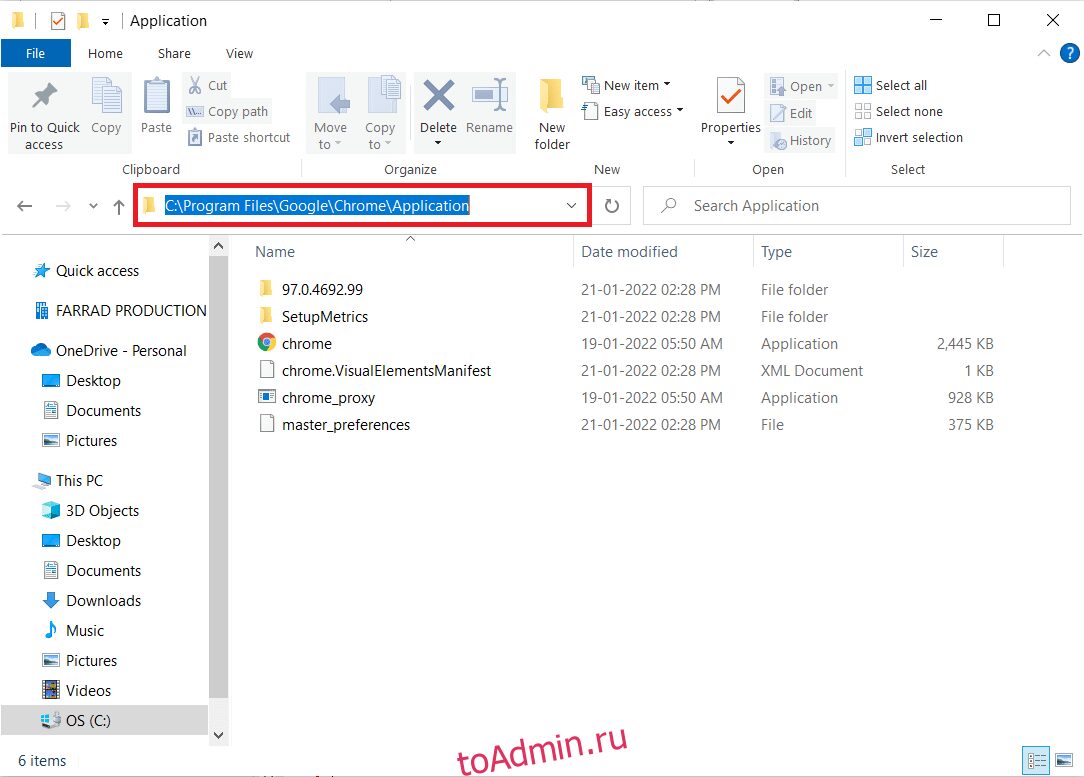
3. Затем щелкните правой кнопкой мыши Chrome.exe и переименуйте его в Chromeold.exe или как вам угодно.
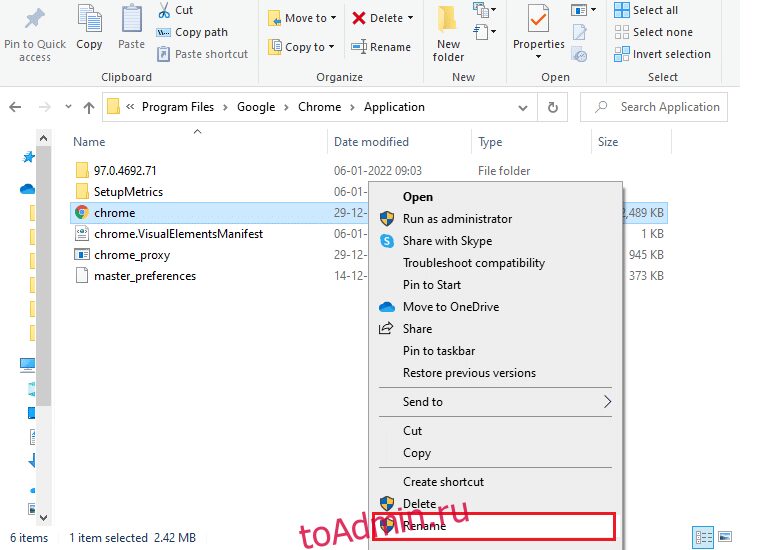
4. Наконец, перезапустите Chrome и проверьте, устранили ли вы проблему.
Вариант 2: для Microsoft Edge
1. Нажмите и удерживайте клавиши Windows + E, чтобы открыть проводник.
2. Теперь перейдите по следующему пути.
C:Program Files (x86)MicrosoftEdgeApplication
Примечание. Если вы установили Edge в другом месте, перейдите туда же.
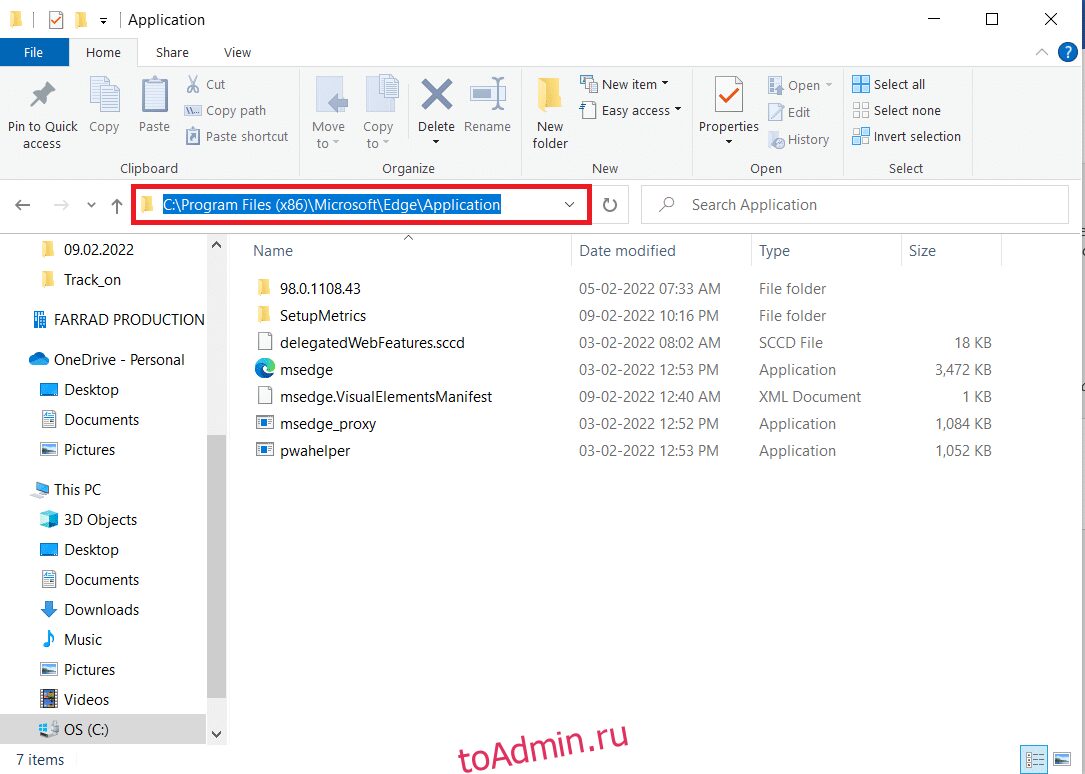
3. Затем щелкните правой кнопкой мыши файл msedge.exe и переименуйте его в msedgeold.exe или как вам угодно.
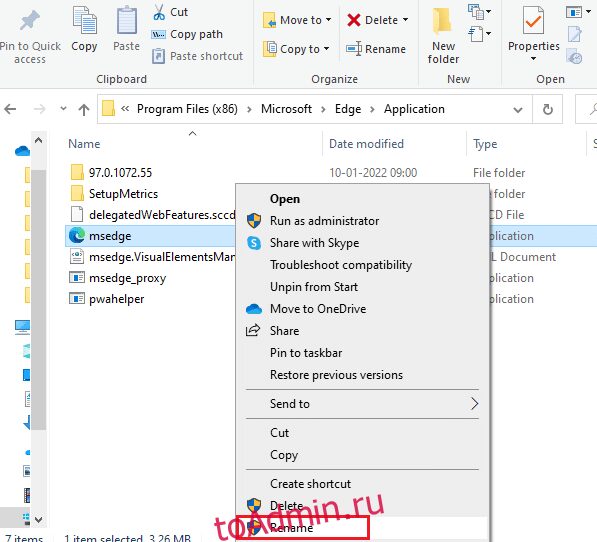
4. Наконец, перезапустите Edge и проверьте, устранили ли вы проблему.
Способ 6: отключить функцию RendererCodeIntegrity
ПК с Windows 10 имеет функцию, предотвращающую вмешательство любого неподписанного кода в веб-страницы браузера. Многие пользователи сообщают, что отключение функции RendererCodeIntegrity поможет вам исправить ошибку STATUS ACCESS VIOLATION.
Вариант I: для Google Chrome
1. Перейдите к ярлыку Chrome на рабочем столе и щелкните его правой кнопкой мыши.
2. Теперь щелкните параметр «Свойства», как показано на рисунке.
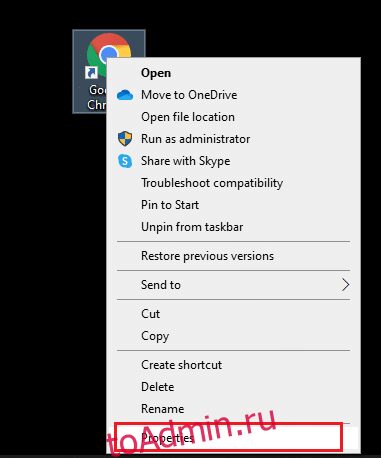
3. Затем на вкладке «Ярлык» добавьте пробел и введите –disable-features=RendererCodeIntegrity в поле «Цель».
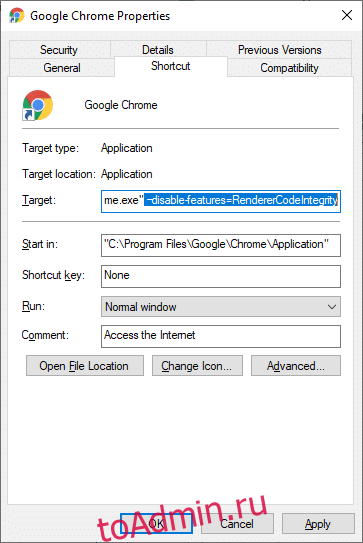
4. Теперь нажмите «Применить» > «ОК», чтобы сохранить изменения и проверить, решена ли проблема.
Вариант II: для Microsoft Edge
1. Перейдите к ярлыку Edge Desktop и щелкните его правой кнопкой мыши.
2. Теперь щелкните параметр «Свойства», как показано на рисунке.
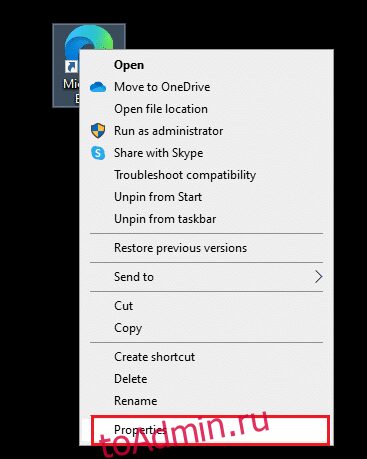
3. Затем на вкладке «Ярлык» добавьте пробел и введите –disable-features=RendererCodeIntegrity в поле «Цель».
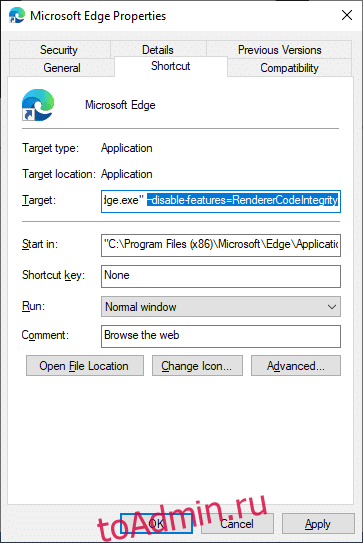
4. Теперь нажмите «Применить» > «ОК», чтобы сохранить изменения и проверить, решена ли проблема.
Способ 7: переключиться на новый профиль пользователя
Иногда простые методы могут дать вам наилучшие результаты! Например, многие пользователи предположили, что для исправления ошибки STATUS ACCESS VIOLATION в Chrome или Edge можно переключиться на новый профиль пользователя. Итак, следуйте приведенным ниже инструкциям, чтобы переключиться на новый профиль пользователя и удалить существующий.
Вариант I: для Google Chrome
Выполните следующие действия, чтобы переключиться на новый профиль пользователя в Chrome.
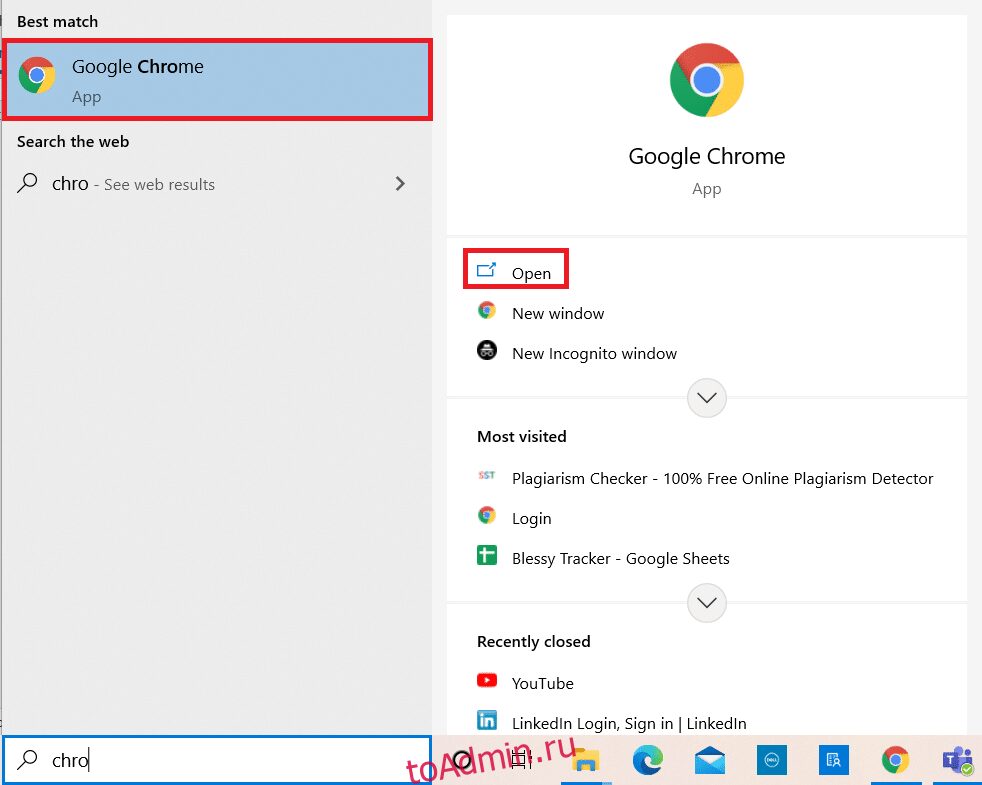
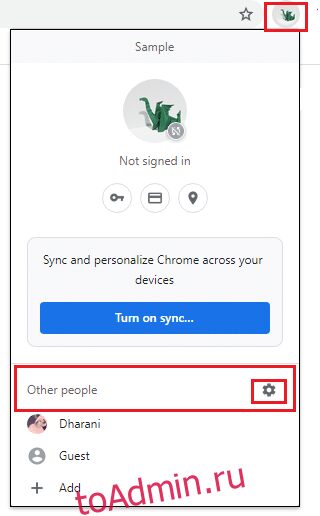
1. Нажмите клавишу Windows. Введите Chrome и откройте его.
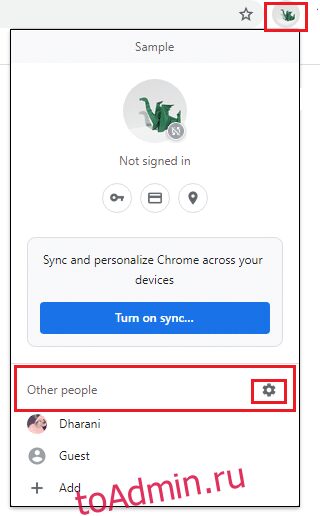
2. Щелкните значок своего профиля.
3. Теперь выберите значок шестеренки в меню «Другие люди», как показано на рисунке ниже.
4. Теперь щелкните значок «Добавить».
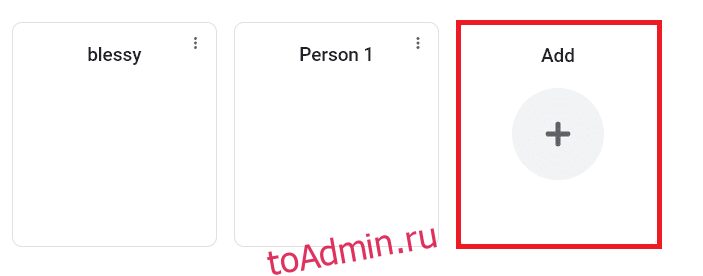
5. Нажмите Продолжить без учетной записи.
Примечание. Нажмите «Войти», чтобы войти в систему, используя свою учетную запись Gmail.
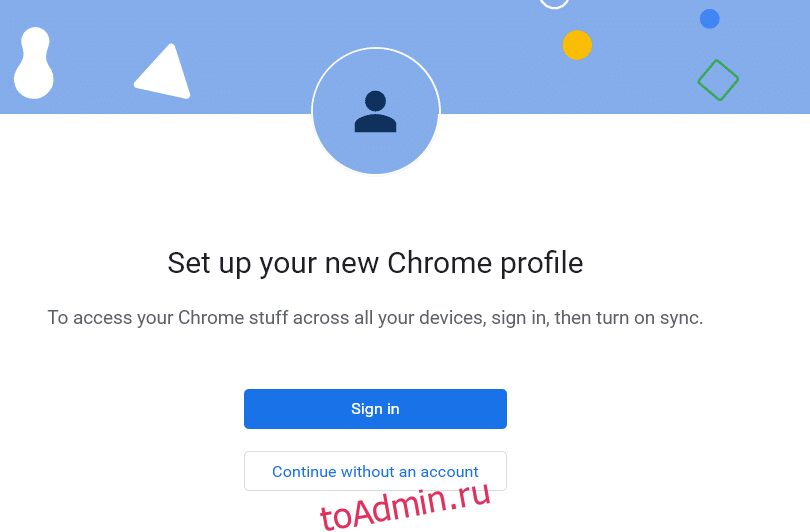
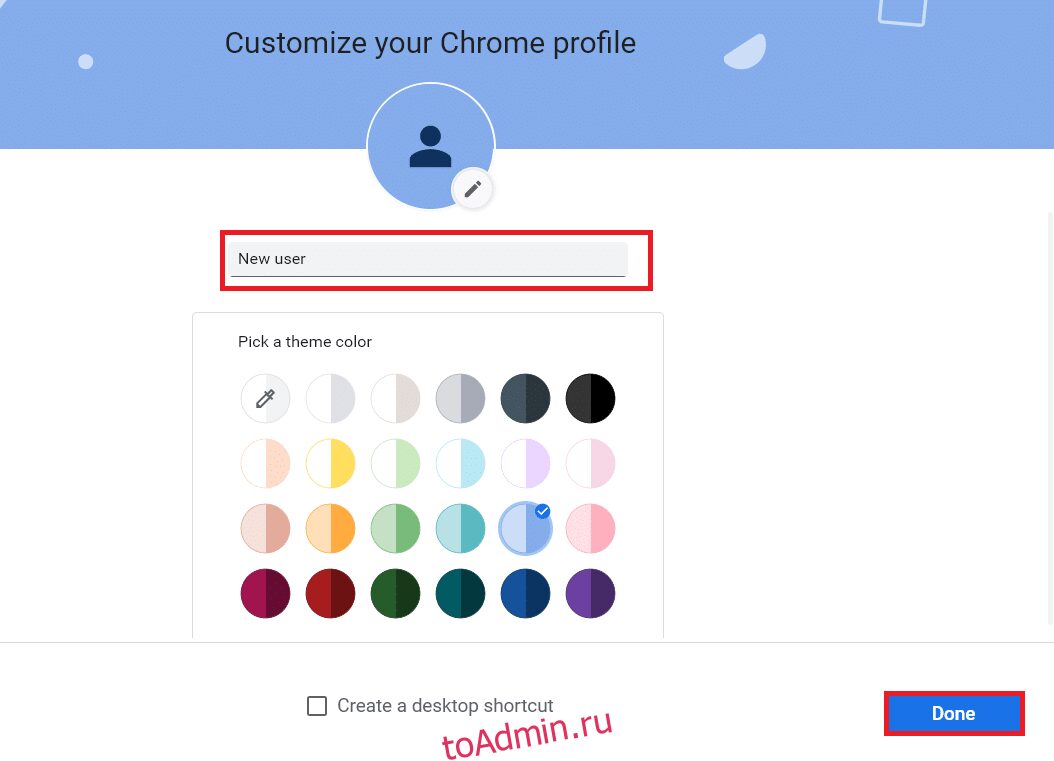
6. Здесь введите желаемое имя и выберите изображение профиля и цвет темы.
7. Теперь нажмите Готово, как показано на рисунке ниже.
Примечание. Если вам не нужен ярлык на рабочем столе для этого пользователя, снимите флажок «Создать ярлык на рабочем столе для этого пользователя».
Примечание. Чтобы удалить ранее существовавший профиль пользователя, следуйте приведенным ниже инструкциям.
1. Снова запустите браузер и щелкните значок своего профиля, как это было сделано в предыдущем методе.
2. Теперь нажмите на значок шестеренки.
3. Наведите указатель мыши на профиль пользователя, который необходимо удалить, и щелкните значок с тремя точками.

4. Теперь выберите параметр «Удалить», как показано ниже.
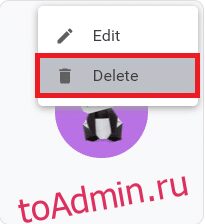
5. Теперь вы получите подсказку: это навсегда удалит ваши данные просмотра с этого устройства. Продолжайте, нажав Удалить.
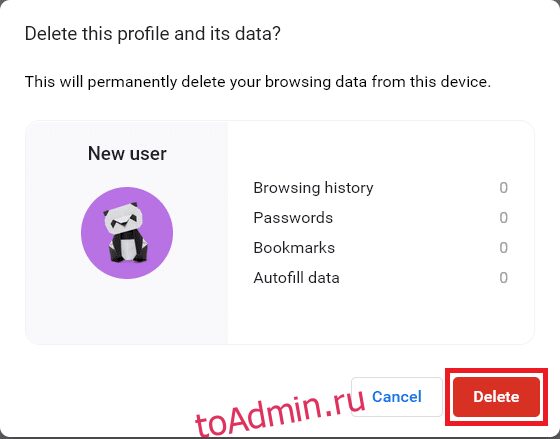
Теперь вы можете наслаждаться серфингом в браузере без нежелательных прерываний.
Вариант II: для Microsoft Edge
Выполните следующие действия, чтобы переключиться на новый профиль в Microsoft Edge и исправить ошибку STATUS ACCESS VIOLATION.
1. Запустите Microsoft Edge и щелкните значок своего профиля.
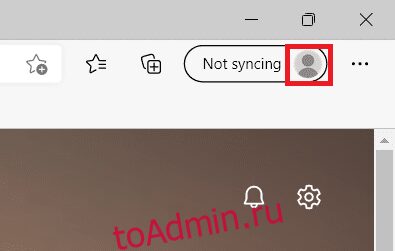
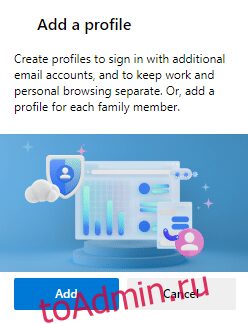
2. Теперь нажмите «Добавить профиль», как показано ниже.
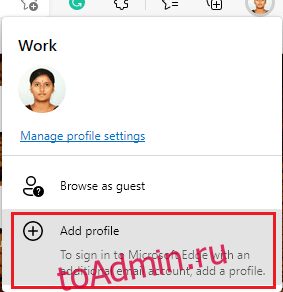
3. Снова нажмите «Добавить», чтобы продолжить.
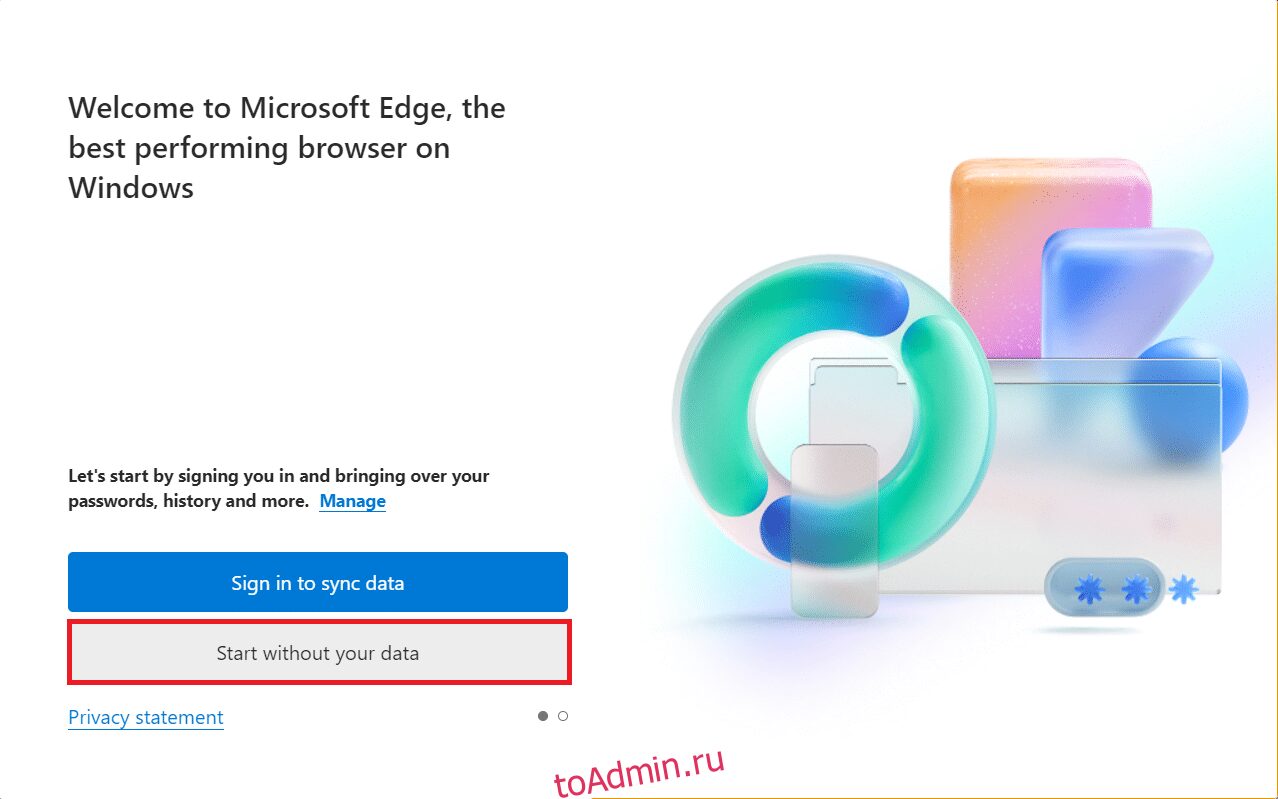
4. Нажмите Старт без ваших данных.
Примечание. Вы также можете нажать «Войти», чтобы синхронизировать данные, чтобы войти в систему, используя свою учетную запись Microsoft.
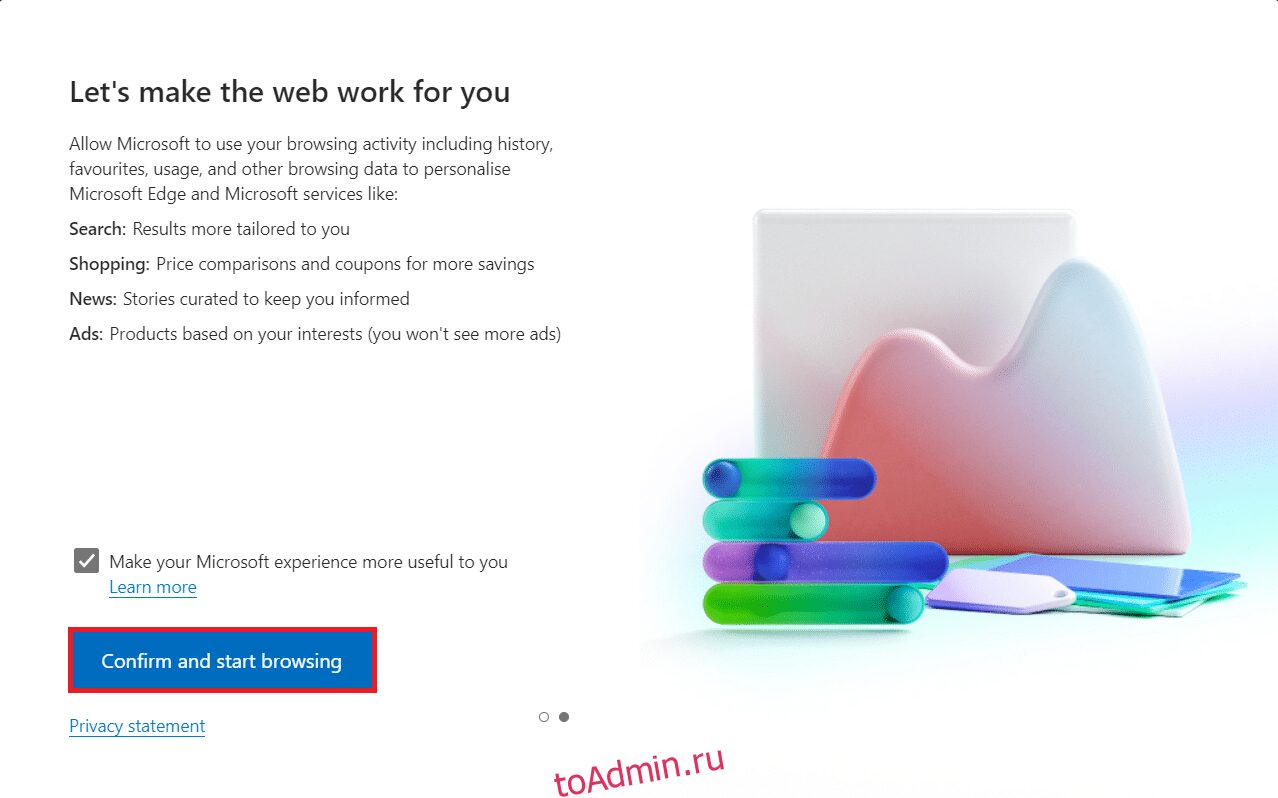
5. Нажмите «Подтвердить» и начните просмотр.
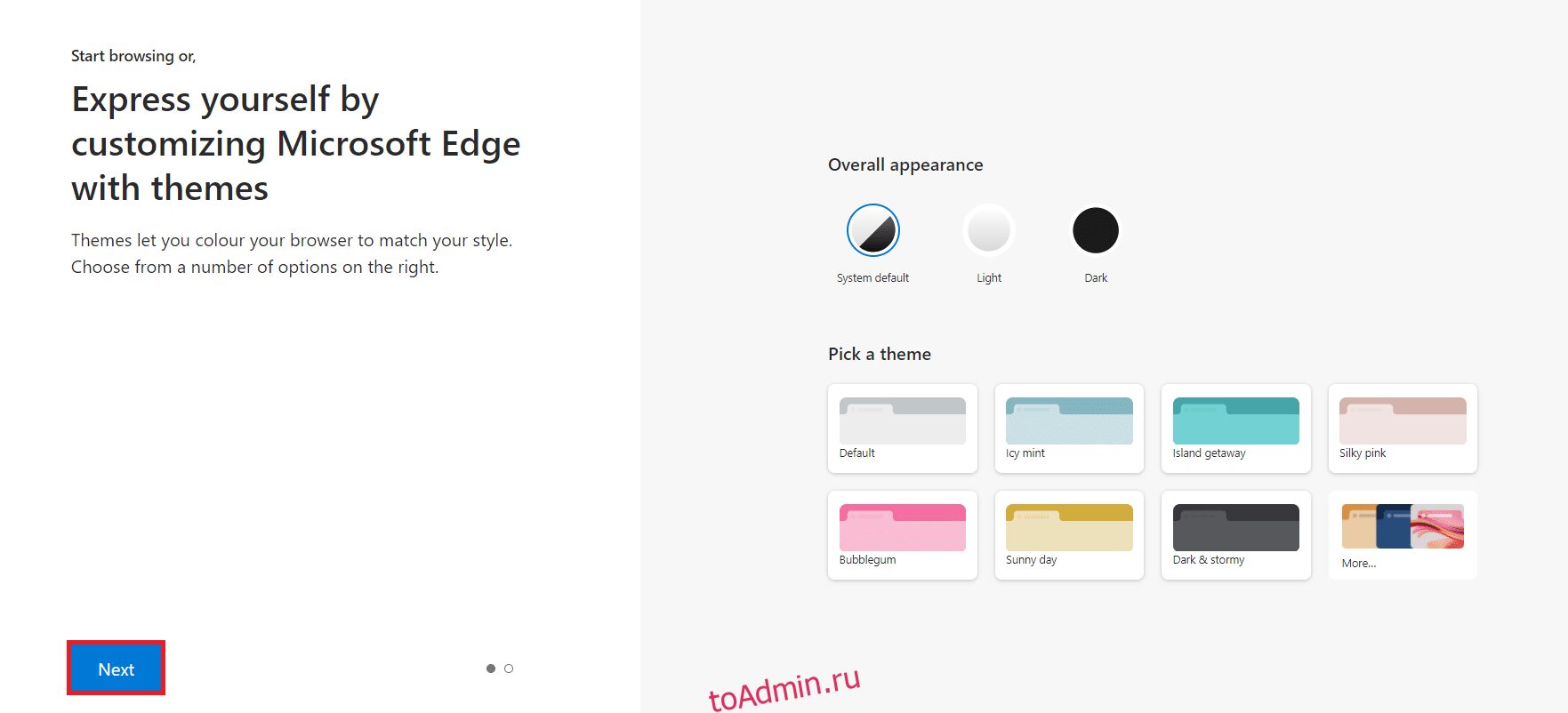
6. Выберите общий вид и тему. Нажмите кнопку «Далее.
7. Нажмите Готово.
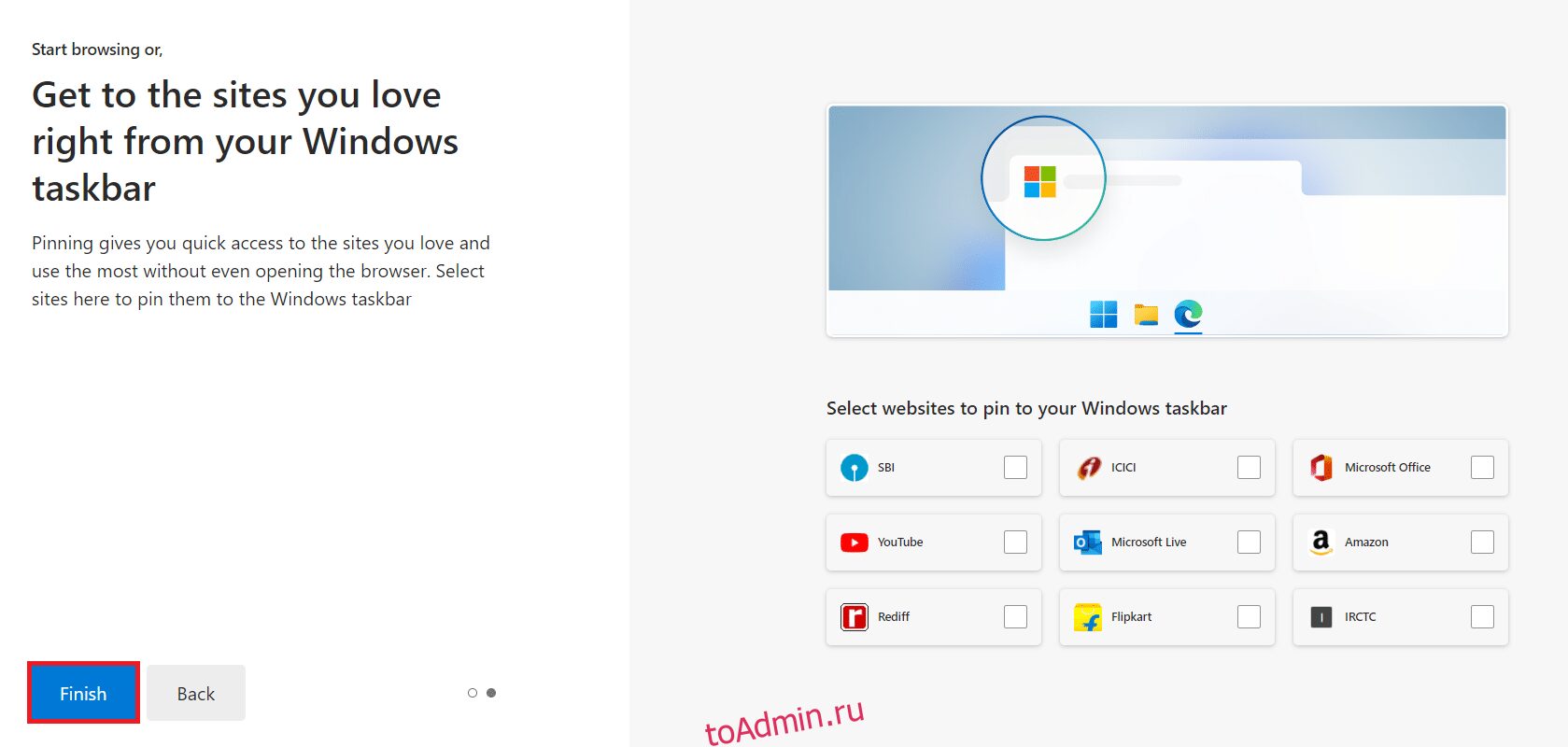
Наконец, профиль 2 создается в вашем браузере. Проверьте, устранили ли вы проблему.
Способ 8: обновить сетевые драйверы
Если текущие драйверы в вашей системе несовместимы с браузером, вы столкнетесь с этим кодом ошибки. Поэтому вам рекомендуется обновить ваше устройство и драйверы, чтобы исправить ошибку STATUS ACCESS VIOLATION в Chrome или Edge.
1. Введите «Диспетчер устройств» в меню поиска Windows 10.
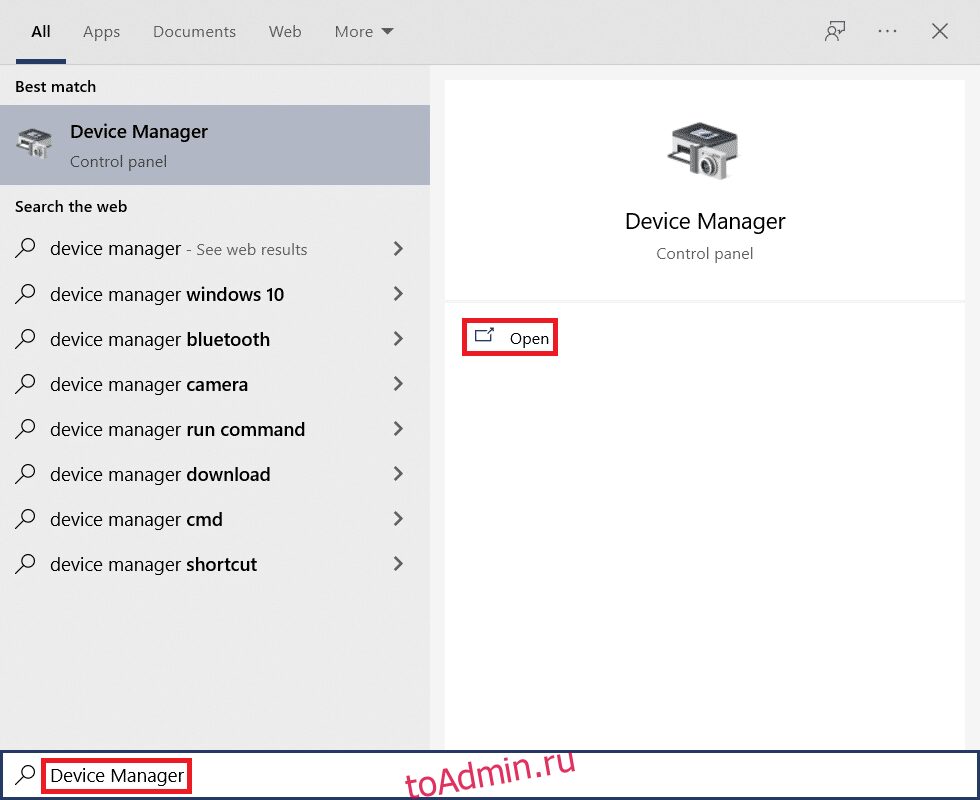
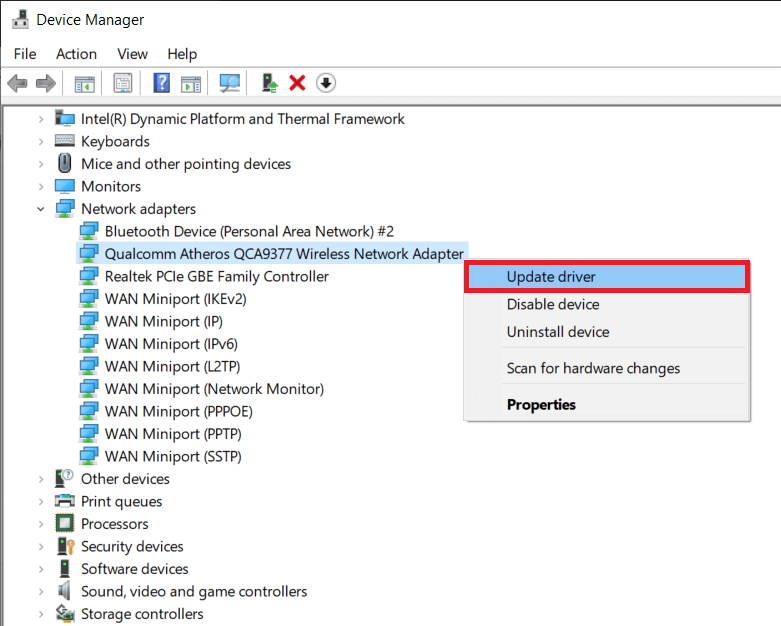
2. Дважды щелкните Сетевые адаптеры, чтобы развернуть его.
3. Щелкните правой кнопкой мыши драйвер беспроводной сети (например, беспроводной сетевой адаптер Qualcomm Atheros QCA9377) и выберите Обновить драйвер, как показано ниже.
4. Затем нажмите «Автоматический поиск драйверов», чтобы автоматически загрузить и установить лучший доступный драйвер.
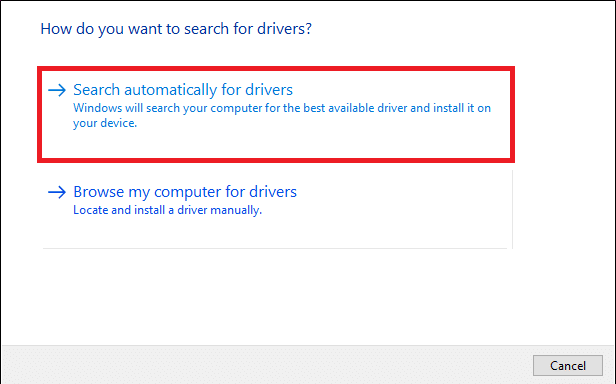
5А. Теперь драйверы будут обновляться и устанавливаться до последней версии, если они не обновлены.
5Б. Если они уже находятся на стадии обновления, будет показано сообщение о том, что лучшие драйверы для вашего устройства уже установлены.
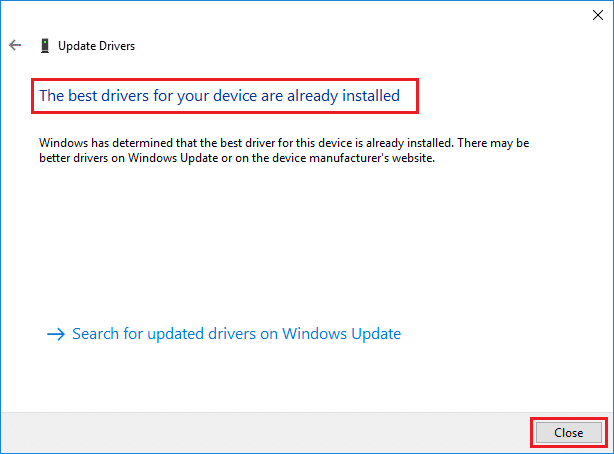
6. Нажмите кнопку «Закрыть», чтобы выйти из окна и перезагрузить компьютер.
Способ 9: сброс настроек браузера
Сброс браузера восстановит его настройки по умолчанию, и есть больше возможностей исправить обсуждаемую ошибку. Сначала выполните указанные ниже действия, чтобы сбросить настройки Google Chrome и Microsoft Edge, а затем проверьте, решена ли проблема НАРУШЕНИЕ ДОСТУПНОГО СОСТОЯНИЯ.
Вариант I: для Google Chrome
1. Откройте Google Chrome и перейдите по адресу chrome://settings/reset.
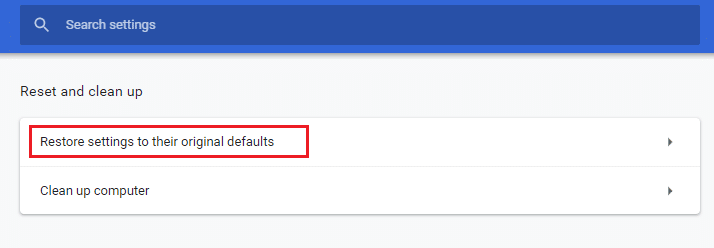
2. Щелкните параметр Восстановить исходные значения по умолчанию, который выделен.
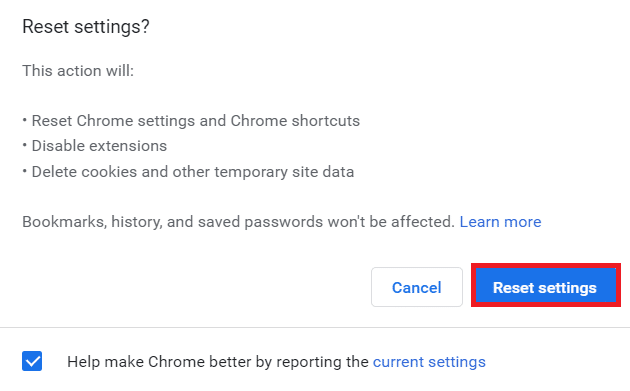
3. Теперь подтвердите свои действия, нажав кнопку «Сбросить настройки».
Вариант II: для Microsoft Edge
1. Запустите браузер Edge и перейдите в «Настройки».
Примечание. Вы также можете ввести edge://settings/reset, чтобы напрямую запустить страницу сброса Edge.
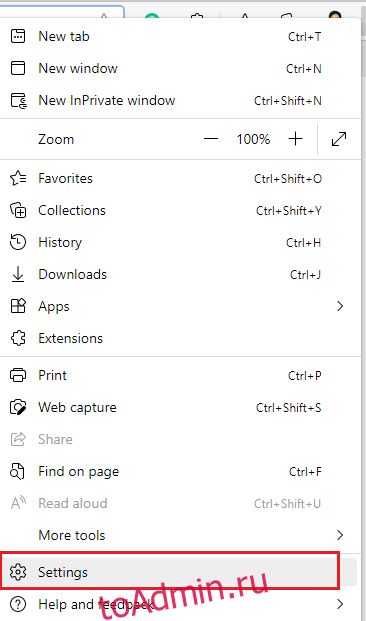
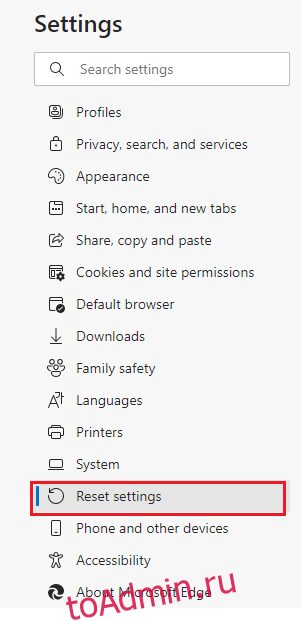
2. Теперь на левой панели нажмите «Сбросить настройки», как показано на рисунке.
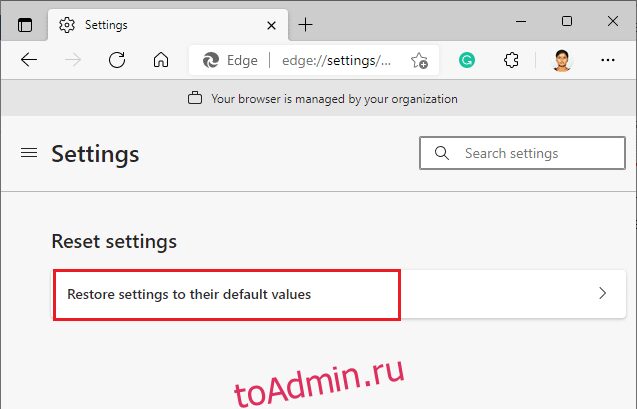
3. Теперь нажмите «Восстановить настройки до значений по умолчанию», как показано на рисунке.
4. Теперь подтвердите приглашение, нажав «Сброс», как показано на рисунке.
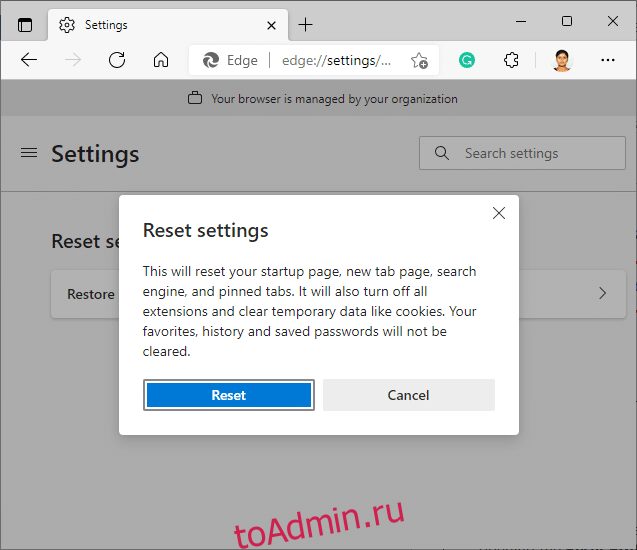
Наконец, проверьте, исправили ли вы ошибку Edge STATUS ACCESS VIOLATION.
Способ 10: обновить Windows
Если вы не получили никаких исправлений указанными выше способами, то маловероятно, что в вашей системе могут быть ошибки. Эти ошибки можно устранить, обновив Windows. Всегда рекомендуется использовать вашу систему в ее обновленной версии. Выполните следующие шаги, чтобы исправить ошибку STATUS ACCESS VIOLATION.
1. Нажмите одновременно клавиши Windows + I, чтобы запустить настройки.
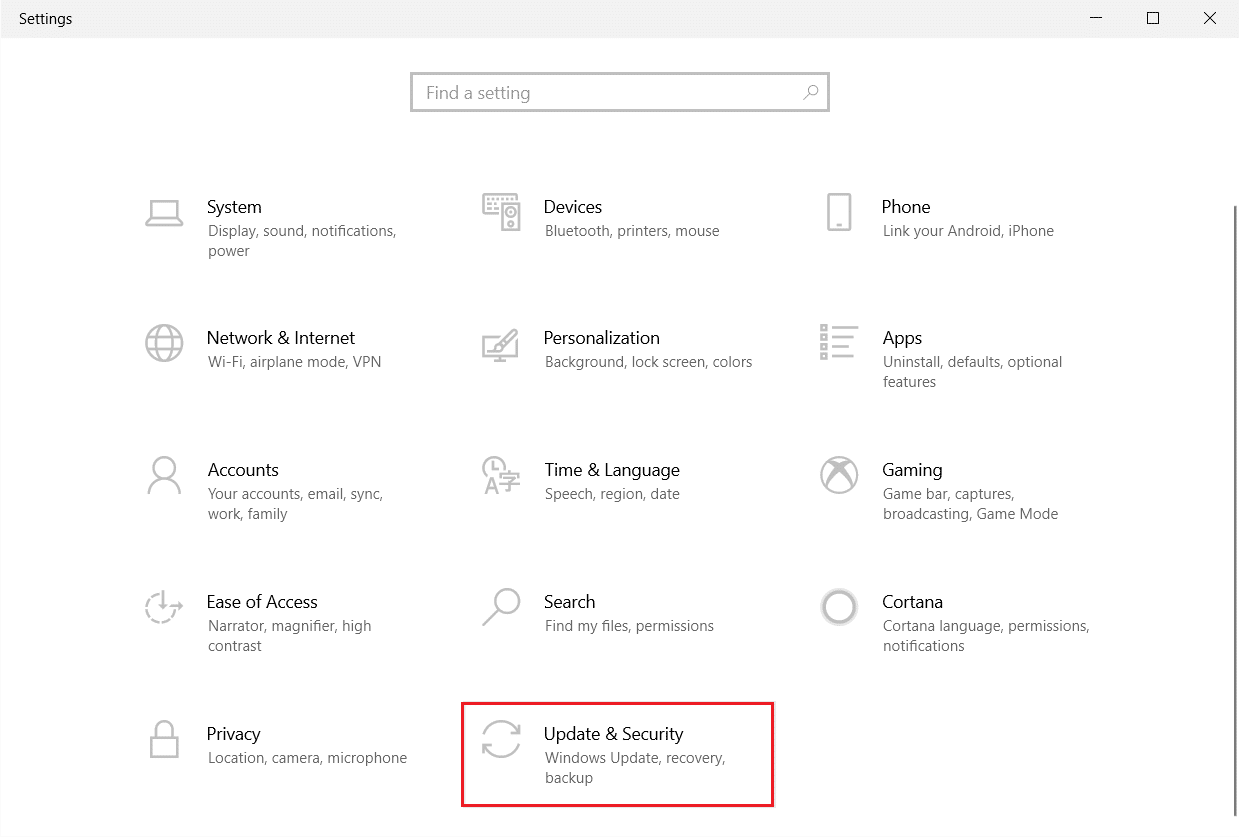
2. Щелкните плитку «Обновление и безопасность», как показано на рисунке.
3. На вкладке Центр обновления Windows нажмите кнопку Проверить наличие обновлений.
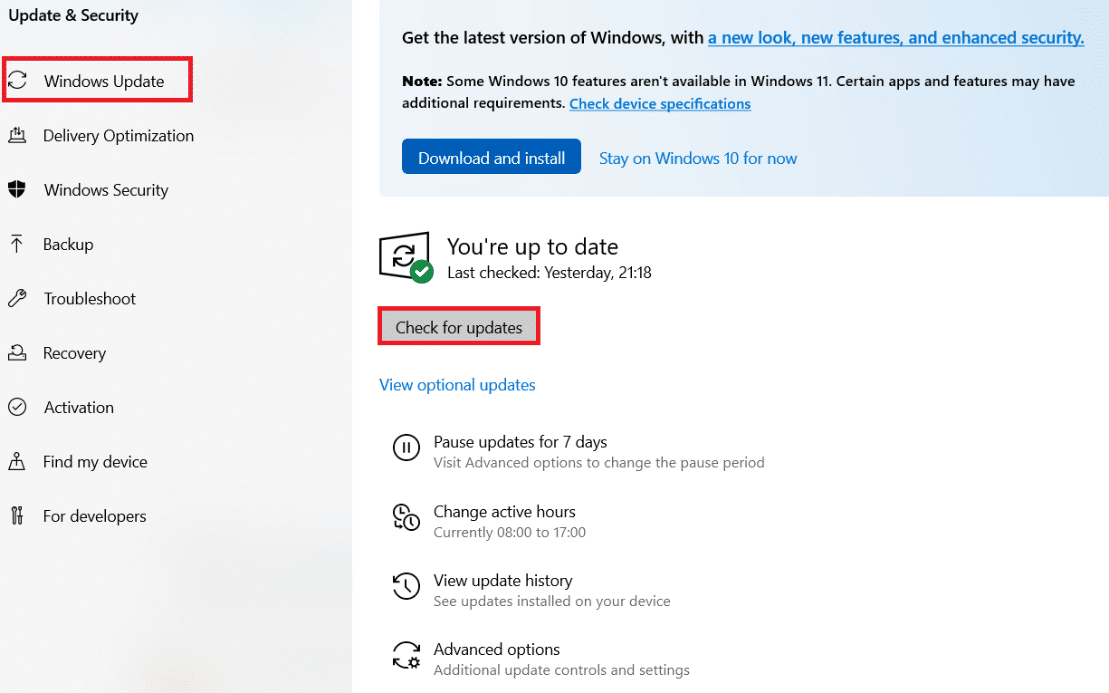
4А. Если доступно новое обновление, нажмите «Установить сейчас» и следуйте инструкциям по обновлению.
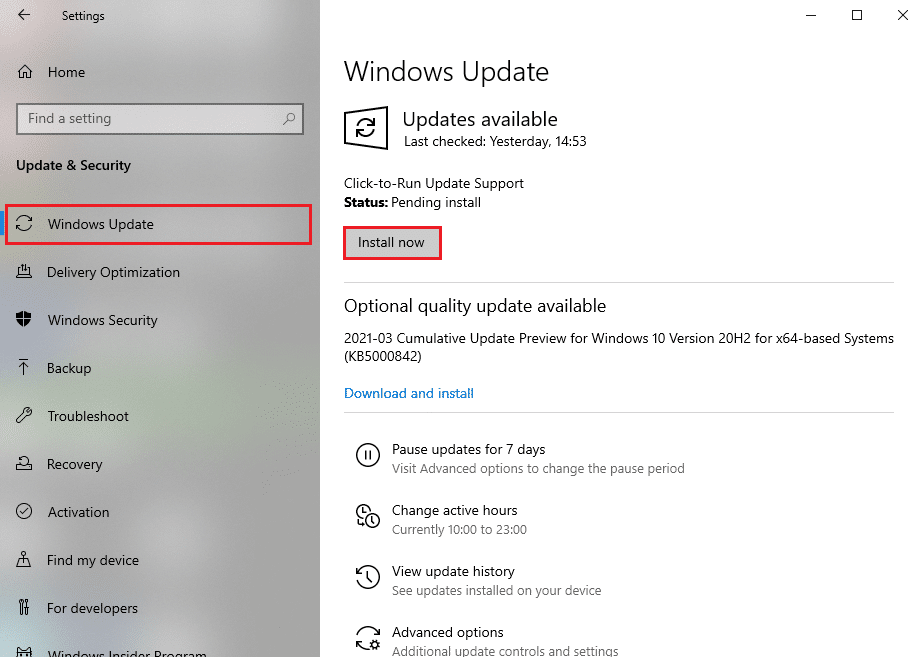
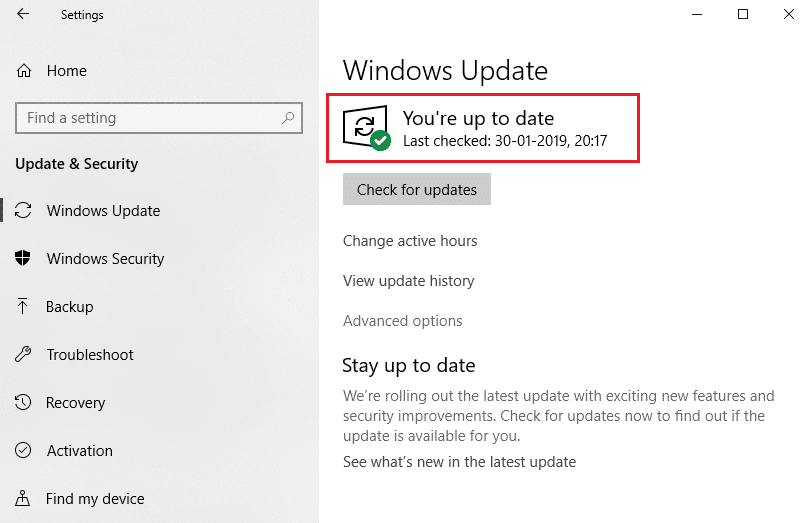
4Б. В противном случае, если Windows обновлена, появится сообщение «Вы обновлены».
Способ 11: обновить браузер
Основной способ устранения ошибки STATUS ACCESS VIOLATION в Chrome или Edge — установить последнюю версию используемого вами браузера. Если у вас устаревший браузер, улучшенные функции некоторых веб-страниц не будут поддерживаться. Чтобы исправить некоторые ошибки и ошибки в вашем браузере, обновите его до последней версии. Вот как это сделать.
Вариант I: для Google Chrome
1. Запустите браузер Google Chrome.
2. Щелкните значок с тремя точками, чтобы развернуть меню настроек.
3. Затем выберите Справка > О Google Chrome, как показано ниже.
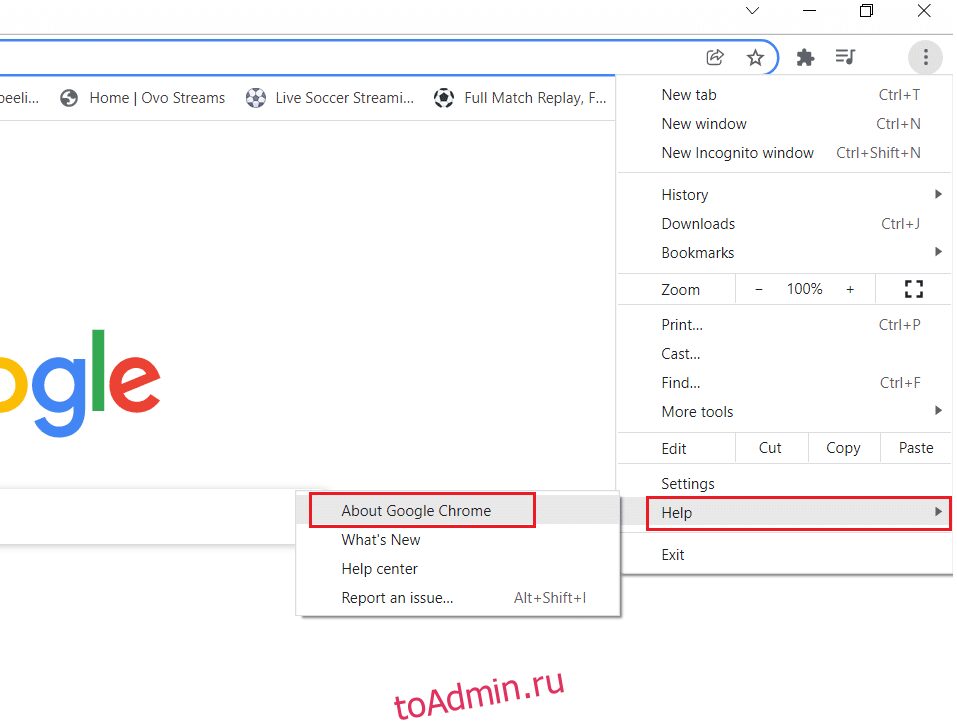
4. Разрешите Google Chrome искать обновления. На экране появится сообщение «Проверка обновлений», как показано на рисунке.
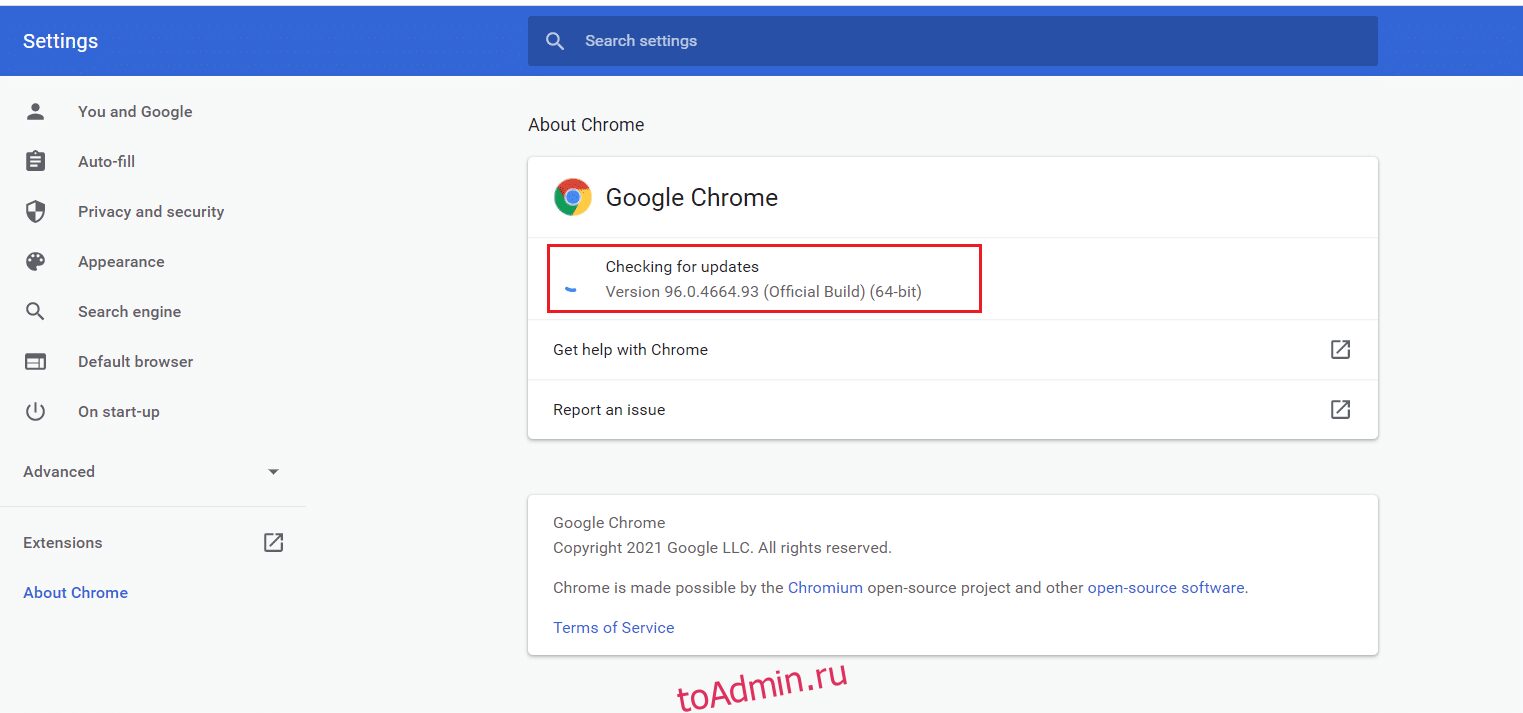
5А. Если обновления доступны, нажмите кнопку «Обновить».
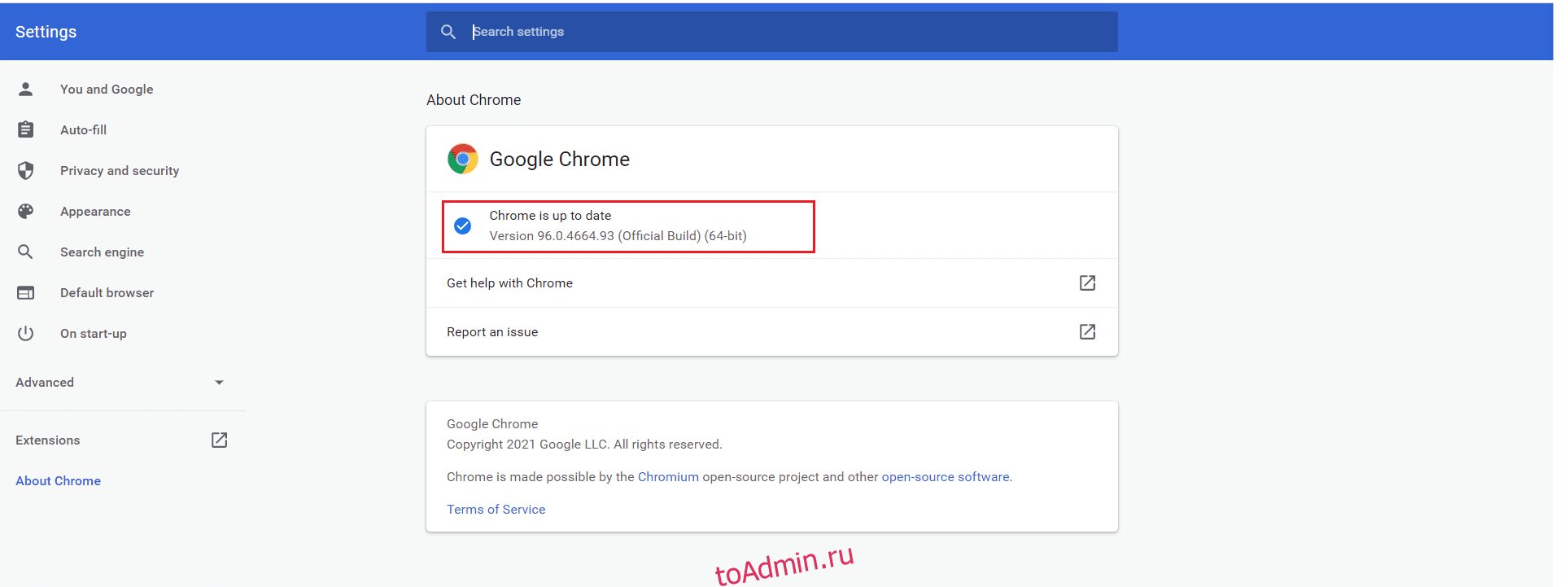
5Б. Если Chrome уже обновлен, появится сообщение Google Chrome обновлено.
Вариант II: для Microsoft Edge
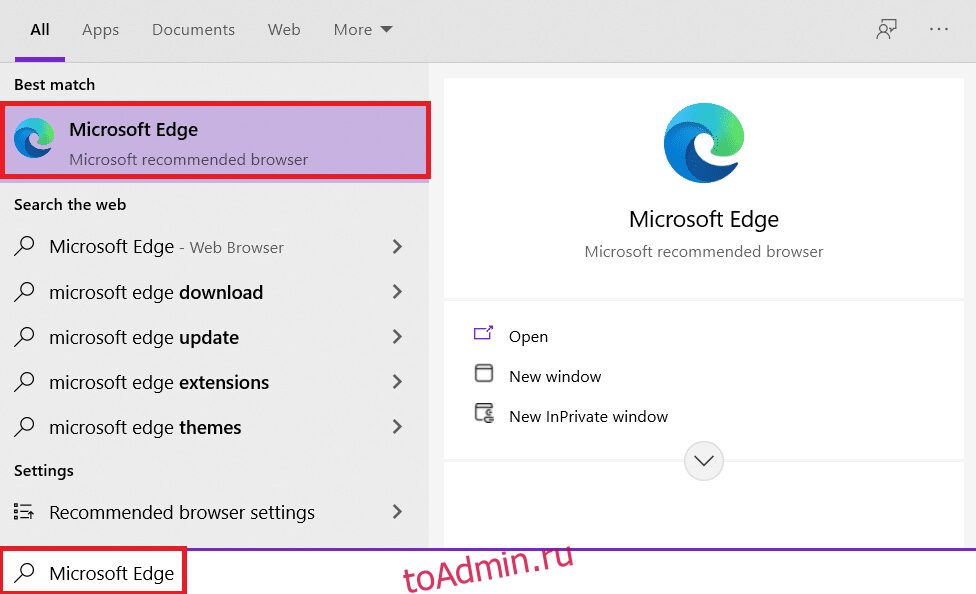
1. Введите Microsoft Edge в строке поиска Windows и откройте его.
2. Щелкните трехточечный значок.
Примечание. Вы также можете ввести edge://settings/help для прямого запуска страницы «О Microsoft Edge».

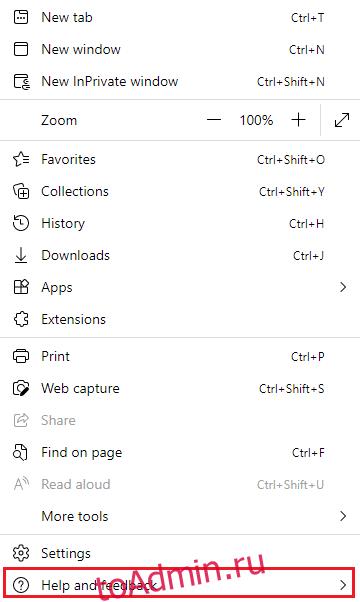
3. Теперь нажмите на опцию «Справка и обратная связь», как выделено.
4. Затем нажмите «О Microsoft Edge», как показано на рисунке.
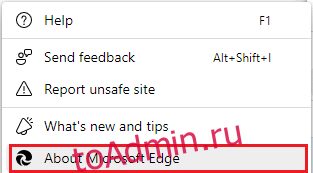
5А. Если Microsoft Edge не обновлен, нажмите кнопку «Обновить», чтобы обновить браузер.
5Б. Если браузер обновлен, то он покажет сообщение о том, что Microsoft Edge обновлен.
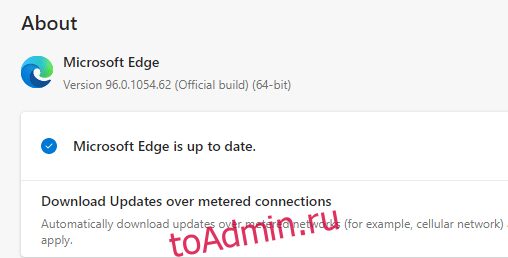
6. Наконец, запустите веб-страницу в последней версии браузера и проверьте, повторяется ли проблема.
Способ 12: сброс браузера
Выполните указанные шаги, чтобы сбросить настройки веб-браузера и исправить ошибку STATUS ACCESS VIOLATION в Chrome или Edge.
Вариант I: сбросить настройки Chrome
1. Откройте Google Chrome и перейдите по адресу chrome://settings/reset.
2. Щелкните параметр Восстановить исходные значения по умолчанию, который выделен.
3. Теперь подтвердите свои действия, нажав кнопку «Сбросить настройки».
Вариант II: сброс Microsoft Edge
1. Нажмите клавишу Windows, введите «Панель управления» и нажмите «Открыть».
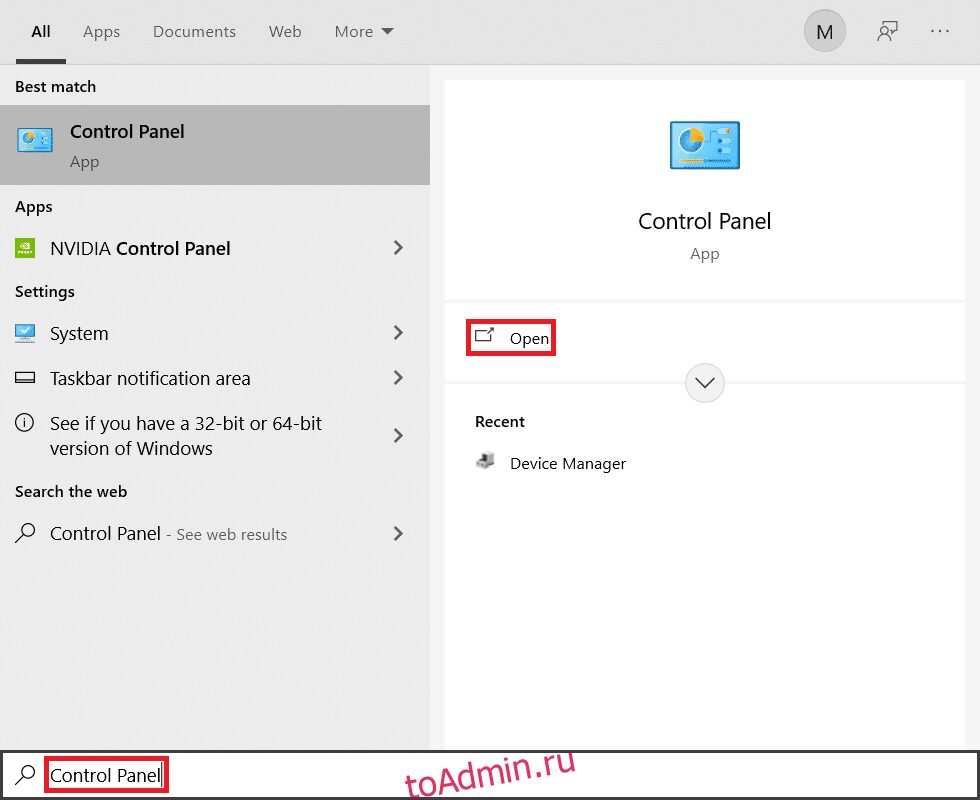
2. Установите Просмотр по категории и щелкните Удалить программу.
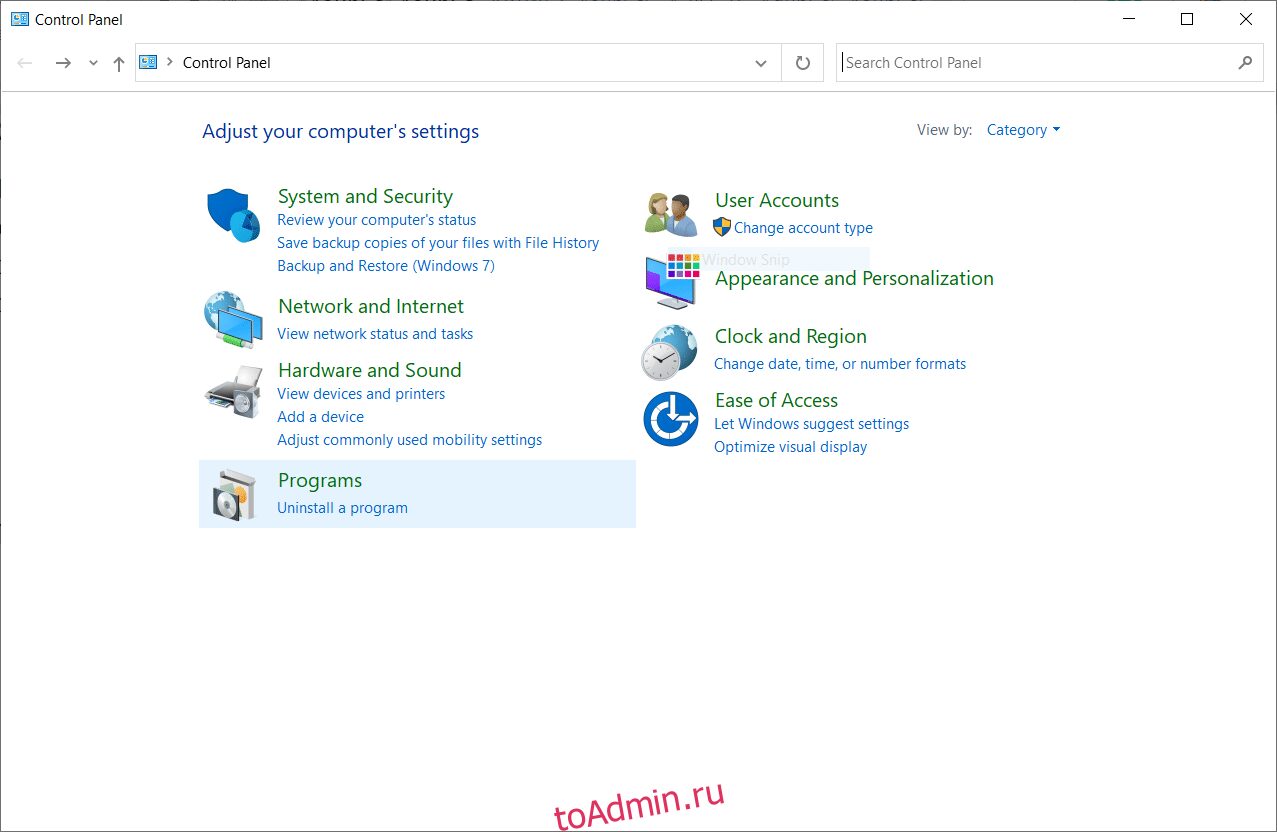
3. В окне «Программы и компоненты» щелкните Microsoft Edge и выберите параметр «Изменить», как показано на рисунке ниже.
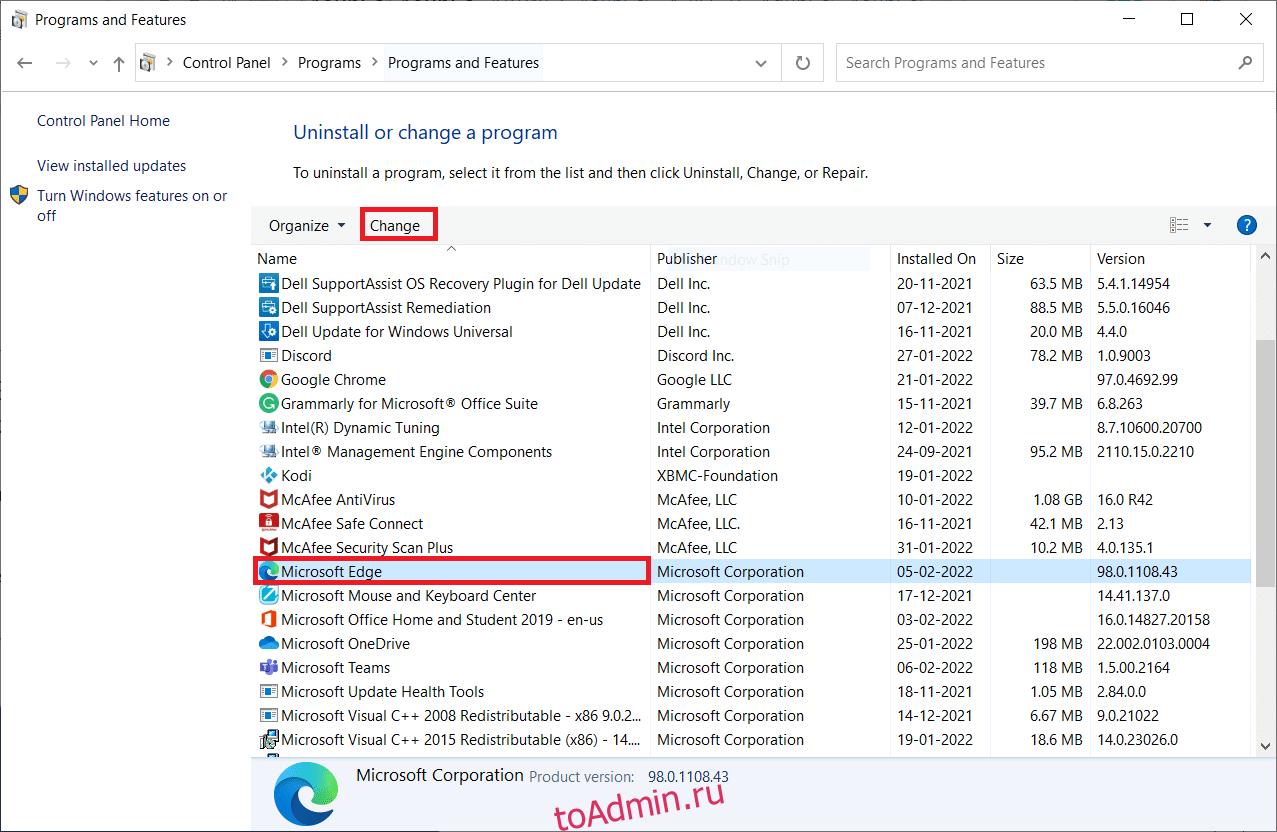
4. Нажмите Да в подсказке.
5. Теперь подтвердите запрос, нажав Восстановить.
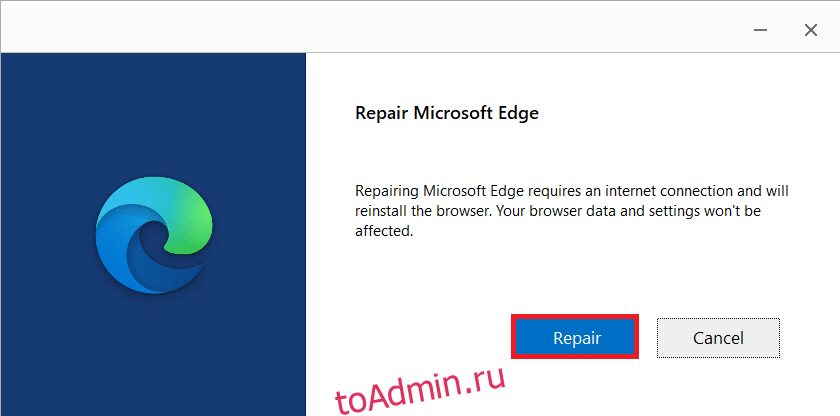
6. Перезагрузите компьютер после выполнения всех шагов, упомянутых выше.
Способ 13: переустановите браузер
Если ни один из перечисленных выше способов вам не помог, вы можете попробовать переустановить Google Chrome и Microsoft Edge. Это устранит все соответствующие проблемы с поисковой системой, обновлениями или другими связанными проблемами, вызывающими Aw, Snap! Код ошибки STATUS ACCESS VIOLATION в Chrome или Edge.
Примечание. Сделайте резервную копию всего избранного, сохраните пароли, закладки и синхронизируйте свою учетную запись Google или Microsoft с почтой. Удаление Google Chrome и Microsoft Edge приведет к удалению всех сохраненных файлов.
Вариант I. Переустановите Google Chrome
Здесь показаны шаги по переустановке Chrome.
1. Нажмите клавишу Windows, введите приложения и функции и нажмите «Открыть».
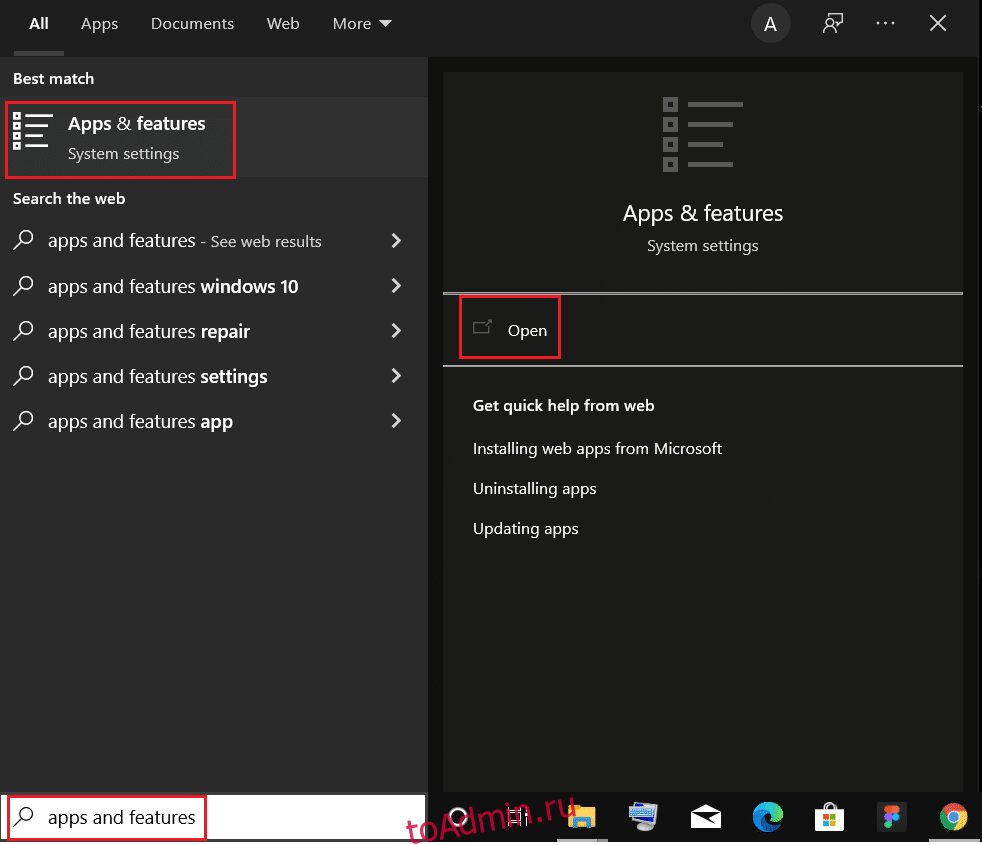
2. Найдите Хром в поле Поиск в этом списке.
3. Затем выберите Хром и нажмите выделенную кнопку «Удалить».
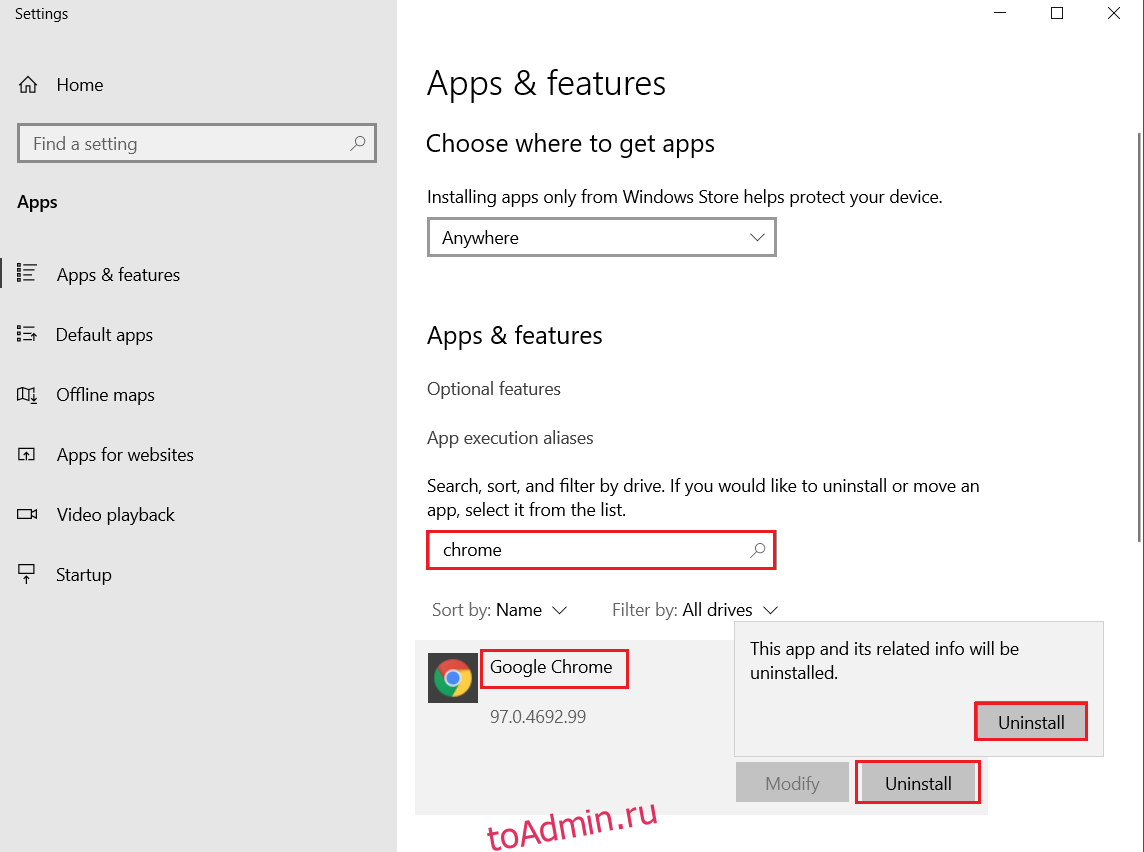
4. Снова нажмите «Удалить» для подтверждения.
5. Теперь нажмите клавишу Windows, введите %localappdata% и нажмите «Открыть», чтобы перейти в локальную папку AppData.
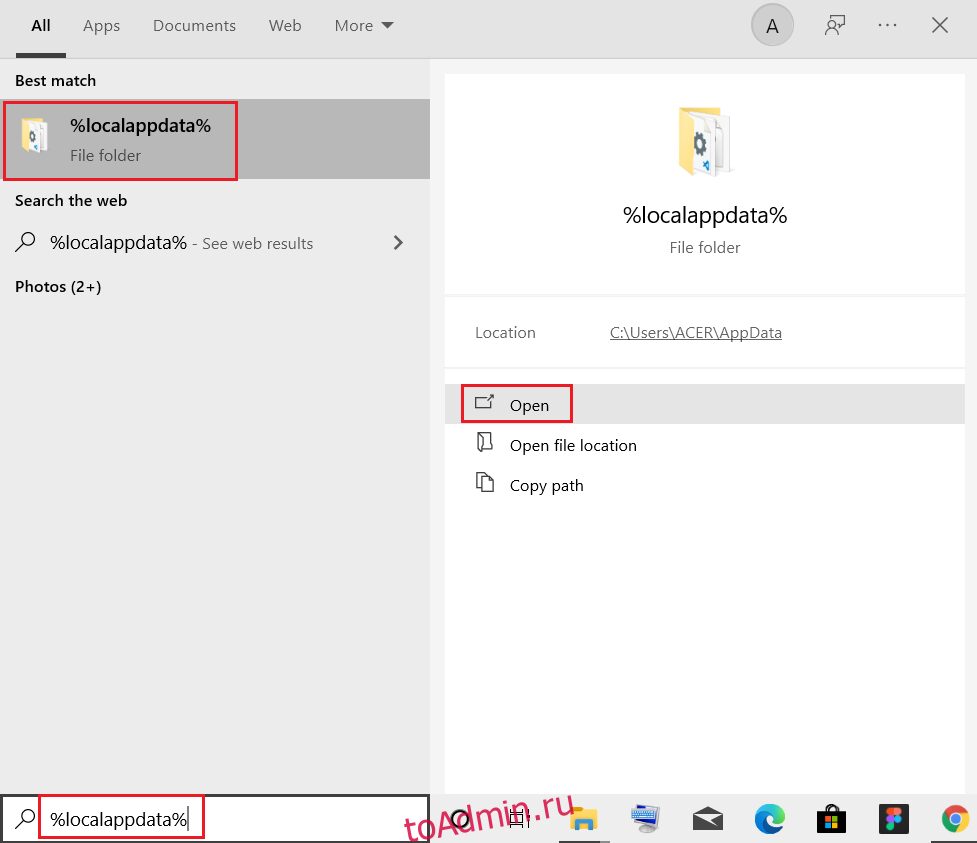
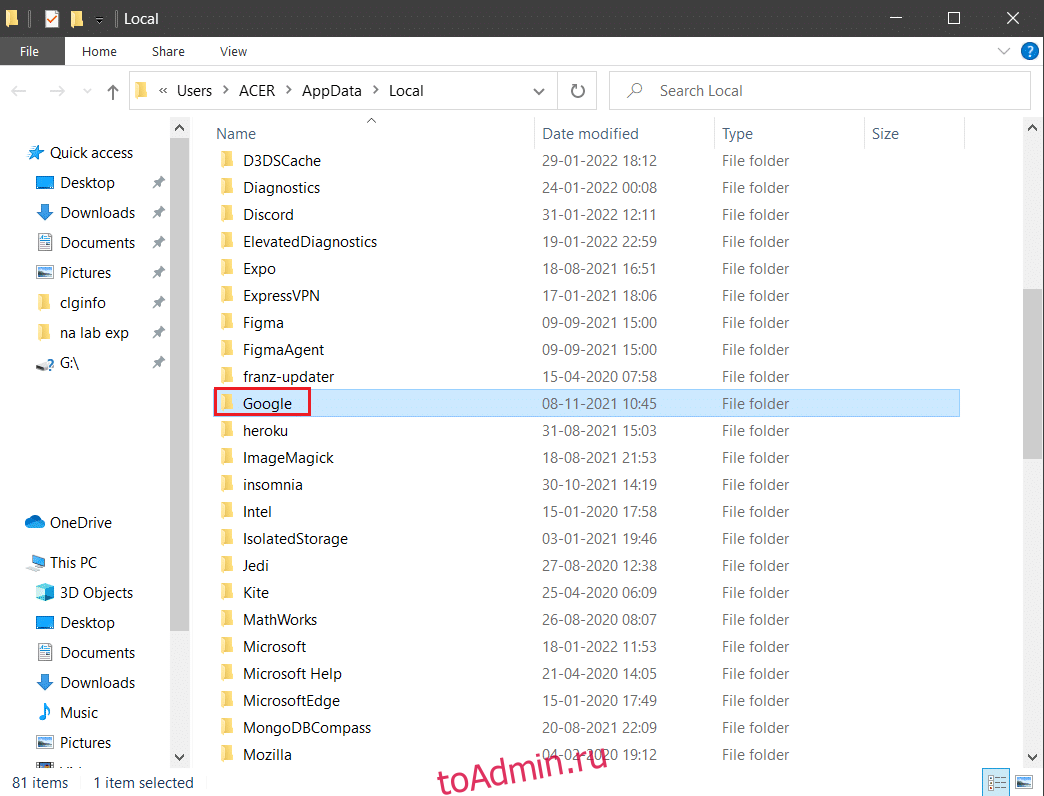
6. Откройте папку Google, дважды щелкнув по ней.
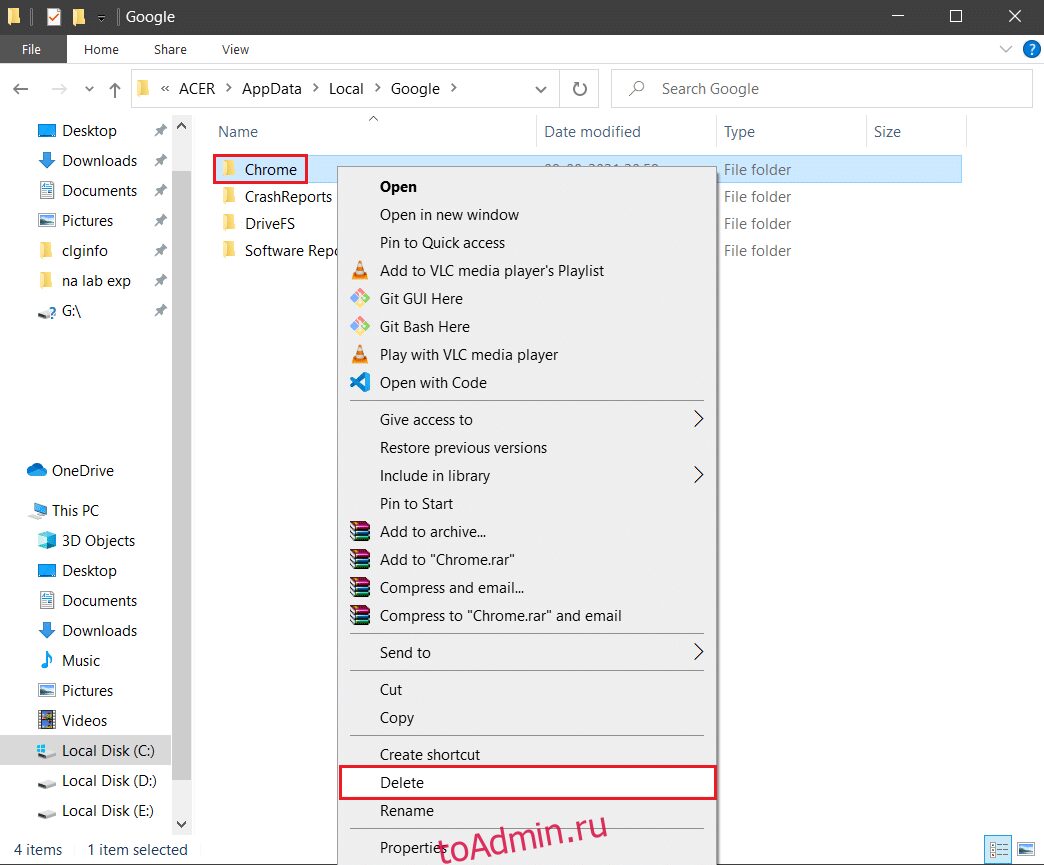
7. Щелкните правой кнопкой мыши папку Chrome и выберите параметр «Удалить», как показано ниже.
8. Снова нажмите клавишу Windows, введите %appdata% и нажмите «Открыть», чтобы перейти в папку AppData Roaming.
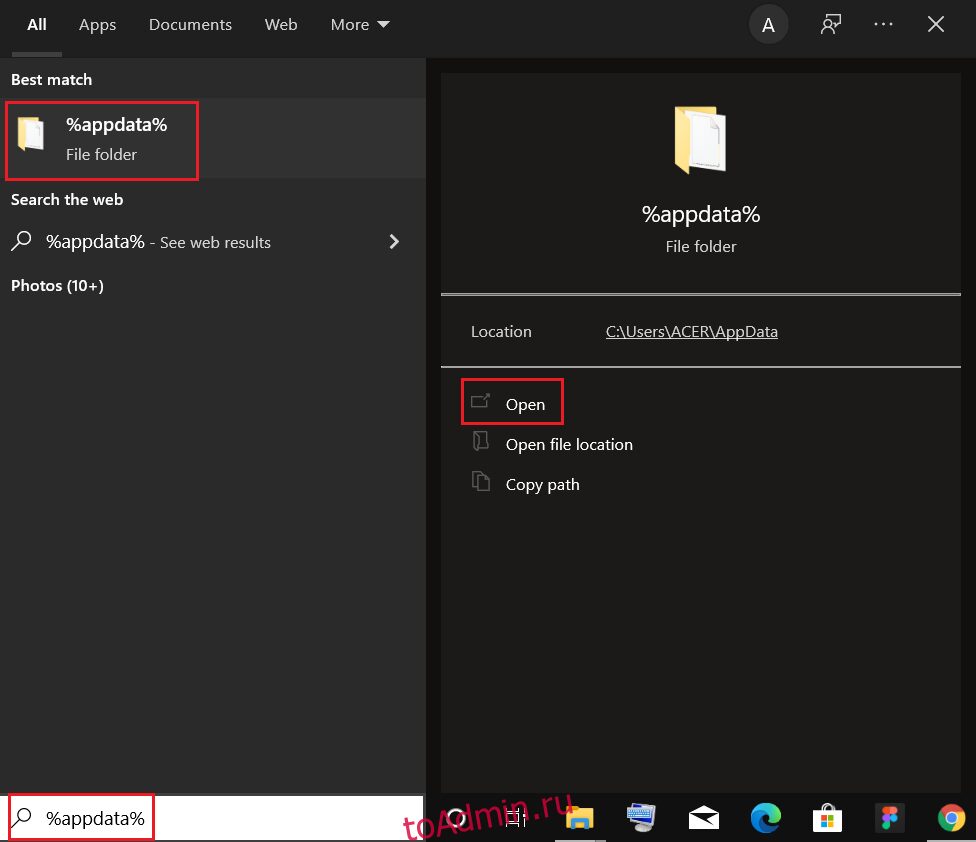
9. Снова перейдите в папку Google и удалите папку Chrome, как показано в шагах 6–7.
10. Наконец, перезагрузите компьютер.
11. Далее скачиваем Последняя версия Google Chrome, как показано на рисунке.
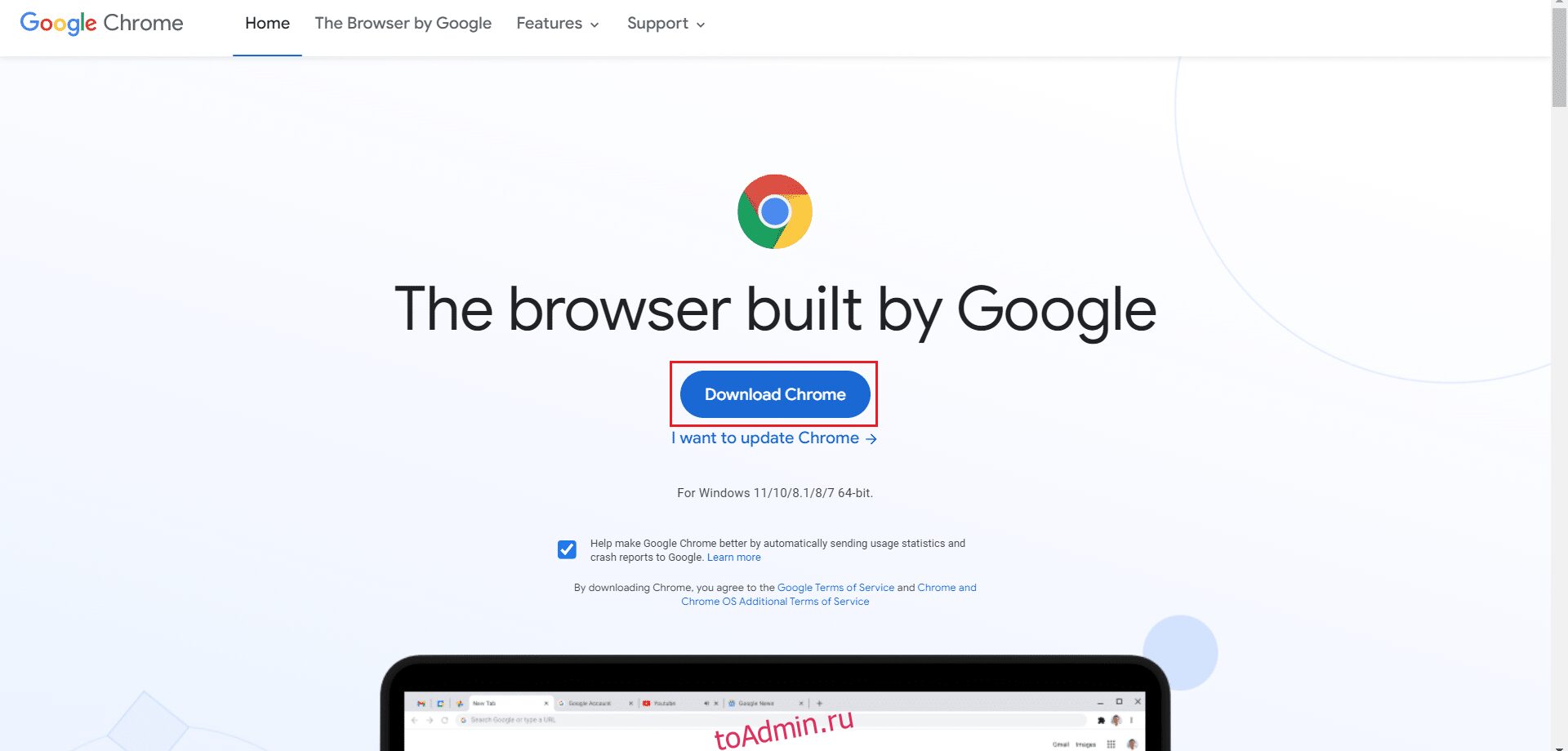
12. Запустите установочный файл и следуйте инструкциям на экране, чтобы установить Chrome.
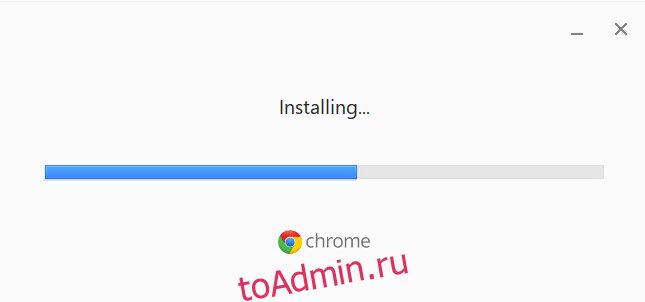
17. Запустите сайт и проверьте, исправлена ли проблема сейчас.
Вариант 2. Переустановите Microsoft Edge
1. Нажмите клавишу Windows, введите «Панель управления» и нажмите «Открыть».
2. Установите Просмотр по категории и щелкните Удалить программу.
3. Выберите Microsoft Edge и нажмите кнопку «Удалить».
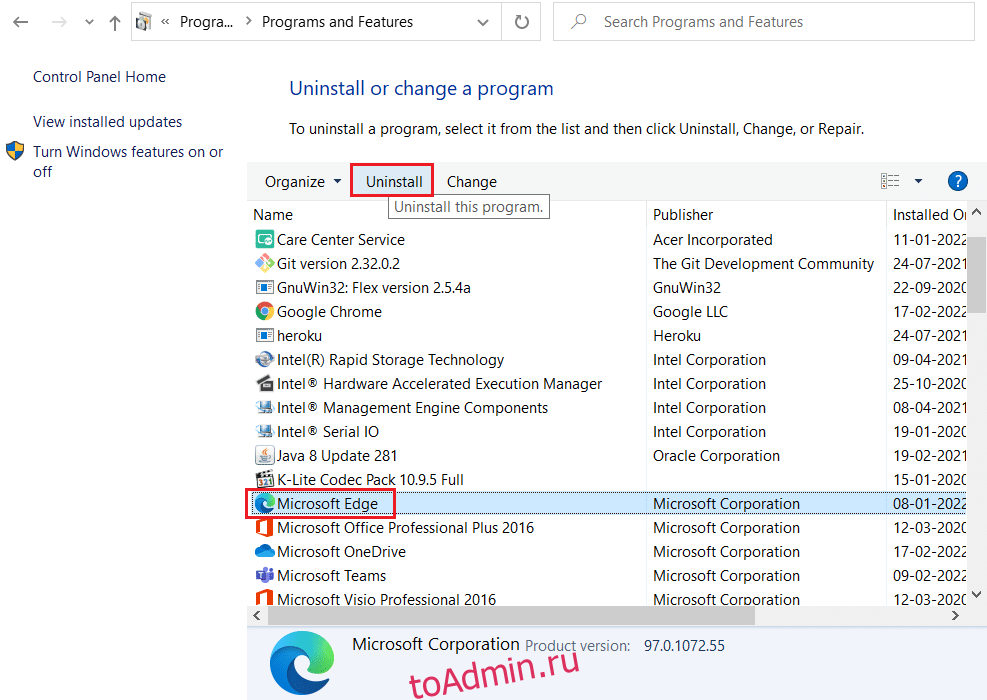
4. Установите флажок Также очистить данные браузера? поле и нажмите «Удалить».
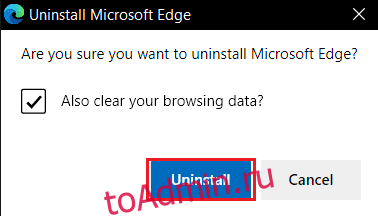
5. После удаления браузера перезагрузите компьютер.
6. Загрузите последнюю версию Microsoft Edge с Официальный сайт.
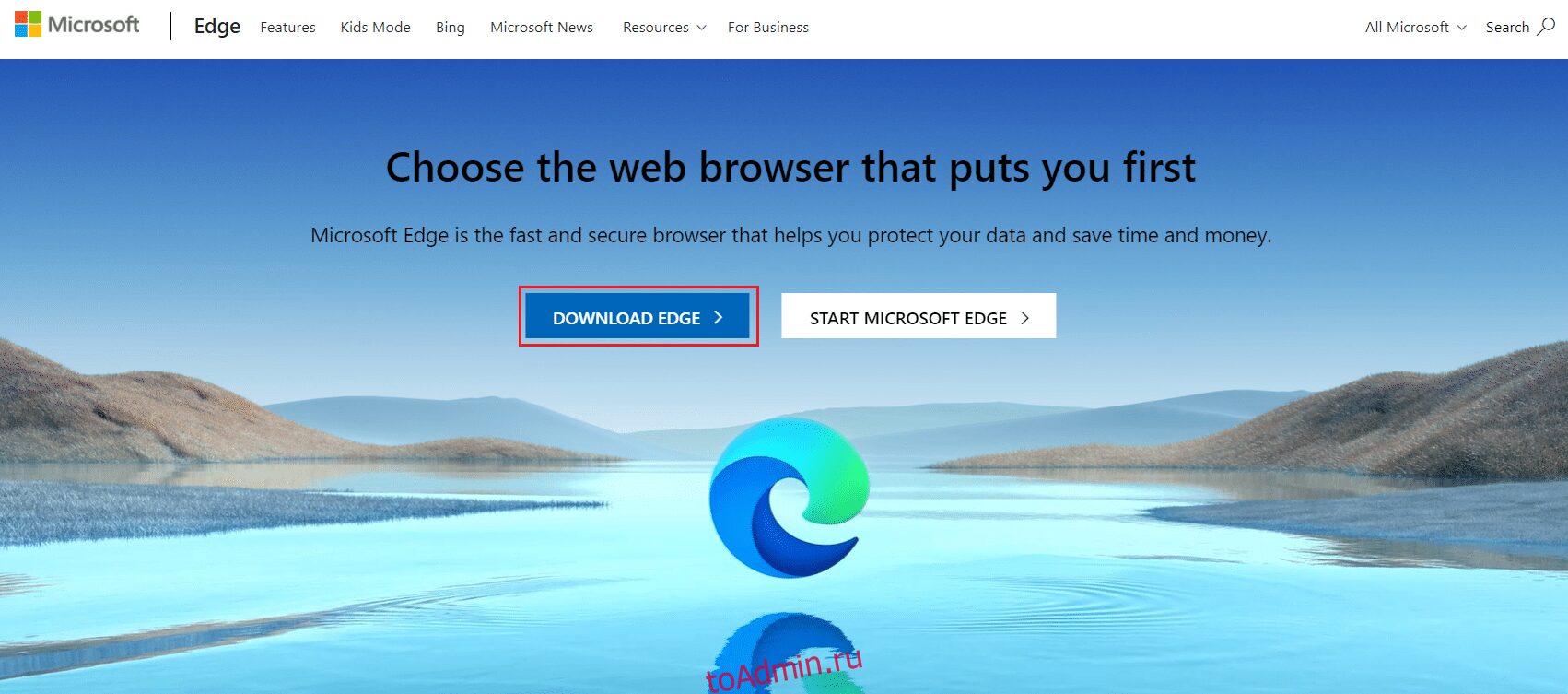
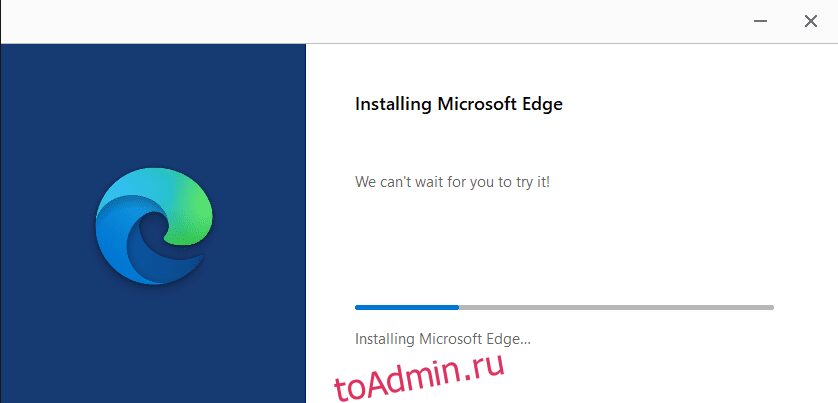
7. Запустите загруженный файл MicrosoftEdgeSetup и следуйте инструкциям на экране, чтобы установить Microsoft Edge.
***
Мы надеемся, что это руководство было полезным, и вы смогли исправить НАРУШЕНИЕ СОСТОЯНИЯ ДОСТУПА в своем веб-браузере. Дайте нам знать, какой метод работал для вас лучше всего. Кроме того, если у вас есть какие-либо вопросы или предложения относительно этой статьи, не стесняйтесь оставлять их в разделе комментариев.