Узнайте, как исправить раздражающую ошибку STATUS_BREAKPOINT в Google Chrome и Microsoft Edge. Ошибка возникает, когда браузер не может обрабатывать веб-запросы.
Ошибки в браузерах — обычное дело, если у вас нестабильное интернет-соединение. Тем не менее, есть некоторые сценарии, при которых вы можете получить некоторые ошибки, даже если у вас идеальное интернет-соединение. То же самое произошло со мной, когда я столкнулся с ошибкой STATUS_BREAKPOINT при использовании браузера Chrome. Я запаниковал и переключился на Microsoft Edge, чтобы использовать Интернет, но он представил мне ту же ошибку.
Ошибка STATUS_BREAKPOINT — это случайная ошибка, которая, кажется, возникает, когда пользователь прокручивает веб-страницы. Ошибка связана с дизайном веб-сайта или тем, как браузер обрабатывает запросы веб-страницы. Таким образом, ошибка может быть связана с неправильной установкой веб-браузера или слабым интернет-соединением.
К счастью, некоторые методы устранения неполадок помогли мне исправить ошибку STATUS_BREAKPOINT. Итак, в этой статье я объясню эту ошибку и некоторые способы ее исправления.
Хотя точную причину этой ошибки невозможно отследить, и она возникает из-за множества проблем. Но официальное объяснение кода ошибки для Microsoft — «точка останова, определяемая оборудованием». Хотя это может ничего не значить для обычных конечных пользователей, разработчики что-то находят и могут исправить это. Так что до тех пор мы должны попробовать на нашей стороне все возможные решения, чтобы исправить это.
Обновите браузер Chrome или Edge
Если вы используете старую версию браузера Chrome или Edge, эта ошибка может возникнуть. Поэтому было бы лучше, если бы вы подумали об обновлении браузера, чтобы решить эту проблему.
Вот шаги, чтобы обновить браузер Chrome:
- Запустите браузер Google Chrome на вашем компьютере.
- Попадание
для параметров и выберите Настройки из списка.
- И переключитесь в раздел О Chrome на странице настроек.
- Google Chrome должен автоматически начните искать последние обновления.
- Chrome будет обновлен и запросит перезапуск.
Вышеупомянутый процесс обновления предназначен для Chrome, но шаги аналогичны для Microsoft Edge.
Вот шаги, чтобы обновить браузер Edge:
- Запустите Microsoft Edge в своей компьютерной системе.
- Попадание
для параметров и выберите Настройки из списка.
- Переключиться на
О вкладке Microsoft Edge.
- Edge автоматически начнет проверку обновлений и установку, если таковые имеются.
После обновления браузера просто проверьте, появляется ли ошибка STATUS_BREAKPOINT по-прежнему. Я считаю, что ошибка должна быть устранена после обновления.
Обновите Windows или macOS
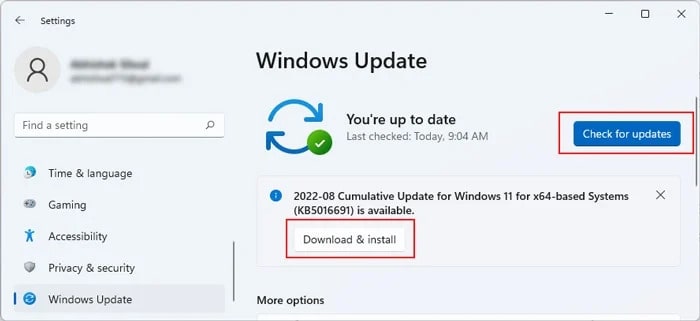
Если вы используете старую версию Windows, последняя версия Chrome или Edge вызовет эту ошибку на вашем ПК. Поэтому вам нужно обновить окна, чтобы решить эту проблему.
Вот шаги для обновления ПК с Windows:
- Откройте меню настроек Windows.
- Щелкните Обновления и безопасность.
- На вкладке «Центр обновления Windows» нажмите «Проверить наличие обновлений».
- Если какие-либо обновления доступны, просто загрузите и установите обновления.
Точно так же мы также можем проверить наличие обновлений в macOS. Вот шаги для обновления macOS:
- Нажать на
в строке меню и выберите Системные настройки…
- Выберите в списке настройку «Обновление программного обеспечения».
- Откроется окно, в котором начнется проверка обновлений программного обеспечения.
- Выберите обновления с помощью флажок.
- Нажмите кнопку «Обновить сейчас».
Обновление операционной системы иногда содержит исправления безопасности, которые помогают решить проблему. Следовательно, с точки зрения безопасности важно поддерживать нашу операционную систему в актуальном состоянии.
Удалите ненужные расширения
Некоторые расширения могут вызывать проблему. Поэтому вы можете попробовать удалить их из браузера Chrome или Edge и проверить, решает ли он проблему.
Вот шаги, чтобы удалить расширения Chrome:
- Запустите браузер Chrome на вашем компьютере.
- Нажать на
опции меню.
- Наведите указатель мыши на «Дополнительные инструменты» и выберите в списке «Расширения».
это отобразит список всех расширений, установленных на Chrome. - Теперь нажмите «Удалить» под любым расширением, которое хотите удалить.
Точно так же мы также можем удалить расширения из браузера Edge:
- Запустите на компьютере браузер Microsoft Edge.
- Нажать на
меню из левого верхнего угла.
- Выберите из списка меню «Расширения».
это отобразит список расширений, установленных на краю хрома. - Выберите расширение и нажмите ссылку Удалить команду.
Хотя перед удалением каких-либо расширений лучше выяснить, связана ли проблема только с расширением. Для подтверждения нажмите Ctrl + Shift + N. Откроется вкладка инкогнито. В инкогнито расширения работать не будут. Таким образом, вы можете проверить, не связана ли проблема с самим расширением.
Попробуйте другие веб-браузеры
На самом деле это не решение. Но можно попробовать временно поработать. Итак, сначала я бы предложил установить другой браузер, чтобы проверить проблему. Если этой проблемы нет в другом браузере, это может быть ошибка последней версии, поэтому вам просто нужно подождать, пока разработчики исправят ее.
А пока вы можете попробовать другие браузеры, например Firefox или Chromium. Например, браузер Chromium работает аналогично Chrome, вы можете жить с ним какое-то время.
У нас есть список лучших браузеров на основе операционной системы, с которой вам стоит ознакомиться.
Попробуйте удалить последнее обновление ОС
Если эта проблема начала возникать недавно после обновления, вам следует подумать об удалении установленного обновления.
Вот шаги, чтобы удалить последнее обновление:
- Нажмите «Настройки» и нажмите «Обновления и безопасность».
- Теперь нажмите Просмотр установленных обновлений.
- Наконец, нажмите Удалить обновления вверху, чтобы удалить все установленные обновления.
Это должно решить проблему, если последнее обновление вызвало ошибку STATUS_BREAKPOINT.
Для macOS вы можете рассмотреть возможность восстановления из Time Machine.
Итог: исправить ошибку STATUS_BREAKPOINT
Как видите, проблема в некоторой степени разрешима, но для некоторых людей это не так. Однако вы можете попробовать использовать другой браузер, чтобы временно решить эту проблему. Вернитесь в Chrome или Edge после того, как разработчики исправят его.
Эта проблема чаще всего возникает, если вы используете тестовые версии Chrome (Chrome Canary или Unstable) или предварительные сборки Windows Insider. Если вы используете какой-либо из них, вам следует подумать о переходе на стабильные версии, чтобы избежать этой ошибки.
Сообщите нам, что помогло вам устранить ошибку STATUS_BREAKPOINT в вашем браузере?
Наконец, вот рекомендуемые веб-браузеры для вашего компьютера и мобильного телефона, которые вам стоит попробовать.
Вы можете столкнуться с одной или несколькими ошибками в своих браузерах, если у вас нет стабильного подключения к Интернету на вашем компьютере. Тем не менее, даже при стабильном подключении к Интернету возникает несколько ошибок. STATUS BREAKPOINT Ошибка Chrome — это распространенная ошибка, которая часто возникает при работе в браузере Chrome. Наиболее распространенной причиной, вызывающей ошибку STATUS BREAKPOINT Windows 10, является нестабильное подключение к Интернету и сбои в вашем браузере. Если вы столкнулись с той же ошибкой в Chrome, это руководство вам очень поможет. Прочитайте это руководство по устранению неполадок, которое поможет вам исправить эту ошибку.
Как исправить STATUS_BREAKPOINT ошибку Google Chrome
В этом разделе мы составили список отличных методов устранения неполадок, расположенных в соответствии с серьезностью и эффективностью этой ошибки. Следуйте методам в том же порядке, чтобы достичь идеальных результатов.
Способ 1: удалить фоновые процессы
Может быть много приложений, которые работают в фоновом режиме. Это увеличит нагрузку на ЦП и объем памяти, что повлияет на производительность системы. Выполните следующие шаги, чтобы закрыть фоновые задачи, потребляющие много ресурсов.
1. Запустите диспетчер задач, одновременно нажав клавиши Ctrl + Shift + Esc.
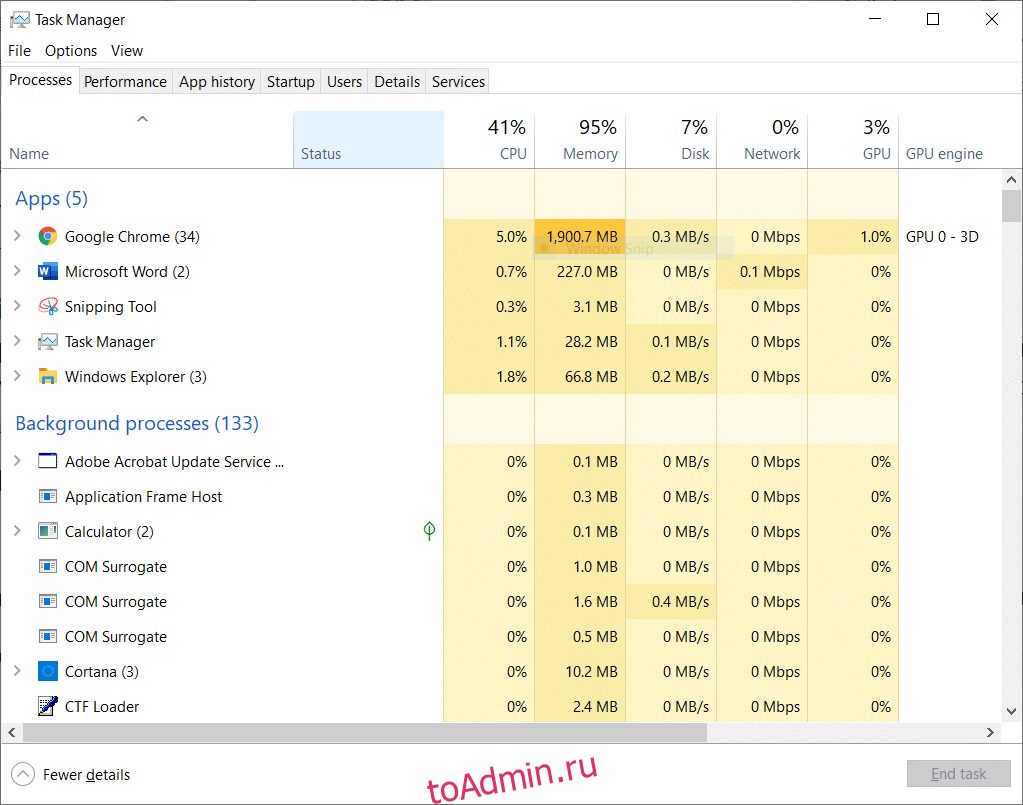
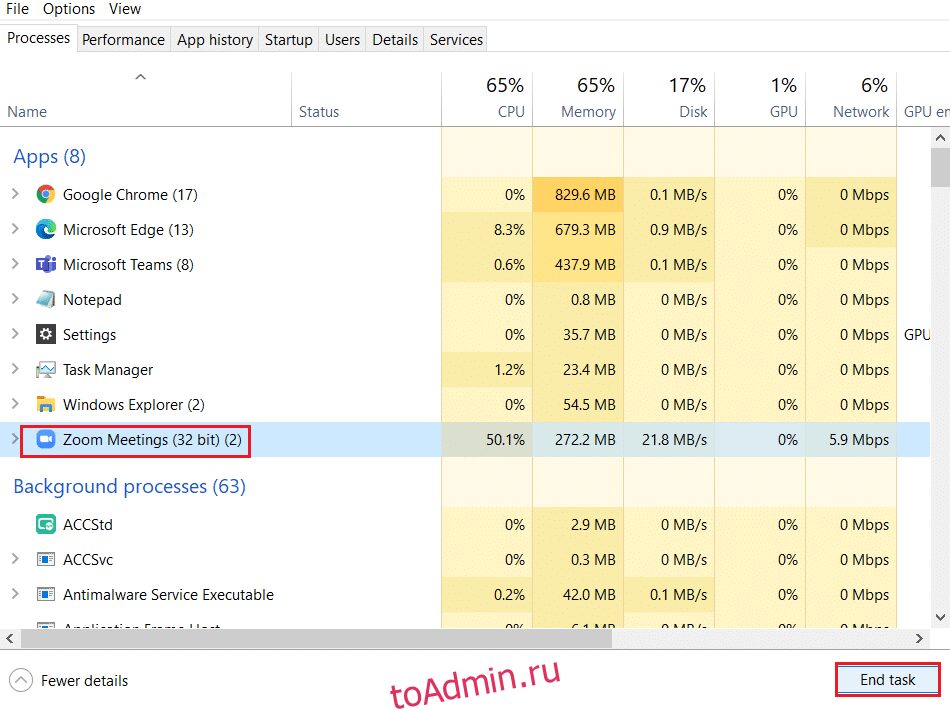
2. Теперь найдите и выберите задачи разгона, которые без необходимости выполняются в фоновом режиме.
3. Наконец, выберите «Завершить задачу», как показано ниже.
Способ 2: очистить кеш браузера и файлы cookie
Кэш и файлы cookie улучшают работу в Интернете. Проблемы с форматированием и загрузкой можно решить, очистив кеш и файлы cookie в браузере. Но по прошествии нескольких дней кэш и файлы cookie увеличиваются в размерах и занимают место на диске. Вы можете попробовать очистить их, чтобы исправить эту ошибку Chrome STATUS BREAKPOINT, выполнив следующие шаги.
1. Нажмите клавишу Windows, введите chrome и нажмите «Открыть».
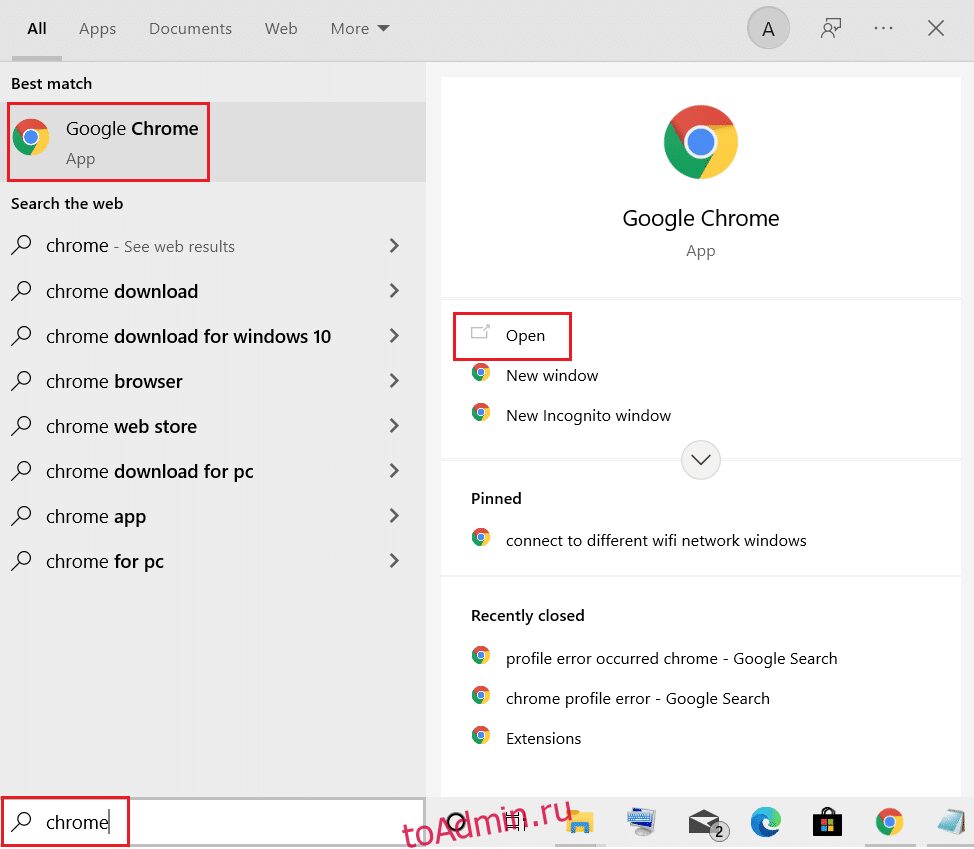
2. Затем щелкните трехточечный значок > Дополнительные инструменты > Очистить данные просмотра…, как показано ниже.

3. Проверьте следующие параметры.
- Файлы cookie и другие данные сайта
- Кэшированные изображения и файлы
4. Теперь выберите параметр Все время для диапазона времени.
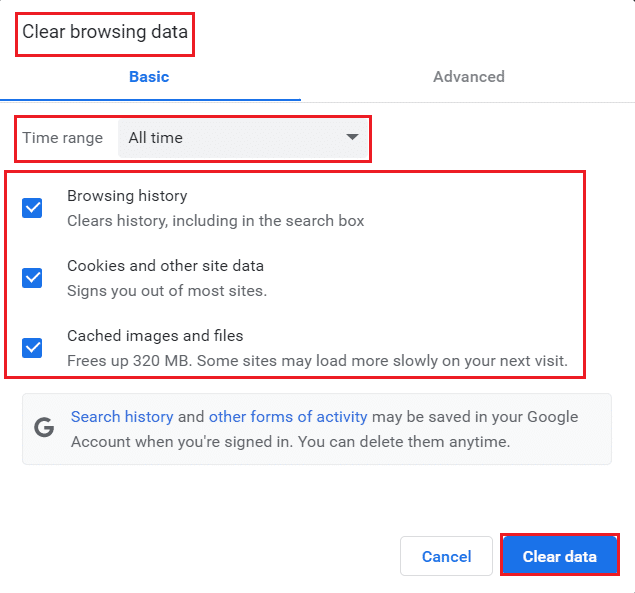
5. Наконец, нажмите «Очистить данные».
Способ 3: отключить расширения (если применимо)
Если вы установили какие-либо сторонние расширения в браузере Chrome, иногда это может повлиять на правильное функционирование ваших веб-страниц. Например, если в вашей системе слишком много вкладок, скорость браузера и компьютера будет очень низкой. В этом случае ваша система не будет работать нормально, что приведет к этой ошибке. Следуйте приведенным ниже инструкциям.
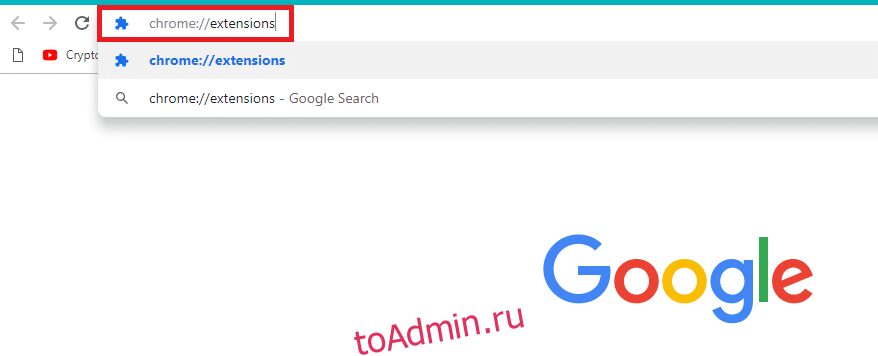
1. Запустите Chrome и введите chrome://extensions в строке URL. Нажмите клавишу Enter, чтобы получить список всех установленных расширений.
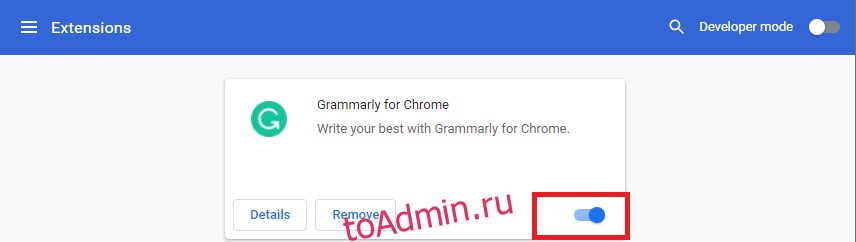
2. Выключите переключатель для расширения (например, Grammarly для Chrome), чтобы отключить его.
3. Обновите браузер и посмотрите, появляется ли ошибка снова или нет.
4. Повторите описанные выше шаги, чтобы отключить расширения одно за другим, чтобы проверить, исправлена ли ошибка или нет.
Способ 4: отключить функцию RendererCodeIntegrity
ПК с Windows 10 имеет функцию, предотвращающую вмешательство любого неподписанного кода в веб-страницы браузера. Многие пользователи сообщают, что отключение функции RendererCodeIntegrity поможет вам решить проблему.
1. Перейдите к ярлыку Chrome на рабочем столе и щелкните его правой кнопкой мыши.
2. Теперь щелкните параметр «Свойства», как показано на рисунке.
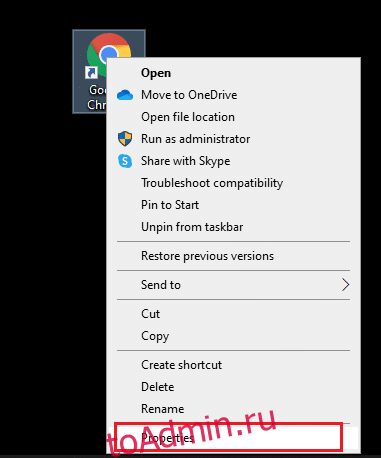
3. Затем на вкладке «Ярлык» добавьте пробел и введите –disable-features=RendererCodeIntegrity в поле «Цель».
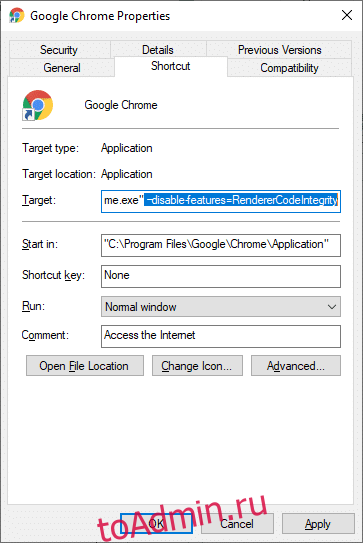
4. Теперь нажмите «Применить» > «ОК», чтобы сохранить изменения и проверить, решена ли проблема.
Способ 5: переименовать имя файла .exe
Простой прием для решения STATUS BREAKPOINT Windows 10 — переименование исполняемого файла. Выполните следующие шаги, чтобы переименовать файлы .exe вашего браузера.
1. Нажмите и удерживайте клавиши Windows + E, чтобы открыть проводник.
2. Теперь перейдите по следующему пути.
C:Program FilesGoogleChromeApplication
Примечание. Если вы установили Chrome в другом месте, перейдите туда же.
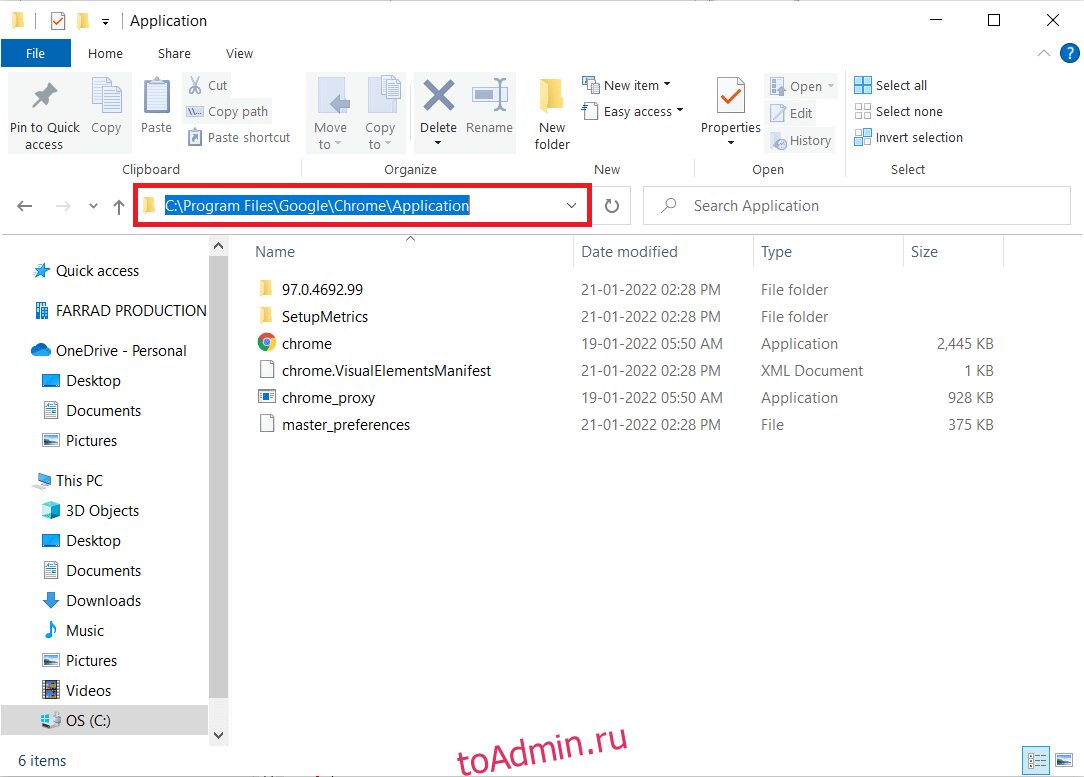
3. Затем щелкните правой кнопкой мыши Chrome.exe и переименуйте его в Chromeold.exe или как вам угодно.
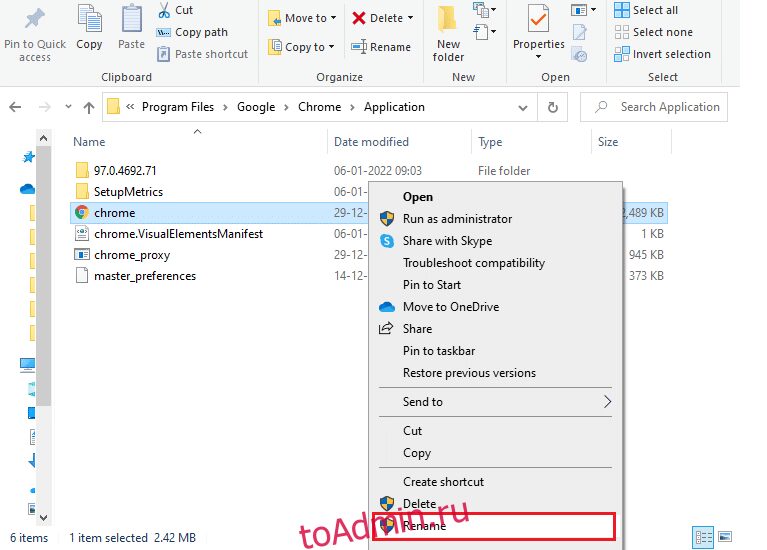
4. Наконец, перезапустите Chrome и проверьте, устранили ли вы проблему.
Способ 6: удалить вредоносное программное обеспечение Chrome
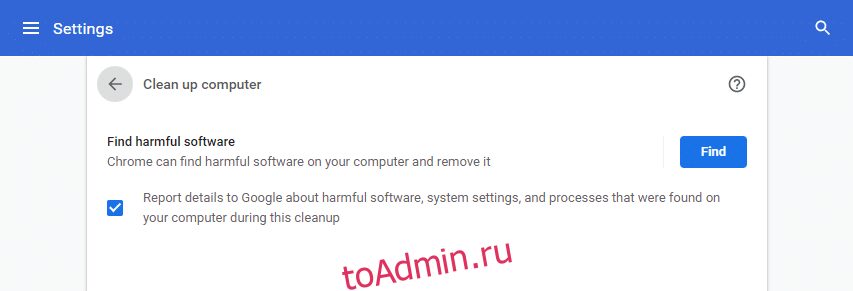
Chrome Cleanup Tool — это антивирусная программа для вашего браузера. Он сканирует любую вредоносную программу, которая влияет на производительность браузера. Инструмент обнаруживает только вредоносные программы и предупреждает вас предупреждением. Обычно инструмент предупреждает вас о вредоносных программах после отправки файлов метаданных в Google. Если вы не хотите, чтобы ваши файлы отправлялись в Google, вы можете снять флажок Сообщать подробности в поле Google. Вот несколько инструкций по запуску Chrome Cleanup Tool.
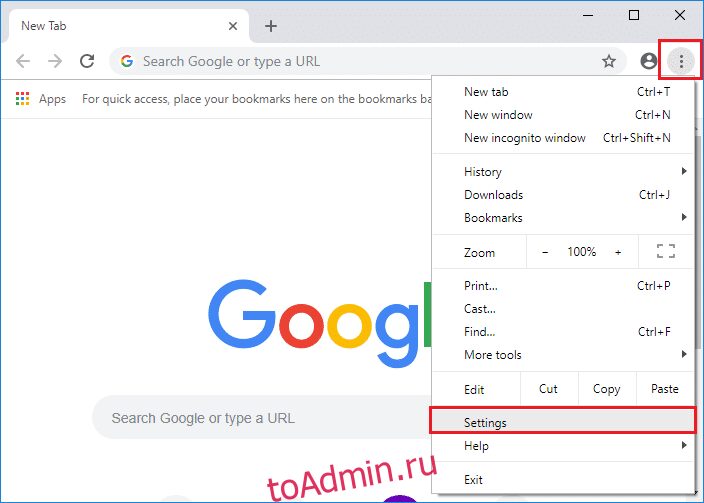
1. Запустите Google Chrome и щелкните трехточечный значок > Настройки, как показано на рисунке.
2. Здесь нажмите «Дополнительно» на левой панели и выберите «Сбросить и очистить».
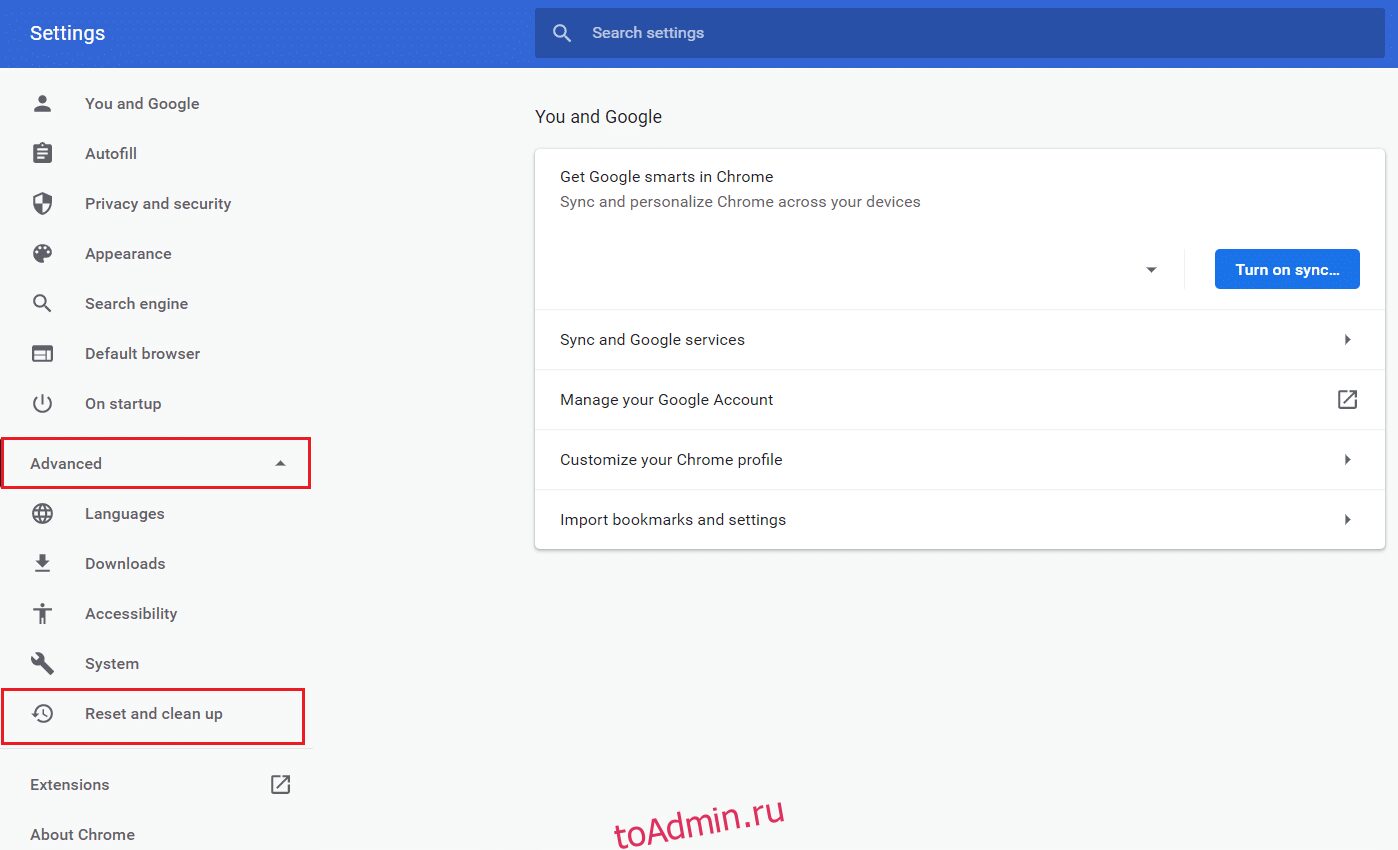
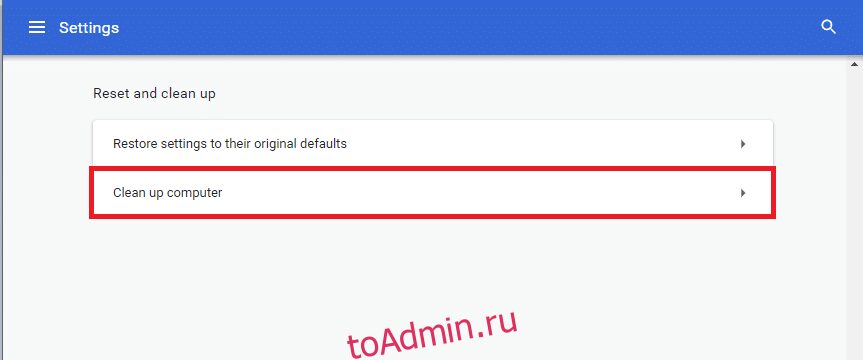
3. Теперь выберите параметр «Очистить компьютер», как показано ниже.
4. Здесь нажмите кнопку «Найти», чтобы Chrome мог найти вредоносное программное обеспечение на вашем компьютере.
5. Дождитесь завершения процесса и удалите вредоносные программы, обнаруженные Google Chrome.
6. Перезагрузите компьютер и проверьте, решена ли проблема.
Способ 7: запустить средство проверки системных файлов и DISM
Основная причина, вызывающая эту ошибку, — поврежденные системные файлы. Пользователи Windows 10 могут автоматически сканировать и восстанавливать свои системные файлы, запустив средство проверки системных файлов (SFC). Кроме того, это встроенный инструмент, который позволяет пользователю удалять файлы и исправлять указанную ошибку. Затем выполните следующие шаги, чтобы реализовать то же самое.
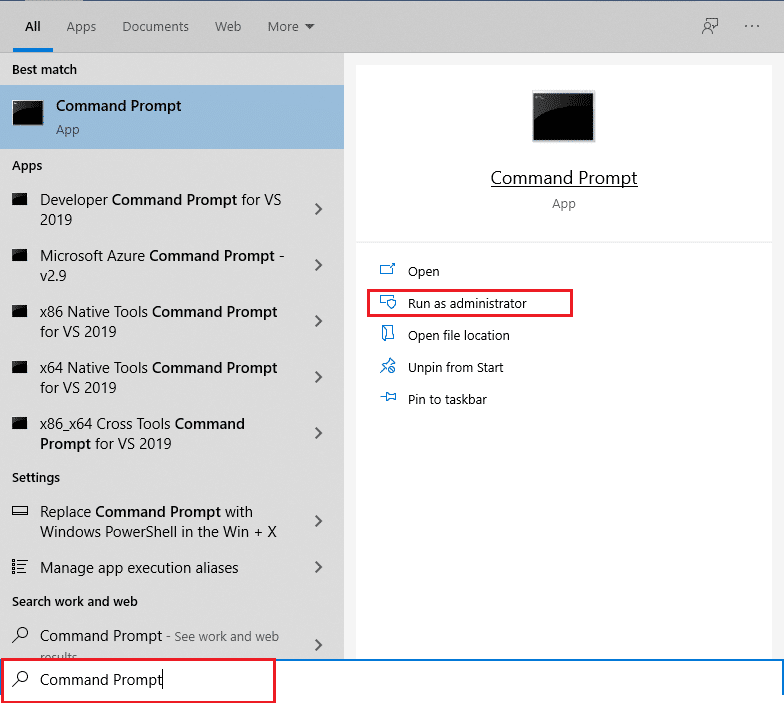
1. Нажмите клавишу Windows, введите «Командная строка» и нажмите «Запуск от имени администратора».
2. Нажмите «Да» в окне контроля учетных записей.
3. Введите команду chkdsk C: /f /r /x и нажмите клавишу Enter.
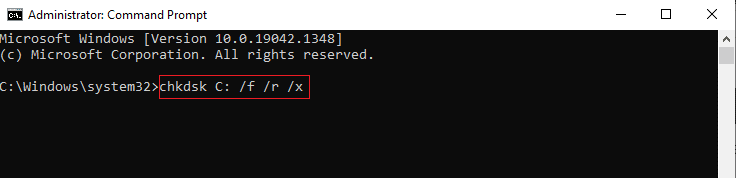
4. Если появится сообщение Chkdsk не может быть запущено… том… используется в процессе, введите Y и нажмите клавишу Enter.
5. Снова введите команду: sfc /scannow и нажмите клавишу Enter, чтобы запустить проверку системных файлов.
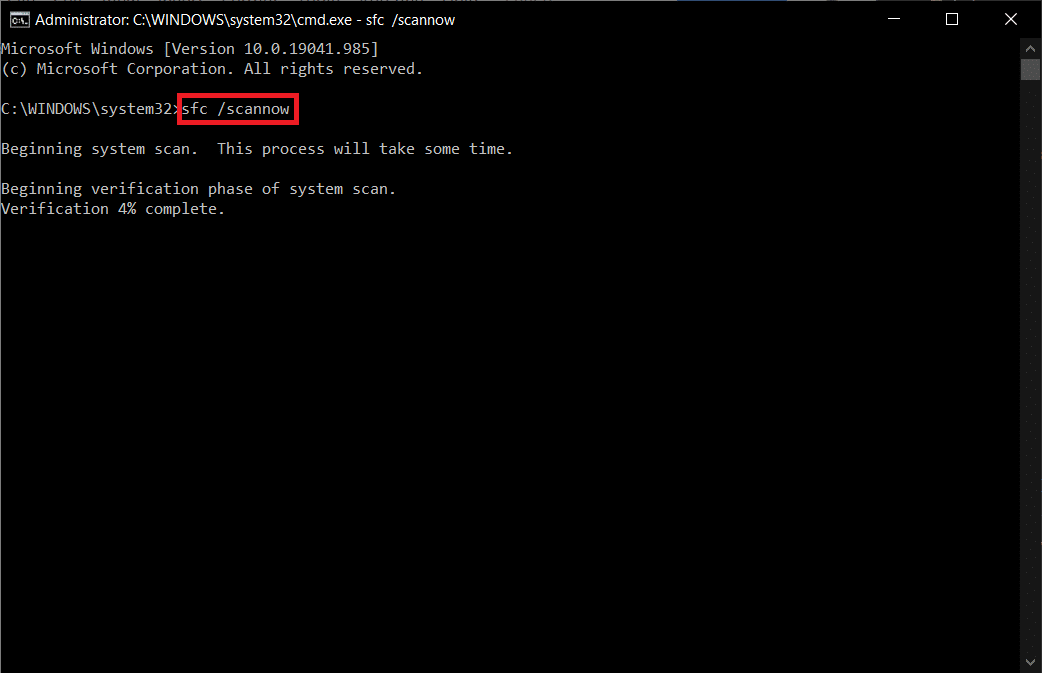
Примечание. Будет запущено сканирование системы, которое займет пару минут. Тем временем вы можете продолжать выполнять другие действия, но будьте осторожны, чтобы случайно не закрыть окно.
После завершения сканирования появится одно из следующих сообщений:
- Защита ресурсов Windows не обнаружила нарушений целостности.
- Защите ресурсов Windows не удалось выполнить запрошенную операцию.
- Защита ресурсов Windows обнаружила поврежденные файлы и успешно восстановила их.
- Защита ресурсов Windows обнаружила поврежденные файлы, но не смогла исправить некоторые из них.
6. После завершения сканирования перезагрузите компьютер.
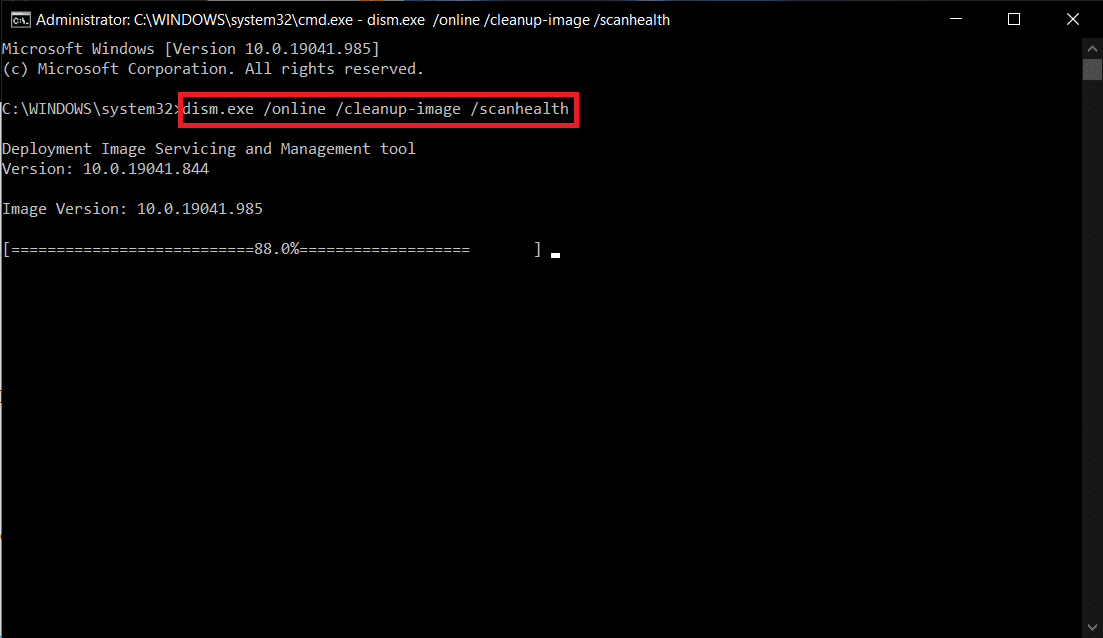
7. Снова запустите командную строку от имени администратора и выполните указанные команды одну за другой:
dism.exe /Online /cleanup-image /scanhealth
dism.exe /Online /cleanup-image /restorehealth
dism.exe /Online /cleanup-image /startcomponentcleanup
Примечание. У вас должно быть работающее подключение к Интернету для правильного выполнения команд DISM.
Способ 8: обновить сетевые драйверы
Если текущие драйверы в вашей системе несовместимы или устарели с браузером Chrome, вы столкнетесь с ошибкой STATUS BREAKPOINT Chrome. Поэтому рекомендуется обновить устройство и драйверы, чтобы предотвратить указанную проблему.
1. Перейдите в строку поиска Windows и введите Диспетчер устройств. Запустите его из результатов поиска.
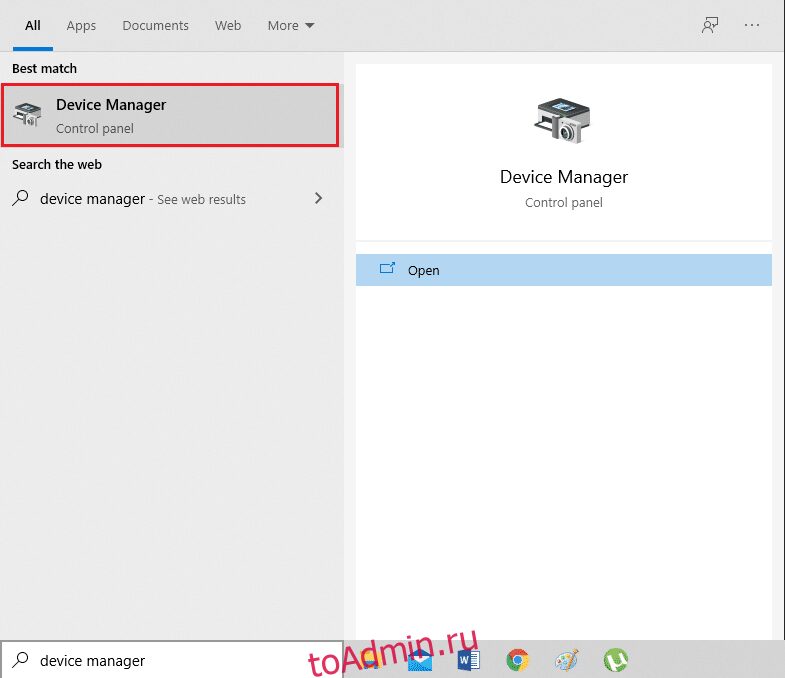
2. Найдите и разверните сетевые адаптеры, дважды щелкнув их.
3. Вы увидите список сетевых драйверов, установленных на вашем компьютере. Щелкните правой кнопкой мыши сетевой драйвер и выберите «Обновить драйвер» в данном меню. См. рисунок ниже.
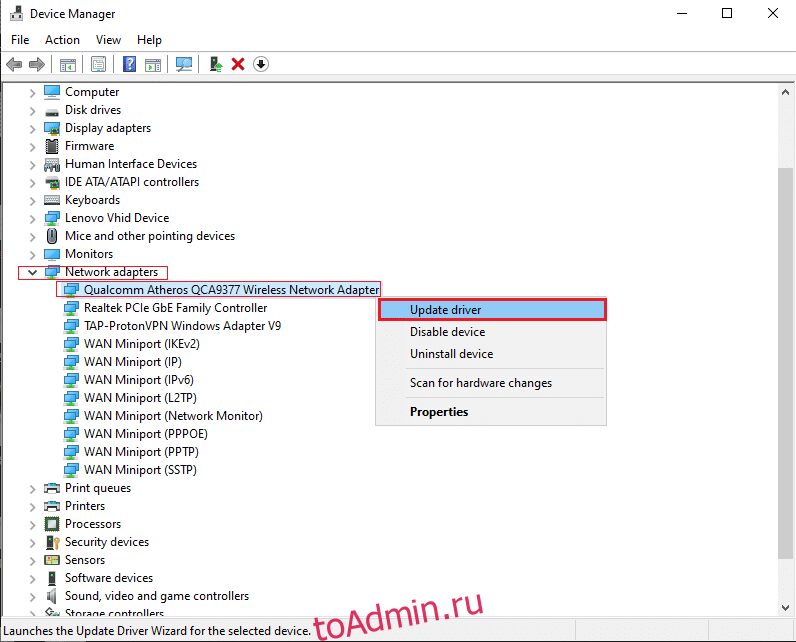
4. На экране появится новое окно. Здесь выберите Автоматический поиск драйверов.
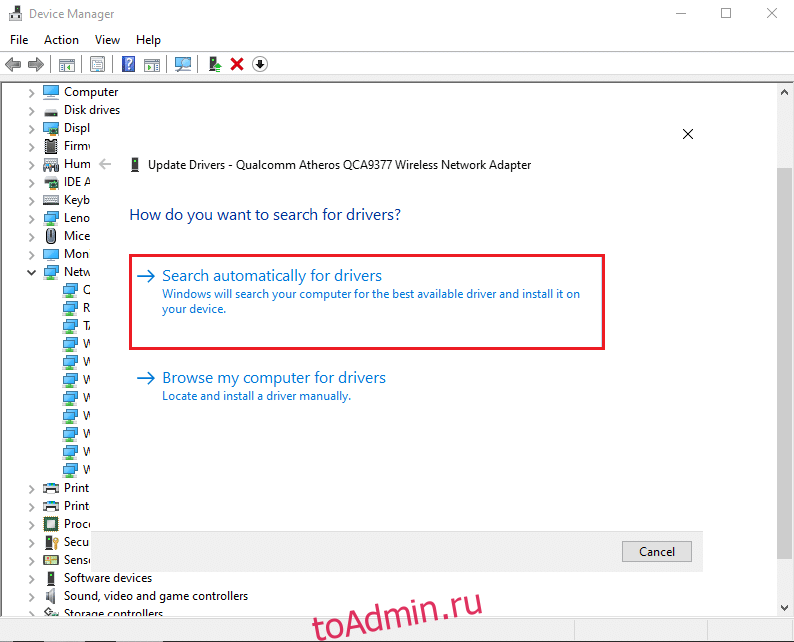
Windows автоматически обновит ваш сетевой драйвер до последней версии.
Способ 9: обновить Windows
Если вы не получили никаких исправлений указанными выше способами, то маловероятно, что в вашей системе могут быть ошибки. Эти ошибки можно устранить, обновив Windows. Всегда рекомендуется использовать вашу систему в ее обновленной версии. Выполните следующие шаги.
1. Нажмите одновременно клавиши Windows + I, чтобы запустить настройки.
2. Щелкните плитку «Обновление и безопасность», как показано на рисунке.
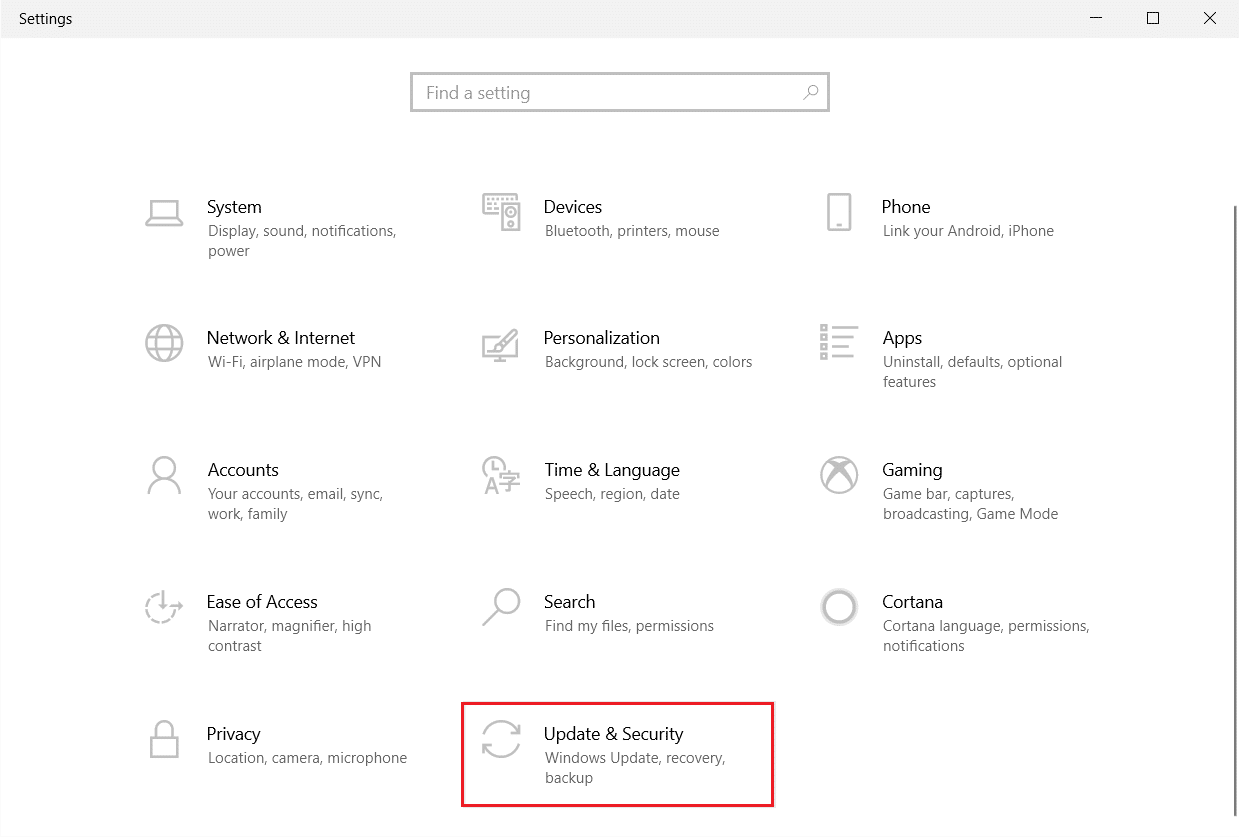
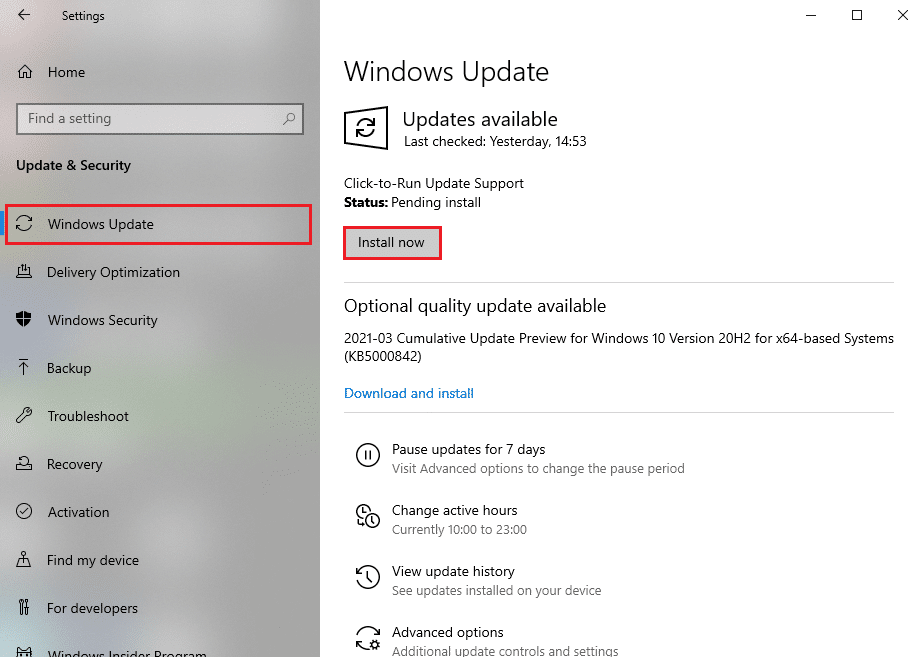
3. На вкладке Центр обновления Windows нажмите кнопку Проверить наличие обновлений.
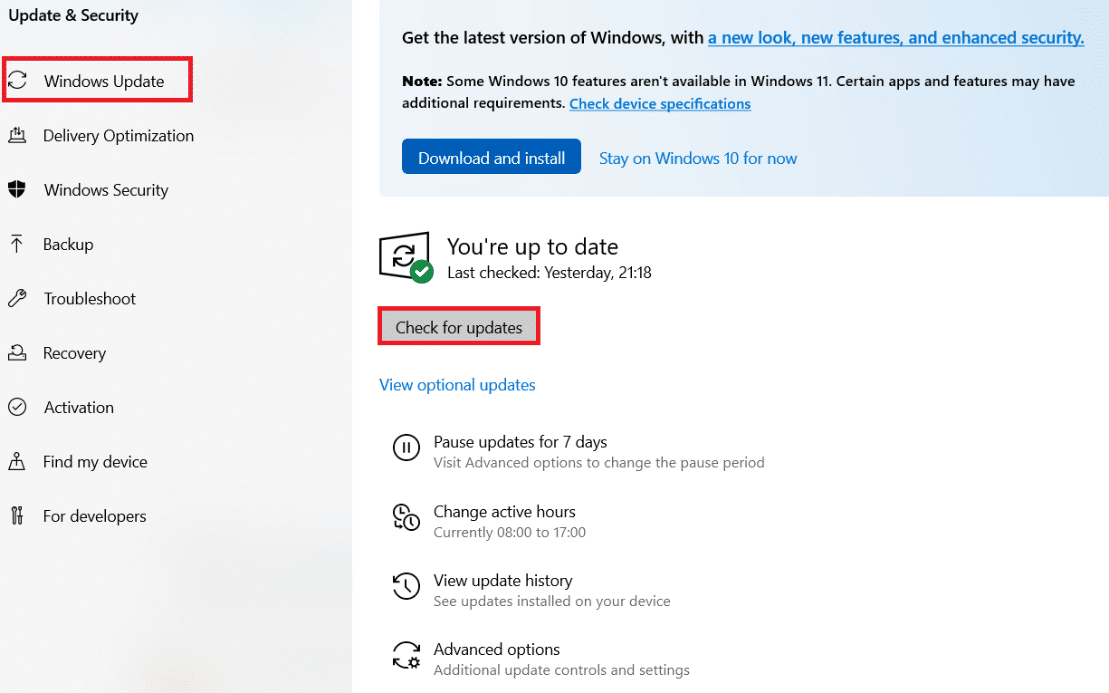
4А. Если доступно новое обновление, нажмите «Установить сейчас» и следуйте инструкциям по обновлению.
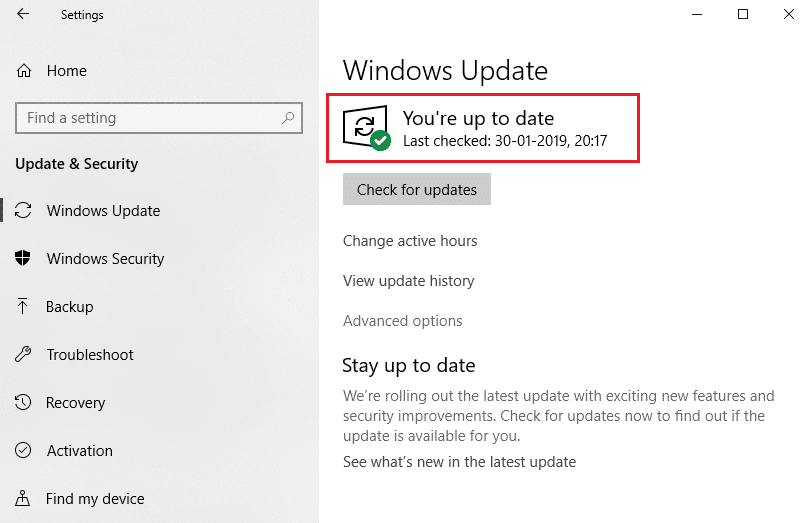
4Б. В противном случае, если Windows обновлена, появится сообщение «Вы обновлены».
Способ 10: удалить последние обновления
Если вы столкнулись с указанной проблемой после обновления ОС Windows, ваш опыт работы в Интернете может быть несовместим с новым обновлением, и в этом случае удалите последние обновления на ПК. Вы также получите стабильность вашего ПК после удаления неисправного обновления. Вот как это сделать.
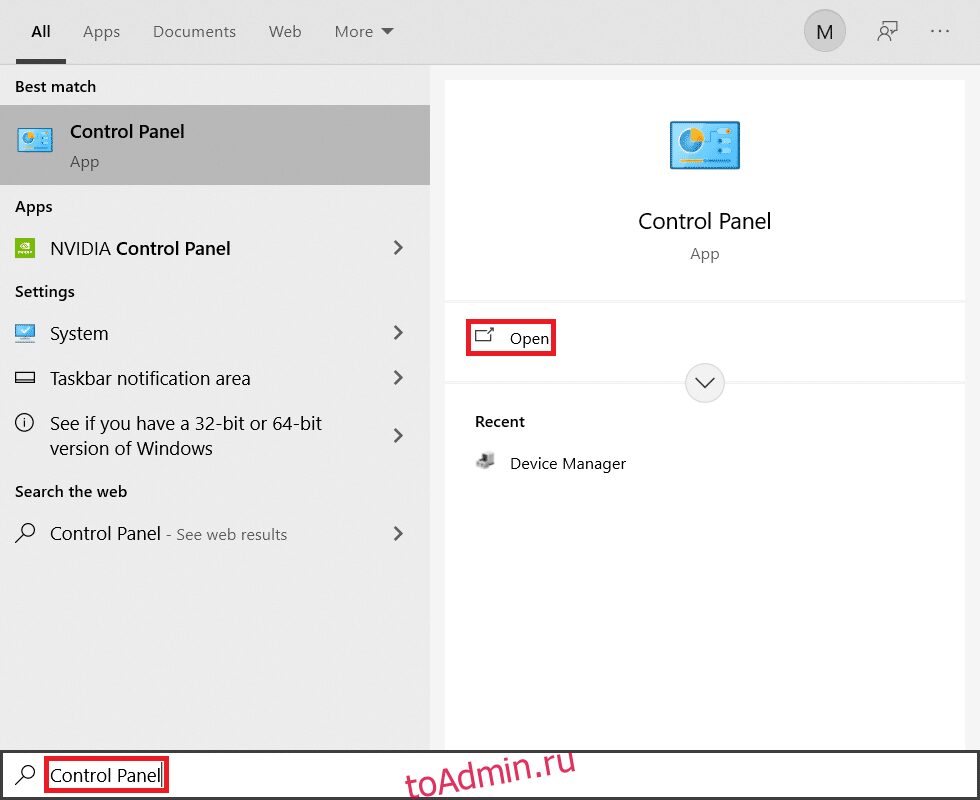
1. Нажмите клавишу Windows, введите «Панель управления» и нажмите «Открыть».
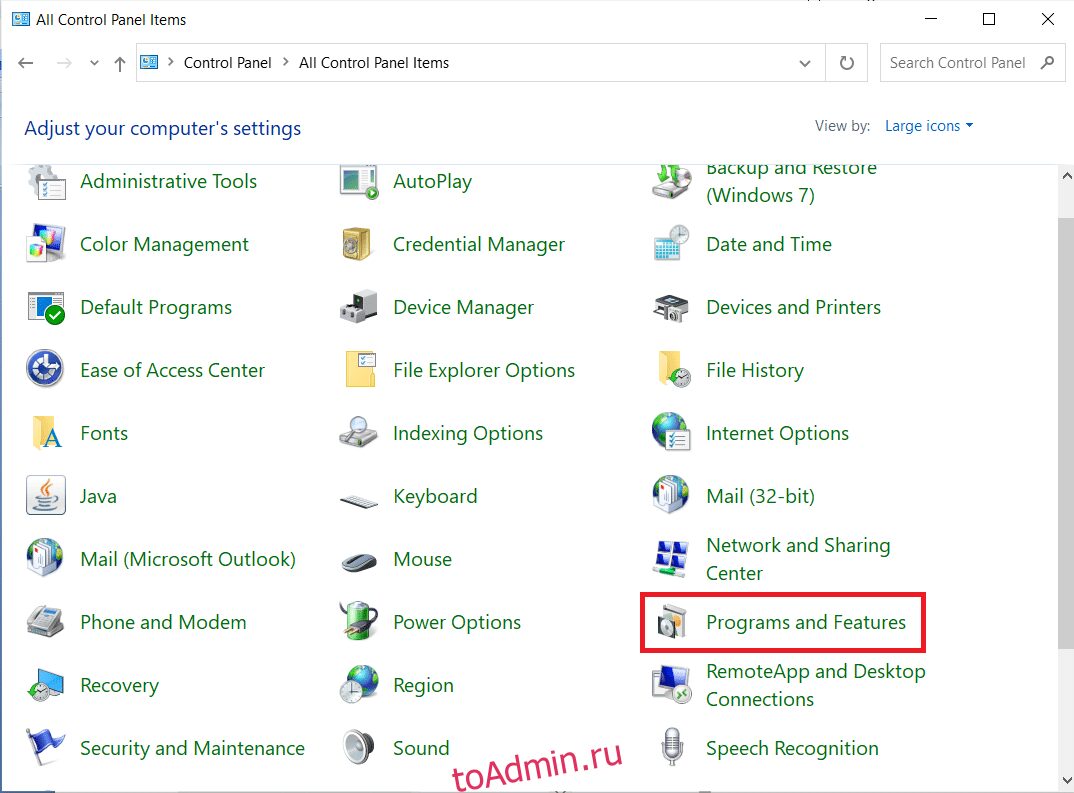
2. Установите вид в виде больших значков и нажмите «Программы и компоненты», чтобы продолжить.
3. Теперь нажмите «Просмотр установленных обновлений» на левой панели, как показано здесь.

4. Теперь выберите самое последнее обновление и нажмите кнопку «Удалить» ниже.
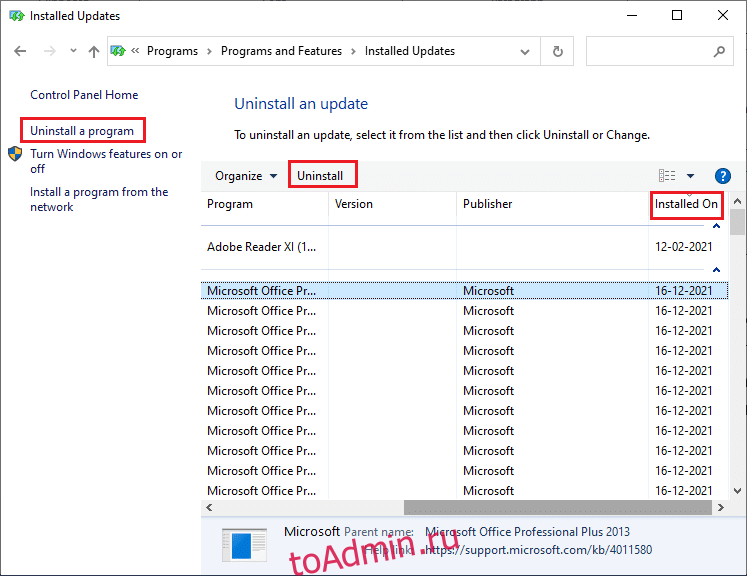
5. Затем подтвердите запрос, если он есть, и перезагрузите компьютер.
Способ 11: обновить Google Chrome
Основной способ устранить эту ошибку STATUS BREAKPOINT Chrome — установить последнюю версию используемого вами браузера Chrome. Если у вас устаревший браузер, улучшенные функции некоторых веб-страниц не будут поддерживаться. Чтобы исправить некоторые ошибки и ошибки в вашем браузере, обновите его до последней версии. Вот как это сделать.
1. Запустите Google Chrome.
2. Щелкните значок с тремя точками, чтобы развернуть меню настроек.
3. Затем выберите Справка > О Google Chrome, как показано ниже.
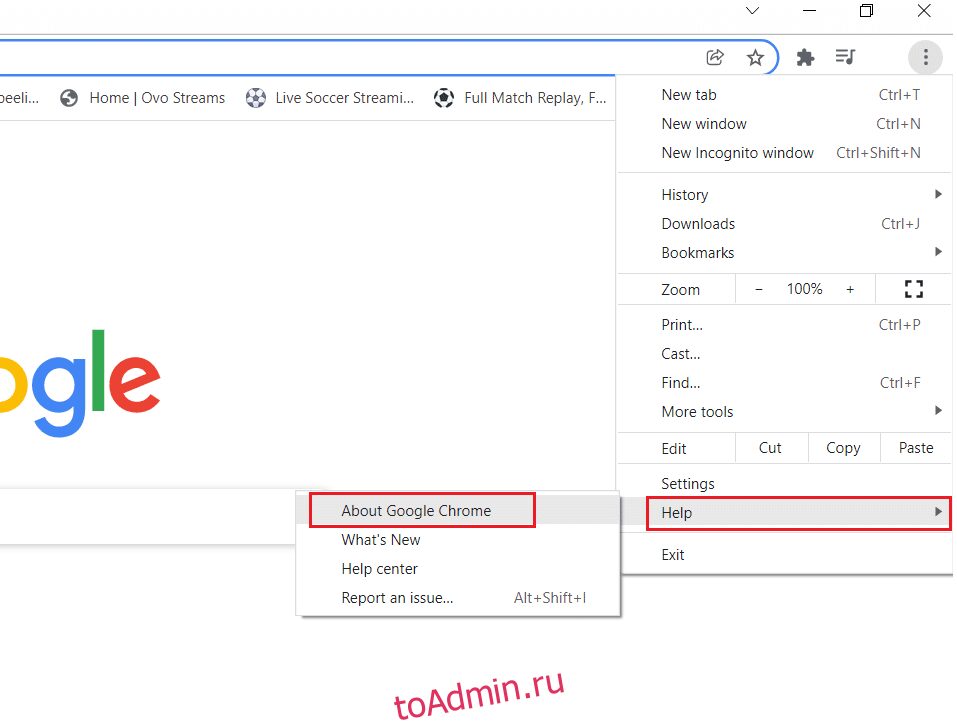
4. Разрешите Google Chrome искать обновления. На экране появится сообщение «Проверка обновлений», как показано на рисунке.
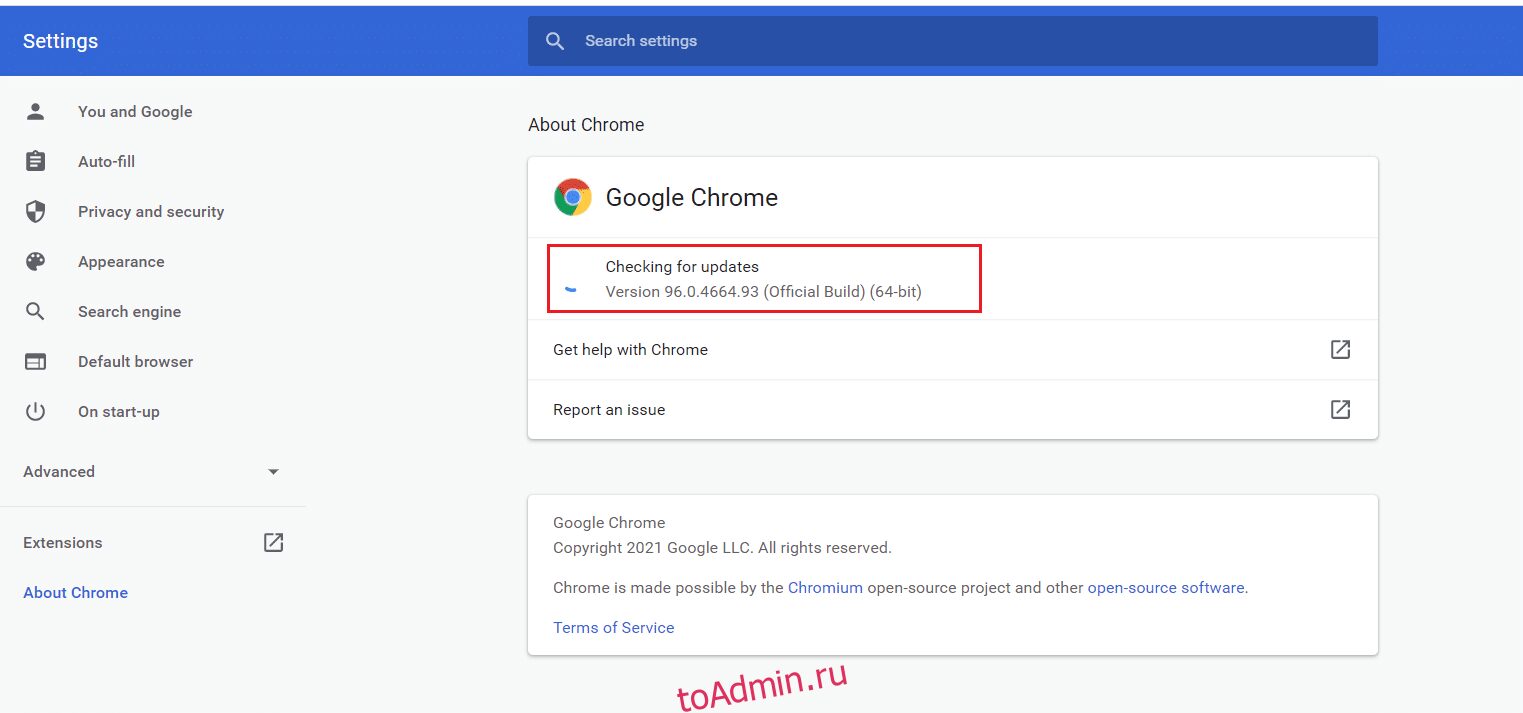
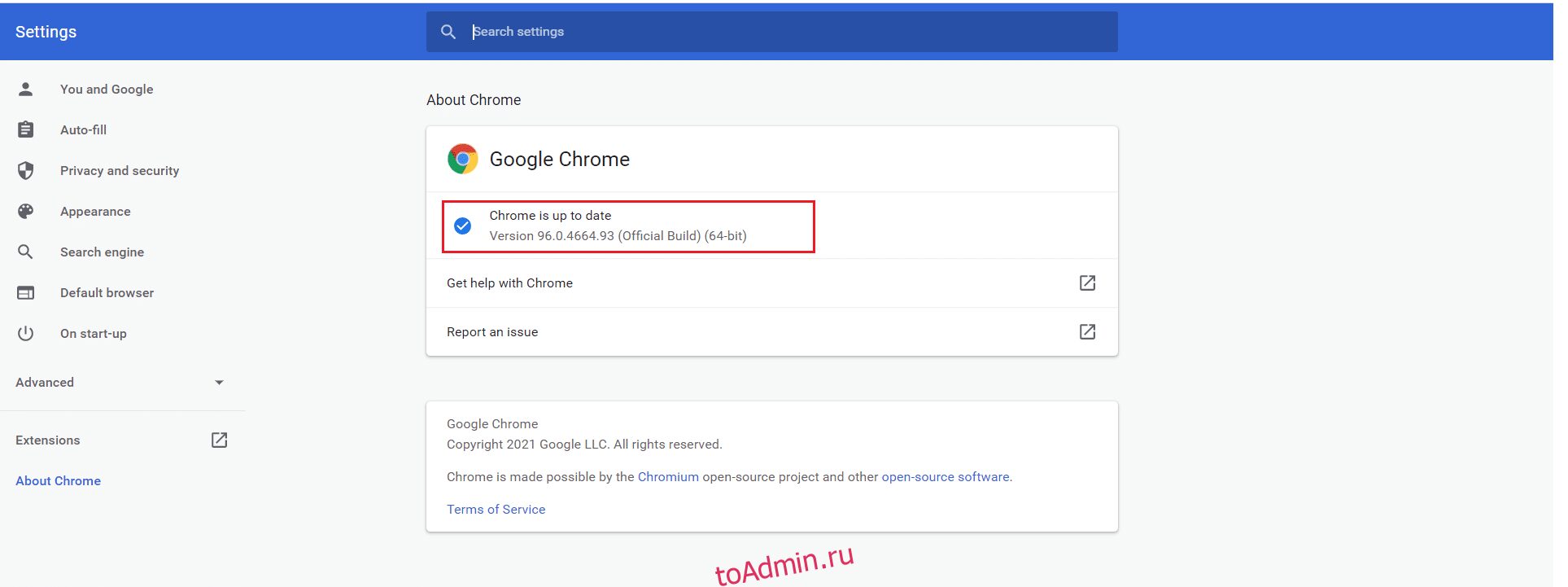
5А. Если обновления доступны, нажмите кнопку «Обновить».
5Б. Если Chrome уже обновлен, появится сообщение Google Chrome обновлено.
Способ 12: сбросить настройки Google Chrome
Сброс браузера восстановит его настройки по умолчанию, и есть больше возможностей исправить обсуждаемую ошибку. Сначала выполните указанные ниже действия, чтобы сбросить настройки Google Chrome, а затем проверьте, решена ли проблема.
1. Откройте Google Chrome и перейдите по адресу chrome://settings/reset.
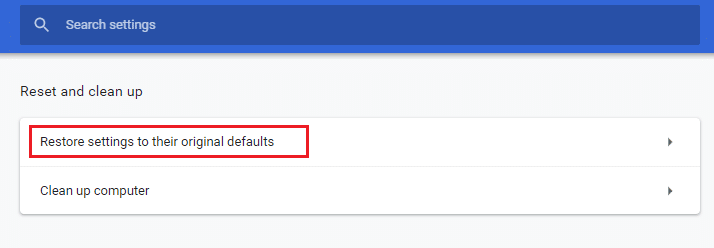
2. Щелкните параметр Восстановить исходные значения по умолчанию, который выделен.
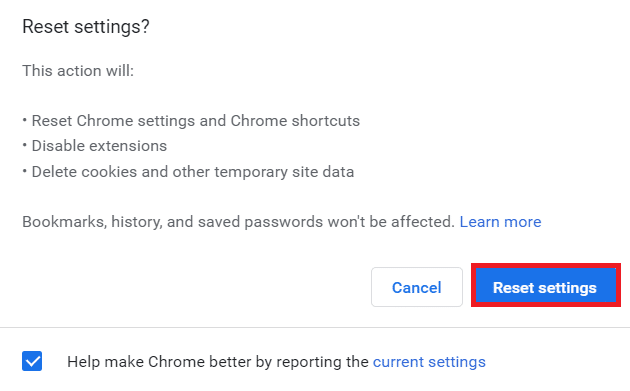
3. Теперь подтвердите свои действия, нажав кнопку «Сбросить настройки».
Способ 13: переустановите Chrome
Если ни один из перечисленных выше способов вам не помог, вы можете попробовать переустановить Google Chrome. Это устранит все соответствующие проблемы с поисковой системой, обновлениями или другими связанными проблемами, вызывающими эту ошибку STATUS BREAKPOINT Chrome.
Примечание. Сделайте резервную копию всего избранного, сохраните пароли, закладки и синхронизируйте свою учетную запись Google с почтой. Удаление Google Chrome приведет к удалению всех сохраненных файлов.
1. Нажмите клавишу Windows, введите приложения и функции и нажмите «Открыть».
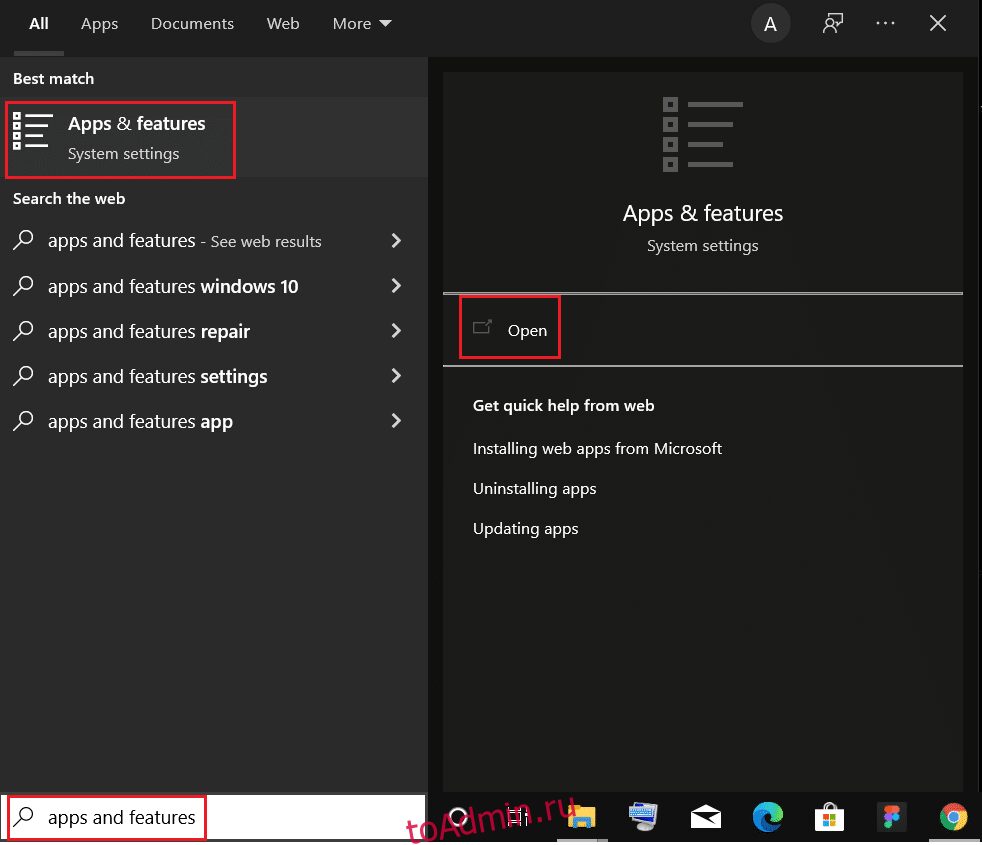
2. Найдите Хром в поле Поиск в этом списке.
3. Затем выберите Хром и нажмите выделенную кнопку «Удалить».
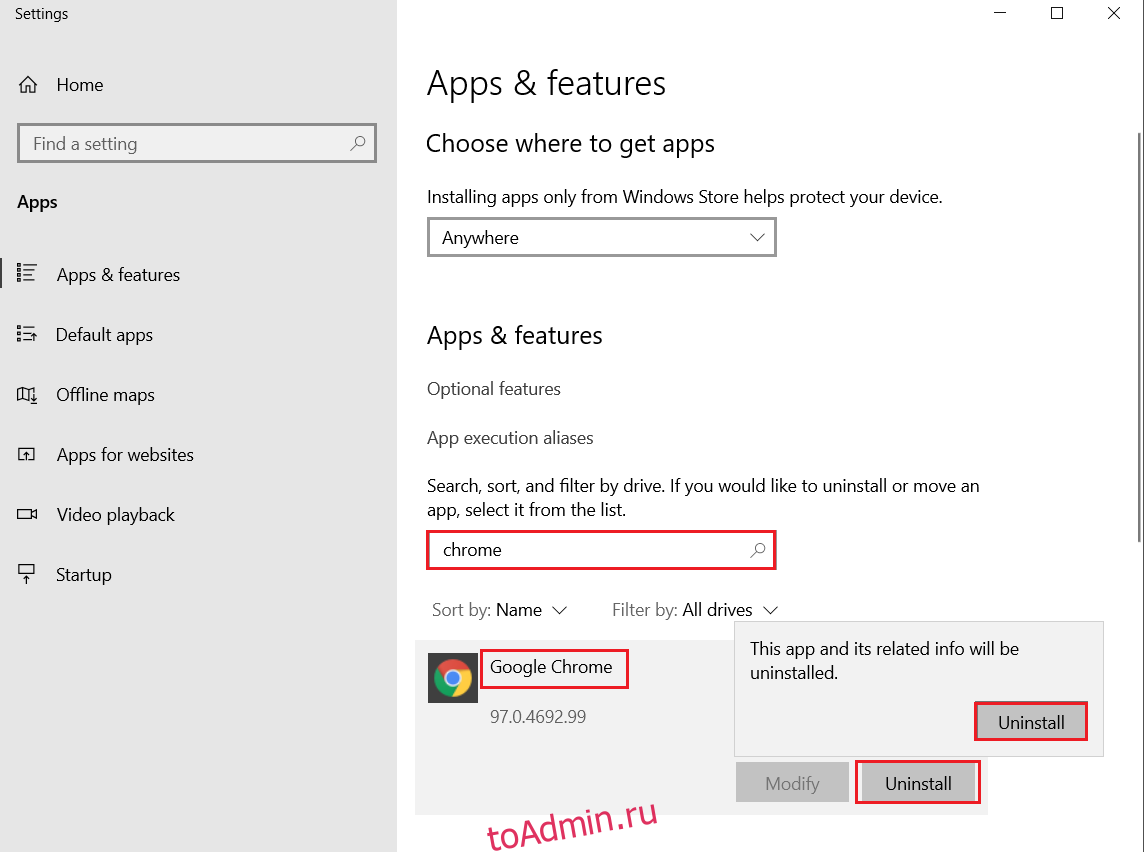
4. Снова нажмите «Удалить» для подтверждения.
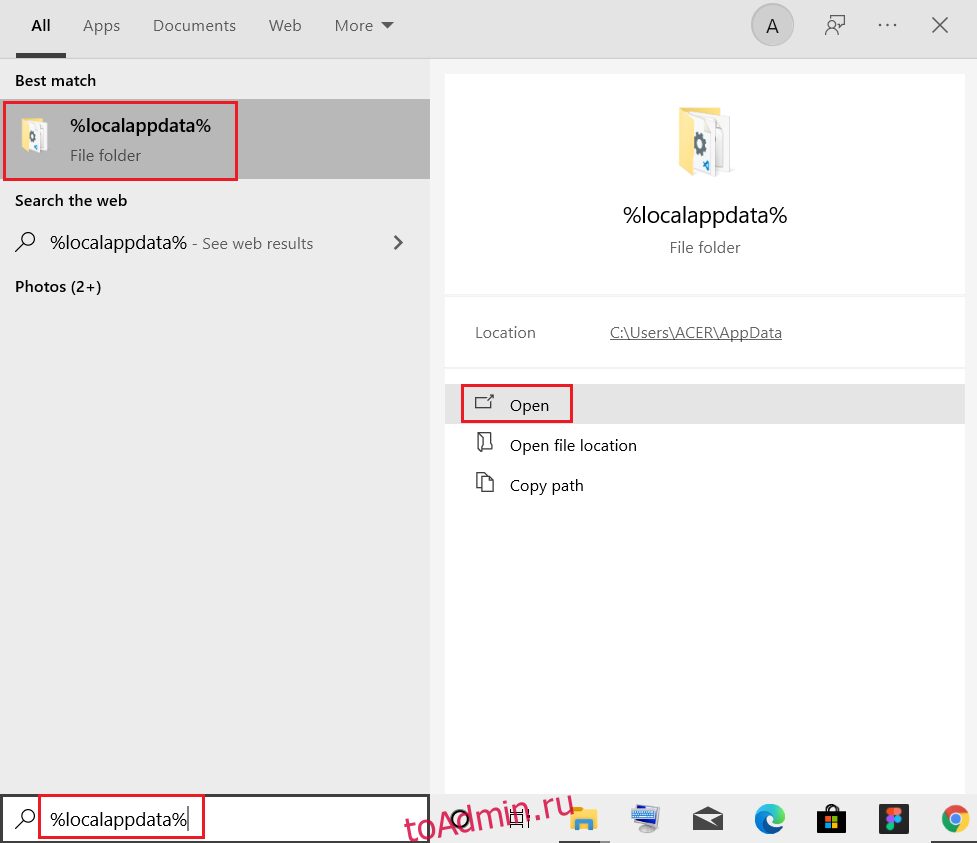
5. Теперь нажмите клавишу Windows, введите %localappdata% и нажмите «Открыть», чтобы перейти в локальную папку AppData.
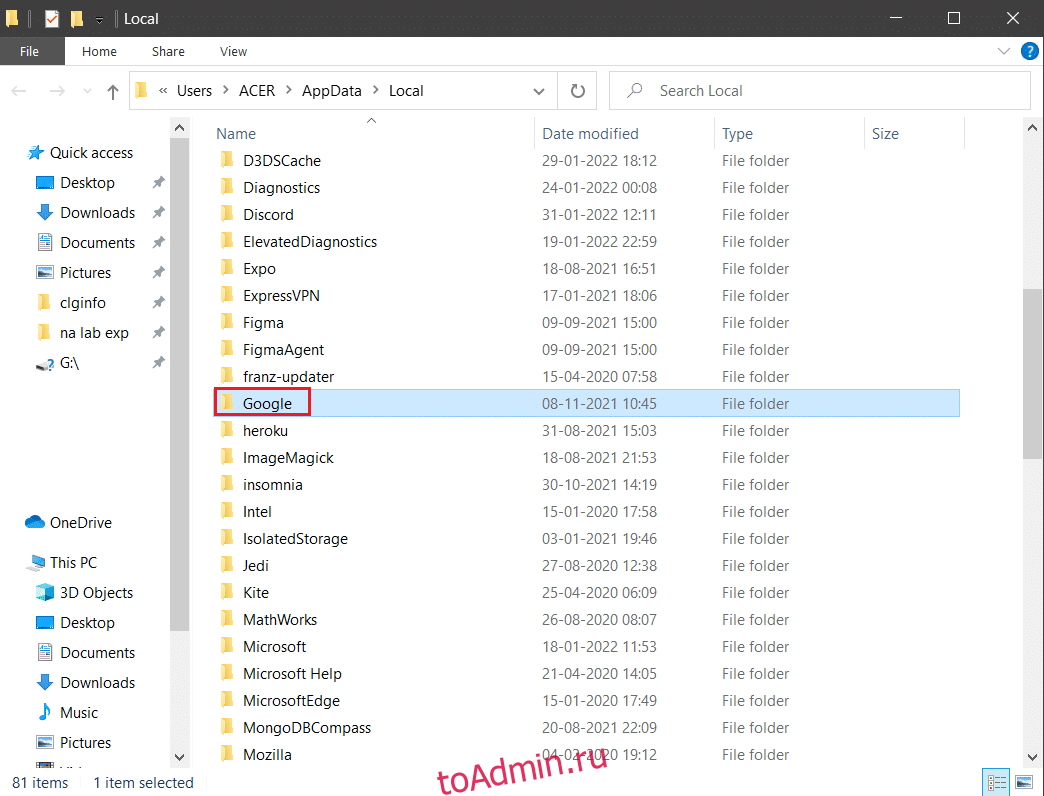
6. Откройте папку Google, дважды щелкнув по ней.
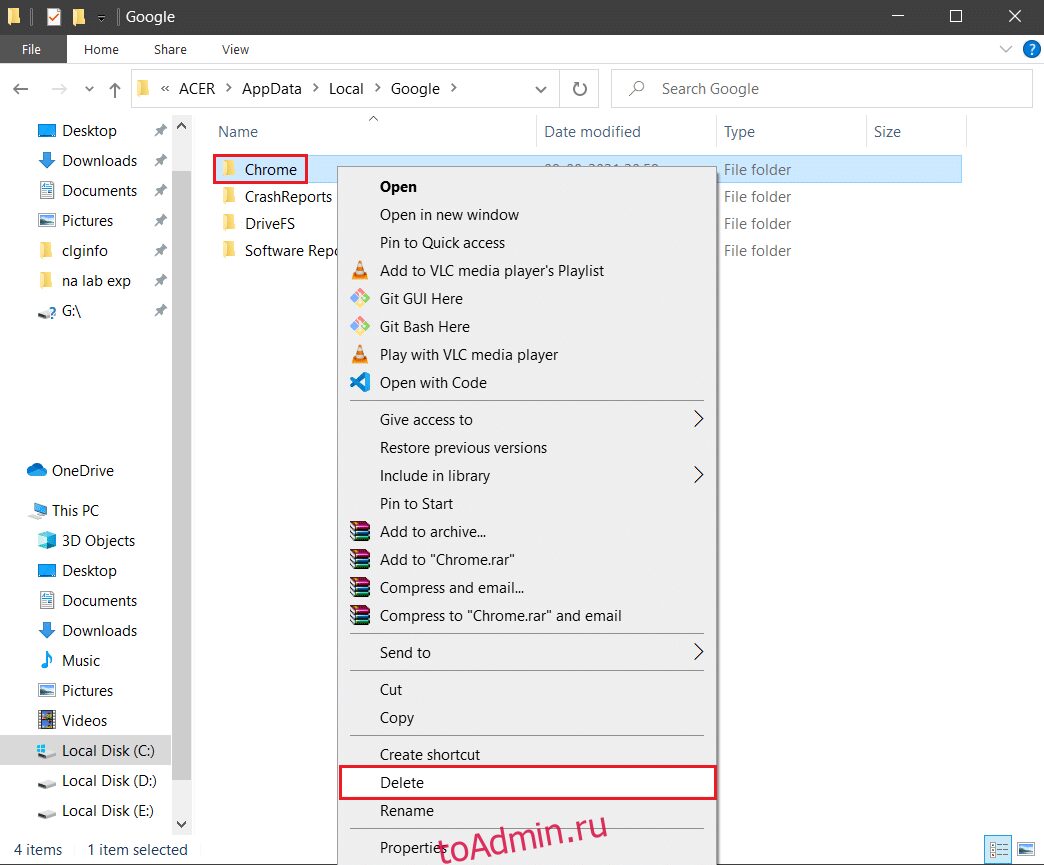
7. Щелкните правой кнопкой мыши папку Chrome и выберите параметр «Удалить», как показано ниже.
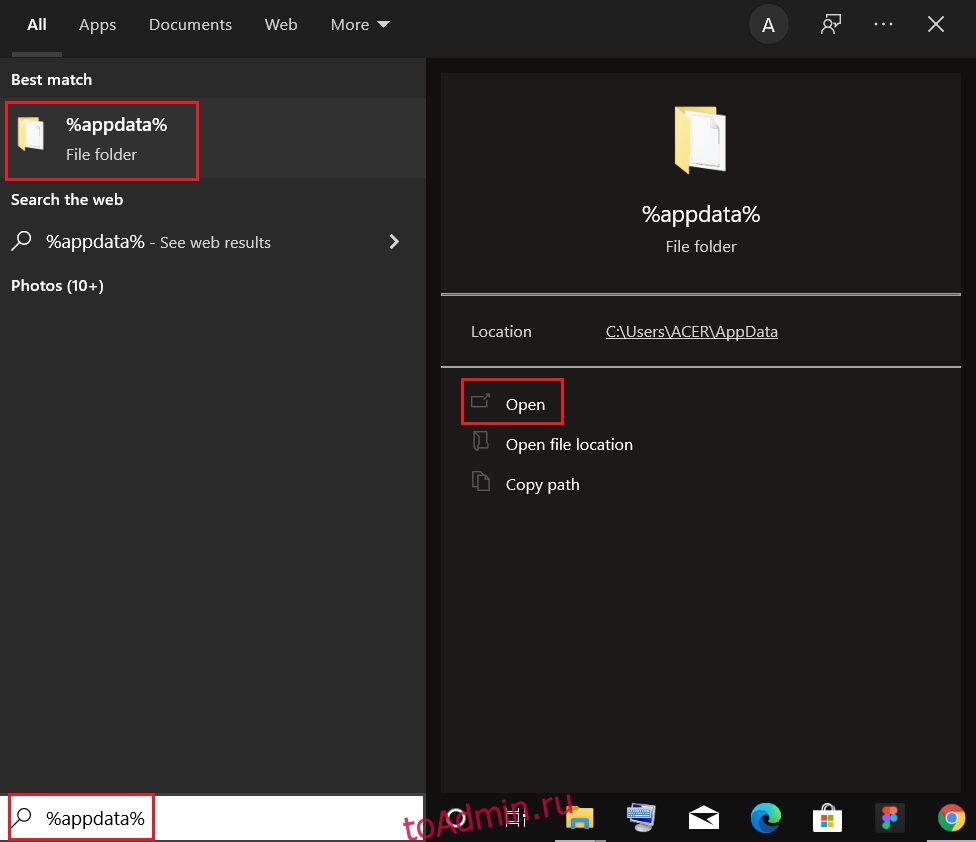
8. Снова нажмите клавишу Windows, введите %appdata% и нажмите «Открыть», чтобы перейти в папку AppData Roaming.
9. Снова перейдите в папку Google и удалите папку Chrome, как показано в шагах 6–7.
10. Наконец, перезагрузите компьютер.
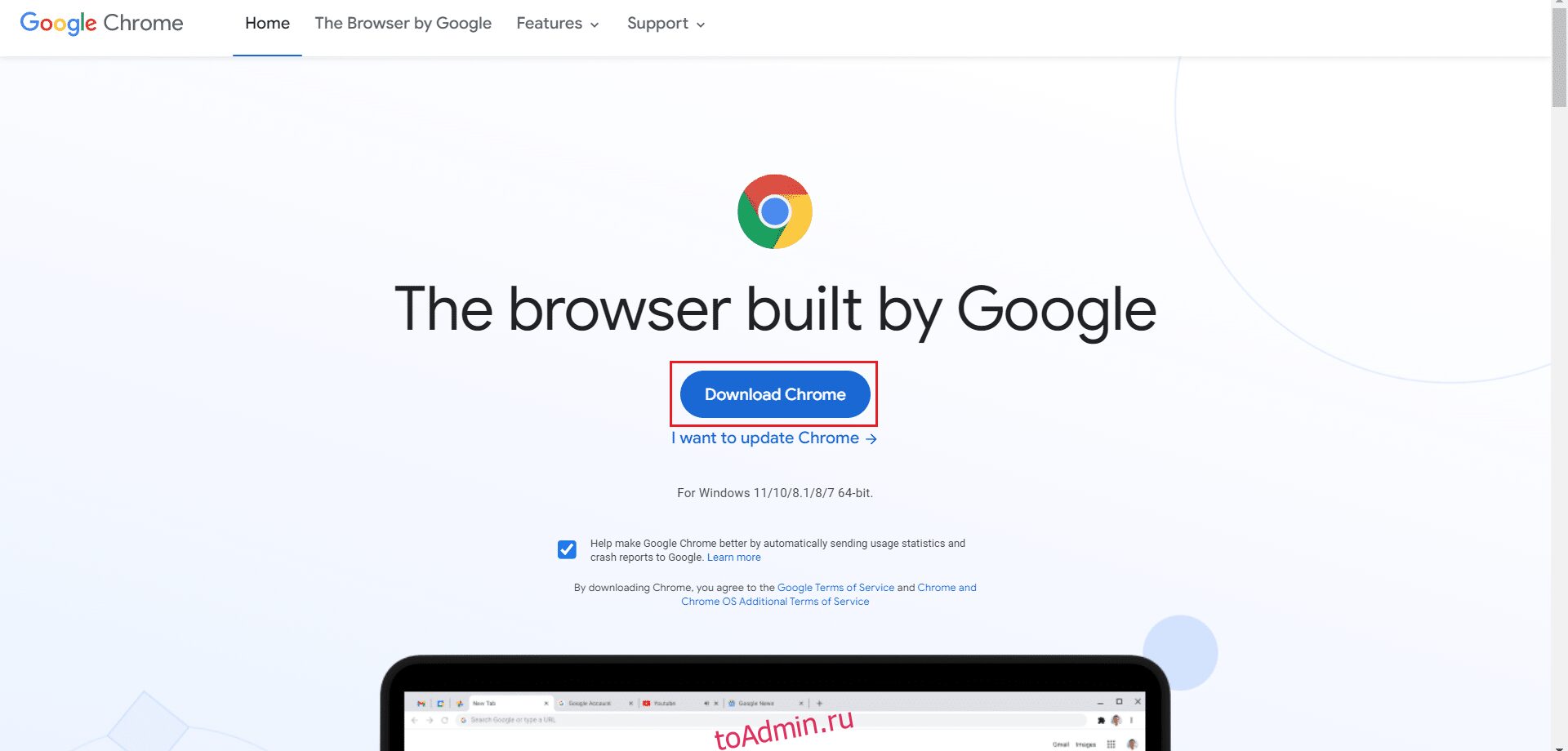
11. Далее скачиваем Последняя версия Google Chrome, как показано на рисунке.
12. Запустите установочный файл и следуйте инструкциям на экране, чтобы установить Chrome.
***
Мы надеемся, что это руководство было полезным, и вы смогли исправить ошибку STATUS BREAKPOINT Chrome. Дайте нам знать, какой метод работал для вас лучше всего. Кроме того, если у вас есть какие-либо вопросы или предложения относительно этой статьи, не стесняйтесь оставлять их в разделе комментариев.
Cправка — Google Chrome
Войти
Справка Google
- Справочный центр
- Сообщество
- Google Chrome
- Политика конфиденциальности
- Условия предоставления услуг
- Отправить отзыв
Тема отзыва
Информация в текущем разделе Справочного центра
Общие впечатления о Справочном центре Google
- Справочный центр
- Сообщество
Google Chrome
The STATUS BREAKPOINT error in Chrome or Edge usually occurs on overclocked computers when the user scrolls through web pages. In other cases, the error is caused by an outdated version of the web browser or a browser extension that prevents the page from loading.
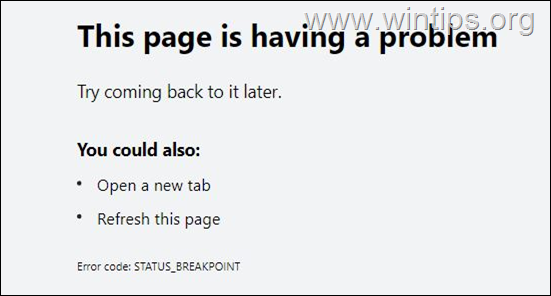
In this guide you’ll find several methods to fix the STATUS_BREAKPOINT error on Chrome and Edge browsers.
How to fix: Aw Snap! STATUS_BREAKPOINT on CHROME/EDGE.*
*Suggestion: Before you continue below check your computer for viruses/malware by using the instructions in this guide: Quick Malware Scan and Removal Guide for PC’s.
- Method 1. Disable Overclocking.
- Method 2. Update Your Browser.
- Method 3. Disable Hardware Acceleration.
- Method 4. Disable Browser Extensions.
- Method 5. Reset Chrome/Edge Flags
- Method 6. Run Compatibility Troubleshooter.
- Method 7. Reset Browser Settings.
- Method 8. Uninstall and re-Install Google Chrome.
- Method 9. Rename the Browser’s .EXE file.
Method 1. Disable Overclocking.
The purpose of overclocking is to boost performance by adjusting some computer components so that it runs faster than the manufacturer specifies.
However, this can sometimes cause your computer to become unstable, causing problems like the one discussed here. So, to solve the STATUS_BREAKPOINT problem, try disabling overclocking on your computer and see if that fixes the problem.
Method 2. Update Your Browser.
The next method to solve the STATUS_BREAKPOINT error is to update your web browser to it’s latest version.
To update Google Chrome:
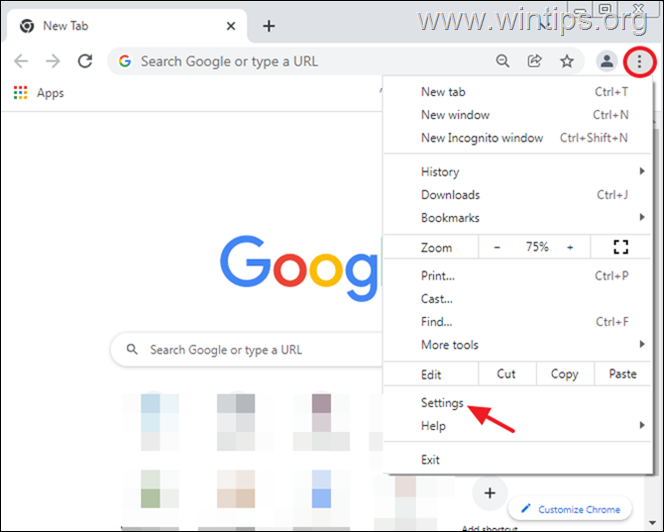
1. Launch Chrome and click on the More button (three dots) at the top–right corner.
2. Select Settings from the context menu displayed.
![clip_image001_thumb[2]](https://www.wintips.org/wp-content/uploads/2022/01/clip_image001_thumb2_thumb.png "clip_image001_thumb[2]")
3. In the Settings window, select About Chrome from the left panel.
4. The About page should now display if your Chrome is up to date. If not, install the pending updates shown on your screen.
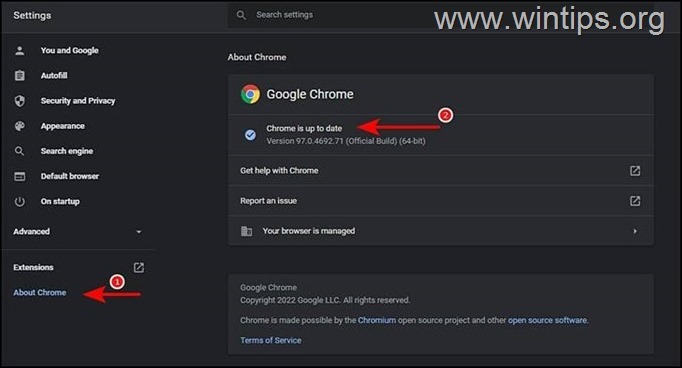
5. Once done, restart Chrome and check if the issue is resolved.
To update Microsoft Edge:
1. Launch Microsoft Edge and click on the More button (three dots) at the top-right corner.
2. Select Settings from the context menu.
![clip_image004_thumb[4]](https://www.wintips.org/wp-content/uploads/2022/01/clip_image004_thumb4_thumb.png "clip_image004_thumb[4]")
3. In the Settings window, select About Microsoft Edge from the left panel.
4. Then check if there are any pending updates that need to be installed. If you find any, install them.
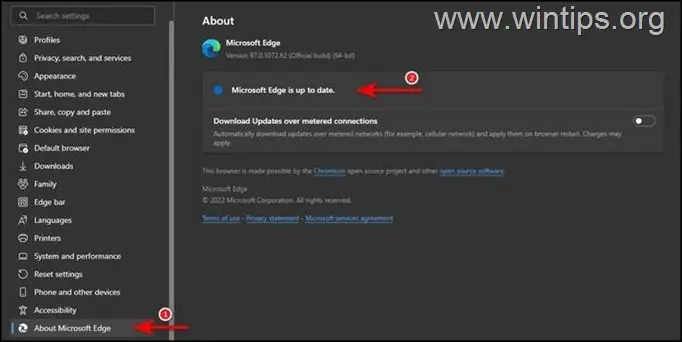
5. Once your browser is up to date, restart it and check if the issue is resolved.
Method 3. Disable Hardware Acceleration.
Th next method to solve the Aw Snap! STATUS BREAKPOINT, is to turn-off the Hardware Acceleration on your Browser.
To disable hardware acceleration in Google Chrome.
1. Open your Google Chrome Browser and from three dots menu go to the Settings.
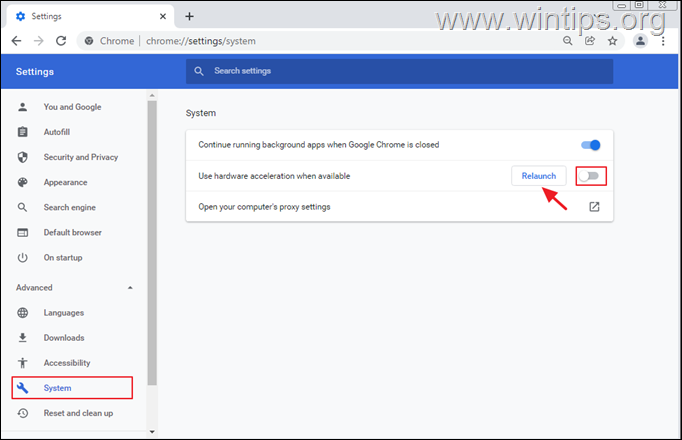
2. At the left pane, expand Advanced and select System.
3. Next, disable the Hardware Acceleration by clicking on the blue button and then Relaunch the browser to apply the change.
To disable hardware acceleration in Microsoft Edge.
1. Open your Microsoft Edge browser and go to its Settings.
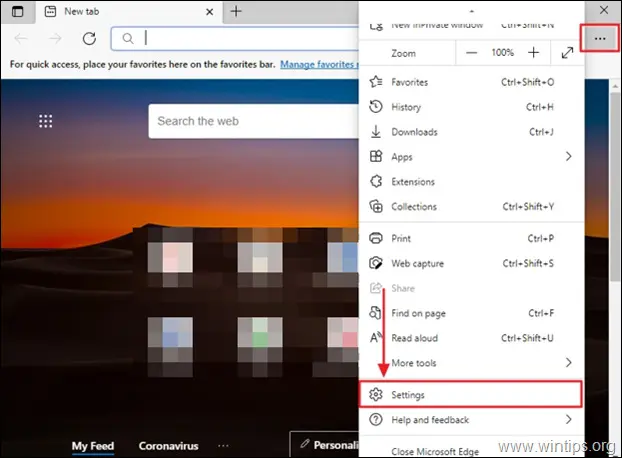
2. Under the Settings menu click on System.
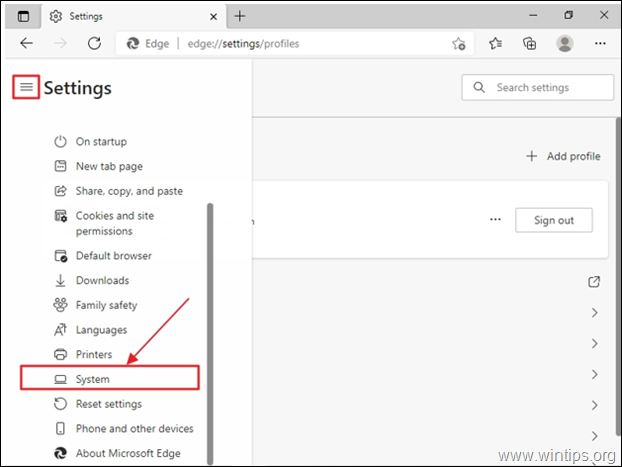
3. Find the Use Hardware Acceleration when available option and turn it Off by clicking on it.
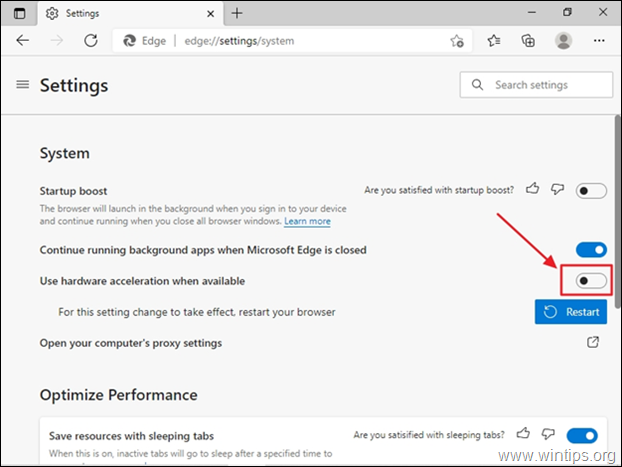
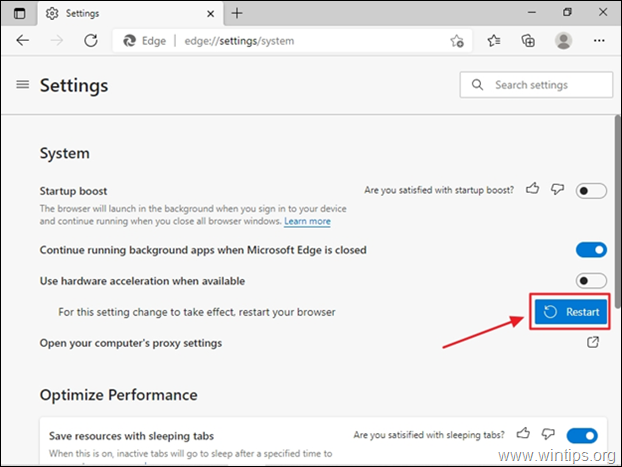
4. Click on the Restart button to apply the new setting.
Method 4. Disable Browser Extensions.
The STATUS_BREAKPOINT error may also occur if one of the browser extensions interferes with its processes and prevents the page from loading. In this case go ahead and disable the extensions and check if this resolves the problem.
How to Disable Chrome Extensions:
1. Launch Chrome and click on the More button (three dots) on the top-right corner of your screen.
2. Select More tools from the context menu and then click on Extensions.
![clip_image009_thumb[5]](https://www.wintips.org/wp-content/uploads/2022/01/clip_image009_thumb5_thumb.png "clip_image009_thumb[5]")
3. Disable all extensions by switching the toggle to OFF and then restart your browser.
![clip_image011_thumb[2]](https://www.wintips.org/wp-content/uploads/2022/01/clip_image011_thumb2_thumb.jpg "clip_image011_thumb[2]")
How to Disable Edge Extensions:
1. Launch Edge and click on the More button (three dots) on the top-right corner of your screen. Then select Extensions from the context menu.
![clip_image012_thumb[2]](https://www.wintips.org/wp-content/uploads/2022/01/clip_image012_thumb2_thumb.png "clip_image012_thumb[2]")
2. If a dialog box pops up, select Manage extensions.
![clip_image013_thumb[1]](https://www.wintips.org/wp-content/uploads/2022/01/clip_image013_thumb1_thumb.png "clip_image013_thumb[1]")
3. In the next screen, turn the toggle off against all the extensions to disable them.
![clip_image015_thumb[2]](https://www.wintips.org/wp-content/uploads/2022/01/clip_image015_thumb2_thumb.jpg "clip_image015_thumb[2]")
4. Restart Microsoft Edge.
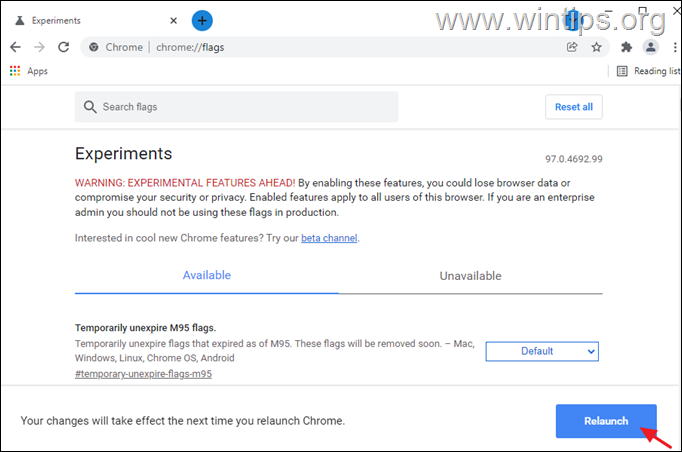
Method 5. Reset Chrome/Edge Flags
1. In your browser address bar type chrome://flags/ and hit Enter.*
* Note: In Edge type: edge://flags/
2. Click the Reset all button
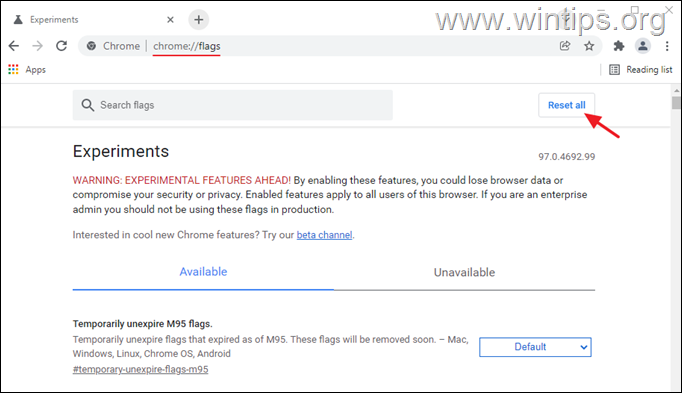
3. Click Relaunch.
Method 6. Run Compatibility Troubleshooter.
Some users reported that Aw Snap! STATUS BREAKPOINT error was fixed after running Compatibility Troubleshooter.
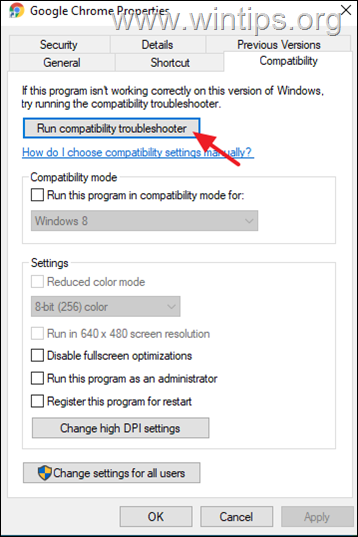
1. Right-click on your web browser’s icon and select Properties.

2. At Compatibility tab click Run compatibility troubleshooter.
3. Click Try recommended settings.
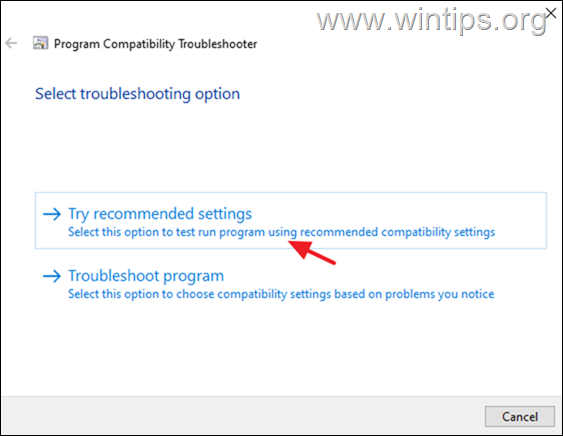
4. At the next screen, click Test the program.

5. Now check if the «Aw Snap! STATUS BREAKPOINT» problem is fixed in your browser. If not, return to Compatibility Troubleshooter, click Next and test again with different settings.
Method 7. Reset Browser Settings.
If none of the above methods work for you, then this means that this error cannot be fixed through conventional troubleshooting steps and you will need to reset your browser to factory defaults.
How to Reset Chrome to Default Settings.
1. Launch Chrome and click on the More button (three dots) located on the top-right corner of your window.
2. From the list of options available, select Settings.
![clip_image001[1]_thumb[3]](https://www.wintips.org/wp-content/uploads/2022/01/clip_image0011_thumb3_thumb.png "clip_image001[1]_thumb[3]")
3. In Settings window, scroll down to find the Advanced option and expand it.
4. Now click on Reset and clean up from the left panel and select Restore settings to their original defaults on the right.
![image_thumb[9]](https://www.wintips.org/wp-content/uploads/2022/01/image_thumb9_thumb.png "image_thumb[9]")
5. Finally, click the Reset settings button.
![clip_image022_thumb[1]](https://www.wintips.org/wp-content/uploads/2022/01/clip_image022_thumb1_thumb.png "clip_image022_thumb[1]")
6. Once the process is complete, relaunch Chrome and check if the issue is resolved.
How to Reset Edge to Default Settings.
1. Open Microsoft Edge and click on the More button (three dots) at the top right corner of the window.
2. Select Settings from the context menu.
![clip_image004[1]_thumb[3]](https://www.wintips.org/wp-content/uploads/2022/01/clip_image0041_thumb3_thumb.png "clip_image004[1]_thumb[3]")
3. Then in the Settings window, select Reset settings on the left pane.
4. Finally click Restore settings to their default values and then click OK.
![clip_image024_thumb[2]](https://www.wintips.org/wp-content/uploads/2022/01/clip_image024_thumb2_thumb.jpg "clip_image024_thumb[2]")
5. Once done, relaunch Edge and check if the issue is resolved.
Method 8. Uninstall and re-Install Google Chrome.
There have been several reports of users being able to fix the issue by uninstalling Google Chrome and installing Google Chrome again. So, give a shot and uninstall and reinstall Chrome on your machine, by following the steps below:
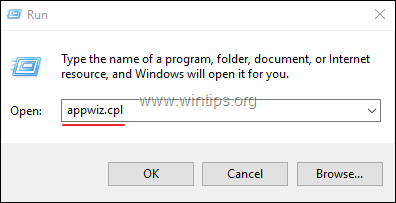
1. Simultaneously press the Windows  + R keys to open run command box.
2. In run command box, type: appwiz.cpl and press Enter.
3. Locate and right-click on Google Chrome and click Uninstall
![clip_image008_thumb[1]](https://www.wintips.org/wp-content/uploads/2022/01/clip_image008_thumb1_thumb.png "clip_image008_thumb[1]")
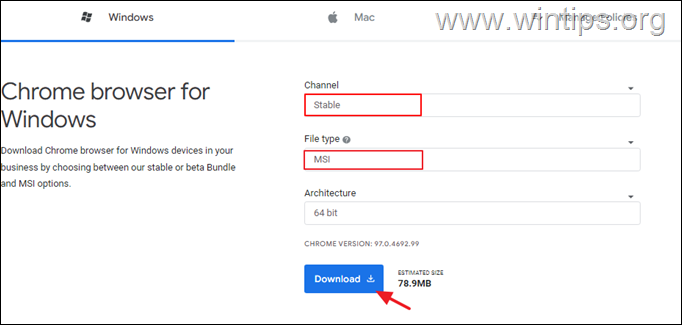
5. Once the uninstallation process is complete, proceed to download and install Google Chrome Stable MSI version on your PC.
Method 9. Rename the Browser’s .EXE file.
Some users reported that the «Aw Snap! STATUS BREAKPOINT» error in Chrome and Edge browsers disappeared after renaming the browser’s execution file. (I know the solution is strange, but try it.)
Chrome
1. Close Chrome.
2. Open File Explorer by pressing the Windows + E keys simultaneously on your keyboard.
3. Once in File Explorer, navigate to the location mentioned below:
- C:Program Files (x86)GoogleChromeApplication
4. Right-click the Chrome file and choose Rename.
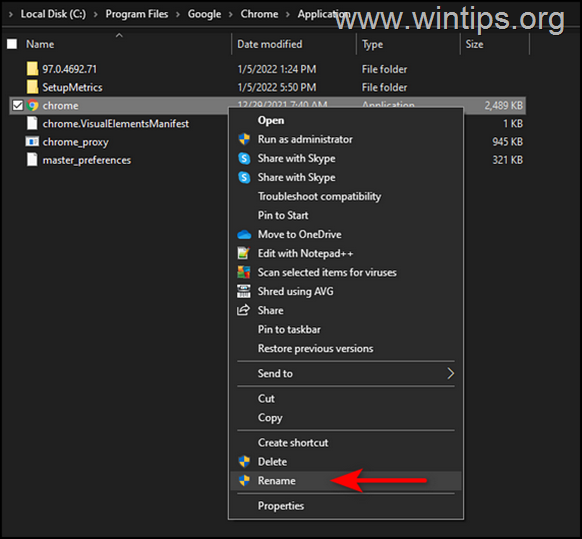
4. Rename the file as Chrome1.exe and press Enter.
5. Launch Chrome and see if the problem persists.
Microsoft Edge.
1. Close Edge.
2. Open File Explorer by pressing the Windows + E keys simultaneously on your keyboard.
3. Once in File Explorer, navigate to the location mentioned below:
- C:Program Files (x86)MicrosoftEdgeApplication
4. Right-click the msedge (msedge.exe) file and choose Rename.
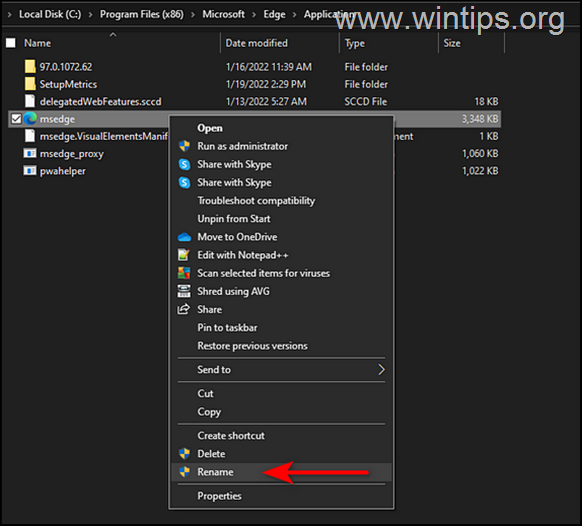
4. Rename the file as msedge1.exe and press Enter.
5. Launch Edge and see if the problem persists.
That’s it! Which method worked for you?
Let me know if this guide has helped you by leaving your comment about your experience. Please like and share this guide to help others.
If this article was useful for you, please consider supporting us by making a donation. Even $1 can a make a huge difference for us in our effort to continue to help others while keeping this site free:

If you want to stay constantly protected from malware threats, existing and future ones, we recommend that you install Malwarebytes Anti-Malware PRO by clicking below (we
do earn a commision from sales generated from this link, but at no additional cost to you. We have experience with this software and we recommend it because it is helpful and useful):
Full household PC Protection — Protect up to 3 PCs with NEW Malwarebytes Anti-Malware Premium!
Error code: STATUS_BREAKPOINT occurs when your browser isn’t able to handle the website’s request for various reasons. It mostly occurs in chromium-based browsers like Chrome. While a reload will remove this error, the issue is sure to persist.
Many users have frequently experienced the error at irregular intervals. If you face this issue once or twice, it may not be much of a problem, but if the error appears too many times, it can start affecting your browsing experience.
Why Does The STATUS_BREAKPOINT Error Occur?
Here are the possible reasons why your browser may be facing this issue:
- Outdated browser
- Faulty extensions
- Corrupted application data
- Misconfigured settings
- Faulty Chrome flags
There are several ways you can fix this specific error, depending on the cause of the issue. So, go through the list to see which one works for you.
However, before you begin, make sure to check your network connection. A slow internet connection and network issues can also cause this error. If your internet connection works fine, let’s proceed with the fixes.
Update Chrome
Many users have faced this error due to bugs in some specific versions of Chrome. So, you can simply update Chrome to fix this issue. Most updates carry the latest security features and bug fixes, so it is always recommended to update software.
Here’s how you can do it:
- Open the Chrome menu (⋮) from the upper left corner.
- Select Help and About Google Chrome.

- Chrome will automatically search and download the latest updates if there are any.
- After downloading the update, it will prompt you to relaunch the browser.
- Select Relaunch to complete the process.

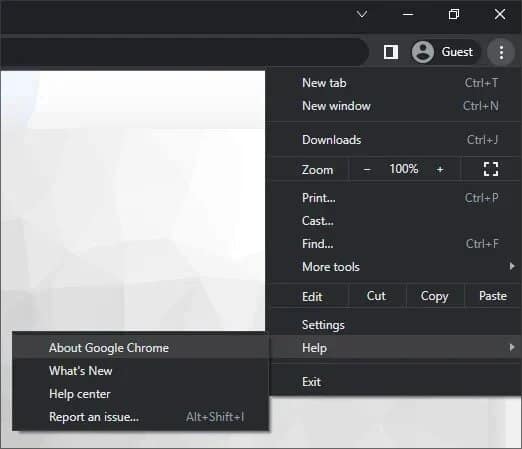
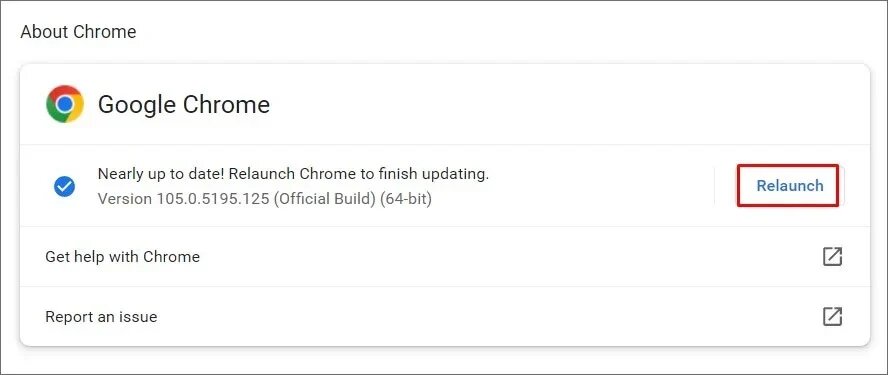
The method to update Chrome is the same across all desktop versions. For the mobile versions, you can visit the default app store to check and install it from there.
Disable Extensions
Extensions are one of the most popular features in desktop browsers. However, they can also cause this particular error in your browser if they are interfering with your browser’s process or if they are problematic themselves.
Furthermore, this error can also appear if multiple extensions with overlapping functions are interfering with each other, hindering the browser from loading a webpage.
So, here’s how you can disable them.
- Launch Chrome Settings.
- Navigate to Extensions and disable all your installed extensions.
- You can also individually enable the extensions to pinpoint if any of them is causing the issue.
- You can then hit Remove to uninstall the extension.

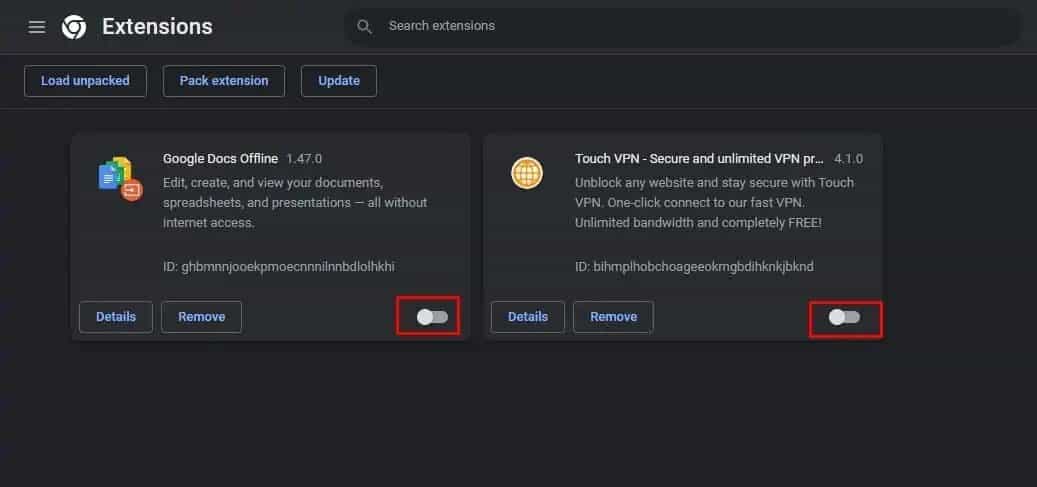
Reset Chrome Flags
You can enable new features using Chrome flags. However, these new features are experimental, so they may cause various errors in your browser.
In case you have some of them enabled, your browser can run into errors like STATUS_BREAKPOINT, and you will need to reset the flags to fix the issue.
- Open Chrome.
- In the search bar, type in
chrome://flags/and press Enter. - Select the Reset all option in the opened tab.

- Relaunch your browser.
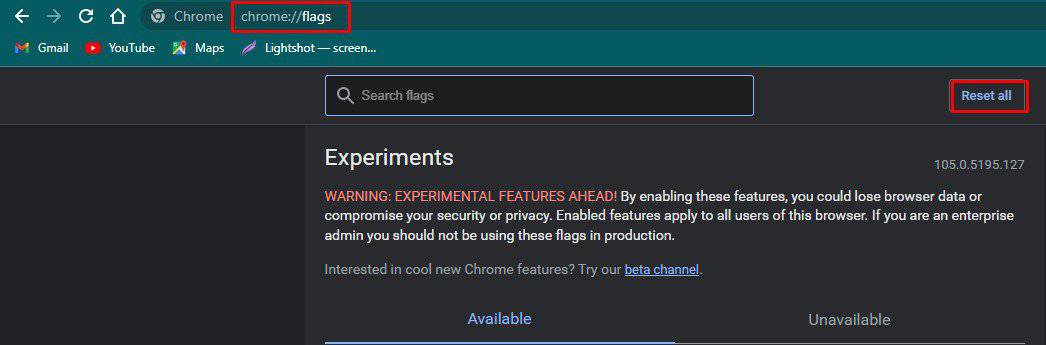
This process is the same for the desktop and mobile versions of Chrome.
Clear Browsing Data
Your Chrome’s browsing data include various browsing histories, cache, cookies, and temporary files. However, sometimes your browser cache gets corrupted, or accumulated cookies may not get refreshed. Such issues can cause various errors in Chrome.
You can clear your browsing data to fix this issue. Here’s how you can do it in mobile and desktop Chrome:
- In Chrome, select the vertical ellipses in the top right.
- Navigate to Settings > Privacy and security.

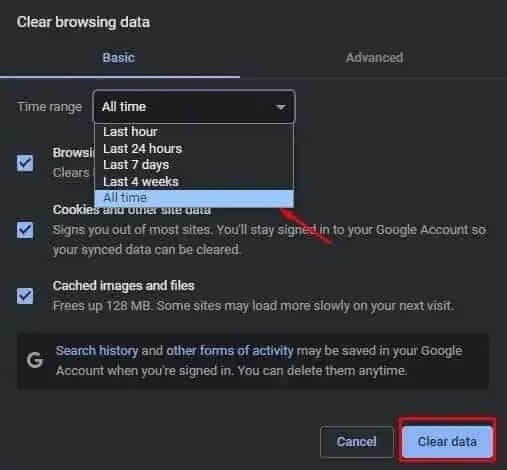
- Click on Clear browsing data and select Browsing history, Cookies and other site data, and Cached images.
- Choose All time in the Time range menu.
- Tap on Clear data.

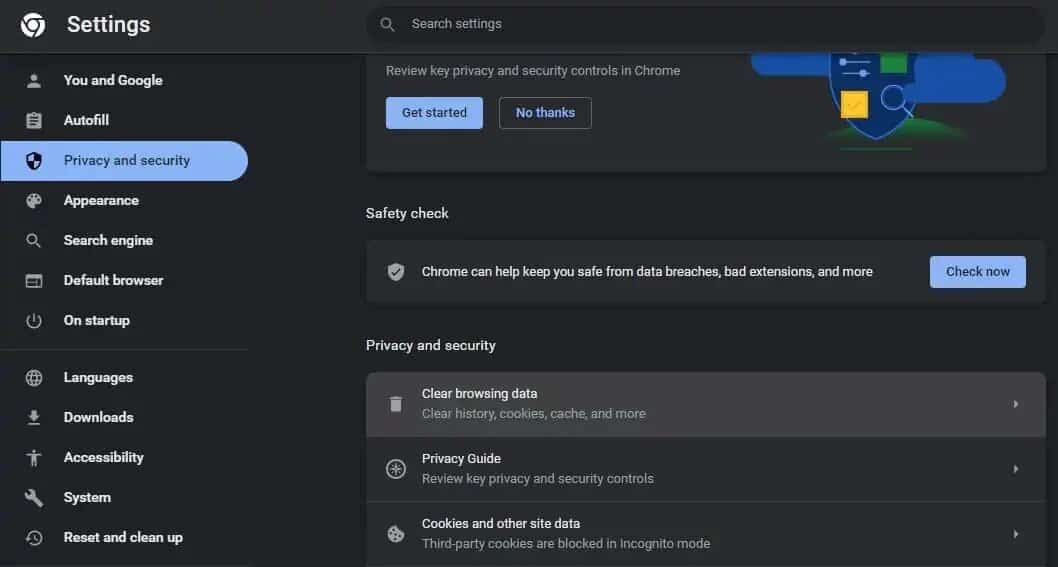
Reset Chrome Settings
Another method you can solve this error is by resetting your Chrome settings to its default configuration. If misconfigured browser settings were causing this error, resetting them would fix it.
Here’s how you can do it on desktop and mobile:
On Desktop
- Open Chrome and go to its Settings.
- Navigate to Reset and clean up in the options menu.
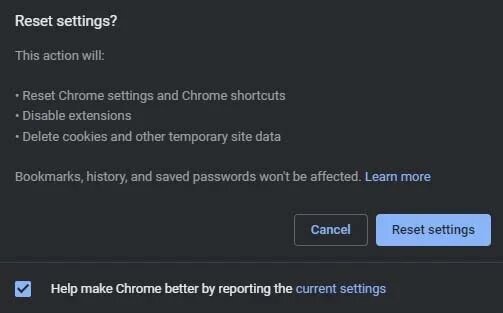
- Tap on Restore settings to their original defaults.
- Hit Reset Settings.

On Android
- Launch Settings on your Android Device.
- Navigate to Apps and locate the Chrome app. (The settings may vary on different android devices. So you can simply search Apps in the search bar to get a list of your apps.)
- Click on Chrome and select Storage. (For some devices, you may need to open the Manage Storage option too.)
- Select Clear All Data.


Android has a different way of resetting Chrome settings than the desktop. However, it will also delete all data from Chrome, so you may want to consider it before trying it on your android device.
On the other hand, iOS devices have no option to reset your browser settings.
Reinstall Google Chrome
If the above methods don’t work, you can reinstall Chrome to see if it fixes the issue. This will delete all the errors in your application data, settings, and extensions, along with the Chrome application itself.
Here’s how you can reinstall Chrome in different operating systems:
On Windows
- Access Settings from the start menu.
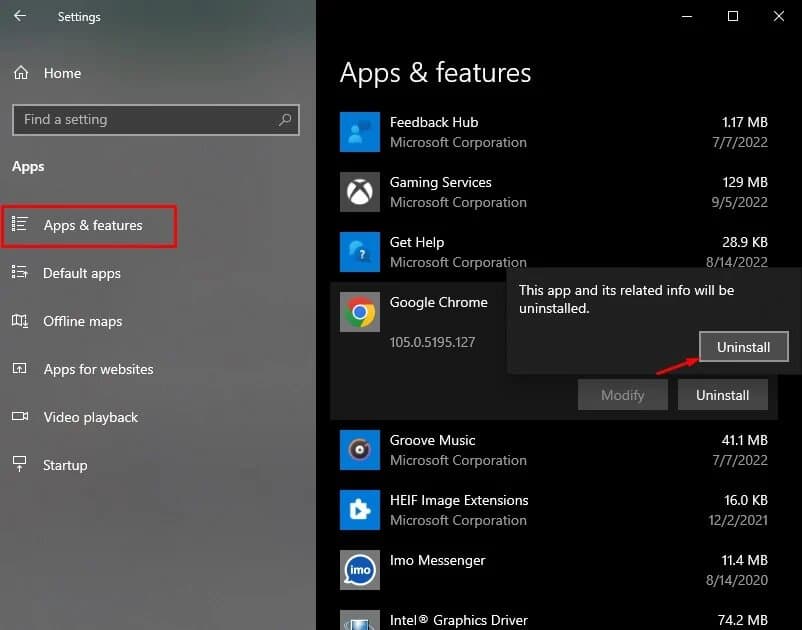
- Navigate to Apps > Apps & features.
- Locate Chrome and click on the vertical ellipses beside it.

- Select Uninstall and Confirm.
- Download and Install Chrome from the official Website.
On Mac
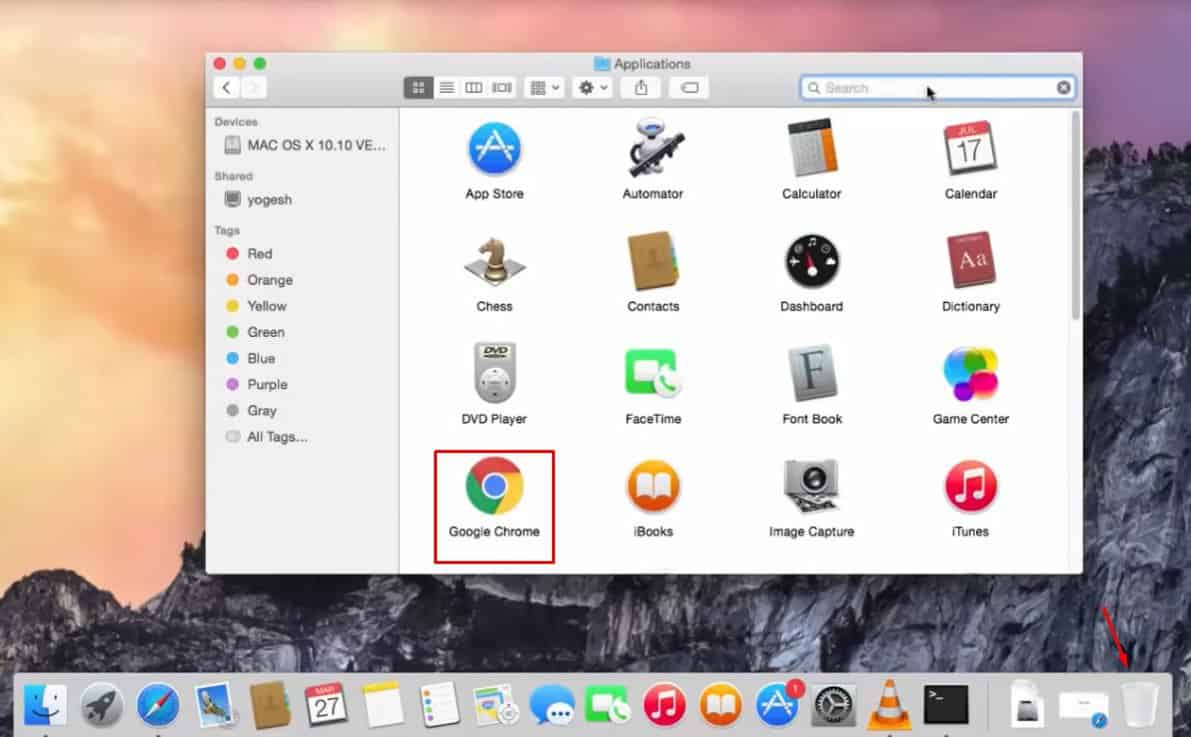
- Launch the Finder app from the dock.
- Navigate to your Devices and select the Applications folder.
- Locate Chrome and drag and drop it to the Trash icon in the dock.

- Download Chrome from the official website.
On Android
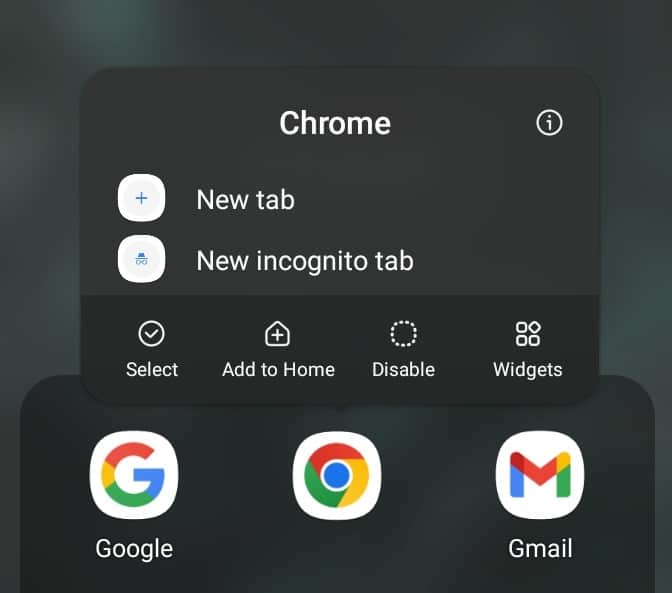
- In your android device’s app menu, locate the Chrome application.
- Hold the selected app till a menu pops up.

- Click on Uninstall and Confirm. (For some devices, holding the application will cause it to appear on the home screen. Drag the selected application to the Uninstall option at the top.)
- Install Chrome from the Playstore.
On iOS
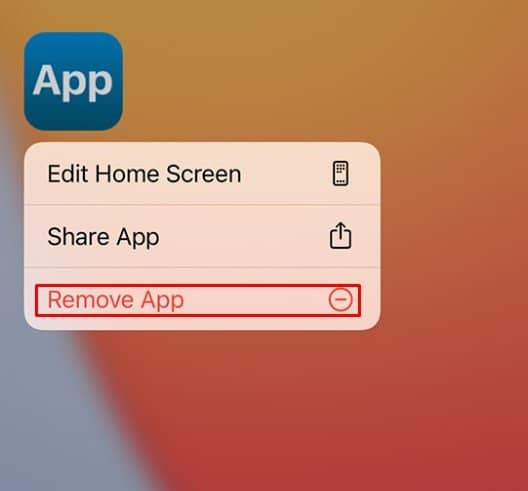
- Locate the Chrome application, tap and hold the application till the option menu appears.
- Select Remove App.

- Confirm Uninstallation.
- Install Chrome from app store.
If you reinstall the latest version of Chrome and this issue persists, you can try downloading a previous version. If this fix solves your issue, it was likely a bug in that specific version.
Note: If the Chrome application comes preinstalled in your android or ios device, you may not be able to uninstall it.
Update Network Driver and Windows OS
For Windows users, you can update your network driver in case network issues were causing this error.
Here’s how you can update driver:
- Access the Run Utility by pressing Windows + R hotkey.
- Enter
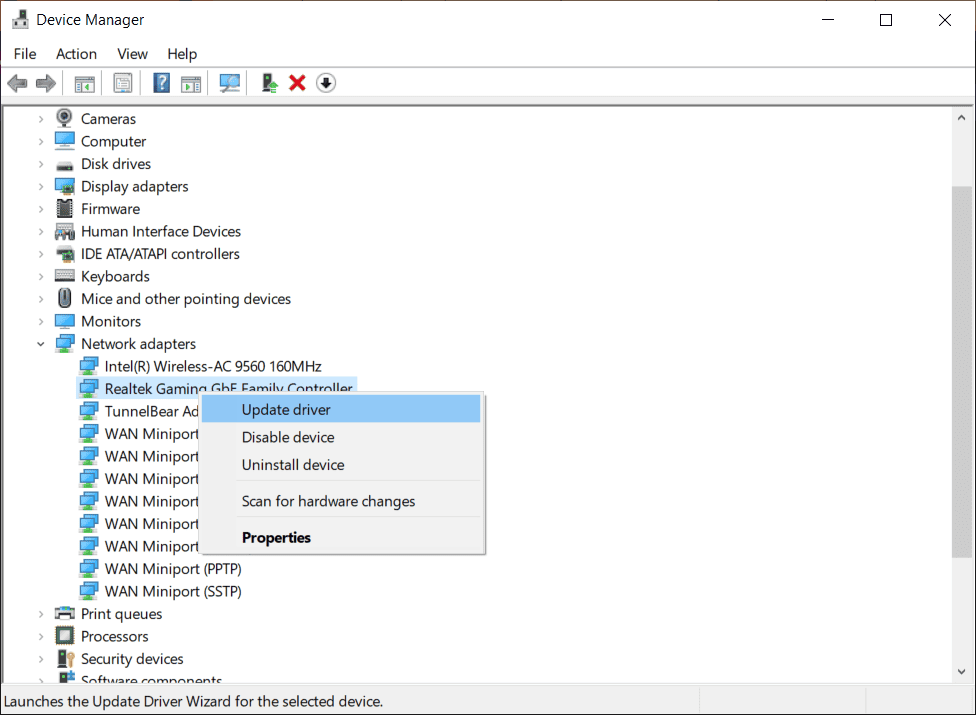
devmgmt.mscto open Device Manager. - Go to Network adapters and right-click your network driver.

- Select Update driver and Search automatically for drivers.
You can also update your driver from Windows updates if they are available. Furthermore, Windows updates also carry bug fixes and security patches for your whole Windows OS.
Here’s how you can do it:
- Launch Settings by pressing the Windows key + I key.
- Navigate to Windows Update and select Check for updates.

- Click on the Download and Install option.