
Доброе время суток!
Подскажите, пожалуйста, может кто сталкивался, проблема следующего характера:
Авто Калина 1,6 8кл стояла с включенным зажиганием минут 15, после чего на включение зажигания авто перестала реагировать подозрения сразу упали на иммобилайзер (АПС-6.1), скинул блок (Бош 7.9.7+), залил чистый EPPROM, ставлю ЭБУ на место, включаю зажигание…. насос начал работать, двиг заводится. но есть одно НО! на шитке приборов ничего не работает, кроме подсветки, даже стрелки с места не двигаются…
Решил проверить ИММО на ошибки, оказалось что есть ошибка B6001 (Иммобилизатор не снят с охраны своим ключем), пробовал удалить, не помогает, так и висит…
У кого какие мысли по этому поводу???
P.S. Думаю отключать его физически… чего не хотел делать…
Изменено 14 апреля 2012 пользователем jessy_ka
Ошибки в приложении Okko могут возникнуть на любом устройстве с любой операционной системой. Иногда это связано с неверными действиями пользователя, а иногда вина лежит и на самом сервисе. Далее в статье — подробно о самых частых ошибках, встречающихся при работе с популярной кино-платформой.
Содержание
- Что из себя представляет ошибка в Okko?
- Коды ошибок в Okko
- Ошибки 0 или 1
- Ошибки 2 и 3 – ошибка подключения устройства Окко
- Ошибка 306
- Ошибки 301 и 302 Окко
- Ошибка 502
- Ошибки 6001 и 6002
- Ошибки 110, 115 и 116
- Другие ошибки Okko
- Прочие проблемы
- Чёрный экран вместо запуска фильма
- Приложение Okko не загружается
- Что делать, если Okko недоступен?
Что из себя представляет ошибка в Okko?
Ошибка в Okko появляется, когда нет возможности выполнить какое-то действие. Например, если невозможно провести активацию промокода. На экране появится сообщение об этом и чуть ниже будет указан номер возникшей ошибки. Зная его расшифровку, можно узнать, как решить проблему.

Самые частые сбои в программе Okko происходят на Смарт-TB. Эта опция поддерживается такими брендами, как Samsung, Panasonic, LG, Sony и Philips. Не так часто, но на ПК, смартфонах и приставках также бывают неисправности.
Если при работе с приложением Okko появился код ошибки, не паникуйте. Всё можно исправить и иногда очень легко. Хуже ситуация, когда экран остаётся чёрным даже при включении фильма и на нём нет никаких цифр. Но и здесь можно исправить всё самому.
На крайний случай номер бесплатного телефона и адрес электронной почты службы технической поддержки каждый раз отображаются в нижней части экрана. Там вы можете получить разъяснения по вашей проблеме и помощь. Техподдержка сайта и самого приложения реагируют на обращения очень быстро.
Коды ошибок в Okko
Здесь мы представим наиболее распространённые ошибки, возникающие в приложении Okko, и подскажем как их исправить.
Ошибки 0 или 1
Данные цифры означают, что программное обеспечение на вашем TB-устройстве устарело. Помните, что Смарт-TB, так же как и ПК, требуют своевременного обновления системы. Онлайн-кинотеатр работает только на новых версий, которые вы можете скачать абсолютно бесплатно.
Для того, чтобы обновить своё устройство:
- Зайдите в меню гаджета. Перейдите в «Настройки» (значок шестерёнки).
- Выберите из списка «Поддержка» (на некоторых TB этого этапа нет).
- Найдите кнопку «Обновить ПО» либо «Обновление ПО».
- Выберите «Обновить сейчас».

- Дождитесь окончания обновления программного обеспечения.


Видео-инструкция по обновлению программного обеспечения на примере TB Samsung:
Причины, связанные с устаревшей версией прошивки, вызывают также ошибки 11, 17, 26, и 60112 (часто встречается на Samsung TB 2012 года выпуска).
Ошибки 2 и 3 – ошибка подключения устройства Окко
Эта проблема возникает из-за нестабильного либо недостаточно мощного подключения к сети. Для видео с лучшей графикой требуется высокоскоростной Интернет. Если планируется смотреть видео-контент в формате FullHD, скорость подсоединения должна быть не менее 5 Мбит/с, а UltraHD — не менее 25 Мбит/с.
Если на экране возник код 601XX, 6000X либо 1002 — это также значит, что проблема в недостаточной скорости Интернета или полном его отсутствии.
Для исправления кодов ошибки Okko 2 и 3, вам требуется перезапустить все устройства, которые причастны к показу Okko (отключить их и включить снова), а именно:
- роутеры;
- приставки провайдера;
- сам телевизоров.
Цифра 3, помимо слабого подключения к сети, может означать, что устройство не поддерживает формат UHD. Тогда измените видеоформат на тот, что более низкого качества. В редких случаях код появляется потому, что конкретный контент на вашем устройстве нельзя просмотреть вовсе.
Ошибка 306
Данная ошибка появляется, когда вводятся номера подарочных сертификатов. Код ошибки 306 на экране приложения Okko указывает на то, что активация промокода не зафиксирована, т.к. подписка на продукт, предоставляемый по купону, уже есть в личном кабинете.
Если этот случай не ваш, попробуйте перезапустить онлайн-кинотеатр, подождать примерно минут 20-30 и по новой попробовать активировать подписку. При отрицательном исходе обратить в службу поддержки приложения Okko. Адрес электронной почты — mail@okko.tv. Номер телефона — 88007005533.
Ошибки 301 и 302 Окко
Ошибки, также появляющиеся при вводе в приложении Okko кода подарочного сертификата.
Если высветилась ошибка 301, то купон, который вы пытайтесь ввести, уже был активирован ранее вами либо кем-то другим. Воспользоваться им больше не получится. В придачу к коду может высветиться надпись, гласящая, что активация промокодов для данной учётной записи временно невозможна.
Появление ошибки 302 означает, что активация невозможна на данном конкретном устройстве, либо акция уже закончилась и промокод стал недействительным (проверьте даты его действия, чтобы подтвердить либо отмести вторую причину).
Если промокод действует, к примеру, до 18 марта — это значит, что ввести его нужно успеть до 23:59 указанного числа. Далее он будет уже недоступен. Также обращайте внимание на часовой пояс. Окончание действия купонов на таких сайтах чаще всего наступает по времени Москвы.
Основные причины, вызывающие описанные проблемы:
- Промокоды, купленные у мошенников. Либо просто найденные на бесплатных сайтах. В Интернете постоянно попадаются предложения купить дёшево промокоды на различные сайты, в том числе и для Okko. Всё это очень сомнительно и нет никаких гарантий, что код сработает.
Бесплатные промокоды можно пробовать сколько угодно — иногда везёт. Но покупать что-то вне официального сайта лучше не стоит. - Неверно введённый код. Человеческий фактор никто не отменял. Мы можем с вами легко перепутать цифру или просто нажать не туда. Поэтому, если сервис выдал ошибку, попробуйте ещё раз спокойно и внимательно ввести код. А лучше скопировать из источника и вставить в окошко приложения.
Ещё одна ошибка, связанная с промокодами, это — 9999. Она возникает, если пользователь ввёл за короткий промежуток времени несколько разных промокодов. Okko даже может заблокировать ваш аккаунт на полчаса. Решение — просто не спешить, старайтесь выдерживать паузу между вводом, минут 5 достаточно.
Ошибка 502
Код 502 указывает на то, что устройство, используемое для просмотра контента, находится вне зоны действия Okko. Онлайн-кинотеатр осуществляет трансляцию видеоконтента только в пределах четырёх стран:
- Российской Федерации;
- Республики Казахстан;
- Республики Беларусь;
- Азербайджанской Республики.

В странах, не входящих в перечень выше, фильмы через кинотеатр Okko посмотреть не получится.
Если вы находитесь в России или трёх других братских странах, где приложение работает, проверьте, не включена ли на устройстве опция VPN. Скорее всего, дело в ней и её просто нужно отключить. Если нет — обратитесь в поддержку.
Ошибки 6001 и 6002
Данные коды ошибок могут возникнуть при просмотре Okko с компьютера или ноутбука. Они означают, что операционная система вашего устройства устарела. К таким ОС относятся:
- Windows ХР;
- Windows 95/98;
- Windows Vista.
Здесь сможет помочь только установка на ПК более современной операционной системы. Либо использование другого устройства. Например, телевизора или телефона.
Если код ошибки 6001 или 6002 появляется, несмотря на то, что ОС на компьютере отвечает требованиям Okko, отключите все расширения, работающее в браузере, и затем перезапустите ПК. Проблема также может заключаться в самом браузере — попробуйте воспользоваться другим: Яндекс, Mozilla или Opera.
Ошибки 110, 115 и 116
Данные ошибки связаны непосредственно с учётной записью в приложении и работе с ней. Причины возникновения ошибок:
- 110. Появляется, если пользователь пытался подключить к одной учётной записи более 5 устройств (а это максимум). Чтобы решить эту проблему, отключите в настройках кабинета те устройства, которыми уже не пользуетесь или которые не нужны в данный момент. Потом их можно будет вернуть назад.
- 115. Указывает на то, что вы пытаетесь создать вторую учётную запись. Согласно политике сервиса Okko, каждый пользователь может иметь только по одному аккаунту.
- 116. Есть возник этот код, значит, вы пытаетесь подключить Okko на устройстве, которое уже к нему подключено.
Другие ошибки Okko
Есть менее распространённые, но всё-таки встречающиеся, ошибки. Например:
- 900, 103, 60103 и 3016. Это сторонние ошибки сервиса. Вашей вины здесь нет. Чаще всего это обычный внутренний сбой из-за перегрузки (зашло слишком много пользователей) либо в приложении проводится профилактика/обновление. Нужно просто подождать и зайти попозже.
Если прошло уже больше двух часов, а проблема никуда не делать, смело пишите в поддержку. - 60003:500. Может появиться при открытии или работе с разделом «Подписки» в более старых версиях Okko (ниже 11.2). Проблема решается обновлением приложения через магазин программ и последующим перезапуском устройства.
- 5001. Возникает при оплате услуг в приложении Okko. Чаще всего ошибка означает, что операция по платежу была отклонена банком. В первую очередь проверьте правильность введённых платёжных данных.
Если всё было введено верно, отвяжите свою банковскую карту/электронный кошелёк от учётной записи, произведите перезапуск программы и введите платёжные данные заново. Попробуйте повторить платёжную операцию.
Если у вас возникла какая-либо ошибка, вы всё проверили, но не можете понять причину сбоя, обращайтесь в техподдержку. Специалист сервиса поможет вам разобраться с проблемой.
Прочие проблемы
Помимо типичных ошибок, появляющихся на экране, дисплей может просто не загораться, может не загружаться само приложение и т.д.
Чёрный экран вместо запуска фильма
LG, Sony и Samsung 2012-2013 годов выпуска — основные модели, для которых характерна эта проблема. Но появиться чёрный экран вместо ожидаемого фильма может и на новом TB.
При возникновении такой проблемы, в первую очередь попробуйте перезапустить приложение Okko и сделайте параметр качества фильма менее разрешения FullHD. Если всё осталось как прежде, попробуйте осуществить сброс действующих настроек сети на TB и их повторный ввод.
Как сбросить настройки сети:
После сброса:
- Перезапустите роутер, оставив его в выключенном состоянии на 10-15 минут.
- Посмотрите несколько любых фильмов — каждый на протяжении получаса (главное — разных, а не один и тот же несколько раз). Это необходимо, чтобы установленные новые параметры начали полноценно работать.
Также зайдите в магазин приложений на устройстве и убедитесь, что программа обновлена до последней версии.
Приложение Okko не загружается
Если при запуске программы она не прогружается, а при этом установлена последняя версия приложения и интернет в порядке, дело в кэше TB-устройства. Проблему решить помогает отключение из розетки на 40-60 секунд и повторное включение.
Что делать, если Okko недоступен?
Есть общий перечень действий, которые можно попробовать сделать, если вы не можете включить Okko или посмотреть в онлайн-кинотеатре фильм.
Выполните следующее:
- Перезапустите устройство. Можно выдернуть его из розетки и включить заново, если это TB. Не помогло — переходите к следующему пункту.
- Проверьте, есть ли интернет-соединение. Кабель может отойти, как и штекер роутера. Либо доступ к сети мог быть отключён за неуплату. Если с интернетом всё в порядке — пункт следующий.
- Убедитесь, что у вас установлена последняя версия приложения и ПО устройства. Если нет — выполните обновление.
Это стандартные приёмы, которых часто достаточно для возвращения Okko к работе.
Если при работе с онлайн-кинотеатром Okko у вас возникла на экране ошибка, пугаться не стоит. Чаще всего её можно решить “мирно” и быстро. Если же избавиться от проблемы самостоятельно не удалось, обратитесь в техническую поддержку и объясните, что у вас произошло, и предшествующие этому действия. Вам помогут справиться с неполадкой.
Если увлекаетесь инвестициями, то рекомендую отличную статью про подсчёт комиссий и расходов на брокерских счетах.
 |
Номер ошибки: | Ошибка 6001 |
| Название ошибки: | Installshield Error 6001 | |
| Описание ошибки: | Ошибка 6001: Возникла ошибка в приложении Installshield. Приложение будет закрыто. Приносим извинения за неудобства. | |
| Разработчик: | Flexera Software, Inc. | |
| Программное обеспечение: | Installshield | |
| Относится к: | Windows XP, Vista, 7, 8, 10, 11 |
«Installshield Error 6001» Введение
Эксперты обычно называют «Installshield Error 6001» «ошибкой времени выполнения». Разработчики, такие как Flexera Software, Inc., обычно проходят через несколько контрольных точек перед запуском программного обеспечения, такого как Installshield. Тем не менее, возможно, что иногда ошибки, такие как ошибка 6001, не устранены, даже на этом этапе.
Некоторые пользователи могут столкнуться с сообщением «Installshield Error 6001» при использовании Installshield. Когда появится ошибка, пользователи компьютеров смогут уведомить разработчика о наличии ошибки 6001 через отчеты об ошибках. Затем программисты могут исправить эти ошибки в коде и включить исправление, которое можно загрузить с их веб-сайта. Таким образом при выполнении обновления программного обеспечения Installshield, он будет содержать исправление для устранения проблем, таких как ошибка 6001.
Как триггеры Runtime Error 6001 и что это такое?
Ошибки выполнения при запуске Installshield — это когда вы, скорее всего, столкнетесь с «Installshield Error 6001». Это три основных триггера для ошибок во время выполнения, таких как ошибка 6001:
Ошибка 6001 Crash — это распространенная ошибка 6001 во время выполнения ошибки, которая приводит к полному завершению работы программы. Обычно это происходит, когда Installshield не может распознать, что ему дается неправильный ввод, или не знает, что он должен производить.
Утечка памяти «Installshield Error 6001» — ошибка 6001 приводит к постоянной утечке памяти Installshield. Потребление памяти напрямую пропорционально загрузке ЦП. Критическими проблемами, связанными с этим, могут быть отсутствие девыделения памяти или подключение к плохому коду, такому как бесконечные циклы.
Error 6001 Logic Error — Ошибка программной логики возникает, когда, несмотря на точный ввод от пользователя, производится неверный вывод. Это происходит, когда исходный код Flexera Software, Inc. вызывает уязвимость при обработке информации.
В большинстве случаев проблемы с файлами Installshield Error 6001 связаны с отсутствием или повреждением файла связанного Installshield вредоносным ПО или вирусом. Как правило, самый лучший и простой способ устранения ошибок, связанных с файлами Flexera Software, Inc., является замена файлов. Если ошибка Installshield Error 6001 возникла в результате его удаления по причине заражения вредоносным ПО, мы рекомендуем запустить сканирование реестра, чтобы очистить все недействительные ссылки на пути к файлам, созданные вредоносной программой.
Ошибки Installshield Error 6001
Обнаруженные проблемы Installshield Error 6001 с Installshield включают:
- «Ошибка Installshield Error 6001. «
- «Ошибка программного обеспечения Win32: Installshield Error 6001»
- «Возникла ошибка в приложении Installshield Error 6001. Приложение будет закрыто. Приносим извинения за неудобства.»
- «Файл Installshield Error 6001 не найден.»
- «Отсутствует файл Installshield Error 6001.»
- «Ошибка запуска программы: Installshield Error 6001.»
- «Installshield Error 6001 не выполняется. «
- «Installshield Error 6001 остановлен. «
- «Ошибка пути программного обеспечения: Installshield Error 6001. «
Проблемы Installshield Error 6001 с участием Installshields возникают во время установки, при запуске или завершении работы программного обеспечения, связанного с Installshield Error 6001, или во время процесса установки Windows. При появлении ошибки Installshield Error 6001 запишите вхождения для устранения неполадок Installshield и чтобы HelpFlexera Software, Inc. найти причину.
Причины проблем Installshield Error 6001
Проблемы Installshield Error 6001 могут быть отнесены к поврежденным или отсутствующим файлам, содержащим ошибки записям реестра, связанным с Installshield Error 6001, или к вирусам / вредоносному ПО.
Особенно ошибки Installshield Error 6001 проистекают из:
- Недопустимая или поврежденная запись Installshield Error 6001.
- Зазаражение вредоносными программами повредил файл Installshield Error 6001.
- Installshield Error 6001 злонамеренно или ошибочно удален другим программным обеспечением (кроме Installshield).
- Другое приложение, конфликтующее с Installshield Error 6001 или другими общими ссылками.
- Installshield (Installshield Error 6001) поврежден во время загрузки или установки.
Продукт Solvusoft
Загрузка
WinThruster 2022 — Проверьте свой компьютер на наличие ошибок.
Совместима с Windows 2000, XP, Vista, 7, 8, 10 и 11
Установить необязательные продукты — WinThruster (Solvusoft) | Лицензия | Политика защиты личных сведений | Условия | Удаление
Обновлено: 30.01.2023
Обычно люди ссылаются на «Installshield Error 6005» как на ошибку времени выполнения (ошибку). Разработчики тратят много времени и усилий на написание кода, чтобы убедиться, что Installshield стабилен до продажи продукта. Поскольку разработчики программного обеспечения пытаются предотвратить это, некоторые незначительные ошибки, такие как ошибка 6005, возможно, не были найдены на этом этапе.
Корень проблем Itunes Error 8007
Проблемы iTunes и Itunes Error 8007 возникают из отсутствующих или поврежденных файлов, недействительных записей реестра Windows и вредоносных инфекций.
Когда происходит ошибка 8007?
В первый раз, когда вы можете столкнуться с ошибкой среды выполнения iTunes обычно с «Itunes Error 8007» при запуске программы. Это три основных триггера для ошибок во время выполнения, таких как ошибка 8007:
Ошибка 8007 Crash — это типичная ошибка 8007 во время выполнения, которая полностью аварийно завершает работу компьютера. Обычно это происходит, когда iTunes не может обработать данные в удовлетворительной форме и поэтому не может получить ожидаемый результат.
Утечка памяти «Itunes Error 8007» — когда происходит утечка памяти iTunes, это приведет к вялой работе операционной системы из-за нехватки системных ресурсов. Потенциальные триггеры могут быть «бесконечным циклом», или когда программа выполняет «цикл» или повторение снова и снова.
Ошибка 8007 Logic Error — логическая ошибка возникает, когда iTunes производит неправильный вывод из правильного ввода. Неисправный исходный код Apple Inc. может привести к этим проблемам с обработкой ввода.
Itunes Error 8007 проблемы часто являются результатом отсутствия, удаления или случайного перемещения файла из исходного места установки iTunes. Для устранения неполадок, связанных с файлом Apple Inc., большинство профессионалов ПК заменят файл на соответствующую версию. Если ошибка Itunes Error 8007 возникла в результате его удаления по причине заражения вредоносным ПО, мы рекомендуем запустить сканирование реестра, чтобы очистить все недействительные ссылки на пути к файлам, созданные вредоносной программой.
Создатели Installshield Error 6005 Трудности
Заражение вредоносными программами, недопустимые записи реестра Installshield или отсутствующие или поврежденные файлы Installshield Error 6005 могут создать эти ошибки Installshield Error 6005.
Game Center не смог восстановиться после ошибки, следуйте инструкции ниже. Окно ошибки может выглядеть так:
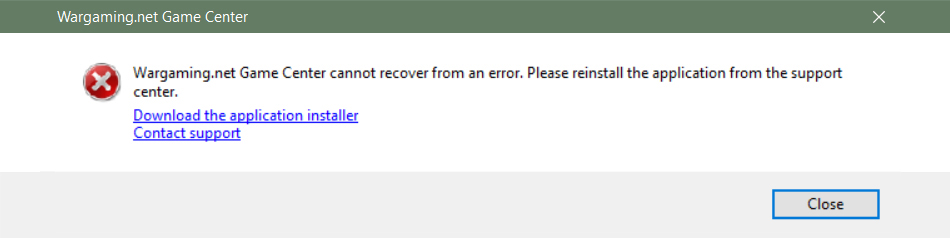
- Проверьте, есть ли у вас доступ и права для папки, в которую установлен Game Center.
- Перезагрузите компьютер, чтобы удалить временные файлы и остановить активные процессы.
- Проверьте, есть ли ограничения в используемом антивирусном программном обеспечении и брандмауэре (файерволе). Чтобы исключить возможные проблемы с антивирусом и брандмауэром, можно временно отключить их и повторить проблемную операцию. Также отключите их на маршрутизаторе или другом используемом сетевом оборудовании.
- Запустите Game Center от имени администратора, предварительно полностью закрыв его.
- Полностью удалите Game Center. Попробуйте установить его на другой локальный диск или в папку, имя которой содержит только латинские символы и цифры и не использует кириллицу.
Если проблема сохранится, создайте заявку в Центр поддержки пользователей. Чтобы мы быстрее решили вашу проблему, в заявке:
Эксперты обычно называют «Installshield Error 6001» «ошибкой времени выполнения». Разработчики, такие как Flexera Software, Inc., обычно проходят через несколько контрольных точек перед запуском программного обеспечения, такого как Installshield. Тем не менее, возможно, что иногда ошибки, такие как ошибка 6001, не устранены, даже на этом этапе.
Распространенные проблемы Installshield Error 6005
Обнаруженные проблемы Installshield Error 6005 с Installshield включают:
- «Ошибка программного обеспечения Installshield Error 6005. «
- «Ошибка программного обеспечения Win32: Installshield Error 6005»
- «Возникла ошибка в приложении Installshield Error 6005. Приложение будет закрыто. Приносим извинения за неудобства.»
- «К сожалению, мы не можем найти Installshield Error 6005. «
- «Installshield Error 6005 не может быть найден. «
- «Проблема при запуске приложения: Installshield Error 6005. «
- «Installshield Error 6005 не работает. «
- «Installshield Error 6005 остановлен. «
- «Installshield Error 6005: путь приложения является ошибкой. «
Проблемы Installshield Installshield Error 6005 возникают при установке, во время работы программного обеспечения, связанного с Installshield Error 6005, во время завершения работы или запуска или менее вероятно во время обновления операционной системы. При появлении ошибки Installshield Error 6005 запишите вхождения для устранения неполадок Installshield и чтобы HelpFlexera Software, Inc. найти причину.
В чем причина ошибки 6005?
Сбой во время запуска Installshield или во время выполнения, как правило, когда вы столкнетесь с «Installshield Error 6005». Проанализируем некоторые из наиболее распространенных причин ошибок ошибки 6005 во время выполнения:
Ошибка 6005 Crash — это распространенная ошибка 6005 во время выполнения ошибки, которая приводит к полному завершению работы программы. Эти ошибки обычно возникают, когда входы Installshield не могут быть правильно обработаны, или они смущены тем, что должно быть выведено.
Утечка памяти «Installshield Error 6005» — ошибка 6005 утечка памяти приводит к тому, что Installshield постоянно использует все больше и больше памяти, увяская систему. Возможные провокации включают отсутствие девыделения памяти и ссылку на плохой код, такой как бесконечные циклы.
Error 6005 Logic Error — Ошибка программной логики возникает, когда, несмотря на точный ввод от пользователя, производится неверный вывод. Это видно, когда исходный код Flexera Software, Inc. содержит недостаток в обработке данных.
Повреждение, отсутствие или удаление файлов Installshield Error 6005 может привести к ошибкам Installshield. Как правило, решить проблему позволяет получение новой копии файла Flexera Software, Inc., которая не содержит вирусов. В качестве дополнительного шага по устранению неполадок мы настоятельно рекомендуем очистить все пути к неверным файлам и ссылки на расширения файлов Flexera Software, Inc., которые могут способствовать возникновению такого рода ошибок, связанных с Installshield Error 6005.
Ошибки Installshield Error 6001
Обнаруженные проблемы Installshield Error 6001 с Installshield включают:
- «Ошибка Installshield Error 6001. «
- «Ошибка программного обеспечения Win32: Installshield Error 6001»
- «Возникла ошибка в приложении Installshield Error 6001. Приложение будет закрыто. Приносим извинения за неудобства.»
- «Файл Installshield Error 6001 не найден.»
- «Отсутствует файл Installshield Error 6001.»
- «Ошибка запуска программы: Installshield Error 6001.»
- «Installshield Error 6001 не выполняется. «
- «Installshield Error 6001 остановлен. «
- «Ошибка пути программного обеспечения: Installshield Error 6001. «
Проблемы Installshield Error 6001 с участием Installshields возникают во время установки, при запуске или завершении работы программного обеспечения, связанного с Installshield Error 6001, или во время процесса установки Windows. При появлении ошибки Installshield Error 6001 запишите вхождения для устранения неполадок Installshield и чтобы HelpFlexera Software, Inc. найти причину.
Причины проблем Installshield Error 6001
Проблемы Installshield Error 6001 могут быть отнесены к поврежденным или отсутствующим файлам, содержащим ошибки записям реестра, связанным с Installshield Error 6001, или к вирусам / вредоносному ПО.
Это наиболее распространенное условие «Itunes Error 8007», известное как ошибка времени выполнения (ошибка). Когда дело доходит до iTunes, инженеры программного обеспечения используют арсенал инструментов, чтобы попытаться сорвать эти ошибки как можно лучше. К сожалению, такие проблемы, как ошибка 8007, могут быть пропущены, и программное обеспечение будет содержать эти проблемы при выпуске.
Как триггеры Runtime Error 6001 и что это такое?
Ошибки выполнения при запуске Installshield — это когда вы, скорее всего, столкнетесь с «Installshield Error 6001». Это три основных триггера для ошибок во время выполнения, таких как ошибка 6001:
Ошибка 6001 Crash — это распространенная ошибка 6001 во время выполнения ошибки, которая приводит к полному завершению работы программы. Обычно это происходит, когда Installshield не может распознать, что ему дается неправильный ввод, или не знает, что он должен производить.
Утечка памяти «Installshield Error 6001» — ошибка 6001 приводит к постоянной утечке памяти Installshield. Потребление памяти напрямую пропорционально загрузке ЦП. Критическими проблемами, связанными с этим, могут быть отсутствие девыделения памяти или подключение к плохому коду, такому как бесконечные циклы.
Error 6001 Logic Error — Ошибка программной логики возникает, когда, несмотря на точный ввод от пользователя, производится неверный вывод. Это происходит, когда исходный код Flexera Software, Inc. вызывает уязвимость при обработке информации.
В большинстве случаев проблемы с файлами Installshield Error 6001 связаны с отсутствием или повреждением файла связанного Installshield вредоносным ПО или вирусом. Как правило, самый лучший и простой способ устранения ошибок, связанных с файлами Flexera Software, Inc., является замена файлов. Если ошибка Installshield Error 6001 возникла в результате его удаления по причине заражения вредоносным ПО, мы рекомендуем запустить сканирование реестра, чтобы очистить все недействительные ссылки на пути к файлам, созданные вредоносной программой.
Ошибки Itunes Error 8007
Типичные ошибки Itunes Error 8007, возникающие в iTunes для Windows:
- «Ошибка программы Itunes Error 8007. «
- «Ошибка программного обеспечения Win32: Itunes Error 8007»
- «Извините, Itunes Error 8007 столкнулся с проблемой. «
- «Itunes Error 8007 не может быть найден. «
- «Отсутствует файл Itunes Error 8007.»
- «Ошибка запуска в приложении: Itunes Error 8007. «
- «Itunes Error 8007 не выполняется. «
- «Ошибка Itunes Error 8007. «
- «Ошибка пути программного обеспечения: Itunes Error 8007. «
Читайте также:
- Как запустить world war z на слабом пк
- Как установить папирус для скайрима
- Counter strike source системные требования
- Как запустить fear на windows 10
- 1с ошибка работы с интернет unsupported protocol
Как исправить время выполнения Ошибка 6001 Ошибка Installshield 6001
В этой статье представлена ошибка с номером Ошибка 6001, известная как Ошибка Installshield 6001, описанная как Ошибка 6001: Возникла ошибка в приложении Installshield. Приложение будет закрыто. Приносим свои извинения за неудобства.
О программе Runtime Ошибка 6001
Время выполнения Ошибка 6001 происходит, когда Installshield дает сбой или падает во время запуска, отсюда и название. Это не обязательно означает, что код был каким-то образом поврежден, просто он не сработал во время выполнения. Такая ошибка появляется на экране в виде раздражающего уведомления, если ее не устранить. Вот симптомы, причины и способы устранения проблемы.
Определения (Бета)
Здесь мы приводим некоторые определения слов, содержащихся в вашей ошибке, в попытке помочь вам понять вашу проблему. Эта работа продолжается, поэтому иногда мы можем неправильно определить слово, так что не стесняйтесь пропустить этот раздел!
- Installshield — InstallShield, за исключением ограниченного выпуска, представляет собой программный инструмент для создания установщиков MSI или пакетов программного обеспечения.
Симптомы Ошибка 6001 — Ошибка Installshield 6001
Ошибки времени выполнения происходят без предупреждения. Сообщение об ошибке может появиться на экране при любом запуске %программы%. Фактически, сообщение об ошибке или другое диалоговое окно может появляться снова и снова, если не принять меры на ранней стадии.
Возможны случаи удаления файлов или появления новых файлов. Хотя этот симптом в основном связан с заражением вирусом, его можно отнести к симптомам ошибки времени выполнения, поскольку заражение вирусом является одной из причин ошибки времени выполнения. Пользователь также может столкнуться с внезапным падением скорости интернет-соединения, но, опять же, это не всегда так.
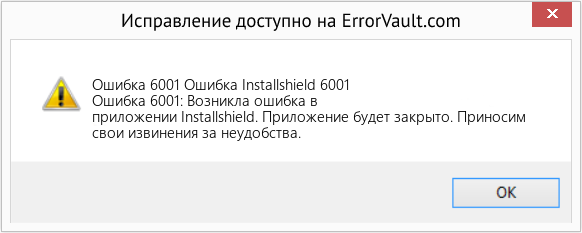
(Только для примера)
Причины Ошибка Installshield 6001 — Ошибка 6001
При разработке программного обеспечения программисты составляют код, предвидя возникновение ошибок. Однако идеальных проектов не бывает, поскольку ошибки можно ожидать даже при самом лучшем дизайне программы. Глюки могут произойти во время выполнения программы, если определенная ошибка не была обнаружена и устранена во время проектирования и тестирования.
Ошибки во время выполнения обычно вызваны несовместимостью программ, запущенных в одно и то же время. Они также могут возникать из-за проблем с памятью, плохого графического драйвера или заражения вирусом. Каким бы ни был случай, проблему необходимо решить немедленно, чтобы избежать дальнейших проблем. Ниже приведены способы устранения ошибки.
Методы исправления
Ошибки времени выполнения могут быть раздражающими и постоянными, но это не совсем безнадежно, существует возможность ремонта. Вот способы сделать это.
Если метод ремонта вам подошел, пожалуйста, нажмите кнопку upvote слева от ответа, это позволит другим пользователям узнать, какой метод ремонта на данный момент работает лучше всего.
Обратите внимание: ни ErrorVault.com, ни его авторы не несут ответственности за результаты действий, предпринятых при использовании любого из методов ремонта, перечисленных на этой странице — вы выполняете эти шаги на свой страх и риск.
Метод 1 — Закройте конфликтующие программы
Когда вы получаете ошибку во время выполнения, имейте в виду, что это происходит из-за программ, которые конфликтуют друг с другом. Первое, что вы можете сделать, чтобы решить проблему, — это остановить эти конфликтующие программы.
- Откройте диспетчер задач, одновременно нажав Ctrl-Alt-Del. Это позволит вам увидеть список запущенных в данный момент программ.
- Перейдите на вкладку «Процессы» и остановите программы одну за другой, выделив каждую программу и нажав кнопку «Завершить процесс».
- Вам нужно будет следить за тем, будет ли сообщение об ошибке появляться каждый раз при остановке процесса.
- Как только вы определите, какая программа вызывает ошибку, вы можете перейти к следующему этапу устранения неполадок, переустановив приложение.
Метод 2 — Обновите / переустановите конфликтующие программы
Использование панели управления
- В Windows 7 нажмите кнопку «Пуск», затем нажмите «Панель управления», затем «Удалить программу».
- В Windows 8 нажмите кнопку «Пуск», затем прокрутите вниз и нажмите «Дополнительные настройки», затем нажмите «Панель управления»> «Удалить программу».
- Для Windows 10 просто введите «Панель управления» в поле поиска и щелкните результат, затем нажмите «Удалить программу».
- В разделе «Программы и компоненты» щелкните проблемную программу и нажмите «Обновить» или «Удалить».
- Если вы выбрали обновление, вам просто нужно будет следовать подсказке, чтобы завершить процесс, однако, если вы выбрали «Удалить», вы будете следовать подсказке, чтобы удалить, а затем повторно загрузить или использовать установочный диск приложения для переустановки. программа.
Использование других методов
- В Windows 7 список всех установленных программ можно найти, нажав кнопку «Пуск» и наведя указатель мыши на список, отображаемый на вкладке. Вы можете увидеть в этом списке утилиту для удаления программы. Вы можете продолжить и удалить с помощью утилит, доступных на этой вкладке.
- В Windows 10 вы можете нажать «Пуск», затем «Настройка», а затем — «Приложения».
- Прокрутите вниз, чтобы увидеть список приложений и функций, установленных на вашем компьютере.
- Щелкните программу, которая вызывает ошибку времени выполнения, затем вы можете удалить ее или щелкнуть Дополнительные параметры, чтобы сбросить приложение.
Метод 3 — Обновите программу защиты от вирусов или загрузите и установите последнюю версию Центра обновления Windows.
Заражение вирусом, вызывающее ошибку выполнения на вашем компьютере, необходимо немедленно предотвратить, поместить в карантин или удалить. Убедитесь, что вы обновили свою антивирусную программу и выполнили тщательное сканирование компьютера или запустите Центр обновления Windows, чтобы получить последние определения вирусов и исправить их.
Метод 4 — Переустановите библиотеки времени выполнения
Вы можете получить сообщение об ошибке из-за обновления, такого как пакет MS Visual C ++, который может быть установлен неправильно или полностью. Что вы можете сделать, так это удалить текущий пакет и установить новую копию.
- Удалите пакет, выбрав «Программы и компоненты», найдите и выделите распространяемый пакет Microsoft Visual C ++.
- Нажмите «Удалить» в верхней части списка и, когда это будет сделано, перезагрузите компьютер.
- Загрузите последний распространяемый пакет от Microsoft и установите его.
Метод 5 — Запустить очистку диска
Вы также можете столкнуться с ошибкой выполнения из-за очень нехватки свободного места на вашем компьютере.
- Вам следует подумать о резервном копировании файлов и освобождении места на жестком диске.
- Вы также можете очистить кеш и перезагрузить компьютер.
- Вы также можете запустить очистку диска, открыть окно проводника и щелкнуть правой кнопкой мыши по основному каталогу (обычно это C
- Щелкните «Свойства», а затем — «Очистка диска».
Метод 6 — Переустановите графический драйвер
Если ошибка связана с плохим графическим драйвером, вы можете сделать следующее:
- Откройте диспетчер устройств и найдите драйвер видеокарты.
- Щелкните правой кнопкой мыши драйвер видеокарты, затем нажмите «Удалить», затем перезагрузите компьютер.
Метод 7 — Ошибка выполнения, связанная с IE
Если полученная ошибка связана с Internet Explorer, вы можете сделать следующее:
- Сбросьте настройки браузера.
- В Windows 7 вы можете нажать «Пуск», перейти в «Панель управления» и нажать «Свойства обозревателя» слева. Затем вы можете перейти на вкладку «Дополнительно» и нажать кнопку «Сброс».
- Для Windows 8 и 10 вы можете нажать «Поиск» и ввести «Свойства обозревателя», затем перейти на вкладку «Дополнительно» и нажать «Сброс».
- Отключить отладку скриптов и уведомления об ошибках.
- В том же окне «Свойства обозревателя» можно перейти на вкладку «Дополнительно» и найти пункт «Отключить отладку сценария».
- Установите флажок в переключателе.
- Одновременно снимите флажок «Отображать уведомление о каждой ошибке сценария», затем нажмите «Применить» и «ОК», затем перезагрузите компьютер.
Если эти быстрые исправления не работают, вы всегда можете сделать резервную копию файлов и запустить восстановление на вашем компьютере. Однако вы можете сделать это позже, когда перечисленные здесь решения не сработают.
Другие языки:
How to fix Error 6001 (Installshield Error 6001) — Error 6001: Installshield has encountered a problem and needs to close. We are sorry for the inconvenience.
Wie beheben Fehler 6001 (Installshield-Fehler 6001) — Fehler 6001: Installshield hat ein Problem festgestellt und muss geschlossen werden. Wir entschuldigen uns für die Unannehmlichkeiten.
Come fissare Errore 6001 (Errore Installshield 6001) — Errore 6001: Installshield ha riscontrato un problema e deve essere chiuso. Ci scusiamo per l’inconveniente.
Hoe maak je Fout 6001 (Installshield-fout 6001) — Fout 6001: Installshield heeft een probleem ondervonden en moet worden afgesloten. Excuses voor het ongemak.
Comment réparer Erreur 6001 (Erreur d’installation 6001) — Erreur 6001 : Installshield a rencontré un problème et doit se fermer. Nous sommes désolés du dérangement.
어떻게 고치는 지 오류 6001 (Installshield 오류 6001) — 오류 6001: Installshield에 문제가 발생해 닫아야 합니다. 불편을 드려 죄송합니다.
Como corrigir o Erro 6001 (Erro de Installshield 6001) — Erro 6001: O Installshield encontrou um problema e precisa fechar. Lamentamos o inconveniente.
Hur man åtgärdar Fel 6001 (Installshield Error 6001) — Fel 6001: Installshield har stött på ett problem och måste avslutas. Vi är ledsna för besväret.
Jak naprawić Błąd 6001 (Błąd Installshield 6001) — Błąd 6001: Installshield napotkał problem i musi zostać zamknięty. Przepraszamy za niedogodności.
Cómo arreglar Error 6001 (Error de Installshield 6001) — Error 6001: Installshield ha detectado un problema y debe cerrarse. Lamentamos las molestias.
 Об авторе: Фил Харт является участником сообщества Microsoft с 2010 года. С текущим количеством баллов более 100 000 он внес более 3000 ответов на форумах Microsoft Support и создал почти 200 новых справочных статей в Technet Wiki.
Следуйте за нами: 


Рекомендуемый инструмент для ремонта:

Этот инструмент восстановления может устранить такие распространенные проблемы компьютера, как синие экраны, сбои и замораживание, отсутствующие DLL-файлы, а также устранить повреждения от вредоносных программ/вирусов и многое другое путем замены поврежденных и отсутствующих системных файлов.
ШАГ 1:
Нажмите здесь, чтобы скачать и установите средство восстановления Windows.
ШАГ 2:
Нажмите на Start Scan и позвольте ему проанализировать ваше устройство.
ШАГ 3:
Нажмите на Repair All, чтобы устранить все обнаруженные проблемы.
СКАЧАТЬ СЕЙЧАС
Совместимость

Требования
1 Ghz CPU, 512 MB RAM, 40 GB HDD
Эта загрузка предлагает неограниченное бесплатное сканирование ПК с Windows. Полное восстановление системы начинается от $19,95.
ID статьи: ACX05162RU
Применяется к: Windows 10, Windows 8.1, Windows 7, Windows Vista, Windows XP, Windows 2000
Совет по увеличению скорости #4
Загрузите Windows быстрее:
Вход в систему на вашем компьютере может стать очень медленным, поскольку начинает накапливаться загружаемые программы. Используйте функцию Startup Delayer, чтобы ускорить загрузку Windows. Это бесплатное программное обеспечение ускоряет загрузку, задерживая запуск программ, запускаемых при запуске компьютера с Windows.
Нажмите здесь, чтобы узнать о другом способе ускорения работы ПК под управлением Windows
by Vlad Constantinescu
Vlad might have a degree in Animal Husbandry and Livestock Management, but he’s currently rocking anything software related, ranging from testing programs to writing in-depth reviews about them…. read more
Updated on August 25, 2021
- If you’ve encountered the dreaded error 6001 while playing FFXIV and wonder how to fix it, you’ve come to the right place.
- Error 6001 is one of the most common connection errors you can encounter in FFXIV, and apparently it has something to do with Square Enix’s servers.
- Check out our Final Fantasy XIV Section for more troubleshooting guides.
- Visit our Gaming Hub to discover more awesome games, guides, reviews, and news.
- CPU, RAM and Network limiter with hot tab killer
- Integrated with Twitch, Discord, Instagram, Twitter and Messengers directly
- Built-in sound controls and custom music
- Custom color themes by Razer Chroma and force dark pages
- Free VPN and Ad blocker
- Download Opera GX
If you’ve encountered the dreaded error 6001 while playing FFXIV and wonder how to fix it, you’ve come to the right place.
Encountering errors mid-game can be downright infuriating, especially if you’re engaged in some time-consuming activity.
In FFXIV, you can do dungeons, and trials, which are both great ways to grind for gear and XP points. The only downside is that they can take quite a while, especially as a new player.
Now imagine you’re mid-dungeon when all of a sudden you get disconnected by a rude error. The only thing you know is that you can no longer establish a connection with the lobby server and the code of the error: 6001.
Usually, you can look up an error by its identification code and find more about it. However, querying for FFXIV error 6001 only brings back countless threads made by players who encountered the same error.
What is error 6001?
Reportedly, a while ago, Square Enix’s servers were targeted by a series of merciless DDoS attacks.
These had a huge impact, with numerous players being disconnected as a result, with no chance of getting back into the game (until the attacks dropped).
More so, not everyone saw the same error code while being disconnected. Apparently, a series of disconnection error codes were encountered by FFXIV players. Namely:
- 6001
- 2002
- 90002
- 5006
- 20002
Thus, it’s safe to assume that 6001 is a code for a common disconnection error. It’s most likely used by the Square Enix technical crew to troubleshoot the connection easier.
How to fix error 6001 in FFXIV?
Reconnect to the data center
Some players reported that disconnecting from the data center and immediately connecting to it temporarily solved the issue.
However, given that the error already disconnected you from the game, all you have to do is simply try to log back in.
If you can’t reconnect to the data center you’ve been disconnected from, try our next suggested step.
Choose another data center
If you’re not 100% invested in your current character, have a secondary one, or don’t mind starting from scratch on another server, try switching data centers.
Note that you won’t be able to switch to a Korean data center, as the FFXIV Korean client is different than the global version (NA, EU). You’ll also need a Korean Social Security Number, ID, and phone number to register.
Note that the International (NA, EU) version of the game is also region-blocked in Korea.
Wait it out
Like we said earlier, error 6001 in FFXIV has nothing to do with you or your ISP, and is a server-side Square Enix issue. The most popular error 6001 outburst was during a DDoS attack a while ago.
Therefore, you may not be able to do anything to fix error 6001 other than patiently waiting for an update from company reps.
Check the forums, see if other players encounter the same error, and try not to log in while the server’s down.
Remember, any log-in attempt might put additional strain on the server, which will make it even harder to restore.
Final thoughts on fixing error 6001 on FFXIV
All things considered, you may be out of luck if you encounter error 6001 while playing FFXIV. Sometimes, the issue can occur randomly and can be easily fixed by reconnecting to the data center or choosing a different one.
However, most of the time the issue affects Square Enix’s servers directly, which means that there’s nothing much you can do about it other than waiting for it to pass.

Newsletter
by Vlad Constantinescu
Vlad might have a degree in Animal Husbandry and Livestock Management, but he’s currently rocking anything software related, ranging from testing programs to writing in-depth reviews about them…. read more
Updated on August 25, 2021
- If you’ve encountered the dreaded error 6001 while playing FFXIV and wonder how to fix it, you’ve come to the right place.
- Error 6001 is one of the most common connection errors you can encounter in FFXIV, and apparently it has something to do with Square Enix’s servers.
- Check out our Final Fantasy XIV Section for more troubleshooting guides.
- Visit our Gaming Hub to discover more awesome games, guides, reviews, and news.
- CPU, RAM and Network limiter with hot tab killer
- Integrated with Twitch, Discord, Instagram, Twitter and Messengers directly
- Built-in sound controls and custom music
- Custom color themes by Razer Chroma and force dark pages
- Free VPN and Ad blocker
- Download Opera GX
If you’ve encountered the dreaded error 6001 while playing FFXIV and wonder how to fix it, you’ve come to the right place.
Encountering errors mid-game can be downright infuriating, especially if you’re engaged in some time-consuming activity.
In FFXIV, you can do dungeons, and trials, which are both great ways to grind for gear and XP points. The only downside is that they can take quite a while, especially as a new player.
Now imagine you’re mid-dungeon when all of a sudden you get disconnected by a rude error. The only thing you know is that you can no longer establish a connection with the lobby server and the code of the error: 6001.
Usually, you can look up an error by its identification code and find more about it. However, querying for FFXIV error 6001 only brings back countless threads made by players who encountered the same error.
What is error 6001?
Reportedly, a while ago, Square Enix’s servers were targeted by a series of merciless DDoS attacks.
These had a huge impact, with numerous players being disconnected as a result, with no chance of getting back into the game (until the attacks dropped).
More so, not everyone saw the same error code while being disconnected. Apparently, a series of disconnection error codes were encountered by FFXIV players. Namely:
- 6001
- 2002
- 90002
- 5006
- 20002
Thus, it’s safe to assume that 6001 is a code for a common disconnection error. It’s most likely used by the Square Enix technical crew to troubleshoot the connection easier.
How to fix error 6001 in FFXIV?
Reconnect to the data center
Some players reported that disconnecting from the data center and immediately connecting to it temporarily solved the issue.
However, given that the error already disconnected you from the game, all you have to do is simply try to log back in.
If you can’t reconnect to the data center you’ve been disconnected from, try our next suggested step.
Choose another data center
If you’re not 100% invested in your current character, have a secondary one, or don’t mind starting from scratch on another server, try switching data centers.
Note that you won’t be able to switch to a Korean data center, as the FFXIV Korean client is different than the global version (NA, EU). You’ll also need a Korean Social Security Number, ID, and phone number to register.
Note that the International (NA, EU) version of the game is also region-blocked in Korea.
Wait it out
Like we said earlier, error 6001 in FFXIV has nothing to do with you or your ISP, and is a server-side Square Enix issue. The most popular error 6001 outburst was during a DDoS attack a while ago.
Therefore, you may not be able to do anything to fix error 6001 other than patiently waiting for an update from company reps.
Check the forums, see if other players encounter the same error, and try not to log in while the server’s down.
Remember, any log-in attempt might put additional strain on the server, which will make it even harder to restore.
Final thoughts on fixing error 6001 on FFXIV
All things considered, you may be out of luck if you encounter error 6001 while playing FFXIV. Sometimes, the issue can occur randomly and can be easily fixed by reconnecting to the data center or choosing a different one.
However, most of the time the issue affects Square Enix’s servers directly, which means that there’s nothing much you can do about it other than waiting for it to pass.
Newsletter
Содержание
- Частые причины, почему не показывает OKKO на телевизоре
- Самые частые ошибки в приложение OKKO
- Распространенные коды ошибок ОККО
- Почему не показывает OKKO на телевизоре: проблемы и решения
- Почему не работает Окко на телевизоре: причины и решения
- Коды ошибок в Окко
- Приложение Окко не загружается
- Проблемы с интернет-соединением
- Низкая скорость интернета
- Массовый сбой
- Почему не работает сайт Окко сегодня: причины и решения
- Коды ошибок в Окко
- Приложение Окко не загружается
- Если скорость соединения ниже требуемой, попробуйте следующие действия:
- Массовый сбой
- Самые частые ошибки в приложении Okko и их решение
- Что из себя представляет ошибка в Okko?
- Коды ошибок в Okko
- Ошибки 0 или 1
- Ошибки 2 и 3 – ошибка подключения устройства Окко
- Ошибка 306
- Ошибки 301 и 302 Окко
- Ошибка 502
- Ошибки 6001 и 6002
- Ошибки 110, 115 и 116
- Другие ошибки Okko
- Прочие проблемы
- Чёрный экран вместо запуска фильма
Частые причины, почему не показывает OKKO на телевизоре

По самым скромным подсчетам ежегодно аудитория сервиса OKKO увеличивается на 20% . Такие высокие темпы роста можно объяснить качественным контентом от ведущих производителей медиа. Не всегда специалисты онлайн кинотеатра успевают за такими показателями роста. Как итог, пользователи периодически могут сталкиваться с ошибками при попытках просмотра видео контента. В статье ниже рассмотрим самые частые ошибки, с которым сталкиваются зрители сервиса OKKO, а также пути их устранения.
Самые частые ошибки в приложение OKKO
Вне зависимости от операционной системы и типа устройства, с которого вы просматриваете онлайн кинотеатр, могут возникать ошибки в сервисе. Такие сбои могут вызывать неправильные действия самого пользователя или же программные ошибки в прошивки самого приложения.
Если пользователь пытается совершить какие-то действия, а в ответ на экране появляется сообщение о невозможности выполнения задачи. Например, если пользователь хочет активировать промокод , то приложение не дает это сделать. Чуть позже сервис выдаст код ошибки. Именно по этому номеру можно более подробно узнать, в чем же причина.

Чаще всего жалобы о сбоях поступают от владельцев Смарт ТВ . Если вы самостоятельно не можете устранить проблему, то можно обратиться в службу поддержки сервиса.
Распространенные коды ошибок ОККО
Ниже приведем список самых частых кодов ошибок, с которыми сталкиваются пользователи:
- Код 0 или 1 свидетельствует о том, что необходимо обновить приложение на устройстве. Чтобы устранить данную проблему нужно зайти в раздел «Настройки», найти пункт «Поддержка» и выбрать «Обновление ПО»;
- Код 2 и 3 говорит о том, что интернет соединение является нестабильным. Соответственно, нужно решить вопрос со своим интернет провайдером;
- Ошибка 306 возникает при попытки активировать подарочный сертификат. Она говорит о том, что сертификат с таким номером уже был использован или же срок его действия истек. Если вы уверены, что это ошибка, то рекомендуем связаться со службой поддержки сервиса;
- Код 502 может появиться на экране, если сервис пытаются включить вне зоны его действия. Другими словами, запустить приложение за границей. На сегодняшней день, Окко работает только на территории РФ, РБ, в Казахстане и в Азербайджане;
- Сразу несколько кодов ошибок может свидетельствовать о проблемах вашей учетной записи. Это коды 110, 115 и 116. Если пользователь попытается подключить свыше 5 устройств к одной учетной записи, то об этом сообщит код 110 . В случае попытки создания второй учетной записи на экране высветится 115 . Правила пользования сервисом не допускают создания более одного аккаунта у пользователя. Код 116 сигнализирует о попытке повторного подключения устройства, которое ранее уже было подключено к онлайн кинотеатру.

Почему не показывает OKKO на телевизоре: проблемы и решения
Сервис Окко доступен не только на мобильных устройствах, но также и на современных Смарт телевизорах. Также как и на других гаджетах, здесь могут возникать различные ошибки и неисправности, которые могут помешать вам насладиться просмотром фильма. Ответом на вопрос – почему не показывает OKKO на телевизоре, могут служить следующие варианты:
- Давно не чистился кэш на устройстве. Если долго и активно пользоваться смартфоном или любой другой техникой, то постепенно оперативная память будет заполняться. Это в свою очередь грозит замедлением работы и даже полной остановкой работы устройства. Устранить данную проблему легко – достаточно удалить всю историю просмотров и загрузок;
- Устаревшее программное обеспечение. Как любое устройство, телевизор с функцией Смарт требует постоянного проведения обновления ПО. Это гарантирует корректную работу ТВ.
Выполняя данные нехитрые условия, вы гарантируете отсутствие проблем в работы ТВ и приложения OKKO .
Источник
Почему не работает Окко на телевизоре: причины и решения

В этой статье я рассмотрю все возможные причины, почему не работает, глючит или не включается Оkko и как это исправить.
В начале статьи есть таблица с подробным объяснением всех кодов ошибок.
Окко рассчитан только на Smart TV — на обычных телевизорах для него нет необходимого программного обеспечения.
Коды ошибок в Окко
| 1 | Проблема в устройстве и его прошивке. Обновитесь до последней версии и пробуйте запустить фильм снова. |
| 2 | Чаще всего появляется из-за проблем с интернет-соединением. Проверьте скорость подключения или свяжитесь с провайдером. |
| 3 | В большинстве случае решается перезагрузкой устройства и обновлением ПО. Если это не помогло, то устройство не поддерживает UHD формат роликов. Обратитесь в техническую поддержку и вам вернут деньги. |
| 11, 17, 26 | Ошибки с телевизорами Samsung 2018-того года. Нужно установить последнюю версию официального ПО. |
| 110 | Ошибка при подключении 6 и более устройств к одному аккаунту. Лимит сервиса — 5 устройств на один аккаунт. |
| 115 | Невозможно соединить 2 аккаунта в один. Пользоваться можно только одной учётной записью. |
| 302 | Активировали слишком много купонов (промокодов) за последние несколько минут. Аккаунт заблокирован на ближайшие 30 минут. |
| 306 | Сообщение возникает при попытке активировать один и тот же купон дважды. |
| 502 | Окко может работать только на территории РФ, и если ваш IP-адрес определятся за пределами России, доступ к сервису блокируется. |
| 800 | Отключите телевизор от электричества на одну минуту. После — попробуйте запустить видеоролик опять. |
| 5001 | Ошибка при оплате. Скорее всего, банк отменил платёж или произошёл сбой в платёжной системе. |
| 6007 | Новая ошибка, у которой пока нет конкретного решения. Нужно написать в тех. поддержку и разбирать случай индивидуально. |
| 60112 | Программное обеспечение на вашем ТВ устарело. Подробные инструкции по обновлению ПО можно найти здесь. |
В ситуациях, когда ничего не помогает — обратитесь в тех. поддержку за индивидуальной помощью.
Номер горячей линии ОККО — 8 800 700 55 33 (звонки бесплатные).
Приложение Окко не загружается
- Это может быть связано с тем, что на вашем ТВ забился кэш. Отключите телевизор из розетки, оставьте его на полминуты и затем снова включите.
- Дело также может быть и в ПО телевизора. Попробуйте, в соответствии с инструкцией к устройству, сбросить настройки ТВ до заводских (после сброса потребуется настроить заново все каналы и установить соединение с интернетом).
Проблемы с интернет-соединением
- Проверьте исправность работы сети;
- Перезагрузите wi-fi роутер или отключите/подключите LAN-провод;
- Позвоните интернет-провайдеру и сообщите о поломке.
Низкая скорость интернета
Для фильмов в формате HD требуется скорость 3,5 Mb/s, для Full HD — 5 Mb/s, для UHD — 25 Mb/s. Для обычного разрешения достаточно 2 Mb/s.
Если скорость соединения ниже требуемой, попробуйте следующие действия:
- Перезагрузите wi-fi роутер;
- Отключите остальные устройства с Wi-Fi сети и выключите приложения на телевизоре, которые используют интернет;
- Подключите ТВ к интернету напрямую через LAN-провод.
Массовый сбой
Самая распространённая причина ошибок и подвисаний в ОККО — массовый сбой. Чаще всего это происходит из-за проблем с нагруженностью серверов или ошибкой в новой версии приложения.
Источник
Почему не работает сайт Окко сегодня: причины и решения
В этой статье я рассмотрю все возможные причины, почему не работает, глючит или не включается Оkko и как это исправить.
В начале статьи есть таблица с подробным объяснением всех кодов ошибок.
Окко рассчитан только на Smart TV — на обычных телевизорах для него нет необходимого программного обеспечения.
Коды ошибок в Окко
- 1 Проблема в устройстве и его прошивке. Обновитесь до последней версии и пробуйте запустить фильм снова.
- 2 Чаще всего появляется из-за проблем с интернет-соединением. Проверьте скорость подключения или свяжитесь с провайдером.
- 3 В большинстве случае решается перезагрузкой устройства и обновлением ПО. Если это не помогло, то устройство не поддерживает UHD формат роликов. Обратитесь в техническую поддержку и вам вернут деньги.
- 11, 17, 26 Ошибки с телевизорами Samsung 2018-того года. Нужно установить последнюю версию официального ПО.
- 110 Ошибка при подключении 6 и более устройств к одному аккаунту. Лимит сервиса — 5 устройств на один аккаунт.
- 115 Невозможно соединить 2 аккаунта в один. Пользоваться можно только одной учётной записью.
- 302 Активировали слишком много купонов (промокодов) за последние несколько минут. Аккаунт заблокирован на ближайшие 30 минут.
- 306 Сообщение возникает при попытке активировать один и тот же купон дважды.
- 502 Окко может работать только на территории РФ, и если ваш IP-адрес определятся за пределами России, доступ к сервису блокируется.
- 800 Отключите телевизор от электричества на одну минуту. После — попробуйте запустить видеоролик опять.
- 5001 Ошибка при оплате. Скорее всего, банк отменил платёж или произошёл сбой в платёжной системе.
- 6007 Новая ошибка, у которой пока нет конкретного решения. Нужно написать в тех. поддержку и разбирать случай индивидуально.
- 60112 Программное обеспечение на вашем ТВ устарело. Подробные инструкции по обновлению ПО можно найти здесь.
В ситуациях, когда ничего не помогает — обратитесь в тех. поддержку за индивидуальной помощью.
Номер горячей линии ОККО — 8 800 700 55 33 (звонки бесплатные).
Приложение Окко не загружается
Это может быть связано с тем, что на вашем ТВ забился кэш. Отключите телевизор из розетки, оставьте его на полминуты и затем снова включите.
Дело также может быть и в ПО телевизора. Попробуйте, в соответствии с инструкцией к устройству, сбросить настройки ТВ до заводских (после сброса потребуется настроить заново все каналы и установить соединение с интернетом).
Проблемы с интернет-соединением
Проверьте исправность работы сети;
Перезагрузите wi-fi роутер или отключите/подключите LAN-провод;
Позвоните интернет-провайдеру и сообщите о поломке.
Низкая скорость интернета
Для фильмов в формате HD требуется скорость 3,5 Mb/s, для Full HD — 5 Mb/s, для UHD — 25 Mb/s. Для обычного разрешения достаточно 2 Mb/s.
Если скорость соединения ниже требуемой, попробуйте следующие действия:
Перезагрузите wi-fi роутер;
Отключите остальные устройства с Wi-Fi сети и выключите приложения на телевизоре, которые используют интернет;
Подключите ТВ к интернету напрямую через LAN-провод.
Массовый сбой
Самая распространённая причина ошибок и подвисаний в ОККО — массовый сбой. Чаще всего это происходит из-за проблем с нагруженностью серверов или ошибкой в новой версии приложения.
Источник
Самые частые ошибки в приложении Okko и их решение
Ошибки в приложении Okko могут возникнуть на любом устройстве с любой операционной системой. Иногда это связано с неверными действиями пользователя, а иногда вина лежит и на самом сервисе. Далее в статье — подробно о самых частых ошибках, встречающихся при работе с популярной кино-платформой.
Что из себя представляет ошибка в Okko?
Ошибка в Okko появляется, когда нет возможности выполнить какое-то действие. Например, если невозможно провести активацию промокода. На экране появится сообщение об этом и чуть ниже будет указан номер возникшей ошибки. Зная его расшифровку, можно узнать, как решить проблему.

Самые частые сбои в программе Okko происходят на Смарт-TB. Эта опция поддерживается такими брендами, как Samsung, Panasonic, LG, Sony и Philips. Не так часто, но на ПК, смартфонах и приставках также бывают неисправности.
Если при работе с приложением Okko появился код ошибки, не паникуйте. Всё можно исправить и иногда очень легко. Хуже ситуация, когда экран остаётся чёрным даже при включении фильма и на нём нет никаких цифр. Но и здесь можно исправить всё самому.
На крайний случай номер бесплатного телефона и адрес электронной почты службы технической поддержки каждый раз отображаются в нижней части экрана. Там вы можете получить разъяснения по вашей проблеме и помощь. Техподдержка сайта и самого приложения реагируют на обращения очень быстро.
Коды ошибок в Okko
Здесь мы представим наиболее распространённые ошибки, возникающие в приложении Okko, и подскажем как их исправить.
Ошибки 0 или 1
Данные цифры означают, что программное обеспечение на вашем TB-устройстве устарело. Помните, что Смарт-TB, так же как и ПК, требуют своевременного обновления системы. Онлайн-кинотеатр работает только на новых версий, которые вы можете скачать абсолютно бесплатно.
Для того, чтобы обновить своё устройство:
- Зайдите в меню гаджета. Перейдите в «Настройки» (значок шестерёнки).
- Выберите из списка «Поддержка» (на некоторых TB этого этапа нет).
- Найдите кнопку «Обновить ПО» либо «Обновление ПО».
- Выберите «Обновить сейчас».

- Дождитесь окончания обновления программного обеспечения.


Видео-инструкция по обновлению программного обеспечения на примере TB Samsung:
Причины, связанные с устаревшей версией прошивки, вызывают также ошибки 11, 17, 26, и 60112 (часто встречается на Samsung TB 2012 года выпуска).
Ошибки 2 и 3 – ошибка подключения устройства Окко
Эта проблема возникает из-за нестабильного либо недостаточно мощного подключения к сети. Для видео с лучшей графикой требуется высокоскоростной Интернет. Если планируется смотреть видео-контент в формате FullHD, скорость подсоединения должна быть не менее 5 Мбит/с, а UltraHD — не менее 25 Мбит/с.
Если на экране возник код 601XX, 6000X либо 1002 — это также значит, что проблема в недостаточной скорости Интернета или полном его отсутствии.
Для исправления кодов ошибки Okko 2 и 3, вам требуется перезапустить все устройства, которые причастны к показу Okko (отключить их и включить снова), а именно:
- роутеры;
- приставки провайдера;
- сам телевизоров.
Цифра 3, помимо слабого подключения к сети, может означать, что устройство не поддерживает формат UHD. Тогда измените видеоформат на тот, что более низкого качества. В редких случаях код появляется потому, что конкретный контент на вашем устройстве нельзя просмотреть вовсе.
Ошибка 306
Данная ошибка появляется, когда вводятся номера подарочных сертификатов. Код ошибки 306 на экране приложения Okko указывает на то, что активация промокода не зафиксирована, т.к. подписка на продукт, предоставляемый по купону, уже есть в личном кабинете.
Если этот случай не ваш, попробуйте перезапустить онлайн-кинотеатр, подождать примерно минут 20-30 и по новой попробовать активировать подписку. При отрицательном исходе обратить в службу поддержки приложения Okko. Адрес электронной почты — mail@okko.tv. Номер телефона — 88007005533.
Ошибки 301 и 302 Окко
Ошибки, также появляющиеся при вводе в приложении Okko кода подарочного сертификата.
Если высветилась ошибка 301, то купон, который вы пытайтесь ввести, уже был активирован ранее вами либо кем-то другим. Воспользоваться им больше не получится. В придачу к коду может высветиться надпись, гласящая, что активация промокодов для данной учётной записи временно невозможна.
Появление ошибки 302 означает, что активация невозможна на данном конкретном устройстве, либо акция уже закончилась и промокод стал недействительным (проверьте даты его действия, чтобы подтвердить либо отмести вторую причину).
Если промокод действует, к примеру, до 18 марта — это значит, что ввести его нужно успеть до 23:59 указанного числа. Далее он будет уже недоступен. Также обращайте внимание на часовой пояс. Окончание действия купонов на таких сайтах чаще всего наступает по времени Москвы.
Основные причины, вызывающие описанные проблемы:
- Промокоды, купленные у мошенников. Либо просто найденные на бесплатных сайтах. В Интернете постоянно попадаются предложения купить дёшево промокоды на различные сайты, в том числе и для Okko. Всё это очень сомнительно и нет никаких гарантий, что код сработает.
Бесплатные промокоды можно пробовать сколько угодно — иногда везёт. Но покупать что-то вне официального сайта лучше не стоит. - Неверно введённый код. Человеческий фактор никто не отменял. Мы можем с вами легко перепутать цифру или просто нажать не туда. Поэтому, если сервис выдал ошибку, попробуйте ещё раз спокойно и внимательно ввести код. А лучше скопировать из источника и вставить в окошко приложения.
Ещё одна ошибка, связанная с промокодами, это — 9999. Она возникает, если пользователь ввёл за короткий промежуток времени несколько разных промокодов. Okko даже может заблокировать ваш аккаунт на полчаса. Решение — просто не спешить, старайтесь выдерживать паузу между вводом, минут 5 достаточно.
Ошибка 502
Код 502 указывает на то, что устройство, используемое для просмотра контента, находится вне зоны действия Okko. Онлайн-кинотеатр осуществляет трансляцию видеоконтента только в пределах четырёх стран:
- Российской Федерации;
- Республики Казахстан;
- Республики Беларусь;
- Азербайджанской Республики.

В странах, не входящих в перечень выше, фильмы через кинотеатр Okko посмотреть не получится.
Если вы находитесь в России или трёх других братских странах, где приложение работает, проверьте, не включена ли на устройстве опция VPN. Скорее всего, дело в ней и её просто нужно отключить. Если нет — обратитесь в поддержку.
Ошибки 6001 и 6002
Данные коды ошибок могут возникнуть при просмотре Okko с компьютера или ноутбука. Они означают, что операционная система вашего устройства устарела. К таким ОС относятся:
Здесь сможет помочь только установка на ПК более современной операционной системы. Либо использование другого устройства. Например, телевизора или телефона.
Если код ошибки 6001 или 6002 появляется, несмотря на то, что ОС на компьютере отвечает требованиям Okko, отключите все расширения, работающее в браузере, и затем перезапустите ПК. Проблема также может заключаться в самом браузере — попробуйте воспользоваться другим: Яндекс, Mozilla или Opera.
Ошибки 110, 115 и 116
Данные ошибки связаны непосредственно с учётной записью в приложении и работе с ней. Причины возникновения ошибок:
- 110. Появляется, если пользователь пытался подключить к одной учётной записи более 5 устройств (а это максимум). Чтобы решить эту проблему, отключите в настройках кабинета те устройства, которыми уже не пользуетесь или которые не нужны в данный момент. Потом их можно будет вернуть назад.
- 115. Указывает на то, что вы пытаетесь создать вторую учётную запись. Согласно политике сервиса Okko, каждый пользователь может иметь только по одному аккаунту.
- 116. Есть возник этот код, значит, вы пытаетесь подключить Okko на устройстве, которое уже к нему подключено.
Другие ошибки Okko
Есть менее распространённые, но всё-таки встречающиеся, ошибки. Например:
- 900, 103, 60103 и 3016. Это сторонние ошибки сервиса. Вашей вины здесь нет. Чаще всего это обычный внутренний сбой из-за перегрузки (зашло слишком много пользователей) либо в приложении проводится профилактика/обновление. Нужно просто подождать и зайти попозже.
Если прошло уже больше двух часов, а проблема никуда не делать, смело пишите в поддержку. - 60003:500. Может появиться при открытии или работе с разделом «Подписки» в более старых версиях Okko (ниже 11.2). Проблема решается обновлением приложения через магазин программ и последующим перезапуском устройства.
- 5001. Возникает при оплате услуг в приложении Okko. Чаще всего ошибка означает, что операция по платежу была отклонена банком. В первую очередь проверьте правильность введённых платёжных данных.
Если всё было введено верно, отвяжите свою банковскую карту/электронный кошелёк от учётной записи, произведите перезапуск программы и введите платёжные данные заново. Попробуйте повторить платёжную операцию.
Если у вас возникла какая-либо ошибка, вы всё проверили, но не можете понять причину сбоя, обращайтесь в техподдержку. Специалист сервиса поможет вам разобраться с проблемой.
Прочие проблемы
Помимо типичных ошибок, появляющихся на экране, дисплей может просто не загораться, может не загружаться само приложение и т.д.
Чёрный экран вместо запуска фильма
LG, Sony и Samsung 2012-2013 годов выпуска — основные модели, для которых характерна эта проблема. Но появиться чёрный экран вместо ожидаемого фильма может и на новом TB.
При возникновении такой проблемы, в первую очередь попробуйте перезапустить приложение Okko и сделайте параметр качества фильма менее разрешения FullHD. Если всё осталось как прежде, попробуйте осуществить сброс действующих настроек сети на TB и их повторный ввод.
Источник
Вчера играл всё было хорошо сегодня зайти не могу пишет: не правельный пароль или email и код ошибки 6001 что делать подскажите ачафища 7 декабря 2022
я с пятницы не могу ввойти в игру ошибка6001 что вы натворили ..всегда заходил норм было с этим паролем..попытался создать новый акк так письма в майле до сих пор не пришло..изверги ВЫ..уважения к игрокам ни какого..ни привета не ответа жакаву 16 октября 2022
Мне друг дал акк в первый раз норм а во второй 6001 неверный эмали и пароль юкыфи 4 сентября 2022
Во вторник норм играл, а в четверг появилась ошибка 6001, обнов не было что случилось кто подскажет ярэбы 25 августа 2022
Я играю с 2015 го года я живу в Узбекистане а аккаунт открил в Москву я каждый ден играю ворлд оф танкс логин пароль 100 %знаю сегодня во время бой меня закинула игра потом я не могу зайти 6001 ошибка пишут что делать меня я не помню пароль почтового ящика вугыром 17 июля 2022
давно не заходил в игру, а сейчас не могу войти в аккаунт свой же. логин Ок пароль тоже Ок
ошибка 6001 шеныре 3 июля 2022
вожу элэктроный адрес пароль выдает неправельно введен пароль или адрес ошибка 6001 хотя до этого я заходил гялэнэче 29 января 2021
Онлайн-кинотеатр Окко сегодня входит в ТОП 5 самых популярных мультимедийных площадок. Количество новых подписчиков постоянно растет, а с ним повышаются требования к техническому оснащению ресурса. Вопросы, почему не работает Окко на телевизоре или компьютере, выдавая вместо этого код ошибки, звучат все чаще. Мы приведем примеры причин и решений самых частых из них, чтобы вам было проще разобраться с неполадками и начать смотреть фильм, сериал, матч на канале спорт или любимые мультфильмы.
Что такое коды ошибок в Okko
Наиболее часто бывают сбои на телевизорах со Смарт ТВ. Опцию поддерживают марки Samsung, Panasonic, LG, Sony, Philips. Не такие частые, но бывают поломки на компьютерах, мобильных устройствах, приставках.
На телевизоре появится надпись типа «в данный момент промокод активировать невозможно» или «просмотр невозможен», а внизу будет уточнение номера кода ошибки. По ним, если знать их значение, можно принять меры и исправить положение. Не стоит пугаться, если на экране Окко появится код ошибки 15, 17, 1002, 103 или другие. Все поправимо.
Каждый раз внизу экрана указывается бесплатный телефон, электронный адрес техподдержки, куда можно обратиться за разъяснениями и помощью. Техническая поддержка сайта или самого приложения работает довольно оперативно. Хуже, когда экран остается затемненным и никаких номеров нет. Но и в этом случае у нас есть рекомендации, как убрать неисправность.
Ошибки воспроизведения Окко: код ошибки 0 или 1
Не стоит забывать, что телевизоры Смарт ТВ, как и компьютеры, требуют обновления ПО. Киносервис работает на обновленных версиях. Скачать их можно совершенно бесплатно. В сервисе Окко код ошибки 1 на телевизоре LG, Samsung и других обозначает проблемы в прошивке устройства. Скорее всего, она устарела. Подействует обновление девайса до свеженькой версии. Для этого зайдите в меню гаджета, найдите «Обновления», обновите ПО. Подобная причина может вызвать в Окко не только код ошибки 1, но и 11, 17 или 26.
Коды ошибок 2 и 3
Такая проблема возникает по причине нестабильного или недостаточного интернет-соединения. Видео с более качественной графикой требует скоростного интернета. Если вы планируете посмотреть фильм в формате FullHD, скорость интернета должна быть не менее 5 Mb/s, а UltraHD – от 25 Mb/s.
Чтобы исправить для Окко код ошибки 2 или 3, нужно устроить перезапуск всех гаджетов, которые участвуют в сети: роутер, приставка провайдера, Смарт ТВ. Отключите и включите все устройства заново.
Кодировка 601ХХ: code тоже объясняет, почему Окко тормозит и виснет, недостаточной скоростью интернета. Номер 3 может показать, что устройство не поддерживает UHD. В этом случае измените формат видео на более низкое качество. В редких ситуациях бывает, что сервис виноват в том, что просмотр невозможен.
Код ошибки 306
Ситуация возникает при введении подарочного купона. Эта цифра на экране означает, что активация кода не фиксируется. Однако кодом ошибки 306 Окко сообщает, что купон уже был активирован ранее, дальнейших действий в этом направлении не требуется. Дальнейшие действия:
- Переходите в раздел подписок.
- Найдите символическое обозначение подарка.
- Откройте подписку, оцените тариф.
- Если это именно то, что вы хотите сделать, оформите эту подписку снова.
Если ничего не поменялось, сделайте перезапуск приложения, подождите около 20 минут и вновь проведите активацию подписки.
Коды ошибок 301 и 302
Этот сигнал тоже связан с промокодом. Номер 301 означает, что его уже раньше использовали, а код ошибки 302 Окко выдает, когда активация производится на несоответствующем устройстве или акция уже кончилась, и промокод со скидками недействителен, независимо от того, на день вы просрочили активацию или на несколько часов. Например, акция проходила до 31 декабря, то есть до 12 ночи, а вы решили активировать промокод 1 января в 10 часов утра. Помимо цифр на экране появится надпись, что активация кодов для данного пользователя приостановлена.
В интернете часто встречаются заманиловки с продажей промокодов и получением бонуса. Также можно встретить продажи 30 дней подписки за 1 бонус Спасибо. Прямо скажем получить что-то на сайте с таких сомнительных промокодов чаще всего невозможно. Поэтому не удивляйтесь, если действительность не совпадает с сомнительными предложениями и промой.
Еще одна причина – неверные цифры, ошибочно введенные пользователем либо быстро ввели различные коды с нескольких промо-акций. Не торопитесь, выдерживайте интервал между введением промокодов минимум 5 минут. Программа может временно заблокировать аккаунт. Тогда покажется код ошибки 9999, Окко разблокирует аккаунт через 30 минут. По прошествии этого времени можно будет продолжить.

Код ошибки 502
Кодировка 502 означает, что устройство для просмотра контента находится за пределами территории действия кинотеатра. Провайдер распространяет медиаконтент только на территории России, Казахстана, Азербайджана, Беларуси. На территории других стран он не работает. Появление этого значка сигнализирует о том, что вы за пределами действия провайдера либо работает опция VPN. Проверьте ее и отключите при необходимости.
Ошибки 6001, 6002 на компьютере
Неприятность в виде сбоя под данными номерами появляются на компьютерах и ноутбуках с устаревшей операционной системой. К ним относится Windows XP, 95/98, Vista. В этом случае поможет только переход на более современную ОС. Если при ОС, соответствующей требованиям кинотеатра Окко, код ошибки 6001 или 6002 все же возникает, лучше отключить расширения, работающие в браузере, и осуществить перезапуск. Может помочь смена браузера. Попробуйте поставить Mozilla или Opera вместо Chrome.
Ошибки 110, 115 и 116 при действиях с аккаунтами
- Неисправность 110 – означает, что вы попытались подключить более 5 устройств в личном кабинете, а этого делать нельзя. Для исправления войдите в кабинет и отключите гаджеты, которые не используете. Лимит подсоединения к ресурсу – не больше 5 девайсов.
- Неисправность 115 – говорит о том, что вы пытаетесь к первой учетной записи присоединить вторую. Этого делать нельзя, два аккаунта иметь невозможно, должен быть только один.
- Неисправность 116 – свидетельство того, что учетную запись пытаются объединить на двух различных гаджетах.
Черный экран при воспроизведении: фильм не запускается
- Произведите перезапуск приложения, поменяйте качество фильма на более низкое, чем FullHD.
- Сбросьте действующие параметры сети на телевизоре и введите их снова.
- Протестируйте запуск на нескольких разных фильмах 30-40 минут, чтобы новые параметры начали действовать. Желательно отключить роутер на 10-12 минут для перезагрузки.
- Зайдите в Smart Hub и убедитесь, что приложение имеет последнюю версию.
Прочие ошибки сервиса Окко ТВ (900, 1002, 103, 60103, 3016, 60112, 60003:500)
- 60003:500 – не происходит показ фильмов онлайн. Появляется при оформлении в разделе «подписки» на старой версии кинотеатра. Получите более свежую версию и переоформите подписку.
- 60112 – возникает при устаревшей ПО телевизора. Особенно часто встречается в моделях Samsung 2012 года. Активируйте бесплатное обновление, выбирайте «Альтернативное ПО».
- 5001 – обозначает, что возникла непредвиденная ситуация при оплате. Например, банк отклонил платеж или номер телефона был переоформлен на другого оператора.
Остальные коды ошибки Окко: 900, 1002, 103, 60103, 60005, 15, 17 встречаются гораздо реже. Как правило, с ними удается справиться, перезагружая телевизор или приложение. Неплохо помогает обновление и того, и другого.
На телевизоре можно встретить на Окко код ошибки error: 1002, которая означает отсутствие подключения к интернету. Проверьте соединение с интернет-сетью и обновите устройство.
Если проблема возникает при активизации кода пакета «Оптимум» для просмотра 14 дней бесплатного просмотра или акции на трансляцию спортивного матча, смотрите окончание даты действия. Вероятно, акция уже завершена. Вводя свои данные по устройствам или оплате, проверяйте их правильность. Многие сбои случаются по причине введения неверной информации.
|
Показать темы за: |
Поле сортировки |
Направление |
| Автор | Сообщение | |||
|---|---|---|---|---|
|
|
Заголовок сообщения: Не работает блокировка/разблокировка дверей. Ошибка B6001
Добавлено: 02 авг 2016, 21:57 |
|||
20 Автор темы
Блог: Просмотр записи (0)
|
Даже не знаю после чего такое началось. Со штатного ключа не блокируются/не разблокируются замки дверей, ни с кнопок на ключе, ни когда вставляю ключ в личинку водительской двери. Когда на брелке нажимаю на кнопки то машина ставится снимается с охраны, при этом моргают только правые поворотники. Когда открываю водительскую дверь ключем через личинку то начинает орать сигнализация, с брелка отключается. Машина заводится с этого самого ключа нормально. Мультитроникс с-570 в дополнительном оборудовании показывает ошибку B6001 (Иммобилизатор не снят с охраны своим ключем), сбросить ошибку не удалось. _________________ https://www.drive2.ru/users/niva40/ |
|||
| Вернуться к началу |
|
|||
 |





|
Smiff-68
|
Заголовок сообщения: Re: Не работает блокировка/разблокировка дверей. Ошибка B600
Добавлено: 02 авг 2016, 22:42 |
|
144
Блог: Просмотр записи (0)
|
Каким ключем пользуешься , красным или чёрным ? Чёрный прописан в иммо ? |
| Вернуться к началу |
|
|
|
Serega82
|
Заголовок сообщения: Re: Не работает блокировка/разблокировка дверей. Ошибка B600
Добавлено: 03 авг 2016, 07:59 |
|
20 Автор темы
Блог: Просмотр записи (0)
|
Чёрным пользуюсь, на красном нет кнопок. Красным пробовал поворачивать личинку водительской двери, сигнализация тоже не ставится/не снимается, только с кнопок на чёрном ключе Добавлено спустя 1 минуту 34 секунды: |
| Вернуться к началу |
|
|
|
F-V-M
|
Заголовок сообщения: Re: Не работает блокировка/разблокировка дверей. Ошибка B600
Добавлено: 03 авг 2016, 10:16 |
|
307
Блог: Просмотр записи (0)
|
левые поворотники в режиме поворотники работают? _________________ Последний раз редактировалось F-V-M 03 авг 2016, 11:14, всего редактировалось 2 раз(а). |
| Вернуться к началу |
|
|


|
mitrich
|
Заголовок сообщения: Re: Не работает блокировка/разблокировка дверей. Ошибка B600
Добавлено: 03 авг 2016, 10:19 |
|
3164
Блог: Просмотр записи (0)
|
Совсем недавно была абсолютно аналогичная история. |
| Вернуться к началу |
|
|
|
Serega82
|
Заголовок сообщения: Re: Не работает блокировка/разблокировка дверей. Ошибка B600
Добавлено: 03 авг 2016, 10:41 |
|
20 Автор темы
Блог: Просмотр записи (0)
|
F-V-M писал(а): левые поворотники в режиме поворотники работают? Поворотники в режиме поворотников работают. С кнопки водительской двери центральный замок не блокирует замки дверей, при нажатии щелкают какие то рэлюшки и моргают один раз правые поворотники. mitrich писал(а): Совсем недавно была абсолютно аналогичная история. По эл. приводу замка ошибок в блоке управлнения эл. пакетом нету Пробовал еще черный ключ переобучить, ничего не изменилось |
| Вернуться к началу |
|
|
|
mitrich
|
Заголовок сообщения: Re: Не работает блокировка/разблокировка дверей. Ошибка B600
Добавлено: 03 авг 2016, 11:15 |
|
3164
Блог: Просмотр записи (0)
|
Ну нету ошибок — значит нету. Значит всё хорошо)))) |
| Вернуться к началу |
|
|
|
F-V-M
|
Заголовок сообщения: Re: Не работает блокировка/разблокировка дверей. Ошибка B600
Добавлено: 03 авг 2016, 11:19 |
|
307
Блог: Просмотр записи (0)
|
Serega82 писал(а): По эл. приводу замка ошибок в блоке управлнения эл. пакетом проверяй контакты, есть темы на старом форуме. _________________ Последний раз редактировалось F-V-M 03 авг 2016, 12:37, всего редактировалось 2 раз(а). |
| Вернуться к началу |
|
|
|
mitrich
|
Заголовок сообщения: Re: Не работает блокировка/разблокировка дверей. Ошибка B600
Добавлено: 03 авг 2016, 12:31 |
|
3164
Блог: Просмотр записи (0)
|
@F-V-M , всё было ровно также. Временами хрустело и моргало с одной стороны. Тоже грешил на блок электропакета. Замена эл привода решила проблему. |
| Вернуться к началу |
|
|
|
Serega82
|
Заголовок сообщения: Re: Не работает блокировка/разблокировка дверей. Ошибка B600
Добавлено: 03 авг 2016, 14:31 |
|
20 Автор темы
Блог: Просмотр записи (0)
|
Я не говорил что у меня что то хрустит! Поворотники тоже работают, когда на перекрёстке поворачиваю иначе в блоке Эл. Пакета была бы соответствующая ошибка. |
| Вернуться к началу |
|
|
|
Номер ошибки: | Ошибка 6001 |
| Название ошибки: | Installshield Error 6001 | |
| Описание ошибки: | Ошибка 6001: Возникла ошибка в приложении Installshield. Приложение будет закрыто. Приносим извинения за неудобства. | |
| Разработчик: | Flexera Software, Inc. | |
| Программное обеспечение: | Installshield | |
| Относится к: | Windows XP, Vista, 7, 8, 10, 11 |
«Installshield Error 6001» Введение
Эксперты обычно называют «Installshield Error 6001» «ошибкой времени выполнения». Разработчики, такие как Flexera Software, Inc., обычно проходят через несколько контрольных точек перед запуском программного обеспечения, такого как Installshield. Тем не менее, возможно, что иногда ошибки, такие как ошибка 6001, не устранены, даже на этом этапе.
Некоторые пользователи могут столкнуться с сообщением «Installshield Error 6001» при использовании Installshield. Когда появится ошибка, пользователи компьютеров смогут уведомить разработчика о наличии ошибки 6001 через отчеты об ошибках. Затем программисты могут исправить эти ошибки в коде и включить исправление, которое можно загрузить с их веб-сайта. Таким образом при выполнении обновления программного обеспечения Installshield, он будет содержать исправление для устранения проблем, таких как ошибка 6001.
Как триггеры Runtime Error 6001 и что это такое?
Ошибки выполнения при запуске Installshield — это когда вы, скорее всего, столкнетесь с «Installshield Error 6001». Это три основных триггера для ошибок во время выполнения, таких как ошибка 6001:
Ошибка 6001 Crash — это распространенная ошибка 6001 во время выполнения ошибки, которая приводит к полному завершению работы программы. Обычно это происходит, когда Installshield не может распознать, что ему дается неправильный ввод, или не знает, что он должен производить.
Утечка памяти «Installshield Error 6001» — ошибка 6001 приводит к постоянной утечке памяти Installshield. Потребление памяти напрямую пропорционально загрузке ЦП. Критическими проблемами, связанными с этим, могут быть отсутствие девыделения памяти или подключение к плохому коду, такому как бесконечные циклы.
Error 6001 Logic Error — Ошибка программной логики возникает, когда, несмотря на точный ввод от пользователя, производится неверный вывод. Это происходит, когда исходный код Flexera Software, Inc. вызывает уязвимость при обработке информации.
В большинстве случаев проблемы с файлами Installshield Error 6001 связаны с отсутствием или повреждением файла связанного Installshield вредоносным ПО или вирусом. Как правило, самый лучший и простой способ устранения ошибок, связанных с файлами Flexera Software, Inc., является замена файлов. Если ошибка Installshield Error 6001 возникла в результате его удаления по причине заражения вредоносным ПО, мы рекомендуем запустить сканирование реестра, чтобы очистить все недействительные ссылки на пути к файлам, созданные вредоносной программой.
Ошибки Installshield Error 6001
Обнаруженные проблемы Installshield Error 6001 с Installshield включают:
- «Ошибка Installshield Error 6001. «
- «Ошибка программного обеспечения Win32: Installshield Error 6001»
- «Возникла ошибка в приложении Installshield Error 6001. Приложение будет закрыто. Приносим извинения за неудобства.»
- «Файл Installshield Error 6001 не найден.»
- «Отсутствует файл Installshield Error 6001.»
- «Ошибка запуска программы: Installshield Error 6001.»
- «Installshield Error 6001 не выполняется. «
- «Installshield Error 6001 остановлен. «
- «Ошибка пути программного обеспечения: Installshield Error 6001. «
Проблемы Installshield Error 6001 с участием Installshields возникают во время установки, при запуске или завершении работы программного обеспечения, связанного с Installshield Error 6001, или во время процесса установки Windows. При появлении ошибки Installshield Error 6001 запишите вхождения для устранения неполадок Installshield и чтобы HelpFlexera Software, Inc. найти причину.
Причины проблем Installshield Error 6001
Проблемы Installshield Error 6001 могут быть отнесены к поврежденным или отсутствующим файлам, содержащим ошибки записям реестра, связанным с Installshield Error 6001, или к вирусам / вредоносному ПО.
Особенно ошибки Installshield Error 6001 проистекают из:
- Недопустимая или поврежденная запись Installshield Error 6001.
- Зазаражение вредоносными программами повредил файл Installshield Error 6001.
- Installshield Error 6001 злонамеренно или ошибочно удален другим программным обеспечением (кроме Installshield).
- Другое приложение, конфликтующее с Installshield Error 6001 или другими общими ссылками.
- Installshield (Installshield Error 6001) поврежден во время загрузки или установки.
Продукт Solvusoft
Загрузка
WinThruster 2023 — Проверьте свой компьютер на наличие ошибок.
Совместима с Windows 2000, XP, Vista, 7, 8, 10 и 11
Установить необязательные продукты — WinThruster (Solvusoft) | Лицензия | Политика защиты личных сведений | Условия | Удаление