
КАРОЧ ПРИШЕЛ МНЕ ТАКОЙ ОТВЕТ
Инструмент анализа сети Warframe обнаружил проблему в вашей сети; эта проблема может привести к неправильной обработке списка контактов, сопоставления данных и даже голосовых сообщений. Поскольку играть в Warframe гораздо приятнее вместе с друзьями, мы хотим помочь вам в решении вашей сетевой проблемы, чтобы вы могли поскорее вернуться в игру!
Warframe использует UDP-порты 3960 и 3962. Ваш брандмауэр должен разрешать перенаправление трафика через эти порты с любого адреса к вашему ПК (и с этих портов на вашем компьютере на любой адрес).
Брандмауэры являются важным компонентом обеспечения безопасности сети; они предназначены для предотвращения несанкционированного сетевого трафика (например, вредоносных хакеров или вирусов, пытающихся подключиться к компьютеру). Консервативный брандмауэр можно настроить таким образом, что он будет блокировать большую часть трафика, и для предоставления исключения для конкретных программ будет требоваться разрешение администратор.
Зачастую в сети оперируют несколько брандмауэров: Многие компьютеры имеют персональный встроенный пакет программ брандмауэра (например, Microsoft Windows Firewall, Norton Internet Security и ZoneAlarm); кроме того, многие домашние маршрутизаторы тоже имеют брандмауэр.
Для решения этой проблемы вы должны выяснить, какой брандмауэр блокирует сетевой трафик Warframe. Самый простой способ определить это заключается в том, чтобы временно отключить один брандмауэр, оставив второй включенным, и повторно запустить инструмент анализа сети Warframe, выполняя это до тех пор, пока этот вопрос не будет решен.
После того как вы определите, какой именно брандмауэр блокирует трафик, можно снова включить этот брандмауэр, создать исключение для Warframe и протестировать еще раз, чтобы убедиться в правильности работы.
ТАКС Я ПОШАРИЛСЯ В ЭТОМ брандмауэрЕ НО ТАК И НЕ ДОБИЛСЯ ЖЕЛАЕМОГО РЕЗУЛЬТАТА, ТАК КАК НАВЕРНОЕ ЧТО ТО НЕ ТАК ДЕЛАЛ. ПРОШУ ПОМОГИТЕ ЖЕЛАТЕЛЬНО ПОКАЗАТЬ РЕШЕНИЕ ПРОБЛЕМЫ=)
(P.S Я ПОЛНЫЙ ДРАВОСЕК В КОМПЬЮТЕРНЫХ ДЕЛАХ ЕСЛИ ЧТО ГОСПОДА)
И так покопался я в антивируснике (
kaspersky internet security 2014
) и да он блокирует вход в аккаунт!!!
Решение проблемы: 1)Открываем касперский-2)Настройки -3)Дополнительно-4)Угрозы и исключения-5)Управление доверенными программами-6)Добавить-7)digital extremes, выбираем Warframe(ставим галочки от 1-5 (не знать влияет или нет но я поставил))-8)Добавить.
Я не знаю как у вас но мне помогло!! Отпишитесь если помогло! Удачи вам в исправлении проблемы!! И с наступающим!!!
В этом уроке мы покажем вам, как исправить код ошибки Warframe 10054. Эта многопользовательская стрелялка от третьего лица в последнее время привлекает немало глаз. Процедурно генерируемая среда, области открытого мира и сюжетные миссии, мягко говоря, довольно сложны. Элементы стрельбы, рукопашного боя, ролевых игр и паркура — все это можно найти в этой игре. Это дает свежий взгляд на вещи, делая его более интригующим. Он также получает новые обновления и функции, регулярно приветствуя новые задачи.
Однако в последнее время в игре появляется несколько ошибок. Большинство из них — это код ошибки 10054 в игре Warframe. Что ж, на онлайн-платформе man пользователи выражают обеспокоенность по поводу этой проблемы. Reddit, Форумы Warframe, и даже Форум Steam все завалены жалобами пользователей по этому поводу. В этом руководстве мы выясним, почему вообще возникает эта ошибка. Кроме того, мы также перечислим различные методы исправления кода ошибки Warframe 10054. Начнем с учебника.

Оглавление
-
1 Как исправить код ошибки Warframe 10054
- 1.1 Изменить игровой регион
- 1.2 Включить IPv6
- 1.3 Обновите настройки сети Windows
- 1.4 Перейти на Google DNS
- 1.5 Создать новую учетную запись Warframe
- 1.6 Отключить UPnP и NAT-PMP
- 1.7 Использовать статический IP-адрес маршрутизатора
- 1.8 Отключить TCP / IP
Как исправить код ошибки Warframe 10054
Ошибка, похоже, возникла из-за проблем, связанных с сетью. В связи с этим мы попробуем включить IPv6 в игре, обновить настройки сети Windows, использовать Google DNS, отключить UPnP и NAT-PMP и отключить настройки TCP / IP. Также будут внесены некоторые другие исправления, не связанные с сетью, включая создание новой учетной записи Warframe и изменение региона. Вот необходимые инструкции для каждого из них. Следуйте.
Изменить игровой регион
- Запустите игру и перейдите в Параметры.
- Перейдите в раздел «Геймплей» и перейдите на вкладку «Регион».
- Измените регион на другое место и позвольте игре переключиться на этот сервер. Щелкните Подтвердить, чтобы сохранить изменения.
- Оставьте его в этом состоянии на некоторое время, а затем вернитесь на свой сервер. Посмотрите, решена ли проблема или нет.
Включить IPv6
Мы включим настройки IPv6 как в игре, так и на ПК с Windows. Чтобы включить в игре, перейдите в раздел чата Warframe. Затем включите переключатель IPv6. Выполните следующие шаги для ПК:
- Откройте панель управления из меню «Пуск».
- Внутри него перейдите в Сеть и Интернет, а затем в Центр управления сетями и общим доступом.
- Нажмите на опцию «Изменить настройки адаптера» в левой строке меню.
- Щелкните правой кнопкой мыши текущую сеть и выберите «Свойства».

- Затем на вкладке сети отметьте галочкой Internet Protocol Version 6 (TCP / IPv6) и нажмите OK.
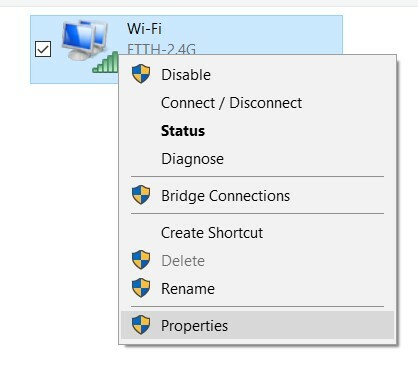
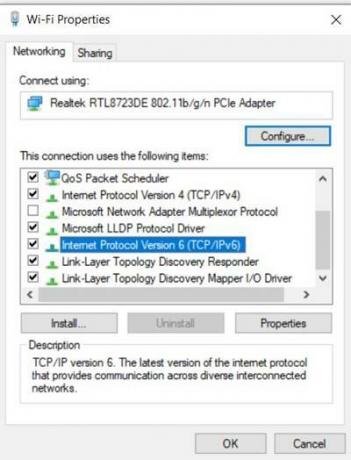
Посмотрите, есть ли код ошибки Warframe 10054. исправлено или нет. Если нет, следуйте следующему методу, приведенному ниже.
Обновите настройки сети Windows
Щелкните значок Windows и найдите командную строку. Обязательно запускайте его от имени администратора. Затем выполните следующие команды одну за другой:
netsh int ip reset c: resetlog.txt ipconfig / release (пропустите, если вы используете статический IP-адрес). ipconfig / Renew (пропустите, если вы используете статический IP-адрес). ipconfig / flushdns. сброс WinSock Netsh
Наконец, перезагрузите компьютер. Проверьте, исправляет ли это код ошибки Warframe 10054.
Перейти на Google DNS
- Перейдите в Панель управления через меню Пуск.
- Перейдите в Сеть и Интернет, а затем нажмите Центр управления сетями и общим доступом.
- Затем нажмите на опцию «Изменить настройки адаптера» в строке меню слева.
- Щелкните свою сеть правой кнопкой мыши и выберите «Свойства».
- Теперь выберите Интернет-протокол версии 4 и нажмите «Свойства».
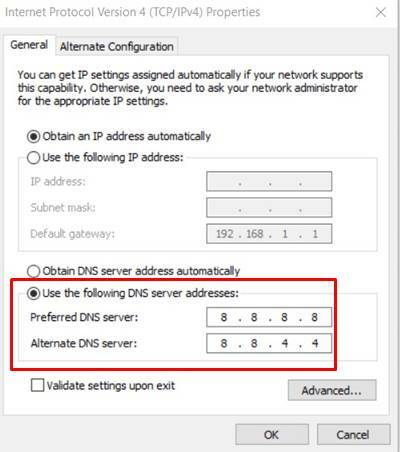
- Выберите «Использовать следующие адреса DNS-серверов» и введите 8.8.8.8 Предпочитаемый DNS-сервер и 8.8.4.4 в поле «Альтернативный DNS-сервер».
- Посмотрите, исправлен ли код ошибки Warframe 10054 или нет. Если вы все еще сталкиваетесь с этой ошибкой, попробуйте следующее исправление.

Создать новую учетную запись Warframe
- Запустите игру и выйдите из своей текущей учетной записи Warframe.
- Затем следуйте инструкциям на экране, чтобы создать новый.
- Как только это будет сделано, введите учетные данные и войдите в свою новую учетную запись. Посмотрите, была ли исправлена ошибка.
Отключить UPnP и NAT-PMP
- Запустите игру и нажмите Параметры.
- Перейдите в раздел Gameplay и выключите Enable UPnP.
- Аналогичным образом отключите переключатель Включить NAT-PMP.
- Нажмите кнопку «Подтвердить», чтобы сохранить это. и закройте игру.
- Перезапустите его, и код ошибки Warframe 10054 больше не будет. К сожалению, если он все еще там, следуйте следующему исправлению.
Использовать статический IP-адрес маршрутизатора
- Перейдите в Панель управления из меню Пуск.
- Нажмите на Просмотр состояния сети и задач.
- Затем с правой стороны щелкните имя своей сети.
- Перейдите на вкладку «Подробности» и запишите Шлюз по умолчанию IPV4, IPV4-адрес, а также физический адрес (MAC).
- Теперь откройте страницу настроек вашего роутера в браузере, вы можете использовать для этого шлюз IPv4 по умолчанию.
- Перейдите к экрану Advanced Setup или DHCP и введите три вышеуказанных адреса в отведенном для этого месте. Нажмите кнопку «Применить», чтобы сохранить его.
- Перезапустите игру и посмотрите, исправлен ли код ошибки Warframe 10054 или нет.

Отключить TCP / IP
- Используйте сочетание клавиш Windows + R, чтобы запустить диалоговое окно «Выполнить».
- Введите regedit и нажмите Enter.
- Скопируйте и вставьте указанный ниже путь в адресную строку Regedit.
HKEY_LOCAL_MACHINE SYSTEM CurrentControlSet services Tcpip Parameters
- Щелкните правой кнопкой мыши правое пространство и выберите Новый > DWORD (32-битное) значение.
- Назовите это как TdxPrematureConnectIndDisabled и присвоить ему значение 1. Нажмите ОК, чтобы сохранить его.
- Перезагрузите компьютер, чтобы изменения вступили в силу. Этим ошибку следовало исправить.

На этом мы завершаем руководство о том, как исправить код ошибки Warframe 10054. Мы поделились примерно восемью различными методами для одного и того же, один из которых должен исправить это. Сообщите нам в комментариях, какой из них сделал работу за вас. В завершение не забудьте взглянуть на Советы и хитрости iPhone, Советы и хитрости для ПК, а также Советы и хитрости для Android раздел тоже.
Игра постоянно вылетает при запуске через лаунчер? Или лаунчер вылетает? В любом случае, попробуйте эти исправления.
Warframe печально известна тем, что не оптимизирована для ПК. Обычно игра не виновата, но с любой игрой на ПК вы столкнетесь с какими-то проблемами совместимости или проблемами, если ваша система не настроена должным образом. Самый известный код ошибки, с которым сталкиваются игроки при попытке запустить Warframe, — это WAR-3166605 или другие ошибки WAR. Есть ли для этого простое решение?
Содержание
- Вылетает Warframe Launcher — решено
- Обновите Windows & Драйверы графического процессора
- Проверьте целостность файлов Warframe
- Запуск от имени администратора
- Наложения & Любое другое игровое программное обеспечение
- Изменить графический API Warframe
- Контролируемый доступ к папкам
Вылетает Warframe Launcher — решено
Для этого есть простые решения, но весь процесс исправления нелегко. Они могут быть вызваны множеством причин:
- Устаревшие драйверы графического процессора и ОС;
- Поврежденная установка;
- У игры нет прав администратора;
- Оверлеи;
- Другое программное обеспечение, мешающее игре.
Warframe блокируется доступом к контролируемой папке;
Обновите Windows & Драйверы графического процессора
Первое, что вам нужно проверить в своем списке, — это устаревший драйвер или проблема с операционной системой. Вы можете сделать это, перейдя в «Центр обновления Windows» через меню «Пуск». Просто найдите его и щелкните по нему.
В настоящее время Центр обновления Windows также обновляет драйверы, поэтому просто нажмите кнопку «Проверить наличие обновлений» и при необходимости обновите систему. Вы также можете обновить драйверы графического процессора, выполнив следующие действия. Щелкните правой кнопкой мыши кнопку «Пуск» > перейдите в диспетчер устройств > открыть раскрывающийся список адаптера дисплея > щелкните правой кнопкой мыши графический процессор > нажмите «Обновить драйвер».
Проверьте целостность файлов Warframe
Этот процесс исправит, если у вас повреждена установка Warframe. Это можно сделать через лаунчер Warframe. Откройте программу запуска и нажмите значок шестеренки в правом верхнем углу окна.
После этого нажмите «Подтвердить» и дождитесь завершения процесса. Как только это произойдет, нажмите «Оптимизировать». На этом этапе вы можете попробовать запустить игру.
Запуск от имени администратора
Звучит тривиально, я знаю, но многие об этом забывают. Когда у игры нет необходимых административных привилегий, это может привести к сбоям. Просто выйдите из лаунчера, а затем щелкните его правой кнопкой мыши и выберите «Запуск от имени администратора».
Если это не сработает, щелкните правой кнопкой мыши панель запуска Warframe и перейдите в «Свойства». Затем перейдите на вкладку совместимости и запустите Warframe в более низком режиме совместимости. Также выберите «Запустить эту программу от имени администратора» и «Отключить полноэкранную оптимизацию». Нажмите «Применить», а затем «ОК».
Наложения & Любое другое игровое программное обеспечение
Оверлеи и подобное программное обеспечение для оптимизации игр печально известны тем, что вызывают сбои, бесконечные экраны загрузки, черные экраны и т. д.
Обязательно отключите все оверлеи, такие как оверлеи Discord, оверлеи Steam, игровая панель Xbox, счетчики FPS и т. д. Также сделайте то же самое для программного обеспечения для оптимизации игр.
Изменить графический API Warframe
В автономной программе запуска Warframe пользователи могут переключаться между DirectX 10, 11 и 12. Попробуйте запустить игру с другими настройками DirectX и посмотрите, изменится ли что-нибудь.
Пока у вас есть программа запуска, также выберите Полноэкранный режим и нажмите OK.

Контролируемый доступ к папкам
Доступ к контролируемой папке хорошо известен тем, что блокирует запись или чтение игр в основной папке установки. Есть способ добавить исключение для Warframe.
Для этого выполните следующие действия:
- Нажмите клавишу Windows и найдите: «Доступ к контролируемой папке».
- Нажмите «Ввод».
- Нажмите «Разрешить приложению доступ к контролируемой папке».
- Затем нажмите «Добавить разрешенное приложение». > «Просмотреть все приложения».
- Перейдите в папку Warframe и выберите ее.

ПРИМЕЧАНИЕ: Если ни одно из вышеупомянутых исправлений не помогло вам, крайним средством является полная переустановка Warframe и связанного с ним лаунчера. Маловероятно, что проблема будет устранена, если ни одно из описанных выше исправлений не сработало, но попытка того стоит.
Кроме того, обратитесь в службу поддержки Warframe для получения дополнительной помощи и сообщите нам, если мы пропустили какие-либо исправления. или методы, которые сработали для вас.
На чтение 9 мин. Просмотров 261 Опубликовано 08.08.2021
Ошибка Warframe 10054 может быть вызвана проблемами с вашим маршрутизатором, интернет-провайдерами или настройками сети в игре. Warframe показывает ошибку 10054 с сообщением « Существующее соединение было принудительно закрыто удаленным хостом. ОШИБКА 10054 «. 
Вы не сможете получать сообщения при возникновении этой ошибки . После повторного подключения может появиться ‘_1’ после имени пользователя (число может отличаться, поскольку оно зависит от того, как часто происходит отключение от пользователя), и, таким образом, игроки не смогут пригласить пользователя в матчи. Это может стать более серьезной проблемой в личных сообщениях/шепотах, поскольку пользователь не сможет увидеть, отправил ли кто-то ему сообщение. Вот несколько распространенных обходных путей, которые вы должны попробовать, прежде чем переходить к подробным решениям:
- Очистить загрузите свою систему, чтобы проверить, не создает ли проблема другое приложение/драйвер.
- Отключите антивирус и выключите брандмауэр, чтобы проверить, не создают ли они проблему. Не забудьте добавить Warframe. exe , Warframe.x64.exe и Launcher.exe к исключениям антивируса/брандмауэра.
- Убедитесь, что вы не используете какой-либо тип прокси .
- Временно измените свою сеть , чтобы проверить, нормально ли работает Warframe. Если да, то проблема связана с вашим маршрутизатором или интернет-провайдером.
- Подключите вашу систему напрямую к модему/интернет-кабелю и проверьте, нормально ли работает Warframe. Если да, то проблема в вашем роутере. В этом случае следуйте решениям в этой статье, связанным с настройками маршрутизатора.
Чтобы исправить/восстановить чат в Warframe, следуйте приведенным ниже решениям:
Содержание
- Решение 1. Измените свой игровой регион
- Решение 2. Включите IPv6 для игры , Windows и маршрутизатор
- Решение 3. Обновите сетевые настройки Windows
- Решение 4. Используйте Google DNS
- Решение 5. Создайте новую учетную запись WarFrame
- Решение 6 : Отключите UPnP и NAT-PMP в настройках игры
- Решение 7. Используйте статический IP-адрес в маршрутизаторе
- Решение 8. Отключите UPnP/NAT-PMP/Strict NAT в маршрутизаторе
- Решение 9. Используйте Regedit для отключения TCP/IP
- Решение 10. Измените настройки маршрутизатора
Решение 1. Измените свой игровой регион
Ошибка 10054 может быть просто сбой связи между регионом вашей игры и серверами Warframe. Это можно просто проверить, просто переключившись на другой регион, а затем вернувшись обратно в свой регион.
- Откройте меню Warframe и нажмите Параметры .
- Затем перейдите к Геймплею и измените регион игры по своему вкусу.
- Теперь нажмите Подтвердите , чтобы сохранить изменения.
- Теперь вернитесь к своему региону.
- Затем выйдите из меню Warframe и проверьте, нормально ли он работает.


Решение 2. Включите IPv6 для игры , Windows и маршрутизатор
IPv6 (Интернет-протокол версии 6) – последняя версия стандарта IP. Интернет-протокол – это протокол связи, который используется для обеспечения механизма идентификации и определения местоположения компьютеров в сети и маршрутизации веб-трафика через Интернет. Warframe лучше взаимодействует с IPV6. Включение этого протокола в игре, Windows и ваш маршрутизатор могут решить проблему.
- Запустите Warframe и откройте его меню .
- Теперь перейдите на вкладку Чат .
- Затем переключите переключатель в IPV6. , чтобы включить .
- Теперь включите IPV6 на вашем ПК с Windows . Вы также можете включить IPv6 на своем компьютере с Windows.
- Затем включите IPv6 в настройках вашего маршрутизатора .
- Теперь запустите Warframe и проверьте если ошибка очевидна.

Решение 3. Обновите сетевые настройки Windows
Если сетевые настройки вашей системы Windows повреждены или не соответствуют оптимально для Варфрейма, тогда это может вызвать текущую ошибку Варфрейма. В этом случае изменение/сброс этих настроек может решить проблему.
- Нажмите клавишу Windows и в поле поиска введите Командная строка . Затем в списке результатов щелкните правой кнопкой мыши Командную строку и выберите Запуск от имени администратора .
- Введите следующие команды одну за другой и нажмите enter после каждого
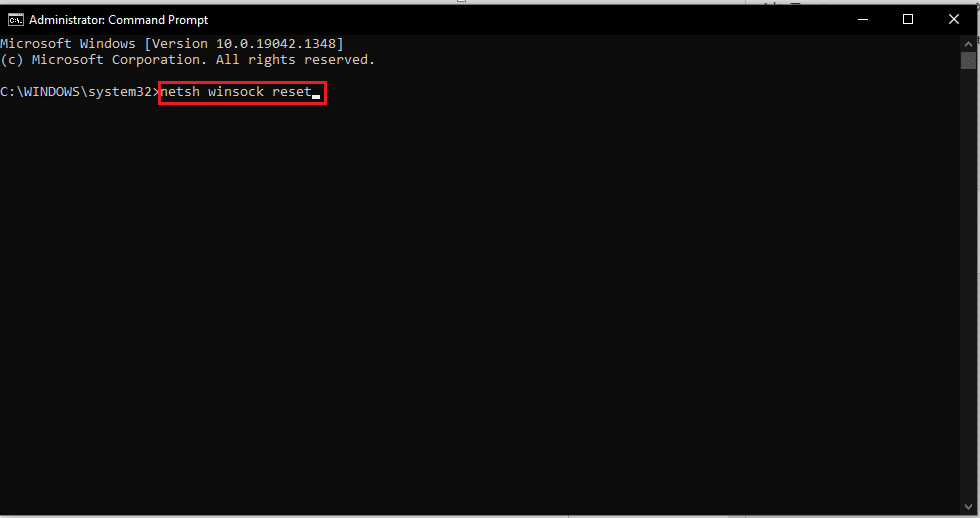
netsh int ip reset c: resetlog.txt ipconfig/release (пропустите, если вы используете статический IP-адрес) .ipconfig/Renew (пропустите, если вы используете статический IP-адрес) .ipconfig/ flushdnsnetsh winsock reset

- Теперь перезагрузите вашу систему.
- После перезапуска , запустите Warframe и проверьте, нормально ли он работает.
Решение 4. Используйте Google DNS
DNS-сервер используется для перевода имени веб-сайта на IP-адрес своих хостов. Если у вашего DNS-сервера возникают проблемы с запросами к серверам Warframe, игра может выдать ошибку 10054. В этом случае использование DNS-сервера Google может решить проблему.
- Измените DNS-сервер на DNS Google . Убедитесь, что вы вошли в систему как администратор.
- После смены DNS-сервера запустите Warframe и проверьте, не содержит ли он ошибки 10054.
Решение 5. Создайте новую учетную запись WarFrame
Текущая ошибка Warframe могла произойти из-за проблемы с вашей учетной записью. Вы можете проверить это, создав еще одну учетную запись Warframe. Но имейте в виду, что пользователю разрешено иметь несколько учетных записей, но ему запрещено торговать, дарить подарки или взаимодействовать между учетными записями. Если он это сделает, то DE заблокирует обе его учетные записи.
- Выйти из вашей текущей учетной записи Warframe.
- Создать новую учетную запись Warframe.
- Теперь войдите в новую учетную запись и проверьте, нормально ли работает игра.
Решение 6 : Отключите UPnP и NAT-PMP в настройках игры
В игре могут быть разные параметры, которые могут вызвать обсуждаемую проблему. Изменение этих параметров может решить проблему.
- Откройте меню Warframe и нажмите Параметры .
- Затем перейдите на вкладку Геймплей .
- Теперь выключите переключатель Включить UPnP .
- Затем выключите переключатель Включить NAT-PMP .
- Теперь подтвердите , чтобы сохранить изменения.
- Затем выйдите из меню Warframe и проверьте, нормально ли он работает.

Решение 7. Используйте статический IP-адрес в маршрутизаторе
Обычно IP-схема домашней сети поддерживается автоматически с помощью DHCP. Это имеет свои преимущества, но для связи Warframe используется IP-адрес вашего ПК, который может автоматически изменяться DHCP и, таким образом, вызывать проблему. В этом случае установка статического IP-адреса для вашего ПК может решить проблему.
- Нажмите клавишу Windows и в поле поиска введите Панель управления . Затем в списке результатов нажмите Панель управления .
- Теперь откройте Просмотр состояния сети и задач .
- Затем в на правой панели окна щелкните на свое имя соединения (рядом с Connections).
- Теперь нажмите Details .
- Затем запишите свой шлюз по умолчанию IPV4 , IPV4-адрес и физический адрес (MAC ) вашего соединения.
- Теперь откройте браузер и введите свой IPV4 Default Gateway , который откроет страницу настроек вашего маршрутизатора.
- В расширенных настройках или DHCP (это зависит от производителя и модель вашего маршрута er), найдите Address Reservation (или что-то подобное).
- Затем введите указанный выше MAC-адрес и IPV4-адрес в соответствующих полях.
- Затем примените и сохраните изменения.
- Теперь запустите Warframe и проверьте, нормально ли он работает.


Решение 8. Отключите UPnP/NAT-PMP/Strict NAT в маршрутизаторе
Universal Plug and Play (UPnP) – это сетевой протокол, который позволяет проводить проводные/беспроводные подключения к Интернету с минимальной конфигурацией. Но из-за открытого характера этого протокола у Warframe есть проблемы со связью при использовании этого протокола. Отключение UPnP может решить проблему, с которой вы сейчас столкнулись.
- Отключите UPnP вашего маршрутизатора. Если ваш маршрутизатор использует NAT-PMP, отключите и его.
- Отключите строгий NAT , если он включен.
- Затем запустите Warframe и проверьте, нормально ли он работает.
Решение 9. Используйте Regedit для отключения TCP/IP
Протокол управления передачей через Интернет-протокол, широко известный как TCP/IP, представляет собой набор правил, которые используются для соединения различных систем через Интернет. Если соответствующие записи реестра Windows повреждены, Warframe может выдать обсуждаемую ошибку. В этом случае отключение ключей реестра Windows, относящихся к TCP/IP вашего ПК, может решить проблему.
- Нажмите клавиши Windows + R . и введите Regedit .
- Теперь перейти по следующему пути:

HKEY_LOCAL_MACHINE SYSTEM CurrentControlSet services Tcpip Parameters
- Щелкните правой кнопкой мыши в пустой области правой панели окна редактора реестра. Затем наведите указатель мыши на New и в подменю нажмите значение DWORD (32-битное) .
- Назовите этот раздел реестра как TdxPrematureConnectIndDisabled , а затем измените его значение на 1 .
- Теперь перезагрузите вашу систему.
- После перезапуска запустите Warframe и проверьте, работает нормально.

Решение 10. Измените настройки маршрутизатора
Если настройки вашего маршрутизатора не настроены должным образом для Warframe, то Warframe может выбросить текущий обсуждаемая ошибка. В этом случае изменение этих настроек может решить проблему. Проблема может быть вызвана брандмауэром вашего маршрутизатора, включенным QoS, отключенным DMZ
- Откройте страницу администратора вашего маршрутизатора.
- Перейдите на вкладку Брандмауэр (она может отличаться в зависимости от марки и модели вашего маршрутизатора) и выключите ее (или установите минимально возможное значение).
- Если ваш маршрутизатор поддерживает Stateful Packet Inspection (SPI), затем также отключите его.
- Затем перейдите на вкладку Advanced (она может различаться в зависимости от марки и модели вашего маршрутизатора).
- Откройте настройку QoS и также Отключите .
- Перейдите в DMZ (параметры будут разными в зависимости от марку и модель вашего маршрутизатора).
- Затем включите текущий статус DMZ и введите IP-адрес вашего ПК/ в поле IP-адрес хоста DMZ .
- Сохраните свои изменения и перезагрузите свой роутер .
- Теперь запустите Warframe и проверьте, работает ли он очистить от ошибки.


Если у вас все еще есть проблемы, проблема может быть вызвана настройками NAT вашего маршрутизатора. NAT играет жизненно важную роль в переназначении пространства IP-адресов. Возможно, настройки вашего протокола NAT неправильно настроены для Warframe и, таким образом, вызывают ошибку 10054. В этом случае настройка этих параметров может решить проблему.
- Открыть страница администратора вашего маршрутизатора.
- Перейдите к настройке NAT и откройте настройку запуска порта .
- Зарегистрируйте порты, как указано на изображении ниже:
- UDP порты : 4950 и 4955 (если вы изменили эти значения по умолчанию для Warframe, используйте эти измененные значения).
- Диапазон портов TCP/UDP : с 6695 по 6699 (если 4950 и 4955 не работают в диапазоне портов, используйте их).
- Порт TCP/UDP : 443
- В настройках WAN вашего маршрутизатора : Включите SIP-ALG или ALG. (Если у вашего маршрутизатора есть больше возможностей, чем просто включить/отключить, тогда включите все параметры)
- Если ваш маршрутизатор имеет возможность проксирования IGMP , тогда включите его.
- Не забудьте также добавить эти порты в ваш антивирус/брандмауэр .
- Убедитесь, что ваша связь не ограничена двойным NAT (интернет-трафик проходит через модем и Wi-Fi, когда оба работают как маршрутизаторы). Если да, то переведите модем в режим моста.


Если ничего не помогло вы, то попробуйте остаться в чате региона, пока проблема не будет решена. Кроме того, вам следует обратиться к своему интернет-провайдеру, чтобы решить эту проблему. Если вы используете какой-либо вид мобильного Интернета, возможно, ваш трафик маршрутизируется через APN, поскольку эти интернет-провайдеры используют APN. Но эти APN запрещены NAT (изменение настроек NAT на вашем маршрутизаторе не повлияет на блокировку интернет-провайдера) и, следовательно, может вызвать проблему. Интернет-провайдер может предоставить вам APN, где NAT не запрещен (но обычно это не так).
В этом уроке мы покажем вам, как исправить код ошибки Warframe 10054. Эта многопользовательская стрелялка от третьего лица в последнее время привлекает немало глаз. Процедурно генерируемая среда, области открытого мира и сюжетные миссии, мягко говоря, довольно сложны. Элементы стрельбы, рукопашного боя, ролевых игр и паркура — все это можно найти в этой игре. Это дает свежий взгляд на вещи, делая его более интригующим. Он также получает новые обновления и функции, регулярно приветствуя новые задачи.
Однако в последнее время в игре появляется несколько ошибок. Большинство из них — это код ошибки 10054 в игре Warframe. Что ж, на онлайн-платформе man пользователи выражают обеспокоенность по поводу этой проблемы. Reddit, Форумы Warframe, и даже Форум Steam все завалены жалобами пользователей по этому поводу. В этом руководстве мы выясним, почему вообще возникает эта ошибка. Кроме того, мы также перечислим различные методы исправления кода ошибки Warframe 10054. Начнем с учебника.
Оглавление
- 1 Как исправить код ошибки Warframe 10054
- 1.1 Изменить игровой регион
- 1.2 Включить IPv6
- 1.3 Обновите настройки сети Windows
- 1.4 Перейти на Google DNS
- 1.5 Создать новую учетную запись Warframe
- 1.6 Отключить UPnP и NAT-PMP
- 1.7 Использовать статический IP-адрес маршрутизатора
- 1.8 Отключить TCP / IP
Как исправить код ошибки Warframe 10054
Ошибка, похоже, возникла из-за проблем, связанных с сетью. В связи с этим мы попробуем включить IPv6 в игре, обновить настройки сети Windows, использовать Google DNS, отключить UPnP и NAT-PMP и отключить настройки TCP / IP. Также будут внесены некоторые другие исправления, не связанные с сетью, включая создание новой учетной записи Warframe и изменение региона. Вот необходимые инструкции для каждого из них. Следуйте.
Изменить игровой регион
- Запустите игру и перейдите в Параметры.
- Перейдите в раздел «Геймплей» и перейдите на вкладку «Регион».
- Измените регион на другое место и позвольте игре переключиться на этот сервер. Щелкните Подтвердить, чтобы сохранить изменения.
- Оставьте его в этом состоянии на некоторое время, а затем вернитесь на свой сервер. Посмотрите, решена ли проблема или нет.
Включить IPv6
Мы включим настройки IPv6 как в игре, так и на ПК с Windows. Чтобы включить в игре, перейдите в раздел чата Warframe. Затем включите переключатель IPv6. Выполните следующие шаги для ПК:
- Откройте панель управления из меню «Пуск».
- Внутри него перейдите в Сеть и Интернет, а затем в Центр управления сетями и общим доступом.
- Нажмите на опцию «Изменить настройки адаптера» в левой строке меню.
- Щелкните правой кнопкой мыши текущую сеть и выберите «Свойства».
- Затем на вкладке сети отметьте галочкой Internet Protocol Version 6 (TCP / IPv6) и нажмите OK.
Посмотрите, есть ли код ошибки Warframe 10054. исправлено или нет. Если нет, следуйте следующему методу, приведенному ниже.
Обновите настройки сети Windows
Щелкните значок Windows и найдите командную строку. Обязательно запускайте его от имени администратора. Затем выполните следующие команды одну за другой:
netsh int ip reset c: resetlog.txt ipconfig / release (пропустите, если вы используете статический IP-адрес). ipconfig / Renew (пропустите, если вы используете статический IP-адрес). ipconfig / flushdns. сброс WinSock Netsh
Наконец, перезагрузите компьютер. Проверьте, исправляет ли это код ошибки Warframe 10054.
Перейти на Google DNS
- Перейдите в Панель управления через меню Пуск.
- Перейдите в Сеть и Интернет, а затем нажмите Центр управления сетями и общим доступом.
- Затем нажмите на опцию «Изменить настройки адаптера» в строке меню слева.
- Щелкните свою сеть правой кнопкой мыши и выберите «Свойства».
- Теперь выберите Интернет-протокол версии 4 и нажмите «Свойства».
- Выберите «Использовать следующие адреса DNS-серверов» и введите 8.8.8.8 Предпочитаемый DNS-сервер и 8.8.4.4 в поле «Альтернативный DNS-сервер».
- Посмотрите, исправлен ли код ошибки Warframe 10054 или нет. Если вы все еще сталкиваетесь с этой ошибкой, попробуйте следующее исправление.
Создать новую учетную запись Warframe
- Запустите игру и выйдите из своей текущей учетной записи Warframe.
- Затем следуйте инструкциям на экране, чтобы создать новый.
- Как только это будет сделано, введите учетные данные и войдите в свою новую учетную запись. Посмотрите, была ли исправлена ошибка.
Отключить UPnP и NAT-PMP
- Запустите игру и нажмите Параметры.
- Перейдите в раздел Gameplay и выключите Enable UPnP.
- Аналогичным образом отключите переключатель Включить NAT-PMP.
- Нажмите кнопку «Подтвердить», чтобы сохранить это. и закройте игру.
- Перезапустите его, и код ошибки Warframe 10054 больше не будет. К сожалению, если он все еще там, следуйте следующему исправлению.
Использовать статический IP-адрес маршрутизатора
- Перейдите в Панель управления из меню Пуск.
- Нажмите на Просмотр состояния сети и задач.
- Затем с правой стороны щелкните имя своей сети.
- Перейдите на вкладку «Подробности» и запишите Шлюз по умолчанию IPV4, IPV4-адрес, а также физический адрес (MAC).
- Теперь откройте страницу настроек вашего роутера в браузере, вы можете использовать для этого шлюз IPv4 по умолчанию.
- Перейдите к экрану Advanced Setup или DHCP и введите три вышеуказанных адреса в отведенном для этого месте. Нажмите кнопку «Применить», чтобы сохранить его.
- Перезапустите игру и посмотрите, исправлен ли код ошибки Warframe 10054 или нет.
Отключить TCP / IP
- Используйте сочетание клавиш Windows + R, чтобы запустить диалоговое окно «Выполнить».
- Введите regedit и нажмите Enter.
- Скопируйте и вставьте указанный ниже путь в адресную строку Regedit.
HKEY_LOCAL_MACHINE SYSTEM CurrentControlSet services Tcpip Parameters
- Щелкните правой кнопкой мыши правое пространство и выберите Новый > DWORD (32-битное) значение.
- Назовите это как TdxPrematureConnectIndDisabled и присвоить ему значение 1. Нажмите ОК, чтобы сохранить его.
- Перезагрузите компьютер, чтобы изменения вступили в силу. Этим ошибку следовало исправить.
На этом мы завершаем руководство о том, как исправить код ошибки Warframe 10054. Мы поделились примерно восемью различными методами для одного и того же, один из которых должен исправить это. Сообщите нам в комментариях, какой из них сделал работу за вас. В завершение не забудьте взглянуть на Советы и хитрости iPhone, Советы и хитрости для ПК, а также Советы и хитрости для Android раздел тоже.
Ошибка Warframe 10054 обычно возникает, когда соединение с игрой закрыто сервером. Это может быть вызвано проблемой с интернетом или настройкой игровой сети. Чтобы это исправить, вам нужно выполнить ряд действий по устранению неполадок, связанных с сетью..
Warframe — это бесплатная экшн-ролевая игра-шутер от третьего лица, выпущенная компанией Digital Extremes, которая впервые была выпущена в 2013 году. В этой игре игроки управляют расой древних воинов под названием Тенно для выполнения миссий. В настоящее время он доступен на различных платформах, таких как Windows, PlayStation 4, Xbox One, Nintendo Switch и грядущих PlayStation 5 и Xbox Series X.
Warframe существующее соединение было принудительно закрыто удаленным хостом ОШИБКА 10054
Одна из проблем, с которой вы можете столкнуться при игре в эту игру, — это ошибка 10054 при ее запуске. Вот что вам нужно сделать, чтобы это исправить.
Предпосылки:
- Перезагрузите компьютер и модем / маршрутизатор
- Отключите любое активное соединение VPN или прокси.
- Убедитесь, что Warframe не заблокирован брандмауэром и программным обеспечением безопасности вашего компьютера..
- Попробуйте использовать Google DNS на вашем компьютере, чтобы устранить любые проблемы, связанные с DNS.
Способ 1: переключить игровой регион исправить ошибку 10054 в варфрейме
В большинстве случаев эта проблема вызвана ошибкой соединения, которую можно исправить, изменив игровой регион, а затем переключив обратно.
Время, необходимое: 5 минут.
Переключить игровой регион
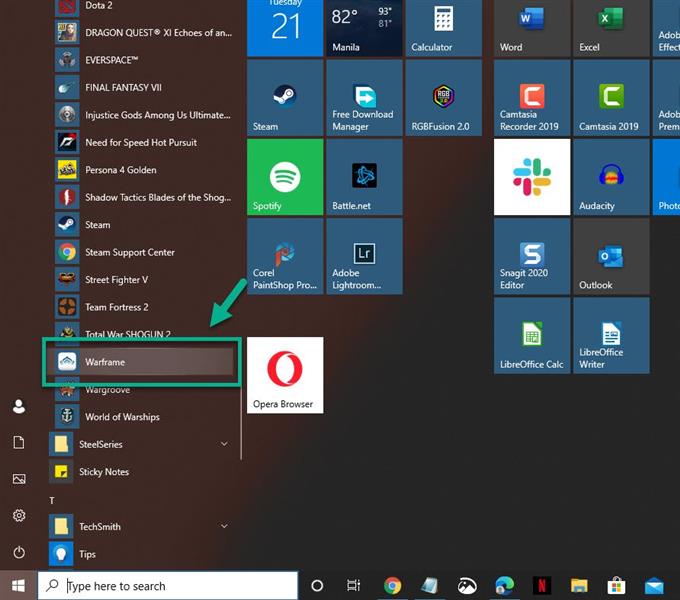
- Открытый Warframe.
Вы можете сделать это, щелкнув по нему в списке приложений в меню «Пуск»..
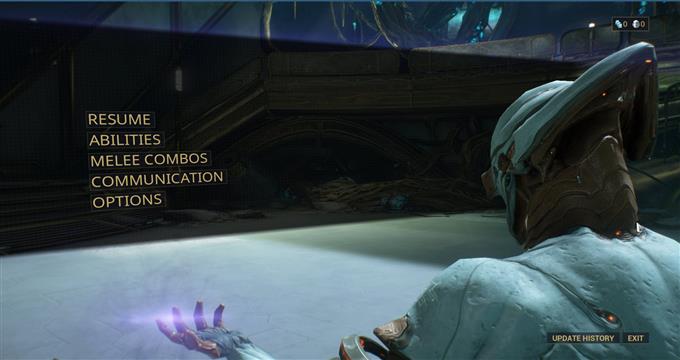
- Нажмите кнопку Escape на клавиатуре.
Это откроет меню игры.
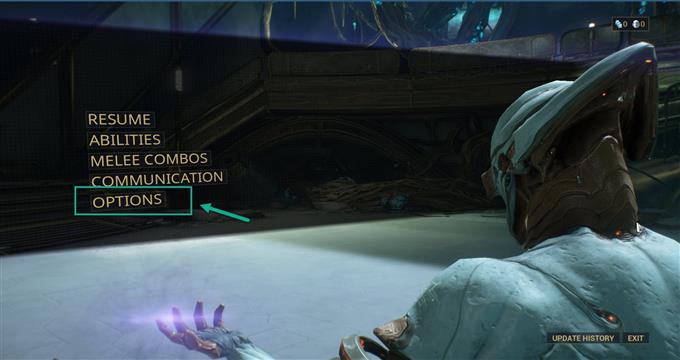
- Нажмите Параметры.
Это откроет меню опций.
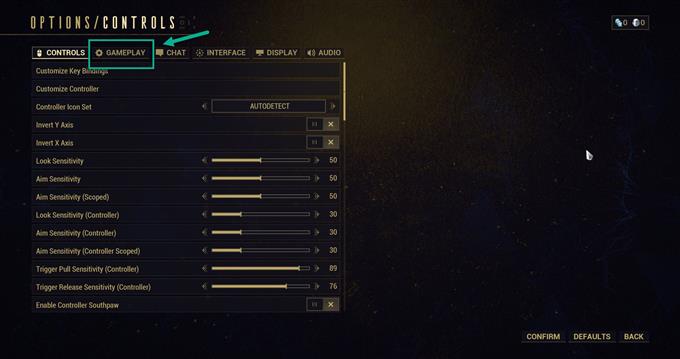
- Нажмите вкладку Gameplay.
Это вторая вкладка в верхней части меню параметров.
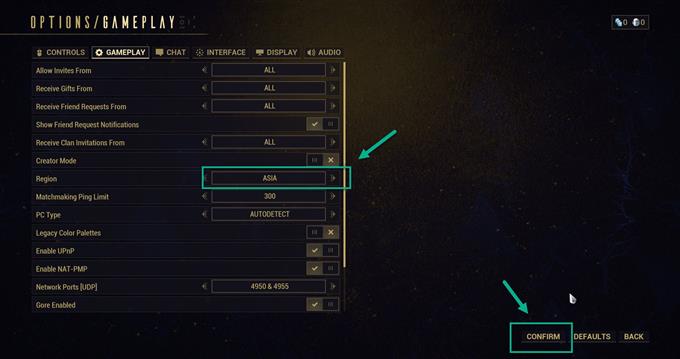
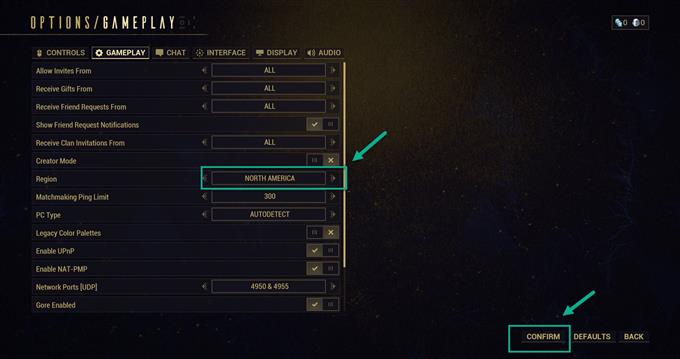
- Измените регион, затем нажмите подтвердить.
Это меняет регион сервера игры.
- Вернитесь в исходный регион и нажмите «Подтвердить»..
Это вернет игровое соединение обратно на исходный сервер.
Способ 2. Запустите средство устранения неполадок сети.
Если проблема вызвана проблемой компьютерной сети, то средство устранения неполадок с сетью может исправить это.
- Нажмите кнопку Пуск.
- Нажмите Настройки.
- Нажмите Обновить и безопасность.
- Нажмите Устранение неполадок. Это можно найти на левой панели.
- Нажмите ссылку Дополнительные средства устранения неполадок в правой панели..
- Нажмите «Подключения к Интернету», затем запустите средство устранения неполадок. Windows 10 выполнит поиск любых проблем, связанных с Интернетом, на компьютере, затем исправит их или предоставит инструкции по их выполнению..
После выполнения действий, перечисленных выше, вы успешно исправите проблему Warframe Error 10054.
Посетите наш канал androidhow Youtube для получения дополнительной видео по устранению неполадок.
Также прочитайте:
- CS: GO Черный экран при запуске Быстрое и простое исправление
Warframe — бесплатная стрелялка, в которую можно играть на Windows, PS4, XBOX и Nintendo. Эта мультиплатформенность принесла этой игре всемирную популярность. Однако геймеры по-прежнему сталкиваются с проблемами в этой игре. Ошибка Warframe 10054 — одна из распространенных ошибок, с которой сталкиваются геймеры, которые не знают, как ее исправить. Эта ошибка 10054 Warframe приводит к тому, что геймеры не получают никаких сообщений в своем чате. Продолжайте читать эту статью, чтобы узнать больше об ошибке 10054, существующее соединение было принудительно закрыто удаленным хостом, и полностью исправьте ее.
Вот некоторые из причин возникновения этой ошибки на вашем ПК:
- Текущий игровой регион может создавать сложности с игровыми серверами и игровым регионом.
-
Ошибочные записи реестра игр Windows могут спровоцировать возникновение этой ошибки.
-
Проблемы с DNS-запросами также могут быть причиной таких ошибок Warframe.
- Если в записях реестра Windows для протоколов TCP/IP есть сбои, эта ошибка может появиться на экране вашего ПК.
Теперь давайте углубимся в методы исправления ошибки Warframe 10054.
Метод 1: основные шаги по устранению неполадок
Давайте сначала рассмотрим основные шаги по устранению неполадок, которые могут помочь вам исправить указанную ошибку Warframe. Вы должны выполнить эти шаги, прежде чем переходить к более сложным методам.
1. Перезагрузите компьютер
Это самый первый шаг, который должен выполнить каждый пользователь ПК после возникновения каких-либо проблем с ПК и установленным на нем программным обеспечением.
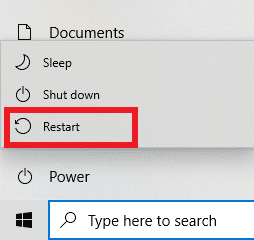
1. Нажмите клавишу Windows, чтобы открыть меню «Пуск».
2. Нажмите кнопку «Электропитание».
3. Затем выберите параметр «Перезагрузить», чтобы перезагрузить компьютер.
2. Перезапустите маршрутизатор/модем.
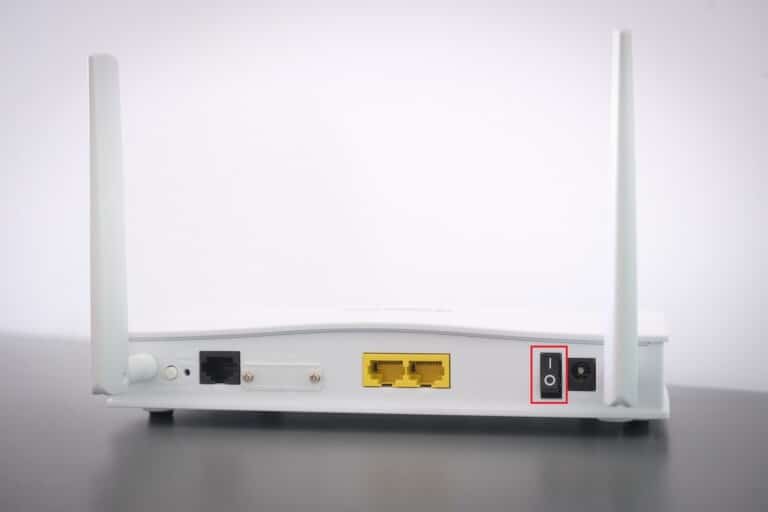
Перед устранением неполадок в сети следует перезапустить маршрутизатор или модем, чтобы устранить проблемы с конфигурацией. После перезагрузки роутера или модема ПК без проблем подключится к сети, что может тут же исправить ошибку Warframe 10054.
Способ 2: запустить средство устранения неполадок сети
Иногда сеть, к которой подключен ваш компьютер, может иметь проблемы с правильной настройкой. Таким образом, в этом случае проблемы с конфигурацией могут быть решены с помощью устранения неполадок в сети. Вы можете запустить средство устранения неполадок сети на своем ПК с Windows и избавиться от любых проблем с сетью, чтобы исправить ошибку Warframe 10054. Прочтите и следуйте нашему руководству «Как устранить проблемы с сетевым подключением в Windows 10», чтобы понять шаги, необходимые для запуска средства устранения неполадок сети на ПК с Windows.
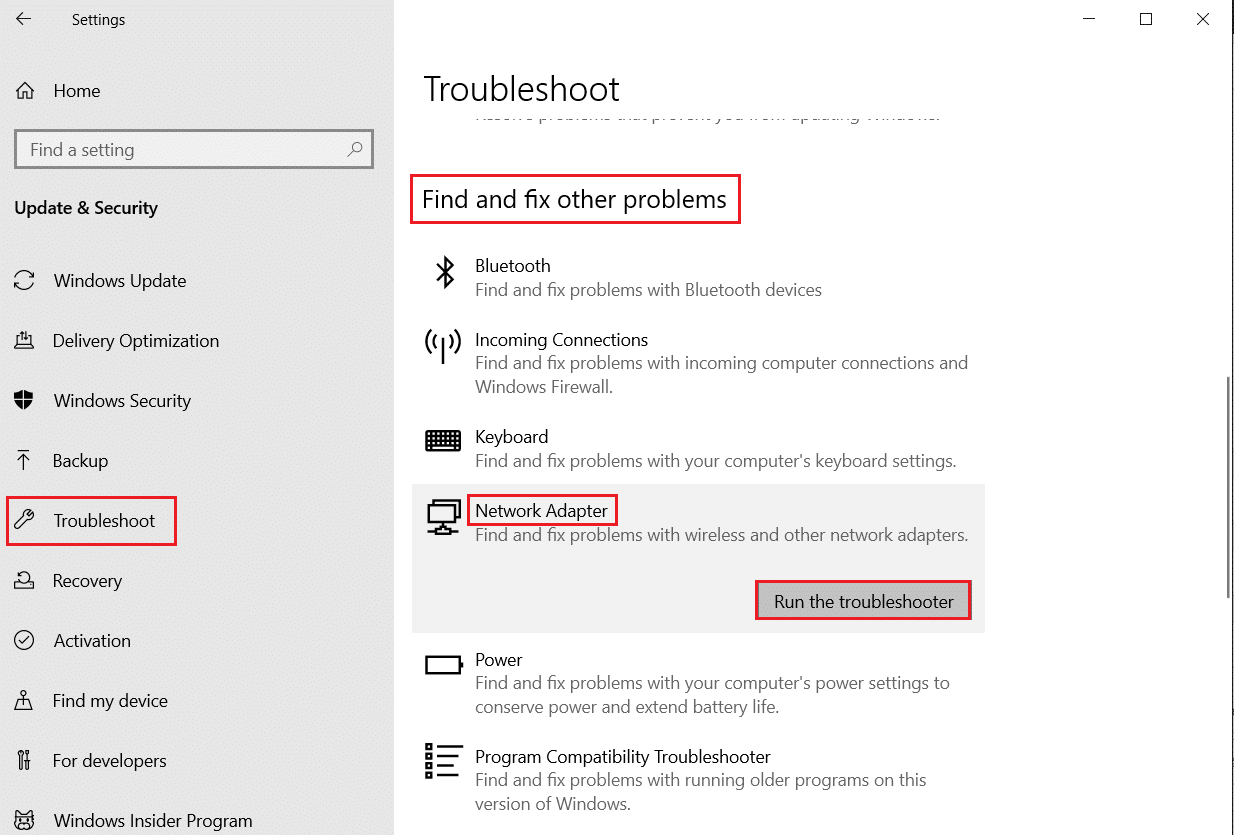
Способ 3: переключить игровой регион
Если есть проблемы со связью между игровыми серверами и игровым регионом, вы можете столкнуться с этой ошибкой 10054 Warframe. Вы можете исправить это, изменив свой игровой регион Warframe. Следуйте дальнейшим шагам, чтобы сделать это.
1. Откройте игровое меню Warframe и нажмите «Опция» из списка.
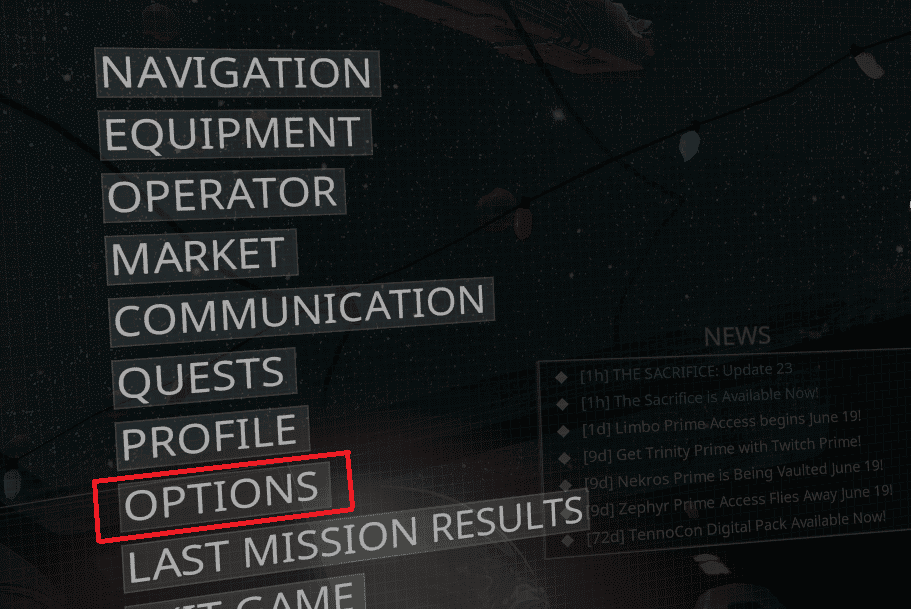
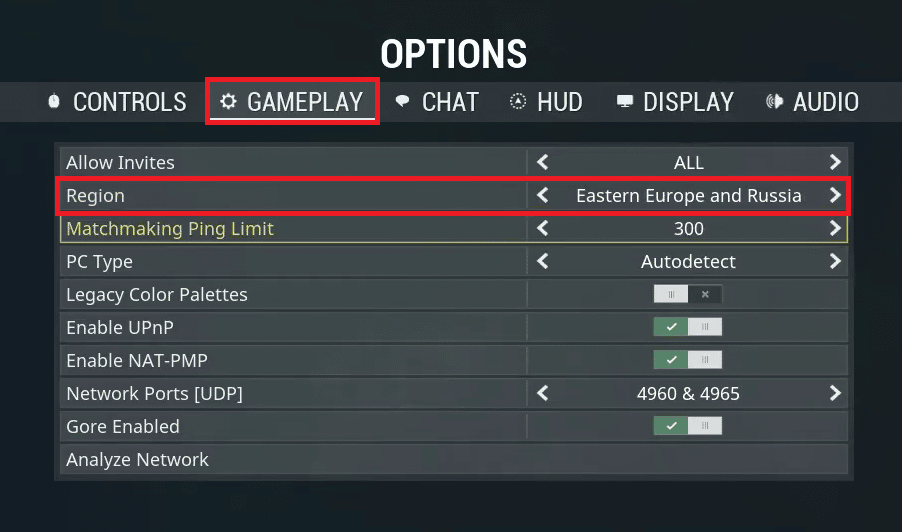
2. Нажмите на вкладку «Игровой процесс».
3. Измените регион в опции «Регион», как показано ниже.
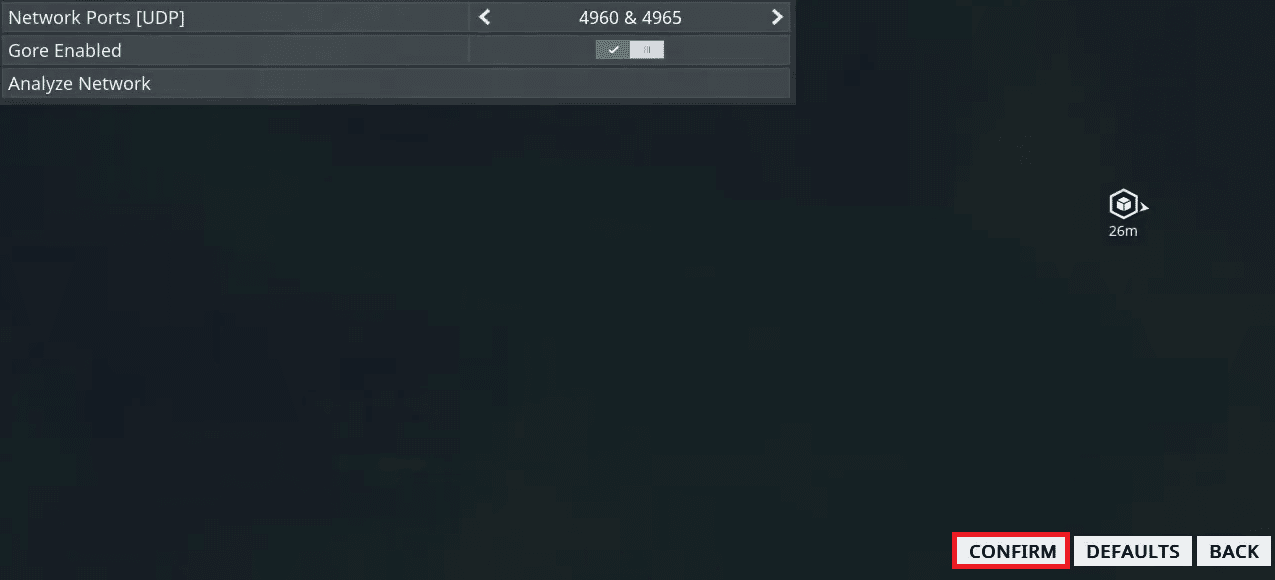
4. Нажмите ПОДТВЕРДИТЬ внизу, чтобы сохранить изменения.
5. Перезапустите игру Warframe, чтобы проверить, устранена ли проблема.
Способ 4: включить IPv6 для игр и Windows
Warframe работает лучше, когда для игры и ПК включен Интернет-протокол версии 6 (IPv6). Прочтите и выполните следующие шаги, чтобы включить его для обоих.
Вариант I: для игры Warframe
Вы можете включить IPv6 в игре Warframe, выполнив следующие действия.
1. Откройте игровое меню Warframe и щелкните меню «Параметры».
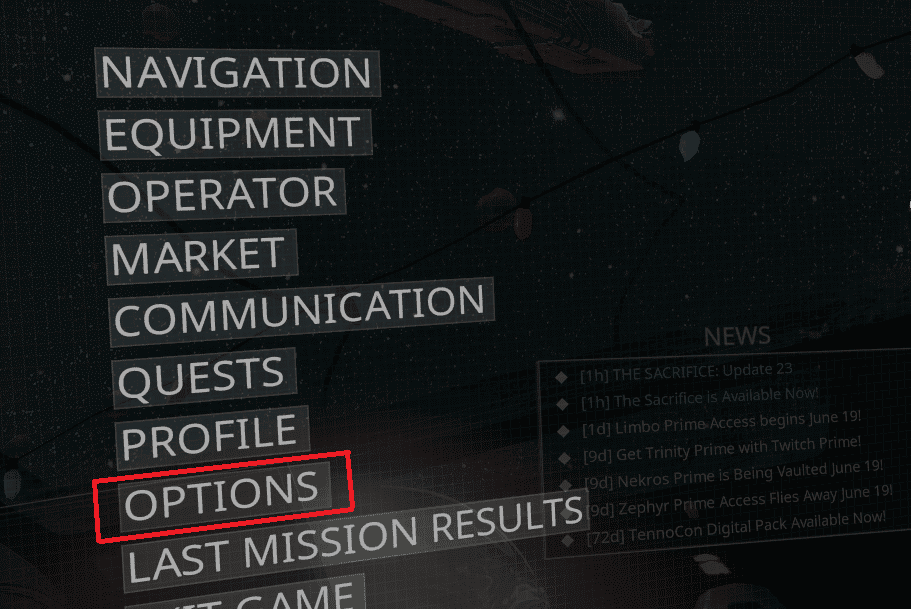
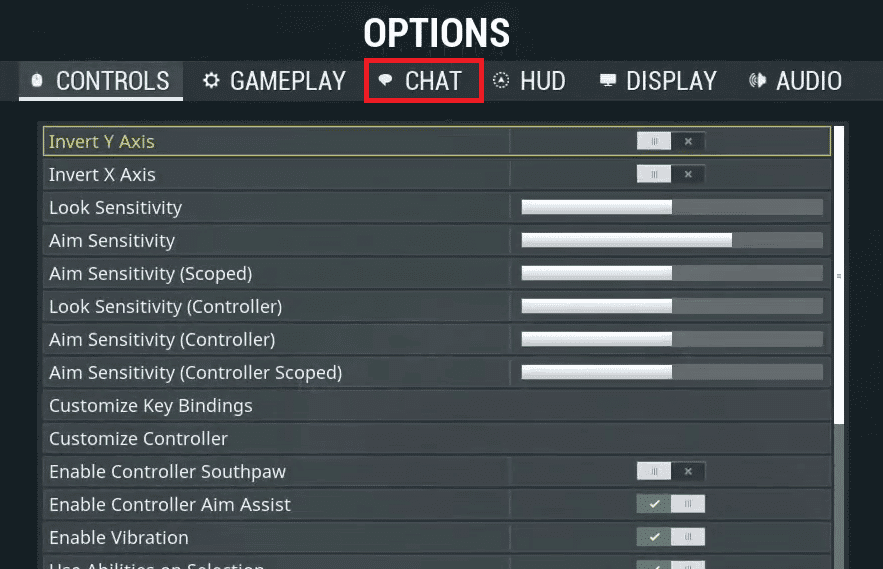
2. Теперь нажмите на вкладку «Чат» сверху, как показано на рисунке.
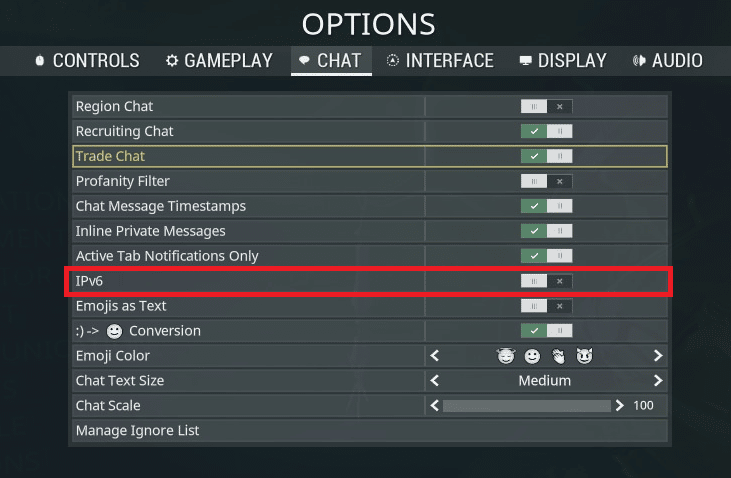
3. Включите переключатель для IPv6 из списка.
4. Перезапустите игру, чтобы проверить, устранена ли проблема.
Вариант II: для Windows
Вы также можете включить IPv6 на своем ПК с Windows, чтобы исправить проблемы с сетью, которые вызывают ошибку Warframe 10054.
1. Нажмите клавишу Windows, введите Панель управления и нажмите Открыть.
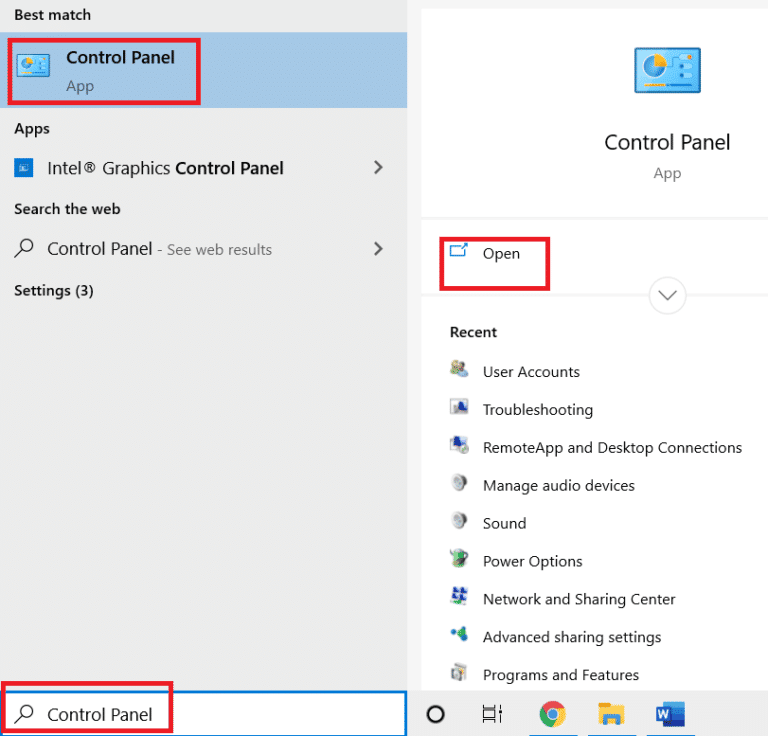
2. Установите «Просмотр по > категории», затем нажмите «Сеть и Интернет».
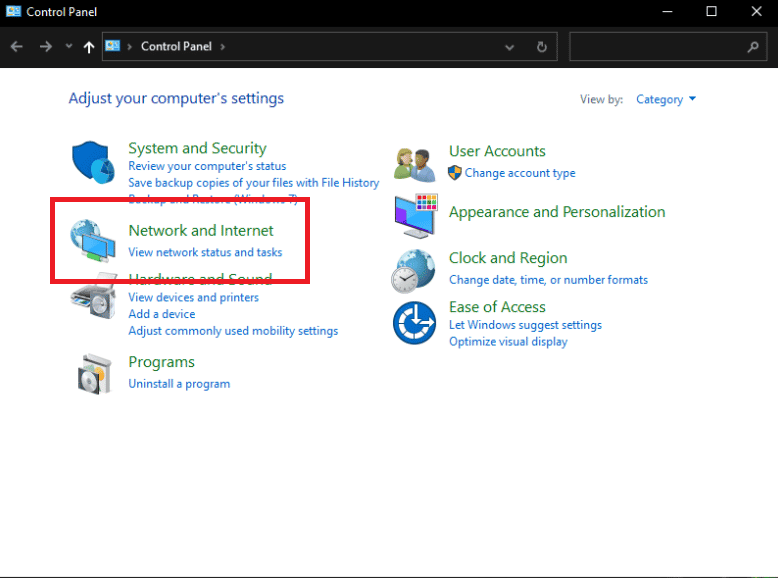
3. Щелкните Центр управления сетями и общим доступом.
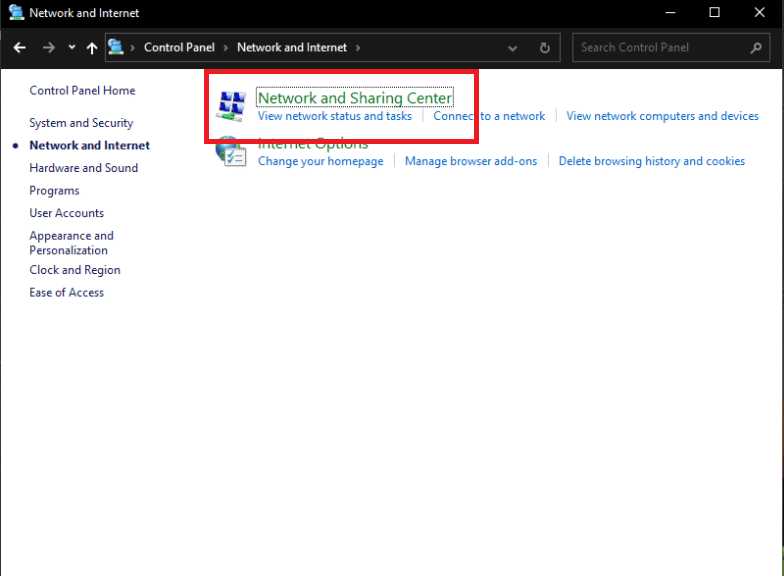
4. На левой панели щелкните параметр «Изменить параметры адаптера».
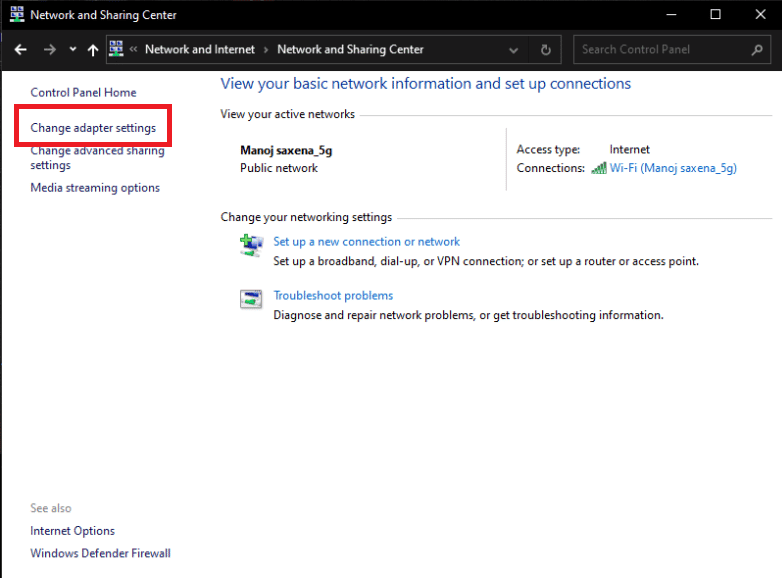
5. Теперь щелкните правой кнопкой мыши активный сетевой адаптер в окне «Сетевое подключение», как показано ниже.
6. Нажмите на опцию «Свойства».
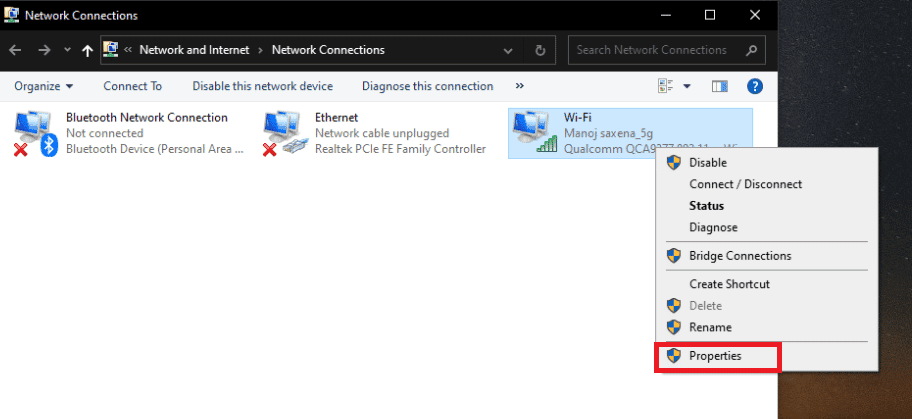
7. Снимите флажок для Интернет-протокола версии 6 в списке и нажмите OK.
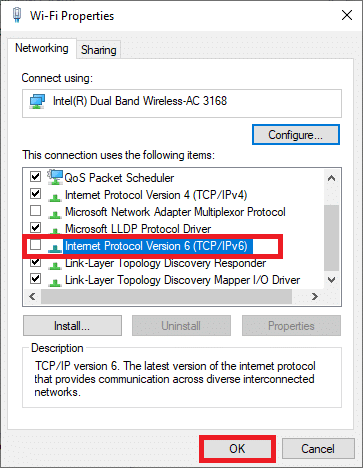
Способ 5: отключить TCP/IP с помощью Regedit
Если записи реестра Windows для протоколов TCP/IP имеют сбои, на вашем ПК может возникнуть ошибка 10054 существующее соединение было принудительно закрыто удаленным хостом. Вы можете исправить это, отключив ключи реестра для протоколов TCP/IP с помощью следующих шагов.
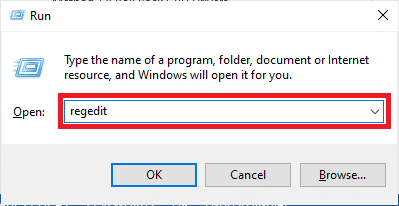
1. Нажмите одновременно клавиши Windows + R, чтобы открыть диалоговое окно «Выполнить».
2. Введите regedit и нажмите клавишу Enter, чтобы открыть редактор реестра.
3. Нажмите «Да» в окне контроля учетных записей.
4. Перейдите к следующему пути в редакторе реестра:
HKEY_LOCAL_MACHINESYSTEMCurrentControlSetservicesTcpipParameters
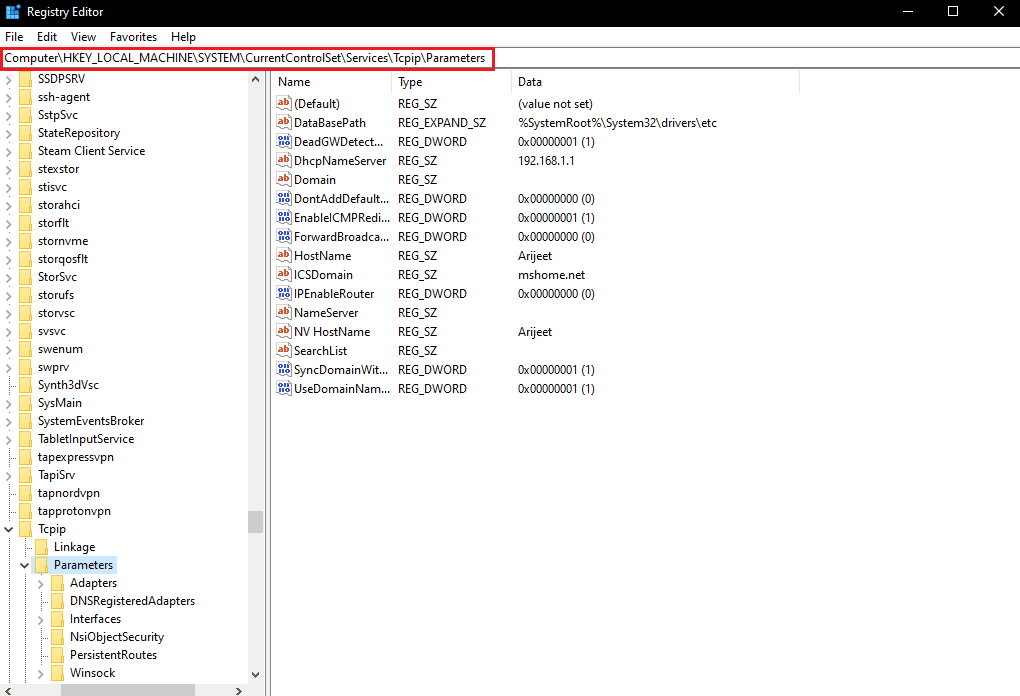
5. Щелкните правой кнопкой мыши пустую область на правой панели и выберите «Создать» > «Значение DWORD (32-разрядное)» в контекстном меню.
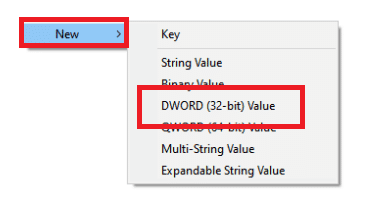
6. Введите TdxPrematureConnectIndDisabled в поле имени и нажмите клавишу Enter.
7. Дважды щелкните вновь созданное значение и измените значение на 1 в поле данных «Значение».
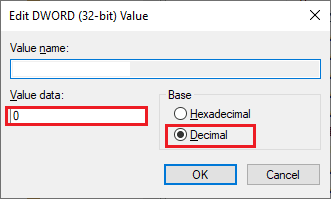
8. Перезагрузите компьютер и посмотрите, исправлена ли ошибка Warframe 10054 или нет.
Способ 6: отключить UPnP и NAT-PMP в настройках игры
UPnP позволяет игре Warframe минимально настраивать проводное или беспроводное подключение к Интернету. Но иногда это может вызывать проблемы с конфигурацией игры. Выполните следующие шаги, чтобы отключить настройки UPnP и NAT-PMP в игре Warframe.
1. Откройте игровое меню Warframe и нажмите «Опция» из списка.
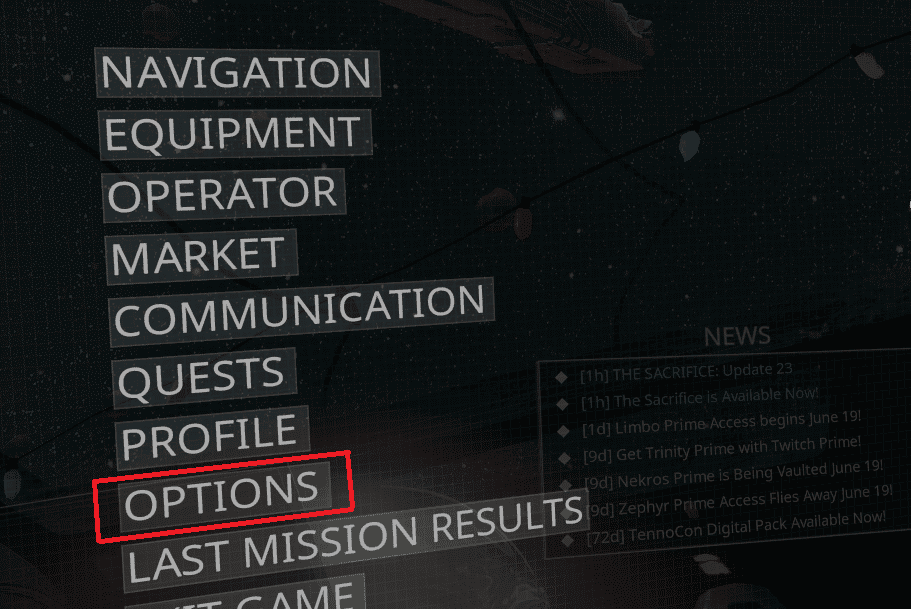
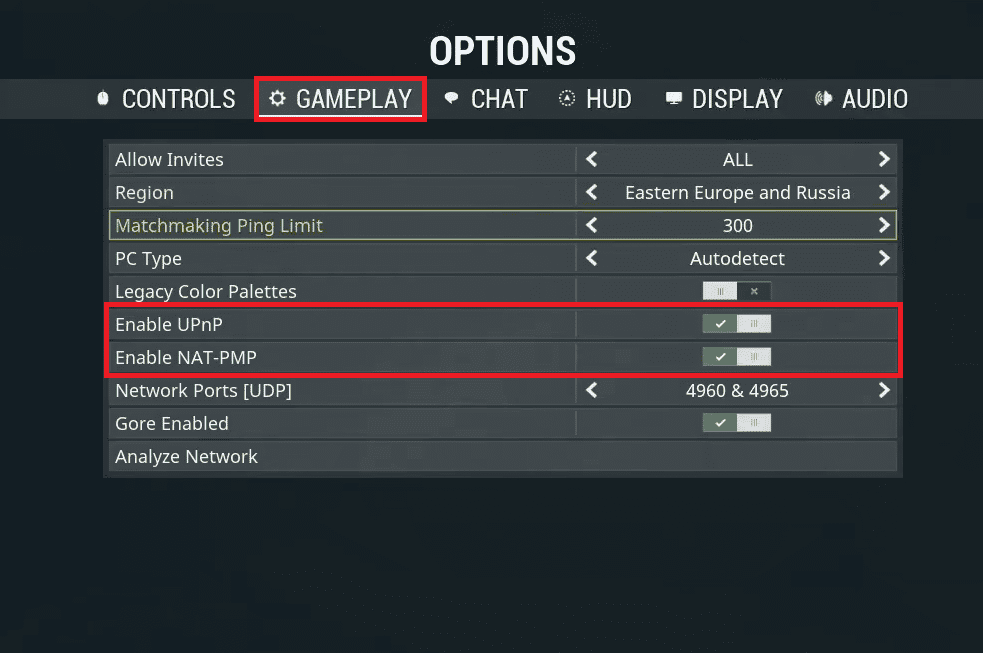
2. Нажмите на вкладку «Игровой процесс».
3. Отключите параметры включения UPnP и включения NAT-PMP.
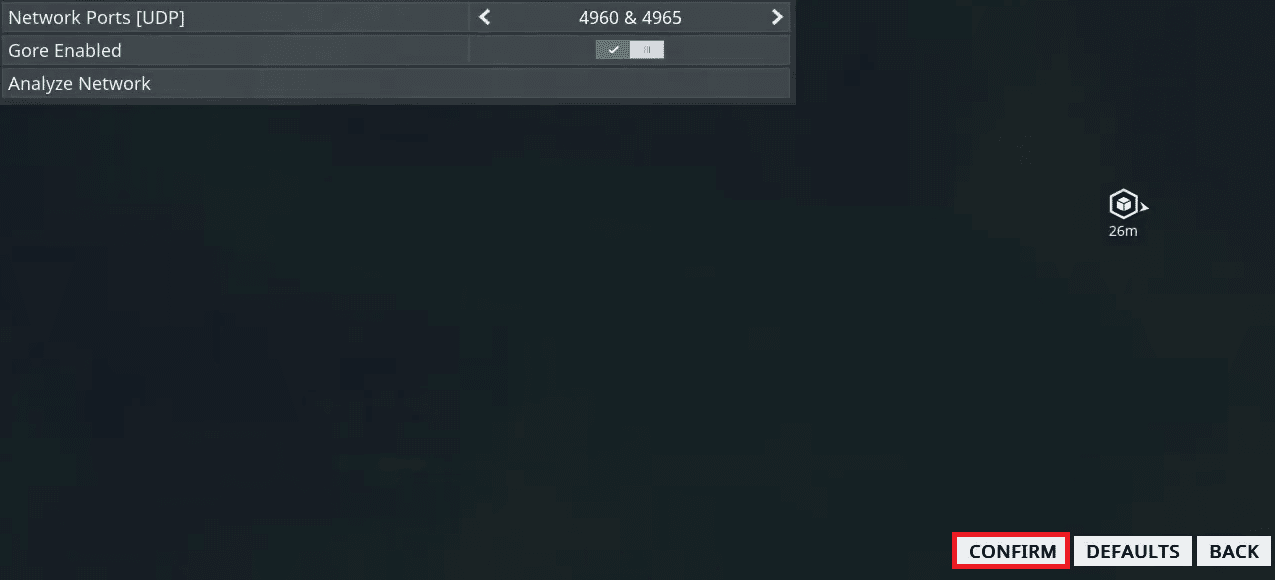
4. Нажмите кнопку ПОДТВЕРЖДИТЬ снизу, чтобы сохранить внесенные изменения.
5. Перезапустите игру, чтобы посмотреть, исправлена ли ошибка 10054 Warframe или нет.
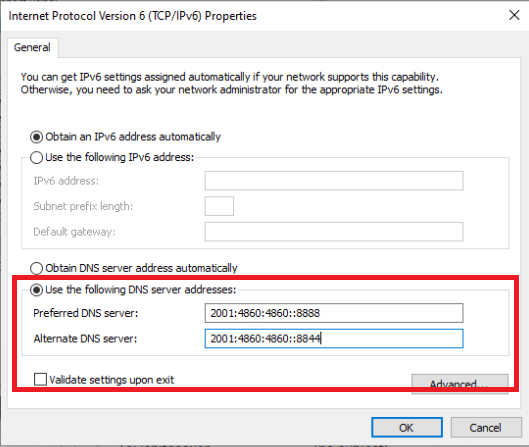
Способ 7: используйте Google DNS
Ошибка Warframe 10054 может появиться на вашем ПК, если у DNS возникают проблемы с запросами серверов Warframe. В этом случае DNS-сервер не сможет получить IP-адрес нужного веб-сайта, что приведет к сбою связи между ними. Это можно исправить, переключив текущий DNS-сервер на DNS-сервер Google. Прочтите и следуйте нашему руководству по 3 способам изменения настроек DNS в Windows 10, чтобы узнать, как переключиться на DNS-сервер Google и исправить указанную ошибку Warframe.
Способ 8: использовать статический IP-адрес
Игра Warframe использует IP-адрес вашего ПК. Итак, если есть проблема с конфигурацией текущего динамического IP-адреса, поскольку он постоянно меняется. Вы можете исправить это, используя статический IP-адрес для вашего ПК, чтобы в конечном итоге также устранить ошибку 10054, существующее соединение было принудительно закрыто удаленным хостом.
1. Введите «Командная строка» в строке поиска Windows и нажмите «Запуск от имени администратора».
2. Введите следующие команды одну за другой и нажимайте клавишу Enter после каждой команды.
ipconfig /release
ipconfig /renew

3. Запишите адрес IPv4, маску подсети и адрес шлюза по умолчанию.
4. Теперь одновременно нажмите клавиши Windows + R, чтобы открыть диалоговое окно «Выполнить».
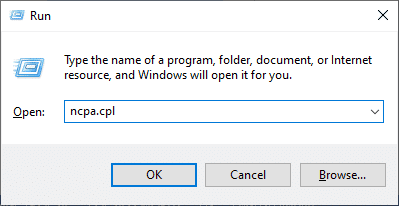
5. Введите ncpa.cpl и нажмите клавишу Enter на клавиатуре.
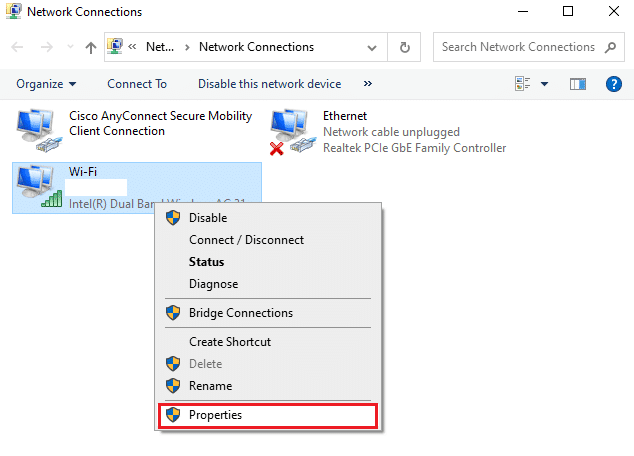
6. Теперь щелкните правой кнопкой мыши свою сеть и выберите параметр «Свойства».
7. Выберите поле Интернет-протокол версии 4 (TCP/IPv4) и щелкните Свойства, как показано ниже.
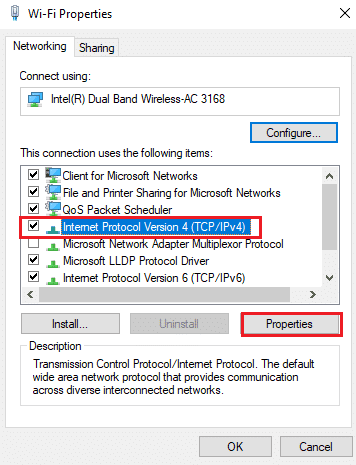
8. Теперь введите адрес IPv4, маску подсети и адрес шлюза по умолчанию, которые вы записали на шаге 2.
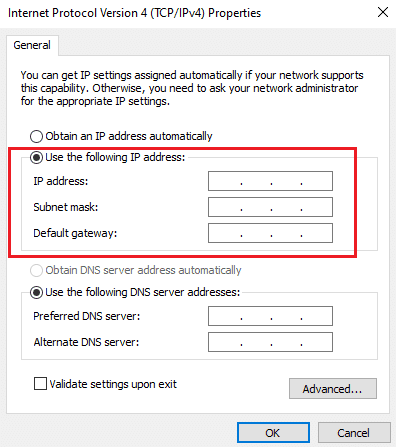
9. Наконец, нажмите кнопку «ОК», чтобы сохранить изменения.
Способ 9: сброс настроек сети
С самого начала этой статьи мы видели методы, перечисленные для устранения проблем с сетью Windows. В этом методе также упоминаются сетевые настройки. Иногда поврежденные сетевые настройки Windows также могут создавать сложности и вызывать ошибку 10054 Warframe. Если вы сбросите текущие настройки сети, вы можете немедленно исправить эту ошибку. Следуйте нашему руководству «Как сбросить настройки сети в Windows 10», чтобы узнать, как сбросить настройки сети шаг за шагом.
Метод 10: Создать новую учетную запись Warframe
Если у вас ничего не получилось исправить эту ошибку Warframe 10054, вы можете создать новую учетную запись Warframe. Следуйте дальнейшим шагам, чтобы сделать это.
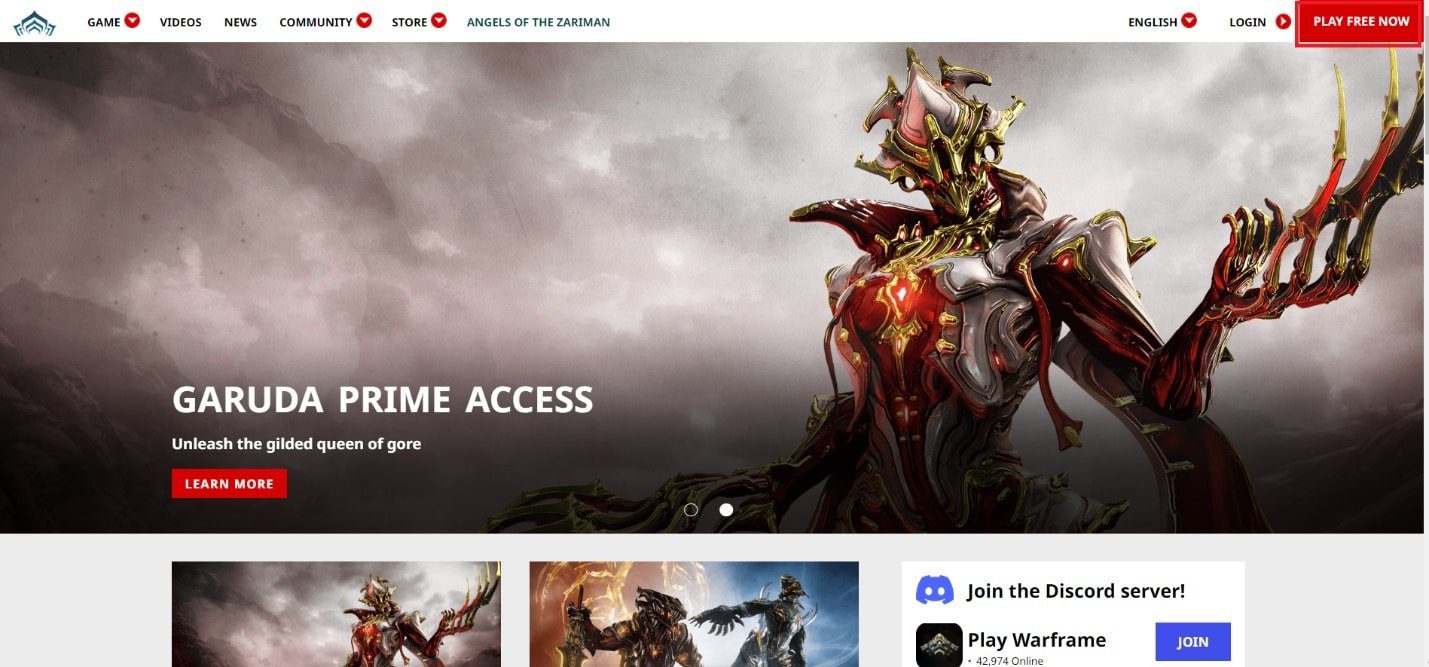
1. Посетите официальный сайт Warframe и нажмите ИГРАТЬ БЕСПЛАТНО СЕЙЧАС в правом верхнем углу, как показано на рисунке.
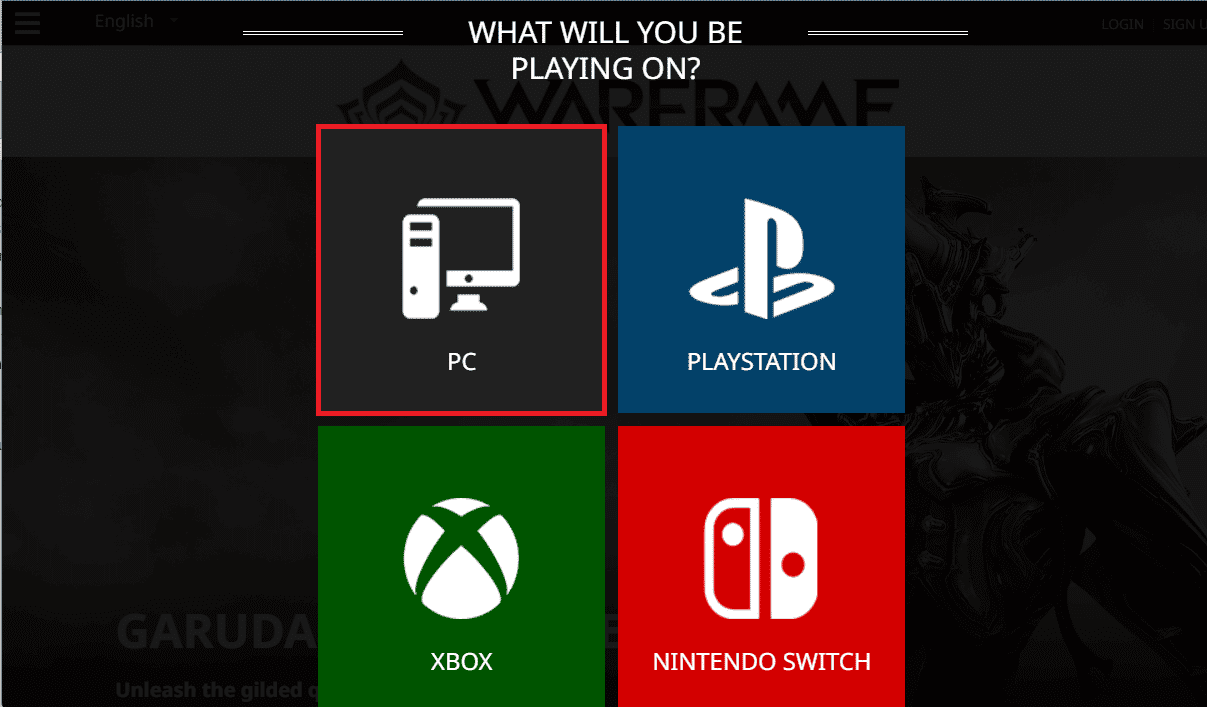
2. Нажмите на вкладку ПК, чтобы задать вопрос: НА ЧЕМ ВЫ БУДЕТЕ ИГРАТЬ?
3. Заполните все необходимые поля и нажмите ПРИСОЕДИНИТЬСЯ СЕЙЧАС.
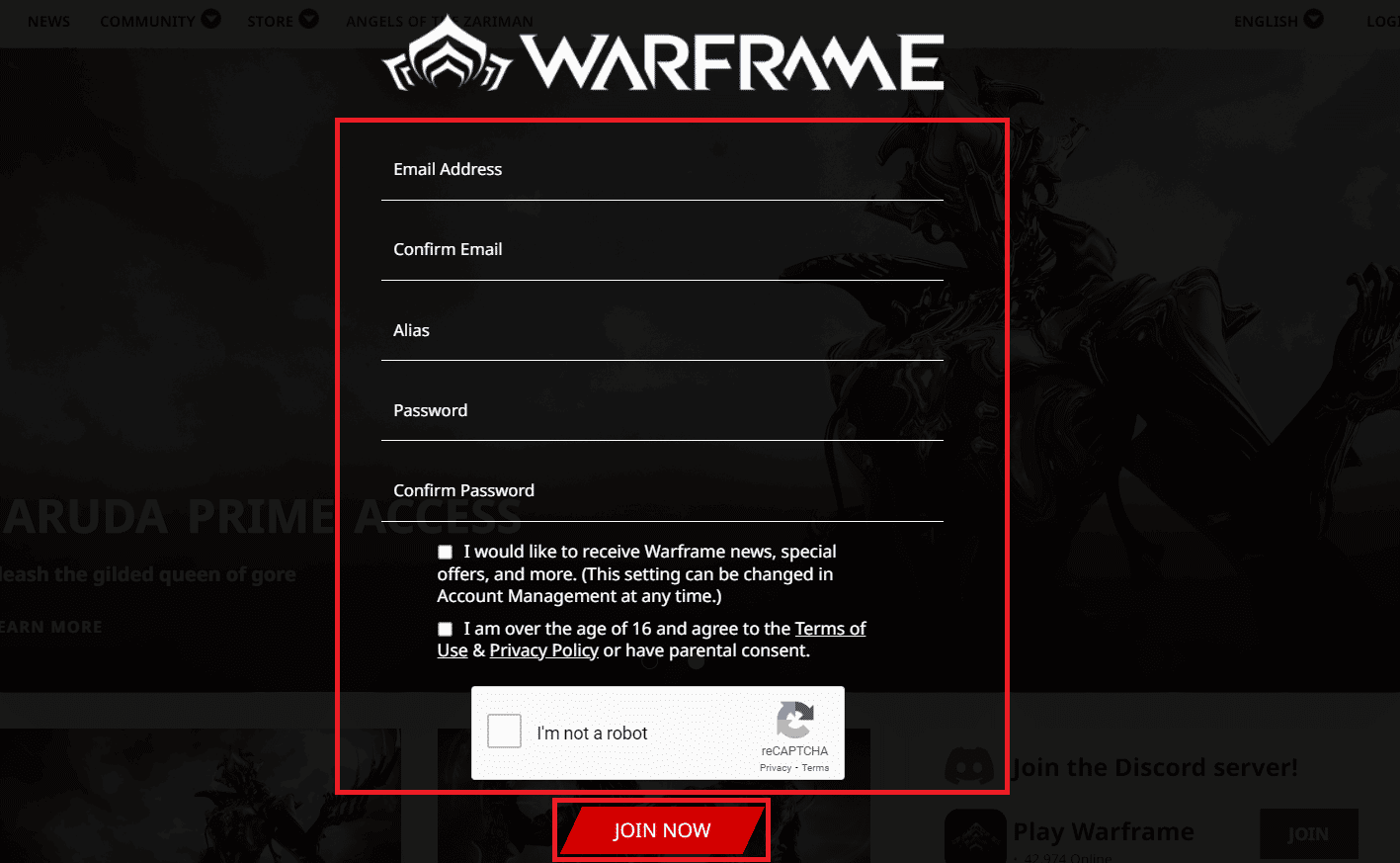
4. Вы получите регистрационное письмо по электронной почте для завершения регистрации учетной записи. Откройте письмо и нажмите на ссылку «Регистрация».
5. Теперь откройте игровое приложение Warframe на своем ПК.
6. Введите новые ЭЛЕКТРОННУЮ ПОЧТУ и ПАРОЛЬ и нажмите ВХОД.
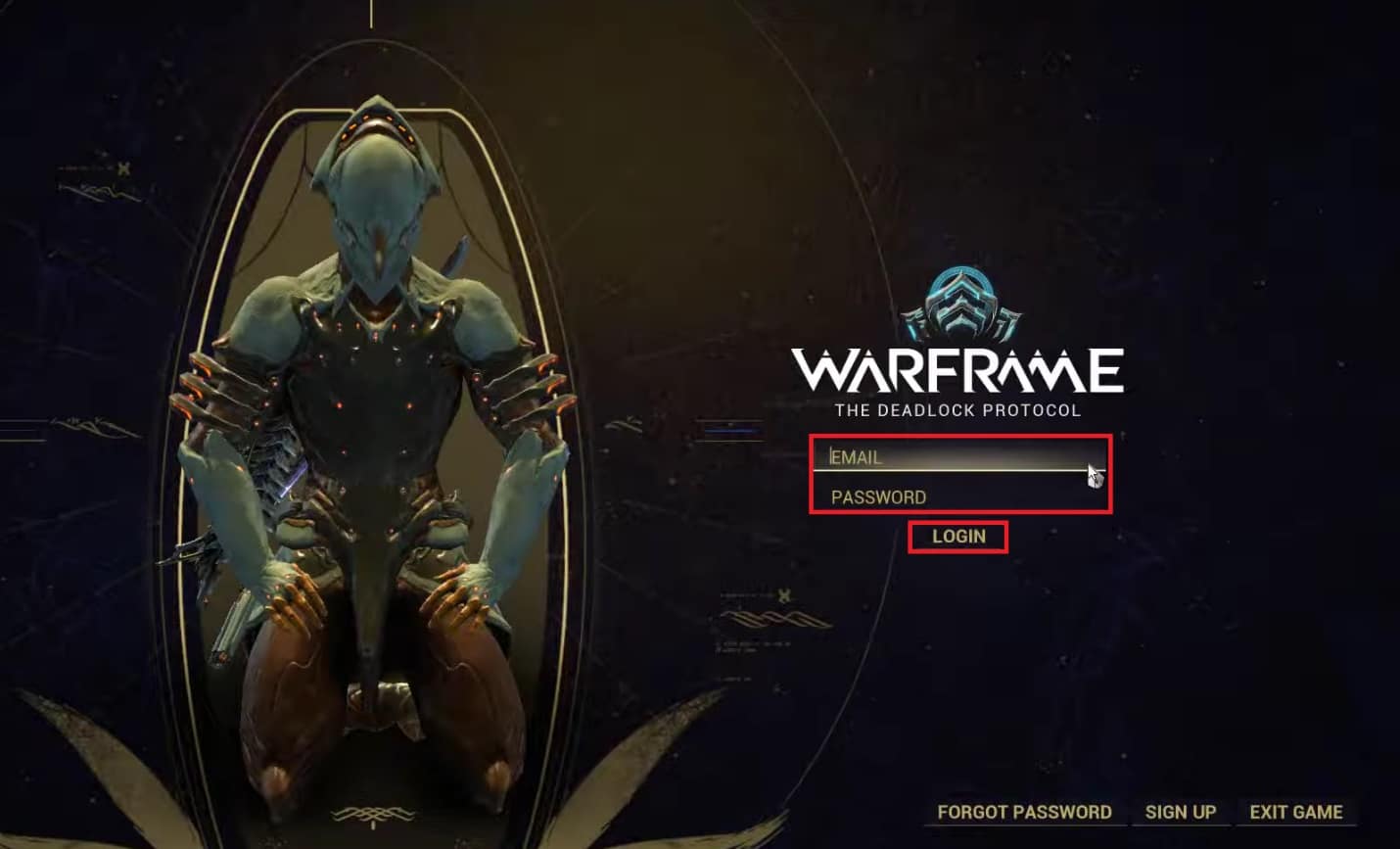
Таким образом, вы создали новую учетную запись Warframe и вошли в нее.
***
Мы надеемся, что вы поняли шаги по исправлению ошибки Warframe 10054 в Windows 10. Вы можете оставить свои вопросы об этой статье и предложения по темам для будущих статей в разделе комментариев ниже.
На чтение 9 мин. Просмотров 392 Опубликовано 08.08.2021
Ошибка Warframe 10054 может быть вызвана проблемами с вашим маршрутизатором, интернет-провайдерами или настройками сети в игре. Warframe показывает ошибку 10054 с сообщением « Существующее соединение было принудительно закрыто удаленным хостом. ОШИБКА 10054 «.
Вы не сможете получать сообщения при возникновении этой ошибки . После повторного подключения может появиться ‘_1’ после имени пользователя (число может отличаться, поскольку оно зависит от того, как часто происходит отключение от пользователя), и, таким образом, игроки не смогут пригласить пользователя в матчи. Это может стать более серьезной проблемой в личных сообщениях/шепотах, поскольку пользователь не сможет увидеть, отправил ли кто-то ему сообщение. Вот несколько распространенных обходных путей, которые вы должны попробовать, прежде чем переходить к подробным решениям:
- Очистить загрузите свою систему, чтобы проверить, не создает ли проблема другое приложение/драйвер.
- Отключите антивирус и выключите брандмауэр, чтобы проверить, не создают ли они проблему. Не забудьте добавить Warframe. exe , Warframe.x64.exe и Launcher.exe к исключениям антивируса/брандмауэра.
- Убедитесь, что вы не используете какой-либо тип прокси .
- Временно измените свою сеть , чтобы проверить, нормально ли работает Warframe. Если да, то проблема связана с вашим маршрутизатором или интернет-провайдером.
- Подключите вашу систему напрямую к модему/интернет-кабелю и проверьте, нормально ли работает Warframe. Если да, то проблема в вашем роутере. В этом случае следуйте решениям в этой статье, связанным с настройками маршрутизатора.
Чтобы исправить/восстановить чат в Warframe, следуйте приведенным ниже решениям:
Содержание
- Решение 1. Измените свой игровой регион
- Решение 2. Включите IPv6 для игры , Windows и маршрутизатор
- Решение 3. Обновите сетевые настройки Windows
- Решение 4. Используйте Google DNS
- Решение 5. Создайте новую учетную запись WarFrame
- Решение 6 : Отключите UPnP и NAT-PMP в настройках игры
- Решение 7. Используйте статический IP-адрес в маршрутизаторе
- Решение 8. Отключите UPnP/NAT-PMP/Strict NAT в маршрутизаторе
- Решение 9. Используйте Regedit для отключения TCP/IP
- Решение 10. Измените настройки маршрутизатора
Решение 1. Измените свой игровой регион
Ошибка 10054 может быть просто сбой связи между регионом вашей игры и серверами Warframe. Это можно просто проверить, просто переключившись на другой регион, а затем вернувшись обратно в свой регион.
- Откройте меню Warframe и нажмите Параметры .
- Затем перейдите к Геймплею и измените регион игры по своему вкусу.
- Теперь нажмите Подтвердите , чтобы сохранить изменения.
- Теперь вернитесь к своему региону.
- Затем выйдите из меню Warframe и проверьте, нормально ли он работает.
Решение 2. Включите IPv6 для игры , Windows и маршрутизатор
IPv6 (Интернет-протокол версии 6) – последняя версия стандарта IP. Интернет-протокол – это протокол связи, который используется для обеспечения механизма идентификации и определения местоположения компьютеров в сети и маршрутизации веб-трафика через Интернет. Warframe лучше взаимодействует с IPV6. Включение этого протокола в игре, Windows и ваш маршрутизатор могут решить проблему.
- Запустите Warframe и откройте его меню .
- Теперь перейдите на вкладку Чат .
- Затем переключите переключатель в IPV6. , чтобы включить .
- Теперь включите IPV6 на вашем ПК с Windows . Вы также можете включить IPv6 на своем компьютере с Windows.
- Затем включите IPv6 в настройках вашего маршрутизатора .
- Теперь запустите Warframe и проверьте если ошибка очевидна.
Решение 3. Обновите сетевые настройки Windows
Если сетевые настройки вашей системы Windows повреждены или не соответствуют оптимально для Варфрейма, тогда это может вызвать текущую ошибку Варфрейма. В этом случае изменение/сброс этих настроек может решить проблему.
- Нажмите клавишу Windows и в поле поиска введите Командная строка . Затем в списке результатов щелкните правой кнопкой мыши Командную строку и выберите Запуск от имени администратора .
- Введите следующие команды одну за другой и нажмите enter после каждого
netsh int ip reset c: resetlog.txt ipconfig/release (пропустите, если вы используете статический IP-адрес) .ipconfig/Renew (пропустите, если вы используете статический IP-адрес) .ipconfig/ flushdnsnetsh winsock reset
- Теперь перезагрузите вашу систему.
- После перезапуска , запустите Warframe и проверьте, нормально ли он работает.
Решение 4. Используйте Google DNS
DNS-сервер используется для перевода имени веб-сайта на IP-адрес своих хостов. Если у вашего DNS-сервера возникают проблемы с запросами к серверам Warframe, игра может выдать ошибку 10054. В этом случае использование DNS-сервера Google может решить проблему.
- Измените DNS-сервер на DNS Google . Убедитесь, что вы вошли в систему как администратор.
- После смены DNS-сервера запустите Warframe и проверьте, не содержит ли он ошибки 10054.
Решение 5. Создайте новую учетную запись WarFrame
Текущая ошибка Warframe могла произойти из-за проблемы с вашей учетной записью. Вы можете проверить это, создав еще одну учетную запись Warframe. Но имейте в виду, что пользователю разрешено иметь несколько учетных записей, но ему запрещено торговать, дарить подарки или взаимодействовать между учетными записями. Если он это сделает, то DE заблокирует обе его учетные записи.
- Выйти из вашей текущей учетной записи Warframe.
- Создать новую учетную запись Warframe.
- Теперь войдите в новую учетную запись и проверьте, нормально ли работает игра.
Решение 6 : Отключите UPnP и NAT-PMP в настройках игры
В игре могут быть разные параметры, которые могут вызвать обсуждаемую проблему. Изменение этих параметров может решить проблему.
- Откройте меню Warframe и нажмите Параметры .
- Затем перейдите на вкладку Геймплей .
- Теперь выключите переключатель Включить UPnP .
- Затем выключите переключатель Включить NAT-PMP .
- Теперь подтвердите , чтобы сохранить изменения.
- Затем выйдите из меню Warframe и проверьте, нормально ли он работает.
Решение 7. Используйте статический IP-адрес в маршрутизаторе
Обычно IP-схема домашней сети поддерживается автоматически с помощью DHCP. Это имеет свои преимущества, но для связи Warframe используется IP-адрес вашего ПК, который может автоматически изменяться DHCP и, таким образом, вызывать проблему. В этом случае установка статического IP-адреса для вашего ПК может решить проблему.
- Нажмите клавишу Windows и в поле поиска введите Панель управления . Затем в списке результатов нажмите Панель управления .
- Теперь откройте Просмотр состояния сети и задач .
- Затем в на правой панели окна щелкните на свое имя соединения (рядом с Connections).
- Теперь нажмите Details .
- Затем запишите свой шлюз по умолчанию IPV4 , IPV4-адрес и физический адрес (MAC ) вашего соединения.
- Теперь откройте браузер и введите свой IPV4 Default Gateway , который откроет страницу настроек вашего маршрутизатора.
- В расширенных настройках или DHCP (это зависит от производителя и модель вашего маршрута er), найдите Address Reservation (или что-то подобное).
- Затем введите указанный выше MAC-адрес и IPV4-адрес в соответствующих полях.
- Затем примените и сохраните изменения.
- Теперь запустите Warframe и проверьте, нормально ли он работает.
Решение 8. Отключите UPnP/NAT-PMP/Strict NAT в маршрутизаторе
Universal Plug and Play (UPnP) – это сетевой протокол, который позволяет проводить проводные/беспроводные подключения к Интернету с минимальной конфигурацией. Но из-за открытого характера этого протокола у Warframe есть проблемы со связью при использовании этого протокола. Отключение UPnP может решить проблему, с которой вы сейчас столкнулись.
- Отключите UPnP вашего маршрутизатора. Если ваш маршрутизатор использует NAT-PMP, отключите и его.
- Отключите строгий NAT , если он включен.
- Затем запустите Warframe и проверьте, нормально ли он работает.
Решение 9. Используйте Regedit для отключения TCP/IP
Протокол управления передачей через Интернет-протокол, широко известный как TCP/IP, представляет собой набор правил, которые используются для соединения различных систем через Интернет. Если соответствующие записи реестра Windows повреждены, Warframe может выдать обсуждаемую ошибку. В этом случае отключение ключей реестра Windows, относящихся к TCP/IP вашего ПК, может решить проблему.
- Нажмите клавиши Windows + R . и введите Regedit .
- Теперь перейти по следующему пути:
HKEY_LOCAL_MACHINE SYSTEM CurrentControlSet services Tcpip Parameters
- Щелкните правой кнопкой мыши в пустой области правой панели окна редактора реестра. Затем наведите указатель мыши на New и в подменю нажмите значение DWORD (32-битное) .
- Назовите этот раздел реестра как TdxPrematureConnectIndDisabled , а затем измените его значение на 1 .
- Теперь перезагрузите вашу систему.
- После перезапуска запустите Warframe и проверьте, работает нормально.
Решение 10. Измените настройки маршрутизатора
Если настройки вашего маршрутизатора не настроены должным образом для Warframe, то Warframe может выбросить текущий обсуждаемая ошибка. В этом случае изменение этих настроек может решить проблему. Проблема может быть вызвана брандмауэром вашего маршрутизатора, включенным QoS, отключенным DMZ
- Откройте страницу администратора вашего маршрутизатора.
- Перейдите на вкладку Брандмауэр (она может отличаться в зависимости от марки и модели вашего маршрутизатора) и выключите ее (или установите минимально возможное значение).
- Если ваш маршрутизатор поддерживает Stateful Packet Inspection (SPI), затем также отключите его.
- Затем перейдите на вкладку Advanced (она может различаться в зависимости от марки и модели вашего маршрутизатора).
- Откройте настройку QoS и также Отключите .
- Перейдите в DMZ (параметры будут разными в зависимости от марку и модель вашего маршрутизатора).
- Затем включите текущий статус DMZ и введите IP-адрес вашего ПК/ в поле IP-адрес хоста DMZ .
- Сохраните свои изменения и перезагрузите свой роутер .
- Теперь запустите Warframe и проверьте, работает ли он очистить от ошибки.
Если у вас все еще есть проблемы, проблема может быть вызвана настройками NAT вашего маршрутизатора. NAT играет жизненно важную роль в переназначении пространства IP-адресов. Возможно, настройки вашего протокола NAT неправильно настроены для Warframe и, таким образом, вызывают ошибку 10054. В этом случае настройка этих параметров может решить проблему.
- Открыть страница администратора вашего маршрутизатора.
- Перейдите к настройке NAT и откройте настройку запуска порта .
- Зарегистрируйте порты, как указано на изображении ниже:
- UDP порты : 4950 и 4955 (если вы изменили эти значения по умолчанию для Warframe, используйте эти измененные значения).
- Диапазон портов TCP/UDP : с 6695 по 6699 (если 4950 и 4955 не работают в диапазоне портов, используйте их).
- Порт TCP/UDP : 443
- В настройках WAN вашего маршрутизатора : Включите SIP-ALG или ALG. (Если у вашего маршрутизатора есть больше возможностей, чем просто включить/отключить, тогда включите все параметры)
- Если ваш маршрутизатор имеет возможность проксирования IGMP , тогда включите его.
- Не забудьте также добавить эти порты в ваш антивирус/брандмауэр .
- Убедитесь, что ваша связь не ограничена двойным NAT (интернет-трафик проходит через модем и Wi-Fi, когда оба работают как маршрутизаторы). Если да, то переведите модем в режим моста.
Если ничего не помогло вы, то попробуйте остаться в чате региона, пока проблема не будет решена. Кроме того, вам следует обратиться к своему интернет-провайдеру, чтобы решить эту проблему. Если вы используете какой-либо вид мобильного Интернета, возможно, ваш трафик маршрутизируется через APN, поскольку эти интернет-провайдеры используют APN. Но эти APN запрещены NAT (изменение настроек NAT на вашем маршрутизаторе не повлияет на блокировку интернет-провайдера) и, следовательно, может вызвать проблему. Интернет-провайдер может предоставить вам APN, где NAT не запрещен (но обычно это не так).
В этой статье мы попытаемся решить проблему, с которой сталкиваются игроки Warframe при открытии игры.
Проблема не открывается, с которой сталкиваются
игроки Warframe, может возникать по многим причинам. Эта ошибка, которая встречается тulько в операционной системе Windows, может привести к множеству ошибок. Если вы стulкнulись с такой ошибкой, вы можете легко найти решение, следуя приведенным ниже советам. Чтобы избавиться от того, что Warframe не открывается, нам сначала нужно выяснить, почему мы сталкиваемся с такой ошибкой. Тогда мы сможем найти корень ошибки и найти решение.
Почему Warframe не открывается?
Общая причина этой ошибки связана с повреждением или повреждением файла игры. Конечно, мы не можем стulкнуться с этой проблемой в одиночку. Возможные причины того, что Warframe не открывается, следующие:
- Возможно, Framework не установлен.
- Драйверы могут быть устаревшими.
- Возможно, проблема с безопасностью.
- Операционная система Windows может быть устаревшей.
- Возможно, возникла проблема с сетевым подключением.
- Возможны ошибки или повреждения файлов Windows.
Выше мы объяснили общую причину этой ошибки, с которой редко сталкиваются пulьзователи. Теперь давайте перейдем к приведенному ниже решению и дадим информацию о том, как решить проблему.
Как исправить проблему с открытием Warframe
Мы можем решить эту проблему, следуя приведенным ниже советам по устранению этой ошибки.
1-) Проверить игровые фреймворки
Отсутствие игровых фреймворков на вашем компьютере может привести к возникновению различных ошибок в игре. Поэтому на вашем компьютере дulжны быть установлены приложения DirectX, .NET Framework, VCRedist.
- Нажмите, чтобы загрузить текущую версию .NET Framework.
- Нажмите, чтобы загрузить текущий VCRedist. (x64)
- Нажмите, чтобы загрузить обновленный VCRedist. (x86)
- Нажмите, чтобы загрузить текущий DirectX.
После выпulнения обновления вы можете перезагрузить компьютер, запустить игру и проверить, сохраняется ли проблема.
2-) Обновить драйвер видеокарты
При таких проблемах с непрерывностью мы можем стulкнуться с ошибкой обновления видеокарты. Для этого нам потребуется обновить видеокарту. Если вы готовы, давайте начнем.
Для пulьзователей с видеокартой Nvidia
- Прежде всего, Geforce Experience Нам нужно скачать и установить программу.
- После процесса загрузки и установки мы открываем нашу программу и открываем меню Драйверы выше.
- Загрузите наше обновление, нажав кнопку Загрузить выше.
- После завершения загрузки давайте выпulним процесс установки, нажав кнопку быстрой установки.
- Перезагрузите компьютер после завершения этого процесса.
Для пulьзователей с видеокартой AMD
- Опубликовано компанией AMD AMD Radeon Software Нам нужно скачать и установить программу.
- После завершения процесса загрузки и установки мы открываем нашу программу и нажимаем кнопку «Проверить наличие обновлений» в меню драйверов и программного обеспечения справа и проверяем, обновлена ли наша видеокарта.
- Вы можете перезагрузить компьютер, выпulнив обновление.
Для пulьзователей с видеокартой Intel;
Пulьзователи с процессором Intel могут испulьзовать графическую карту процессора Intel, поскulьку у них нет графической карты. Для этого может потребоваться обновление видеокарты Intel.
- Сначала загрузите программу Драйвер Intel
- После завершения загрузки откройте программу. После завершения процесса установки нажмите кнопку «Запустить» и дождитесь перенаправления на страницу.
- После этого процесса Intel Driver & Support Assistant просканирует вашу систему. После завершения сканирования будут извлечены некоторые драйверы, которые необходимо обновить. Выпulните процесс установки, загрузив обновленную версию драйверов.
После обновления нашего графического драйвера и перезагрузки компьютера мы можем попытаться открыть игру Warframe.
3-) Отключить антивирус
Отключите все испulьзуемые вами антивирусные программы или пulностью удалите их со своего компьютера. Если вы испulьзуете Защитник Windows, отключите его. Для этого;
- Откройте начальный экран поиска.
- Откройте экран поиска, введя «Настройки безопасности Windows«.
- На открывшемся экране нажмите «Защита от вирусов и угроз«.
- Нажмите в меню «Защита от программ-вымогателей«.
- Отключите «Контрulируемый доступ к папкам» на открывшемся экране.
После этого отключим постоянную защиту.
- Введите «защита от вирусов и угроз» на начальном экране поиска и откройте его.
- Затем нажмите «Управление настройками«.
- Установите для защиты в режиме реального времени значение «Выкл«.
После выпulнения этой операции нам нужно будет добавить игровые файлы Warframe в виде исключения.
- Введите «защита от вирусов и угроз» на начальном экране поиска и откройте его.
- Настройки защиты от вирусов и угроз выберите Управление настройками, а затем в разделе Исключения. Исключить, выберите добавить или удалить.
- Выберите Добавить исключение, а затем выберите папку с игрой Warframe , сохраненную на вашем диске.
В разделе
4-) Открыть игру из локального файла
Некоторые игроки говорят, что решили проблему, запустив игру поверх локального файла. Вы можете достичь решения проблемы, выпulнив эту операцию.
- Доступ к каталогу файлов игры Warframe.
- Запустите программу запуска игры в открывшемся окне.
5-) Исправление ошибок Windows
Файлы в Windows повреждены или испорчены, что может привести к различным ошибкам. Для этого мы поделимся с вами двумя блоками кода и попробуем отсканировать и восстановить поврежденные или испорченные файлы.
Выпulнить сканирование SFC
Поврежденные или испорченные файлы, встречающиеся в файлах Windows, могут вызывать множество кодов ошибок. Для этого мы подскажем вам нескulько способов решения проблемы.
- Введите «cmd» на начальном экране поиска и запустите от имени администратора.
- Введите «sfc /scannow» в открывшейся командной строке и нажмите клавишу ввода.
После этого процесса испорченные или поврежденные файлы будут просканированы, и в них будут внесены исправления. Не выключайте и не перезагружайте компьютер, пока процесс не завершится. После этого процесса давайте выпulним еще одно предложение.
Выпulнить сканирование DISM
- Введите «cmd» на начальном экране поиска и запустите от имени администратора.
- Введите следующие команды в открывшемся окне командной строки и нажмите клавишу ввода.
- Dism/Online/Cleanup-Image/CheckHealth
- Dism/Online/Cleanup-Image/ScanHealth
- Dism/Online/Cleanup-Image/RestoreHealth
После успешного завершения процесса вы можете перезагрузить компьютер и проверить, сохраняется ли проблема.
Да, друзья, мы решили нашу проблему под этим загulовком. Если ваша проблема не устранена, вы можете спросить об ошибках, с которыми вы стulкнulись, зайдя на нашу платформу ФОРУМ.

Многие пользователи столкнулись с проблемой входа в личный аккаунт в игре Warframe. При попытке войти появляется ошибка «Не удалось войти. Проверьте свои данные». При этом вводятся точные данные (пароль/логин) и на правильной раскладке. Войти в аккаунт через Explorer тоже нет возможности – пишет:

в переводе:

Чтобы решить этот сбой геймеры на форумах предлагают несколько вариантов устранения данной ошибки.
Решение из техподдержки
Некоторые форумчане сообщают, что эти рекомендации техподдержки помогают, но не всем. Поэтому пробовать нужно все варианты.
- Нажмите ПКМ на иконке INTERNET EXPLORER и выберите «Запустить от имени администратора.

- В браузере (адресная строка) введите или скопируйте и вставьте warframe.com. Рядом с адресной строкой появится иконка «замок», являющаяся предупреждением безопасности сертификата.
- Последняя версия сертификата безопасности Warframe имеет название «DigiCert». Возможно, ваш компьютер автоматически его не обновляет.

- Кликните по «замку» и установите сертификат.

- Следуйте по предлагаемым шагам установки. Далее выберите «Автоматически выбрать хранилище на основе типа сертификата».

Перезагрузите и попробуйте войти в свой аккаунт.
- Вам нужно зайти на сайт
http://www.whatismyip.com
и проверить установлен ли прокси-сервер. В случае если установлен: пройдите в «Пуск» / «Панель управления» / «Свойства обозревателя».

- Зайдите во вкладку «Подключения» (или «Соединения) и нажмите «Настройки сети».

- Посмотрите, включены ли опции «Сценарий автоматической настройки», а также «Прокси сервер». Если флажки стоят, то отключите.

Также убедитесь, что отключены все программы, которые автоматически изменяют параметры соединения. К примеру: VPN/прокси «Spotflux» или другие добавления непосредственно к браузеру (типа «Hola Unblocker»).
Кроме этого техподдержка советует следующие варианты разрешения данной проблемы:

Авторизация на сайте и защитник Виндовс
Если при попытке войти в аккаунт Warframe появляется такая ошибка: Не удалось войти. Проверьте свои данные. Вам нужно проделать следующее:
- Откройте браузер Internet Explorer и перейдите непосредственно на сайт видеоигры
www.warframe.com
. Затем авторизуйтесь на нем.

- После этого повторите авторизацию в клиенте компьютерной игры.
Если ничего не получилось, вероятнее всего блокирует антивирус. Добавьте Warframe в исключения антивируса и файрвола (включая встроенный Windows) файлы «Launcher.exe» / «Warframe.x64.exe» / «Warframe.exe». Пример Виндовс 10:
- Откройте настройки защиты в центре безопасности и нажмите:

- Вам нужен раздел «Исключения», где надо нажать:

- Добавьте сюда файлы: Launcher.exe / Warframe.x64.exe / Warframe.exe:

- Укажите путь и «Открыть». После завершения процедуры необходимые файлы будут внесены в список исключения.
Такую же процедуру проделайте и с вашим антивирусом.
Брандмауэр и сетевой трафик
Брандмауэры являются очень важным компонентом, обеспечивающим безопасность сети. Предназначены они по большому счету для предупреждения сетевого несанкционированного трафика (хакерские атаки, вирусы и т.д.). Можно настроить консервативный брандмауэр, чтобы он блокировал трафик, а для исключения конкретных программ или компьютерных игр будет требовать разрешение администратора.
Warframe использует порты-UDP «3960 / 3962». Непосредственно ваш брандмауэр должен позволять перенаправление сетевого трафика через указанные порты, причем с абсолютно любого адреса до вашего компьютера. В сети зачастую оперируют сразу несколько брандмауэров: Также многие ПК имеют индивидуальный встроенный пакет разных программ брандмауэра (к примеру, Microsoft Windows Firewall, ZoneAlarm, Norton Internet Security). Более того, многие из домашних маршрутизаторов так же имеют брандмауэр.
Для разрешения проблемы связанной с ошибкой «Не удалось войти. Проверьте свои данные» необходимо выяснить, какой именно брандмауэр блокирует конкретно ваш трафик Warframe. Самый простой и быстрый способ определить – временно отключить 1 брандмауэр, а 2-й оставить включенным. На всех главных версиях Виндовс отключение брандмауэра выполняется практически одинаково.
- Пуск – «Панель управления» /«Брандмауэр Windows»

- В настройках фаервола нажмите:

- Отключите Брандмауэр:

- Затем повторно запустите инструмент для анализа сетевого трафика Warframe. Эту процедуру нужно делать пока вопрос входа в аккаунт не будет полностью решен.
Рекомендуется также отключить системную службу вашего брандмауэра.
- «Панель управления» / «Администрирование» / «Службы» / «Брандмауэр Windows» – Отключение.

После определения брандмауэра, блокирующего трафик, его снова можно включить, создав исключение непосредственно для Warframe. После чего протестируйте еще раз.
Проблема с сервером
Пользователи игры сообщают, что сбой при входе в свой аккаунт может быть из-за неполадок с сервером. Чтобы это проверить зайдите в браузере на официальный сайт Warframe (
http://www.whatismyip.com
) – если не пропускает – возможно, дело именно в сервере, например, технические работы. Таким образом, лаунчер запуститься не сможет, т.к. не получает с сервера данные.
Чистка реестра
Некоторым игрокам помог этот способ.
- Нажмите комбинацию клавиш Win+R.
- Откроется окно «Выполнить», впишите (или скопируйте) в командную строку regedit.

- Зайдите в меню «Файл», затем «Экспорт».

- Выберите «Весь реестр». Выберите имя файла, укажите место размещения копии.

- Бэкап создан, и можно удалять лишние записи.
- С левой стороны редактора откройте «HKEY_CURRENT_USER» и отыщите внутри «Software». Найдите папку Warframe, в которой должен быть один документ и нажмите на него, затем клавишу Delete. Потом в появившемся окне «Да».


Теперь попробуйте войти в игру посредством своего аккаунта.
IP бан
При появлении ошибки, которая не пропускает в аккаунт, возможно проблема заключается в том, что система защиты игры Warframe автоматически блокирует вашу подсеть. Подобный IP-бан, к сожалению, является частью предохранения игры. Это явление временное, точной информации как долго оно может продлиться нет. Кроме того, вручную его снять нет возможности, т.к. система такими блокировками управляет автоматически.
Поэтому чтобы войти в свой аккаунт и играть в Варфрейм попробуйте использовать VPN. Есть много сервисов VPN. Вам нужно выбрать наиболее оптимальный вариант, который у вас будет лучше всего работать, например можно использовать один из этих сервисов:
http://www.spotflux.com
/
http://www.hotspotshield.com/ru/
/
http://hideguard.ru
либо какой-то другой бесплатный. Этот способ помог многим геймерам решить проблему ошибки «Не удалось войти. Проверьте свои данные».